Как полностью удалить Google Chrome в Windows 10

По последним данным, браузер Google Chrome является лидером на рынке веб-обозревателей. Эта программа установлена и активно используется на шести из десяти компьютеров. Если по тем или иным причинам вам захотелось Chrome из ПК удалить, делать это нужно правильно, чтобы следы его работы и лишние записи в реестре не мешали операционной системе.
Удаление Google Chrome в Windows 10 стандартным способом
Windows предоставляет полный спектр возможностей для удаления Google Chrome. Важно только знать порядок действий:
- деинсталлируем саму программу;
- очищаем программный каталог от временных данных обозревателя;
- удаляем все записи реестра, связанные с удалённым браузером.
Удаление Google Chrome вшитыми инструментами Windows 10
Windows 10 имеет два вшитых интерфейса для удаления программ:
- одноимённый компонент «Панели управления»;
- новая среда «Приложения и возможности».
Оба компонента имеют одинаковый функционал, немного отличаются оформлением, но оба подходят для деинсталляции браузера:
- На клавиатуре одновременно нажимаем клавиши Win + I, в интерфейсе «Параметров» открываем апплет «Приложения».
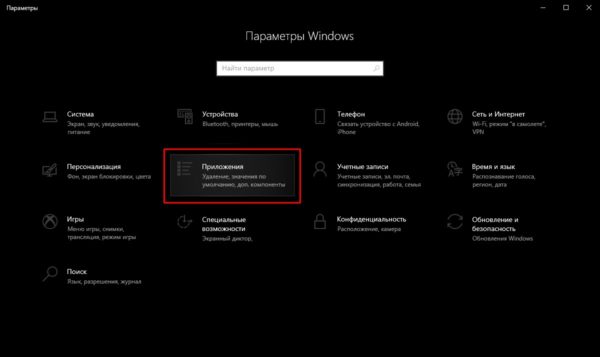
- Во вкладке «Приложения и возможности» находим строчку Google Chrome, щелчком открываем её и дважды кликаем «Удалить».
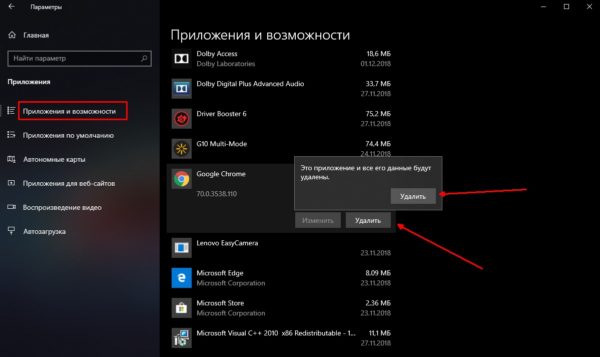
- В окне настройки деинсталляции ставим галочку у строки об удалении данных о работе обозревателя и снова щёлкаем «Удалить».
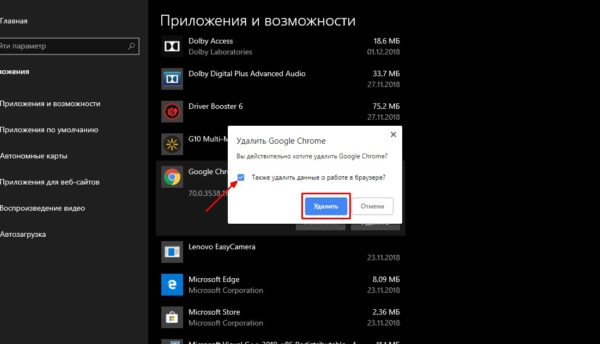
После этого браузер будет удалён, а в другом обозревателе откроется страница от Google с опросом, почему «Хром» был деинсталлирован. Опрос можно проигнорировать.
Дальше можно приступать к удалению временных файлов обозревателя.
Удаление временных файлов через каталог AppData
Если вы почти не пользовались браузером Google Chrome, то в папке временных данных может не оказаться следов его работы. Если же обозреватель был основным, за счёт него осуществлялся сёрфинг в интернете, оставшиеся директории могут иметь размер в несколько гигабайт. Очень важно проследить, чтобы все эти данные не нагружали компьютер:
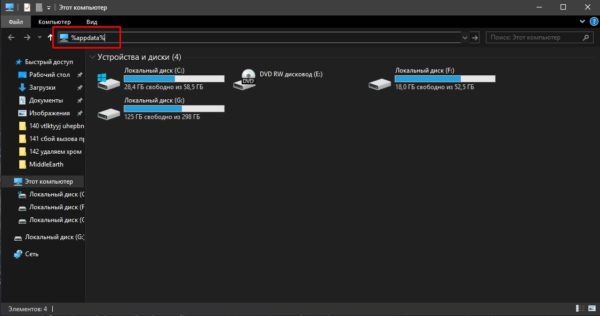
- При помощи «Проводника» открываем любую папку, например, «Этот компьютер». В адресной строке прописываем значение %appdata% и нажимаем клавишу Enter.
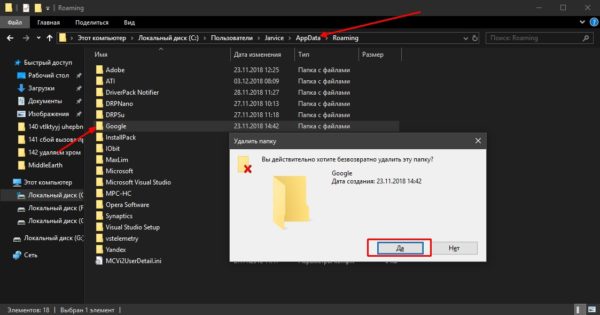
- В открывшейся директории выделяем папку Google, нажимаем комбинацию клавиш Shift + Delete и соглашаемся с удалением информации. Затем в адресной строке щёлкаем по кнопке AppData.
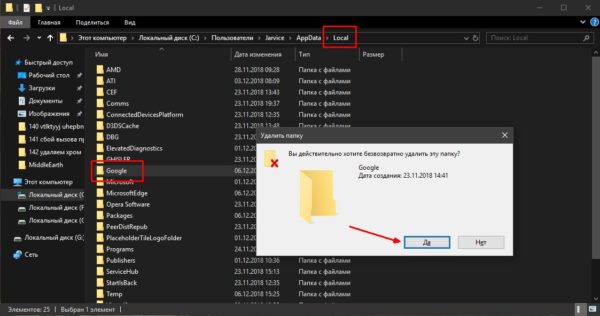
- Далее переходим в папку Local и в ней повторяем процедуру удаления временных файлов браузера.
Когда с временными файлами будет покончено, останется только удаление записей о браузере в реестре.
Очистка системного реестра от записей
Реестр Windows — это перепись всех возможных настроек операционной системы в иерархическом порядке. Именно реестр определяет, как работают те или иные программы и компоненты. Записи в этой среде чрезвычайно важны для работоспособности и быстродействия системы, а лишние установки лишь тормозят навигацию и считывание параметров. По этой причине необходимо удалять лишние значения с информацией об удалённых программах:
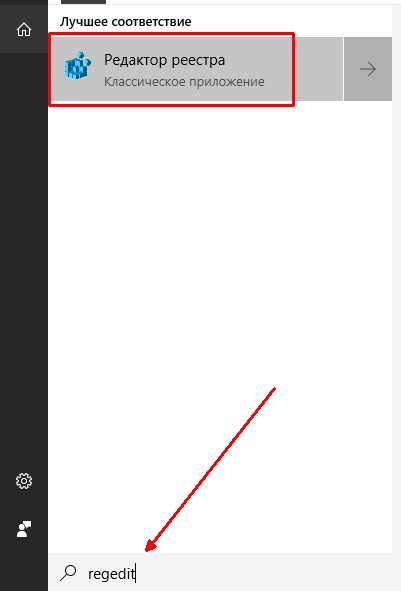
- Открываем поиск операционной системы, прописываем в нём слово regedit и открываем найденный результат.
- В открывшейся программе открываем вкладку «Правка», а в ней выбираем пункт «Найти».
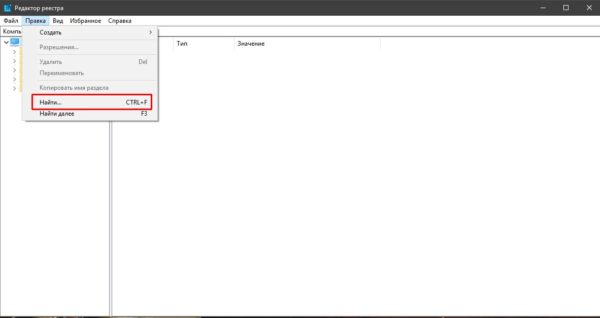
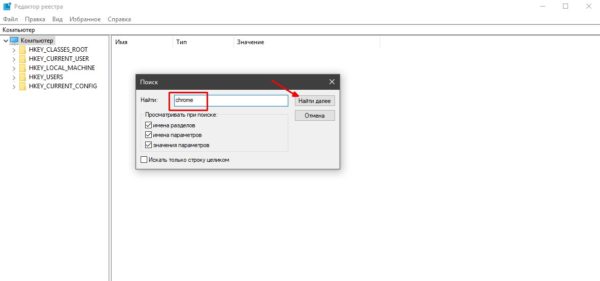
- В поле «Найти» записываем значение chrome и нажимаем кнопку «Найти далее».
- Щёлкаем правой кнопкой по найденному результату и выбираем «Удалить».
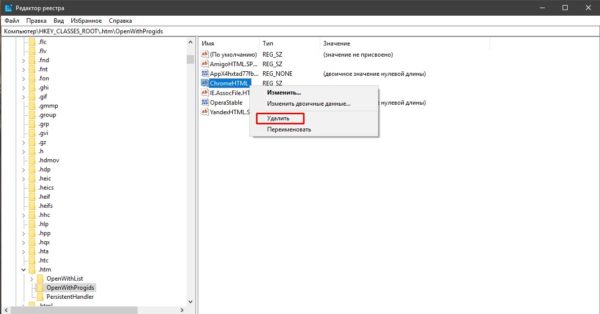
- Для быстрого повтора процедуры поиска нажимаем клавишу F3 и так до момента, пока сканирование реестра по ключевому слову не перестанет давать результаты.
Видео: как полностью удалить браузер Google Chrome
Удаление Google Chrome с помощью утилиты Revo Uninstaller
Удалить Chrome можно с помощью специальных сторонних утилит, разработчики которых максимально упростили весь процесс. Одной из таких программ является Revo Uninstaller. Она специализируется на удалении приложений и компонентов, а также поддержании операционной системы в чистоте и порядке.
- Скачиваем, устанавливаем и запускаем программу.
- Во вкладке «Все программы» находим и выделяем Google Chrome, щёлкаем «Удалить».
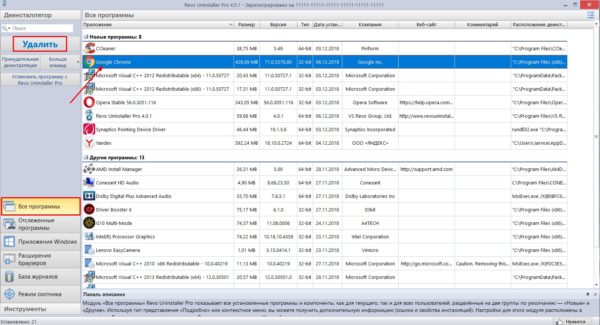
- Повторяем запуск деинсталлирующей утилиты Chrome, как показано в примере выше.
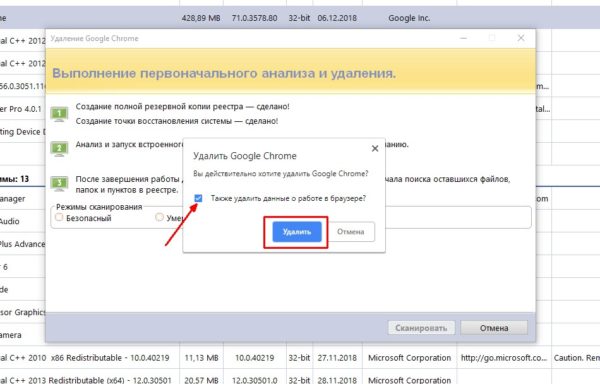
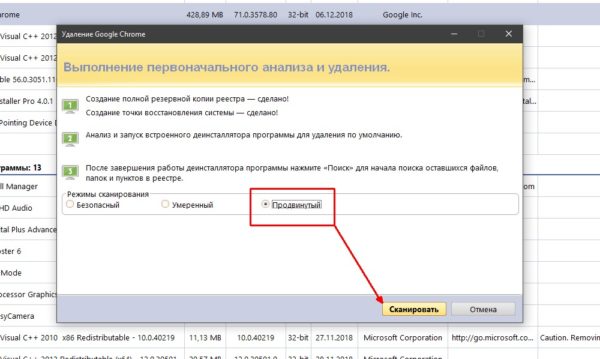
- После удаления возвращаемся в программу Revo, в окне анализа ставим тумблер на пункт «Продвинутый» и нажимаем кнопку «Сканировать».
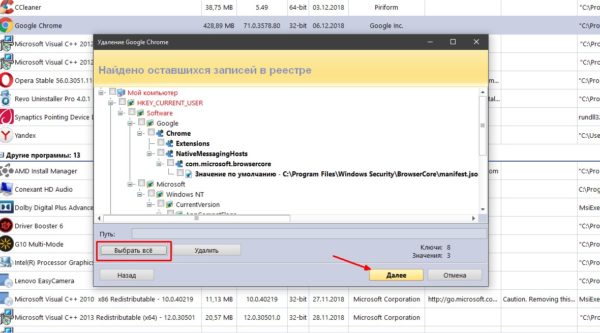
- По окончании сканирования отмечаем все данные реестра для очищения кнопкой «Выбирать всё» и нажимаем «Далее».
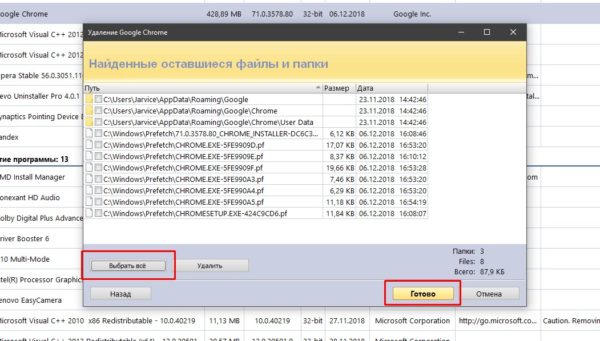
- На следующей странице повторяем процедуру с выделением всех временных файлов и папок, а после жмём «Готово».
Удалить браузер Google Chrome очень просто: достаточно понимать основные принципы работы программы и знать, где остаётся информация о проделанной работе. Деинсталляция не займёт много времени, а чистая от лишних данных операционная система проживёт дольше без переустановки.
- Автор: Алексей Герус
- Распечатать
Как полностью удалить Гугл Хром с компьютера
Полная очистка Google Chrome с компьютера может вызывать вопросы у многих пользователей, потому как после удаления остаются некоторые файлы в памяти системы.
Чтобы всего этого избежать, необходимо знать несколько правил по полному удалению веб-обозревателя, о чем речь и пойдет дальше. Мы разберемся как удалить Гугл Хром с компьютера полностью.
Удаляем вручную
Удаления браузера разделяют на 3 этапа: стандартное удаление, удаление из папки AppData и удаление из реестра. Далее мы рассмотрим каждый из этапов более подробно.
Windows 10
Удаление браузера
Деинсталлируем браузер с компьютера на Windows 10:
- Открываем проводник «Этот компьютер» и в верхней части окна нажимаем на кнопку «Компьютер».

- Далее переходим в подраздел «Удалить или изменить программу».

- В отобразившемся окне находим браузер Google Chrome и удаляем его с компьютера.

- После этого отобразится небольшое окно для подтверждения действия – выбираем «Удалить».

- В завершении отмечаем пункт «Также удалить данные о работе в браузере» и нажимаем на кнопку «Удалить».
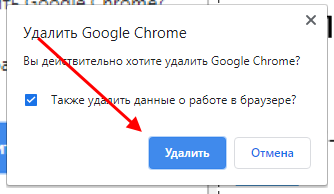

Таким образом браузер будет удален из системы, но на этом еще не все. Временные файлы браузера всё же могут храниться в системной папке AppData, несмотря на то что он был удален из системы.
Далее мы рассмотрим, где находится эта папка и где хранятся файлы самого браузера.
Удаление из папки AppData
Удаляем файлы браузера из папки AppData:
- Открываем на компьютере проводник «Этот компьютер» и переходим в раздел «Локальный диск С».

- Далее открываем папку «Пользователи».

- После переходим в папку с названием имени пользователя компьютера. В моем случае это «Илья».

- Теперь мы попали в папку, в которой находится нужная нам папка «AppData», но она скрыта. Для того, чтобы включить ее отображение, переходим в раздел «Вид», который находится в верхней части проводника. Затем отмечаем пункт «Скрытые элементы».

- После этого отобразится папка «AppData» – открываем ее.


- Здесь содержатся файлы браузера Google Chrome. Иногда после его удаления они также исчезают, но случается это не всегда. Если у вас отображается папка «Google Chrome», то просто удалить ее и затем отчистите корзину.

Удаление из Реестра
Последним шагом остается удаление файлов из системного реестра. Он содержит различные данные браузера, такие как параметры программное обеспечение, профили пользователя, аппаратные настройки и прочие.
Удаляем из реестра:
- Открываем на компьютере меню «Пуск» в нижнем левом углу и вводим запрос «regedit». В отобразившемся окне открываем «Редактор реестра».
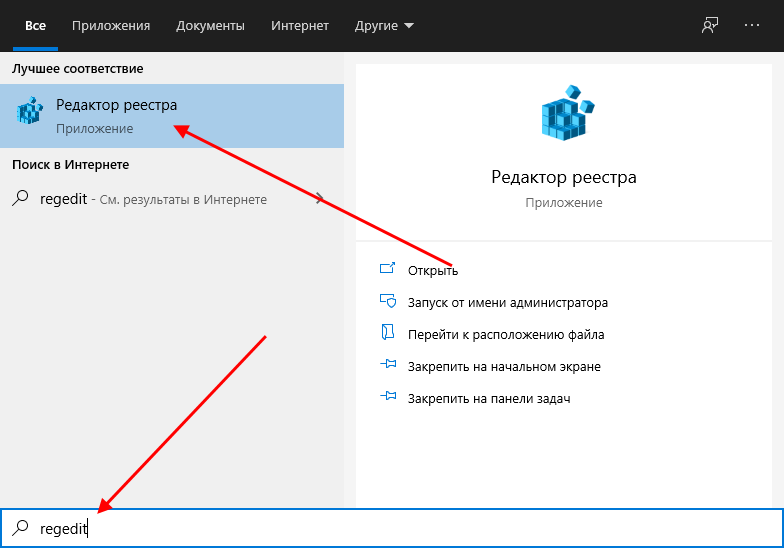
- Далее перед нами открывается реестр системы. В нем нас интересуют папки ROOT, USER и LOCAL_MACHINE. Далее нам потребуется в каждой из папок удалить файлы браузера Google Chrome. Начнем с Root – открываем ее двойным щелчком мыши.

- Находим там папки с названием Google и удаляем их все.

- Далее переходим в папку «USER» и открываем там раздел «Software». В нем находим папку «Google» и удаляем из нее папку «Chrome».

- И открываем последний раздел «LOCAL_MACHINE». Также в нем открываем папку «Software» и в папке «Google» удаляем «Google Chrome».

На этом все, теперь ваш браузер полностью удален. Аналогичную процедуру можно сделать через стороннее приложение, о котором мы поговорим далее.
Windows 7
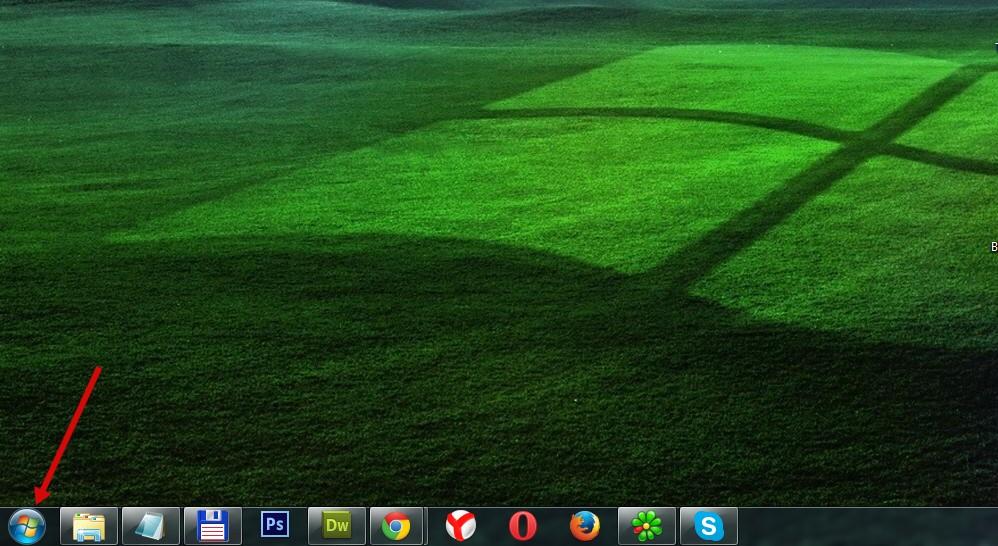
- Для начала нужно зайти в меню «Пуск», для этого нажимаем значок, который вы видите на картинке.
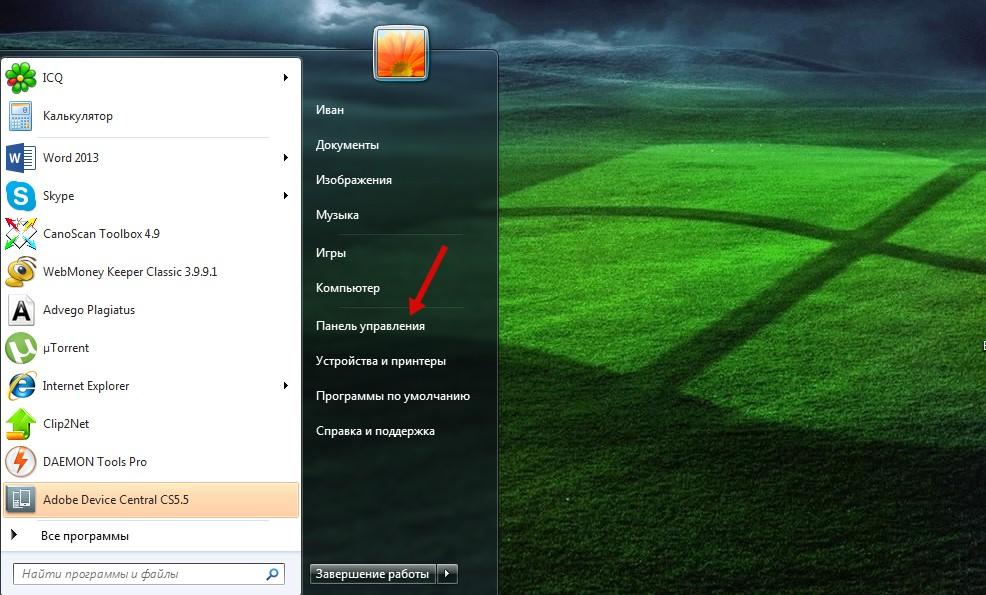
- Затем выбираем графу «Панель управления» и кликаем по ней один раз.
- В появившемся окне находим пункт «Программы» и одним щелчком нажимаем на графу «Удаление программы».
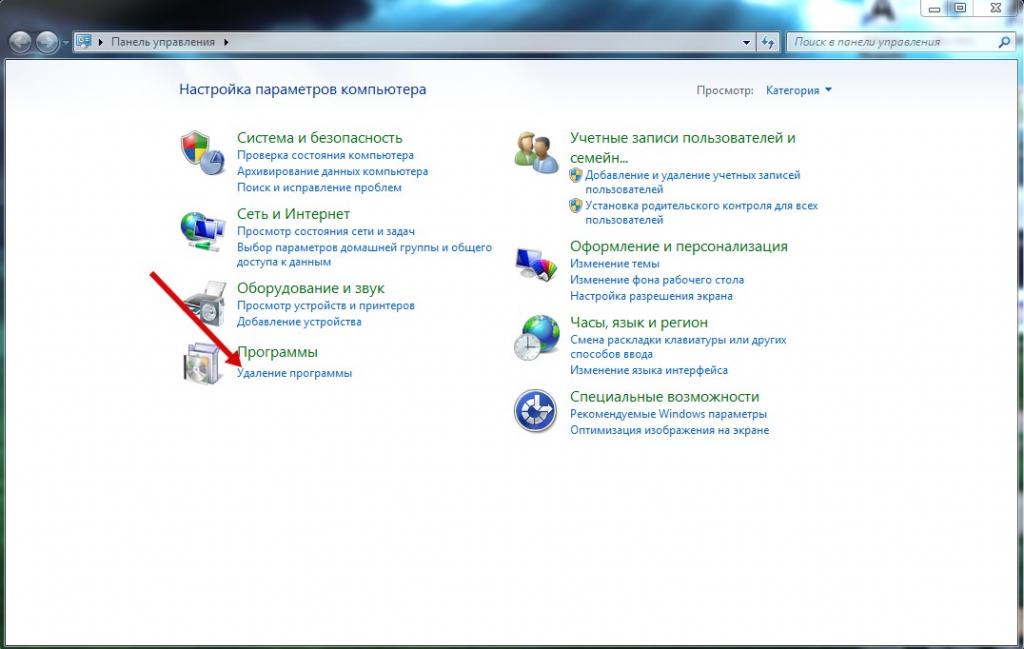
- Далее из перечня в графе «Имя» выбираем необходимый для удаления браузер Google Chrome и кликаем по нему один раз. Когда вся графа будет выделена другим цветом жмем кнопку «Удалить», обозначенную на картинке под номером 2.
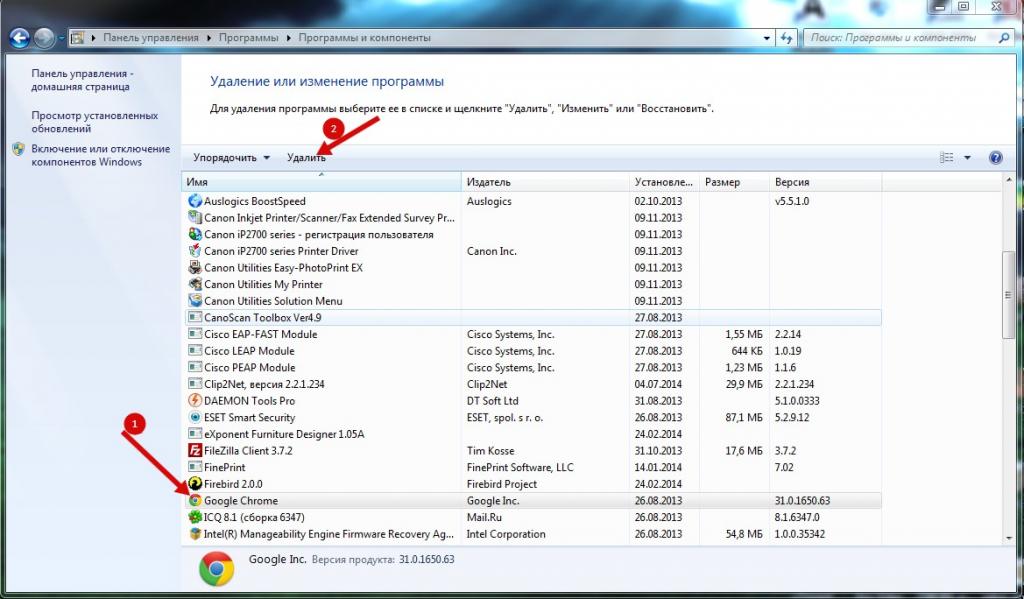
- В появившемся окошке ставим галочки напротив граф: «Также удалить данные о работе браузера» и «Назначить браузером по умолчанию». Теперь жмем кнопку «Удалить».

Удаление с помощью CCleaner
CCleaner – это приложение для отчистки компьютера. В его возможности входит отчистка мусора, исправление реестра, удаление программ и многое другое. Давайте рассмотрим откуда его можно загрузить и как с его помощью можно удалить Google Chrome.
- Переходим по ссылке https://www.ccleaner.com/ru-ru/ccleaner/download и загружаем бесплатную версию – ее будет более чем достаточно.

- Устанавливаем программу и открываем ее. Далее переходим в раздел «Инструменты» и находим там браузер Google Chrome – удаляем его.

На этом наша статья заканчивается, надеемся, что теперь вы знаете как удалить гугл хром с компьютера полностью. Спасибо за внимание!
Как полностью очистить Хром на Андроиде: подробная инструкция
Google Chrome – один из самых популярных веб-браузеров, который широко используется на устройствах под управлением операционной системы Android. Однако, как и любая другая программа, Хром может столкнуться с различными проблемами и зависаниями, которые могут замедлить его работу. В таких случаях очистка браузера может решить проблему и улучшить его производительность.
В данной статье рассмотрим подробную инструкцию по полной очистке Хрома на устройстве под управлением Android. Мы запустимся с удаления кэша, истории просмотра, файлов cookie и других временных файлов, а также рассмотрим дополнительные действия, которые помогут сделать браузер более быстрым и надежным.
Очистка кэша Хрома
Кэш – это временные файлы, которые браузер сохраняет на устройстве для ускорения загрузки веб-страниц. Однако, со временем кэш может накопиться и стать причиной замедления работы браузера. Чтобы очистить кэш Хрома на Андроиде, следуйте этим шагам:
- Откройте браузер Google Chrome на вашем устройстве Android.
- Нажмите на иконку меню в верхнем правом углу (три точки) и выберите «Настройки».
- Прокрутите вниз и выберите «Конфиденциальность».
- В разделе «Очистка данных браузера» нажмите на «Очистить данные браузера».
- Выберите период времени (например, «За последний час») и отметьте галочкой «Кэш» и «Файлы cookie и данные сайтов».
- Нажмите на кнопку «Очистить данные».
Теперь кэш Хрома будет полностью очищен, что поможет ускорить загрузку веб-страниц и улучшить общую производительность браузера на вашем устройстве Android.
Как полностью очистить Хром на Андроиде: подробная инструкция
Google Chrome – это популярный веб-браузер, который часто используется на устройствах под управлением операционной системы Android. В процессе использования браузера может накапливаться временные файлы, история посещений, куки и другие данные, которые могут замедлять работу устройства или представлять угрозу для вашей конфиденциальности. Чтобы очистить Хром на Андроиде полностью, следуйте данной инструкции.
- Откройте приложение Google Chrome на своем устройстве Android.
- Нажмите на значок меню – это три точки, расположенные в верхнем правом углу экрана.
- Выберите опцию «История» из выпадающего меню.
- На следующем экране вы увидите список ваших предыдущих посещений. Нажмите на кнопку «Очистка данных браузера» внизу экрана.
- Откроется диалоговое окно с несколькими пунктами, которые вы можете выбрать для удаления. Убедитесь, что все пункты, которые вы хотите очистить, отмечены галочкой. Обычно это история посещений, файлы cookie и кэш.
- Нажмите на кнопку «ОК», чтобы подтвердить и начать процесс очистки.
- После завершения процесса очистки вы вернетесь на экран истории, где будет показано, что данные успешно удалены.
Теперь ваш браузер Google Chrome полностью очищен на устройстве Android. Повторяйте эту процедуру регулярно, чтобы поддерживать чистоту и быстродействие вашего устройства.
Подготовка и необходимые инструменты
Перед тем как приступить к полной очистке браузера Chrome на устройстве Android, необходимо выполнить несколько предварительных действий. Это поможет вам сохранить важные данные и настройки.
Вот что нужно сделать перед началом процесса:
- Сделайте резервную копию закладок. Для этого откройте браузер Chrome на своем устройстве, нажмите на три точки в верхнем правом углу экрана и выберите «Закладки». Затем выберите «Дополнительно» и «Экспортировать закладки». Сохраните файл с закладками в безопасном месте, чтобы восстановить их позже.
- Сохраните важные пароли. Если у вас сохранены пароли в браузере Chrome, рекомендуется экспортировать их перед полной очисткой. Для этого откройте браузер Chrome, нажмите на три точки в верхнем правом углу экрана, выберите «Настройки», затем «Пароли» и «Экспортировать пароли». Сохраните файл с паролями в безопасном месте.
- Заблокируйте доступ к аккаунту Chrome. Если у вас есть аккаунт Google, связанный с браузером Chrome, рекомендуется временно заблокировать доступ к нему. Это поможет предотвратить несанкционированный доступ к вашим данным во время процесса очистки. Для этого перейдите в настройки аккаунта Google на устройстве Android и выберите пункт «Безопасность». Затем включите опцию «Двухфакторная аутентификация» и следуйте инструкциям на экране.
- Убедитесь, что у вас есть последняя версия браузера Chrome. Перед началом процесса очистки рекомендуется обновить браузер Chrome до последней версии. Для этого перейдите в Google Play Store, найдите приложение Chrome и установите его обновление, если оно доступно.
После выполнения всех этих предварительных действий вы будете готовы к полной очистке браузера Chrome на устройстве Android.
Шаг 1: Удаление кэша и хранилища данных
Первый шаг для полной очистки Chrome на Android — это удаление кэша и хранилища данных. Это позволит избавиться от временных файлов и других данных, которые могут замедлить работу браузера. Чтобы выполнить эту операцию, следуйте инструкциям ниже:
- Откройте приложение Chrome на своем устройстве Android.
- Нажмите на значок меню в верхнем правом углу экрана (три точки).
- В открывшемся меню выберите «Настройки».
- Прокрутите вниз и выберите «Конфиденциальность».
- В разделе «Очистить данные просмотра» нажмите на «Очистить все» (или выберите конкретные типы данных, которые вы хотите удалить).
- Подтвердите свой выбор, нажав на кнопку «Очистить данные».
После выполнения этих шагов кэш и хранилище данных в Chrome на вашем Android-устройстве будут полностью удалены. Это поможет повысить производительность и ускорить работу браузера.
Шаг 2: Очистка истории и сохраненных паролей
После того, как мы установили и запустили приложение CCleaner, можно приступить к очистке истории и сохраненных паролей в браузере Chrome на Андроиде. Следуйте инструкциям ниже:
- Откройте приложение CCleaner на устройстве Android.
- На главном экране приложения выберите вкладку «Инструменты».
- Прокрутите вниз до раздела «Приложения» и выберите «Chrome».
- Теперь вы увидите список доступных опций для очистки в Chrome.
- Чтобы очистить историю браузера, нажмите на опцию «История» и нажмите на кнопку «Очистить».
- Чтобы удалить сохраненные пароли, нажмите на опцию «Сохраненные пароли» и нажмите на кнопку «Очистить».
После завершения процесса очистки вы можете закрыть приложение CCleaner и продолжить использование браузера Chrome без сохраненной истории и паролей.
Шаг 3: Удаление расширений и приложений
Если вы заметили, что Хром на вашем устройстве работает медленно или отображает нежелательные рекламные сообщения, возможно, у вас установлены ненужные или вредоносные расширения и приложения. В этом случае, вам следует удалить их, чтобы вернуть нормальную работу браузера. Вот как это сделать:
- Откройте Хром на вашем устройстве.
- Нажмите на кнопку меню в верхнем правом углу экрана (изображение трех точек).
- Выберите «Настройки» в открывшемся меню.
- Прокрутите страницу и найдите раздел «Расширения».
- Нажмите на «Расширения».
- В списке расширений найдите ненужное или вредоносное расширение и нажмите на него.
- Нажмите на кнопку «Удалить» для удаления расширения.
- Повторите шаги 6 и 7 для каждого ненужного или вредоносного расширения.
- После удаления расширений, вернитесь на страницу «Настройки».
- Прокрутите страницу и найдите раздел «Приложения».
- Нажмите на «Приложения».
- В списке приложений найдите ненужное или вредоносное приложение и нажмите на него.
- Нажмите на кнопку «Удалить» для удаления приложения.
- Повторите шаги 12 и 13 для каждого ненужного или вредоносного приложения.
После удаления ненужных расширений и приложений, перезагрузите Хром и проверьте его работу. В большинстве случаев, это поможет устранить проблемы с браузером.
Форум по ремонту сотовых (мобильных) телефонов
Как полностью очистить браузер Хром на Андроиде?
Чтобы полностью очистить браузер Хром на Андроиде, перейдите в настройки браузера, выберите пункт «Параметры», затем «Конфиденциальность». В разделе «Персональные данные» выберите «Очистить данные просмотров» и установите галочки напротив тех данных, которые вы хотите удалить. Нажмите «Удалить данные» и подтвердите свое действие.
Как удалить историю поиска в браузере Хром на Андроиде?
Чтобы удалить историю поиска в браузере Хром на Андроиде, откройте меню браузера и перейдите в «История». Найдите пункт «Очистить данные просмотров» и выберите «История поиска». Нажмите «Удалить данные» и подтвердите свое действие.
Как удалить кэш браузера Хром на Андроиде?
Для удаления кэша браузера Хром на Андроиде, перейдите в настройки браузера, затем выберите «Параметры» и «Конфиденциальность». В разделе «Персональные данные» найдите пункт «Очистить данные просмотров» и выберите «Кэш». Нажмите «Удалить данные» и подтвердите свое действие.
Как удалить сохраненные пароли в браузере Хром на Андроиде?
Для удаления сохраненных паролей в браузере Хром на Андроиде, откройте меню браузера и перейдите в «Параметры». В разделе «Личные данные» выберите «Пароли». Найдите нужный пароль в списке и проведите по нему пальцем влево или вправо. Нажмите на кнопку «Удалить» и подтвердите свое действие.
Как очистить cookies в браузере Хром на Андроиде?
Для очистки cookies в браузере Хром на Андроиде, перейдите в настройки браузера, затем выберите «Параметры» и «Конфиденциальность». В разделе «Персональные данные» найдите пункт «Очистить данные просмотров» и выберите «Cookies и данные сайтов». Нажмите «Удалить данные» и подтвердите свое действие.
Как очистить кеш на телефона с системой Android
Система Android предоставляет несколько вариантов очистки кеша. Можно очистить все и сразу, а также можно очистить кеш каждого приложения на телефоне.
- Откройте «Настройки». Чаще всего они имеют ярлык шестеренки.
- Теперь перейдите в «Хранилище» или «Хранилище и память». Также может быть «Оптимизация» (Все зависит от версии android поэтому название может варьироваться).
- Далее нажмите на «Кэшированные данные», это действие покажет размер кэшированных данных.
- У вас должно выскочить всплывающее окно с вопросом: «Очистить кэшированные данные?». Если вы нажмете ОК, то система автоматически удалит весь кеш с телефона.
Если у вас Samsung и есть пункт оптимизация, тогда вам потребуется войти в этот пункт.
Как очистить кэш самого приложения в Android
Как мы писали выше, вы легко можете очистить кеш выбранного приложения. например это может быть игра, одноклассники или инстаграм. Чтоб очистить кеш приложения в Android выполните следующие.
Внимание: копка «Очистить данные» удалит логины и пароли из приложения! Не нажимайте ее, так как при следующем входе например в одноклассники, приложение будет как новое и попросит логин и пароль.
Для удаления истории из браузера Google Chrome, встроенного по умолчанию в Андроид-устройствах, необходимо:
Зачем удалять куки на андроиде и как часто это нужно делать
Несмотря на все это, файлы нужно время от времени чистить. Делается это, прежде всего, для повышения своей безопасности и оптимизации работы персонального компьютера или телефона андроид. Причины удаления следующие:
- меры против засорения внутренней памяти телефона или планшета ненужными файлами для тех сайтов, которыми человек давно не пользуется;
- предотвращение попадания файлов в чужие руки. Куки хранят информацию о переходах и кликах, а значит могут использоваться злоумышленниками для шпионажа или шантажа;
- запрет другим людям, которые входят на популярные сайты (социальные сети и мессенджеры) с телефона человека, воспользоваться доступом к чужому аккаунту или учетной записи.
К сведению! Большинство веб-браузеров предлагает функцию очистки файлов кукис и опцию отключения их сохранения. Это может негативно повлиять на работу в различных сервисах и на авторизацию в них, но сохранит повышенный уровень конфиденциальности.
Еще одним отличным вариантом будет Speed Booster. Программа совмещает 2 функции: ускорение работы устройства и оптимизация памяти. Одна из ключевых задач приложения — удаление мусорных файлов со смартфона, в том числе кэшированных данных. Также это ПО может:
Как очистить телефон от остаточных файлов и данных браузера
Обратите внимание! Низкий объем дискового пространства может привести к замедлению работы всех программ, увеличению времени загрузки и отображению десятков сообщений об ошибках.
Chrome — отличный вариант, но на Android есть опции, которые могут быть даже намного лучше, чем в браузере Google.
Важно! Несмотря на то, что Google Chrome — отличный браузер, есть некоторые вещи, которые могут не понравиться, например, то, что он растрачивает батарею и оперативную память устройства, или то, что он не самый дружелюбный к конфиденциальности.
Поведение браузера и ПК после очистки
- После такой процедуры, информация для авторизации на сайтах может быть удалена. Страницы могут поначалу загружаться медленно, потому что браузеру придется заново подгружать медиаконтент с сервера.
- Если в Google активирована синхронизация, кэш очищается из истории всех подключенных устройств. Поэтому файлы могут исчезнуть также на другом компьютере или смартфоне.
- Процедура не удаляет настройки Chrome. Наоборот, браузер создаст новые актуальные файлы и затем станет работать быстрее.
Mozilla является компанией, стоящей за Firefox, который считается одной из лучших альтернатив для замены Google Chrome, так как разработчики не только сделали поисковик одним из самых быстрых и эффективных на рынке сегодня, но и сделали его одним из самых безопасных.
Очистка вручную
Переходим к настройкам телефона.
Нам нужен раздел «Память».
Находим пункт «Данные», где отобразиться объем памяти.
Кликнув по нему появится окно, где система спрашивает, нужно ли произвести очистку. Нажимаем «ОК».
Использование этой программы увеличит производительность телефона, особенно если установлено мало оперативной памяти.
Как Полностью Очистить Хром на Андроиде
- Загрузить модуль из магазина Chrome.
- Один раз жмём по значку расширения (справа от адресной строки) и кликаем по синей кнопке «CleanGuru».
Опера
Opera также является одной из опций, которая шла в комплекте до Chrome. Большим преимуществом Opera является то, что она не только имеет возможность блокировать рекламу, но и интегрирует свою собственную VPN, так что можно с большей конфиденциальностью и безопасностью серфить просторы Интернета. К сведению! У Оперы есть очень интересная функция под названием Crypto кошелек, который является криптографическим кошельком, чтобы иметь возможность совершать безопасные платежи на любом сайте. Но самое лучшее — это режим сохранения данных, который сжимает веб-сайты, чтобы они тратили меньше мегабайт и быстро загружали элементы при медленном интернет-соединении.
Brave
Brave — это браузер, который разделяет ДНК Chrome, потому что в его основе лежит Chromium. Однако он усовершенствовал некоторые вещи, в которых Chrome постоянно терпит неудачу. Речь идет не только о конфиденциальности, но и о блокировщике рекламы по умолчанию, который всегда показывает, сколько и чего он заблокировал во время сеанса.
Обратите внимание! Есть интересная функция под названием HTTPS Everywhere, которая обеспечивает безопасное соединение на всех доступных сайтах.
Очевидно, что с ДНК Chrome можно пользоваться многими функциями браузера Google, такими как синхронизация паролей и данных. Это улучшает некоторые вещи, такие как возможность настроить поисковую систему для каждой вкладки, включить энергосбережение и многое другое. Некоторые пользователи предпочитают получить рут-права и вырезать под корень все предустановленные приложения, в том числе и Гугл Хром. Но это не самое лучшее решение. Можно просто приостановить работу браузера и подключить другой.
Vivaldi
Еще один браузер в списке, который можно сильно позиционировать для конфиденциальности и безопасности. Vivaldi до сих пор доступен в качестве бета-версии для Android, но его можно скачать без особых проблем. Одним из больших преимуществ этого браузера является то, что он обладает шифрованием данных и синхронизирует пароли. Также есть специальная кнопка для скриншотов, которая позволяет взять только часть экрана, режим чтения, возможность клонирования вкладок, а также интуитивно понятный интерфейс. Важно! Вивальди имеет связь с браузером Windows, с помощью которого можно синхронизировать свои данные для комфортной работы на компьютере и мобильном устройстве.
Как отключить куки на андроиде в разных браузерах
- Перейти в «Настройки» телефона.
- Найти вкладку «Приложения» и открыть подпункт «Все».
- Выбрать из списка магазин Плей Маркет и остановить его службу.
- Нажать на кнопку «Очистить кэш».
- Проделать то же самое, но найти в списке приложение «Сервисы Google Play».
Таким образом, было рассказано, как удалить куки с телефона андроид и какими способами это можно сделать. Инструкции подходят для большинства андроидов: Самсунг, Алкатель, Асус, Сяоми и т. д. Сбросить параметры вручную достаточно легко, главное — следовать инструкции.
Чтобы прокомментировать или ответить, прокрутите страницу вниз ⤓
Как полностью удалить гугл хром с компьютера
Как удалить «Гугл Хром» с компьютера полностью: подробные инструкции
Довольно часто люди задумываются над тем, как удалить «Гугл Хром» с компьютера полностью. Казалось бы, задача элементарная. Но на самом деле это не так. Неопытные пользователи могут столкнуться с некоторыми проблемами. Поэтому ниже мы подробно разберем процедуру деинсталляции Google Chrome.
Перед удалением
Начнем с небольшой подготовки. Это не обязательно, но желательно сделать.
Для начала избавимся от сохраненных в браузере данных. Для этого нужно:
- Зайти в Chrome.
- Нажать в любой вкладке Ctrl + Shift + Del. Откроется новое окно с некоторыми параметрами.
- Выставить галочки около всех имеющихся пунктов.
- Установить параметр «За все время».
- Кликнуть по кнопке «Очистить историю».
Этот шаг поможет избавиться от «куков» и прочей информации, хранимой в браузере. Все предельно просто и понятно!
Обычная деинсталляция
Как удалить «Гугл Хром» с компьютера полностью? Как только история приложения очищена, можно приступать к решительным действиям. Они не вызывают никаких проблем. И даже начинающий пользователь сможет воплотить задумку в жизнь.
Деинсталляция Chrome выглядит так:
- Открыть пусковое меню. Браузер при этом должен быть закрыт.
- Перейти в «Панель управления».
- Выбрать «Установка и удаление программ» — «Удаление».
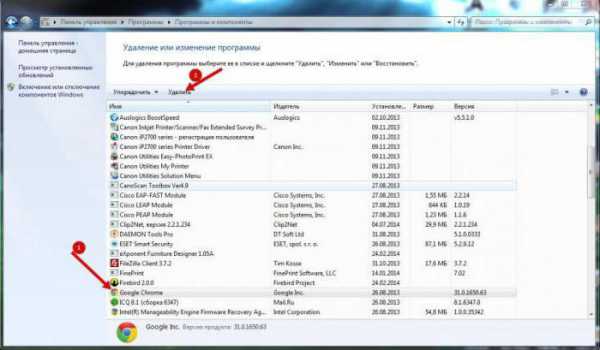
- Отыскать в появившемся меню Chrome и выделить его курсором.
- Кликнуть по кнопке «Удалить».
- Нажать на «Далее».
- Поставить галочку около надписи «Удалить данные браузера».
- Завершить процесс, следуя указаниям на экране.
Как правило, после этого упомянутое приложение можно считать деинсталлированным. Проблема заключается в том, что это не полное удаление. Придется сделать еще кое-что для завершения операции.
Ручная зачистка
Как удалить google chrome? Справка, предложенная нашему вниманию, поможет воплотить задумку в жизнь в полной мере. Нужно отыскать на компьютере остаточные файлы и избавиться от них.
Для этого потребуется:
- Открыть «Пуск».
- В строку поиска написать %LOCALAPPDATA%\Google.
- Осуществить поиск папки.
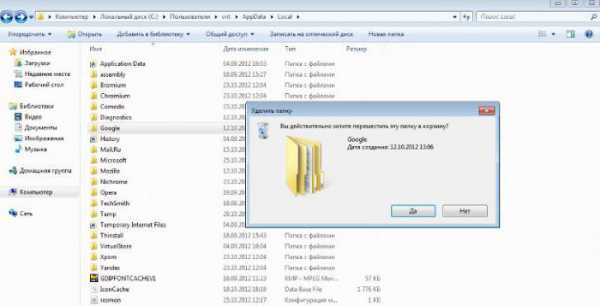
- Удалить все содержимое найденной составляющей. Лучше сразу избавиться от папки Google. Для этого элемент выделяется, после чего нужно кликнуть по клавише Del.
- Очистить корзину ПК.
Желательно проделывать данные действия уже после обычной деинсталляции. Иначе во время работы с мастером удаления могут возникнуть проблемы.
Реестр
Как удалить «Гугл Хром» с компьютера полностью? Описанный алгоритм действий поможет справиться с поставленной задачей. Рекомендуется сделать еще кое-что.
Речь идет об очистке реестра ПК. Желательно проводить операцию при помощи специальных программ. Идеально подходит Ccleaner.
Работа с этой утилитой сводится к следующим шагам:
- Установить программу и запустить ее.
- Прожать клавишу «Анализ».
- Подождать окончания сканирования.
- Нажать курсором мыши по кнопочке «Очистка».
Вот и все дела! Через несколько секунд после проделанных действий реестр будет очищен. Можно закрывать программу и радоваться результату.
Данные синхронизации
Понятно, как удалить «Гугл Хром» с компьютера полностью. Если пользователь работал с синхронизацией, то желательно перед деинсталляцией обозревателя очистить Google Sync.
Делается это так:
- Зайти в браузер.
- Написать там google.com/dashboard.
- Нажать на «Ввод».
- Перейти в «Гугл Синх».
- Кликнуть по «Остановить и удалить данные».
Отныне нам известно, как удалить «Гугл Хром» с компьютера полностью. Помощь в виде предложенных вниманию советов действительно работает. Если следовать изученным указаниям, то даже неопытный пользователь избавится от «Хрома» за несколько минут!
Как полностью удалить Google Chrome с компьютера
Чтобы полностью удалить Google Chrome с компьютера нужно сначала удалить программу, а затем удалить оставшиеся папки и вычистить реестр. Удалить браузер Chrome можно через Панель управления.
Удаление браузера
Открыть панель управления можно через кнопку Пуск или вызвав команду Выполнить нажав одновременно две клавиши на клавиатуре WIN+R.
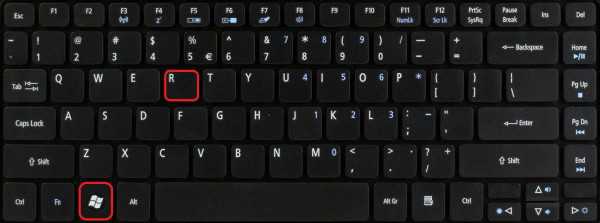
Клавиши на клавиатуре WIN + R
В команду Выполнить вписываете команду Control и жмёте кнопку ОК.
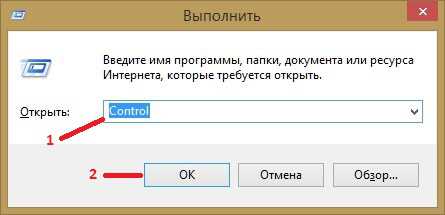
Выполнить команду Control
В открывшейся Панели управления в категории Программы нужно нажать на Удаление программ.
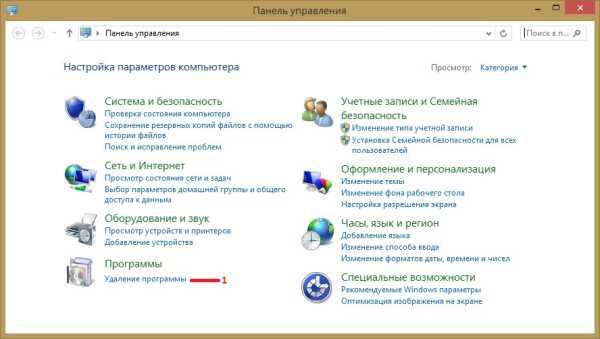
Как удалить браузер Google Chrome
В открывшемся списке программ установленных на вашем компьютере отыщите Google Chrome и наведя на него курсор нажмите левую кнопку мыши.
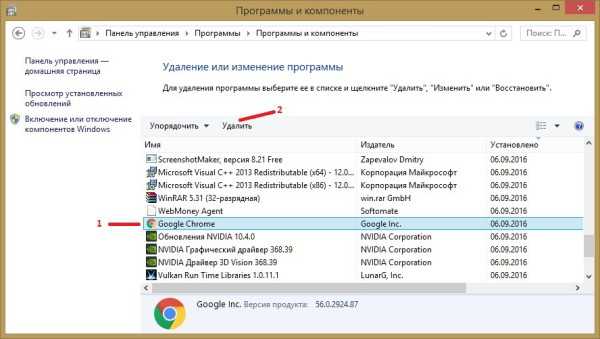
Удаление Chrome используя Панель управления
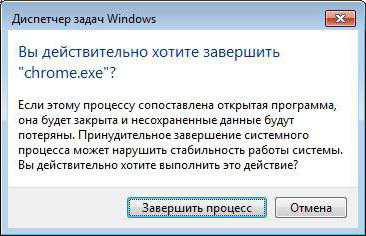
После этого сверху над программами появится кнопка Удалить, нажав на которую нужно будет произвести деинсталляцию программы. Когда закончится удаление Google Chrome с компьютера нужно будет перезапустить компьютер. Если у вас не удаляется хром то нужно будет запустить Диспетчер задач и в нём закрыть все процессы которые имеют имя Google Chrome.
Удаление папок Google
После удаления браузера с компьютера ищем оставшиеся папки.
- Первая папка может находится тут Локальный диск C:\Users\имя пользователя\AppData\Local\Google
- Вторая папка находится тут Локальный диск C:\Program Files (x86)\Google
Если папка Google обнаруживается то удаляете её со всем содержимым в ней.
Чистка реестров компьютера
После удаления папок перезапускаете компьютер и открываете Редактор реестра с помощью которого можно будет почистить реестры компьютера. Открыть Редактор реестра можно с помощью команды Выполнить которую вызывают нажав на клавиатуре одновременно клавиши WIN+R. Затем в команду Выполнить вписываете команду regedit и жмёте кнопку ОК
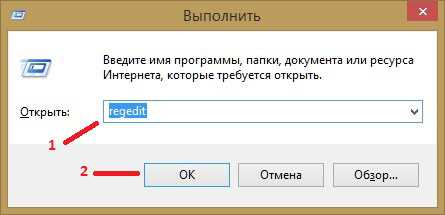
Выполнить команду regedit
В открывшемся Редакторе реестра нажимаете Правка — Найти.
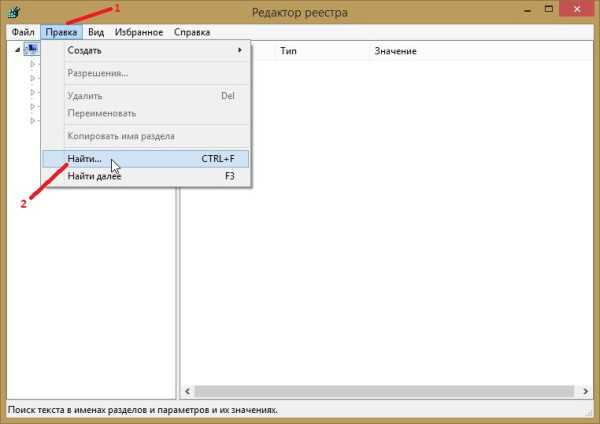
Открываем поиск в реестра
Откроется окошко в которое вписываете Google Chrome и жмёте на кнопку Найти далее.
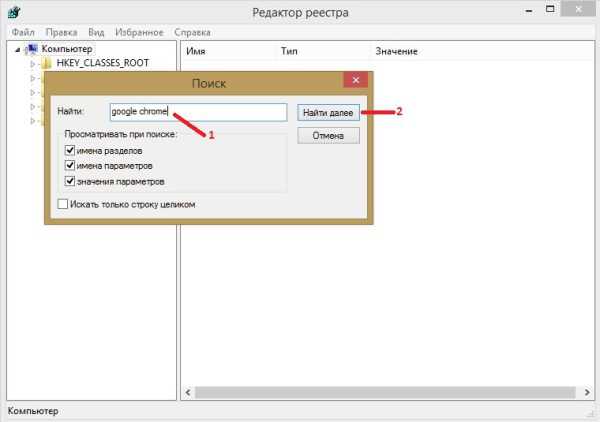
Указываем, что в Редакторе реестра нужно найти
В правом окне Редактора реестра отобразится Имя которое связано с Google Chrome. Наводите курсор на это имя оно обычно подсвечивается, нажимаете правую кнопку мыши и выбираете из открывшегося контекстного меню пункт Удалить.
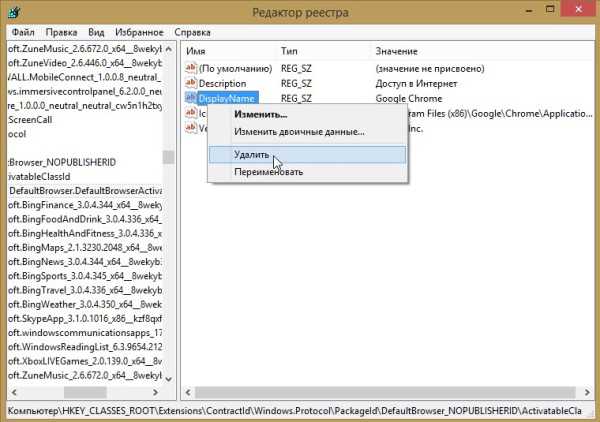
Как полностью удалить хром с компьютера
После этого снова нажимаете Правка — Найти и в открывшемся окошке сразу нажимаете Найти далее. У вас снова появится имя которое нужно удалить и так делаете пока не появится сообщение Поиск в реестре завершён.
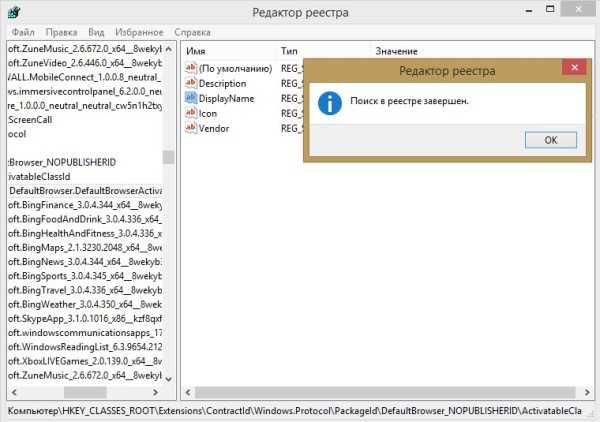
Все реестры Google Chrome удалены
После этого можно считать, что вам удалось полностью удалить Google Chrome с вашего компьютера. Рекомендую вместо ручного поиска реестров воспользоваться программой Ccleaner. Используя эту программу вы исключите случайное удаление нужных реестров и к тому же в этой программе имеется панель для удаления программ.
Видео
В этом видео показано как удалить хром с компьютера с помощью программы CCleaner.
Похожие заметки:
Удаление браузера Google Chrome

Google Chrome – самый популярный браузер, однако есть немало пользователей, которые ищут, как удалить Гугл Хром и установить другой обозреватель. Задача не отличается чрезмерной сложностью, но программа оставляет в системе много следов, которые нужно правильно ликвидировать.
Деинсталляция браузера
Первый этап полного удаления Хрома будет стандартным – деинсталляция через «Программы и компоненты» Windows.
- Найдите Google Chrome, выделите и нажмите «Удалить».
- Запустится процесс Install Wizard. Следуйте указаниям мастера деинсталляции.
Чтобы полностью стереть Chrome с компьютера, поставьте при деинсталляции отметку «Удалить персональные данные». Если это не сделать, то на компьютере останутся закладки, пароли, пользовательские настройки и другие данные браузера.
Удаление временных файлов
Даже если стереть персональные данные, на компьютере останутся временные файлы программы. Часть из них находится в папке AppData, которую необходимо почистить.
- Нажмите сочетание Win+R на клавиатуре. Пропишите команду «%LOCALAPPDATA%\Google».
- В появившемся окне проводника выделите и уничтожьте все файлы приложения.
После стирания временных файлов остается последний этап удаления – чистка реестра от ненужных более записей Google Chrome.
Чистка реестра
Каждая программа при установке добавляет в системный реестр свои записи. Соответственно, если вы хотите полностью удалить Гугл Хром с компьютера, нужно избавиться и от записей в реестре.
Редактирование реестра – опасная процедура, неаккуратное проведение которой может привести к сбоям в работе Windows. Поэтому прежде чем удалять записи, создайте точку восстановления системы.
Чтобы удалить данные программы из реестра:
- Нажмите Win+R, выполните «regedit».
- Раскройте меню «Правка», нажмите «Найти».
- Напишите «Chrome» и запустите поиск. Удалите все параметры и папки, имеющие в названии или значении указанное слово.
Кроме того, можно провести дополнительный поиск по слову «Google» с последующим удалением найденных пунктов. Полное удаление можно провести с помощью специального софта – например, утилиты Revo Uninstaller. Она деинсталлирует программу, удалит папки с временными файлами и почистит реестр, избавив от необходимости выполнять эти действия вручную.
Как удалить Google Chrome?
Для начала можно попробовать удалить Google Chrome стандартным способом, работающим для любой программы в Windows. Для этого нужно открыть меню Пуск, выбрать пункт Все программы, далее — Google Chrome и Удалить Google Chrome. Либо зайти в Панель управления (Пуск — Панель управления), выбрать пункт Установка и удаление программ (для Windows 7 – Программы и компоненты), выбрать Google Chrome и нажать кнопку Удалить.
В открывшемся окне поставьте галочку напротив пункта «Также удалить данные о работе в браузере?» если вы хотите удалить ваш профиль пользователя со всеми настройками, закладками и историей посещений. Нажмите Удалить. После этого начнется процесс удаления. Учтите, что если Google Chrome был установлен на уровне системы (для всех пользователей), вам нужно удалять его, войдя в учетную запись с правами администратора. В таком случае браузер будет удален для всех пользователей.
Если стандартным методом удалить Google Chrome не удалось, можно попробовать сделать это вручную. Учтите, что такой способ подразумевает внесение изменений в реестр Windows. Так что если вы не уверены, что можете сделать все правильно — лучше не беритесь или хотя бы сделайте резервную копию реестра перед тем, как удалить Google Chrome.
Чтобы создать резервную копию реестра Windows XP, нужно выполнить такие действия:
- Пуск — Выполнить, в текстовое поле ввести команду %SystemRoot%\system32\restore\rstrui.exe, нажать ОК;
- В окне Восстановление системы выбрать «Создать точку восстановления», нажать Далее;
- В окне Создание точки восстановления ввести имя точки восстановления, нажать Создать;
- По окончанию создания нажать Закрыть.
Если что-то пойдет не так, нужно будет сделать откат системы до созданной вами точки восстановления.
Для создания резервной копии реестра Windows 7 нужно проделать следующее:
- Пуск — Выполнить, в текстовое поле ввести команду regedit, нажать ОК;
- Выбрать раздел или подраздел, резервную копию которого вы хотите создать;
- В меню Файл выбрать пункт Экспорт.
- В меню Папка выбрать расположение резервной копии, в поле имя файла ввести имя резервной копии.
- Нажать Сохранить.
Если что-то пойдет не так, нужно будет зайти в редактор реестра, вместо пункта Экспорт выбрать пункт Импорт и выбрать в открывшемся окне файл с резервной копией.
Теперь можно приступать к удалению Google Chrome. Перед удалением убедитесь, что в операционной системе включено отображение расширений файлов. Для этого зайдите в Панель управления, выберите элемент Свойства папки (Параметры папок для Windows 7), в открывшемся окне перейдите на вкладку Вид и снимите флажок напротив пункта «Скрывать расширения для зарегистрированных типов файлов», если он там стоит. Нажмите ОК.
Теперь нужно кликнуть правой кнопкой мыши по этой ссылке, выбрать пункт «Сохранить ссылку как» и сохранить файл под именем remove.reg (в выпадающем списке «Тип файла» нужно выбрать «Все файлы»). Затем закройте все окна браузера Google Chrome и двойным кликом запустите скачанный файл. Откроется окно подтверждения, в нем нужно нажать кнопку Да (Запустить), затем — ОК.
После этого нужно открыть меню пуск и выбрать команду Выполнить. В зависимости от того, какую версию операционной системы Windows вы используете, нужно ввести в текстовом поле одну из команд, перечисленных ниже:
- Для Windows XP: %USERPROFILE%\Local Settings\Application Data\Google
- Для Windows Vista / 7: %LOCALAPPDATA%\Google
Откроется каталог, в котором нужно удалить папку Chrome. Поздравляем, у вас получилось полностью удалить Google Chrome со своего компьютера!

Как браузер хром удалить с компьютера
Чтобы удалить хром с компьютера нужно закрыть все вкладки в хроме и открыть панель управления
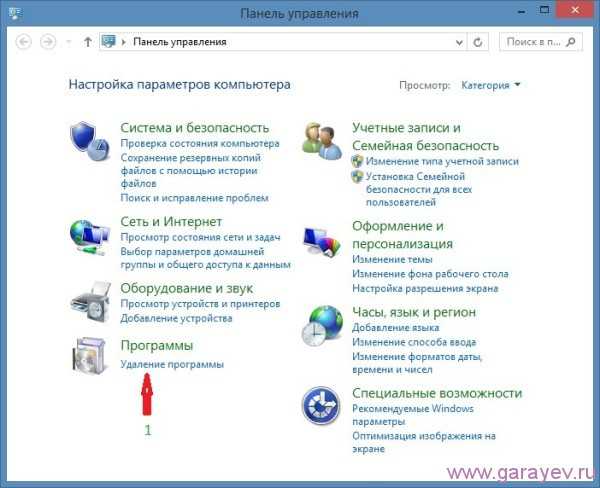
Находим в панели управления удаление программ
В панели управления выбрать «Программы» — «Удаление программы» Нужно из списка программ выбрать хром и нажать «Удалить»
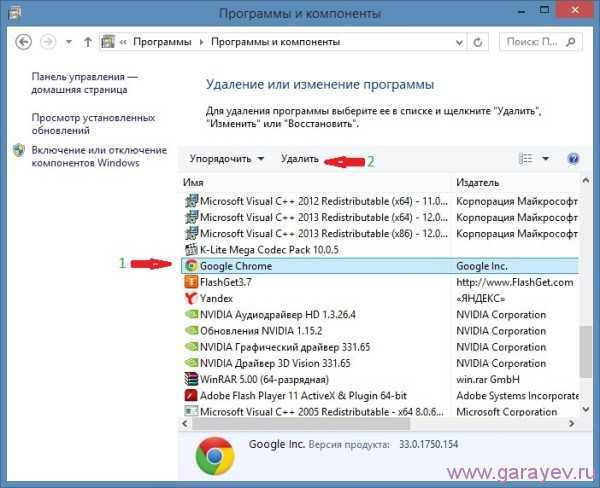
Как удалить браузер гугл хром
Если удалить хром не получается, а появляется сообщение типа «Закройте все окна Chrome и повторите попытку» то делаем следующее Закройте это окно с сообщением Откройте диспетчер задач
Перейдите во вкладку процессы и найдите строчки со словом Chrome
Смотрите также





Copyright (c) HTFI. Копирование информации разрешено, при условии указания активных ссылок на источники.