Как изменить голос в Яндекс Картах и в Яндекс Навигаторе на Андроид?
Карты и навигатор от Яндекс — это одни из самых популярных сервисов для составления маршрутов. С их помощью тысячи россиян беспрепятственно путешествуют, а также осваивают незнакомые города. Отдельным преимуществом перечисленных инструментов является автономная работа без интернета.
Если вы хотя бы раз пользовались картой или навигатором, то знаете, что там имеется озвучка. Со временем стандартный голос может надоесть, поэтому разработчики предоставили возможность его замены. Делается она очень просто.
Содержание скрыть
Смена озвучки в «Яндекс.Карты»: инструкция для Android
Что бы изменить голос в Яндекс Картах и в Яндекс Навигаторе на Андроид вам нужно:
- После входа в программу тапните по собственному аватару в левом верхнем углу.

- Активируйте «Настройки».

- Переключитесь в раздел «Маршруты».

- Нажмите на строку «Звук».

- Перейдите во вкладку «Голос».

- Здесь вы сможете ознакомиться с полным перечнем доступных озвучек.

Количество голосов зависит от языка, установленного в приложении. Английская версия не может похвастаться таким разнообразием. Чтобы выбрать оптимальный вариант, воспользуйтесь функцией предварительного прослушивания. Если озвучка вам понравилась, загрузите ее посредством значка с вертикальной стрелкой слева.
После загрузки вариант появится в списке. Нажмите на него и пометьте галочкой.

Смена озвучки в «Яндекс.Навигатор»: инструкция для Android
В Яндекс.Навигаторе изменить голоса можно похожим способом. Делается это так же просто:
- Для начала откройте меню путем нажатия на ярлык с 3-мя вертикальными линиями.

- Активируйте «Настройки».

- Переключитесь во вкладку «Голос».

- Здесь вы найдете как доступные озвучки, так и варианты для загрузки.

- По аналогии с картами, вы сможете предварительно прослушать и загрузить голоса. Скачанный вариант автоматически станет доступным для выбора.

После прослушивания, вы можете загрузить любой понравившийся голос и затем переключить его для постоянной озвучки маршрута.
Алексей Марков Автор статей по настройкам приложений и программ, оптимизация работы смартфонов под управлением ОС Андроид и IOS. Решние проблеем в мире онлайна и техники
Как изменить голос в яндекс картах
Помимо четырёх стандартных голосов: Оксана, Дима, Системный голос и Алиса.
В Яндекс навигаторе имеется возможность загрузки и установки голоса звезды, а их здесь целых 24 на момент написания статьи, в будущем может ещё добавят.
Это и Вера Брежнева, и группа SEREBRO, и Дарт Вейдер, и даже Ольга Бузова, в общем на любой вкус и цвет.
Для того чтобы сменить голос, необходимо сделать следующее.
Как поменять голос

1. Открываем меню, нажав на значок «Три горизонтальные полоски», расположенный в правом нижнем углу.

2. Далее переходим в настройки, нажав на значок «Шестерёнка».

3. В настройках находим пункт «Голос», и кликаем по нему.

4. Выбираем и устанавливаем понравившийся голос.
Как поменять язык
В Яндекс навигаторе, пользователь может установить любой из пяти языков интерфейса: Английский, Русский, Украинский, Турецкий и Французский.
Делается это следующим образом.

1. Открываем меню.

2. Переходим в настройки «Настройки».

3. Прокручиваем страницу с настройками вниз, до раздела «Расширенные настройки», после переходим в пункт «Карта и интерфейс».

4. Находим подпункт «Язык в приложении», и открываем его.

5. Выбираем необходимый язык.
Компания «Яндекс» представила обновленное картографическое приложение «Яндекс.Карты», которое теперь не только прокладывает автомобильные маршруты, но и дает в пути голосовые подсказки. Программа сообщит пользователю о предстоящих маневрах, предупредит о камерах и дорожных работах, а также покажет разрешенную на данном участке скорость.
«Часто в дороге возникает потребность куда-нибудь заехать — например, на заправку или в аптеку. Сворачивать с пути в таких случаях не хочется. Яндекс.Карты найдут нужные места вдоль маршрута следования и расскажут о каждом из них подробности: например, до скольки работает аптека и принимают ли там банковские карты. Определившись с местом, нажмите «Заехать» — и Карты проложат новый маршрут через выбранную точку».
Читайте также: Антенные усилители для польских антенн
Яндекс.Карты 9.0 для iOS умеют:
- предупреждать о манёврах, дорожных событиях и камерах (вслух и на экране);
- показывать плотность движения, окрашивая линию маршрута в цвета от зелёного до тёмно-красного;
- напоминать об ограничении скорости и необходимости её снизить;
- находить места вдоль маршрута.
Для тех, кто ценит режим ведения в Картах за ненавязчивость и минимализм, разработчики поместили кнопку с настройками на экран маршрута: среди прочего там можно быстро регулировать звук, а также включать и отключать слой с пробками. На экране маршрута можно в одно касание переключаться между режимами 2D и 3D.
Ранее голосовая навигация была доступна только в приложении Яндекс.Навигатор. Судя по статистике поездок, это приложение устанавливают только автомобилисты — те, кто передвигается на машине почти каждый день, а люди, которые водят несколько раз в месяц, предпочитают смотреть пробки и строить автомобильные маршруты через Яндекс.Карты. Именно для них предназначено свежее обновление.
Скачать «Яндекс.Карты с голосовой навигацией можно на iPhone и iPad, а также в бета-версии Карт для Android.
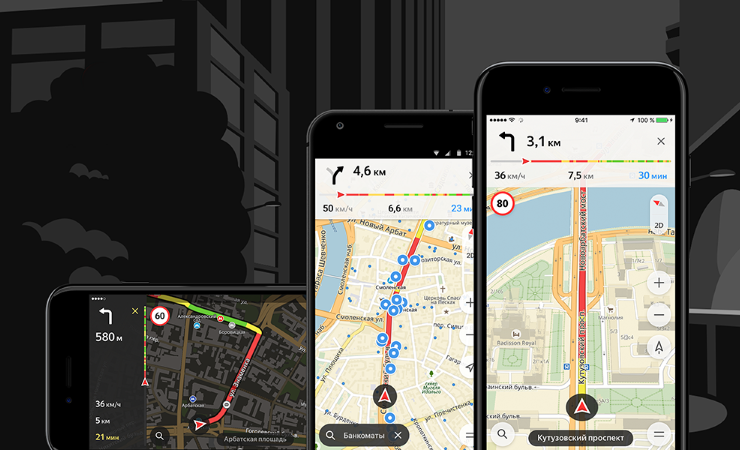
В мобильное приложение «Яндекс.Карты» была добавлена голосовая навигация. Теперь оно не только прокладывает автомобильные маршруты, но и даёт в пути голосовые подсказки. Оно сообщает о предстоящих манёврах, предупреждает о полицейских камерах и дорожных работах, а также показывает разрешённую на данном участке скорость.
«Часто в дороге возникает потребность куда-нибудь заехать — например, на заправку или в аптеку. Сворачивать с пути в таких случаях не хочется. Яндекс.Карты найдут нужные места вдоль маршрута следования и расскажут о каждом из них подробности: например, до скольких работает аптека и принимают ли там банковские карты. Определившись с местом, нажмите „Заехать“ — и Карты проложат новый маршрут через выбранную точку».
Читайте также: Военные стратегии на пк лучшие список 2018
Голосовая навигация доступна на iOS, а также в бета-версии Карт для Andro >
Как в яндекс картах изменить голос
Как изменить голос в Яндекс Картах и в Яндекс Навигаторе на Андроид
Яндекс Карты и Яндекс Навигатор популярные решения для организации маршрутов. С помощью этих приложений миллионы пользователей по всему миру путешествуют без проблем. При этом не важно, есть интернет или нет, ведь Яндекс Карты можно использовать без интернета.
Голос озвучки определенных событий в Яндексе может с течением времени надоесть. Возможно по какой-то причине вас он не устраивает или вы устали от него. В таком случае его можно изменить. В этой статье расскажу, каким образом можно поменять голос озвучки в Яндекс Картах и Яндекс Навигаторе на Андроид
Как в Яндекс Картах изменить голос озвучки на Андроид
Итак, вы решили поменять голос в Яндекс Картах. Сделать это на самом деле довольно просто. Для этого делаем следующее. Открываем приложение и жмем по своей аватарке вверху, рядом с поиском.
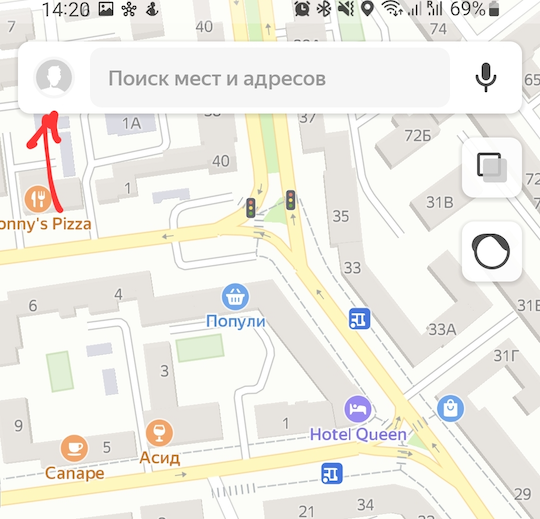
После этого открываем раздел Настройки.
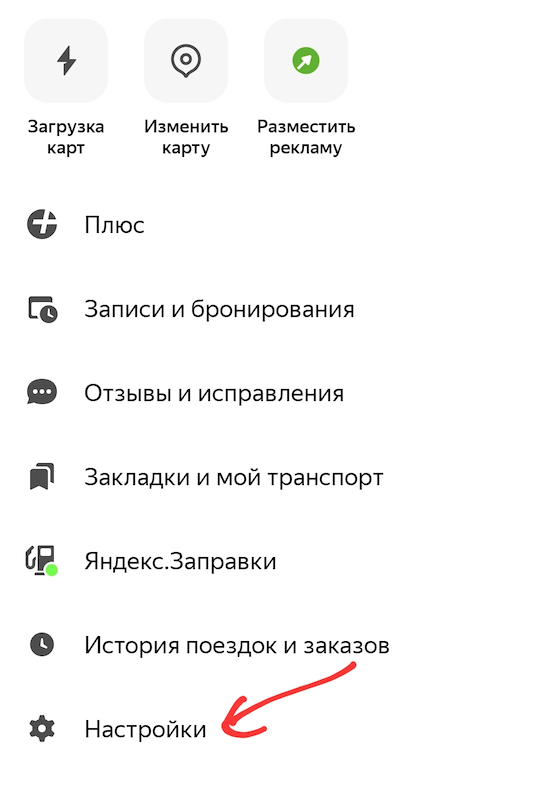
Следом в раздел Маршруты.
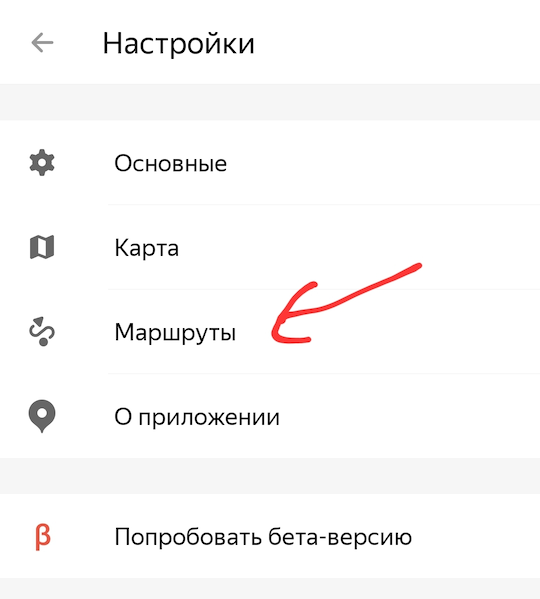
Видим пункт Звук и тапаем по нему. Может показаться, что этот пункт предназначен для вкл. или выкл. звука, но в нем есть еще один раздел.
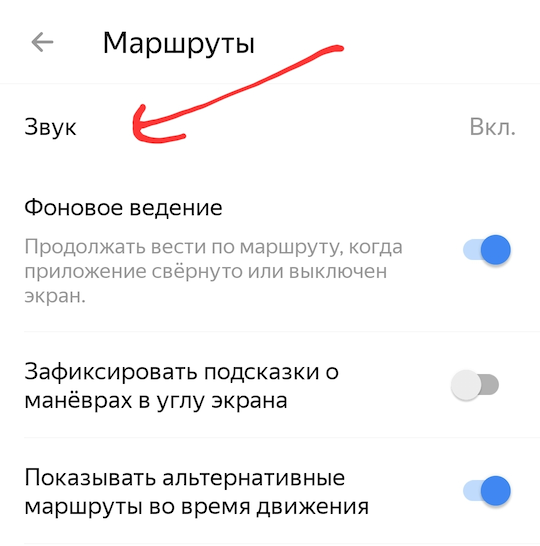
Открываем раздел Голос.
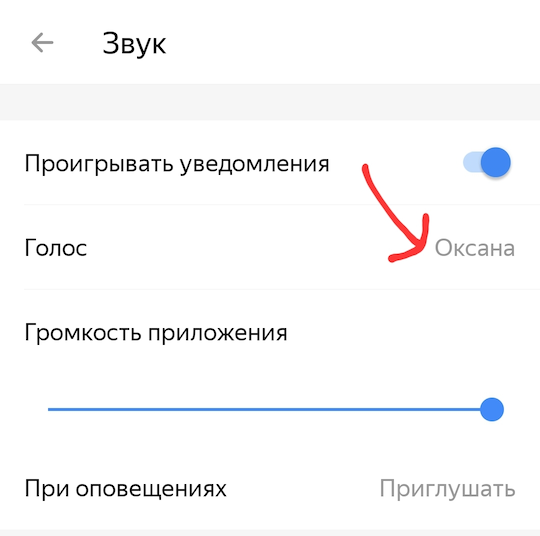
В этом разделе мы можем посмотреть список доступных голосов для озвучивания событий в Яндекс Картах.
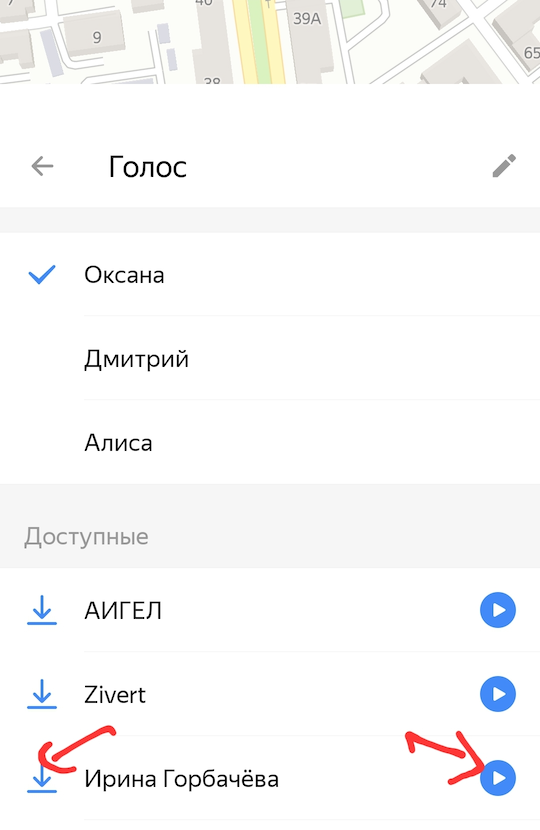
Количество вариантов озвучки зависит от языка, который установлен в приложении. На английском не доступно такое количество вариантов звука как на русском.
С помощью кнопки прослушивания можно прослушать пример голоса, который будет озвучивать события в Яндекс Картах. Кнопка с левой стороны позволяет скачать голос, чтобы потом его можно было использовать в картах.
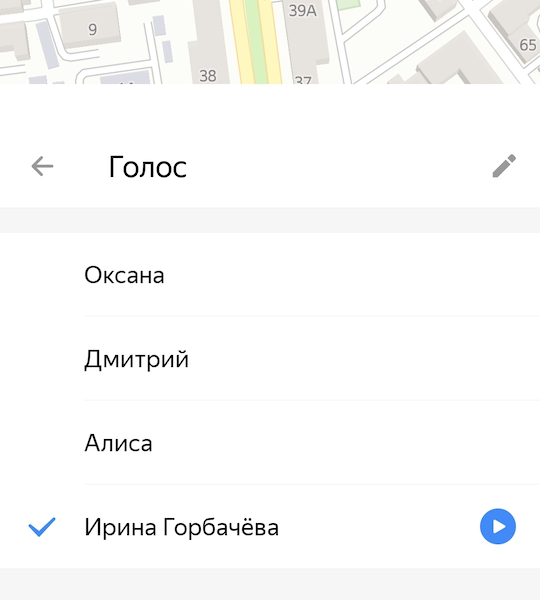
Скачанная озвучка появится в списке, достаточно ее выбрать и голос изменится.
Как изменить голос в Яндекс Навигаторе
Изменить в Яндекс Навигаторе голос озвучки также довольно просто. Для этого открываем программу и внизу тапаем по разделу с тремя полосками чтобы перейти в дополнительное меню.
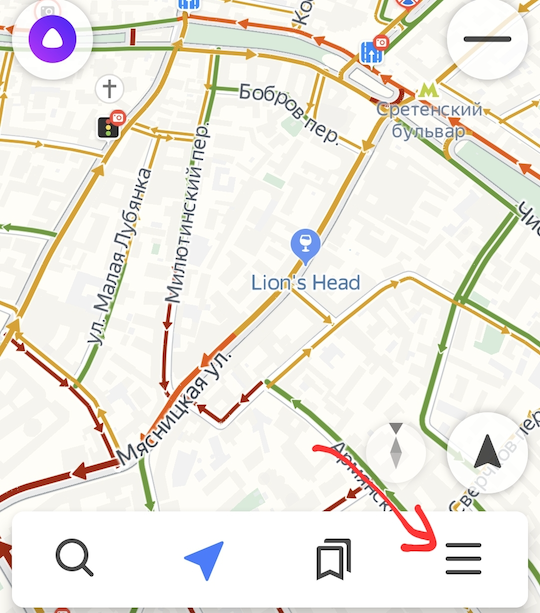
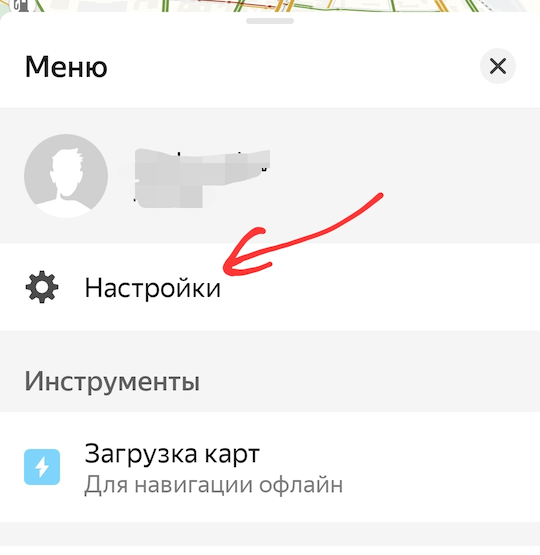
Попадаем в раздел, где можно загрузить карты для Яндекс Навигатора. Выбираем Настройки.
После этого открываем раздел Голос.
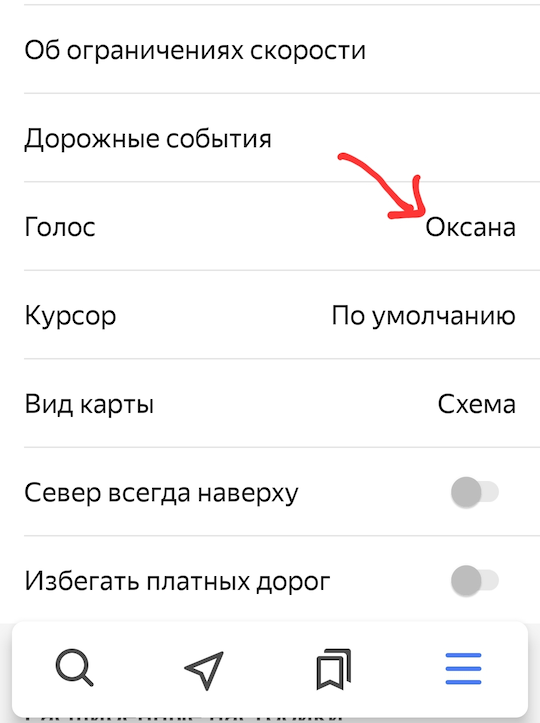
В этом разделе настраивается голос для Яндекс Навигатора.
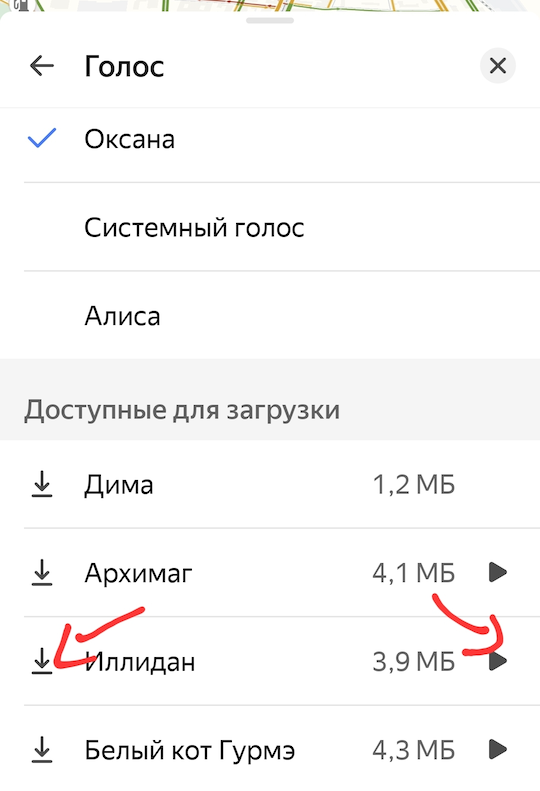
В доступном для загрузок списке можно с помощью кнопки справа прослушать различные варианты озвучки. Если озвучка вам понравилась, то по кнопке слева можно ее загрузить. После чего этот вариант станет доступен для выбора.
Как изменить голос в Яндекс Картах и в Яндекс Навигаторе на Андроид?
Карты и навигатор от Яндекс — это одни из самых популярных сервисов для составления маршрутов. С их помощью тысячи россиян беспрепятственно путешествуют, а также осваивают незнакомые города. Отдельным преимуществом перечисленных инструментов является автономная работа без интернета.
Если вы хотя бы раз пользовались картой или навигатором, то знаете, что там имеется озвучка. Со временем стандартный голос может надоесть, поэтому разработчики предоставили возможность его замены. Делается она очень просто.
Смена озвучки в «Яндекс.Карты»: инструкция для Android
Что бы изменить голос в Яндекс Картах и в Яндекс Навигаторе на Андроид вам нужно:
- После входа в программу тапните по собственному аватару в левом верхнем углу.
- Активируйте «Настройки».
- Переключитесь в раздел «Маршруты».
- Нажмите на строку «Звук».
- Перейдите во вкладку «Голос».
- Здесь вы сможете ознакомиться с полным перечнем доступных озвучек.
Количество голосов зависит от языка, установленного в приложении. Английская версия не может похвастаться таким разнообразием. Чтобы выбрать оптимальный вариант, воспользуйтесь функцией предварительного прослушивания. Если озвучка вам понравилась, загрузите ее посредством значка с вертикальной стрелкой слева.
После загрузки вариант появится в списке. Нажмите на него и пометьте галочкой.
Смена озвучки в «Яндекс.Навигатор»: инструкция для Android
В Яндекс.Навигаторе изменить голоса можно похожим способом. Делается это так же просто:
- Для начала откройте меню путем нажатия на ярлык с 3-мя вертикальными линиями.
- Активируйте «Настройки».
- Переключитесь во вкладку «Голос».
- Здесь вы найдете как доступные озвучки, так и варианты для загрузки.
- По аналогии с картами, вы сможете предварительно прослушать и загрузить голоса. Скачанный вариант автоматически станет доступным для выбора.
После прослушивания, вы можете загрузить любой понравившийся голос и затем переключить его для постоянной озвучки маршрута.
Алексей Марков
Автор статей по настройкам приложений и программ, оптимизация работы смартфонов под управлением ОС Андроид и IOS. Решние проблеем в мире онлайна и техники
Как поменять голос сопровождения в приложении Яндекс Карты
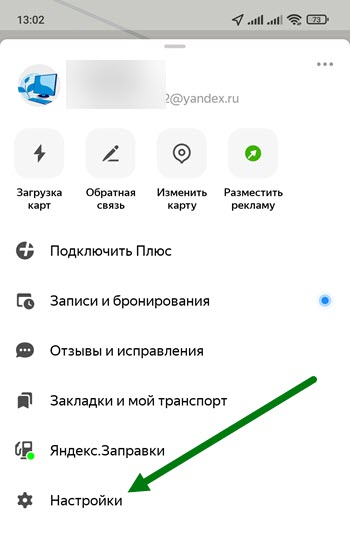
2. Далее переходим в настройки.
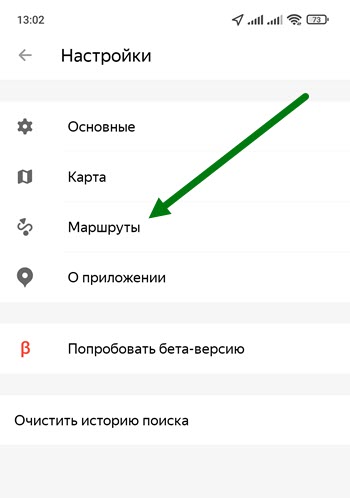
3. Открываем раздел «Маршруты».
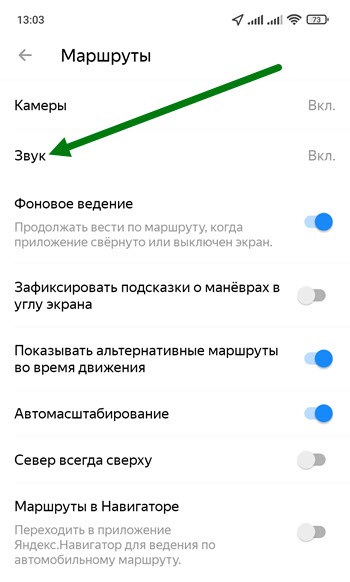
4. Жмём на пункт «звук».
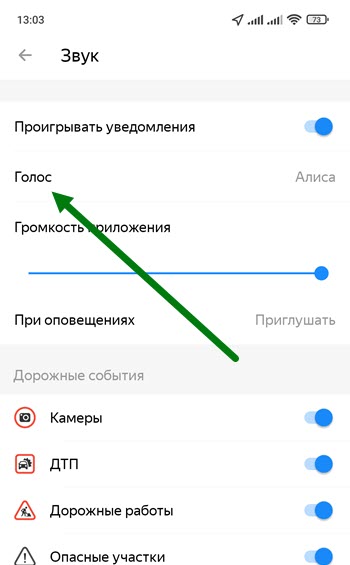
5. На открывшейся странице располагается нужная нам функция, жмём на неё.
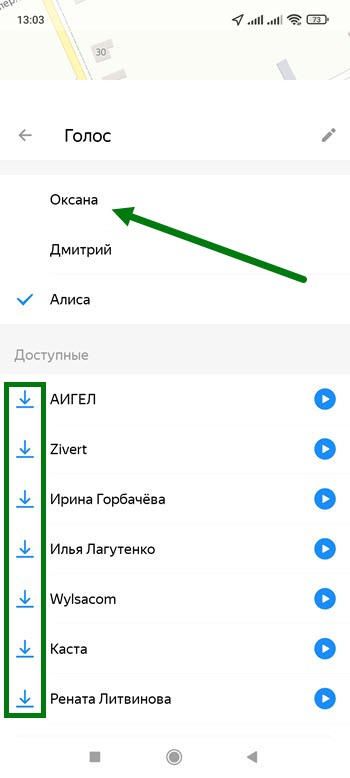
6. Остаётся выбрать подходящий вариант, либо ознакомится с дополнительными озвучками и загрузить понравившуюся.
Как поменять голос в Яндекс.Навигаторе
В приложении от Яндекса можно будет без проблем произвести изменение голоса, чтобы он был более приятным для пользователя. Настройки доступны на всех устройствах при использовании оригинальной программы, а потому можно не переживать о получении нужного результата.
Как изменить голос в Яндекс Картах
Стоит помнить, что каждый скаченный вариант голоса занимает некоторое количество места. В случае, если скачать все голоса или их большую часть, вес программы может значительно увеличиться.
Для того, чтобы поставить другой вариант озвучки на Яндекс Картах, необходимо будет проделать следующую последовательность шагов:
- Произвести открытие программы, после чего нажать на изображение профиля для перехода в настройки. На экране должна появиться шестеренка в представленном списке возможностей
- Следующим шагом от пользователя требуется подобрать привлекательный вариант голоса. Он будет использоваться в дальнейшем при воспроизведении любых голосовых подсказок
В зависимости от версии мобильного приложения, до момента открытия списка с вариациями голосов, может потребоваться перейти в раздел настроек навигации.
- После выбора оптимального варианта голоса необходимо будет нажать на нужное предложение и произвести сохранение изменений
Вот и все. Теперь в картах установлен иной вариант голосового воспроизведения, который в большей мере устраивает владельца гаджета.
Как изменить голос в Яндекс Навигаторе
В программе-навигаторе можно будет без проблем подобрать вариант озвучки под свои предпочтения. Основное преимущество заключается в большом количестве вариаций голосов, среди которых можно будет подобрать предложение, максимально соответствующее предпочтениям пользователя. Помимо стандартных вариантов в списке можно будет найти голоса актеров и певцов, работников юмористических шоу и многие другие.
Для того, чтобы провести переключение на новый вариант озвучки, потребуется провести следующую последовательность шагов:
- Произвести открытие установленного приложения на устройстве, после чего перейти в раздел проведения настроек. Для этого необходимо будет нажать на четыре квадрата, который располагаются в левой нижней части экрана, после чего на шестеренку, которая появится уже сверху. Далее должны открыться настройки приложения
- В представленном списке найти раздел настройки голоса программы – именно в нем и можно будет выбрать нужный вариант озвучки
- В случае, если в представленном списке был понравившийся вариант – достаточно просто нажать на него и произвести сохранение настроек. Однако в том случае, если в представленном списке не было привлекательного варианта голоса – стоит пролистать вниз для получения полного списка доступных вариантов. В нем можно будет выбрать и скачать более привлекательное предложение, которое будет установлено в качестве стандартного после сохранения, то есть будет использоваться каждый раз при открытии приложения.
Как скачать новые голоса
Процесс скачивания доступен для всех пользователей приложений в полностью бесплатном варианте. В меню можно будет найти на только отдельные варианты, но и полноценные пакеты для скачивания, в которых представлено сразу несколько весьма интересных вариантов.
Итак, для того, чтобы скачать новый вариант голоса, необходимо:
- Произвести открытие навигатора, после чего перейти в раздел опций
- Выбрать вариант настроек после открытия нового окна меню
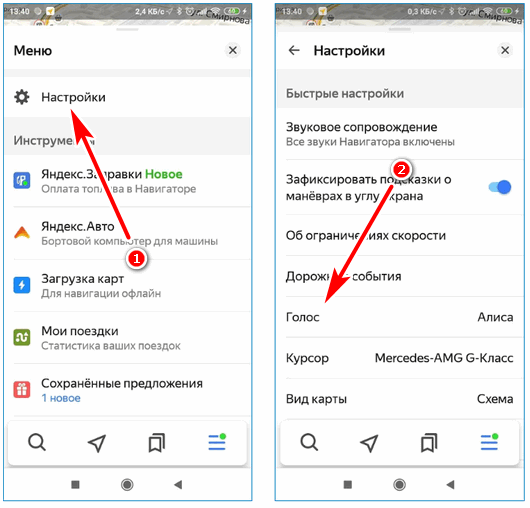
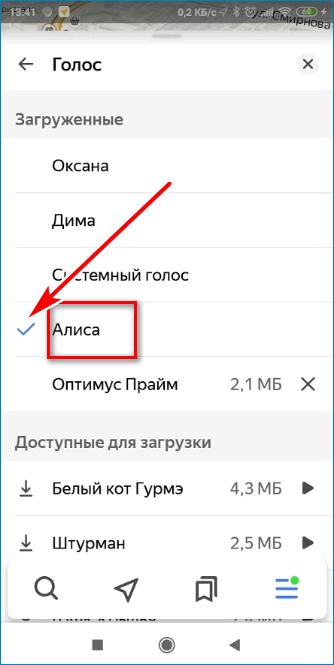
- Выбрать раздел настроек голоса, после чего из представленного списка подобрать наиболее оптимальный вариант озвучки
С правой стороны на нестандартных голосах будет обозначение веса пакета. То есть перед тем, как начать использование нового пакета, его необходимо будет скачать.
- Остается только скачать голос посредством нажатия на соответствующую кнопку загрузки, которая располагается с левой стороны экрана. Предварительно вариант можно прослушать
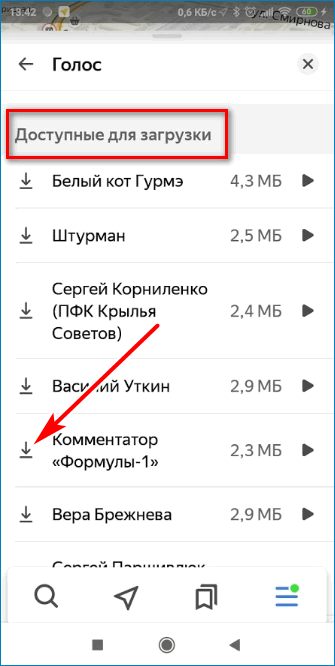
Вот и все. Теперь в приложении установлен новый вариант озвучки, который можно будет заменить по тому же алгоритму в любой момент времени.
Какие голоса доступны
В программах Карты и Навигатор можно будет найти достаточно много интересных вариантов озвучки голосами разных известных личностей. В списке можно будет найти и певцов, и актеров, и юмористов, спортивных комментаторов и необычные вариации, например, роботизированный голос. Именно поэтому каждый человек сможет без проблем подобрать то предложение, которое будет интересно именно для него.
Более того, Яндекс время от времени пополняет список голосов в системе.
Как добавить свой голос в Яндекс.Навигатор
Для того, чтобы создать собственный вариант голоса в программе, необходимо будет зайти в раздел настроек, после чего выбрать вариант корректировки голоса. В представленном списке будет достаточно много вариантов, и тут же будет пункт, позволяющий добавить свой голос. Остается только осуществить запись и произвести ее сохранение, после чего можно будет полноценно использовать приложение с созданным вариантом озвучки.
Как включить голосового помощника
Для того, чтобы произвести активацию голосового помощника, достаточно будет просто перейти в настройки, после чего найти вариант «помощник» или «подсказки» (в зависимости от версии данный пункт может носить и иные названия) и произвести переключение тумблера в активное положение.
Остается только проверить громкость звука и можно наслаждаться подсказками при следовании тому или иному маршруту.
Настройки голосового помощника
Для повышения удобства использования Карт и Навигатора можно будет внести некоторые корректировки в настройки работы системы.
Настройки громкости голоса
Изменение громкости производится при использовании стандартных клавиш на мобильном устройстве. Непосредственно в приложении проводить какие бы то ни было дополнительные действия – не требуется.
Важно проверить не только громкость, но и активность голосового помощника.
Настройки языка голосового помощника
Процесс изменения языка уже несколько сложнее. Для его реализации потребуется реализовать четкую последовательность действий:
- Активировать приложения, в котором нужно изменить язык
- Открыть основную страницу возможностей через нижнее меню управления
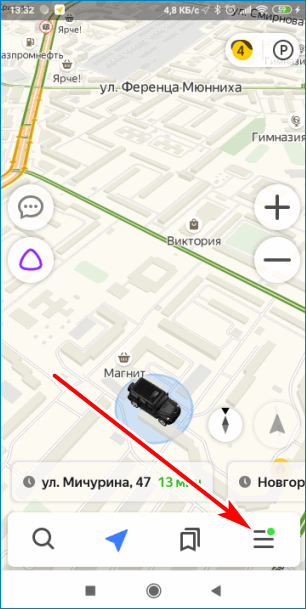
- Перейти в раздел настроек программы, после чего в «Карта и интерфейс»
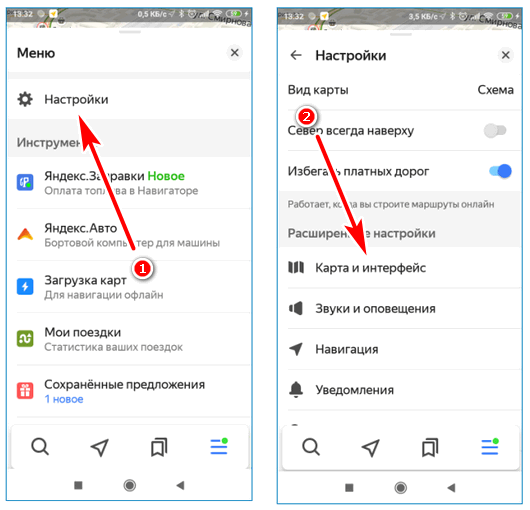
- Пролистать до момента нахождения варианта изменения языка в приложении и в представленном окне выбрать нужное предложение
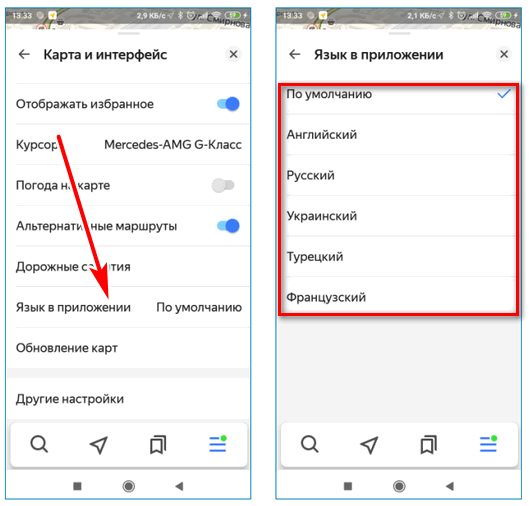
Произвести изменение языка работы программы можно будет в любой момент при появлении первой же необходимости.
Количество доступных языков зависит от версии программы.
Похожие публикации:
- Как в рутубе сделать светлую тему
- Как настроить каналы на телевизоре kivi андроид
- Когда люди полетят на марс
- Почему геншин хорошая игра
Как поменять голос в Яндекс.Навигаторе
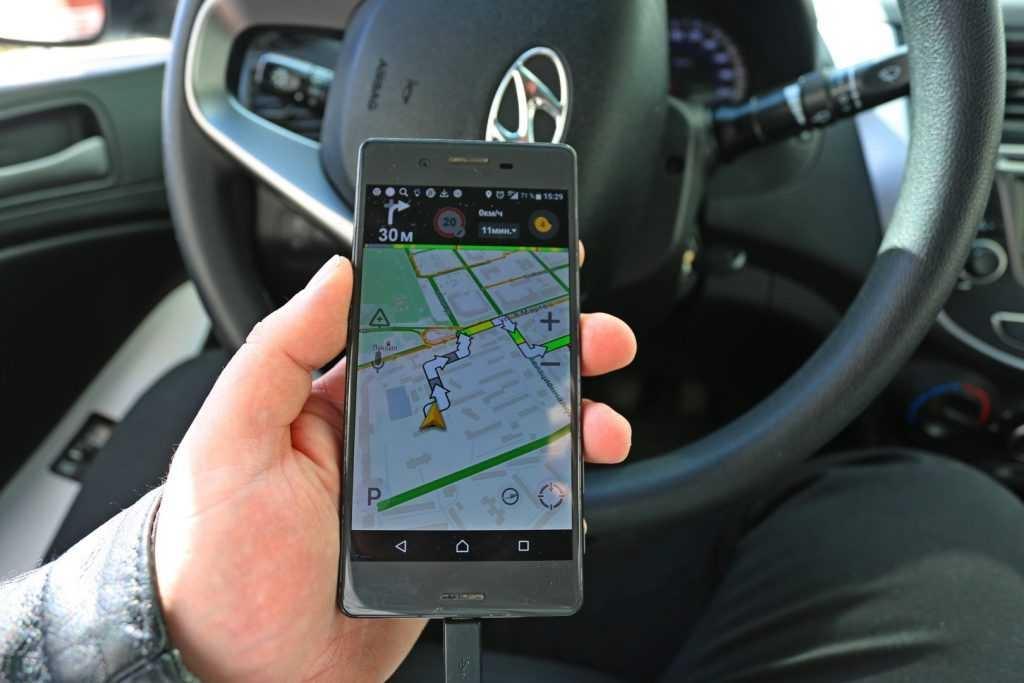
В приложении от Яндекса можно будет без проблем произвести изменение голоса, чтобы он был более приятным для пользователя. Настройки доступны на всех устройствах при использовании оригинальной программы, а потому можно не переживать о получении нужного результата.
Как изменить голос в Яндекс Картах
Стоит помнить, что каждый скаченный вариант голоса занимает некоторое количество места. В случае, если скачать все голоса или их большую часть, вес программы может значительно увеличиться.
Для того, чтобы поставить другой вариант озвучки на Яндекс Картах, необходимо будет проделать следующую последовательность шагов:
- Произвести открытие программы, после чего нажать на изображение профиля для перехода в настройки. На экране должна появиться шестеренка в представленном списке возможностей
- Следующим шагом от пользователя требуется подобрать привлекательный вариант голоса. Он будет использоваться в дальнейшем при воспроизведении любых голосовых подсказок
В зависимости от версии мобильного приложения, до момента открытия списка с вариациями голосов, может потребоваться перейти в раздел настроек навигации.
- После выбора оптимального варианта голоса необходимо будет нажать на нужное предложение и произвести сохранение изменений
Вот и все. Теперь в картах установлен иной вариант голосового воспроизведения, который в большей мере устраивает владельца гаджета.
Как изменить голос в Яндекс Навигаторе
В программе-навигаторе можно будет без проблем подобрать вариант озвучки под свои предпочтения. Основное преимущество заключается в большом количестве вариаций голосов, среди которых можно будет подобрать предложение, максимально соответствующее предпочтениям пользователя. Помимо стандартных вариантов в списке можно будет найти голоса актеров и певцов, работников юмористических шоу и многие другие.
Для того, чтобы провести переключение на новый вариант озвучки, потребуется провести следующую последовательность шагов:
- Произвести открытие установленного приложения на устройстве, после чего перейти в раздел проведения настроек. Для этого необходимо будет нажать на четыре квадрата, который располагаются в левой нижней части экрана, после чего на шестеренку, которая появится уже сверху. Далее должны открыться настройки приложения
- В представленном списке найти раздел настройки голоса программы – именно в нем и можно будет выбрать нужный вариант озвучки
- В случае, если в представленном списке был понравившийся вариант – достаточно просто нажать на него и произвести сохранение настроек. Однако в том случае, если в представленном списке не было привлекательного варианта голоса – стоит пролистать вниз для получения полного списка доступных вариантов. В нем можно будет выбрать и скачать более привлекательное предложение, которое будет установлено в качестве стандартного после сохранения, то есть будет использоваться каждый раз при открытии приложения.
Как скачать новые голоса
Процесс скачивания доступен для всех пользователей приложений в полностью бесплатном варианте. В меню можно будет найти на только отдельные варианты, но и полноценные пакеты для скачивания, в которых представлено сразу несколько весьма интересных вариантов.
Итак, для того, чтобы скачать новый вариант голоса, необходимо:
- Произвести открытие навигатора, после чего перейти в раздел опций
- Выбрать вариант настроек после открытия нового окна меню
- Выбрать раздел настроек голоса, после чего из представленного списка подобрать наиболее оптимальный вариант озвучки
С правой стороны на нестандартных голосах будет обозначение веса пакета. То есть перед тем, как начать использование нового пакета, его необходимо будет скачать.
- Остается только скачать голос посредством нажатия на соответствующую кнопку загрузки, которая располагается с левой стороны экрана. Предварительно вариант можно прослушать
Вот и все. Теперь в приложении установлен новый вариант озвучки, который можно будет заменить по тому же алгоритму в любой момент времени.
Какие голоса доступны
В программах Карты и Навигатор можно будет найти достаточно много интересных вариантов озвучки голосами разных известных личностей. В списке можно будет найти и певцов, и актеров, и юмористов, спортивных комментаторов и необычные вариации, например, роботизированный голос. Именно поэтому каждый человек сможет без проблем подобрать то предложение, которое будет интересно именно для него.
Более того, Яндекс время от времени пополняет список голосов в системе.
Как добавить свой голос в Яндекс.Навигатор
Для того, чтобы создать собственный вариант голоса в программе, необходимо будет зайти в раздел настроек, после чего выбрать вариант корректировки голоса. В представленном списке будет достаточно много вариантов, и тут же будет пункт, позволяющий добавить свой голос. Остается только осуществить запись и произвести ее сохранение, после чего можно будет полноценно использовать приложение с созданным вариантом озвучки.
Как включить голосового помощника
Для того, чтобы произвести активацию голосового помощника, достаточно будет просто перейти в настройки, после чего найти вариант «помощник» или «подсказки» (в зависимости от версии данный пункт может носить и иные названия) и произвести переключение тумблера в активное положение.
Остается только проверить громкость звука и можно наслаждаться подсказками при следовании тому или иному маршруту.
Настройки голосового помощника
Для повышения удобства использования Карт и Навигатора можно будет внести некоторые корректировки в настройки работы системы.
Настройки громкости голоса
Изменение громкости производится при использовании стандартных клавиш на мобильном устройстве. Непосредственно в приложении проводить какие бы то ни было дополнительные действия – не требуется.
Важно проверить не только громкость, но и активность голосового помощника.
Настройки языка голосового помощника
Процесс изменения языка уже несколько сложнее. Для его реализации потребуется реализовать четкую последовательность действий:
- Активировать приложения, в котором нужно изменить язык
- Открыть основную страницу возможностей через нижнее меню управления
- Перейти в раздел настроек программы, после чего в «Карта и интерфейс»
- Пролистать до момента нахождения варианта изменения языка в приложении и в представленном окне выбрать нужное предложение
Произвести изменение языка работы программы можно будет в любой момент при появлении первой же необходимости.
Количество доступных языков зависит от версии программы.
Если не получается изменить голос

Несколько лет работал в салонах сотовой связи двух крупных операторов. Хорошо разбираюсь в тарифах и вижу все подводные камни. Люблю гаджеты, особенно на Android.
Задать вопрос
Вопрос эксперту
Почему не получается скачать выбранный вариант голоса?
Чаще всего проблема заключается в отсутствии подключения к сети. Первым делом стоит проверить активность передачи данных и качеств сети. Если проблема не в подключении к интернету – стоит проверить наличие свободного места на мобильном устройстве.
Почему не происходит воспроизведение нового голоса после его установки на мобильное устройство?
В том случае, если после установки нового варианта голоса его воспроизведение так и не началось – стоит проверить показатели громкости на телефоне. Для этого достаточно несколько раз нажать на кнопку повышения громкости (боковая двойная или цельная длинная клавиша). Также повысить громкость можно будет через стандартные настройки мобильного устройства: перейти в настройки, далее в раздел громкости и повысить показатели до нужного уровня.
Почему в предложенном списке языков нет нужного варианта
Яндекс Карты и Яндекс Навигатор предлагают на выбор самые распространенные варианты озвучки. В программах не представлено такое разнообразие языков, как, например, в переводчике от той же компании, так как на проработку одного варианта требуется весьма большой промежуток времени. В случае, если в программе недостаточное количество вариантов языков – стоит произвести ее обновление. Если в последние версии приложения нужный вариант так и не появился – значит, его еще не успели проработать и добавить в систему.
После изменения голоса приложение начало зависать, озвучиваются не все действия. В чем может быть причина?
Все голоса, представленные в приложении, перед добавлением проходят соответствующую проверку, а потому вероятность того, что проблема заключается именно в программе – минимальна. Присутствует вероятность, что после скачивания очередного голоса была переполнена память, несмотря на то, что его вес был минимальным. Также проблема может заключаться в состоянии самого гаджета.