Как изменить язык в Opera
Если вы дошли до этой статьи, то это гарантия того, что вы точно используете браузер Opera Mini. Много раз бывает так, что пользователи этого браузера хотят изменить язык этого браузера, иногда из-за интереса, а иногда просто для проведения эксперимента. Тем не менее, мы, руководители службы технической поддержки Opera Mini, хотим сообщить вам, что всякий раз, когда вы устанавливаете браузер Opera Mini на свое устройство, международная версия этого браузера поставляется на различных языках, которые уже предварительно установлены. установлен в этом браузере. Более того, если иногда вы не видите какой-либо язык в своем браузере, вы также можете добавить его вручную. В этой статье мы рассмотрим эффективные действия по смене языка в этом браузере. Все шаги, которые упомянуты ниже, должны выполняться искренне, потому что они рекомендуются службой поддержки клиентов Opera Mini.
Подготовьтесь к изменению языка браузера Opera Mini с помощью простых шагов
- Итак, первым и главным шагом является запуск приложения OPERA MINI BROWSER на вашем устройстве.
- Здесь мы покажем вам, как изменить язык, выполнив несколько простых действий в браузере.
- После этого вам нужно выбрать параметр НАСТРОЙКИ, расположенный в верхнем углу.
- Далее вам нужно выбрать параметр ПРЕДПОЧТЕНИЯ.
- Затем вам нужно выбрать параметр ОБЩИЕ на правой панели.
- Следующий шаг – перейти в раздел ЯЗЫК.
- В этом разделе вы увидите раскрывающийся список. Нажав на этот список, вы увидите множество языков.
- Теперь вы можете выбрать любой из этих языков из списка, который вы хотите сохранить.
- Тогда пришло время управлять всеми языковыми настройками в браузере. Вы можете сделать это, нажав на опцию ПОДРОБНОСТИ.
- Вы можете нажать одну из двух кнопок ВВЕРХ и ВНИЗ, если хотите установить порядок языковых настроек.
- Выберите язык, который вы хотите в настоящее время установить в качестве языка вашего браузера, а затем вам нужно нажимать кнопку ВВЕРХ, пока выбранный вами язык не окажется в верхней части списка.
- После этого самое время нажать кнопку ОК, и вы увидите, что элементы браузера Opera Mini были изменены на выбранный вами язык.
- Вы также можете изменить веб-страницы, которые вы просматриваете в этом браузере, чтобы они отображались на вашем любимом выбранном языке.
- Кроме того, всем пользователям предоставляется возможность изменить язык вручную. Однако этот ручной параметр доступен только для версий браузера Opera Mini для Windows и Linux.
- Итак, для этого вам необходимо вручную установить языковой файл на свое устройство, а затем перейти к списку языковых файлов в браузере Opera Mini.
- Затем, выполнив шаги 3–5 этой процедуры, вы должны загрузить языковой файл, и все готово.
- В появившемся меню нажмите на ссылку.
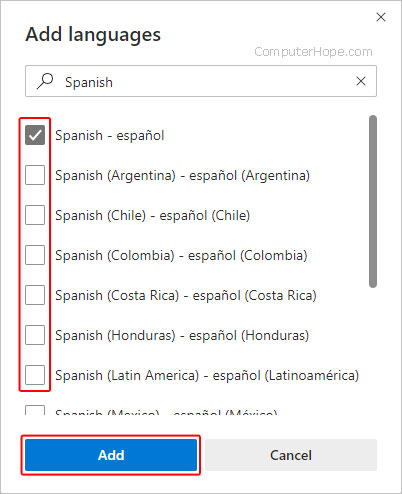
- На следующем экране установите флажок рядом с одним или несколькими языками ( A ), а затем нажмите кнопку «Добавить» ( B ).
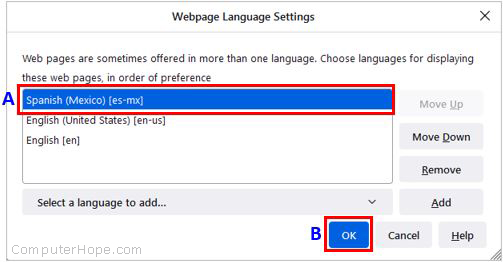
- Нажмите только что выбранный язык ( A ), а затем нажмите кнопку ОК ( B ).
- Откройте браузер Microsoft Edge.
- Нажмите значок «Настройки и другое» в правом верхнем углу окна браузера.
- В раскрывающемся меню внизу выберите «Настройки».
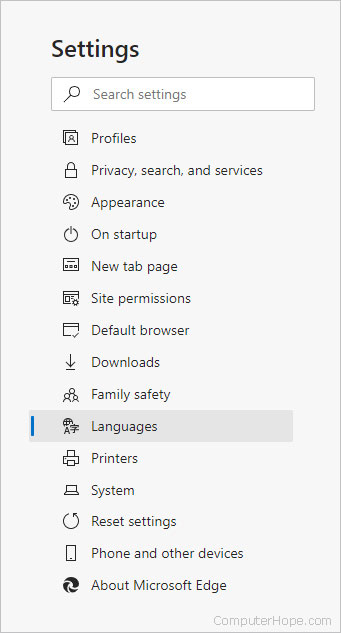
- В левой части экрана в разделе Настройки нажмите переключатель «Языки».
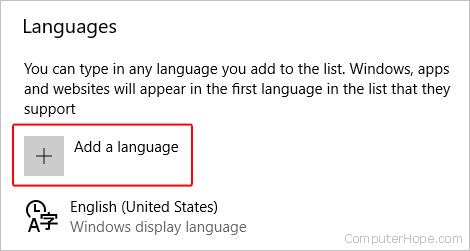
- В разделе Языки нажмите кнопку Добавить языки.
- В появившемся окне выберите язык(и), которые должны отображаться в браузере, а затем нажмите кнопку «Добавить».
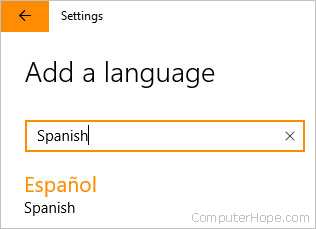
- Введите язык для добавления или выберите его из списка.
- После выбора языка вам будет предложено выбрать регион.
- Теперь вы должны увидеть новый язык в разделе «Языки».
- Нажмите на новый язык и выберите кнопку.
- В открывшемся окне в разделе параметров Язык нажмите кнопку.
- После загрузки нового языка вернитесь к предыдущему экрану.
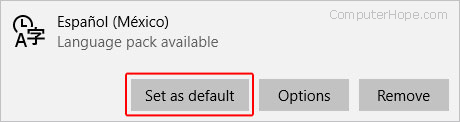
- Еще раз нажмите на новый язык, а затем нажмите кнопку «Установить по умолчанию».
- Откройте Microsoft Internet Explorer.
- Нажмите значок в правом верхнем углу экрана.
- Выберите параметры Интернета в раскрывающемся меню.
- Выберите новый язык в окне Добавить языки, затем нажмите кнопку.
- Когда вы вернетесь в окно Языки, выберите новый язык. Когда он станет синим, нажмите «Параметры» справа.
- Выберите Загрузить и установить языковой пакет.
- Еще раз нажмите «Параметры» и выберите «Сделать этот язык основным».
- Выйдите из системы и снова войдите в Windows или перезагрузите компьютер, чтобы отобразить новый язык в Internet Explorer.
- В левом верхнем углу экрана нажмите значок Apple, чтобы открыть меню Apple, и выберите «Системные настройки».
- Нажмите значок «Язык и регион» в окне Системные настройки.
- В меню Язык и регион в разделе «Предпочитаемые языки» нажмите значок + внизу.
- В раскрывающемся меню выберите язык и нажмите кнопку «Добавить».
- Вам должно быть предложено переключиться на новый язык. Если нет, щелкните и перетащите новый язык в верхнюю часть меню на предыдущем экране (как показано на шаге 3).
- Нажмите кнопку «Перезагрузить сейчас», чтобы новые языковые настройки вступили в силу.
- Откройте браузер Opera.
- Нажмите кнопку в левом верхнем углу экрана.
- Выберите Настройки в раскрывающемся меню.
- Убедитесь, что в появившемся окне слева выбран браузер.
- Укажите команды для упаковки данных в exe-архив winzip и распаковки данных из архива
- Как удалить пиксели в расте
- Нужен ли антивирус для iphone
- Какие права доступа к файлам вам нужны для установки Битрикс
- При вводе пароля компьютер перезагружается
- Запускаем в любом браузере социальную сеть ВКонтакте и в верхнем правом углу кликаем по иконке в направленной вниз стрелочки.
- Далее перед нами отображается небольшое меню с 3-мя пунктами. Здесь нам потребуется только один пункт под названием «Settings» — кликаем по нему левой кнопкой мыши.
- После этого мы попадаем в страницу основных настроек (General). Здесь нам нужно пролистать вниз страницы и найти строку «Language». Справа от нее кликаем на кнопку «Change» — благодаря этой опции можно поменять язык в ВК.
- В отобразившемся окне выбираем русский язык – вы сможете его определить как по названию, так и по флагу страны.
- Как только мы выберем русский язык, весь интерфейс ВКонтакте будет переведен на выбранный нами язык.
- Берем в руки свой мобильный телефон и выдвигаем сверху шторку системы. В верхнем правом углу нажимаем на иконку в виде шестеренки.
- Далее пролистываем немного вниз и перемещаемся в подраздел «General management».
- Далее открываем следующий раздел под названием «Language and input».
- Здесь в верхней части дисплея переходим в раздел «Language».
- Наконец-то мы попали в раздел, где можно изменять язык устройства. В данном случае у нас установлен английский – об это говорит нам галочка напротив языка. Чтобы поменять язык интерфейса на русский, нажимаем на него.
- Подтверждаем выбранное действие путем нажатия на кнопку «Apply».
- Теперь язык интерфейса должен быть переведен на русский язык. Давайте проверим, изменился ли язык в приложении ВКонтакте. Запускаем его и убеждаемся, что все прошло отлично.
- В верхнем правом углу на главной странице нажимаем на иконку в виде шестеренки.
- Далее переходим в раздел «Account».
- В отобразившемся окне в нижней части находим строку «Language» и нажимаем на используемый язык.
- В отобразившемся окне самым первым пунктом будет стоять русский язык – выбираем его.
- Затем нажимаем на кнопку «Save» для внесения результатов.
- Готово! Теперь интерфейс мобильной версии ВКонтакте переведен на русский язык.
- GX Control – специальная возможность для снижения нагрузки браузера на компьютер, чтобы высвободить максимальную мощность для игр. Соответственно, в процессе гейминга пользователю не придется его закрывать, чтобы избежать возможных лагов. Возможна ручная настройка ограничений.
- Интеграция Twitch – прямиком в боковой панели обозревателя будут отображаться ваши любимые стримеры. К просмотру трансляции получится перейти буквально в пару кликов.
- GX Corner – это уголок геймера, где собрана информация о новых и популярных играх, графиках выхода, причем для разных платформ, выгодных предложений по покупке и подборка тематических новостей.
- GX Звук – специально подготовленное звуковое оформление для браузера. При желании его можно настроить или полностью отключить на странице параметров.
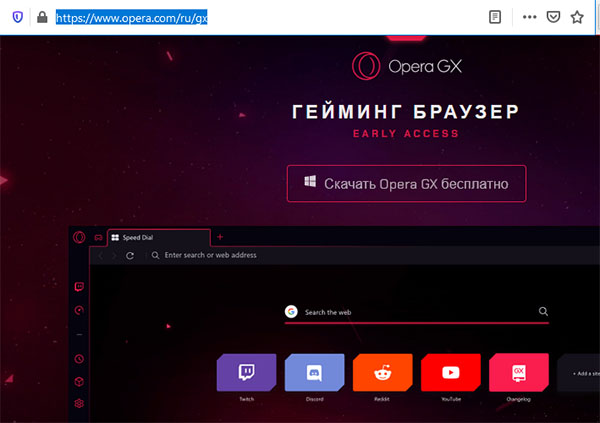
- Перейдите на официальный сайт программы по предложенной в конце статьи ссылке.
- Кликните по кнопке начала скачки.
- Сохраните файл OperaGXSetup.exe.
- Далее, запустите его прямиком из браузера или же из каталога загрузок в Проводнике Windows.
- Из приветственного окошка инсталляции перейдите в «Настройки».
- Убедитесь, что язык выбран правильно. А каталог установки менять не стоит.
- При желании вы можете выбрать Opera GX в качестве браузера по умолчанию, отметив соответствующий пункт. Но делать это не рекомендуется из-за того, что он еще находится на стадии тестирования.
- Также можно перенести данные из старого обозревателя, отметив вторую опцию.
- А третья отвечает за сбор статистики использования для улучшения продукта. По желанию вы можете или оставить, или отключить данный пункт.
- Когда с настройкой будет покончено, нажмите на кнопку «Установить».
- Подождите, пока не завершится извлечения файлов.
- Небольшой скачанный файл нужно открыть;
- Чтобы указать папку для установки браузера вручную нажмите Настройки;
- Можно ли подключить модем к ps3
- Как вставить карту памяти в экшн камеру
- Убрать хром хлорным железом
- Точка входа в процедуру bt makesnapshot не найдена в библиотеке dll bugtrap dll
- Перезагружается компьютер при запуске valiant
- Как изменить язык в Опере на русский? Сделать русский интерфейс. (Ответов: 76)
- Как сделать на русском языке. (Ответов: 5)
- Язык (Ответов: 2)
- Как поменять язык в Opera? (Ответов: 3)
- Как переключиться на русский язык? (Ответов: 2)
- как поменять язык в опере на сансунг е250? (Ответов: 1)
- Как изменить язык в Опере на русский? Сделать русский интерфейс. (Ответов: 2)
- Не меняется язык в приложении. Как изменить? (Ответов: 2)
- не могу поменять язык в Opera Help (Ответов: 1)
Справочный центр Opera Mini
Теперь, если вы все еще сталкиваетесь с какой-либо проблемой при изменении языкового файла, тогда обслуживание клиентов Opera Mini считается лучшим способом решить все ваши проблемы.

Когда вы впервые загружаете и устанавливаете Opera на свой компьютер, язык будет выбран автоматически в зависимости от вашего местоположения и/или языка операционной системы (и вы можете выбрать другой язык в настройках программы установки). Раньше на странице загрузки также были альтернативные варианты загрузки, например, выбор другого языка по умолчанию. Но это, в некотором смысле, не имеет особого значения, потому что вы можете изменить язык Opera на лету. А если язык еще не установлен, вы можете загрузить его всего за несколько кликов!

Чтобы настроить параметры Opera, нажмите кнопку Opera и выберите «Настройки» в меню. Вы также можете получить доступ к этому экрану, нажав сочетание клавиш Alt+P в Windows и Linux или Cmd+ в Mac OS X.

Вместо того, чтобы просматривать все настройки, просто введите «язык» в поле поиска. Это загрузит три варианта: первый, который, вероятно, тот, который вы ищете, меняет язык для графического интерфейса.«GUI» означает графический пользовательский интерфейс: в основном все, что вы можете видеть и на что нажимать в браузере, например, кнопки, меню, панели инструментов и т. д. В этом случае выберите другой язык в разделе «Выбрать». язык пользовательского интерфейса». Затем закройте все окна Opera.

После перезапуска Opera будет использоваться выбранный вами язык. В том маловероятном случае, если язык, который вы хотели использовать, не был доступен в раскрывающемся списке, знайте, что вы можете загрузить отдельные языковые файлы. Но Opera также включает две другие настройки, связанные с языком: если вы еще раз наберете «language» в поле поиска на экране настроек, вы увидите кнопку «Словари». Нажмите на нее, чтобы загрузить дополнительные языки для проверки орфографии в веб-формах!

Последний вариант охватывает «Предпочитаемые языки для веб-страниц»: вы можете получить к ним доступ, нажав кнопку «Предпочитаемые языки». Настраивайте этот параметр только в том случае, если вы хотите изменить язык по умолчанию, на котором вы будете видеть веб-страницы: за кулисами этот параметр сообщает каждому веб-серверу, что вы предпочитаете язык [любой]. Для веб-сайтов и веб-приложений, поддерживающих интернализацию, вам будет автоматически предоставлен перевод контента.
Если язык вашего iCell Opera-W19 отличается от того, который вы обычно используете, либо потому, что вы купили его импортным, бывшим в употреблении, либо потому, что вы изменили свой язык по ошибке и хотите изменить свой язык, выполните следующие действия. действия по изменению языка.
Приблизительное время: 5 минут .
Сначала заходим в настройки iCell Opera-W19, это иконка шестеренки, она должна быть на главном экране или в меню телефона, попасть в главное меню можно обычно перетаскиванием пальца снизу вверх экрана.
Ищем раздел «Система», обычно это значок восклицательного знака, который находится в нижней части экрана.
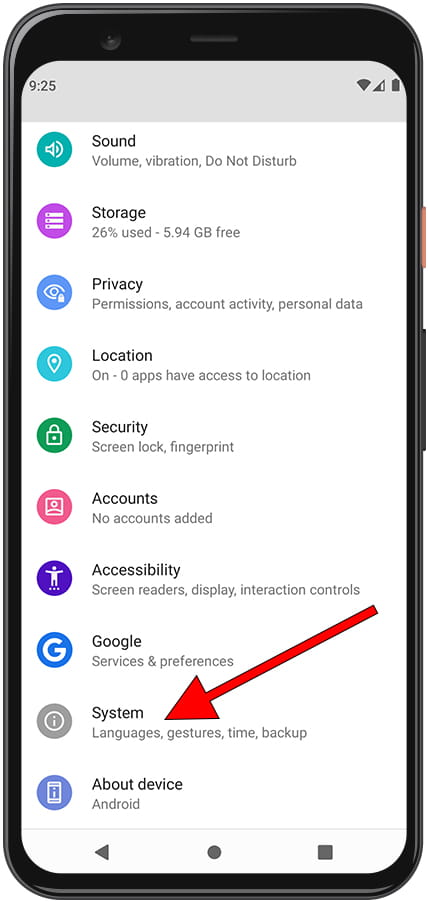
Нажмите «Языки и ввод». Это значок земного шара. В этом разделе вы можете изменить язык текстов, отображаемых на iCell Opera-W19, а также язык клавиатуры.

Нажмите еще раз на «Языки», это первая опция в верхней части экрана iCell Opera-W19, обычно с китайскими иероглифами.

Нажмите кнопку + «Добавить язык», чтобы добавить новый язык в iCell, появится список предлагаемых языков под остальными языками.

Выполните поиск языка в списке или используйте значок увеличительного стекла в правом верхнем углу, чтобы использовать поиск языка, чтобы найти язык, на который вы хотите изменить iCell Opera-W19, и выбрать его.

После того, как вы выбрали язык, который хотите установить на iCell Opera-W19, появится список опций для выбора региона для этого языка, выберите соответствующий регион. Вы должны выбрать соответствующий регион для установки словаря, соответствующего вашей стране или географическому региону.

Используя вертикальные линии правой кнопкой мыши, перетащите язык в первую позицию, это будет основной язык iCell Opera-W19.

Видеоинструкции
После добавления нового языка в ваш iCell Opera-W19 вы можете удалить предыдущий язык, который вы не будете использовать, перейдя по ссылке ниже: Удалить язык iCell Opera-W19

По умолчанию язык интернет-браузера является региональным; где бы вы ни находились, ваш браузер отображает язык, на котором преимущественно говорят в этой стране. Однако некоторые люди говорят на языках в дополнение к своему родному языку и предпочитают один язык другому. Чтобы изменить язык по умолчанию, отображаемый в интернет-браузере, сделайте выбор из списка ниже и следуйте инструкциям.
Google Chrome

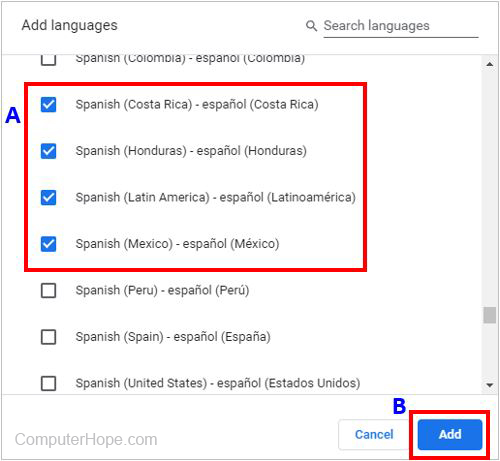
-
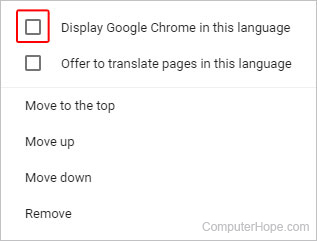
Вновь выбранные вами языки должны появиться в меню Language. Чтобы выбрать один из них, нажмите на значок справа от языка и установите флажок рядом с Отображать Google Chrome на этом языке.
Мозилла Фаерфокс

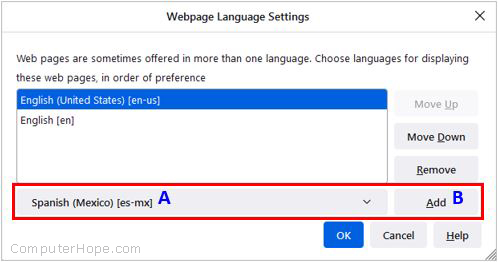
Майкрософт Эдж

-
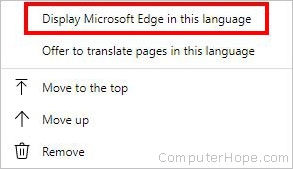
Вернувшись в раздел «Языки», найдите предпочитаемый язык и щелкните значок справа. Затем установите флажок Отображать Microsoft Edge на этом языке.
Устаревшая версия Microsoft Edge
Поскольку Microsoft Edge Legacy интегрирован в Windows 10, изменение языка по умолчанию также влияет на некоторые программы Windows.
Microsoft Internet Explorer


Сафари
Safari интегрирован в macOS. Следовательно, вам нужно зайти в языковые настройки вашего Mac, чтобы изменить язык, отображаемый в Safari.


Опера
Читайте также:
Как изменить язык в ВК с английского на русский
Многонациональная социальная сеть ВКонтакте поддерживает большинство разговорных языков мира. По умолчанию язык на сайте установлен в соответствии с регионом пользователя: в России установлена русская раскладка, в Германии – немецкая. Несмотря на это у некоторых пользователей может случится такое, что весь сайт будет использовать английский язык.
Для кого-то это совсем не будет помехой, но для тех, кто не силен в английском – это может оказаться проблемой. Если вы столкнулись с данной ситуацией, то читайте далее. Сегодня мы поговорим о том, как поменять язык в вк с английского на русский.
На компьютере
Установка другого языка ВКонтакте осуществляется непосредственно через настройки веб-приложения. Давайте рассмотрим, как это можно сделать в десктопной версии социальной сети.
Изменяем язык в вк:


Вот такими несложными действиями вы можете установить любой язык в социальной сети ВКонтакте. Далее мы поговорим о том, как можно сделать те-же действия на телефоне.
На телефоне
Последующие инструкции подойдут для пользователей, которые используют как мобильное приложение, так и простую версию в браузере.
Приложение

По умолчанию мобильное приложение ВКонтакте использует язык, который установлен в операционной системе телефона. Поэтому, если у вас отображается английский интерфейс ОС, то потребуется его изменить, чтобы установить русский язык в ВК.
Далее мы рассмотрим лишь как можно поменять язык на ОС Android, но данная инструкция будет не сильно отличаться от устройств на iOS.


Это единственный способ, с помощью которого вы можете поменять язык ВКонтакте. Если вы не хотите для этого менять язык операционной системы, то можете воспользоваться браузерной версией приложения, о которой речь пойдет дальше.
Мобильная версия
Перед тем, как перейти к инструкции, для начала нужно запустить любой браузер на телефоне и открыть там сайт ВКонтакте. Далее следуем следующим путем:


Теперь вы знаете как поменять язык в вк с английского на русский. Спасибо за внимание!
Как поменять язык в opera gx
Игры для многих людей перестали быть просто развлечением и стали чем-то большим. Ведь новые миры, которые они предлагают, позволяют на время отвлечься от реальности. Потребности геймеров с течением времени все растут, а разработчики софта под них подстраиваются. Вот и создатели Opera включились в эту гонку, предоставив специальный браузер. Его анонс состоялся еще в мае 2019 года, а называется он Opera GX. В данной статье мы рассмотрим ключевые особенности нового интернет-обозревателя, а также процедуру его инсталляции.
Особенности
Основная цель Опера ГХ – интегрироваться с компьютером геймера, предложив ему тем самым наиболее комфортное времяпрепровождение в игровых мирах и максимально удобный интернет-серфинг. Достигается это за счет уникальных функций. Давайте разберем основные из них:
Системные требования
Браузер для геймеров выйдет запустить даже на слабых компьютерах. Единственное выдвигаемое разработчиком системное требование – версия операционной системы не ниже Windows 7 (любой разрядности). Так что для Win XP можно использовать только стандартную версию обозревателя.
Установка
В прошлом году на выставке компьютерных игр был представлен браузер — Opera GX. Это принципиально новое направление навигаторов. Его специально разработали для онлайн игр. Несомненно станет полезным для тех, кто ежедневно запускает Травиан, Викингов или FOE. О браузере Opera GX, его настройке и отзывах мы расскажем на протяжении этой статьи.
Opera GX скачать с официального сайта
Сайт автоматически определит вашу систему и предложит загрузку.
Если загрузка не началась, нажмите внизу красную ссылку Повторить попытку.
Как изменить тему и цвета в Opera GX
-
Нажмите на кнопку Простая настройка;
Включить VPN в Opera GX
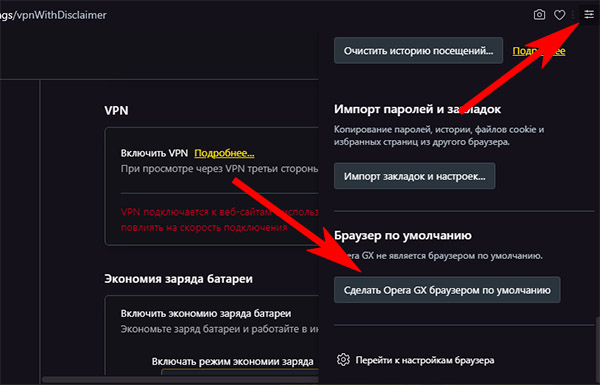
Порой необходимо создать твинк или войти в игру, если доступ в неё для вас закрыла администрация. Благо мы пользуемся Opera. И нет необходимости ходить куда-то за расширениями, скачивать программы, вроде Hide IP и прочих. VPN в Opera GX можно включить в настройках.
-
Необходимо снова нажать на кнопку Простая настройка;
Чтобы сделать Опера GX браузером по умолчанию, найдите внизу простых настроек кнопку и нажмите её.
Opera GX установить по умолчанию При путешествии по настройкам вы могли заметить раздел — Мой Flow. Он синхронизирует ваши ссылки, заметки, видео с другими устройствами.
Opera GX скачать на Андроид
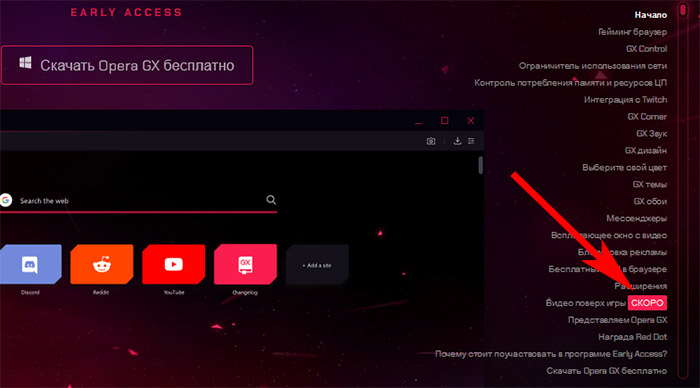
Если вы попытаетесь найти в Play Market браузер Opera GX, то обнаружите, что его там нет. Во всяком случае пока. Хотя скорее всего он и не появится для мобильных устройств. Ведь клиент почти каждой игры есть в Play Market. Гейминг браузер на мобильных платформах попросту не нужен. Сегодня Opera GX можно скачать для двух платформ: Mac OS и Windows 10. Возможно вскоре появится версия для Linux. Также на данный момент нельзя делать видео поверх игры. Но в будущем возможность появится, как утверждает официальный сайт.
Видео поверх игры в Opera GX
Где найти расширения для Opera GX
В браузере реализованы полезные инструменты. Например, блокировщик рекламы, который можно включить в настройках. Этот пункт вы найдёте в блоке Конфиденциальность и безопасность. 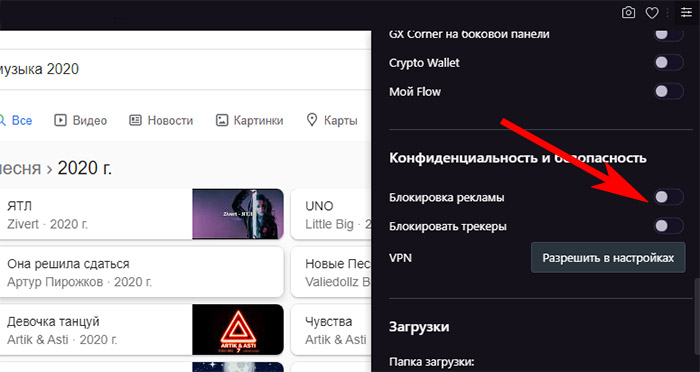
Блокировка рекламы в Opera GX Но если есть необходимость найти расширения в Opera GX, нажмите вкладку вверху в виде иконки Opera. В выпадающем меню нажмите Расширение, Загрузить расширения. После этого браузер откроет стандартный маркет расширений для Оперы. 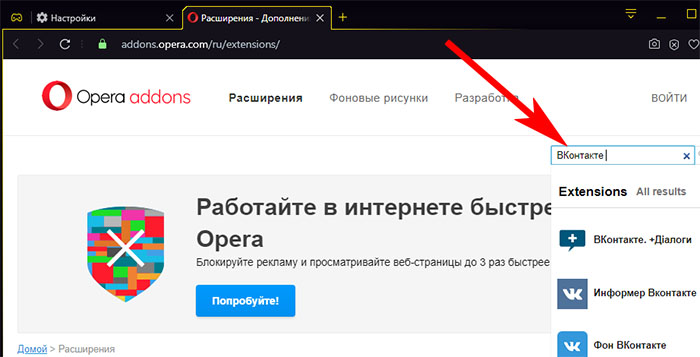
Поиск расширений Opera В строке поиска запишите название расширения, которое нужно установить.
Настройки памяти и процессора в Opera GX
Модуль управления ресурсами компьютера в браузере называется GX Control. Его можно открыть из панели слева. Нажав на кнопку контроля, появится три блока: ограничение сети, настройка ОЗУ (оперативной памяти) и настройка ЦП (процессора). Если нужно, чтобы браузер потреблял меньше Интернет-трафика, включите Network Limiter. 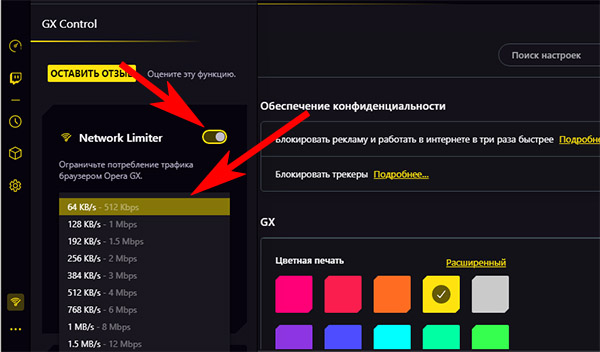
Ограничитель Интернета в Opera GX А ниже укажите максимальную скорость для Opera GX. Данные о загрузке и потреблении трафика можно посмотреть в этом же блоке ниже. Следующий блок — RAM Limiter (настройка ОЗУ). Включите настройки памяти и ниже выберите количество, которое может использовать браузер. 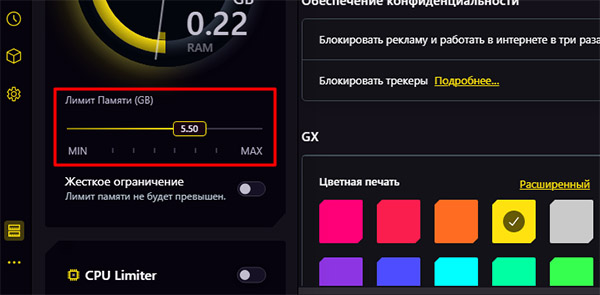
Ограничитель ОЗУ в Опере гейминг Настройки процессора имеют два положения: 50 и 100% использования ядер. На панель Opera GX слева можно добавить быстрые ссылки WhatsApp, ВКонтакте, Facebook, Telegram. Нажмите внизу слева кнопку в виде трёх точек и выберите в списке мессенджер или соцсеть. 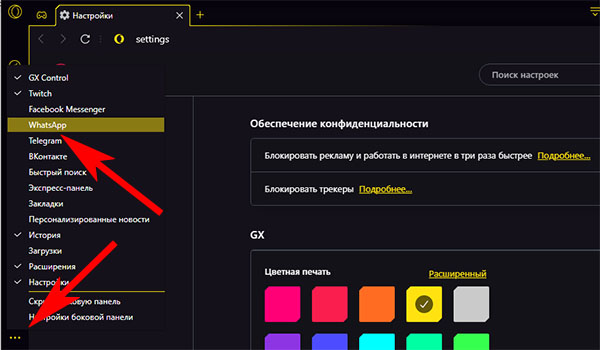
Добавить соцсети на панели слева в Opera GX
Отзывы о браузере Opera GX
Многим нравится быстрый доступ к социальным сетям из панели. Но эта возможность не является уникальной — в обычном браузере эту роль выполняют закладки. Ограничители ресурсов многим пришлись по душе. Особенно настройка скорости загрузки. Так как игровой браузер находится ещё в раннем доступе, имеет немало недостатков. 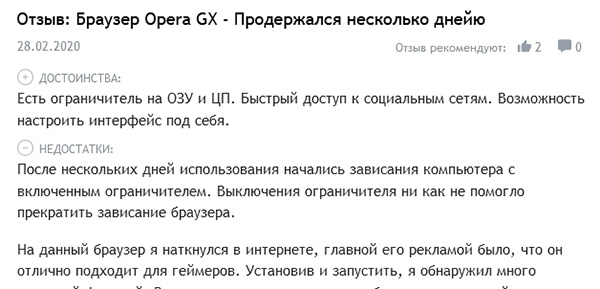
Отзыв о браузере Opera GX Пользователи нередко замечают, что при активации ограничений ресурсов ПК, Opera начинает «тормозить». Отключения функций не помогают. Приходится перезагружать компьютер или выключить процессы браузера через ДЗ. Несмотря на то, что процесс тестирования игрового навигатора ещё не закончен, пользователи с яростью описывают его недостатки. 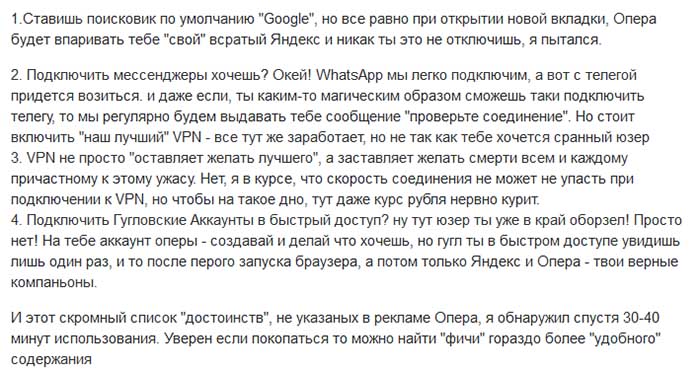
Отзыв геймеров о браузере Opera Gaming
Как сменить поисковую систему по умолчанию
В игровом браузере Opera GX можно изменить поисковик, который был установлен разработчиком по умолчанию. Для этого откройте настройки браузера через последнюю вкладку в простых настройках. 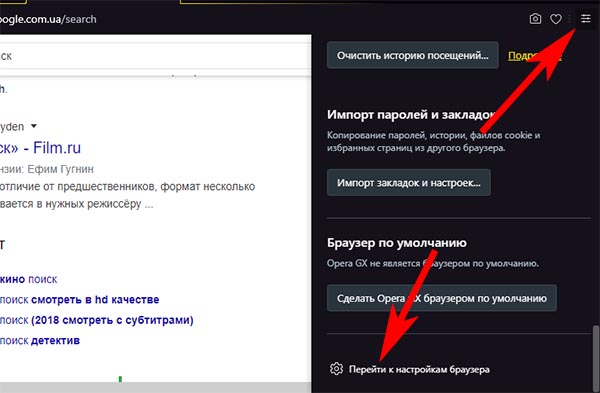
Открытие настроек браузера Opera GX Ссылка находится внизу. Затем нужно найти блок под названием Служба поиска. 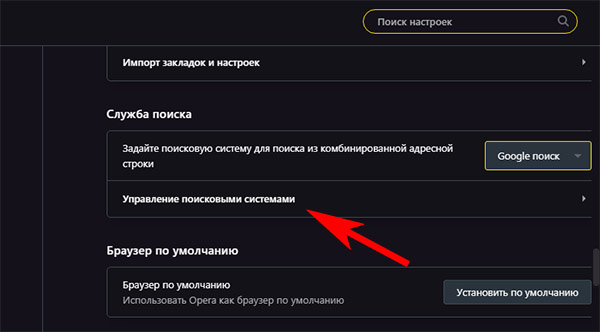
Настройка поисковиков Opera GX в Службе поиска Здесь укажите предпочитаемый поисковик, нажав на нём три точки. И установите систему по умолчанию. После настройки браузера Opera GX протестируйте его. И напишите свой отзыв ниже. Что думаете об этой программе именно вы? В отличие от большинства других браузеров, Opera GX поставляется по умолчанию с темным режимом. Это необычный выбор для обычного браузера, но вполне логичный для геймерского, ведь большинство игровых ПК и аксессуаров для игры выполнены в темных цветах, например ASUS ROG, Lenovo Legion, Alienware и др. 
Чтобы переключиться в новый режим в Opera GX, нажмите кнопку меню в правом верхнем углу браузера и выберите опцию Светлая в разделе Тема. Светлый режим изменяет все возможные элементы интерфейса на более яркий оттенок, включая адресную строку, панель вкладок, главное меню, контекстное меню, настройки и и др. Способ отображения страниц при этом не меняется. Кроме добавления светлой темы, в Opera GX теперь появилась функция автоматической смены темы. Данная настройка не включается при переключении на светлый режим. При выборе опции «Авто» браузер будет использовать системную тему. Если Windows использует светлый режим, то Opera GX будет отображаться в светлой теме, и наоборот. Светлый режим в Opera GX работает со всеми 12 встроенными темами браузера и любыми настраиваемыми темами. Последнее обновление также добавляет дополнительные фоновые изображения для домашней страницы. Хотя есть несколько хороших светлых фонов на выбор, в новой коллекции, похоже, больше темных обоев. Пользователи Opera GX c 2019 года часто просили добавить в браузер светлый режим. Удивительно, что компании потребовалось так много времени, чтобы добавить эту опцию. Светлый режим также доступен в мобильном приложении Opera GX для устройств Android и iOS. В блоге Opera и в заметках к выпуску не сообщаются о каких-либо других изменениях новой версии. На странице «О программе» указано, что Opera GX использует кодовую базу Chromium 90.0.4430.212, в то время как обычный браузер Opera — Chromium 91.0.4472.114. Это подтверждает, что исправления безопасности отстают от нескольких версий. Для справки: самое последнее исправление безопасности Chromium выпущенное около 3 недель назад, имеет версию 75.0.3969.285. С тех пор было три обновления браузера Opera GX, ни одно из которых не включало исправления из Chromium API. Opera недавно исправила проблему с блокировкой рекламы в YouTube. В отличие от обычного браузера Opera, версия GX, ориентированная на игры, не поддерживает новые всплывающие окна для видеозвонков и функцию Pinboards. Светлая тема доступна в Opera GX версии 76.0.4017.220. Проверить наличие обновлений можно перейдя в меню > Обновление и восстановление. Также вы можете загрузить установочный файл с нашего сайта. 
Google Chrome
Начнём с одного из самых популярных решений, Chrome от компании Google. 


Mozilla Firefox

Изменение языка Мозила Фаерфокс происходит почти так же, как и в вышеупомянутом Хроме. Более подробную инструкцию вы можете найти в руководстве по ссылке далее.
Opera

Язык браузера Опера определяется автоматически, по системной локали, но ничто не мешает изменить его при необходимости. Алгоритм выглядит следующим образом:
Яндекс.Браузер

Просмотрщик интернет-страниц от Yandex поставляется с русским языком, но если требуется какой-то другой, изменить его очень просто.
Microsoft Edge и Internet Explorer
В браузерах, которые встроены в ОС семейства Windows, изменить язык можно только для всего системного интерфейса. Подробнее: Как изменить язык в Windows 7 и Windows 10
Safari
Веб-обозреватель, установленный в Apple macOS, жестко привязан к пакету локализаций по умолчанию всей программной оболочки, как и предыдущий вариант, поэтому изменить её возможно только полной сменой языка системы. 
Мы рассказали вам, каким образом можно изменить локализацию интерфейса в популярных веб-браузерах. Как видим, большинство решений позволяет сделать это без труда. 
Мы рады, что смогли помочь Вам в решении проблемы.
Отблагодарите автора, поделитесь статьей в социальных сетях.
Опишите, что у вас не получилось. Наши специалисты постараются ответить максимально быстро.
Как поменять язык opera
Opera
Версия для
Вопросы и ответы по «Opera»
Вопрос и ответы были вам полезны?

Да

Нет
Попробуйте также:
