Как поставить пароль на фото на Xiaomi. Подробная инструкция
Безопасность личной информации – актуальная тема в современном мире. Особенно это касается сохранности изображений, которые можем хранить на своих смартфонах. Владельцы устройств Xiaomi могут быть спокойны – на многих моделях этой марки есть возможность установить пароль на фото. Эта функция поможет сохранить вашу интимную и важную информацию от посторонних глаз.
В этой подробной инструкции мы расскажем вам, как поставить пароль на фото на Xiaomi. Это не сложно и займет только несколько минут. Вы смело можете приступать к настройке без проблем.
Шаг 1. Откройте Галерею на вашем устройстве. Чтобы начать процесс настройки пароля на фото на Xiaomi, откройте Галерею на вашем устройстве. Обычно она имеет иконку со стилизованными цветами.
Шаг 2. Выберите альбом, к которому хотите применить пароль. В Галерее вы увидите список альбомов с фотографиями и видео. Выберите нужный альбом для настройки пароля.
Шаг 3. Нажмите на значок «Три точки» в правом верхнем углу. В верхнем правом углу экрана Галереи найдите значок, состоящий из трех точек, и нажмите на него. Откроется выпадающее меню.
Шаги по установке пароля на фото на Xiaomi
- Откройте приложение Галерея на своем устройстве Xiaomi.
- Выберите фотографию, которую вы хотите защитить паролем.
- Нажмите на значок «…» в правом верхнем углу экрана.
- В появившемся контекстном меню выберите опцию «Настройки».
- Прокрутите страницу вниз и найдите раздел «Защита экрана галереи».
- Нажмите на этот раздел, чтобы перейти к настройкам защиты.
- В разделе «Защита экрана галереи» включите опцию «Включить пароль».
- Введите и подтвердите новый пароль для защиты ваших фотографий.
- Щелкните на кнопку «Готово», чтобы сохранить изменения.
Теперь ваша выбранная фотография будет защищена паролем. При попытке открыть эту фотографию в Галерее, вам будет необходимо ввести пароль, чтобы получить доступ к ней.

Примечание: Некоторые модели Xiaomi или версии MIUI могут иметь немного отличающийся интерфейс, поэтому названия и расположение опций могут незначительно отличаться. Тем не менее, основные шаги по установке пароля на фото должны быть схожими.
Откройте приложение Галерея на вашем устройстве Xiaomi
Для того чтобы поставить пароль на фото на устройствах Xiaomi, вам понадобится открыть приложение Галерея. Это стандартное приложение для просмотра и управления вашей галереей фотографий и видео на Xiaomi.
Чтобы открыть приложение Галерея, выполните следующие действия:
- На домашнем экране своего устройства Xiaomi найдите иконку приложения Галерея.
- Нажмите на иконку, чтобы открыть приложение.
После того, как вы открыли приложение Галерея, вы сможете приступить к установке пароля на фото.
Выберите фото, которое вы хотите защитить паролем
Процесс защиты фото паролем на смартфоне Xiaomi начинается с выбора нужного изображения. Для этого выполните следующие шаги:
- Откройте галерею на вашем устройстве Xiaomi.
- Пролистайте фотографии и найдите ту, которую хотите защитить.
- Нажмите на изображение, чтобы открыть его в полном размере.
Далее, после выбора фото, вы сможете приступить к установке пароля на него, чтобы предотвратить несанкционированный доступ к вашим личным фотографиям.

1. Нажмите на значок «Три точки» в верхнем правом углу экрана
Для начала процедуры постановки пароля на фото на устройствах Xiaomi необходимо открыть приложение Галерея и выбрать нужное вам фото.
После того, как вы открыли нужное фото, в верхнем правом углу экрана вы увидите значок, состоящий из трех точек, который открывает дополнительные настройки Галереи.
Нажмите на этот значок, чтобы отобразить доступные действия.

Расположение значка «Три точки» может различаться в зависимости от версии операционной системы MIUI и модели устройства Xiaomi, но обычно он находится в верхнем правом углу экрана.
В появившемся меню выберите «Установить пароль» и следуйте инструкциям
Для того чтобы поставить пароль на фото на устройствах Xiaomi, вам потребуется выполнить несколько простых шагов:
- Откройте галерею на своем устройстве Xiaomi.
- Выберите фото, на которое вы хотите поставить пароль.
- Нажмите на иконку меню (обычно представляет собой три точки), расположенную в верхнем правом углу экрана.
- В появившемся меню выберите «Установить пароль».
- Вас попросят ввести новый пароль. Введите желаемый пароль и нажмите «Готово».
- Повторите ввод пароля для его подтверждения.
- Теперь ваше фото будет защищено паролем.
После установки пароля на фото, чтобы просмотреть его, вам потребуется ввести пароль при открытии фото в галерее. Обратите внимание, что пароль будет требоваться каждый раз при попытке просмотра защищенного фото.

Популярные поломки и неисправности сотовых телефонов
Могу ли я поставить разные пароли на разные фотографии на Xiaomi?
Да, вы можете поставить разные пароли на разные фотографии на Xiaomi. Для этого необходимо просто последовательно применить описанную выше инструкцию для каждой выбранной вами фотографии.
Что делать, если я забыл пароль от защищенной фотографии на Xiaomi?
Если вы забыли пароль от защищенной фотографии на Xiaomi, то, к сожалению, нет возможности его восстановить или сбросить. В этом случае вы можете только удалить защиту с этой фотографии и задать новый пароль.
Могут ли другие люди увидеть защищенные паролем фотографии на Xiaomi?
Нет, другие люди не смогут увидеть защищенные паролем фотографии на Xiaomi, если они не знают пароль. Защита фотографий паролем повышает безопасность ваших личных данных и предотвращает несанкционированный доступ к фотографиям.
Как отключить пароль на приложении
Поставить пароль на приложение достаточно просто, а убрать его еще легче. Для этого есть 3 варианта:
В первом варианте нужно вновь перейти в раздел «Защита приложения» в настройках и убрать галочку напротив нужной программы. Например, если вам больше не нужна секретность в Facebook, но платежный сервис должен продолжать работать. Если нужно снять блокировку со всех приложений, просто переведите все ползунки в положение «Выкл».
Если вы решили полностью отключить опцию на вашем андроиде, тогда напротив первой графы «Защита приложений» передвиньте ползунок в неактивное положение. После появится предупреждение, под которым нужно нажать «Ок».
Читайте также: Пароль от 4G Модема и WiFi роутера Huawei и Honor — Где Посмотреть, Если Забыл или Потерял и Изменить?
Обратите внимание, что пароль – это далеко не единственное средство защиты рабочего стола. Также в зависимости от версии прошивки и особенностей смартфона могут быть предложены другие методы. Например, PIN-код, графический ключ, отпечаток или лицо. Самым надежным вариантом является блокировка экрана при помощи отпечатка, а самым удобным – защита по лицу.
Активировать защиту приложений очень легко, поскольку разработчиками предусмотрена встроенная функция. Все действия выполняются в «Настройках» гаджета:
-
пролистайте меню вниз и выберите раздел «Приложения». Здесь кликните по вкладке «Защита приложений»;
Обратите внимание! Все действия выполнялись на смартфоне с MIUI 11. На более ранних версиях фирменной оболочки пункт блокировки называется «Замок приложений».
Через настройки смартфона
Если используемое вами приложение не предлагает установку пароля, то для защиты вы можете обратиться к помощи функционала Xiaomi 13 Pro, выполнив несколько простых шагов из инструкции:
Теперь при запуске выбранных приложений смартфон постоянно будет запрашивать пароль. Только с его помощью вы сможете получить доступ к данным, которые представлены внутри программы.
Создание защищенной галереи
Еще одна необходимость по защите личной информации возникает при необходимости скрыть конкретные файлы, например, фотографии.
Как поставить пароль на папку Xiaomi или отдельные файлы?
- Открыть приложение «Галерея».
- Выбрать нужные фото путем длинного тапа на картинке и простановки галочки.
Пароль на смартфоне Xiaomi для приложений
Для большей надежности вы имеете возможность установить пароль на телефоне Сяоми, который потребуется вводить для получения доступа к отдельным приложениям. Для этого предусмотрен следующий алгоритм: Нажмите на « Замок приложений
» и введите пароль, который запросит система ( графический ключ
, пароль
или PIN-код
). В разделе « Замок приложений
» следует отметить те, для входа в которые необходимо будет указывать пароль. Таким образом, с помощью нескольких действий вы сможете избежать прочтения личной переписки посторонними, кражи финансов с платежных систем и других незаконных манипуляций.
Через настройки смартфона
Если используемое вами приложение не предлагает установку пароля, то для защиты вы можете обратиться к помощи функционала Xiaomi Redmi 7A, выполнив несколько простых шагов из инструкции: Теперь при запуске выбранных приложений смартфон постоянно будет запрашивать пароль. Только с его помощью вы сможете получить доступ к данным, которые представлены внутри программы.
Как изменить вид защиты
Есть несколько видов защиты данных в приложениях: цифровой код, графический ключ, отпечаток пальца и комбинация из разных символов. Также есть возможность поставить разблокировку по лицу, но мы рекомендуем ее не включать, поскольку Face ID проще взломать.
Соответственно, вы можете выбрать любой из этих способов в настройках пункта.
Как Поставить Пароль на Фото на Xiaomi
Помимо защиты паролем, в Miui существует возможность полностью скрыть определенные программы, как будто их нет на смартфоне. Это неплохая альтернатива ограничения доступа посторонних лиц. Запуск этой опции находится рядом с блокировкой.
Как поставить пароль на приложение на телефоне Сяоми
Смартфон – это личное устройство, поэтому на нем может храниться информация, доступ к которой следует ограничить другим людям. Например, в мессенджере или галерее можно установить пароль, чтобы посторонние не смогли читать вашу переписку или смотреть фотографии. Далее мы рассказали о том, как поставить пароль на приложение на телефоне Сяоми.
Через настройки смартфона
Если используемое вами приложение не предлагает установку пароля, то для защиты вы можете обратиться к помощи функционала Xiaomi Redmi A1 Plus, выполнив несколько простых шагов из инструкции: Теперь при запуске выбранных приложений смартфон постоянно будет запрашивать пароль. Только с его помощью вы сможете получить доступ к данным, которые представлены внутри программы.
Как поставить пароль на телефон Xiaomi 13 Pro
В процессе эксплуатации смартфона важную роль играет защита персональных данных. Ведь память устройства хранит в себе не только личные фото и видео, но и пароли от социальных сетей, а также банковские карты. Поэтому для защиты конфиденциальной информации нужно поставить пароль на Xiaomi 13 Pro. Самый простой и надежный способ защиты – установка пароля на экран блокировки. В таком случае в безопасности будут находиться все данные вашего Xiaomi 13 Pro. А для доступа к рабочему столу и приложениям будет необходим зарегистрированный ранее пароль:
- Откройте настройки телефона.
- Перейдите в раздел «Безопасность», а затем – «Блокировка экрана».
Обратите внимание, что пароль – это далеко не единственное средство защиты рабочего стола. Также в зависимости от версии прошивки и особенностей смартфона могут быть предложены другие методы. Например, PIN-код, графический ключ, отпечаток или лицо. Самым надежным вариантом является блокировка экрана при помощи отпечатка, а самым удобным – защита по лицу. К сожалению, не во всех версиях Андроида есть такая возможность, и во многом это зависит не столько от версии, сколько от оболочки операционной системы. Если это «голый» Android, по умолчанию в нем нет такой опции, а вот у производителей Meizu, Xiaomi есть свои определенные инструменты, позволяющие устанавливать пароли на галерею. Мы рассмотрели все варианты.
Как поставить пароль на телефон Xiaomi Redmi A1 Plus
- Откройте настройки телефона.
- Перейдите в раздел «Безопасность», а затем – «Блокировка экрана».
Как поставить пароль на Xiaomi (Redmi) на папку, приложение или галерею
Данная тема подразумевает множественные операции в защищённых от посторонних глаз областях смартфона. Политика Xiaomi не позволяет делать скриншоты при работе с чувствительными данными, поэтому половина действий в статье указана текстом, без сопровождающих изображений. Это сделано не от лени, а из-за политика производителя.
Убедитесь, что вы привязали вновь созданную защиту к Mi аккаунту для возможности её восстановления или отмены. В противном случае вам придётся делать общий сброс, при котором потеря данных неизбежна.
Пользователи смартфонов Xiaomi (Redmi), используя встроенную систему защиты в прошивку MIUI, могут поставить пароль на приложение, чтобы никто, кроме владельца, не мог его запустить.
Для примера я использую приложение галерея, многие владельцы Xiaomi хотят скрыть фотографии от посторонних лиц и это правильно.

Войдите в общие настройки, найдите пункт «Защита приложений».
Войдя в него вам будет предложено создать отдельный пароль, графический ключ или ПИН-код для разблокировки приложений. Придумайте и введите его.
Далее вам будет предложено привязать защиту к Mi аккаунту, чтобы в случае, если вы забудете пароль, была возможность его восстановить. Советую вам это сделать, в противном случае вы не сможете получить доступ к приложениям, для которых установлен пароль.

Перед вами список установленных программ, отметьте те, которые нуждаются в защите. Для примера я заблокировал галерею, хотя, возможно защитить сколько угодно много программ.
Вернитесь на рабочий стол и попробуйте запустить галерею, вы увидите окно, требующее ввода пароля.
Чтобы убрать пароль, снова войдите в «Защита приложений», в верхнем правом углу нажмите на иконку «Шестерёнка». 
Отключите опцию защиты. 
Как поставить пароль на папку на Xiaomi
Если вам требуется поставить пароль на папку, найдите и запустите системное приложение «Проводник». 
В верхней части программы выберите отображение папок. 
Найдите нужную папку, удерживайте на ней нажатие пальцем в течение двух секунд, после чего появится контекстное меню. Нажмите на иконку «Ещё». 
Во всплывающем окне выберите команду «Скрыть». 
Появится предупреждение о скрытии, соглашайтесь. 
Запустится процедура шифрования папки, теперь на неё установлен пароль, который вы используете для разблокировки Xiaomi, кроме того, папка будет скрыта из общего списка. 
После завершения шифрования папку, в моём случае «Music», в списке не видно. Чтобы её увидеть, потяните от верхнего края экрана к середине так, чтобы серая область заняла примерно половину высоты дисплея. Этот жест активирует отображение скрытых папок. 

Далее скриншотов не будет, Xiaomi не позволяет их делать в защищённых областях.
Вам будет предложено ввести пароль для отображения скрытых папок.
Появится список, с которым возможно оперировать обычным образом.
Если вы хотите убрать защиту, снова удерживайте нажатие на папке две секунды и во всплывающем меню нажмите на иконку «Отменить», после нажмите «Ок». С папки будет снят пароль, и она вернётся в общий список.
Релевантная информация:
- Как восстановить доступ к аккаунту Google: полный гайд
- Как поставить пароль на Xiaomi (Redmi)
- Как установить облачный пароль в Telegram: зачем нужно и как включать такую опцию безопасности?
- Как поставить пароль на приложение на Xiaomi (Redmi)
- Что делать, если забыл графический пароль на телефоне Xiaomi, как его сбросить?
Как поставить пароль на галерею в Андроиде

На смартфоне любого пользователя хранится большое количество информации, в том числе и фотографий. Все они по умолчанию доступны из «Галереи» — отдельного приложения в Android, однако любой пользователь, имеющий доступ к телефону, может без проблем просмотреть содержимое. А ведь здесь сохраняются как личные фотографии с камеры, так и отправленные изображения из социальных сетей и мессенджеров, например, WhatsApp, Viber и прочих. Именно поэтому появляется резонный вопрос: а можно ли установить на галерею в Андроиде пароль, и если да, то как это сделать?
Если вы читаете этот материал, значит способы все-таки есть. Только вот для разных моделей телефонов они могут отличаться, поэтому рекомендуем вам дочитать статью до конца и ознакомиться со всеми способами.
- 1 Способы установки пароля на галерею
- 1.1 Стандартные возможности Android
- 1.1.1 Установка пароля в Xiaomi
- 1.1.2 Дополнительный совет
- 1.1.3 Установка пароля на Meizu
- 1.1.4 Установка пароля на Honor
- 1.1.5 Скрытие отдельных альбомов
- 1.2.1 AppLock
- 1.2.2 Smart AppLock
- 1.2.3 ES Проводник
Способы установки пароля на галерею
Мы будем рассматривать варианты назначения пароля в галереи как при помощи стандартных средств операционной системы, так и при помощи специализированных приложений, доступных в Google Play.
Стандартные возможности Android
К сожалению, не во всех версиях Андроида есть такая возможность, и во многом это зависит не столько от версии, сколько от оболочки операционной системы. Если это «голый» Android, по умолчанию в нем нет такой опции, а вот у производителей Meizu, Xiaomi есть свои определенные инструменты, позволяющие устанавливать пароли на галерею. Мы рассмотрели все варианты.
Установка пароля в Xiaomi
В операционной системе MIUI, предустановленной на всех устройствах от Xiaomi, предусмотрен собственный инструмент для защиты приложений. Причем вы можете устанавливать его не только для галереи, но и для других программ, как стандартных, так и загруженных из Google Play. Чтобы установить пароль, необходимо выполнить следующие действия:
- Зайдите в «Настройки» своего телефона и перейдите во вкладку «Приложения»;

- Кликните по пункту «Защита приложений» и выберите из списка те программы, которые нужно защитить. Вы можете отметить как один вариант, так и несколько. Для всех будет установлен единый пароль при входе;

- Выбираете там «Галерея» и задаете свой пароль. Система предложит вам указать графический пароль, после чего его еще раз повторить;

- На последнем шаге, как только будет установлена комбинация на вход, можете привязать Mi Аккаунт, чтобы в случае утраты пароля можно было его привязать. Для этого нажимаете вкладку «Привязать».
Теперь всякий раз, когда вы будете заходить в «Галерею», система попросит вас указать пароль, установленный в настройках. Но учтите, что разблокировка возможна и при помощи отпечатка пальцев, если он у вас активирован.
Внимание! Даже если вы поставите пароль на просмотр галереи, ваши фотографии можно будет просмотреть при помощи файлового менеджера. Настоятельно вам рекомендуем тоже установить на такие приложения пароли, если вам есть что скрывать от посторонних глаз!
Дополнительный совет
В Xiaomi есть еще одна интересная опция – это скрытие ярлыков на рабочем столе. То есть, вы можете при помощи настроек скрыть любые иконки, чтобы другие пользователи не увидели их на рабочем столе экрана. Соответственно, они не смогут их и запустить, поэтому данный тип защиты также подходит вам. Данный метод можно настроить так:
- Как и в предыдущем пункте, заходите в «Приложения» и переходите в «Защита приложений»;
- Выбираете там вкладку «Скрытие приложений» вверху и нажимаете на нее;

- В списке находите «Галерея» и отмечаете ползунком, чтобы оно было активировано для скрытия;
- Теперь для вызова этой программы необходимо будет на рабочем столе сделать свайп двумя пальцами в противоположные стороны, после чего появится вкладка с вводом пароля. Как только вы его укажете, откроется доступ к приложению, и вы сможете воспользоваться им.

Внимание! Не на всех устройствах Xiaomi возможно скрыть «Галерею». Так как это стандартное приложение, оно может быть недоступно для данной опции, поэтому вам тогда придется использовать первый вариант!
Установка пароля на Meizu
На устройствах от Meizu используется операционная система Flyme, в которой тоже предусмотрены определенные меры безопасности, в том числе и для галереи. Если вам необходимо установить пароль, нужно выполнить следующие действия:
- Зайдите в «Настройки» телефона и кликните по пункту «Отпечатки и безопасность»;
- В новом окне пролистните до раздела «Секретность», где вам необходимо будет нажать на пункт «Защита приложений»;
- Активируйте эту опцию и установите пароль, который будет использоваться для открытия доступа к приложениям;
- Далее выберите из списка программы, для которых устанавливается защита и подтвердите операцию.
На этом процесс установки пароля для галереи в телефонах Meizu закончен. В любой момент вы можете отключить его, также зайдя в соответствующий пункт меню, описанный в этом абзаце.
Установка пароля на Honor
Если у вас устройство Honor, здесь также можно установить защиту на запуск галереи в телефоне. Принцип примерно тот же, что и в предыдущих пунктах, только некоторые вкладки будут отличаться:
- Перейдите в «Настройки» своего телефона и нажмите пункт «Безопасность и конфиденциальность»;

- Далее выберите пункт «Блокировка приложений» и укажите пароль, который в дальнейшем будет использоваться для разблокировки и предоставления доступа к этим программам;

- Как только пароль будет установлен, выбираете из списка «Галерею», чтобы заблокировать к ней доступ и подтверждаете операцию. При желании вы также можете включить отпечаток пальцев для данной операции. То есть, можно будет разблокировать доступ, просто приложив палец. В нашем примере стоит Avito, так как галерею мы уже заблокировали!

Скрытие отдельных альбомов
Это универсальный способ для всех телефонов, который тоже имеет место быть. В операционной системе Android можно скрыть определенные альбомы, которые не будут отображаться в общем списке. Их можно будет раскрыть только в том случае, если перейти в настройки галереи и отобразить текущий альбом, скрытый ранее. Мы покажем вам, как это делается на примере Xiaomi:
- Открываете «Галерею» и выбираете альбом, в котором находятся фотографии;
- Нажимаете по этому альбому и удерживаете несколько секунд, пока не появится дополнительное контекстное меню. В нем выбираете пункт «Сделать невидимым»;

- После этой операции он пропадет из общего списка и будет доступен только в том случае, если вы обратно его вернете в общий доступ. Также можно и через «Настройки» просматривать и назначать скрытые альбомы.


Программы для установки пароля на галерею
Если же вас не устраивают стандартные варианты, описанные для большинства моделей телефонов в этой статье или же у вас в операционной системе нет пунктов, описанных в прошлых абзацах, можно воспользоваться специализированными программами, доступными из Google Play. Они позволяют в несколько кликов заблокировать доступ к любым приложениям на вашем телефоне. Мы рассмотрели лучшие варианты.
AppLock
Это универсальный инструмент для сохранения конфиденциальной информации и предотвращения несанкционированного доступа к вашим данным. При помощи него можно установить пароль практически для любой программы, установленной в вашем телефоне. Настройка выполняется так:
- Загрузите приложение AppLock и запустите на своем телефоне;

- При первом запуске система предложит вам установить пароль, который и будет использоваться для разблокировки доступа;

- Далее указываете адрес электронной почты, чтобы в случае возникновения проблем или утраты пароля можно было быстро восстановить его, а также обеспечить более высокий уровень защиты;
- В разделе «Конфиденциальность» находите «Галерею» и нажимаете на значок замка, чтобы заблокировать доступ. Начиная с Android 5, необходимо предоставить доступ программе к данным, поэтому предоставляете его, следуя инструкциям, и подтверждаете свои действия;

- На этом процесс работы с программой закончен. Теперь всякий раз, когда вы будете заходить в «Галерею», вам необходимо будет указать пароль. Если вы поменяете его в AppLock, то и в других приложениях на входе он тоже будет сменен.
Smart AppLock
Это еще одна универсальная программа для предотвращения доступа к любым приложениям на вашем смартфоне. По сути, она во многом схожа с предыдущим вариантом. Также предоставляется на русском языке бесплатно в Google Play, поэтому вы уже тут сами решаете, что именно использовать. Весь процесс настройки осуществляется в несколько кликов:
- Загрузите Smart AppLock в Google Play и откройте;
- По умолчанию приложение будет выключено, поэтому вам нужно нажать вкладку «Включить» на главном экране;
- Далее из списка выберите приложения, которые необходимо заблокировать. В нашем случае это «Галерея». Вы также можете выбрать и Google Фото, если у вас там хранятся фотографии. На этом же этапе можно выбрать и разные файловые менеджеры, чтобы через них тоже нельзя было просмотреть изображения;

- Создаете графический ключ, после чего еще раз его подтверждаете. Он и будет использоваться в качестве пароля;
- На последнем этапе необходимо будет предоставить все разрешения, поэтому выбираете их для Smart AppLock в настройках своего устройства, следуя инструкции, и на этом можно сказать, что процесс закончен.

ES Проводник
Это немного муторный способ, однако его мы тоже описали, так он может быть полезен многим пользователям. Кто не в курсе, ES Проводник – это файловый менеджер, позволяющий просматривать любые типы файлов и папок на вашем смартфоне. Но в нем есть еще одна опция – установка паролей на любые директории и применение шифрования. Единственный минус – это приложение недоступно в Google Play, поэтому его нужно загружать со сторонних сайтов, например, trashbox, где можно выбрать под свою версию Андроида без вирусов. Далее порядок действий такой:
- Установите программу ES Проводник и предоставьте ей все запрашиваемые права;

- В главном окне перейдите в раздел Internal Storage и создайте там директорию. Можете выбрать и другой раздел (мы просто выбрали для примера);

- Для создания папки вам нужно нажать вверху на меню, выбрать там вкладку «Создать», далее «Папку» и ввести название директории. Важно: создавайте только латинскими буквами;


- Переходите в этот раздел и копируете туда файлы из галереи, которые необходимо будет скрыть;
- Далее нажимаете на этой папке, удерживая несколько секунд, и в появившемся окне нажимаете вкладку «Шифровать»;

- Указываете пароль, который будет установлен в этой директории, и подтверждаете его в строке ниже;

- Теперь никто не сможет получить доступ к папке, даже если зайдет через файловый менеджер.
Этот способ можно использовать вместе со стандартной блокировкой приложения «Галерея» или установкой сторонних программ. С одной стороны, никто не сможет зайти в галерею, чтобы просмотреть там фотографии, так как требуется пароль. С другой стороны, даже если зайдут в файловый менеджер, там тоже будет стоять защита на папку. Вариантов сохранения конфиденциальности много, поэтому у вас большой выбор. Но помните, что при попадании вирусов в смартфон, эта защита их не остановит, и ваша конфиденциальная информация может быть раскрыта сторонними лицами. Обязательно используйте антивирус на телефон, соблюдайте правила безопасной работы в интернете и обязательно создавайте бекапы.
Поделиться ссылкой:
Как скрыть файлы в телефонах Xiaomi
Большинство счастливых обладателей смартфонов хранят в своем устройстве много личной информации. И практически все стараются чтобы его фото или документы были надежно защищены от излишне любопытных посторонних «доброжелателей». Именно для этого компания Xiaomi добавила в свою фирменную оболочку MIUI функцию, которая позволяет сделать это легко, и сохранить надежно. В этой статье мы поделимся небольшой инструкцией как активировать и пользоваться этой полезной фишкой.
Как скрыть фотографии в MIUI
Для того что скрыть личные фото нам необходимо будет авторизоваться в Mi Аккаунте. После регистрации заходим в приложение “Галерея” и выбираем фото, которое мы хотим скрыть. Затем “тапаем” по вкладке “В альбом” и выбираем папку “Скрытый альбом”.
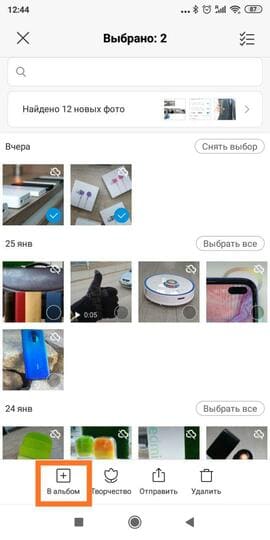
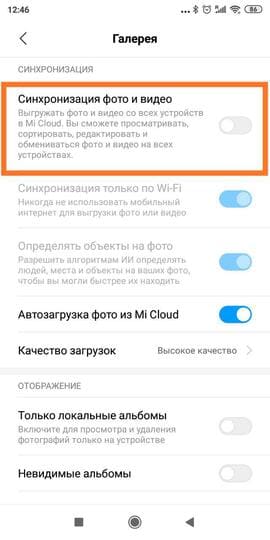
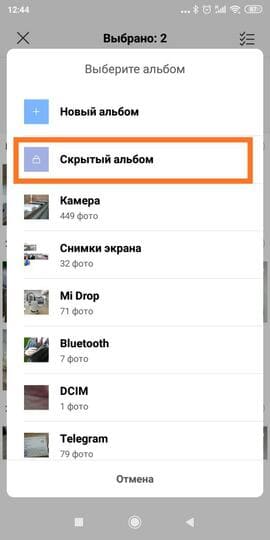 После этого смартфон попросит включить синхронизацию Галереи. Для этого, нажимаем на “Настройки” и кликаем на переключатель “Cинхронизация фото и видео”.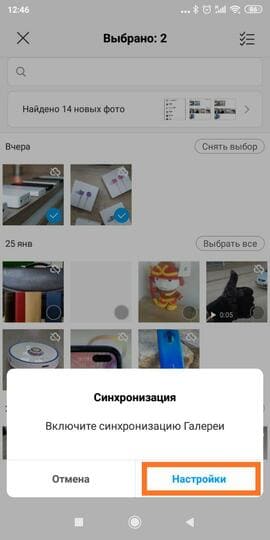
 Здесь необходимо придумать графический пароль для защиты личных данных. Также смартфон порекомендует нам привязать ваш Mi аккаунт для того чтобы можно было сбросить пароль, если вдруг мы его забыли. Советуем обязательно привязать номер телефона и адрес электронной почты, ибо даже лучшие из нас периодически забывают и теряют пароли доступа. Все готово, теперь выбранные фотографии находятся в скрытом альбоме, который недоступен для посторонних пользователей.
Как посмотреть скрытые фотографии
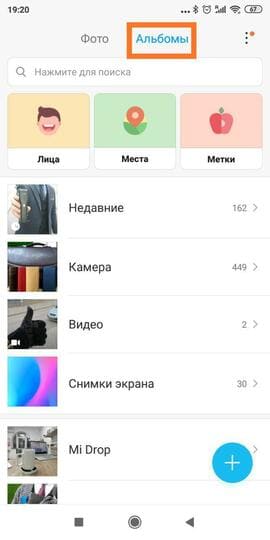
Фотографии мы скрыли, а как же их теперь посмотреть? Все очень просто: заходим в “Галерею”, выбираем вкладку “Альбомы” и “тянем” вниз по экрану. После этого смартфон попросит ввести пароль, который мы вводили до этого. Теперь Вы находитесь в альбоме где находятся все скрытые фото, которые мы сюда перенесли, доступные к просмотру лишь знающим графический ключ.
Как скрыть файлы в MIUI
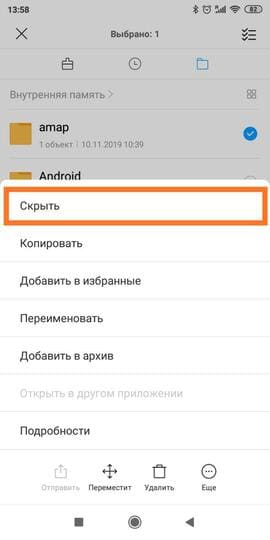
Для скрытия файлов от посторонних лиц нам необходимо зайти в приложение “Проводник” и выбрать файл, который мы хотим скрыть. После этого нажимаем на вкладку “Еще”, выбираем пункт “Скрыть” и вводим графический пароль. Готово теперь все файлы находятся в скрытом альбоме.
Как посмотреть скрытые файлы
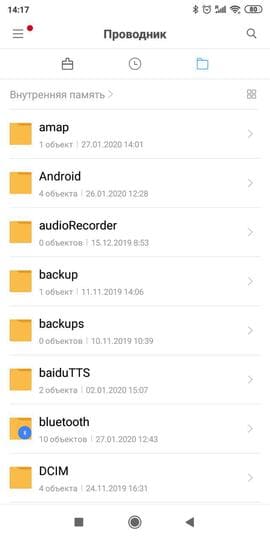
Если хотите посмотреть скрытые файлы, то для начала нам нужно зайти в “Проводник”, и потянуть вниз по экрану. После этого вводим пароль и можем просматривать наши файлы. А вы знали об этом полезной функции в MIUI?
- 1.1 Стандартные возможности Android