Как разобрать телефон Nokia 6110 Navigator
Разбираем телефон Nokia 6110 Navigator для смены матрицы.
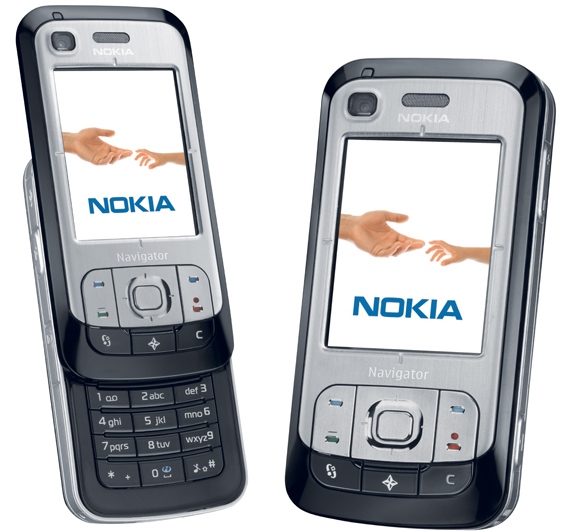
Предупреждение
Эта статья не является руководством к действию! Вся ответственность за сбор и разбор вашего устройства лежит на вас.
Многие производители не несут гарантийных обязательств если устройство было разобрано пользователем. Если вы не хотите лишиться гарантии на вашее устройство уточните условия гарантийных обязательств в документации или у производителя устройства.
Используемые инструменты
Снимите заднюю крышку, достаньте аккумулятор, симку и карту памяти.
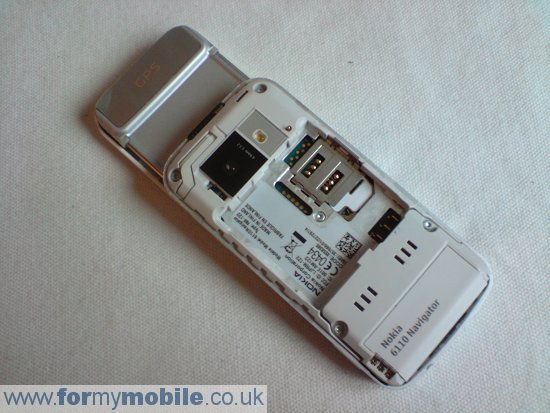
Раскройте слайдер, отклейте наклейку с надписью GPS и выкрутите два шурупа под наклейкой.
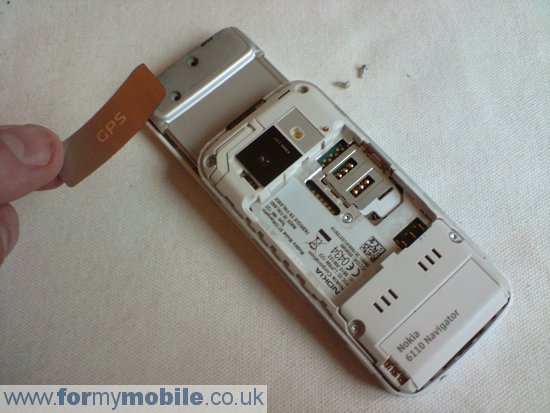
Снимите переднюю часть корпуса телефона. Для этого вставьте инструмент для разбора корпусов (или кредитку) в щель между частями корпуса, начните с верхней части, и проведите им по периметру корпуса, чтобы разъединить защелки, которые держат части корпуса вместе.
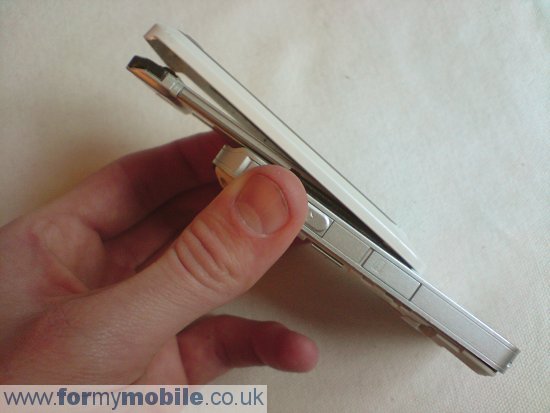
Ваш телефон будет выглядеть так.
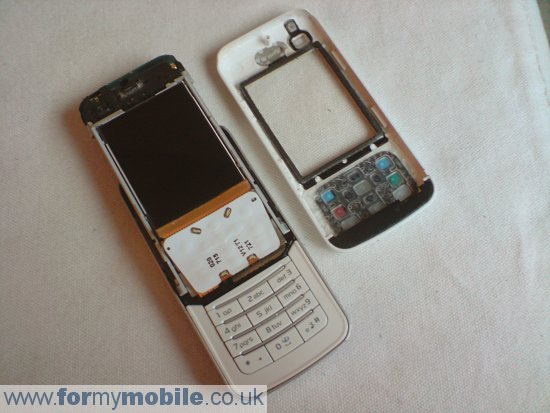
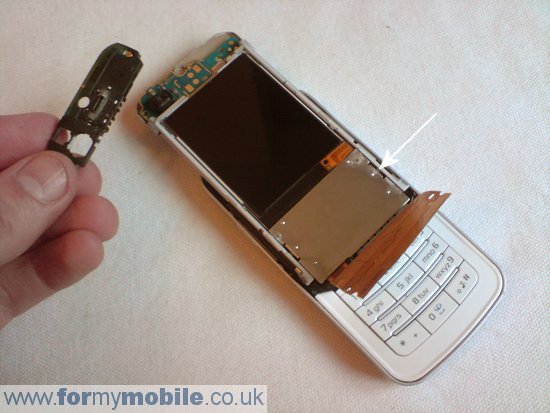
Достаньте черную плату из телефона. Затем откиньте клавиатуру, как показано на фотографии и подденьте металлический экран под клавиатурой в точке, не которую указывает стрелка.
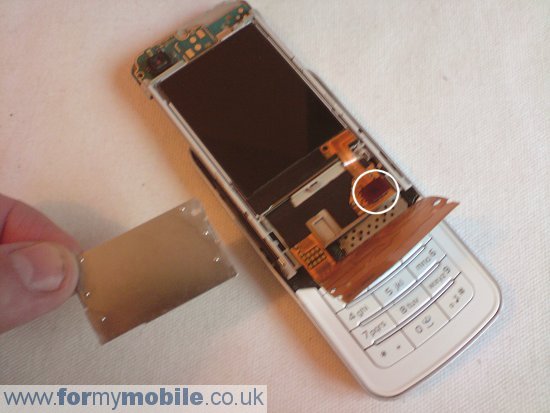
Подденьте коннектор шлейфа матрицы, который обведен кружком на фото, и потяните его вверх из разъема.
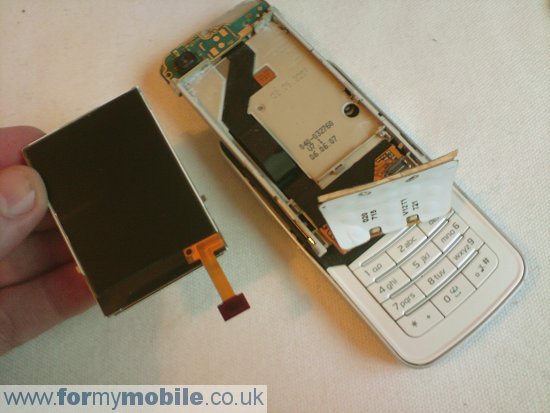
Отклейте металлический экран под матрицей от самой матрицы.
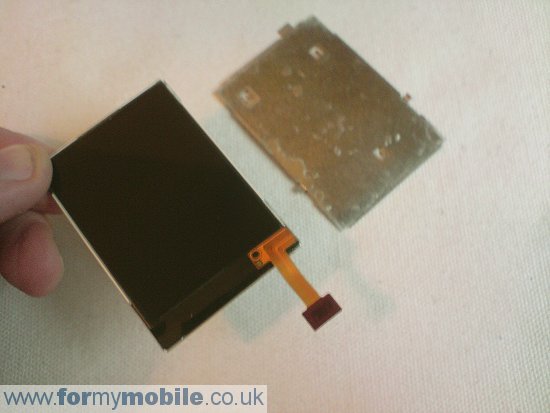
Сборку производить в обратном порядке.
Рекомендую еще интересное:
Если вам понравилось, пожалуйста, не поленитесь кликнуть «мне нравится» или «поделиться» или «+1» чуть ниже, или кинуть ссылку на статью в свой блог или форум. Спасибо 🙂
Вы можете оценить эту статью:
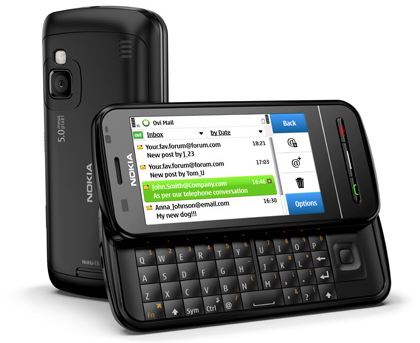
Как разобрать телефон Nokia C6-00
Эта статья не является руководством к действию! Вся ответственность за сбор и разбор вашего устройства лежит на вас.
Многие производители не несут гарантийных обязательств если устройство было разобрано пользователем. Если вы не хотите лишиться гарантии на вашее устройство уточните условия гарантийных обязательств в документации или у производителя устройства.
Используемые инструменты
1. Наклейте защитную пленку на лицевую панель, чтобы не поцарапать.
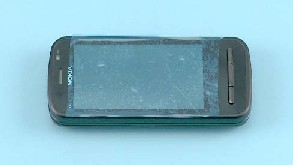
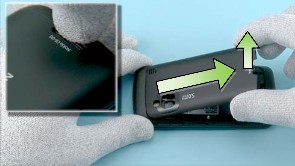
2. Сдвиньте фиксатор крышки аккумуляторного отсека в открытое положение. Возьмитесь за нижнюю часть крышки аккумуляторного отсека, приподнимите и сдвиньте ее в указанном направлении, и снимите.
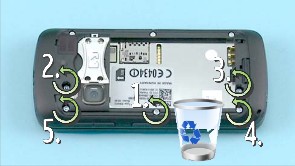
3. Выкрутите 5 шурупов размером TORX Plus 6 в указанном порядке. Выбросите эти шурупы, не используйте их повторно.
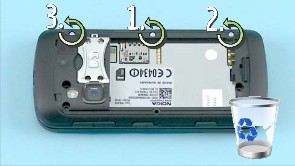
4. Выкрутите три шурупа с помощью отвертки-звездочки размером TORX Plus 4 в указанном порядке. Выбросите эти шурупы, не используйте их повторно.
5. Откройте дверцу разъема USB.
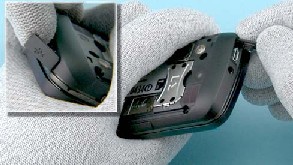
6. Снимите заднюю панель телефона с помощью инструмента SRT-6 (вместо него можно использовать гитарный медиатор или кредитку). Для этого вставьте инструмент в щель между корпусом и панелью вверху телефона и проведите вдоль края, чтобы открепить защелку панели.
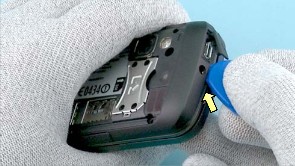
7. Также открепите защелку внизу телефона при помощи инструмента SRT-6.
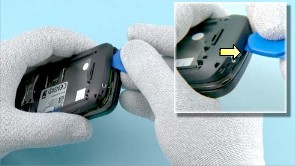
8. Теперь задняя панель открепилась, и ее можно снять.
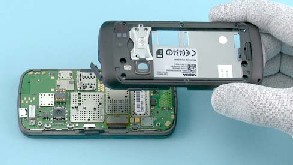
9. Снимите кнопку блокировки с помощью пинцета.
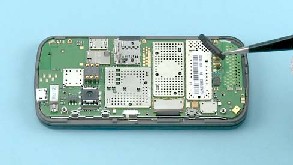
10. Откройте разъем соединительного шлейфа с помощью инструмента SRT-6. Будьте осторожны! Не повредите разъем или окружающие компоненты.
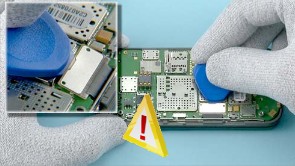
11. Приподнимите край системной платы, как показано на картинке, и потяните в указанном направлении.
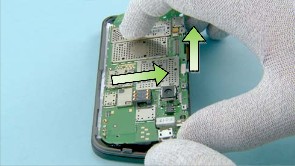
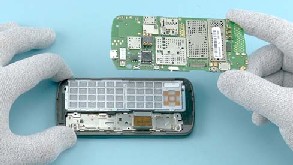
12. Снимите системную плату.
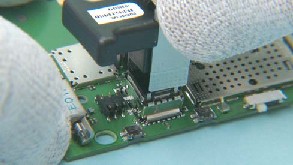
13. Поместите инструмент для извлечения камеры SS-210 v2.0 сверху камеры.
14. A) Слегка надавите на камеру при помощи черных пластиковых боковых частей инструмента SS-210 v2.0, чтобы не повредить штырьки разъема при нажатии металлических пластин. B) Надавите на металлические пластины.
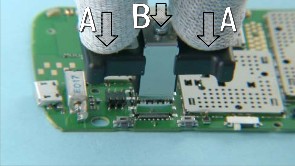
15. Сожмите металлические пластины по бокам, чтоб крепче обхватить камеру, а затем поднимите и снимите камеру.
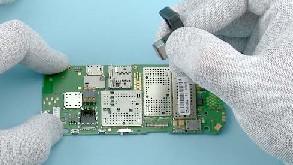
16. Подденьте уголок подложки QWERTY-клавиатуры стоматологическим зондом. Будьте осторожны! Не порежьтесь об острый конец стоматологического зонда
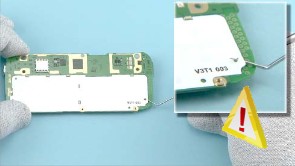
17. Отклейте и снимите подложку QWERTY-клавиатуры. Подложку нельзя повторно использовать, так что придется ее выбросить.
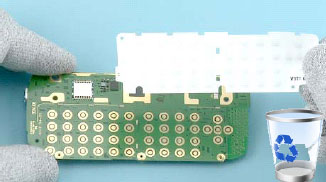
18. Снимите рамку QWERTY-клавиатуры и QWERTY-клавиатуру.
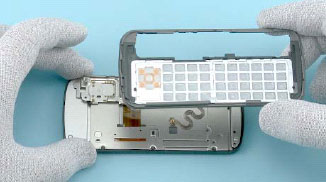
19. Извлеките QWERTY-клавиатуру из рамки.
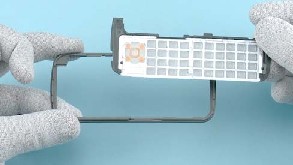
20. Выкрутите три шурупа с помощью отвертки-звездочки размером TORX Plus 4 в указанном порядке. Выбросите эти шурупы, не используйте их повторно.
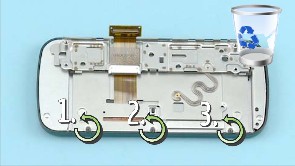
21. При помощи инструмента SRT-6 откройте защелку лицевой панели.
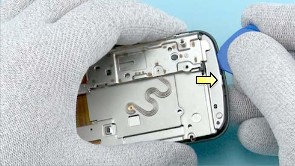
22. Также откройте вторую защелку с помощью инструмента SRT-6.
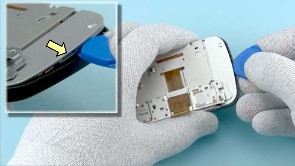
23. Осторожно потяните модуль слайдера в указанном направлении, чтобы разъединить оставшиеся защелки.
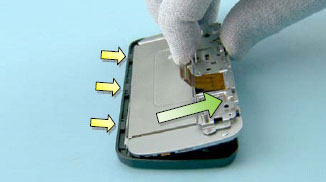
24. Приподнимите правую сторону лицевой панели, чтобы добраться до разъема шлейфа сенсорной панели. При помощи инструмента SS-93 осторожно открепите разъем шлейфа сенсорной панели. Будьте осторожны! Не повредите разъем или окружающие компоненты.
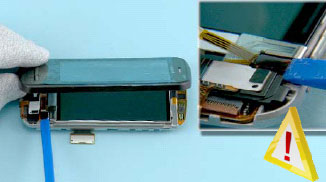
25. Снимите лицевую панель.
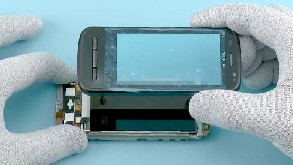
26. Наклейте защитную пленку на ЖК-экран.
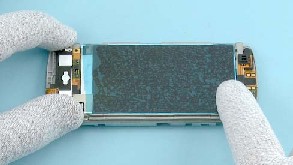
27. Также наклейте защитную пленку на стекло лицевой панели с обратной стороны.
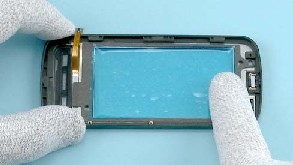
28. Подденьте слуховой динамик стоматологическим зондом и снимите его с помощью пинцета. Слуховой динамик нельзя использовать повторно. Выбросите его.
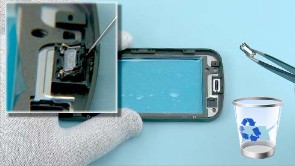
29. Также отклейте уплотнительную прокладку динамика с помощью стоматологического зонда. Не используйте ее повторно. Выбросите ее.
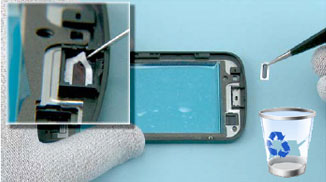
30. Чтобы отклеить держатель функциональной клавиатуры, подденьте его инструментом SRT-6.
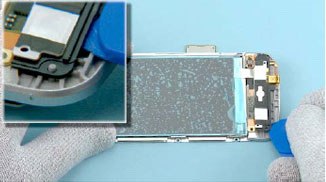
31. Переверните держатель функциональной клавиатуры, как показано на картинке.
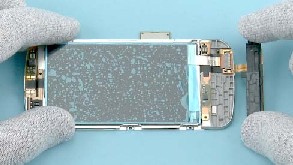
32. С помощью инструмента SS-93 поднимите фиксатор шлейфа ЖК-дисплея.
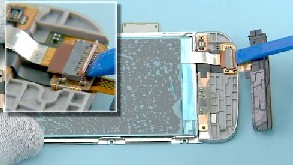
33. Вытащите шлейф дисплея из разъема с помощью пинцета.
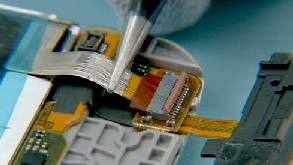
34. Осторожно вставьте острый конец инструмента SS-93 под ЖК-экран и подденьте экран, чтобы он отклеился. Будьте очень осторожны! Не повредите экран.
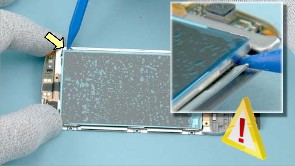
35. Снимите ЖК-экран.
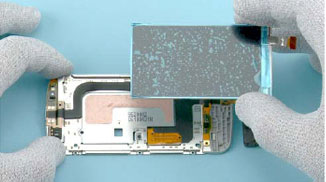
36. Подденьте разъем зарядного устройства с помощью штекера зарядки. Снимите разъем зарядного устройства при помощи пинцета.
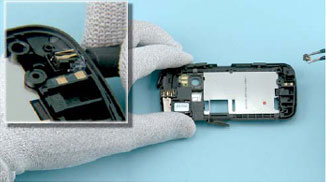
37. Поднимите и снимите дверцу разъема USB.
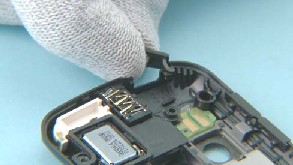
38. Подденьте разъем аудиогарнитуры штекером аудиогарнитуры. Затем снимите его с помощью пинцета.
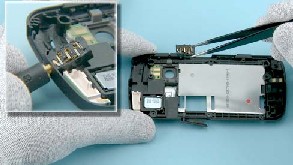
39. Чтобы снять модуль антенны, нажмите на указанную защелку острым концом инструмента SS-93.
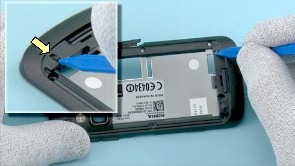
40. Снимите модуль антенны.
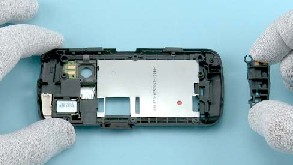
41 Подденьте разговорный динамик стоматологическим зондом. Снимите разговорный динамик с помощью пинцета. Не используйте динамик повторно. Выбросите его.
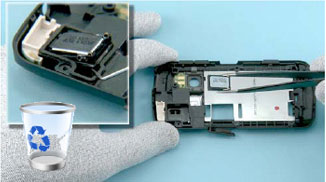
42. Также отклейте уплотнительную прокладку динамика стоматологическим зондом. Не используйте ее повторно. Выбросите ее.
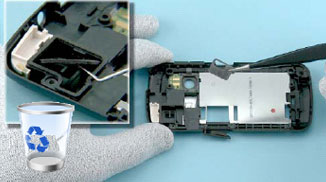
43. Подденьте антенну GPS / BT / WLAN стоматологическим зондом, как показано на картинке.
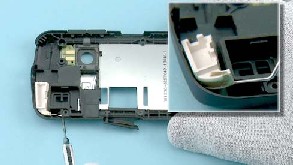
44. Снимите антенну GPS / BT / WLAN при помощи пинцета.
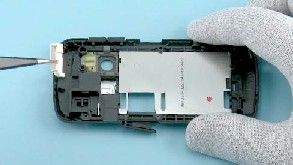
45. Вытащите и снимите дверцу разъема для карт памяти SD.
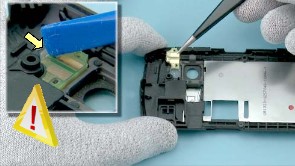
46. Осторожно подтолкните защелку инструментом SS-93, как показано на картинке, чтобы открепить модуль светодиодной вспышки камеры. Затем вытащите и снимите модуль светодиодной вспышки с помощью пинцета.
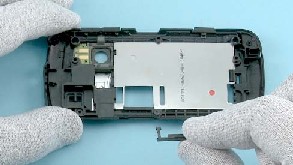
47. Подденьте кнопку громкости стоматологическим зондом и снимите его с помощью пинцета.
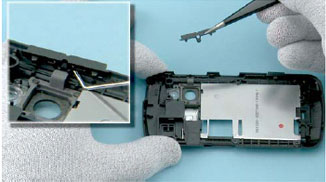
48. Разборка телефона Nokia C6-00 завершена.
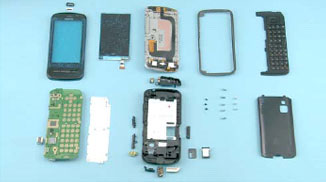
СОВЕТЫ ПО СБОРКЕ
1) Чтобы правильно установить подложку QWERTY-клавиатуры на системную плату, воспользуйтесь QWERTY-клавиатурой для сборки. Положите подложку на QWERTY-клавиатуру, как показано на картинке. Убедитесь, что установочные штырьки расположены правильно.
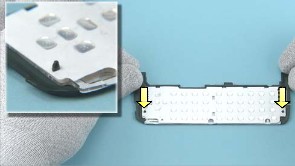
2) Приложите правый угол системной платы к подложке QWERTY-клавиатуры. Проверьте правильность расположения установочного штырька.
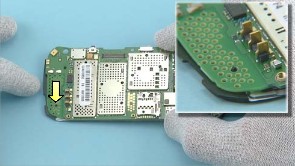
3) Затем приложите левый угол системной платы к подложке. Проверьте правильность расположения установочного штырька.
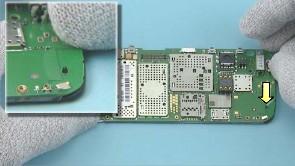
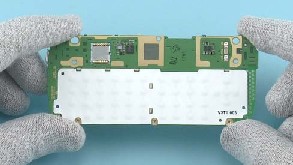
4) Поднимите системную плату и проверьте правильность установки подложки QWERTY-клавиатуры.
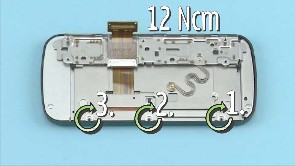
5) Затяните три шурупа с помощью динамометрической отвертки 12 Ncm в указанном порядке.
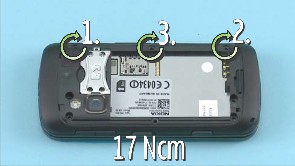
6) Затяните три шурупа с помощью динамометрической отвертки 17 Ncm в указанном порядке.
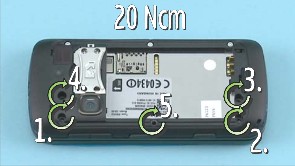
7) Затяните 5 шурупов с помощью динамометрической отвертки 20 Ncm в указанном порядке.
Рекомендую еще интересное:
Если вам понравилось, пожалуйста, не поленитесь кликнуть «мне нравится» или «поделиться» или «+1» чуть ниже, или кинуть ссылку на статью в свой блог или форум. Спасибо 🙂
Вы можете оценить эту статью:
Инструкции по разборке самых популярных моделей

При долгом пользовании мобильным телефоном, могут возникать различного рода неприятности. Случайно пролитый сок, попавшая под экран грязь и прочие казусы, способны вывести из строя весь аппарат, но необязательно обращаться в ремонт, ведь есть возможность произвести починку самостоятельно.
Однако прежде чем приступить к самостоятельному ремонту, стоит точно знать, как разобрать телефон, чтобы ничего не сломать и не погнуть. Для удобства, статья разделена на несколько подзаголовков, благодаря которым можно посмотреть интересующую деталь разбора.

Как разобрать телефон
До того как разобрать телефон, найдите подходящую отвёртку. Инструмент выбирайте по степени удобства, в крайнем случае, используйте кухонный нож или банковскую карту. Гарантированно понадобятся присоска, или специальный инструмент для снятия экрана. Обязательно выключить жертву разбора перед снятием батареи или любых модулей.
В статье приведем видео разборов самых популярных моделей смартфонов.
Как только все приготовления будут закончены, отсоедините у девайса заднюю крышку. Далее, вытащите аккумуляторную батарею (если это возможно), карту памяти, сим-карты. Обычно, для снятия задней крышки следует поддеть специальную выемку ногтем, а у аппаратов Lenovo сдвинуть крышку вниз. После того как всё доступное нутро будет вытащено, внимательно осмотрите корпус аппарата, запоминая, где находятся винты, которые, обычно, расположены ближе к краям.
Если сомневаетесь в надёжность памяти, то лучше схематично зарисовать их нахождение на бумаге, не забывая указать размеры болтов.
Винты также могут скрываться под наклейками, поэтому нелишним будет проверить под ними.
Основные детали
- Тачскрин с дисплеем – основная и самая массивная деталь аппарата
- Задняя крышка из металла или пластика.
- Рамка увеличивает жесткость корпуса – идет по торцу.
- Материнская (основная) плата с процессором, графическим ускорителем и памятью.
- Динамики – разговорный и полифонический.
- Антенные модули – Near field communication (NFC), 3G, LTe, Wi-Fi и другие.
- Камеры – основная и фронтальная. В эти же модули интегрированы вспышка и датчики приближения.
- Аккумулятор – обычно это литий-полимерная батарея.
- Лоток для SIM-карт и карты памяти.
- Кнопки громкости и включения.
- Шлейфы для межплатного соединения модулей.
- Куча винтиков и закрывающих пластинок.
Отсоединяем старый дисплей
Теперь надо отсоединить дисплей:
- При помощи крестовой отвёртки соответствующего размера (или ножа и пластиковой карты) выкручиваем всё, что выкручивается, после чего снимаем монитор.
- Переворачиваем мобильник, тщательно осматриваем экран. Если у краёв девайса наблюдается небольшое свободное расстояние, проведите по краю зубочисткой или иголкой.
- Далее берём присоску и прицепляем на стекло. Если есть в наличии инструмент для снятия, то поддеваем им свободное пространство между краями и стеклом, после чего снимаем его.

Большинство экранов можно снять именно таким способом. Однако если снять трудно даже с помощью инструмента, скорее всего, модуль приклеен к корпусу и нуждается в прогреве феном какое-то время, а потом вновь следует попробовать способ выше.
Подготовка к демонтажу материнской платы
Прежде чем продолжить, стоит подготовиться к демонтажу платы. Стоит найти отвёртку соответствующего размера (если разъёмы болтиков на плате не совпадают с теми, что на корпусе), а также желательно найти пинцет – так будет куда удобнее и аккуратнее вынимать проводки камеры и динамика. Внимательно проверьте, есть ли какие-либо застёжки по краям. Если есть, легонько подденьте их иголкой или ногтем, чтобы не сломать во время демонтажа.

Отсоединение шлейфа дисплея и коннектора антенны
Пора отсоединить шлейф дисплея и коннектора антенны. Модуль и плата соединяются между собой с помощью креплений и тонкого шлейфика, благодаря которому изображение выводится на устройство. Сняв крепления, будьте осторожны – фактически экран останется на одном проводке, поэтому снимать его следует крайне бережно. Способ поддеть ногтем тоже эффективен, но вероятность повреждений не исключена, поэтому рекомендуется делать эту операцию пинцетом. Достаточно обхватить основание и потянуть вверх, чтобы отделить любой провод без особых проблем.
Разобравшись с подключениями, переходим к коннектору антенны, который обыкновенно располагается в нижней части (особенно касается девайсов фирмы Lenovo). Крепится он либо винтами, либо маленькими застёжками. С застёжками стоит поосторожнее, скорее всего, таковые туго прикреплены к плате. Рекомендуется отстёгивать зубочисткой.

Демонтируем материнскую плату
По сути, материнская (или системная, тут кому как) плата – это то, что вы увидите в первую очередь, когда снимите заднюю крышку. Здесь больше всего пригодится пинцет, так как различных проводков достаточно много, причём один меньше другого. Основа монитора практически уже снята, держится на одном соединительном сегменте, поэтому отсоединить её рекомендуется в первую очередь.
Далее идут довольно маленькие проводки от камеры, а также литиевой батареи, которые стоит снимать строго пинцетом, так как ноготь, иголка или зубочистка практически наверняка смогут что-то да повредить. Если камера встроена отдельно от материнки – тем лучше, легче снимется.
Если есть необходимо снять литиевую батарею, помните, что держатся такие вещи иногда на клею. После этих не слишком трудоёмких операций, приступим к снятию платы. Скорее всего, держится она исключительно на пластмассовых креплениях, поэтому легонько отодвиньте их, после чего, стараясь обойтись без повреждений соединений, отсоедините плату. Если туго отходит, скорее всего, в отверстиях застрял шлейфик или провод – помогите ему войти внутрь с помощью отвёртки, или, на худой конец, затолкайте его зубочисткой или иголкой. Помимо этого вряд ли возникнут ещё какие-либо трудности с отсоединением – главное, проверить, откручено ли всё, не мешаются ли проводки и прочие подобные мелочи.

Демонтируем шлейф антенны
Шлейф антенны будет виден после снятия коннектора, однако, на некоторых моделях он расположен на правом верхнем углу ближе к модулю дисплея, который находится прямо под материнской платой. Демонтаж, впрочем, будет аналогичен любому другому отсоединению, если вы уже демонтировали коннектор в этом месте – достаточно выдернуть соединение.
Заключение
На этом вопрос «как разобрать телефон» считается исчерпанным. Надеемся, эта статья помогла каждому и ответила на самые важные вопросы. Помните также, что разбирать аппараты самостоятельно следует после истечения срока гарантийного договора. В случае нарушения договора, аппарат не подлежит дальнейшему ремонту, а значит, чинить его придётся исключительно собственными силами.
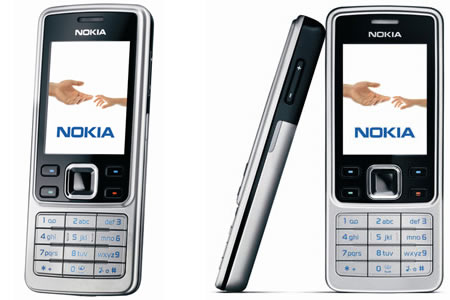
Как разобрать нокиа 6300
Эта статья не является руководством к действию! Вся ответственность за сбор и разбор вашего устройства лежит на вас.
Многие производители не несут гарантийных обязательств если устройство было разобрано пользователем. Если вы не хотите лишиться гарантии на вашее устройство уточните условия гарантийных обязательств в документации или у производителя устройства.
Используемые инструменты
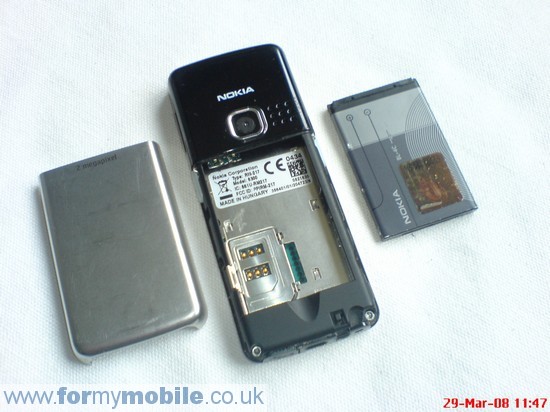
Снимите заднюю крышку, достаньте аккумулятор, симку и карту памяти. Затем выкрутите два шурупа которые легко заметить.
Вставьте инструмент для разбора корпусов между верхний и нижней половинкой корпуса и проведите по периметру, открывая защелки.
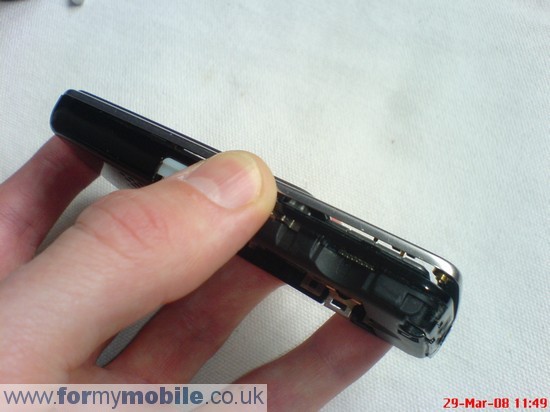
Разъедините половинки корпуса. Должно получиться вот так. Далее открутите 4 шурупа, которые вы видите.
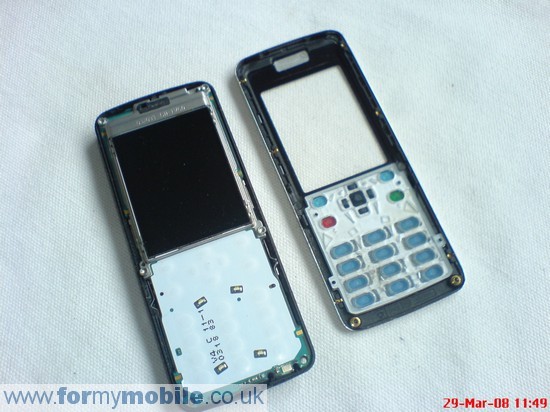
Достаньте материнскую плату в сборе с экраном из нижней части корпуса.
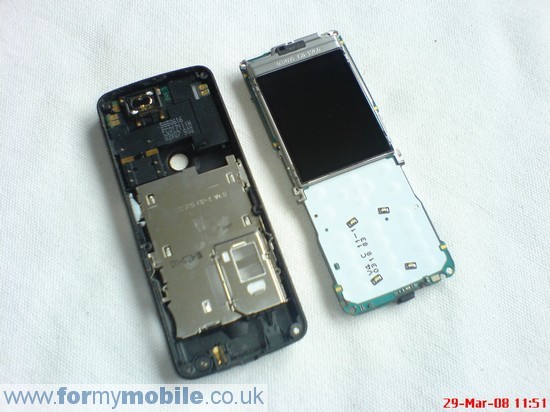
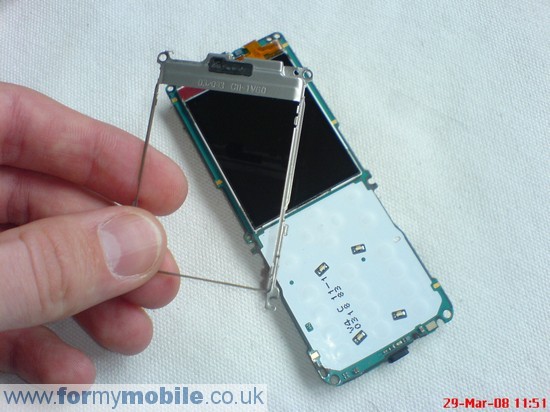
Откройте защелки, которые держат рамку вокруг экрана и снимите рамку.
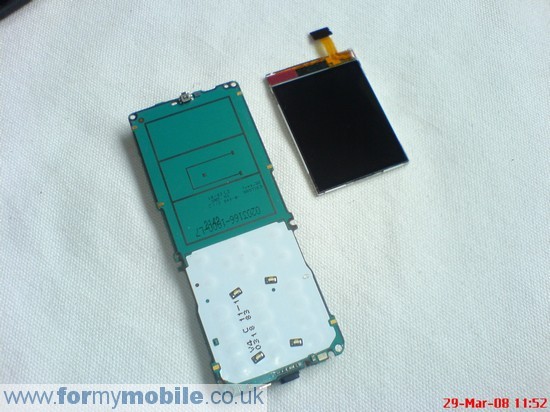
Отсоедините экран от материнской платы. Экран соединен с материнской платой шлейфом. Нужно поддеть коннектор в разъеме плоской отверткой и потянуть его вверх.
Сборку производить в обратном порядке.
Рекомендую еще интересное:
Если вам понравилось, пожалуйста, не поленитесь кликнуть «мне нравится» или «поделиться» или «+1» чуть ниже, или кинуть ссылку на статью в свой блог или форум. Спасибо ��
Инструкции по ремонту телефонов, ноутбуков, плееров
Важно: После разборки вашего устройства вы лишаетесь гарантии на устройство. Сайт не несет ответственность за ваше устройство. Если вы не уверены в своих силах, обратитесь в сертифицированный сервис-центр.
Инструменты
1) Отвертка Torx 6
2) Ненужная кредитка или например что нибудь типа этого
3) Пинцет
1) Снять заднюю крышку и вытащить аккумулятор
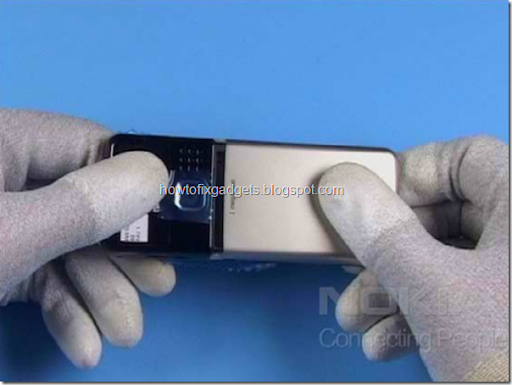
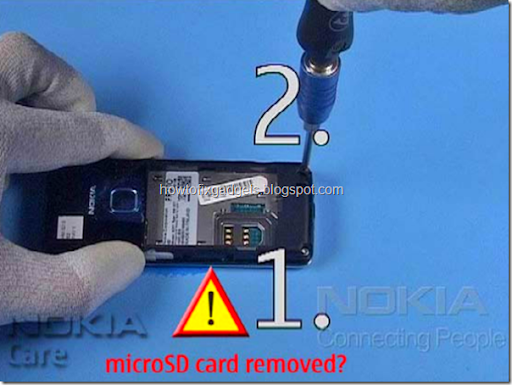
2) Обязательно выньте карту памяти. После чего открутите 2 винта
3) Подденьте верхнюю часть корпуса с помощью пластикового инструмента
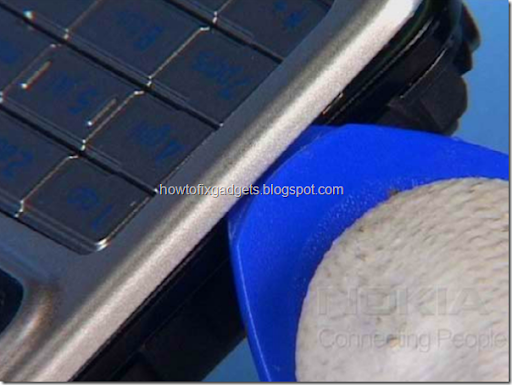
4) Теперь с другой стороны
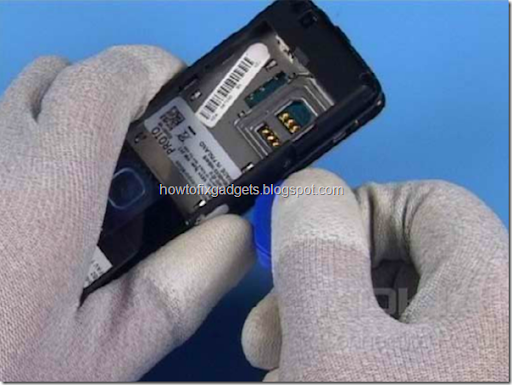
5) Приподнимите верхнюю часть корпуса
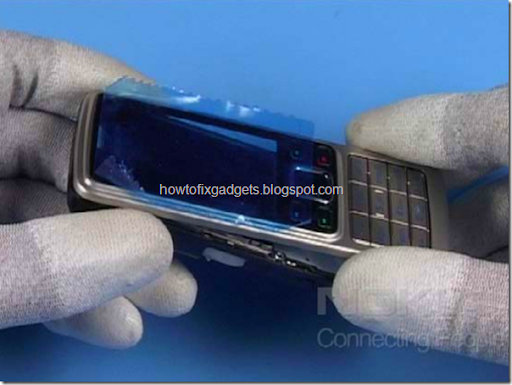
6) Снимите клавиатуру
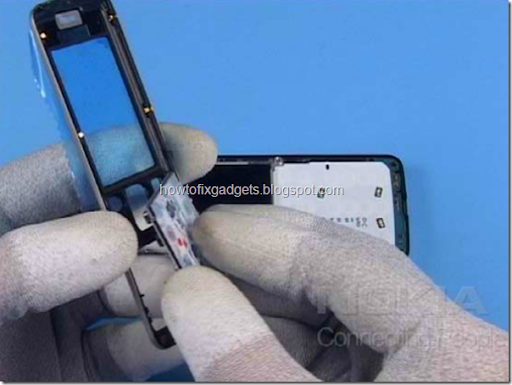
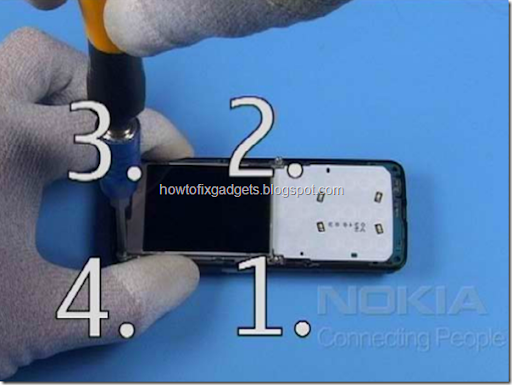
7) Открутите 4 винта
8) Желательно наклеить защитную пленку на дисплей телефона для предотвращения его от мелких царапин и пыли
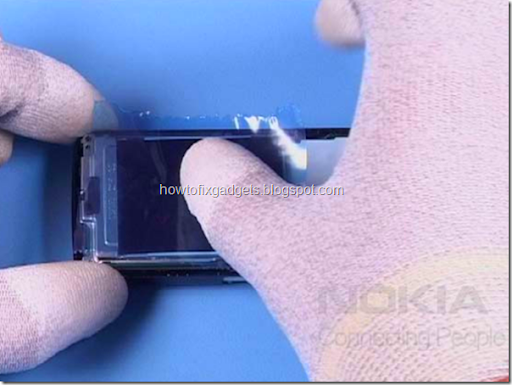
9) Еще раз убедитесь что карта памяти вынута. После чего, переверните телефон и снимите его нижнюю часть
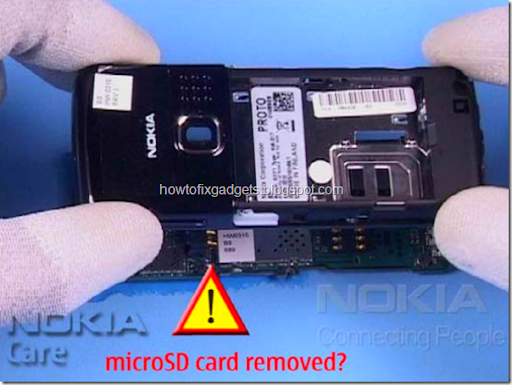
10) Снимите камеру телефона, если нужно ее заменить. Для этого можно использовать пинцет
Как разобрать телефон Nokia 6300
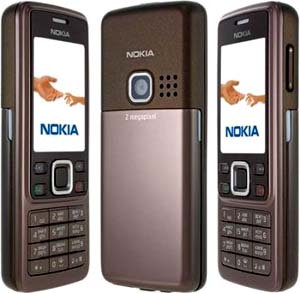
Отключаем питание, открываем заднюю крышку и вытаскиваем батарею, так же с помощью отвертки Т6 выкручиваем два винта, обведённых красным (рисунок 2).

С помощью медиатора снимаем лицевую панель (рисунок 3).

Далее откручиваем с помощью отвёртки Т6 четыре винта (рисунок 4).

Затем вынимаем плату (рисунок 5).
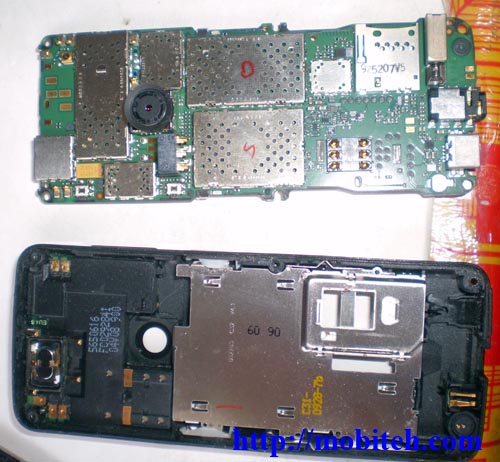
Здесь нам стают доступны для замены в случае необходимости динамик и звонок, расположенные в антенном блоке, микрофон и коннектор зарядки. Дисплей так же легко отсоединяется от платы с помощью пинцета, предварительно сняв защитную крышечку (рисунок 6, 7).


Сборка производится в обратном порядке.
Все контакты по возможности протираем спиртом и в дальнейшем стараемся их не касаться.
Nokia 6300 — как разобрать телефон и из чего он состоит
 07.05.11 – 31 767 1:23
 06.05.11 – 155 448 2:43
 06.05.11 – 6 007 1:09
Подписаться Вконтакте: vk.com/goldphone_tv
Другие обзоры на сайте goldphone.tv
Запчасти на сайте a541.ru
Подробное пошаговое описание разбора мобильного телефона Нокиа 6300: как разобрать телефон своими руками и произвести ремонт.

2 дня – 33 620 0:16
Похожие публикации:
- Как пользоваться холодильником bosch
- Как поменять пароль root в mysql
- Чем заменить двигатель на мясорубке мулинекс а14
- Чем отличаются gorenje gi5323xf gi5324xf gi5322xf gi5321xf