Корзина для сайта
Установка корзины на любой сайта за 5 минут без программирования.
Отправляет заказ на почту, считает скидки и доставку, онлайн-оплата.

Установка за пару минут
Код кнопки «Корзина» [пример] :
Код кнопки «Купить» [пример] :
После установки кода
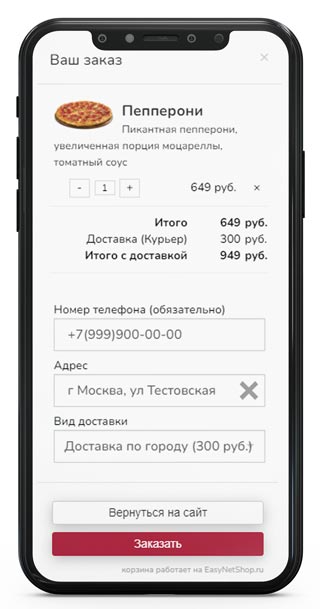
на вашем сайте появится корзина:
Всё необходимое для интернет-магазина
Онлайн-оплата
Сформирует покупателю ссылку для онлайн-оплаты на итоговую сумму заказа
Скидки и промо-коды
Рассчитает покупателю размер скидки от суммы заказа или по промо-коду
Варианты доставки
Предоставит покупателю возможность выбора варианта доставки
Уведомление в Telegram
Отправит сообщение о заказе в ваш личный чат телеграм или в вашу рабочую группу.
Статусы заказов
Покажет покупателю историю его покупок и текущий статус каждого из его заказов.
Поддержка сервиса
Поможет в установке и настройке индивидуального дизайна
Присоединяйтесь к нам в Telegram
@EasyNetShop_support

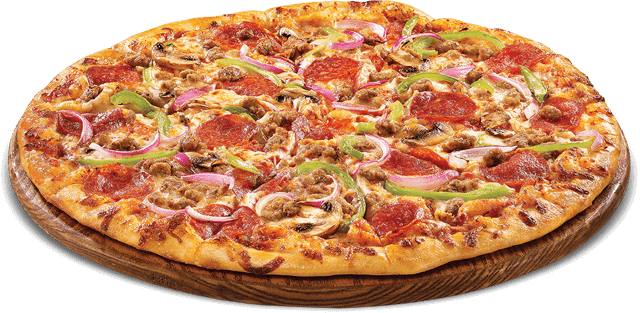
Пример работы Пеперони — 649 руб.
В корзину
Пример работы
Установка скрипта корзина обеспечивает возможность добавления товаров в заказ, хранение и отправку заказа на почту. Добавление товаров в корзину происходит при нажатии пользователем на кнопки «Купить», созданных в личном кабинете сервиса или в калькуляторе товаров на сайте
Добавленный в корзину товар сохраняется в памяти браузера пользователя и дает возможность покупателю вернуться к процессу заказа в любой момент, а также позволяет добавлять в корзину другие товары. После завершения выбора товаров покупатель переходит к заполнению формы заказа.
При оформление заказа корзина рассчитывает итоговую стоимость, исходя из количества и цены добавленных товаров. Дополнительно в корзине можно указать размер скидки и стоимость доставки. Эти значения также будут включены в подсчет итоговой стоимости заказа. После оформления можно направить покупателя на онлайн-оплату в указанную платежную систему.
Виджет работает с 2016 года. Установлен более 11 000 раз.
Сегодня мы уже помогли оформить заказов:
Пример работы
Обычная (30 см) Большая (35 см)
Традиционная Тонкая
Карбонара, 30 см, традиционная — — руб.
В корзину
Отличное решение для лендинга
Корзину можно использовать на сайтах, состоящих из одной или нескольких посадочной страницы — лендинга. Использование готового JS-скрипта корзины экономит время и деньги на разработке, а также может значительно расширить функциональные возможности лендинга:
- Оформление заказа в один клик
- Рекомендации «С этим товаром покупают»
- Конструктор составного товара
- Конфигуратор товара по параметрам
Подходит для HTML-сайта
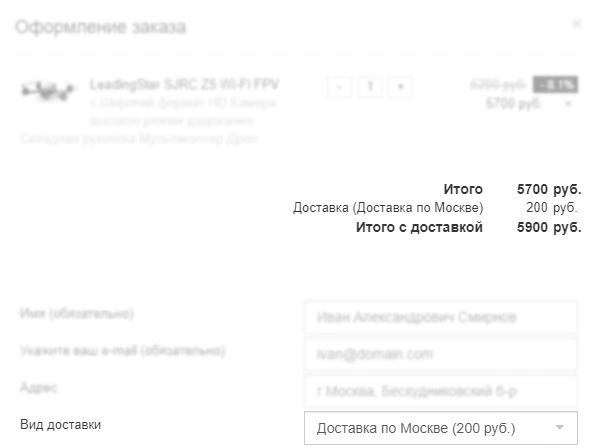
Скрипт позволяет сделать корзину на HTML сайте или на отдельной HTML-странице без программирования. При создании корзины на странице автоматически добавляются все необходимые элементы:
- Кнопку перехода в корзину
- Кнопки добавления товара в корзину
- Окно сообщения о добавлении товара
- Окно оформления заказа
- Окно сообщения об успешном заказе
Все элементы создаются в HTML-коде страницы вашего сайта и к ним могут быть применены стили и скрипт, размещенные на странице. Кроме этого можно использовать активные элементы, которые уже есть в дизайне вашей страницы. Например, если добавить в любое место страницы элемент:
Данный элемент автоматически станет новой кнопкой для перехода в корзину, а стандартная кнопка корзины при этом отображаться не будет. Таким образом можно заменить стандартную кнопку на свою индивидуальную.
Что о сервисе говорят клиенты

Очень простая в использовании корзина — ввел название, поставил цену, скопировал код и вуа-ля. Лучшее решение, которое я нашла для своего интернет-магазина.

Процесс заказа, с точки зрения покупателя, предельно прост. Добавил товары в корзину, заполнил несколько полей, нажал кнопку «Заказать». Все!

Понравилось простота установки, разобрался сам. Функционал классный , особенно нравится возможность указывать условия скидки и доставки.

EasyNetShop – отличный сервис для организации магазина на сайте. Пользуюсь 6 месяцев, все устраивает.

Тех. поддержка терпеливо и подробно помогала производить нужные настройки, все поясняли. Было ощущение индивидуального подхода. Сама корзина понравилась, очень удобная для клиента.

Замечательный сервис! Всё просто, удобно и, что очень важно, Mobile Friendly. Техподдержка выше всяких похвал. Успехов и процветания!

Хороший, не перегруженный излишними настройками сервис. Простая интеграция с сайтом. Сразу чувствуется, что люди ДУМАЛИ, когда создавали это продукт!

Супер сервис! Бесплатно получаешь практически все, а за небольшую плату -абсолютно полный функционал! Рекомендую всем своим знакомым!

Easynetshop.ru — для тех, кто хочет иметь полноценный сервис, без проблем и высоких тарифов. Здесь всё так, как это должно быть лучшим образом. Всем рекомендую.

Благодарю, такой сервис я вижу впервые, где на все вопросы есть четкие ответы с очень высокой вероятностью положительного решения, поставленной задачи!
Виджет на тарифе «Бесплатный» содержит все необходимые для оформления заказа функции, без ограничений по времени.
Установка за 5 минут
Для установки требуется только скопировать 3 строки готового кода из личного кабинета и разместить его на странице вашего сайта.
Для любого сайта
Может быть установлена на любой сайт, в том числе на HTML-сайты или собранные на конструкторах.
Сформирует счет для онлайн-оплаты в любой из платежных систем или системе интернет-экавайринга, которая работает с платежными виджетами.
100% адаптирован для мобильных устройств с различными размерами экрана. Удобен для заполнения на устройствах с сенсорным вводом.
Помогает при установке, настройке дизайна, настройке аналитики целей. Консультирует по вопросам использования.
Доставка и скидки
Помогут покупателю выбрать удобный вариант получения товара и автоматически рассчитать возможную скидку или использовать промо-коды.
Формирует данные и отправляет информацию по аналитике продаж в Яндекс.Метрику
Оповещение в Telegram
Уведомит о поступлении заказа в чате. Возможна настройка уведомлений в групповой чат до 10 000 пользователй.







- Проект «Простой магазин» основан в 2016 году.
- Техническую поддержку осуществляет компании CodeClass.RU
- support@easynetshop.ru
Глава 5. Программирование товаров

Декорирование магазина с помощью демонстрации товара является наиболее важной частью любого магазина. Обращение потенциального зрителя к клиенту является основной целью нашего магазина Magento. Мы должны показать продукцию таким образом. Magento является надежной CMS. Если мы не можем установить его профессионально, наша цель не будет достигнута. Эта глава поможет вам настроить некоторые важные параметры в Magento. Существует рецепт для добавления ‘Like’ кнопки Facebook на странице товара. Существует также рецепт для встраивания видео на странице деталей товара. Конечная цель этой главы заключается в повышении удобства нашего магазина.
Создание каталога по умолчанию
Самый первый шаг к созданию успешного интернет-магазина – это создание системы каталога по умолчанию (Catalog system Defaults). В этом рецепте мы будем создавать систему каталога и необходимые категории.
Запустите ваш веб-браузер и войдите в админ-панель своего Magento магазина.
Как это сделать?
- List Mode: Grid (default) [/ List
- Products per Page on Grid Allowed Values: 9,15,30
- Products per Page on Grid Default Value: 9
- Products per Page on List Allowed Values: 5,10,15,20,25
- Products per Page on List Default Value: 10
- Allow All Products per Page: Yes
- Product Listing Sort by: Best Value
- Use Flat Catalog Product: No
- Use Flat Catalog Category: No
- Use Tree Like Category Sitemap: Yes
- Minimum Lines per Page: 30
- Allow Alert When Product Price Changes: No
- Allow Alert When Product Comes Back in Stock: No
- Остальные поля не используются, т.к. мы установили product alert как No. Кроме того, вы можете выбрать, чтобы установить product alert как Yes и выбрать шаблон электронной почты, чтобы использовать его.
- Show for Current: Website
- Default Recently Viewed Products Count: 5
- Default Recently Compared Products Count: 5
- Minimal Query Length: 3
- Maximum Query Length: 128
- Maximum Query Words Count: 10
- Search Type: Combine (Like and Fulltext)
- Apply Layered Navigation if Search Results are Less Than as: 1000
- Autogenerated Site Map: Enable
- Popular Search Terms: Enable
- Product URL Suffix: .html
- Category URL Suffix: .html
- Use Categories Path for Product URLs: Yes
- Create Permanent Redirect for old URLs if Url key changed: Yes
- Page Title Separator: NIL
- Use Canonical Link Meta Tag For Categories: Yes
- Use Canonical Link Meta Tag For Products: Yes
Как это работает.
Мы настроили Catalog System в соответствии с требованиями нашего магазина. Мы поставили все эти значения в Magento админ-панели. Могучий Magento будет обрабатывать их, чтобы показать их, как мы установили в интерфейсе.
Добавление ‘Like’ кнопки Facebook на товарной странице
Facebook недавно выступил с Like plugin, который обеспечит возможность добавлять кнопку Like или Recommend на страницы за пределами Facebook. В этом рецепте мы добавим ‘Like’ кнопку Facebook во всех изображениях деталей товара.
Откройте ваш Magento проект в вашем любимом IDE. Теперь запустите веб-браузер, чтобы увидеть Facebook Like кнопку в действии.
Как это сделать?
1. Откройте файл view.phtml из app/design/frontend/YOUR_PACKAGE/YOUR_THEME/template/catalog/product/view.html. В большинстве случаев это app/design/frontend/default/default/template/catalog/product/view.html.
2. Перейдите на строку № 80 и добавьте следующий фрагмент кода:
[b] helper("core/url")- >getCurrentUrl()); ?> [/b]
3. Сохраните его.
4. Теперь перезагрузите любую страницу деталей товара. Вы должны увидеть что-то вроде этого с Facebook кнопкой Like с фото:
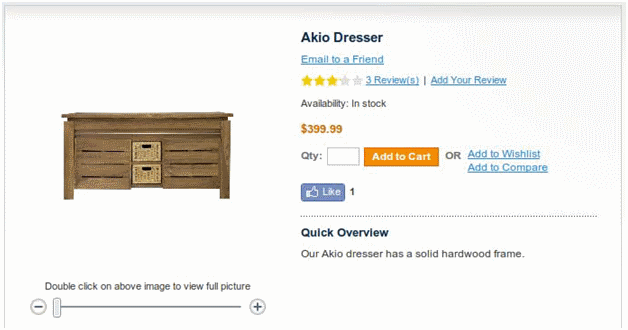
Как это работает.
Facebook Like кнопка позволяет пользователям подключаться к вашей странице и обмениваться контентом со своими друзьями по Facebook одним щелчком мыши. Т.к. контент размещается Facebook, кнопка может отображать персонализированное содержимое (контент) в независимости от того, вошел или нет пользователь на ваш сайт. Для вошедших в систему пользователей Facebook кнопка персонализирована, чтобы выделить друзей, кому также понравилась страница.
Вы можете узнать больше о Facebook ‘Like’ плагине отсюда: http://developers.fa. e/plugins/like.
Настройка таблицы цен доставки
Доставка играет жизненно важную роль в любом магазине электронной коммерции. В Magento магазинах иногда люди путались, пытаясь добавить таблицу ставок (цен) за способ доставки. В этом рецепте мы добавим некоторые таблицы ставок для нашего магазина Magento.
Запустите ваш веб-браузер и войдите в админку вашего магазина Magento.
Как это сделать?
1. Войдите в вашу Magento админ-панель и укажите ваш браузер на System |Configuration.
2. В верхнем левом углу Magento админ-панели нацдите лейбл Current Configuration Scope: и выберите Default Config.
3. Вы увидите ссылку на левой боковой панели для перехода на страницу вкладки Shipping Methods Under Sales. Нажмите на эту ссылку.
4. Разверните вкладку Table Rates и заполните ее следующим образом:
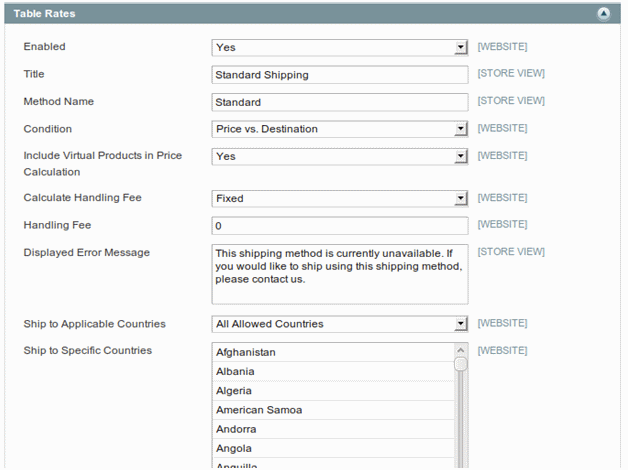
5. Сохраните эту конфигурацию.
6. Мы должны изменить Current Configuration Scope: снова на сайт, где мы хотим сейчас применить таблицу ставок. Допустим, мы установим ее в основном веб-сайте. Выберите Main Website из Current Configuration Scope: страница будет перезагружена.
7. Нажмите на кнопку Export CSV и сохраните файл CSV в нужном месте. Если вы делаете это в первый раз, вы должны увидеть содержание tablerate.csv файла, как: «Страна», «Регион / Штат», «Почтовый индекс», «итог заказа (и выше)», «Цена доставки »
8. Откройте этот файл в MS Excel или Open Office Spreadsheet. При открытии вы должны точно выбрать варианты следующим образом (обратите внимание, что я поставил Separated by, только как Comma (разделение запятыми)):
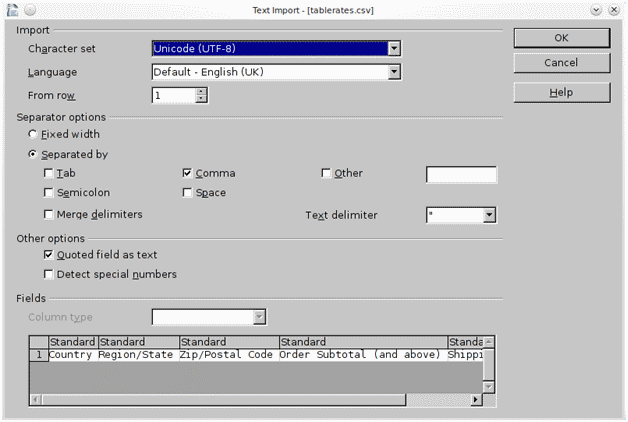
9. Давайте добавим нашу таблицу ставок в эту таблицу теперь. Я добавил некоторые ставки следующим образом:
| Country | Region/State | Zip/Postal Code | Order subtotal (and above) | Shipping price |
|---|---|---|---|---|
| USA | * | * | 100 | 5 |
| USA | * | * | 50 | 10 |
| USA | * | * | 0 | 15 |
| USA | AK | * | 100 | 10 |
| USA | AK | * | 50 | 15 |
| USA | AK | * | 0 | 20 |
| USA | HI | * | 100 | 10 |
| USA | HI | * | 50 | 15 |
| USA | HI | * | 0 | 20 |
10. Сохраните этот файл и импортируйте его из Magento админ-панели, чтобы увидеть его в действии.
Как это работает.
CSV (Comma Separated Values) файл используется для поддержания таблицы тарифов для тарифов доставки в Magento. Таблица ставок по доставке может применяться тремя различными способами, каждый из которых почти идентичен. В этом рецепте мы использовали Price vs. Destination в качестве условия. Кроме того, вы можете применить любой из двух других из окна выбор (select box). Magento разбирает файл CSV в этой цели с разделителем запятой (,) так что все другое, кроме запятой, приведет к ошибке. Имейте это в виду при работе с таблицей ставок для доставки в Magento.
Звездочка * в таблице действует как подстановочный знак, который обозначает All (всё).
Добавление товаров в корзину через строку запросов
Нам часто необходимо интегрировать Magento магазин с некоторыми внешними приложениями: таким образом, нам, возможно, необходимо добавить один или несколько товаров через строку запроса с Magento кодом товара или SKU. В этот рецепте мы будем добавлять различные виды продукции (товаров) с строкой запроса (Querystring). Мы также добавим товар с помощью SKU внешне.
Запустите браузер и откройте интерфейс магазина Magento и админ-панель.
Как это сделать.
Добавление товара по ID товара Magento:
1. Войдите в админ-панель вашего Magento магазина.
2. Перейдите на страницу Catalog | Manage products.
3. На этой странице вы увидите список всех товаров. Найдите товар, который вы хотите добавить через строки запроса и скопируйте идентификатор (код) товара из второго столбца.
4. Допустим, мы выбираем HTC Touch Diamond, для которых идентификатор товара – это 166 (как в моем Magento Admin; он может быть разным у вас).
5. Время построить URL; для простого товара URL-адрес должен быть следующим:
6. В моем случае адрес (URL) товарного ID 166 и количество 2 — это:
7. Попробуйте сейчас этот URL в вашем браузере! Вы должны увидеть страницу, похожую на эту:
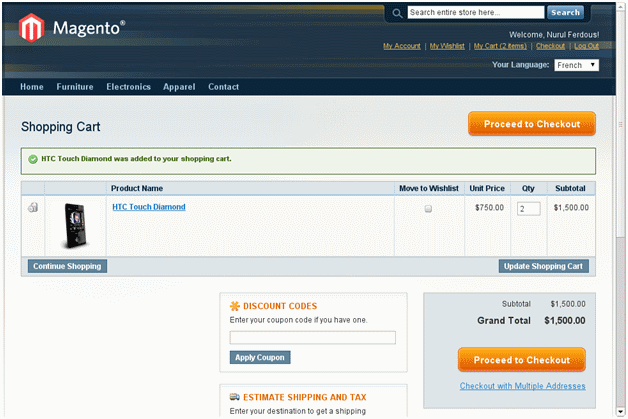
Добавление связки товара (Bundle Product):
1. Мы только что успешно добавили простой товар через URL, строки запроса. Что делать, если вы хотите добавить Bundle Product таким же образом? Вы могли бы знать, что такой товар имеет несколько больше возможностей в отличие от простого. Мы должны передать эти параметры в строки запроса. Давайте сделаем это сейчас.
2. «Схватите» ID Magento товара так же, как мы это делали в случае простого товара в предыдущей задаче. Скажем, мы сделаем это для товара «Мой компьютер», у которого Magento код товара 165.
3. Нам понадобится опции ID и выбранное значение для различных вариантов bundle. Мы будем собирать их со страницы деталей товара. Мы можем рассматривать этот товар через этот URL: http://magento.local. ct/view/id/165.
4. Перейдите на страницу подробной информации (деталей) товара, который должен быть добавлен через строку запроса путем посещения ранее упомянутого URL.
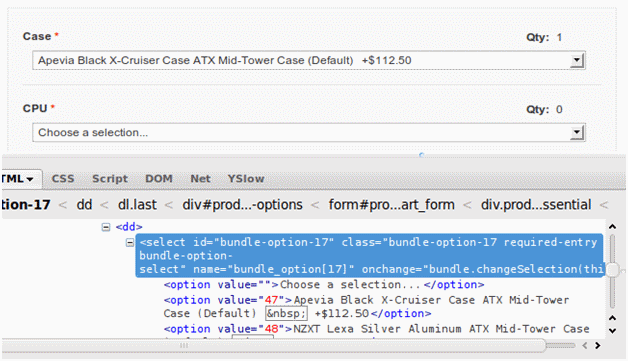
5. Теперь собираем ID bundle опции (bundle option ID) и значение для каждого варианта. Вы можете просматривать их с инструментом, как Firebug. Следующий скриншот взят с Firefox и Firebug, чтобы сделать его легким для вас для первого варианта:
6. Я выбрал 47 для bundle option 17, но вы можете выбрать то, что вам подходит лучше.
7. Повторите шаг 6 для каждого bundle option и соберите ID вариант (option ID) и значение.
8. Наконец, сделайте URL с теми ID и значениями, которые должны быть чем-то вроде этого:
http://magento.local. dd/product/165/
qty/2/?bundle_option[17]=47&bundle_option[22]=59&bundle_
option[16]=43&bundle_option[15]=40&bundle_option[14]=36
9. Посетите URL, которое упоминалось ранее; он должен перенаправить вас на страницу оформления заказа (checkout page) и затем добавить два bundle товара, как мы указали.
10. Нет такого шага, как шаг 10. Бинго!
Как это работает.
Magento анализирует текущий URL и показывает соответствующую страницу клиенту, используя свою MVC архитектуру. Так или иначе, если мы можем передавать параметры, как Magento ожидает, пока идет добавление товаров в корзину, то мы сделали! Мы сделали свое дело, т.к. мы закончили этот рецепт.
Добавление товара через SKU
Если вы хотите добавить товар через уникальный идентификатор товара SKU из внешнего приложения, то мы должны сначала иллюстрировать пример Mage::app() за пределами настоящего приложения. Мы можем сделать это, как:
'frontend'));
Добавив $ _GET переменную, мы можем получить SKU и использовать экземпляр модели товара, чтобы получить Magento ID следующим образом:
$cProd = Mage::getModel('catalog/product'); $id = $cProd->getIdBySku("$sku");
Теперь у нас есть Magento Product ID, мы можем добавить товар в корзину с умолчанием 1 товара как количество. Вы можете использовать другие переменные $ _GET и условия для имитации добавления количества к строке запроса, используя перенаправление заголовка PHP:
header('Location: '. Mage::getUrl('checkout/cart/add', array('product' => $id)));
Создание настраиваемого товара
Настраиваемые товары позволяют клиентам выбрать вариант, который они хотят, путем выбора различных вариантов, как указано в бэкэнде. Например, вы продаете толстовки в трех размерах. Вы могли бы создать три варианта, как отдельные товары (с собственным наименованием), а затем добавить эти три к настраиваемому товару, откуда клиенты могут выбрать их размер, а затем добавить в корзину. В этом рецепте мы узнаем, как создать настраиваемый товар.
Войдите в backend/admin панель вашего Magento магазина. Вы можете сделать это, посетив http://yourstoreurl/admin или, если вы переименовали его в что-то другое, такое как backend, то это было бы http://yourstoreurl/backend.
Как это сделать.
Мы можем создать несколько вариантов, которые могут быть выбраны из интерфейса от клиента, но мы создадим один в этом рецепте. Давайте начнем его построение. Вот несколько шагов:
1. Войдите в бэкэнд магазина Magento и перейдите на страницу Catalog | Attributes | Manage Attributes.
2. Нажмите на кнопку Add New Attribute в правом верхнем углу.
3. Заполните форму, как показано на следующем скриншоте:
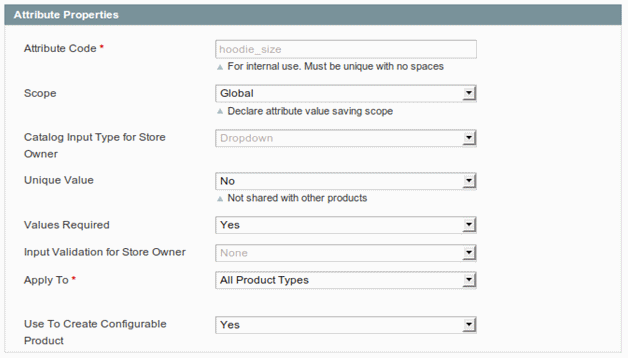
4. Label выглядит следующим образом:
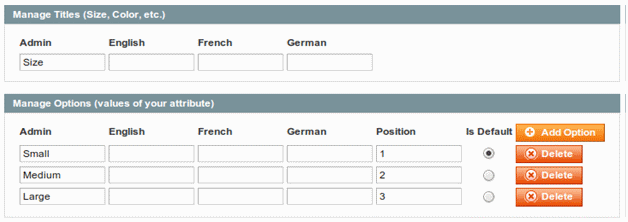
5. Выберите параметры в опциях интерфейса, как вы хотите, что не будет блокировать нас от создания настраиваемого товара.
6. Сохраните этот атрибут, нажав на кнопку Save Attribute.
7. Перейдите в Catalog | Attributes | Manage Attribute Sets.
8. Нажмите на кнопку Add New Set, чтобы создать новый набор атрибутов.
9. Давайте установим имя как Universal Hoodies и базируем его как Shirts General.
10. Перетащите атрибут hoodie_size, который мы создали некоторое время назад, из Unassigned attributes to Groups | General.
11. Избавьтесь от гендера из General, т.к. мы не будем использовать его здесь. Вы можете сделать это из Groups to Unassigned области.
12. Хорошо, сейчас пришло время создания некоторых товаров. Давайте направимся на страницу Catalog | Manage Products.
13. Давайте создадим три простых товара, дублируя первый. Это почти так же, как с другими стандартными простыми товарами, которые — Visibility. Мы установим его, как Not Visible Individually.
14. Пришло время создать сам настраиваемый товар! Перейдите в Catalog | Manage Products. Щелкните на кнопку Add product и выберите Universal Hoodies как Attribute set (набор атрибутов) и Configurable Product как Product Type.
15. Вы должны увидеть форму сейчас. Введите информацию, как указано на следующем скриншоте:
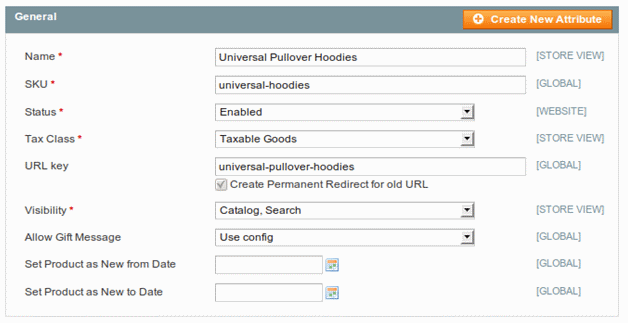
16. Нажмите на Associated Products из левого меню и выберите товары, которые мы создавали ранее, как простые товары.
17. Заполните другую необходимую информацию, которая идентична любым другим типам товаров. Сохраните товар и ищите его в интерфейсе. Удачи! Вот скриншот:
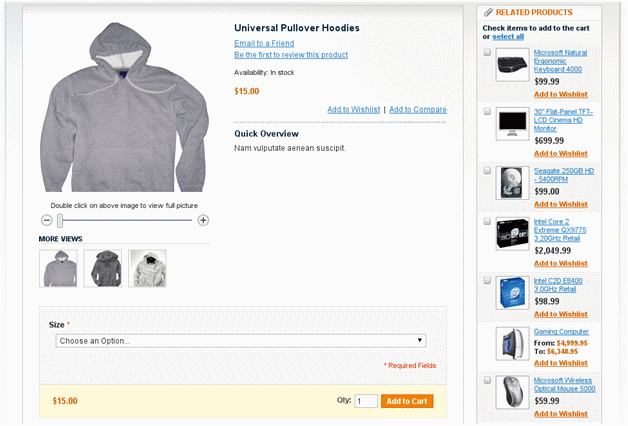
Как это работает.
Настраиваемый товар представляет собой сочетание отдельных простых товаров. В этом рецепте мы создали новый атрибут для нашего настраиваемого товара и назвали его как hoodie_size. Затем мы создали новый набор атрибутов по имени Universal Hoodies и перетащили в ранее созданный атрибут hoodie_size. Мы установили видимость отдельного товара на no, вы можете установить его на yes, если хочется. Затем мы добавили несколько отдельных товаров с атрибутом размера и, наконец, добавили их в настраиваемый товар наряду с некоторыми связанными товарами.
Настраиваемый товар – это особенность (функция) Magento системы, которая очень удобна, если вы хотите показать клиенту несколько вариантов на выбор. В Magento 1.4.x он гораздо более зрелый, чем у предыдущих версий. Сейчас настраиваемый товар может быть построен с видимым простым товаром, и его можно найти в поисковых системах, многоуровневой навигации (layered navigation), сравнении товаров и т.д. Все, что нам нужно сделать, это выбрать в качестве настраиваемого товара, добавляя его и следуя инструкциям на экране; перерыва не требуется!
- Простой товар
- Группированный товар
- Настраиваемый товар
- Виртуальный товар
- Пакетный (Bundle ) товар
- Загружаемый товар
Вложение видео YouTube в детали товара
Magento 1.4 появился с хорошим редактором WYSIWYG. Это сэкономит нам время, когда мы будем вставлять видео в подробности о товаре. В этом рецепте мы будем добавлять видео YouTube на страницу деталей товара.
Как это сделать?
Нам нужен YouTube код вложения, чтобы добавить его в наши детали товара. Посетите страницу YouTube, где находится ваше видео. Давайте предположим, что мы будем вставлять видео из URL
1. Посетите следующую страницу:
2. Найдите и нажмите кнопку Вставить.
3. Вы должны увидеть форму. Заполните ее так, как вам будет угодно. Вот скриншот от меня:
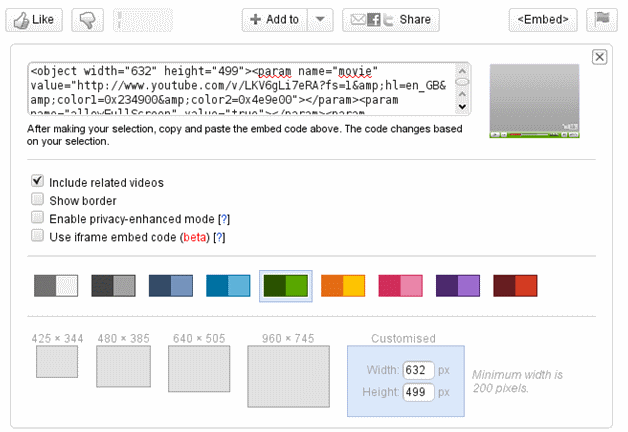
4. Обратите внимание, что я установил ширину и высоту, как Customised (индивидуальный), чтобы учитывать их в разделе описания товара. Вы можете установить собственную конфигурацию и копировать код вставки (embed code).
5. Теперь скопируйте код встраивания (embed code ) из текстового поля. Мы будем использовать его в ближайшее время в Magento админ-панели.
6. Войдите в Magento админ-панель.
7. Укажите ваш браузер на страницы Catalog | Manage Products.
8. Кликните на товар, куда вы хотите добавить видео YouTube.
9. На product edit форме нажмите на ссылку Description из бара левой стороны.
10. Теперь вставьте YouTube код вставки в текстовое поле описания.
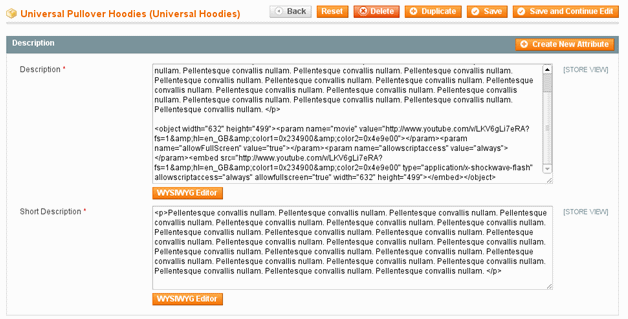
11. Сохраните эту страницу и посмотрите ее в интерфейсе.
12. Я получил следующую страницу с предыдущими шагами, описанными как:
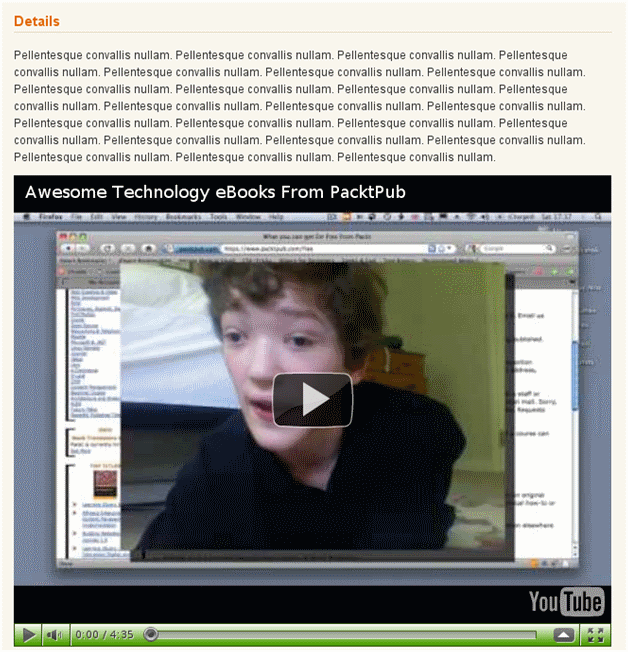
Как это работает.
Magento добавил TinyMCE в качестве своего стандартного WYSIWYG редактора. Через Magento админ-панель мы добавили код вставки видео YouTube в текстовое поле описания и сохранили его.
- ← Предыдущая тема
- Руководство для программистов («Magento 1.4 Development Cookbook»)
- Следующая тема →
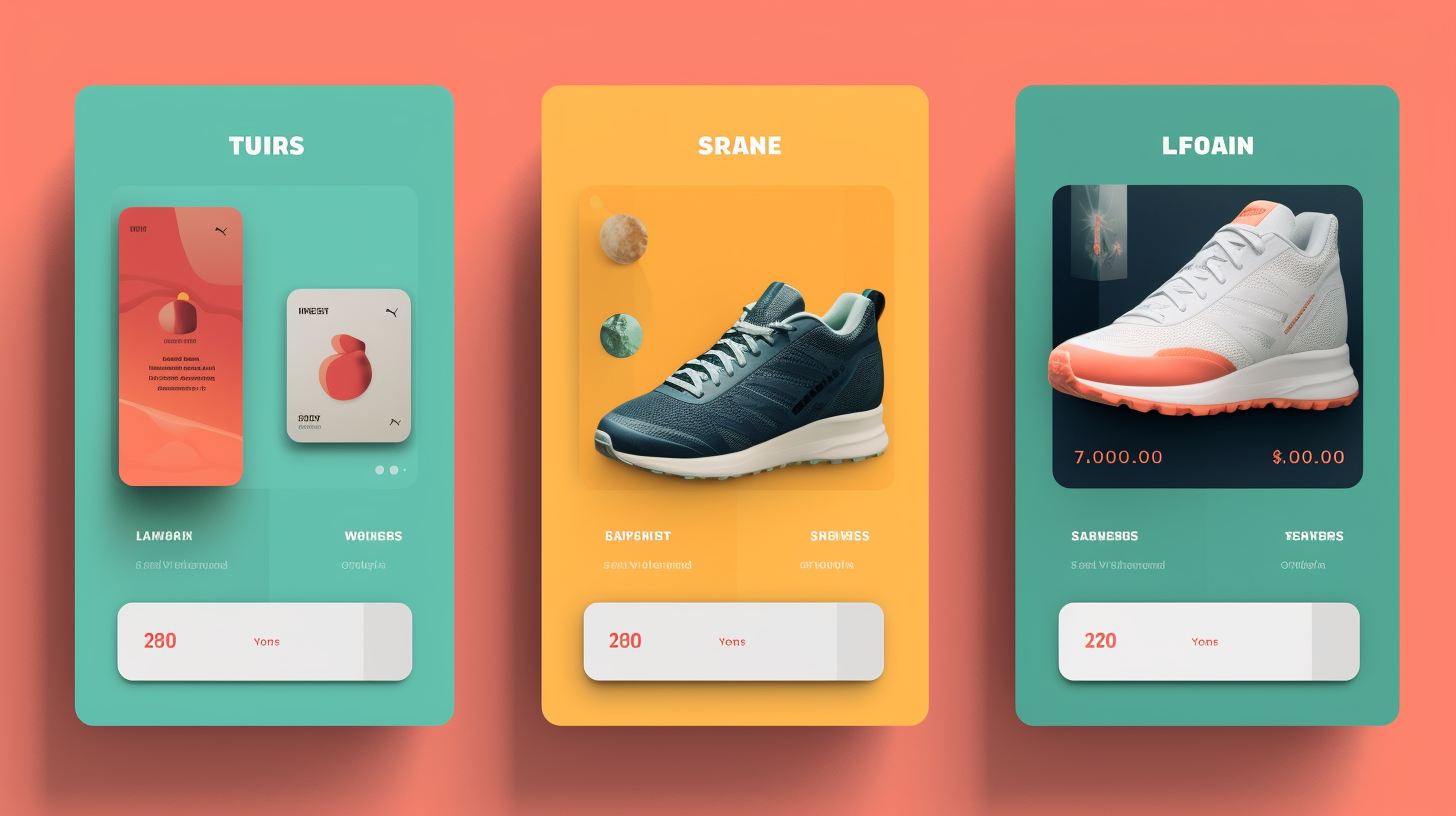
Как создать карточки товаров на сайте
Узнайте, как создать привлекательные и эффективные карточки товаров для повышения конверсии вашего интернет-магазина!
Алексей Кодов
Автор статьи
23 июня 2023 в 15:21
Создание карточек товаров на сайте играет важную роль в привлечении внимания посетителей и повышении конверсии. В этой статье мы рассмотрим основные аспекты создания карточек товаров и предоставим примеры для наглядности.
1. Определение структуры карточки товара
Прежде всего, необходимо определить структуру карточки товара. Она должна содержать следующую информацию:
- изображение товара
- название товара
- краткое описание
- цена
- кнопка «добавить в корзину» или «купить»
Веб-разработчик: новая работа через 9 месяцев
Получится, даже если у вас нет опыта в IT

2. Верстка карточки товара
После определения структуры можно приступить к верстке карточки товара. Используйте HTML и CSS для создания разметки и стилизации элементов карточки. Вот пример верстки карточки товара:

Название товара
Краткое описание товара
Цена товара 3. Стилизация карточки товара
Следующим шагом будет стилизация карточки товара с помощью CSS. Учтите, что дизайн карточки должен быть привлекательным и удобным для пользователя. Вот пример стилизации карточки товара:
.product-card < display: flex; flex-direction: column; align-items: center; border: 1px solid #ccc; padding: 16px; border-radius: 4px; >.product-card__image < width: 100%; object-fit: cover; margin-bottom: 16px; >.product-card__title < font-size: 18px; font-weight: bold; margin-bottom: 8px; >.product-card__description < font-size: 14px; margin-bottom: 16px; >.product-card__price < font-size: 16px; font-weight: bold; margin-bottom: 16px; >.product-card__button
�� Не забывайте адаптировать карточку товара для мобильных устройств с помощью медиа-запросов.
4. Интеграция карточки товара в сайт
После верстки и стилизации карточки товара, интегрируйте ее в ваш сайт, добавив разметку и стили в соответствующие файлы вашего проекта. Это может быть выполнено с помощью шаблонизаторов или же просто добавлением HTML и CSS кода вручную.
Веб-разработчик: новая работа через 9 месяцев
Получится, даже если у вас нет опыта в IT
Теперь вы знаете, как создать карточки товаров на сайте и готовы повысить конверсию своего интернет-магазина! Не забывайте тестировать свои карточки товара на разных устройствах и браузерах для обеспечения наилучшего пользовательского опыта.
Как добавить на сайт функционал добавления товаров в избранное
Узнайте, как добавить функционал добавления товаров в избранное на ваш сайт, для улучшения пользовательского опыта и увеличения продаж.

Алексей Кодов
Автор статьи
23 июня 2023 в 15:08
Добавление товаров в избранное — полезный функционал для любого интернет-магазина. Он позволяет пользователям сохранять понравившиеся товары для последующего просмотра или покупки. В этой статье мы рассмотрим, как реализовать этот функционал на вашем сайте.
1. Создание базы данных для избранного
Для хранения информации об избранных товарах пользователей, вам потребуется создать базу данных. Вы можете использовать различные системы управления базами данных, такие как MySQL, PostgreSQL или MongoDB.
Пример структуры таблицы для хранения избранных товаров:
favorites - id (int, primary key) - user_id (int, foreign key) - product_id (int, foreign key) - created_at (datetime) 2. Создание механизма добавления товаров в избранное
Для добавления товаров в избранное, вам нужно создать механизм, который будет обрабатывать пользовательские запросы на добавление и удаление товаров из избранного. Обычно это делается с помощью серверного кода на языке программирования, таком как PHP, Python, Ruby или JavaScript (Node.js).
Пример кода на PHP для добавления товара в избранное:
<?php // Подключение к базе данных $conn = new PDO("mysql:host=localhost;dbname=my_database", "username", "password"); // Получение данных из запроса $user_id = $_POST['user_id']; $product_id = $_POST['product_id']; // Проверка наличия товара в избранном $query = "SELECT * FROM favorites WHERE user_id = :user_id AND product_id = :product_id"; $stmt = $conn->prepare($query); $stmt->execute(['user_id' => $user_id, 'product_id' => $product_id]); $result = $stmt->fetch(); // Добавление товара в избранное, если его там нет if (!$result) < $query = "INSERT INTO favorites (user_id, product_id, created_at) VALUES (:user_id, :product_id, NOW())"; $stmt = $conn->prepare($query); $stmt->execute(['user_id' => $user_id, 'product_id' => $product_id]); >?>
Веб-разработчик: новая работа через 9 месяцев
Получится, даже если у вас нет опыта в IT
3. Создание пользовательского интерфейса
Для того, чтобы пользователи могли добавлять товары в избранное, вам нужно создать соответствующий пользовательский интерфейс. Обычно это делается с помощью HTML, CSS и JavaScript.
Пример кнопки добавления товара в избранное:
Пример скрипта на JavaScript для обработки клика по кнопке:
document.querySelectorAll('.add-to-favorites').forEach(function (button) < button.addEventListener('click', function () < var productId = this.getAttribute('data-product-id'); // Отправка запроса на сервер для добавления товара в избранное // Здесь нужно использовать AJAX или Fetch API >); >);
���� После реализации всех этих шагов, функционал добавления товаров в избранное должен успешно работать на вашем сайте. Не забудьте также предусмотреть механизм удаления товаров из избранного и отображения списка избранных товаров для пользователя.
Удачи вам в реализации этого функционала на вашем сайте!