Как полностью удалить Xcode на Mac

Всемогущий эксперт по написанию текстов, который хорошо разбирается в проблемах Mac и предоставляет эффективные решения.
Сегодня давайте обсудим как удалить Xcode на Mac чтобы освободить больше места.
Xcode создан Apple как один из лучших наборов инструментов для разработчиков, который они могут использовать для разработки приложений для iOS и Mac. Однако проекты, созданные с использованием Xcode, будут занимать огромное место в хранилище вашего Mac, иногда даже приводя к тому, что вашей системе не хватает памяти приложения.
Если вы хотите избавиться от Xcode 10, 11, 12 или других версий, чтобы освободить больше места на вашем Mac, мы покажем вам тактику удалить Xcode на Mac следующим образом. Просто продолжайте читать, чтобы узнать!
Часть 1. Нужен ли Xcode на моем Mac?
Установить Xcode на Mac так же просто, как загрузить его из магазина Mac. Но использование приложения Xcode в течение длительного периода времени может фактически сделать гигабайты данных в вашем кэше. Хуже всего то, что он может даже съесть часть вашего хранилища даже после того, как ваша работа будет сделана. Некоторые из его дополнительных аспектов могут включать в себя другие вещи, такие как интерфейс, iPhone Simulator, Quartz Composer, Dashcode, dtrace, perl, python, ruby и многое другое.
Это приложение также создаст много временных файлов кеша, и со временем эти файлы станут скрытыми и займут ваше место для хранения, в конечном итоге замедляя работу вашего Mac. Кроме того, эти ненужные файлы замедлят работу вашего Xcode и, что еще хуже, он перестанет отвечать.
Итак, вам нужен Xcode на вашем Mac? Теперь, если это произойдет с вашим Mac, вам может понадобиться очистить Xcode удаление некоторых приложений и все ваши старые тайники. Однако, когда вы собираетесь удалить Xcode на Mac, это не так просто, как перетащив значок в корзину . Это не приведет к удалению вашего Xcode полностью. Некоторые из его кеша, файлов и других вещей, связанных с ним, останутся на вашем жестком диске.
С этой проблемой, на самом деле, есть несколько вопросов, с которыми вы можете сейчас иметь дело:
- Безопасно ли удалять Xcode?
- Могу ли я удалить Xcode с моего Mac?
- Могу ли я полностью удалить Xcode с моего Mac?
Ответ на эти вопросы действительно просто и это большое ДА! Мы включили сюда способы, как вы можете полностью удалить приложение XCode с вашего Mac вместе со всеми файлами, которые связаны с этим приложением. И это фактически даст вам больше места на диске для ваших новых приложений и файлов, а также повысит быстродействие вашего Mac.
Полные решения для удалите Xcode на Mac, включая 10, 11, 12, 13, или другие версии следующие.
Часть 2. Как полностью удалить Xcode на Mac?
Как полностью удалить Xcode с Mac? Теперь, когда вы можете очистить любые файлы сборки XCode на вашем компьютере Mac с помощью iMyMac PowerMyMac, то следующее, что вам нужно сделать, это полностью удалить Xcode с вашего компьютера Mac.
PowerMyMac позволяет удалить все приложения, такие как Microsoft Office. что вам больше не нужно с вашего Mac, то вы можете сэкономить больше места для хранения других файлов или приложений, которые вы хотите. Это также поможет вам найти изображения на вашем Mac и избавиться от ненужных фотографий, чтобы повысить быстродействие вашего компьютера Mac.
Следуйте инструкциям ниже, чтобы узнать, как полностью удалить Xcode 10 или другие версии:
- Загрузите PowerMyMac бесплатно с официального сайта https://www.imymac.com, а затем установите его на свой Mac. Запустите это.
- Выберите модуль «Удаление приложений» и нажмите кнопку «СКАНИРОВАТЬ», чтобы автоматически начать сканирование ваших приложений на вашем Mac.
- После завершения сканирования вы можете увидеть все программное обеспечение, указанное на главном экране. Из этого списка выберите приложение Xcode. Если вы просто хотите удалить более старые версии Xcode, вы можете выбрать только те версии, которые хотите удалить, и оставить последнюю версию.
- Нажмите на ЧИСТКА кнопку, чтобы удалить Xcode и связанные файлы.
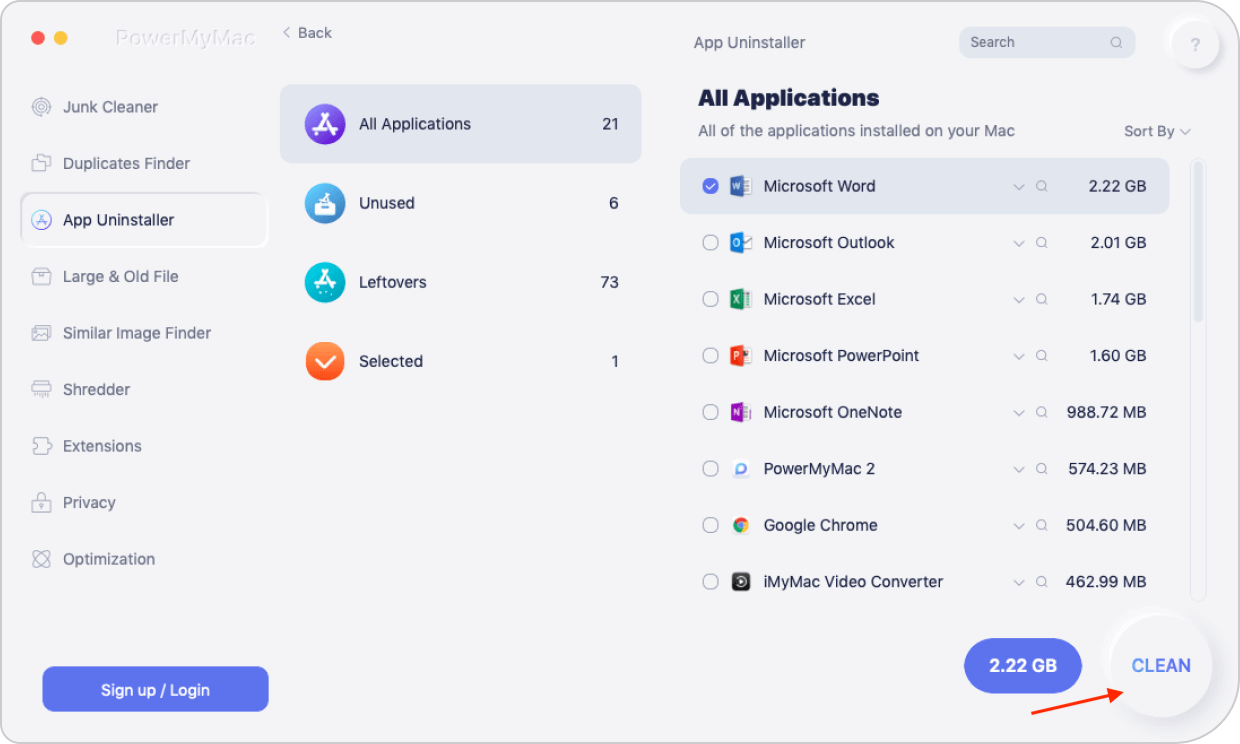
Вот и все, как легко удалить Xcode на Mac с помощью PowerMyMac!
Совет: Мощные функции PowerMyMac:
- Это мощный для удаления приложений или небезопасное программное обеспечение/ бесполезно с вашего компьютера Mac.
- Это быстро и эффективно, когда дело доходит до сканирования вашего Mac
- Это поможет вам удалить все программное обеспечение вместе с соответствующими файлами, которые вам больше не нужны.
- Он сможет показать вам все отсканированные результаты и размеры, время и многое другое.
Часть 3. Как удалить Xcode на Mac вручную
Мы собираемся показать вам здесь этот стандартный метод, как вы можете удалить Xcode 10, 11 или другие версии с вашего компьютера Mac.
Вот шаги, которые вам нужно предпринять, чтобы удалить Xcode на Mac:
- Перейдите в папку «Приложения».
- Перетащите значок Xcode в корзину.
- Уберите мусорное ведро.
Это приведет к удалению основного приложения. Позвольте нам продолжить и удалить остальные файлы Xcode.
Все, что вам нужно сделать, это следовать этим простым инструкциям. Помните, что вы должны тщательно следовать инструкциям, чтобы избежать неблагоприятных последствий:
- Запустите Finder на вашем Mac.
- В меню нажмите «Перейти».
- После этого перейдите в папку.
- Перейдите на ~/Library/Developer/ .
- После этого ищите Developer папку.
- Как только вы найдете эту папку, удалите ее.
Если вы на самом деле используете более ранняя версия Xcode на вашем Mac, как 7 или 8, они определенно оставят некоторые следы повсюду.
Теперь, чтобы вы удалили эти отметки или ваш старый Xcode, продолжайте и выполните следующие шаги:
- Запустите терминал на вашем Mac.
- Запустите этот доступ sudo: /Developer/Library/uninstall-devtools —mode=all.
- Введите и подтвердите свой пароль администратора.
- На этом этапе скрипт будет работать на вашем Mac. Подождите, пока это закончится.
- Когда скрипт завершится, выйдите из Терминала.
Теперь есть еще одна вещь, которую вам нужно сделать, чтобы полностью удалить кеш приложения Xcode с вашего Mac PC. В некоторых случаях в некоторых версиях приложения они фактически остаются во время очистки, поэтому в этом случае вы можете посетить этот каталог.
Это для вас, чтобы быть уверенным, что не осталось файлов:
- Поиск ~/Library/Caches/com.apple.dt.Xcode файл на Mac.
- Если вы обнаружили, что какие-то файлы остались, вы можете просто очистить папку.
После того, как вы полностью удалили все следы Xcode на вашем Mac PC, переустановите приложение. На этот раз вы сможете быстрее использовать Mac. У вас также будет больше места на вашем Mac после удаления Xcode на Mac.
Если вы также хотите удалить инструменты командной строки Xcode, просто выполните следующие действия:
- Найдите инструмент в этом каталоге » /Library/Developer/CommandLineTools «и удалите его.
- Запустите Терминал, введите эту команду » sudo rm -rf /Library/Developer/CommandLineTools «и нажмите Enter, чтобы удалить его.
- Вам также необходимо сбросить инструменты командной строки по умолчанию, введя эту команду » sudo xcode-select -r «
Часть 4. Как быстро удалить файлы Xcode с Mac
Если вы хотите полностью удалить Xcode на Mac, вы должны удалить связанные файлы. Что касается очистки старого файла, вот самый простой способ сделать это с помощью PowerMyMac. Если вы думаете, что удаление Xcode вручную на Mac слишком рискованно, мы покажем вам еще один самый простой и легкий метод без какого-либо риска.
Вот что вам нужно сделать с помощью PowerMyMac:
- Запустите PowerMyMac на своем Mac и выберите «Очиститель нежелательной почты» на левой панели экрана.
- Нажмите на SCAN кнопку.
- Выберите мусор XCode из категории ненужных файлов, показанных на вашем экране.
- После этого нажмите на ЧИСТКА кнопку.

Отсюда вы сможете освободить часть своего дискового пространства и повысить быстродействие вашего компьютера Mac.
Часть 5. Вывод
Xcode обычно используется разработчиками приложений для Mac и других iDevices. Однако не все люди будут знать об этом, потому что это вряд ли будет использоваться. Это причина, почему некоторые пользователи хотели бы удалить Xcode на Mac. Вы можете перетащить их в мусорное ведро, но всегда останутся остатки файлов.
К счастью, у нас есть способы, как вы можете это сделать. Вы можете сделать это вручную или самым простым способом, используя iMyMac PowerMyMac, Это позволит сохранить производительность вашего Mac и даст вам больше места для хранения, что даст вам возможность хранить другие приложения или файлы, которые вам больше всего нужны.
Рейтинг: 4.4 / 5 (на основе 71 рейтинги)
Uninstall Xcode 12 beta safely
You’re now watching this thread. If you’ve opted in to email or web notifications, you’ll be notified when there’s activity. Click again to stop watching or visit your profile to manage watched threads and notifications.
You’ve stopped watching this thread and will no longer receive emails or web notifications when there’s activity. Click again to start watching.
Hi there, so actually i’m using two kind xcode version, 11.6 and 12 beta. As now my storage kinna limited a bit right now. i want to remove the 12 beta.
Is there need a specific treatment to removed safely? Because my main xcode right now is 11.6. I dont want to ruining 11.6 configuration and setting. is it just by dragging the 12 beta into trash?
Need your suggestion. Thank you
How to Completely Uninstall Xcode From Mac
Join the DZone community and get the full member experience.
First launch Finder and click Applications on the right sidebar. Right-click on the Xcode icon and select Move to Bin on the context menu. That will immediately uninstall Xcode from your Mac.
Before you proceed to uninstall Xcode, we recommend that you find where the app’s files and components are located on your Mac. That’ll give you an idea of where to look when you need to delete Xcode’s leftover files after uninstalling the app.
You can use the mdfind command in Terminal to locate all the files associated with the Xcode app. Here’s how to get it done.
1. Go to Finder > Applications > Utilities and double-click Terminal.
2. Type or paste the command below into the Terminal console and press Return on your keyboard.
mdfind -name «xcode»
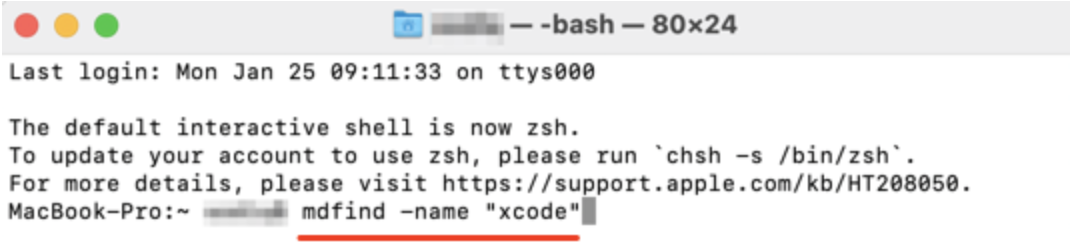
3. Take note of the directories and file paths in the results.
You can run the command again after uninstalling Xcode to find any leftover file. Mind you, you shouldn’t delete all directories displayed in the results. Files and folders commonly associated with Xcode are listed below:
- /Applications/Xcode.app
- ~/Library/MobileDevice
- ~/Library/Developer
- /System/Library/Receipts/com.apple.pkg.XcodeSystemResources.plist
- /System/Library/Receipts/com.apple.pkg.XcodeExtensionSupport.plist
- /System/Library/Receipts/com.apple.pkg.XcodeSystemResources.bom
- /System/Library/Receipts/com.apple.pkg.XcodeExtensionSupport.bom
- ~/Library/Caches/com.apple.dt.Xcode
- /Library/Preferences/com.apple.dt.Xcode.plist
- ~/Library/Preferences/com.apple.dt.Xcode.plist
This list is by no means definitive. You may find extra Xcode files in directories not listed above on your Mac. That’s why you should use the mdfind command to locate the files before uninstalling Xcode.
When you uninstall Xcode from your Mac, a bunch of these files will be deleted. However, some files may still be lurking behind. Follow the steps below to uninstall Xcode and completely remove all its associated data—leftover files and components.
Step 1: Delete the Xcode App
The first step to uninstalling Xcode from your Mac (and deleting its residual files) is to move the app itself to the macOS Bin. Launch Finder and click Applications on the right sidebar. Right-click on the Xcode icon and select Move to Bin on the context menu.
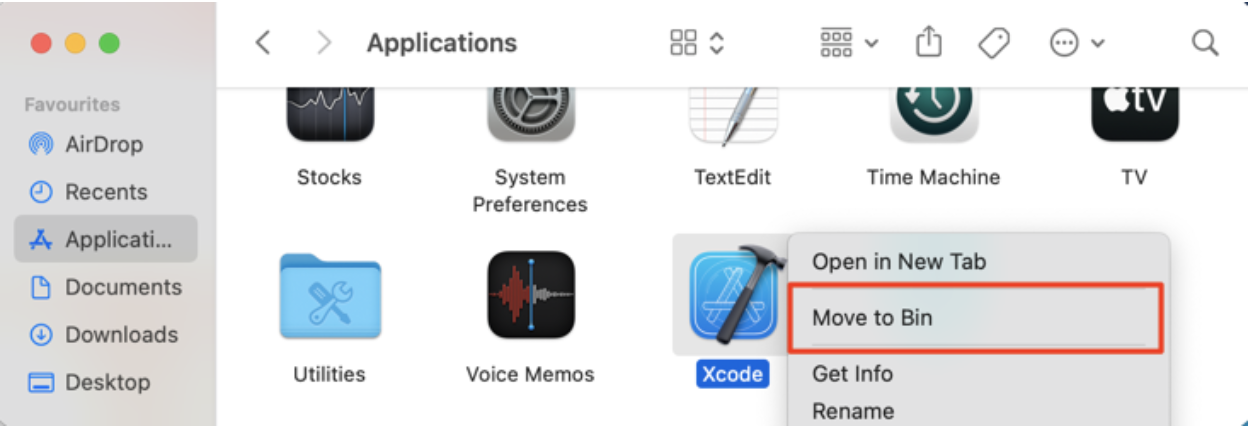
That will immediately uninstall Xcode from your Mac. Now, proceed to remove its residual files.
Step 2: Delete Xcode’s Residual Files
The files of newer Xcode versions are usually consolidated in the ~/Library/Developer/ folder. You may also find support files in the ~/Library/Caches/ folder. If your Mac doesn’t delete these files/folders after uninstalling Xcode, you should.
To do so, launch Terminal (go to Finder > Applications > Utilities > Terminal) and paste the following command.
sudo rm -rf ~/Library/Developer/
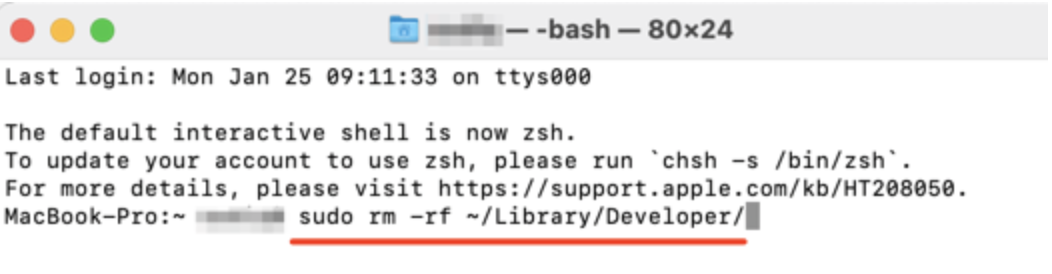
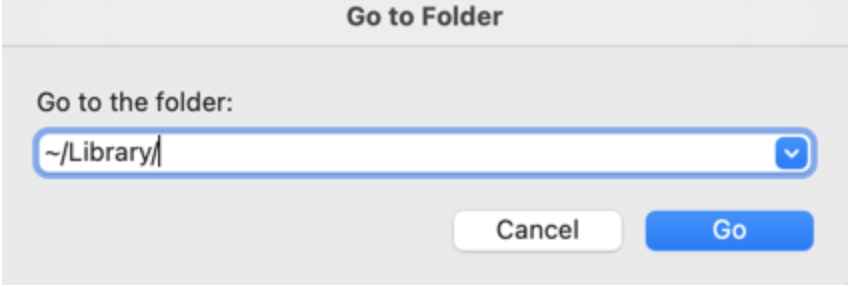
Enter your Mac’s password and press Return. This command will remove Xcode’s leftover files in the Developer folder. An alternative route is to launch the Go to Folder windows (Shift + Command + G), paste ~/Library/ into the dialog box, and click Go.
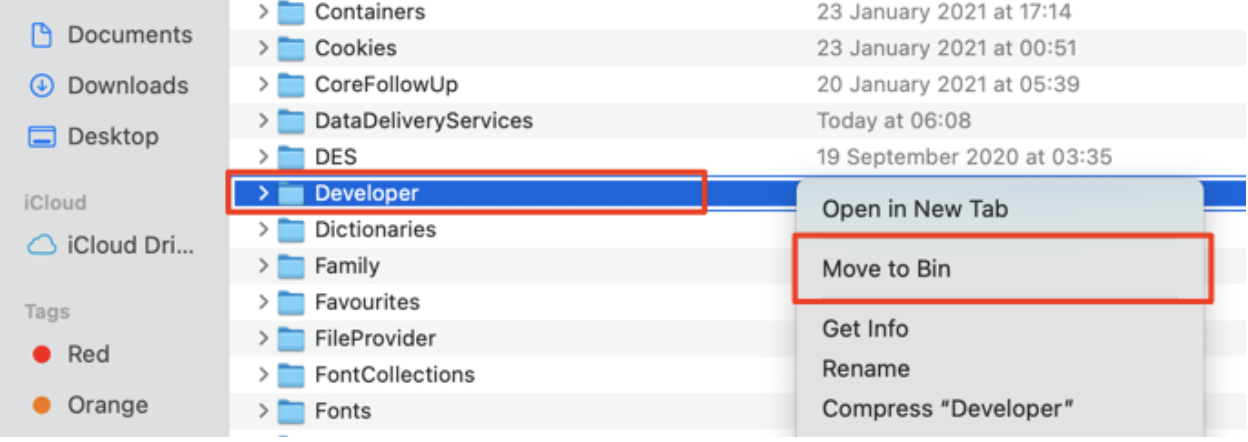
Right-click the Developer folder and select Move to Bin.
Execute the next command to delete other support files in the Library cache folder.
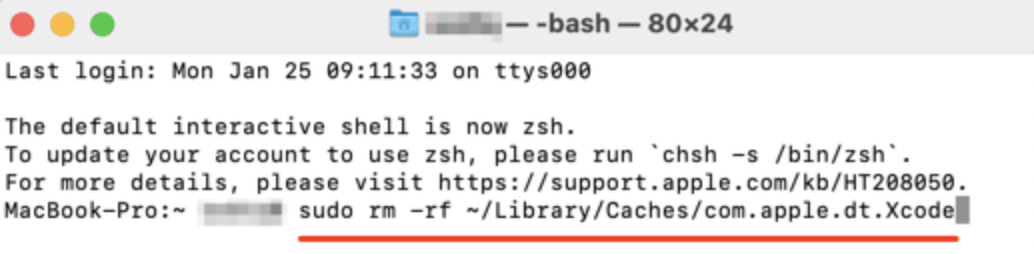
sudo rm -rf ~/Library/Caches/com.apple.dt.Xcode Paste the command above and press Return. The folder will be deleted after entering your Mac’s password.
Proceed to empty your Mac’s Bin after uninstalling Xcode and deleting the residual files. You can also run the mdfind command in Terminal to confirm that the files have indeed been deleted.
If you find that some Xcode files are still resident on your Mac’s hard drive, you probably have an old version of the Xcode app. To delete the legacy files of legacy Xcode versions, launch Terminal and paste the command below into the console.
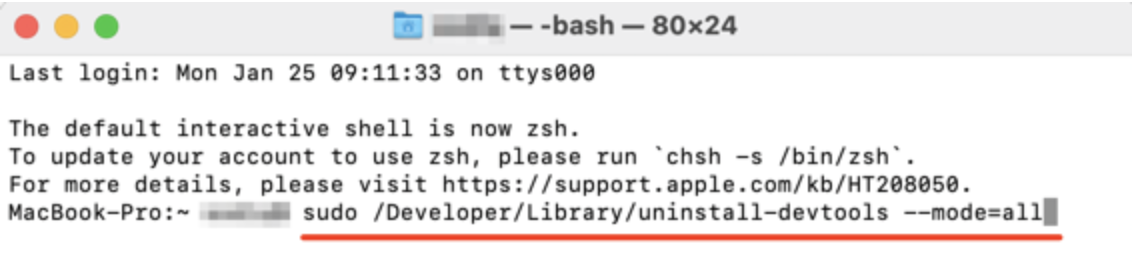
sudo /Developer/Library/uninstall-devtools —mode=all Press Return, enter your Mac’s password, and press Return again.
Files generated by Xcode and its components run into tens of gigabytes. This can take a toll on your Mac’s storage and performance, especially if you’re running out of available space. Follow the steps in this guide to completely remove all Xcode’s files from your Mac.
Why and When Should You Uninstall Xcode?
Sometimes, the best way to fix the issues and prevent Xcode from filling up your hard drive is to uninstall the app and reinstall it from scratch. So when some features of Xcode consistently malfunction time and time again, you might want to completely remove the app from your Mac.
Say, for example, XCode fails to compile your app or install some vital components/simulators. Uninstalling the app might be the next best thing if all troubleshooting solutions prove abortive.
You may also need to uninstall Xcode if you’re selling off your Mac or gifting it to someone who isn’t a developer.
Xcode is one of the best Integrated Development Environments (IDEs) for writing, testing, and deploying Apple apps. Creating applications for Mac and iOS devices is a lot easier with Xcode. Despite being a super app development tool with several benefits, Xcode has one huge downside: it’s a data hog.
The (latest version of the) app is about 11GB on the App Store. During usage, Xcode also creates a lot of temporary cache files that consume an insane amount of storage space. In the long run, these temp files may cause the app (and your Mac) to freeze or malfunction during usage.
XCode app Command (computing) terminal
Opinions expressed by DZone contributors are their own.
FAQ: как удалить пакет Xcode

Если вы хотите увидеть на нашем сайте ответы на интересующие вас вопросы обо всём, что связано с техникой Apple, операционной системой Mac OS X (и её запуском на PC), пишите нам через форму заявки на обзор или форму обратной связи.
К нам поступил следующий вопрос:
Расскажите пожалуйста об этом
комплекте Xcode. что это за зверь такой, и
нужен ли он на компе. и если нет то как его
удалить.
Пакет Xcode нужен преимущественно разработчикам программ для Mac OS X и iOS. Рядовому пользователю, не знакомому с тонкостями программирования под яблочные устройства, он нужен крайне редко. Среди основных побочных способов использования Xcode можно отметить:
- правку файлов PLIST у кекстов и в настройках системы
- создание и правку установочных пакетов PKG и MPKG
- забавы с симуляторами iPhone и iPad
При этом Xcode весит немало. Более того, если он ставился в связке с iPhone SDK — т.е. специальными инструментами для разработки под iOS, он отъест ещё несколько гигабайт дискового пространства. Поэтому часто встаёт вопрос о том, как удалить весь этот пакет.
Apple не предусмотрела никакой специальной программы-деинсталлятора. Удаление всех программ Xcode через AppZapper тоже ничем хорошим не кончится — весь мусор из системы вам всё равно не вычистить. Единственный способ чисто и быстро удалить Xcode целиком — это команда в Терминале.
Запустите Терминал через Spotlight или из папки Программы/Служебные программы. Введите команду
Нажмите Enter. Затем введите пароль учётной записи вслепую и нажмите Enter. Теперь можно удалить сам Xcode. Введите:
/Developer/Library/uninstall-devtools —mode=all
Обратите внимание на двойной дефис перед mode — это не опечатка, вводить нужно именно так. Удаление займёт несколько минут и будет сопровождаться огромным количеством служебных сообщений на экране. Когда вы снова увидите пустую строку с курсором, процесс будет окончен.
Если Xcode устанавливался не в папку /Developer, а куда-то ещё, то содержание команды нужно поменять соответствующим образом. Но куда бы вы ни ставили Xcode, в подпапке Library в его директории всегда будет лежать бинарный файл uninstall-devtools, который и предназначен для удаления всего пакета.