Поиск и получение рекомендаций по просмотру сайтов в Internet Explorer 11
Internet Explorer 11 был окончательно отключен с помощью обновления Microsoft Edge в некоторых версиях Windows 10. Если для любого сайта, который вы посещаете, требуется Internet Explorer 11, его можно перезагрузить в режиме Internet Explorer в Microsoft Edge. Рекомендуется перейти на Microsoft Edge , чтобы начать пользоваться более быстрым, безопасным и современным браузером.
В Windows 10
Чтобы упростить просмотр веб-страниц, Internet Explorer предлагает веб-сайты, которые могут вам понравиться, на основании того, какие сайты вы чаще всего посещаете.
Получение рекомендаций по просмотру сайтов в адресной строке
Когда вы начинаете вводить текст в адресной строке, Internet Explorer автоматически предлагает варианты веб-сайтов, условий поиска, приложений или рекомендации, связанные с погодой и финансами. Эти предложения основаны на данных вашего журнала браузера, нажатиях клавиш и избранном, так что браузер может показывать вам наиболее актуальные результаты.
Автопоиск
Если ввести в адресную строку текст, который не является действительным веб-адресом или начинается с вопросительного знака, слов «искать», «найти» или «перейти», Internet Explorer откроет службу поиска по умолчанию, чтобы найти нужный сайт.
Отключение автопоиска
- В поле поиска на панели задач введите Свойства браузера, а затем выберите его в списке результатов.
- Выберите вкладку Программы.
- Выберите Управление надстройками.
- Выберите Службы поиска.
- В области справа выберите службу поиска.
- Найдите галочку в разделе Поиск в адресной &строке и в поле поиска на новой вкладке. Если он есть, выберите его, чтобы очистить этот квадрат.
Получение рекомендаций по просмотру сайтов
Браузер Internet Explorer предоставляет вам варианты поиска и рекомендуемые сайты, то есть условия поиска или веб-сайты, которые могут вас заинтересовать.
Варианты поиска
Варианты поиска в адресной строке классического браузера Internet Explorer помогут вам уточнить параметры поиска, предлагая условия поиска по мере ввода текста.
Отключение вариантов поиска
- Откройте рабочий стол, а затем нажмите значок Internet Explorer на панели задач.
- Нажмите стрелку справа от адресной строки и выберите Выключить варианты поиска.
Рекомендуемые сайты в классическом браузере
Рекомендуемые сайты — это веб-служба Internet Explorer, которая рекомендует вам веб-сайты, основываясь на том, какие сайты вы посещаете чаще всего.
Включение рекомендуемых сайтов
- Откройте Internet Explorer и нажмите кнопку Избранное .
- Выберите Включить рекомендуемые сайты в нижней части раздела «Избранное».
- В диалоговом окне «Рекомендуемые сайты» нажмите кнопку Да.
Примечание: Функция «Рекомендуемые сайты» недоступна в режиме просмотра InPrivate.
В Windows 7
Когда вы начинаете вводить текст в адресной строке, Internet Explorer автоматически предлагает варианты веб-сайтов и условий поиска с учетом информации о наиболее посещаемых вами веб-сайтах, содержимом вашей папки «Избранное» или популярных условиях поиска.
Службы поиска
Службы поиска — это надстройки, которые предлагают варианты поиска и обеспечивают автопоиск в адресной строке Internet Explorer. Вы можете установить несколько служб поиска, но по умолчанию используется только одна из них.
Установка надстроек служб поиска
- Откройте Internet Explorer, нажмите кнопку Сервис , а затем выберите пункт Настроить надстройки.
- В диалоговом окне «Управление надстройками» выберите пункт Службы поиска, а затем нажмите Найти другие службы поиска.
- Выберите службу поиска, а затем установите ее, нажав кнопку Добавить в Internet Explorer.
Изменение стандартной службы поиска
- Откройте Internet Explorer, нажмите кнопку Сервис , а затем выберите пункт Настроить надстройки.
- В диалоговом окне «Управление надстройками» выберите пункт Службы поиска.
- Выберите службу поиска, которую хотите сделать стандартной, а затем нажмите кнопку По умолчанию.
Удаление служб поиска
- Откройте Internet Explorer, нажмите кнопку Сервис , а затем выберите пункт Настроить надстройки.
- В диалоговом окне «Управление надстройками» выберите пункт Службы поиска.
- Выберите службу поиска, которую хотите удалить, а затем нажмите кнопку Удалить.
Варианты поиска
Варианты поиска в адресной строке позволяют уточнить условие поиска, предлагая подходящие слова в процессе ввода. Эти варианты предлагает стандартная служба поиска.
Чтобы включить или отключить варианты поиска, откройте Internet Explorer и начните вводить условие поиска в адресной строке. Затем в раскрывающемся меню выберите Включить варианты (или «Отключить варианты»).
Автопоиск
Если ввести в адресную строку Internet Explorer текст, который не является действительным URL-адресом или начинается со слов «искать», «найти», «перейти» либо с вопросительного знака, Internet Explorer перенаправит вас к стандартной службе поиска, которая поможет найти нужный сайт.
Отключение автопоиска
- Откройте Internet Explorer, нажмите кнопку Сервис , а затем выберите пункт Настроить надстройки.
- На вкладке Дополнительно в разделе Просмотр установите флажок Не выполнять поиск из адресной строки.
Рекомендуемые сайты
Рекомендуемые сайты — это веб-служба Internet Explorer, которая рекомендует вам веб-сайты, основываясь на том, какие сайты вы посещаете чаще всего.
Включение рекомендуемых сайтов
- Откройте Internet Explorer и нажмите кнопку Избранное .
- Выберите Включить рекомендуемые сайты в нижней части центра управления избранным, а затем нажмите кнопку Да.
- В диалоговом окне «Рекомендуемые сайты» нажмите кнопку Да.
Использование рекомендуемых сайтов
Просмотрите рекомендуемые сайты, предложенные вам после включения функции «Рекомендуемые сайты».
- Откройте Internet Explorer и нажмите кнопку Избранное .
- Выберите Просмотреть рекомендуемые сайты.
Отключение рекомендуемых сайтов
- Откройте Internet Explorer и нажмите кнопку Сервис .
- Наведите указатель на меню Файл и снимите флажок Рекомендуемые сайты.
Примечание: Функция «Рекомендуемые сайты» недоступна в режиме просмотра InPrivate.
Совет 1: Как включить надстройки обозревателя Internet Explorer
Надстройки добавляют браузеру добавочные вероятности – панели инструментов, блокировка рекламных баннеров, анимированная мышь и т.д. Их дозволено включать и отключать как добавочные опции.

Инструкция
1. Некоторые надстройки могут быть теснее установлены на компьютере без вашего ведома. Это может быть в том случае, если надстройка является частью иной программы, установленной вами ранее. Некоторые надстройки могут быть установлены совместно с операционной системой Windows.
2. Последние, особенно зачастую используемые, версии веб-обозревателя Internet Explorer 7 и 8. Дабы включить надстройки в Internet Explorer 7, запустите обозреватель, нажав двукратно на ярлыке на рабочем столе. Либо нажмите кнопку «Пуск» и в всеобщем списке выберите Internet Explorer. В верхнем меню нажмите кнопку «Сервис», в выпадающем списке выберите пункт «Управление надстройками» и щелкните «Включение и отключение надстроек».
3. На панели кнопок слева, в поле «Отображать» щелкните на стрелочку и выберите пункт «Надстройки , используемые Internet Explorer», для того дабы вам были показаны все надстройки.
4. Выберите надстройку либо группу надстроек, которую вам нужно включить. В нижнем поле отобразятся наименование надстройки (плагина), версия, дата файла, цифровая подпись (есть не у всех). Также тут вам предлагается осуществить поиск надстройки с подмогой подрядчика поиска по умолчанию.
5. В нижнем поле, внизу справа вы увидите кнопку «Включить», нажмите для включения надстройки. Либо нажмите правой клавишей мыши на необходимой надстройке и выберите пункт «Включить». После этого нажмите кнопку «Ок».
6. В Internet Explorer 8. В верхнем меню выберите кнопку «Сервис» и дальше пункт «Надстройки ». На панели кнопок слева, в поле «Отображать» нажмите на стрелочку и выберите пункт «Все надстройки».
7. Выберите надстройку либо группу надстроек, которые хотите включить. Нажмите на кнопку «Включить» в нижнем поле либо правой клавишей мыши на пункт «Включить». Повторите данный шаг для всякой включаемой надстройки. Ранг надстройки изменится на соответствующий. После этого нажмите кнопку «Закрыть».
Совет 2: Как включить надстройки обозревателя
Надстройки обозревателя в программе Internet Explorer устанавливаются для добавления и растяжения функций программы, также разные программы устанавливают свои надстройки для передачи информации. Все это делает работу в интернете больше стремительной и комфортной. Как же включить настройки обозревателя?

Вам понадобится
- – компьютер с доступом к интернет;
- – Internet Explorer.
Инструкция
1. Установите надстройку из сети интернет. Перед тем, как она будет загружена на компьютер, понадобится ваше разрешение. Некоторые надстройки устанавливаются самовольно, к примеру, если они – часть иной программы. А есть настройки, устанавливаемые механически с ОС Microsoft Windows.
2. Дабы узнать, какие настройки теснее есть в Internet Explorel, дабы дополнить их своими, откройте меню «Сервис», выберите пункт «Надстройки», дальше в поле «Типы надстроек» щелкните по пункту «Панели инструментов и растяжения», дальше выберите представление в области «Показать». Дабы отображались все надстройки , выберите пункт «Все», дабы отображались только те надстройки, нужные для просмотра нынешнего сайта, выберите «Надстройки, загруженные на данный момент».
3. Запустите программу Internet Explorer, перейдите на сайт http://www.ieaddons.com/ru/, дабы загрузить и установить нужную надстройку обозревателя для программы Internet Explorer. Нажмите кнопку «Поиск надстроек», выберите категорию надстроек, которая вас волнует. Скажем, выберите пункт «Новости», щелкните по кнопке Korrespondent.net News. Справа вверху нажмите кнопку «Загрузить», будет произведена установка надстройки обозревателя. Подобно выберите другие надстройки, и установите их в программу.
4. Установите надстройку IE7pro, она дает вероятность проверки орфографии, управления вкладками программы, осуществлять линейный поиск, восстанавливать открытые вкладки позже сбоев, стремительно менять прокси. Также данная надстройка способна стремительно менять прокси, просматривать обозреватель истории, блокировать флеш. Дабы установить данную надстройку, перейдите по ссылке http://www.brothersoft.com/download-ie7pro-54469.html, нажмите кнопку «Установить». Надстройка скачается и механически будет установлена. Перезапустите программу Internet Explorer, дабы метаморфозы вступили в силу.
Совет 3: Как включить надстройки интернета
Надстройки расширяют вероятности веб-обозревателя – скажем, добавляют панели инструментов и результаты анимации, блокируют всплывающие окна. Некоторые надстройки являются частью программ, другие доводится устанавливать независимо, по требованию веб-узлов.

Инструкция
1. Дабы посмотреть состояние надстроек в IE-8, запустите браузер. Вы можете сделать это двумя методами: кликнуть по ярлыку программы на рабочем столе либо подметить его в списке «Все программы» из меню «Пуск».В меню «Сервис» выбирайте опцию «Надстройки ». В окне «Типы надстроек» выбирайте «Панели инструментов и растяжения». В списке «Отображать» выделяйте надобный пункт. В правой части окна вы увидите нынешнее состояние выбранных надстроек.
2. Нажмите «Все надстройки», дабы отобразить все загруженные растяжения. Если вы хотите просмотреть надстройки, нужные для работы с незадолго посещенными веб-узлами, выбирайте «Надстройки , загруженные на данный момент». «Запуск без приобретения разрешения» показывает надстройки, утвержденные корпорацией Microsoft, изготовителем компьютера либо вашим провайдером. Дабы увидеть установленные элементы ActiveX, нажмите «Загруженные элементы управления».
3. В столбце «Состояние» отображается нынешнее состояние надстройки: «Включено» либо «Отключено». Дабы включить надстройку, выделяйте ее щелчком мыши и нажмите появившуюся кнопку «Включить».
4. В браузере IE-7 в основном меню выбирайте пункты «Сервис» и «Свойства обозревателя». Переходите во вкладку «Программы» и в разделе «Надстройки » нажмите кнопку «Надстройки ». В окне «Отображать» подметьте надобный тип установленных растяжений. После этого можете исполнять нужные действия:- дабы активировать надстройку, выбирайте «Включить» и нажмите ОК для подтверждения;- дабы изменить версию надстройки, подметьте «Обновите» и удостоверите, нажав ОК;- дабы отключить надстройку, нажмите «Отключить» и жмите ОК.
5. Допустима обстановка, когда применение некоторых надстроек запрещено средствами Windows. Для решения загвоздки запустите окно «Открыть» сочетанием клавиш Win+R и введите команду gpedit.msc. Раскройте пиктограммы «Конфигурация компьютера» и «Административные образцы».
6. Откройте папку «Компоненты Windows», после этого «Internet Explorer» и «Средства безопасности». Зайдите в «Управление надстройками». Подметьте нужную надстройку и перейдите по ссылке «Свойства». На вкладке «Параметр» переведите переключатель в расположение «Включен».
Видео по теме
Совет 4: Как включить надстройки в Эксплорере
Надстройки Internet Explorer добавляют разные вероятности. К ним относятся добавочные панели инструментов, блокировка всплывающих окон с рекламой, биржевые тиккеры, анимированные указатели мыши и т.п.

Инструкция
1. Дабы включить надстройки в программе-браузере Internet Explorer, запустите обозреватель.
2. Нажмите кнопку «Сервис», в появившейся вкладке выберите раздел «Управление надстройками» и кликните «Включение и отключение надстроек». Перед вами появится новое диалоговое окно «Просмотр и управление надстройками Internet Explorer».
3. В списке «Показать» кликните команду «Надстройки », используемую Internet Explorer для того, дабы показать все надстройки.
4. Выберите ту надстройку, которую вы хотите добавить и кликните «Включить». Повторяйте это действие для всей включаемой надстройки. После этого нажмите кнопку «ОК».
5. Если вы хотите временно отключить надстройки обозревателя Internet Explorer, щелкните кнопку «Пуск» на компьютере, выберите «Все программы», после этого «Типовые», дальше «Служебные» и «Internet Explorer без надстроек».
6. Дабы вновь возвратиться к начальному состоянию, следуйте вышеописанной инструкции для включения надстроек.
7. Для того дабы просмотреть надстройки, отсортированные по разным категориям, запустите обозреватель и вышеописанным методом вызовите окно «Просмотр и управление надстройками Internet Explorer».
8. Дабы отобразить надстройки, нужные для нынешней либо незадолго просмотренной страницы, нажмите «Надстройки , загруженные в Internet Explorer».
9. Если вы хотите отобразить надстройки, заранее утвержденные корпорацией Майкрософт, подрядчиком службы либо производителем компьютера, нажмите «Надстройки , для запуска которых не требуется разрешение».
10. Дабы просмотреть лишь 32-разрядные элементы управления ActiveX, кликните по «Загруженные элементы ActiveX 32».
11. Если надстройка вызывает неполадки в работе Internet Explorer, испробуйте ее обновить. Отключите надстройку, после этого обратитесь на веб-узел, с которого она загружалась. Удостоверитесь, требуется ли присутствие надстройки для посещения веб-узла. Если использование надстройки на веб-узле неукоснительно либо же дозволяет усовершенствовать итоги работы в сети, включите надстройку.
Совет 5: Как включить баннер
Баннер – средство привлечения интереса людей к определенному объекту, носящее рекламный нрав. Почаще каждого он выглядит как малое изображение, по сути представляющее собой ссылку на определенный интернет-источник. Дабы включить баннер, нужно исполнить несколько действий. Для примера взята система ucoz.

Инструкция
1. Дабы добавить баннер на сайт, воспользуйтесь функцией «Ротатор баннеров». Она разрешает показывать несколько баннеров в одном месте в случайном порядке, но также подойдет и для размещения одного исключительного. Войдите в панель управления. На основной странице выберите пункт «Ротатор баннеров».
2. Если в грядущем планируете добавлять различные ссылки на другие интернет-страницы, воспользуйтесь кнопкой «Сотворить категорию», дабы была вероятность сортировать их. Если одного баннера пока довольно, нажмите на кнопку «Добавить баннер». Откроется новое диалоговое окно.
3. Ступенчато заполните надобные поля: выберите из выпадающего списка тип баннера (текст, изображение, флэш, полный код), в поле «Наименование баннера» укажите информацию, которая поможет вам определить, что это за баннер. Она не будет выведена на страницы сайта. Задайте размеры изображения, если предпочли именно данный тип баннера, вставьте ссылку на картинку (она может быть загружена через файловый администратор на сайт либо залита на сторонний фотохостинг).
4. Подметьте дни недели, в которые баннер будет виден посетителям, укажите период начала и окончания его демонстрации. Если баннер каждого один, можете не устанавливать приоритет показа. Удостоверитесь, что в поле «Ранг» стоит значение «Энергичный», и сбережете произведенные настройки соответствующей кнопкой.
5. Перейдите на свой сайт, авторизуйтесь на нем в качестве менеджера, в меню управления сайтом выберите пункт «Конструктор» и команду «Включить конструктор». Дождитесь, пока страница обновится. В том же меню «Конструктор» выберите команду «Добавить блок +». Перетащите только что сделанный блок в надобное место. Переименуйте его, двукратно кликнув левой кнопкой мыши по полю «Новейший блок».
6. Нажмите на кнопку в виде шестеренки, относящуюся к сделанному вами блоку. Откроется новое диалоговое окно. На вкладке «Содержимое» щелкните иконку Banners. Окно обновится, в списке вы увидите ссылку на только что сделанный в панели управления баннер. Нажмите на нее левой кнопкой мыши, сбережете метаморфозы командой в меню «Конструктор» и вернитесь в обыкновенный режим просмотра. В выбранном месте будет находиться ваш баннер.
Совет 6: Как включить поиск в Windows 7
В операционных системах Windows имеются типовые инструменты для поиска файлов, папок и приложений на локальных и внешних носителях информации. Типовые поисковые системы в Windows доступны каждом пользователям пк с Windows самостоятельно от версии операционной системы.

Поиск файлов и папок
Для поиска файлов либо папок зайдите в меню «Пуск». В нижней части меню имеется строка стремительного поиска «Обнаружить программы и файлы».Щелкните один раз левой кнопкой мыши по поисковой строке и введите текст запроса (наименование файла, программы либо папки всецело либо же только его часть). Система поиска мигом выдаст список итогов, соответствующих запросу пользователя.Для поиска файлов и папок через типовой проводник Windows откройте директорию, в которой ориентировочно они находятся.Щелкните по строчке «Обнаружить: XXX» (где «ХХХ» – наименование открытой директории поиска), находящейся в правом верхнем углу окна проводника. Текстовый курсор переместится в строку поиска.Введите текст запроса с названием файла либо папки. При этом вводить имя элемента дозволено всецело либо отчасти.Пользователям операционных систем Windows предоставляется вероятность включения фильтров поиска, т.е. поиска файлов и папок на основе каких-нибудь его свойств, скажем, типу файла, размеру и т.д.Для включения фильтров откройте директорию поиска файлов и папок и щелкните левой кнопкой мыши один раз по строке «Обнаружить: …». В нижней части открывшегося списка выберите необходимый фильтр поиска и задайте его параметры. Скажем, при выборе фильтра «Размер» пользователю предлагаются на выбор диапазоны объемов файлов (пустые, маленькие, маленькие и т.д.).При отсутствии файла либо папки в списке итогов пользователь может расширить места поиска. Для этого прокрутите вниз список итогов колесиком мыши либо особыми полосами прокрутки в правой части окна.В операционной системе Windows 7 пользователю предлагается несколько вариантов растяжения поиска. Дозволено предпочесть, скажем, поиск в библиотеках, в всякий папке, в интернете и в содержимом файлов (в тексте документов, в метках, в комментариях и т.д.).
Общие рекомендации
Для убыстрения операции поиска в Windows применяется индексация расположений, т.е. добавление особенно зачастую используемых файлов и папок в индекс системы. Индексация не проводится в системных и заблокированных папках. Пользователь может добавить всякое месторасположение в список индексации.Для осуществления поиска файлов и папок на всех локальных и внешних дисках выберите в качестве директории поиска библиотеку «Компьютер». В этом случае поиск надобных папок и файлов будет осуществляться и в неиндексированных расположениях, таких как системные и заблокированные пользовательские папки.
Видео по теме
Совет 7: Как включить визуальные вкладки
Вкладкой принято называть отдельную страницу, открывающуюся в окне браузера. Визуальные закладки – это надстройка, разрешающая загружать на новой странице миниатюры интернет-источников, которые пользователь сам предпочтет.

Инструкция
1. Визуальные закладки огромнее схожи на обыкновенные закладки из журнала. Разница лишь в том, что представлены они в виде макета интернет-страницы и число их ограничено. Они дозволяют за несколько кликов мыши перейти на надобный источник. В визуальные закладки разумно добавлять адреса тех сайтов, которые вы зачастую посещаете.
2. В сети дозволено обнаружить различные версии сходственных надстроек, но тезис работы с ними применяется один. В данной статье для наглядности рассматриваются визуальные закладки из обслуживания Яндекс.Бар. Дабы включить визуальные закладки, вы обязаны установить данное дополнение.
3. Запустите браузер, откройте основную страницу Yandex и нажмите в левом верхнем углу строку ссылку «Установить Яндекс.Бар». Если такой строки нет, зайдите на сайт bar.yandex и загрузите версию именно для своего интернет-обозревателя. Дождитесь заключения операции и перезапустите браузер.
4. Опять запустите браузер и откройте новую вкладку. В большинстве случаев визуальные закладки бывают доступны сразу. Если надстройка не отображается,выберите в меню «Инструменты» пункт «Дополнения» – для Mozilla Firefox. В Internet Explorer – меню «Сервис» и пункт «Надстройки». Откроется новое диалоговое окно. В разделе «Растяжения» обнаружьте пункт «Яндекс.Бар» и удостоверитесь, что надстройка включена. Если нет – нажмите на кнопку «Включить» и перезапустите браузер.
5. Если дополнение энергично, но визуальные закладки все равно не отображаются, повторите действия из четвертого шага и нажмите на строку-ссылку «Подробнее» наоборот пункта «Яндекс.Бар». Откроется новое окно, нажмите в нем на кнопку «Настройки».
6. В дополнительном окне «Яндекс.Бар: Настройки» перейдите на вкладку «Настройки» и установите маркер в поле «Показывать визуальные закладки при открытии новой вкладки либо окна» в группе «Различное». Нажмите кнопку ОК, дабы сберечь установленные параметры.
Управление надстройками в Internet Explorer 11
Internet Explorer 11 предоставляет простой в использовании интерфейс, который позволяет включать, отключать, а в некоторых случаях удалять любые установленные надстройки браузера. Вы также можете просмотреть подробную информацию о каждой надстройке, такую как издатель, тип и имя файла. Этот урок покажет вам, как сделать все это и многое другое.
Сначала откройте браузер IE11. Нажмите на значок Gear , расположенный в верхнем правом углу окна браузера. Когда появится раскрывающееся меню, нажмите Управление надстройками . Теперь интерфейс IE11 Управление надстройками должен отображаться поверх основного окна браузера.
На левой панели меню, помеченной Типы надстроек , находится список различных категорий, таких как поставщики поиска и ускорители. Выбор определенного типа отобразит все соответствующие надстройки из этой группы в правой части окна. Сопровождение каждого дополнения является следующей информацией.
Информация о дополнении
Панели инструментов и расширения
- Имя . В этом столбце отображается полное имя надстройки. Эти имена могут быть отсортированы в алфавитном порядке, нажав на заголовок столбца.
- Издатель: . В этом столбце отображается имя издателя (то есть корпорации Майкрософт) соответствующей надстройки.
- Статус . В этом столбце отображается текущее состояние соответствующей надстройки: «Включено», «Отключено», «Новое» или «По умолчанию». Когда надстройка отключена, ее функциональность недоступна.
- Архитектура: 32-разрядная, 64-разрядная или обе.
- Время загрузки . Представлено в секундах. Отображает количество времени, необходимое для загрузки соответствующего дополнения в память.
- Время навигации . Каждый раз, когда IE отображает новую веб-страницу, активные надстройки могут увеличивать время, необходимое для процесса. Время навигации представляет собой среднее время, которое отдельное дополнение добавляет к этому общему процессу.
- Имя . Имя поисковой системы и ее значок.
- Статус . Отмечает, настроена ли отдельная поисковая система как опция по умолчанию в IE.
- Порядок листинга . Отображает порядок предпочтений, в котором установленные поставщики поиска отображаются в браузере. Это значение можно изменить, используя ссылки Переместить вверх и Переместить вниз , расположенные в нижней части окна.
- Рекомендации по поиску . Если этот параметр включен, предлагаемые ключевые слова для поиска этого поставщика будут отображаться при вводе в адресной строке или окне поиска. Эту функцию можно отключить с помощью ссылки Отключить предложения .
- Имя . Отображает название ускорителя, разбитое на такие категории, как Электронная почта и Перевести .
- Адрес . Домен, из которого был создан акселератор (например, bing.com).
- Категория . В этом столбце указано вышеупомянутое значение категории.
Дополнительная информация о каждом дополнении отображается в нижней части окна при каждом выборе соответствующего дополнения. Это включает в себя номер версии, дату/время и тип.
Показать дополнения
В левой панели меню также находится раскрывающееся меню с именем Показать , содержащее следующие параметры.
- В настоящее время загруженные надстройки: при выборе по умолчанию отображаются только те надстройки, которые активно работают.
- Все надстройки . Отображает все надстройки, установленные в IE11, независимо от их текущего состояния.
- Запускать без разрешения . Перечисляет надстройки, которые разрешено запускать без явного разрешения пользователя, например шаблон Microsoft XSL.
- Загруженные элементы управления . Показывает все загруженные элементы управления ActiveX.
Включить/отключить надстройки
Каждый раз, когда выбирается отдельное дополнение, в правом нижнем углу отображаются кнопки с надписью Включить и/или Отключить . Чтобы включить или выключить функции соответствующего дополнения, выберите эти кнопки соответственно. Новый Статус должен автоматически отображаться в разделе сведений выше.
Найти больше дополнений
Чтобы найти дополнительные надстройки для загрузки для IE11, нажмите ссылку Найти еще … , расположенную в нижней части окна. Теперь вы попадете в раздел Надстройки на веб-сайте галереи Internet Explorer.Здесь вы найдете большой выбор дополнений для вашего браузера.
Включение надстроек в internet explorer
Надстройки в internet explorer предоставляют пользователи дополнительные возможности. К примеру, благодаря им можно установить дополнительные инструменты, скачать расширения и дополнения. Некоторые надстройки появляются вместе с системой. Кроме того, они скачиваются из интернета или являются частью какого-либо приложения. Как правило, перед установкой программа запрашивает у пользователя разрешение на данное действие.
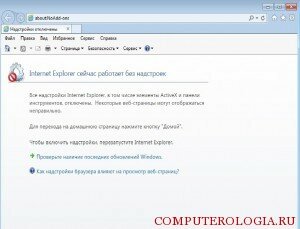
Как включить надстройки
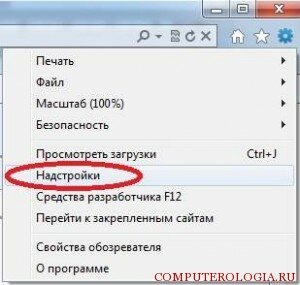
Для того чтобы вызвать окно надстроек, для начала запускаем браузер. Где можно в списке программ можно найти internet explorer думаю вы уже знаете. Далее кликаем на кнопку Сервис в верхнем углу и выбираем Надстройки. По умолчанию отображаются только те дополнения, которые только загрузились. Изменить это можно кликнув на кнопку в левой части экрана Все надстройки. После этого перед пользователем откроется полная информация об установленном программном обеспечении.
Каждый из дополнений имеет определенные характеристики. Пользователь может посмотреть информацию о разработчике, состоянии, времени установки и т. д. Если говорить о том, как включить надстройки internet explorer или отключить их, то сделать действия можно из контекстного меню, которое выпадает после клика правой мышью на названии.
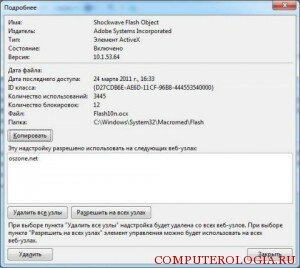
Щелкнув на ссылке Подробнее, пользователь получает возможность получить полные сведения о программном обеспечении. Здесь можно изменить настройки для того, чтобы надстройка работала на всех веб-узлах или на каких-либо определенных. Для этого адрес ресурса следует расположить в специальном поле. Если надстройка необходима всегда, нажимаем кнопку Разрешить на всех узлах.
В данном разделе можно включать, отключать и удалять надстройки. Для этого выбираем нужный элемент и кликаем на нем мышью. В вывалившемся контекстном меню выбираем соответственно Включить или Отключить. Некоторые дополнения можно обновлять. Иногда использование устаревшей версии может привести к неполадкам в работе.
Как удалить надстройки
В случае, когда дополнение не используется, его можно удалить. Для элементов типа ActiveX данная процедура может быть проделана непосредственно в окне Подробнее. Для этого здесь существует специальная кнопка. Другие виды надстроек можно удалить, используя дополнительные утилиты. Так, эффективна в такой ситуации ToolBarCop. Эта программа удобна тем, что удаленный элемент будет располагаться в специальной папке приложения. Иначе говоря, при необходимости его всегда можно вернуть.
Другой способ убрать надстройку – удалить ту программу, вместе с которой она была установлена. Для этого в окне Подробнее смотрим название утилиты. Оно будет написано в столбике Издатель. После этого переходим в Пуск, в поиске прописываем программу и удаляем ее. Более подробное описание этой манипуляции вы сможете узнать здесь.
Пользователи могут столкнуться с ситуацией, когда браузер предлагает отключить какие-либо компоненты для более быстрой загрузки страницы. В таком случае можно проигнорировать сообщение, а в открывшемся списке нажать Не отключать. Чтобы все же деактивировать компоненты, следует кликнуть на Выбор надстроек. Здесь рядом с названием компонента находится кнопка Отключить.
Как вы убедились, в internet explorer достаточно широкий набор возможностей для управления надстройками. Благодаря инструментам пользователь получает возможность самостоятельно контролировать работу дополнений. Это очень удобно, так как вы можете оптимизировать браузер, что позволит сделать просмотр веб-страниц более комфортным. К тому же всегда можно скачать дополнительные надстройки, предназначенные для той или иной цели. К примеру, элементы типа InPrivate предназначены для управления списков заблокированных сайтов.
Похожие статьи:
- Как сбросить настройки internet explorer
- Выключение Internet Explorer
- Способы настройки internet explorer
- Переустановка браузера internet explorer
- Способы ускорения работы internet explorer