How to Enable and Turn off Google Assistant Ambient Mode
The Google Assistant Ambient Mode was announced back in 2019, but not many people are cognizant of the feature and its usefulness. For starters, the Assistant Ambient Mode is a redefined ‘Always-on Display’ that only comes on when you’re charging your Android device.
It replaces your phone’s native lockscreen with notifications as well as other nifty tools and shortcuts for easy access. In this post, we walk you through the steps needed to activate & use the feature on your device.
Enabling Ambient Mode for Google Assistant
Step 1: Activate the Google Assistant on your smartphone.
Simply tap and hold the home button, or say the ‘Hey Google’ or ‘OK Google’ command. Alternatively, if your device runs the Android 10 OS and you’re using ‘Gesture navigation,’ simply swipe up from the bottom-left or bottom-right corner of the screen to activate the Assistant.
Step 2: With the Assistant pop-up on the screen, tap the Explore/Compass-like icon at the bottom-left corner.

Step 3: On the Explore page, tap the profile picture at the top-right corner.

Step 4: Tap Settings from the menu options.

Step 5: Now, navigate to the Assistant tab.

Step 6: Scroll to the bottom of the Assistant settings page and tap Phone under the Assistant devices section.

That is where you’d be able to customize how the Assistant functions on your device.
Step 7: Next up, scroll to the bottom of this page and toggle on the Ambient Mode option.

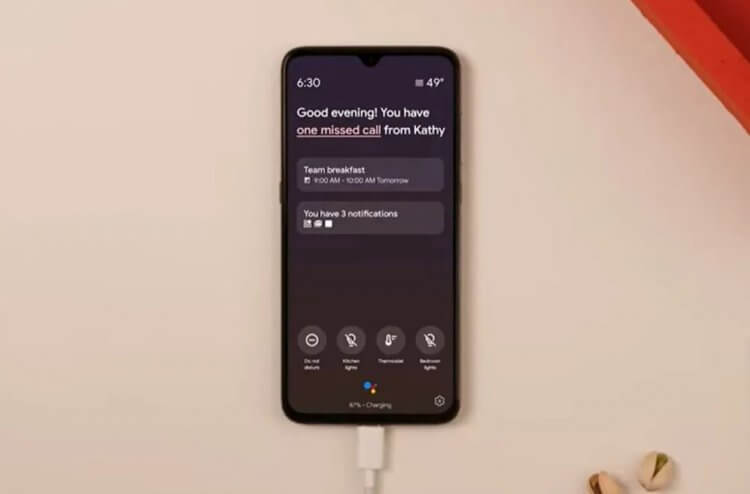
You’d find the Ambient Mode option under the Personalisation section. When Ambient Mode has been activated, your device’s screen will look like the image below whenever your phone is plugged to charge.

Note: The ‘Photo Frame on Ambient Display’ option would also be automatically activated when you toggle on Ambient Mode. That displays different photos from a selected album from your Google Photos account on the Ambient Mode.

On the Ambient Mode’s main display, your phone’s clock will be displayed in a conspicuous gray-colored digital format. Other app icons from your phone’s notification tray, as well as battery percentage and charging notification would also be displayed. To switch to the secondary Ambient display, simply tap the screen. Here, you can control music play, view weather conditions, view upcoming alarms, and lots more.

There’s also an Assistant icon at the bottom of the Ambient Mode screen. Tap the icon to interact with the Google Assistant via voice.


When you unlock your device while it’s charging, you can quickly return to the Assistant Ambient Mode by swiping down from the notification tray and tap ‘Return to Ambient Mode.’

Can’t find Ambient Mode on your Assistant settings menu, check out some troubleshooting options in the section below.
Enabling Assistant Ambient Mode: Troubleshooting Tips
When Google introduced the Ambient Mode feature, it only rolled out to select devices, particularly phones made by Google (Nexus and Pixel phones) and some Android One devices. If you don’t find the Ambient Mode in your device’s Google Assistant, here are some things to do to get the feature.
1. Update your OS
The Google Assistant Ambient Mode was developed to function only on devices running the Android 8.0 Oreo and above. If your device is running the Android 7.0 Nougat operating system or older, Ambient Mode will not be available on your device.

2. Install the Google Assistant App
Although Assistant is incorporated into the Android OS and almost every Android device has it, there’s a dedicated Assistant app on the Google Play Store. If your device is up to date but you still cannot find or use the Google Assistant Ambient Mode, you should install the Google Assistant app and restart your device. Afterward, the Ambient Mode should be present in the Assistant settings menu of your device.
That worked for me on my Nokia 6.1 Plus. The Ambient Mode option was, at first, nowhere to be found but after installing the Assistant app from the play store and rebooting my device, the feature appeared in my device’s Assistant menu.
If you already have the Assistant installed on your device, check that it is updated to the latest version.
Turning off Assistant Ambient Mode
If after trying out the Google Assistant Ambient Mode, you discover that you don’t like the feature or you prefer the regular lock screen display, turning it off is super easy. Follow the same steps taken to enable it. Open the Google Assistant Settings menu, tap Phone, and toggle off the Ambient Mode.


Spice Up Your Screen
The Google Assistant Ambient Mode is an easy and fun way to convert your phone’s display into a smart assistant while charging it. The concept is a brilliant one and you should definitely try it out. Don’t enjoy it? Follow the steps above to turn it off.
Next up: Is the battery percentage on your device’s Ambient Mode missing or not showing? Check out how to fix it in the article linked below.
Last updated on 04 February, 2022
The above article may contain affiliate links which help support Guiding Tech. However, it does not affect our editorial integrity. The content remains unbiased and authentic.
Что такое Ambient Mode на Андроид и как им пользоваться
Наш Телеграм-чат — не только место общения и обсуждения смартфонов, но и настоящий источник полезной информации, из которого можно почерпнуть много нового. Так наши читатели нам подкидывают темы для размышления: недавно один из наших подписчиков поинтересовался, куда пропал Ambient Mode на Android 11. Впрочем, необходимо рассказать поподробнее не только об исчезновении этой функции, но и о том, что она вообще из себя представляет, так как читают наши статьи даже фанаты Apple, которые, вероятно, не знают о ней в принципе. Так что, ловите нашу интересную статью об Ambient Mode на Android и зачем он нужен.
Что такое Ambient Mode на Андроид и как им пользоваться
ЕЩЕ БОЛЬШЕ ИНТЕРЕСНЫХ СТАТЕЙ ИЩИТЕ В НАШЕМ КАНАЛЕ В ДЗЕНЕ
Что такое Ambient Mode
Несколько лет назад Google представила функцию Ambient Mode для Android, которая стала доступна даже владельцам Android 8.0: это режим работы экрана смартфона или другого устройства, находящегося в ждущем режиме и подключенного к зарядному устройству, которое превращает его в фоторамку или умные часы. Это не только отличный способ сделать полезным устройство, находящееся на зарядке, но и возможность вдохнуть жизнь в старый смартфон, лежащий без дела на полке — так он превращается в прикроватный будильник!
Ambient Mode напоминает Always On Display, не так ли?
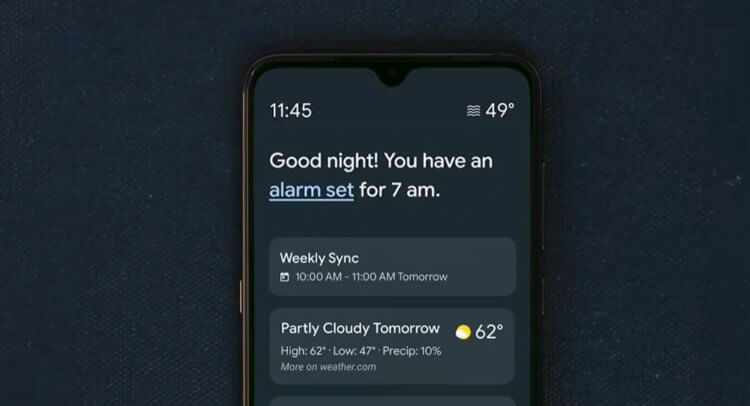
Фишка в том, что при включении Ambient Mode отображаются не просто рандомные фотографии, взятые из интернета как на экране Андроид ТВ, но и слайдшоу из ваших снимков, которые можно выбрать в Гугл Фото. Кроме того, доступна информация о погоде, маршрутах, виджет для управления плеером или уведомления из приложений. Важно и то, что в таком режиме смартфон превращается еще и в пульт управления умным домом. В общем, удобная фича, не требующая дополнительных нажатий для активации дисплея.
Кстати, технология Ambient Mode применяется и в телевизорах Samsung, выполняя похожие функции. Однако в отличие от смартфонов, на телевизоре практичнее смотрятся не личные фотографии, а произведения искусства.
Выбрать изображение можно так, чтобы оно сливалось с цветом стены, превращаясь в картину: технология с помощью датчиков сама распознает текстуру и цвет стены, на которой висит телевизор и включает соответствующий фон. Через приложение на смартфоне телевизор понимает, что пользователя нет рядом и автоматически выключает экран в пустой комнате.
Во многом Ambient Mode похож на Always On Display, но работает немного по-другому: всегда включенный экран на смартфоне задействует лишь несколько пикселей, а не весь экран, а картинка имеет несколько цветов. Но сходство в том, что оба режима расходуют крайне мало энергии, потому что процессор работает на низкой частоте.
Как включить Ambient Mode
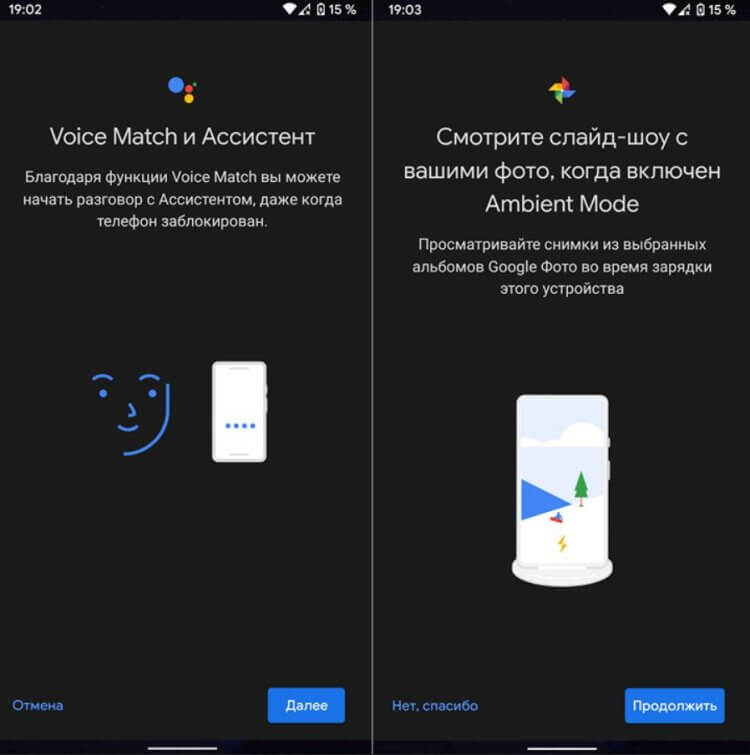
Включить Ambient Mode довольно просто: как правило, при первом запуске нового смартфона система сама предлагает активировать его. Просто нажмите на уведомление и следуйте рекомендациям по настройке. Если же пропустили этот пункт или хотите выключить, то просто следуйте инструкции.
Включить Ambient Mode очень просто
- Зайдите в Настройки.
- Выберите «Ассистент» и в самом низу выберите свой телефон.
- Прокрутите список вниз и возле пункта Ambient Mode отключите ползунок.
Теперь при подключении к смартфону или планшету зарядного устройства на главном экране будет отражена вся необходимая информация, а если вы его свернете, то в статус-баре появится значок Ambient Mode, а в шторке будет отображаться уведомление для возврата в этот режим.
Однако у многих пользователей Ambient Mode пропал из настроек телефона после обновления до Android 11. На самом деле, режим перенесли в другой пункт настроек.
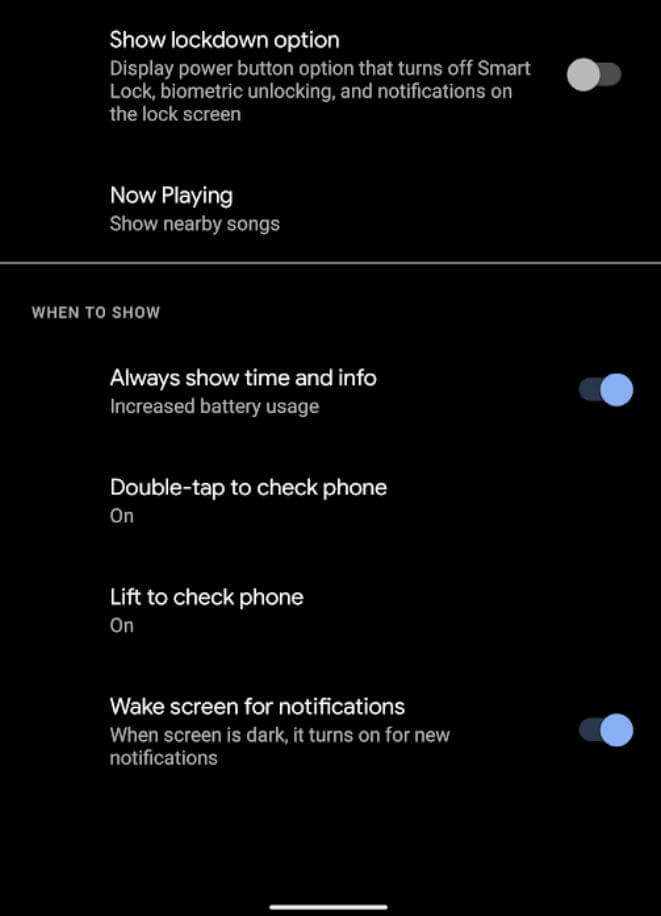
В последних версиях Android пункт Ambient Mode перенесли
- Зайдите в Настройки, выберите «Экран».
- Нажмите «Дополнительно» и выберите «Экран блокировки».
- После этого выберите пункт «Всегда показывать время и информацию».
У некоторых пользователей возникла непонятная проблема, из-за которой Ambient Mode даже при активации не работал. Оказалось, решение очень простое: нужно всего лишь удалить приложение «Цифровое благополучие», перезагрузить смартфон и установить его заново из Google Play, после чего Ambient Mode снова будет доступен.
Но у Ambient Mode есть свои недостатки: как уже говорилось выше, принцип работы отличается от Always On Display, поэтому если у вас не OLED-экран, то во время зарядки будет работать весь экран целиком, что замедляет процесс. Кроме того, Ambient Mode работает как оболочка поверх экрана блокировки, поэтому добраться до рабочего экрана придется несколькими касаниями. Но самым неприятным моментом является то, что с включенным Ambient Mode все будут знать, что происходит в вашем смартфоне!
Вас не устраивает анимация зарядки телефона? К счастью, ее всегда можно поменять! Рассказали в нашей статье, как это можно сделать.

Теги
- Дисплей телефона
- Новичкам в Android
- Приложения для Андроид
Наши соцсети
Новости, статьи и анонсы публикаций
Свободное общение и обсуждение материалов
Лонгриды для вас

Современный человек буквально привязан к компьютеру, ведь эта машина представляет собой универсальное устройство для работы и развлечений. Но, в отличие от смартфона, ПК не положишь в карман, а потому нам кажется, будто взаимодействовать с ним можно только на рабочем месте. Если вы придерживаетесь того же мнения, ошибаетесь. Существует отличный способ, позволяющий управлять компьютером с телефона. С его помощью вы можете выключить ПК, находясь в другой комнате, или заменить сломавшуюся мышку. И это далеко не все, что способно предложить управление компьютером со смартфона.
Сколько же лет мы уже слышим о том, что на Android может появиться доступ к iMessage! Многим это действительно нужно даже несмотря на то, что есть много других отличных кроссплатформенных мессенджеров. Серьезность проблемы совместимости разнится от страны к стране, но ситуация с синими и зелеными пузырями действительно связана с трудностями. И вот теперь компания Nothing запускает платформу обмена сообщениями для Nothing Phone 2, которая принесет iMessage на Android, но для этого нужно немного доверять компании. Конечно, все не так просто, поэтому давайте разбираться в том, как это работает.
Каждый из нас попадал в ситуацию, когда требуется изменить сообщение в WhatsApp. Причины могут быть самые разные от необходимости дополнения своего послания до исправления опечатки или неправильно изложенной мысли. До недавнего времени сделать это было нельзя, но наконец-то разработчики мессенджера прислушались к мнению пользователей и внедрили долгожданную функцию. Показываем, как редактировать сообщения в Ватсапе, и что увидит собеседник, когда вы нажмете кнопку «Изменить».
Как отключить Ambient Mode на телефоне Xiaomi (Redmi)
По умолчанию умные функции Google, которые скрываются под незамысловатым названием «Голосовой Ассистент» включены на телефонах, но Ambient Mode как отключить на Xiaomi (Redmi) знает далеко не каждый опытный пользователь, ведь эти настройки запрятаны в самых недрах, добраться до которых без карты никак нельзя.
Наверное, это правильно, ведь человек, купивший новый смартфон, должен иметь мгновенный доступ ко всем новым функциям, тем более что свой умный ассистент Google активно рекламирует и человек рассчитывает получить её на телефоне с Android без промедления.
Другое дело, что не все из них нравятся большинству, некоторые из функций ассистента довольно навязчивы и через несколько дней постоянного пиликания начинают раздражать.
К этой когорте относится Ambient Mode на Xiaomi, не путайте с Ambient Display, это абсолютно разные возможности.
Ambient Mode – это умный режим экрана ожидания или блокировки телефона, когда на него, вне зависимости от желания пользователя, выводятся: фотографии из альбомов Google Photos, напоминания из календаря, панели управления музыкой и подключенными устройствами умного дома, а также сам Google Assistant.
Очевидно, не всем хочется лицезреть это без остановки и возможности полного контроля над выводимыми на экран данными.
К счастью, на Xiaomi возможно легко отключить и включить Ambient Mode, чтобы он не раздражал своей интеллектуальностью и неуместностью.
Зайдите в настройки, найдите пункт «Google». 
Далее выберите строку «Сервисы в аккаунте». 
Теперь нужно найти «Поиск, ассистент и голосовое управление». 
Выберем «Google ассистент». 
В верхней панели выберите вкладку «Ассистент», и в ней войдите в меню «Телефон». Если к вашему Google аккаунту прикреплены иные устройства, убедитесь, что вы выбираете именно смартфон, на котором необходимо отключить Ambient Mode. 
Пролистайте список возможности вниз до раздела «Персонализация», внутри которого скрывается искомое меню «Ambient Mode» – отключите его. 
Если помощник отключен целиком, это не значит, что искомый режим также в отключенном состоянии, необходимо включить помощника, найти AM, выключить его и потом снова отключить ассистента.
Релевантная информация:
- Как включить фоновый режим (Ambient Mode) Гугл Ассистента на Xiaomi (Redmi) во время зарядки батареи
- Как включить или отключить Ambient Display в MIUI 11 на Xiaomi (Redmi)
- Режим чтения на Android теперь позволяет превратить любую статью в подкаст
- Dark Mode 2.0 в грядущей MIUI 12 включает в себя функции: затемнение обоев, автоматическую настройку шрифта и контрастности
- Как восстановить доступ к аккаунту Google: полный гайд
Как включить или отключить Ambient Display в MIUI 11 на Xiaomi (Redmi). Ambient display что это
На Google Pixel функция активировалась только при подключении гаджета к оригинальному зарядному устройству Pixel stand. Однако теперь режим Ambient Mode можно использовать с другими устройствами и активировать с помощью обычного проводного зарядного устройства.
Почему я отключил режим Ambient Mode за 2 минуты и как это сделать
Компания Google только что объявила о появлении функции Ambient Mode в Google Assistant и уже составила руководство по активации Ambient Mode в Google Assistant. Хотя мы с нетерпением ждем появления этой функции на устройствах Android, нельзя сказать то же самое о том, насколько она хороша.
Для неаддиктов режим Ambient Mode предназначен для визуального обзора того, что ожидает их в течение дня, показывая основную информацию, такую как погода, календарь, напоминания и предупреждения, а также воссоздавая музыку и проверки умного дома. Эта функция также работает только во время зарядки телефона, в отличие от постоянно включенного дисплея, встроенного в некоторые телефоны Android.
Опровергая слухи, режим окружающей среды не впечатлил меня с начала 2019 года, и я закрыл его после двух минут активации. Спросите почему.
Как и где можно активировать режим окружающей среды?
Более медленное время зарядки на телефонах без OLED
Дисплеи Always On Displays или AOD — явление не новое, но, как вы знаете, для работы AOD требуются экраны OLED (AMOLED). Это связано с тем, что такие панели обычно отключают пиксели, которые должны быть черными, что приводит к увеличению времени автономной работы.
ЖК-экраны, напротив, светятся, даже когда экран черный. Режим среды Google — это версия всегда включенного экрана, поэтому при его использовании на ЖК-экране экран будет включен на весь период зарядки. Поэтому устройство будет заряжаться медленнее, чем обычно. Поскольку я был пользователем Poco F1 с ЖК-дисплеем, для меня это оказалось совсем не сложно.

Вам удобно делиться своим распорядком дня со всеми?
Это хороший обзор сегодняшней рутины. Но будете ли вы довольны тем, что одна и та же рутина постоянно появляется, пока ваш телефон заряжается где-то на столе? Мы так не думаем. Часто вы можете зарядить свой мобильный телефон в офисе или быстро в аэропорту.
Используете ли вы функцию ambient, которая включается каждый раз, когда вы подключаете свой мобильный телефон, для отображения напоминаний и подробностей календаря любопытным взглядам? Мы надеемся, что нет.

Always On — это бесплатное приложение в бета-тестовой версии. Это рудиментарная программа с множеством дополнительных настроек. Вы должны предоставить ему право управлять им. Это дает вам немедленный доступ к его основным функциям.
Как включить или отключить Ambient Display в MIUI 11 на Xiaomi (Redmi)
Вы наверняка знаете, и многие ожидают появления технологии, которая всегда демонстрируется на телефонах Xiaomi (Redmi) с MIUI 11.
Однако в MIUI 11 появилась технология Ambient Display — вариант постоянно выставленного экспоната с различными функциями интерфейса, такими как анимация, интерактивные узоры и внутренние орнаменты.
Давайте рассмотрим, как включить рекламу и как восстановить ее первоначальный вид.
Как включить Ambient Display
В настройках Xiaomi найдите «Активный экран и блокировка». Внутри включите активные экраны. Под ним активируется меню для выбора окружающего плана отображения под названием «Стиль». После этого предлагаются различные виды регулировок.
- KaleIdoscope — набор веселых мультфильмов, каждый человечек содержит до восьми вариантов. Это зависит от взаимодействия с экраном.
- Аналоговые — вместо цифровых отображаются аналоговые часы в выбранном стиле.
- Цифровые — выбор различных типов цифровых часов, с
- Подпись — позволяет написать собственный текст, который появляется на заблокированном экране. Если вы, скорее всего, потеряете свой Xiaomi, вы можете ввести номер телефона, по которому с вами свяжутся, чтобы вернуть смартфон.
- Фоны — подборка различных красивых обоев. В настоящее время опции ограничены предустановленными вариантами, но в китайской прошивке уже появилась возможность загружать собственные предметы интерьера. Это означает, что в одном из обновлений MIUI 11 эта опция доступна.


Как выключить
После долгих экспериментов с внешними дисплеями некоторые из нас хотят вернуться к простому, но элегантному первоначальному выбору. Однако вы не найдете такой кнопки «сброс настроек» или аналогичной.
Помните: все настройки рекламы дублируются, и вы не можете вернуться к предыдущей версии. Вы можете выбрать только новую версию.

Поэтому, чтобы отключить мультики и другие ухищрения в интерфейсе, необходимо выбрать из цифровых часов, показанных на скриншоте, а затем назначить белый цвет. Это будет первоначальный выбор.
Это может быть полезно:.
Здравствуйте, вы назвали меня Тимуром. Я с детства увлекался компьютерами и ИТ-индустрией. Я люблю это, это моя страсть. В последние годы я был глубоко увлечен компанией Xiaomi: идеологией, технологиями и ее уникальным подходом к развитию взрывного бизнеса. Я являюсь владельцем многих устройств Xiaomi и делюсь своим опытом работы с ними, а главное, решениями проблем и несчастий, возникающих в непредвиденных условиях, на страницах Mi-Check.ru.
Когда устройство подключено к зарядному устройству или станции подключения, его можно настроить на отображение более сложной экранной заставки. Это часы (цифровые и портативные), новости и погода, фотографии или глянцевые цвета.
Когда работает функция
Для активации функции окружающего режима смартфон должен быть заряжен. Он активируется автоматически, и пользователю больше ничего не нужно делать. Поскольку режим окружающей среды требует большого количества энергии, телефон должен быть подключен к источнику питания.
На Google Pixel функция активировалась только при подключении гаджета к оригинальному зарядному устройству Pixel stand. Однако теперь режим Ambient Mode можно использовать с другими устройствами и активировать с помощью обычного проводного зарядного устройства.
На каких устройствах доступна
Режим Ambient работает на большинстве устройств Android 8.0, поддерживающих голосовое согласование. В настоящее время воспользоваться новой функцией могут владельцы планшетов Sony, Transion, Nokia, Xiaomi, Lenovo Yoga Smart Tab и Lenovo Smart Tab M8 HD. В будущем Google планирует сделать Ambient Mode доступным на всех устройствах Android.
Чтобы включить функцию, нужно открыть настройки Google Assistant, найти вкладку Assistant, найти Phone в разделе Assistant Devices и установить флажок Ambient Mode. Вы также можете воспользоваться поиском Google. Рекомендуется активировать функцию автоматически после каждого обновления Google Assistant.
Время покажет, насколько полезным и популярным окажется новый режим Ambient Mode от Google. А пока стоит ждать всех расширений для Android-устройств и активно тестировать смарт-экраны.
Стоковый Android отделяет рабочий стол от меню. На рабочем столе есть значки приложений, установленных по умолчанию, которые можно удалить.
Как активировать Ambient Display на Android?
Для этого необходимо приложение GlancePlus. С помощью датчика приближения экран блокировки может отображать время, оповещения, прогноз погоды и другую полезную информацию, когда экран активен. После установки приложения пользователь попадает в меню настроек, где можно настроить практически все — от стиля фона до времени и местоположения календаря. Также можно установить размер шрифта и цвета.

Приложение может определить, какие уведомления отображать. Вы можете настроить отображение уведомлений о непрочитанных сообщениях, пропущенных вызовах и событиях, связанных с конкретным приложением. Можно отображать уровень заряда, информацию о сигналах тревоги и прогноз погоды. Другие настройки включают яркость сообщений, тип фона и тайм-аут экрана.
Чтобы найти содержимое на экране, просто поднесите руку к датчику приближения.
Важно: При использовании приложения на устройствах с AMOLED-дисплеями рекомендуется использовать опцию Случайный выбор. Он находится в меню настроек. При неправильном размещении информационного экрана эффект «палки» не возникает. Это может произойти, если один и тот же цвет отображается в определенной области в течение длительного периода времени. Чтобы еще больше снизить расход заряда батареи, стоит отказаться от постоянного отображения данных о погоде.
Требуется ли вам технология постоянно включенного дисплея и как это влияет на время автономной работы устройства? Ваши отзывы приветствуются.
В настройках программатора можно изменить системные настройки по умолчанию для аудио, передаваемого через Bluetooth (выбор кодера, частота дискретизации и битрейт).
Отключение Ambient Mode
Если эта функция не нужна, ее можно легко отключить. Для этого необходимо пролистать настройки смартфона по тому же пути, который описан выше в разделе активации. Затем переведите переключатель в положение «Выключено».

Ответы на частые вопросы
Если эта функция отсутствует в настройках, попробуйте обновить Google Поиск вручную, если ваш Xiaomi работает под управлением Android версии 8.0 или более поздней.
В настоящее время он включен в настройках Google Assistant и работает только в том случае, если смартфон или планшет заряжен.
После включения этой функции проверьте, как она работает, заблокировав экран телефона Xiaomi и положив его на зарядное устройство. [Нажмите кнопку Активировать, и на экране появится интерфейс голосового помощника, позволяющий задавать конкретные вопросы.
Экран блокировки
На экране блокировки по умолчанию отображается текст уведомления (который можно скрыть), значок для доступа к камере (работает без разблокировки) и Google Assistant (требует разблокировки). Значок сканирования работает в любой ориентации (горизонтальной, вертикальной или диагональной).


Проведите по предупреждению влево или вправо, чтобы оно исчезло. Слегка сдвиньте его, чтобы открыть действия Snooze и Settings. Вы можете отложить уведомление на час или просмотреть настройки уведомлений приложения.


Шторка тревоги.
Когда шторка открывается, пользователю представляется шесть поворотов (без надписей) и уведомление. Если потянуть вниз область переключения, откроется сетка переключения 3×3 (с надписью).

Обратите внимание, что область переключения настраивается, но если переключение превышает 9, две страницы должны быть перемещены по горизонтали.


Группы оповещений можно просматривать, сканируя вниз по группе. Сканирование конкретного оповещения также позволяет узнать его подробности.


На скриншоте также видно, что уведомления, которые не помещаются в шторку, отображаются в виде значков в нижней панели.
Жест оповещения работает так же, как и на экране блокировки.

Если приложение поддерживает создание категорий уведомлений, при нажатии на значок настроек появятся предложения по созданию всех категорий.


Для каждой категории можно определить значение и необходимость звука и вибрации.


Если вы установите низкое значение (без предупреждений), предупреждения будут продолжать появляться на баре, но будут сведены к узкой полосе. Gmail и погода, например:.

Дополнительные функции многозадачности
Начиная с Android 7, кнопка переключения может обрабатывать одиночные касания, а также двойные касания (быстрый переход к предыдущему приложению) и длительные нажатия (для активации функции разделенного экрана).


Некоторые приложения поддерживают работу с изображениями.

Не обольщайтесь по поводу присутствия здесь YouTube — без подписки Red эта функция не будет работать.
Небольшая помощь заключается в том, что приложение Play Movies может отображать видео, приобретенное на YouTube. Затем вы можете смотреть их в режиме PiP (но вы не можете делать скриншоты видео).

Вы также можете запустить видео в браузере и продолжить просмотр в этом режиме. Конечно, если это видео не транслируется с YouTube.

Чтобы активировать функцию, выполните следующие действия Запустите нужную функцию и нажмите клавишу Home. Приложение свернется в небольшое изображение. Затем проведите пальцем по нижней части экрана.
Помимо видео, изображение также может быть преобразовано в изображение для навигации.

На мой взгляд, в этом нет особого смысла.