Как войти в биос на ноутбуке Fujitsu
Знаете ли вы, что кроме обычного пароля FUJITSU вы также можете создать надежный пароль BIOS для повышения безопасности вашего ноутбука? О, подождите, это очень интригующая тема, и, возможно, вы даже не знаете, что такое пароль BIOS и что он может делать. Итак, позвольте мне объяснить это вам. Пароль BIOS действует как форма аутентификации, требуемая операционной системой вашего ноутбука, прежде чем получить доступ к его базовой системе ввода или вывода. Большинство ноутбуков FUJITSU поставляются с надежными паролями BIOS, позволяющими легко заблокировать аппаратные компоненты ноутбука. Ну разве это не интересно! Хотя они могут обеспечить дополнительный уровень безопасности для вашего ноутбука, пароли BIOS могут вызвать стресс, если вы забудете или потеряете их.
Используйте метод обхода пароля, когда вы связываетесь с производителем, и группа технической поддержки поможет установить пароль BIOS. Вы можете использовать мастер-пароль, когда вы нажимаете F2, когда ваш ноутбук включается, чтобы попасть на экран утилиты BIOS, и он будет отображаться. Затем вы вводите расшифрованный код, предоставленный Fujitsu.
Не беспокойтесь, в этой статье вы найдете несколько советов по настройке пароля BIOS, а также по устранению утерянных или забытых паролей. Кроме того, есть простые способы установить пароль BIOS для ноутбука FUJITSU, например Lifebook на Amazon. Чтобы упомянуть несколько, вы можете; Используйте метод ключа BIOS, метод мастер-пароля или метод бэкдор-пароля.
Далее в этой статье вы, вероятно, узнаете, что производитель установил пароль BIOS, чтобы помочь вам предотвратить неавторизованные пользователи от внесения незаконных изменений в систему.
Как установить пароль BIOS на моем ноутбуке Fujitsu?
Теперь давайте кратко рассмотрим, как установить новый пароль на ноутбуке Fujitsu.
1. Метод бэкдор-пароля
Это наиболее распространенный и универсальный для некоторых пользователей способ установки пароля на ноутбуке Fujitsu. В большинстве случаев производитель намеренно устанавливает бэкдор-пароль в настройках утилиты BIOS. В большинстве случаев он срабатывает независимо от изначально установленного пароля.
Таким образом, на самом деле это более простой метод, поскольку вам не нужно устанавливать пароль самостоятельно. Вы можете связаться с производителем, и группа технической поддержки поможет вам установить новый пароль.
Некоторым это может показаться простым методом, но для работы бэкдор-пароля необходимо знать версию своего ноутбука Fujitsu. Часто пароли жестко запрограммированы производителем в BIOS и гарантированно переопределяют любой пароль, созданный пользователем.
2. Использование мастер-пароля
Лучше всего приобрести себе ноутбук FUJITSU, поскольку производитель предоставляет платформу FUJITSU, на которой вы можете обратиться за помощью. К счастью, на этих форумах можно найти быстрые решения и советы по настройке пароля с помощью мастер-пароля.
- Нажмите кнопку F2 при включении ноутбука, чтобы открыть экран настройки утилиты BIOS.
- После отображения мастер-пароля введите расшифрованный код — используйте код Fujitsu, предоставленный онлайн.
- Это даст вам полный доступ к настройке BIOS, где вы сможете изменить настройки и установить новый пароль.
Совет. Вы можете использовать расшифрованный хэш-код в качестве нового пароля, чтобы очистить первоначальный пароль.

Как изменить пароль BIOS на ноутбуке Fujitsu?
К сожалению, как бы просто это ни звучало, вам необходимо получить доступ к утилите BIOS вашего ноутбука, настроенной для успешной смены пароля. Расслабьтесь, вам не нужно беспокоиться, если вы не понимаете, что мы подразумеваем под этим. Утилита настройки BIOS — это программа, которая настраивает операционную среду (операционную систему) для вашего ноутбука Fujitsu. Он часто действует как параметр управления для вашего компьютера, например, при загрузке, и как параметр функции безопасности для паролей.
- Включите компьютер
- Нажмите клавишу F2, и на экране появится логотип Fujitsu. – Появится утилита настройки Bios, отображающая текущие настройки.
- Используйте клавиши со стрелками для перемещения по нескольким меню.
- Теперь, когда у нас есть доступ к меню безопасности, войдите со старым паролем и измените его на новый!
Как обновить BIOS на моем Fujitsu Lifebook?
- Загрузите правильное обновление Fujitsu с веб-сайта Fujitsu
- Используя чистую дискету, создайте загрузочный диск.
- Вставьте диск и перезагрузите ноутбук там, где должно происходить обновление.
- Обновление Bios начнется автоматически и будет выполняться в соответствии с предоставленными инструкциями.
- Извлеките дискету, нажмите клавишу F2, чтобы войти в утилиту настройки BIOS, и перезагрузите ноутбук.
- Нажмите «Выход» и выберите использование значений по умолчанию.
- Выйдите из программы настройки BIOS.
Кроме того, важно отметить, что производители Fujitsu предоставляют другие обновления, соответствующие марке вашего ноутбука. Так что будьте мудры и выберите эффективное обновление, которое подойдет именно вам.
Последние публикации
Домашняя автоматизация означает преобразование обычного дома в умный дом, в котором различные электронные устройства работают автоматически с помощью протоколов связи, таких как радиочастота (RF) и.
Умные переключатели – это небольшие удобные устройства. Они волшебным образом включают свет, когда вы входите в комнату, и выключают его, когда вас нет рядом, для экономии энергии. Но если не отвечает смарт-переключатель.

сообщить об этом объявлении
О нас
ВАЖНАЯ ЮРИДИЧЕСКАЯ ИНФОРМАЦИЯ
сообщить об этом объявлении
Включите или перезапустите блокнот. 2. Нажмите клавишу [F2], когда на экране появится логотип Fujitsu. Откроется главное меню утилиты настройки BIOS с отображением текущих настроек.
Как сбросить настройки BIOS на ноутбуке Fujitsu?
Извлеките дискету, нажмите клавишу F2, чтобы войти в утилиту настройки BIOS, и перезагрузите ноутбук. Нажмите «Выход» и выберите использование значений по умолчанию. Выйдите из программы настройки BIOS.
Как обновить BIOS на ноутбуке Fujitsu?
Как обновить BIOS сервера Fujitsu Загрузите соответствующий файл обновления с нашего веб-сайта. Вставьте чистую дискету (1,44 МБ) и запустите файл обновления (например, 2836S1R100.exe для D2831-S). Будет создана загрузочная дискета. Вставьте дискету в систему, которую необходимо обновить.
Как загрузить ноутбук Fujitsu с USB?
Подключите USB-накопитель > Включите питание > нажмите F2, чтобы войти в BIOS > проверьте на вкладке «Дополнительно» настройки USB > поддержка USB должна быть включена > если да, перейдите на вкладку «Загрузка» (если не включите ее, перезагрузитесь в bios)> перейдите в «Последовательность загрузки»> «Жесткий диск»> теперь вы должны увидеть USB-устройство> присвойте USB-устройству более высокий приоритет, чем 12 января 2006 г.
Как сбросить пароль Fujitsu Lifebook BIOS?
Удалить пароль Fujitsu Lifebook Bios при запуске Нажмите F12 при загрузке. Войдите, используя старый пароль. Перейдите на вкладку «Настройки безопасности». Измените пароль загрузки, введя текущий пароль и оставив поле ввода нового пароля пустым. выйдите из экрана BIOS и сохраните настройки.
Как попасть в меню загрузки на Fujitsu?
Нажмите F12* для доступа к меню загрузки.
Как разблокировать BIOS на ноутбуке?
Пароли BIOS не могут быть восстановлены. Если вы забыли один из паролей, установленных в BIOS, сброс CMOS или NVRAM поможет сбросить настройки BIOS до заводских и удалить пароли из BIOS. ВНИМАНИЕ! Очистка CMOS или NVRAM с помощью перемычки приводит к сбросу паролей в BIOS.
Как сбросить настройки Fujitsu?
Как восстановить заводские настройки ноутбука FUJITSU Выключите ноутбук, если он включен. Перейдите в «Восстановление и утилиты», как только вы войдете в загрузочное меню. Нажмите «Далее» в режиме восстановления, как только вы выбрали раскладку клавиатуры. После этого вы сможете увидеть новое диалоговое окно.
Что означает, что загрузочное устройство не найдено?
Ошибка «загрузочное устройство не найдено» возникает из-за материнской платы системы. Если BIOS не может найти загрузочные жесткие диски, то невозможно найти MBR или загрузочный сектор. Компьютер выполнит поиск любой известной конфигурации загрузочного устройства, и если все устройства будут ошибкой, вы получите сообщение.
Как установить Windows 7 на ноутбук Fujitsu?
Перезагрузите компьютер и сразу же начните нажимать f12 для входа в меню загрузки. Когда появится меню загрузки, выберите вариант 2 или 3 для привода DVD. Нажмите Далее, чтобы начать установку. Приступите к установке драйверов после завершения установки.
Что может делать диспетчер загрузки Windows?
Если компьютер с несколькими загрузочными записями содержит хотя бы одну запись для Windows, диспетчер загрузки Windows, расположенный в корневом каталоге, запускает систему и взаимодействует с пользователем. Он отображает меню загрузки, загружает выбранный системный загрузчик и передает параметры загрузки загрузчику.
Как разблокировать заблокированный BIOS?
На материнской плате компьютера найдите перемычку очистки BIOS или пароля или DIP-переключатель и измените их положение. Эта перемычка часто обозначается как CLEAR, CLEAR CMOS, JCMOS1, CLR, CLRPWD, PASSWD, PASSWORD, PSWD или PWD. Для очистки снимите перемычку с двух закрытых контактов и поместите ее на две оставшиеся перемычки.
Как разблокировать скрытый BIOS?
Нажатие «A» при входе в настройки BIOS — после нажатия клавиши для входа в настройки BIOS (обычно F1, F2, F8, F10, F12 или DELETE) сразу же нажмите A один раз. Просмотрите свои меню и посмотрите, не разблокировано ли что-то.
Как сбросить настройки Fujitsu Lifebook E Series?
Нажмите «Восстановление и утилиты», когда откроется окно «Параметры восстановления системы», затем выберите вкладку «Восстановление». Нажмите «Восстановление заводского образа (только диск C:)». Начнется процесс восстановления, и ноутбук вернется к исходным заводским настройкам.
Как включить загрузочное меню f12?
Чтобы включить меню загрузки F12: Перезагрузите компьютер. Нажмите клавишу F2, чтобы войти в программу настройки BIOS компьютера во время самотестирования при включении питания или процесса POST, пока отображается логотип Acer. Нажмите клавишу со стрелкой вправо, чтобы выбрать «Основной». Выберите меню загрузки F12. Нажмите клавишу ввода. Выберите Включено. Нажмите клавишу ввода.
Что такое режим загрузки UEFI?
Что такое режим загрузки UEFI? Режим загрузки UEFI относится к процессу загрузки, используемому прошивкой UEFI. Во время процедуры POST микропрограмма UEFI сканирует все загрузочные устройства хранения данных, подключенные к системе, на наличие действительной таблицы разделов GUID (GPT).
Как вывести компьютер из режима загрузки?
Вы также можете сделать следующее: Используйте клавиши Windows + R, чтобы вызвать командную строку. Введите «msconfig» и нажмите Enter, чтобы отобразить меню. Выберите вкладку «Загрузка». Снимите флажок «Безопасная загрузка», если он установлен. Перезагрузите компьютер.
Как открыть BIOS?
Приготовьтесь действовать быстро: вам нужно запустить компьютер и нажать клавишу на клавиатуре, прежде чем BIOS передаст управление Windows. У вас есть всего несколько секунд, чтобы выполнить этот шаг. На этом ПК вы должны нажать F2, чтобы войти в меню настройки BIOS.
Как восстановить настройки BIOS по умолчанию?
Восстановите параметры BIOS по умолчанию (BIOS). Получите доступ к утилите настройки BIOS. См. Доступ к BIOS. Нажмите клавишу F9, чтобы автоматически загрузить заводские настройки по умолчанию. Подтвердите изменения, выделив OK, затем нажмите Enter. Чтобы сохранить изменения и выйти из утилиты настройки BIOS, нажмите клавишу F10.
Как войти в BIOS в Windows 10?
Для входа в BIOS из Windows 10 Нажмите -> Настройки или нажмите Новые уведомления. Щелкните Обновление и безопасность. Нажмите «Восстановление», затем «Перезагрузить сейчас». Меню «Параметры» появится после выполнения описанных выше процедур. Выберите Дополнительные параметры. Щелкните Параметры встроенного ПО UEFI. Выберите «Перезагрузить». Отобразится интерфейс утилиты настройки BIOS.
Киран_ГБ
Уважаемый
- Подключение к зарядному устройству без аккумулятора.
- Переустановка оперативной памяти.
- Использование другой оперативной памяти (да, это все еще DDR3).
- Аппаратная перезагрузка.
- Замена батарейки CMOS.
- Проверка питания от нового аккумулятора и зарядного устройства.
- Подключение разъемов HDMI и VGA к известным рабочим мониторам.
- Замена жесткого диска на заведомо исправный (а почему бы и нет).
- также попробовал загрузочный USB (ubuntu 20.04).
повесить-9
Титан
повесить-9
Титан
Киран_ГБ
Уважаемый
| Начало темы | Похожие темы | Форум | Ответы | Дата |
|---|---|---|---|---|
| [РЕШЕНО] проблемы с клавиатурой ноутбука | Техническая поддержка ноутбуков | 1 | 13 ноября 2021 г. | |
| Вопрос Встроенная и внешняя клавиатура не работает на Fujitsu Lifebook AH42/H? | Техническая поддержка ноутбуков | 1 | 19 апреля , 2021 |
ПОПУЛЯРНЫЕ ТРЕКИ
- Инициатор kurdtnz
- Сегодня в 12:44
- Ответов: 17
- Инициатор Kyozo
- Сегодня в 14:50
- Ответов: 3
- Инициатор QuarterPounderWithBees
- Сегодня в 15:07
- Ответов: 6
- Инициировано ProfSeaGoat
- Сегодня в 13:21
- Ответов: 4
- Инициировано RC57
- Сегодня в 14:13
- Ответов: 5
- Инициатор MadzMartigan
- Сегодня в 15:06
- Ответов: 6
- Инициатор Шейнс
- Сегодня в 15:58
- Ответов: 0
Последние сообщения
- Последнее: Капитан Растерялся
- 11 минут назад

- Последнее: JohnBonhamsGhost
- 19 минут назад
Модераторы онлайн
Поделиться этой страницей
Tom’s Hardware является частью Future plc, международной медиа-группы и ведущего цифрового издателя. Посетите наш корпоративный сайт.
© Future Publishing Limited Quay House, Амбери, Бат BA1 1UA.
Все права защищены. Регистрационный номер компании в Англии и Уэльсе 2008885.
Tom’s Hardware является частью Future plc, международной медиа-группы и ведущего цифрового издателя. Посетите наш корпоративный сайт.
© Future Publishing Limited Quay House, Амбери, Бат BA1 1UA. Все права защищены. Регистрационный номер компании в Англии и Уэльсе 2008885.
Ключи доступа к BIOS для компьютеров Sony, Lenovo, Toshiba, Dell, Gateway и других
Тим Фишер имеет более чем 30-летний опыт работы в сфере технологий. Он пишет о технологиях более двух десятилетий и является вице-президентом и генеральным директором Lifewire.
В этой статье
Перейти к разделу
Не удается войти в программу настройки BIOS компьютера? Если вы попробовали основные шаги для доступа к BIOS вашего компьютера, но вам не повезло, вы не одиноки.
Существуют сотни производителей компьютеров, и у каждого из них, похоже, есть своя идея, когда дело доходит до назначения последовательности клавиш для входа в BIOS. Часто существуют даже огромные различия в способах доступа между разными моделями одной и той же компании!
Если у вас есть компьютер, изготовленный по индивидуальному заказу или компьютер очень небольшой компании, найдите ключи доступа к BIOS для материнской платы или ключи доступа к BIOS в зависимости от производителя.
Микела Бутиньоль / Lifewire
Aspire, Predator, Spin, Swift, Extensa, Ferrari, Power, Altos, TravelMate, Veriton
- Нажмите Del или F2 сразу после включения.
- В Acer Veriton L480G используется F12.
- В BIOS сервера Acer Altos 600 для доступа к дополнительным параметрам используются клавиши Ctrl+Alt+Esc и F1.
- На старых компьютерах Acer также могут использоваться клавиши F1 или Ctrl+Alt+Esc.
Серия B, серия ROG, серия Q, VivoBook, Zen AiO, ZenBook
- Нажмите (или нажмите и удерживайте) F2, пока не появится экран BIOS. Возможно, вам придется нажимать клавишу несколько раз, пока не появится утилита.
- На некоторых ноутбуках Asus вместо этого необходимо нажимать клавиши Del, Esc или F10.
- Старые компьютеры Asus могут загружаться с помощью утилиты настройки BIOS только в том случае, если вы удерживаете клавишу Esc, пока не появится экран Выбор загрузочного устройства; продолжите, выбрав в меню Войти в настройки.
Компак
Presario, Prolinea, Deskpro, Systempro, Portable
- Нажмите F10, пока мигает курсор в правом верхнем углу экрана.
- На более старых компьютерах Compaq для доступа к BIOS могут использоваться клавиши F1, F2, F10 или Del.
XPS, Dimension, Inspiron, Latitude, OptiPlex, Precision, Alienware, Vostro
- Нажмите F2, когда появится логотип Dell. Нажимайте каждые несколько секунд, пока не появится сообщение Entering Setup.
- На старых настольных компьютерах и ноутбуках Dell вместо этого можно использовать Ctrl+Alt+Enter или Del.
- На старых ноутбуках Dell можно использовать Fn+Esc или Fn+F1.
электронные машины
eMonster, eTower, eOne, серия S, серия T
- Нажмите Tab или Del, пока на экране отображается логотип eMachine.
- Другие компьютеры eMachine могут использовать клавишу F2.
- Повторно нажимайте Del во время загрузки ноутбука EVGA.
Фуджитсу
LifeBook, Esprimo, Amilo, Tablet, DeskPower, Цельсия
- Нажмите F2, когда появится логотип Fujitsu.
Шлюз
DX, FX, LT, NV, NE, One, GM, GT, GX, SX, Profile, Astro
- После перезагрузки компьютера шлюза несколько раз нажмите клавишу F1 или F2, чтобы получить доступ к утилите настройки. Возможно, вам придется нажать и удерживать клавишу.
Hewlett-Packard (HP)
Pavilion, EliteBook, ProBook, Pro, OMEN, ENVY, TouchSmart, Vectra, OmniBook, Tablet, Stream, ZBook
- Нажмите клавишу F1, F10 или F11 после перезагрузки компьютера.
- На планшетных ПК HP можно использовать F10 или F12.
- На других компьютерах HP доступ к BIOS может быть разрешен с помощью клавиш F2 или Esc.
- В некоторых случаях может потребоваться нажать клавишу Esc, а затемF10.
- Нажмите F1 сразу после включения компьютера.
- На старых компьютерах IBM (включая некоторые ноутбуки) может использоваться клавиша F2.
Lenovo (ранее IBM)
ThinkPad, IdeaPad, Yoga, Legion, H535, серия 3000, серия N, ThinkCentre, ThinkStation
Читайте также:
- Напишите программу, которая десять раз запрашивает у компьютера ввод целых чисел и выдает отчет
- Драйвер Hasp srm что это такое
- Режимы просмотра документа в word
- Как обрезать выделенную область в фотошопе
- Программа для анализа сетей Wi-Fi для Android
Как зайти в БИОС или UEFI в Windows 11
Иногда пользователю необходимо зайти в БИОС (UEFI) для настроек тех или иных параметров, например, чтобы поставить загрузку с флешки в БИОС. На современных системах при включении сделать это не всегда получается — компьютер или ноутбук включается слишком быстро.
В этой пошаговой инструкции подробно о способах зайти в БИОC/UEFI на компьютере или ноутбуке, один из которых обязательно должен сработать на вашей системе.
Вход в БИОС с помощью клавиши при включении
Стандартный способ зайти в БИОС — нажать предназначенную для этого клавишу при включении компьютера или ноутбука. Лучше нажимать после включения многократно, так как иначе можно пропустить «нужный момент». Сама клавиша обычно указана на экране при загрузке в сообщении: «Press КЛАВИША to enter Setup».

Для большинства ПК и ноутбуков это следующие клавиши:
- Для ПК — обычно Del (Delete). Но возможны варианты, например F10 или F
- Для ноутбуков — обычно F2 (иногда нужно нажимать, удерживая клавишу Fn). Эта клавиша используется на ноутбуках ASUS, Acer, Gigabyte, Lenovo (кроме некоторых ThinkPad, где используется F1, Fn+F1 либо нажатие Enter и F1), Dell (также может быть F12), и многих других. На MSI это может быть клавиша F2 или Del. На HP вариантов больше: чаще всего Esc и F10, но возможны F2, F12, F1 или DEL в зависимости от модели ноутбука.
- На моноблоках и брендовых ПК может использоваться как Del, так и клавиша, аналогичная клавише входа в БИОС на ноутбуке этой же марки.
На некоторых системах с Windows 11 из-за включенной функции « Быстрый запуск» при включении не удается использовать клавишу для входа в БИОС/UEFI. В такой ситуации попробуйте использовать клавишу не после завершения работы и включения, а после перезагрузки системы через меню Пуск (при перезагрузке быстрый запуск не используется).
Учитывайте, что при включении ПК некоторые беспроводные клавиатуры могут не работать: реже это касается клавиатур, подключаемых по радиоканалу, почти всегда — Bluetooth клавиатур.
Как зайти в БИОС/UEFI Windows 11 через расширенные параметры запуска
В случае, если вход в БИОС с использованием клавиши выполнить не удается, можно попробовать использовать «Расширенные параметры запуска». Шаги будут следующими:
- В Windows 11 зайдите в Параметры — Система — Восстановление. Нажмите кнопку «Перезагрузить сейчас» в пункте «Расширенные параметры запуска». Вместо этого также можно открыть меню Пуск, нажать кнопку выключения, а затем, удерживая клавишу Shift нажать «Перезагрузка».

- После перезагрузки вы попадете в среду восстановления Windows 11. Выберите пункт «Поиск и устранение неисправностей», перейдите в «Дополнительные параметры» и нажмите «Параметры встроенного ПО UEFI».

- Подтвердите перезагрузку. После неё вы должны будете автоматически попасть в параметры UEFI вашего ПК или ноутбука, при условии, что система установлена в режиме UEFI.
Как правило, один из этих способов срабатывает, при условии, что клавиатура исправна и обнаруживается компьютером. Если же войти в БИОС не получается, подробно опишите ситуацию в комментариях: модель устройства (материнской платы или ноутбука), детали проблемы — решение должно найтись.
А вдруг и это будет интересно:
- Лучшие бесплатные программы для Windows
- Некоторые параметры задает системный администратор в параметрах электропитания — как исправить?
- Как удалить Галерею в Windows 11
- Диск разработки в Windows 11
- DISM Ошибка 50 — причины и варианты решения
- PhoneExperienceHost.exe — что это и как отключить?
- Windows 11
- Windows 10
- Android
- Загрузочная флешка
- Лечение вирусов
- Восстановление данных
- Установка с флешки
- Настройка роутера
- Всё про Windows
- В контакте
- Одноклассники
-
Артем 24.02.2022 в 00:04
- Dmitry 24.02.2022 в 10:34
Как зайти в биос на ноутбуке fujitsu
Подзаголовки:
1. Перезапустите ноутбук и подготовьтесь к входу в BIOS
2. Откройте BIOS на ноутбуке Fujitsu с помощью клавиш
3. Изучите настройки BIOS и внесите необходимые изменения
4. Сохраните внесенные изменения и выйдите из BIOS
Шаги:
1. Перезапустите ноутбук и подготовьтесь к входу в BIOS
— Сохраните все открытые файлы и приложения, так как перезагрузка ноутбука приведет к их закрытию.
— Отключите все внешние устройства, такие как флэш-накопители или внешние жесткие диски.
2. Откройте BIOS на ноутбуке Fujitsu с помощью клавиш
— Во время запуска ноутбука нажмите и удерживайте клавишу «F2» (или «Del» в некоторых моделях) до появления экрана BIOS.
3. Изучите настройки BIOS и внесите необходимые изменения
— Используя стрелки на клавиатуре, перемещайтесь по меню BIOS и ознакомьтесь с различными доступными опциями настроек.
— Если вам требуется внести изменения, внимательно следуйте инструкциям на экране и используйте указанные клавиши для доступа и редактирования.
— Обратите внимание, что неаккуратные изменения в настройках BIOS могут повредить работу ноутбука. Будьте осторожны и обязательно знайте, что вы делаете.
4. Сохраните внесенные изменения и выйдите из BIOS
— После завершения внесения изменений в настройки BIOS перейдите к меню «Save & Exit» (Сохранить и Выйти).
— Примите изменения, выбрав опцию «Save Changes and Exit» (Сохранить изменения и выйти).
— Подтвердите выбор, нажав клавишу «Enter».
— Ноутбук будет перезагружен с новыми настройками BIOS.
Советы:
— Перед внесением изменений в BIOS рекомендуется сделать резервную копию важных данных на другом устройстве.
— Внимательно следуйте инструкциям на экране BIOS и не вносите изменения, которые вы не понимаете или не уверены.
— Если у вас возникли проблемы с доступом к BIOS, проверьте инструкцию к вашей конкретной модели ноутбука или свяжитесь с производителем для получения дополнительной поддержки.
Бут меню на ноутбуке самсунг
Сейчас мы разберемся, как зайти в Boot Menu, обычно, это необходимо для выбора загрузочного устройства: загрузочной флешки или CD/DVD диска, с которых требуется загрузиться на компьютере. Boot Menu BIOS отвечает за выбор загрузочного диска и за выбор приоритета загрузки с дисков компьютера.
Сразу после включения компьютера, в BIOS — «базовой системе ввода/вывода» происходит инициализация, определение и настройка оборудования компьютера, подготавливается загрузка операционной системы. На компьютерах используются современные версии UEFI BIOS и устаревшие версии BIOS (Legasy BIOS).
Для выбора загрузочного устройства, необходимо войти в загрузочное меню BIOS. Это понадобиться в следующих случаях: при установке или переустановке Windows, или установке на ПК другой операционной системы, для загрузки с антивирусного LiveCD (LiveDVD) или LiveUSB диска для лечения компьютера от заражения, для запуска другой операционной системы, которая может работать на компьютере с внешнего диска, например, запустить с флешки один из дистрибутивов Linux — TAILS, в других ситуациях.
Загрузочные диски, обычно, находятся на съемных носителях: загрузочная флешка на USB накопителе, а образ системы или «живой» диск записывается на оптическом CD/DVD диске. Для возможности загрузки с внешнего диска, на компьютере необходимо выбрать этот диск в загрузочном меню БИОС.
Для запуска Boot Menu используется одна «горячая» клавиша на клавиатуре, на которую нужно нажать сразу после появления экрана загрузки, в это время на экране отображается логотип производителя ноутбука или материнской платы. Для успешного входа в меню загрузки следует быстро нажать несколько раз на соответствующую клавишу. Если сразу войти не получилось, повторите попытку при следующем запуске системы.
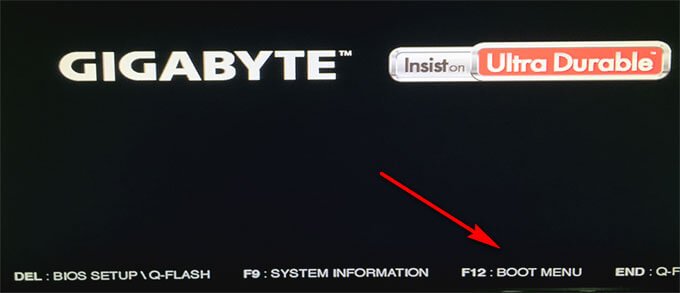
В статье вы найдете инструкции и таблицы для входа в Boot Menu на стационарном компьютере и на ноутбуках разных моделей.
Выбор загрузочных устройств в BIOS или в Boot Menu: отличия между двумя способами
Сразу после включения компьютера, выбрать загрузочное устройство можно двумя способами:
- непосредственно из BIOS;
- из Boot Menu.
В первом случае потребуется войти в БИОС, а затем в соответствующей вкладке поменять приоритет загрузки, выполняемой с устройств компьютера. По умолчанию, загрузка системы осуществляется с жесткого диска компьютера.
В списке устройств, в зависимости от комплектации ПК, находится оборудование, с которого возможно выполнить загрузку: жесткий диск, привод CD/DVD, подключенные USB устройства и т. д. Пользователь, с помощью клавиш со стрелками на клавиатуре, выбирает нужное устройство, передвигает его на первое место в списке, а затем сохраняет изменения в настройках БИОС.
После применения изменений, компьютер начнет загружаться с самого первого устройства, установленного в БИОС Boot Menu. Если первое устройство не имеет загрузочного диска, загрузка начнется со следующего устройства и т. д. Например, на ПК был установлен приоритет загрузки с CD/DVD диска, а жесткий диск находится в качестве второго загрузочного устройства, если в дисководе отсутствует загрузочный CD/DVD диск, компьютер загрузится с жесткого диска. Соответственно, если в приводе вставлен диск с Windows, на ПК произойдет загрузка с DVD диска.
Выбор приоритета загрузки в БИОС — постоянная настройка, которую можно изменить, если такая потребность снова понадобится.
Загрузка Boot Menu, наоборот, временная настройка. В отдельном окне пользователь заходит в меню загрузки, выбирает загрузочное устройство для запуска на компьютере. Это действие носит однократный характер в текущий момент времени. Данный способ удобен тем, что пользователю не придется вызывать БИОС, для изменения настройки порядка загрузки системы.
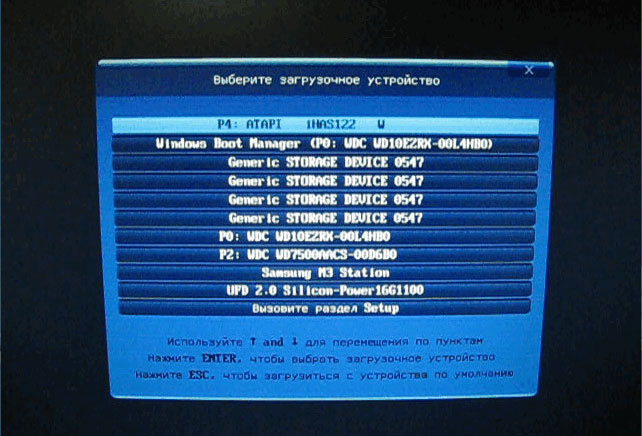
Если понадобится снова загрузиться на компьютере с загрузочного диска (USB флешки или CD/DVD-диска), пользователю придется войти в Boot Menu, для выбора загрузочного устройства.
Отключение функции быстрого запуска в Windows 10, Windows 8.1, Windows 8
На многих современных компьютерах, работающих под управлением операционных систем Windows 10, Windows 8.1, Windows 8, во время запуска системы не отображается экран загрузки, или экран отображается в очень короткий промежуток времени. Это сделано для увеличения скорости запуска Windows, потому что на ПК активирована функция быстрого запуска.
Все происходит так быстро, что пользователь просто не успеет нажать на нужную «горячую» клавишу для входа в Бут Меню. В этом случае, потребуется отключить быструю загрузку операционной системы Windows.
- В Панели управления выберите раздел «Электропитание».
- В окне «Электропитание» выберите параметр «Действие кнопок питания».
- В окне «Системные параметры» выберите опцию «Изменение параметров, которые сейчас недоступны».
- В разделе «Параметры завершения работы» снимите флажок напротив пункта «Включить быстрый запуск (рекомендуется)», а после этого нажмите на кнопку «Сохранить изменения».
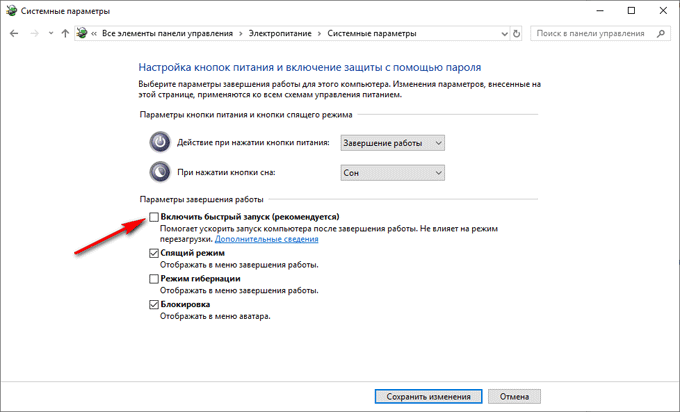
В некоторых UEFI BIOS имеется функция быстрого запуска, поэтому ее необходимо отключить в настройках БИОС.
Как вызвать Boot Menu на настольном компьютере: таблица
На стационарных ПК вход в меню загрузки зависит от производителя материнской платы и версии BIOS, используемой на оборудовании. В основном, материнские платы выпускают известные тайваньские компании.
Самыми распространенными клавишами для входа в меню загрузки являются клавиши «F12», «F11», «Esc», другие клавиши клавиатуры используются не так часто.
| Производитель материнской платы | Версия BIOS | Клавиши |
|---|---|---|
| ASUS | AMI | F8 |
| ASRock | AMI | F11 |
| Gigabyte | AMI | F12 |
| Gigabyte | Award | F12 |
| MSI | AMI | F11 |
| Intel | Visual BIOS | F10 |
| Intel | Phoenix-Award | Esc |
| Biostar | Phoenix-Award | F9 |
| ECS (Elitegroup) | AMI | F11 |
| Foxconn | Phoenix-Award | Esc |
Далее подробнее рассмотрим, примеры, как открыть Boot Menu на моделях ноутбуков известных производителей.
Boot Menu ASUS
На ноутбуках Асус, на большинстве изделий используется клавиша «Esc». На устройствах K-серии и X-серии для запуска меню загрузки применяется клавиша «F8».
Boot Menu Lenovo
Пользователь может зайти в меню загрузки на ноутбуках Леново при помощи клавиши «F12». С помощью специальной клавиши на некоторых моделях ноутбуков Lenovo можно войти в дополнительное меню и там выбрать запуск Boot Menu.
Boot Menu HP
Сразу после включения компьютера, на ноутбуке HP следует нажать на клавишу «Esc», а затем в открывшемся меню выбрать клавишу «F9».
Boot Menu Acer
На ноутбуках Acer для входа в Boot Menu используется клавиша «F12». На некоторых моделях ноутбуков этой компании отключена возможность для входа в меню загрузки, при запуске компьютера.
Для исправления ситуации понадобиться войти в настройки БИОС, и там включить клавишу «F12», в качестве «горячей клавиши» для входа в загрузочное меню. Не забудьте сохранить изменения в настройках BIOS.
Boot Menu Samsung
Особенностью входа в Boot Menu на ноутбуках Самсунг, является одноразовое нажатие на клавишу «Esc» во время открытия экрана загрузки. Повторное нажатие на клавишу приведет выходу из меню загрузки.
На некоторых моделях марки Samsung вход в загрузочное меню осуществляется с помощью кнопки «F10».
Boot Menu Sony
Для входа в загрузочное меню на ноутбуках Сони используется клавиша «F11». Бывает, что на ноутбуках Sony VAIO в BIOS отключена функция входа в меню загрузки. Для изменения параметров потребуется зайти в настройки БИОС, а затем включить опцию «External Device Boot».
Как зайти в загрузочное меню на ноутбуке: таблица
В таблице собраны горячие клавиши для входа в Boot Menu ноутбука от наиболее известных и распространенных производителей. На некоторых моделях ноутбуков в меню загрузки, среди других устройств имеется раздел восстановления, созданный производителем компьютера.
| Производитель ноутбука | Версия BIOS | Клавиши |
|---|---|---|
| Acer | InsydeH2O | F12 |
| Acer | Phoenix | F12 |
| ASUS | AMI | Esc |
| ASUS | Phoenix-Award | F8 |
| Dell | Phoenix | F12 |
| Dell | Aptio (AMI) | F12 |
| eMachines (Acer) | Phoenix | F12 |
| Fujitsu Siemens | AMI | F12 |
| HP | InsydeH2O | Esc → F9 |
| Lenovo | Phoenix Secure Core | F12 |
| Lenovo | AMI | F12 |
| MSI | AMI | F11 |
| Packard Bell (Acer) | Phoenix Secure Core | F12 |
| Samsung | Phoenix Secure Core | Esc (нажать один раз) |
| Samsung | Aptio | F10 |
| Sony VAIO | InsydeH2O | F11 |
| Toshiba | Phoenix | F12 |
| Toshiba | InsydeH2O | F12 |
Выводы статьи
Для входа в Boot Menu, сразу после включения компьютера, используются различные клавиши клавиатуры. «Горячие клавиши» зависят от версии БИОС и производителя устройства: материнской платы или ноутбука. В статье находятся инструкции и таблицы с перечнем используемых клавиш на разных устройствах, отдельно для стационарных компьютеров и отдельно для ноутбуков.
Boot Menu (меню загрузки) можно вызывать при включении на большинстве ноутбуков и компьютеров, данное меню является опцией BIOS или UEFI и позволяет быстро выбрать, с какого накопителя загрузить компьютер в этот раз. В этой инструкции покажу, как зайти в Boot Menu на популярных моделях ноутбуков и материнских плат ПК.
Описываемая возможность может быть полезной, если вам потребовалось загрузиться с Live CD или загрузочной флешки для установки Windows и не только — не обязательно менять порядок загрузки в БИОС, как правило, достаточно однократного выбора нужного устройства загрузки в Boot Menu. На некоторых ноутбуках это же меню дает доступ и к разделу восстановления ноутбука.
Сначала напишу общие сведения по входу в Boot Menu, нюансы для ноутбуков с предустановленной Windows 10 и 8.1. А потом — конкретно по каждой марке: для ноутбуков Asus, Lenovo, Samsung и других, материнских плат Gigabyte, MSI, Intel и т.п. Внизу есть так же видео, где показывается и поясняется вход в такое меню.
Общая информация по входу в меню загрузки БИОС
Так же, как для входа в БИОС (или настройки ПО UEFI) при включении компьютера необходимо нажать определенную клавишу, как правило Del или F2, так же и для вызова Boot Menu существует аналогичная клавиша. В большинстве случаев это F12, F11, Esc, но есть и другие варианты, о которых напишу ниже (иногда информация о том, что нужно нажать для вызова Boot Menu появляется сразу на экране при включении компьютера, но не всегда).
Причем, если все что вам требуется — это поменять порядок загрузки и сделать это нужно для какого-то однократного действия (установка Windows, проверка на вирусы), то лучше использовать именно Boot Menu, а не ставить, например, загрузку с флешки в настройках БИОС.

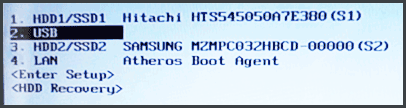
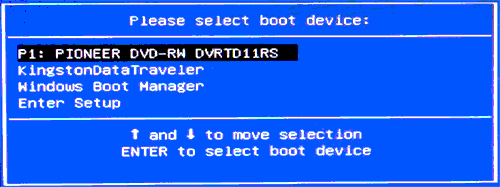
В Boot Menu вы увидите список всех подключенных к компьютеру устройств, с которых в данный момент потенциально возможно загрузка (жесткие диски, флешки, диски DVD и CD), а также, возможно, вариант сетевой загрузки компьютера и запуск восстановления ноутбука или компьютера с резервного раздела.
Особенности входа в Boot Menu в Windows 10 и Windows 8.1 (8)
Для ноутбуков и компьютеров, которые изначально поставлялись с Windows 8 или 8.1, а в скором времени и с Windows 10, вход в Boot Menu с помощью указанных клавиш может не получаться. Связано это с тем, что выключение для этих операционных систем не является в полном смысле этого слова выключением. Это скорее гибернация, а потому меню загрузки может и не открываться при нажатии F12, Esc, F11 и других клавиш.
В этом случае вы можете поступить одним из следующих способов:

- При выборе «Выключение» в Windows 8 и 8.1 удерживать клавишу Shift, в этом случае компьютер должен выключиться полноценно и при включении клавиши для входа в Boot Menu должны сработать.
- Перезагрузите компьютер вместо выключения и включения, при перезагрузке нажмите нужную клавишу.
- Отключите быстрый запуск (см. Как отключить быстрый запуск Windows 10). В Windows 8.1 для этого зайдите в Панель управления (вид панели управления — значки, а не категории), выберите пункт «Электропитание», в списке слева нажмите «Действия кнопок питания» (даже, если это не ноутбук), отключите пункт «Включить быстрый запуск» (для этого может потребоваться нажать «Изменение параметров, которые сейчас недоступны» вверху окна).
Один из указанных способов обязательно должен помочь со входом в меню загрузки, при условии, что все остальное делается правильно.
Вход в Boot Menu на Asus (для ноутбуков и материнских плат)
Практически для всех настольных компьютеров с материнскими платами Asus, вход в меню загрузки осуществляется нажатием клавиши F8 после включения компьютера (тогда же, когда мы нажимаем Del или F9, чтобы зайти в БИОС или UEFI).
А вот с ноутбуками есть некоторая неразбериха. Чтобы зайти в Boot Menu на ноутбуках ASUS, в зависимости от модели, нужно при включении нажать:
- Esc — для большинства (но не для всех) современных и не очень моделей.
- F8 — для тех моделей ноутбуков Asus, название которых начинается с x или k, например x502c или k601 (но не всегда, есть модели на x, где вход в Boot Menu осуществляется клавишей Esc).
В любом случае, вариантов не так много, так что при необходимости можно попробовать каждый из них.
Как зайти в Boot Menu на ноутбуках Lenovo
Практически для всех ноутбуков и моноблоков марки Lenovo для входа в Boot Menu можно использовать клавишу F12 при включении.
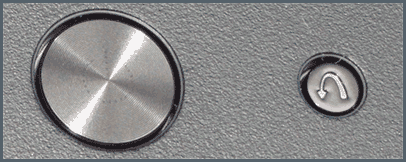
Также дополнительные варианты загрузки для ноутбуков Lenovo можно выбрать, нажав маленькую кнопку со стрелкой рядом с кнопкой питания.
Следующая по популярности модель ноутбуков и моноблоков у нас — это Acer. Вход в Boot Menu на них для разных версий BIOS осуществляется путем нажатия клавиши F12 при включении.
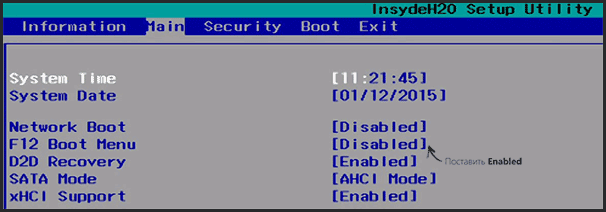
Однако, на ноутбуках Acer есть одна особенность — часто, вход в Boot Menu по F12 на них не работает по умолчанию и для того, чтобы клавиша заработала, необходимо сначала зайти в БИОС, нажав клавишу F2, а потом переключить параметр «F12 Boot Menu» в состояние Enabled, после чего сохранить настройки и выйти из БИОС.
Остальные модели ноутбуков и материнских плат
Для остальных моделей ноутбуков, а также ПК с разными материнскими платами особенностей поменьше, а потому просто приведу клавиши входа в Boot Menu для них в виде списка:
- Моноблоки и ноутбуки HP — клавиша F9 или Esc, а затем — F9
- Ноутбуки Dell — F12
- Ноутбуки Samsung — Esc
- Ноутбуки Toshiba — F12
- Материнские платы Gigabyte — F12
- Материнские платы Intel — Esc
- Материнские платы Asus — F8
- Материнские платы MSI — F11
- AsRock — F11
Кажется, учел все наиболее распространенные варианты, а также описал возможные нюансы. Если вдруг у вас все так же не получается зайти в Boot Menu на каком-либо устройстве, оставляйте комментарий с указанием его модели, я постараюсь найти решение (и не забывайте о моментах, связанных с быстрой загрузкой в последних версиях Windows, о чем я писал выше).
Видео о том, как войти меню устройств загрузки
Ну и, в дополнение ко всему написанному выше, видео инструкция о входе в Boot Menu, возможно, кому-то окажется полезной.
Что такое boot-menu
Наверно все знают, чтобы загрузиться с дисковода или флешки нужно установить порядок устройств для загрузки в БИОСе. Например, чтобы установить Windows XP с диска на компьютер, нужно с этого самого диска для начала загрузиться. Для этого нужно в БИОСе поставить дисковод первым устройством для загрузки.
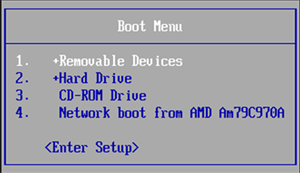
Однако, можно и не лезть в BIOS и ничего там не менять. Достаточно сразу после включения компьютера нажать клавишу вызова boot menu (меню загрузки) и в появившемся списке устройств выбрать то, с которого следует загрузиться. Выбор устройства загрузки в меню загрузки никак не сказывается на настройках BIOS . То есть это меню влияет именно на конкретную загрузку, а если после его не вызывать, то компьютер или ноутбук будет загружаться так, как это настроено в БИОСе.
Как вызвать boot menu — клавиши вызова меню загрузки BIOS
Итак, с тем, что такое boot menu в БИОСе, мы разобрались. Теперь расскажу с помощью каких горячих клавиш оно вызывается. Тут какого-то стандарта нет. Все зависит от производителя материнской платы ПК или ноутбука и от версии установленного там BIOS . Так например вызов boot menu asus отличается от того, как вызвать boot menu на ноутбуке acer или sony vaio .
В большинстве случаев клавишей для вызова меню выбора устройства загрузки служит F12 , но некоторые производители используют свои комбинации клавиш. Особое внимание можно заострить на boot menu samsung и HP . Чтобы попасть в boot menu ноутбука Samsung нужно нажать Esc (только один раз!). Если нажать на Esc хотя бы два раза, то меню загрузки закроется, не успев открыться. Поэтому нужно рассчитать и четко попасть по времени с нажатием горячей клавиши вызова boot menu . Это бывает достаточно сложно сделать без определенной сноровки.
Вызов boot menu на ноутбуках HP тоже специфичен. Для этого сначала нужно нажать Esc , после чего появится сервисное меню ноутбука. В нем мы уже выбираем нужный пункт (с помощью нажатия горячей клавиши). Для вызова boot menu HP нажимаем F9 .
У некоторых производителей устройство для загрузки в меню выбирается клавишами курсора, у других необходимо нажать клавишу с цифрой, обозначающей порядковый номер устройства в списке.
Ниже приведена таблица, в которой несложно разобраться. Это таблица соответствия горячих клавиш для вызова меню выбора устройства загрузки, производителя материнской платы и БИОСа.
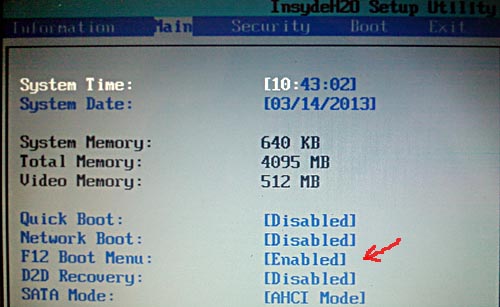
Да, и последнее уточнение. В некоторых случаях горячие клавиши вызова меню загрузки по умолчанию отключены в БИОСе. Чтобы появилась возможность пользоваться boot -меню, необходимо ее включить в настройках БИОСа. Обычно эта функция называется F12 Boot Menu . Чтобы включить эту функцию, необходимо установить ее значение в Enabled .
Помимо клавиш вызова boot menu , в таблице указаны клавиши для входа в BIOS .