Как очистить папку «Другое» на Андроид
Сколько бы ни увеличивали производители смартфонов память в телефонах, она по-прежнему забивается очень быстро. Во многом это связано даже не с установленными приложениями и файлами, а с системным мусором и забитым кэшем, про который мы зачастую забываем. Забивается память на телефоне с любой ОС — это проблема и в iOS, и в Android. Читатели нашего Telegram-чата часто интересуются как очистить папку «Другое» собственными силами — к сожалению, не все приложения для оптимизации памяти с этой проблемой справляются. Рассказываем, зачем нужна папка «Другое» на Android и как ее почистить, освободив немного памяти в смартфоне.
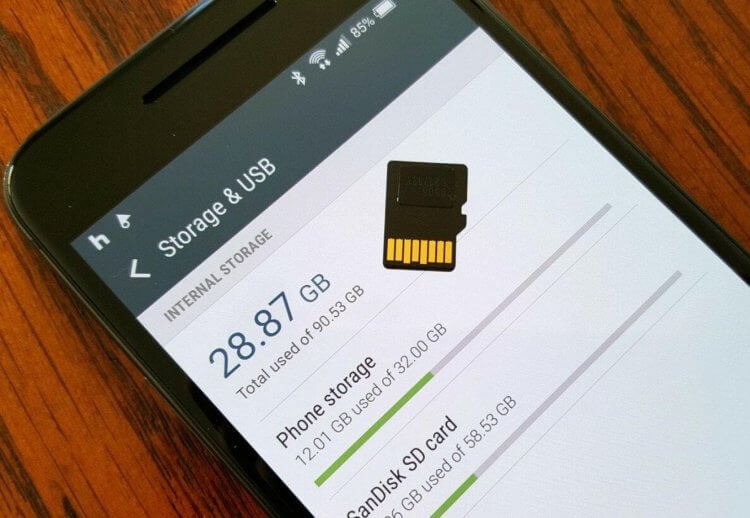
Рассказываем, как освободить память в телефоне, очистив папку «Другое»
Что такое «Другое» в Андроид
В жизни пользователя хотя бы раз возникает проблема нехватки памяти в устройстве. Конечно, можно почистить чаты в WhatsApp или удалить ненужные файлы из хранилища, но это лишь временный способ. Чистить память в телефоне нужно на постоянной основе. Что делать, если и это не помогает? Обратите внимание на папку «Другое» в памяти телефона. Там хранятся файлы, которые используются для работы приложений.
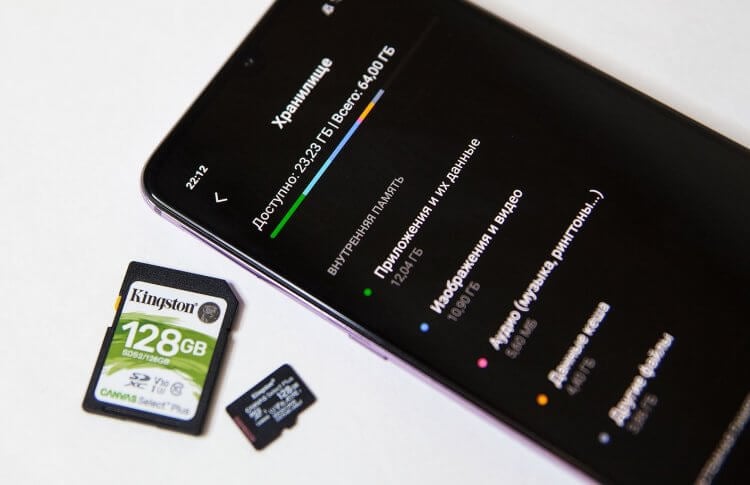
В папке «Другое» хранится много системного мусора
После загрузки программ формируются сопутствующие данные — именно они и являются содержимым этого раздела. Системные файлы, данные приложений, кэш и информация, заполненная владельцем смартфона. Иногда в «Другое» попадают файлы, которые система не смогла определить и отнести к другим разделам: например, файлы из Интернета. Раздел постоянно увеличивается из-за новых данных. В смартфонах этот раздел может называться «Другое» или «Прочее» — это одно и то же.
Как очистить «Другое» на Андроид
Очищаем «Другое» самым простым способом
Многие пользователи игнорируют чистку кэша на телефоне и зря делают. Системный мусор нужно подчищать хотя бы раз в месяц. Рассказываем, как это делается.
- Зайдите в Настройки.
- Выберите «Приложения и уведомления» и нажмите «Показать все приложения».
- У вас появится список приложений. Проверьте их все по отдельности или выберите ту, которую точно хотите очистить.
- Далее нажмите «Хранилище и кэш», затем «Очистить кэш».
Чистку нужно провести на всех программах, на которых оно доступно. К сожалению, почистить кэш можно не во всех приложениях. Далее вам необходимо очистить данные о программах. Что необходимо?
- Снова зайдите в «Приложения и уведомления», выберите «Хранилище и кэш».
- Выберите приложение, нажмите «Очистить хранилище» и подтвердите действие, нажав «ОК».
- После этого проверьте объем свободного места в телефоне — оно должно увеличиться.
Как удалить эскизы галереи Андроид
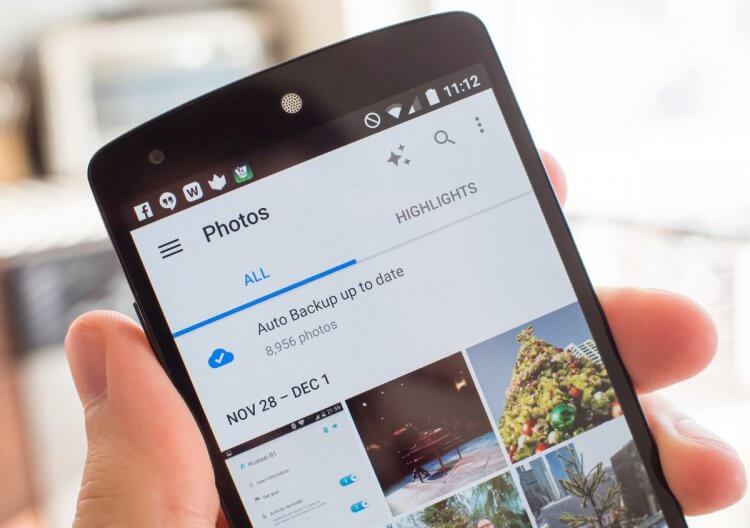
Очищаем файловую систему от сохраненных эскизов
Операционная система постоянно сохраняет эскизы всех снимков, которые есть в памяти устройства. Это позволяет быстрее отображать фотографии в Галерее и меньше задействовать процессор смартфона, снижая энергопотребление. Эти эскизы занимают немало памяти в смартфоне, а вы можете запросто их удалить.
- Скачайте любой менеджер файлов, который отображает скрытые файлы и папки. Например, ES File Manager.
- После скачивания откройте приложение и включите в настройках показ скрытых файлов.
- Откройте корневую папку «DCIM» в хранилище телефона, в котором хранятся скрытые файлы.
- Найдите папку «.thumbnails» и удалите ее.
Таким образом вы сможете освободить еще места, удалив «Другое» на Android-смартфоне.
Как почистить кэш на Андроиде
Используйте утилиты для очистки памяти. Не все работают, но попробовать стоит
Почистить телефон от ненужных файлов можно и с помощью специальных утилит. Они отображают, чем забита память телефона и помогают почистить кэш на Android. Их много, но не все работают эффективно. Попробуйте CCleaner или SD Maid: они работают по принципу оптимизации пространства на диске, а также оперативной памяти.
- Запустите CCleaner и нажмите «Быстрая очистка».
- Если скачали SD Maid, то запустите приложение и нажмите пункт «Мусор».
- После этого программа запросит разрешение: согласитесь с запросом и нажмите «ОК».
- Следуйте инструкциям по настройке и запустите проверку.
- После проверки у вас появятся файлы, выделенные желтым маркером. Выделите их и удалите.
- Если запустить меню приложения, то там же можно найти и пункт «Система». Там тоже стоит запустить проверку, чтобы удалить ненужные файлы.
Не забудьте про подписку на наш Яндекс.Дзен: в нем вы найдете еще больше советов по использованию смартфона!
Как сбросить Андроид до заводских настроек
Самый радикальный, но самый рабочий способ очистки памяти на Android
Иногда вышеперечисленные методы не помогают: это связано с тем, что Android-смартфон используется давно. Только за год в смартфоне появляется большое количество системного мусора, справиться с которым не помогают клинеры для Андроид. Остается только сброс до заводских настроек.
- Для начала создайте резервную копию данных.
- Зайдите в Настройки, выберите «Учетная запись Google»;
- Активируйте переключатели возле нужных пунктов и дождитесь завершения синхронизации;
- Зайдите в «Восстановление и сброс» и выберите сброс настроек;
- После сброса настроек и перезагрузки авторизуйтесь в своем аккаунте Google, подключитесь к Wi-Fi и ваши данные будут возвращены на устройство.
Иногда ваш смартфон автоматически включает режим Fastboot. Рассказываем, что это такое, почему он включается и как его отключить.

Теги
- Вирусы на Android
- Новичкам в Android
- Приложения для Андроид
Очистка памяти устройства
Поддерживаемые продукты: HUAWEI Mate Xs(dual sim card 8gb+512gb),HUAWEI P50 Pro(dual sim card 8gb+256gb (jade-l29c)),HUAWEI nova 8i(dual sim card 6gb+128gb),HUAWEI nova 9(dual sim card 8gb+128gb),HUAWEI P40(single sim card 8gb+128gb、dual sim card 8gb+128gb),HUAWEI P40 Pro+(dual sim card 8gb+512gb),HUAWEI Mate 40 Pro(single sim card 8gb+256gb、dual sim card 8gb+256gb),HUAWEI P40 Pro(single sim card 8gb+256gb、dual sim card 8gb+256gb)
Поддерживаемые продукты:
Как очистить другое на honor



HONOR 50 Lite


HONOR 50 Lite

HONOR MagicBook 16

HONOR MagicBook View 14

HONOR MagicBook 15 AMD

HONOR MagicBook X 15

HONOR MagicBook 14 AMD
HONOR MagicBook View 14
HONOR MagicBook 16
HONOR MagicBook 14 AMD
HONOR MagicBook 15 AMD

HONOR MagicBook 14 2021

HONOR MagicBook 15 2021

HONOR MagicBook X 14
HONOR MagicBook X 15
Носимые устройства Аксессуары Аудио HONOR CHOICE

HONOR MagicWatch 2

HONOR Watch ES

HONOR MagicWatch 2 42mm

HONOR Band 6

HONOR Band 5
Защитный бампер для HONOR 50
Защитный бампер для HONOR 50 Lite

HONOR Earbuds 2 Lite

HONOR AM115

HONOR Sport AM61R

HONOR CHOICE Earbuds X
О бренде
События HONOR

HONOR 50 Lite
Серия HONOR N
HONOR 50 Lite
Серия HONOR X
HONOR MagicBook 16
HONOR MagicBook View 14
HONOR MagicBook 15 AMD
HONOR MagicBook X 15
HONOR MagicBook View Серия
HONOR MagicBook View 14
HONOR MagicBook N Серия
HONOR MagicBook 16
HONOR MagicBook 14 AMD
HONOR MagicBook 15 AMD
HONOR MagicBook 14 2021
HONOR MagicBook X Серия
HONOR MagicBook X 14
HONOR MagicBook X 15
Носимые устройства
HONOR MagicWatch 2
HONOR Watch ES
HONOR MagicWatch 2 42mm
HONOR Band 6
Аксессуары
Защитный бампер для HONOR 50
Защитный бампер для HONOR 50 Lite
HONOR Earbuds 2 Lite
HONOR AM115
HONOR Sport AM61R
HONOR CHOICE
HONOR CHOICE Earbuds X
События HONOR
Популярные продукты
Рекомендуемые продукты
Уведомление о платформе HONOR
Добро пожаловать на платформу HONOR. Чтобы предоставить вам более качественные услуги, нам необходимо получить информацию об устройстве, сети, идентификаторе учетной записи и использовании. Мы обещаем принять соответствующие меры безопасности для защиты вашей личной информации. Нажимая СОГЛАСЕН, вы подтверждаете, что согласны с этими условиями, а также Заявление о платформе HONOR и конфиденциальности и Пользовательское соглашение платформы HONOR.
Я хотел(а) бы получить последнюю информацию о компании и продуктах HONOR. * Вы можете отказаться от подписки в любое время. Пожалуйста, ознакомьтесь с нашей «Политикой конфиденциальности» для получения более подробной информации.
Отклонить Принять
Большая часть внутренней памяти телефона занята
| Большая часть внутренней памяти телефона занята |
Очистите кэш приложений на телефоне
Перейдите в раздел Диспетчер телефона > Очистка памяти , чтобы очистить кэш системы, удалить остаточные файлы приложений, остаточные системные файлы, ненужные установочные файлы, миниатюры и временные файлы с телефона.
Проверьте, включен ли режим PrivateSpace
Проведите вниз из середины рабочего экрана и в поисковой строке введите « PrivateSpace », чтобы проверить, включен ли режим PrivateSpace . PrivateSpace занимает определенный объем памяти.
Удалите ненужные файлы, чтобы освободить место в памяти телефона
Используйте один из нижепредставленных способов, чтобы удалить ненужные файлы.
1. Откройте приложение Файлы и проверьте, хранятся ли в памяти телефона изображения, видео, музыка, документы, архивы или установочные пакеты. Удалите файлы, которые вам не нужны, из соответствующих категорий в приложении Файлы .
2. Удалите ненужные файлы с помощью приложения Диспетчер телефона . Перейдите в раздел Очистка памяти и нажмите Диспетчер памяти / Специальная очистка , чтобы удалить файлы, которые вам не нужны.
Постоянно не хватает памяти на Honor: куда она девается?

На Honor 7a PRO не хватает памяти? Перезагрузите телефон, уменьшите количество работающих приложений, перенесите «тяжелые» файлы на компьютер или удалите их. Как вариант, перенесите данные на компьютер или другой накопитель, почистите смартфон с помощью специальных приложений или сделайте полный сброс. Ниже рассмотрим, в чем причины подобной ситуации, и как устранить неисправность своими силами.
Причины
Сразу разберемся, почему на Хоноре постоянно не хватает памяти. Здесь можно выделить две ситуации:
- Телефон действительно загрязнен и требует очистки.
- В мобильном устройстве нет лишних приложений, а оно все равно жалуется на отсутствие памяти.
В первом случае выделяются следующие причины, почему не хватает памяти на Honor 4c или устройства других моделей. Это может быть обусловлено следующими проблемами:
- временные сбои в работе смартфона Honor 7a PRO;
- загрязнение кэша;
- большой объем приложений или лишних файлов. Возможно Вы переусердствовали с клонированием приложений;
- забитая ОЗУ устройства.
В ситуации, если на Honor 7a постоянно не хватает памяти, начните с очистки устройства. Если все лишнее удалено, а смартфон все равно «ругается» на отсутствие места, причиной может быть сбой системных настроек. Для решения проблемы может потребоваться сброс до заводских, но на этом вопросе подробнее остановимся ниже.

Что делать
Теперь поговорим, как исправить, когда на Хонор 5с не хватает памяти. Такую же инструкцию можно использовать и для других смартфонов производителей, к примеру, Honor 7a PRO. Для начала рассмотрим действия для ситуации, когда мобильное устройство действительно загрязнено.
Проверьте загрузку
В ситуации, когда не хватает памяти на Хонор 7а ПРО, начните с ее проверки. Для этого войдите в Настройки, а после перейдите в раздел Память. Там можно увидеть, насколько загружен телефон или накопитель. На базе полученной информации можно принимать решение о необходимости очистки.
Почистите кэш
Если в Honor 7a PRO не хватает внутренней памяти, начните с очистки кэша. Для этого сделайте следующие шаги:
- Выключите девайс.
- Жмите и удерживайте кнопку Включить и Громкость вниз.
- В появившемся встроенном меню выберите Wipe cache partition.
- После завершения процесса выберите пункт перезагрузки.

Такой метод хорош тем, что с его помощью можно убрать кэш со всего устройства Honor 7a PRO.
Удалите лишние файлы
Самое простое решение, когда не хватает памяти на Хонор 9 Лайт или Honor 7a PRO — перенести / удалить ненужные файлы. К этой категории относятся видео, картинки, документы, музыка и другие. Для решения задачи сделайте следующее:
- Зайдите в раздел Файлы.
- Перейдите в Категории.
- Войдите во Внутренняя память.
- Найдите папку с файлами, которые необходимо удалить / переместить.
- Удалите информацию или перенесите ее на карту памяти.
Как вариант, подключите смартфон Honor 7a PRO, у которого постоянно не хватает памяти, к компьютеру или ноутбуку, а после перенесите фотографии, видео или документы на устройство. Таким способом вам удается очистить девайс от лишней информации.
Как вариант, можно сделать следующие шаги:
- Войдите в Диспетчер телефона Honor 7a PRO.
- Кликните на кнопку Очистка памяти.
- Жмите на кнопку Очистить возле нужного пункта.
Сделайте сброс некорректно работающего приложения
Один из путей, что делать, если на Хонор не хватает памяти — сбросить проблемное приложение. Такой шаг актуален, если ошибка возникает при попытке запуска какой-либо программы. Сделайте следующие шаги:
- Войдите в Настройки.
- Перейдите дважды в раздел Приложения.
- Выберите софт, с которым возникают проблемы.
- Войдите в этот пункт и жмите Память.
- Кликните Сброс, а после Очистить кэш.
Уменьшите число работающих программ
В ситуации, когда не хватает памяти на телефоне Хонор 7а, проблема может крыться в загруженности ОЗУ. Для решения проблемы отключите программы, которые работают в фоне. Для этого жмите на символ прямоугольника справа внизу, а после кликните на пункт Корзина для закрытия всего активного софта.
Как вариант, можно сделать следующие шаги:
- Войдите в Диспетчер телефона Honor 7a PRO.
- Жмите на Оптимизация.
- Дождитесь, пока устройство выполнит работу.
Используйте специальные программы
Когда у Honor 7a PRO регулярно не хватает места, и не удается его почистить вручную, используйте специальные программы. К наиболее популярным можно отнести:
- Phone Cleaner. Приложение для мгновенной очистки от мусора и вирусов. С его помощью можно быстро оптимизировать смартфон и вернуть ему работоспособность.

- Keep Clean. Надежный и качественный софт, позволяющий решать такие проблемы, как очистка больших файлов, остановка запускаемых приложений и т. д.

- CCleaner — проверенный временем софт, отличающийся быстрой очисткой, надежностью и высокой эффективностью.

Если «мусора» нет, а на Honor 7a PRO не хватает места
Бывает, когда даже при отсутствии лишних данных смартфон Honor 7a PRO выдает информацию о нехватке места. В таком случае причина может скрываться в системном сбое. Для решения проблемы попробуйте сделать сброс заводских настроек. Для этого сделайте следующее:
- Войдите в Настройки Honor 7a PRO.
- Перейдите в раздел Система и обновления.
- Зайдите в пункт Сброс, а там кликните Восстановление до заводских настроек.

При наличии в смартфоне важной информации сделайте резервную копию или скопируйте данные на другой носитель. Можно даже перенести данные с Хонор на Самсунг.
Теперь вы знаете, что делать, если у Хонор при обновлении не хватает памяти, или проблема возникает при попытке сохранения какого-либо файла. В комментариях напишите, приходилось ли вам сталкиваться с такими проблемами, и как их удалось решить.
Не хватает памяти : Один комментарий
- Oксана20.01.2021 в 00:00 Здравствуйте вы описали вот такой метод,но у меня все это вышло на китайском языке.Пожалуйта подскажите как это сделать ,с китайского перевести эти пункты не смогла.Помогите!
Почистите кэш
Если в Honor 7a PRO не хватает внутренней памяти, начните с очистки кэша. Для этого сделайте следующие шаги: Выключите девайс.
Жмите и удерживайте кнопку Включить и Громкость вниз.
В появившемся встроенном меню выберите Wipe cache partition.
После завершения процесса выберите пункт перезагрузки.