Windows не может найти explorer.exe [8 исправлений, которые действительно работают]

Проводник в Windows 10, ранее известный как Windows Explorer 7 и более ранних версий, является файловым менеджером, который позволяет вам управлять файлами и папками .
File Explorer — один из наиболее часто используемых инструментов всеми пользователями Windows. Если вы не разбираетесь в командной строке, File Explorer — это путь.
Однако иногда Windows может не найти или прочитать файл explore.exe и выдать эту ошибку «Windows не может найти explorer.exe». Эта ошибка приводит к сбоям системы, BSOD, черному экрану и отсутствующей панели задач.
Почему Windows не может найти ошибки explorer.exe?
Нет конкретной причины, по которой вы можете увидеть эту ошибку на вашем ПК с Windows. Фактически, разные пользователи указали разные причины, когда эта ошибка впервые появилась на экране.
Некоторые пользователи сообщают, что ошибка появляется, только если администратор или новый пользователь пытается получить доступ к учетной записи. Другие сообщили, что ошибка была случайной и появлялась на компьютерах, которые не использовались в течение длительного периода.
Внешнее периферийное устройство также может вызывать эту ошибку. Если Windows не может распознать любое из ваших внешних периферийных устройств, таких как клавиатура или мышь, и если устройство создает конфликт с файлом explorer.exe, вы можете столкнуться с этой ошибкой.
Другая причина для Windows не может найти ошибку explorer.exe может быть зараженный вирусом ПК или повреждение файла. Вы также можете столкнуться с этой ошибкой при попытке доступа к функции свойств рабочего стола. Также возможно, что вы или кто-то другой случайно удалили файл explorer.exe, что привело к этой ошибке.
Действия по устранению Windows не может найти ошибки explorer.exe
В зависимости от того, есть ли у вашего компьютера проблема с оборудованием или он инфицирован вирусом, существует несколько способов решения этой проблемы.
В этой статье я перечислил все возможные решения, чтобы исправить эту ошибку в Windows. Вот они:
- Проверьте компьютер на наличие вирусов
- Вручную запустить Explorer.exe из диспетчера задач
- Изменить параметры проводника
- Запустите проверку системных файлов SFC / Scannow
- Удалить ключи Explorer из редактора реестра
- Восстановить ПК с помощью точки восстановления
- Проверьте ваши внешние периферийные устройства
- Выполнить чистую установку
Решение 1. Проверьте компьютер на наличие вирусов
Одной из распространенных причин Windows не может найти ошибку explorer.exe — это вероятность заражения вирусом ПК. Вирус может отключить файл filexplorer.exe, чтобы пользователь не мог получить доступ к локальному диску, тем самым сохраняя себя от удаления.
У нас есть подробное руководство по лучшему антивирусному программному обеспечению, которое вы можете использовать на ПК с Windows . Следуйте руководству, чтобы загрузить лучший антивирус, если у вас его еще нет. Если вы спешите, скачайте антивирус Malwarebytes и просканируйте компьютер.

Если у вас установлен антивирус, проверьте компьютер на наличие потенциальных вирусов. Если найдено, поместите вирус на карантин и перезагрузите компьютер. Некоторые следы вируса могут остаться даже после удаления файла. После удаления вируса проверьте отчет в своей антивирусной программе и найдите место, где был установлен вирус.
Перейдите в папку и удалите все файлы и папки, связанные с вирусом.
- Также Читайте: Top 7 антивирус с восстановлением данных на 2019 год
Решение 2. Запустите Explorer.exe вручную из диспетчера задач
Вы можете попробовать перезапустить процесс explorer.exe вручную из диспетчера задач.
Вы можете открыть диспетчер задач, щелкнув правой кнопкой мыши на панели задач и кнопку Пуск. Если эти параметры недоступны, выполните следующие действия.
1. Нажмите Ctrl + Alt + Delete на клавиатуре. Из опций, нажмите на диспетчер задач, чтобы открыть его.
Или
2. Нажмите Ctrl + Shift + Esc, чтобы открыть диспетчер задач.
3. В окне «Диспетчер задач» нажмите « Файл» и выберите « Запустить новую задачу ».

4. Введите explorer.exe, отметьте опцию «Создать эту задачу с правами администратора» и нажмите « ОК».

Это запустит процесс explorer.exe. Через несколько секунд вы должны увидеть окно проводника и снова запустить его.
Если это не сработало, попробуйте следующие шаги.
- После запуска сканирования на наличие вирусов откройте диспетчер задач.
- Нажмите Файл> Запустить новую задачу.
- В панели задач введите C: Windows и нажмите Enter.

- Теперь ищите файл Explorer.exe . Щелкните правой кнопкой мыши по Explorer.exe и выберите « Запуск от имени администратора».

Подождите несколько секунд, и Windows File Explorer снова начнет работать.
- Также Читайте: Эта новая концепция Проводника Файла выглядит настолько хорошей, что Microsoft должна использовать ее
Решение 3. Изменить параметры проводника
Вы можете настроить параметр в окне «Параметры обозревателя файлов», чтобы исправить ошибку Windows, которая не может найти ошибку explorer.exe в Windows. Вот как это сделать.

- В строке типа «Кортана / Поиск» выберите «Параметры обозревателя файлов» и откройте ее из результатов.
- На вкладке «Общие» нажмите кнопку « Открыть обозреватель файлов в: » и выберите « Быстрый доступ». Если для опции уже установлен режим быстрого доступа, установите для него значение « Этот компьютер ».
- Нажмите ОК, а затем Применить, чтобы сохранить изменения.
Теперь попробуйте открыть проводник, чтобы увидеть, устранена ли ошибка.
- Читайте также: Полный список всех команд оболочки Windows 10
Решение 4. Запустите средство проверки системных файлов Sfc / Scannow.
Windows 10 поставляется со встроенным средством проверки системных файлов, которое сканирует ПК на наличие отсутствующих или поврежденных системных файлов и заменяет его свежими системными файлами с локального диска. Вот как запустить средство проверки системных файлов в Windows.
Откройте командную строку от имени администратора. Чтобы сделать это, нажмите Search / Cortana bar и введите cmd. Щелкните правой кнопкой мыши на командной строке и выберите « Запуск от имени администратора» .
Нажмите клавишу Windows + R. Введите cmd, но пока не нажимайте Enter. После ввода cmd нажмите Ctrl + Shit и нажмите ввод. Откроется командная строка с правами администратора.
В командной строке введите следующую команду и нажмите Enter:
Sfc / scannow
Теперь программа проверки системных файлов будет сканировать и проверять наличие поврежденных или отсутствующих файлов и исправлять их. Если файл Filexplorer.exe был каким-либо образом изменен, это сканирование должно исправить это.
- Читайте также: 11 лучших очистителей реестра для Windows 10 для использования в 2019 году
Решение 5. Удалите ключи Explorer из редактора реестра
Вы можете попытаться решить проблему, удалив две ключевые записи из редактора реестра. Вот как это сделать.
Примечание. Перед внесением каких-либо изменений в редактор реестра рекомендуется создать точку восстановления с помощью руководства . Выполните следующие шаги после создания точки восстановления.
Нажмите клавишу Windows + R. Введите regedit и нажмите ввод.
В редакторе реестра перейдите по следующему пути. Вы можете скопировать и вставить этот путь в редактор реестра для упрощения навигации.
HKEY_LOCAL_MACHINE \ SOFTWARE \ Microsoft \ Windows NT \ CurrentVersion \ Параметры выполнения файла изображения
Под этим ключом вы найдете два подраздела с именами Explorer.exe и iexplorer.exe . Удалите оба ключа полностью.
Далее вам нужно перейти по следующему пути в редакторе реестра.
Компьютер \ HKEY_LOCAL_MACHINE \ ПРОГРАММНОЕ ОБЕСПЕЧЕНИЕ \ Microsoft \ Windows NT \ CurrentVersion \ Winlogon
Нажмите на ключ Winlogon и на правой панели и найдите запись с именем Shell.

Дважды щелкните на Shell. Под его значением данных: вы должны увидеть explorer.exe . Если в поле есть другие записи, кроме explorer.exe , выделите и удалите их.
Закройте редактор реестра и перезагрузите компьютер.
После перезагрузки вы сможете получить доступ к Проводнику без каких-либо ошибок.
- Также прочитайте: требуется перезагрузка после изменения реестра?Вот как этого избежать
Решение 6. Восстановите ПК с помощью точки восстановления
ПК с Windows автоматически создают точки восстановления на локальном диске. Эти точки восстановления состоят из рабочего образа вашей системы Windows, который можно восстановить в случае повреждения файла или сбоя системы.
Вот как использовать Restore Point для исправления ошибки Filexplore.exe в Windows.
- На панели Cortana / Search введите « Восстановить» и выберите « Создать точку восстановления из результата».

- Далее нажмите на кнопку « Восстановление системы» .
- В окне восстановления системы вы увидите две опции. Выберите « Выбрать другую точку восстановления » и нажмите « Далее».

- Далее отметьте опцию « Показать больше точек восстановления» . Это покажет все точки восстановления в вашей системе.
- Выберите одну из точек восстановления и нажмите « Поиск уязвимых программ ». Это отобразит все программы, которые будут установлены / переустановлены во время процесса восстановления.
- Нажмите Готово, чтобы начать процесс.
Дождитесь завершения процесса восстановления системы. ПК автоматически перезагрузится, возможно, исправляя вашу проблему.
- Также Читайте: Это лучшие расширения Chrome для защиты вашей конфиденциальности в 2019 году
Решение 7. Проверьте ваши внешние периферийные устройства
Иногда несовместимое периферийное устройство может вызывать ошибку explorer.exe в Windows.
Начните с удаления всех внешних устройств, подключенных к вашему компьютеру, таких как USB-накопитель, USB-ключ для устройства Bluetooth, USB-мышь, клавиатура, внешний жесткий диск, веб-камера и т. Д.
Перезагрузите компьютер после удаления всех устройств и посмотрите, устранена ли ошибка.
- Также прочтите: теперь вы можете включить поддержку смешанной реальности Windows в Chrome
Решение 8. Выполните чистую установку
Если ни одно из указанных выше решений не работает для вас, вы можете попытаться очистить установку Windows. При этом вы сможете установить последнюю версию Windows, но также потеряете все установленные программы на вашем ПК.
Убедитесь, что вы создали полную резервную копию ваших данных, прежде чем приступить к чистой установке.
Для чистой установки Windows вам понадобится установочный носитель. Вы можете создать загрузочную флешку с помощью Windows ISO. Следуйте инструкциям для получения дополнительных инструкций.
Вывод
Windows не может найти explorer.exe ошибка может возникать по нескольким причинам. Основные причины — заражение вирусом и повреждение системных файлов.
Следуйте решению, приведенному в этой статье, и вы сможете решить проблему на своем компьютере.
Сообщите нам, какое из этих решений помогло вам решить проблему, или если у вас есть новое исправление в комментариях.
СВЯЗАННЫЕ ИСТОРИИ, КОТОРЫЕ ВЫ МОЖЕТЕ КАК:
- Когда функция «Вкладки» появится в проводнике?
- Проводник медленно работает в Windows 10 [Fix]
- Вот что нужно сделать, если темная тема не работает в проводнике
Как перезапустить Windows Explorer.exe (вместе с панелью задач и меню «Пуск»)

Если ваша панель задач, панель задач или меню «Пуск» не работает, у вас может возникнуть соблазн перезагрузить компьютер. Вместо этого вы обычно можете просто перезапустить проводник Windows — и Windows делает это довольно легко.
Проводник Windows (Explorer.exe) — это процесс диспетчера программ, который предоставляет графический интерфейс, который вы используете для взаимодействия с большей частью Windows — Стартовое меню , панель задач , область уведомлений и проводник. Иногда любая из этих частей, составляющих графическую оболочку Windows, может начать вести себя странно или даже зависнуть. Точно так же, как вы можете закрыть и перезапустить приложение, которое работает, вы также можете закрыть и перезапустить Windows Explorer. Перезапуск проводника Windows также может быть удобен, если вы только что установили новое приложение или применили настройку реестра, которая обычно требует перезагрузки компьютера. Перезапуск Explorer не всегда срабатывает в таких случаях, но достаточно легко сначала попробовать его, если вы не хотите полностью перезапустить. Вот несколько способов перезапустить проводник Windows.
Вариант первый: перезапустить проводник из диспетчера задач
Диспетчер задач предлагает традиционный способ перезапуска проводника Windows. Он был переработан для Windows 8 и 10, поэтому у нас есть инструкции для вас, используете ли вы их или Windows 7.
Перезапустите проводник из диспетчера задач в Windows 8 или 10.
В Windows 8 или 10 откройте диспетчер задач, щелкнув правой кнопкой мыши любую пустую область на панели задач и выбрав «Диспетчер задач». Вы также можете нажать «Пуск» и выполнить поиск по запросу «диспетчер задач», который может быть более полезным для вас, если вы смотрите на начальный экран, а не на рабочий стол в Windows 8. А если вы предпочитаете сочетания клавиш, просто нажмите Ctrl + Shift + Esc.

Если ваше окно диспетчера задач выглядит, как в примере ниже, нажмите «Подробнее» внизу, чтобы увидеть подробный интерфейс.

На вкладке «Процесс» окна диспетчера задач отображаются приложения и фоновые процессы, запущенные на вашем ПК в данный момент. Прокрутите список того, что работает, и найдите «Проводник Windows». Если у вас открыто окно проводника, вы увидите его в верхней части раздела «Приложения». В противном случае вы найдете его в нижней части раздела «Фоновые процессы». Чтобы перезапустить, просто выберите «Проводник Windows» и затем нажмите кнопку «Перезагрузить».

Это все, что вам нужно сделать. Это может занять несколько секунд, и такие вещи, как панель задач и меню «Пуск», могут на мгновение исчезнуть, но после перезапуска все должно работать лучше, и вы можете выйти из диспетчера задач.
Перезапустите проводник из диспетчера задач в Windows 7
В Windows 7 нет простой команды перезагрузки, как в Windows 8 и 10. Вместо этого вам придется завершить процесс, а затем перезапустить его как два отдельных шага. Щелкните правой кнопкой мыши любую пустую область панели задач и выберите «Диспетчер задач».

В окне диспетчера задач перейдите на вкладку «Процессы». Выберите процесс «explorer.exe» и нажмите кнопку «Завершить процесс».

В появившемся окне предупреждения нажмите «Завершить процесс».

Панель задач и область уведомлений (а также все открытые окна проводника) должны исчезнуть из поля зрения. Иногда Windows автоматически перезапускает процесс через минуту или около того, но проще всего просто продолжить и перезапустить его самостоятельно. В окне диспетчера задач щелкните меню «Файл» и затем щелкните «Новая задача (Выполнить…)».

В окне «Создать новую задачу» введите «explorer.exe» в поле «Открыть» и нажмите «ОК».

Ваша панель задач и область уведомлений должны появиться снова, и, надеюсь, любая проблема, с которой вы столкнулись, будет решена. Вы можете закрыть диспетчер задач.
Вариант 2. Закройте проводник из панели задач и меню «Пуск».
Также есть удобный ярлык для завершения процесса Windows Explorer. В Windows 8 и 10 вы можете удерживать Ctrl + Shift, щелкая правой кнопкой мыши любую пустую область панели задач. В измененном контекстном меню выберите команду «Выйти из проводника».

В Windows 7 нажмите «Пуск», а затем удерживайте Ctrl + Shift, щелкая любую открытую область в меню «Пуск», чтобы увидеть команду «Выход из проводника».

Когда вы выбираете эти команды, они не перезапускают проводник Windows в любой версии Windows — они просто завершают процесс. Windows часто автоматически перезапускает процесс через минуту или около того, но если этого не произошло, вам придется сделать это вручную. Просто нажмите Ctrl + Shift + Esc, чтобы открыть диспетчер задач. Щелкните меню «Файл» и выберите «Запустить новую задачу» в Windows 8 или 10 (или «Создать новую задачу» в Windows 7). Введите «explorer.exe» в поле «Выполнить» и нажмите «ОК», чтобы перезапустить проводник Windows.
Вариант третий: перезапустите проводник с пакетным файлом
СВЯЗАННЫЕ С: Как написать пакетный скрипт в Windows
Если вы предпочитаете быстрее перезапускать проводник Windows и вообще не использовать Диспетчер задач, вы можете составить простой командный файл делать работу.
Запустите Блокнот или любой другой текстовый редактор. Скопируйте следующий текст и вставьте его в три отдельные строки в пустой текстовый документ.
taskkill / f / IM explorer.exe запустить explorer.exe Выход

Затем вам нужно будет сохранить файл с расширением «.bat» вместо «.txt». Щелкните меню «Файл», а затем «Сохранить как». В окне «Сохранить как» выберите свое местоположение, а затем в раскрывающемся меню «Тип файла» выберите «Все файлы (*. *)». Назовите файл как хотите, добавьте расширение «.bat» и нажмите «Сохранить».

СВЯЗАННЫЕ С: Как редактировать меню Win + X в Windows 8 и 10
Сохраните командный файл где угодно. Затем вы можете создать ярлык для командного файла, который вы можете разместить в любом удобном для вас месте — на рабочем столе, в меню «Пуск», на панели задач или даже добавьте его в меню опытных пользователей вы получаете, когда нажимаете Windows + X.
После того, как ваш ярлык будет на месте, у вас будет доступ к перезапуску проводника Windows одним щелчком мыши, когда вам нужно.
Как перезапустить Explorer.exe, чтобы исправить замороженный рабочий стол, меню «Пуск», проводник и многое другое в Windows 10

В Windows 10 «Проводник Windows» (Explorer.exe) — это процесс, отвечающий за запуск и отображение большей части пользовательского интерфейса, включая рабочий стол, панель задач, Центр действий, меню «Пуск» и Проводник.
Обычно процесс может работать без сбоев в течение длительного времени, но в конечном итоге один или несколько его элементов могут сломаться, что приведет к зависанию Windows 10 или прекращению полного отклика, в результате чего вы не сможете открыть меню «Пуск» или взаимодействовать с панелью задач или другими действиями. , Когда это происходит, большинство пользователей просто нажимают кнопку питания, чтобы решить проблему, но это может быть проблемой, которую вы сможете решить, просто перезапустив процесс без риска потери несохраненных изменений.
В этом руководстве по Windows 10 мы расскажем о нескольких способах быстрого перезапуска процесса Explorer.exe для устранения проблем пользовательского интерфейса.
- Как сбросить Explorer.exe с помощью диспетчера задач
- Как сбросить Explorer.exe с помощью командного файла
Важное замечание: хотя многие проблемы пользовательского интерфейса могут возникать из-за проблем с процессом Windows Explorer, это также может быть проблема , связанная с графическим драйвером , в том числе когда экран мигает или мерцает .
Как сбросить Explorer.exe с помощью диспетчера задач
В Windows 10 вы можете сбросить процесс Windows Explorer как минимум двумя различными способами с помощью диспетчера задач.
Перезапуск проводника с помощью вкладки «Процессы»
Чтобы перезапустить Explorer.exe с вкладкой «Процессы», чтобы исправить типичные проблемы пользовательского интерфейса в Windows 10, выполните следующие действия:
- Используйте сочетание клавиш Ctrl + Shift + ESC, чтобы открыть интерфейс диспетчера задач. Подсказка: открыть диспетчер задач можно не одним способом, доступ к нему можно получить разными способами. Например, с помощью сочетания клавиш Ctrl + Alt + Del , меню опытного пользователя (сочетание клавиш Windows + X ), поиска приложения в меню «Пуск» и т. Д. Однако, если у вас возникли проблемы с пользовательским интерфейсом, сочетание клавиш Ctrl + Shift + ESC , возможно, является наиболее прямым способом решения этой проблемы.
- Если вы используете диспетчер задач в компактном режиме, нажмите кнопку « Подробнее» в нижнем левом углу.

- Нажмите на вкладку Процессы .
- В разделе «Процессы Windows» выберите процесс Windows Explorer .
- Нажмите кнопку « Перезагрузить» в правом нижнем углу.

После того, как вы выполните эти шаги, процесс будет автоматически остановлен и перезапущен, что устраняет типичные проблемы, например, когда меню «Пуск» не открывается или вы не можете взаимодействовать с панелью задач или проводником.
Перезапуск проводника с помощью вкладки «Подробности»
Чтобы перезапустить Explorer.exe на вкладке «Сведения», чтобы исправить типичные проблемы пользовательского интерфейса в Windows 10, выполните следующие действия.
- Используйте сочетание клавиш Ctrl + Shift + ESC, чтобы открыть интерфейс диспетчера задач.
- Если вы используете диспетчер задач в компактном режиме, нажмите кнопку « Подробнее» в нижнем левом углу.
- Нажмите на вкладку Подробности .
- Щелкните правой кнопкой мыши процесс explorer.exe и выберите параметр « Завершить задачу» .

- Нажмите кнопку Завершить процесс .

- Откройте меню « Файл» и выберите « Запустить новую задачу» .
- Введите следующую команду, чтобы перезапустить процесс, и нажмите кнопку ОК : explorer.exe

После выполнения этих шагов, Explorer.exe перезапускается снова, надеясь исправить зависания и другие проблемы в среде рабочего стола.
Процесс Windows Explorer изменяется с обновлением от мая 2019
Начиная с обновления Windows 10 мая 2019 года , меню «Пуск» будет отображаться как отдельный процесс StartMenuExperienceHost.exe, чтобы упростить отладку и изолировать функцию от возможных проблем.
Тем не менее, вам не обязательно останавливать оба процесса для устранения неполадок, так как завершение Explorer.exe также автоматически сбрасывает новый процесс запуска. Просто имейте в виду, что если вы завершите процесс StartMenuExperienceHost.exe, он не прекратит процесс Explorer.exe . Кроме того, в отличие от Explorer.exe , независимо от того, завершаете ли вы процесс или перезапускаете его, StartMenuExperienceHost.exe всегда должен запускаться снова автоматически.
В редком случае, когда меню «Пуск» не запускается автоматически (без каламбура), вы можете принудительно вызвать его, выполнив следующие действия:
- Используйте сочетание клавиш Ctrl + Shift + ESC, чтобы открыть интерфейс диспетчера задач.
- Если вы используете диспетчер задач в компактном режиме, нажмите кнопку « Подробнее» в нижнем левом углу.
- Откройте меню « Файл» и выберите « Запустить новую задачу» .
- Введите следующую команду и нажмите кнопку ОК : %SystemRoot%\SystemApps\Microsoft.Windows.StartMenuExperienceHost_cw5n1h2txyewy\StartMenuExperienceHost.exe

Как сбросить Explorer.exe с помощью командного файла
Кроме того, вы также можете создать командный файл, который включает команды для быстрого завершения и автоматического перезапуска процесса Windows Explorer, используя следующие шаги:
- Откройте Пуск .
- Найдите Блокнот и щелкните по верхнему результату, чтобы открыть приложение.
- Скопируйте и вставьте следующий скрипт в текстовый файл:
taskkill /f /im explorer.exe start explorer.exe 
После выполнения этих шагов, когда у вас возникают проблемы с панелью задач, меню Пуск или Проводником, просто дважды щелкните командный файл, чтобы сбросить процесс Explorer.exe .
Больше ресурсов по Windows 10
Для получения более полезных статей, обзоров и ответов на распространенные вопросы о Windows 10 посетите следующие ресурсы:
- Windows 10 в Windows Central — все, что вам нужно знать
- Справка, советы и рекомендации по Windows 10
- Форумы по Windows 10 на Windows Central
Мауро рекомендует все эти доступные аксессуары
Привет, я Мауро Хуулак, помощник Windows Central и практический гуру. Я написал пост, который вы сейчас читаете, и я знаю ОС Windows от и до. Но я также немного фанат аппаратных средств. Вот некоторые из доступных гаджетов на моем столе сегодня.
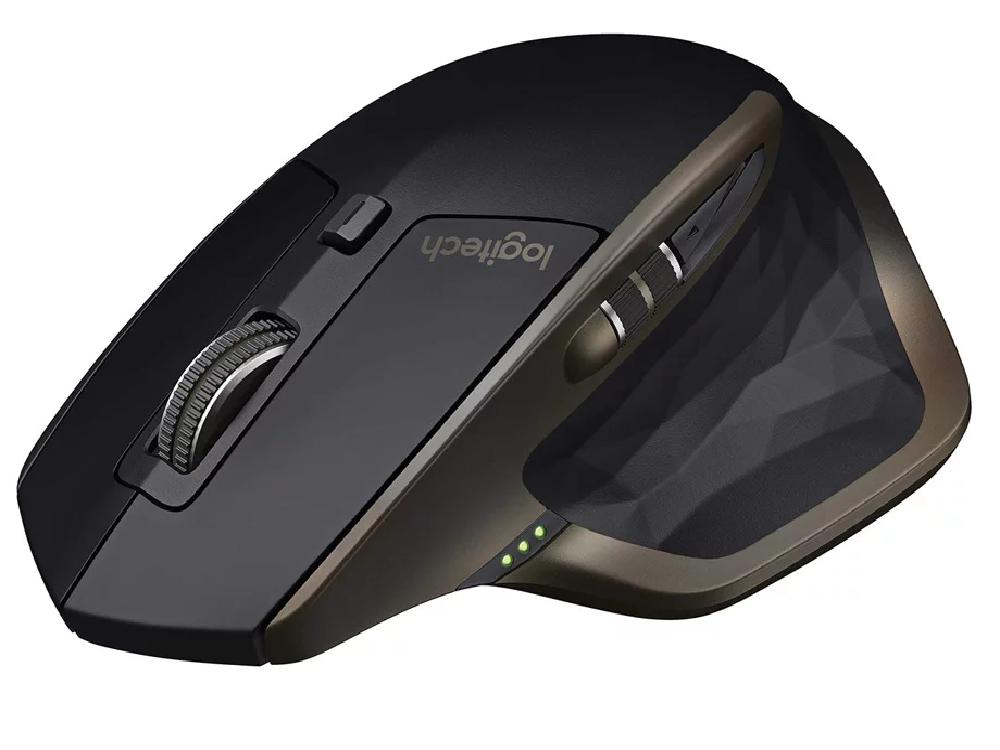
Logitech MX Master Wireless Mouse ($ 72 в магазине Amazon)
Я знаю мышей, и этим я пользуюсь каждый день. MX Master — это беспроводная высокоточная мышь, которая очень удобна в использовании и имеет множество замечательных функций, в том числе возможность подключения к нескольким устройствам, бесконечное колесо прокрутки, кнопки «назад» и «вперед», которые вы можете настраивать.
Расширенный игровой коврик для мыши Ktrio (12 долларов на Amazon)
Если вы будете печатать много времени, ваши ладони и мышь оставят следы на вашем столе. Мое решение состояло в том, чтобы начать использовать игровые коврики для мыши, которые достаточно велики, чтобы вы могли комфортно пользоваться клавиатурой и мышью. Это тот, который я использую и рекомендую.
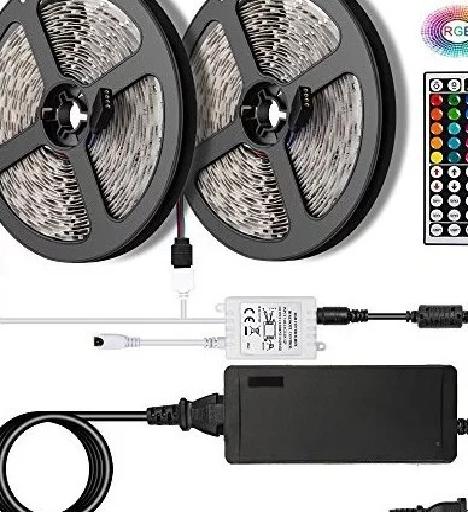
Супер ночь светодиодная лента (20 долларов на Amazon)
Вы можете просто использовать обычную лампочку в своем офисе, но если вы хотите добавить немного окружающего освещения с разными цветами, лучше использовать светодиодную ленту RGB. Этот одобрен Mauro.
Мы можем заработать комиссию за покупки, используя наши ссылки. Узнайте больше
Как перезапустить Проводник Windows — 9 способов
Многие пользователи будет полезна информация о том, как перезапустить Проводник в операционной системе Windows. Перезапуск Проводника может быстро решить появившиеся проблемы в работе системы, устранить зависания и т. п.
Во время работы на компьютере пользователь замечает, что появляются зависания в работе программ, запущенные приложения долго не открываются, система «думает» продолжительное время прежде, чем выполнить какое-либо действие. Часто это происходит из-за того, что по разным причинам процесс Проводника «explorer.exe» нагружает систему, и она не реагирует, или реагирует с замедлением на команды пользователя.
Поэтому нужно перезапустить Проводник Windows для освобождения процесса в операционной системе. После этого, в большинстве случаев, все начнет работать в обычном режиме.
Проводник Windows — файловый менеджер, «оболочка» операционной системы для работы на компьютере. Проводник отвечает за Рабочий стол, меню «Пуск», другие системные элементы, в нем выполняются необходимые действия с файлами и папками.
Как перезапустить процесс Проводника? Для перезапуска файлового менеджера есть два варианта:
- перезагрузка компьютера;
- перезапуск Проводника из работающей операционной системы.
В первом случае, все процессы в системе будут завершены, а после выполнения перезагрузки, Windows снова запустится на компьютере, не нагруженная процессами, вызвавшими зависание.
Второй вариант предполагает завершение процесса «explorer.exe» для перезапуска Проводника, без перезагрузки компьютера. Об использовании этих способов рассказано в инструкциях из данной статьи.
Перезапуск Проводника средствами Windows
В случае зависания Проводника, открывает окно с информацией о том, что программа не отвечает и предлагает несколько вариантов действий:
- Перезапустить программу.
- Закрыть программу.
- Ожидание отклика программы.
Нажмите на пункт «Перезапустить программу» для запуска Проводника средством операционной системы Windows.
Как перезапустить Проводник в Windows 10 — 1 способ
Рассмотрим процесс перезапуска Проводника в операционной системе Windows 10 с помощью Диспетчера задач.
Необходимо выполнить следующие шаги:
- Кликните правой кнопкой мыши по Панели управления, в контекстном меню нажмите на «Диспетчер задач».
- В окне «Диспетчер задач», во вкладке «Процессы» найдите процесс «Проводник».
- Кликните по процессу правой кнопкой мыши, в контекстном меню выберите пункт «Перезапустить».

Windows перезапустит системный файловый менеджер.
Перезапуск Проводника в Windows 10 — 2 способ
Еще один довольно простой вариант для перезапуска Проводника в операционной системе Windows 10.
- Нажмите на клавиши клавиатуры «Ctrl» + «Shift», а затем щелкните по свободному месту на Панели задач.
- Откроется контекстное меню, в котором нужно нажать на «Выйти из проводника».

Для запуска Проводника выполните следующее:
- Нажмите на клавиши «Ctrl» + «Shift» + «Esc» запуска Диспетчера задач.
- После открытия окна «Диспетчер задач», нажмите на сочетание клавиш «Ctrl» + «Shift» + «F10».
- В Диспетчере задач сделается активным меню «Файл», нажмите на клавишу «Enter».
- В контекстном меню нажмите на пункт «Запустить новую задачу».
- В окне «Создание задачи» введите «explorer» (без кавычек), а потом нажмите «ОК».

Проводник снова запустится.
Как перезапустить Проводник в Windows 8 (Windows 8.1)
В операционных системах Windows 8 или Windows 8.1 для перезапуска Проводника можно использовать, наряду с другими, этот способ:
- Нажмите на клавиши «Ctrl» + «Shift».
- Щелкните по пустому месту на Панели задач.
- В контекстном меню выберите «Выход из проводника».

- Нажмите на клавиши «Ctrl» + «Shift» + «Esc».
- В Диспетчере задач войдите в меню «Файл», выберите «Запустить новую задачу».
- В окне «Создание задачи» введите «explorer.exe» (без кавычек).
Как перезапустить Проводник в Windows 7
В операционной системе Windows 7 выполните следующие действия:
- Войдите в меню «Пуск».
- Нажмите на клавиши «Ctrl» + «Shift», а затем щелкните правой кнопкой мыши по свободному месту в меню «Пуск», например, около кнопки «Завершения работы».
- В контекстном меню выберите пункт «Выход из Проводника».

Процесс проводника «explorer.exe» отключится, на экране будет только отображение обоев. В некоторых случаях, Проводник самостоятельно перезапустится.
Нам необходимо снова включить Проводник для продолжения работы на ПК:
- Нажмите на клавиши «Ctrl» + «Shift» + «Esc» для запуска Диспетчера задач.
- В окне «Диспетчер задач» нажмите на меню «Файл».
- В открывшемся контекстном меню выберите «Новая задача (Выполнить…)».

- В окне «Создать новую задачу» введите «explorer» или «explorer.exe» (без кавычек), нажмите на кнопку «ОК».

После этого, Проводник перезапустится и начнет работать на компьютере.
Вам также может быть интересно:
- Как убрать значки с Рабочего стола Windows — 3 способа
- Как вернуть Мой компьютер на Рабочий стол в Windows
Как перезапустить Проводник Виндовс с помощью клавиатуры
В некоторых ситуациях, на компьютере может не работать мышь, которая не откликается на нажатие кнопок манипулятора. Операционная система зависает, для исправления ситуации нам необходимо перезапустить процесс Проводник в Диспетчере задач Windows.
Этот способ одинаково работает в операционных системах Windows 10, Windows 8.1, Windows 8, Windows 7.
Выполните следующие действия первого этапа:
- Нажмите одновременно на сочетание клавиш клавиатуры «Ctrl» + «Shift» + «Esc».
- Откроется окно Диспетчера задач во вкладке «Процессы».
- Нажимая на клавишу «↓» (стрелка вниз) дойдите до процесса «explorer.exe» (в Windows 7) или «Проводник» (в Windows 10, Windows 8.1, Windows 8).
- Нажмите на клавишу «Delete» («Del»).
Если открылось предупреждающее окно Диспетчера задач с сообщением о принудительном завершении системного процесса, нажмите на клавишу «Enter».

Проводник отключен, на экране отображается окно Диспетчера задач. Пора переходить ко второму этапу: запуску Проводника.
- Нажмите на сочетание клавиш клавиатуры «Ctrl» + «Shift» + «F10».
- В окне «Диспетчер задач Windows» выделится меню «Файл».
- Нажмите на клавишу «Enter».
- В меню «Файл» откроется контекстное меню, снова нажмите на клавишу «Enter».
- В окне «Создать новую задачу», в поле «Открыть» введите «explorer» (без кавычек).
- Нажмите на клавишу «Enter».
Произойдет перезапуск Проводника.
Как перезапустить Проводник Windows с клавиатуры (видео)
Как перезапустить Проводник из командной строки
Сейчас мы попробуем перезапустить Проводник через командную строку Windows.
- Запустите командную строку от имени администратора.
- В окнк интерпретатора командной строки выполните последовательно две команды. После ввода каждой команды, нажмите на «Enter».
taskkill /f /im explorer.exe start explorer.exe

Перезапуск Проводника в Windows PowerShell
Следующим способом можно перезапустить Проводник через Windows PowerShell.
- Запустите Windows PowerShell от имени администратора.
- В окне «Windows PowerShell» выполните две команды: одна команда завершает процесс проводника, другая команда запускает Проводник на компьютере.
taskkill /f /im explorer.exe start explorer.exe

Перезапуск Проводника с помощью пакетного bat файла
Пользователь может самостоятельно создать специальный файл с расширением «.bat» для перезапуска Проводника. В нужный момент времени, пользователь запустит файл, который выполнит отключение и новый запуск приложения.
- Откройте Блокнот, введите команды (можно скопировать отсюда):
taskkill /f /IM explorer.exe start explorer.exe exit

- Войдите в меню «Файл», выберите «Сохранить как…».
- В поле «Тип файла» выберите «Все файлы».
- Присвойте файлу любое имя, например, «Проводник.bat». К имени файла обязательно добавьте расширение «.bat».
- Сохраните файл на компьютере.
Когда понадобится перезапустить Проводник, запустите этот файл.
Выводы статьи
Если, во время работы на компьютере возникает необходимость для презапуска Проводника Windows, пользователь может выполнить эту операцию раными способами: в Диспетчере задач, при помощи клавиш клавиатуры, выполнением команд в командной строке, в Windows PowerShell, в специально созданном «.bat» файле.
Перезапуск Проводника с помощью bat файла (видео)
Похожие публикации:
- Как запустить Панель управления в Windows 10 — 10 способов
- Поддержка Windows 7 окончена: что делать
- Прозрачная панель задач Windows 10 разными способами
- Как изменить размер значков рабочего стола Windows
- Как сделать скрытую папку в Windows