Как восстановить удаленные фото на телефоне Xiaomi (Сяоми)
Если раньше отличные результаты съемки на камеру смартфона ассоциировались только с флагманскими устройствами от А-брендов, то сегодня делать снимки, которые не стыдно поставить в рамку, можно и на бюджетный телефон, и для этого не понадобится сильно колдовать над картинкой.
Одной из компаний, решивших привнести неплохие возможности камеры в бюджетные смартфоны, стала наши любимая Xiaomi. Еще несколько лет назад производитель из Поднебесной объявил о том, что поставит улучшение качество съемки на первое место при разработке новых устройств, а также при подготовке новых версий прошивок. И, как показала история, компания не пускала слова на ветер – сейчас многие доступные устройства Xiaomi зачастую приобретают во многом благодаря достойной работе всех «фото-пушек».
И вот представьте себе ситуацию: вы наделали кучу отличных снимков, пытаетесь их сохранить к себе в облако, что-то идет не так, и вы теряете самые нужные вам воспоминания. Всё пропало? Не стоит переживать. Оказывается, Xiaomi решили подсобить и с этой проблемой. Давайте рассмотрим процесс восстановления удаленных фото на смартфоне Xiaomi.
Восстанавливаем утраченные фотографии
К сожалению, несмотря на все усилия Xiaomi, чтобы вернуть удаленные фотографии придется немного попотеть. Так как проблема не нова, в Сети можно найти немало приложений, с помощью которых можно только попробовать восстановить удаленные картинки, но никто не обещает стопроцентно удовлетворительного результата.

Также простым поиском можно найти способ более глубокого поиска утраченных фото, но только вот этот способ предполагает использование рут-прав, а для нашего случая это обстоятельство не очень подходит.
Напоследок уточним, что самый простой способ решения данной проблемы – превентивный. Используйте облачные хранилища: либо родной для Xiaomi Mi Cloud, либо любой другой сервис облачного хранения вроде Google Диска.
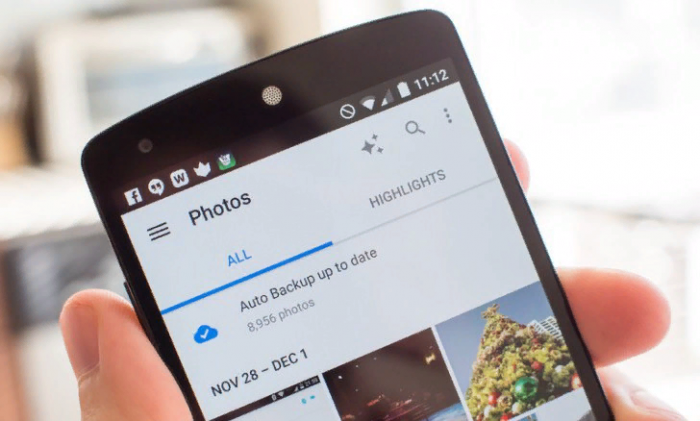
Поиск утраченных фотографий в Корзине Галереи
Если вы случайно удалили важные для вас фотографии, в первую очередь попробуйте просмотреть Корзину родного приложения Галерея от Xiaomi. Да, по аналогии с Windows, в MIUI также есть своеобразный «склад» удаленных файлов – в нашем случае разговор идет именно об изображениях.
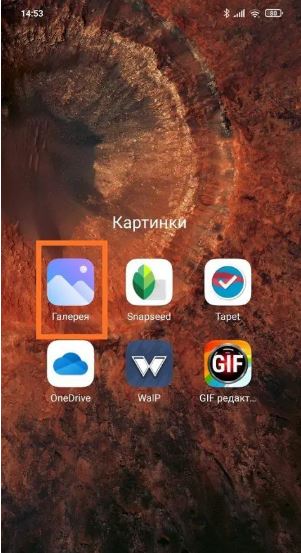
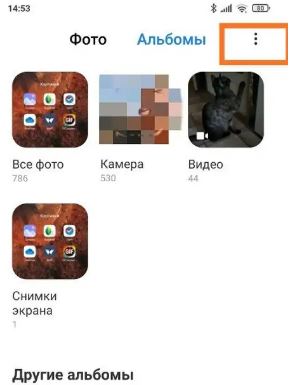
Найти Корзину очень просто. Заходим в приложение Галерея (у многих она находится прямо на рабочем столе), нажимаем на иконку в виде трех точек в верхнем правом углу экрана и в появившемся окне тапаем по строчке «Настройки». Откроется новое меню – пролистываем его до конца. В разделе «Дополнительные настройки» нас будет ждать Корзина.
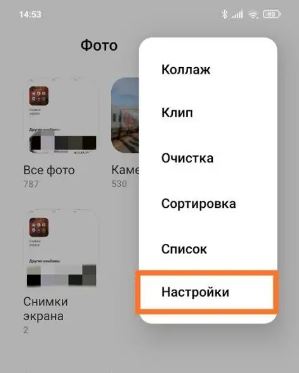
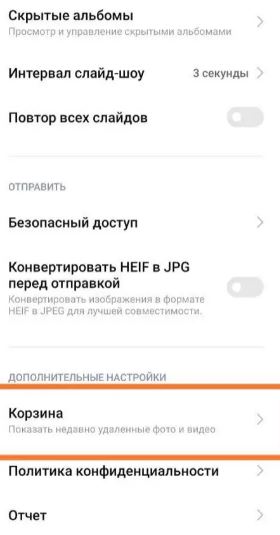
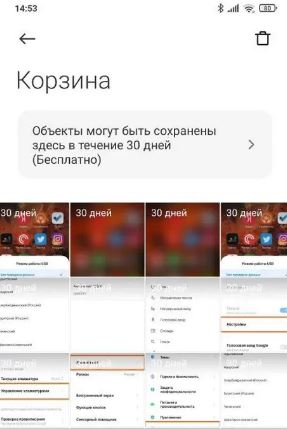
Теперь нажимаем на этот пункт и попадаем в папку удаленных фотографий, которые вы случайно или специально стерли из памяти в течение последних 30 дней. Выбираем нужные нам, соглашаемся на восстановление – готово! Теперь нужные вам фотографии никуда не «убегут».
Восстановление при помощи приложений на Андроид
Однако некоторые фотографии могут удалиться бесследно, либо может закончится срок их хранения в Корзине (который тоже равен 30 дням). В этом случае придется пользоваться специальным ПО для смартфона.
DiskDigger Photo Recovery
Приложение DiskDigger Photo Recovery является, пожалуй, самым известным и стабильно работающим решением для восстановления утерянных фотографий. Кроме обычной версии, которую бесплатно можно скачать в Google Play Маркете, существует также и платная Pro-версия, с помощью которой можно также найти файлы, отличающиеся от фотографий (документы, музыка и т.д.).
Имейте в виду, как и все приложения, рассматриваемые в данном тексте, DiskDigger Photo Recovery лучше работает на рутированных устройствах – в этом случае программа лезет глубоко внутрь хранилища, отыскивая файлы в недоступных для «защищенного» смартфона местах. Приложение для нерутированных устройств ограничено областью поиска – просматриваются только кэш и неудаленные миниатюры.
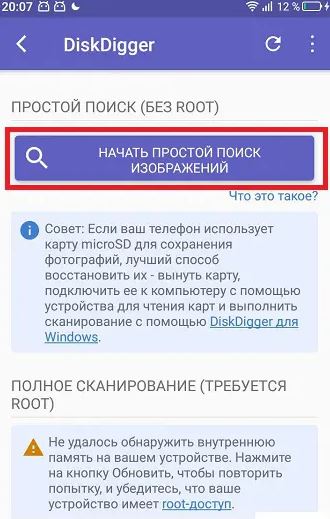
Что ж, пробуем восстановить фото. Заходим в установленное приложение и нажимаем на первую увиденную нами кнопку с названием «Начать простой поиск изображений». На экране появятся запросы приложения на доступ к памяти и другим разрешениям – соглашаемся со всеми пунктами. Далее начинается поиск фотографий, который не занимает больше 5 минут.
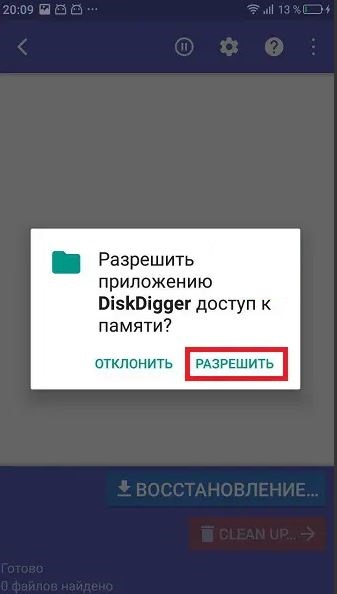
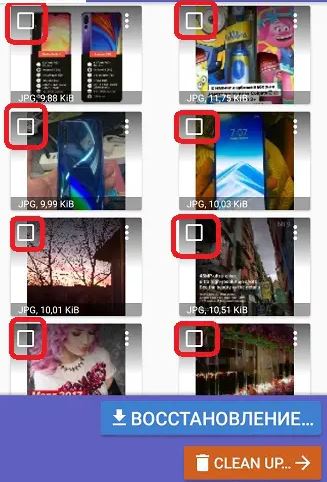
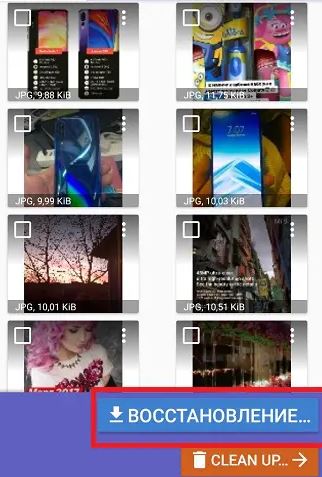
После выполнения поиска вы увидите список всех восстановленных изображений, которые смог обнаружить DiskDigger Photo Recovery. Отмечаем необходимые для возвращения в память смартфона фотографии, нажимаем на кнопку «Восстановление», после чего выбираем папку, куда стоит сохранить нужные нам фото.
RecovMy
Еще одно приложение со схожей с DiskDigger функциональностью. У них даже похожи интерфейсы и алгоритм работы.
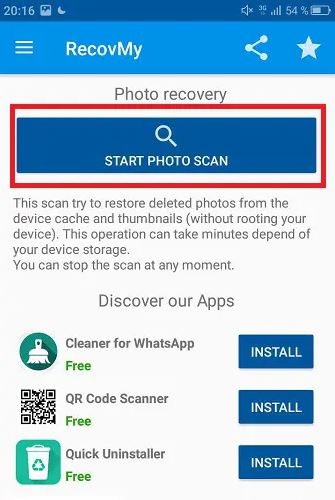
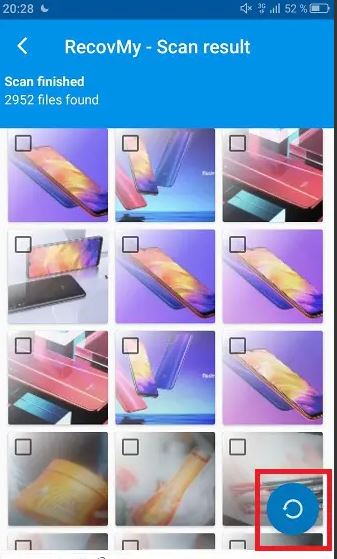
После установки приложения заходим в него, нажимаем на кнопку «Start Photo Scan» и ждем окончания процесса поиска. После сканирования снова отобразятся удаленные из Галереи фотографии – выбираем нужные и нажимаем по кнопке в виде закрученной стрелочки. Готово.
Восстановление с помощью проводника файлов
Если же данные приложения не помогают, и нужные вам фотографии все еще остаются удаленными, то можно попробовать поискать их более ужатые версии – так называемые «миниатюры». Найти их не сложно, поможет в этом вам любой файловый менеджер – в нашем случае для примера берется родной Проводник, встроенный в MIUI.
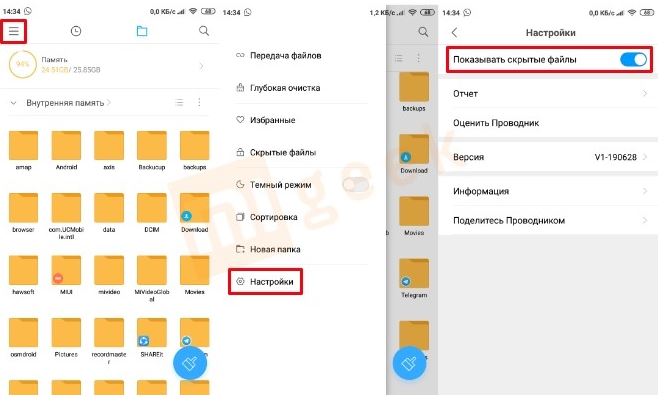
Заходим в проводник. Делаем жест слева-направо, чтобы показались настройки приложения, и в открывшемся списке нажимаем на пункт «Настройки». Первой строчкой в новом окне будет стоять «Показывать скрытые файлы». Активируем данный пункт. После этого возвращаемся на главный экран приложения.
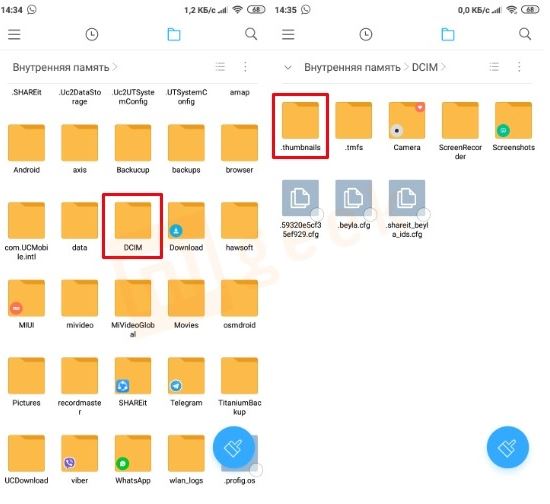
Далее заходим в корневую папку вашего смартфона – в Проводнике от Xiaomi она вызывается свайпом справа-налево. Для вас откроется список все доступных на устройстве папок. Ищем папку с названием DCIM, внутри которой нас будет ждать еще одна папка «.thumbnails». Нажимаем на нее и ищем среди сохраненных на устройстве миниатюр нужное вам изображение, после чего переносим его стандартными средствами в любую доступную папку на смартфоне.
Восстановление фотографий при помощи программ для ПК
Многие опытные пользователи советуют даже не тратить время на поиск удаленных изображений с помощью приложений под Андроид, а сразу подключать «тяжелую артиллерию». Для Windows доступно немало решений по восстановлению утраченных файлов – рассмотрим две наиболее популярные на сегодня программы.
Hetman Partition Recovery
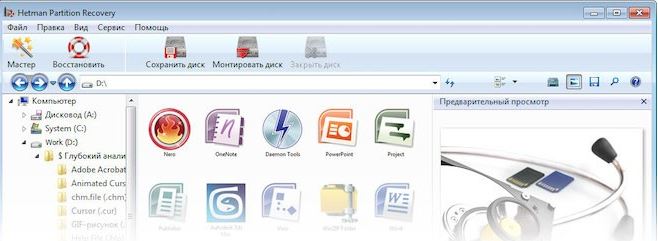
Данный софт давно зарекомендовал себя как отличный способ восстановить необходимые файлы – в отличие от многих программ, Hetman Partition Recovery может вернуть именно оригинал удаленного изображения, а не его сжатую копию. За эту фишку придется платить – бесплатной версии программы не существует. Однако для одноразового пользования подойдет и пробный период – именно этот вариант и предлагает разработчик в первую очередь.
Перед процедурой восстановления следует подключить ваш Xiaomi к компьютеру, после чего на экране смартфона выбрать пункт «Передача файлов». Далее скачиваем программу Hetman Partition Recovery, устанавливаем, а после – открываем ее. Перед нами предстает довольно простой интерфейс софта: здесь мы увидим все доступные для проведения поиска хранилища, включая подключенный к ПК смартфон.
Нажимаем на иконку смартфона и выбираем пункт «Полный анализ». По окончанию анализа выбираем необходимые снимки и нажимаем «Восстановить».
Asoftech Data Recovery
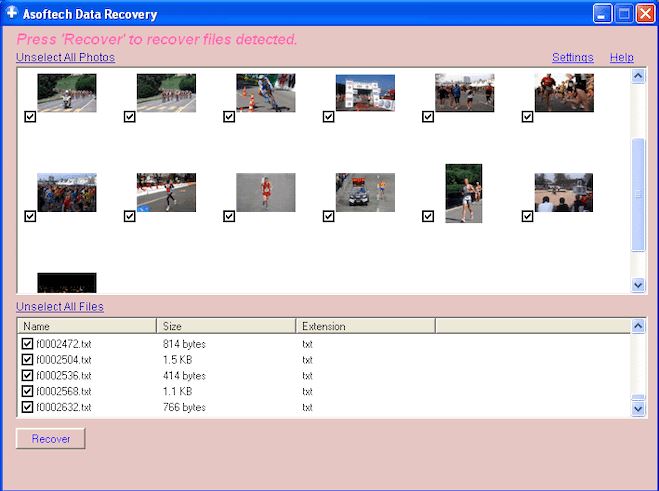
Следующая программа уже не отличается приятным интерфейсом, но все также радует тщательностью поиска. Устанавливаем софт на ваш ПК, также подсоединяем смартфон к компьютеру и открываем само приложение.
В открывшемся окне программы нажимаем «Drive» и выбираем название вашего смартфона. После этого нажимаем «Next», запуская таким образом поиск фото. По окончании процедуры восстанавливаем найденные изображения при помощи кнопки «Recover».
Как видим, способов восстановить утраченные фото не так уж и мало – и это мы еще не затронули вопрос root-прав. Поэтому не волнуйтесь, если вдруг случайно удалите важные для вас изображения.
Cleaner
Основные характеристики:
1. Очистить корзину
Cleaner Lite находит кеш, ненужные файлы, устаревшие установочные пакеты, остаточные данные приложений и другие элементы, занимающие место на вашем устройстве, и удаляет их. Вы всегда можете оставить себе важные для вас вещи!
2. Очистить фотографии
Cleaner Lite обнаруживает дублированные, размытые, случайные, переэкспонированные и недоэкспонированные фотографии на вашем устройстве. Вы можете выбрать, какие фотографии удалить после завершения сканирования, или избавиться от ненужных фотографий одним нажатием.
3. Удалите большие файлы.
Cleaner Lite находит все большие файлы, хранящиеся на вашем устройстве. Освободите много места, удалив всего несколько из них!
Убедитесь, что ваше устройство работает на Android 6.0 или выше.
Последнее обновление
27 апр. 2023 г.
Инструменты
Безопасность данных
arrow_forward
Чтобы контролировать безопасность, нужно знать, как разработчики собирают ваши данные и передают их третьим лицам. Методы обеспечения безопасности и конфиденциальности могут зависеть от того, как вы используете приложение, а также от вашего региона и возраста. Информация ниже предоставлена разработчиком и в будущем может измениться.
Как правильно удалять информацию с телефона
Смартфон давно стал одним из главных помощников современного человека. Он позволяет не только поддерживать связь с друзьями и родными, но и хранить множество полезной информации. Кроме фотографий и видео, смартфон хранит ваши пароли, важную персональную информацию и даже документы. Это удобно, но миллионы украинцев сегодня живут на оккупированных территориях и вынуждены проявлять особую заботу о своей информационной безопасности, защищая важные данные от врага. Мы расскажем, как удалить информацию со смартфона правильно без возможности ее восстановления.
Удаление информации вручную
Удаление файлов вручную позволит избавиться только от определенных файлов, которые несут угрозу безопасности. Для ручного удаления следует:
- Открыть файлы вашего устройства.
- Выбрать нужный файл.
- Нажать на кнопку «Удалить».
- Перейти в «Корзину», которая может хранить удаленные файлы на протяжении 30 дней, и очистить ее.
При обычной проверке найти удаленные таким образом данные невозможно. Но специалисты могут восстановить их. Чтобы предотвратить это, рекомендуется дополнительно воспользоваться программами-шредерами, найти которые можно в магазинах Google Play и AppStore. Они позволяют безвозвратно удалить файлы.
Форматирование устройства
В критичных ситуациях может не быть времени на ручное удаление файлов и установку дополнительных программ. В таком случае поможет форматирование устройства, которое удалит со смартфона всю пользовательскую информацию и вернет телефон к заводским настройкам. Форматирование требует всего нескольких минут времени, ведь все современные смартфоны оснащены внутренними инструменты для этого.
Удаление данных на устройствах с ОС Android:
- Откройте настройки вашего устройства.
- Выберите пункт «Восстановление и сброс».
- Нажмите «Сброс до заводских настроек».
Устройство попросит подтвердит сброс. Если на нем установлены дополнительные средства защиты, например, пин-код или отпечаток пальца, потребуется ввести их.
Форматирование устройств iOS:
- Откройте общие настройки устройства.
- Выберите пункт «Перенести или стереть».
- Выберите «Стереть контент и настройки».
На форматирование устройству потребуется несколько минут, после чего будет выполнена перезагрузка и смартфон будет словно «из коробки».
Выполнить форматирование устройства можно также, если ваш гаджет был украден. На устройствах с операционной системой iOS сделать это можно через iCloud. Удалить данные дистанционно с Android можно через Google-аккаунт при условии, что в настройках устройства включено удаленное управление.
Обратите внимание, что при форматировании с устройства будут удалены не только файлы, но и все данные, включая пароли для авторизации на сайтах, контакты и платежные данные. Чтобы сохранить эти данные, вы можете настроить резервное копирование на своем устройстве с привязкой к аккаунту iCloud или Google. В таком случае при входе в учетные записи на других устройствах будут добавлены данные из резервного хранилища.
Сегодня особенно важно следить за «чистотой» своего смартфона и своей информационной безопасностью. Хранящаяся на смартфоне или планшете персональная информация, может открыть злоумышленникам доступ к вашим деньгам на электронных кошельках и картах, дискредитировать вас или передать врагу важную информацию. Не пренебрегайте очисткой мобильных гаджетов. Но помните, что полностью «чистый» смартфон также вызывает подозрения, поэтому освободившееся место рекомендуется заполнить нейтральными медиа-файлами.