Ограничения при использовании файлов Canon Dual Pixel Raw в Camera Raw и Lightroom
В Adobe Camera Raw и Adobe Photoshop Lightroom предусмотрена стандартная поддержка всех файлов Canon 5D Mark IV CR2. Обратите внимание на то, что программа Canon Digital Photo Professional необходима пользователям, желающим воспользоваться новыми возможностями файлов Canon Dual Pixel Raw.
Предварительная обработка файлов Canon Dual Pixel Raw перед их открытием в Adobe Camera Raw или Lightroom
Откройте файл Dual Pixel Raw CR2 в программе Canon Digital Photo Professional.
Настройте изображение с помощью инструмента Dual Pixel Raw Optimizer.
Скорректируйте баланс белого.
Создайте файл TIFF, содержащий ваши изменения.
Затем вы можете импортировать этот файл TIFF в Adobe Camera Raw или Lightroom и открыть его.
Примечание.
Если во время работы с Lightroom 6.7 файлы Canon CR2 создаются при включенном параметре Dual Pixel Raw, для их преобразования в формат DNG требуется включить параметр «Встроить оригинальный файл Raw». Если он не был включен, преобразование файлов Canon Dual Pixel Raw в формат DNG в Lightroom 6.7 отключено. Это ограничение не применимо к Lightroom 6.8 или более поздних версий.
В Lightroom 6.7 поддерживается преобразование файлов Canon DPR в формат DNG при выполнении сжатия с потерями. Данные исходного изображения в данном случае не сохраняются.
Справки по другим продуктам
CR2: что за формат, чем открыть?
Canon Raw v2 (CR2) — это вторая версия формата RAW файлов, разработанная Canon, применяемая в ее цифровых камерах, таких как EOS-1D Mark II, EOS 5D и многих других. Как и в других форматах RAW, размер файла намного больше, чем размер аналогичного Jpeg.
Подробная информация о формате
Формат пришёл на замену более старого (CRW) в 2004 году. Он основан на формате TIFF и использует вариант алгоритма сжатия Jpeg без потерь ITU-T81. Для хранения цветовой информации может быть использовано 12 или 14 бит на цвет (вместо 8 у обычного jpeg).
Файл имеет секцию для хранения метаданных в формате EXIF, включая полную информацию о камере, объективе и режиме съемки.
Начиная с 2018 года, Canon начал переводить новые модели своих камер на следующую, третью, версию своего формата — CR3.
Для чего нужен CR2 и другие RAW форматы
Все форматы RAW, включая CR2, предназначены для того, чтобы делать фотографии на профессиональные цифровые камеры и сохранять снимки без потери информации, которая неизбежна при сжатии алгоритмами вроде Jpeg. В RAW-файлах сохраняются исходные данные, записанные светочувствительной матрицей фотоаппарата, как есть, без обработки. Поэтому размер файла в разы больше.
Основная идея в том, что профессиональный фотограф имеет возможность самостоятельно изменять все параметры снимка при последующей обработке на компьютере, такие как баланс белого, экспозиция, цветокоррекция и так далее. В частности, фотограф сможет искусственно увеличить экспозицию на затемненных участках, или наоборот, уменьшить на пересвеченных, что почти невозможно сделать на уже обработанных фотографиях.
Чем открыть CR2
На Windows
Хоть Проводник и не понимает этот формат, и не умеет показывать уменьшенные изображения, стандартная программа просмотра Windows 10 «Фотографии» без проблем отображает файлы формата CR2. Пользователи более старых версий Windows могут установить одну из сторонних бесплатных программ просмотра фотографий, например FastStone Image Viewer.
На macOS
У пользователей macOS нет проблем с тем, чтобы просматривать содержимое файлов CR2, это можно сделать штатной программой Preview. Кроме того, Finder тоже понимает файлы этого формата и без проблем показывает их уменьшенные изображения и выстраивает их в Галерею.
Как преобразовать CR2 в JPG
На Windows
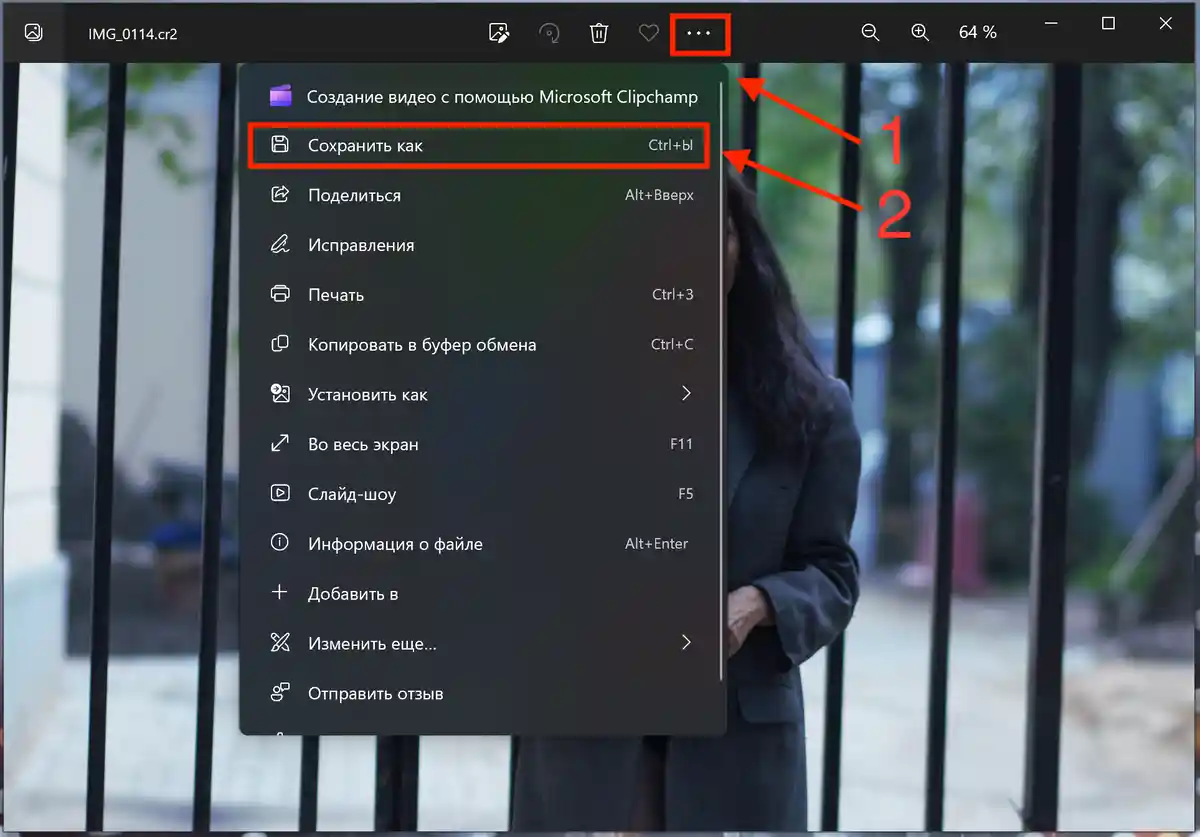
Преобразовать CR2 на Windows 10 в JPEG или другие форматы можно штатными средствами
- Откройте фотографию в приложении Фотографии
- В верхнем тубларе нажмите на кнопку «. » чтобы вызвать меню
- В открывшемся меню выберите «Сохранить как. «
- В отрывшемся диалоге выберите желаемый формат (JPEG или другой) и папку для сохранения нового файла
- Нажмите «Сохранить«
На macOS
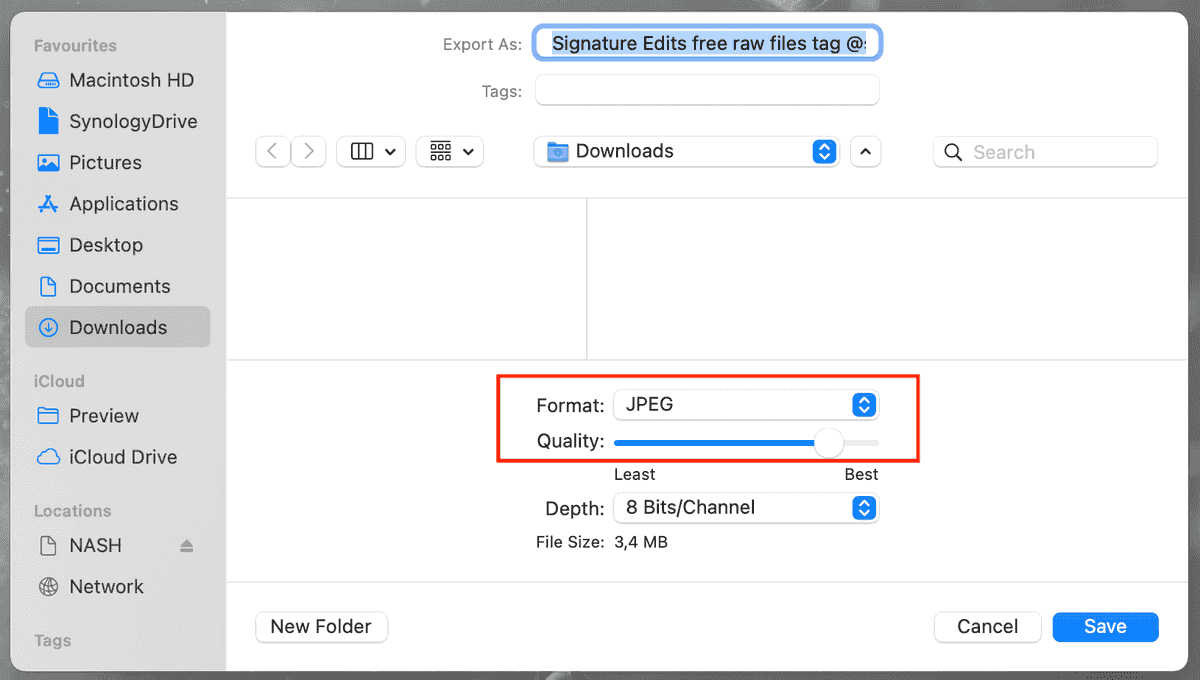
Преобразовать CR2 на macOS в JPEG или другие форматы можно штатными средствами
- Откройте фотографию в приложении Preview
- В основном меню выберите «Файл«->»Экспорт«
- В отрывшемся диалоге выберите желаемый формат (JPEG или другой), степень сжатия и папку, куда сохранить новый файл
- Нажмите «Сохранить«
Программы для работы с CR2
RAW файлы, или как их еще называют «цифровые негативы», подразумевают ручную обработку на компьютере (по аналогии с «проявкой негативов») перед окончательной публикацией результата. В процессе такой обработки корректируются основные параметры, в первую очередь цветопередача, чтобы максимально полно раскрыть художественный замысел. Для этого используются программы вроде Adobe Lightroom (платная), или её бесплатные альтернативы Darktable и RawTherapee.
Часто, кроме непосредственно работы с цветами, фотограф может захотеть исправить какие-то дефекты снимка, что-то удалить, или наоборот, нарисовать на снимке. Для таких операций традиционно используют Adobe Photoshop.
Если же речь идет о том, чтобы хранить подобные снимки в своем архиве фотографий и их просмотре, мы рекомендуем воспользоваться программой Tonfotos
Другие популярные RAW форматы
Крупные производители цифровых камер часто разрабатывают свои собственные форматы для хранения RAW-снимков. Например, кроме CR2, Canon использует форматы CRW и CR3, Nikon использует форматы NEF и NRW, Olympus — ORF, Sony — ARW, SRF и SR2.
Есть ли смысл хранить в своем архиве фотографии в формате CR2?
Если вы не профессиональный фотограф, и не увлекаетесь серьезно фотографией как искусством, а просто храните свои снимки и снимки своих родных на память, то ответ — нет. Хранение фотографий в формате RAW имеет целый ряд недостатков:
- Фотографии занимают намного больше места на диске или в облаке. Это напрямую влияет на стоимость хранения — выше ежемесячный платёж за облако, или нужно покупать больше дискового пространства, чтобы уместить всю коллекцию.
- Просматривать цифровые негативы намного менее удобно. Из-за из большего размера они гораздо дольше загружаются при открытии, а так же программа просмотра вынуждена производить автоматическую обработку фотографии до состояния, пригодного для просмотра (применять различные преобразования в цветовом пространстве.) Это тоже негативно влияет на время открытия снимка.
- Далеко не все программы для фотографий совместимы с этими форматами. Нельзя будет вот так просто опубликовать фотографию в соцсети, например.
- Практически невозможно пересылать такую фотографию родным через обычные каналы связи, как из-за огромного размера, так и из-за отсутствия совместимости.
Единственное преимущество, которое дает этот формат — это больше возможностей для художественной обработки. Но подобная обработка требует как довольно сложных навыков, так и наличия специального программного обеспечения. Так что если вы не планируете использовать данные снимки для высококачественной полиграфии или самостоятельно осваивать профессию цветокорректора, то смысла хранить фотографии в формате CR2 нет.
Откуда берутся фотографии в RAW формате?
Один из распространенных способов, которым снимки в формате CR2 попадают в фотоархив обычного пользователя — это как результат фотосессии у профессионального фотографа. В процессе студийной съемки фотограф делает очень много кадров. Например, за час он может отснять несколько сотен снимков. Все эти снимки обычно сохраняются RAW формате, который поддерживает его профессиональная камера. После этого фотограф и клиент выбирают небольшой набор самых удачных кадров, и только эти кадры скрупулёзно обрабатываются: чистятся дефекты, делается профессиональная цветокоррекция.
Лишь эти несколько отобранных и обработанных снимков отдаются заказчику в формате JPG как результат фотосессии. Но при этом, часто так бывает, что фотограф не против бесплатно отдать и все «негативы» — те самые RAW файлы. Которые не только больше «весят», но их и самих гораздо больше, так как кроме получившихся дублей, они содержат и все остальные попытки.
Конвертация RAW-файлов в Adobe Lightroom


Adobe Photoshop Lightroom является едва ли не самым популярным на сегодняшний день RAW-конвертером. Помимо собственно обработки RAW-файлов Lightroom можно использовать для каталогизации фотографий, а также для подготовки изображений к печати или публикации в Интернете. Иными словами, программа представляет собой полноценную фотолабораторию, и для многих фотолюбителей Lightroom может оказаться единственным приложением, необходимым для работы с цифровыми снимками.
В настоящей статье я познакомлю вас с основами редактирования RAW-файлов в Adobe Lightroom на примере фотографии скалистого склона горы Паасонвуори. При написании статьи я пользовался пятой версией программы, однако описанный ниже алгоритм обработки полностью актуален как для более свежей шестой версии, так и для более старой – четвёртой.
Начало работы
В отличие от большинства RAW-конвертеров Lightroom не позволяет открывать RAW-файлы непосредственно. Все файлы, подлежащие обработке, необходимо предварительно импортировать в специально созданный виртуальный каталог. Каталог представляет собой своего рода базу данных, содержащую информацию об импортированных RAW-файлах, а также обо всех изменениях, которым фотографии были подвергнуты в процессе редактирования. Само собой разумеется, что исходные RAW-файлы при этом остаются неповреждёнными.
Прежде всего, выберем модуль Library из списка модулей, расположенного справа вверху. Затем нажмём на кнопку Import… слева внизу и в панели Source укажем путь к папке с RAW-файлами, нуждающимися в конвертации. Отметим нужные файлы и нажмём кнопку Import справа внизу. Фотографии будут добавлены в библиотеку.

Импортировав RAW-файл, перейдём к модулю Develop, где и будет осуществляться собственно редактирование снимка. Для пакетной обработки следует выбрать несколько файлов, после чего вносимые изменения будут применяться ко всей серии.

Все параметры обработки можно сохранять в виде пресетов, а затем моментально вызывать их через меню Presets. Это позволяет экономить время при обработке фотографий, сделанных в более-менее стандартных условиях. Некоторое количество готовых пресетов поставляется вместе с Adobe Lightroom по умолчанию, а если этого мало, то в Интернете можно найти пресеты на любой вкус. Однако сегодня наша задача – обработать снимок вручную.
Справа вверху расположена цветная гистограмма, под ней находится панель инструментов специального назначения, а ещё ниже – раскрывающиеся панели, содержащие группы основных инструментов для редактирования изображений.
Первым делом советую найти панель Camera Calibration и в разделе Profile выбрать профиль, который будет отвечать за базовые настройки цветопередачи и общего контраста. Я предпочитаю использовать Camera Neutral, поскольку мне проще работать увеличивая по мере необходимости контраст и насыщенность, а не убавляя их. Любой профиль можно при желании настроить по своему вкусу.

Обработка изображения
Обычно я работаю с панелями инструментов примерно в той последовательности, в которой они расположены разработчиками Lightroom (исключение мы сделали только для Camera Calibration).
Basic
Здесь собраны основные параметры, влияющие на общий вид изображения.

Опция Treatment позволяет переключаться между цветным (Color) и чёрно-белым (Black&White) процессами. Сегодня я буду работать в цвете.
White Balance – баланс белого. Если вас не устраивает баланс белого, сохранённый камерой в момент съёмки (As Shot), вы можете изменить его, выбрав любой из предлагаемых в выпадающем меню вариантов, или настроить баланс белого вручную с помощью инструментов Temp и Tint. Temp (Temperature) регулирует цветовую температуру, делая снимок теплее или холоднее, а Tint управляет цветовым смещением, т.е. отклонением цветового баланса в сторону зелёного или пурпурного оттенка.
Несмотря на то, что снимок был сделан в ясную погоду, я выберу баланс белого Cloudy (Temp 6500 K; Tint +10), чтобы добиться более тёплого колорита.
Значения как Tint, так и Temp очень сильно зависят от условий освещения и от характера цветопередачи вашей камеры. В пейзажах я руководствуюсь исключительно собственным вкусом и здравым смыслом, а для студийных снимков устанавливаю баланс белого более точно с помощью пипетки White Balance Selector. Указав на область, которая должна иметь нейтральный оттенок (белая бумага или специальная серая карта), вы выровняете цветовой баланс фотографии по этому образцу.
Exposure – экспозиция, а точнее экспокоррекция, изменяет общую яркость изображения. В случае с нашим пейзажем я уменьшу экспозицию на треть ступени, установив значение -0,30. Обратите внимание на то, что ползунок Exposure затрагивает, прежде всего, средние тона и, в значительно меньшей степени, света и тени, для которых имеются особые инструменты.
Contrast – контраст. Управляет общим контрастом изображения с помощью S-образной кривой, изменяя разницу в яркости между самыми тёмными и самыми светлыми участками. Сейчас я установлю значения Contrast на +25.
Следующие два инструмента работают в паре, позволяя избирательно управлять яркостью светов и теней:
Highlights – света. Помогает проявить детали в излишне ярких светах. Поставлю -25.
Shadows – тени. Осветляет тени наподобие заполняющей вспышки. +50 позволят немного проявить детали в левом нижнем углу фотографии.
Следующая пара инструментов действует ещё более узко, затрагивая лишь крайние точки гистограммы, что бывает необходимо для борьбы с клиппингом, или, наоборот, с недостатком контраста:
Whites – точка белого цвета. Оставлю без изменений – белый цвет и так на своём месте.
Blacks – точка чёрного цвета. Поставлю +20, чтобы сделать тени не такими чернильными.
Поэкспериментируйте со связками Highlights/Shadows и Whites/Blacks, чтобы уяснить, чем они отличаются друг от друга.
При желании можно настраивать параметры инструментов Exposure, Highlights, Shadows, Whites и Blacks непосредственно в окне гистограммы, перемещая мышкой соответствующие тональные диапазоны.
Clarity – чёткость или локальный контраст. Clarity – это наиполезнейший инструмент, поскольку во многих сценах приходится сталкиваться с недостатком именно локального контраста, в то время как общий контраст в порядке или даже избыточен. Но будьте осторожны: в погоне за детализацией легко перегнуть палку и получить неестественные ореолы вокруг объектов. Обычно я не превышаю значения Clarity +50.
Vibrance и Saturation управляют насыщенностью цвета. Разница между ними – в избирательности. Если Saturation повышает насыщенность всех цветов без разбора, то Vibrance работает более деликатно, увеличивая интенсивность лишь наименее сочных цветов. Я установлю значения Vibrance +50 и Saturation +15.
Зачастую после настройки всех инструментов вкладки Basic я возвращаюсь к ползункам баланса белого, чтобы подкорректировать их с учётом всех изменений параметров яркости, контраста и цветовой насыщенности, которые могли оказать влияние на цветовой баланс.
Перед вами результат применения инструментов панели Basic. Вы можете сравнить его с исходным изображением, наведя курсор на картинку.

В целом фотография уже смотрится сносно, но наша работа ещё не окончена.
Прежде всего, мне бы хотелось немного притенить небо в верхней части кадра и сделать его чуть более синим и холодным. Кроме того, я нахожу, что правый нижний угол фотографии выглядит слишком светлым по сравнению с левым и своей пестротой отвлекает внимание от центра композиции.
В обоих случаях нам поможет Graduated Filter (градиентный фильтр) из панели специальных инструментов. Он представляет собой имитацию настоящего градиентного светофильтра, но обладает большим разнообразием настраиваемых параметров.
От верхнего края фотографии до скал в центре кадра я протяну градиент со следующими параметрами: Temp -15; Highlights -25. Небо стало темнее и холоднее.
Затем я добавлю ещё один небольшой градиент в нижнем правом углу с параметрами: Temp -20; Exposure -2.0; Clarity -25. Теперь тени в правом и левом нижних углах уравновешивают друг друга.
Сравните изображение с градиентными фильтрами и без.

Помимо обычных линейных градиентов вы можете воспользоваться также градиентом радиальным (Radial Filter). Для воздействия на области изображения, имеющие сложные границы, целесообразным является применение корректирующей кисти (Adjustment Brush).
Панель Tone Curve позволяет тонко регулировать яркость и контраст изображения с помощью кривых. Я редко пользуюсь кривыми в Lightroom, т.к. обычно мне хватает возможностей панели Basic.
HSL / Color / B & W
Панель HSL / Color / B & W предназначена для тонкой цветокоррекции и в действительности включает в себя три отдельные панели: HSL, Color и B & W.
HSL и Color позволяют работать с индивидуальными цветовыми каналами. Для каждого из цветов доступны три параметра: Hue (тон или оттенок) Saturation (насыщенность) и Lightness (светлота или яркость). Разница между панелями HSL и Color в том, что панель HSL разбита на три вкладки – Hue, Saturation, Lightness, – в каждой из которых имеются ползунки для каждого из восьми цветовых каналов, а панель Color, наоборот, разбита на восемь вкладок (по числу цветов), в каждой из которых присутствуют ползунки Hue, Saturation и Lightness.
В настоящем примере я воспользуюсь вкладкой Hue в панели HSL чтобы немного подкорректировать цветопередачу: Orange -10; Green +10; Aqua +10; Blue +10.

Панель B & W позволяет превратить цветную фотографию в чёрно-белую.
Панель Split Toning предназначена для тонирования чёрно-белых фотографий и сейчас мы её пропустим.
Detail
Эта панель отвечает за техническое качество изображения на микроуровне, т.е. за повышение резкости (Sharpening) и подавление шумов (Noise Reduction).

Если вы собираетесь впоследствии обрабатывать фотографию в Фотошопе, то на данном этапе повышение резкости лучше отключить, установив Amount на 0. Если же вы хотите уже на выходе из Лайтрума получить полностью готовый файл, то применить повышение резкости следует сейчас. Мои стандартные настройки: Amount 100; Radius 1; Detail 10; Masking 0. Впрочем, должен заметить, что качество повышения резкости в Adobe Lightroom оставляет желать лучшего.
С подавлением же умеренных шумов, особенно хроматических, Lightroom справляется весьма неплохо. Как правило, я использую следующие параметры: Luminance 25; Detail 100; Contrast 100; Color 50; Detail 100; Smoothness 50. Первые три параметра отвечают за ахроматический (яркостной) шум, остальные – за хроматический (цветной). При подавлении яркостного шума следует проявлять особую осторожность, чтобы не получить замыленную картинку.
Работая с панелью Detail, всегда рассматривайте изображение на 100% увеличении, иначе вы рискуете не заметить возможную деградацию качества.
Lens Corrections
Здесь можно исправлять аберрации объектива, а также перспективные искажения. Панель Lens Corrections содержит четыре вкладки: Basic, Profile, Color и Manual.
Для большинства фотографий достаточно поставить во вкладке Basic галочку напротив пункта Remove Chromatic Aberrations. Lightroom способен автоматически устранять хроматические аберрации объективов, и я использую эту опцию постоянно.

Вкладка Color позволяет более тонко настроить коррекцию хроматических аберраций, но обычно всё прекрасно работает и со стандартными параметрами.
Вкладка Profile отвечает за исправление дисторсии объектива и виньетирования. Советую прибегать к этим функциям только в тех случаях, когда дисторсия или виньетирование видны невооружённым глазом, и снимок от этого действительно страдает. В настоящий же момент мне не к чему придраться.
Вкладка Manual служит для ручной коррекции. Здесь можно поправить заваленный горизонт и перспективные искажения, однако, и это нам сейчас не нужно.
Обычно именно на этом этапе я осуществляю кадрирование изображения при помощи инструмента Crop Overlay из панели специнструментов. Далеко не каждая фотография нуждается в кадрировании, но в настоящем примере я немного обрежу левый край кадра из композиционных соображений.
Effects
Спецэффектов в Лайтруме немного: виньетирование (Post Crop Vignetting) и зерно (Grain). От применения зерна я, пожалуй, воздержусь, а вот умеренное виньетирование будет кстати. Я слегка притеню края изображения, установив Amount -15.

С панелью Camera Calibration мы уже разобрались в самом начале, а значит, обработку фотографии можно считать законченной.
Экспорт изображения
По завершению редактирования RAW-файла следует сконвертировать его в какой-нибудь удобоваримый графический формат. Нажмите Ctrl/Cmd+Shift+E, чтобы открыть диалоговое окно экспорта. В выпадающем меню Export to выберите Hard Drive; в разделе Export Location укажите конкретное место на жёстком диске, куда должен быть сохранён файл; в разделе File Settings выберите подходящий формат конечного файла и укажите его параметры. Обычно, если я планирую дальнейшую обработку фотографий в Фотошопе, я конвертирую RAW-файлы в 8-битный сжатый TIFF (8-bits/component, LZW). Если же дополнительная обработка не требуется, можно выбрать JPEG. Цветовое пространство в обоих случаях – sRGB. В завершение нажмите кнопку Export.
Напоследок вы можете сравнить результат обработки в Adobe Lightroom с исходной фотографией (наведите курсор для сравнения).
О прочих модулях Adobe Lightroom
Вы могли заметить, что помимо модулей Library и Develop, которыми мы пользовались в процессе работы, в Lightroom имеются ещё пять модулей, которые нам так и не пригодились: Map, Book, Slideshow, Print и Web. Зачем же они нужны?
Модуль Map служит для геолокации снимков. Вы можете указать координаты места съёмки вручную или воспользоваться данными GPS, записанными в EXIF. Модуль Book позволяет создавать фотокниги, Slideshow – презентации, а Web – фотогалереи для вебсайтов. Модуль Print предназначен, как не сложно догадаться, для печати фотографий.
Lightroom или Camera Raw?
Adobe Lightroom и Adobe Camera Raw построены на общем движке, и потому обеспечивают абсолютно идентичное качество конвертации RAW-файлов. Разница между ними в том, что Lightroom представляет собой самостоятельную программу, в то время как ACR встроен в Adobe Photoshop в виде плагина. Если для редактирования ваших снимков вам достаточно средств Lightroom, то, конечно же, Photoshop вместе с ACR вам ни к чему. Однако если вы, как и автор, предпочитаете кропотливо обрабатывать каждую фотографию – без Фотошопа вам не обойтись, и в этом случае в качестве RAW-конвертера целесообразно будет использовать Adobe Camera Raw. Кроме того, я нахожу, что поставляющийся вместе с Фотошопом каталогизатор Adobe Bridge обладает более широким спектром возможностей, чем модуль Library в Adobe Lightroom, да и лайтрумовская система каталогов не кажется мне удачной. Интерфейс ACR выглядит несколько аскетично по сравнению с гламурным Лайтрумом, но лично мне такой суровый минимализм вполне по душе.
Спасибо за внимание!
Post scriptum
Если статья оказалась для вас полезной и познавательной, вы можете любезно поддержать проект, внеся вклад в его развитие. Если же статья вам не понравилась, но у вас есть мысли о том, как сделать её лучше, ваша критика будет принята с не меньшей благодарностью.
Не забывайте о том, что данная статья является объектом авторского права. Перепечатка и цитирование допустимы при наличии действующей ссылки на первоисточник, причём используемый текст не должен ни коим образом искажаться или модифицироваться.
| Дата публикации: 28.04.2015 |
3 способа конвертировать CR2 в файлы DNG в Lightroom / Bridge / Online

Последнее обновление 22 марта 2023 г. by Питер Вуд CR2 — это несжатый формат изображения RAW. Файл изображения Canon RAW версии 2 сохраняется с расширением .cr2. Вы можете использовать цифровую камеру Canon для съемки изображений в формате файла CR2. Файлы CR2 представляют собой высококачественные изображения с большими размерами файлов. Что касается DNG, это основной стандартный формат изображений Adobe. CR2 и DNG являются форматами изображений RAW. Вы можете конвертировать CR2 в DNG для уменьшения размера изображения без потерь. Как бы то ни было, здесь вы можете получить 3 простых способа изменить формат изображения с CR2 на DNG.
- Часть 1: Как конвертировать CR2 в DNG онлайн
- Часть 2: Как преобразовать CR2 в DNG в Lightroom
- Часть 3: Как преобразовать CR2 в DNG в Bridge (Adobe Digital Negative Converter)
- Часть 4: Лучшие конвертеры CR2 с индивидуальными пресетами
- Часть 5: Часто задаваемые вопросы о преобразовании CR2 в DNG

WidsMob Viewer Pro
WidsMob Media Viewer — просматривайте одно изображение, несколько изображений, изображения в папках и видео с невероятно высокой скоростью и простотой управления в различных режимах просмотра. Вы можете просматривать все свои фотографии (включая файлы RAW) и видео в одном окне без дополнительных щелчков мышью и операций.
Часть 1: Как конвертировать CR2 в DNG онлайн
Онлайн-конвертер CR2 в DNG полезен, особенно для пользователей iOS и Android. Вы можете конвертировать файл CR2 в формат DNG на своем телефоне или компьютере без какой-либо установки. Просто убедитесь, что общий размер файла CR2 файлы не чрезмерно. Кстати, Wi-Fi или сотовая связь в хорошем состоянии.
Шаг 1: Откройте онлайн-конвертер CR2 в DNG, например Inettools.
Шаг 2: Выберите Приложения , чтобы импортировать файл изображения Canon CR2.
Шаг 3: Подождите некоторое время, пока CR2 загрузится и сконвертируется.
Шаг 4: Вы можете увидеть ссылку на преобразованное изображение DNG вверху. Или вы можете выбрать Скачать для сохранения преобразованного изображения CR2 в формат DNG.
Плюсы:
1. Конвертируйте CR2 в DNG бесплатно на всех платформах.
2. Не требует установки или регистрации.
Минусы:
1. Максимальный размер файла. Изображения RAW всегда находятся в файлах большого размера.
2. Если у вас плохое подключение к Интернету, преобразование файла CR2 в DNG займет много времени.

Win Скачать Mac Скачать
Часть 2: Как преобразовать CR2 в DNG в Lightroom
Adobe Lightroom позволяет пользователям конвертировать RAW файлы в DNG, а также в файлы CR2. Lightroom предлагает встроенные Конвертируйте фотографии в формат DNG вариант. Вы можете экспортировать файлы CR2 в Расширение файла Adobe DNG непосредственно.
Шаг 1: Открытие изображений CR2 с помощью Adobe Lightroom. Вы можете нажать G для переключения в режим библиотеки.
Шаг 2: Все изображения CR2 будут отображаться в виде сетки. Щелкните левой кнопкой мыши, чтобы выбрать файлы CR2, которые вы хотите преобразовать в формат DNG.
Шаг 3: Раскрыть Библиотека список. выбирать Конвертируйте фотографии в формат DNG.
Шаг 4: В диалоговом окне вывода укажите детали для преобразования CR2 в DNG.
Шаг 5: Нажмите OK конвертировать CR2 в файл DNG в Lightroom.

Плюсы:
1. Встраивайте данные быстрой загрузки, чтобы изображения загружались быстрее в модуль «Разработка».
2. Удалите исходные файлы после преобразования в DNG из CR2.
Минусы:
1. Ограниченный обмен и преобразование типов файлов в Adobe Lightroom.
2. Использование Lightroom только для преобразования файлов CR2 в DNG обходится дорого.
Часть 3: Как преобразовать CR2 в DNG в Bridge (Adobe Digital Negative Converter)
Имеется интеграция Adobe DNG Converter с Bridge. Вы можете отправлять файлы из Bridge в Adobe Digital Negative Converter для преобразования файлов RAW CR2 в DNG. В результате вы можете конвертировать файлы RAW для конкретной камеры в формат DNG в Adobe DNG Converter. Давайте посмотрим, как конвертировать файлы CR2 в DNG в Bridge.
Шаг 1: Запустите Adobe Bridge на вашем компьютере. От Папки раздел, добавьте в Bridge папку, содержащую изображения CR2.
Шаг 2: Выберите Конвертировать все файлы в формат DNG из контекстного меню. Он вызовет конвертер DNG.
Шаг 3: Выберите имена для преобразованных изображений по имени документа, серийному номеру и т. Д.
Шаг 4: С Расширение файла список, выберите .dng опцию.
Шаг 5: Нажмите Изменение предпочтений чтобы указать предпочтения совместимости в Adobe DNG Converter под Настройки .
Шаг 6: Нажмите Конвертировать конвертировать Canon CR2 в DNG в Bridge.

Плюсы:
1. Adobe Bridge 2020 и Adobe DNG Converter можно использовать бесплатно.
2. Конвертируйте, систематизируйте, помечайте и управляйте изображениями RAW.
Минусы:
1. Использование Adobe Bridge может быть медленным из-за слишком большого количества кешей.
2. Необходимо улучшить систему тегов и рейтингов.
Часть 4: Лучшие конвертеры CR2 с индивидуальными пресетами
Если вам нужно управлять форматами файлов CR2 с цифровых камер Canon, WidsMob ImageConvert это лучший конвертер фотографий, который поможет вам. Он не только преобразует CR2 и DNG в несколько форматов файлов, поворачивает фотографии, изменяет их размер в разных режимах, добавляет водяные знаки текста/изображения и настраивает предустановки, а также повышает разрешение фотографий с помощью алгоритмов искусственного интеллекта. Кроме Форматы файлов RAW, он работает с Анимированные GIF, WebP, AVIFИ многое другое.
1. Пакетное преобразование файлов CR2/CR3/CRW камер Canon в PNG, JPEG, TIFF и другие форматы файлов.
2. Настройте предустановки, чтобы применить ряд функций редактирования фотографий ко всем фотографиям в пакете одним щелчком мыши.
3. Предоставляйте функции редактирования для поворота/переворота, изменения размера фотографий, добавления текстового/изображения водяного знака, применения границы и т. д.
4. Увеличьте разрешение фотографий до 4 раз по сравнению с исходными изображениями с помощью усовершенствованного ИИ-масштабатора разрешения.
Шаг 1: После того, как вы установили WidsMob ImageConvert, вы можете запустить конвертер CR2 на своем компьютере и нажать кнопку Импортировать кнопку, чтобы добавить нужные фотографии с вашей цифровой камеры. Кроме того, вы также можете перетаскивать в программу несколько файлов CR2, JPG и другие.

Шаг 2: Дважды щелкните нужное изображение CR2, вы можете перейти к Изменение размера меню, чтобы изменить размер фотографий в нужном режиме. Вы также можете включить функцию Текстовый водяной знак меню или изображение водяного знака меню, чтобы добавить водяные знаки соответственно. Нажмите кнопку + под Presets для сохранения пресета.

Шаг 3: он также обеспечивает AI Super Resolution, что позволяет вам повышать разрешение фотографий. Если вы удовлетворены фотографиями, вы можете нажать кнопку Пакетная конвертация кнопку, чтобы выбрать нужный формат файла и настроить качество фотографии. Нажав на Конвертировать Кнопка для экспорта фотографий в пакетном режиме.

Win Скачать Mac Скачать