Adobe Flash Player для Opera
Для корректного воспроизведения видео и аудиофайлов в виртуальной среде используется несколько плагинов. Adobe Flash Player для Opera до сегодняшнего дня считается гегемоном на рынке, однако его поддержка разработчиками закончится в 2020 году. Сегодня мы поговорим об особенностях расширения, установочном процессе и особенностях утилиты.
Установочный процесс
Процедура добавления Адобе Флеш Плеера в Опере не требуется, так как продукт уже интегрирован непосредственно в браузер. Однако для установки отдельного компонента на компьютер потребуется выполнить несколько шагов, представленных ниже:
- Запускаем браузер.
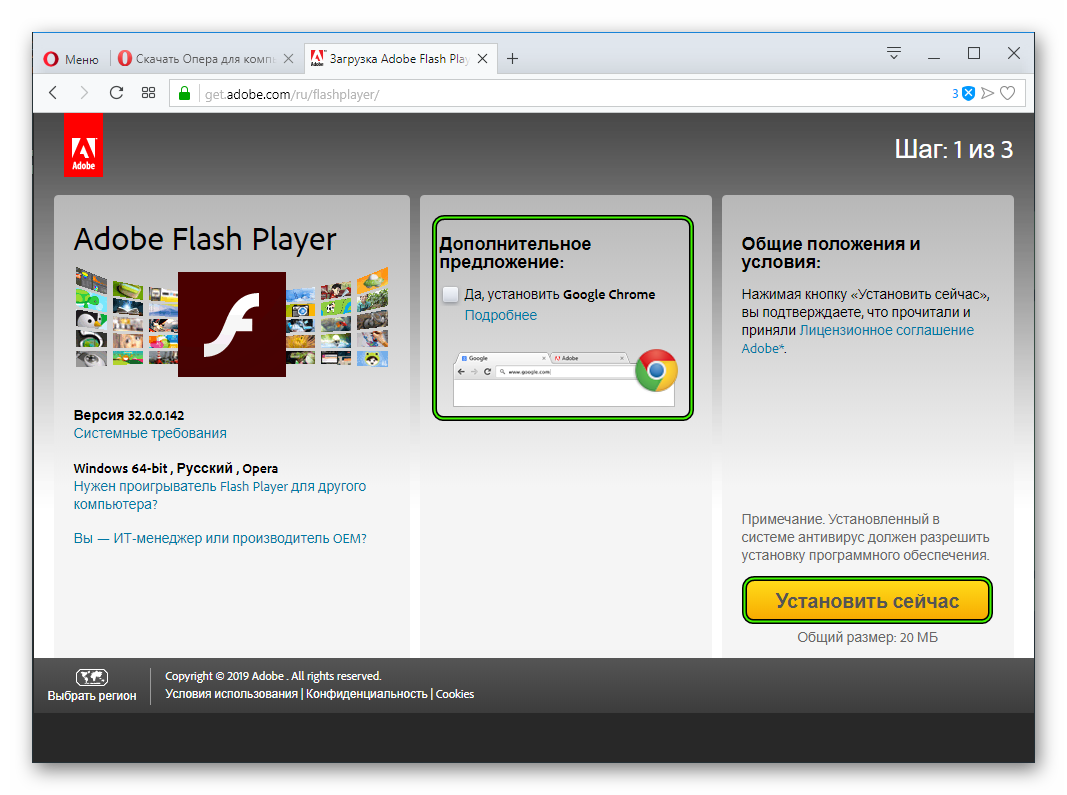
- Открываем официальный сайт Adobe https://get.adobe.com/ru/flashplayer/.
- Переходим на площадку, встроенные алгоритмы автоматически определяют параметры ОС, проверяет машину на соответствие системным требованиям.
- Скачиваем дистрибутив программы, предварительно отказавшись от дополнительных предложений.
- Активируем ее, начинается инсталляция (также потребуется закрыть все вкладки Оперы).
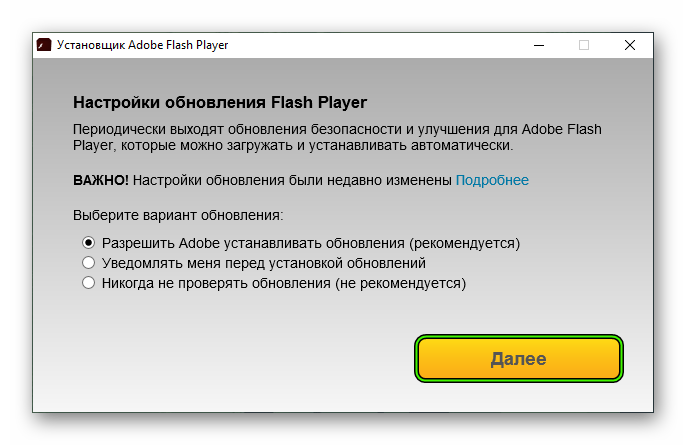
- Завершаем процедуру.
- Перезапускаем ПК
Системные требования
Перед скачиваем Флеш Плеера для браузера Опера возможно составить сравнительную характеристику:
- операционная система – от Windows XP до новейшей;
- ОЗУ – не менее 512 Мб и 128 Мб видеопамяти;
- центральный процессор – любая комплектующая с тактовой частотой не менее 2,33 ГГц;
- платформа – Opera, Google Chrome, Yandex, Firefox.
В настройках плеера можно выбрать оптимальный вариант скачивания новых версий продукта: только вручную, автоматический поиск, но установка после разрешения, самостоятельная работа с дистрибутивами.
Подведем итоги
Постепенно появляются новые технологии, организующие работу сайтов и популярных социальных сетей. На смену Flash Player приходит HTML5, который выгодно отличается от конкурента более высокой производительностью работы и меньшей нагрузкой на настольную платформу. Изменение не за горами!
Установка плагина Adobe Flash Player для браузера Opera
Во время серфинга по интернету браузеры иногда встречают такое содержимое веб-страниц, которое не могут воспроизвести собственными встроенными инструментами. Для их корректного отображения требуется установка сторонних дополнений и плагинов. Одним из таких плагинов является Adobe Flash Player. С его помощью можно просматривать потоковое видео с таких сервисов, как YouTube, и флеш-анимацию в формате SWF. Также, именно при помощи данного дополнения отображаются баннеры на сайтах, и многие другие элементы. Давайте узнаем, как установить Adobe Flash Player для программы Opera.
Установка через онлайн инсталлятор
Существуют два способа установки плагина Adobe Flash Player для Оперы. Можно скачать инсталлятор, который через интернет в процессе установки загрузит требуемые файлы (этот способ считается предпочтительным), а можно закачать готовый установочный файл. Поговорим об этих способах подробнее.
Прежде всего, остановимся на нюансах установки плагина Adobe Flash Player через онлайн инсталлятор. Нам нужно перейти на страницу официального сайта Adobe, где размещен онлайн инсталлятор. Ссылка на эту страницу расположена в конце этого раздела статьи.
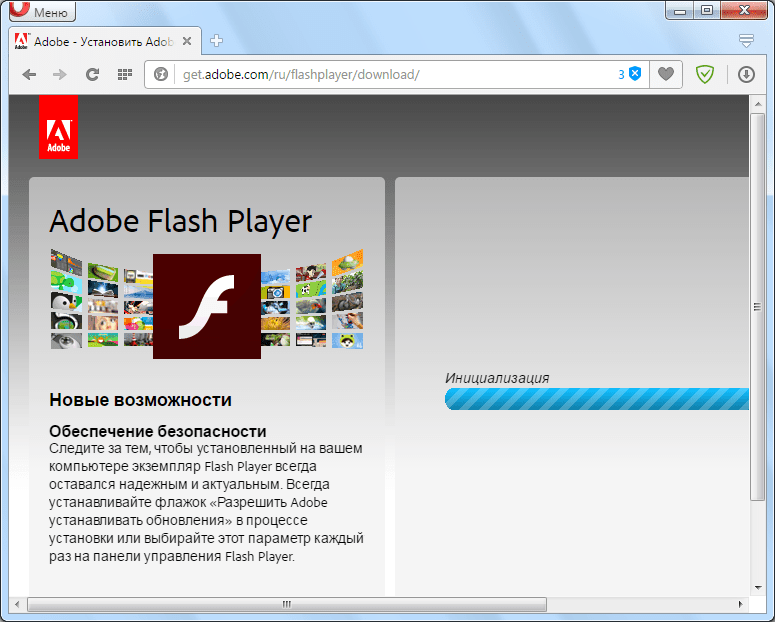
Сайт сам определит вашу операционную систему, её язык и модель браузера. Поэтому для скачивания он предоставляет файл актуальный именно для ваших потребностей. Итак, жмем на большую желтую кнопку «Установить сейчас», расположенную на сайте Adobe.
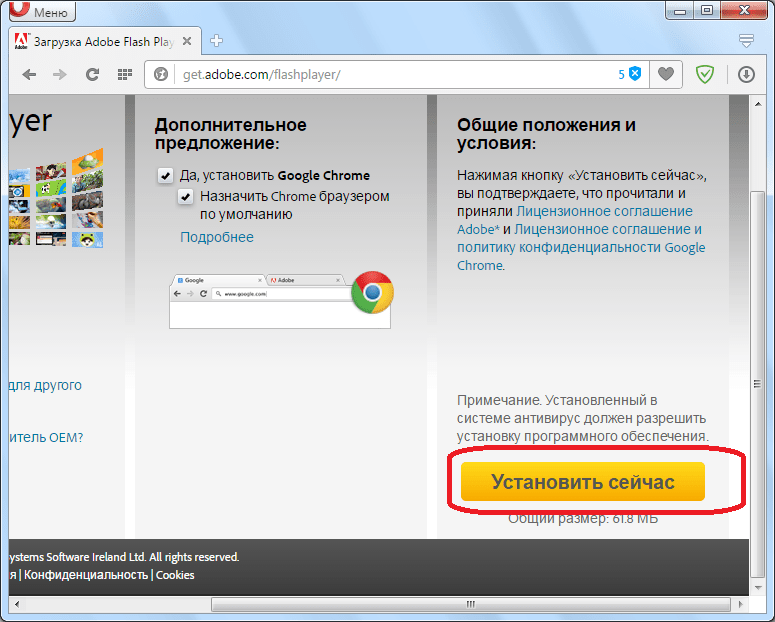
Начинается загрузка установочного файла.
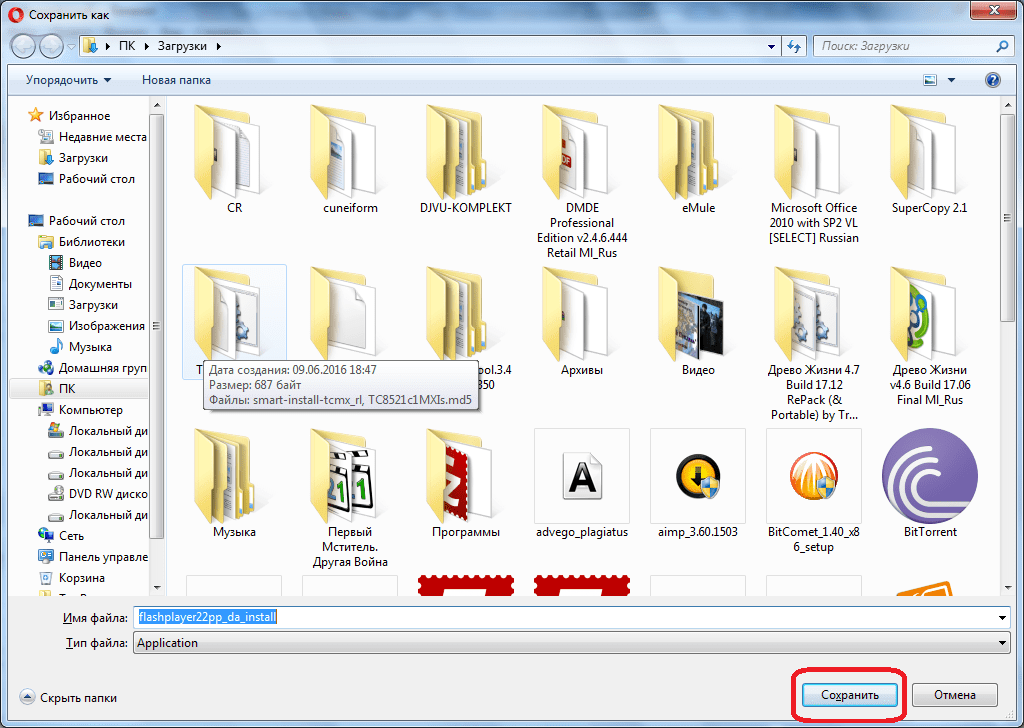
После этого, появляется окно, предлагающее определить место, где данный файл будет храниться на жестком диске. Лучше всего, если это будет специализированная папка для загрузок. Определяем директорию, и жмем на кнопку «Сохранить».
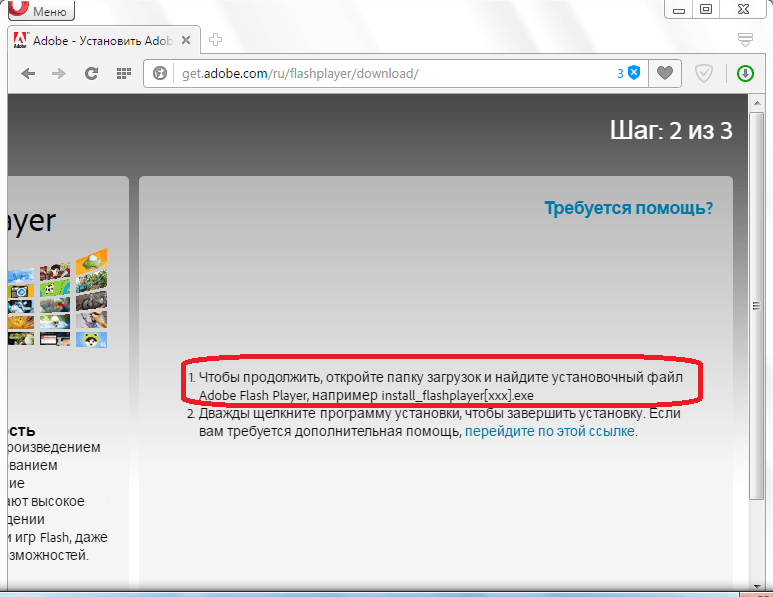
После загрузки, на сайте появляется сообщение, предлагающее найти в папке загрузок установочный файл.
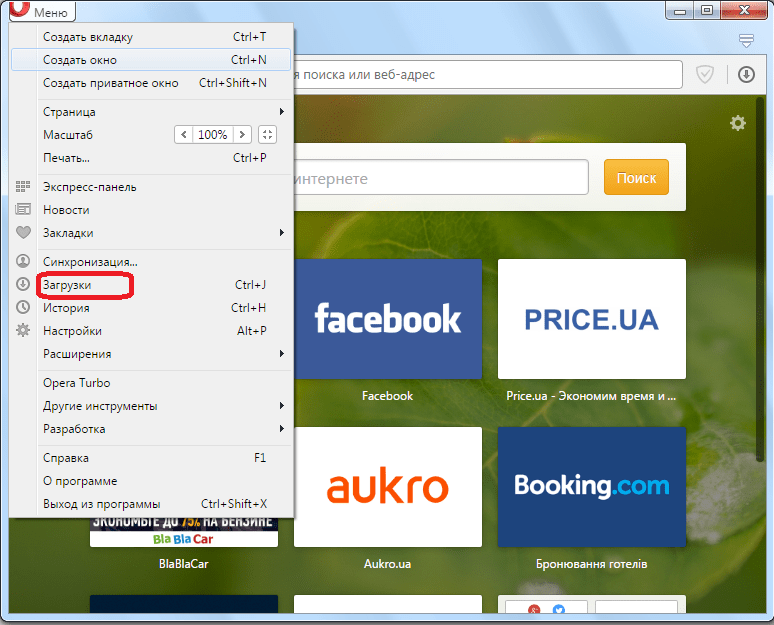
Так как мы знаем, куда сохранили файл, то без труда его находим и открываем. Но, если мы даже забыли место сохранения, то переходим в менеджер загрузок через главное меню браузера Опера.
Тут мы без труда находим нужный нам файл — flashplayer22pp_da_install, и кликаем по нему, чтобы начать установку.
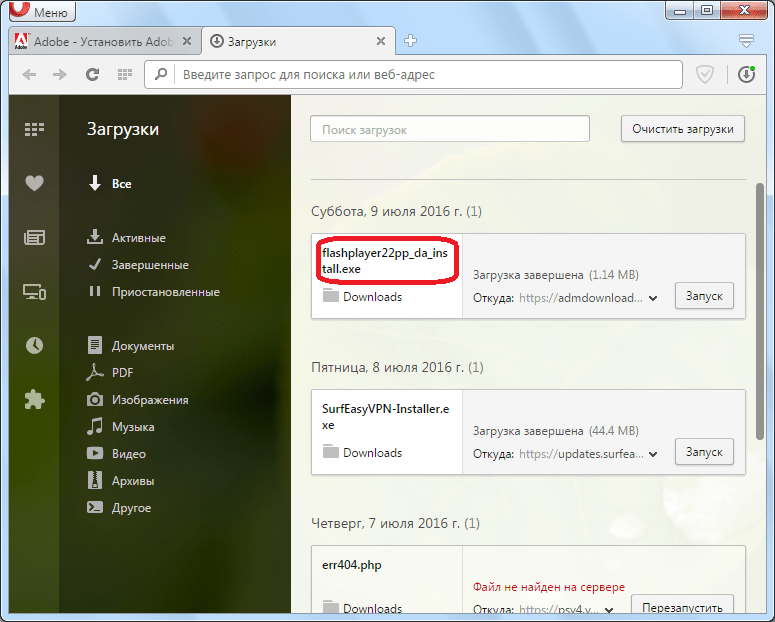
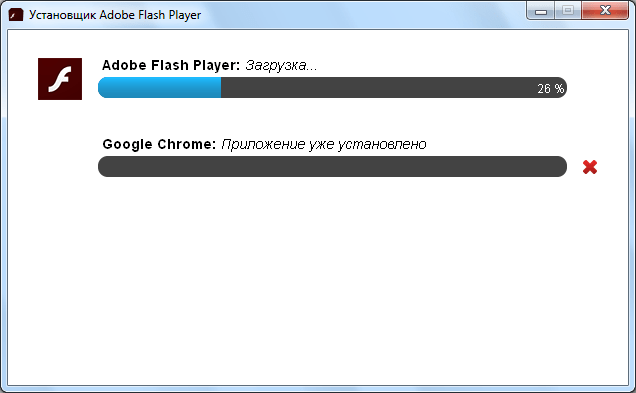
Сразу же после этого, закрываем браузер Опера. Как видим, открывается окно установщика, в котором мы можем наблюдать прогресс установки плагина. Продолжительность установки зависит от скорости интернета, так как файлы подгружаются онлайн.
По окончании установки появляется окно с соответствующим сообщением. Если мы не хотим запускать браузер Google Chrome, то снимает соответствующий флажок. Потом жмем на большую желтую кнопку «Готово».
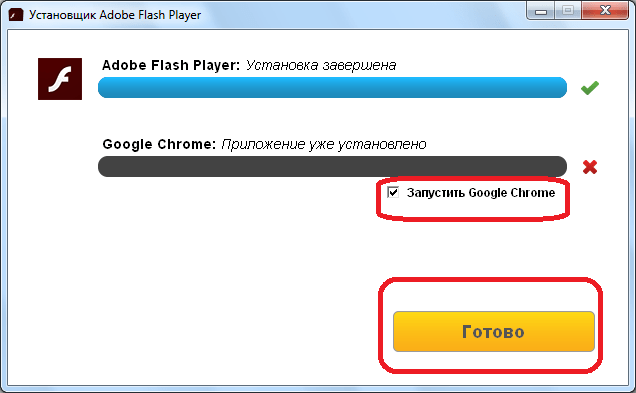
Плагин Адобе Флеш Плеер для Оперы установлен, и вы можете просматривать потоковое видео, флеш-анимацию и другие элементы в своем любимом браузере.
Кроме того, существует способ установки Adobe Flash Player из заранее скачанного архива. Его рекомендуют использовать в случае отсутствия интернета при установке, либо же низкой его скорости.
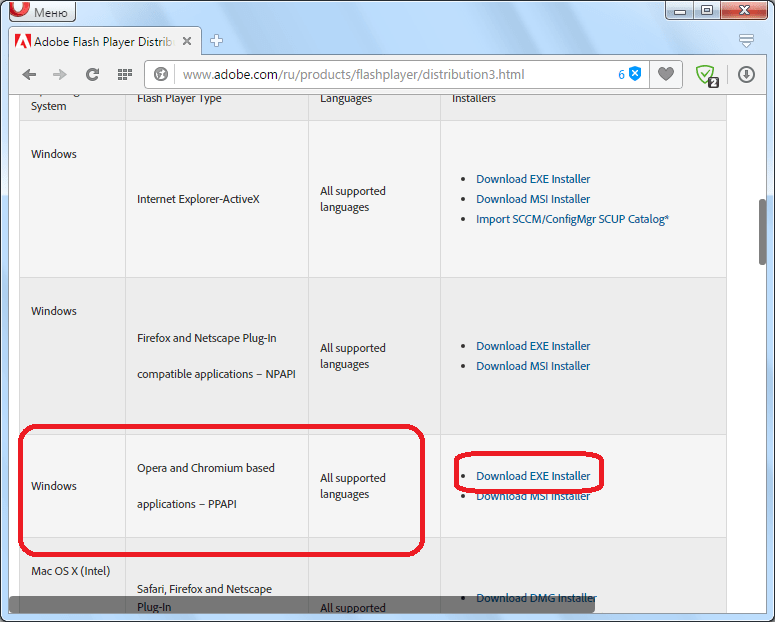
Ссылка на страницу с архивом с официального сайта Adobe представлена в конце данного раздела. Перейдя на страницу по ссылке, опускаемся до таблицы с различными операционными системами. Находим нужную нам версию, как показано на картинке, а именно плагин для браузера Опера на операционной системе Windows, и жмем на кнопку «Download EXE Installer».
Далее, как и в случае с онлайн инсталлятором, нам предлагается установить директорию загрузки установочного файла.
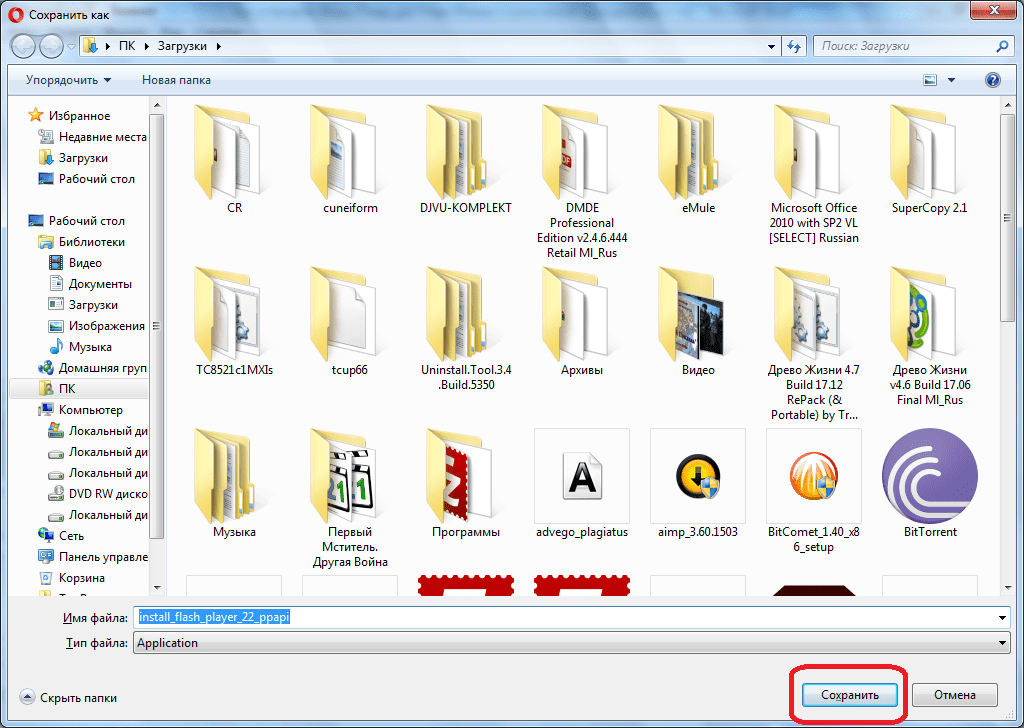
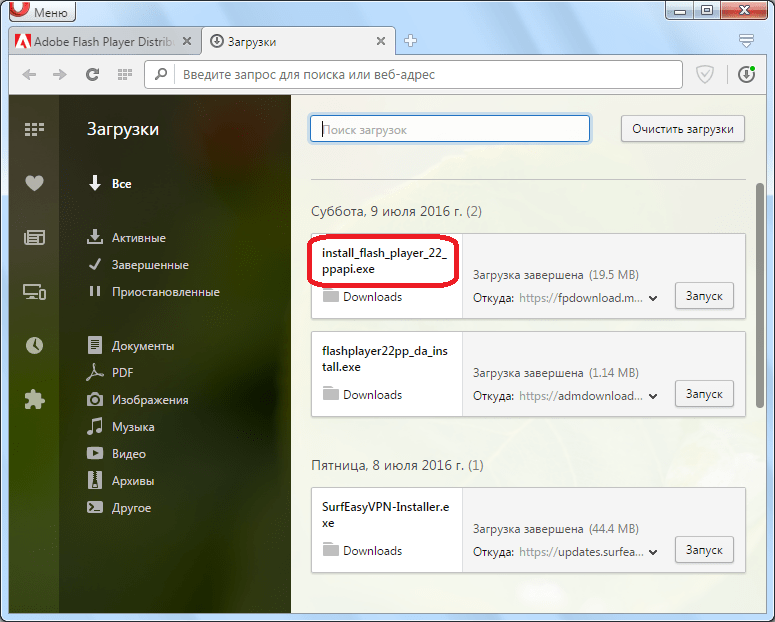
Таким же образом, запускаем закачанный файл из менеджера загрузок, и закрываем браузер Опера.
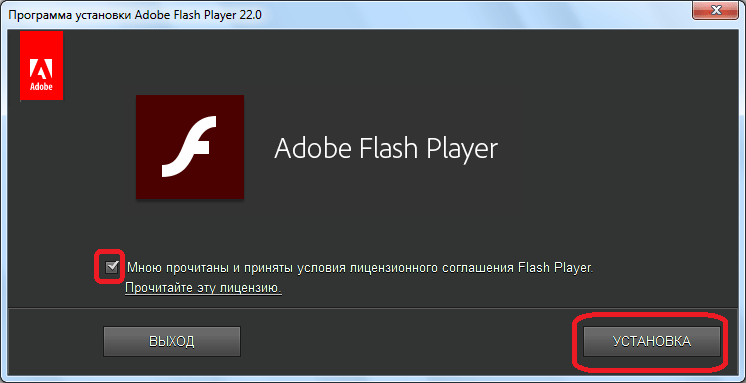
А вот дальше начинаются отличия. Открывается стартовое окно установщика, в котором мы галочкой должны пометить в соответствующем месте, что согласны с лицензионным соглашением. Только после этого, кнопка «Установка» становится активной. Жмем на неё.
Затем, начинается сам процесс установки. За его прогрессом, как и в прошлый раз, можно наблюдать с помощью специального графического индикатора. Но, в данном случае, если все в порядке, установка должна пройти очень быстро, так как файлы уже находятся на жестком диске, а не подгружаются из интернета.
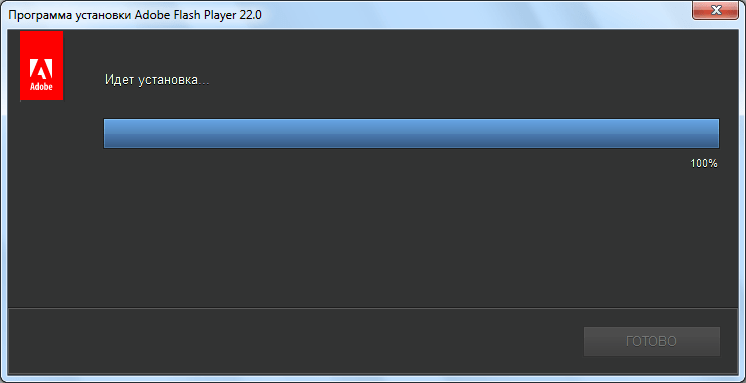
Когда установка закончится, появится соответствующее сообщение. После этого, жмем на кнопку «Готово».
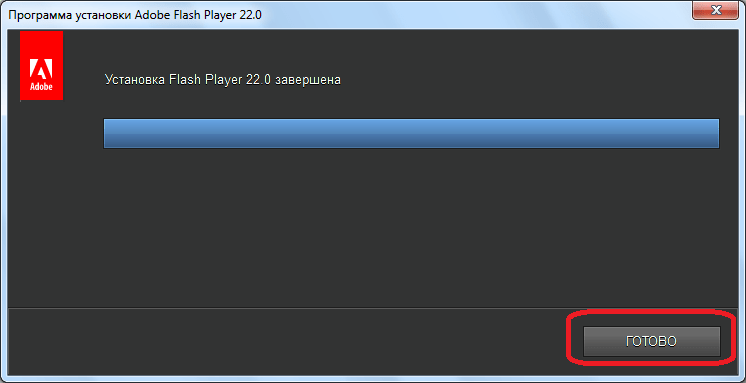
Плагин Adobe Flash Player для браузера Opera установлен.
Проверка корректности установки
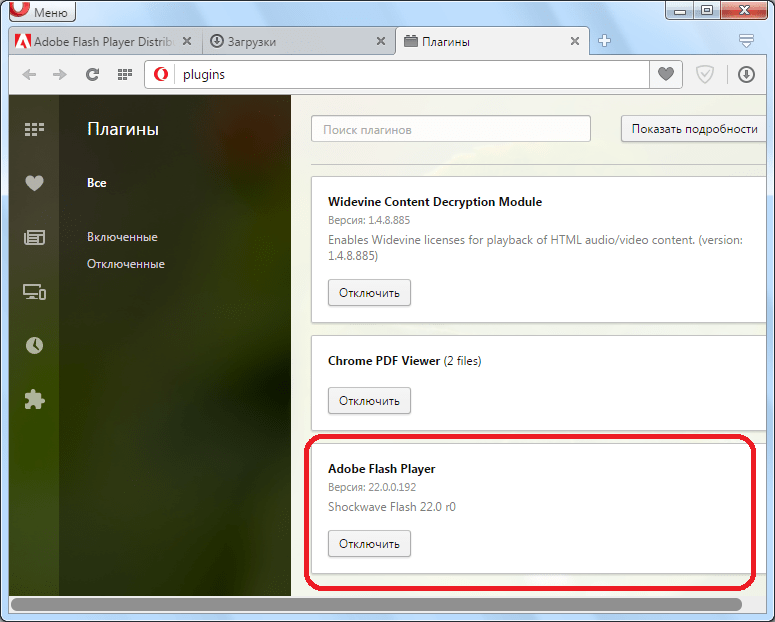
Довольно редко, но бывают случаи, когда после установки плагин Adobe Flash Player не активен. Для того, чтобы проверить его состояние нам нужно зайти в менеджер плагинов. Для этого вводим в адресную строку браузера выражение «opera:plugins», и жмем кнопку ENTER на клавиатуре.
Мы попадаем в окно менеджера плагинов. Если данные о плагине Adobe Flash Player представлены таким образом, как на изображении ниже, то все в порядке, и он функционирует нормально.
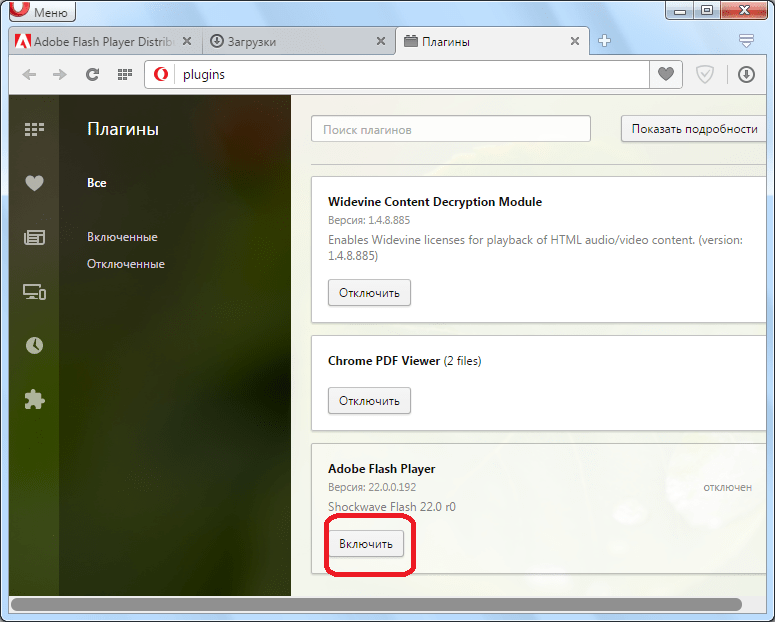
Если же около наименования плагина имеется кнопка «Включить», то обязательно нужно нажать на неё, чтобы иметь возможность просматривать содержимое сайтов с помощью Adobe Flash Player.
Внимание!
Ввиду того, что начиная с версии Opera 44, в браузере отсутствует отдельный раздел для плагинов, то вышеописанным образом можно включить Adobe Flash Player только в более ранних версиях.
Если же у вас установлена версия Оперы позже Opera 44, то проверяем, включены ли функции плагина с помощью другого варианта действий.
- Нажмите «Файл» и в раскрывшемся списке щелкните по «Настройки». Можно применить альтернативное действие, нажав сочетание Alt+P.
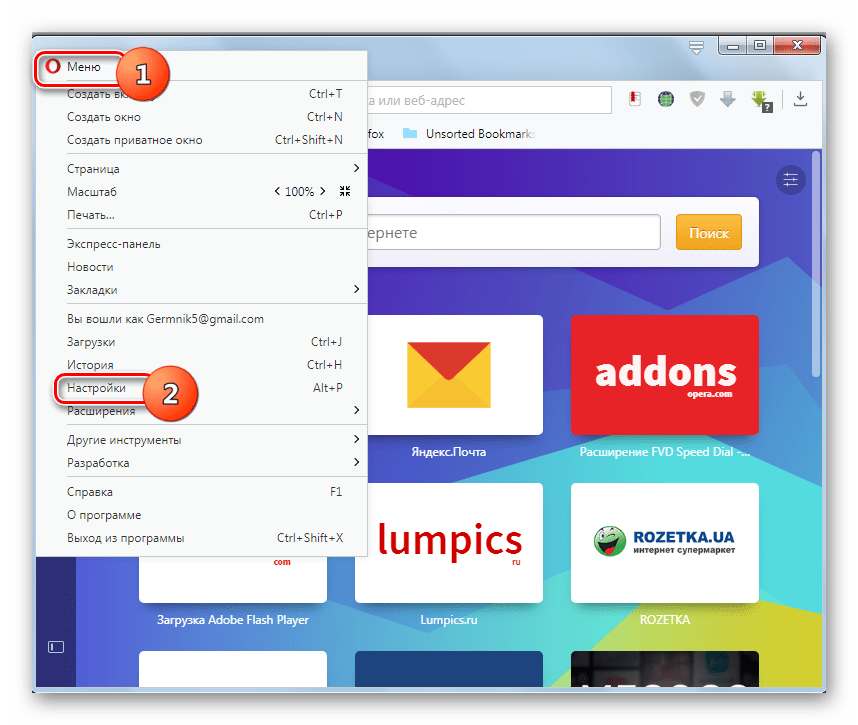
- Происходит запуск окна настроек. В нем следует переместиться в раздел «Сайты».
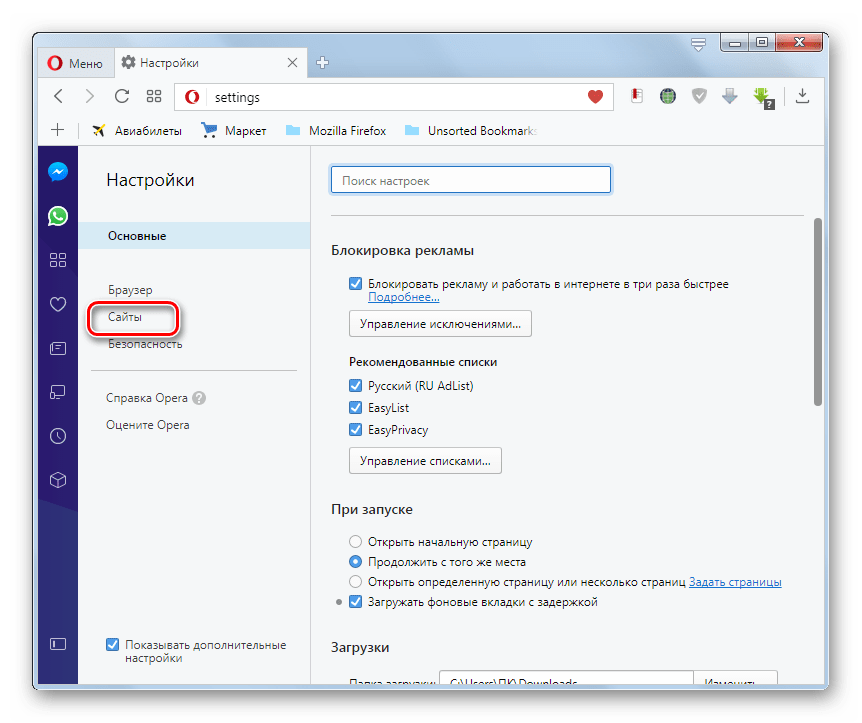
- В основной части раскрывшегося раздела, которая расположена в правой части окна, ищите группу настроек «Flash». Если в данном блоке переключатель установлен в позицию «Блокировать запуск Flash на сайтах», то это означает, что просмотр роликов флэш у вас отключен внутренними инструментами браузера. Таким образом, даже если у вас установлена последняя версия Adobe Flash Player, то контент, за воспроизведение которого отвечает данный плагин, воспроизводиться не будет.
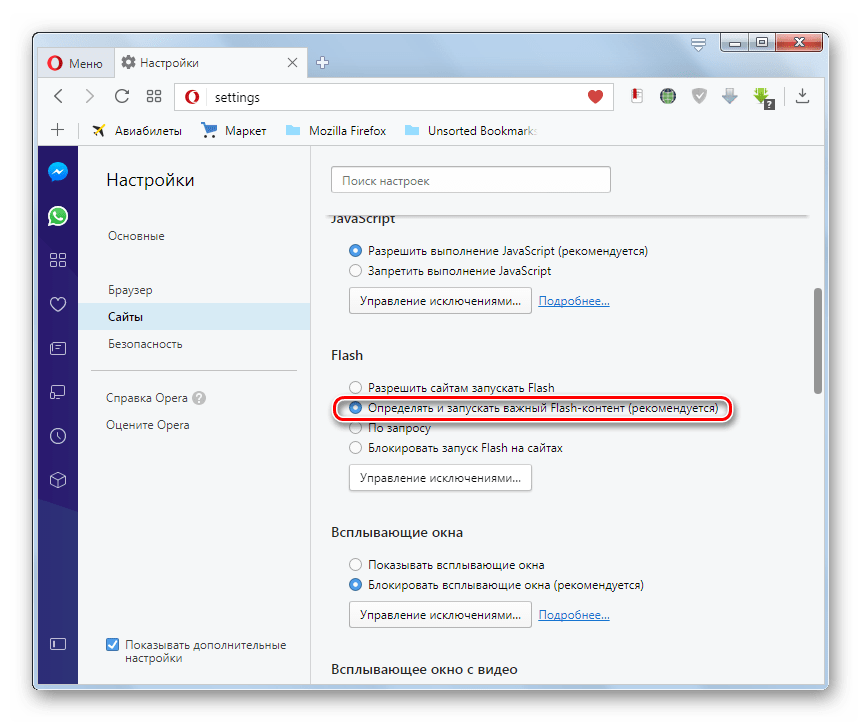
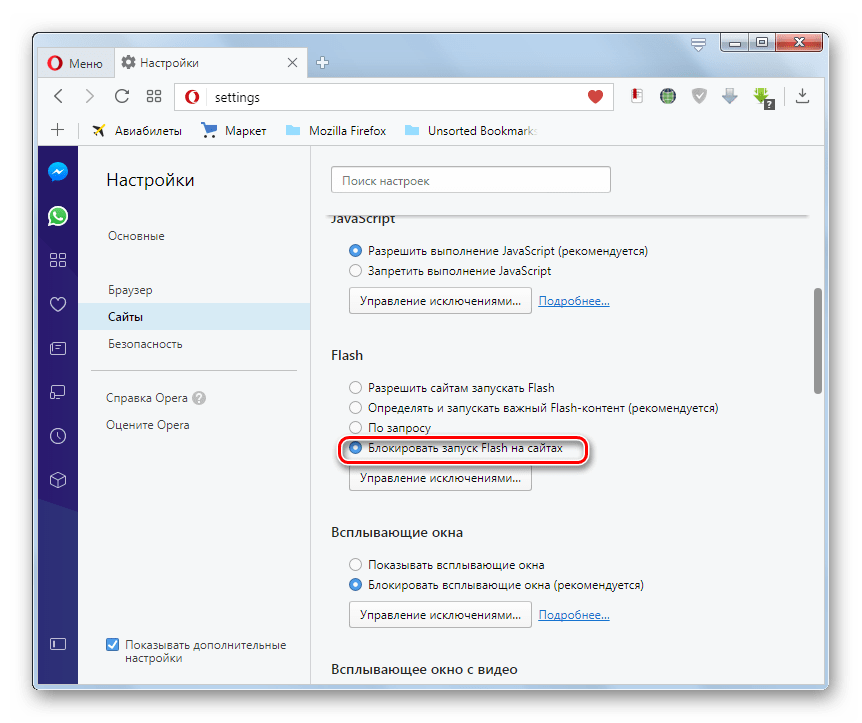 Чтобы активировать возможность просмотра флэш установите переключатель в любую из трех других позиций. Наиболее оптимальным вариантом считается установка в позицию «Определять и запускать важный Flash-контент», так как включение режима «Разрешить сайтам запускать Flash» увеличивает уровень уязвимости компьютера со стороны злоумышленников.
Как видим, ничего особенно сложного в установке плагина Adobe Flash Player для браузера Opera нет. Но, естественно, существуют некоторые нюансы, вызывающие вопросы при установке, и на которых мы подробно остановились выше.
Как включить flash player в microsoft edge
Adobe, компания, которая создала Flash, объявила об окончании срока службы этой технологии на 2020 год. Microsoft внедрила как поддержку, так и ограничения для Flash в Windows 10 и встроенном веб-браузере Microsoft Edge. Вы все еще можете заставить работать Flash-контент, но для этого нужно выполнить несколько шагов. Прочтите это руководство, чтобы узнать, как включить Flash-контент в Microsoft Edge:
Что происходит с Adobe Flash?
С 2017 года Adobe объявила, что к концу 2020 года собирается прекратить поддержку Flash. Flash — это технология, которая вывела интерактивность и воспроизведение мультимедиа на новый уровень в Интернете. Недостатком Flash является то, что он принес проблемы с безопасностью и не был оптимизирован для мобильного интернета. В настоящее время веб-разработчики перешли на открытые стандарты, которых не было на момент запуска Flash, а HTML5, WebGL и технологии берут на себя разработку интерактивного контента в Интернете. До тех пор, пока Flash не будет полностью прекращен, в Интернете есть много веб-сайтов и много контента, которые все еще полагаются на него.
Microsoft включила поддержку Adobe Flash, чтобы при ее использовании в Microsoft Edge можно было включить Flash одним нажатием кнопки. Учитывая многочисленные проблемы с безопасностью, присущие Adobe Flash, требуется, чтобы вы одобряли загрузку и запуск содержимого Flash при каждом посещении веб-страницы, использующей Flash. В следующих разделах этой статьи мы рассмотрим несколько проблем, с которыми вы можете столкнуться при работе с Flash-содержимым в Microsoft Edge и их решениях. Прочитайте их один за другим и посмотрите, какое из них является лучшим решением вашей конкретной проблемы.
Проблема: при использовании Microsoft Edge вам предлагается включить / установить Adobe Flash Player

Помните, что некоторые сайты могут лгать вам и убедить вас загрузить поддельный Flash Player, который является замаскированным вредоносным ПО . Вы можете узнать больше о таких методах и о том, как защитить себя, из этой статьи: Как заразить ваш компьютер с Windows, просматривая веб-страницы для бесплатных вещей.
Adobe Flash по умолчанию доступен в Microsoft Edge . Для его работы не нужно устанавливать дополнительное программное обеспечение. Если веб-сайт, который вы посещаете, не является вредоносным, скорее всего, содержимое Adobe Flash заблокировано в Microsoft Edge, и вам следует продолжить чтение этого руководства для решения.
Проблема: содержимое Adobe Flash было заблокировано в Microsoft Edge
При доступе к содержимому Flash, заблокированному Microsoft Edge, в правой части адресной строки отображается значок фрагмента головоломки.

Это означает, что Adobe Flash включен в Microsoft Edge, но вам нужно одобрить загрузку и запуск объектов Flash на этой странице. Поскольку в Adobe Flash есть много уязвимостей безопасности, вы должны утверждать загрузку и запуск объектов Flash при каждом посещении страницы. Наличие Flash-контента сигнализируется иконкой головоломки.
Решение: Как загрузить и запустить контент Adobe Flash в Microsoft Edge
Даже если Adobe Flash включен в Microsoft Edge, вы все равно сталкиваетесь с проблемой, заключающейся в том, что Flash-содержимое не загружается автоматически. Единственным признаком того, что у вас есть Flash-контент, является значок головоломки, отображаемый в правой части адресной строки.
Этот значок отображается в Microsoft Edge, только если содержимое Adobe Flash Player заблокировано, и для его запуска требуется ваше разрешение. Нажмите или коснитесь этого значка, и появится приглашение «Содержимое Adobe Flash было заблокировано» , которое дает вам возможность включить Flash в Microsoft Edge. Нажмите «Разрешить один раз» для загрузки и запуска.

Теперь вы можете пользоваться контентом Adobe Flash для страницы, которую вы посещаете.
Проблема: ничто не загружается на веб-страницу с содержимым Adobe Flash
Вы переходите на веб-страницу с Flash-контентом и ничего не происходит. Чтобы дать вам пример, мы посетили веб-сайт Waterlife, интерактивный документальный фильм о последнем большом запасе пресной питьевой воды на Земле. Когда вы загружаете его в Microsoft Edge, вы видите черную страницу и не указываете на ее содержимое Flash. Это означает, что Adobe Flash полностью отключен в Microsoft Edge.

С этой проблемой вы можете столкнуться на многих веб-сайтах с контентом Adobe Flash.
Решение: Как включить Flash в Microsoft Edge
Если вы не видите флэш-содержимого в Microsoft Edge и не видите значок головоломки, подобный описанному ранее, то контент Adobe Flash был заблокирован.
Чтобы разблокировать его, нажмите кнопку «Настройки и другое» , представленную тремя точками, которая находится в правом верхнем углу окна Microsoft Edge. Затем в открывшемся меню перейдите в « Настройки» .

Выберите « Дополнительно» в столбце слева, как показано ниже.

В списке расширенных настроек установите переключатель «Использовать Adobe Flash Player» в положение «Вкл.».

Включение использования Adobe Flash Player в Microsoft Edge — это решение, которое решит большинство ваших проблем для большинства веб-страниц с Flash-контентом, поэтому попробуйте.
Последнее возможное решение: изменить параметры автозапуска мультимедиа в Microsoft Edge
Хотя настройки автозапуска Media в Microsoft Edge напрямую не связаны с Adobe Flash, они могут мешать загрузке и запуску содержимого Flash. Это связано с тем, что существуют сайты, которые связывают загрузку Flash-контента с просмотром рекламы. Если вы отключили автозапуск мультимедиа, реклама не запускается, и по этой причине Flash-контент не загружается. Параметры автоматического воспроизведения мультимедиа находятся сразу под переключателем « Использовать Adobe Flash» в настройках Microsoft Edge. Установите для этой функции значение « Разрешить» и посмотрите, улучшается ли ситуация.

Что вы думаете о том, как Microsoft Edge управлял контентом Adobe Flash Player?
Теперь вы знаете, как настроить Microsoft Edge для запуска содержимого Adobe Flash Player. Прежде чем закрыть это руководство, поделитесь с нами своим мнением. Как вы думаете, этот веб-браузер хорошо справляется с управлением Flash-контентом? Легко ли вам запускать контент Adobe Flash? Оставьте комментарий ниже и давайте обсудим.
Как заблокировать контент для взрослых, не блокируя весь контент бесплатно

Вам не нужно тратить много денег на дорогостоящее программное обеспечение, чтобы заблокировать контент для взрослых на вашем компьютере. Большинство интернет-браузеров могут сделать это бесплатно. Блокировка явного контента .
Как разблокировать флеш контент в mozilla firefox

Как запустить Adobe Flash Player в Mozilla Firefox? Как просмотреть Flash-контент в Интернете и настроить плагин Flash для Firefox?
Как разблокировать флэш-контент в Google Chrome или заблокировать его на всех сайтах

Как проигрывать Flash контент в Google Chrome. Как разблокировать Flash-страницы в этом веб-браузере. Как изменить способ запуска Flash в Chrome. Как всегда блокировать Flash.

Многие неосведомленные пользователи часто сталкиваются с вопросом, как включить флеш плеер в утилите Microsoft Edge. В этом нет ничего сложного, при условии, что у вас уже установлен плагин Adobe flash player (при необходимости, его всегда можно скачать с нашего сайта). О том, как настроить данный софт, требуется поговорить более подробно, так как с установкой и последующим внесением изменений в опции могут возникать определенные проблемы.

Как скачать и установить скачать adobe flash player для microsoft edge
Как известно большинству пользователей, в Виндовс 10 идет предустановленный интернет-обозреватель Микрософт Эдж, который открывает широкие возможности по настройке, а кроме того содержит в себе массу дополнительных функций. В особенности расширение для просмотра видеофайлов. Обычно данный плагин уже присутствует в системе, однако, если вам досталась версия без него, предстоит проделать следующее:
Если по какой-то причине не произошел автоматический запуск установочного файла, вам потребуется открыть его вручную. Для этого необходимо перейти в папку с загруженными файлами, выбрать программу, и запустить ее установку на собственный персональный компьютер, ноутбук, либо иное, используемое устройство. Плагин ставится поверх основного интернет-обозревателя.
Важно! На нашем сайте представлены все утилиты, которые прошли проверку на наличие вредоносного софта. Однако, чтобы обезопасить свой компьютер, рекомендуется просканировать загруженные файлы повторно, с помощью антивируса.
Способы включения и отключения flash player в настройках microsoft edge
После того, как установка данного компонента завершена, его необходимо включить в настройках основного приложения. Для выполнения данной операции вам потребуется проделать следующее:
- прежде всего, вам потребуется запустить браузер (доступ к сети не требуется);
- для активации плагина, понадобится перейти в меню утилиты;
- здесь вы должны выбрать вкладку с параметрами программы;
- осуществляется переход на вкладку с дополнительными опциями;
- здесь предстоит передвинуть ползунок напротив ссылки «Использовать проигрыватель Adobe flash player».
Рекомендуется после включения опции, перезапустить интернет-обозреватель, чтобы исключить возможные сбои в работе обозревателя. Для отключения утилиты, вы также можете проделать те же действия только в обратном порядке.
Важно! Для удобства пользователей, предусмотрена возможность вынести эту функцию на панель задач, чтобы постоянно не переходить в опции основного приложения.
Большинство пользователей используют интернет-обозреватели для просмотра различных видеофайлов. Чтобы с этим не испытывать трудностей, предстоит установить соответствующий дополнительный софт, если он отсутствует в программном обеспечении. Здесь для владельцев ПК и ноутбуков открыта прекрасная возможность, скачать в бесплатном порядке все необходимое с нашего сайта, включая распространенное дополнение флеш проигрыватель.
Интернет-браузер новейшего поколения, который наконец-то избавил всех от надоедливого Internet Explorer. Теперь пользоваться им стало значительно легче и удобней. Он выглядит неплохо и имеет множество преимуществ, хорошо продуман и заточен под Windows 10. Но так как браузер совершенно новый, многие не знают, как воспользоваться всеми функциями, настроить его и включить все расширения.
Как включить модуль для браузера
Flash Player в браузере Microsoft Edge встроен автоматически, значит устанавливать его не нужно. Если по какой-то причине не воспроизводится видео, анимация и другое на сайте – это значит, что Player просто отключен. Выключают модуль по разным причинам. Основной причиной считается уязвимость и незащищённость подключаемого модуля. Он очень часто подвержен вредоносным атакам и вирусам, что приводи к сбою компьютера, зависанию, не правильно работоспособности или исчезновению информации. Так, что спешить подключать Flash Player не нужно. Но если на компьютере стоит хоровая защитная система и качественный антивирус, то боятся нечего.
Чтобы включить Flash Player, нужно совершить несколько действий:

2. Теперь появилось большое меню. В этом меню нажимаем кнопку параметры и открывается специальное окно, где можно выбрать различные настройки. Настроек в браузере действительно много, но сейчас нужно найти специальную вкладку Параметры.

3. Теперь листаем вниз и находим надпись доп. парам. Жмем на эту кнопку посмотреть доп. парам.

4. После всех проделанных процедур, стало доступно меню с различными переключателями. Выбрать нужно кнопку, где написано «использовать модуль или проигрыватель Flash Player». Теперь просто включаем кнопочку и на этом выходим из настроек.

Теперь в браузере должен работать Adobe Flash Player. Обновляем главную страницу браузера или перезагружаем его. Такой способ считается самым простым и действенным. Теперь пользоваться интернет-браузером Microsoft Edge стало ещё легче, и появилась возможность смотреть видеоматериалы и анимацию. Вот так я смогу подключить у себя в браузере флеш плеер.
Многие неосведомленные пользователи часто сталкиваются с вопросом, как включить флеш плеер в утилите Microsoft Edge. В этом нет ничего сложного, при условии, что у вас уже установлен плагин Adobe flash player (при необходимости, его всегда можно скачать с нашего сайта). О том, как настроить данный софт, требуется поговорить более подробно, так как с установкой и последующим внесением изменений в опции могут возникать определенные проблемы.

Новый Microsoft Edge
Оригинальный Edge на собственном движке Microsoft EdgeHTML, появившийся вместе с Windows 10 в июле 2021 г., заменил известный браузер Internet Explorer, позаимствовав у него ряд недостатков. В частности, он работает медленнее современных браузеров на Chromium и обновляется не так оперативно, что выливается в несвоевременную интеграцию поддержки современных веб-стандартов и наличие скрытых уязвимостей, из-за которых пользователи могут, например, лишиться личной информации.
По официальной версии, переход на Chromium был осуществлен ради улучшения совместимости с сайтами и упрощения процесса разработки приложений. Однако в отрасли циркулирует информация, что на самом деле решение было принято из-за Google, которая слишком часто и непредсказуемо модифицирует свои веб-приложения, в связи с чем в других браузерах они работают с ошибками.
В апреле Microsoft официально опубликовала первые сборки переработанного Edge на базе Chromium. Испытать новинку теперь может любой желающий, в то время как ранее обновленный браузер был доступен только участникам программы предварительной оценки Windows 10 — Insider Preview.
- В каком ЦОД разместить оборудование Colocation? Найти ответ на ИТ-маркетплейсе Market.CNews
- Короткая ссылка
- Распечатать
Чтобы включить Flash Player, нужно совершить несколько действий
1. Запускаем браузер там с правой стороны в верхнем углу есть кнопка, которая выглядит как многоточие, если навести курсором, то высветится надпись «дополнительно». Жмем на эту кнопку.

2. Теперь появилось большое меню. В этом меню нажимаем кнопку параметры и открывается специальное окно, где можно выбрать различные настройки. Настроек в браузере действительно много, но сейчас нужно найти специальную вкладку Параметры.
Способы включения и отключения flash player в настройках microsoft edge
После того, как установка данного компонента завершена, его необходимо включить в настройках основного приложения. Для выполнения данной операции вам потребуется проделать следующее:
- прежде всего, вам потребуется запустить браузер (доступ к сети не требуется);
- для активации плагина, понадобится перейти в меню утилиты;
- здесь вы должны выбрать вкладку с параметрами программы;
- осуществляется переход на вкладку с дополнительными опциями;
- здесь предстоит передвинуть ползунок напротив ссылки «Использовать проигрыватель Adobe flash player».
Комментарии 16
0 еще бы починили просмотр локальных сайтов — до сих пор никакие сайты (кроме localhost) с адресом 127.0.0.1 не открываются…
0 Странно. Только что проверил — все открывает и на localhost, и на 127.0.0.1
0 я имел в виду, что если сделать в hosts запись 127.0.0.1 mydomain То во всех браузерах открывается, а в edge нет…
+2 Открывается, только что это делал, что то у вас сломалось.
0 Думал, что может и правда пофиксили, но сейчас еще раз попытался открыть — Chrome, Firefox и IE11 открывают, а edge нет. Может и правда с ближайшими апдейтами починят…
0 Подтверждаю только то что не открывает «mydomain» через Edge. Если же делать локальный адрес с доменом верхнего уровня, то в Edge всё открывает. Пример: «mydomain.loc» Windows 10 Pro Insider Preview Build 14316 Microsoft Edge 37.14316.1000.0
0 А если слэш в конце добавить?
-
Scratch 8 апреля 2021 в 13:25
В новой версии Edge любой Flash контент, размещенный не по центру видимой области веб-страницы, не будет воспроизводиться по умолчанию.
С каких пор это называется «избавиться»? Или вам Ализар заголовки пишет?
0 а мне интересно как это с той же музыкой вконтакте будет работать, там же флешплеер хрен знает где заныкан.
microsoft edge не работает flash player
С появлением новоиспеченной операционной платформы Windows 10, фирма изготовитель не стояла на месте и решила наконец-то произвести новейший интернет-браузер. В отличие от предыдущего, он действительно может занять лидирующее место. Это браузер – Microsoft Edge. Компания Microsoft, наконец — то подумала о своих клиентах и сделала большущий шаг им навстречу, выпустив такое программное обеспечение для просмотра сайтов и работы в интернете.
Интернет-браузер новейшего поколения, который наконец-то избавил всех от надоедливого Internet Explorer. Теперь пользоваться им стало значительно легче и удобней. Он выглядит неплохо и имеет множество преимуществ, хорошо продуман и заточен под Windows 10. Но так как браузер совершенно новый, многие не знают, как воспользоваться всеми функциями, настроить его и включить все расширения.
Один из самых частых вопросов, который волнуют многих — Как отыскать и подключить флеш плеер в новом браузере? С такой проблемой столкнулся и я. Ведь загрузить модуль на браузер нет возможности, а пользование интернетом без него неудобное. Давайте я попробую осознать, как разрешить эту задачу и включить флеш плеер в Microsoft Edge.
Отказ от Flash
Microsoft полностью прекратит поддержку плагина Adobe Flash в новом браузере Edge, построенном на платформе Chromium, в декабре 2020 г. Напомним, компания решила отказаться от Edge на базе движка EdgeHTML и создать новый Edge на Chromium. Изменения вступят в силу уже в следующей версии браузера, поэтому Microsoft решила поделиться своими планами по поддержке Flash в обновленном Edge.
По словам Коллин Уильямс (Colleen Williams), старшего программного менеджера Microsoft Edge, в своем отказе от Flash Microsoft намерена придерживаться того же графика, что и другие браузеры, основанные на Chromium. Google Chrome, Mozilla Firefox и прочие производные Chromium намерены прекратить поддержку Flash до конца 2021 г. — тогда же, когда поддержку плеера прекратит сама Adobe.
Отмена поддержки Flash в новом Edge будет проходить в несколько этапов. Сначала плеер будет отключен с сохранением возможности для пользователей включить его для каждого отдельного сайта. Наконец, к концу следующего года он окончательно перестанет работать в браузере.
Это то же самое, что делает Google: в июле был выпущен Chrome 76, где пользователю приходится вручную включать Flash для каждого сайта при каждом новом посещении, даже если он уже сделал это для данного сайта в прошлый визит. Окончательно поддержка Flash будет отключена в Chrome в декабре 2021 г.
Как включить модуль для браузера
Flash Player в браузере Microsoft Edge встроен автоматически, значит устанавливать его не нужно. Если по какой-то причине не воспроизводится видео, анимация и другое на сайте – это значит, что Player просто отключен. Выключают модуль по разным причинам. Основной причиной считается уязвимость и незащищённость подключаемого модуля. Он очень часто подвержен вредоносным атакам и вирусам, что приводи к сбою компьютера, зависанию, не правильно работоспособности или исчезновению информации. Так, что спешить подключать Flash Player не нужно. Но если на компьютере стоит хоровая защитная система и качественный антивирус, то боятся нечего.
Включить Adobe Flash Player
Прежде всего, убедитесь, что вы действительно загрузили Adobe Flash и правильно установили ее на свой компьютер под управлением Windows и обновили ее до последней версии. Если вы используете Internet Explorer в Windows 10/8, тогда Flash был интегрирован, и его обновления автоматически обновляются с помощью Центра обновления Windows. Другие должны обеспечить, чтобы их Flash Player всегда был актуальным, так как Adobe часто должна выпускать обновления для уязвимостей исправлений. Убедитесь, что вы настроили настройки Adobe Flash именно так, как вы хотите.
Включить Flash-объект Shockwave в Internet Explorer
Чтобы проверить, включен ли Flash Player в Internet Explorer, из верхнего правого угла открывается Настройки> Управление аддонами> Панели инструментов и расширения.

Здесь убедитесь, что включен Объект Flash Shockwave . Flash Player также упоминается как Shockwave Flash Object.
Включить Flash Player в Chrome

Чтобы проверить версию версии Adobe Flash Player установлен chrome: // components .

Включить Shockwave Flash в Firefox
В меню Mozilla Firefox выберите Add-ons.
В разделе «Плагины» выберите «Shockwave Flash». В раскрывающемся меню выберите «Попросить активировать», «Всегда активировать» или «Никогда не активировать», по вашему желанию.
Отключить Adobe Flash в Opera
Открыть меню Opera. Выберите Управление расширениями . Здесь вы можете нажать ссылку Включено и Отключить Flash Player. Чтобы Включить , вы можете проверить его под ссылкой Отключено .

В Opera 45 и более поздних версиях, если вы включили левую боковую панель из меню Opera, вы увидите куб -образный Extensions ссылка. Нажмите на нее, чтобы открыть страницу «Расширения». Здесь вы можете увидеть все расширения.
Читайте также:
- Как написать кпд в ворде
- Как выйти из аккаунта visual studio
- Фиолетовые вставки для фотошопа
- Как сделать толпу людей в фотошопе
- Компьютерная программа выполняющая преобразование данных или сигналов называется
Как установить Adobe Flash Player на компьютер
Adobe Flash Player – всемирно известный проигрыватель, который необходим для воспроизведения flash-содержимого на различных веб-ресурсах. Если на компьютере будет отсутствовать данный плагин, значит, многие flash-игры, видеозаписи, аудиозаписи, интерактивные баннеры просто не будут отображаться в браузере. В данной статье мы подробнее остановимся на том, как установить Флеш Плеер на ноутбук или стационарный компьютер.
Для каких браузеров можно инсталлировать Flash Player
В последнее время разработчики популярных браузеров, таких как Google Chrome, Mozilla Firefox и Opera постепенно (или радикально) отказываются от поддержки Flash Player из-за наличия в нем серьезных уязвимостей, которыми активно пользуются хакеры. Но пока этого не произошло окончательно и для всех, возможность инсталлировать Flash Player есть.
Следует понимать, что одни браузеры требуют, чтобы пользователь загружал и устанавливал Flash Player отдельно, а в другие данный плагин встроен по умолчанию. К веб-обозревателям, в которые уже вшит Flash Player, относятся все те, в основу которых лег браузер Chromium – это Google Chrome, Амиго, Рамблер Браузер, Яндекс.Браузер и многие другие. Отдельно устанавливается Flash Player для браузеров Opera, Mozilla Firefox, а также производных от этих веб-обозревателей. На примере одного из них мы и рассмотрим дальнейшую процедуру установки Flash Player.
Как установить Adobe Flash Player
- Ссылка выше перенаправит вас к официальному сайту разработчика Adobe Flash Player. В левой области окна обратите внимание на автоматически определившуюся версию Windows и используемый браузер. Если в вашем случае эти данные были определены неверно, потребуется щелкнуть по кнопке «Нужен проигрыватель Flash Player для другого компьютера?», после чего отметить нужную версию в соответствии с ОС Windows и используемым веб-обозревателем.
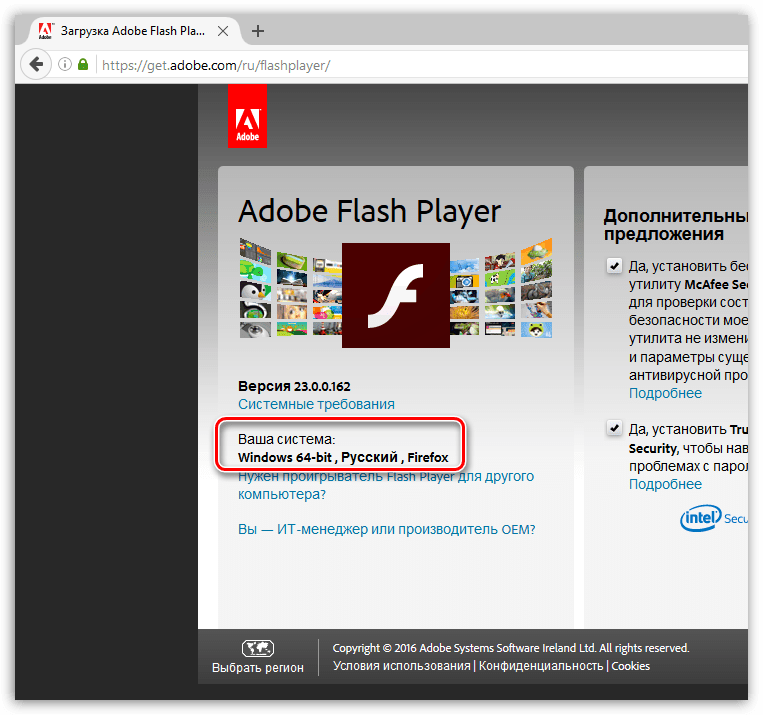
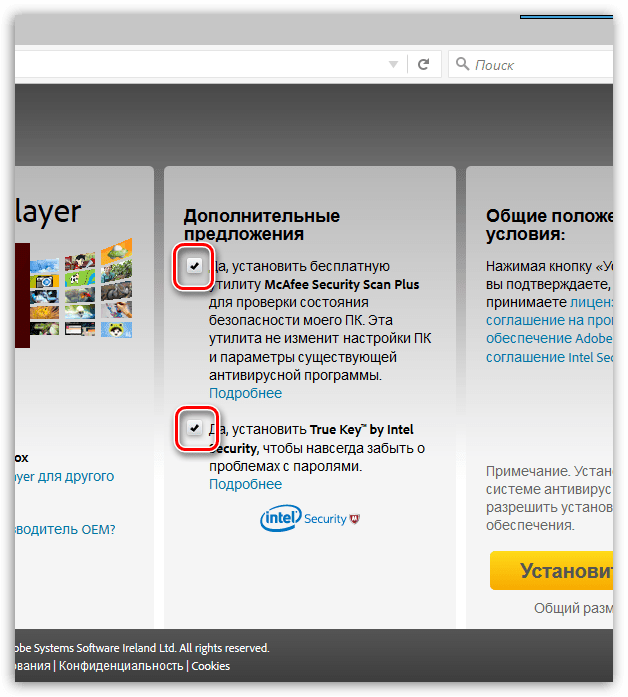
- Обратите внимание на самый центр окна, где по умолчанию будет предложено загрузить и инсталлировать на компьютер дополнительное ПО (в нашем случае это антивирусная утилита McAfee). Если вы не хотите загружать его на компьютер, обязательно снимите галочки.
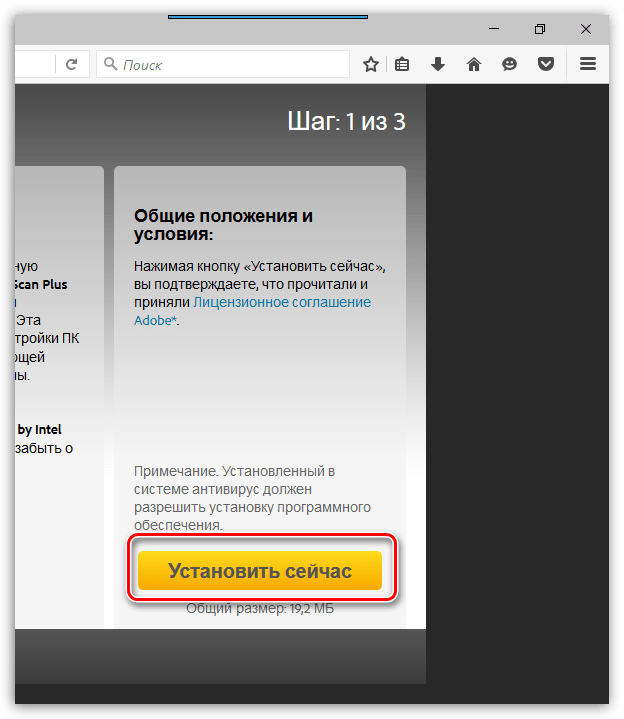
- Завершите скачивание Flash Player для вашей системы, щелкнув по кнопке «Установить сейчас».
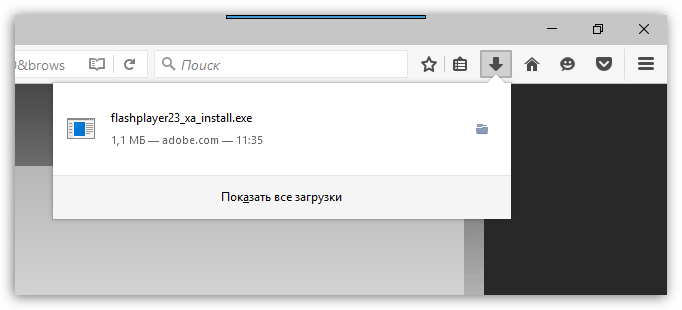
- Когда загрузка установщика будет окончена, потребуется его запустить, чтобы приступить к процедуре инсталляции Flash Player.
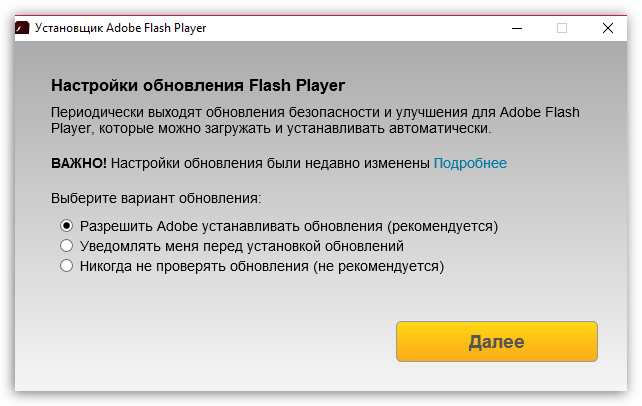
- На первом этапе у вас будет возможность выбрать тип инсталляции обновлений для Flash Player. Данный параметр рекомендуется оставлять по умолчанию, т.е. около пункта «Разрешить Adobe устанавливать обновления (рекомендуется)» должен остаться маркер.
- Следом будет начата закачка Adobe Flash Player в систему. Как только она будет завершена, установщик автоматически перейдет к инсталляции проигрывателя на компьютер.
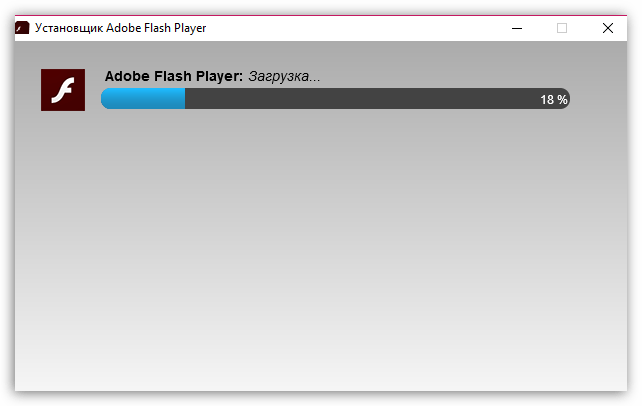
- В конце инсталляции система попросит перезапустить ваш браузер, для которого и был установлен Flash Player (в нашем случае это Mozilla Firefox).
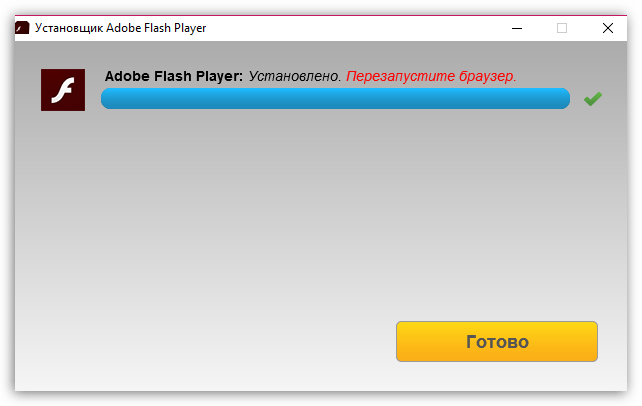
На этом процесс инсталляции Flash Player завершен. После перезапуска браузера все flash-содержимое на сайтах должно работать корректно.