Как Узнать MAC-Адрес Макбука — MacBook на OS X?
Данная статья посвящена всем владельцам компьютеров и ноутбуков Apple — Macbook, iMac, Mac Mini. Поговорим о том, как узнать физический MAC адрес своего макбука на OS X. Постоянным читателям блога известно, для чего это бывает необходимо. Например, если при подключении к интернету при настройке wifi роутера провайдер требует привязывать свой MAC адрес к аккаунту. В этом случае можно прописать вместо него MAC адрес своего макбука и не делать дополнительных настроек.
Также посмотреть MAC адрес на MacBook нужно при настройке фильтра трафика на маршрутизаторе. Например, если хотите ограничить тем или иным пользователям доступ к некоторым нежелательным сайтам.
Где посмотреть MAC адрес на MacBook?
Думаю, общий смысл понятен. Давайте же искать MAC адрес на макбуке. Кликаем по значку яблока в левом верхнем углу экрана — это на MacOS аналог меню «Пуск» в Windows. И заходим в пункт «Системные настройки»

Здесь находим раздел «Сеть»
Как узнать Mac-адрес сетевого оборудования в MacOS

В ходе работы с сетевыми подключениями пользователю компьютера с операционной системой MacOS может потребоваться узнать Mac-адрес установленной сетевой карты. Данная информация нужна далеко не каждому, даже активному, пользователю компьютера, поэтому компания Apple не вынесла ее в список основных сведений о системе. Тем не менее, узнать Mac-адрес установленной сетевой карты более чем просто, и есть несколько способов, как это сделать.
Оглавление: 1. Как узнать Mac-адрес на MacOS в информации о системе 2. Как узнать Mac-адрес на MacOS в сетевых настройках 3. Как узнать Mac-адрес на MacOS через терминал
Как узнать Mac-адрес на MacOS в информации о системе
Самый простой способ узнать сведения о любых комплектующих MacBook, iMac или другого компьютера под управлением MacOS — это воспользоваться разделом “Информация о системе”. Чтобы посмотреть данные сведения, требуется в верхнем левом углу нажать на значок яблока, после чего выпадет меню. Зажмите на клавиатуре кнопку Option (alt), и вместо верхнего пункта “Об этом Mac” появится пункт “Информация о системе”. На него и нужно нажать.

В левой части открывшегося окна раскройте раздел “Сеть” и выберите пункт Wi-Fi. Справа отобразится информация об используемом на данном компьютере Wi-Fi оборудовании. В разделе “Интерфейсы” имеется строчка “Mac-адрес”, в ней и указывается Mac-адрес данного компьютера.
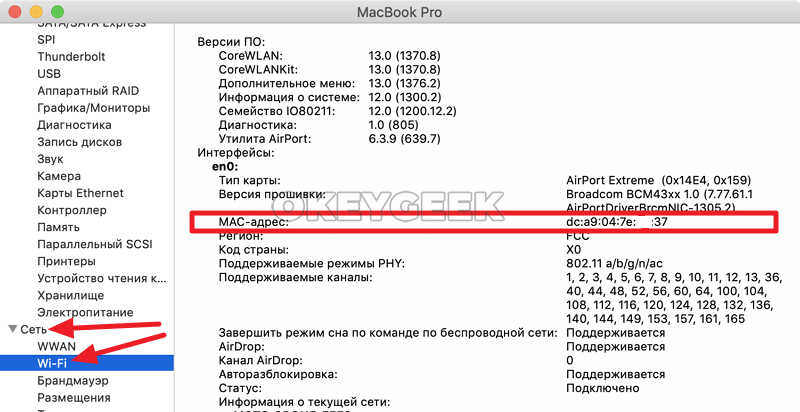
Обратите внимание: В данном разделе можно посмотреть сведения о Wi-Fi сетях, к которым подключался компьютер, и которые были обнаружены.
Как узнать Mac-адрес на MacOS в сетевых настройках
Второй способ, как узнать Mac-адрес используемого на компьютере сетевого оборудования, это запросить дополнительные сведения об устройствах в сетевых настройках. Чтобы это сделать, нажмите в левом верхнем углу на значок яблока и перейдите “Системные настройки”.
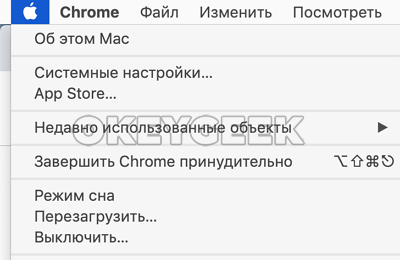
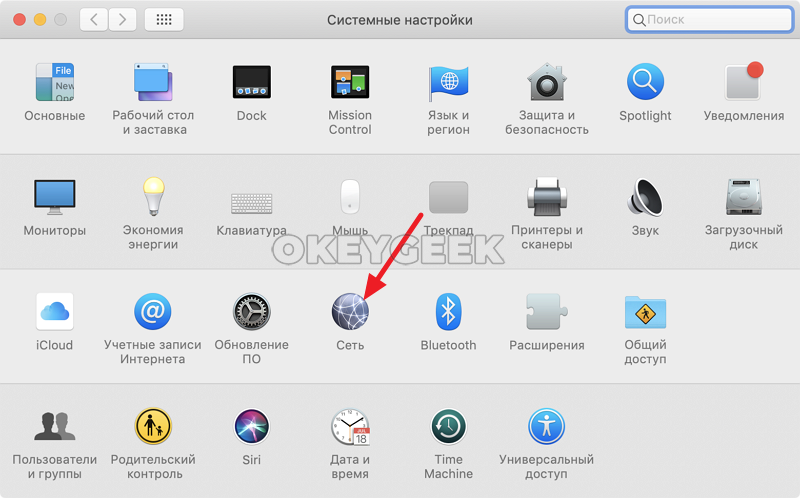
В них выберите раздел “Сеть”.
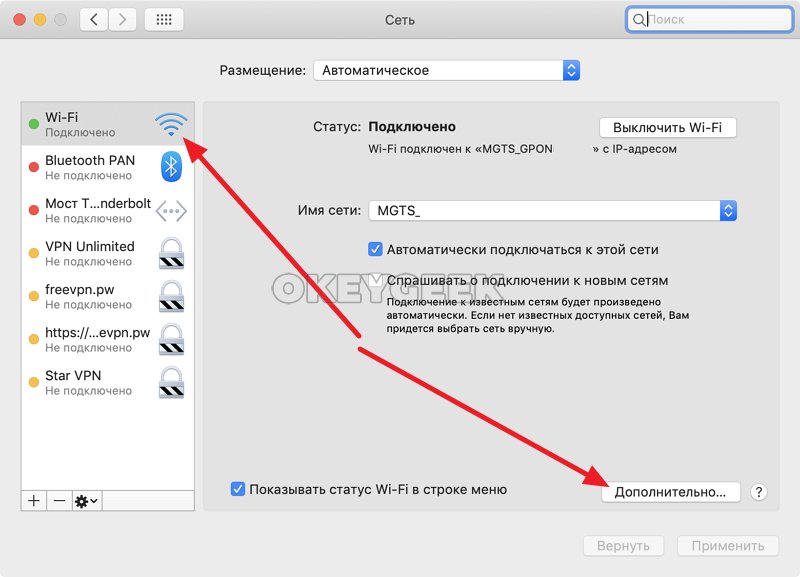
В левой части открывшегося окна выберите Wi-Fi, после чего снизу нажмите на пункт “Дополнительно”, чтобы раскрыть сведения о данном сетевом оборудовании.
Откроется страница с подробными сведения. Здесь нужно сверху переключиться на раздел “Аппаратура”, и самой первой строкой будет обозначен Mac-адрес.
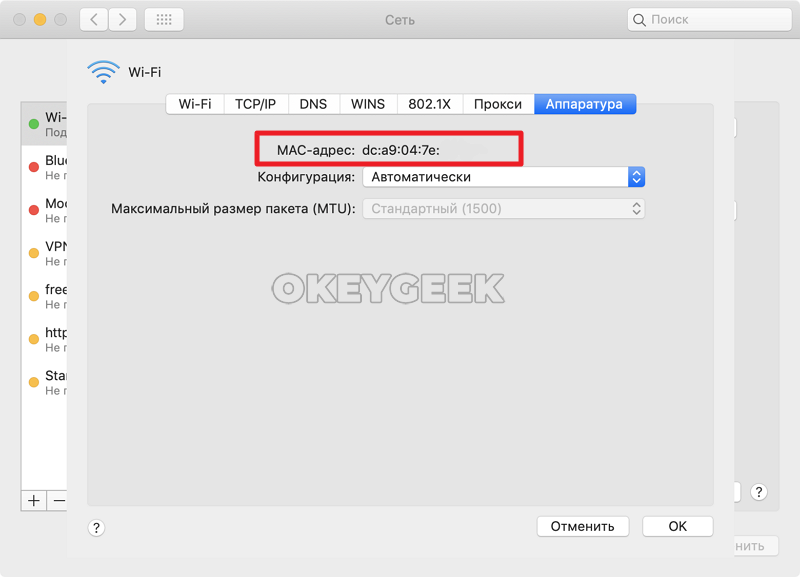
Обратите внимание: Также узнать Mac-адрес Wi-Fi оборудования можно на вкладке Wi-Fi в самой нижней части. Там отображается “Адрес Wi-Fi” — это и есть Mac-адрес.
Как узнать Mac-адрес на MacOS через терминал
Еще один способ узнать сведения о сетевом оборудовании — это использовать утилиту “Терминал”, некий аналог командной строки из Windows. Утилита дает возможность выполнять массу различных действий, в том числе запрашивать информацию об аппаратных комплектующих. Главная сложность при работе с “Терминалом” — это необходимость знать команды, которые отвечают за те или иные функции.
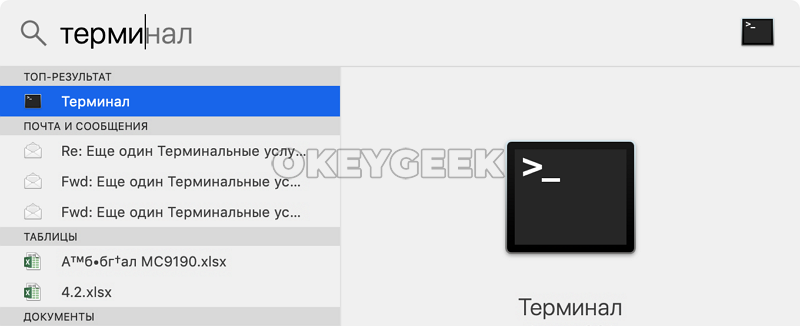
Чтобы запустить “Терминал”, нажмите на клавиатуре сочетание Command+Пробел, и в открывшемся окне Spotlight введите название данной утилиты. Когда необходимое совпадение будет найдено, нажмите на приложение, чтобы открыть его.
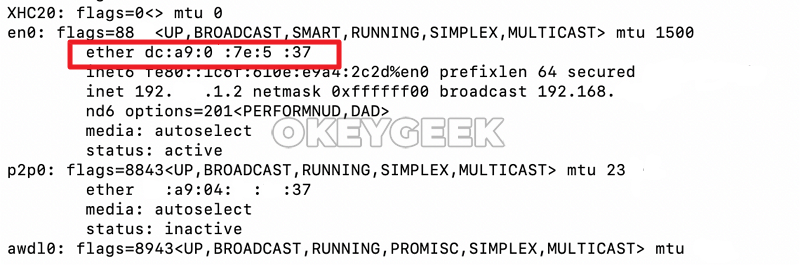
За отображение информации о системном оборудовании отвечает команда ifconfig. Введите ее и нажмите Enter, чтобы выполнить. После этого в окне терминала появится массу информации об оборудовании. Нужно найти подпункт “ether” в строке “en0:”, и в нем будет отображен Mac-адрес сетевого оборудования компьютера.
Стоит отметить, что через терминал можно изменить Mac-адрес сетевого оборудования, если это нужно по каким-то причинам.
Важно: Не меняйте Mac-адрес без необходимости — это может привести к сбоям при работе с интернетом.
Чтобы изменить Mac-адрес, введите команду:
sudo ifconfig en0 ether xx:xx:xx:xx:xx:xx
Для внесения изменений потребуется ввести пароль администратора компьютера.
Как узнать и сменить MAC-адрес на OS X
Каждое сетевое устройство имеет собственный MAC или Media Access Control адрес. Он используется для идентификации, и в большинстве случаев у пользователя нет необходимости обращать на него свое внимание.

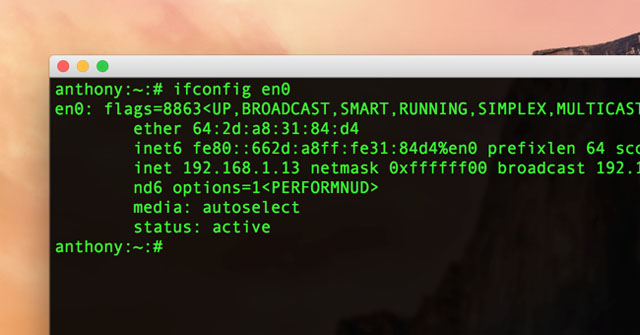
Но все же если у вас возникла надобность узнать MAC-адрес своей карты или даже изменить его, возможности системы OS X позволяют и то, и другое. Стоит отметить, что на платформах Linux и Windows также существует возможность смены MAC, но в случае с OS X, пользователю стоит знать о некоторых нюансах.
Как узнать свой MAC-адрес
В OS X есть очень простой и быстрый способ узнать собственный MAC-адрес. Для этого необходимо, удерживая клавишу Option, кликнуть на иконке Wi-Fi в строке меню. В появившемся списке напротив строки Adress будет указан текущий MAC-адрес модуля Wi-Fi.

Существует и альтернативный способ отображения MAC-адреса. Но в этом случае вам придется использовать Терминал. Используется следующая команда:
ifconfig en0 | grep ether
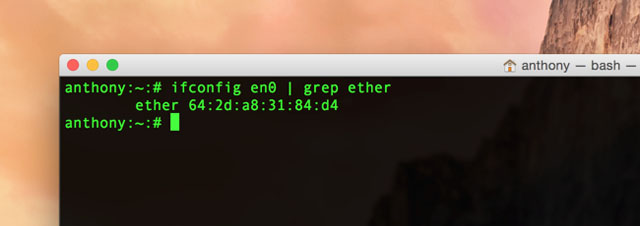
en0 в данной команде отвечает за интерфейс подключения сетевой карты. В большинстве компьютеров Mac en0 это порт подключения модуля Wi-Fi. Узнать номер интерфейса можно, нажав на иконку Wi-Fi, удерживая Option. Он будет отображен в первой строке.
Как сменить MAC-адрес
Если вы хотите изменить свой MAC-адрес на какой-то специфический, то необходимо выполнить в Терминале следующую команду:
sudo ifconfig en0 ether aa:bb:cc:dd:ee:ff
Данная команда задаст новый адрес aa:bb:cc:dd:ee:ff для карты, находящейся в слоте en0. Если вы используете проводное подключение к интернету, то en0 необходимо сменить на en1.
Как сменить MAC-адрес на случайный
Использование случайного MAC может быть самым лучшим решением, если вы опасаетесь за свою приватность. В этом случае в Терминале вводится команда:
openssl rand -hex 6 | sed ‘s/\(..\)/\1:/g; s/.$//’ | xargs sudo ifconfig en0 ether
Эта команда генерирует случайный MAC-адрес для карты в интерфейсе en0 каждый раз, как вы ее используете. Важно помнить, что после выключения или перезагрузки MAC будет восстановлен. Поэтому вам придется использовать ее вновь.
Стоит отметить, что смена MAC-адреса может негативно сказаться на работе вашего интернета.
Определение имени и сетевого адреса компьютера на Mac

Чтобы другие пользователи могли найти Ваш Mac в сети, им необходимо знать его имя или сетевой адрес. Поиск компьютера Mac в сети возможен по нескольким идентификаторам: имя компьютера, локальное имя хоста (или локальное сетевое имя) и сетевой адрес.
Определение имени компьютера
Если Вы включили общий доступ к экрану или файлам Вашего компьютера, пользователи Вашей сети могут найти Ваш Mac по его имени.

-
На Mac выберите меню Apple

> «Системные настройки», в боковом меню нажмите «Основные» , затем справа нажмите «Описание». (Возможно, потребуется прокрутить вниз). Открыть раздел настроек «Описание»
Чтобы изменить имя компьютера, введите новое имя в поле «Имя».
Определение локального имени хоста компьютера
Локальное имя хоста (или локальное сетевое имя) Вашего компьютера отображается в Вашей локальной сети, позволяя другим пользователям сети подключаться к Вашему компьютеру Mac. Оно также идентифицирует Ваш Mac в других приложениях и службах, совместимых с Bonjour.
-
На Mac выберите меню Apple
> «Системные настройки», нажмите «Основные» в боковом меню, затем нажмите «Общий доступ» справа. (Возможно, потребуется прокрутить вниз). Открыть настройки общего доступа Локальное имя хоста Вашего компьютера отображается внизу панели настроек «Общий доступ»
Локальное сетевое имя представляет собой имя компьютера с добавлением .local на конце. Если имя компьютера содержит пробелы, то они заменяются дефисами (-). Например, если имя Вашего компьютера My Computer, то локальное сетевое имя будет My-Computer.local. Локальные сетевые имена не зависят от регистра, поэтому имена my-computer.local и My-Computer.local эквивалентны.
Чтобы изменить имя локального хоста компьютера, нажмите «Правка», введите новое имя в поле «Имя локального хоста», затем нажмите «ОК».
Определение сетевого адреса компьютера
Если Вы предоставляете доступ к своему экрану или файлам, разрешаете удаленный вход или управление, для доступа к этим службам другим пользователям может понадобиться знать не имя, а сетевой адрес Вашего компьютера.
-
На Mac выберите меню Apple
> «Системные настройки», нажмите «Основные» в боковом меню, затем нажмите «Общий доступ» справа. (Возможно, потребуется прокрутить вниз). Открыть настройки общего доступа
 справа от включенной службы. В окне отображается сетевой адрес для этой службы. Например:
- Если Вы выбрали «Общий экран», сетевой адрес имеет следующий вид: vnc://10.212.167.33 или vnc://name.example.com.
- Если Вы выбрали «Общий доступ к файлам», сетевой адрес имеет следующий вид: smb://10.212.167.33 или smb://name.example.com.
- Если Вы выбрали «Удаленный вход», сетевой адрес имеет следующий вид: username@10.212.167.33 или username@name.example.com.
- Если Вы выбрали «Удаленное управление», сетевой адрес имеет следующий вид: 10.212.167.33 или name.example.com.
Сетевой адрес компьютера предоставляется сервером DNS, который использует Ваш компьютер. Если Вы не используете службу DNS, сетевой адрес является производным от имени Вашего компьютера.