Как сделать морской бой в PowerPoint
Классический линкор! Размещайте свои лодки на доске и проводите атаки, чтобы найти лодки соперника до того, как он обнаружит и уничтожит ваши. Хорошо подумайте перед спуском на воду и защитите свои лодки как можно лучше. Наслаждайтесь этой Войной линкоров, в которой вы должны правильно учитывать и использовать боевые стратегии, чтобы победить врага. Получайте удовольствие от боевых кораблей.
Доступно
Описание
Классический линкор! Размещайте свои лодки на доске и проводите атаки, чтобы найти лодки соперника до того, как он обнаружит и уничтожит ваши. Хорошо подумайте перед спуском на воду и защитите свои лодки как можно лучше. Наслаждайтесь этой Войной линкоров, в которой вы должны правильно учитывать и использовать боевые стратегии, чтобы победить врага. Получайте удовольствие от боевых кораблей.
Скриншоты
Люди также любят
Шашки!
Нарды!
Русские шашки
Реверси!
Игра в нарды Pro
Нарды 16 игр
Нарды V+
Нарды Ultimate.
Реверси V+
Шахматы — тактика и стратегия
Дополнительная информация
Опубликовано
Дата выпуска
Приблизительный размер
Возрастной рейтинг
Категория
Это приложение может
Установка
Получите это приложение, войдя в свою учетную запись Microsoft, и установите его на десять устройств с Windows 10.
Поддерживаемый язык
Морской бой для рассмотрения различных тем. Морской бой игра для рассмотрения различных тем. Морской бой игра для рассмотрения различных тем. Ба.

Инструкции можно найти на слайдах. Каждый игрок получает от 3 до 5 выстрелов по кораблям противника (скрытым) в зависимости от того, отвечают ли они на вопросы.

ППТ. Игра на превосходную степень, алфавит и цифры. Это может быть дополнением к моей ppt КНИГА ПРЕВОСХОДНОЙ СТАТИВНОСТИ. Вы также можете использовать его в качестве временного.

Эта игра похожа на популярную настольную игру Battleship®. ***Как настроить этот игровой шаблон*** 1. Придумайте 32 контрольных задания.

Примите участие в этой битве вместе со своими учениками. В квадратах введите предмет, который вы хотите преподавать. В этой модели я использовал Real Conditionals. .
Простой PPT для изучения точек компаса и линий сетки. Некоторые вопросы и карты нацелены на Китай. Их можно заменить на собственные .
После того, как я создал 3D-игру «Крестики-нолики с завязанными глазами», несколько учителей слабовидящих учеников захотели добавить больше игр для улучшения навыков навигации по сетке.
Один человек предложил игру Морской бой, в которую играют на сетке 10 на 10. Наша версия называется Морской бой с завязанными глазами.
Вы и ваш противник можете разместить на доске 5 кораблей, длина кораблей варьируется от 2 до 5. Например, самый большой корабль, авианосец, имеет длину 5 позиций и может быть размещен горизонтально или вертикально, например, в позиции от A1 до A5 или от A1 до E1, где строки — это буквы от A до J, а столбцы — числа. от 1 до 10. Как только вы и компьютерный игрок расставили корабли, вы поочередно пытаетесь угадать, где находятся корабли друг друга.
Когда вы угадываете место, например E5, вы слышите запуск ракеты и либо всплеск в воде, если ракета не попала, либо взрыв при попадании. Как только вы попадете во все точки корабля, он утонет. Выигрывает тот игрок, который первым потопит корабли противника.
Первое существенное улучшение, которое было запрошено, касалось более быстрого размещения кораблей. В то время как корабли компьютерного игрока были размещены автоматически, вам нужно было переместиться в точку на сетке и провести пальцем влево или вниз, чтобы разместить свой корабль. Мы также добавили для вас автоматическое рандомное размещение кораблей; теперь игра стала намного быстрее.
Около 20 лет назад Ник Берри, консультант по технологиям и президент DataGenetics, компании по сбору данных из Сиэтла, тщательно изложил несколько стратегий, которые повышают ваши шансы потопить корабли противника до того, как он потопит ваш.
Его методы проверены в бою: Берри создал компьютерные алгоритмы для применения своих стратегий в сотнях миллионов симуляций, чтобы рассчитать соответствующие показатели успеха. Он обнаружил, что оптимальный способ игры — угадывать только чередующиеся места. Например, если вы проверяете точки A1 и A3, и обе промахиваются, то горизонтально расположенный корабль не может находиться в точке A2. Точно так же, если вы проверите точки A2 и C2, и обе промахнуты, то вертикально расположенный корабль не может быть в точке B2.
Используя эту стратегию, вы можете устранить половину пятен при поиске корабля. После того, как вы наткнулись на корабль, вам нужно проверить соседние с ним точки во всех направлениях, чтобы выяснить, где находится корабль.

Легко редактировать и настраивать.
Полностью редактируемый контент (графика и текст) с помощью PowerPoint — Photoshop не нужен!
Горизонтальная ориентация
Фигуры: полностью редактируемая векторная графика
Перетаскивание заполнителей изображений

Презентация «Вырасти кошку»
Быстрая и простая настройка
Диаграммы данных (редактируемые в Excel)
Соотношение сторон 16:9
Фигуры: полностью редактируемая векторная графика
Неанимированные
Все элементы доступны для редактирования

Темы элитной кофейни для PowerPoint
Легко менять цвета
100% вектор (полностью редактируемые карты, инфографика, значки)
Легко редактировать в PowerPoint
Удобно перетаскивать

Power Point для полиции
Быстрая и простая настройка
Диаграммы данных (редактируемые в Excel)
Креативные слайды
Фигуры: полностью редактируемая векторная графика
Все элементы доступны для редактирования

Простой шаблон Color Pitch Deck для презентации PowerPoint Templates Design
Современный, простой и понятный дизайн.
Легко менять цвета.
Легко редактируемые диаграммы на основе данных (круговая, гистограмма, линейка).
Современный и чистый дизайн.
Перетаскивание изображения. заполнители

Простой дизайн шаблонов PPT для гидропонного садоводства
Разработано профессионалами
Предварительно оформленные высококачественные редактируемые слайды
Диаграммы данных можно редактировать в Excel
Удобно перетаскивать мышью

Рождественские фоны PPT
Встроенная настраиваемая цветовая палитра.
Легко редактируемые диаграммы на основе данных (круговая, гистограмма, линия).
Масштабируемые векторные фигуры PowerPoint и значки PowerPoint.
Полностью редактируемый шаблон презентации.
Альбомная ориентация. стиль
Созданный с помощью высококачественных слайдов

Бизнес-стратегия Windmill PPT
Простая настройка
Встроенная пользовательская цветовая палитра
Легко редактируемые диаграммы на основе данных (круговая, гистограмма, линия)
Формы и текст редактируются на 100 %
Перетаскивание изображения заполнители

Шаблоны PPT для портретной фотографии
Современный, простой и понятный дизайн
Быстрая и простая настройка
Разработано профессионалами
Легкая настройка без навыков графического дизайна
Легкая смена цвета

Надеюсь, у вас будет замечательное Рождество. Современные шаблоны PPT
Встроенная пользовательская цветовая палитра
Заменяет изображение на заполнитель
Красивые презентации и шаблоны
Созданы из высококачественных слайдов
Не анимированы
Все элементы редактируемый

Темы PowerPoint для создания бисера
Быстрая и простая настройка
Креативные слайды
Разработано профессионалами
Легкая настройка без навыков графического дизайна
Легкая смена цвета

Слайды со столовыми приборами
Простая настройка
Встроенная пользовательская цветовая палитра
Легко редактируемые диаграммы на основе данных (круговая, гистограмма, линия)
Формы и текст редактируются на 100 %
Перетаскивание изображения заполнители

Модель PPT «НОВЫЙ ГОД»
Совместимость со всеми основными версиями Microsoft PowerPoint, Keynote и Google Slides
Простая настройка без навыков графического дизайна
Премиум и современное многоцелевое использование
Красивые презентации и шаблоны
Высокое качество, редактируемые готовые слайды

Оставайтесь дома Дизайн шаблонов PowerPoint
Легкая настройка
Креативные слайды
100% векторные объекты и значки
Полностью редактируемая векторная графика
Красивые презентации и шаблоны
Высококачественные редактируемые готовые слайды

Шаблоны PPT для стартапов с Новым 2022 годом
день нового года, год, канун нового года, поворот года, поздравление с новым годом, тренд, рост, бизнес, счастливый, новый, праздновать, ром, напиток, алкоголь, удача, фестиваль, вечеринка, проститутка, упираться, восход, в новом году, силуэт, Каннын, пелена, море, зимнее море, зима, время, часы, циферблат, время, указатель, часы, час, цифры, секунды, часы, ностальгия, фейерверк, гавань, синий , розовый, ночь, праздник, гавань, вода, размышления, новый год, с новым годом, шампанское, стол, ужин, бутылки шампанского, лед, охладитель шампанского, игристое вино, бокалы для шампанского
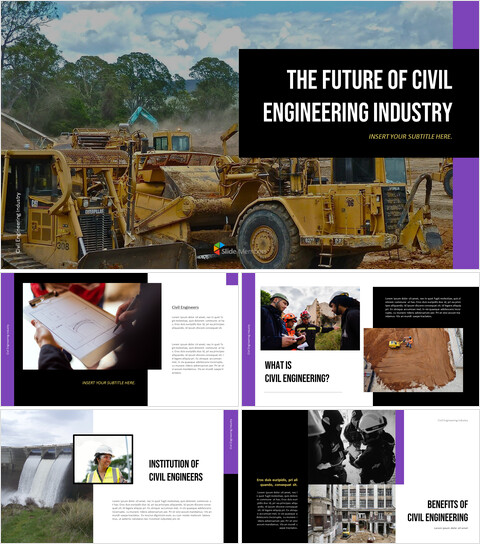
Шаблоны дизайна PPT будущего гражданского строительства
Легкая настройка
Встроенная пользовательская цветовая палитра
Создано профессионалами
Предварительно настроенные цветовые вариации
Самая популярная тема PPT для всех отраслей
Диаграммы данных, редактируемые в Excel
Читайте также:
- Программное обеспечение для настройки клавиатуры Razer
- Как прошить флэш-память
- Для создания требуется PowerPoint
- Как инвертировать выделение в фотошопе
- Как поместить вектор в word
Шаблон дидактической игры «Морской бой». Новая версия

После публикации моего первого шаблона дидактической игры Морской бой, выполненной в программе PowerPoint, прошло более шести лет. Глядя на него, мне хотелось создать бóльшую достоверность в дизайне игры. В результате этого появился новый вариант игры Морской бой, который предлагаю вашему вниманию.
Прежде всего, хочу показать, как теперь игра выглядит.
В конвертированной игре кнопки Старт и Далее слабо улавливают команды. Не вся поверхность кнопок «работает». Вы можете воспользоваться нижней кнопкой Далее, которая создана уже в конвертированной презентации iSpring. Она работает хорошо.
Вы можете загрузить и посмотреть всю игру в PowerPoint без всяких помех по следующей ссылке.
Безусловно шаблон важен. Но учителю хочется всегда ознакомиться с внутренней кухней создания интерактивной игры. Так легче в дальнейшем пользоваться шаблоном. И так легче возникают свои идеи.
Поэтому хочу показать, как создать такую игру. Возможно, ролик затянут. Но мне хотелось показать все шаги от начала до конца.
Хочу обратить внимание на работу со слоями.
Кнопки, изображающие торпеды и Далее, должны на всех слайдах быть На переднем плане.
Вы можете воспользоваться шаблоном игры. О том, как работать с шаблоном, написано в комментариях под первым слайдом.
Разумеется, вместо чисел в игре могут присутствовать задания из любой предметной области. Если у вас возникли сложности или вы попросту хотите упростить создание самой игры, воспользуйтесь старым шаблоном. Кроме того, можете воспользоваться комментариями к нему в моей давней статье.
Комментарии к “ Шаблон дидактической игры «Морской бой». Новая версия ”
- Виктория Картер говорит:
Спасибо за идею! Обязательно использую. Вырезать кружочек можно гораздо проще. Возьмите кольцо с довольно широким ободком, сначала скопируйте его ( copy) или вырежьте (cut), затем вставьте как картинку ( paste special). У меня англоязычная версия поэтому я не уверена что в русскоязычной версии опции меню будут соответствовать. После того как ваше кольцо вы вставите как картинку вы можете его отформатировать ( format the picture ) и обрезать в форме прямоугольника ( crop). Полученная фигурка будет в меньшем масштабе, но растянуть ее на весь слайд совсем не трудно. И так основные шаги : выбрать кольцо, скопировать и вставить как картинку, обрезать и растянуть. Все в презентации! Ни какой ручной работы, наложений и совмещений. Надеюсь это облегчит и сэкономит время. ��
- Георгий говорит:
Добрый день, Виктория! Спасибо за Ваш подробный комментарий. Возможности кольца я знаю. Но тут возникает вопрос со слоями. Очень важно, чтобы корабль появился только в кольце. Возможно, я не так понял. Если можно, пришлите мне такую вырезанную фигуру.
- Георгий говорит:
Как сделать морской бой в powerpoint?


Всем известная программа Microsoft Power Point позволяет создавать элемент обратной связи (интерактивный). Для этого можно использовать элемент триггер. Он позволяет в зависимости от действия пользователя приводить в действие ту или иную анимацию. Игра «Морской бой» создана при помощи триггеров. Мы конструировали ее на дополнительных занятиях, Потом прошел турнир по разработанным играм, дети играли друг с другом, сначала парами, потом победители каждой пары и т.д. до определения победителя.
Автор: Пархоменко Руслан 6 класс
Место работы: МБОУ СОШ №110 Октябрьского района города Ростова-на-Дону
Добавил: sagdeyhan
Уважаемые коллеги! Автор ждёт Ваши отзывы! Оставьте своё мнение о разработке!

Хочу пополнить коллекцию представленных в Дидакторе мультимедийных дидактических игр еще одной. Я старался как можно ближе подойти к тому виду игры «МОРСКОЙ БОЙ», которая еще в советское время была широко представлена игровыми автоматами.
Для начала предлагаю познакомиться с небольшим эскизом игры.
(посмотреть в отдельном окне)
Изначально был замысел создать ШАБЛОН. Поэтому не огорчайтесь, что не удалось долго играть.
Каждый из педагогов может, воспользовавшись представленным ниже шаблоном, подготовить такую игру по своему предмету. Уверен, эта игра хорошо будет смотреться на интерактивной доске.
Как воспользоваться шаблоном?
1. Скачать шаблон игры.
Сохраняете у себя на компьютере. Открываете игру в офисном приложении PowerPoint в рабочем режиме.
2. Внести в окошко свое задание.

Щёлкаете по надписи, и когда заморгал курсор, вводите задание.
Начиная со второго слайда у нас будут два кораблика. Второй находится под первым. Поэтому раздвиньте их.

После корректировки заданий аккуратно наложите один кораблик на другой. Если не получается мышью, подтяните фигуры с помощью клавиш управления курсором «Вправо», «Влево», «Вниз», «Вверх».
3. Ввести варианты ответов.

Траектории «промахов» запускаются триггерами-неправильными ответами.
Щелчок по правильному ответу — гиперссылка на новый слайд. Постарайтесь не двигать объекты на слайдах. В таком случае сохранится ощущение пребывания в одной диосцене.
Начиная со второго слайда у вас будут встречаться две группы ответов. Выделите последовательно объекты первой группы и сдвиньте их.

Внесите коррективы в задания первой и второй группы. Проследите «траектории выстрелов». При необходимости скорректируйте их. И вновь наложите группы одну на другую.
4. Для увеличения числа заданий достаточно скопировать слайд.
Только не забудьте менять место варианта с правильным ответом.
УДАЧИ!
Как сделать морской бой в powerpoint


Всем известная программа Microsoft Power Point позволяет создавать элемент обратной связи (интерактивный). Для этого можно использовать элемент триггер. Он позволяет в зависимости от действия пользователя приводить в действие ту или иную анимацию. Игра «Морской бой» создана при помощи триггеров. Мы конструировали ее на дополнительных занятиях, Потом прошел турнир по разработанным играм, дети играли друг с другом, сначала парами, потом победители каждой пары и т.д. до определения победителя.
Автор: Пархоменко Руслан 6 класс
Место работы: МБОУ СОШ №110 Октябрьского района города Ростова-на-Дону
Добавил: sagdeyhan

Хочу пополнить коллекцию представленных в Дидакторе мультимедийных дидактических игр еще одной. Я старался как можно ближе подойти к тому виду игры «МОРСКОЙ БОЙ», которая еще в советское время была широко представлена игровыми автоматами.
Для начала предлагаю познакомиться с небольшим эскизом игры.
(посмотреть в отдельном окне)
Изначально был замысел создать ШАБЛОН. Поэтому не огорчайтесь, что не удалось долго играть.
Каждый из педагогов может, воспользовавшись представленным ниже шаблоном, подготовить такую игру по своему предмету. Уверен, эта игра хорошо будет смотреться на интерактивной доске.
Как воспользоваться шаблоном?
Сохраняете у себя на компьютере. Открываете игру в офисном приложении PowerPoint в рабочем режиме.
2. Внести в окошко свое задание.

Щёлкаете по надписи, и когда заморгал курсор, вводите задание.
Начиная со второго слайда у нас будут два кораблика. Второй находится под первым. Поэтому раздвиньте их.

После корректировки заданий аккуратно наложите один кораблик на другой. Если не получается мышью, подтяните фигуры с помощью клавиш управления курсором «Вправо», «Влево», «Вниз», «Вверх».

Траектории «промахов» запускаются триггерами-неправильными ответами.
Щелчок по правильному ответу — гиперссылка на новый слайд. Постарайтесь не двигать объекты на слайдах. В таком случае сохранится ощущение пребывания в одной диосцене.

Внесите коррективы в задания первой и второй группы. Проследите «траектории выстрелов». При необходимости скорректируйте их. И вновь наложите группы одну на другую.
4. Для увеличения числа заданий достаточно скопировать слайд.
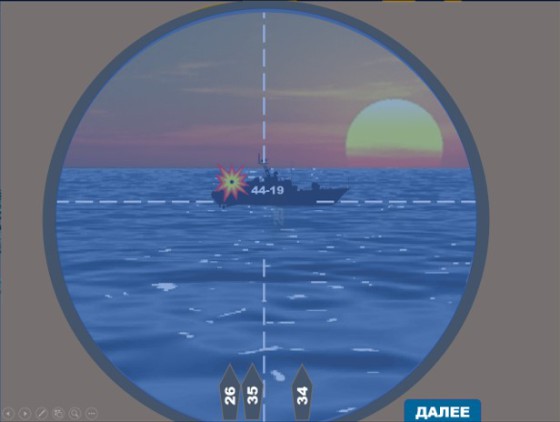
После публикации моего первого шаблона дидактической игры Морской бой, выполненной в программе PowerPoint, прошло более шести лет. Глядя на него, мне хотелось создать бóльшую достоверность в дизайне игры. В результате этого появился новый вариант игры Морской бой, который предлагаю вашему вниманию.
Прежде всего, хочу показать, как теперь игра выглядит.
Вы можете загрузить и посмотреть всю игру в PowerPoint без всяких помех по следующей ссылке.
Безусловно шаблон важен. Но учителю хочется всегда ознакомиться с внутренней кухней создания интерактивной игры. Так легче в дальнейшем пользоваться шаблоном. И так легче возникают свои идеи.
Поэтому хочу показать, как создать такую игру. Возможно, ролик затянут. Но мне хотелось показать все шаги от начала до конца.
Хочу обратить внимание на работу со слоями.
Кнопки, изображающие торпеды и Далее, должны на всех слайдах быть На переднем плане.
Вы можете воспользоваться шаблоном игры. О том, как работать с шаблоном, написано в комментариях под первым слайдом.
Разумеется, вместо чисел в игре могут присутствовать задания из любой предметной области. Если у вас возникли сложности или вы попросту хотите упростить создание самой игры, воспользуйтесь старым шаблоном. Кроме того, можете воспользоваться комментариями к нему в моей давней статье.
Спасибо за идею! Обязательно использую. Вырезать кружочек можно гораздо проще. Возьмите кольцо с довольно широким ободком, сначала скопируйте его ( copy) или вырежьте (cut), затем вставьте как картинку ( paste special). У меня англоязычная версия поэтому я не уверена что в русскоязычной версии опции меню будут соответствовать. После того как ваше кольцо вы вставите как картинку вы можете его отформатировать ( format the picture ) и обрезать в форме прямоугольника ( crop). Полученная фигурка будет в меньшем масштабе, но растянуть ее на весь слайд совсем не трудно. И так основные шаги : выбрать кольцо, скопировать и вставить как картинку, обрезать и растянуть. Все в презентации! Ни какой ручной работы, наложений и совмещений. Надеюсь это облегчит и сэкономит время. ��
Добрый день, Виктория! Спасибо за Ваш подробный комментарий. Возможности кольца я знаю. Но тут возникает вопрос со слоями. Очень важно, чтобы корабль появился только в кольце. Возможно, я не так понял. Если можно, пришлите мне такую вырезанную фигуру.

Подписи к слайдам:
Читать еще: Как сделать слайд невидимым в powerpoint?
По теме: методические разработки, презентации и конспекты
Использование надстройки Microsoft Office PowerPoint 2007 Mouse Mischief и Макроса Drag and Drop.
Мы живем в эру информатизации, одним из направлений которой становится процесс информатизации образования, предполагающий использование возможностей применения мультимедийной и интерактивной техники д.
Статья о преимуществах использования интерактивной доски на уроках английского языка.
Данная методическая разработка направлена на рассмотрение современной методики применения интерактивных технологий в образовательной деятельности педагога.
Работая с интерактивной доской, учитель всегда находится в центре внимания, обращен к ученикам лицом и поддерживает постоянный контакт с классом. Используя такую доску, мы можем сочетать проверенные м.
Подписи к слайдам:
Читать еще: Как сделать отражение картинки в powerpoint?
По теме: методические разработки, презентации и конспекты
Использование надстройки Microsoft Office PowerPoint 2007 Mouse Mischief и Макроса Drag and Drop.
Мы живем в эру информатизации, одним из направлений которой становится процесс информатизации образования, предполагающий использование возможностей применения мультимедийной и интерактивной техники д.
Статья о преимуществах использования интерактивной доски на уроках английского языка.
Данная методическая разработка направлена на рассмотрение современной методики применения интерактивных технологий в образовательной деятельности педагога.
Работая с интерактивной доской, учитель всегда находится в центре внимания, обращен к ученикам лицом и поддерживает постоянный контакт с классом. Используя такую доску, мы можем сочетать проверенные м.
Конспект внеклассного мероприятия по информатике
Внеклассное мероприятие по информатике
- закрепление и контроль знаний, полученных обучающимися в рамках изучения курса информатики.
- воспитание навыков работы в группе для достижения общих целей и результатов.
- развитие познавательного интереса обучающихся;
- развитие интереса к самостоятельной мыслительной и творческой деятельности обучающихся.
Форма проведения: игра.
Оборудование: интерактивная доска, проектор, компьютер, ПО MS PowerPoint , презентация MS PowerPoint.
План проведения внеклассного мероприятия:
- Вступительное слово, мотивация участников игры (3 мин).
- Инструктаж к игре, объяснение правил (5 мин).
- Проведение игры (30 мин).
- Подведение итогов (4 мин).
- Награждение участников игры (2 мин).
- Заключительное слово (1 мин).
Подготовительный этап с обучающимися:
Группы делятся на две команды. Каждая команда придумывает себе название, которое записывается на доске для подсчета результатов по ходу игры и для подведения итогов. Заранее подготавливается презентация с игровым полем и заданиями.
- выставление дополнительных положительных оценок по информатике;
- выделение наиболее активных участников игры и дополнительное их поощрение;
- по итогам игры выдаются грамоты.
В основе игры положена всем известная игра «Морской бой», поэтому многие атрибуты ее сохранены.
Участникам демонстрируется игровое поле 6х6 (оно совместно для обеих команд): каждая клеточка – корабль, либо пусто, если команда указала на клеточку с кораблем, то соответственно им задается вопрос, если же клеточка без корабля, то, соответственно, вопроса нет, и происходит переход хода к другой команде.
Вопросы по следующим тематикам (Информация, Компьютер, Устройства ввода-вывода, история информатики и др).
Игра заканчивается, когда все корабли «потоплены». Побеждает та команда, которая наберет большее количество баллов.
Подведение итогов, поздравление и награждение грамотами участников игры.
- Вступительное слово, мотивация участников игры.
Ведущая: Наше мероприятие будет проходит в форме всем известной игры «Морской бой» ( включаю презентацию ). Для этой игры нам нужно поделиться на 2 команды и выбрать название. Проведем жеребьевку. (карточки 1 и 2 команда). Слайд 1.
Ведущая: Хорошо, все распределились. Рассаживайтесь на места. А теперь, кто может сказать, какой самый необходимый элемент этой игры? ( поле ).
Ведущая: Молодцы! Конечно же это поле боя! Слайд 2.
Ведущая: Итак, перед вами поле, на котором будете биться между двумя командами. Посмотрите, оно размерами 6 на 6, каждая клеточка это либо корабль либо пустота. Если команда выберет клеточку с кораблем, то, соответственно, будет задан вопрос, а если клеточка окажется пуста, то ход переходит другой команде. Каждый вопрос стоит разное количество баллов. Количество баллов, полученное командами, буду записывать я, либо жюри на доске либо листочке. Ответ на вопрос будет по времени, вам будет дано 20 секунд для того, чтобы ответить. Наше жюри: (представляю жюри).
Ведущая: Вопросы будут по следующим тематикам: Информация, Компьютер, Устройства ввода-вывода, история информатики и ребусы.
Ведущая: Игра заканчивается, когда все клеточки будут открыты. Побеждает та команда, которая наберет большее количество баллов.
Ведущая: Я думаю, что всем понятны правила игры, и затруднений по ходу у нас не возникнет. Все готовы к игре?
Ведущая: вот и отлично! Для начала нужно выбрать, чей ход будет первым. Давайте кинем монетку: орел -1 команда, решка-2 команда. Бросают монетку. Хорошо, итак, начинаем!
Игроки выбирают клеточки на поле боя в презентации, отвечают на вопросы.
Читать еще: Как сделать анимацию слова в powerpoint?
Ниже представлены некоторые из вопросов игры с ответами ( в виде изображений в презентации ):
Конспект внеклассного мероприятия по информатике
Внеклассное мероприятие по информатике
- закрепление и контроль знаний, полученных обучающимися в рамках изучения курса информатики.
- воспитание навыков работы в группе для достижения общих целей и результатов.
- развитие познавательного интереса обучающихся;
- развитие интереса к самостоятельной мыслительной и творческой деятельности обучающихся.
Форма проведения: игра.
Оборудование: интерактивная доска, проектор, компьютер, ПО MS PowerPoint , презентация MS PowerPoint.
План проведения внеклассного мероприятия:
- Вступительное слово, мотивация участников игры (3 мин).
- Инструктаж к игре, объяснение правил (5 мин).
- Проведение игры (30 мин).
- Подведение итогов (4 мин).
- Награждение участников игры (2 мин).
- Заключительное слово (1 мин).
Подготовительный этап с обучающимися:
Группы делятся на две команды. Каждая команда придумывает себе название, которое записывается на доске для подсчета результатов по ходу игры и для подведения итогов. Заранее подготавливается презентация с игровым полем и заданиями.
- выставление дополнительных положительных оценок по информатике;
- выделение наиболее активных участников игры и дополнительное их поощрение;
- по итогам игры выдаются грамоты.
В основе игры положена всем известная игра «Морской бой», поэтому многие атрибуты ее сохранены.
Участникам демонстрируется игровое поле 6х6 (оно совместно для обеих команд): каждая клеточка – корабль, либо пусто, если команда указала на клеточку с кораблем, то соответственно им задается вопрос, если же клеточка без корабля, то, соответственно, вопроса нет, и происходит переход хода к другой команде.
Вопросы по следующим тематикам (Информация, Компьютер, Устройства ввода-вывода, история информатики и др).
Игра заканчивается, когда все корабли «потоплены». Побеждает та команда, которая наберет большее количество баллов.
Подведение итогов, поздравление и награждение грамотами участников игры.
- Вступительное слово, мотивация участников игры.
Ведущая: Наше мероприятие будет проходит в форме всем известной игры «Морской бой» ( включаю презентацию ). Для этой игры нам нужно поделиться на 2 команды и выбрать название. Проведем жеребьевку. (карточки 1 и 2 команда). Слайд 1.
Ведущая: Хорошо, все распределились. Рассаживайтесь на места. А теперь, кто может сказать, какой самый необходимый элемент этой игры? ( поле ).
Ведущая: Молодцы! Конечно же это поле боя! Слайд 2.
Ведущая: Итак, перед вами поле, на котором будете биться между двумя командами. Посмотрите, оно размерами 6 на 6, каждая клеточка это либо корабль либо пустота. Если команда выберет клеточку с кораблем, то, соответственно, будет задан вопрос, а если клеточка окажется пуста, то ход переходит другой команде. Каждый вопрос стоит разное количество баллов. Количество баллов, полученное командами, буду записывать я, либо жюри на доске либо листочке. Ответ на вопрос будет по времени, вам будет дано 20 секунд для того, чтобы ответить. Наше жюри: (представляю жюри).
Ведущая: Вопросы будут по следующим тематикам: Информация, Компьютер, Устройства ввода-вывода, история информатики и ребусы.
Ведущая: Игра заканчивается, когда все клеточки будут открыты. Побеждает та команда, которая наберет большее количество баллов.
Ведущая: Я думаю, что всем понятны правила игры, и затруднений по ходу у нас не возникнет. Все готовы к игре?
Ведущая: вот и отлично! Для начала нужно выбрать, чей ход будет первым. Давайте кинем монетку: орел -1 команда, решка-2 команда. Бросают монетку. Хорошо, итак, начинаем!
Игроки выбирают клеточки на поле боя в презентации, отвечают на вопросы.
Ниже представлены некоторые из вопросов игры с ответами ( в виде изображений в презентации ):
Читайте также:
- Как скрыть справочник в 1с
- Что такое трудовая функция в 1с при приеме на работу
- Программа для отслеживания смс на другом телефоне
- Программа 1с платная или нет
- Как убрать переносы в ворде из пдф