Делаем невидимый ник в Discord
Вы не сможете поменять ник на сервере, если создателями либо администрацией были внесены ограничения для вашей роли. Учитывайте это и по необходимости обращайтесь к привилегированным лицам, чтобы они самостоятельно сделали ваш ник невидимым или же предоставили соответствующие права.
Читайте также: Создание и распределение ролей в Discord
Вариант 1: Программа для ПК
Пользователи десктопной версии Discord имеют больше путей в плане создания невидимого ника, поскольку обладают всеми необходимыми возможностями, чтобы задействовать специальный символ или особенности предыдущих версий программы. Мы разберем каждый способ отдельно, а вам останется только подобрать оптимальный.
Способ 1: Добавление пробела (для старых версий Discord)
Если вы используете версию Дискорда хотя бы годичной давности и не собираетесь обновляться, у вас есть возможность редактирования ника путем добавления пробела вместо других символов. Следовательно, такое имя сохранится, поскольку поле не является пустым, но отображаться ничего не будет. Соответствующие коррективы вносятся следующим образом:
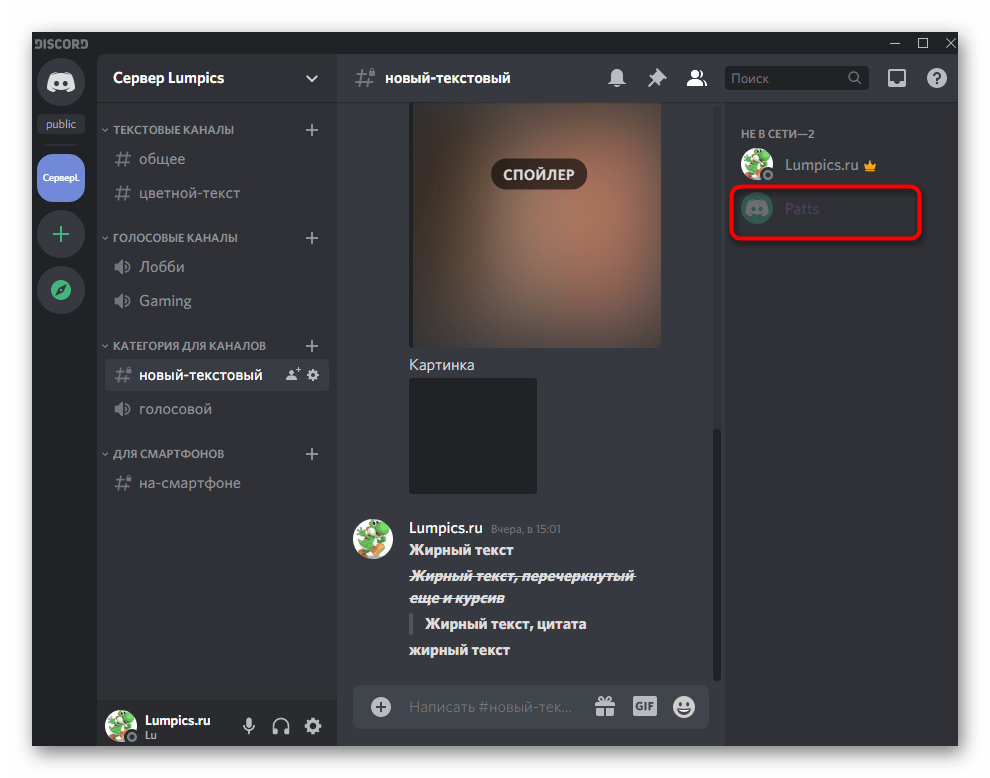
- Перейдите на сервер, где хотите поменять ник, или откройте настройки профиля для изменения имени учетной записи. Найдите себя в списке участников и кликните правой кнопкой мыши для появления контекстного меню.
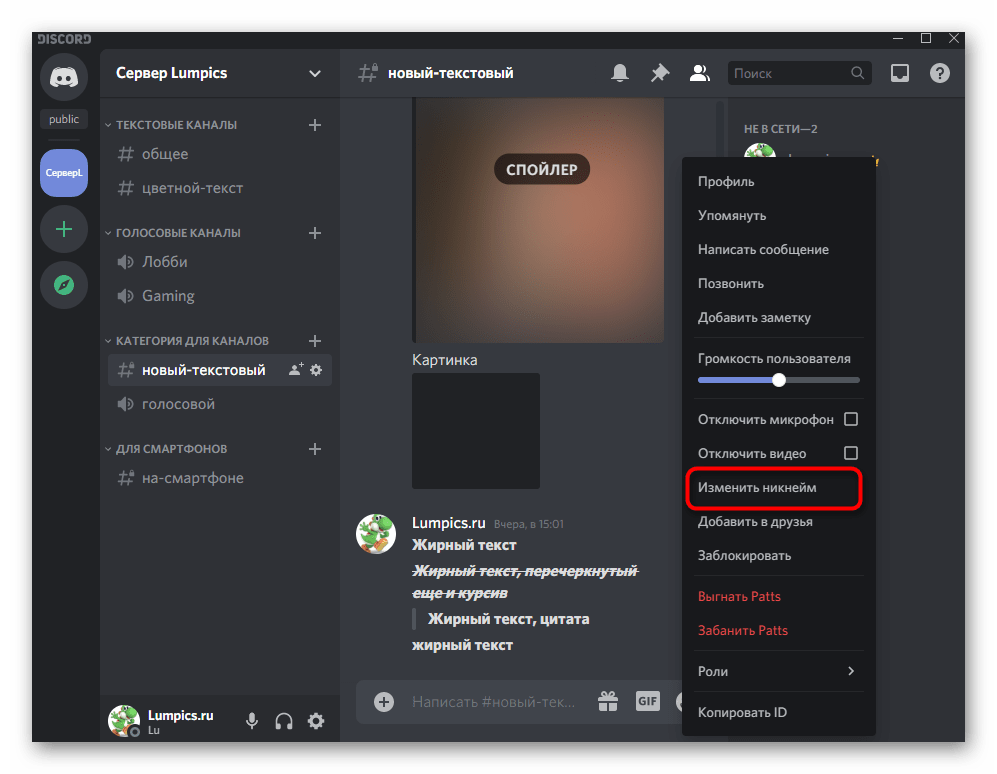
- В нем вас интересует пункт «Изменить никнейм», по которому и кликните.
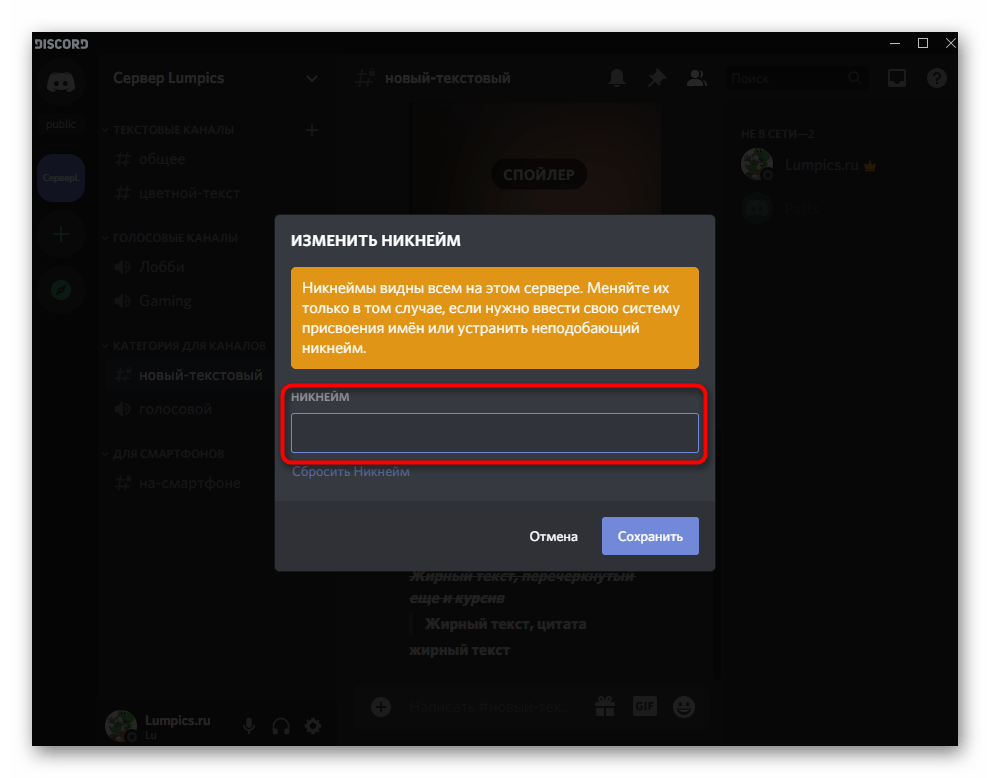
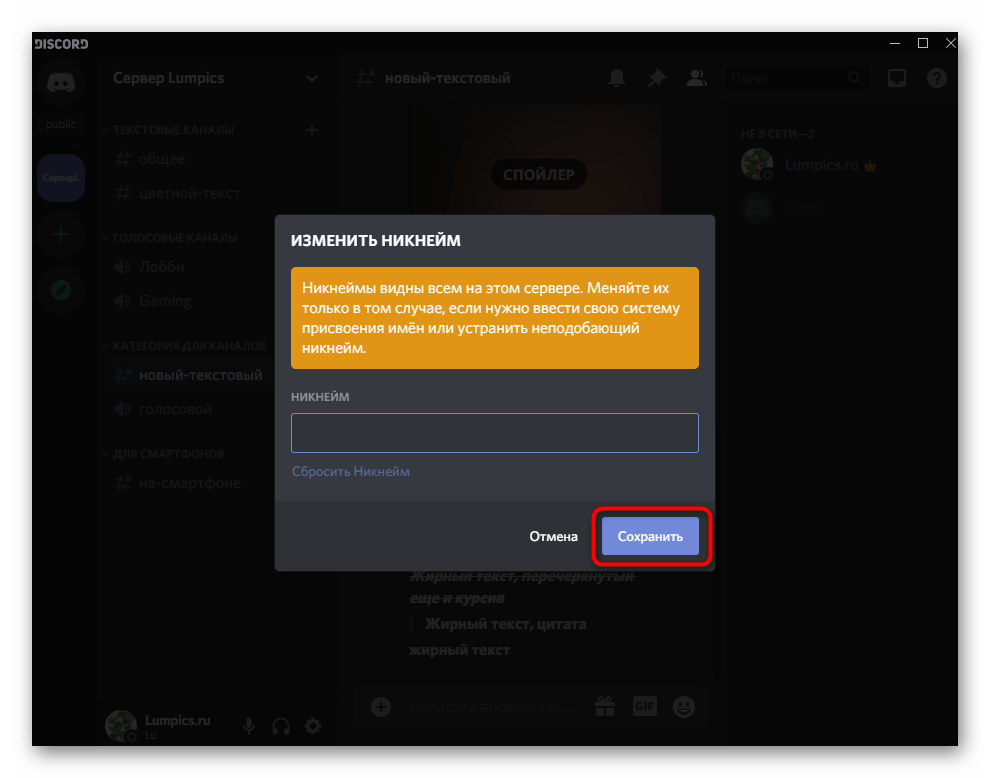
- Активируйте поле для ввода нового имени и поставьте там пробел.
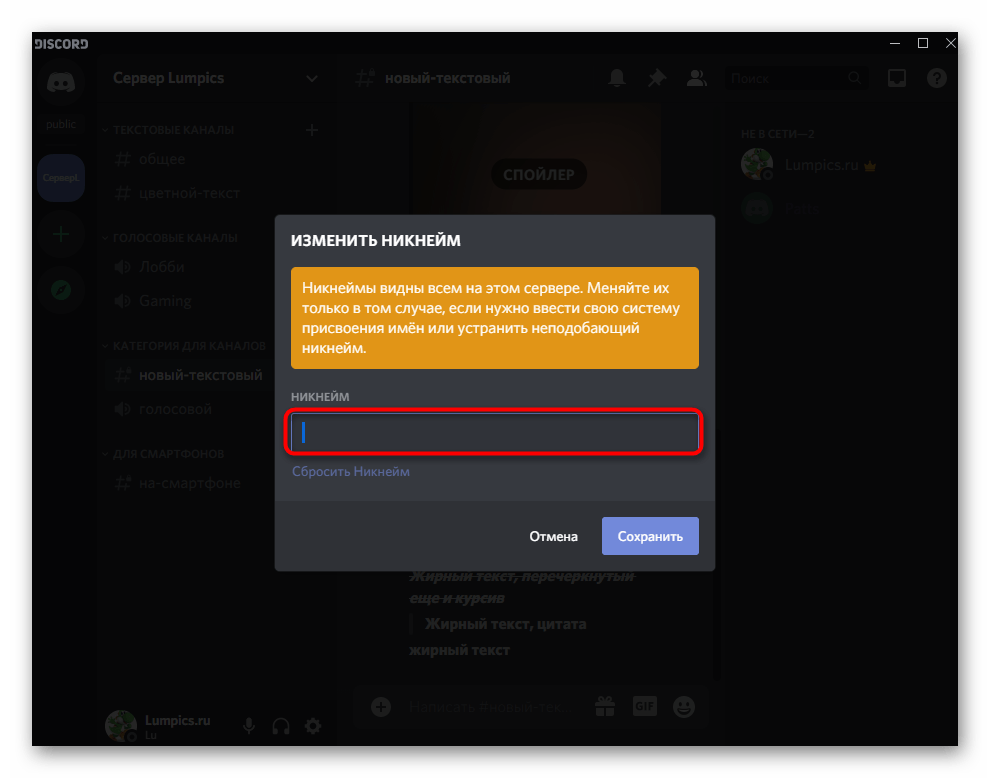
- На следующем скриншоте видно, что при выделении с зажатой левой кнопкой мыши этот пробел отображается — значит, поле не пустое.
- Сохраните изменения и перейдите к проверке данного метода. Если сохранение не удалось, в используемой версии эту «фишку» пофиксили и придется прибегнуть к одому из следующих способов.
Способ 2: Использование специального символа
Есть специальный символ, который не отображается после сохранения ника из-за особенностей кодировки. Его можно использовать даже в последней версии Дискорда и, скорее всего, можно будет делать это и в будущем. От вас потребуется выполнить всего пару простых шагов:
- Снова откройте меню для изменения ника, где активируйте поле ввода.
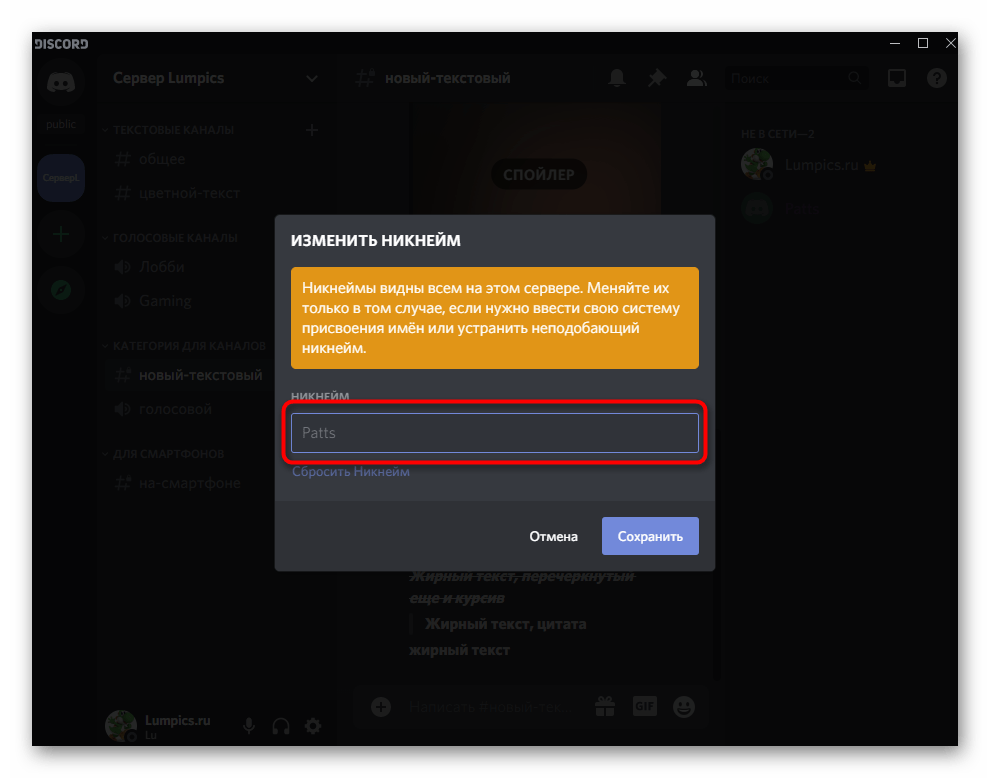
- Скопируйте символ ٴٴٴٴٴ и следом вставьте его в поле, после чего сохраните изменения.
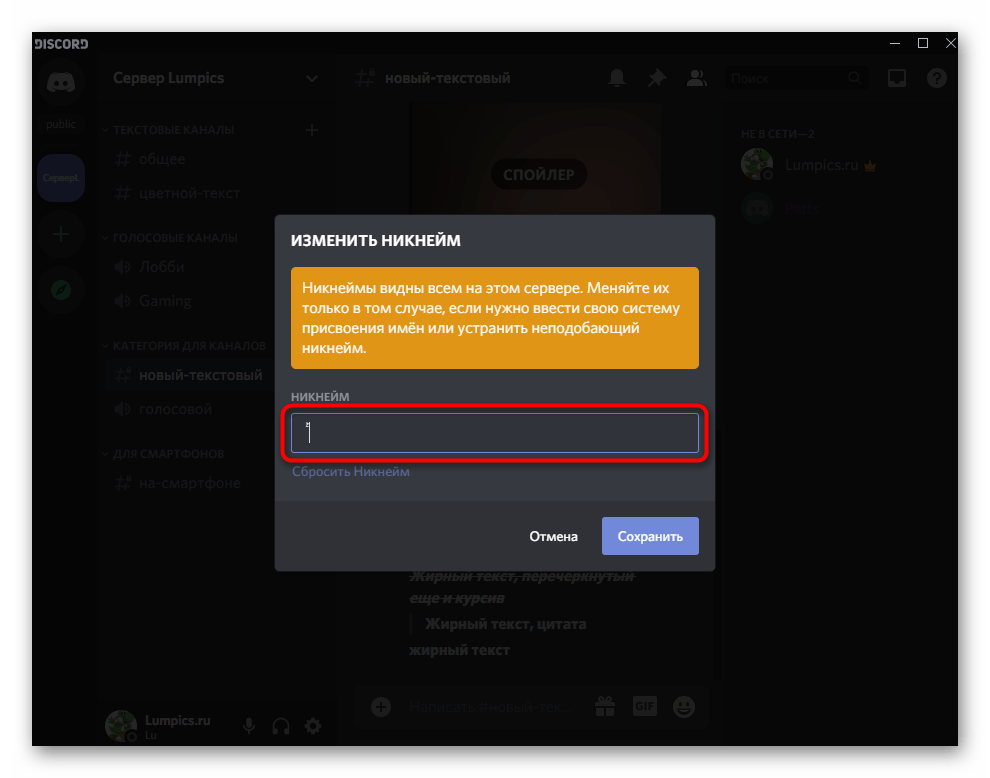
- Вернитесь к списку участников сервера, чтобы проверить действенность выполненной операции.

- Учитывайте, что при отправке сообщения в чате небольшой фрагмент символа все же попадает в поле зрения.

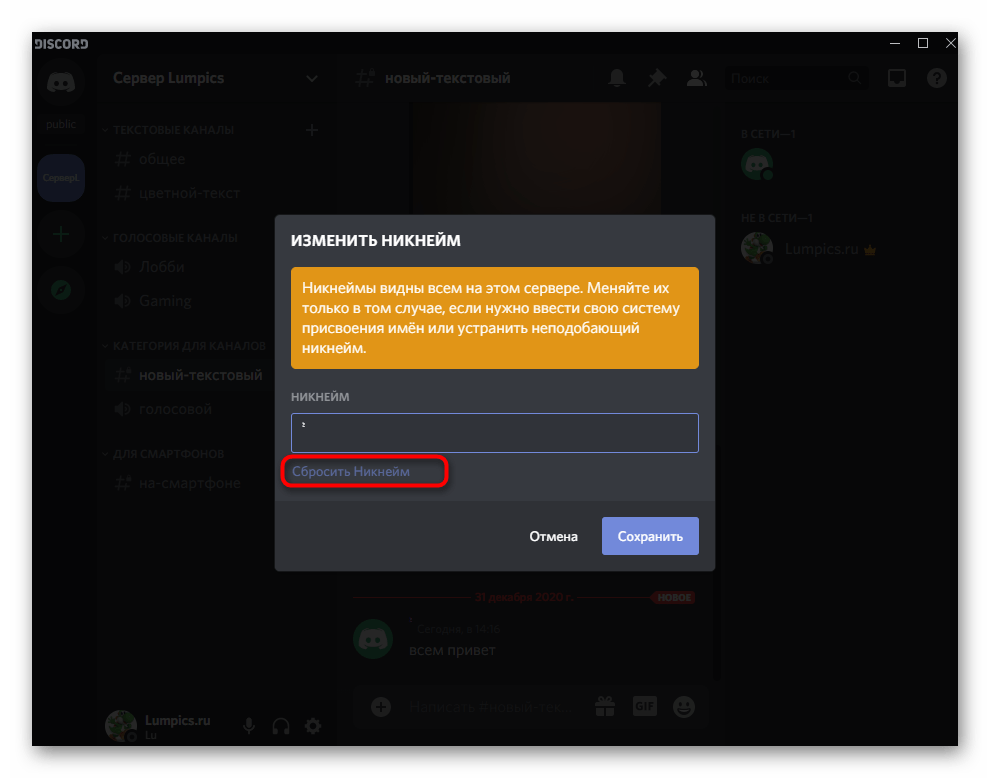
- Дополнительно уточним, что просто так очистить поле с ником от этого символа не получится, поэтому используйте кнопку «Сбросить Никнейм».
Способ 3: Изменение цвета роли
Из названия этого метода уже понятно, что подойдет он только юзерам, обладающим привилегиями на сервере, чтобы изменять настройки любой роли. Им может являться создатель или администратор, который через настройки выполняет соответствующие изменения.
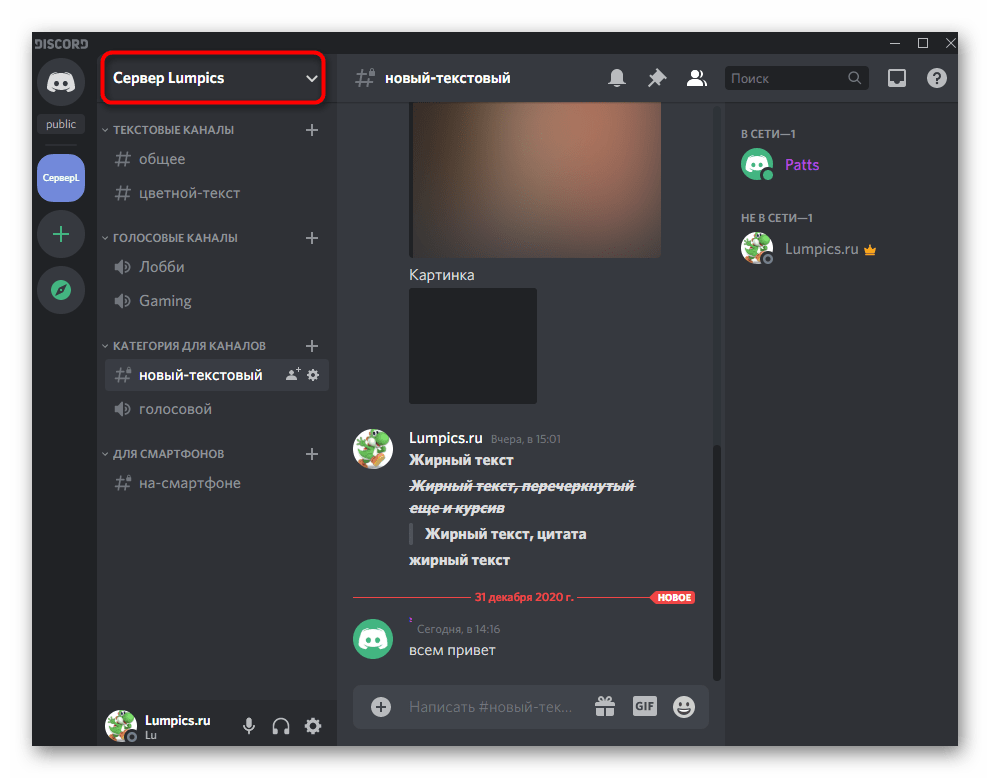
- Нажмите по названию своего сервера, открывая тем самым его меню.
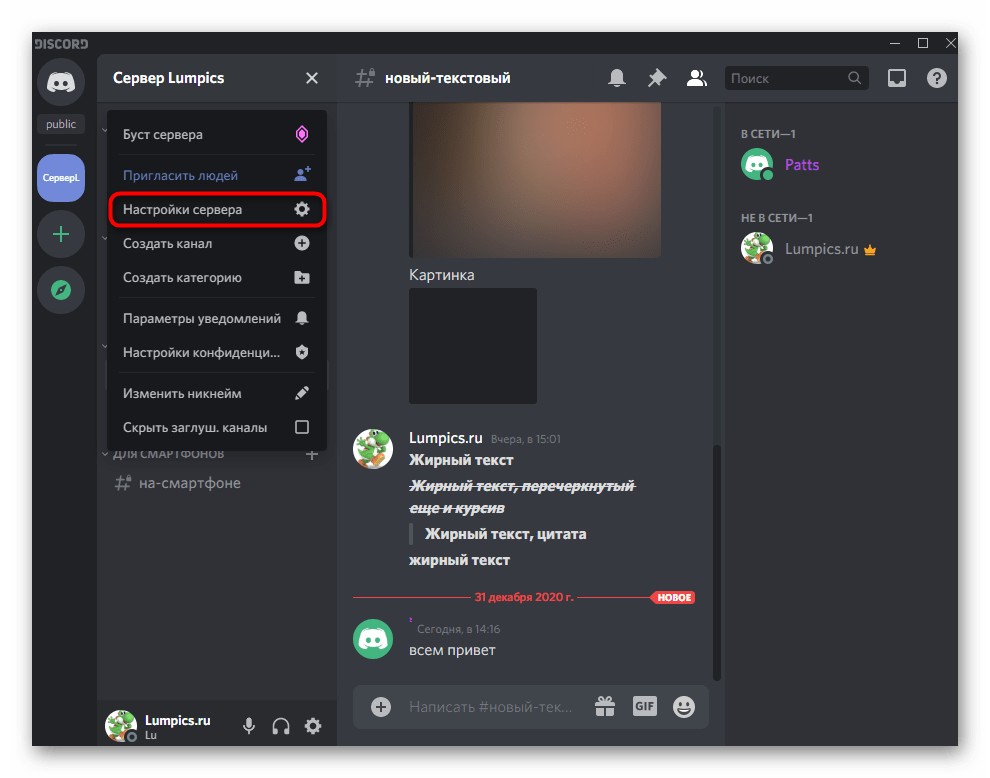
- В нем кликните «Настройки сервера».
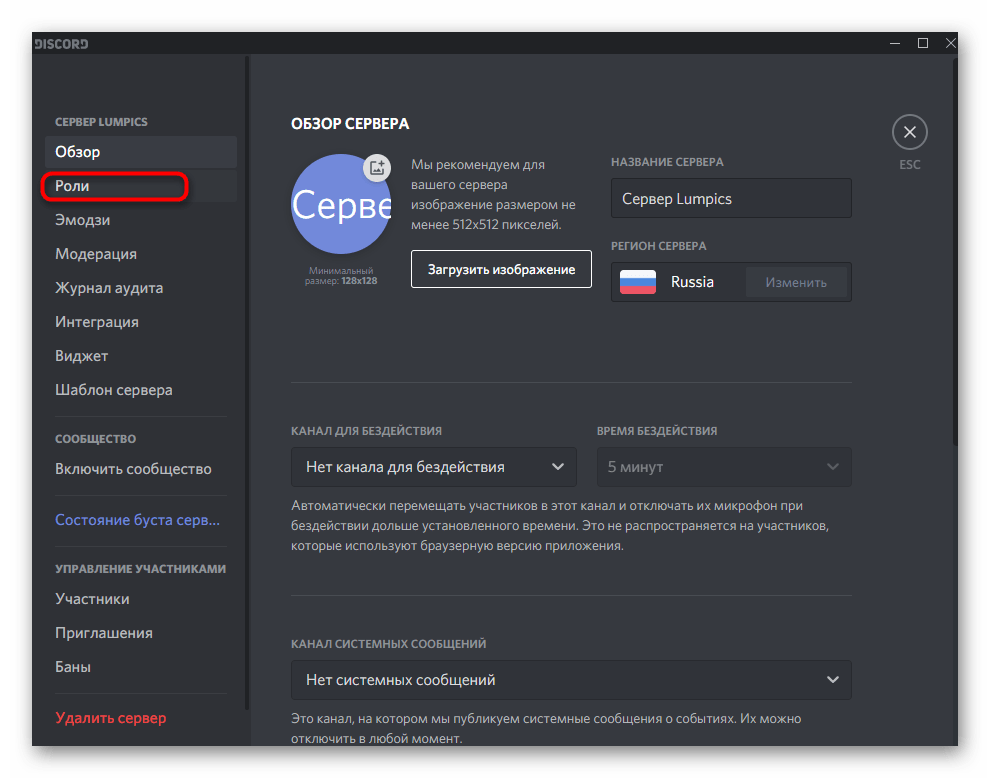
- Перейдите к разделу «Роли», щелкнув по этой строке на панели слева.
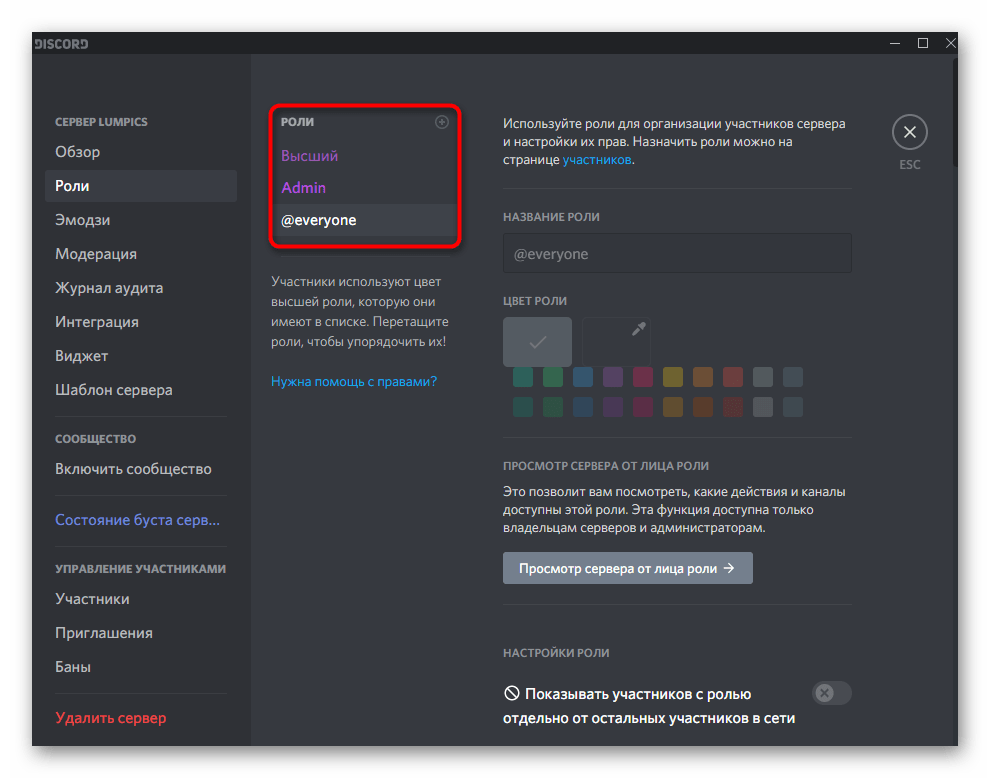
- Выберите роль, которую хотите редактировать, или же создайте новую.
- Придется использовать пользовательский цвет, чтобы подобрать идеальный.
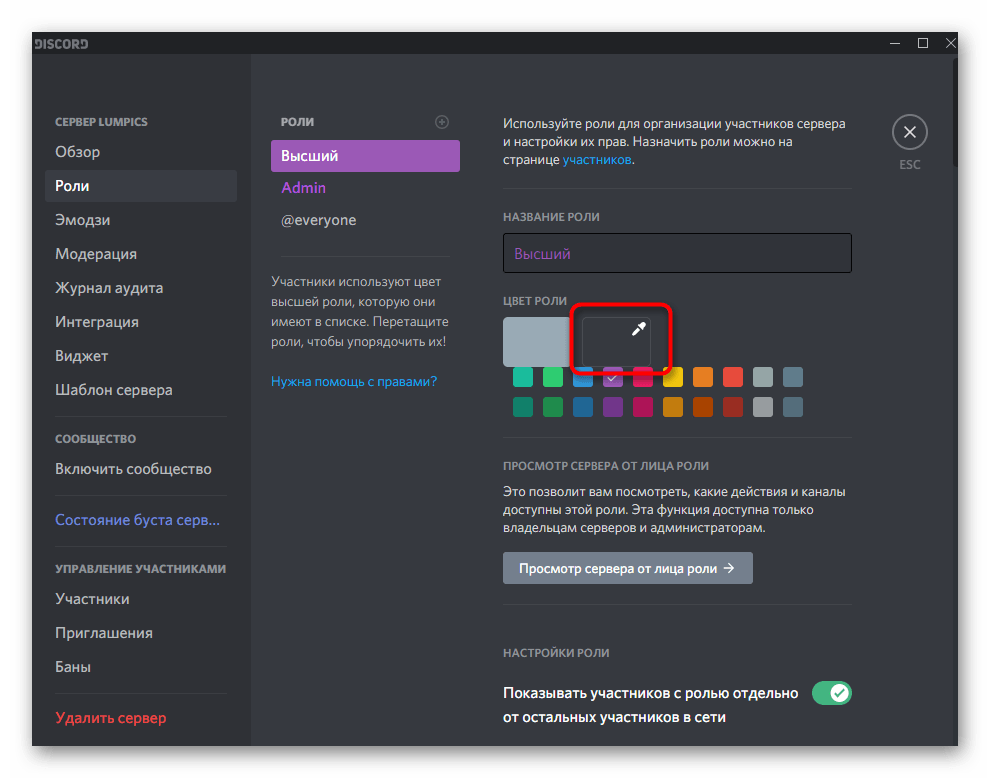
- После отображения палитры вставьте код #2f3136 , который соответствует фону списка участников на сервере.
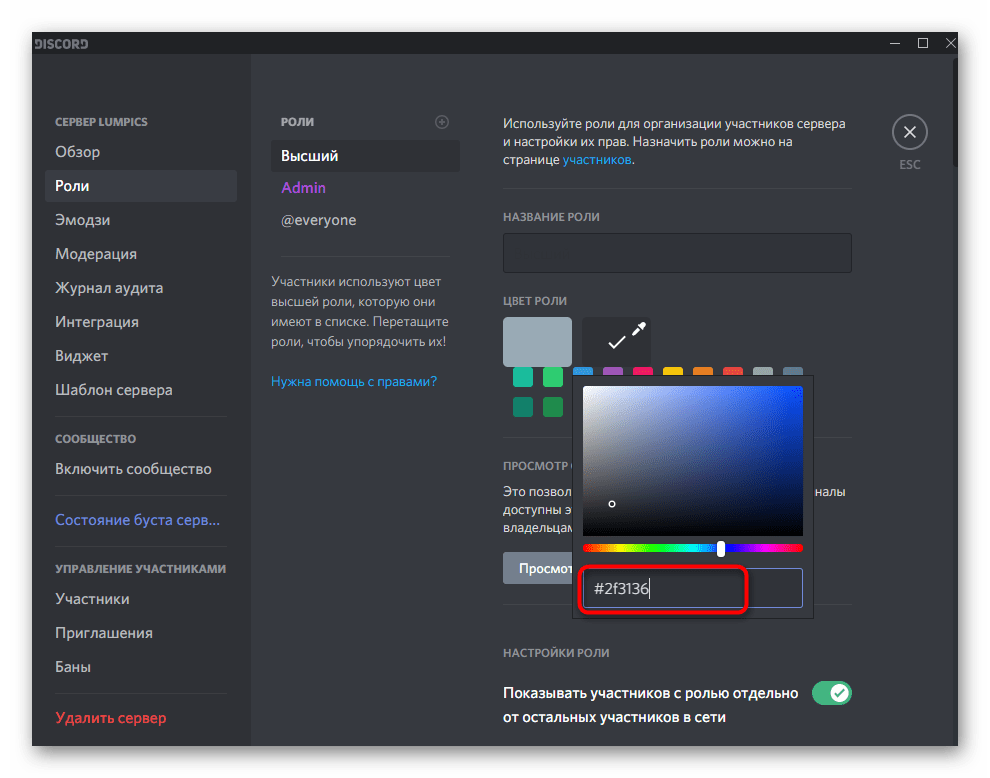
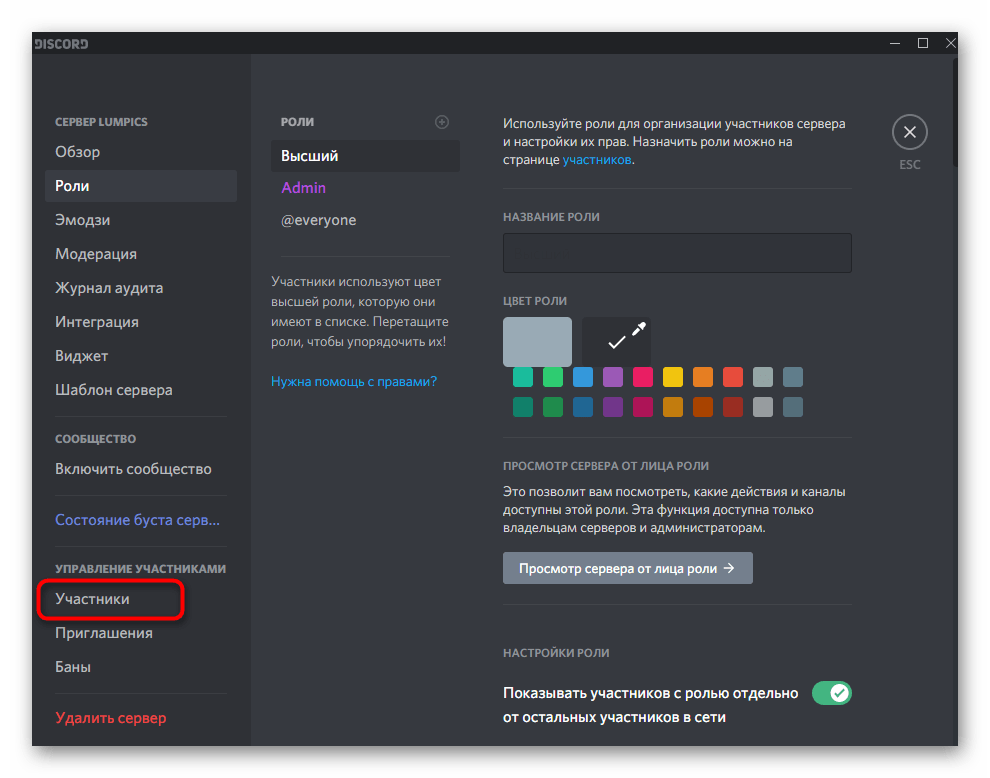
- Примените изменения и перейдите в раздел «Участники».
- Добавьте роль пользователю, для которого желаете сделать невидимый ник.
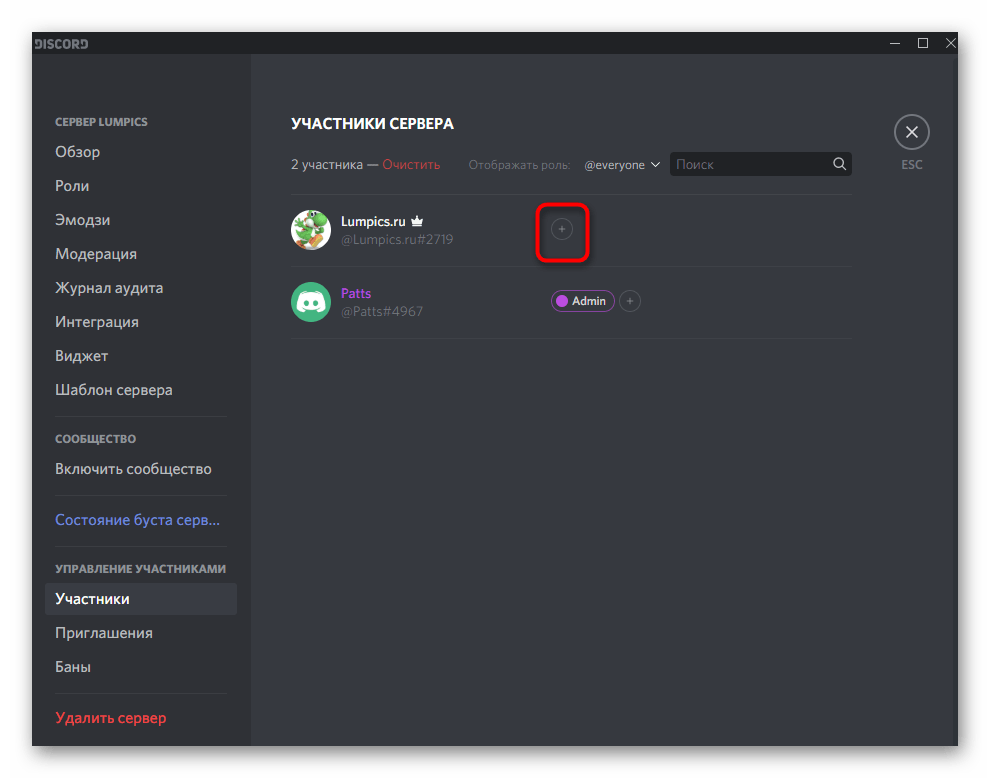
- Найдите ее в появившемся списке, учитывая, что название роли уже сливается с фоном.
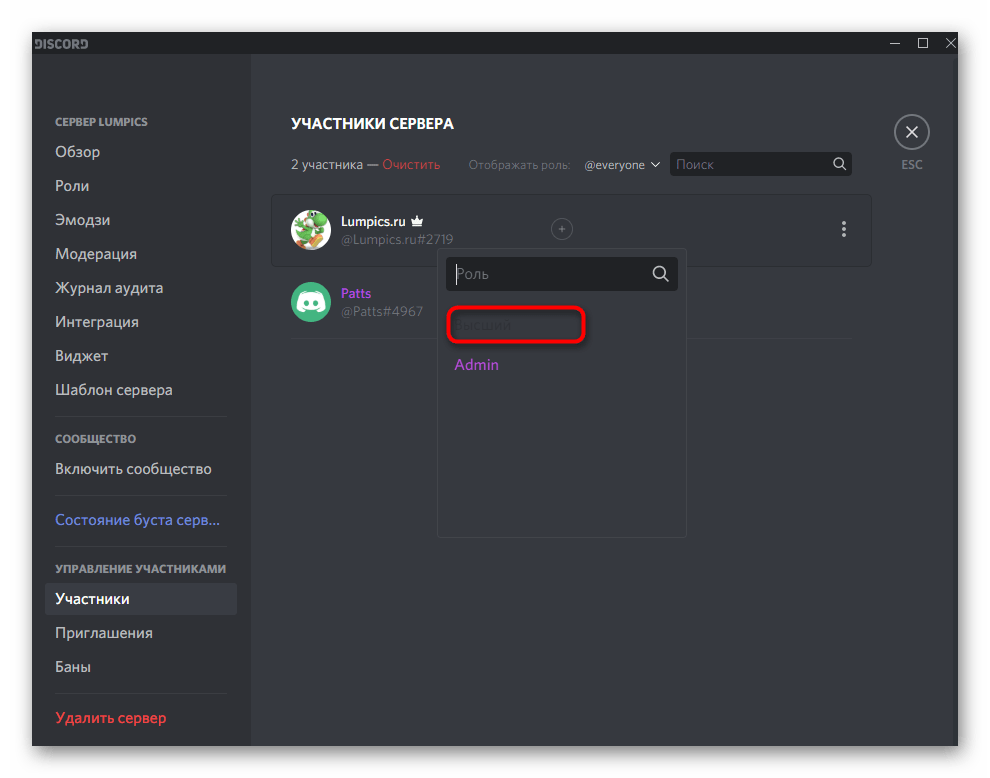
- Вернитесь к списку участников и убедитесь в том, что ник действительно не отображается.

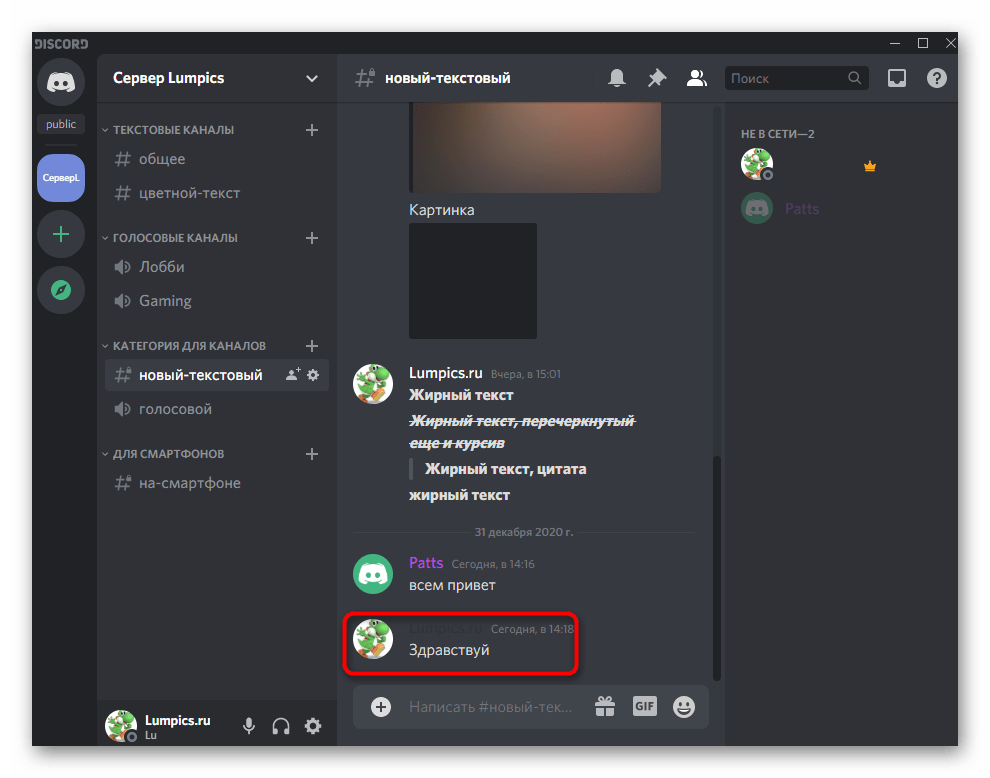
- Если говорить о колонке отправки сообщений, данный оттенок не совсем подходит, поэтому вам следует выбрать — где вы хотите сделать ник невидимым. Если же интересует скрытие имени именно в чате, придется заменить код на #36393f , и тогда ник будет виден в списке участников, но не отобразится в чате.
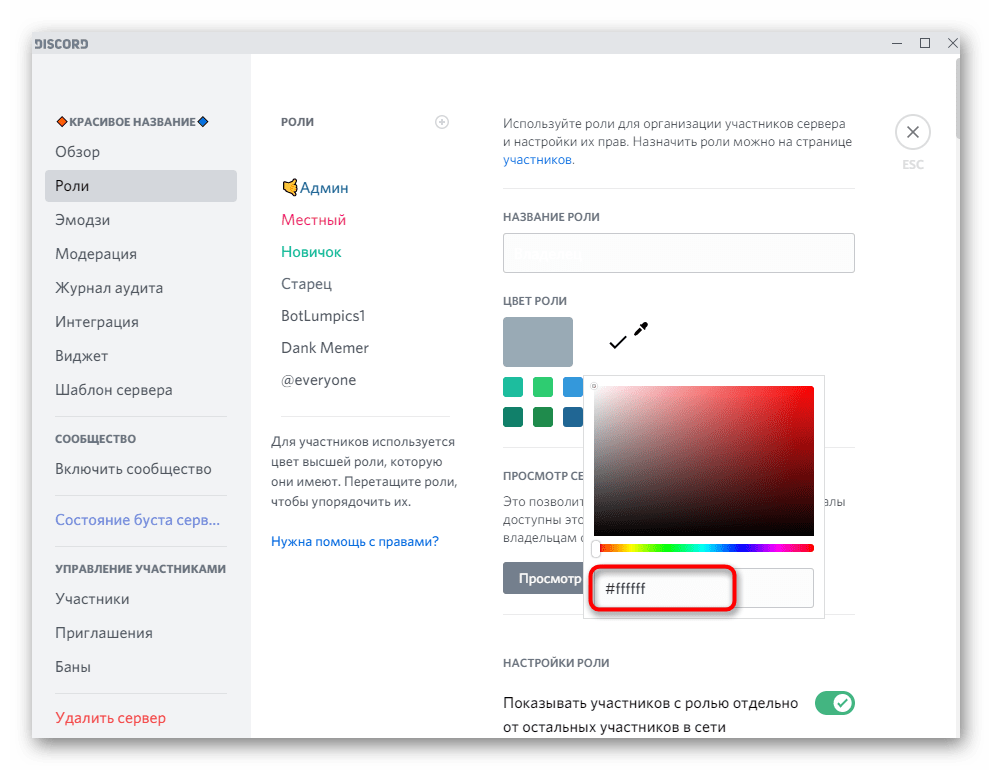
- При использовании светлой темы все эти настройки теряют актуальность, поэтому необходимо внести другие изменения. Задайте цвет роли полностью белый ( #ffffff ), если хотите, чтобы его не было видно в чате при отправке сообщений.
- Сохраните изменения, вернитесь к серверу и проверьте результат выполненных действий.
- Для скрытия ника из списка участников понадобится использовать код цвета #f2f3f5 . Он немного отличается от белого, поэтому в чате ник все же можно разглядеть.
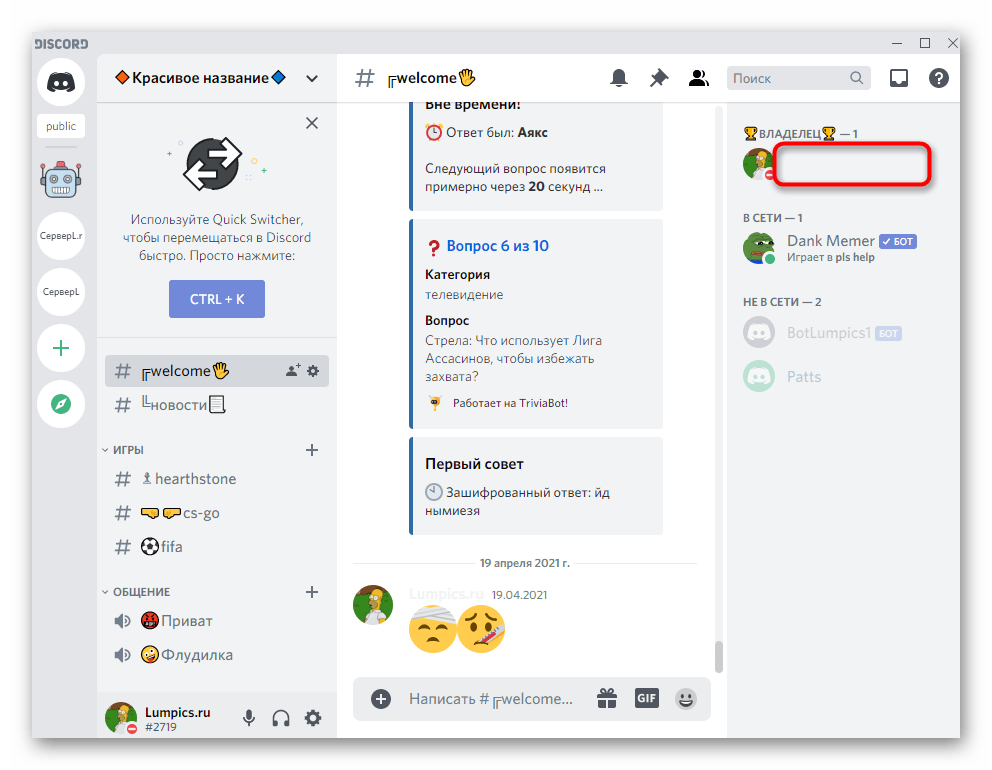
Рассмотренные выше настройки влияют на отображение ника в чате и в списке участников для всех юзеров, кто установил темную или светлую тему, применив для этого стандартные настройки мессенджера. Параметры будут неактуальны при установке сторонних тем вами или другими пользователями Дискорда, что нужно учитывать во время их редактирования.
Вариант 2: Мобильное приложение
У обладателей мобильных устройств, к сожалению, нет разных методов по созданию невидимого ника в Дискорде, поэтому придется воспользоваться только тем, который подразумевает изменение цвета роли. У вас должны быть права на управление или же вы сами должны являться создателем сервера.
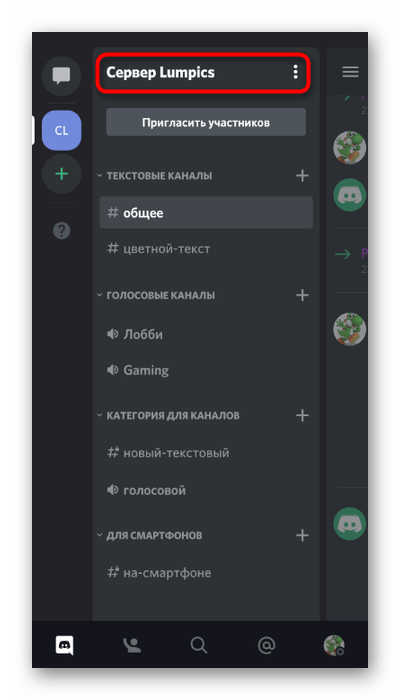
- В мобильном приложении через панель слева перейдите к серверу и сделайте тап по его названию.
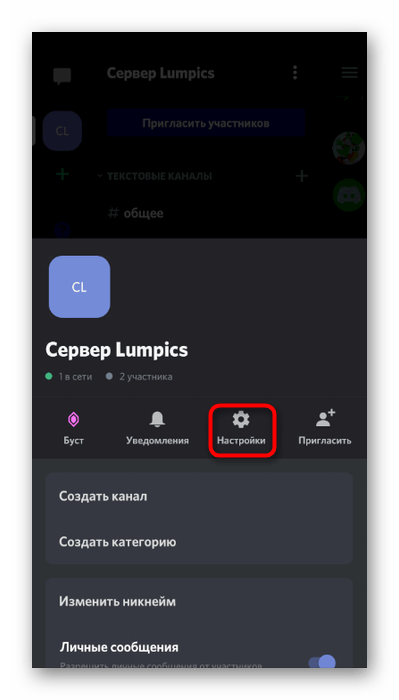
- Появится небольшая панель, на которой выберите пункт «Настройки».
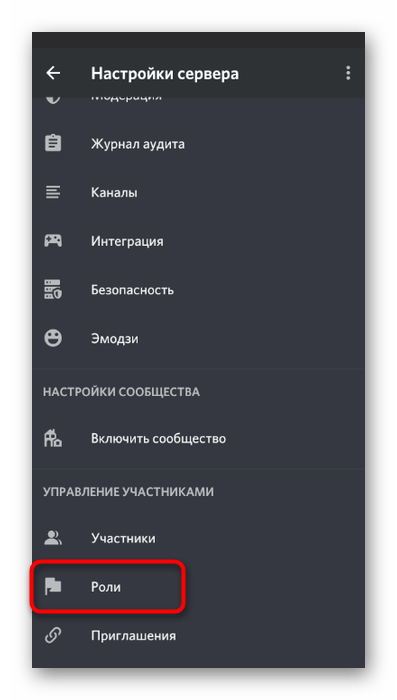
- Из списка с разделами настроек найдите «Роли».
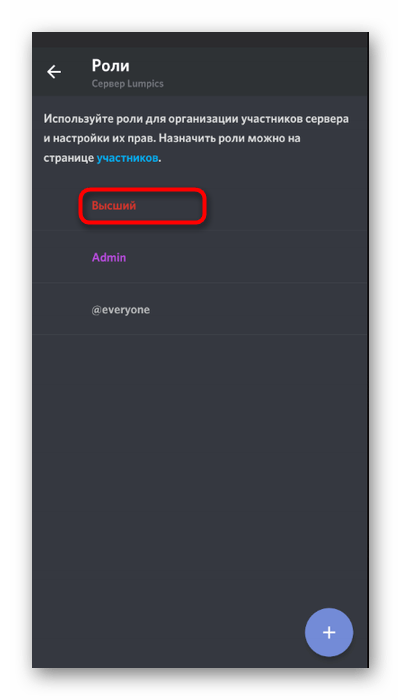
- Выберите роль для редактирования или создайте новую.
- После перехода в «Настройки роли» откройте «Цвет роли».
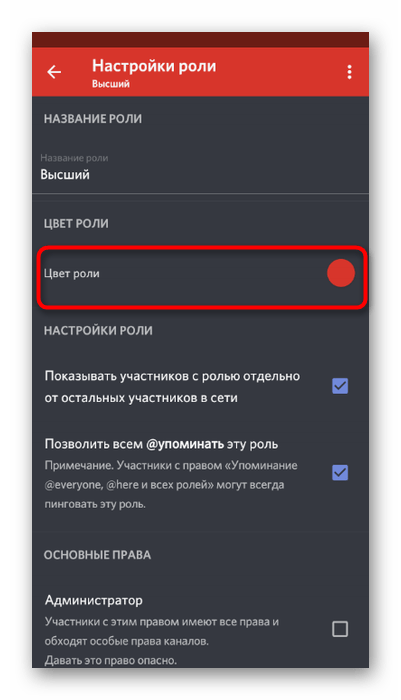
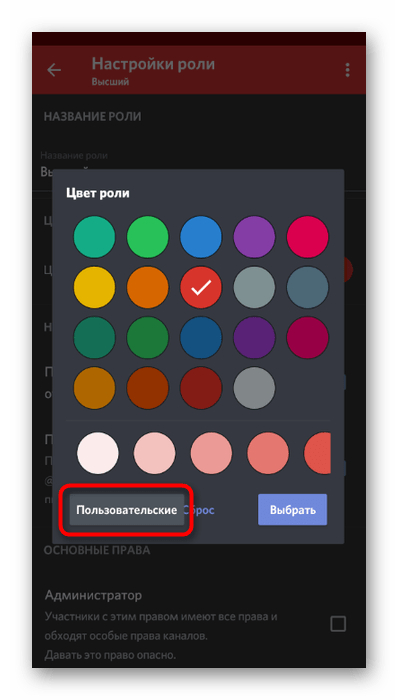
- Используйте пользовательскую палитру.
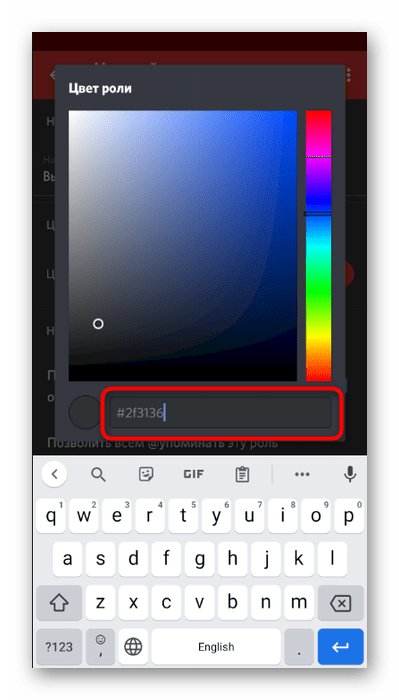
- Напишите код #2f3136 для невидимого ника в списке участников или #36393f — для чата. Об изменениях для светлой темы речь шла в предыдущем разделе статьи, поэтому вы можете вернуться к нему и узнать коды для подходящих цветов, чтобы ник не было видно на панели участников или при отправке сообщений.
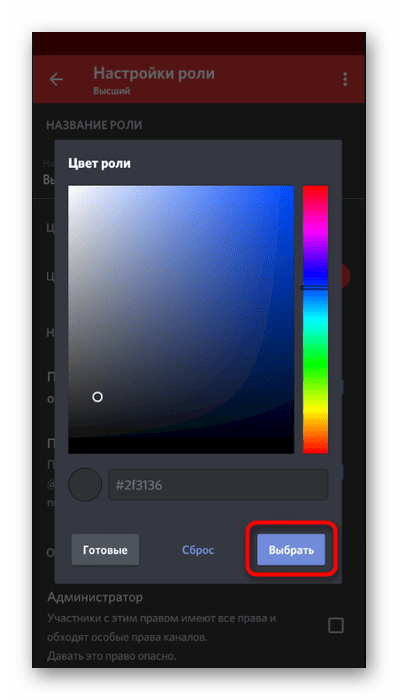
- Перед выходом обязательно нажмите «Выбрать» иначе палитра будет сброшена.
- Через главное меню настроек перейдите в «Участники».
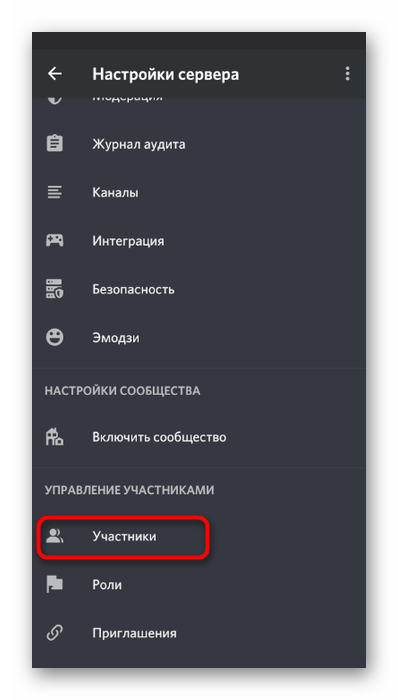
- Тапните по юзеру, для которого желаете сделать невидимый ник.
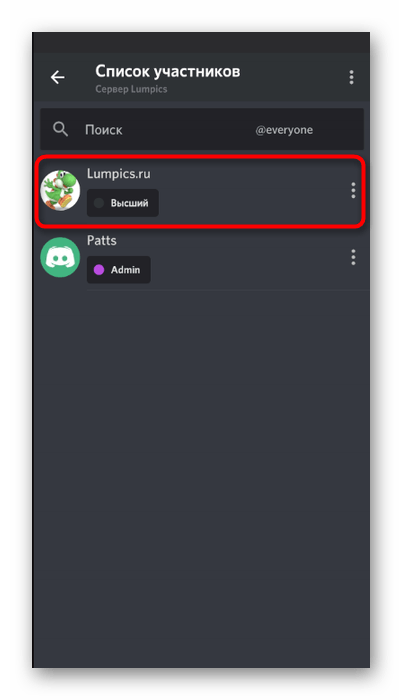
- Присвойте ему созданную только что роль.
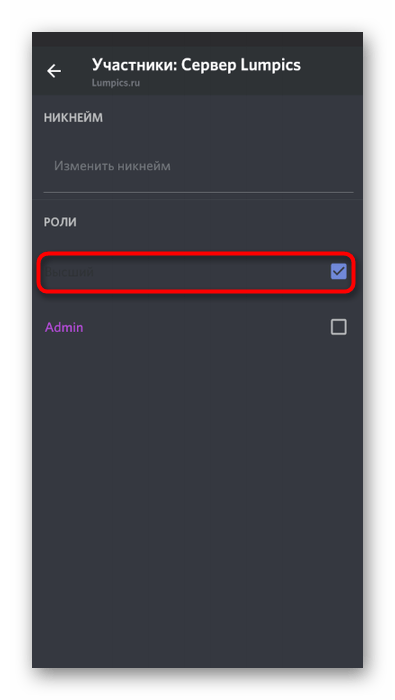
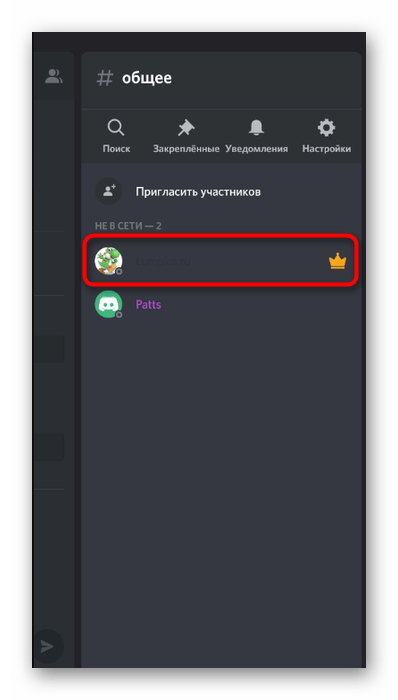
- Проверяйте изменения путем отправки сообщений и просмотра отображения ника в списке участников/в чате. По желанию вы всегда можете вернуться к настройке цвета и изменить оттенок, чтобы сделать его невидимым для чата или списка.
Как сделать невидимый ник в Дискорде: 3 способа
Всем привет! Сегодня я расскажу вам, как сделать невидимый ник в Дискорде (Discord). Ранее можно было использовать пробел или хитроумный невидимый символ, но теперь эту фишку исправили. Но расстраиваться раньше времени не стоит, и у нас есть несколько способов сделать пустой ник в ДС – все я подробно описал в статье ниже. Если в процессе чтения возникнут какие-то трудности – знайте, вы всегда можете обратиться за помощью к команде WiFiGiD.RU – просто напишите свой вопрос в комментариях.
Способ 1: С помощью специального символа
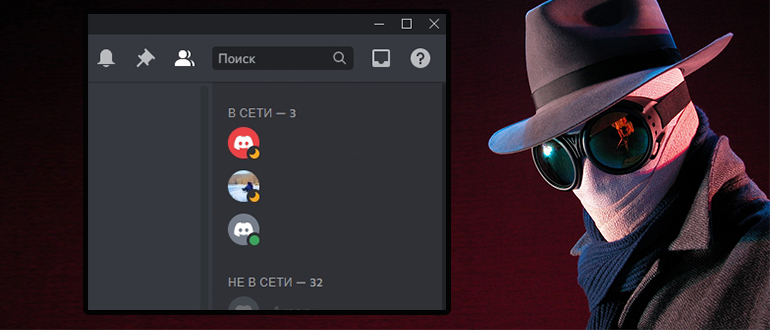
Сделать невидимый ник в Дискорде можно с помощью специального символа. Причем он будет отображаться в настройках при смене никнейма, но вот на сервере ник будет полностью пустым. Раньше работал пробел, но потом эту фишку пофиксили, хотя на очень старых версиях программы Discord эта штука еще работает.
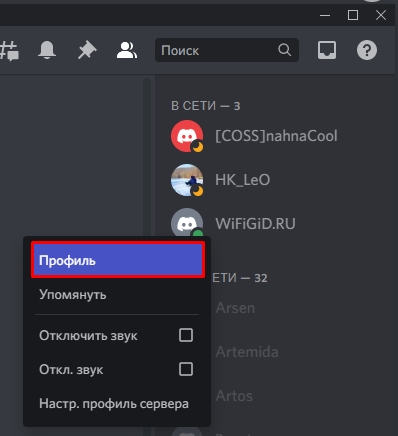
- Зайдите на любой сервер и кликните правой кнопкой по-вашему нику.
- Далее из выпадающего меню выбираем «Профиль».
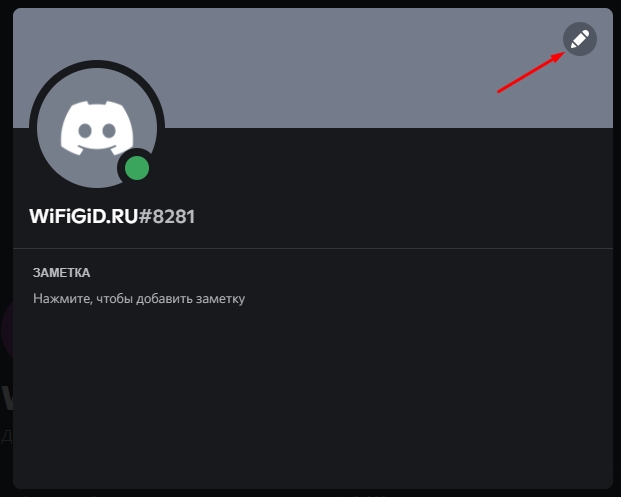
- В профиле нажмите по значку карандаша, чтобы перейти в режим редактирования.
- Выделите невидимый или пустой символ для Дискорда, из указанных ниже, и скопируйте их в буфер обмена ( Ctrl + C )
- Теперь перейдите на вкладку «Профили на сервере». Сначала выберите сервер, на котором вы и хотите поменять ник. Если нужный сервер не отображается, значит вы там не находитесь в данный момент. После этого установите курсор поверх строки «НИКНЕЙМ» и вставьте туда эти символы с помощью клавиш:
Ctrl + V
ПРИМЕЧАНИЕ! Если кнопки не работают, просто жмем правой кнопкой мыши и выбираем команду «Вставить».
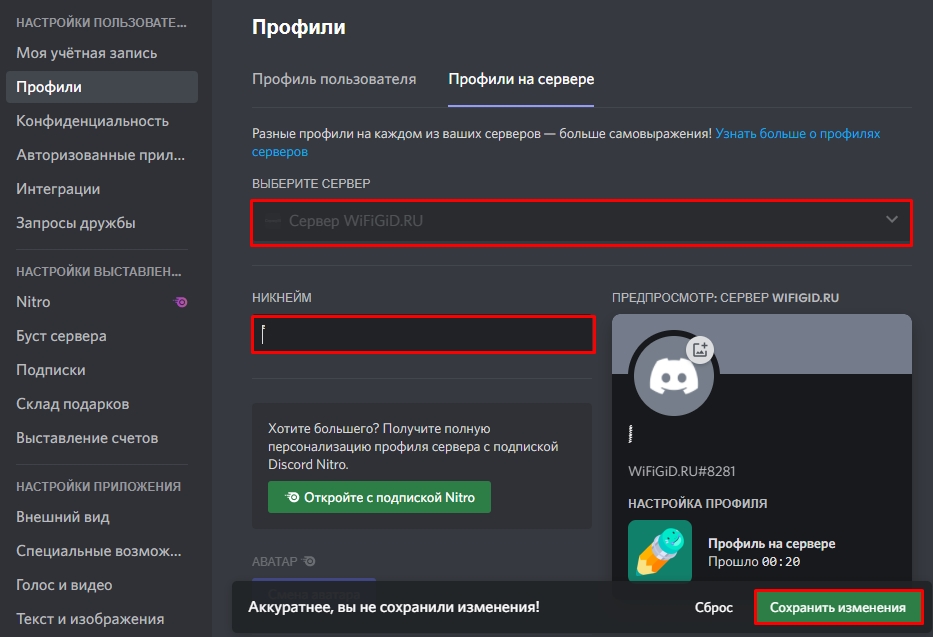
- Теперь чуть ниже появится маленькое окошко – жмем «Сохранить изменения».
Перейдите на сервер и проверьте результат – как видите теперь никнейм полностью прозрачный, несмотря на то что само поле в настройках не пустое. Дело в том, что программа не может отображать этот символ и в итоге выводить обычную пустую строчку.
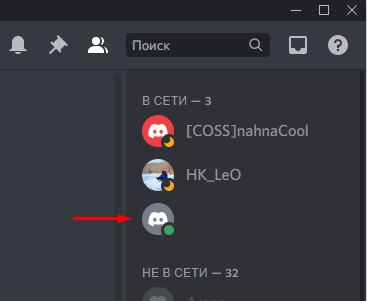
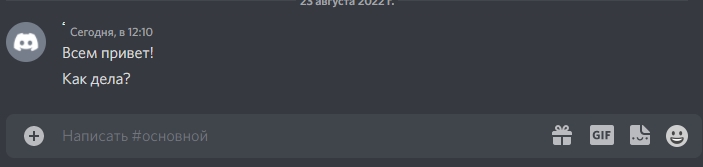
Но есть и небольшой минус в том, что сам символ отображается в переписке, но несильно бросается в глаза.
Способ 2: Использование ролей
Невидимый ник в ДС можно сделать с помощью изменения цвета ников в определенной роли сервера, но сделать это может только администратор. Давайте я покажу, как это можно сделать:
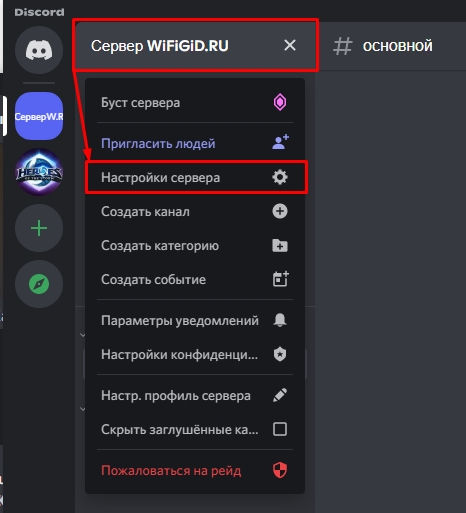
- В левом верхнем углу нажмите по названию сервера и зайдите в настройки, нажав по значку шестеренки.
- Перейдите в раздел «Роли» – далее вы можете создать новую роль или использовать уже имеющуюся из списка.
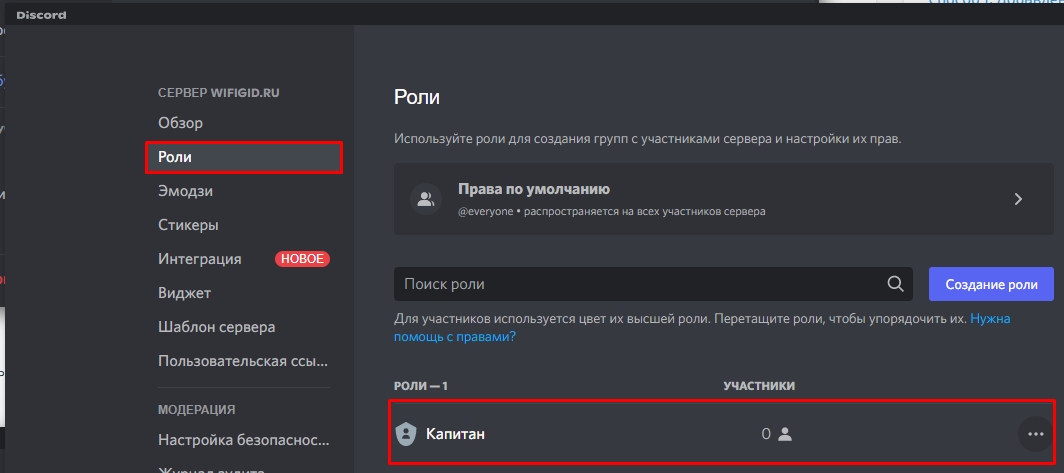
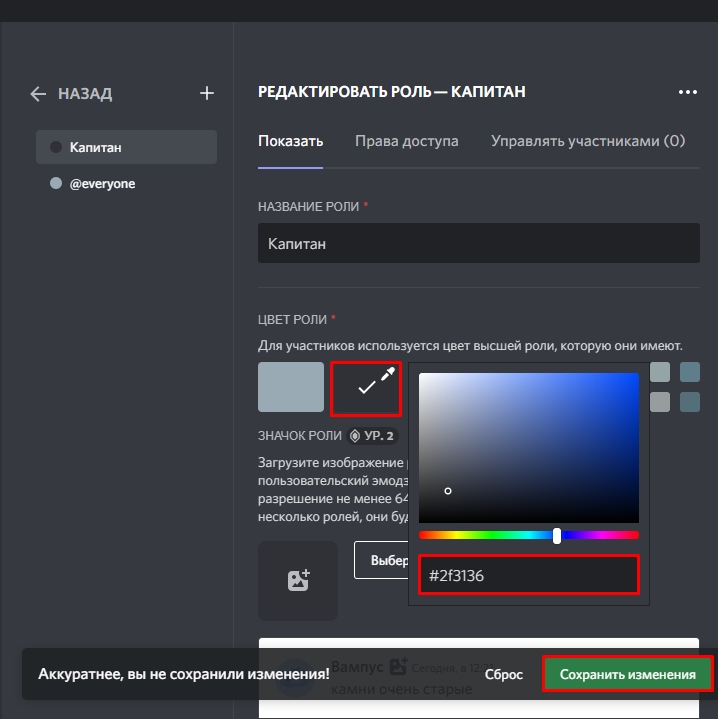
- Нажмите по пипетке, чтобы использовать пользовательский цвет.
- В поле вставляем значение:
- Сохраняем изменения и выходим из настройки.
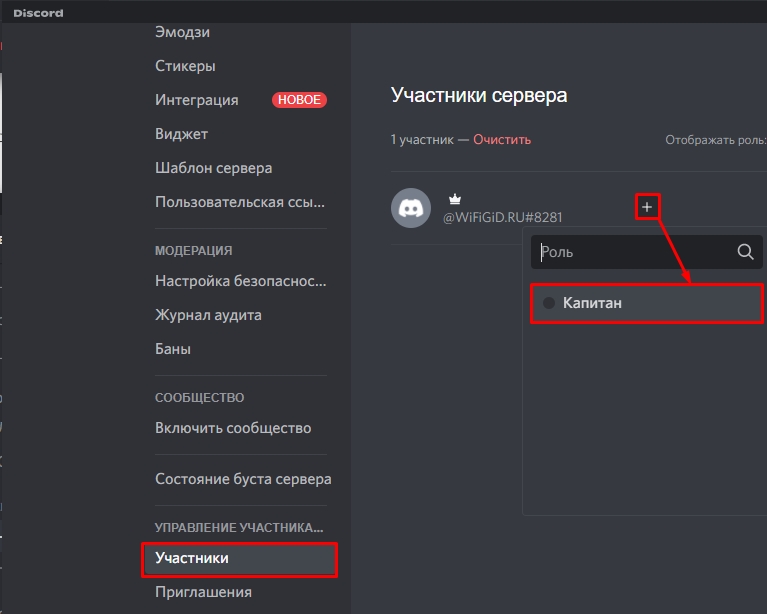
- Теперь нужно назначить роль – перейдите в раздел «Участники» и рядом с нужным нажмите по плюсу и выберите эту роль.
- Ник станет невидимым. Минус этого варианта в том, что при наведении ник будет подсвечен другим цветом. Поэтому лучше использовать дополнительно первый способ.
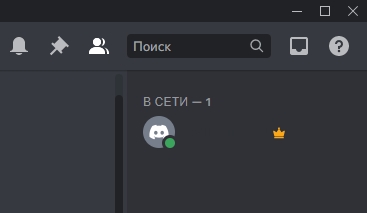
Второй минус в том, что цвет чата чуть светлее, и ник будет видно. Хотя если вы будете использовать спецсимвол, то видно его не будет. Оставлю на всякий случай цвет чата:
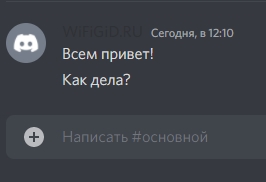
Если вы используете светлую тему, то используем цвет:
Цвет чата будет полностью белым:
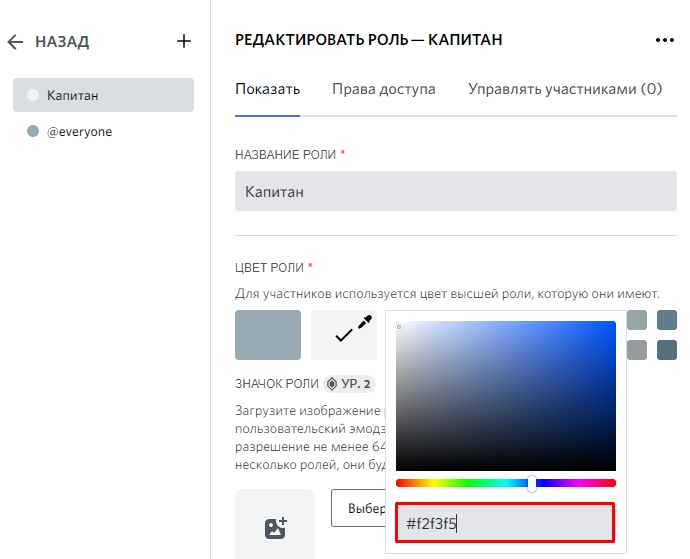
Способ 3: С помощью мобильного приложения
Сделать пустой ник в Дискорде в мобильном приложении можно только с помощью изменения цветов для роли участника. К сожалению, символ использовать тут нельзя. Поэтому вам нужно обязательно обладать правами администратора. Дальнейшие шаги будут идентичными, как и на компьютере.
- На вашем сервере нажмите по его названию и зайдите в настройки.
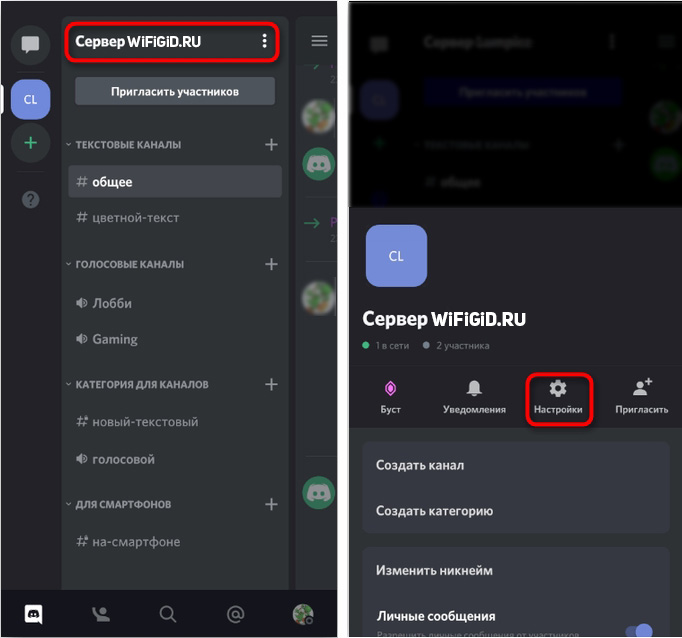
- В разделе «Роли» выберите нужную или создайте новую, нажав по плюсику в правом нижнем углу экрана.
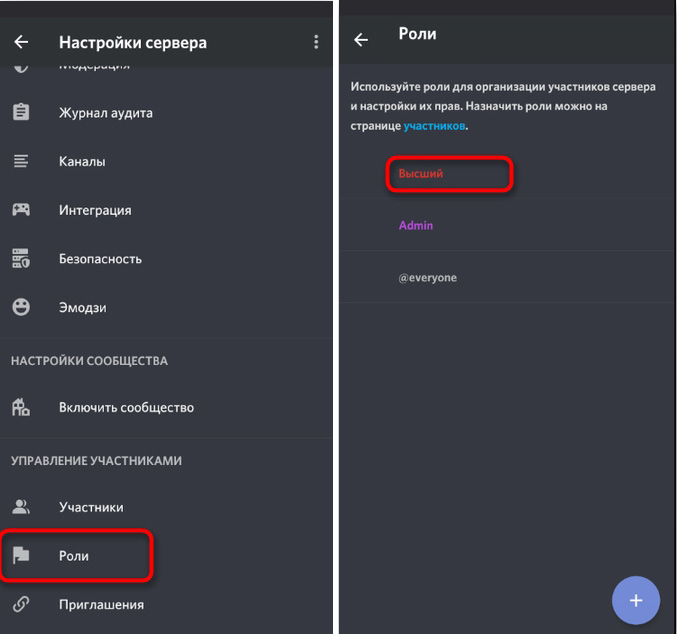
- Тапаем по строке «Цвет роли» и выберите пользовательскую настройку.
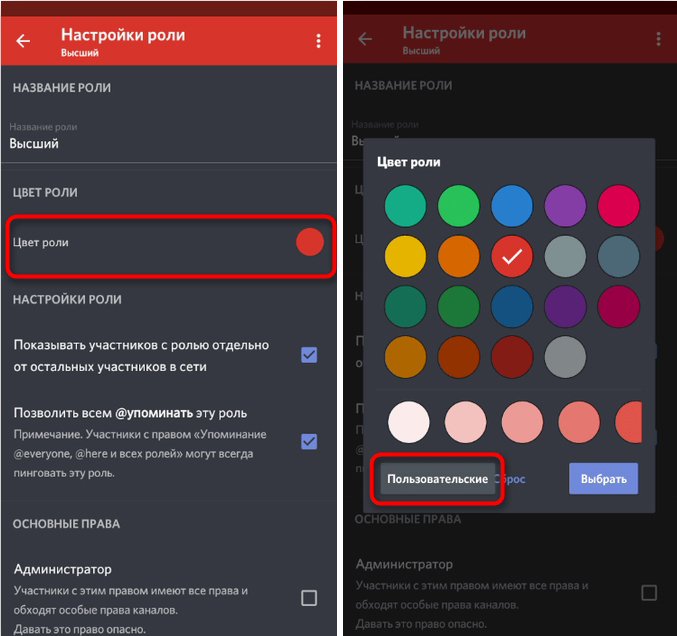
- Выбираем цвет для того, чтобы скрыть ник в списке:
- Для чата лучше использовать другой цвет:
- Жмем «Выбрать» и в настройках заходим в «Участники».
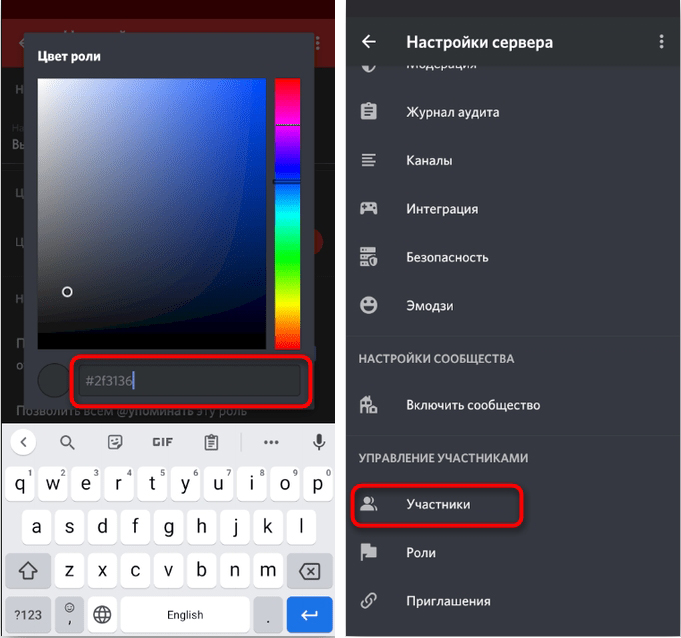
- Ну и дальше просто назначьте нужную роль для себя или кого-то еще.
Как сделать невидимый ник в дискорде?
឵឵឵឵឵឵឵឵឵឵឵឵឵឵឵ ឵឵឵឵឵឵឵឵឵឵឵឵឵឵឵ ឵឵឵឵឵឵឵឵឵឵឵឵឵឵឵ ឵឵឵឵឵឵឵឵឵឵឵឵឵឵឵ ឵឵឵឵឵឵឵឵឵឵឵឵឵឵឵ ឵឵឵឵឵឵឵឵឵឵឵឵឵឵឵ ឵឵឵឵឵឵឵឵឵឵឵឵឵឵឵ ឵឵឵឵឵឵឵឵឵឵឵឵឵឵឵ ឵឵឵឵឵឵឵឵឵឵឵឵឵឵឵ ឵឵឵឵឵឵឵឵឵឵឵឵឵឵឵ ឵឵឵឵឵឵឵឵឵឵឵឵឵឵឵ ឵឵឵឵឵឵឵឵឵឵឵឵឵឵឵ ឵឵឵឵឵឵឵឵឵឵឵឵឵឵឵ ឵឵឵឵឵឵឵឵឵឵឵឵឵឵឵ ឵឵឵឵឵឵឵឵឵឵឵឵឵឵឵ ឵឵឵឵឵឵឵឵឵឵឵឵឵឵឵ ឵឵឵឵឵឵឵឵឵឵឵឵឵឵឵ ឵឵឵឵឵឵឵឵឵឵឵឵឵឵឵ ឵឵឵឵឵឵឵឵឵឵឵឵឵឵឵ ឵឵឵឵឵឵឵឵឵឵឵឵឵឵឵ ឵឵឵឵឵឵឵឵឵឵឵឵឵឵឵ ឵឵឵឵឵឵឵឵឵឵឵឵឵឵឵ ឵឵឵឵឵឵឵឵឵឵឵឵឵឵឵ ឵឵឵឵឵឵឵឵឵឵឵឵឵឵឵ ឵឵឵឵឵឵឵឵឵឵឵឵឵឵឵ ឵឵឵឵឵឵឵឵឵឵឵឵឵឵឵ ឵឵឵឵឵឵឵឵឵឵឵឵឵឵឵ ឵឵឵឵឵឵឵឵឵឵឵឵឵឵឵ ឵឵឵឵឵឵឵឵឵឵឵឵឵឵឵ ឵឵឵឵឵឵឵឵឵឵឵឵឵឵឵ ឵឵឵឵឵឵឵឵឵឵឵឵឵឵឵ ឵឵឵឵឵឵឵឵឵឵឵឵឵឵឵ ឵឵឵឵឵឵឵឵឵឵឵឵឵឵឵ ឵឵឵឵឵឵឵឵឵឵឵឵឵឵឵ ឵឵឵឵឵឵឵឵឵឵឵឵឵឵឵ ឵឵឵឵឵឵឵឵឵឵឵឵឵឵឵ ឵឵឵឵឵឵឵឵឵឵឵឵឵឵឵ ឵឵឵឵឵឵឵឵឵឵឵឵឵឵឵ ឵឵឵឵឵឵឵឵឵឵឵឵឵឵឵ ឵឵឵឵឵឵឵឵឵឵឵឵឵឵឵ ឵឵឵឵឵឵឵឵឵឵឵឵឵឵឵ ឵឵឵឵឵឵឵឵឵឵឵឵឵឵឵ ឵឵឵឵឵឵឵឵឵឵឵឵឵឵឵ ឵឵឵឵឵឵឵឵឵឵឵឵឵឵឵ ឵឵឵឵឵឵឵឵឵឵឵឵឵឵឵ ឵឵឵឵឵឵឵឵឵឵឵឵឵឵឵ ឵឵឵឵឵឵឵឵឵឵឵឵឵឵឵ ឵឵឵឵឵឵឵឵឵឵឵឵឵឵឵
Как сделать невидимый ник в Discord?
Много раз видел у людей невидимый ник, перерыл весь инет но не нашёл. Помогите, как сделать невидимый ник?
Лучший ответ
они пиздят вставте эту точку ๋
Grisha_davilin davilinУченик (119) 4 года назад
спс ты мне помог
Zakt GamingУченик (215) 4 года назад
Молодец, работает
DanromУченик (217) 1 год назад
не работает
Егор ЛавреновУченик (103) 1 год назад
Не работает
Nikita FilingУченик (183) 1 год назад
спс бро, работает))
Семен ГоршановУченик (111) 1 год назад
Отлично работает
Lizim LonfЗнаток (403) 1 год назад
Это не знак умножить если что? Просто копируйте и всё
Тимур МухамадулинУченик (155) 9 месяцев назад
Нужно от 2 символов
Артур Балабанов БалабановМастер (1196) 2 месяца назад
(ᅠ) знак в скобках
Остальные ответы
Просто вставь то что в скобках (ᅠ)
Захар ДомаренкоУченик (141) 4 года назад
Пробелы не пашут
Rafael Sanchez Ученик (140) https:/ /youtu.be /Ge1pHI5DEQU там все есть (убери пробелы)
Нужен символ ٴٴٴٴٴ реально работает
Vitaly VitalyУченик (115) 3 года назад
ٴٴٴٴٴ ٴٴٴٴٴ ٴٴٴٴٴ ٴٴٴٴٴ ٴٴٴٴٴ ٴٴٴٴٴ ٴٴٴٴٴ ٴٴٴٴٴ ٴٴٴٴٴ ٴٴٴٴٴ ٴٴٴٴٴ ٴٴٴٴٴ ٴٴٴٴٴ ٴٴٴٴٴ ٴٴٴٴٴ ٴٴٴٴٴ ٴٴٴٴٴ ٴٴٴٴٴ ٴٴٴٴٴ ٴٴٴٴٴ ٴٴٴٴٴ ٴٴٴٴٴ ٴٴٴٴٴ ٴٴٴٴٴ ٴٴٴٴٴ ٴٴٴٴٴ ٴٴٴٴٴ ٴٴٴٴٴ
Vitaly VitalyУченик (115) 3 года назад
Пон ПонУченик (100) 6 месяцев назад
ٴٴٴٴٴ ٴٴٴٴٴ ٴٴٴٴٴ ٴٴٴٴٴ ٴٴٴٴٴ ٴٴٴٴٴ ٴٴٴٴٴ ٴٴٴٴٴ ٴٴٴٴٴ ٴٴٴٴٴ ٴٴٴٴٴ ٴٴٴٴٴ ٴٴٴٴٴ ٴٴٴٴٴ ٴٴٴٴٴ ٴٴٴٴٴ ٴٴٴٴٴ ٴٴٴٴٴ ٴٴٴٴٴ ٴٴٴٴٴ ٴٴٴٴٴ ٴٴٴٴٴ ٴٴٴٴٴ ٴٴٴٴٴ ٴٴٴٴٴ ٴٴٴٴٴ ٴٴٴٴٴ ٴٴٴٴٴ
Пон ПонУченик (100) 6 месяцев назад
๋ поставь вместо своего ника.
Narek BadalyanУченик (102) 1 год назад
Невозможно ставить такие символы
( ุ ) — Дата 10.02.2021.Работает. (копировать то что в скобках)
Mikey InvincibleУченик (100) 8 месяцев назад
Спасибо, пол дня не получалось найти рабочий символ, а этот наконец подошёл
все варианты проверил ничего не работает
Дмитрий РодионовЗнаток (273) 4 месяца назад
Дмитрий МаксимовУченик (122) 3 недели назад
Копируй все что над текстом
просто вбей в поиске гугла (или другого браузера) U+1cbc, нажимаешь на первую ссылку и копируешь текст внутри квадрата, и всё!
Символ этот нужен ٴٴٴٴٴ
Похожие вопросы
Ваш браузер устарел
Мы постоянно добавляем новый функционал в основной интерфейс проекта. К сожалению, старые браузеры не в состоянии качественно работать с современными программными продуктами. Для корректной работы используйте последние версии браузеров Chrome, Mozilla Firefox, Opera, Microsoft Edge или установите браузер Atom.