Поиск приложений и настроек на устройстве
Применимые продукты: HONOR 20(dual sim card 6gb+128gb),HUAWEI Mate 20 X(dual sim card 6gb+128gb),HUAWEI nova 7(dual card 8gb+256gb),HUAWEI P30(single sim card 6gb+128gb、dual sim card 6gb+128gb、dual sim card 8gb+128gb),HONOR 20 PRO(dual sim card 8gb+256gb),HUAWEI P30 Pro(single sim card 8gb+256gb、dual sim card 8gb+512gb、single sim card 6gb+128gb、dual sim card 6gb+128gb、dual sim card 8gb+256gb、single sim card 8gb+128gb、dual sim card 8gb+128gb),HUAWEI Mate 20 Pro(dual sim card 6gb+128gb、single sim card 6gb+128gb),PORSCHE DESIGN HUAWEI Mate 30 RS,HUAWEI Mate 30(dual sim card 8gb+256gb、dual sim card 8gb+128gb),Honor View 20(dual sim card 6gb+128gb、dual sim card 8gb+256gb),HONOR 30,HUAWEI Mate 30 Pro 5G(dual sim card 8gb+256gb、dual sim card 8gb+128gb),HUAWEI Mate 30 Pro(dual sim card 8gb+256gb、dual sim card 8gb+128gb),HUAWEI Mate 40 Pro(single sim card 8gb+256gb、dual sim card 8gb+256gb),HONOR 30 Pro+,HUAWEI nova 8i(dual sim card 6gb+128gb),HONOR View30 PRO,HUAWEI Mate 20(single sim card 4gb+128gb、dual sim card 4gb+128gb),HUAWEI nova 5T(dual sim card 6gb+256gb、dual sim card 6gb+128gb、single sim card 6gb+128gb、single sim card 6gb+256gb),HUAWEI Mate 20 X (5G)(dual sim card 8gb+256gb),HUAWEI Mate Xs,HUAWEI P40(single sim card 8gb+128gb、dual sim card 8gb+128gb),HUAWEI P40 Pro+(dual sim card 8gb+512gb),HUAWEI P40 Pro(single sim card 8gb+256gb、dual sim card 8gb+256gb)
Honor 20: зачем здесь столько режимов съемки и как их правильно использовать
Совсем недавно мы писали о том, на что способна камера нового флагмана Honor 20. И в том материале вкратце упомянули о многочисленных режимах съемки доступных обладателю гаджета. Теперь пришло время разобраться в том, когда их лучше применять и как выжать из них максимум. Рассказываем и показываем.
Начнем с того, где, собственно, все эти режимы искать. Сразу после того, как мы открываем приложение «Камера», нам доступны только основные сценарии съемки: «Фото», «Портрет», «Ночь» и не относящиеся непосредственно к фотосъемке «Видео» и «Дополненная реальность», на которых мы в рамках этого материала останавливаться не будем. Остальные рассмотрим по порядку.
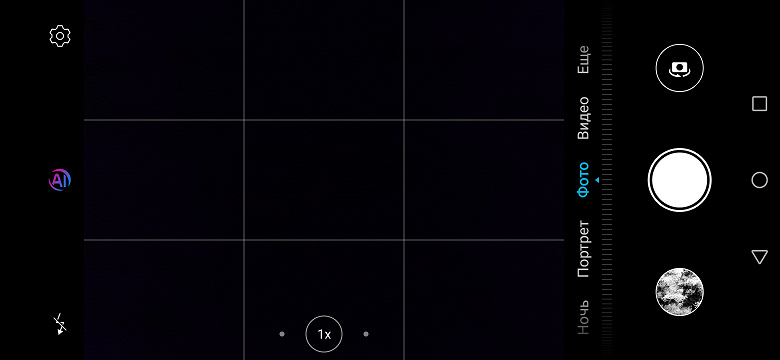
Основные режимы
Режим «Фото» – это самый базовый сценарий для Honor 20, в нем упор сделан на работу автоматики. Со включенным ИИ камера распознает сюжеты и подбирает оптимальные параметры съемки сама. Надо сказать, делает она это очень точно – прекрасно отличает котиков от пёсиков, голубое небо от густой зелени и так далее. При этом ИИ чуточку улучшает реальность, слегка повышая насыщенность тонов. Если вам такой подход не по душе, то достаточно просто отключить его, и получите предельно реалистичное изображение. Гибкость и вариативность – это всегда хорошо.
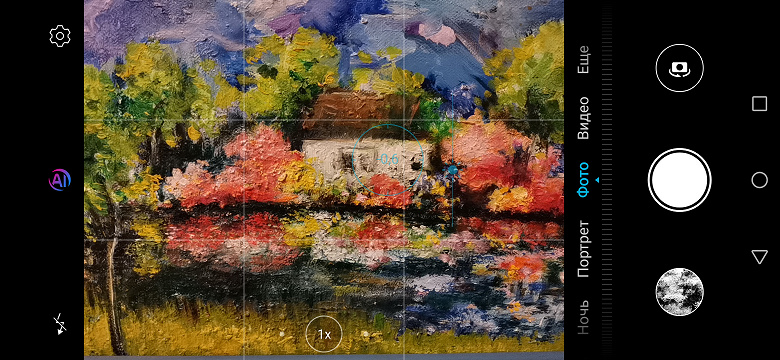
Не забывайте о том, что несмотря на доминирование автоматики, наводиться на резкость она за вас не будет. Вернее, попытается, но не факт, что угадает – мысли искусственный интеллект читать пока не научили. Поэтому обязательно выбирайте точку фокусировки нажатием в нужное место кадра на экране. Учитывайте, что по яркости той точки, которую вы выберете, будет замеряться экспозиция, то есть, грубо говоря, определяться яркость большей части кадра. При сильном перепаде (например, темный лес и яркое небо) лучше тапать куда-то в середину, чтобы баланс между светами и тенями более-менее выровнялся. Плюс автоматика попытается дополнительно сгладить этот перепад при постобработке (это происходит так быстро, что вы этого даже не замечаете, но все же происходит), сохранив максимум деталей и в ярких, и в темных частях кадра.
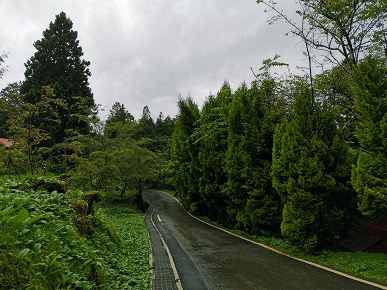
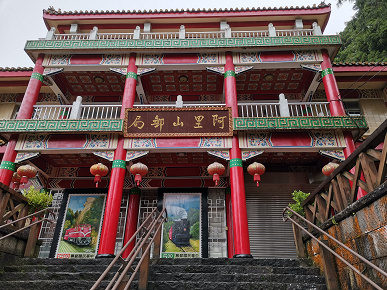
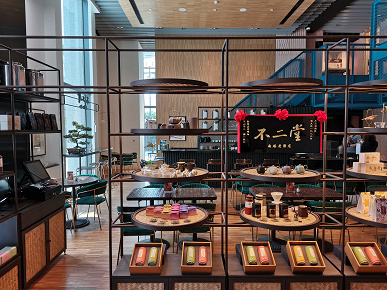
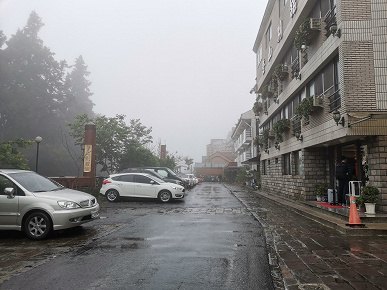
Далее переходим к функции зумирования, которая доступна фотографу как раз в описанном выше режиме «Фото». Переключаться между вариантами увеличения можно нажатиями на маленькие кружки с надписями «1х», «2х» и «Шире». Также возможны промежуточные варианты, но использовать их мы не рекомендуем – это всегда цифровой зум с заметной потерей качества.
С «1х» всё понятно – это стандартный угол зрения основной камеры. С «Шире» история уже интереснее: после тапа на этот кружок Honor 20 активирует дополнительную 16-мегапиксельную широкоугольную камеру с углом зрения в 117 градусов.
Когда стоит это делать? Ситуаций очень много, но ключевая идея одна: режим актуален в том случае, если вы хотите захватить в кадр как можно больше окружающего пространства. Это часто очень полезно при съемке красивых зданий и, особенно, больших архитектурных комплексов. Пейзажи тоже, как правило, являются беспроигрышным вариантом. А вот людей на «ширик» снимать с точки зрения классического фотодела не приветствуется – их пропорции будут сильно искажены: особенности этого объектива таковы, что он сильно растягивает картинку по углам. На фрагменте с небом или лесом вы этого даже не заметите, а вот растянутую словно в кривом зеркале физиономию друга не забудете уже никогда. Впрочем, это можно считать художественным эффектом.
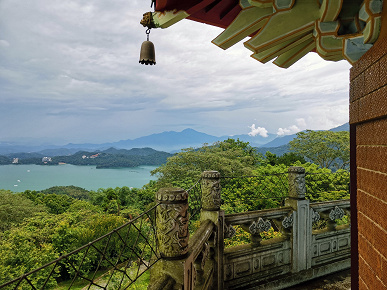
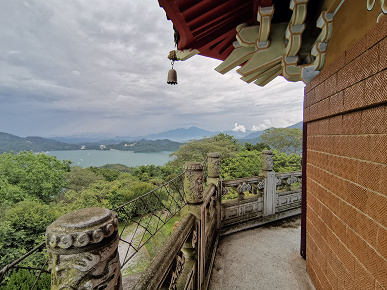
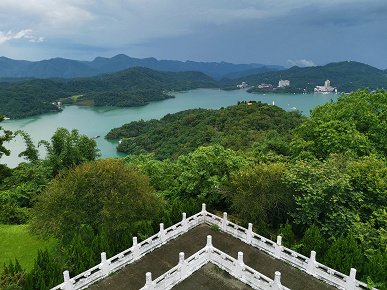
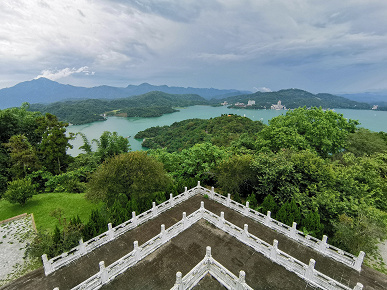
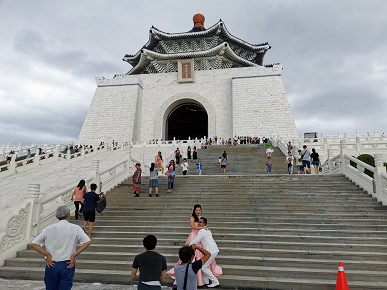
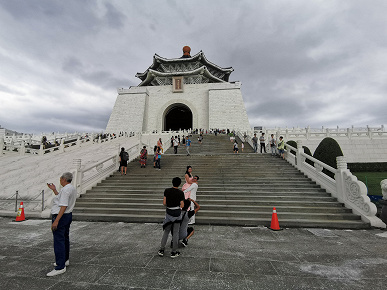
Следующий кружок – «2х» – это гибридный зум: микс оптического и цифрового увеличения. Крайне полезная штука, когда неподалеку есть что-то красивое, вы это хотите сфотографировать, но не можете подойти достаточно близко. Таким объектом может быть деталь фасада здания или нечто находящееся за высоким забором. При фотографировании с зумом очень важно не только выбирать точку фокусировки, но и крепко стоять на ногах, надежно удерживая телефон обеими руками. Любая, даже минимальная, тряска может добавить на кадр некрасивый смаз. Чем хуже условия освещения, тем эти правила актуальнее. Совсем здорово, если у вас получится на что-то опереться или вовсе зафиксировать Honor 20 на специальном штативе для смартфона. Стоит он недорого, весит мало, а пользы приносит очень много. Впрочем, днем можно без проблем и каких-то особых затруднений снимать с зумом просто «с рук».
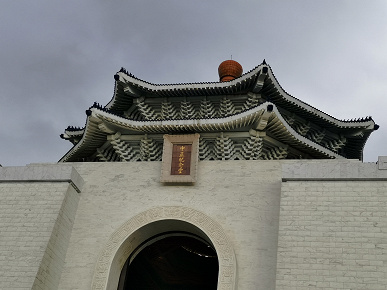
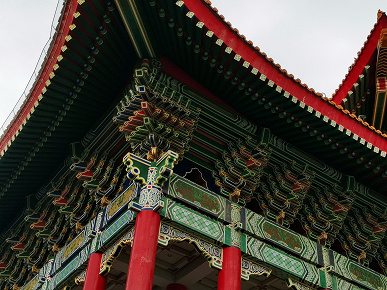
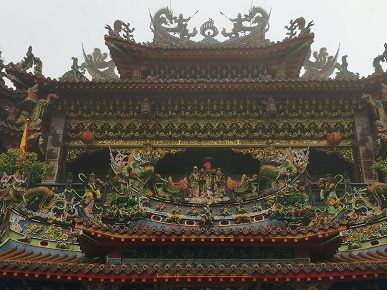

Идём дальше. На очереди режим «Портрет», и вот эта штука, уже как раз именно то, что нужно для съемки людей. В ней с помощью отдельного объектива, отвечающего за измерение глубины, камера Honor 20 отделяет передний план – то есть вашу модель – от заднего плана – то есть фона – и на постобработке размывает последний. Эффект размытия можно выбрать в настройках. Яркие световые пятна на фоне можно превратить в кружочки или, скажем, сердечки. А можно и вовсе сделать весь фон темным, добавив больше акцента виртуальным светом на лицо, имитируя таким образом световой рисунок вспышки. И это только несколько вариантов, так что простор для экспериментов есть.
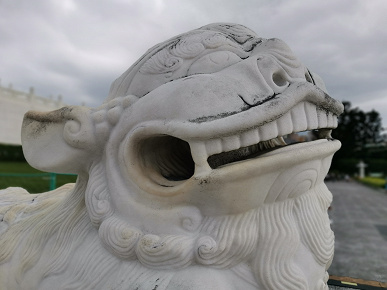
Кроме того, в этом режиме можно тоже использовать двухкратный гибридный зум, но, на наш взгляд, особого смысла в этом нет. Также можно выбрать интенсивность накладываемого эффекта «Украшение» в пределах от 0 до 10 с шагом в единицу. Эта штука отвечает за сглаживание кожи фотографируемых. Едва ли актуально для мужчин, а вот женщины ее очень любят. Кстати, лайфхак: снимать в режиме «Портрет» можно не только людей, но и статуи людей. Иногда получается забавно.



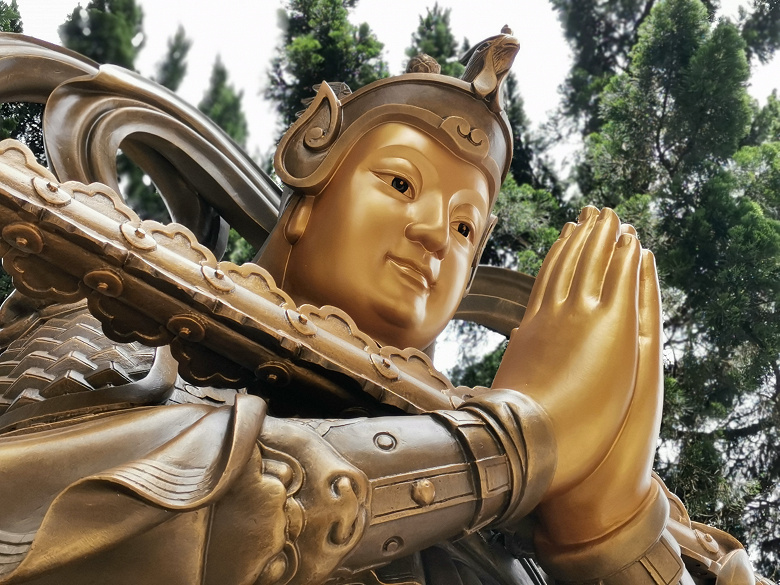
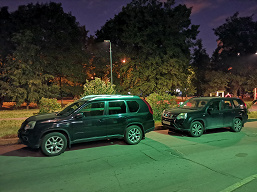
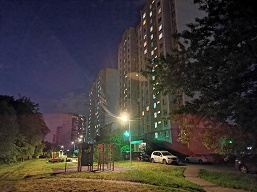
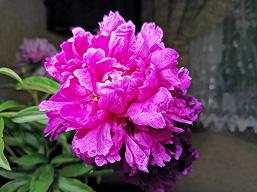
Последний фоторежим из списка основных называется «Ночь». Это тоже некий автопилот, но уже для съемки сцен с недостаточным освещением. По сути, его работа сводится к мультиэкспозиции. Вы компонуете кадр, выбираете ISO и выдержку, а затем ровно-ровно и прочно-прочно держите смартфон в течение нескольких секунд, пока камера делает множество кадров и автоматика компонует их вместе. Учитывая алгоритм, вполне логично, что динамичные сцены, когда в кадре что-то движется, снимать в этом режиме решительно бесполезно. Зато статичные сюжеты выглядят довольно интересно.
Дополнительные режимы
Перечисленное выше – это, разумеется, далеко не все фотовозможности Honor 20. Если в основном списке режимов выбрать пункт «Еще», то появится дополнительное меню с массой интересного. Пройдемся по порядку по всему списку.
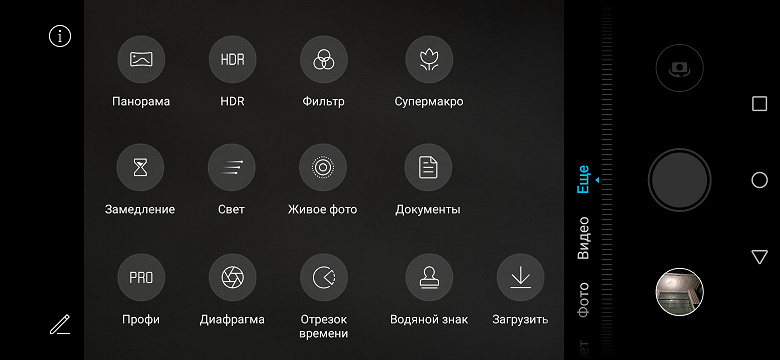
Номер один – это режим «Панорама». В нем телефон нужно медленно вести слева направо в вертикальной ориентации или сверху вниз в горизонтальной ориентиации, и Honor 20 будет склеивать все, что попадает в кадр, в интересную «фотоколбасу». Советов для получения хорошего результата несколько.
Во-первых, выбирайте статичные сцены: движущиеся объекты в кадре смажутся, обрежутся или застынут некрасивыми кусками прямо посреди панорамы. Во-вторых, никуда не торопитесь: чем медленнее вы ведете смартфон и чем меньше в процессе у вас дрожат руки, тем качественнее будет результат. В-третьих, ведите смартфон по вертикальной или горизонтальной линии ровно, отклоняясь от нее по-минимуму: так ширина панорамы будет максимальной.
В-четвертых, не обязательно стараться использовать непременно всю доступную длину панорамы – зачастую лучше всего выглядят именно коротенькие квадратные панорамы. Угол обзора получается шире, чем у стандартного объектива, и создается эффект глубины. В-пятых, не пытайтесь делать панорамы ночью или в помещениях при сильном недостатке освещения. Камера у Honor 20 классная, но такое пока ни ему, ни кому-либо из конкурентов не по зубам. Вернее, панораму-то вы получите, но не в том качестве, которого ожидали.
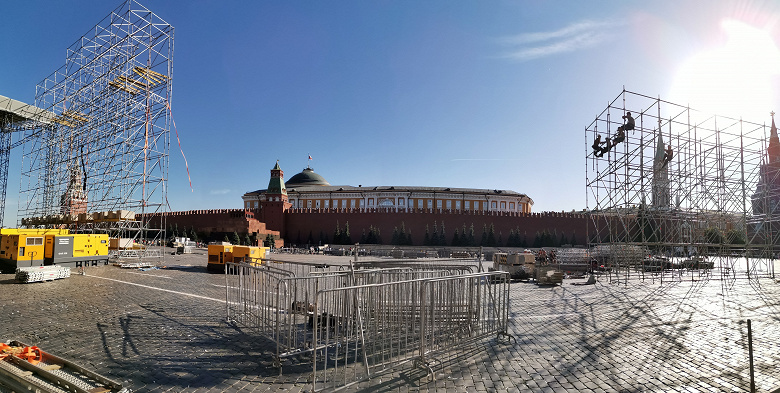
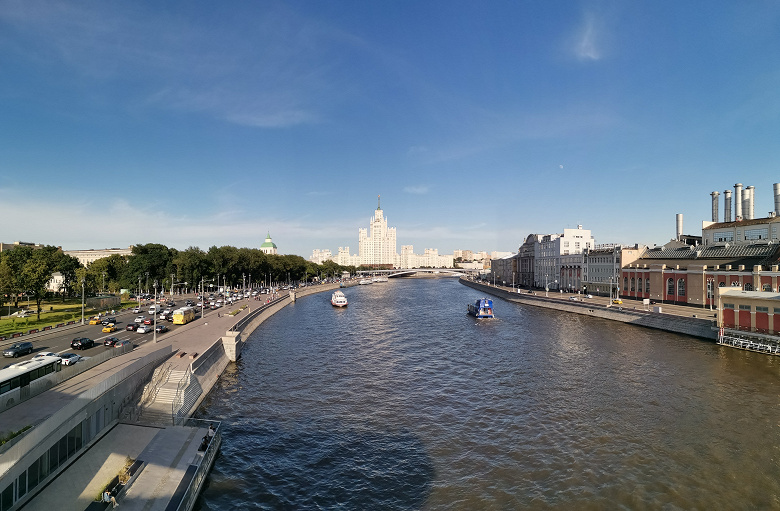
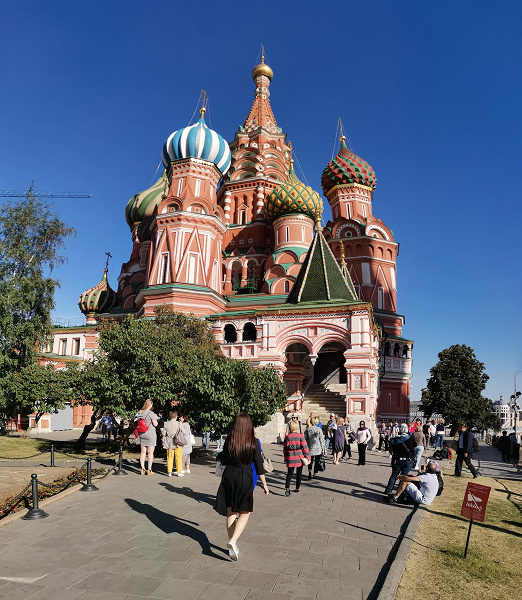
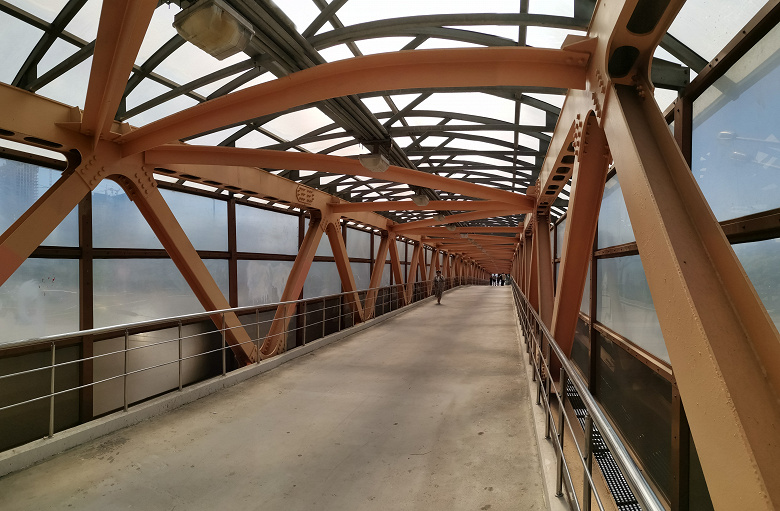
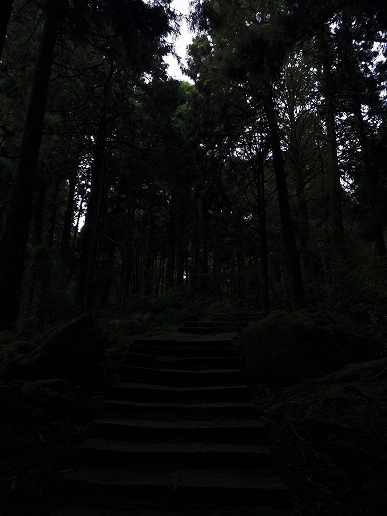
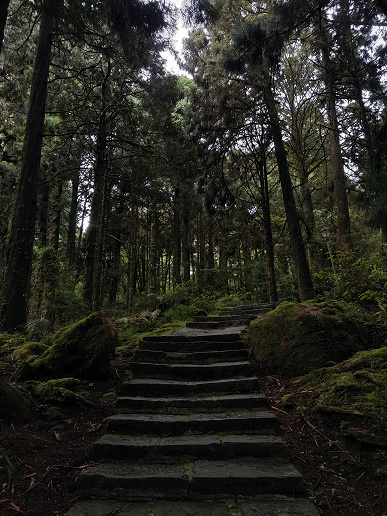
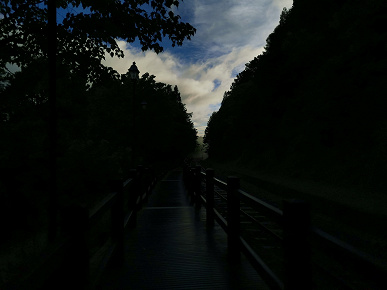
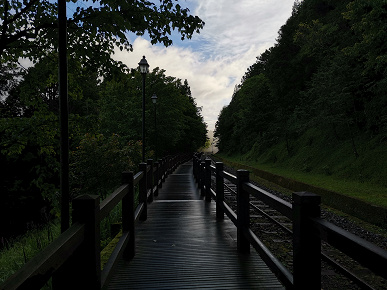
Далее идет мегаполезный режим HDR. В нем телефон быстро делает несколько кадров с разной экспозицией, а затем объединяет их в один, чтобы сохранить максимум деталей в наиболее светлых и наиболее темных участках кадра. Любой жесткий перепад между светами и тенями HDR сглаживает очень качественно – ниже несколько примеров. Помните только, что здесь тоже работает серийная съемка, поэтому – уж простите, что приходится повторять – Honor 20 в руках нужно держать крепко и ровно и руки в процессе съемки трястись не должны.
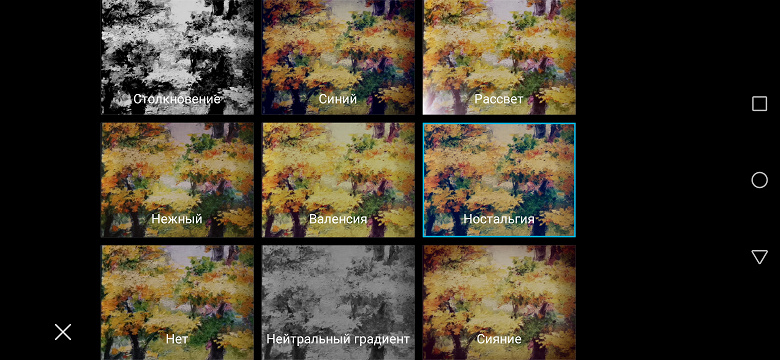
Следующий режим называется «Фильтр», и работает он очень просто. На выбор фотографу предлагаются восемь светофильтров, при этом у каждого есть 32 уровня интенсивности. Выбираем первое, корректируем второе, жмем на кнопку спуска, и готово. Совершенно ничего сверхъестественного, и освоить это дело можно буквально после первого же сделанного кадра. Кому это полезно? Полагаем, тем, кто не хочет пользоваться сторонним софтом для обработки изображений. Кроме того, снимая в режиме «Фильтр», вы видите будущий результат на дисплее Honor 20 еще до нажатия на виртуальную кнопку спуска.
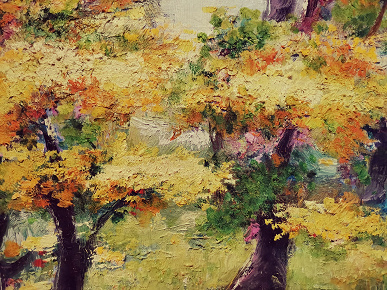

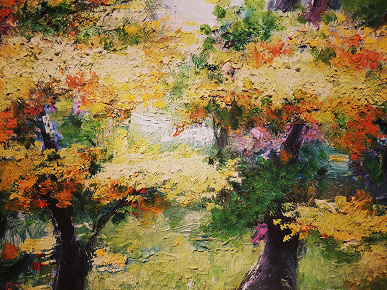

Далее на очереди одна из самых классных фишек Honor 20 – режим «Супермакро». В нем объектив камеры смартфона можно подносить к объектам максимально близко: расстояние для съемки составляет всего 4 сантиметра! Разрешение при этом, правда, снижается до 2 Мп, но зато вы получаете возможность смотреть на мир через камеру телефона совершенно по-новому. И тут вновь проще показать, чем рассказать. Вот несколько примеров:
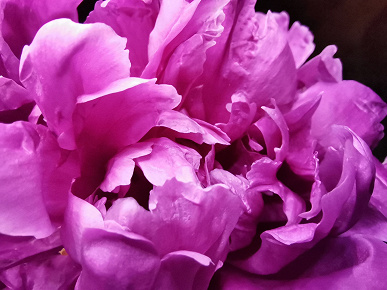
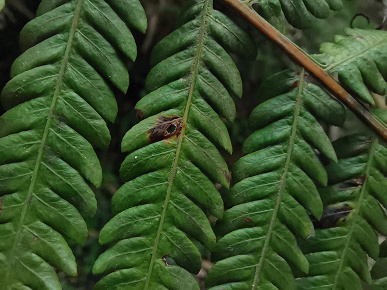
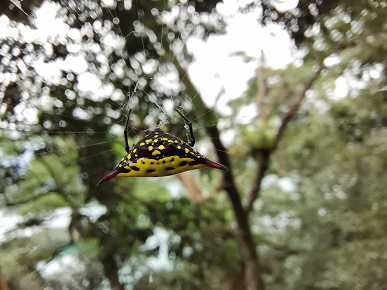
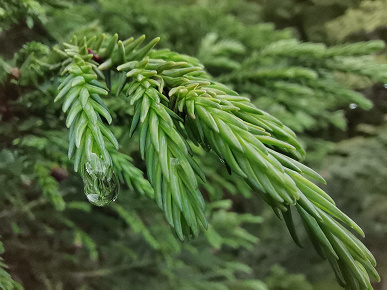
Важно помнить, что все эти капельки и крошечные паучки – результат довольно кропотливой работы не только камеры, но и фотографа. Во-первых, фокусное расстояние здесь фиксированное – вам нужно довольно точно попасть в эти самые 4 сантиметра, чтобы в фокусе было именно то, что нужно. Во-вторых, нужно много света: так что макро снимаем только днем и даже не в тени, а под лучами солнца или яркими источниками искусственного света. В-третьих, важно, чтобы и ваш объект съемки, и смартфон не болтались из стороны в сторону. На второе повлиять несложно, а вот заставить ветер перестать болтать из стороны в сторону красивую травинку вы точно не в силах. Увы, иногда ради хорошего кадра нужно немного подождать.
Следующий режим – «Суперзамедление». Это функция, связанная с видео, но все же остановимся на ней вкратце. Здесь идея в том, что вы ловите в объектив нечто движущееся довольно быстро, снимаете короткий ролик с очень высокой частотой кадров в секунду, а затем автоматика сжимает все до стандартных 30 к/c, создавая эффект замедления. Таким образом, например, при максимально доступной частоте в 960 к/с можно замедлить все в 32 раза (два других варианта – 4х и 8х). Вот как это выглядит:
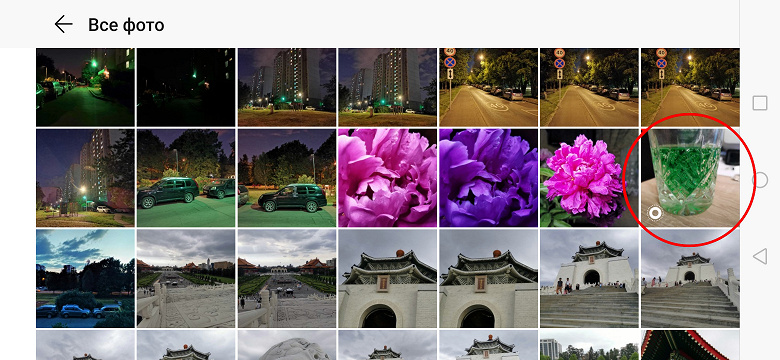
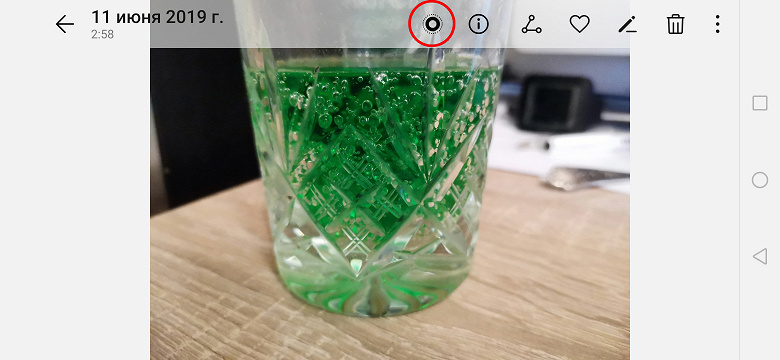
Возможности дополнительно режима «Свет» мы подробно рассмотрим в следующем материале, когда будем говорить о ночной съемке на смартфон в целом и на Honor 20 в частности. Поэтому переходим к режиму «Живое фото». Тут тоже все довольно просто. По сути, это тот же самый классический режим «Фото», про который мы говорили в самом начале материала, но готовая фотография дополняется коротеньким видео на пару секунд. Если в процессе фотографирования в кадре что-то двигалось, то вы сможете это увидеть в галерее Honor 20, выбрав готовую фотографию и нажав на специальную кнопку.
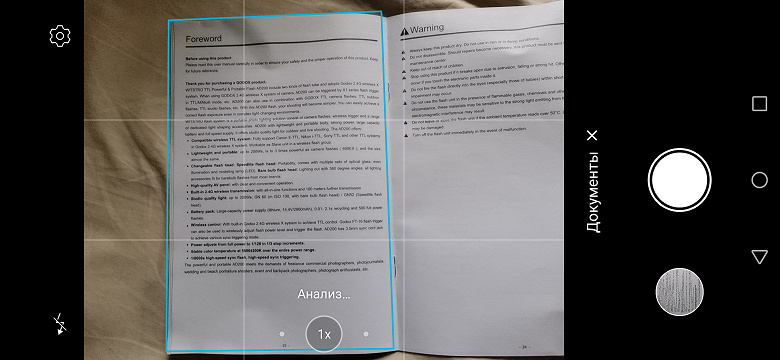
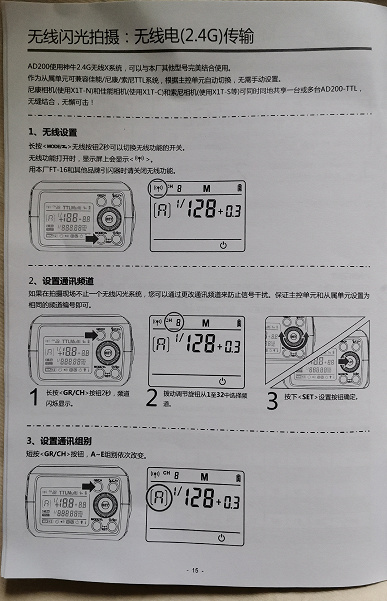
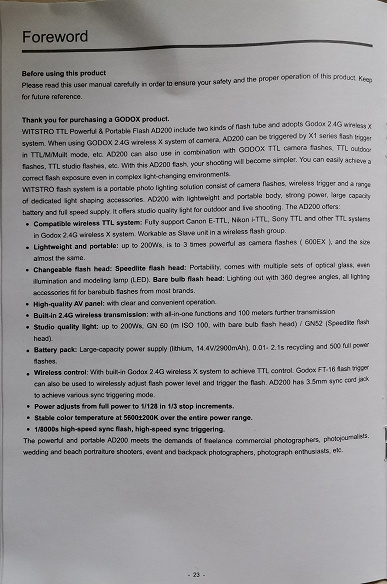
Режим «Документы» вполне ожидаемо предназначен для съемки текстов и, как ни странно, документов. Часто ведь нас просят что-то распечатать, подписать, отсканировать, а затем отправить, и вот это как раз тот случай: только к сканеру бежать не надо, поскольку есть Honor 20 c его отличной камерой. Главная «фишка» здесь в том, что телефон самостоятельно определяет границы фотографируемой страницы и автоматически отрезает все лишнее вокруг. Очень удобно – не нужно лезть ни в какой «Фотошоп».
Далее следует режим «Отрезок времени» – дословный перевод английского timelapse. Это тоже видеорежим. В нем вы фиксируете смартфон, и он на протяжении нескольких минут снимает что-то красивое и движущееся. Процесс приготовления пиццы на столе сверху, например, или плывущие над горами облака. В самом конце автоматика резко ускоряет ролик, сжимая несколько минут видеоряда до нескольких очень эффектных секунд.
«Водяной знак» – это примерно то же самое, что и стикеры в Instagram, только в Honor 20 все это вы можете наложить на будущий кадр еще до его съемки. Ну и выбор здесь, конечно, поменьше.
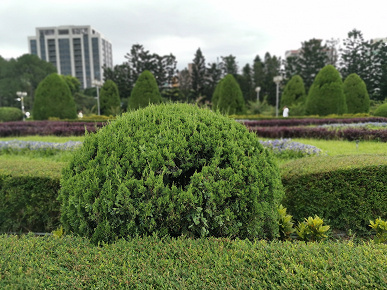
«Диафрагма» – это интересный режим, который задействует дополнительный объектив Honor 20, отвечающий за измерение глубины сцены. Смысл здесь тот же, что и при съемке портретов, т.е. в отделении переднего плана от заднего и последующем размытии последнего. Но есть несколько отличий. Первое – фотографировать в этом режиме можно уже не только людей. Второе – настроить степень размытия фона в пределах от 0 до 10 вы можете в любой момент после съемки самого кадра. Плюс наложить на размытую часть один из нескольких эффектов, особенно хорошо получается с эффектом «Миниатюра».
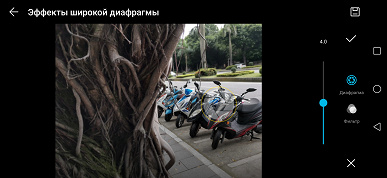
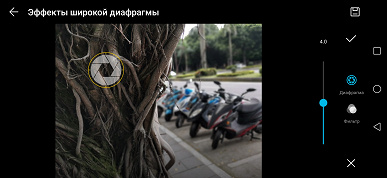
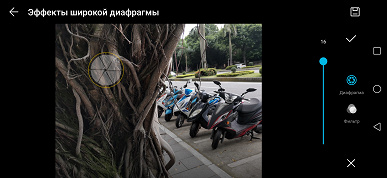
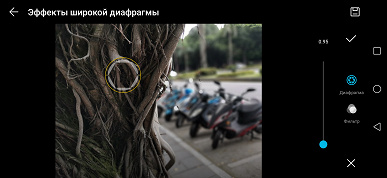
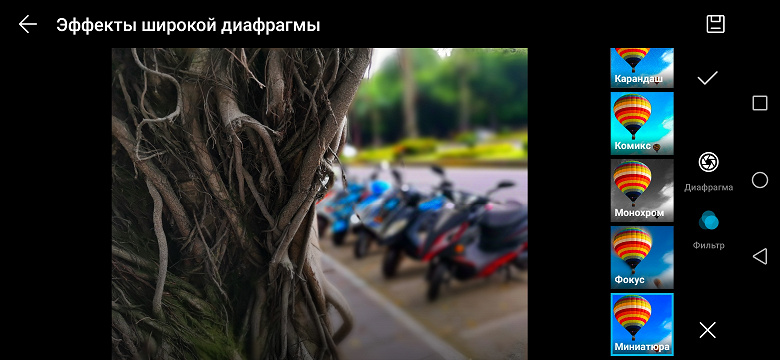
Ну а фотографировать в данном режиме лучше всего какие-то близко расположенные объекты, которые камере от фона отделить будет проще всего. Вот несколько примеров:
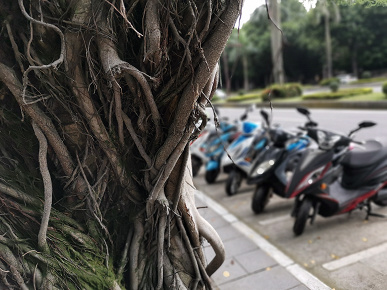
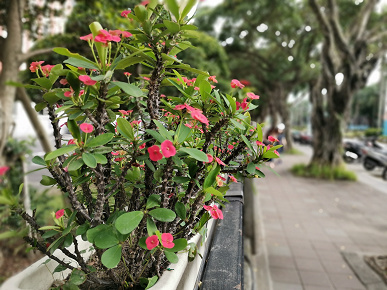
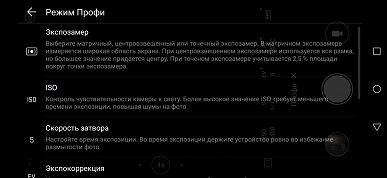
Ну а завершим этот материал рассказом о шикарном режиме «Профи». Но пусть вас его название не пугает – профессиональным фотографом для его использования быть вовсе не обязательно. Просто здесь большая часть автоматических алгоритмов отключается, а вы получаете прямой контроль за всеми ключевыми настройками съемки.
Первое «вау» – это наличие вариантов выбора замера экспозиции. Их здесь три: точечный, частичный и оценочный. В первом яркость измеряется по совсем небольшому участку кадра, во втором – точка становится больше (до 15% от площади кадра), в третьем – кадр делится на несколько сегментов, и автоматика высчитывает нечто среднее между ними.
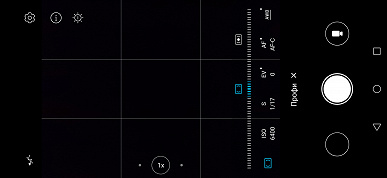
Также интересно то, что можно выбрать из трех разных типов фокусировки. Одно наличие мануального режима уже достойно уважения, но также помимо стандартной автоматической AF-S есть AF-C – постоянная автофокусировка, которая будет сама наводиться на резкость даже в том случае, если в кадре что-то происходит и меняется.
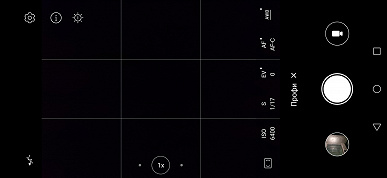
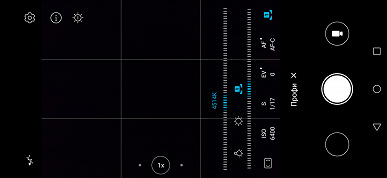
Кроме того, в ручном режиме фотограф может внести поправку в экспозицию с шагом в 0,3 и в пределах от -4 до +4. Т.е. грубо говоря, сделать слишком яркий кадр темнее или наоборот. Плюс есть предустановки баланса белого и даже возможность установить цветовую температуру в градусах Кельвина. Ну и ISO с выдержкой, конечно. По сути, набор примерно такой же, как в достаточно серьезных фотокамерах. Если автоматика перед какой-то сценой вдруг пасует, то именно в PRO режиме вы сможете выжать из камеры Honor 20 абсолютный максимум.
7 шагов для настройки нового HUAWEI Honor 20 Pro
У вас есть новый смартфон с Android или планшетом, и вы не знаете, как правильно его настроить? Не паникуйте, мы представляем 7 шагов, которые помогут вам в этом. Чтобы свободно и безопасно использовать систему Android, вам нужно изменить несколько настроек и установить несколько приложений. Эти 7 шагов описывают наиболее важные элементы настройки нового устройства с Android. Давайте проведем вас через все из них, и через несколько минут у вас будет готовый и безопасный телефон или планшет.
1. Войдите в свою учетную запись Google.

При первом запуске нашего нового телефона Android вам будет предложено заполнить определенные данные. Одним из них является вход в вашу учетную запись Google. Вы можете пропустить этот шаг, но мы не рекомендуем его.
После входа в учетную запись Google ваши данные будут автоматически переданы со старых устройств Android. Конечно, если ваши данные были синхронизированы с облаком Google. Благодаря учетной записи Google вы также получите доступ к приложениям, играм и мультимедиа из Google Play.
2. Настройте блокировку экрана

Вы уже вошли в свою учетную запись Google и находитесь на главном экране. Теперь самое время установить блокировку экрана для вашего Android. Почему? Потому что в случае потери или кражи все ваши данные могут попасть в нежелательные руки.
Некоторые люди предпочитают использовать Android без паролей и других средств блокировки, говорят, что это гораздо удобнее. Обязательно стоит помнить, что Android предлагает другие формы безопасности для мобильных устройств, помимо использования кодов безопасности — например, рисование рисунков или распознавание лиц.
3. Активируйте отслеживание телефона

Еще одна вещь, которую вы должны активировать, это Android Device Manager. Это официальный инструмент Google, который позволяет вам найти ваш телефон в случае кражи или просто потерять его. Кроме того, стоит попробовать, как только вы получите новое устройство. На компьютере вы можете найти приблизительное местоположение вашего телефона.
В случае кражи или потери вашего телефона или планшета вы можете начать подавать сигнал тревоги или удаленно удалить все данные. Если вы хотите лучше контролировать альтернативы, такие как Prey или Cerberus (обзор приложений Anti-Theft опубликован прямо здесь Top Apps )
4. Установите приложения Google
Мы достигли точки, когда использование смартфона с Android в Google Apps просто неудобно. К счастью, эти приложения предлагают высокое качество и добавляют много важных функций, которые вы можете использовать на вашем устройстве. Если они не установлены сразу, вы должны загрузить их из Google Play:
Это важные приложения, которые должен иметь каждый. Если вы используете Gmail и Календарь Google, вы также должны установить их. Вы также можете скачать приложения для социальных сетей, таких как Google+. Хорошо проверить, есть ли на вашем телефоне приложение YouTube (если нет, загрузите его немедленно!). Вскоре семья Google станет больше.

5. Установите альтернативную клавиатуру
Возможно, до сих пор вы использовали физическую клавиатуру классических клавиш или стандартную виртуальную клавиатуру. Однако есть несколько более простых способов написания.
Честно говоря, идеальной клавиатуры не существует, но Google Play предлагает множество интересных альтернатив, которые могут вам понравиться. Вот самые интересные из них:
- Perfect Keyboard (множество вариантов персонализации)
- Go Keyboard (идеально подходит для планшетов)
- Swype (классические жесты)
- SwiftKey (хорошо предсказывает, что вы хотите написать)

6. Управляйте своим устройством
Ваш новый телефон Android практически настроен. Тем не менее, также настоятельно рекомендуется установить инструменты, которые позволят вам контролировать и контролировать расход заряда батареи, процессора или памяти и передачу данных. Вот некоторые из лучших предложений:
- Onavo позволяет контролировать передачу данных через Интернет.
- 3G Watchdog даже более подробный, чем Onavo, также доступен в виде виджета
- AutoKiller автоматически закрывает неактивные приложения для экономии ресурсов процессора и батареи
- JuiceDefender помогает экономить энергию

7. Установите альтернативные магазины
Google Play в порядке, но есть некоторые приложения, которые вы не можете найти там. Иногда вы можете найти невероятное продвижение в альтернативном магазине. Итак, давайте установим программы, такие как:
В то же время следите за черным рынком и всеми файлами, свободно доступными в Интернете. Они часто содержат пиратские приложения, которые могут поставить под угрозу безопасность системы. Если вы не хотите никаких вирусов или других неприятных проблем, вы должны быть очень осторожны при установке APK-файла.

7 шагов для настройки нового HUAWEI Honor 20 Pro — HardReset.info
Рейтинг: 3,0 — 192 отзывы
Если Вам помогло это решение, поделитесь им с другими чтобы помочь им, и подписывайтесь на наши страницы в Facebook, Twitter and Instagram
Смартфон Huawei Honor 20 — инструкция на русском
В первую очередь попросите предоставить IMEI — уникальный идентификатор смартфона, по которому можно проверить статус гарантийного обслуживания у производителя.
Проверить статус гарантийного обслуживания у Huawei можно на официальном сайте: https://consumer.huawei.com/ru/support/warranty-query/
Также можно обратить внимание на следующие критерии:
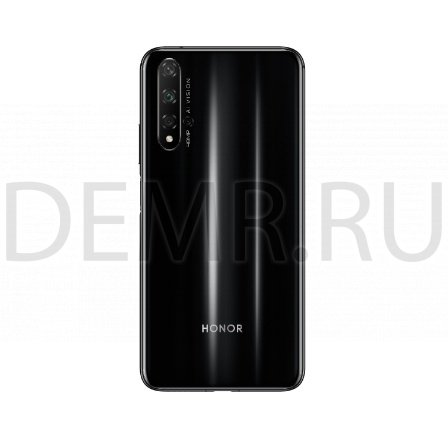
Внешний вид устройства. Как правило, подделки имеют низкое качество сборки. Сравните внешний вид телефона Honor 20 с фотографиями на официальном сайте Huawei.
Технические характеристики. У подделки может отличаться объем оперативной памяти, встроенной памяти или другие параметры. Характеристики можно посмотреть в настройках смартфона.
Стоимость. Излишне заниженная стоимость может свидетельствовать о том, что продаваемый смартфон является подделкой.
Как разблокировать Huawei Honor 20
Обычно после неверного указания ключа на дисплее телефона появляется информация о блокировке. Вам будет предложено несколько решений: функция SOS (необходима для вызова службы спасения) и инструмент для восстановления доступа.
Разблокировка Huawei Honor 20 через аккаунт Google
Если к телефону был привязан Google аккаунт, то восстановить доступ будет несложно. При этом смартфон должен быть подключен к интернету.
— введите неверные данные 5 раз
— нажмите «забытый пароль» в нижней части экрана
— войдите в свой Google аккаунт, используя адрес электронной почты
— откроется мастер настроек, в котором необходимо поменять данные для разблокировки экрана
Сброс настроек на заводские
Если к телефону Honor 20 не был привязан Google аккаунт, то придется делать сброс настроек на заводские
— удерживайте кнопку питания и выключите телефон
— одновременно удерживайте кнопку увеличения громкости и включения питания, пока не включится рабочий экран
— отпустите кнопку питания, удерживая при этом нажатой кнопку увеличения громкости
— в меню Recovery Menu выберите строку Wipe data/Factory reset, нажав кнопку питания
— используя кнопки громкости заново выберите пункт wipe data/factory reset и подтвердите выбор, нажимая кнопку питания
— выберите пункт reboot system now для завершения и перезагрузки
— дождитесь окончания процесса сброса настроек
После сброса настроек телефон автоматически включится.
При сбросе настроек все данные с телефона будут удалены.
Сброс настроек Huawei Honor 20
Первый способ сброса настроек
Зайдите в настройки телефона и выберите — восстановление и сброс

Затем нажмите сброс настроек

Нажмите кнопку Сброс и согласитесь с уничтожением персональных данных
После сброса настроек смартфон автоматически перезагрузится
Второй способ сброса настроек
— удерживайте кнопку питания и выключите телефон
— одновременно удерживайте кнопку увеличения громкости и включения питания, пока не включится рабочий экран
— отпустите кнопку питания, удерживая при этом нажатой кнопку увеличения громкости
— в меню Recovery Menu выберите строку Wipe data/Factory reset, нажав кнопку питания

— используя кнопки громкости заново выберите пункт wipe data/factory reset и подтвердите выбор, нажимая кнопку питания
— выберите пункт reboot system now для завершения и перезагрузки- дождитесь окончания процесса сброса настроек
После сброса настроек телефон автоматически включится.
При сбросе настроек все данные с телефона будут удалены.
Третий способ сброса настроек Huawei Honor 20
В программе Телефон введите *#*#2846579#*#* и нажмите Вызов
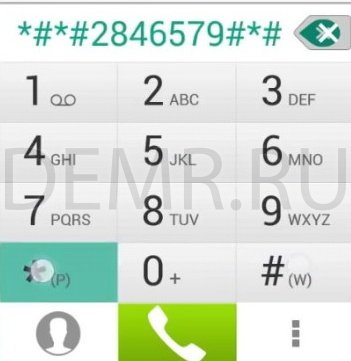
В появившемся меню выберите пункт Restore Factory
Согласитесь с потерей личной информации и нажмите Reset
Как обновить смартфон Huawei Honor 20
Обновление по воздуху
Обновление «по воздуху» — это установка новой версии с помощью FOTA. Это делается по такому алгоритму:
— зайдите в настройки;
— выберите раздел «О телефоне»;
— нажмите на строчку «Обновление системы»;
— вариант — «Онлайн».
Как сделать скриншот Huawei Honor 20
Самый простой способ сделать снимок экрана (скриншот) – воспользоваться комбинацией клавиш: одновременно зажать кнопку питания и кнопку уменьшения громкости.
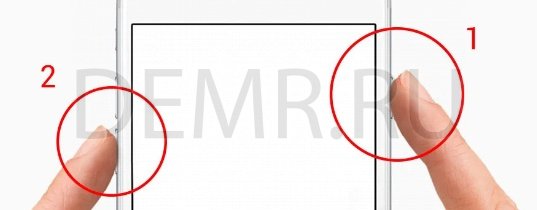
Еще один способ — создание скриншота с помощью панели уведомлений. Для этого опустите шторку уведомлений свайпом сверху вниз и нажмите кнопку «Screenshot» или «Снимок экрана»
Установка sim-карты в смартфон
Для установки сим-карты в смартфон Huawei Honor 20 используйте инструмент для извлечения карт, входящий в комплект поставки.
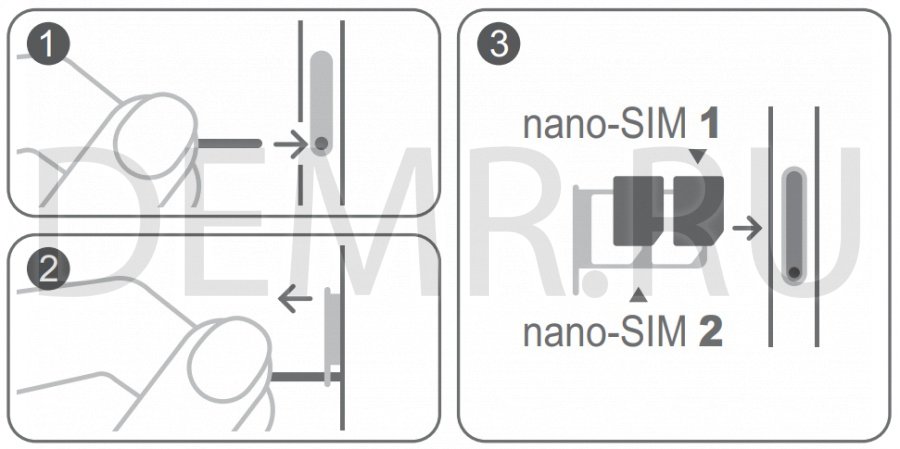
Управление двумя SIM-картами
Это устройство поддерживает работу двух SIM-карт в режиме ожидания. В разделе Настройки > Беспроводные сети > Настройки SIM-карт выберите SIM-карту по умолчанию для мобильной передачи данных и вызовов.
Раздача интернета со смартфона Honor 20 через Wi-Fi
Для раздачи этим способом на вашем Honor 20 нужно создать точку доступа. Для этого выполните следующее:
— Откройте настройки телефона
— Выберите пункт «Мобильные сети» (на некоторых моделях «Беспроводные сети»)
— Далее пункт «Личная точка доступа» (на некоторых моделях «Режим модема»)
— Активируйте точку доступа с помощью переключателя. При необходимости смените имя и пароль.
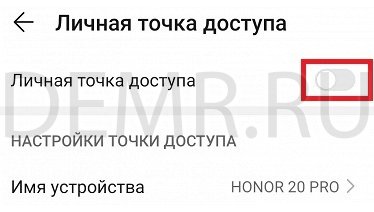
Точка настроена. Теперь к ней можно подключаться с других устройств.
Импорт и экспорт контактов — Huawei Honor 20
При покупке нового устройства Вам потребуется перенести на него Ваши контакты.
Откройте приложение Контакты  , выберите
  > Настройки > Импорт/ экспорт, затем выберите одну из опций:
— Импорт контактов: Выберите Импорт из накопителя(файл .vcf), Импорт данных по Bluetooth или Импорт из накопителя: SIM и следуйте инструкциям на экране.
— Экспорт контактов: Выберите Экспорт на накопитель, Отправка контактов или Экспорт на накопитель: SIM и следуйте инструкциям на экране. По умолчанию файл .vcf, экспортированный с помощью функции Экспорт на накопитель, сохраняется в корневом каталоге во внутренней памяти Вашего устройства. Чтобы посмотреть экспортированный файл, откройте приложение Файлы.
При импортировании контактов с помощью файла .vcf сначала выполните экспорт контактов в файл .vcf на старом устройстве, затем загрузите этот файл на смартфон Honor 20
Читайте также