Как убрать виджет с музыкой на заблокированном экране iPhone
Когда вы включаете музыку на iPhone или iPad, iOS автоматически отображает на заблокированном экране виджет с плеером. Обычно он исчезает спустя пару минут после того, как вы выключите музыку, но бывает и так, что система зависает, и он не исчезает вообще.

Ниже мы расскажем о нескольких способах решить эту проблему. Начнём с самых простых, а в конце перечислим варианты на крайний случай.
Стоит отметить, что контролировать появление виджета нельзя. Если играет музыка, он появится на заблокированном экране, и ничего с этим сделать нельзя. Но есть решения на случай, если виджет не исчезает сам по себе. К ним и перейдём.
1. Проверьте, что музыка выключена
Знаем, это очевидно, но иногда всё оказывается настолько просто. На всякий случай проверьте, что вы точно выключили музыку. Обычно виджет исчезает спустя пару минут после остановки музыки.
2. Принудительно закройте приложение с музыкой
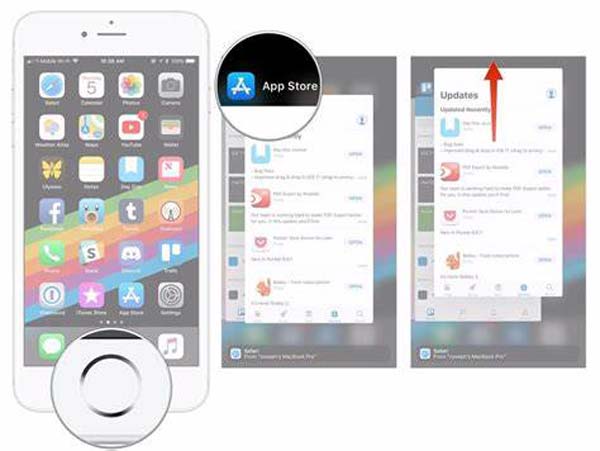
Часто проблема в приложении, через которое вы слушали музыку. Каким бы оно ни было (Pandora, Spotify, Apple Music и т.д.), попробуйте его принудительно закрыть. Если у вас iPhone X и новее, проведите пальцем от нижнего края экрана и остановитесь в середине, чтобы открыть переключатель приложений. Найдите нужное и свайпом вверх закройте приложение. На старых моделях дважды нажмите кнопку Home и смахните приложение вверх.
После закрытия приложения виджет должен исчезнуть. Если этого не произошло, пробуйте следующее решение.
3. Перезагрузите устройство
Это универсальное решение многих проблем, и перезагрузка может помочь и в вашем случае.
Перезагрузите своё устройство, и, возможно, виджет исчезнет.
4. Удалите приложение с музыкой
Если предыдущие способы не помогли, попробуйте удалить приложение, в котором вы слушали музыку. Не бойтесь удалять даже Apple Music, поскольку вы всегда сможете скачать его заново в App Store.
Удалите приложение и перезагрузите устройство. Виджет должен исчезнуть.
5. Возможно, проблема с Bluetooth
Иногда виджет может появляться из-за привязанных к устройству аксессуаров. Он появляется, когда вы слушаете музыку в машине, а потом просто не исчезает.
Можно попробовать забыть аксессуары и удалить их из настроек.
Зайдите в Настройки > Bluetooth и нажмите на иконку «i» рядом со стереосистемой машины. Затем забудьте устройство. То же самое проделайте и в настройках стереосистемы. После этого перезагрузите устройство.
Можно проделать это со всеми аксессуарами, но проблема наверняка заключается именно в стереосистеме машины.
После перезагрузки можете заново подключить все аксессуары.
6. Если ничего не помогло
Если вам не помогло ни одно из решений выше, обновите своё устройство до последней доступной версии iOS. Если не поможет и это, придётся восстанавливать свой iPhone или iPad. Зайдите в Настройки > Основные > Сброс > Стереть контент и настройки.
Как удалить музыкальный проигрыватель с экрана блокировки iPhone [решено]
iOS 14/15/16/17 имеет виджет музыкального проигрывателя, который позволяет управлять воспроизведением музыки, громкостью звука и даже предоставляет возможность переключать музыкальные файлы, воспроизводимые на экране блокировки iPhone. Слушать музыку на iPhone гораздо удобнее.
Но что делать, если музыкальный плеер не удаляется из-за каких-то непонятных глюков? Если это не то, что вы хотите, вот руководство, чтобы помочь вам удалить музыкальный плеер с экрана блокировки iPhone.

Как удалить музыкальный проигрыватель с экрана блокировки iPhone
- Часть 1: простой способ очистки музыкального проигрывателя с экрана блокировки iPhone
- Часть 2: 3 метода удаления музыкального проигрывателя с экрана блокировки iPhone
- Часть 3: Часто задаваемые вопросы об очистке музыкального проигрывателя с экрана блокировки iPhone
Часть 1: простой способ очистки музыкального проигрывателя с экрана блокировки iPhone
Если из ваших уже удаленных приложений остались какие-то ненужные файлы или даже сбои в работе музыкального проигрывателя, музыкальный проигрыватель появится без уведомления. Когда вам нужно безопасно и полностью удалить музыкальный проигрыватель с экрана блокировки iPhone, Apeaksoft iPhone Eraser является желаемым выбором. Это позволяет вам очистить все ненужные файлы, временные файлы, кеши приложений, удалить приложения и очистить фотографии. Это должно помочь вам решить проблему с помощью нескольких кликов.

Удалите оставшиеся кеши, чтобы удалить музыку с экрана блокировки iPhone.
Полностью удалите некоторые приложения, чтобы избавиться от сбоев музыкального проигрывателя.
Высокая скорость очистки данных для удаления нежелательных файлов в течение нескольких секунд.
Комплексное сканирование для обнаружения остатков, тайников, мусора и многого другого.
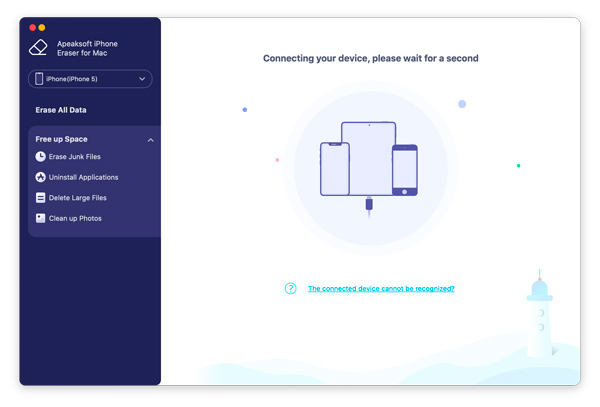
Шаг 1 Загрузите и установите Apeaksoft iPhone Eraser на свой компьютер. Подключите ваш iPhone к компьютеру с помощью оригинального кабеля Lightning. Запустите iPhone Eraser, чтобы автоматически обнаруживать и распознавать оставшиеся или ненужные файлы с вашего iPhone.
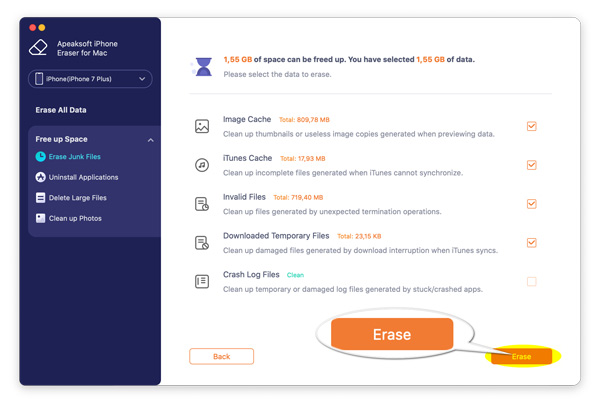
Шаг 2Выберите Свободное пространство на левой панели щелкните значок Быстрое сканирование кнопка. Выберите недопустимые файлы, загруженные временные файлы и даже файлы журнала сбоев из списка, вы можете щелкнуть значок Стереть кнопку, чтобы очистить их на вашем iPhone.
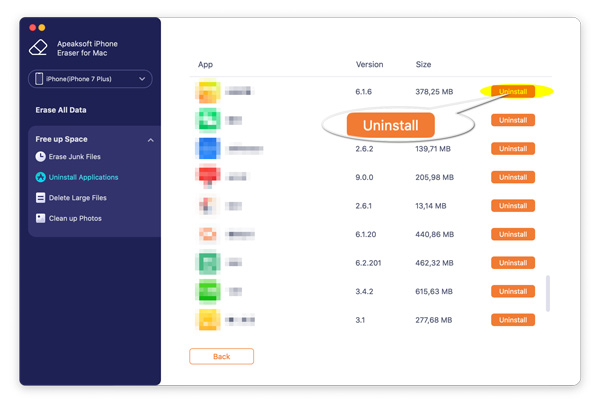
Шаг 3 После того, как вы удалили остатки, вы можете проверить, был ли удален музыкальный проигрыватель с экрана блокировки iPhone. Кроме того, вы также можете выбрать опцию «Удалить приложения», чтобы полностью избавиться от некоторых приложений музыкального проигрывателя.
3 метода удаления музыкального проигрывателя с экрана блокировки iPhone
1. Принудительно закрыть все приложения
Если виджет музыкального проигрывателя по-прежнему отображается на iPhone даже после того, как вы приостановили его некоторое время назад, первое, что вы можете сделать, это принудительно закрыть приложение музыкального проигрывателя. Просто откройте музыкальное приложение и убедитесь, что оно полностью закрыто. Если это не работает, это могут быть другие приложения, которые воспроизводят музыку и вызывают отображение музыкального виджета на экране блокировки. Чтобы удалить этот виджет, вы можете принудительно закрыть все приложения.
На iPhone без кнопки «Домой»
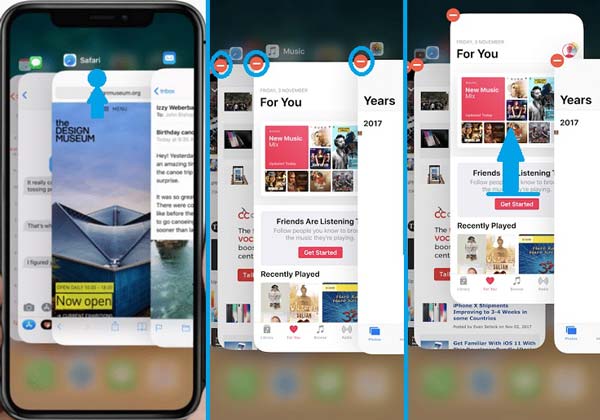
Проведите вверх по домашнему экрану от нижнего края и удерживайте палец некоторое время, пока не увидите работающее приложение. Затем проведите вверх по всем приложениям. Он позаботится о том, чтобы все приложения были закрыты на вашем устройстве.
На iPhone с кнопкой «Домой»
Дважды нажмите кнопку «Домой», а затем проведите пальцем вверх по всем приложениям, которые находятся на вашем экране. Затем проверьте экран блокировки и посмотрите, исчез ли музыкальный виджет. Если он не ушел, перейдите к следующим решениям.
2. Отключить вкладки Safari
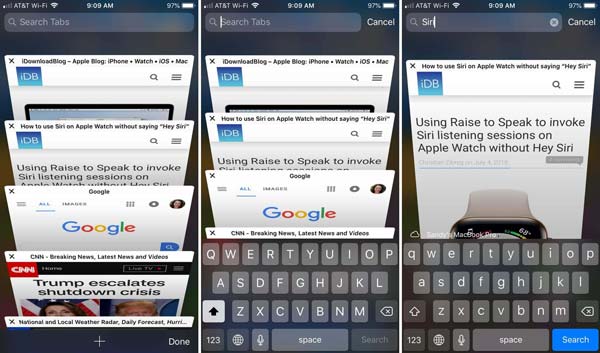
Другая причина может заключаться в том, что вкладка веб-сайта в браузере Safari, а не приложение, воспроизводит аудиофайл и запускает музыкальный виджет, который появляется на экране блокировки. Таким образом, вы можете проверить и отключить вкладки Safari, чтобы удалить музыкальный проигрыватель с экрана блокировки iPhone.
Шаг 1 Откройте приложение Safari на своем iPhone и закройте все открытые там вкладки. Это гарантирует, что любая вкладка, которая может воспроизводить аудиофайл, также будет закрыта.
Шаг 2Заблокируйте iPhone с помощью боковой кнопки и проверьте, отображается ли музыкальный виджет. Просто еще раз проверьте источник музыкальных файлов и закройте только нужную вкладку.
3. Перезагрузите iPhone.
Если приведенные выше решения не работают, попробуйте перезагрузить iPhone. Маленькая хитрость пригодится в решении многих проблем, потому что при выключении устройства и его повторной перезагрузке. iOS очищает все системы и загружает каждый процесс с нуля.
Чтобы перезагрузить iPhone, нажмите и удерживайте боковую кнопку и кнопку увеличения или уменьшения громкости, пока не появится опция отключения питания. Вы можете провести пальцем по экрану, чтобы выключить iPhone. Подождите, пока ваш iPhone полностью выключится. Нажмите и удерживайте кнопку Боковую ключ для загрузки вашего iPhone, чтобы удалить музыкальный проигрыватель с экрана блокировки iPhone соответственно.
Люди также спрашивают:
Часть 3: Часто задаваемые вопросы об очистке музыкального проигрывателя с экрана блокировки iPhone
Почему музыкальный проигрыватель появляется на iPhone, когда устройство Bluetooth подключено?
Это глюк iOS 14. Вы можете избавиться от музыкального проигрывателя с экрана блокировки iPhone при обновлении до iOS 15/16/17. Музыкальный плеер запускается при подключении Bluetooth к такому устройству, как слуховой аппарат или наушники, в качестве эксперимента.
Как отключить виджет «Музыка» в приложении «Настройки» вашего iPhone?
Если у вас появляется музыкальный проигрыватель на заблокированном экране iPhone, попробуйте отключить виджет из Настройки приложение. Откройте приложение «Настройки» и нажмите на значок Touch ID и пароль вариант. Введите пароль и выключите Сегодня Просмотр вариант и Недавнее уведомление вариант в меню.
Как удалить медиаплеер с экрана блокировки iPhone?
Дважды проведите вниз от верхней части экрана, чтобы найти расширенные быстрые настройки. Здесь проведите по элементам управления мультимедиа влево или вправо, затем коснитесь значка принадлежности значок, который это раскрывает. Здесь включите переключатель рядом с Скрыть проигрыватель после завершения сеанса мультимедиа вариант и нажмите стрелку назад.
В этой статье представлены некоторые рабочие методы, которые помогут вам решить проблему, связанную с виджет музыкального проигрывателя не может быть удален с экрана блокировки iPhone. Если вы не можете справиться с этим, даже перезагрузив iPhone, Apeaksoft iPhone Eraser — лучший выбор для очистки ненужных файлов и устранения связанной с этим проблемы за несколько кликов.
- Data Eraser
- [Решено] Как удалить сообщения в Hangouts / историю разговоров
- Конкретное руководство по удаленному удалению iPhone без функции «Найти мой iPhone»
- Очистить историю буфера обмена на телефоне Android (Samsung Galaxy)
- Как очистить корзину на iPhone/iPad/iPod (поддерживается iOS 17) навсегда
- Полное руководство по Android Backup File Extractor
- Как удалить историю инкогнито на Windows / Mac / iOS / Android
- 3 Easy Ways для удаления фильмов или телешоу из iTunes
- Как удалить (одно / несколько / все) сообщения Facebook (обе стороны)
- 4 способа найти и восстановить удаленную историю на iPhone (поддерживается iOS 16)
- Как удалить наиболее посещаемые сайты на iPhone или компьютере
- [2023] Как отменить / обновить обновление приложения на iPhone и Android
- 100% рабочие решения для очистки данных кэша Waze на iPhone/iPad
- Все, что вам нужно, чтобы удалить загрузки на Mac в 2023
- 6 способы безопасного и постоянного удаления мусора на Mac
- У вас нет разрешения на удаление этого файла iPhone — исправлено
- Как удалить VocieOver с iPhone 15/14/13/12/11 и более ранних версий
- 10 лучших музыкальных плееров для iPhone и Android, которые нельзя пропустить
- 5 Лучшие обзоры удаления блокировки экрана Android в 2023
- Центр загрузок
- Апексофт Магазин
- Компания
- О Нас
- Свяжитесь с нами
- Пользовательское соглашение
- Персональные данные
- Лицензионное соглашение
- Продукт
- Восстановление данных iPhone
- Android Восстановление данных
- Передача iPhone
- iPhone Eraser
- Восстановление данных
- Поддержка
- Центр поддержки
- Решения
- Карта сайта
- FAQ
Как убрать плеер на заблокированном экране?

подскажите, как убрать вот эту хрень на весь экран на экране блокировки на iPhone? Плеер Яндекс музыка
Голосование за лучший ответ
Открыть приложение, остановить музыку и закрыть его.
наталья бебеУченик (96) 7 месяцев назад
Не помогает
Διμα_Τρ Искусственный Интеллект (138388) наталья бебе, из памяти выгрузите.
На Самсунге так.
В настройках (параметрах) плеера есть функция «Музыка на экране блокировки » вкл/выкл.
В зависимости от положения кнопки и будет плеер на Экране Блокировки или нет.
наталья бебеУченик (96) 7 месяцев назад
Можете скрин скинуть как попасть в эту настройку? Я не могу найти, только эквалайзер в настройках

«LimPoPo»©®™ Просветленный (33448) наталья бебе, ! Ведь, Самсунг — это на Андроиде.Параметры музыкального плеера «Samsung Music».
не как эта вся тема к андройду
В Андроид настроить можно что должно показываться на заставке, возможно на iPhone так же
Управление доступом к информации на экране блокировки iPhone
Вы можете легко получить доступ к часто используемым функциям (таким как виджеты, элементы управления воспроизведением мультимедиа и Пункт управления) с экрана блокировки. Вы можете управлять доступом к этим объектам на заблокированном iPhone. (В целях безопасности подключения через порт USB выполнить невозможно, когда iPhone заблокирован.)
Если Вы выключаете доступ к функции на экране блокировки, никто, завладев Вашим iPhone, не сможет просматривать Вашу личную информацию (например, предстоящее событие в виджете «Календарь»), содержащуюся на нем. Однако Вы также теряете быстрый доступ к информации.

Откройте «Настройки» > «Face ID и код-пароль» (на iPhone c Face ID) или «Touch ID и код-пароль» (на iPhone с кнопкой «Домой»), затем выберите нужные функции в разделе «Доступ с блокировкой экрана».
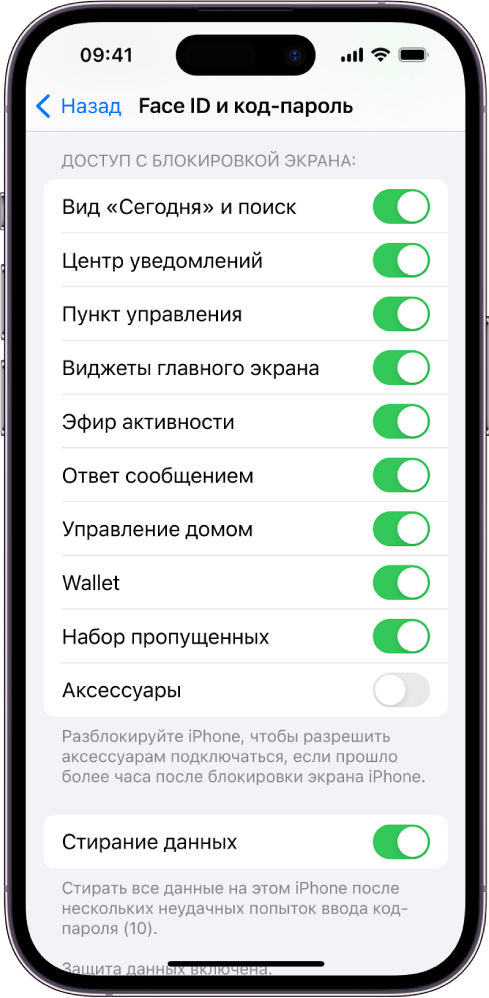
Можно включать и выключать доступность следующих функций на заблокированном iPhone:
- Виджеты (см. Добавление, изменение и удаление виджетов на iPhone)
- Центр уведомлений (см. Изменение настроек уведомлений на iPhone)
- Просмотр Пункта управления (см. раздел Использование и настройка Пункта управления на iPhone)
- Siri (см. раздел Использование Siri на iPhone)
- Ответ на сообщения (см. раздел Отправка сообщений и ответ на сообщения на iPhone)
- Управление домом (см. раздел Введение в приложение «Дом» на iPhone)
- Приложение Wallet (см. раздел Использование карт или билетов в приложении Wallet на iPhone)
- Повтор пропущенных вызовов (см. раздел Ответ или отклонение входящего вызова на iPhone)
- Подключение по USB к аксессуарам и компьютерам Mac или ПК с Windows (например, так же, как Вы подключаете iPhone к своему компьютеру с помощью USB)
Важно! Если Вы изменяете настройку по умолчанию и разрешаете USB-соединения на заблокированном iPhone, Вы выключаете важную функцию безопасности iPhone.
Вы также можете указать медицинскую информацию и контакты для экстренных ситуаций в Медкарте, которую могут просматривать сотрудники экстренных служб и другие пользователи на Вашем iPhone, когда он заблокирован. См. раздел Настройка и просмотр Медкарты.