5 способов убрать рекламу на сайтах для компьютера, ноутбука, смартфона
На самом деле, способов убрать рекламу на сайтах в сети Интернет, в том числе YouTube и соцсетях, намного больше. В данном материале лишь самые лучшие расширения для Google Chrome, Яндекс Браузера (и других браузерах на базе Chromium). А также отличные мобильные браузеры для смартфонов на Android со встроенным механизмом блокирования рекламы.
Лучшие программы для блокирования рекламы в сети Интернет
Речь в статье пойдёт о расширениях для браузеров под OS Windows OS 7 / 8.1 / 10: uBlock Origin, AdGuard Антибаннер, Adblock Plus. А также браузерах для Android смартфонов со встроенным механизмом защиты от рекламы и слежения: DuckDuckGo и Adblock браузер. На сегодняшний день — это лучшие решения для блокирования рекламы и повышения уровня приватности в сети.
Материал в статье состоит из 2-ух блоков:
- Как заблокировать всю рекламу в браузерах на ПК под управлением Windows OS. Эффективные программы-дополнения для браузеров: Google Chrome, Яндекс Браузера, Firefox для стационарного ПК или ноутбука, которые позволяют полностью убрать рекламу.
- Как убрать рекламу в браузере на Android смартфоне. Мобильные браузеры для смартфонов на Android, которые имеют встроенные механизмы блокирования рекламы.
Блокирование рекламы в Google Chrome на компьютере, ноутбуке (для web-сайтов, YouTube, Ucoz сайтов и др.)
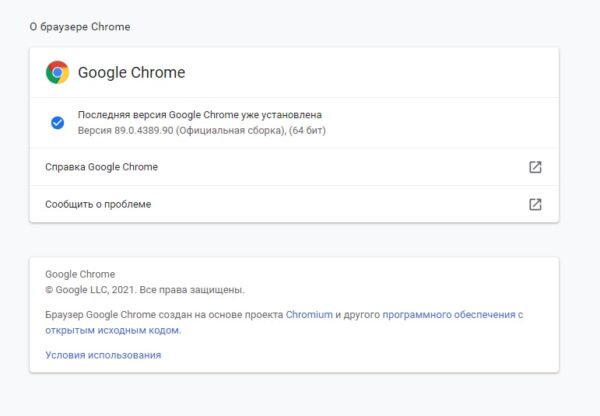
Данная инструкция подходит для браузера Google Chrome и других под OS Windows 7 / 8 / 10 / 11. Если у вас установлен данный браузер, рекомендую запустить и проверить актуальность версии.
Используйте самую новую (актуальную) версию программы. Для этого, будучи в браузере, нажмите горячие клавиши Alt+E (англ.). Затем в появившемся меню -> Справка -> О браузере Google Chrome. Здесь будет либо «Последняя версия Google Chrome уже установлена», либо браузер покажет версию и начнет автоматически обновляться. Дождитесь завершения обновления. Перезапустите браузер Google Chrome.
1. uBlock Origin — лучший блокировщик рекламы для Google Chrome
Лучшим расширением для блокирования навязчивой рекламы на данный момент считается uBlock Origin для Google Chrome (существует для Яндекс Браузер, Firefox и других). Более 10 000 000+ пользователей на данный момент и 26 000+ отзывов в интернет-магазине Chrome. Средний рейтинг 4.7.
Установка uBlock Origin для Google Chrome
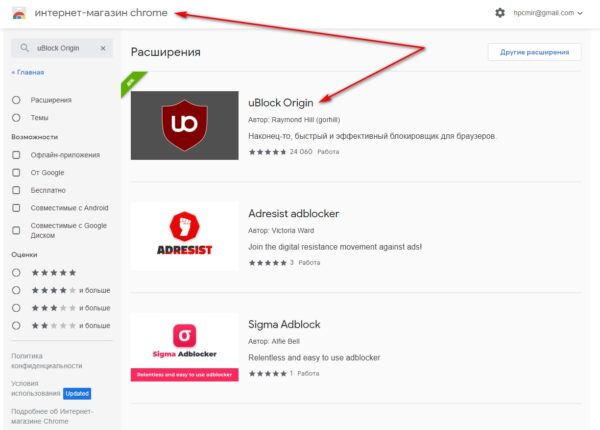
Нажмите на название расширения, затем кнопку «Установить». Приложение будет установлено в браузер. uBlock Origin постоянно развивается, имеет внушительный список настроек, можно вручную задавать, какие баннеры блокировать. Очень эффективен для блокирования рекламы и скриптов, которые отслеживают пользователя и его действия на сайтах. Эффективно блокирует рекламу на YouTube.
Официального сайта у приложения нет, но весь код выложен с 2018 года на Github, что демонстрирует развитие и безопасность кода.
2. AdGuard Антибаннер — номер #2
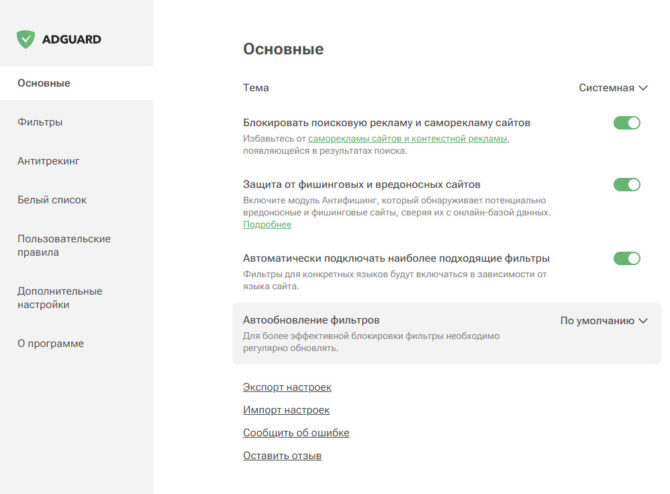
Расширение AdGuard Антибаннер эффективно для браузеров Google Chrome, Яндекс Браузер на основе Chromium. Есть приложение AdGuard для компьютера или ноутбука, которое блокирует не только рекламу, но и выполняет защитные функции (безопасный веб-серфинг, родительский контроль) на установленном ПК. Имеет много положительных отзывов (более 56 000+) от более чем 10 000 000+ пользователей по всему миру. Средний рейтинг 4.7.
Имеет настройки для удобства использования и безопасности: автоматическое блокирование рекламы, подгружаемые и пользовательские фильтры, защиту от вредоносных сайтов.
Установка AdGuard Антибаннер
Нажмите на название расширения, затем кнопку «Установить». Приложение будет установлено в браузер.
3. Adblock Plus — альтернативное решение для Google Chrome
Устанавливать несколько блокираторов рекламы для Google Chrome нет нужды. Но если вам, по какой-то причине, не подошли предыдущие — используйте Adblock Plus.
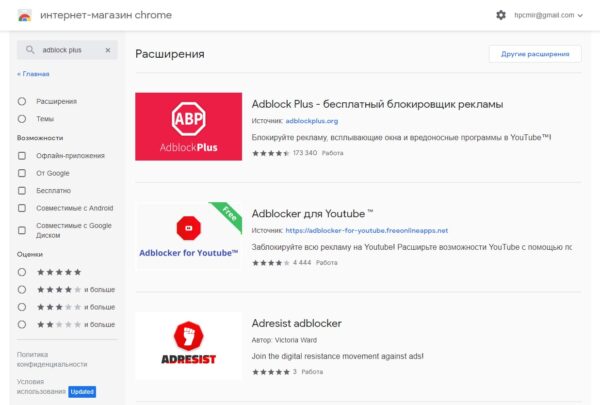
Более 10 000 000+ пользователей, средний рейтинг 4.4 (заметно ниже чем у uBlock Origin) в магазине Chrome. Доступно для установки на браузеры и операционные системы: Chrome, Edge, Firefox, Opera, Safari, Android, iOS.
Скачивание и установка Adblock Plus
Для установки откройте браузер Google Chrome. Перейдите по прямой ссылке в магазине Chrome — https://chrome.google.com/webstore/detail/adblock-plus-free-ad-bloc/cfhdojbkjhnklbpkdaibdccddilifddb. Ссылка в поиске магазина Chrome — https://chrome.google.com/webstore/search/adblock%20plus. Установите расширение для браузера нажав кнопку «Установить».
Данное дополнение для браузера сразу начнёт свою работу после установки — настройка не требуется. В тоже время, для каждого сайта можно создавать свой набор и правил для блокирования рекламных баннеров.
Как убрать рекламу в браузере на смартфоне Android
Для блокирования рекламы на смартфонах под управлением Android рекомендую использовать специальные браузеры. О них и пойдёт речь чуть ниже. Отдельные приложения (от браузеров) для блокирования рекламы целиком для всего устройства использовать не рекомендую.
Приватный браузер DuckDuckGo
Кроме непосредственно блокирования рекламы браузер DuckDuckGo предлагает надёжное шифрование передаваемых данных, конфиденциальный поиск, блокирование трекеров.
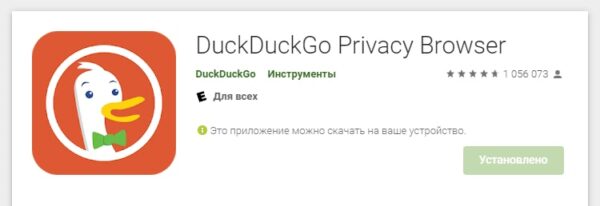
Скачать приватный браузер DuckDuckGo
У браузера DuckDuckGo достаточно большая аудитория — свыше 1 000 000 пользователей со средней оценкой 4.8 установили данное приложение.
Браузер Adblock
Браузер Adblock имеет пользователей значительно меньше, чем упомянутый выше DuckDuckGo. Число установивших приложение достигает около 150 000 со средней оценкой по отзывам — 4.4.
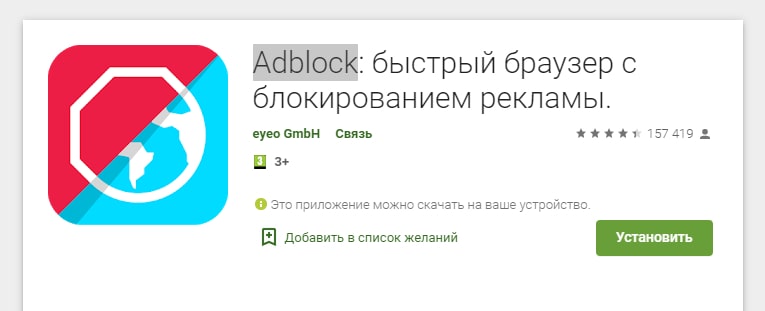
Скачать браузер Adblock
О дополнении для браузера AdGuard Content Blocker
Программу AdGuard Content Blocker, которую можно найти в Google Play, пока не рекомендую. Она работает как блокировщик рекламы, но, в отличии от ранее упомянутых браузеров, она постоянно висит в процессах, что сказывается на производительности всей экосистемы Android вашего смартфона.
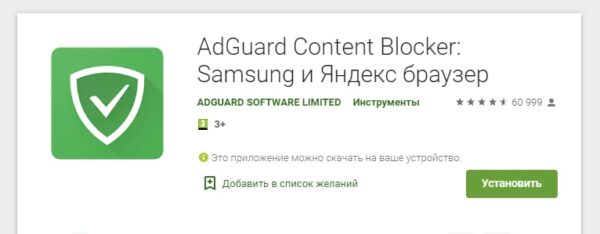
AdGuard Content Blocker будет пожирать ресурсы смартфона всегда — поэтому его место в корзине. Более того — давно не обновляется (с марта 2022).
Возможные побочные эффекты использования блокираторов
Известно, что любое лекарство имеет побочные эффекты. Так и полезные, казалось бы, всем программы имею свои неочевидные плюсы, минусы и противопоказания.
Работа блокировщиков рекламы связана с удалением блоков, скриптов, стилей из-з чего возникают ошибки на сайтах:
- Интернет-страницы могут выглядеть некорректно. Ломается вёрстка сайта из-за вырезания отдельных блоков, стилей, скриптов. Если вы увидели, что сайт загрузился «криво»: сильно растянут по вертикали или по горизонтали, попробуйте отключить блокировку на данном сайте.
- Могут не работать интерактивные элементы сайтов: формы регистрации, формы входа на сайт, интерактивные элементы и другое. Это связано с удалением сторонних cookie, скриптов, блоков.
Польза и вред от блокирования рекламы на сайтах в сети Интернет
Когда дело сделано — вся реклама убрана, поговорим за пользу и вред этой самой рекламы. Вдруг не все так страшно с рекламой и захочется все лишнее удалить. Остаться с чистым браузером, серфить свободно, стимулировать авторов, отключив блокировщики рекламы для любимых, полезных сайтов.
Почти никому не нравится реклама в сети Интернет, как таковая. Тем более, ее очень много. Она пестрит, отвлекает, нагружает ресурсы компьютера (особенно видео реклама и анимация).
Все из-за денег: санкции, доходы у всех падают, происходят урезания бюджетов — владельцы сайтов пытаются адаптироваться через количество. Устанавливается больше рекламных объявлений, чем того требует здравый смысл.
Пользователи, в свою очередь, стараясь уйти от просмотра навязанной рекламы, устанавливают программное обеспечение для ее блокирования. Оптимального решения для всех пока не видно.
Когда реклама на сайтах полезна (и двигает прогресс)
- Реклама на сайтах и в приложениях приносит выгоду владельцу-разработчику сайта (приложения). Тем самым стимулирует делать программу или сайт удобнее, интереснее и полезнее. Всегда приятнее читать профессионала, который знает о чём пишет, чем копирайтера-новичка, нанятого за «3 копейки».
- Уместная реклама знакомит нас с новыми и полезными вещами. Это действительно так! Но только в идеальном мире, человек увидит сразу то, что хочет. В реальности приходится увидеть 100 бесполезных объявлений на 1 полезное.
- Реклама способствует развитию бизнеса, тем самым стимулирует конкуренцию. В конкурентной борьбе цены будут стремиться вниз. Выигрывает покупатель. В свою очередь, всем известны примеры, где конкуренция отсутствует. Это, как правило, государственные монополии — там цены выше, предложение уже, услуги хуже.
Безусловно, реклама по своему полезна для общества. Теперь поговорим о вреде рекламы.
Когда реклама вредна (я сам ее блокирую)
- Чрезмерное количество рекламы на сайтах и в мобильных приложениях может приводить к повышенной нагрузке на процессор, оперативную память и графический адаптер. Особенно прожорливы к ресурсам различные мультимедийные ролики, flash анимация, всплывающая реклама. Как следствие, маломощный, устаревший ноутбук может банально тормозить и перегреваться при открытии таких сайтов.
- Всплывающая реклама может банально мешать перемещаться по страницам сайта. По опыту могу утверждать, что такие форматы являются самыми доходными для площадок. Наверное потому, что иногда даже не понятно как такую рекламу закрыть)
- Недостоверная реклама может вводить в заблуждение или даже таить в себе опасность. Данные направления уже почти изжили себя, так как Google и Яндекс научились эффективно бороться с такой рекламой.
Теперь, когда стали очевидны основные плюсы и минусы, предлагаю перейти к настройкам браузера, установленных расширений и отключить таки блокирование рекламы для сайта Hpc.by.
Как убрать рекламу в браузере Google Chrome
Реклама – один из ключевых инструментов заработка веб-мастеров, но в то же время она негативно сказывается на качестве веб-серфинга для пользователей. Но вы вовсе не обязаны терпеть всю рекламу в интернете, ведь в любой момент ее можно спокойно убрать. Для этого вам лишь потребуется браузер Google Chrome и следование дальнейшей инструкции.
Удаление рекламы в браузере Google Chrome
Для того чтобы отключить рекламу в браузере Гугл Хром, можно обратиться к помощи браузерного расширения под названием AdBlock либо же воспользоваться программой AntiDust. Расскажем подробнее о каждом из этих методов.
Способ 1: AdBlock
- Кликните по кнопке меню браузера и в отразившемся списке перейдите к разделу «Дополнительные инструменты» – «Расширения».
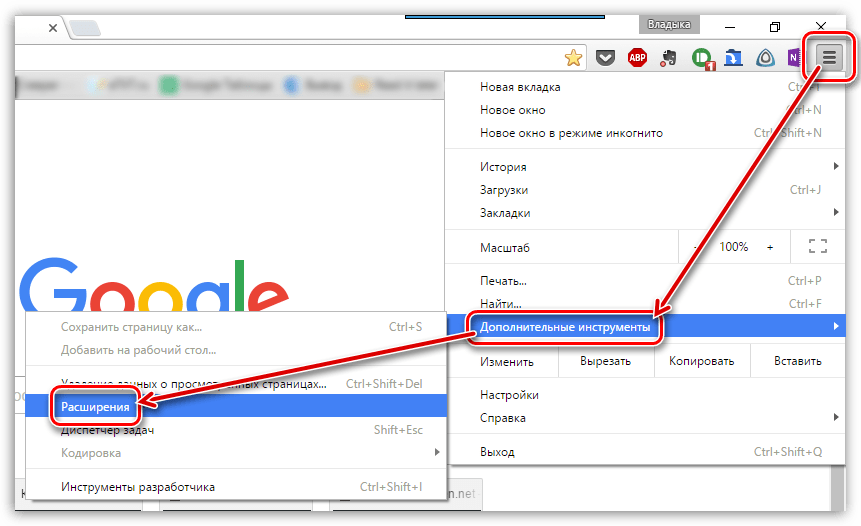
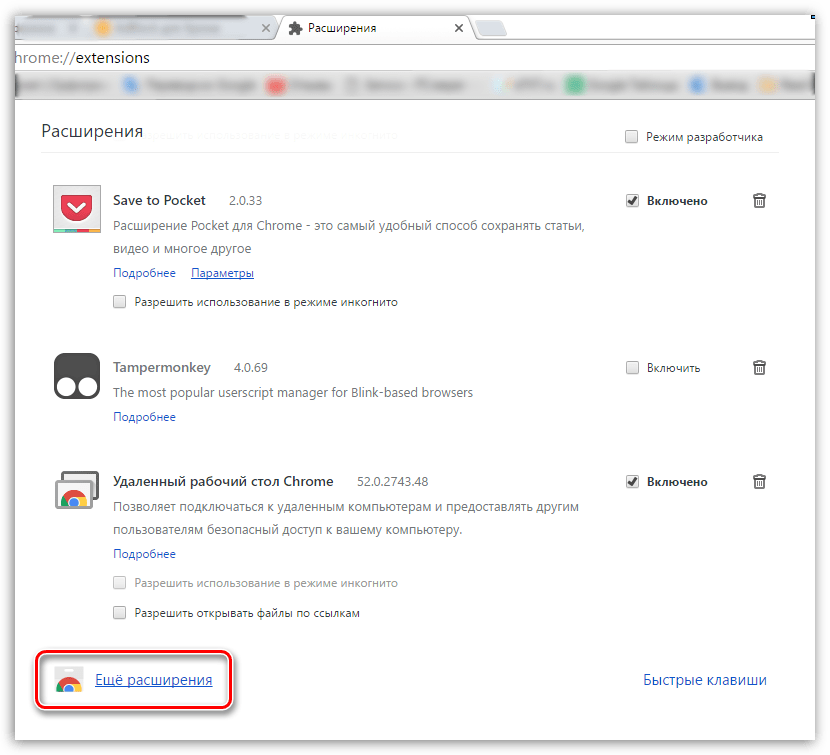
- На экране отобразится список установленных в ваш браузер расширений. Прокрутите к самому концу страницы и кликните по ссылке «Еще расширения».
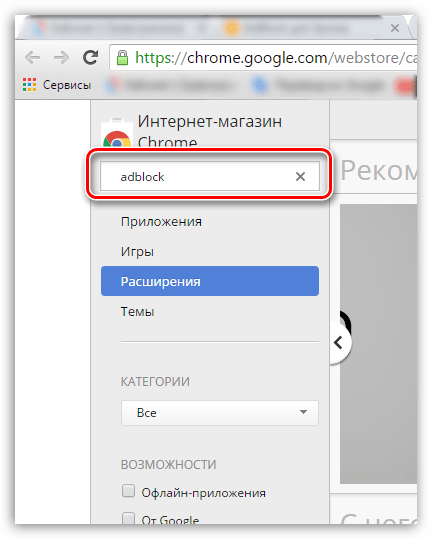
- Для загрузки новых расширений нас перенаправит в официальный магазин Google Chrome. Здесь, в левой области страницы, вам потребуется ввести наименование искомого браузерного дополнения – AdBlock.
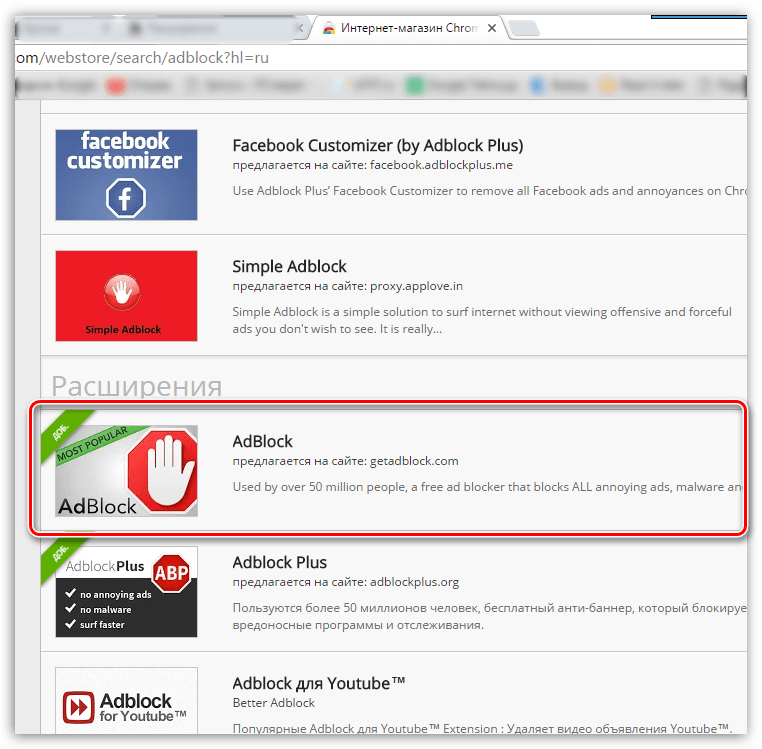
- В результатах поиска в блоке «Расширения» первым же по списку будет отображено искомое нами расширение. Правее от него щелкните по кнопке «Установить», чтобы добавить его в Google Chrome.
- Теперь расширение установлено в ваш веб-обозреватель и по умолчанию оно уже функционирует, позволяя заблокировать всю рекламу в Гугл Хром. Об активности расширения будет говорить миниатюрная иконка, появившаяся в правой верхней области браузера.

С этого момента реклама исчезнет абсолютно на всех веб-ресурсах. Вы больше не увидите ни рекламные блоки, ни всплывающие окна, ни рекламу в видеозаписях, ни другие типы рекламы, мешающие комфортному изучению контента. Приятного использования!
Способ 2: AntiDust
Нежелательные панели инструментов, носящие рекламный характер, негативно сказываются на удобстве работы в различных браузерах, и популярный интернет-обозреватель Google Chrome в этом не исключение. Давайте выясним, как отключить рекламу и ошибочно установленные тулбары в браузере Гугл Хром с помощью утилиты AntiDust.
Компания Mail.ru довольно агрессивно продвигает свои поисковые и сервисные инструменты, поэтому часты случаи, когда вместе с какой-то установленной программой в Google Chrome инсталлируется нежелательная панель инструментов Спутник Mail.ru. Будьте внимательны!
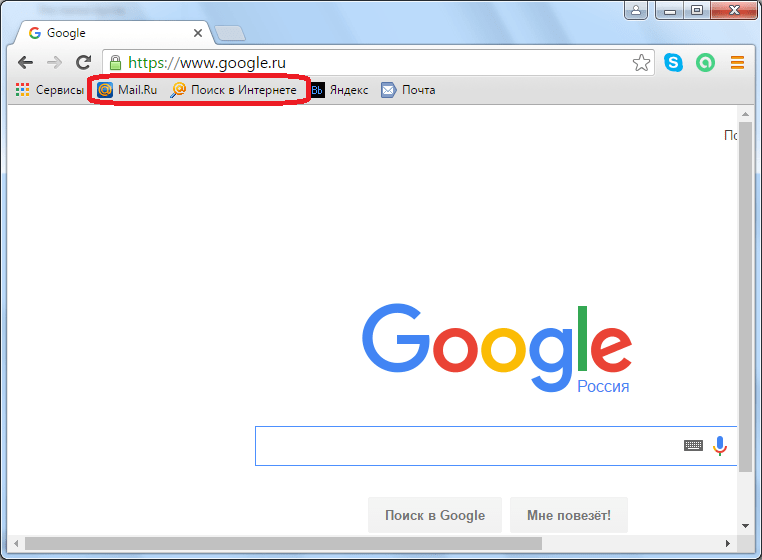
Попробуем удалить этот нежелательный тулбар с помощью утилиты AntiDust. Закрываем браузер, и запускаем данную небольшую программу. После запуска она в фоновом режиме сканирует браузеры нашей системы, в том числе и Google Chrome. В случае, если нежелательных панелей инструментов не обнаружится, то утилита даже никак не даст о себе знать, и тут же завершит работу. Но, мы знаем, что в браузере Google Chrome установлена панель инструментов от Mail.ru. Поэтому, видим соответствующее сообщение от AntiDust: «Вы уверены, что хотите удалить панель инструментов Спутник@Mail.ru?». Жмем на кнопку «Да».
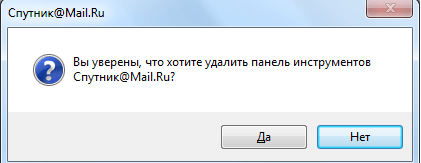
Программа AntiDust также в фоновом режиме удаляет нежелательный тулбар.
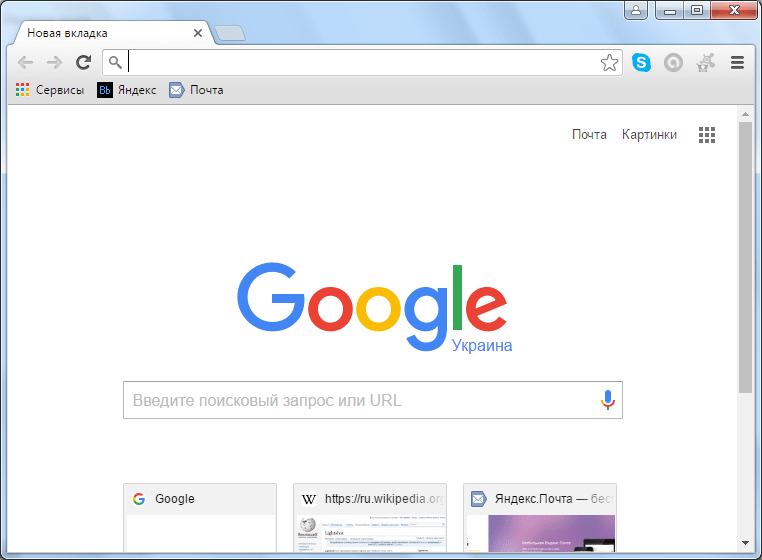
При следующем открытии Google Chrome, как видим, инструменты Mail.ru отсутствуют.
Способ 3: Отключение уведомлений
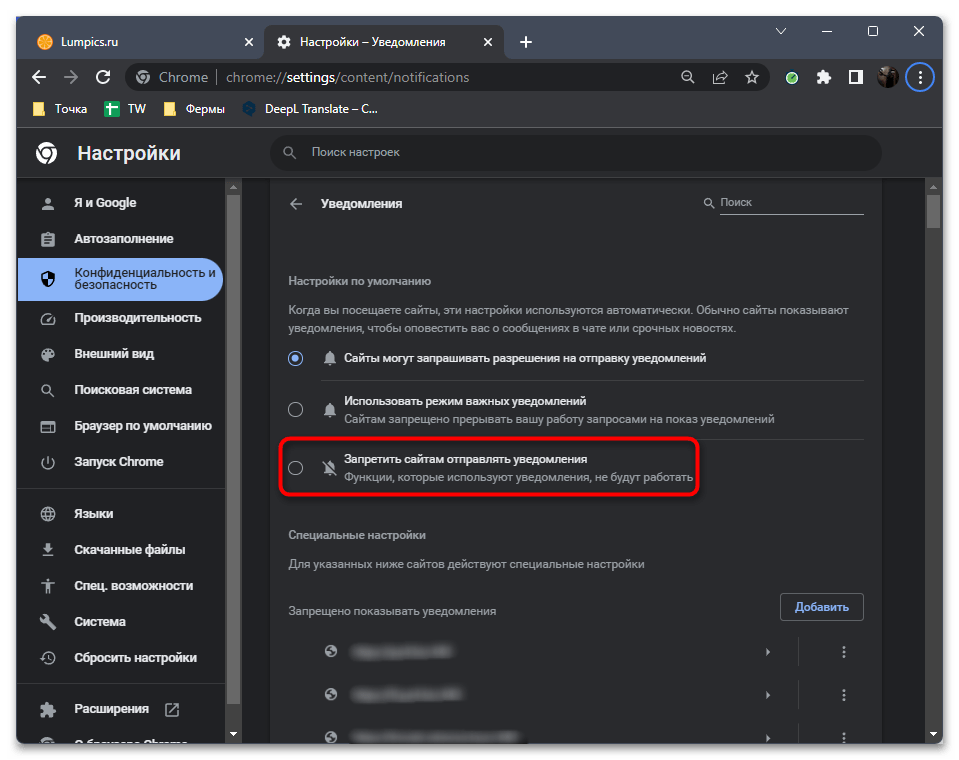
Существует вероятность, что за время активного использования браузера вы несколько раз приняли предложение от различных сайтов на показ уведомлений, разрешив это действие во всплывающем окне. В итоге теперь у веб-ресурсов есть доступ к показу уведомлений как на рабочем столе, так и прямо в браузере, а такие уведомления обычно и являются рекламой. Стандартные блокировщики от них не избавят, поскольку нужно самостоятельно отключать уведомления и чистить список разрешений. Более детально об этом читайте в статье по ссылке ниже.
Способ 4: Проверка установленных расширений
Некоторые установленные расширения во время запуска браузера или прямо в любой момент его работы могут инициировать открытие новых вкладок с рекламой, а также даже встраивать ее прямо на страницы, что случается гораздо реже. Поэтому если в вашем Гугл Хроме установлено много разных дополнений, рекомендуется проверить работу каждого и попробовать найти виновника, вызывающего показ рекламных объявлений.
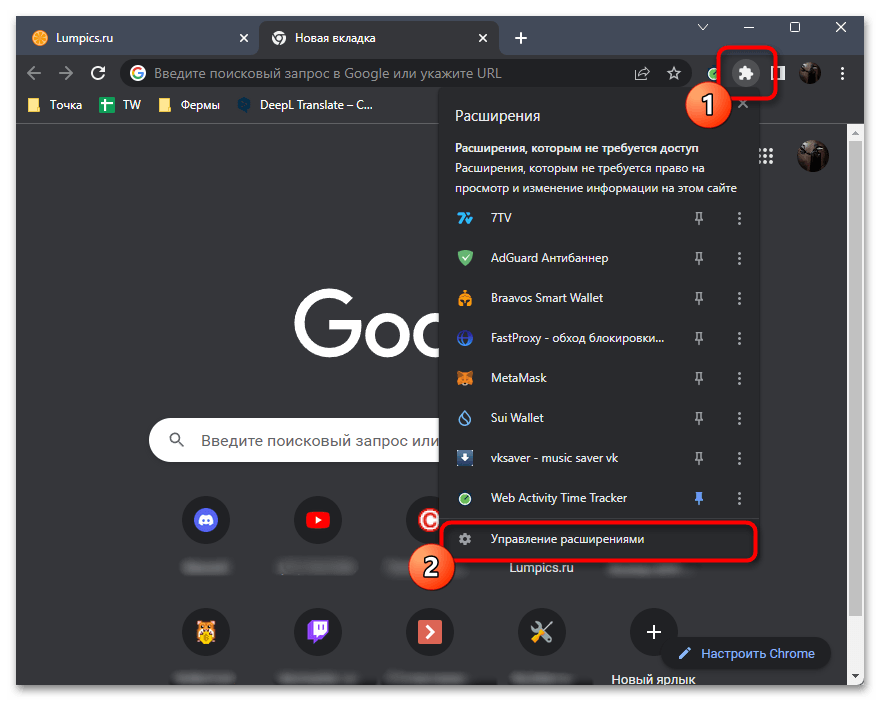
- Первый подходящий вариант — проверка списка расширений и отключение подозрительных. Для этого нажмите по значку с пазлом на верхней панели и выберите из появившегося меню пункт «Управление расширениями».
- Ознакомьтесь со списком установленных дополнений, прочитайте описание об их предназначении. Можете даже найти информацию через поисковик, замечено ли расширение в показе рекламы.
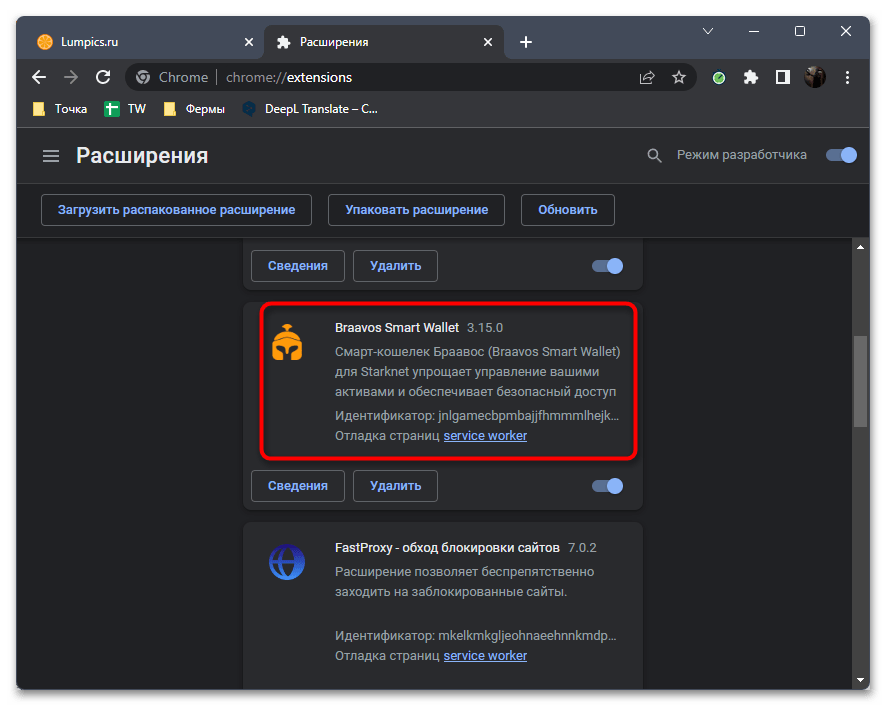
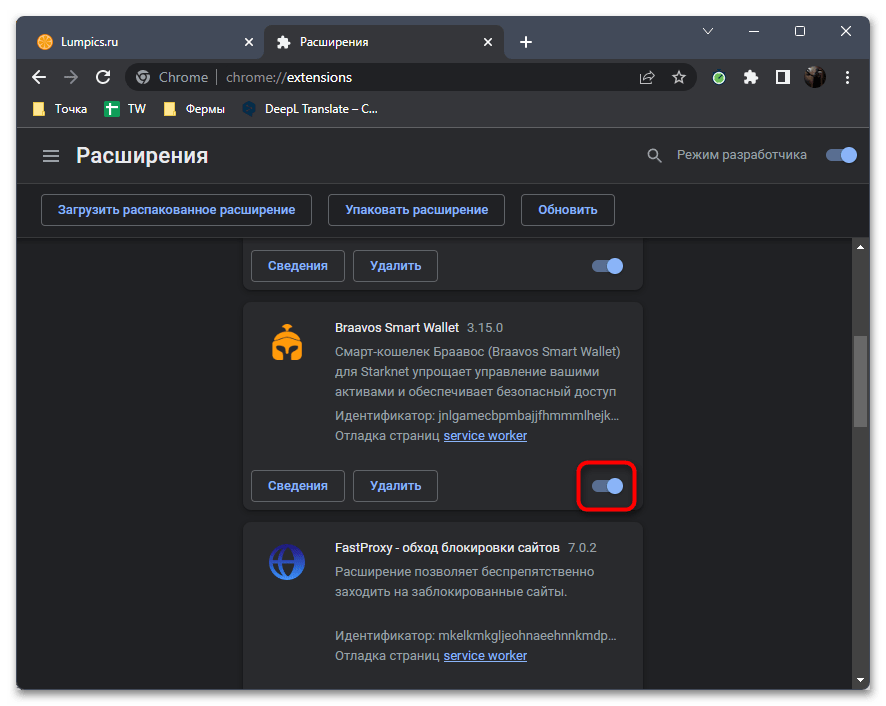
- Каждое из них можно отключить при помощи переключателя справа внизу, а затем использовать браузер в стандартном режиме и проверить, будет ли отображаться такая же реклама, как была и до этого.
Если вариант с отключением всех расширений и дальнейшей проверкой вас не устраивает, можно пойти немного другим путем. Он заключается в поочередной активации каждого дополнения в режиме инкогнито с дальнейшей оценкой поведения и влияния на веб-обозреватель. Иногда это позволяет довольно быстро найти расширение, виновное в показе рекламы.
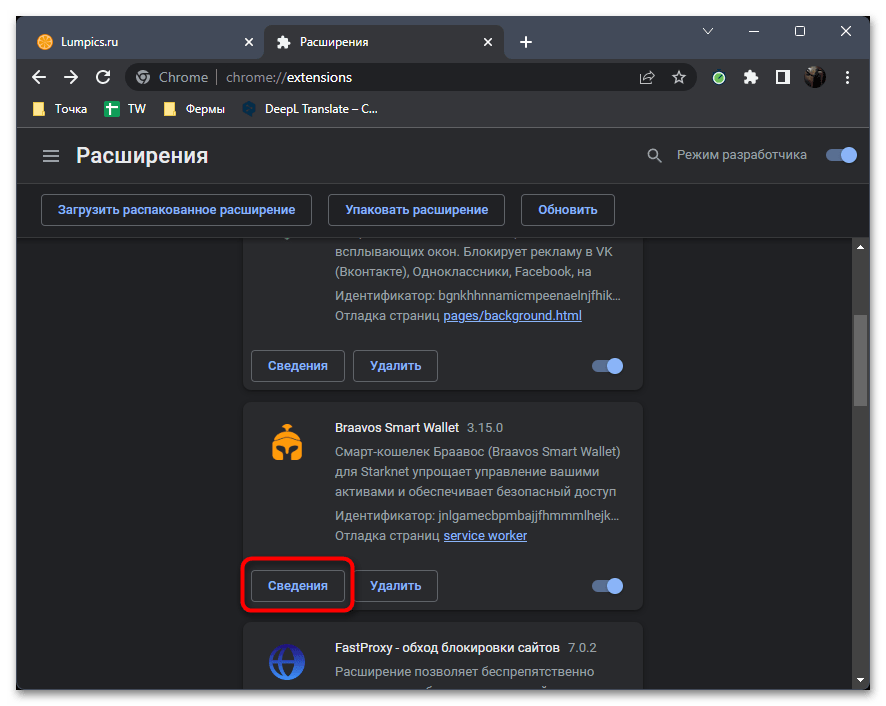
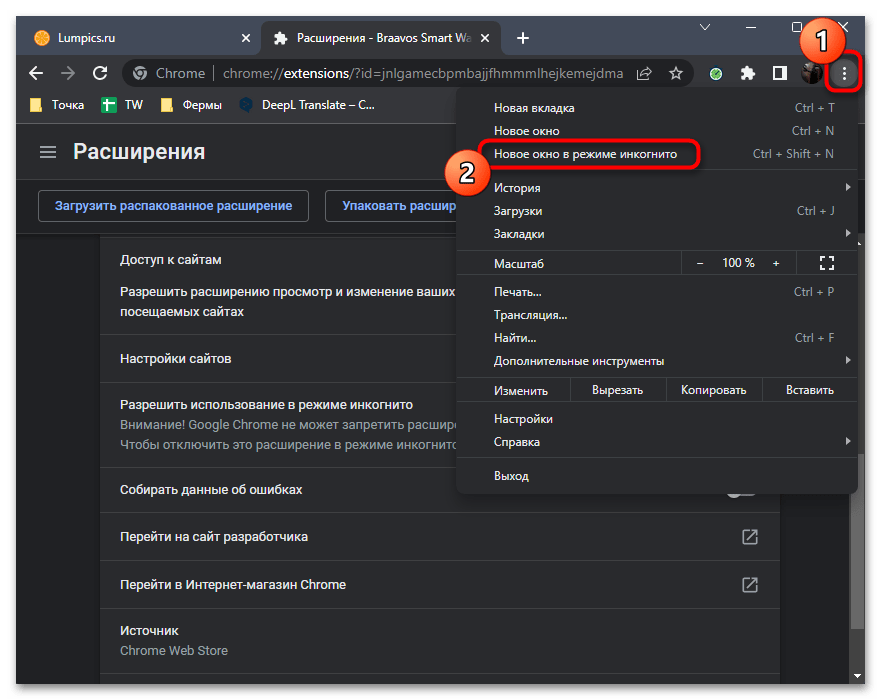
- По умолчанию все расширения не работают в режиме инкогнито, поэтому каждому по очереди нужно предоставить такое разрешение. Для этого найдите утилиту в списке и нажмите по кнопке «Сведения».
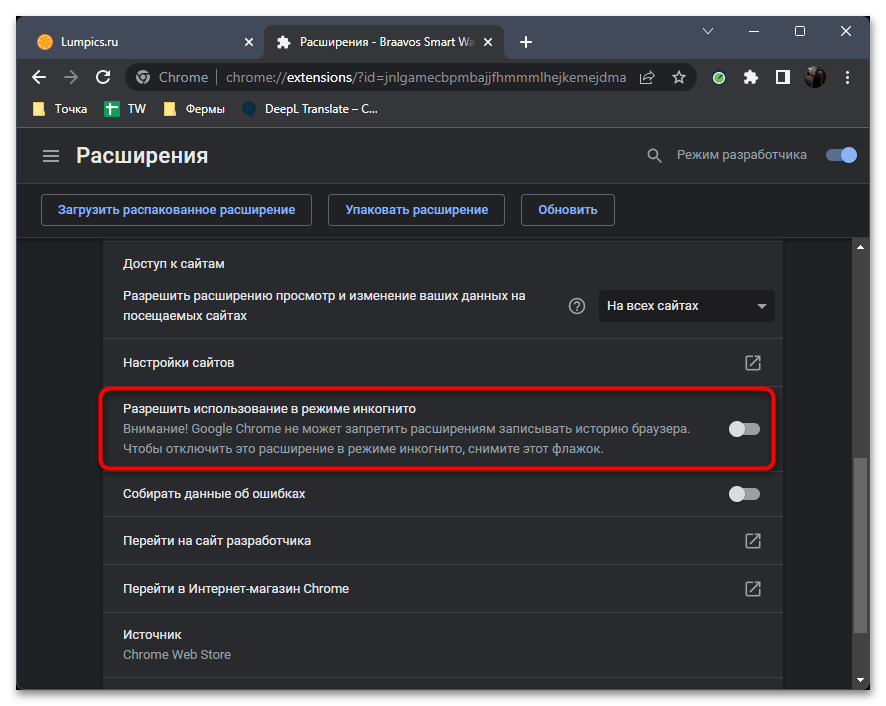
- В окне с настройками активируйте переключатель «Разрешить использовать в режиме инкогнито».
- Как только первое дополнение получит такое разрешение, вызовите меню браузера и перейдите в новое окно в режиме инкогнито. Используйте его несколько минут в классическом режиме и проверьте, не будут ли замечены подозрительные рекламные вставки, открывающиеся как в режиме всплывающих окон, так и на новых страницах.
Если при выполнении данного метода подозрительные расширения были найдены и удалены, по завершении рекомендуется очистить кеш браузера. Это позволит избавиться от остаточных файлов и удалить все ссылки, которые могли инициировать показ рекламы.
Способ 5: Проверка файла «hosts»
Обычно файл «hosts» в Windows не изменяется обычными пользователями, однако в него могут вносить правки различные программы и вирусы, особенно если говорить о рекламных. Они добавляют IP-адреса в код данного файла, которые будут автоматически перенаправлять пользователя на разные сайты, в том числе и рекламные. Мы бы рекомендовали очистить данный файл от лишнего и запретить вносить в него изменения, если вы самостоятельно к нему не обращаетесь.
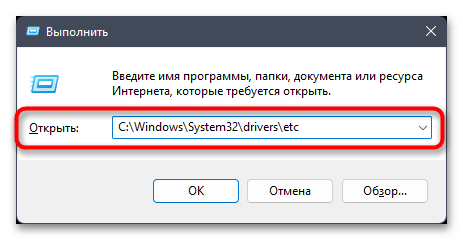
- Для этого вызовите утилиту «Выполнить», используя сочетание клавиш Win + R. Введите команду C:\Windows\System32\drivers\etc и нажмите Enter для перехода к нужной папке.
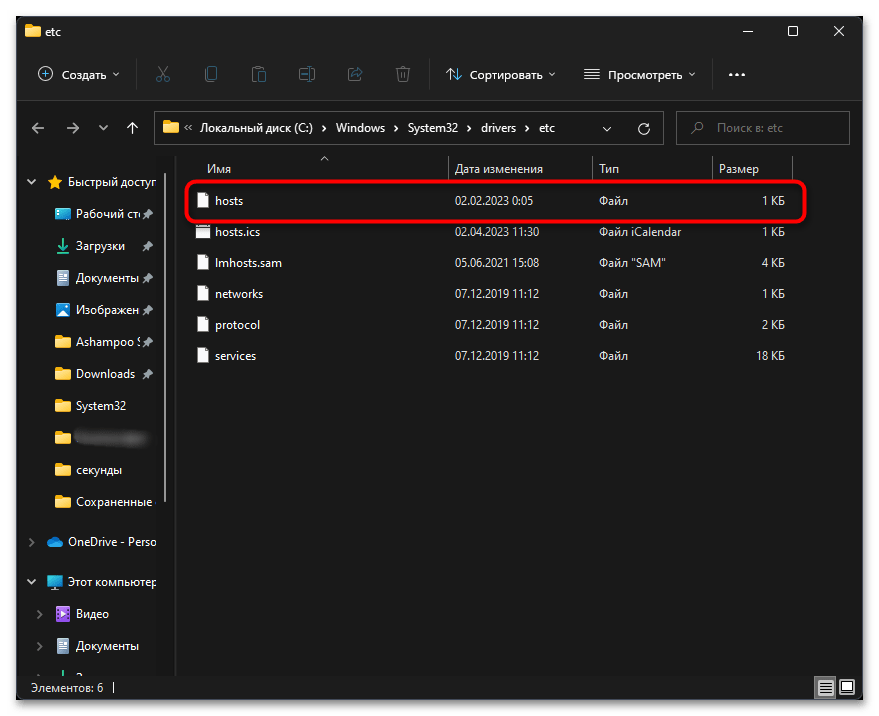
- В ней найдите файл с именем «hosts» и кликните по нему правой кнопкой мыши.
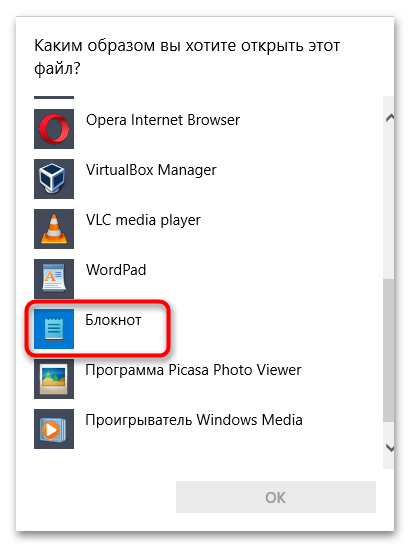
- Из контекстного меню выберите пункт «Открыть с помощью».

- На экране отобразится небольшое окно с выбором программы для открытия файла. Выберите любой удобный для себя текстовый редактор, однако учитывайте, что приоритетным вариантом является стандартный «Блокнот».
- Сравните содержимое своего файла с тем, что представлено на следующем изображении. Если у вас есть непонятные строки с IP-адресами и доменными именами, удалите их, после чего сохраните изменения.
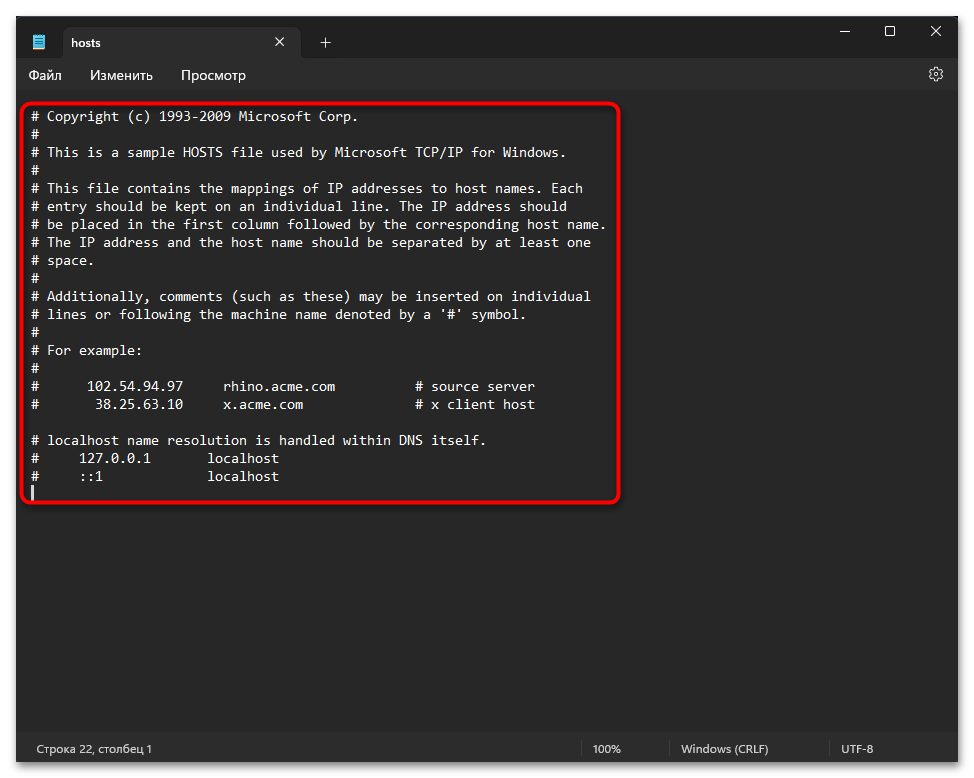
Если в файл были внесены какие-либо изменения, отправьте компьютер на перезагрузку, чтобы они применились, и только после этого переходите к проверке отображения рекламы в браузере. Вместе с этим отметим еще несколько полезных моментов, связанных с данным файлом:
- Если справа в окне есть ползунок для прокрутки содержимого документа вниз, обязательно используйте его, чтобы посмотреть, нет ли где-то в конце дополнительных строк с IP-адресами.
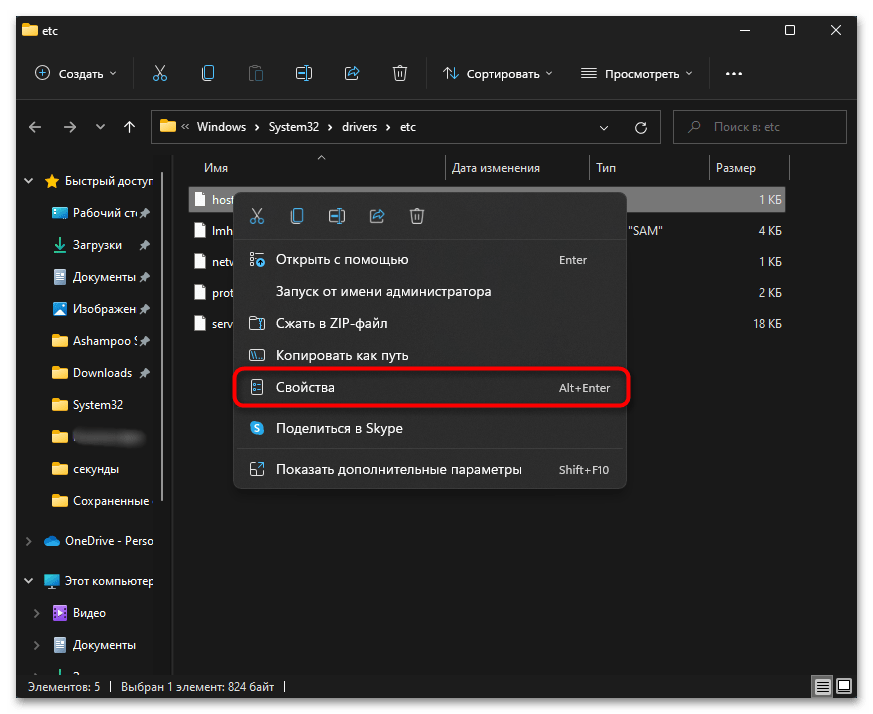
- Во избежание таких же проблем в будущем лучше запретить вносить изменения в файл, поставив на него атрибут «Только чтение». Для этого щелкните по нему правой кнопкой мыши и из контекстного меню выберите пункт «Свойства».

- На вкладке «Общие» установите галочку возле атрибута «Только чтение», после чего примените изменения.
Дополнительно рекомендуется выполнить и следующие методы решения ситуации с показом рекламы в Google Chrome, чтобы выявить возможные угрозы и избавиться от следов их присутствия на компьютере.
Способ 6: Проверка ПК на наличие вирусов
Наличие на компьютере вирусов, в том числе и различных рекламных, — одна из самых частых причин появления странных объявлений, которые открываются как отдельными окнами, так и страницами в произвольное время при использовании браузера. Найти и удалить такие вредоносные программы можно при помощи различных антивирусов.

Вместе с этим обязательным элементом такой проверки является запуск программ другого типа, направленных исключительно на борьбу с рекламными вирусами. Вы можете выбрать несколько из них или одну на свое усмотрение, ознакомившись с рекомендациями в другой статье на нашем сайте по ссылке ниже.
Способ 7: Отключение прокси
В некоторых случаях, когда на компьютере действуют вредоносные программы, они подключают собственные прокси, чтобы выполнять переадресацию в браузере и показывать тем самым рекламу или подсовывать непонятные сайты. Такая проблема может оставаться и уже после того, как вирус был удален при помощи специальных программ. Поэтому прокси нужно проверить вручную и деактивировать их, если они вдруг настроены не вами.
- Для этого откройте «Пуск», через поиск найдите «Панель управления» и запустите данное классическое приложение.

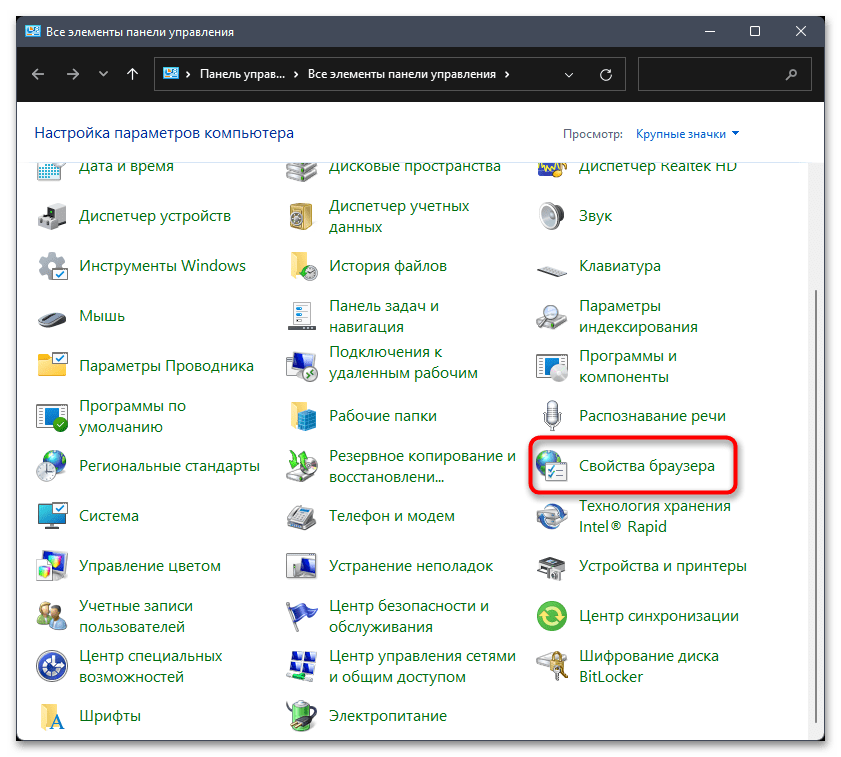
- В списке значков найдите «Свойства браузера» и дважды кликните по строчке левой кнопкой мыши.
- Перейдите на вкладку «Подключения» и щелкните по «Настройка» для беспроводного подключения и «Настройка сети» — для проводного.
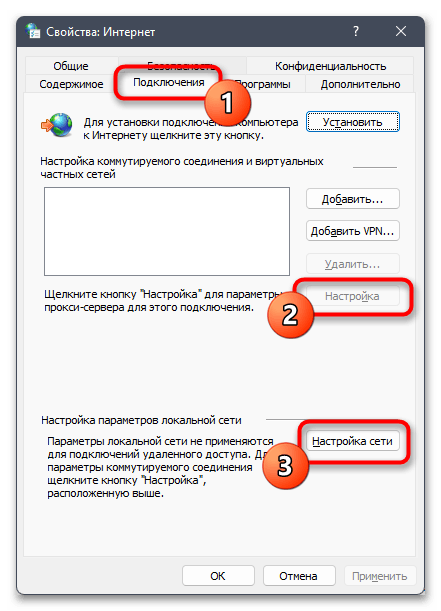
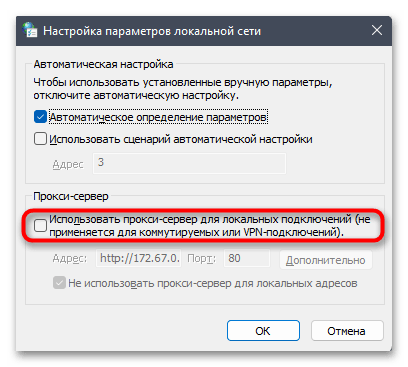
- Снимите галочку с пункта «Использовать прокси-сервер для локальных подключений», примените изменения и перезагрузите компьютер.
Способ 8: Проверка настройки DNS
Примерно то же самое, о чем шла речь выше, относится и к настройкам DNS в Windows. Они тоже могут быть всегда перенастроены на пользовательские, из-за чего трафик будет проходить через определенные серверы и возможно отображение дополнительной рекламы. Если вы не вводите DNS самостоятельно, их лучше установить в автоматический режим подбора, что осуществляется так:
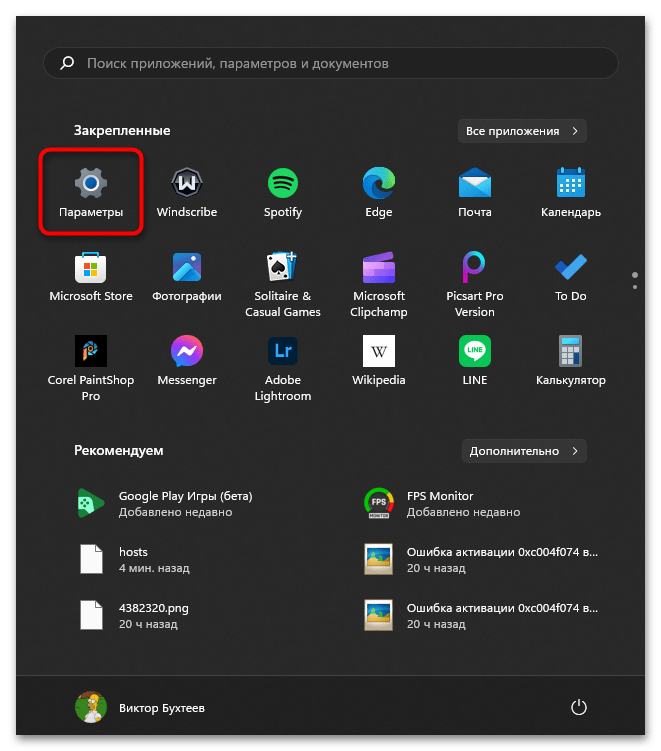
- Откройте «Пуск» и перейдите в «Параметры», кликнув по значку с изображением шестеренки в списке закрепленных.
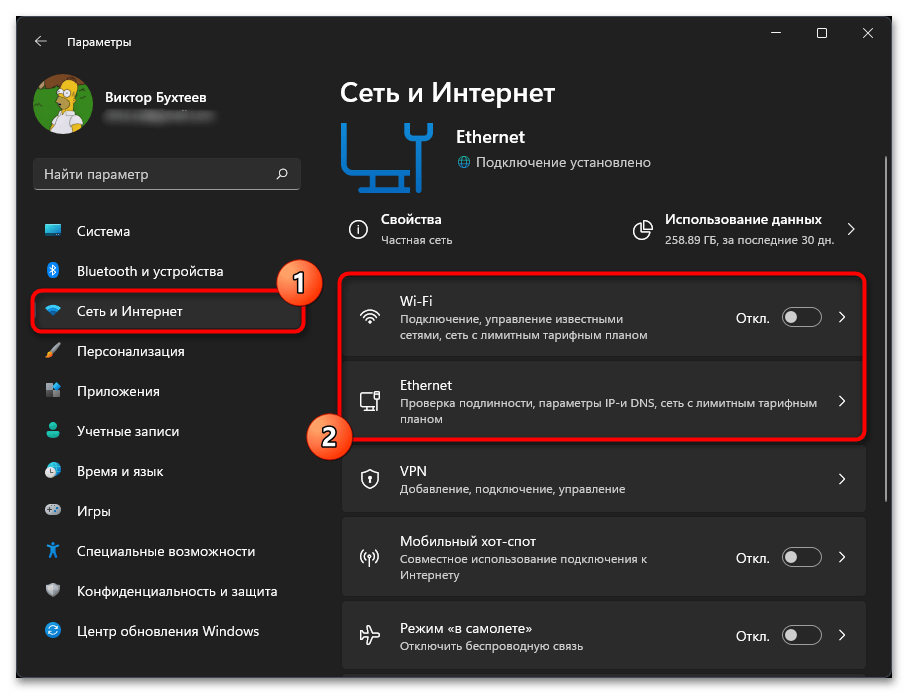
- На панели слева выберите раздел «Сеть и Интернет», затем откройте категорию, соответствующую вашему типу подключения к сети.
- Найдите настройку «Назначение DNS-сервера» и кликните по «Изменить».
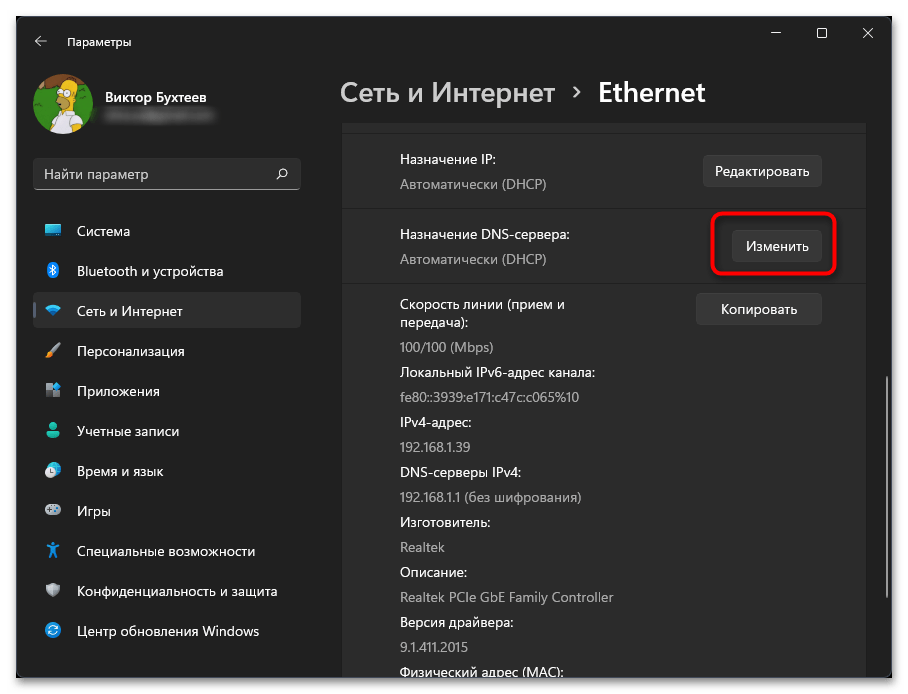
- Установите значение как «Автоматически (DHCP)» или самостоятельно введите нужные вам адреса, если настраиваете DNS в ручном режиме. После этого лучше отправить операционную систему на перезагрузку.

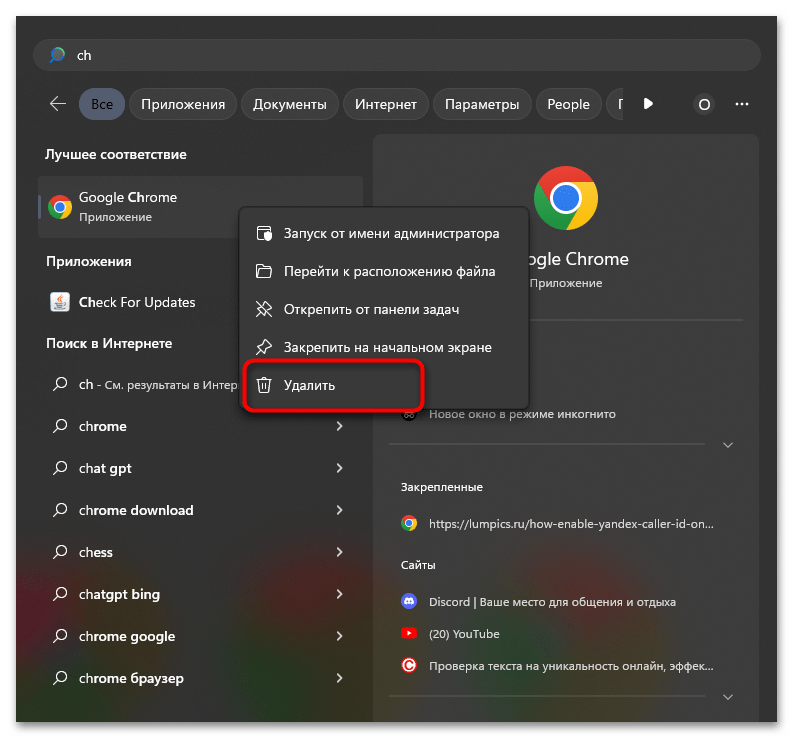
Способ 9: Переустановка Google Chrome
Если предыдущие методы так и не помогли вам окончательно побороть проблему с отображением рекламы в браузере (сюда не входят стандартные объявления или вставки на сайтах, которые есть везде и блокируются с помощью обычных расширений), понадобится полностью переустановить Google Chrome. Для этого сначала загрузите актуальную версию с официального сайта, затем запустите резервное копирование своих данных или включите синхронизацию, чтобы не потерять важную информацию, и можно приступать к удалению текущей версии. Более детально об этих процедурах читайте в тематическом материале по ссылке ниже.
Удаление рекламы и нежелательных панелей инструментов из браузера Google Chrome при помощи программы или расширения даже для новичка не составит большой проблемы, если он будет пользоваться указанными выше алгоритмами действий.
Удалить всплывающие окна, рекламу, уведомления в Chrome

Всплывающие окна, навязчивая реклама и уведомления в Google Chrome — это признак того, что ваш компьютер заражён вредоносными либо потенциально ненужными программами, или вы случайно подписались на спам уведомления. При этом нужно различать легальную рекламу, которую размещают владельцы веб сайтов, и рекламу, которая заполняет экран компьютера после заражения каким-либо паразитом. Во втором случае, объём рекламы в разы больше, она мешает нормально просматривать страницы, её трудно закрыть, большая часть этой рекламы рекламирует мошеннические сайты, контент для взрослых, онлайн казино или предлагает установить подозрительное ПО. И что ещё не мало важно, эта надоедливая реклама появляется на страницах всех сайтов, даже тех, где точно известно, что обычной — легальной рекламы никогда небыло и нет.
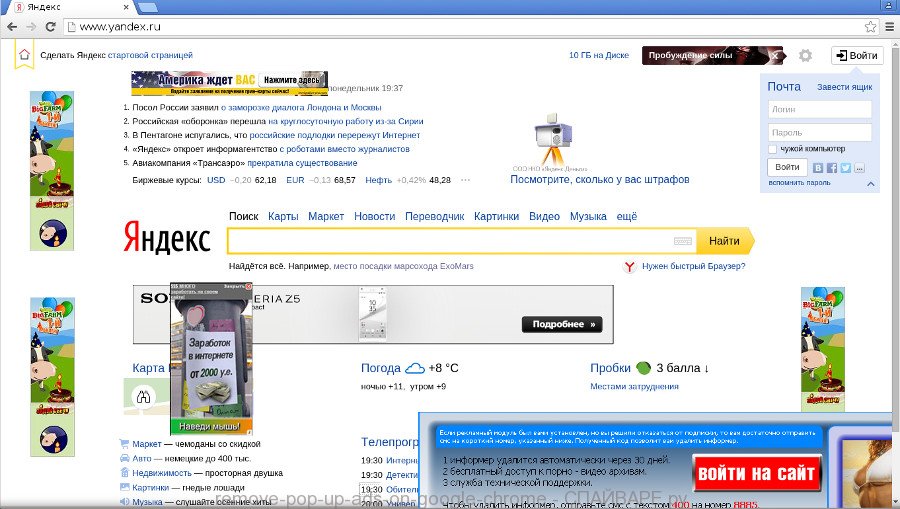
В последнее время, чаще всего, причина появления всплывающей рекламы в Хроме — это подписка на спам уведомления. Эти спам уведомления появляются в виде всплывающих окон в правом углу рабочего стола и рекламируют разные подозрительные услуги, сайты для знакомств, методы быстрого обогащения, бесплатные товары, розыгрыши призов, и т.д. Такая реклама очень навязчива, и часто, просто блокирует возможность нормального просмотра сайтов в Интернете. В большинстве случаев, пользователи подписываются на такие спам подписки на файл-обменных сайтах и пиратских видео сайтах, когда нажимают кнопку Разрешить во всплывающем окне.

всплывающая реклама — спам уведомления
Другой причиной появления всплывающих окон с рекламой является рекламный вирус или паразитное расширение, так называемый аддон, для браузера Google Chrome. Когда вредоносная или потенциально ненужная программа проникает на компьютер, то она ничего не заражает и не удаляет, эта паразитная программа только устанавливает дополнение к браузеру, которое показывает рекламу и ещё меняет персональные настройки пользователя, такие как: домашняя страница, страница открываемая при создании новой вкладки и поисковая машина по-умолчанию. Таким образом владельцы вредоносной программы, показывающей всплывающие окна, создают большой трафик на собственные сайты. А эти сайты нужны только для одного — демонстрации рекламы, которая нужна чтобы превратить трафик в деньги.
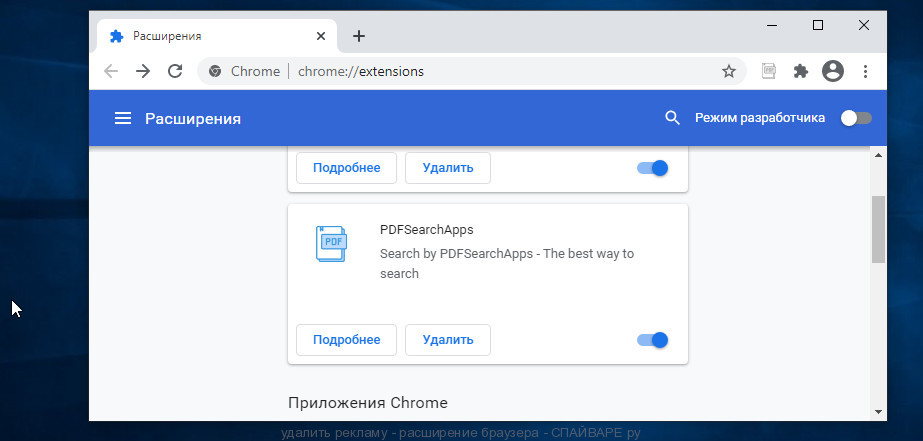
расширение браузера может быть причиной навязчивой рекламы
Как компьютер заразился программой показывающей всплывающие окна и рекламу в Google Chrome
Практически всегда, причиной заражения является установка на компьютер разнообразных бесплатных программ. Количество бесплатных программ огромно, они есть практически для любого случая. Создатели этих «бесплатных» программ тоже хотят зарабатывать. Для этого они создают инсталляционный пакет, который состоит из полезной программы и программы, которая будет показывать рекламу. Таким образом при установке нужной вам программы, вы сами, автоматически заражаете свой компьютер. Чаще всего такого заражения можно избежать, если на этапе установки внимательно читать условия и правила использования. Практически всегда, установку ненужных, а точнее вредных, частей можно отключить.
Бывает и другой вариант, когда абсолютно бесплатная программа, в которую разработчик не вставлял никаких частей показывающих всплывающие окна с рекламой, распространяется бесплатным файл хостингом, который в автоматическом режиме создаёт инсталляционный пакет состоящий из паразита и полезной программы. Этот грешок, водиться практически за всеми крупными сайтами, с которых можно скачивать разнообразные бесплатные программы.
Поэтому, чтобы защитить себя и свой компьютер от вредоносного ПО и соответственно появления рекламы: при установке любой программы всегда читайте всё что она вам сообщает, отключайте установку ненужных вам частей и старайтесь скачивать программы только с официальных сайтов или сайтов, которые заслуживают доверия.
Признаки заражения программой показывающей всплывающие окна и рекламу в Google Chrome
- Домашняя страница, страница открываемая при открытии новой вкладки и поисковая машина по-умолчанию заменены на другие, не установленные вами
- Большое количество всплывающих окон и навязчивой рекламы в Google Chrome
- Рекламные окна огромного размера, закрывающие большую часть окна браузера
- Всплывающая реклама в правом углу рабочего стола
- Случайно возникающие всплывающие окна с рекламой
- Окна с рекламой, которые появляются при наведении указателя мыши на ссылки (даже если не кликать на них)
- Медленная загрузка сайтов
- Антивирус обнаруживает вредоносные или потенциально ненужные программы
Если вы наблюдаете несколько признаков из перечисленных выше или даже любой один, то не нужно ждать когда ваш антивирус решит эту проблему, нужно как можно быстрее очистить ваш компьютер. Для этого используйте ниже приведённую инструкцию.
Как удалить всплывающие окна, рекламу и уведомления в Google Chrome (8 разных способов)
Эта инструкция демострирует восемь разных способов избавиться о всплывающей рекламы в Хроме. Рекомендуется попробовать их все, так как каждый из них использует свой механизм удаления назойливой рекламы. Если у вас что-либо не получается, то ОСТАНОВИТЕСЬ, запросите помощь написав комментарий к этой статье или создав новый вопрос в специальном разделе нашего сайта Вопросы и Ответы.
- Удалить рекламу в правом углу Хрома
- Избавиться от всплывающей рекламы, удалив ненужные и неизвестные программы
- Удалить всплывающие окна в Chrome, используя встроенные в браузер утилиты
- Удалить рекламу в Хроме с помощью AdwCleaner
- Удалить всплывающие окна с рекламой в Chrome с помощью Zemana Anti-malware
- Удалить перенаправление на рекламные сайты в Хроме, очистив его ярлык
- Заблокировать показ рекламы в Хроме
- Проверить планировщик заданий
Удалить рекламу в правом углу Хрома
Удалить всплывающую рекламу в правом углу Хрома не трудно, достаточно просто удалить подписку на спам уведомления. Для этого выполните следующие 4 шага.
1. Запустите Хром и откройте его меню, кликнув по кнопке в виде трех точек, которая находится в правом верхнем углу браузера. В открывшемся меню выберите пункт Настройки.
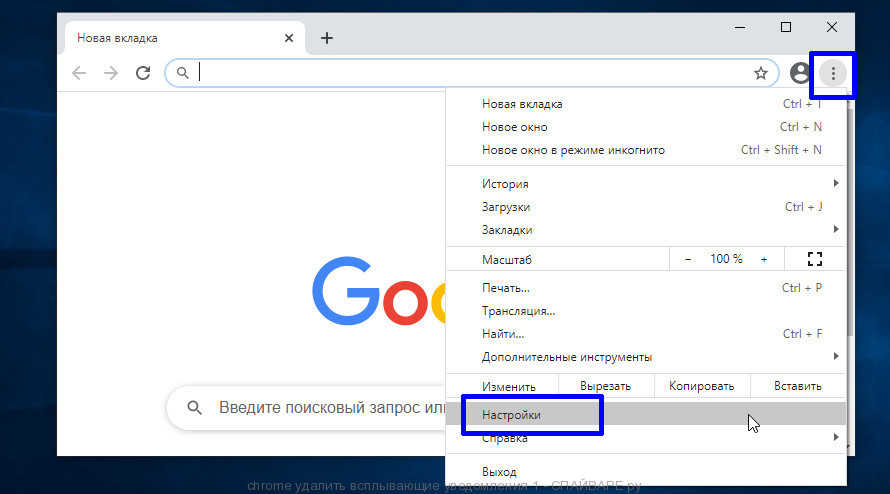
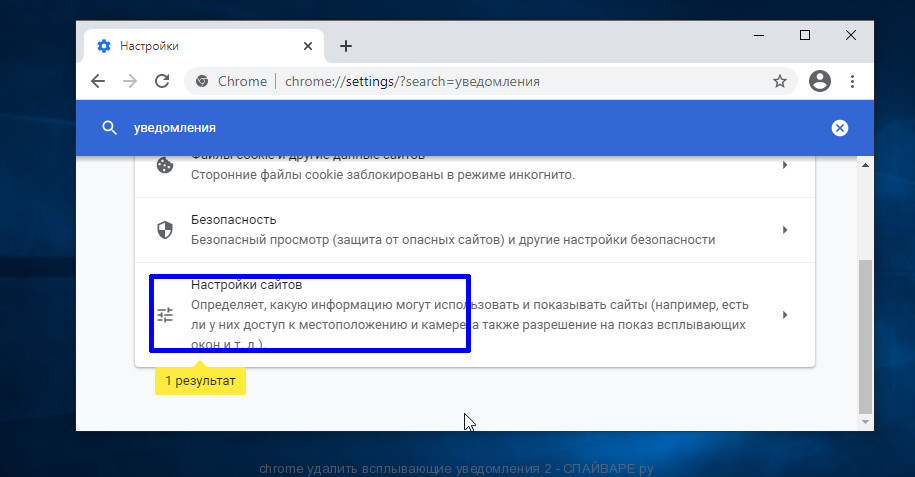
2. В строке поиска введите «уведомления», и кликните Настройки сайтов.
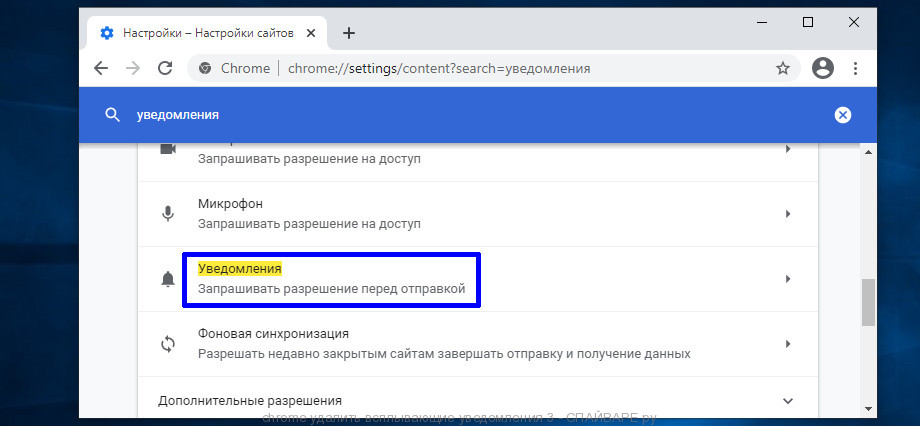
3. Кликните Уведомления.
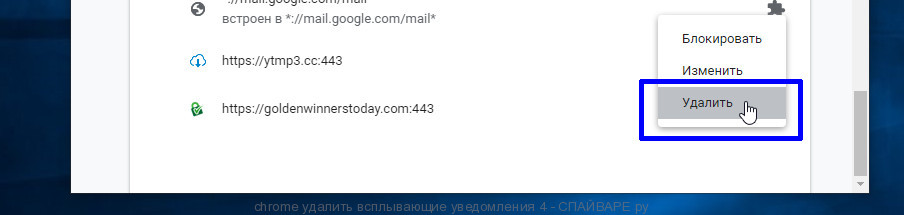
4. Кликните кнопку в виде трех точек (справа от имени сайта), выберите Удалить. Повторите это для каждого сайта, чьи уведомления вы хотите удалить.
Избавиться от всплывающей рекламы, удалив ненужные и неизвестные программы
Windows 10
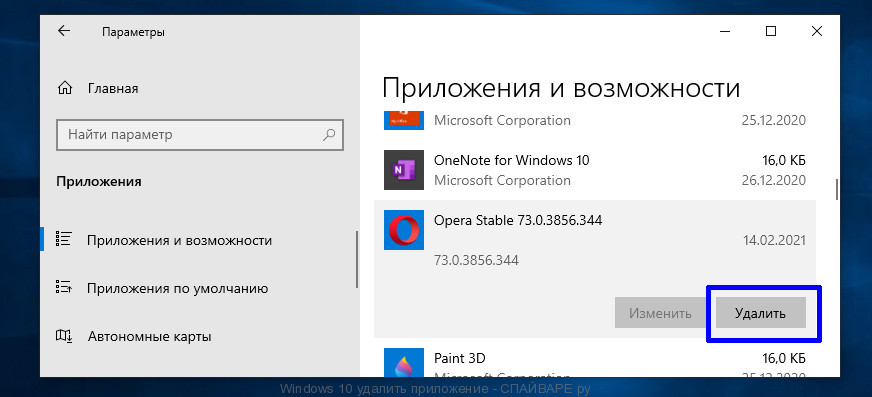
1. Кликните Пуск, Параметры.

2. Кликните Приложения в списке параметров.
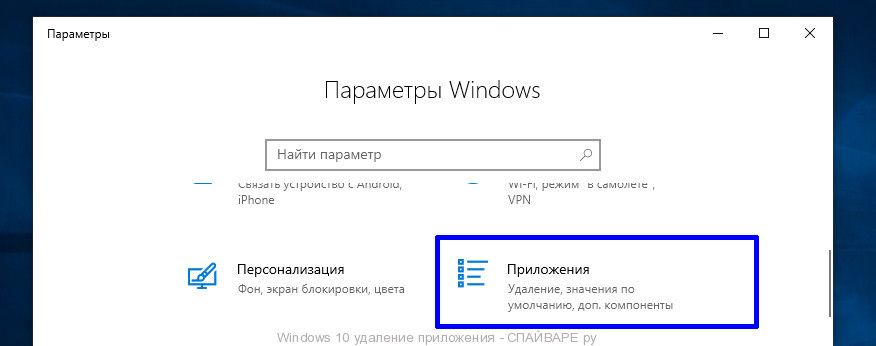
3. Выберите приложение, кликните Удалить. Я рекомендую удалить все странные, неизвестные и не знакомые программы. Появились сомнения, удалять или не удалять? Поищите информацию о программе в Гугл или Яндекс. Остутствие автора, странное имя программы состоящее из набора случайных букв — это повод насторожиться, а если об этой программе нет никакой информации в сети, то это 100% повод её удалить.
Windows 95, 98, XP, Vista, 7
1. Кликните по кнопке Пуск. Выберите пункт Панель управления в открывшемся меню. Как показано ниже.

2. Выберите пункт Удаление программы в Панели управления.

3. Выберите программу и нажмите Удалить/Изменить. Нужно удалить все неизвестные, странные и не знакомые программы. Если сомневаетесь, то попробуйте найти информацию о программе, используя Гугл или Яндекс. Если у программы не показан производитель, имя программы состоит из набора случайных букв, то это большой повод насторожиться, а если об этой программе нет никакой информации в сети, то это 100% повод её удалить.
Удалить всплывающие окна в Chrome, используя встроенные в браузер утилиты
Современный браузер Google Chrome содержит в себе две утилиты, которые позволяют избавиться от всплывающих окон. Во-первых, в браузер встроен небольшой антивирус способный находить и удалять наиболее известные вредоносное программы. Во-вторых, Хром содержит утилиту, которая может сбросить все настройки, вернуть браузер в состояние, которое было у него на момент первого запуска. Этот инструмент позволит отключить вредоносные расширения, удалить изменения которые рекламное ПО внесло в параметры браузера, и конечно это может помочь избавиться от всплывающей рекламы.
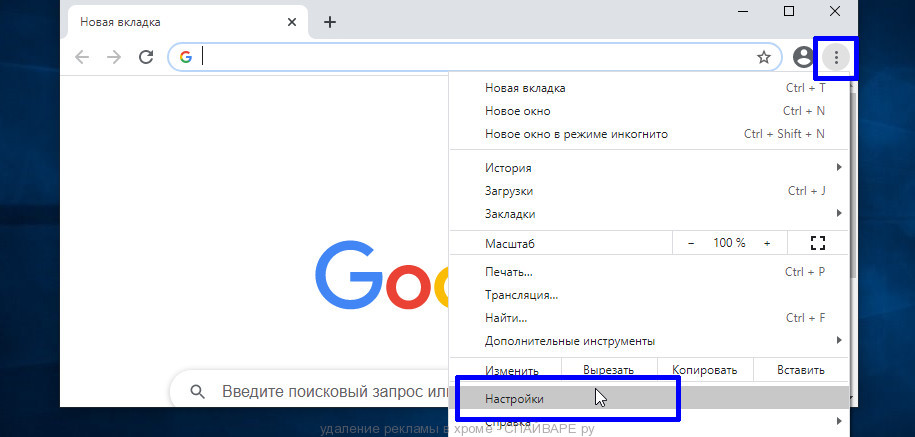
1. Откройте меню Хрома, выберите пункт Настройки. Это вызывается кликом по кнопке в виде трех точек, в правом верхнем углу окна браузера.
2. Введите «сброс настроек» в поиске.
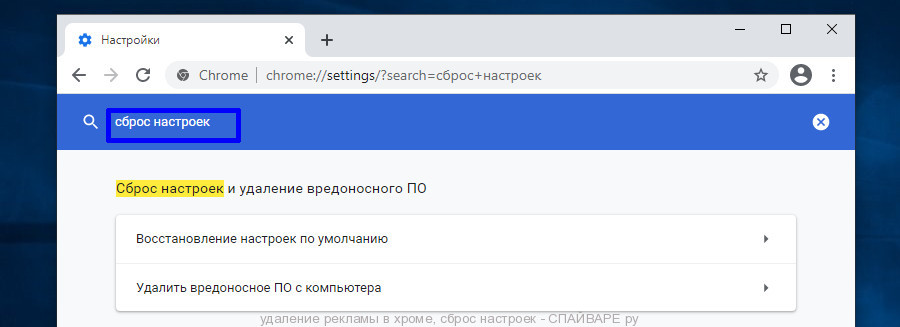
3. Кликните Удалить вредоносное ПО с компьютера, а затем кнопку Найти. Когда утилита завершит поиск и удаление вирусов, вернитесь на предыдущий экран, нажав клавишу назад ( на клавиатуре) переместите его максимально вправо. Вы увидите там добавлен текст http://[адрес рекламного сайта]. Его и нужно удалить.
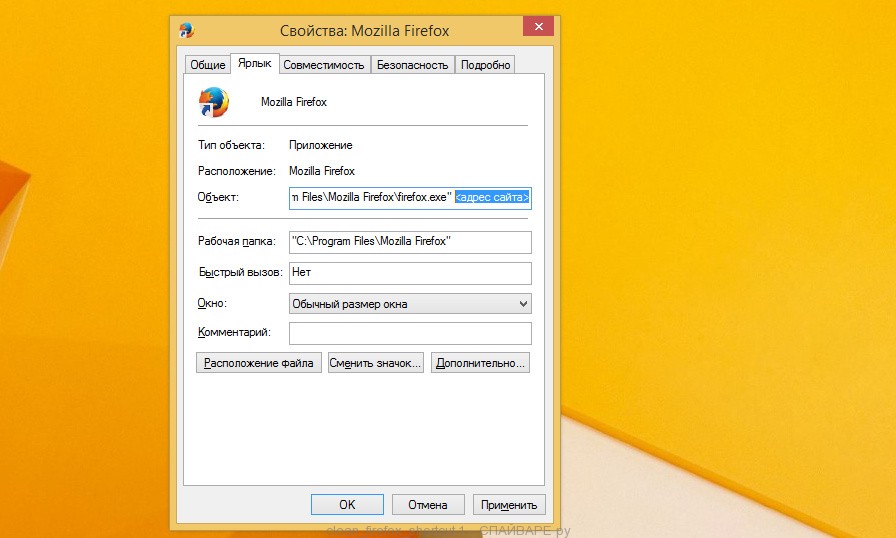
Удалив этот текст нажмите кнопку OK.
Заблокировать показ рекламы в Хроме
Чтобы повысить защиту своего компьютера, кроме антивирусной и антиспайварной программы, нужно использовать приложение блокирующее доступ к разннобразным опасным и вводящим в заблуждение веб-сайтам. Кроме этого, такое приложение может блокировать показ навязчивой рекламы, что так же приведёт к ускорению загрузки веб-сайтов и уменьшению потребления веб траффика.
Скачайте программу AdGuard используя следующую ссылку.
Скачать Adguard
Скачано 205335 раз(а)
Автор: © Adguard
Категория: Безопасность
Дата обновления: 17 июля, 2018
После окончания загрузки запустите скачанный файл. Перед вами откроется окно Мастера установки программы.

Кликните по кнопке Я принимаю условия и и следуйте указаниям программы. После окончания установки вы увидите окно, как показано на рисунке ниже.

Вы можете нажать Пропустить, чтобы закрыть программу установки и использовать стандартные настройки, или кнопку Начать, чтобы ознакомиться с возможностями программы AdGuard и внести изменения в настройки, принятые по-умолчанию.
В большинстве случаев стандартных настроек достаточно и менять ничего не нужно. При каждом запуске компьютера AdGuard будет стартовать автоматически и блокировать всплывающую рекламу в Хроме, а так же другие вредоносные или вводящие в заблуждения веб странички. Для ознакомления со всеми возможностями программы или чтобы изменить её настройки вам достаточно дважды кликнуть по иконке AdGuard, которая находиться на вашем рабочем столе.
Проверить планировщик заданий
Существуют рекламные вирусы, которые вообще не изменяют настройки браузера и не устанавливают никаких вредоносных расширений в Хром. Для того, чтобы показывать рекламу и создавать всплывающие окна, они используют очень простой и практически не определяемый антивирусными программами способ — задание в планировщике задач, которое через определенные промежутки времени или при наступлении определенных событий (например, включение компьютера), запускает браузер Google Chrome с рекламным сайтом в нём. Поэтому, когда все шаги описанные выше уже выполнены, для удаления всплывающих окон и рекламы в Хроме, ещё нужно проверить планировщик заданий.
На вашей клавиатуре найдите клавиши Windows и R (русская К), затем нажмите их вместе. Перед вами появится небольшое окно с заголовком Выполнить. В строке ввода введите «taskschd.msc» (без кавычек) и нажмите Enter. Откроется окно Планировщика заданий. В левой его части выберите пункт «Библиотека планировщика заданий», как показано на следующем примере.
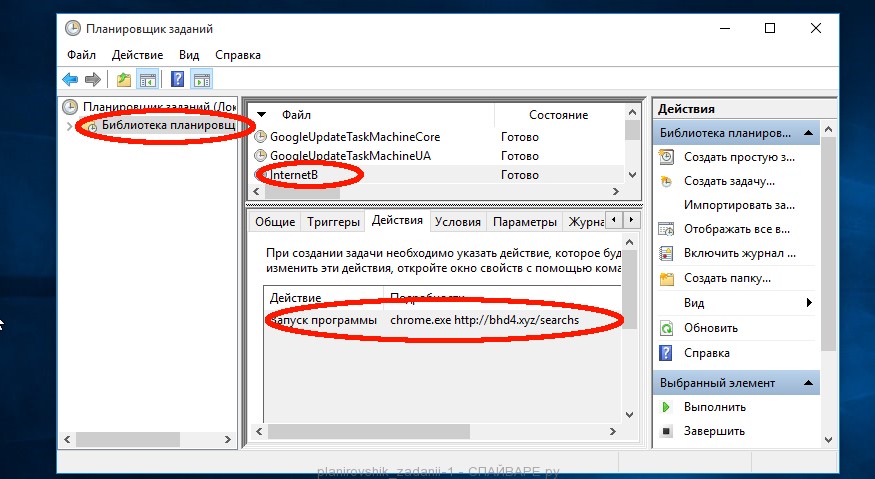
В средней части вы увидите список установленных заданий. Выберите первое заданий, а в его свойствах, которые откроются чуть ниже выберите вкладку Действия. По очереди просматривайте все задания, обращайте внимание на то, что оно запускает на вашем компьютере. Нашли что-то подобное «explorer.exe hxxp://адрес сайта» или «chrome.exe hxxp://адрес сайта», то это задание можно смело удалять. Если вы не уверены, что запускает задание, то проверьте его через наш сайт или в поисковой системе, по названию запускаемого файла. Если файл — компонент вируса или вредоносной программы, то это задание тоже смело можно удалять.
Определившись с заданием, которое нужно удалить, кликните по нему правой клавишей мыши и выберите пункт Удалить. Этот шаг выполните несколько раз, если вы нашли несколько заданий, которые были созданы вредоносными программами. Пример удаления задания, созданного рекламным вирусом показан на рисунке ниже.

Удалив все задания, закройте окно Планировщика заданий.
Выполнив эту инструкцию, всплывающие окна с рекламой в Google Chrome исчезнут. К сожалению, авторы рекламных вирусов постоянно их обновляют и изменяют, затрудняя лечение компьютера. Поэтому, в случае если эта инструкция вам не помогла, значит вы заразились новым видом рекламного вируса и тогда лучший вариант — обратиться на наш форум.
Для того чтобы в будущем больше не заразить компьютер, пожалуйста следуйте трём небольшим советам
- При установке новых программ на свой компьютер, всегда читайте правила их использования, а так же все сообщения, которые программа будет вам показывать. Старайтесь не производить инсталляцию с настройками по-умолчанию!
- Держите антивирусные и антиспайварные программы обновлёнными до последних версий. Так же обратите внимание на то, что у вас включено автоматическое обновление Windows и все доступные обновления уже установлены. Если вы не уверены, то вам необходимо посетить сайт Windows Update, где вам подскажут как и что нужно обновить в Windows.
- Если вы используете Java, Adobe Acrobat Reader, Adobe Flash Player, то обязательно их обновляйте вовремя.
Моё имя Валерий. Я сертифицированный специалист в области компьютерной безопасности, выявления источников угроз в ИТ инфраструктуре и анализе рисков с опытом работы более 15 лет. Рад поделиться с вами своими знаниями и опытом.
Комментарии
Просто когда набираю где-либо текст, не только в докс. Когда нажимаю кнопку виндовс и отжимаю обратно, тогда пускает снова. А так блокирует и печатать невозможно… Каждый раз так делать не выход.
В первую очередь проверьте установленные программы, возможно вы устанавливали что-то, что и вызывает эту проблему. Советую удалить все неизвестные, а так же не особо нужные программы. Ну и конечно проверьте компьютер на наличиче вредоносного ПО, используйте утилиты перечисленные в следующей статье: https://www.spyware-ru.com/remove-malware-best-tools-2017/
Добрый день!
Спасибо за статью. А что же делать,если открываются рекламные вкладки на хроме в телефоне? Например,когда не пользуюсь телефоном, а потом при разблокировке хром сам вклбчаеттсядаже если был закрыт с этими рекламными вкладками, или утром после сна захожу в хром — там ужас, вкладок до 20 открыто… Чистка Кеша не помогла…проверка антивирус тоже…
Проверить установленные приложения, вероятно одно из них и открывает рекламу.
вообщем у меня постоянно открываются какие-то вкладки, которые я никогда не открывала. эти проблемы появились только сейчас, когда я поменяла ноут (на старом такого не было!). ЧТО МНЕ ДЕЛАТЬ?
Вероятно компьютер заражен вирусом. Нужно его найти и удалить. Выполните шаги из этой инструкции, или просто проверьте компьютер с помощью Zemana.
при запуске компьютера, при входе в него появляется окно гугл с рекламой для взрослых, её легко закрыть, просто раздрожает, и так каждый божий день.
Как отключить рекламу в браузере Google Chrome — способы блокировки рекламы
Основные причины появления всплывающей рекламы в браузере
Всплывающие рекламные баннеры – один из способов продвижения сайта с товарами или услугами. Чаще всего сайты запрашивают разрешение на показ данного контента: при открытии страницы с таким функционалом появляется системный запрос на показ новостей и рекламных предложений с этого сайта. Вы можете согласиться или отказаться от данной рассылки, нажав соответствующую кнопку.
Однако в ситуациях, когда запрос не поступает, и реклама добавляется по умолчанию. Чаще всего таким “черным” пиаром пользуются разработчики сайтов с сомнительным контентом, большим количеством навязчивой рекламы и спама, а также содержащие вирусы.
Если вы не отключали данную опцию, время от времени в правом нижнем углу экрана будет появляться один из несколько баннеров. Иногда они бывают полезными, например, вы можете оперативно узнать о распродаже в любимом интернет-магазине. Кликнув на баннер вы сразу перейдете на акционную страницу. Однако чаще всего реклама такого характера очень навязчива, и не содержит полезной информации. Разберем детальнее, как её отключить.
Можно ли заблокировать рекламу в Гугл Хром
Еще несколькими версиями ранее управлять рекламой в браузере было невозможно, и если она появлялась на ваших рабочих сайтах, то приходилось ее закрывать или обходить. А сейчас, благодаря постоянному усовершенствованию браузера, есть возможность поставить блокировку на рекламный контент. Преимуществом Гугл Хрома является то, что вы сможете по своему желанию отключить:
- всплывающие рекламные окна;
- регулярные уведомления от сайтов;
- контекстную рекламу.
Это интересно: Как очистить куки в Гугл Хроме (Google Chrome) и кэш — подробная инструкция
Причем многие пользователи думают, что воспользоваться блокировкой рекламы можно только на платной основе или при помощи специальных дополнительных программ. Однако это не так. Вы можете применять любые функции в настройках Chrome – включать их или отключать. И если вы подробнее с ними ознакомитесь, то найдете специальные пункты в разделе «Конфиденциальность и безопасность», где можно деактивировать не только рекламу, но и другие навязчивые окна, запросы, уведомления.
Варианты блокировки
Теперь подробнее о том, как Гугл Хром блокирует рекламу. Ниже представлено несколько простых и удобных способов, с помощью которых вы сможете навсегда избавиться от назойливой бесполезной рекламы. Применять их стоит не по отдельности, а в совокупности.

Отключить всплывающие окна через настройки Google Chrome
Отключение всплывающих окон через настройки браузера
Стандартным способом изменения работы Google Chrome – это обращение к его настройкам. Поэтому избавиться от рекламы в браузере можно через соответствующий пункт в меню. Для этого выполните следующие действия:
- Откройте Гугл Хром.
- Нажмите на кнопку меню (в правом верхнем углу).
- В открывшемся списке доступных опций, выбираете «Настройки».
- Переходите на страницу с настройками, опускаетесь в самый низ и нажимаете «Дополнительные».
- В разделе «Конфиденциальность и безопасность», нужно перейти в «Настройки сайта».
- Здесь будет представлен целый список пунктов, которые будут полезны при работе обозревателя. Чтобы избавиться от рекламы и всплывающих окон, нужно выбрать два пункта «Реклама» и «Всплывающие окна», в каждом из этих окон деактивировать функцию.
Вот так просто реклама, которая не несет никакой пользы, заблокирована. Дополнительно перезагружать компьютер не нужно, браузер можете перезапустить, чтобы настройки вступили в работу.
Редактирование файла «hosts»
Еще одним альтернативным способом является изменение настроек системы, а если быть точнее, то корректировка файла «hosts» для операционной системы Windows. Суть данного файла заключается в том, что он отвечает за хранение доменных имен, а именно выполняет роль текстового объекта. Трансляция сайтов происходит при его участии, поэтому в нем содержится информация о сетевых адресах. Если в системных файлах изменить IP-адрес на несуществующий, то и переход будет невозможен, а на экране отобразится соответствующая ошибка. Как проделать подобную уловку:
- Заходите в систему компьютера, диск C, папка «Windows», «System 32», далее «drivers», папка «etc».
- В ней вы увидите файл «hosts», нажмите на него два раза и среди представленных вариантов, как открыть файл, выберите Блокнот.
- В Блокноте загрузится код файла, опускаетесь в самый низ и пишите следующий набор цифр «127.0.0.1», нажимаете Tab и указываете адрес сайта, который хотите заблокировать.
- После подтверждаете сохранение набором клавиш «Ctrl+S».
Если вам нужно заблокировать сразу несколько ресурсов, тогда нажимаете Enter, и с новой строки вводите аналогичный цифровой код, далее Tab и адрес сайта.
После сохранения изменений можете войти в браузер, попробовать перейти на нежелательную страницу, в результате чего на экране высветится системная ошибка «Не удается получить доступ к сайту». Такой способ особенно ценен, если вы хотите ограничить использование конкретного сайта для взрослого человека, а не для ребенка, которому проще догадаться о наличии сторонних программ или расширений. Более того, данный вариант применяется ко всем веб-обозревателям, установленным на компьютере, что делает защиту более надежной.
Инструмент очистки Chrome
Реклама может продолжать появляться в браузере, даже когда соответствующие настройки применены. Это не значит, что Chrome некорректно работает, просто иногда рекламу посылают сторонние утилиты, установленные на компьютере. Чтобы обнаружить эту проблему и применить необходимые меры, нужно воспользоваться следующей специальной программой, разработанной для Гугл Хром. Называется она «Инструмент очистки Chrome».
Что вам нужно сделать? Во-первых, скачать и установить данную программу, а после произвести сканирование браузера на предмет сторонней рекламы. Итак, после того, как вы скачаете «Инструмент очистки Chrome», работа его выглядит следующим образом:
- Запускаете программу.
- Начинается процесс сканирования с отображением его прогрессивности.
- По окончании результата проверки утилита обнаружит проблему и предложит ее устранить или выдаст противоположный результат «Ничего не найдено».
- Если никаких сторонних действий не найдено, но реклама остается в браузере, то вы можете нажать «Продолжить» и тогда вас перенесет на страницу со сбросом настроек браузера. Это позволит откорректировать работу веб-обозревателя.
- В случае сброса настроек браузер возвращается к своим первичным параметрам, но при этом не затрагивает историю посещений, сохраненные закладки и пароли к учетным записям.
Как убрать рекламу в браузере Google Chrome при помощи расширений
Если после сканирования не обнаружилось вирусов, стоит установить специальное дополнение, которое автоматически удаляет любую рекламу. Самыми распространенными программами, блокирующими объявления, являются AdGuard и AdBlock. Отыскать их можно в магазине расширений гугл хром.
AdGuard принято считать самым лучшим плагином, способным избавить от всплывающих окон. Способен заблокировать до 80% надоедливых объявлений. После установки, утилита автоматически включается и приступает к работе. Пользователям разрешается производить некоторые настройки. Единственный минус адгуарда – он платный. В период тестирования пользователи могут испытать его работу бесплатно, но как только время выйдет, для дальнейшего использования придется купить подписку.
Если оплачивать блокировщика не желаете, воспользуйтесь аналогом адгуарда, установив AdBlock. Простая и удобная программа, отлично справляющаяся с работой. После установки, никакая реклама не помешает заниматься привычным делом в сети.
Для скачивания одной из мини-программ перейдите в магазин расширений, нажав на меню, выбрав «Дополнительные инструменты», после чего остановитесь на «Расширения».

Запустится страница, где слева нужно нажать на три полоски, выбрать «Магазин расширений».

В открывшемся окне в поисковике введите название нужной программы, выберите «Установить».

Когда загрузка завершится, на панели браузера появится соответствующий значок, показывающий, сколько баннеров было заблокировано.
Adblock Plus
Популярный инструмент, позволяющий убрать всплывающую и прочую рекламу в Гугл Хром. Легкое и удобное, с минималистичным интерфейсом в виде выпадающего меню, расширение может использоваться с настройками по умолчанию, обладая при этом дополнительным набором функций.

Adblock Plus блокирует все элементы, которые подпадают под определение навязчивой рекламы – шокирующие баннеры, всплывающие окна и т.п. При этом некоторые блоки остаются нетронутыми, но их отображение также легко отключается в настройках. Расширением поддерживаются предотвращение отслеживания, создание белого списка сайтов, выборочная блокировка рекламных элементов на веб-страницах, ручное конфигурирование и создание фильтров.
Adblock
С не меньшей эффективностью задачу убрать рекламу в браузере Хром решает Adblock – бесплатное расширение от разработчика BetaFish Inc. Принцип работы плагина основывается на отслеживании веб-элементов различных типов, носящих рекламный характер. Подобно Adblock Plus расширение Adblock по умолчанию удаляет только самую назойливую рекламу, но в его арсенале также есть функционал для задания более жестких правил блокировки.

В особой конфигурации расширение не нуждается, работая, что называется, «из коробки». Графический интерфейс представлен небольшим выпадающим меню со счетчиком заблокированных элементов.
AdwCleaner
Еще один аналог антивируса, нацеленный на устранение навязчивых всплывающих окон. Сразу же после установки запустите сканирование – программа выявит все враждебные файлы, неправильные настройки на вашем компьютере, а также предложит варианты их устранения. После завершения процесса сканирования и удаления всего вредоносного ПО, утилита предложит перезагрузить компьютер.
Malwarebytes
Бесплатное приложение для удаление вирусов из браузера. Способно удалить весь информационный “мусор” из браузера и компьютера в целом. Платная версия отличается расширенными параметрами, которые можно настроить вручную.
Ghostery
Бесплатный блокировщик рекламы и прочих нежелательных элементов, обладающий также функцией антитрекинга. Ghostery обнаруживает и блокирует кнопки социальных сетей, инструменты анализа поведения пользователя, различные виджеты и т.д., обеспечивая более быструю загрузку страниц и повышенную конфиденциальность.

Как отключить рекламу в Гугл Хром с помощью Ghostery? Просто установить его. Копаться в настройках придется только в том случае, если вы захотите убрать рекламу со страниц подчистую. Интерфейс плагина реализован в виде средних размеров панели с информацией о заблокированных компонентах.
AdGuard Антибаннер
Еще один популярный браузерный плагин для блокировки рекламы в Хроме, являющийся частью многофункционального приложения AdGuard, но умеющий работать и как отдельное расширение. Блокировка нежелательных элементов осуществляется с учетом набора предустановленных фильтров. Кроме того, пользователь AdGuard может создавать собственные правила, правда, для этого ему необходимо знать основы HTML и CSS.

Как и прочие подобные инструменты, расширение весьма эффективно работает с настройками по умолчанию. Поисковая реклама, однако, не блокируется, равно как и собственные промо-акции сайтов, но и этот вопрос решается в настройках. Дополнительно AdGuard поддерживает создание списка исключений, антишифинг и антитрекинг, ведение статистики и просмотр журнала фильтрации. Отдельно следует отметить интеграцию расширения в контекстное меню Google Chrome, благодаря чему пользователю становится доступна выборочная блокировка веб-элементов непосредственно на странице.

AdBlocker Ultimate
В отличие от четырех описанных выше инструментов, AdBlocker Ultimate не пользуется высокой популярностью ввиду меньшей функциональности. Этот простой и обладающий минимальным набором настроек плагин работает на базе предустановленных фильтров. Политика расширения применительно к рекламе более жесткая, чем у его аналогов – AdBlocker Ultimate блокирует даже допустимую рекламу.


Из дополнительных возможностей следует отметить поддержку белого списка сайтов и пользовательских фильтров, а также интеграцию в контекстное меню Chrome, упрощающую блокировку отдельных элементов на конкретной странице.

Проверка на вирусы
Дополнительное действие для окончательного избавления от рекламы – это проверка компьютера на предмет вирусов. Дело в том, что атака вирусов может распространяться не только на действие отдельных файлов системы, но и на работу программ, от чего браузер Гугл Хром не защищен. И как результат – появление рекламных окон продолжается даже после блокировки их стандартными инструментами, так как вирус самостоятельно посылает вредоносные рекламные баннеры в браузер. Поэтому обязательно включите антивирус и проверьте, есть ли угроза со стороны интернета.
Что делать, если обычные способы не помогают
Обычно, установив ограничение на рекламу и всплывающие окна, проблема сразу решается. Но некоторые пользователи жалуются на то, что иногда реклама все равно появляется, даже после установки дополнительного расширения. Почему так происходит. Здесь может быть две причины:
- Во-первых, наличие вирусов создает вредоносный рекламный контент.
- Во-вторых, устаревшая версия браузера может не справляться с новыми рекламными окнами, которые разрабатываются по усовершенствованным веб-стандартам.
Исходя из основных причин, решить проблему абсолютно несложно. Если у вас нет антивирусной программы, то обязательно установите и просканируйте компьютер. Это поможет не только убрать недочеты в работе браузера, но и исключить угрозу для других программ. А если вы давно не обновляли Гугл Хром, то обязательно сделайте это, а после повторите все пункты блокировки рекламы через стандартные настройки.
Блокировка для всех браузеров одновременно
Мы рассмотрели 4 основных способа, благодаря которым можно заблокировать сайт, чтобы другой пользователь, да и вы сами не смогли перейти по нежелательной ссылке. Первый и второй – через настройки Google Chrome и установку дополнительного расширения – Block Site, применяются только конкретно к Хрому и не распространяются на другие веб-обозреватели, например, встроенный Internet Explorer, при помощи которого можно обойти блокировку. А вот действие двух следующих, приемлемо ко всей системе, то есть ко всем браузерам. Поэтому если вы хотите быть уверенным, что ваш ребенок, другой член семьи или рабочий не сможет войти на заблокированную страницу никакими другими обходными путями, то выберите одни из двух вариантов:
- Установите специальную программу – Any Weblock или Child Control.
- Перенастройте системный файл «hosts».
Никто не запрещает вам использовать эти два варианта одновременно, тем самым усилить защиту. Кроме того, даже если при установке новой программы на компьютер, можно догадаться о том, что именно через нее была произведена блокировка и тем самым удалить ее, а вот изменение системных параметров – вряд ли, особенно для тех, кто не силен в подобных «фишках». Поэтому выберите для себя один или сразу несколько оптимальных способов и примените их на практике для защиты от нежелательных действий в интернете.
Заключение
Приведенные нами способы могут устранить рекламу с вашего ПК навсегда. При правильном использовании, вы больше никогда не столкнетесь с мешающими работать баннерами. Однако если ни один из вариантов не помог в решении этого вопроса, рекомендуем обратиться к профессионалу для переустановки операционной системы.
- https://chromiumm.com/kak-ubrat-vsplyvayushchuyu-reklamu-v-brauzere-chrome.html
- https://google-chromes.ru/kak-zablokirovat-reklamu-v-google-chrome.html
- https://google-chromes.ru/kak-zablokirovat-dostup-k-sajtu-v-google-chrome.html
- https://luchiy-brayzer.ru/brauzer-google-chrome/kak-ubrat-reklamu-v-brauzere-google-chrome/
- https://viarum.ru/kak-ubrat-reklamu-v-google-chrome/