Как удалить верхнюю вкладку в google chrome
Когда пользователь открывает браузер Google Chrome, то перед ним открывается так называемая «Стартовая страница». Многие люди не знают, что можно самостоятельно задать эту изначальную страницу. Например, можно сделать так, что будет открываться ваша социальная сеть, или же другой поисковик.
В любом случае, сегодня будет рассказано о том, как убрать стартовую страницу в Гугл Хром. Под стартовой страницей подразумевается стандартная страница с поисковиком Google. Но, представленные способы позволят изменить абсолютно любую стартовую страницу.
На компьютере
Начнем с того, что разберемся, как происходит изменение стартовой страницы в браузере Гугл Хром через персональный компьютер. Сразу стоит сказать, что существует два способа, позволяющих убрать стартовую страницу. Немного ниже будут детально рассмотрены два этих метода. Какой выбрать – решать только вам.
Через настройки браузера
Как вы уже могли понять по заголовку, убрать стартовую страницу в Google Chrome возможно через специальный раздел настроек браузера. Если быть конкретнее, то для изменения изначальной страницы придется проделать такой набор действий:
- На персональном компьютере открываем браузер Google Chrome. Затем, обратим своё внимание на правую верхнюю часть стартовой страницы. Там будет располагаться значок в виде трех точек. По этому значку придется клацнуть левой клавишей мышки.

- В той же части страницы появится специальное окошко. В нем находите пункт «Настройки» и кликаете по нему левой кнопочкой мыши.

- Таким образом, мы попадем на страницу со всеми настройками браузера. Теперь, нам понадобится пролистнуть страницу в самый низ. Там должен быть раздел «Запуск Chrome». А немного ниже будет представлено три варианта – новая вкладка, ранее открытые вкладки и заданные страницы. Если вы хотите поставить новую стартовую страницу, то щелкайте левой клавишей мыши по варианту «Заданные страницы».

- Когда вы это сделаете, на действующей вкладке появится ещё две надписи – «Добавить страницу» и «Использовать текущие страницы». Если у вас в браузере сейчас открыта та самая страница, которую вы хотите сделать стартовой, то можете кликать по варианту «Использовать текущие страницы». Но, я рекомендую нажать левой кнопочкой мыши по строчке «Добавить страницу».

- После этого, перед вами должно появиться небольшое окошко с надписью «Добавить страницу». Вам необходимо скопировать ссылку той страницы, которую вы хотите сделать стартовой. Затем, возвращаетесь на данную вкладку и вставляете ссылку в единственную строку в окошке. В моем случае, я сделаю поисковик от Яндекса стартовой страницей.

- Если ссылка корректная, то графа «Добавить» обретет синий фон. Именно по данной графе и необходимо щелкнуть левой клавишей мышки.

- Вот, собственно, и все. Теперь, если вы попробуете открыть браузер Google Chrome на своем персональном компьютере, то вместо классической стартовой страницы появится ваша вкладка. А если перейти в знакомый раздел настроек, то вы теперь там увидите отметку о том, что стартовая страница изменена.

Через ярлык
Как уже говорилось выше, существует и второй способ, позволяющий убрать стартовую страницу в Гугл Хром. Если по каким-либо причинам вам не помог первый метод, то вы можете попробовать проделать следующий ряд действий:
- Находите ярлык браузера Google Chrome и кликаете по нему правой кнопкой мышки.

- Появится большое окошко с множеством пунктов. В самом низу списка будет располагаться графа «Свойства». Нажмите по этой графе левой клавишей мыши.

- Перед вами должна появиться страница со свойствами браузера Гугл Хром. Изначально должна открыться вкладка «Ярлык». Если этого не произошло, то самостоятельно перейдите в данный раздел. Теперь, найдите пункт «Объект». Немного правее слова «Объект» будет находиться специальная ссылка. Вам необходимо убрать весь текст после символов exe”.

- Как только вы это сделаете, можете нажимать левой клавишей мыши по графе «ОК», а затем кликать ЛКМ по пункту «Применить».

- На этом все. Таким образом, вы сможете убрать все ранее заданные стартовые страницы. Теперь, если вы откроете браузер Google Chrome, то там будет отображаться классическая вкладка с поисковиком Гугл.

Удаляем зафиксированную вкладку
Если вы случайно закрепили какую-либо вкладку у себя в браузере, то не сразу можно сообразить, как же её открепить. Делается это достаточно просто. Необходимо лишь выполнить следующие действия:
- Запускаем браузер Гугл Хром на персональном компьютере. Наводим курсор мыши на закрепленную вкладку и нажимаем правой кнопочкой мышки.

- Выдвинется маленькое окошко, в котором будет графа «Открепить из быстрого запуска». Именно по этой строке и понадобится клацнуть левой клавишей мыши.

- Таким образом, вкладка станет совсем обычной, уже не зафиксированной. Теперь вы можете просто её закрыть, и она больше не будет открываться на стартовой странице. Чтобы закрыть закладку, достаточно нажать левой клавишей мыши по иконке в виде крестика.

На телефоне
Переходим к мобильным устройствам. Далее в инструкции вы узнаете, как убрать стартовую страницу в Гугл Хром на устройстве с операционной системой Android. Помимо этого, вы узнаете, возможно ли изменить стартовую страницу браузера Google Chrome для айфона.
Android
Если вы пользуетесь смартфоном на базе Android, то для того чтобы убрать стартовую страницу в браузере Google Chrome вам придется выполнить несколько элементарных действий:
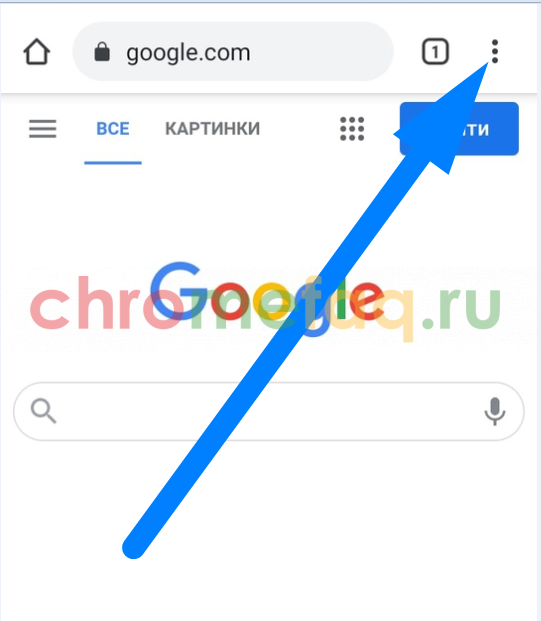
- Открываете на своем мобильном устройстве официальный софт Google Chrome. Находите иконку в виде трех вертикальных точек, которая находится в правой верхней части стартовой страницы. По этой иконке придется нажать один раз.

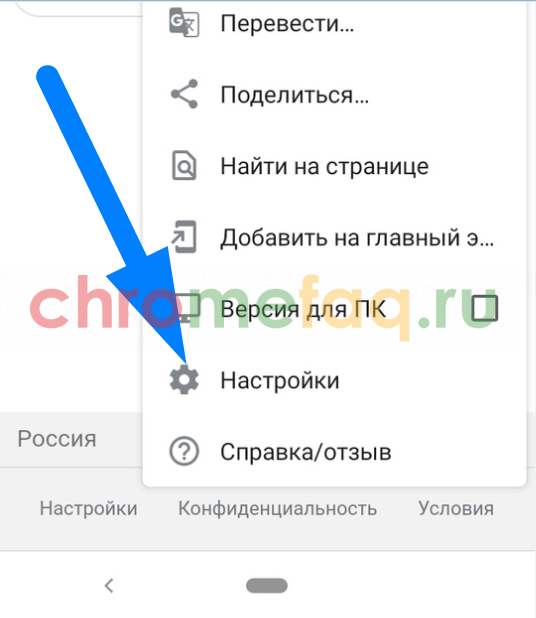
- В появившемся списке находите раздел «Настройки» и кликаете прямо по нему.

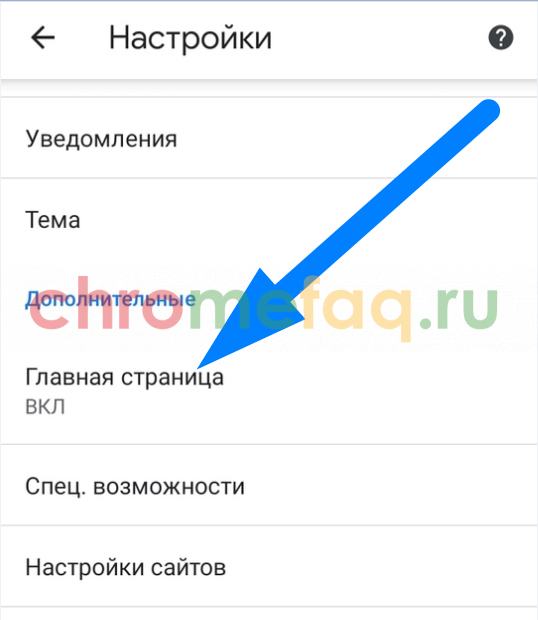
- Теперь, когда вас перекинет на новую вкладку, находите графу «Главная страница». По данной графе понадобится щелкнуть один раз.

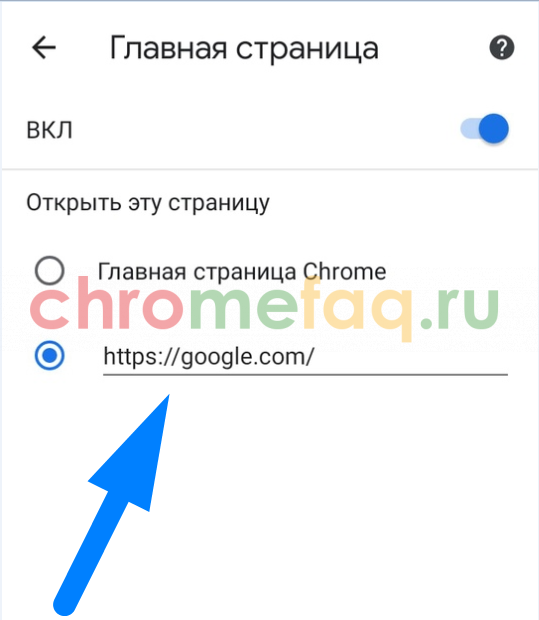
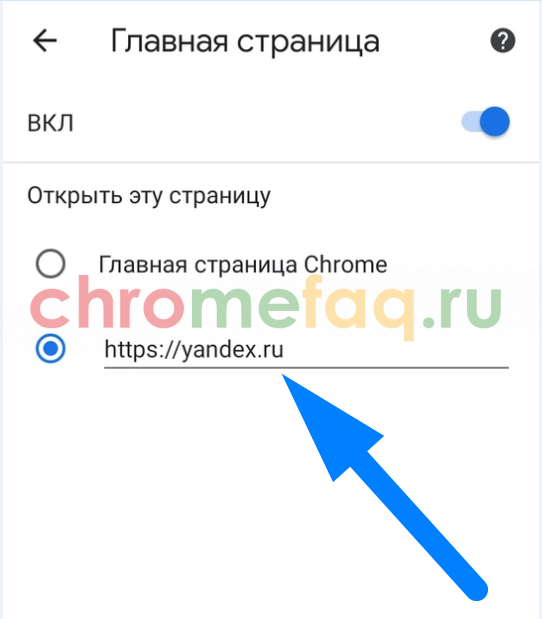
- Если вы сделаете все правильно, то перед вами откроется форма для изменения стартовой страницы браузера Google Chrome. Полностью стираете представленную ссылку и на её место вставляете ссылку на ту страницу, которую хотите сделать первоначальной.

- Когда закончите это делать, можете нажимать по значку в виде стрелочки влево. Сохранение произойдет автоматически, ничего сохранять вручную не придется. Теперь, когда вы вновь откроете браузер Гугл Хром на своем устройстве, откроется указанная стартовая страница.

iPhone

Подводя небольшой итог сегодняшней инструкции, можно отметить, что изменение стартовой страницы доступно почти на всех устройствах, помимо гаджетов с операционной системой iOS. Выше вы узнали два способа, которые помогут вам убрать стартовую страницу в Гугл Хром для персонального компьютера. Помимо этого, был детально разобран способ для устройств на базе Android.
Как удалить верхнюю вкладку в google chrome
Как убрать стартовую страницу в Google Chrome
- Открываем браузер и переходим в системные настройки посредством кнопки в виде троеточия и выбора соответствующей вкладки.

- Теперь прокручиваем открывшуюся страничку до нахождения блока «Запуск Chrome».
- Устанавливаем маркер на параметре «Заданные страницы».
- Затем кликаем ЛКМ по кнопке «Добавить…».

- Открывается небольшое окошко, куда мы вводим URL предпочтительного сайта.
- Подтверждаем серьезность намерений и проверяем эффективность проведенной операции.
- Вновь переходим к настройкам браузера, к блоку «ЗапускChrome».
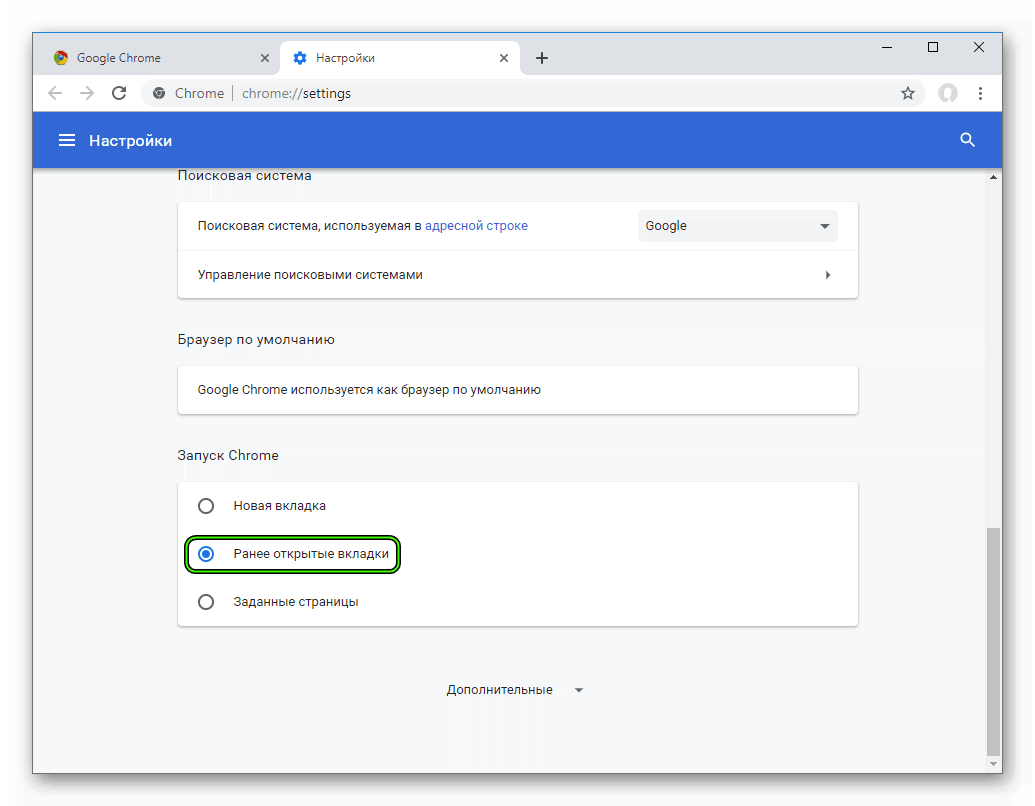
- Далее активируем пункт «Ранее открытые вкладки».
- Система автоматически применит все изменения.
- Запускаем браузер и переходим в настройку системы уже известным нам способом.
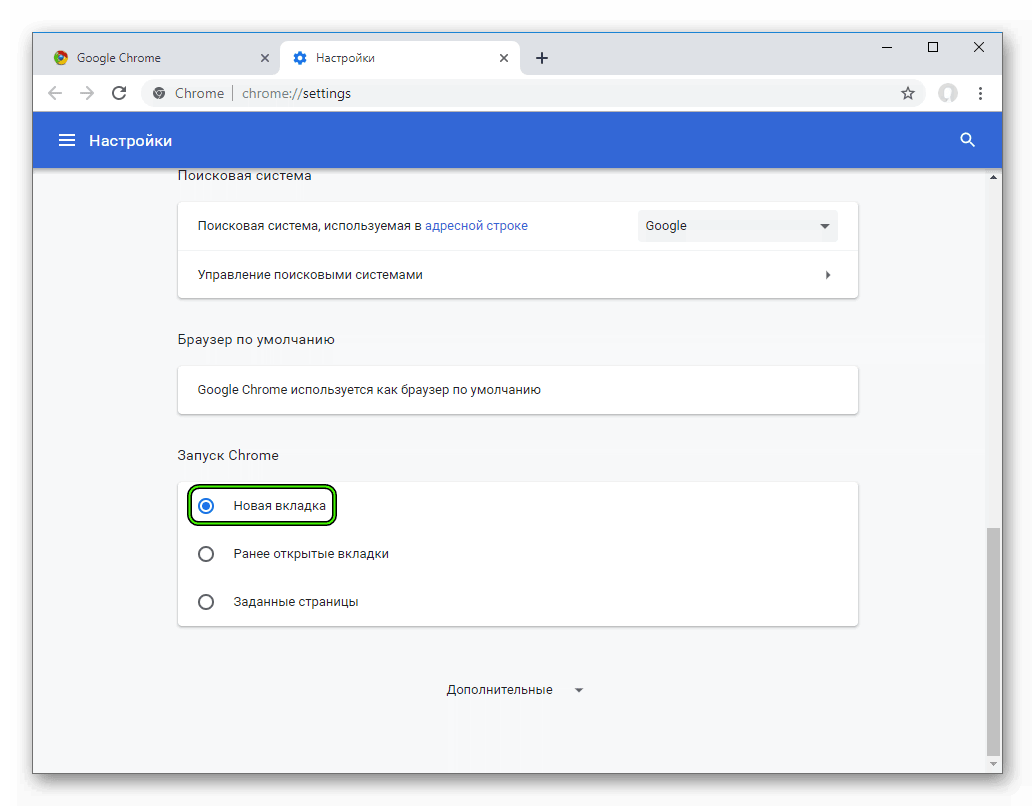
- Находим нужный блок и кликом ЛКМ активируем пункт «Новая вкладка».
Как в Google Chrome убрать и поменять стартовую страницу
- нажать три точки в правом верхнем углу Chrome;
- перейти в «Настройки»;
- найти в левой части экрана «Запуск Chrome».
- «Новая вкладка» – чтобы Хром открывался с новой пустой страницы. Все ранее открытые страницы при этом пропадут.
- «Ранее открытые вкладки» – чтобы Хром открывался с того места, на котором мы его закрыли в прошлый раз.
- «Заданные страницы» – чтобы Хром открывался с указанного пользователем сайта.
- нажимаем три точки в правом верхнем углу Chrome;
- переходим в «Настройки»;
- открываем раздел «Запуск Chrome»;
- рядом с надписью «Этим параметром управляет такое-то расширение» нажимаем кнопку «Отключить».
Как убрать стартовую страницу в Google Chrome
- На персональном компьютере открываем браузер Google Chrome. Затем, обратим своё внимание на правую верхнюю часть стартовой страницы. Там будет располагаться значок в виде трех точек. По этому значку придется клацнуть левой клавишей мышки.

- В той же части страницы появится специальное окошко. В нем находите пункт «Настройки» и кликаете по нему левой кнопочкой мыши.

- Таким образом, мы попадем на страницу со всеми настройками браузера. Теперь, нам понадобится пролистнуть страницу в самый низ. Там должен быть раздел «Запуск Chrome». А немного ниже будет представлено три варианта – новая вкладка, ранее открытые вкладки и заданные страницы. Если вы хотите поставить новую стартовую страницу, то щелкайте левой клавишей мыши по варианту «Заданные страницы».

- Когда вы это сделаете, на действующей вкладке появится ещё две надписи – «Добавить страницу» и «Использовать текущие страницы». Если у вас в браузере сейчас открыта та самая страница, которую вы хотите сделать стартовой, то можете кликать по варианту «Использовать текущие страницы». Но, я рекомендую нажать левой кнопочкой мыши по строчке «Добавить страницу».

- После этого, перед вами должно появиться небольшое окошко с надписью «Добавить страницу». Вам необходимо скопировать ссылку той страницы, которую вы хотите сделать стартовой. Затем, возвращаетесь на данную вкладку и вставляете ссылку в единственную строку в окошке. В моем случае, я сделаю поисковик от Яндекса стартовой страницей.

- Если ссылка корректная, то графа «Добавить» обретет синий фон. Именно по данной графе и необходимо щелкнуть левой клавишей мышки.

- Вот, собственно, и все. Теперь, если вы попробуете открыть браузер Google Chrome на своем персональном компьютере, то вместо классической стартовой страницы появится ваша вкладка. А если перейти в знакомый раздел настроек, то вы теперь там увидите отметку о том, что стартовая страница изменена.

- Находите ярлык браузера Google Chrome и кликаете по нему правой кнопкой мышки.

- Появится большое окошко с множеством пунктов. В самом низу списка будет располагаться графа «Свойства». Нажмите по этой графе левой клавишей мыши.
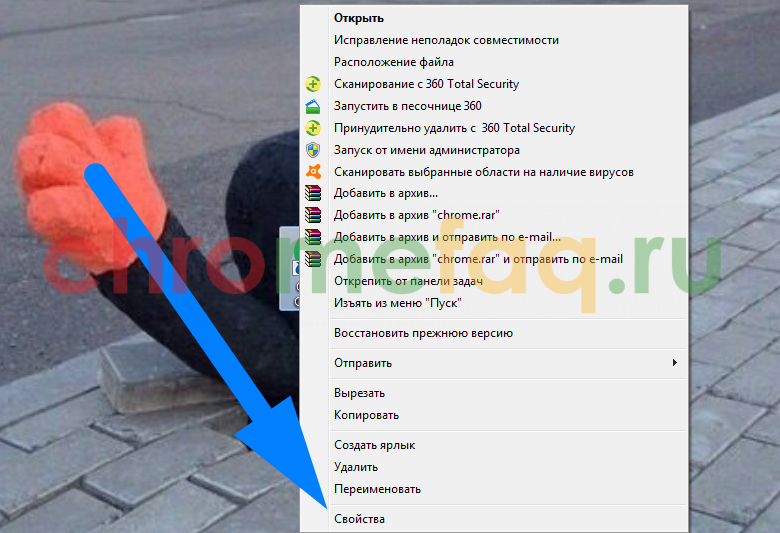
- Перед вами должна появиться страница со свойствами браузера Гугл Хром. Изначально должна открыться вкладка «Ярлык». Если этого не произошло, то самостоятельно перейдите в данный раздел. Теперь, найдите пункт «Объект». Немного правее слова «Объект» будет находиться специальная ссылка. Вам необходимо убрать весь текст после символов exe”.
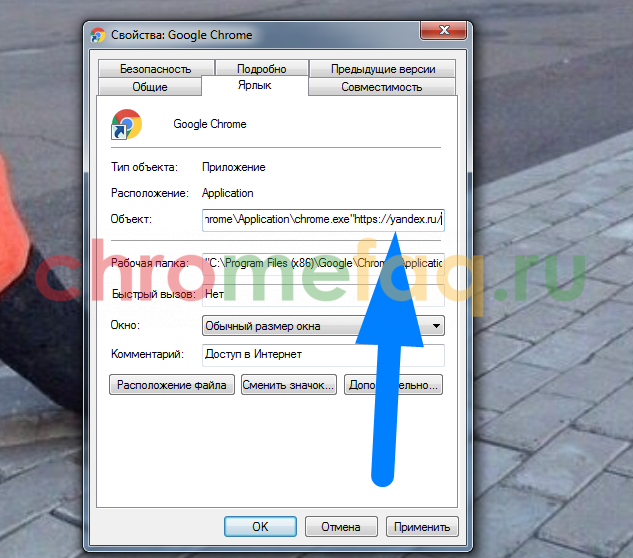
- Как только вы это сделаете, можете нажимать левой клавишей мыши по графе «ОК», а затем кликать ЛКМ по пункту «Применить».
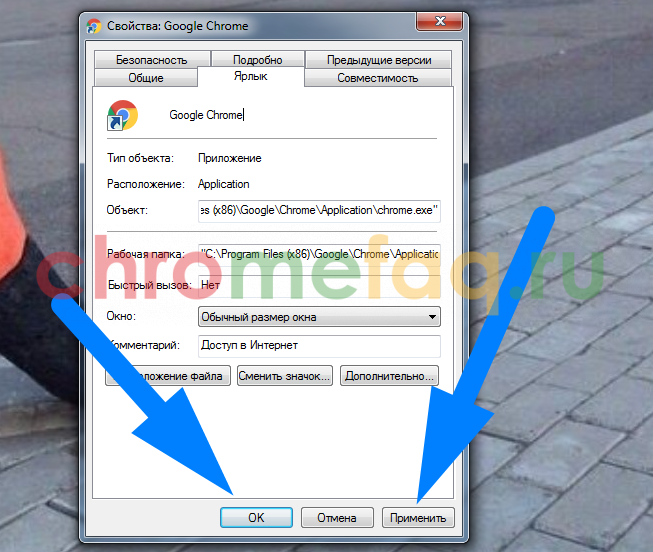
- На этом все. Таким образом, вы сможете убрать все ранее заданные стартовые страницы. Теперь, если вы откроете браузер Google Chrome, то там будет отображаться классическая вкладка с поисковиком Гугл.

- Запускаем браузер Гугл Хром на персональном компьютере. Наводим курсор мыши на закрепленную вкладку и нажимаем правой кнопочкой мышки.

- Выдвинется маленькое окошко, в котором будет графа «Открепить из быстрого запуска». Именно по этой строке и понадобится клацнуть левой клавишей мыши.

- Таким образом, вкладка станет совсем обычной, уже не зафиксированной. Теперь вы можете просто её закрыть, и она больше не будет открываться на стартовой странице. Чтобы закрыть закладку, достаточно нажать левой клавишей мыши по иконке в виде крестика.

Android
- Открываете на своем мобильном устройстве официальный софт Google Chrome. Находите иконку в виде трех вертикальных точек, которая находится в правой верхней части стартовой страницы. По этой иконке придется нажать один раз.
- В появившемся списке находите раздел «Настройки» и кликаете прямо по нему.
- Теперь, когда вас перекинет на новую вкладку, находите графу «Главная страница». По данной графе понадобится щелкнуть один раз.
- Если вы сделаете все правильно, то перед вами откроется форма для изменения стартовой страницы браузера Google Chrome. Полностью стираете представленную ссылку и на её место вставляете ссылку на ту страницу, которую хотите сделать первоначальной.
- Когда закончите это делать, можете нажимать по значку в виде стрелочки влево. Сохранение произойдет автоматически, ничего сохранять вручную не придется. Теперь, когда вы вновь откроете браузер Гугл Хром на своем устройстве, откроется указанная стартовая страница.
Удалить стартовую (домашнюю) страницу в Гугл Хром
В каждом браузере есть встроенная функция, которая открывает по умолчанию стартовую (домашнюю) страницу. Это может быть панель визуальных закладок, либо какой-то конкретный сайт, который вы посещаете чаще всего. В Google Chrome она так же есть.
Если вы только установили браузер, или же если с установкой какой-либо программы (расширения) в Хроме поменялась стартовая страница, ее следует удалить и заменить на нужную.
как удалить верхнюю вкладку в google chrome
Как убрать стартовую страницу в браузере Google Chrome
Стартовая страница – заданная в настройках браузерах URL-страница, которая автоматически запускается при каждом запуске браузера. Если вы не хотите каждый раз, открывая браузер, видеть подобную информацию, то рационально ее будет убрать.
Как убрать стартовую страницу в Google Chrome?
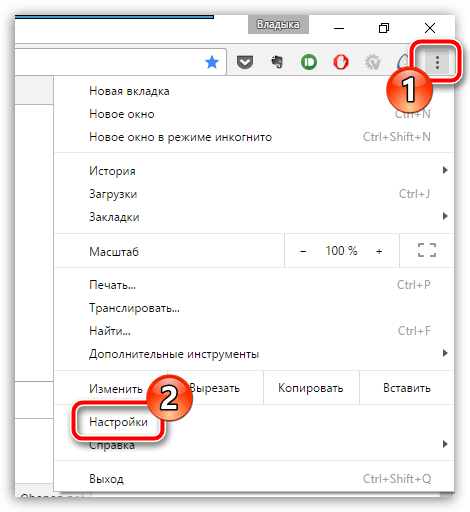
1. Щелкните в правом вернем углу браузера по кнопке меню и в отобразившемся списке выполните переход к разделу «Настройки».
2. В верхней области окна вы найдете блок «При запуске открывать», который содержит три пункта:

- Новую вкладку. Отметив данный пункт, при каждом запуске браузера на экране будет отображаться чистая новая вкладка без какого-либо перехода на URL-страницу.
- Ранее открытые вкладки. Самый популярный пункт среди пользователей Google Chrome. После его выбора, закрыв браузер, а затем запустив его снова, на экране будут загружены все те же вкладки, с которыми вы работали в прошлой сессии Google Chrome.
- Заданные страницы. В данном пункте задаются любые сайты, которые в результате становятся стартовыми образами. Таким образом, отметив данный пункт, вы можете задать неограниченное количество веб-страниц, к которым вы обращаетесь при каждом запуске браузера (они будут загружаться автоматически).
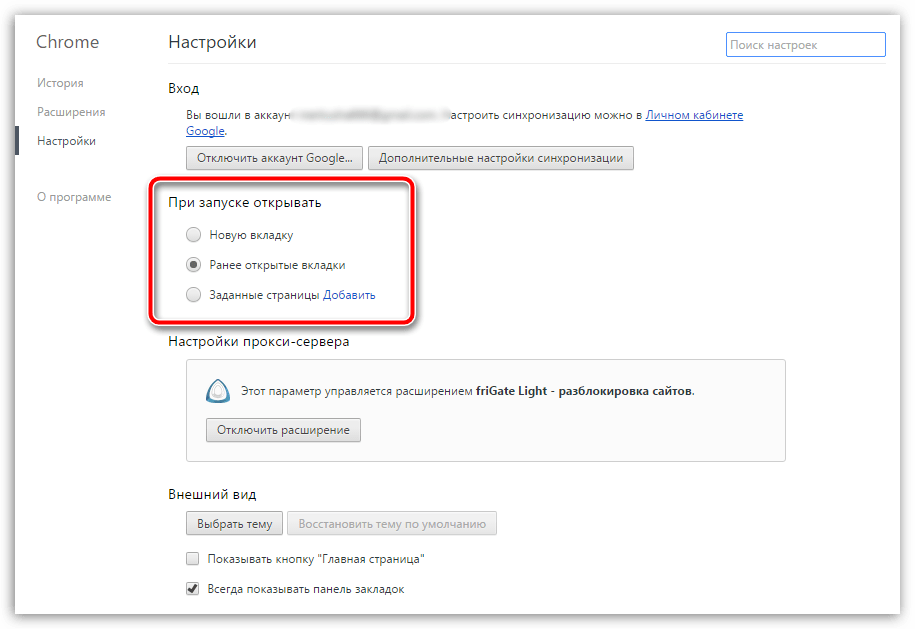
Если вы не хотите, чтобы при открытии браузера у вас каждый раз открывалась стартовая страница (или несколько заданных сайтов), то вам, соответственно, потребуется отметить первый или второй параметр – тут уже необходимо ориентироваться лишь исходя из своих предпочтений.
Как только выбранный пункт будет отмечен, окно настроек можно открыть. С этого момента, когда будет выполнен новый запуск браузера, стартовая страница на экране загружаться более не будет.

Мы рады, что смогли помочь Вам в решении проблемы.
Как убрать стартовую страницу в Google Chrome
Многих пользователей раздражает, когда они запускают браузер, а страничка напичкана рекламой, ненужной информацией или обилием закладок. Да, приятного мало. Поэтому настало время разобраться, как же очистить внутреннее пространство поискового сервиса от мусора. Сегодня мы поговорим о том, как удалить стартовую страницу в Гугл Хром, также в процессе повествования разберем несколько вариантов решения проблемки.
Инструкция
Вопреки расхожему мнению, стартовую страничку в Хроме не обязательно удалять, да и сделать это почти невозможно. Напротив, достаточно просто заменить ее на более подходящий шаблон.
Для этого есть несколько методик, которые и будут разобраны ниже. Для удобства восприятия разобьем дальнейшее повествование на несколько логических блоков.
Замена стартовой страницы
Первой способ заключается в том, чтобы заменить стартовую страничку непонятного происхождения на более адекватную. Для этого ниже представлена пошаговая инструкция:
- Открываем браузер и переходим в системные настройки посредством кнопки в виде троеточия и выбора соответствующей вкладки.
- Теперь прокручиваем открывшуюся страничку до нахождения блока «Запуск Chrome».
- Устанавливаем маркер на параметре «Заданные страницы».
- Затем кликаем ЛКМ по кнопке «Добавить…».
- Открывается небольшое окошко, куда мы вводим URL предпочтительного сайта.
- Подтверждаем серьезность намерений и проверяем эффективность проведенной операции.
Вот так можно заменить стартовую страничку с непонятным контентом на более предпочтительную. На очереди второй способ.
Ранее открытые вкладки
Эта методология основана на том, что пользователю может быть удобно начинать работу с поисковым сервисом с момента его последнего выключения. Для претворения задуманного в жизнь:
- Вновь переходим к настройкам браузера, к блоку «ЗапускChrome».
- Далее активируем пункт «Ранее открытые вкладки».
- Система автоматически применит все изменения.
Перезапускаем браузер для проверки работоспособности использованного здесь способа.
Пустая страница
Отключить стартовую страничку в Google Chrome можно посредством ее замены на обычную чистую вкладку. Для этого нужно сделать всего пару кликов:
- Запускаем браузер и переходим в настройку системы уже известным нам способом.
- Находим нужный блок и кликом ЛКМ активируем пункт «Новая вкладка».
Остается только перезапустить поисковый сервис и убедиться в чистеньком пользовательском интерфейсе.
Подведем итоги
Зачастую, вирусные или рекламные алгоритмы стремятся подменить собой стартовую страничку, или перенаправлять пользователя на ненужные сервисы. Избавиться от этой напасти легко – достаточно немного покопаться в настройках и предпринять ряд шагов, уже озвученных в этой статье. Все просто!
Как удалить верхнюю вкладку в google chrome
Как убрать стартовую страницу в Google Chrome
- Открываем браузер и переходим в системные настройки посредством кнопки в виде троеточия и выбора соответствующей вкладки.
- Теперь прокручиваем открывшуюся страничку до нахождения блока «Запуск Chrome».
- Устанавливаем маркер на параметре «Заданные страницы».
- Затем кликаем ЛКМ по кнопке «Добавить…».
- Открывается небольшое окошко, куда мы вводим URL предпочтительного сайта.
- Подтверждаем серьезность намерений и проверяем эффективность проведенной операции.
- Вновь переходим к настройкам браузера, к блоку «ЗапускChrome».
- Далее активируем пункт «Ранее открытые вкладки».
- Система автоматически применит все изменения.
- Запускаем браузер и переходим в настройку системы уже известным нам способом.
- Находим нужный блок и кликом ЛКМ активируем пункт «Новая вкладка».
Как в Google Chrome убрать и поменять стартовую страницу
- нажать три точки в правом верхнем углу Chrome;
- перейти в «Настройки»;
- найти в левой части экрана «Запуск Chrome».
- «Новая вкладка» – чтобы Хром открывался с новой пустой страницы. Все ранее открытые страницы при этом пропадут.
- «Ранее открытые вкладки» – чтобы Хром открывался с того места, на котором мы его закрыли в прошлый раз.
- «Заданные страницы» – чтобы Хром открывался с указанного пользователем сайта.
- нажимаем три точки в правом верхнем углу Chrome;
- переходим в «Настройки»;
- открываем раздел «Запуск Chrome»;
- рядом с надписью «Этим параметром управляет такое-то расширение» нажимаем кнопку «Отключить».
Как убрать стартовую страницу в Google Chrome
- На персональном компьютере открываем браузер Google Chrome. Затем, обратим своё внимание на правую верхнюю часть стартовой страницы. Там будет располагаться значок в виде трех точек. По этому значку придется клацнуть левой клавишей мышки.
- В той же части страницы появится специальное окошко. В нем находите пункт «Настройки» и кликаете по нему левой кнопочкой мыши.
- Таким образом, мы попадем на страницу со всеми настройками браузера. Теперь, нам понадобится пролистнуть страницу в самый низ. Там должен быть раздел «Запуск Chrome». А немного ниже будет представлено три варианта – новая вкладка, ранее открытые вкладки и заданные страницы. Если вы хотите поставить новую стартовую страницу, то щелкайте левой клавишей мыши по варианту «Заданные страницы».
- Когда вы это сделаете, на действующей вкладке появится ещё две надписи – «Добавить страницу» и «Использовать текущие страницы». Если у вас в браузере сейчас открыта та самая страница, которую вы хотите сделать стартовой, то можете кликать по варианту «Использовать текущие страницы». Но, я рекомендую нажать левой кнопочкой мыши по строчке «Добавить страницу».
- После этого, перед вами должно появиться небольшое окошко с надписью «Добавить страницу». Вам необходимо скопировать ссылку той страницы, которую вы хотите сделать стартовой. Затем, возвращаетесь на данную вкладку и вставляете ссылку в единственную строку в окошке. В моем случае, я сделаю поисковик от Яндекса стартовой страницей.
- Если ссылка корректная, то графа «Добавить» обретет синий фон. Именно по данной графе и необходимо щелкнуть левой клавишей мышки.
- Вот, собственно, и все. Теперь, если вы попробуете открыть браузер Google Chrome на своем персональном компьютере, то вместо классической стартовой страницы появится ваша вкладка. А если перейти в знакомый раздел настроек, то вы теперь там увидите отметку о том, что стартовая страница изменена.
- Находите ярлык браузера Google Chrome и кликаете по нему правой кнопкой мышки.
- Появится большое окошко с множеством пунктов. В самом низу списка будет располагаться графа «Свойства». Нажмите по этой графе левой клавишей мыши.
- Перед вами должна появиться страница со свойствами браузера Гугл Хром. Изначально должна открыться вкладка «Ярлык». Если этого не произошло, то самостоятельно перейдите в данный раздел. Теперь, найдите пункт «Объект». Немного правее слова «Объект» будет находиться специальная ссылка. Вам необходимо убрать весь текст после символов exe”.
- Как только вы это сделаете, можете нажимать левой клавишей мыши по графе «ОК», а затем кликать ЛКМ по пункту «Применить».
- На этом все. Таким образом, вы сможете убрать все ранее заданные стартовые страницы. Теперь, если вы откроете браузер Google Chrome, то там будет отображаться классическая вкладка с поисковиком Гугл.
- Запускаем браузер Гугл Хром на персональном компьютере. Наводим курсор мыши на закрепленную вкладку и нажимаем правой кнопочкой мышки.
- Выдвинется маленькое окошко, в котором будет графа «Открепить из быстрого запуска». Именно по этой строке и понадобится клацнуть левой клавишей мыши.
- Таким образом, вкладка станет совсем обычной, уже не зафиксированной. Теперь вы можете просто её закрыть, и она больше не будет открываться на стартовой странице. Чтобы закрыть закладку, достаточно нажать левой клавишей мыши по иконке в виде крестика.
Android
- Открываете на своем мобильном устройстве официальный софт Google Chrome. Находите иконку в виде трех вертикальных точек, которая находится в правой верхней части стартовой страницы. По этой иконке придется нажать один раз.
- В появившемся списке находите раздел «Настройки» и кликаете прямо по нему.
- Теперь, когда вас перекинет на новую вкладку, находите графу «Главная страница». По данной графе понадобится щелкнуть один раз.
- Если вы сделаете все правильно, то перед вами откроется форма для изменения стартовой страницы браузера Google Chrome. Полностью стираете представленную ссылку и на её место вставляете ссылку на ту страницу, которую хотите сделать первоначальной.
- Когда закончите это делать, можете нажимать по значку в виде стрелочки влево. Сохранение произойдет автоматически, ничего сохранять вручную не придется. Теперь, когда вы вновь откроете браузер Гугл Хром на своем устройстве, откроется указанная стартовая страница.
Похожие публикации:
- indd что за формат
- rvt чем открыть
- где в windows 10
- исчез значок ватсап на телефоне как вернуть
Как удалить верхнюю вкладку в google chrome
Каждый браузер имеет встроенную функцию – при запуске может открываться определенная страничка или панель с закладками сайтов, которые выбраны пользователем. После обновления обозревателя или по другим причинам, первая страничка может измениться. Разберемся: как убрать стартовую страницу в Гугл Хром, заменить ее на другую.
Инструкция, как убрать стартовую страницу в Google Chrome
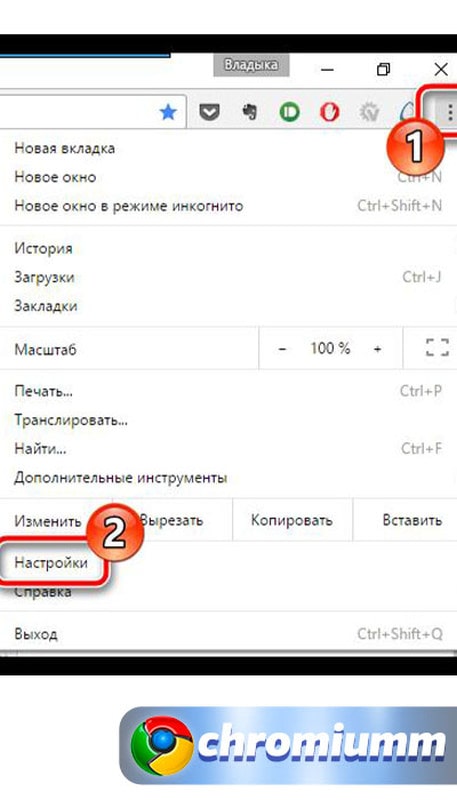
- Открыть новую сессию браузера Гугл Хром, открыть настройки обозревателя.
- В новом окне можно обнаружить блок, где нужно выбрать один из вариантов открытия вкладок при запуске новой сессии. Это может быть абсолютно новая вкладка (чистое окно без адреса и содержимого), ранее открывавшаяся (доступно будет все то, чем владелец пользовался в прошлый раз и не закрыл перед выключением компьютера), выбранная владельцем (здесь могут быть заданы адреса не одного, а нескольких сайтов. Они будут доступны на одном экране при каждой новой сессии).
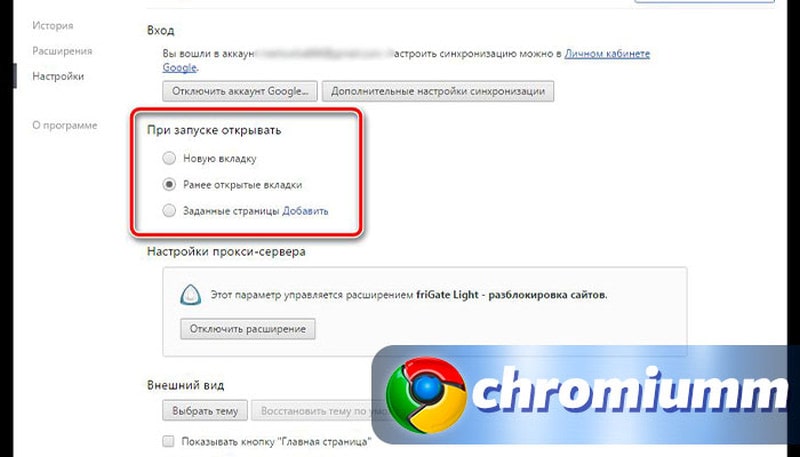
Если нет желания видеть каждый раз одну и ту же стартовую страничку, нужно будет отметить один из первых двух параметров. Внесенные изменения станут активными сразу же, как только будет снова запущен Гугл Хром.
Как изменить стартовую страницу в Хроме?
У пользователя есть возможность не только убрать стартовую страницу Google в Google Chrome, но и изменить ее название. Это может понадобится:
- при открытии браузера запускается малополезный сайт, с которого пользователь не желает начинать работы;
- сайт отображается с ошибкой;
- загружается реклама, сгенерированная сторонним приложением, расширением и др.;
- появляется вредный контент, имеющий, например, возрастные ограничения.
Для того, чтобы изменить стартовое окно, необходимо:
- запустить новую сессию Chrome;
- перейти в настройки, выбрать раздел «Запуск» — «Заданные страницы»;
- выбрать название стартера, справа от названия пункт «Другие действия»;
- отметить опцию, введя новый адрес.
Если вместо стартера возникает контент, который никогда не выбирался пользователем – компьютер подвергается влиянию вредоносного программного обеспечения. Понадобится сканирование антивирусной программой. Можно выбрать онлайн сервисы, которые позволят провести сканирование и удаление вирусов без установки тяжеловесных приложений и освобождения дополнительного места на диске.
Заключение
Начальные страницы, отображающие пользователем параметры не статичны. Они могут быть изменены по желанию. Владелец устройства может настроить целый комплекс сайтов, которые будут представлены в виде списка или плиток. Он может изменять адреса по своему желанию или выбрать такую опцию, чтобы работа каждый раз начиналась с «чистого листа», с открытых ранее окон. Если работа начинается с рекламы, бесполезного или вредного контента – устройство заражено вирусами.
Как удалить верхнюю вкладку в google chrome
Как убрать стартовую страницу в Google Chrome
- Открываем браузер и переходим в системные настройки посредством кнопки в виде троеточия и выбора соответствующей вкладки.
- Теперь прокручиваем открывшуюся страничку до нахождения блока «Запуск Chrome».
- Устанавливаем маркер на параметре «Заданные страницы».
- Затем кликаем ЛКМ по кнопке «Добавить…».
- Открывается небольшое окошко, куда мы вводим URL предпочтительного сайта.
- Подтверждаем серьезность намерений и проверяем эффективность проведенной операции.
- Вновь переходим к настройкам браузера, к блоку «ЗапускChrome».
- Далее активируем пункт «Ранее открытые вкладки».
- Система автоматически применит все изменения.
- Запускаем браузер и переходим в настройку системы уже известным нам способом.
- Находим нужный блок и кликом ЛКМ активируем пункт «Новая вкладка».
Как в Google Chrome убрать и поменять стартовую страницу
- нажать три точки в правом верхнем углу Chrome;
- перейти в «Настройки»;
- найти в левой части экрана «Запуск Chrome».
- «Новая вкладка» – чтобы Хром открывался с новой пустой страницы. Все ранее открытые страницы при этом пропадут.
- «Ранее открытые вкладки» – чтобы Хром открывался с того места, на котором мы его закрыли в прошлый раз.
- «Заданные страницы» – чтобы Хром открывался с указанного пользователем сайта.
- нажимаем три точки в правом верхнем углу Chrome;
- переходим в «Настройки»;
- открываем раздел «Запуск Chrome»;
- рядом с надписью «Этим параметром управляет такое-то расширение» нажимаем кнопку «Отключить».
Как убрать стартовую страницу в Google Chrome
- На персональном компьютере открываем браузер Google Chrome. Затем, обратим своё внимание на правую верхнюю часть стартовой страницы. Там будет располагаться значок в виде трех точек. По этому значку придется клацнуть левой клавишей мышки.
- В той же части страницы появится специальное окошко. В нем находите пункт «Настройки» и кликаете по нему левой кнопочкой мыши.
- Таким образом, мы попадем на страницу со всеми настройками браузера. Теперь, нам понадобится пролистнуть страницу в самый низ. Там должен быть раздел «Запуск Chrome». А немного ниже будет представлено три варианта – новая вкладка, ранее открытые вкладки и заданные страницы. Если вы хотите поставить новую стартовую страницу, то щелкайте левой клавишей мыши по варианту «Заданные страницы».
- Когда вы это сделаете, на действующей вкладке появится ещё две надписи – «Добавить страницу» и «Использовать текущие страницы». Если у вас в браузере сейчас открыта та самая страница, которую вы хотите сделать стартовой, то можете кликать по варианту «Использовать текущие страницы». Но, я рекомендую нажать левой кнопочкой мыши по строчке «Добавить страницу».
- После этого, перед вами должно появиться небольшое окошко с надписью «Добавить страницу». Вам необходимо скопировать ссылку той страницы, которую вы хотите сделать стартовой. Затем, возвращаетесь на данную вкладку и вставляете ссылку в единственную строку в окошке. В моем случае, я сделаю поисковик от Яндекса стартовой страницей.
- Если ссылка корректная, то графа «Добавить» обретет синий фон. Именно по данной графе и необходимо щелкнуть левой клавишей мышки.
- Вот, собственно, и все. Теперь, если вы попробуете открыть браузер Google Chrome на своем персональном компьютере, то вместо классической стартовой страницы появится ваша вкладка. А если перейти в знакомый раздел настроек, то вы теперь там увидите отметку о том, что стартовая страница изменена.
- Находите ярлык браузера Google Chrome и кликаете по нему правой кнопкой мышки.
- Появится большое окошко с множеством пунктов. В самом низу списка будет располагаться графа «Свойства». Нажмите по этой графе левой клавишей мыши.
- Перед вами должна появиться страница со свойствами браузера Гугл Хром. Изначально должна открыться вкладка «Ярлык». Если этого не произошло, то самостоятельно перейдите в данный раздел. Теперь, найдите пункт «Объект». Немного правее слова «Объект» будет находиться специальная ссылка. Вам необходимо убрать весь текст после символов exe”.
- Как только вы это сделаете, можете нажимать левой клавишей мыши по графе «ОК», а затем кликать ЛКМ по пункту «Применить».
- На этом все. Таким образом, вы сможете убрать все ранее заданные стартовые страницы. Теперь, если вы откроете браузер Google Chrome, то там будет отображаться классическая вкладка с поисковиком Гугл.
- Запускаем браузер Гугл Хром на персональном компьютере. Наводим курсор мыши на закрепленную вкладку и нажимаем правой кнопочкой мышки.
- Выдвинется маленькое окошко, в котором будет графа «Открепить из быстрого запуска». Именно по этой строке и понадобится клацнуть левой клавишей мыши.
- Таким образом, вкладка станет совсем обычной, уже не зафиксированной. Теперь вы можете просто её закрыть, и она больше не будет открываться на стартовой странице. Чтобы закрыть закладку, достаточно нажать левой клавишей мыши по иконке в виде крестика.
Android
- Открываете на своем мобильном устройстве официальный софт Google Chrome. Находите иконку в виде трех вертикальных точек, которая находится в правой верхней части стартовой страницы. По этой иконке придется нажать один раз.
- В появившемся списке находите раздел «Настройки» и кликаете прямо по нему.
- Теперь, когда вас перекинет на новую вкладку, находите графу «Главная страница». По данной графе понадобится щелкнуть один раз.
- Если вы сделаете все правильно, то перед вами откроется форма для изменения стартовой страницы браузера Google Chrome. Полностью стираете представленную ссылку и на её место вставляете ссылку на ту страницу, которую хотите сделать первоначальной.
- Когда закончите это делать, можете нажимать по значку в виде стрелочки влево. Сохранение произойдет автоматически, ничего сохранять вручную не придется. Теперь, когда вы вновь откроете браузер Гугл Хром на своем устройстве, откроется указанная стартовая страница.
Удалить стартовую (домашнюю) страницу в Гугл Хром
В каждом браузере есть встроенная функция, которая открывает по умолчанию стартовую (домашнюю) страницу. Это может быть панель визуальных закладок, либо какой-то конкретный сайт, который вы посещаете чаще всего. В Google Chrome она так же есть.
Если вы только установили браузер, или же если с установкой какой-либо программы (расширения) в Хроме поменялась стартовая страница, ее следует удалить и заменить на нужную.
Как поменять стартовую страницу в Google Chrome
Для того чтобы поменять стартовую страницу в Google Chrome, следует зайти в настройки браузера.
Как удалить верхнюю вкладку в google chrome
Многих пользователей раздражает, когда они запускают браузер, а страничка напичкана рекламой, ненужной информацией или обилием закладок. Да, приятного мало. Поэтому настало время разобраться, как же очистить внутреннее пространство поискового сервиса от мусора. Сегодня мы поговорим о том, как удалить стартовую страницу в Гугл Хром, также в процессе повествования разберем несколько вариантов решения проблемки.
Инструкция
Вопреки расхожему мнению, стартовую страничку в Хроме не обязательно удалять, да и сделать это почти невозможно. Напротив, достаточно просто заменить ее на более подходящий шаблон.
Для этого есть несколько методик, которые и будут разобраны ниже. Для удобства восприятия разобьем дальнейшее повествование на несколько логических блоков.
Замена стартовой страницы
Первой способ заключается в том, чтобы заменить стартовую страничку непонятного происхождения на более адекватную. Для этого ниже представлена пошаговая инструкция:
- Открываем браузер и переходим в системные настройки посредством кнопки в виде троеточия и выбора соответствующей вкладки.
- Теперь прокручиваем открывшуюся страничку до нахождения блока «Запуск Chrome».
- Устанавливаем маркер на параметре «Заданные страницы».
- Затем кликаем ЛКМ по кнопке «Добавить…».
- Открывается небольшое окошко, куда мы вводим URL предпочтительного сайта.
- Подтверждаем серьезность намерений и проверяем эффективность проведенной операции.
Вот так можно заменить стартовую страничку с непонятным контентом на более предпочтительную. На очереди второй способ.
Ранее открытые вкладки
Эта методология основана на том, что пользователю может быть удобно начинать работу с поисковым сервисом с момента его последнего выключения. Для претворения задуманного в жизнь:
- Вновь переходим к настройкам браузера, к блоку «ЗапускChrome».
- Далее активируем пункт «Ранее открытые вкладки».
- Система автоматически применит все изменения.
Перезапускаем браузер для проверки работоспособности использованного здесь способа.
Пустая страница
Отключить стартовую страничку в Google Chrome можно посредством ее замены на обычную чистую вкладку. Для этого нужно сделать всего пару кликов:
- Запускаем браузер и переходим в настройку системы уже известным нам способом.
- Находим нужный блок и кликом ЛКМ активируем пункт «Новая вкладка».
Остается только перезапустить поисковый сервис и убедиться в чистеньком пользовательском интерфейсе.
Подведем итоги
Зачастую, вирусные или рекламные алгоритмы стремятся подменить собой стартовую страничку, или перенаправлять пользователя на ненужные сервисы. Избавиться от этой напасти легко – достаточно немного покопаться в настройках и предпринять ряд шагов, уже озвученных в этой статье. Все просто!
Как в Google Chrome убрать и поменять стартовую страницу
Google Chrome не зря уже много лет остается самым популярным браузером в мире. Он очень удобен, в том числе и тем, что позволяет настроить стартовую страницу под себя. Можно вывести на нее все любимые и часто посещаемые сайты. Можно сохранить на ней ранее открытые вкладки, чтобы начинать серфинг в интернете не с чистого листа, а с того места, где закончили в прошлый раз. Но бывают и неудобства – когда Хром стартует совсем не с той страницы, которую мы хотели бы видеть. Поэтому в этом материале мы разберем, как убрать стартовую страницу в Гугл Хром.
Что такое стартовая страница
Стартовая страница – это та, которая открывается при запуске браузера Google Chrome. Часто в качестве стартовой устанавливают социальные сети, почту или рабочий сайт.
Стартовая страница настраивается в разделе «Запуск Chrome»: chrome://settings/onStartup
Попасть туда можно следующим образом:
- нажать три точки в правом верхнем углу Chrome;
- перейти в «Настройки»;
- найти в левой части экрана «Запуск Chrome».
На выбор будут три опции:
- «Новая вкладка» – чтобы Хром открывался с новой пустой страницы. Все ранее открытые страницы при этом пропадут.
- «Ранее открытые вкладки» – чтобы Хром открывался с того места, на котором мы его закрыли в прошлый раз.
- «Заданные страницы» – чтобы Хром открывался с указанного пользователем сайта.
Обычно трудности, если таковые возникают, случаются по вине как раз последнего пункта – когда там прописан какой-то ненужный нам сайт.
Как убрать стартовую страницу
Вопрос как убрать стартовую страницу зачастую возникает, когда Хром стартует с какого-то странного места – например, с главной Яндекса.
Как такое может случиться? А очень просто: допустим, мы зашли по каким-то своим делам на Яндекс.ру и нажали там кнопку «Сделать стартовой», после этого в Хром устанавливается расширение, которое начинает управлять стартовой страницей.
Если зайти в раздел «Запуск Chrome», то можно увидеть, что все перечисленные выше пункты («Новая вкладка» и др.) неактивны, а внизу написано «Этим параметром управляет расширение «Поиск и стартовая — Яндекс»».
Яндекс взят просто для примера. Бывают и другие похожие расширения. Благо все они отключаются одинаково.
- нажимаем три точки в правом верхнем углу Chrome;
- переходим в «Настройки»;
- открываем раздел «Запуск Chrome»;
- рядом с надписью «Этим параметром управляет такое-то расширение» нажимаем кнопку «Отключить».
Для верности можно это расширение удалить совсем. Для этого переходим в chrome://extensions/ и жмем кнопку «Удалить» напротив нужного (точнее, ненужного уже) плагина.
Удаление закрепленной вкладки
В Chrome есть возможность закреплять вкладки, чтобы они не пропадали после закрытия браузера. Это если у вас выбрана «Новая вкладка» в качестве стартовой. Если у вас выбраны «Ранее открытые вкладки», то они не будут пропадать и без закрепления.
Как удалить закрепленную вкладку? Она настолько узкая, что значок x для закрытия на ней не помещается.
Для удаления нужно кликнуть по вкладке правой кнопкой мыши и выбрать «Закрыть». Либо можно открыть эту вкладку и нажать Ctrl + W. Комбинация Ctrl + W закрывает любую открытую в данный момент вкладку.
Как убрать стартовую страницу в Google Chrome
Когда пользователь открывает браузер Google Chrome, то перед ним открывается так называемая «Стартовая страница». Многие люди не знают, что можно самостоятельно задать эту изначальную страницу. Например, можно сделать так, что будет открываться ваша социальная сеть, или же другой поисковик.
В любом случае, сегодня будет рассказано о том, как убрать стартовую страницу в Гугл Хром. Под стартовой страницей подразумевается стандартная страница с поисковиком Google. Но, представленные способы позволят изменить абсолютно любую стартовую страницу.
На компьютере
Начнем с того, что разберемся, как происходит изменение стартовой страницы в браузере Гугл Хром через персональный компьютер. Сразу стоит сказать, что существует два способа, позволяющих убрать стартовую страницу. Немного ниже будут детально рассмотрены два этих метода. Какой выбрать – решать только вам.
Через настройки браузера
Как вы уже могли понять по заголовку, убрать стартовую страницу в Google Chrome возможно через специальный раздел настроек браузера. Если быть конкретнее, то для изменения изначальной страницы придется проделать такой набор действий:
- На персональном компьютере открываем браузер Google Chrome. Затем, обратим своё внимание на правую верхнюю часть стартовой страницы. Там будет располагаться значок в виде трех точек. По этому значку придется клацнуть левой клавишей мышки.
- В той же части страницы появится специальное окошко. В нем находите пункт «Настройки» и кликаете по нему левой кнопочкой мыши.
- Таким образом, мы попадем на страницу со всеми настройками браузера. Теперь, нам понадобится пролистнуть страницу в самый низ. Там должен быть раздел «Запуск Chrome». А немного ниже будет представлено три варианта – новая вкладка, ранее открытые вкладки и заданные страницы. Если вы хотите поставить новую стартовую страницу, то щелкайте левой клавишей мыши по варианту «Заданные страницы».
- Когда вы это сделаете, на действующей вкладке появится ещё две надписи – «Добавить страницу» и «Использовать текущие страницы». Если у вас в браузере сейчас открыта та самая страница, которую вы хотите сделать стартовой, то можете кликать по варианту «Использовать текущие страницы». Но, я рекомендую нажать левой кнопочкой мыши по строчке «Добавить страницу».
- После этого, перед вами должно появиться небольшое окошко с надписью «Добавить страницу». Вам необходимо скопировать ссылку той страницы, которую вы хотите сделать стартовой. Затем, возвращаетесь на данную вкладку и вставляете ссылку в единственную строку в окошке. В моем случае, я сделаю поисковик от Яндекса стартовой страницей.
- Если ссылка корректная, то графа «Добавить» обретет синий фон. Именно по данной графе и необходимо щелкнуть левой клавишей мышки.
- Вот, собственно, и все. Теперь, если вы попробуете открыть браузер Google Chrome на своем персональном компьютере, то вместо классической стартовой страницы появится ваша вкладка. А если перейти в знакомый раздел настроек, то вы теперь там увидите отметку о том, что стартовая страница изменена.
Через ярлык
Как уже говорилось выше, существует и второй способ, позволяющий убрать стартовую страницу в Гугл Хром. Если по каким-либо причинам вам не помог первый метод, то вы можете попробовать проделать следующий ряд действий:
- Находите ярлык браузера Google Chrome и кликаете по нему правой кнопкой мышки.
- Появится большое окошко с множеством пунктов. В самом низу списка будет располагаться графа «Свойства». Нажмите по этой графе левой клавишей мыши.
- Перед вами должна появиться страница со свойствами браузера Гугл Хром. Изначально должна открыться вкладка «Ярлык». Если этого не произошло, то самостоятельно перейдите в данный раздел. Теперь, найдите пункт «Объект». Немного правее слова «Объект» будет находиться специальная ссылка. Вам необходимо убрать весь текст после символов exe”.
- Как только вы это сделаете, можете нажимать левой клавишей мыши по графе «ОК», а затем кликать ЛКМ по пункту «Применить».
- На этом все. Таким образом, вы сможете убрать все ранее заданные стартовые страницы. Теперь, если вы откроете браузер Google Chrome, то там будет отображаться классическая вкладка с поисковиком Гугл.
Удаляем зафиксированную вкладку
Если вы случайно закрепили какую-либо вкладку у себя в браузере, то не сразу можно сообразить, как же её открепить. Делается это достаточно просто. Необходимо лишь выполнить следующие действия:
- Запускаем браузер Гугл Хром на персональном компьютере. Наводим курсор мыши на закрепленную вкладку и нажимаем правой кнопочкой мышки.
- Выдвинется маленькое окошко, в котором будет графа «Открепить из быстрого запуска». Именно по этой строке и понадобится клацнуть левой клавишей мыши.
- Таким образом, вкладка станет совсем обычной, уже не зафиксированной. Теперь вы можете просто её закрыть, и она больше не будет открываться на стартовой странице. Чтобы закрыть закладку, достаточно нажать левой клавишей мыши по иконке в виде крестика.
На телефоне
Переходим к мобильным устройствам. Далее в инструкции вы узнаете, как убрать стартовую страницу в Гугл Хром на устройстве с операционной системой Android. Помимо этого, вы узнаете, возможно ли изменить стартовую страницу браузера Google Chrome для айфона.
Android
Если вы пользуетесь смартфоном на базе Android, то для того чтобы убрать стартовую страницу в браузере Google Chrome вам придется выполнить несколько элементарных действий:
- Открываете на своем мобильном устройстве официальный софт Google Chrome. Находите иконку в виде трех вертикальных точек, которая находится в правой верхней части стартовой страницы. По этой иконке придется нажать один раз.
- В появившемся списке находите раздел «Настройки» и кликаете прямо по нему.
- Теперь, когда вас перекинет на новую вкладку, находите графу «Главная страница». По данной графе понадобится щелкнуть один раз.
- Если вы сделаете все правильно, то перед вами откроется форма для изменения стартовой страницы браузера Google Chrome. Полностью стираете представленную ссылку и на её место вставляете ссылку на ту страницу, которую хотите сделать первоначальной.
- Когда закончите это делать, можете нажимать по значку в виде стрелочки влево. Сохранение произойдет автоматически, ничего сохранять вручную не придется. Теперь, когда вы вновь откроете браузер Гугл Хром на своем устройстве, откроется указанная стартовая страница.
iPhone
Подводя небольшой итог сегодняшней инструкции, можно отметить, что изменение стартовой страницы доступно почти на всех устройствах, помимо гаджетов с операционной системой iOS. Выше вы узнали два способа, которые помогут вам убрать стартовую страницу в Гугл Хром для персонального компьютера. Помимо этого, был детально разобран способ для устройств на базе Android.
Как удалить все вкладки в гугл хром. Закладки в Google Chrome: где хранятся, сделать, удалить
Любой пользователь Интернета самостоятельно выбирает, каким браузером ему удобнее всего пользоваться. Практически все большие компании, которые занимаются разработкой программного обеспечения, считают свои долгом выпустить на рынок свое приложение для работы с Интернет-страницами.
Одним из наиболее популярных браузеров в последнее время стал Google Chrome, который является наиболее скоростным и функциональным браузером. Одной из важных и востребованных функции в Хроме являются закладки (bookmarks). Закладка в любом браузере – это сохраненный адрес определенной страницы в Интернете. С их помощью можно в любой момент совершить переход на страницу, которая необходима и уже была хотя бы один раз посещена и добавлена в специальное меню.
Удаление закладок
Но иногда возникают ситуации, когда необходимо удалить закладку в Хроме – то ли страница уже неактуальна, то ли просто в ней нет необходимости, то ли просто пользователь решил почистить свой список сохраненных адресов страниц. Для этого достаточно воспользоваться стандартными средствами, которые уже находятся в браузере.
Чтобы удалить одну или несколько закладок, прежде всего, необходимо открыть панель закладок или же диспетчер закладок.
Сделать это можно открыв меню (иконка в правом верхнем углу) и там выбрав пункт меню Закладки (см. скриншот).

В списке, который отображается, необходимо выбрать именно ту веб-страницу, которая подлежит удалению. В данном процессе нет абсолютно никаких ограничений – пользователь самостоятельно выбирает от чего ему нужно избавиться. Сам процесс очень прост – при нажатии правой клавишей на требуемую закладку пользователь входит в контекстное меню. В списке возможных действий достаточно только выбрать действие «Удалить». Важно помнить, что удаление происходит без подтверждения пользователя, поэтому перед этим действием следует внимательно просмотреть свой список.
Небольшой секрет Хрома
В Google Chrome есть очень удобная функция, которая позволяет не только удалить сохраненные адреса страниц, но и просто переместить их в папку «Другие закладки». При этом можно хранить там ненужные до определенного момента закладки. Они не будут постоянно попадаться на глаза, но к ним в любой момент можно получить доступ. В случае необходимости при помощи того же контекстного меню можно вернуть закладку в основной список. Если произошло случайное удаление, то отменить его стандартной комбинацией Ctrl+Z.
Здравствуйте, друзья! Сегодня мы с вами разберемся, как сделать закладки в Хроме, а именно, как их добавлять, удалять, а также сортировать по папкам в браузере Google Chrome. Практики у нас здесь много будет, поэтому с теорией затягивать не буду.
Как добавить сайт в закладки в Гугл Хром
Для начала сделаем так, чтобы область с ними отображалась сразу под адресной строкой браузера. Запускаем браузер и жмем в правом верхнем углу на меню в виде кнопочки с тремя параллельными горизонтальными полосками. Наведите курсор на пункт с подходящим названием, а затем нажмите по пункту «Показать панель…».
Теперь ищем сайт, который хотим добавить, и в углу, возле меню, жмем на значок звездочки. Как только мы на него нажмем, сайт сразу попадет в нужный нам список. У нас выскочит окошко, в котором мы можем подкорректировать название добавленного сайта, а также выбрать папку для него. После того, как сделали все установки, нажимаем на кнопочку «Готово»:

Если вы не поняли по предыдущему пункту, что то был за пункт и зачем его выбирать, то ничего страшного, дальше в следующем пункте все станет ясно.
Сортировка закладок
Жмем меню и выбираем из него пункт с подходящим названием, дальше выберите «Диспетчер…»:

Попадаем в тот самый диспетчер, в котором мы можем слегка отсортировать добавленные сайты по папкам или группам (как вам больше нравится). Для этого создадим несколько папок для сайтов одинаковой тематики.
Например, я создам папку «Компьютерные советы» для сайтов компьютерной тематики. Для этого нужно просто кликнуть по любому названию из списка правой кнопкой мыши и выбрать пункт «Добавить папку»:

В разделе «Панель закладок» у меня появляется подраздел «Компьютерные советы». Теперь, просто при помощи мыши перетаскиваем туда все сайты компьютерной тематики.
Обращаю внимание, что данная папка сразу же появляется у нас вверху на соответствующей панели.

Таким образом, чтобы упорядочить все любимые сайты, можно сделать несколько таких папок и поперетаскивать их туда.
Если Вы параллельно пользуетесь браузером от компании Яндекс, и тоже сохраняете в нем различные сайты, то, чтобы не переносить их вручную в Хром, прочтите: . После того, как создадите HTML-файл, прочтите .
Удаление закладок
Здесь нет ничего сложного, мы можем зайти в то же окно диспетчера и удалить оттуда ненужные либо прямо на верхней панели нажать на стрелочку, чтобы отобразить их все, найти ненужную, кликнуть по ней правой кнопкой мыши и выбрать пункт «Удалить»:

Точно так же можно удалить и какую-нибудь группу, которую мы создавали в прошлом пункте. Находим папку на панели под адресной строкой, кликаем по ненужной группе правой кнопкой и выбираем пункт «Удалить»:

Расширение «Закладки» для Хрома
Совсем недавно обнаружил довольно таки неплохое расширение, которое позволяет управлять не только закладками, но и историей, а также загрузками браузера.
Кому интересно, можете установить. Кликаем меню, выбираем «Дополнительные инструменты – Расширения»:

Видим список расширений нашего браузера, спускаемся в самый низ и жмем по ссылочке «Еще расширения»:

В магазине Хрома забиваем в поиске запрос «закладки» и жмем Enter:

Находим одноименное расширение и устанавливаем его:
После установки расширения у нас появляется достаточно удобный редактор закладок, истории и загрузок. Его значок находится прямо возле меню. Смотрите на скриншот.
Закладки в хроме, несомненно, повышают удобство браузера. Часто посещаемые страницы не приходиться искать опять – один клик и все готово.
Со временем веб страница, помещенная туда, перестает быть востребованной и ее нужно удалить.
Это не проблема. Удалить закладки в хроме можно очень быстро, как и сделать новые.
Кстати, ели кому не известно, то в Google Chrome есть возможность делать – красиво, практично, удобно.
Удаление закладок в браузере хром
Чтобы в гугл хром удалить созданные, нажмите справа верху на значок управление (в новых версиях — «три полоски», старых — «ключ»).
Подведите курсор к надписи «закладки» и переместитесь в параметры «диспетчер закладок». Ниже показано на изображении.
После этого появиться меню, в котором нажмите удалить – все, больше беспокоить она вас не будет.

Другое дело если, без вашего участия, там окажется страница «Майл ру». Стандартный способ здесь вам не поможет.
Самостоятельное внедрение «Майл ру» в ваш компьютер это целая технология, поэтому и чтобы убрать ее приходиться .
Как убрать визуальные закладки в хроме
Хром, как и все остальные браузеры, имеет свои плюсы и минусы. Больше всего им пользуются обычные интернет посетители.
«Продвинутые» предпочитают Mozilla Firefox. Впрочем, я отошел от темы, вернемся к визуальным дополнениям.
Убрать визуальные дополнения, ничем не сложнее чем обычные. Кликаете на нее также правой мышью, появляется меню – нажимаете «удалить».
Также в хроме есть функция перемещения в него закладок из других браузеров – как для меня, то считаю очень полезная. Успехов.
Рубрики: Без рубрики
Закладки используются пользователями для облегчения работы с интернет-сайтами. Многие пользователи часто добавляют в список избранных огромное количество страниц, необходимо в которых с течением времени пропадает. В этом случае они начинают просто занимать лишнее место на панели среди более важных и актуальных элементов. В данной статье подробно описывается, как можно удалить все ненужные обычные и визуальные закладки в веб-обозревателе Google Chrome.
Наиболее примитивный способ удалить обычные закладки – с помощью контекстного меню на панели Google Chrome. Для того чтобы сделать это, вам потребуется:
Таким образом вы можете достаточно быстро удалить все существующие закладки.
Менеджер закладок
В случае если вы за время работы с Гугл Хром успели добавить значительное количество избранных страничек, удаление их поодиночке может занять довольно много времени. В этом случае вы можете воспользоваться специальным менеджером для работы с закладками, который встроен разработчикам и Google Chrome. Для этого пользователям понадобится выполнить следующее:

Стоит помнить, что помимо стандартной панели, закладки могут находиться и в других директориях. С помощью меню в левой части страницы можно открывать директории и описанным выше способом их очищать.
Файл bookmarks
Иногда в результате системных сбоев вышеописанные методы могут не работать. Если вы не можете убрать ненужные закладки с помощью предусмотренных разработчиком инструментов – можно попросту удалить отвечающий за них служебный файл. Нет причин беспокоиться за корректность работы Гугл Хром после подобных действий – этот файл будет автоматически создан сразу после запуска обозревателя.
Располагается нужный вам файл в служебной директории Google Chrome. Вам необходимо перейти на свой системный жесткий диск, открыть папку «Пользователи» и перейти в свой личный каталог. Далее перейдите по адресу «AppData\Local\Google\Chrome\User Data\Default». Именно в директории «Default» находятся 2 служебных файла с именами «bookmarks». Удалите их и перезапустите Гугл Хром.

Следует заметить, что визуальные вкладки к этому файлу отношения не имеют и подобным способом не удаляются.
Визуальные закладки в Хроме
Стандартные визуальные закладки в хроме разработчиками не предусмотрены. Поэтому пользователи для реализации экспресс-панелей пользуются сторонними программами – плагинами. Каждое из расширений имеет свой собственный интерфейс, но, зачастую, управление в них достаточно похожее.
Попробуйте навести курсор на визуальные вкладки, особенно на их верхние правые углы. Скорее всего, в углу объекта появится значок крестика или мусорной корзины, щелчком по которому можно удалить ненужный элемент.
Если вы решили перестать пользоваться конкретным приложением, вы можете просто отключить его от браузера, и тем самым убрать все визуальные закладки. Чтобы выключить плагин, выполните следующее.
Браузер Google Chrome занял лидирующую позицию среди браузеров очень плотно.
Огромное количество пользователей «сидят» в этом браузере и поэтому очень возникает вопрос, как удалить недавние вкладки в гугл хром?
Разработчики стараются свести работу пользователя на компьютере до минимума, чтобы было максимально удобно и комфортно, что у них неплохо получается.
Инструкция по деинсталляции информации о недавно посещаемых сайтах
Для очистки кэша, то есть временных файлов, в Хроме придётся проделать такой порядок операций на собственном ПК:

Использование горячих клавиш
Ещё браузер Хром располагает весьма удобным набором горячих клавиш, предназначенных для осуществления необходимой процедуры удаления информации.
При нажатии сочетания двух клавиш, коими являются CTRL и H, в браузерном окошке откроется вкладка с информацией о посещаемых веб-страницах. Здесь можно произвести очистку истории путём нажатия на соответствующую кнопочку. Когда само действие будет произведено, активируется вкладка с наличием определённого набора предлагаемых действий. У пользователя есть возможность осуществлять выбор конкретных данных для деинсталляции (можно даже выбрать определённый период).

Допустим, могут быть деинсталлированы информационные данные касательно посещений, сделанных в течение одного часа, дня, недели. При необходимости пользователь способен деинсталлировать всю историю, то есть весь набор информации о посещаемых сайтах за полный период пользования браузером. Чтобы реализовать данный процесс придётся поставить абсолютно в каждом месте по флажку, выбрав пункт “За весь период”. Вся информация уничтожится насовсем.
При выборе иного действия необходимо будет пометить галочками именно те места, которые должны быть удалены. Например, пользователю не хочется деинсталлировать данные о формах автоматического заполнения. Для сохранения данных о форме ввода нужно будет произвести удаление двух галочек в местах, где располагаются пункты, отвечающие за очистку сохранённых паролей, а также очистку сохранённых данных об автоматическом заполнении форм.
- Доктор комаровский написал подробную инструкцию по гриппу и орви
- Комаровский: лечение гриппа и орви, инструкция как лечить
- Реальное состояние рынка
- Смотреть читать мангу жанр оборотни
Как удалить недавно закрытые вкладки в Google Chrome
Браузеры автоматически сохраняют историю посещений страниц, дабы потом пользователь не беспокоился о поиске нужной площадки. Такое удобство часто оборачивается пятой точкой, ведь на хранение данных уходят заветные Мегабайты, да и опасно это. Поэтому сегодня мы поговорим о том, как удалить недавно закрытые вкладки в Гугл Хром. В процессе повествования рассмотрим наиболее простой и действенный способ достижения желаемого.
Инструкция
Есть несколько способов добиться желаемого, но мы не будем тянуть резину, а сразу приступим к практической реализации задуманного.
Для удаления «свежих» вкладок достаточно использовать следующую пошаговую инструкцию:
- Запускаем Google Chrome и кликаем левой кнопкой мыши по системной кнопке в правом верхнем углу экрана.
- В выпадающем списке наводим курсор на блок «История», повторяем действие еще раз.
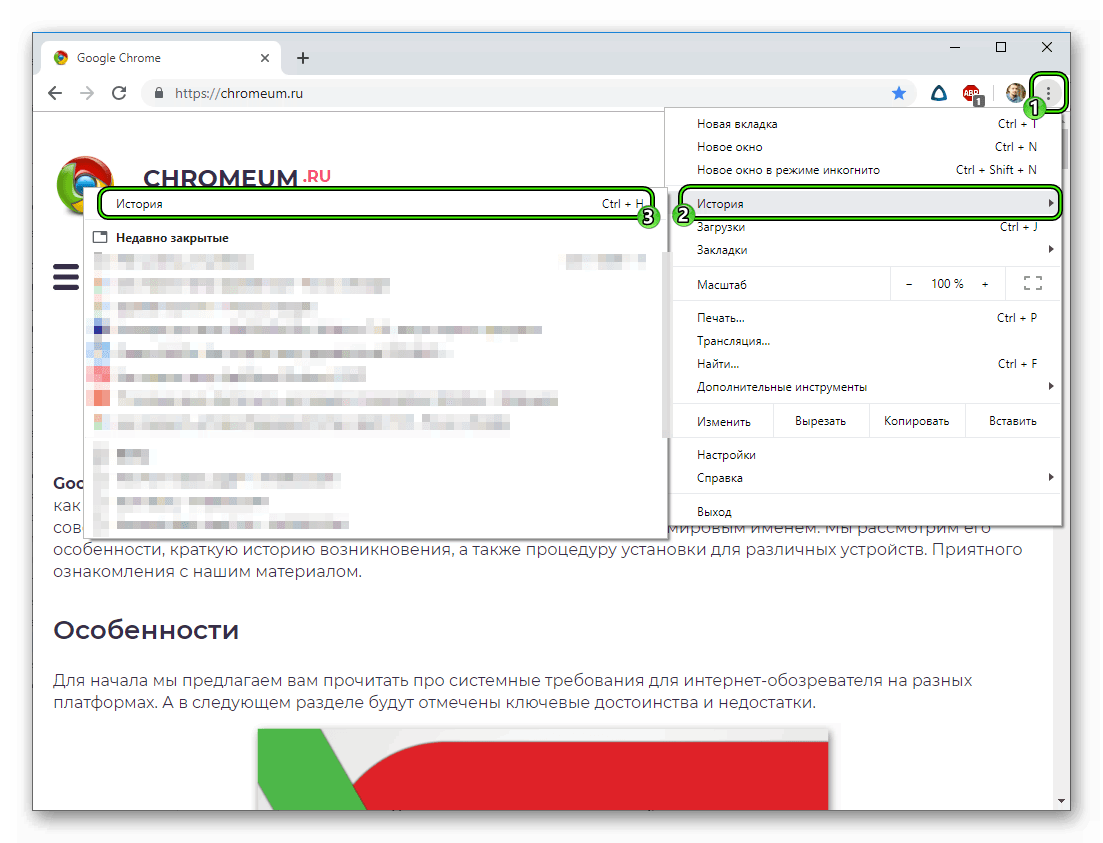
- Новая страница поделена на две части: справа видим перечень недавно открытых страниц и переходов, а слева виднеются управляющие копки.
- Наводим курсор на «Очистить историю» и кликаем на этот пункт.
- В пункте «Временной диапазон» выбираем за «Последний час» или любой другой диапазон, во вкладке «Дополнительные» выбирает количество и тип очищаемых файлов.
- Подтверждаем серьезность намерений кнопкой «Удалить данные», ждем завершения процедуры.
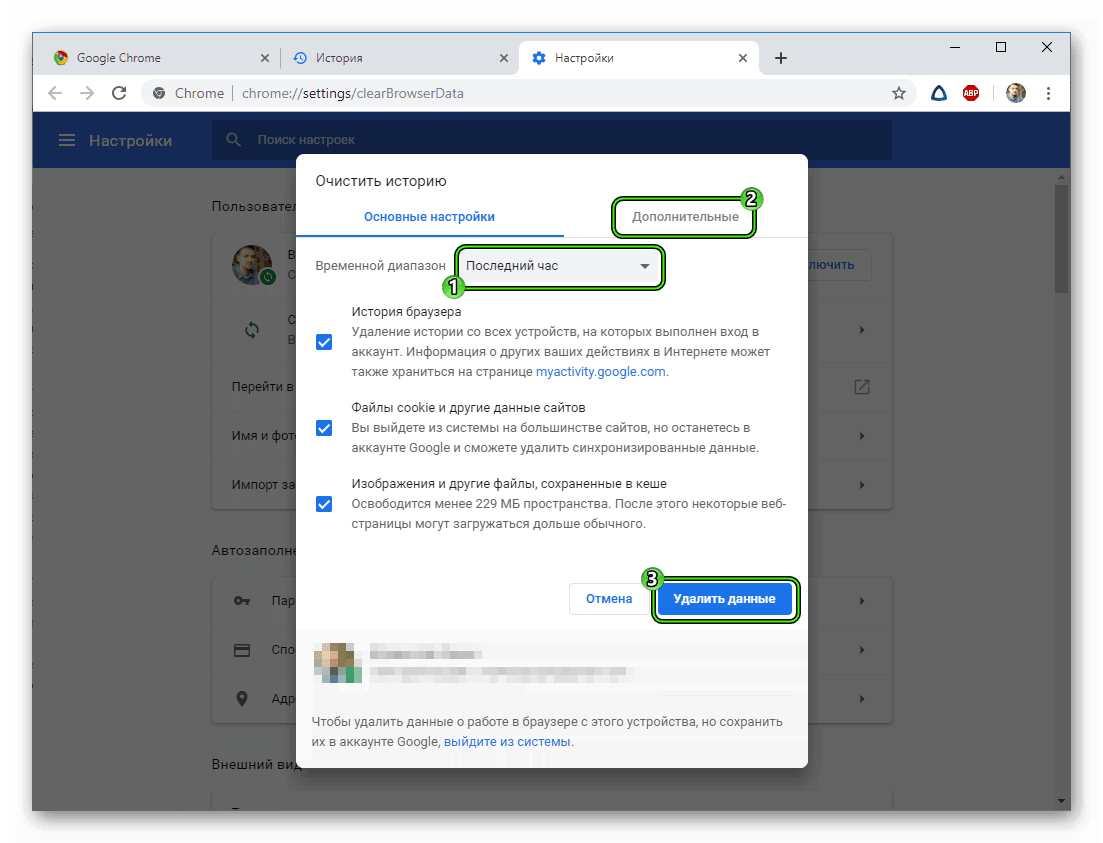
На этом мероприятие заканчивается. Конечно, можно вручную удалять вкладки, наводя курсор на каждую до появления троеточия напротив каждого объекта. Остается только кликнуть и выбрать соответствующий пункт.
Однако такая процедура донельзя муторная и длительная, поэтому отбрасываем ее, как лишний шлак.
Послесловие
Мы рассмотрели наиболее простой и действенный способ очистки системной памяти от недавно совершенных переходов. Да, серфинг неумолим и генерирует десятки-сотни вкладок, которые вручную удалять из перечня не рекомендуется ввиду кропотливости и серьезных временных затрат.
Как восстановить закрытые вкладки в Google Chrome. Как удалить полностью Google Chrome с компьютера
Многие пользователи ПК не знают, как восстановить Хром, если удалились все закладки. Нужно открыть браузер IE, достаточно открыть любую папку. Все, что вам нужно, это расположение панели в верхней части окна. Чтобы восстановить Гугл Хром, скопируйте следующую строчку в адресной строке, и замените USERNAME с вашим собственным именем пользователя Windows: C:\Users\Имя пользователя\AppData\Local\Google\Chrome\User Data\Default. Эта папка вам поможет, восстановить закладки в хроме.
Если вы не уверены, какое у вас имя пользователя, откройте меню Пуск и посмотрите на верхней правой части меню. Вы увидите два файла закладок, когда открывается папка. Закладки файл содержит все ваши текущие закладки. Bookmarks.bak содержит самую последнюю резервную копию закладок. Прежде чем продолжить, проверьте дату на Bookmarks.bak файла убедитесь, что он был создан, прежде чем вы удалили свои закладки. Если файл является более новым, закладки не могут быть восстановлены.
Чтобы избежать возможных проблем, с резервным копированием файлов и перед началом работы. Просто выберите файлы и нажмите Ctrl + C. Свернуть все окна, чтобы показать рабочий стол. Нажмите на пустое место на рабочем столе и нажмите Ctrl + V. Это обеспечивает резервное копирование оригинальных файлов, если что-то пойдет не так.
Теперь перейдите обратно в папку Google Chrome вы только что открыли. Щелкните правой кнопкой мыши закладки и выберите переименовать. Переименуйте файл в Bookmarks.old. По сути, вы делаете этот файл для чтения в Chrome. Далее, щелкните правой кнопкой мыши Bookmarks.bak и выберите переименовать. Переименуйте файл в закладки. Убедитесь, что вы удалите.bak часть названия. Это превращает резервную копию файла в текущий файл закладок. Если все выглядит хорошо, удалите Bookmarks.old и два файлы, которые вы скопировали на рабочий стол.
Как восстановить вкладки в Хроме, если случайно закрыли
Если вы случайно закрыли вкладку в браузере Chrome от Google. Это может быть очень расстроить. Хром позволяет вам легко открыть закрытые вкладки, даже если вы закрыли другие вкладки после него. Эти инструкции для Windows и Mac компьютеров покажет вам различные способы для восстановления или отмены случайного закрытых вкладок.
Использование сочетания клавиш Ctrl + Shift + T , Chrome откроется последняя вкладка, которая была закрыта в системе Windows. Кроме того, Ctrl + Shift + T откроется и последняя вкладка в системе Mac.
Если вы используете комбинацию клавиш снова, будет открыта вкладка, которая была закрыта до этого. Это может быть повторено для восстановления последних 10 вкладок, которые были закрыты во время сеанса просмотра.
Откройте новую вкладку. Недавно закрытые вкладки расположены в нижнем правом углу страницы. Вы найдете последние 3 вкладки, которые недавно были закрыты во время вашего сеанса браузера. Это работает на всех версиях Chrome.
Как восстановить историю в Хроме
Если у вас есть панель инструментов Google установлена или имеете учетную запись на Gmail она может хранить историю о веб-сайте и вы можете увидеть её там. Вы также можете попробовать разное программное обеспечения для восстановления данных.
Если у вас в компьютере произошёл какой-то сбой и пришлось переустанавливать систему то восстановить браузер Google Chrome можно с помощью программы или с помощью синхронизации .
Восстановление программой Recuva
Запускаем программу и сразу откроется мастер Recuva.
Восстановить браузер гугл хром вам поможет программа Recuva
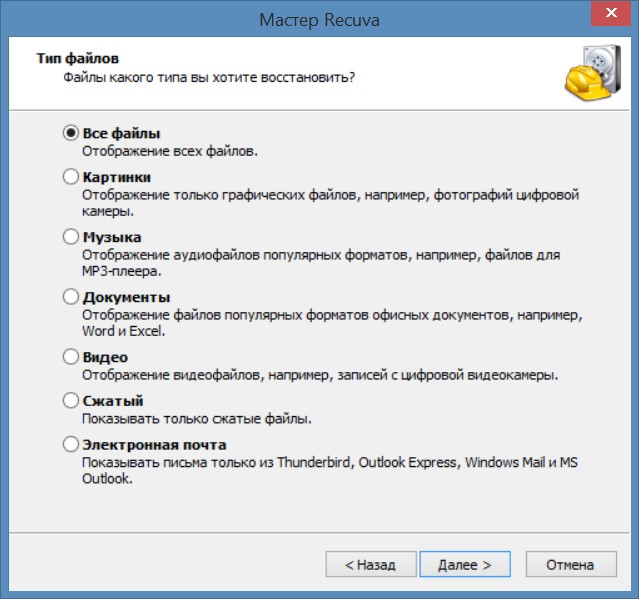
Укажите все файлы чтобы восстановить настройки гугл хром
В следующем окне оставьте пункт Нет, восстановить прямо с диска и нажмите кнопку Далее.
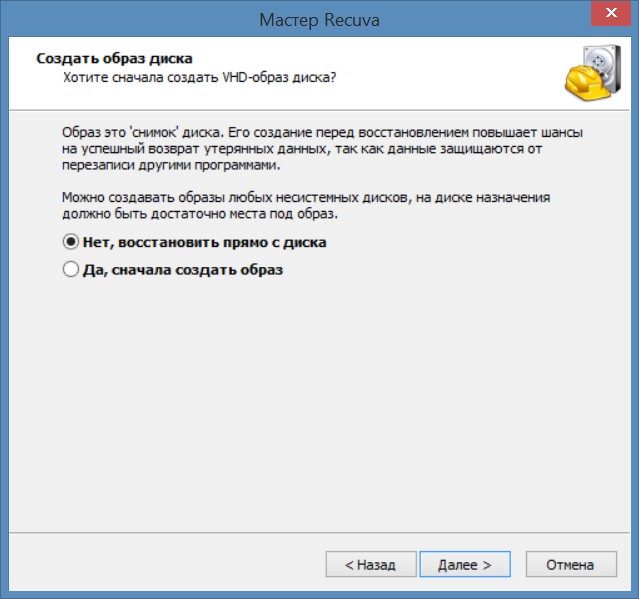
Recuva может восстановить историю гугл хром
В следующем окне нужно выбрать пункт В указанном месте.
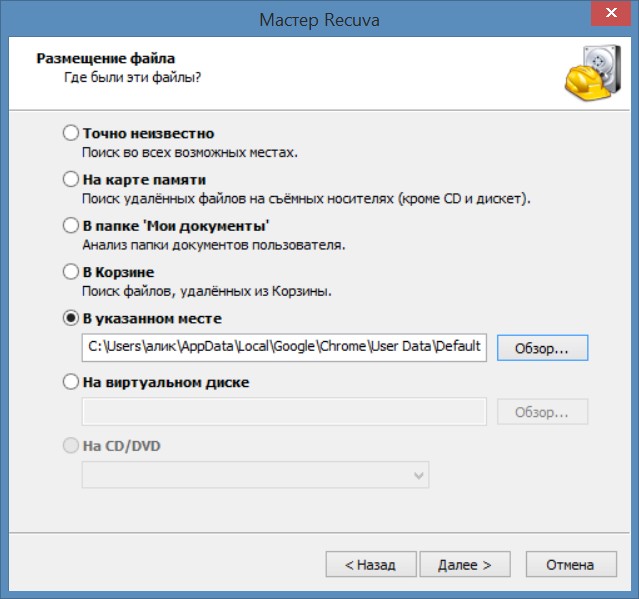
Чтобы восстановить вкладки гугл хром нужно указать где они находились
Чтобы восстановить гугл хром нажмите на кнопку Обзор и выберете папку Default пройдя по пути C:\Пользователи\имя пользователя (кроме Default и Общие)\AppData\Local\Google\Chrome\User Data\Default и нажмите кнопку Далее.
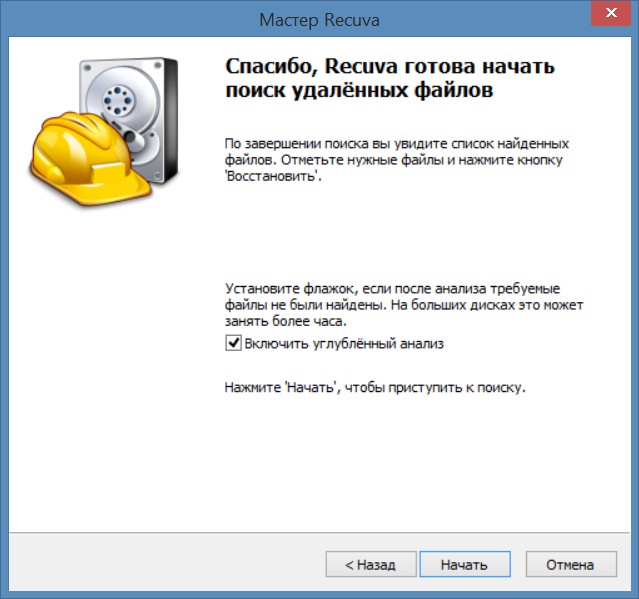
Без углублённого анализа Recuva не найдёт нужные файлы
В следующем окне необходимо поставить галочку у пункта Включить углублённый анализ и нажмите кнопку Начать. Начнётся сканирование диска и поиск всех файлов когда-то удалённых из этой папки Default. Сканирование будет длится около часа и в результате отобразится список.
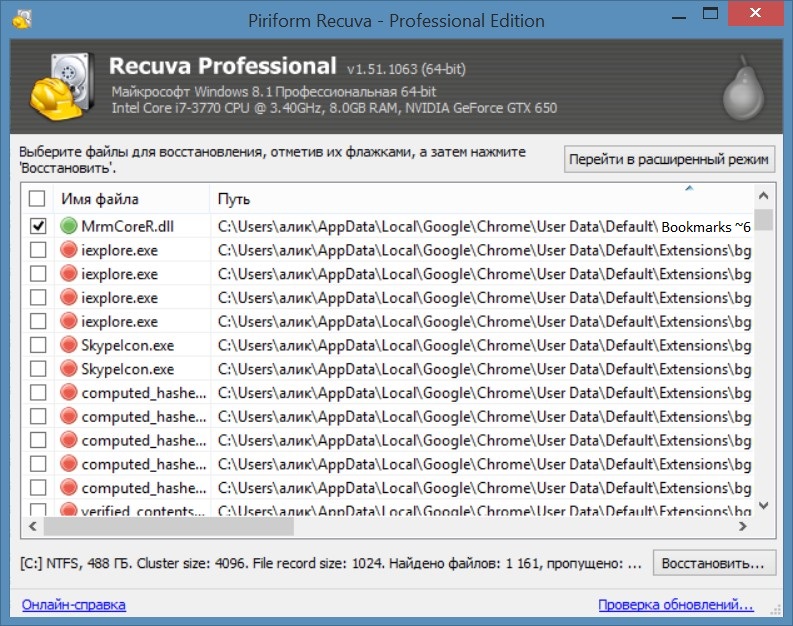
С помощью Recuva можно восстановить историю Google Chrome
В этом списке если нужно будет восстановить закладки Google Chrome надо будет найти пункт в колонке Путь C:\User\имя вашего компьютера\Local\Google\Chrome\User Data\Default\Bookmarks.TMP и поставить напротив него галочку. Если надо будет восстановить историю в гугл хром то нужно будет выбрать файл History. Затем нужно нажать кнопку Восстановить и в открывшемся окне выбрать какую-нибудь папку желательно чтобы она находилась на другом диске. Файл восстановится и будет находится в указанной вами папке. У этого файла нужно будет в названии удалить расширение.TMP чтобы осталось одно слово Bookmarks без точки. Затем чтобы восстановить закладки гугл хром нужно будет скопировать этот файл и вставить его с заменой в папку Default пройдя по пути C:\Пользователи\имя пользователя (кроме Default и Общие)\AppData\Local\Google\Chrome\User Data\Default. После этого запустив браузер вы увидите, что удалось восстановить вкладки Google Chrome.
Восстановление с помощью Синхронизации
Чтобы можно было восстановить гугл хром автоматически нужно заранее синхронизировать Google Chrome с сервером и тогда все ваши закладки и настройки браузера сохранятся на облачном сервере. Чтобы синхронизировать гугл хром нужно в браузере войти в настройки нажав на три точки расположенные в правом верхнем углу браузера и в открывшемся контекстном меню выбрать пункт Настройки.
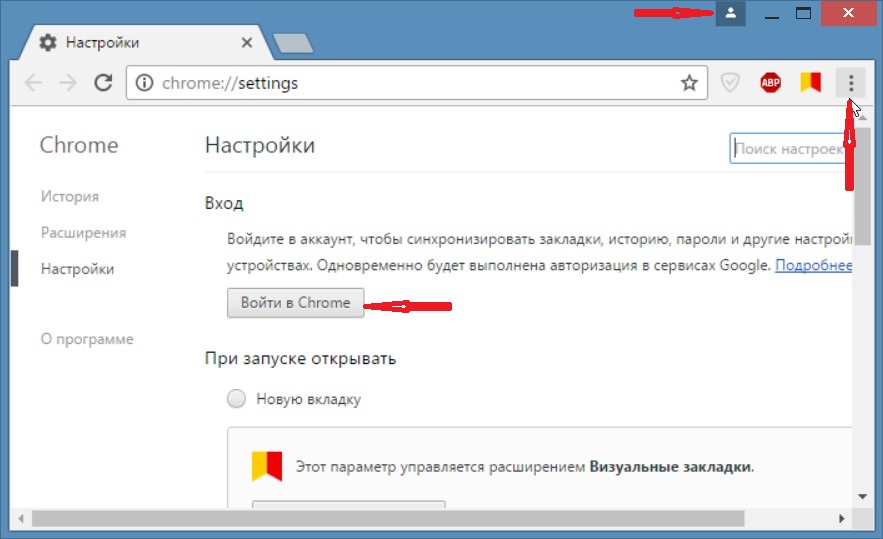
Так запускается синхронизация Google Chrome
В настройках нужно нажать на кнопку Войти в Chrome и откроется окно входа в аккаунт. В это окно нужно будет ввести ваш зарегистрированный электронный адрес гугла и пароль от него.
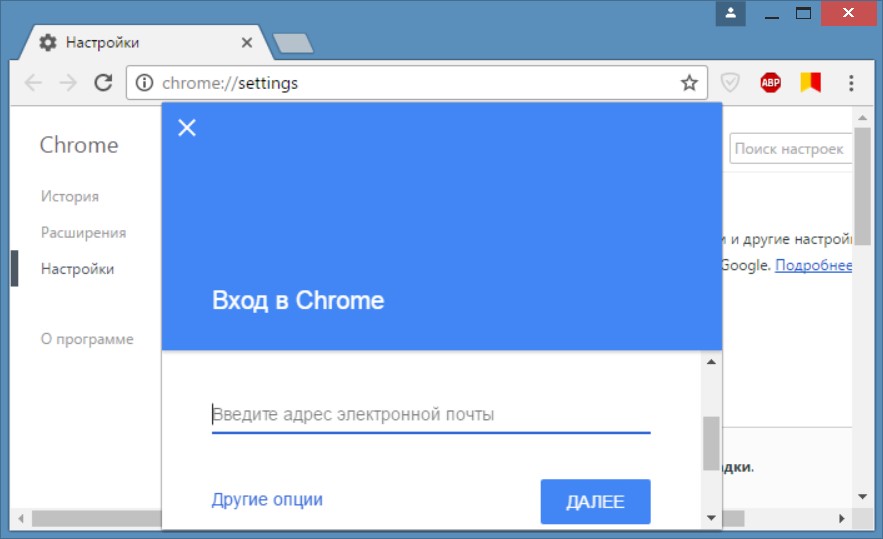
Синхронизация гугл хром начинается с входа в аккаунт
Затем нужно будет выбрать что вам нужно будет сохранить на облачном сервере, а нажав кнопку ОК начнётся сохранение ваших данных на сервер. После переустановки системы или при открытии браузера на другом компьютере можно будет восстановить историю браузера гугл хром и другие параметры если снова войти в аккаунт гугла.
Восстановление По умолчанию
Если сделанные вами настройки в Google Chrome вам не понравились то браузер можно вернуть к первоначальным настройкам, а для этого нужно установить гугл хром по умолчанию.
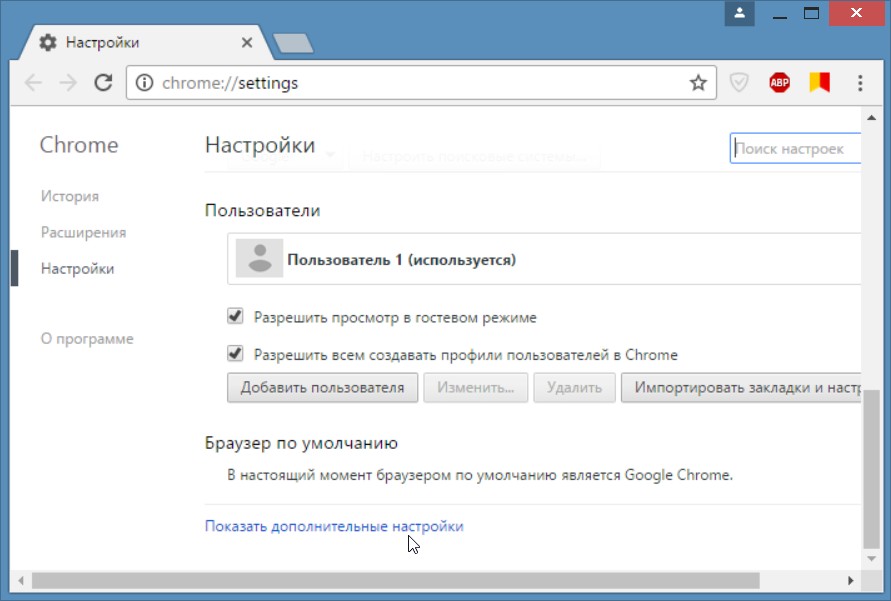
Чтобы сделать по умолчанию гугл хром откройте дополнительные настройки
Чтобы сделать сброс настроек Google Chrome нужно открыть настройки Google Chrome и в самом низу нажать Показать дополнительные настройки.
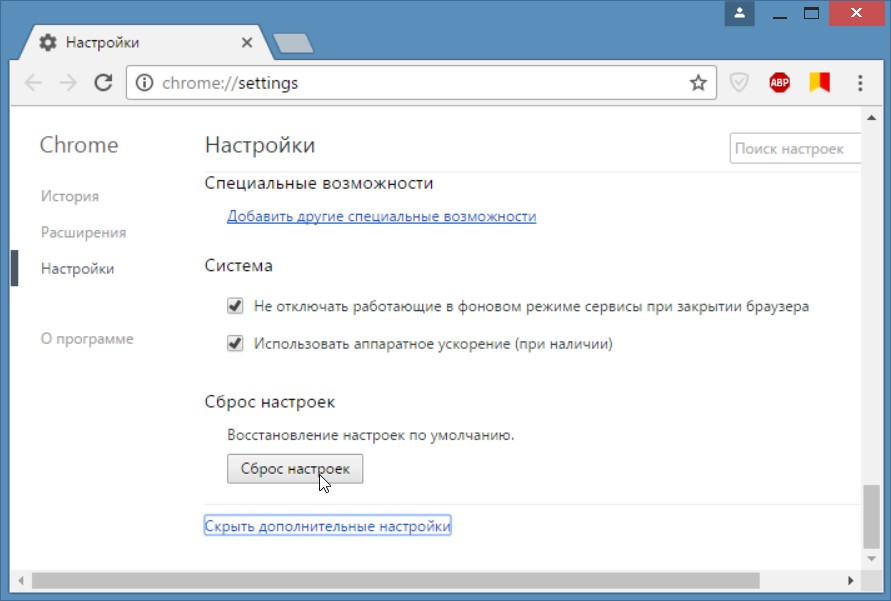
Сбросить гугл хром одним нажатием кнопки
Затем нужно опять прокрутить настройки в самый низ и найти там кнопку Сброс настроек. Нажав на неё вы сможете как сбросить настройки Google Chrome, а после перезапуска браузера можно будет заново его настраивать.
Как пользователь серфит в сети Интерент? Открывает много вкладок в браузере и перелистывая каждую, ищет нужную информацию. Проблема в том, что одно неверное движение мышью (нажатие на красный крест закрытия вверху справа) и все открытые вкладки закрываются. После перезапуска появляется главная страница, заданная в настройках. Прошлая сессия утрачена. И все бы ничего, но случается это в тот момент, когда вы нашли нужную информацию.
Не беспокойтесь, сейчас вы узнаете как восстановить закрытые вкладки в Google Chrome.
Открываем браузер и переходим настройки, ищем пункт «История»:
Как видно, показана история открытия вкладок. Причем обратите внимание. У нас на рисунке выше имеется 3 версии открытия в «Недавно закрытых»: Google, 3 вкладки, Google. Это означает что мы открыли браузер на странице google.ru, затем закрыли его. После снова запустили браузер и открыли 3 сайта. Опять закрыли и открыли на странице google.ru.
Каждое закрытие и последующий перезапуск у нас сохранил историю сессии. В вашем случае, все закрытые вкладки, которые вы хотите восстановить от предыдущей сессии будут вверху. Напротив их будет показано количество. Нажимайте и все открыто!
Использование быстрых клавиш
Привыкайте к использованию клавиатуры. Это сокращает время. Вместо выполнения вышеописанных действий достаточно нажать сочетание Ctrl+Shift+T одновременно. На рисунке выше видно, что это открывает последнюю сессию. Удачи, друзья!
Под восстановлением Гугл Хром пользователи могут подразумевать множество различных действий. Часто речь идет о восстановлении данных и случайно закрытых вкладок, иногда под этим подразумевают устранение проблем и сбоев в работе программы, вызванных действиями вредоносных скриптов или повторную установку браузера после удаления. В данной статье описывается, как восстановить обозреватель Гугл Хром.
Если вы случайно закрыли нужную вкладку, в Гугл Хром существуют специальные инструменты, с помощью которых можно ее восстановить. Самый быстрый метод – воспользоваться сочетанием горячих клавиш Control + Shift + T (в русской раскладке клавиатуры это «Е»). Таким образом, вы вновь откроете последнюю закрытую страничку. При повторном нажатии вы откроете предыдущую страницу.
Второй способ возобновить сессию – воспользоваться историей Google Chrome:
Вы можете открывать любой из них простым нажатием.
Файл Last Session
Если во время вашей работы в Гугл Хром программа зависла, то информация могла не успеть сохраниться в историю посещений. В этом случае ы можете восстановить некорректно завершенную сессию вручную, в обход стандартных интерфейсов Гугл. Ни в коем случае не запускайте Хром повторно после подобной аварии! Если вы откроете обозреватель, данный способ станет для вас недоступен. Просто выполните несколько указанных в инструкции действий:
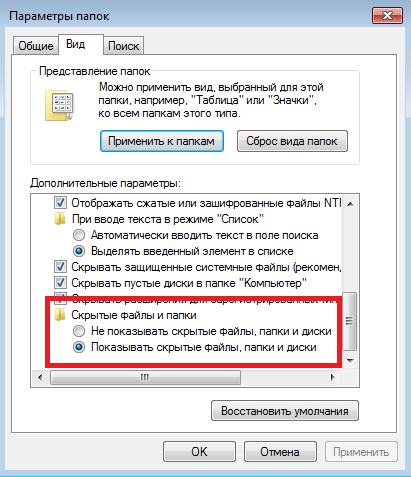
Не бойтесь что-либо повредить таким образом – эти служебные файлы автоматически восстанавливаются после удалений.
Синхронизация
Если вы хотите, чтобы после удаления и повторной установки Гугл Хром восстановить все ваши персональные данные – стоит воспользоваться функцией синхронизации с сервером.
Суть сервиса достаточно проста – вы регистрируетесь и авторизуетесь в системе, после чего все ваши настройки сохраняются на сервере Гугл. После переустановки веб-обозревателя, данные с сервера будут автоматически загружены на ваш персональный компьютер, что полностью восстанови функционал и внешний вид браузера.
Для того, чтобы воспользоваться сервисом, вам понадобиться зарегистрироваться почтовый ящик Google. Чтобы сделать это, следуйте инструкции:
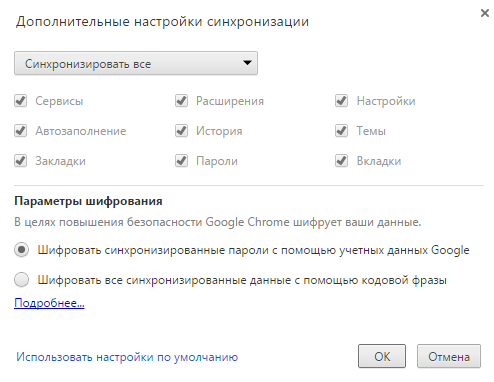
Теперь, если ваш браузер пострадает от действий вирусных программ, вы легко сможете восстановить всю утерянную с компьютера личную информацию.
Удаление некорректной Google Chrome
Если в результате системных сбоев или после заражения вирусами ваш обозреватель стал плохо работать (подвисать, самопроизвольно выключаться, часто выдавать ошибки, долго грузиться) его стоит переустановить.
В первую очередь, необходимо удалить зараженную или сломанную версию:
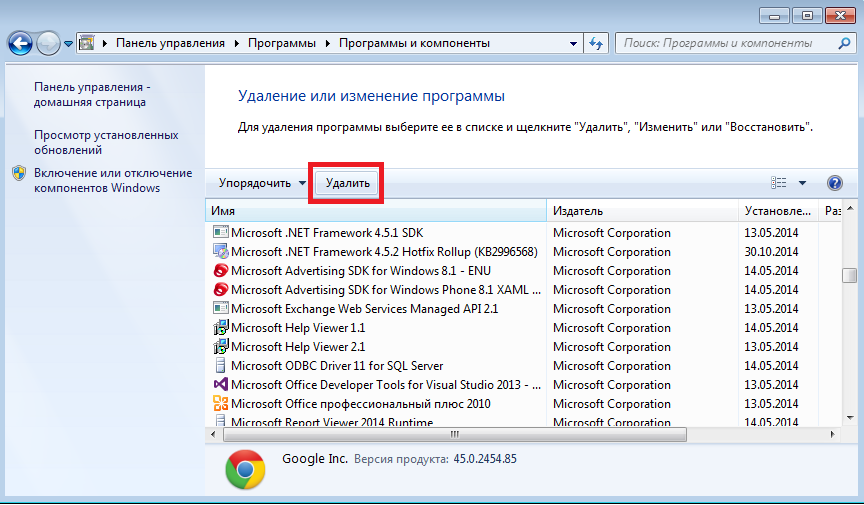
Подождите немного, пока Windows Install Wizard (Мастер Установки программ) сотрет приложение с вашего компьютера.
Установка новой версии
После успешного удаления поврежденного приложения вы можете приступать к установке актуальной версии. Также этот раздел руководства пригодится пользователям, у которых браузер просто пропал с компьютера.
Как вернуть страницы просмотра в браузере гугл хром? Вы «гуляете» по интернету, открываете кучу страниц, и самые интересные оставляете на потом. Но так получилось, что просмотреть эти станицы сегодня не успеваете. Хорошо если вы делаете закладки таких страниц. А если у вас не функция открытия страниц просмотра при последующем открытии браузера, и закладку вы сделать забыли, а какая-то просмотренная вчера страница позарез нужна сегодня, что делать? Как ее найти? Неужели все потеряно?
В любом браузере (программа, с помощью которой вы выходите на просторы интернета) есть история просмотра страниц. Я покажу вам, где ее найти в браузере Google Chrome.
Итак, нам необходимо вернуть страницы просмотра в браузере гугл хром. Для этого жмем в правом верхнем углу браузера на три горизонтальные полосочки.
Вы не смотрите, что мой браузер зеленого цвета, а ваш нет. Это мои личные настройки. Вы тоже можете браузер на свой вкус и как вам нравиться.
В выпадающем окошке выберите запись История , и кликните по ней левой кнопкой мышки.
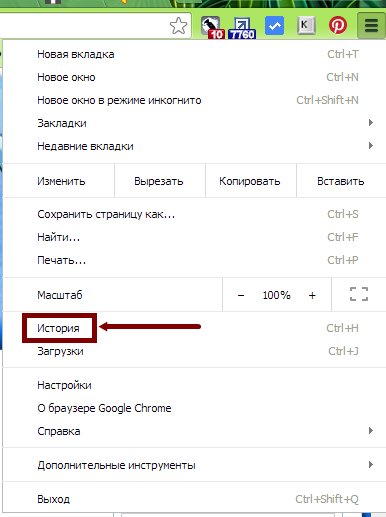
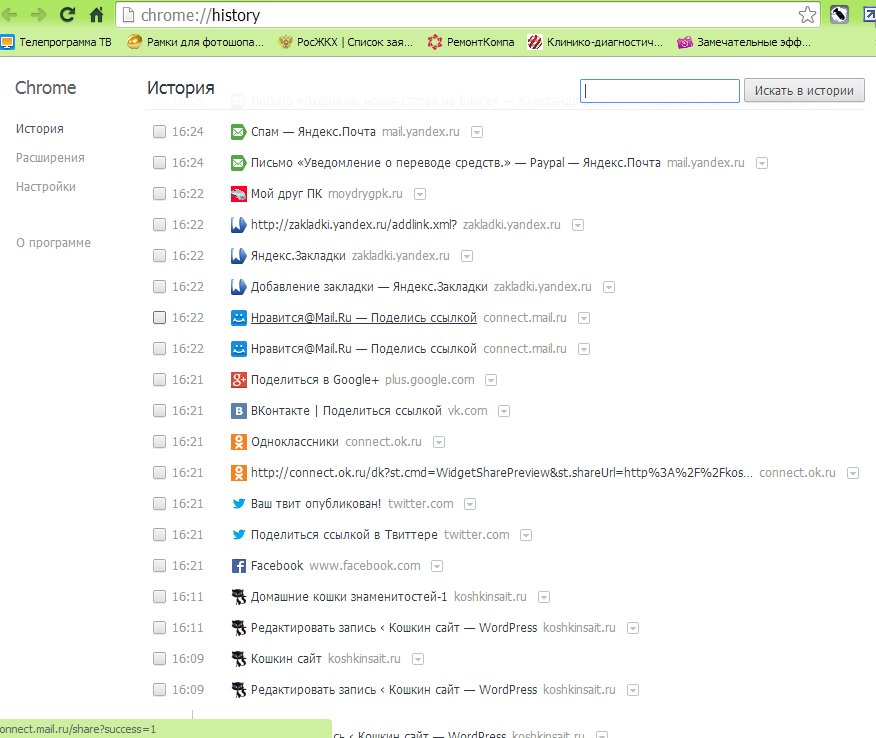
У вас откроется страница с историей просмотра всех страниц. В ней вы можете найти все сайты, на которых бывали. А заодно посмотрите и время, и день, когда это было. Вверху справа этой страницы есть окошко поиска, которое вам наверняка пригодится.
Вот таким образом можно найти все ваши потерянные страницы.
А вот если вы на работе просматриваете какие-то страницы, и не хотите, чтобы кто-то видел ваши «похождения» то лучше свою историю удалить. Для этого установите галочку напротив страницы, которую хотите удалить, и кликните мышкой в противоположном конце записи на маленькую стрелочку.
Похожие публикации:
- Где купить google pixel в россии
- Где хранится история браузера google chrome
- Как в edge поменять поиск на google
- Как в гугл таблице выделить повторяющиеся значения