Благодаря данной системе САПР многие фирмы очень быстро возвращают инвестированные в проект финансы, здесь подразумевается приобретение и введение в действие Unigraphics. На отечественном рынке софт Униграфикс давно занял стабильные позиции, ведь данная система может применяться в самых разных отраслях, а в том числе для создания авиакосмических изделий, двигателей, автомобилей и прочих машин.
Siemens NX работает с применением всех инновационных технологий, так или иначе затрагивающих MCAD, они применяются на любом шаге разработки изделий. Популярность Unigraphics на отечественном рынке была обеспечена многочисленными успешными достижениями благодаря системе и огромной пользовательской аудиторией.
NX – высококачественная САПР, разработанная фирмой Сименс Диджитал Индастриес Софтвеа, комплексное ПО для сквозного проектирования изделий в разных отраслях. Система содержит самый большой спектр интегрированных и связанных между собой приложений КАД, КАМ, КАЕ, задействованных во всех рабочих этапах производства и моделирования. С их помощью осуществляется промдизайн, идет проектирование и анализ инженеров, разрабатывается важная техдокументация, создаются инструменты, оснастка, придумываются программы управления, готовится производство.
Благодаря современной синхронной технологии, в рамках NX обработка моделей, которые были импортированы из сторонних САПР, происходит также качественно и быстро. Софт NX состоит из модулей, при этом пользователи могут взять набор модулей, более подходящий для их нужд, чтобы не тратить деньги на лишний функционал, который им совершенно не пригодиться. Бывает возникает неожиданная необходимость в выполнении сторонних задач, но тут будет возможность приобретения нужного модуля.
Средства системы NX содержат обширный набор, который оценит любой инженер-конструктор. С их помощью можно решать самые разные конструкторские задачи, в том числе составлять проекты узлов, агрегатов, сложных многогранных поверхностей и так далее.
Основой NX служит система автоматизированного проектирования, благодаря ей любое изделие может быть создано с нуля, без лишних неудачных попыток. Это стало возможным за счет предварительной отработки возможных аспектов на этапе цифрового макета. Так как создавать неудачные физические прототипы слишком накладно и долго, то с помощью КАД, содержащейся в составе данного приложения, необходимость этого действия сводится к нулю, также, как и лишние денежные траты. Обращаем внимание пользователей, что из за немалого размера, лучше скачивать программу Siemens NX при помощи торрента.
В связи с возросшей сложностью современных изделий промышленности, где теперь стала применяться электроника, все больше пользователей стали отдавать предпочтение системе автоматизированного проектирования Сименс Диджитал Индастриес Софтвеа, которая предусматривает проектирование в том числе и механически и электрических систем, в ходе работы с единым комплексным макетом.
Вследствие нацеленности данной КАД на разрешение проблем мехатроники, в ходе проектировки изделий можно миновать ошибок и иметь уверенность в полной согласованности систем. С помощью встроенных опций анализа и рендеринга еще в период проектирования можно понять, насколько продукт будет соответствовать современным техническим требованиям.
Читайте также:
Ubuntu установка через консоль
Как разблокировать возможность персонализации в windows 7
Как собрать трейс linux kaspersky
Срок действия вашей лицензии windows 10 истекает что делать
Debian настройка vpn клиента
Как установить nx 12 на Windows 10
Неужели нельзя установить программное обеспечение Siemens NX 12 под Windows 10?
Hinweis: Einige Abbildungen und/oder Vorgänge können aufgrund des eingesetzten Browsers, der Version der abgebildeten Software or Ihrer Personengruppe abweichen. Sie können sich dennoch an den Abbildungen orientieren.
In dieser Anleitung wird die Installation von Siemens NX12 für den Einsatz in Forschung und Lehre an der FH Bielefeld beschrieben. Es wird nochmals ausdrücklich darauf hangwiesen, dass die Lizenz- und Nutzungsbedingungen des Herstellers einzuhalten sind und die Softwareprodukte nur für Zwecke der Forschung und Lehre verwendet werden dürfen. Um das Programm NX außerhalb der Hochschule zu benutzen, muss eine VPN-Verbindung zur FH Bielefeld hergestellt werden. Dese Anleitung beschreibt die Установка в системе Betriebssystem Windows 10.
Betriebssystem: Windows 7 (64-разрядная версия) или более новая версия.
Arbeitsspeicher разум. 4 ГБ (16 ГБ – ОЗУ)
CAD поддерживает графику с умом. 512 МБ Grafikspeicher. Für optimale Darstellungs-Ergebnisse wird eine zertifizierte Grafikkarte empfohlen.
Die Software kann über das Softwareportal der Fachhochschule Bielefeld bezogen werden. Melden Sie sich auf der Webseite der Fachhochschule:
Für die Anmeldung können Sie Ihre FH-Benutzerdaten verwenden, mit welchen Sie sich auch an den anderen IT-Services der Fachhochschule anmelden.
Wählen Sie nun das Softwareportal aus. Sollten Sie auf der Webseite schon angelmeldet gewesen sein, erreichen Sie dieses unter den Punkten Hochschule -> FH-Portale -> Softwareportal.
Альс Studierende können Sie die Installationsmedien im Softwareportal under der Kategorie Siemens NX herunterladen.
Для загрузки нажмите кнопку Sie bitte auf das Download-Symbol aus:
Nachdem Sie die Nutzungsbedingungen gelesen und bestätigt haben, wird Ihr personlicher Downloadbereich generiert und Sie können die Installationsdateien herunterladen.
Installation Siemens NX Копирование и упаковка Sie die Installationsdateien aus dem Softwareportal in ein temporäres Verzeichnis auf Ihrem Rechner (далее «NX»). Zur Installation benötigen Sie Administratorbeechtigungen auf Ihrem Computer.
Für die Installation werden ок. 20 ГБ Festplattenplatz beötigt. Auf aktueller Hardware dauert die Установка ок. 40 минут.
Wechseln Sie in das temporäre Verzeichnis z.B. «NX», нажмите в Verzeichnis «NX-1202\dvdrom1202_nx» и запустите процесс установки с помощью двойного щелчка по дате «Launch.exe».
Es öffnet sich folgendes NX Installationsmenü:
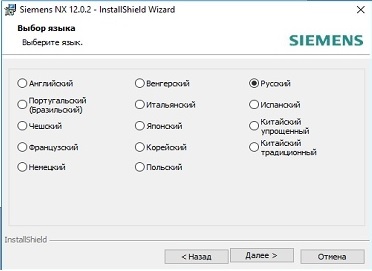
Возьмите команду Eintrag «Install NX» и нажмите кнопку Installsprache aus и нажмите «OK».
Klicken Sie auf «Weiter».
Belassen Sie nach Möglichkeit den Standardpfad für die Installation und Klicken Sie auf «Weiter».
Wählen Sie nun die vollständige Installation aus und Klicken Sie auf «Weiter».
Транспортный сервер с открытым номером Lizenzservernamen ein und klicken Sie auf weiter: 28000@flexlm-02.ad.fh-bielefeld.de
Wählen Sie die gewünschte Sprache der Programm-Oberfläche aus und Klicken Sie auf «Weiter».
Uberprüfen Sie nochmal die Einstellungen und Klicken Sie auf «Installieren».
Der Installationsfortschritt wird Ihnen angezeigt und je nach Version müssen ggf. Программа geschlossen werden.
Nach Beendigung der Installation Klicken Sie auf Fertig stellen.
Начало программного обеспечения Siemens NX
Falls Sie sich außerhalb der Hochschule befinden, stellen Sie zuerst eine VPN-Verbindung zur Hochschule her, siehe Eintrag FAQ Campusnetz – VPN. Перейдите в Windows Startmenü alle Apps aus und gehen zum neuen Eintrag «Siemens NX 12.0» и запустите программу Lizenzierungswerkzeug.
Wählen Sie nun den Eintrag «Bundle-Einstellungen» aus und verschieben Sie die verfügbaren Bundles mit dem rechten Pfeil in den Bereich «Angewendete-Bundles» und klicken Sie zum Abschluss auf «Anwenden». Schließen Sie das Lizenzierungswerkzeug.
Starten Sie nun NX über das Startmenü NX 12.0 (Siemens). Nach dem Programmstart erhalten Sie eine Hinweis auf das Product Excellence Program, bestätigen Sie diesen Hinwies mit OK.
Im nächsten Schritt erhalten Sie der locale Firewall Ihres PCs einen Windows Sicherheitshinweis, dass einige Features for NX von der Firewall blockiert wurden. Erlauben Sie den Zugriff für Private Netzwerke, wenn Sie die Software auf Ihrem privaten Gerät nutzen. NX бенетигт дизен для Verbindung Zum Lizenzserver. Нажмите Sie auf Zugriff zulassen.
Обсуждение САПР
Дискуссионный форум САПР — задавайте здесь любые вопросы, связанные с САПР, делитесь своими знаниями по AutoCAD, Inventor, Revit и другому программному обеспечению Autodesk с коллегами со всего мира. Чтобы создать новую тему, выберите подходящий форум.
Пожалуйста, соблюдайте правила этого форума.
Как публиковать вопросы: зарегистрируйтесь или войдите в систему, перейдите на соответствующий форум и нажмите кнопку НОВАЯ ТЕМА.
Главная страница форума > RU > САПР — общее
Часто задаваемые вопросы Регистрация Вход
Информация, которую вы предоставляете в этой форме, будет составлять ваш профиль на форуме, который смогут просматривать другие участники форума . Ваш адрес электронной почты будет виден только администратору и модераторам форума и будет использоваться для отправки вам уведомлений форума. Чтобы удалить свою учетную запись, используйте страницу отказа или свяжитесь с webmaster@cadforum.cz.
Параметры темы поиска в теме
Я пытаюсь установить Siemens NX 12, но это не так, так как я успешно установил файл лицензии «SOLID SQUAD» в папку «C», но при нажатии на опцию запуска.exe для установки приложение не работает и это показано в приложении ниже. Пожалуйста, помогите мне, друзья.
Соответствует ли ваша система всем требованиям?
Есть ли у вас права администратора на вашем компьютере?
Вы временно отключили антивирусную программу во время установки?
Создали ли вы точку восстановления ДО того, как попытались установить программное обеспечение в соответствии с рекомендациями Microsoft?
«У людей есть сила, которую невозможно измерить. Это Джон Коннор. Если вы читаете это, значит, вы сопротивление».
Уважаемый сэр, Даже я обновил свою базу данных java. Я думаю, что есть какая-то проблема с некоторыми скриптами или какой-то важной функцией, необходимой для программного обеспечения. Пожалуйста, помогите мне, сэр.
Отредактировано nadeem16, 18 января 2018 г., 14:26
Итак, вы установили его, и он работал нормально. И вот в один прекрасный день он внезапно перестал работать. Что изменилось между этими двумя периодами времени? Что бы это ни было, скорее всего, причина вашей проблемы. Отмените то, что вы сделали.
«У людей есть сила, которую невозможно измерить. Это Джон Коннор. Если вы читаете это, значит, вы сопротивление».
Сэр, раньше я использовал NX 10, но теперь хочу установить NX 12, потому что в нем больше возможностей.
Отредактировано nadeem16, 18 января 2018 г., 14:55
Вы связывались с Siemens и просили о помощи или проверяли, есть ли часто задаваемые вопросы по устранению неполадок при установке?
Вы получаете сообщение об ошибке лицензии?
Отредактировано Джоном Коннором – 18 января 2018 г., 15:11
«У людей есть сила, которую невозможно измерить. Это Джон Коннор. Если вы читаете это, значит, вы сопротивление».
Нет, сэр, я использую пиратскую копию Siemens. Нет, я не получаю никаких ошибок лицензии. Моя лицензия была успешно исправлена на диске C. Моя единственная проблема — не работает launch.exe NX 12. Вы можете увидеть список файлов для установки NX 12 в приложении ниже.
Отредактировано nadeem16, 18 января 2018 г., 15:18
Пиратская копия? Это просто здорово.И вы ожидаете, что те из нас, кто заплатил за программное обеспечение/лицензию/и т.д. просто помочь вам по доброте душевной?
Хорошо. Я помогу тебе. Сначала вы должны будете перевести мне в электронном виде сумму, эквивалентную стоимости пиратского программного обеспечения. Как только я получу оплату, я помогу вам решить вашу проблему. По рукам?
«У людей есть сила, которую невозможно измерить. Это Джон Коннор. Если вы читаете это, значит, вы сопротивление».
Сэр, я студент, и 70% людей используют пиратскую копию для изучения этого программного обеспечения, так как компания официально приобрела версию, но я студент сэр, пожалуйста, помогите мне.
Если бы 70 % людей вышли прямо сейчас и бросились бы с моста, вы бы тоже так поступили?
Быть студентом не дает вам права красть продукцию компании. Ты украл еду, которую ел вчера? Вы украли велосипед, на котором ездите, или автомобиль, на котором ездите?
Откуда мы вообще знаем, что вы студент? Если вы действительно студент, вы должны знать, что Siemens предлагает академическую версию NX, доступную для университетов, которые, в свою очередь, могут выдавать лицензии студентам, и вы должны быть знакомы с их центром академических ресурсов, специально созданным для этих студентов.
Отредактировано Джоном Коннором – 18 января 2018 г., 15:51
«У людей есть сила, которую невозможно измерить. Это Джон Коннор. Если вы читаете это, значит, вы сопротивление».
Вы не можете публиковать новые темы на этом форуме Вы не можете отвечать в темах на этом форуме Вы не можете удалять свои сообщения на этом форуме Вы не можете редактировать свои сообщения на этом форуме Вы не можете создавать опросы на этом форуме Вы не можете голосовать в опросах на этом форуме
Эта страница была создана за 0250 секунд.
CAD Forum — советы, рекомендации, утилиты, обсуждение AutoCAD, LT, Inventor, Revit, Map, Civil 3D, 3ds Max, Fusion 360 и другого программного обеспечения Autodesk (при поддержке Arkance Systems)
Автономный автономный установщик Siemens PLM NX 12 для 32-разрядной и 64-разрядной версии Windows. Siemens PLM NX 12.0 — это надежное приложение для управления проектированием, производством и проектированием продукции.
Обзор Siemens PLM NX 12
Мощное решение для работы с проектами продуктов с помощью различных инженерных и производственных инструментов для более качественной и быстрой доставки продуктов. Интуитивно понятный пользовательский интерфейс позволяет пользователям быстро выполнять все операции с минимальными усилиями. Это мощное решение обеспечивает гибкую, эффективную и простую разработку продукта. Благодаря улучшенной функции концептуального проектирования и возможностям 3D-моделирования пользователи могут получить полный контроль над всем рабочим процессом.
Это мультидисциплинарная среда моделирования с поддержкой приложений движения, структурных, тепловых и мультифизических приложений. Получите полный контроль над производством деталей, а также полную поддержку проектирования, разработки и производства деталей. Принимайте различные бизнес-решения, а широкий спектр других мощных функций улучшает общий процесс проектирования.
Возможности Siemens PLM NX 12.0
Мощное интегрированное решение для разработки продуктов.
Поддерживает все инженерные и производственные функции.
Доставлять комплексные продукты более комплексно
Полные функции концептуального проектирования с улучшенным процессом разработки.
Надежное производство деталей с механической обработкой, оснасткой и проверкой качества
Разрабатывать модели и производить продукты более разумно
Использует синхронную технологию с гибкими возможностями проектирования.
Тесная интеграция с Teamcenter PLM (управление жизненным циклом продукта)
Сократить время ЧПУ и обработки
Многие другие мощные опции и функции
Системные требования для Siemens PLM NX 12
Перед загрузкой Siemens PLM NX 12.0 убедитесь, что ваша система соответствует заданным требованиям.
Операционная система: Windows 10/8/7
Свободное место на жестком диске: не менее 1 ГБ свободного места на жестком диске.
Установленная память: не менее 1 ГБ оперативной памяти.
Процессор: многоядерный процессор Intel или выше
Скачать Siemens PLM NX 12 бесплатно
Нажмите на ссылку ниже, чтобы загрузить автономную автономную установку последней версии Siemens PLM NX 12 для архитектуры Windows x86 и x64. Вы также можете скачать Siemens Solid Edge 2019.
Установка программы запуска NX
Вы видели эти изменения в меню «Пуск»?
Начиная с функционального выпуска от июня 2019 года (1872) в меню «Пуск» для NX будет использоваться одно и то же имя папки для каждого функционального выпуска. Сюда входит выпуск за январь 2019 г. (1847 г.). Новое меню «Пуск», начиная с выпуска за июнь 2019 г., будет иметь новые названия ссылок, которые разделяют различные области программ на категории.
В Windows 10 в меню «Пуск» нет подпапок. Эти изменения создают структуру, которая группирует различные типы программ. Это позволит расположить их так же, как подпапки в меню «Пуск» Windows 7.
Поскольку одна и та же папка меню «Пуск» будет использоваться для всех функциональных выпусков, это означает, что только одна версия NX будет иметь определенный значок меню «Пуск» для своих продуктов. Кроме того, только одна версия будет иметь ссылки из меню «Пуск». Это справедливо, даже если установлено несколько версий. Последняя установленная версия возьмет на себя управление ссылками в меню «Пуск». Если у вас установлен выпуск 1872, а затем вы устанавливаете версию серии 1847, включая отсроченные выпуски для дальнейшей поддержки серии 1847, в этой версии ссылки в меню «Пуск» для NX и других программ будут изменены, чтобы они указывали на серию 1847.
Установка 1872, а также более старой версии NX
Перед установкой рекомендуется сделать копию ссылок меню «Пуск» для текущей версии. Это позволяет заменить их при необходимости. Программа Siemens NX Launcher представлена как дополнительный продукт для запуска приложений NX любой версии с возможностью предварительной настройки сред. NX Launcher создаст собственную ссылку меню «Пуск» за пределами меню «Пуск» NX. Дополнительную информацию о Siemens NX Launcher можно найти в справке NX.
Например, я установил NX1872, а затем установил 1847. Поскольку 1847 был последней установкой, приложения Windows для «Siemens NX» теперь будут NX1847.
Читайте также:
Компьютер включается во второй раз Windows 10
Класс не зарегистрирован, решение проблемы Windows 7
Встроенный графический редактор в Windows
Mac os big sur как установить
Как сохранить точку восстановления системы Windows 10 навсегда
как установить siemens nx 12 на windows 10
NX, ты же должен был бороться со злом, а не примкнуть к нему!
Пять минут смотрел, все глаза сломал. Что не так то?
Сдается мне, NX тут ни при чем, а в кривизне виноват исключительно InstallShield.
Когда сломала скрипт
Алиса, это как понимать
У младшей дочери сегодня день рождения, 7 лет. Подарили ей с утра мини колонку от Яндекса с Алисой. Всё утро она её донимала, то вопросами, то песни, то викторины. Днём собираемся в детское кафе. Доча с игривым настроением спрашивает: Алиса, угадай куда мы сейчас пойдем?! Алиса: Ха, в детский дом?!
Красная шапочка
Гости наши.
Копипаста с местного пабликах ВК.
Доколе. Кучино. Жуковского 13 В ночь с 12 на 13 ноября 2021 года молодая семья возвращалась домой. Возле своего подъезда глава семьи увидел мужчину, справляющего нужду на дверь подъезда и сделал ему замечание. В ответ на замечание, мужчина на ломаном русском нецензурно послал отца семейства и завязался конфликт, в ходе которого, на выручку к писающему дяде прибежал ещё пятеро его земляков. Жену, с грудным ребёнком в люльке, мужчина поспешил отправить домой, когда она зашла в свой подъезд, держа в руках переноску с грудным младенцем, в спину её толкала нерусская женщина со словами «иди, с*ка, вызывай ментов, нам ничего не будет!» Полицию вызывали и всех участников конфликта отвезли в отделение. У парня, защищающго свою семью, пробита голова. В отделе полиции он написал заявление на 5 гостей нашего города, они, в свою очередь, написали заявление на него. Прибывший участковый, на предложение парня подняться в квартиру и взять показания супруги, ответил, что они ему «на*ер не нужны». После того, как парня и его обидчиков отпустили из отдела полиции, он приехал домой, возле подъезда его уже поджидала группы поддержка гостей города, с бутылками и ножом.
Siemens NX 2021 (Win x64 bit) Full + Update
Siemens NX – передовая САПР система КАД, КАМ, КАЕ, с помощью которое можно проектировать любые изделия независимо от сложности. Этот софт работает на самых исключительных технологиях, поэтому значительно урезает цену при выполнении изделий, при этом заметно совершенствуя его качественную составляющую и минимизируя период вывода на продажу. Для разработок и моделирования доступно скачать русскую версию программы Siemens NX 1969 (Win64) на сайте fotoredactor.com бесплатно и с хорошей скоростью.
Благодаря данной системе САПР многие фирмы очень быстро возвращают инвестированные в проект финансы, здесь подразумевается приобретение и введение в действие Unigraphics. На отечественном рынке софт Униграфикс давно занял стабильные позиции, ведь данная система может применяться в самых разных отраслях, а в том числе для создания авиакосмических изделий, двигателей, автомобилей и прочих машин.
Siemens NX работает с применением всех инновационных технологий, так или иначе затрагивающих MCAD, они применяются на любом шаге разработки изделий. Популярность Unigraphics на отечественном рынке была обеспечена многочисленными успешными достижениями благодаря системе и огромной пользовательской аудиторией.
NX – высококачественная САПР, разработанная фирмой Сименс Диджитал Индастриес Софтвеа, комплексное ПО для сквозного проектирования изделий в разных отраслях. Система содержит самый большой спектр интегрированных и связанных между собой приложений КАД, КАМ, КАЕ, задействованных во всех рабочих этапах производства и моделирования. С их помощью осуществляется промдизайн, идет проектирование и анализ инженеров, разрабатывается важная техдокументация, создаются инструменты, оснастка, придумываются программы управления, готовится производство.
Благодаря современной синхронной технологии, в рамках NX обработка моделей, которые были импортированы из сторонних САПР, происходит также качественно и быстро. Софт NX состоит из модулей, при этом пользователи могут взять набор модулей, более подходящий для их нужд, чтобы не тратить деньги на лишний функционал, который им совершенно не пригодиться. Бывает возникает неожиданная необходимость в выполнении сторонних задач, но тут будет возможность приобретения нужного модуля.
Средства системы NX содержат обширный набор, который оценит любой инженер-конструктор. С их помощью можно решать самые разные конструкторские задачи, в том числе составлять проекты узлов, агрегатов, сложных многогранных поверхностей и так далее.
Основой NX служит система автоматизированного проектирования, благодаря ей любое изделие может быть создано с нуля, без лишних неудачных попыток. Это стало возможным за счет предварительной отработки возможных аспектов на этапе цифрового макета. Так как создавать неудачные физические прототипы слишком накладно и долго, то с помощью КАД, содержащейся в составе данного приложения, необходимость этого действия сводится к нулю, также, как и лишние денежные траты. Обращаем внимание пользователей, что из за немалого размера, лучше скачивать программу Siemens NX при помощи торрента.
В связи с возросшей сложностью современных изделий промышленности, где теперь стала применяться электроника, все больше пользователей стали отдавать предпочтение системе автоматизированного проектирования Сименс Диджитал Индастриес Софтвеа, которая предусматривает проектирование в том числе и механически и электрических систем, в ходе работы с единым комплексным макетом.
Вследствие нацеленности данной КАД на разрешение проблем мехатроники, в ходе проектировки изделий можно миновать ошибок и иметь уверенность в полной согласованности систем. С помощью встроенных опций анализа и рендеринга еще в период проектирования можно понять, насколько продукт будет соответствовать современным техническим требованиям.
Siemens NX 12
SIEMENS SIMATIC STEP 7 Professional
Club.House соцсеть
Это программа, которая позволяет проектировать объекты любой сложности и конфигурации. Прекрасно подойдет лицам, которые занимаются профессиональными разработками.
Особенности
По сути Siemens NX 12 – это набор приложений, благодаря которым пользователь может проектировать различные объекты. Здесь человек может создавать электронные макеты оборудования, а также его отдельных составных частей. Программа также позволяет провести предварительный анализ его характеристик. Доступна функция оцифровки предметов. Широкий набор дополнительных инструментов расширяет возможности утилиты. Человек может создавать параметрические поверхности любой степени сложности.
Благодаря системе можно создать модель деталей и сборок изделия, рассчитать его массу и спроектировать чертежи. Доступна опция предварительной визуализации объекта.
NX 12 также выступает в качестве программного обеспечения станков с ЧПУ, которые поддерживают различные виды обработки. Система позволяет расширить функциональные возможности данного оборудования и упростить процесс изготовления деталей. Оператору заранее будут известны все параметры конечного продукта. Он заранее может устранить возникшие проблемы. Программа контролирует все движения рабочих частей станка, что исключает получение на выходе брака. Между исходной моделью, заданной оператором и инструментом постоянно поддерживается связь. Стоит человеку внести изменения в систему, как меняется порядок функционирования станка. Генератор ЧПУ-программ выполняется на основе процессов обработки, которые хорошо зарекомендовали себя на производстве.
Траектория инструмента может быть изменена как в графическом, так и в текстовом режиме. Корректировки могут вноситься для отдельного участка или для всей детали в целом. Для запуска программы на конкретном станке ее приходится перекодировать в машинные коды оборудования.
Человек самостоятельно решает, насколько сильно инструмент будет врезаться в заготовку, и по какой траектории он при этом будет передвигаться.
Специалисты подсчитали, что использование программного обеспечения на промышленном оборудовании позволяет выиграть до 60% времени по сравнению с ручной обработкой. От оператора в данном случае требуется только загружать и выгружать детали, а также вносить необходимые изменения в программу.
Преимущества
Скачать
NX 12 универсальная программа, позволяющая проводить предварительное моделирование объектов различного вида. ПО может применяться на производственных площадках различных отраслей промышленности, начиная от заводов, которые занимаются изготовлением предметов для быта и отдыха, заканчивая крупными предприятиями космической, а также судостроительной отрасли.
Как установить siemens nx 12 на windows 10
К концу 2021 года в продаже должна появится новая настольная операционная система. Судя по всему, ещё не так давно Microsoft вообще не планировала ничего выпускать, но в данном случае в расчёт нужно принимать давление, которое оказывают на компанию инвесторы. Эти ребята ждут увеличения прибыли и продаж ежеквартально, а пояснить им, что Windows 10 и без того установлена на 1 миллиарде компьютеров нереально. Именно поэтому Windows 11 стала смесью так и не анонсированной Windows Lite, Windows 10Х и целого ряда других проектов, в рамках которых должна быть представлена облегчённая версия уже знакомой ОС. Как оказалось, Microsoft не только решила выпустить Windows 11 с минимальным количеством изменений, но и существенно осложнила жизнь крупным компаниям. Дело в системных требованиях, которые ощутимо выше среднестатистического компьютера.
реклама
Если внутри вашего компьютера процессор Intel Core 7000-й серии и старше, то из-за требований к TPM 2.0 новая ОС откажется устанавливаться. На одном из первых этапов вы увидите уведомление, дальше которого пройти нет никакой возможности. Или есть? Энтузиасты уже изучили все обходные пути, скрытые в Windows 11 и готовы нам рассказать, как установить новую операционную систему даже на старый калькулятор. Стоит понимать, что в качестве минимальных системных требований значится наличие 4 Гб ОЗУ, поэтому старайтесь не сильно отклоняться от подобных значений. Никто точно не знает, какие у этого будут последствия, и сможет ли ОС работать стабильно.
Предположим, что на флешке или на диске у вас уже есть готовый образ Windows 11. Как скачать его из сети и установить на носитель вы знаете и без нас. В какой-то момент вы дойдёте до меню, где вам сообщат, что ваше железо не соответствует минимальным требованиям. Нажмите «Shift+F10». Это вызовет командную строку, где следует войти в редактор реестра при помощи команды «regedit». Вводите команды без кавычек. В редакторе реестра ищем строку «HKEY_LOCAL_MACHINE\SYSTEM\Setup». Далее создаём дополнительный раздел с учётом регистра под названием «LabConfig». После этого необходимо создать сразу 3 (три) 32-битных параметра DWORD («BypassRAMCheck», «BypassTPMCheck» и «BypassSecureBootCheck»), а после всем им присвоить значение «1».
Как установить Siemens NX 9 бесплатно + УСТАНОВКА СЕРВЕРА FREE
Установка NX12 на русском, быстро и понятно.Подробнее
Установка FreeCAD [Архив]Подробнее
Open Server, установка и настройка для работы.Подробнее
Как установить Siemens NX10 на Windows10 за 10 минут | MechFever |Подробнее
Установка сервера 1СПодробнее
КАК УСТАНОВИТЬ NX 9 0 COMPRESSEDПодробнее
NX10 на русском. Нужен ли новый видеокурс о проектировании в Siemens NX 10?Подробнее
Siemens NX 10 – это мощное программное обеспечение для проектирования, моделирования и создания 3D-моделей. Оно предоставляет инструменты для разработки сложных деталей и сборочных единиц, а также позволяет проводить анализ конструкции перед технологическим процессом. В этой статье вы найдете подробную инструкцию по установке Siemens NX 10 на операционную систему Windows 10.
Прежде чем начать установку, убедитесь, что ваш компьютер соответствует системным требованиям программы. Для корректной работы Siemens NX 10 требуется операционная система Windows 10, 64-разрядная версия, процессор Intel или AMD с поддержкой SSE2, 4 ГБ оперативной памяти и свободное место на жестком диске не менее 20 ГБ.
Шаг 1: Скачайте установочный файл программы Siemens NX 10 с официального сайта. Обратите внимание, что для загрузки вам потребуется учетная запись Siemens. Если у вас ее нет, создайте новую на сайте компании.
Шаг 2: После загрузки установочного файла запустите его и следуйте инструкциям мастера установки. Выберите язык установки и принимайте предлагаемые лицензионные соглашения. Нажмите «Далее».
Продолжайте установку, выбрав путь для установки программы и подождав, пока она будет распакована и установлена на ваш компьютер. После завершения установки запустите Siemens NX 10 и следуйте дополнительным настройкам и рекомендациям, которые могут быть предложены программой.
Как установить Siemens NX 10 на Windows 10?
Шаг 1: Скачайте установочный файл Siemens NX 10 с официального сайта Siemens или с другого надежного источника.
Шаг 2: Распакуйте скачанный архив с программой. Для этого щелкните правой кнопкой мыши по архиву и выберите «Извлечь все…».
Шаг 3: Запустите установочный файл Siemens NX 10. Для этого найдите файл с расширением .exe в извлеченной папке и дважды щелкните по нему.
Шаг 4: Выберите язык установки и нажмите кнопку «Далее».
Шаг 5: Прочтите и принимайте условия лицензионного соглашения. Нажмите кнопку «Далее».
Шаг 6: Выберите путь установки программы или оставьте значение по умолчанию. Нажмите кнопку «Далее».
Шаг 7: Процесс установки может занять некоторое время. Подождите, пока установка завершится.
Шаг 8: После завершения установки вы можете запустить программу Siemens NX 10 и начать использовать ее.
Обратите внимание, что для установки Siemens NX 10 может потребоваться наличие административных прав.
Теперь вы знаете, как установить Siemens NX 10 на компьютер с операционной системой Windows 10. Наслаждайтесь работой с этой мощной программой для 3D-моделирования и проектирования!
Раздел 1: Загрузка установочного файла
Перед тем как начать установку Siemens NX 10 на Windows 10, вам понадобится загрузить установочный файл с официального сайта компании Siemens. В данном разделе описаны этапы по загрузке установочного файла.
1. Перейдите на официальный сайт компании Siemens по адресу www.siemens.com.
2. На главной странице сайта найдите раздел «Продукты» или «Продукты и услуги» и щелкните на нем.
3. В появившемся меню выберите «CAD/CAM/CAE» или схожий пункт в зависимости от предлагаемых категорий.
4. В списке продуктов найдите и выберите «Siemens NX 10».
5. Перейдите на страницу с описанием продукта «Siemens NX 10».
6. На этой странице найдите раздел «Скачать» или «Загрузить» и нажмите на ссылку.
7. Вас перенаправят на страницу, где нужно выбрать версию продукта и язык интерфейса. Убедитесь, что выбрана версия для Windows 10 и выберите язык.
8. Дождитесь завершения загрузки установочного файла на ваш компьютер.
После завершения загрузки установочного файла, вы готовы перейти к следующему шагу — установке Siemens NX 10 на Windows 10.
Раздел 2: Подготовка к установке Nx 10
Перед тем, как приступить к установке Siemens NX 10 на Windows 10, необходимо выполнить ряд подготовительных действий. Эти шаги помогут убедиться, что ваш компьютер соответствует системным требованиям NX 10 и готов принять новое программное обеспечение.
Вот что вам следует сделать:
Проверьте системные требования: перед установкой NX 10 убедитесь, что ваш компьютер соответствует минимальным требованиям системы. Убедитесь, что у вас есть достаточно оперативной памяти, свободного пространства на жестком диске и поддерживаются требуемые версии операционной системы и графических драйверов.
Создайте резервную копию данных: перед установкой нового программного обеспечения настоятельно рекомендуется создать резервную копию всех важных данных на вашем компьютере. Это позволит вам восстановить данные в случае возникновения проблем в процессе установки или использования NX 10.
Удалите предыдущие версии NX: если у вас уже установлена предыдущая версия Siemens NX, рекомендуется удалить ее перед установкой NX 10. Это поможет избежать возможных конфликтов между разными версиями программы и обеспечит более стабильную работу.
Обновите операционную систему и драйверы: перед установкой NX 10 убедитесь, что ваша операционная система и драйверы находятся на последней версии. Это поможет гарантировать совместимость с программным обеспечением NX 10 и предотвратит возможные проблемы совместимости.
После выполнения всех этих шагов вы будете готовы к установке Siemens NX 10 на ваш компьютер с Windows 10.
Раздел 3: Установка Siemens NX 10
Перед началом установки Siemens NX 10 убедитесь, что ваш компьютер соответствует системным требованиям программы.
Шаг 1: Запустите установочный файл, который вы загрузили с официального веб-сайта Siemens NX 10.
Шаг 2: В появившемся окне выберите язык установки и нажмите кнопку «Далее».
Шаг 3: Прочтите и примите условия лицензионного соглашения, затем нажмите кнопку «Далее».
Шаг 4: Выберите путь для установки программы и нажмите кнопку «Далее».
Шаг 5: Выберите компоненты, которые вы хотите установить. Мы рекомендуем выбрать все компоненты по умолчанию, чтобы убедиться, что у вас есть доступ ко всем функциям программы.
Шаг 6: Настройте параметры установки и нажмите кнопку «Далее». Вы можете выбрать, установить программу только для текущего пользователя или для всех пользователей компьютера. Опционально, вы можете создать ярлык на рабочем столе или в меню «Пуск».
Шаг 7: Подтвердите выбранные параметры установки и нажмите кнопку «Установить».
Шаг 8: Дождитесь завершения процесса установки. Это может занять некоторое время, в зависимости от скорости вашего компьютера.
Шаг 9: После завершения установки нажмите кнопку «Готово».
Теперь Siemens NX 10 успешно установлен на ваш компьютер! Вы можете запустить программу и начать работу с ней.
Раздел 4: Дополнительные шаги после установки
После установки Siemens NX 10 на операционную систему Windows 10, следует выполнить несколько дополнительных шагов, чтобы гарантировать правильную работу программы.
1. Проверьте наличие обновлений. Откройте приложение Siemens NX 10 и найдите в меню пункт «Проверить наличие обновлений». Щелкните на нем и дождитесь завершения процесса обновления.
2. Настройте параметры программы. Откройте настройки Siemens NX 10 и просмотрите доступные опции. Установите нужные вам параметры для оптимальной работы программы.
3. Импортируйте свои настройки и предпочтения. Если у вас есть предыдущая версия Siemens NX или вы использовали другую CAD-систему, вы можете импортировать свои настройки и предпочтения для удобства работы с новой программой.
4. Установите необходимые дополнения и расширения. Siemens NX 10 имеет возможность установки дополнительных модулей и расширений, которые могут значительно расширить функциональность программы. Перейдите на сайт производителя и загрузите нужные вам расширения.
5. Обновите драйверы графической карты. Проверьте, что у вас установлены последние версии драйверов для вашей графической карты. Это поможет избежать проблем с отображением и производительностью программы.
После выполнения всех этих шагов вы можете начать использовать Siemens NX 10 на операционной системе Windows 10 без каких-либо проблем.
Раздел 5: Устранение возможных проблем при установке NX 10
В процессе установки NX 10 на Windows 10 могут возникнуть некоторые проблемы, которые могут помешать успешному завершению установки. В данном разделе будут описаны некоторые из возможных проблем и их решения.
Проблема 1: Ошибка при запуске установщика
Если у вас возникла ошибка при запуске установщика NX 10, вам следует проверить, соответствует ли ваш компьютер системным требованиям для данного программного обеспечения. Убедитесь, что ваш компьютер соответствует требованиям по операционной системе, объему оперативной памяти и свободному месту на жестком диске. Также рекомендуется проверить, установлены ли все необходимые обновления для операционной системы.
Проблема 2: Ошибка при активации лицензии
В случае возникновения ошибки при активации лицензии NX 10, вам следует проверить правильность введенного лицензионного ключа. Убедитесь, что вы правильно скопировали и ввели ключ без каких-либо опечаток. Если проблема не устраняется, обратитесь в техническую поддержку Siemens.
Проблема 3: Установка завершается неудачно
Если у вас возникли проблемы со завершением установки NX 10, попробуйте выполнить следующие действия:
Шаг
Действие
1
Перезапустите компьютер и попробуйте установить программу снова.
2
Отключите антивирусное программное обеспечение или любое другое программное обеспечение, которое может помешать установке.
3
Убедитесь, что вы имеете права администратора на компьютере и отключите все временные файлы.
4
Если проблема не устраняется, обратитесь в техническую поддержку Siemens для получения дополнительной помощи.
Надеемся, что эта инструкция помогла вам успешно установить Siemens NX 10 на операционную систему Windows 10. Если у вас возникли еще какие-либо вопросы или проблемы, вы можете обратиться в техническую поддержку Siemens для получения дополнительной помощи.