max-width
Устанавливает максимальную ширину элемента. Значение ширины элемента будет вычисляться в зависимости от значений установленных свойств width , max-width и min-width . В табл. 1 показано, чем руководствуется браузер при совместном использовании указанных стилевых свойств.
| Значения свойств | Ширина | ||||
|---|---|---|---|---|---|
| min-width | width | max-width | width | ||
| width | max-width | width | |||
| width | > | max-width | max-width | ||
| min-width | > | width | > | max-width | min-width |
| min-width | > | width | max-width | min-width | |
Данные из таблицы следует понимать следующим образом. Если значение ширины ( width ) больше значения max-width , то ширина элемента принимается равной значению max-width .
Синтаксис
max-width: значение | проценты | none | inherit
Значения
В качестве значений принимаются пикселы (px), проценты (%) и другие единицы измерения, принятые в CSS. Отрицательные значения не допускаются.
none Отменяет действие этого свойства. inherit Наследует значение родителя.
HTML5 CSS2.1 IE Cr Op Sa Fx
Версия сайта для КПК Текст заголовка
Текст примера
В данном примере ширина страницы ограничена размером 320 пикселов для всех наладонных устройств. К ним относятся КПК, смартфоны и другие устройства, способные отображать HTML-документы.
Объектная модель
[window.]document.getElementById(» elementID «).style.maxWidth
Браузеры
Internet Explorer до версии 7.0 включительно не поддерживает значение inherit .
Как задать ширину html страницы?

rekudo
02.06.2013 05:17 57 235
Подскажите. Как задать ширину простой html страницы?
Пример:
Всем привет!
А вот и моя первая страничка.
Ответы на пост (4) Написать ответ
15.07.2019 09:48
Лучше поместите содержимое в тег
Это решение будет работать во всех браузерах. Пример:
Как задать размер html страницы
Размер страницы сайта важен в первую очередь для скорости ее загрузки при переходе на веб-сайт. Если не оптимизировать скорость, вы рискуете потерять трафик по данной причине. SEO-оптимизация включает этот пункт в список первоочередных задач.
Одна из наиболее распространенных «болезней» сайтов — размеры страниц HTML. На сегодняшний день вес страниц стремительно увеличивается, поскольку растет конкуренция и необходимо ответить на запрос пользователя как можно лучше и эффектнее.
Крайне востребованным стал видео-контент и изображения, которые больше всего увеличивают размер страницы. Маловероятно, что посетителю понравится веб-страница, на который сплошной текст. Поэтому визуальный контент стал must have для любого веб-сайта. Вследствие этого и возникает проблема низкой скорости загрузки.
Как проверить размер страницы онлайн
Проверить скорость загрузки помогает Serpstat. В модуле «Аудит сайта» приводится детальный анализ ошибок. Необходимо перейти в «Скорость загрузки», как на скриншоте, и изучить отчет:
Если вы проверили скорость загрузки и выяснили, что на ПК или мобильном устройстве превышены допустимые нормы, то следующий ваш шаг должен быть направлен на исправление ошибок и внедрение рекомендаций.
Если необходимо узнать вес страницы сайта, а не анализировать весь ресурс в целом, вы можете воспользоваться сервисом Sitechecker. Перейдите по ссылке и вставьте в поле адрес страницы. Если показатель находится в зеленой зоне, то цифра будет окрашена в этот цвет. При диагностике сервис учитывает размер HTML-кода, не включая внешние JavaScript и файлы CSS.
Размер веб-страницы также определяет SiteDozor. Указываете URL-адрес и сразу получаете результат:
Причины медленной загрузки страниц
Увеличение размера веб-страницы происходит под влиянием нескольких факторов:
- HTML;
- CSS;
- Java Script;
- картинки;
- шрифты;
- видео;
- реклама.
Существует несколько подходов к оптимизации веса страниц. Они, как правило, делятся на внутренние и внешние меры. К внутренним относится оптимизация через серверную часть. Например, увеличивают ресурсы хостинга, оптимизируют объемы запросов к серверу базы данных, анализируют влияние фрагментов кода плагинов на общую скорость, проводят серверное кэширование и прочее.
Данные методы действенны, потому что устраняют проблему и позволяют мониторить их эффективность изнутри.
К внешним относят регулирование настроек веб-шрифтов, путей CSS и JS, изображений и кэширование заголовков, Gzip и прочее. Такие подходы решаю проблему в целом, оптимизируя конкретно скорость загрузки. Для того, чтобы снизить вес страницы, воспользуйтесь предложенными ниже методами.
Как изменить ширину элемента. Свойство width
CSS-свойство width определяет ширину элемента на странице. Оно позволяет управлять размером элемента и адаптировать его под разные размеры экрана.
Свойство width записывается так:
selector
Ширина может быть автоматической — если её не указать, то она будет иметь значение auto . В этом случае браузер сам решит, какую ширину установить элементу на основе размеров родительского элемента и содержимого.
Если вы хотите управлять шириной, укажите значение — определённую вами ширину элемента. Тогда она будет постоянной или будет меняться в зависимости от всего вокруг на странице. Можно использовать единицы измерения — например, px , % , em , rem .
Вот так — в пикселях, тогда ширина будет постоянной. В этом случае — 200 пикселей.
А так — в процентах, тогда ширина будет меняться при изменении размеров окна. В этом случае — 50% от ширины родительского элемента.
В любом варианте к ширине нужно относиться внимательно, чтобы всё сошлось с макетом.
Если пока не понимаете, зачем здесь фигурные скобки — прочитайте о селекторах.
Для чего использовать свойство width
Один из вариантов — чтобы ограничить ширину текстового блока и улучшить читаемость на больших экранах. Например, когда вы делаете блог и хотите, чтобы текст не растягивался на всю ширину экрана. Как на этой странице.
Вот так мы стилизуем элемент с шириной 50%, который находится по центру экрана.

Относительные единицы измерения помогают создавать адаптивные страницы. Попробуйте сами — контейнер будет тянуться вместе с окном браузера.
.container
Другой вариант использования — создать сетку на основе флексбоксов с фиксированными размерами колонок.
.flex-container < display: flex; >.flex-item
Это очень простой пример сеток, но если интересно, прочитайте наше пошаговое рукововодство по созданию адаптивных сеток.
С шириной всё вообще непросто — иногда с непривычки могут произойти странные ситуации, из-за которых придётся долго гуглить. Давайте о них поговорим.
Элемент на странице шире, чем вы задумали
Виновато свойство box-sizing , которое по умолчанию имеет значение content-box .
Почему так. Когда вы задаете ширину элемента с помощью свойства width , она применяется только к содержимому элемента и не учитывает его отступы, поля ( padding и margin ) и границы ( border ). Это может привести к тому, что общая ширина элемента будет больше, чем ожидалось.
Например, у нас есть такой элемент с классом box :
Контент И мы применяем следующие стили — ширина 100 пикселей, отступы по 10 пикселей со всех сторон и вдобавок пятипиксельную границу.
Тогда вспоминаем математику и считаем — общая ширина элемента с заданной шириной 100px будет на самом деле равна 130px .
100px + 2 × 10px (отступы) + 2 × 5px (границы) = 130px 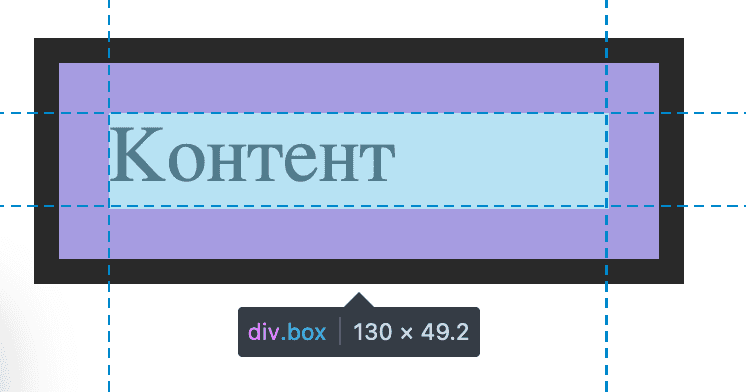
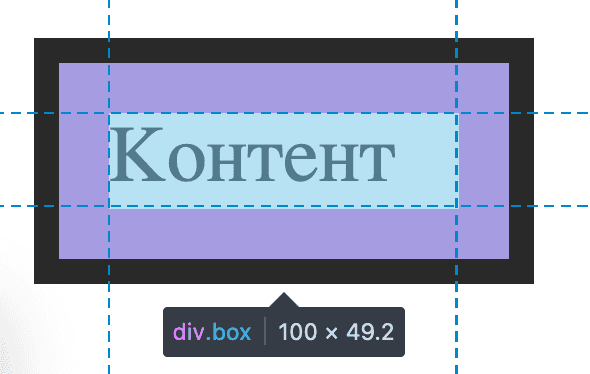
Как починить. Нужно включить отступы и границы в заданную ширину элемента. Для этого используйте свойство box-sizing со значением border-box :
Теперь общая ширина элемента будет равна 100px , так как отступы и границы будут включены в указанную ширину. Такое поведение следует учитывать при вёрстке и подготовке макетов, чтобы в результате не оказалось непредвиденных сюрпризов.
Ширина элемента больше ширины родителя
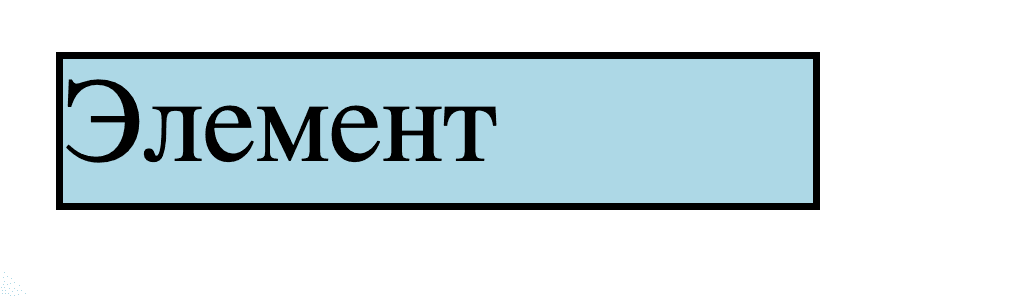
Если ширина нашего элемента случайно оказалась больше, чем у родительского, то он не вместится. И будет как-то так:

Создаём два вложенных элемента с классами parent и child .
Элемент И стилизуем их. У parent ширина 100 пикселей, а у child — 200.
.parent < width: 100px; border: 1px solid black; >.child
Выше вы уже видели, что произойдёт в этом случае — элемент child с синим фоном будет выходить за пределы родительского элемента с рамкой.
Конечно, иногда так поступают специально — например, чтобы иллюстрации в блоге выходили за пределы колонки с текстом и были покрупнее.
Хотя если указать только width без ограничений, то при уменьшении окна картинка не вместится.
Теперь дочерний элемент не будет выходить за пределы родительского элемента, даже если его ширина увеличивается.
Ну и не забывайте тестировать сайты и проверять их в разных браузерах — это важный навык для всех веб-разработчиков в любом году.
�� Все браузеры поддерживают свойство width , так что смело пользуйтесь.
Материалы по теме
- Не шириной единой — свойство height ещё запутаннее, но тоже важное
- Чем отличаются margin и padding (и как их больше никогда не перепутать)
- Как создавать адаптивные сетки
«Доктайп» — журнал о фронтенде. Читайте, слушайте и учитесь с нами.
Читать дальше

Новое в 2023 — text-wrap: balance
В 2023 в CSS появилось любопытное свойство text-wrap со значением balance . Оно «уравновешивает» текстовые элементы, чтобы они приятнее выравнивались внутри блока.
Ограничение — текст не длиннее 6 строк, иначе браузеру придётся непросто, и лучше не применять это свойство к body .
Вот пример заголовка c text-wrap: balance и без него.
На момент написания заметки свойство поддерживается во всех больших браузерах, кроме Safari, а на мобильных — только в Chrome, но то ли ещё будет.
- 13 ноября 2023

Знакомство с CSS
После того как мы разобрались с базовой структурой веб-страницы с помощью HTML, пришло время привнести в неё стиль и красоту. В этом нам поможет CSS, что означает Cascading Style Sheets, или «каскадные таблицы стилей».
Что такое CSS?
CSS используется для оформления HTML-страниц. Если HTML — это скелет сайта, то CSS — его одежда. С помощью CSS мы можем задавать цвета, шрифты, отступы, добавлять анимации и многое другое.
Как подключить CSS к HTML
Есть несколько способов использования CSS внутри HTML:
Внутренний CSS: внутри раздела HTML-документа, в теге :
Внешний CSS: создание отдельного CSS-файла и его подключение с помощью элемента :
Инлайновые стили: непосредственно в HTML-элементе, через атрибут style . Но это не очень хороший способ, лучше его не использовать, и вот почему.
Этот текст будет красного цвета.
Основы синтаксиса CSS
CSS состоит из селекторов и объявлений. Селектор указывает, к какому элементу HTML применяется стиль, а объявление состоит из свойства и его значения.
/* Селектор */ p < /* Свойство : Значение; */ color: green; font-size: 14px; >Работа с цветом и фоном
Одни из самых основных свойств в CSS — это цвет и фон элементов.
color меняет цвет текста:
background-color меняет фоновый цвет элемента:
Типографика и шрифты
CSS позволяет нам контролировать шрифты на странице:
- font-family задаёт шрифт текста, даже если он нестандартный.
- font-size определяет размер текста.
- font-weight устанавливает жирность шрифта.
Блочная модель
Важной концепцией в CSS является блочная модель, которая включает в себя margin , border , padding , и content .
Внутренние и внешние отступы одной картинкой:
Позиционирование и Flexbox
Чтобы разместить элементы на странице, мы используем различные стратегии позиционирования, включая флексбоксы, которые позволяют нам упростить многие задачи.
.container < display: flex; /* Применяем Flexbox */ justify-content: center; /* Центрирование содержимого по горизонтали */ align-items: center; /* Центрирование содержимого по вертикали */ >Адаптивный дизайн
С помощью медиа-запросов мы можем создавать адаптивный дизайн, чтобы наш сайт хорошо выглядел на разных устройствах.
@media (max-width: 600px) < .container < flex-direction: column; >> Это только начало пути в мир CSS, но зная эти основы, вы уже можете начать экспериментировать и применять стили к вашим веб-страницам. В следующей статье мы разберём JavaScript и увидим, как добавить интерактивность нашим веб-страницам. Удачи в творчестве и до новых встреч в коде! ������
- 1 ноября 2023

Увеличение ссылки при наведении
Задача: плавно увеличить ссылку при наведении.
Решение:
a < display: inline-block; transition: transform 0.3s ease; >a:hover
Первые два свойства просто немного меняют вид ссылки. Свойство color: maroon; меняет цвет текста в тегах на темно-красный, а свойство text-decoration : none; убирает подчеркивание.
Но наша задача — плавно увеличить размер ссылки, а не просто её перекрасить. Поэтому используем свойство transform: scale(1.2) , которое срабатывает при наведении курсора и увеличивает размер ссылки в 1.2 раза по сравнению с её начальным размером.
- 13 октября 2023

WOFF больше не нужен
Я купил и скачал шрифты для недавнего проекта, распаковал папку, где были только WOFF2-файлы, и сначала не поверил, что такое бывает.
Потом мне стало интересно: они что, забыли WOFF? А он вообще ещё нужен? Ну, всё-таки, веб — это место, где постоянно всё меняется и улучшается, поэтому я пошёл и спросил людей в Mastodon. Ответ был единодушным: нужен только WOFF2!
Я хорошо помню пост от Зака в конце 2016, после которого я отказался от исчерпывающего синтаксиса @font-face , включавшего, вдобавок, TTF, EOT и SVG-шрифты, и перешёл только на WOFF2 и WOFF.
Похоже, с тех пор мир веб-шрифтов изменился ещё разок, и вот актуальная версия @font-face :
@font-face
Остался всего один формат. Просто, скажите?
Как писал Зак, «так как в вебе, когда шрифт не найден, всё равно подгружаются системные шрифты, мы можем идти в ногу со временем». Итак, какие браузеры отправятся в тёмные века системных шрифтов с этим синтаксисом?
- IE 11, 10, 9, 8, 7, …
- Chrome 4–35
- Edge 12 и 13
- Safari 3–9.1
- Firefox 2–38
- Opera 22 и ниже
- Android 4.4.4 KitKat и ниже (а это
- Safari на iOS 3.2–9.3
Caniuse.com показывает, что почти у 95% пользователей есть браузер с поддержкой WOFF2. А в относительной статистике (Date Relative — прим. перев.) заметно, что массовый переход на WOFF2 случился в 2015 и 2016. К концу 2016 во всех последних версиях больших браузеров появилась поддержка WOFF2.3
А спустя 7 лет поддержка расширилась настолько, что можно уже не добавлять в проект WOFF-файлы — ну, кроме случая, когда вы точно знаете, что много ваших пользователей используют старые устройства и браузеры.
С другой стороны, нет смысла и удалять WOFF из старых проектов. Если вы подключали WOFF2 раньше WOFF внутри @font-face — и порядок здесь важен — то браузер просто скачает и подключит WOFF2-версию.
И если однажды вы, как и я, обнаружите себя перед папкой, полной файлов WOFF2, знайте, что WOFF — уже всё.
- 23 сентября 2023

Трясём пароль с помощью CSS
Знаете момент, когда всё на сайте уже сделано, и хочется добавить какую-нибудь маленькую незаметную фишку? Мы тоже знаем, поэтому давайте просто потрясём поле пароля, когда пользователь ввёл неверный пароль. Как на Маке.
Вот что получится в итоге:
- 7 сентября 2023

Как сделать тёмную тему на сайте
Без лишних слов создадим простой переключатель для светлой и темной темы с использованием HTML, CSS и JavaScript. Нам понадобятся три файла — index.html , styles.css и script.js .
HTML
Основная разметка страницы — заголовок, абзац текста, список и текст в рамке.
CSS (styles.css):
Здесь задаём цвета для светлой и тёмной темы, а ещё минимальную стилизацию текста и блока с рамкой.
body < font-family: Arial, sans-serif; transition: background-color 0.3s ease; >body.light-theme < background-color: #ffffff; color: #000000; >body.dark-theme < background-color: #121212; color: #ffffff; >.boxed-text
JavaScript (script.js)
Этот код нужен, чтобы переключать тему при нажатии на кнопку:
document.getElementById('themeToggle').addEventListener('click', function() < const currentTheme = document.body.className; if (currentTheme === 'light-theme') < document.body.className = 'dark-theme'; >else < document.body.className = 'light-theme'; >>); При загрузке страницы по умолчанию будет установлена светлая тема. При нажатии на кнопку «Переключить тему» будет происходить переключение между светлой и темной темой.
- 29 августа 2023

4 способа центрировать текст в CSS
Центрирование элементов на веб-странице — это одна из наиболее распространенных задач, с которой мы сталкиваемся при работе с макетами. И хотя центрирование текста по горизонтали довольно простое ( text-align: center; и делов-то), вертикальное центрирование может быть немного сложнее. Давайте рассмотрим несколько методов.
Метод 1: Flexbox
Flexbox — это один из самых простых и эффективных способов центрирования.
Заворачиваем текст в с классом center-both :
Центрированный текст
.center-both
Метод 2: CSS Grid
HTML такой же, как в предыдущем примере. В CSS включаем гриды и используем свойство place-items со значением center :
.center-both
Метод 3: позиционирование и Transform
Этот метод немного старомодный и работает не идеально. Здесь у div устанавливается relative позиция. А
внутри дива мы сдвигаем с помощью абсолютного позиционирования. Не слишком элегантно:
.center-both < position: relative; >.center-both p
HTML остается таким же. Вот что получается:
Плохой метод: использование line-height
Если у вас однострочный текст, вы можете установить line-height , равный высоте родительского элемента.
.center-both < line-height: 200px; /* Пример высоты */ text-align: center; >Этот метод не подойдет для многострочного текста. Да и вообще мы очень не рекомендуем так делать, это прям совсем для любителей острых ощущений. Потому что вот:
Если вам интересно узнать больше о каждом из этих методов, рекомендуем посмотреть документацию по Flexbox на MDN или документацию по CSS Grid на MDN, а ещё пройти курсы в HTML Academy.
- 28 августа 2023

Как скруглить рамку. CSS-свойство border-radius
CSS-свойство border-radius помогает скруглить углы элемента. Оно особенно полезно для стилизации кнопок, форм, карточек товаров и других элементов сайта.
- 28 июля 2023

CSS-свойство contain
Представьте, что у вас есть контейнер. Внутри него находятся разные элементы: текст, изображения или что-то другое. Свойство contain говорит браузеру, как именно элементы должны взаимодействовать. Например, они могут быть ограничены, влиять на расположение друг друга или менять свои размеры.
Также свойство помогает повысить производительность страницы. Например, браузер понимает, когда при изменении свойств элемента нужно перерисовать страницу, а когда нет.
⭐ CSS-свойство contain определяет, как элемент должен взаимодействовать с другими элементами внутри контейнера.
Синтаксис
.container
- 14 июля 2023

Как задать позицию и размер элемента. CSS-свойство inset
CSS-свойство inset задаёт позицию и размер элемента на странице. Это комбинация четырёх отдельных свойств: top , right , bottom и left , которые определяют отступы от верхнего, правого, нижнего и левого края элемента.
Синтаксис
.element
- 13 июля 2023