Использование перехода «Трансформация» в PowerPoint
Переход «Трансформация» позволяет анимировать плавные переходы от одного слайда к другому.

Применив к слайдам переход «Трансформация», можно создать эффект перемещения самых разных объектов — текста, фигур, рисунков, графических элементов SmartArt и WordArt. Однако диаграммы не меняют.
Примечание: Morph доступен, если у вас есть подпискаMicrosoft 365 или вы используете PowerPoint 2019 или PowerPoint 2021. Для подписчиков Microsoft 365, использующих Веб-приложение PowerPoint, переход «Трансформация» доступен при работе с файлами, сохраненными в OneDrive для работы и учебы или SharePoint в Microsoft 365.
Как настроить переход «Трансформация»
Чтобы задействовать переход Трансформация, потребуется два слайда с хотя бы одним общим для них объектом. Для этого проще всего будет создать копию слайда с объектом и в ней переместить объект в другое место. Другой способ — скопировать объект первого слайда и вставить его во второй. Затем примените переход Трансформация ко второму слайду и посмотрите, как с его помощью можно автоматически анимировать или переместить объект. Как это сделать?
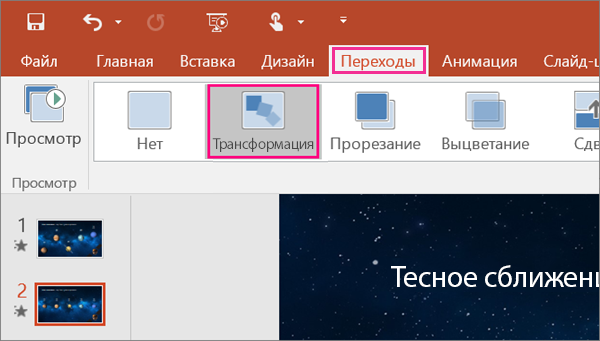
- В области эскизов в левой части экрана выберите слайд, в котором содержатся объект, изображение или текст, к которым будет применяться переход «Трансформация».
- На вкладке Переходы выберите вариант Трансформация.
Примечание: В PowerPoint для Android выберите Переходы > Эффекты перехода > Трансформация.
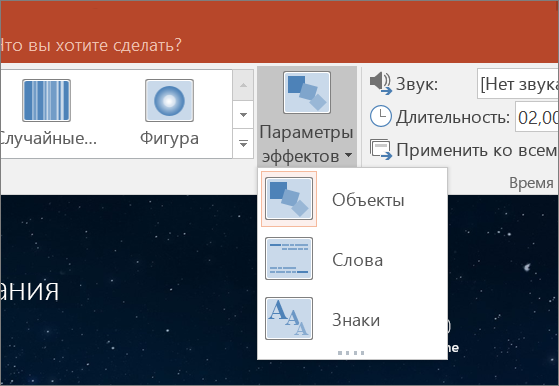 Вы можете перемещать объекты на слайде, изменять цвета, перемещать слова и символы и т .д.
Ниже приведем пример того, как с помощью этого перехода можно с легкостью анимировать объекты на слайдах.
Это исходный слайд.
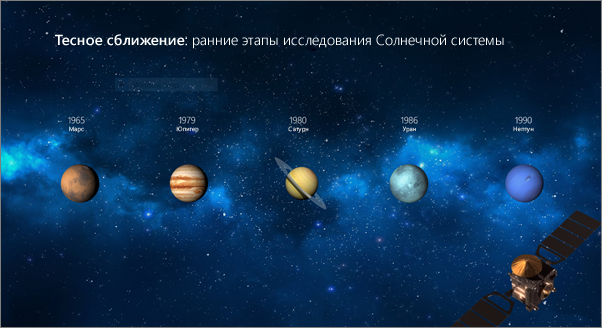
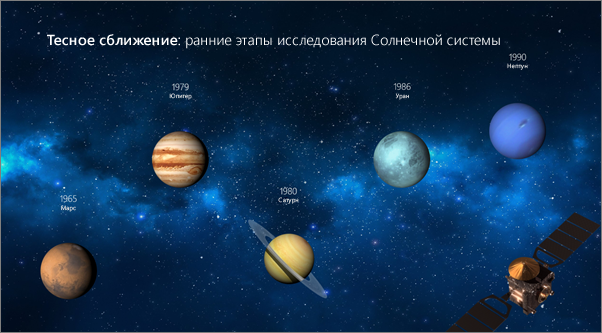
А это второй слайд с теми же объектами, но после применения перехода Трансформация. Планеты переместились сами. Для них не потребовалось указывать отдельные пути перемещения или настраивать анимацию.
Требования
Для создания переходов Трансформация требуется Веб-приложение PowerPoint, PowerPoint 2019 или PowerPoint для Microsoft 365. Другие версии PowerPoint (перечисленные ниже) могут воспроизводить переходы Трансформация, но не могут их создавать. Рекомендуется приобрести подписку на Office 365, чтобы всегда получать обновления с последними функциями Office, включая Трансформация.
Возможности перехода «Трансформация»
Создание и воспроизведение переходов «Трансформация»
PowerPoint 2021 для Mac
Создание и воспроизведение переходов «Трансформация»
PowerPoint 2019 для Mac
Создание и воспроизведение переходов «Трансформация»
PowerPoint 2016, установленный с помощью технологии «нажми и работай» 1
Версия 1511 (сборка 16.0.4358.1000) или более поздняя версия
Воспроизведение переходов «Трансформация»
PowerPoint 2016, установленный с помощью установщика Майкрософт 1 (MSI)
Сборка 16.0.4358.1000 или более поздняя с установленными обновлениями Office 2
Воспроизведение переходов «Трансформация»
PowerPoint 2016 для Mac
PowerPoint для Mac 2011
Воспроизведение перехода «Выцветание» вместо перехода «Трансформация».
Создание и воспроизведение переходов «Трансформация»
PowerPoint для Android
PowerPoint для iOS
PowerPoint Mobile для Windows
Создание и воспроизведение переходов «Трансформация»
Необходима подписка на Microsoft 365 для создания перехода «Трансформация» в этих мобильных приложениях.
2 Должны быть установлены следующие обновления Office. Без них PowerPoint 2016 не сможет воспроизвести переход «Трансформация», вместо которого будет воспроизводиться переход «Выцветание».
Как был установлен мой Office: с помощью технологии «нажми и работай» или MSI?
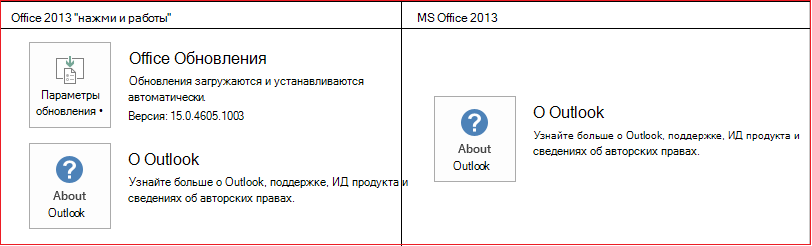
- Откройте любое приложение Office, например Outlook или Word.
- Выберите Файл >Учетная запись (Учетная запись Office).
- Если вы видите кнопку «Параметры обновления», установка была выполнена по технологии «нажми и работай». Если кнопки «Параметры обновления» нет, использовался MSI.
Если вы использовали переход «Волшебное движение» в Keynote, вы обнаружите, что переход «Трансформация» может выполнять похожие действия.
Новая полезная функция Microsoft Word: трансформация текстового документа в презентацию PowerPoint в один клик
Как пишет источник, в текстовом редакторе Microsoft Word появилась очень полезная функция, позволяющая преобразовывать текстовые документы в презентации PowerPoint буквально в один клик. Она пока реализована в бета-версии Office 365.

Воспользоваться функцией можно в меню трансформации (Transform menu) web-версии Microsoft Word. После этого пользователь сможет выбрать шаблон оформления презентации, а далее документ будет конвертирован в формат PowerPoint и сохранится в облачное хранилище OneDrive. Увы, пока непонятно, является ли трансформация документа Word в PowerPoint эксклюзивной функцией облачной версии офисного пакета, или она все-таки будет реализована в обычной версии Office, устанавливаемой на ПК.
28 февраля 2021 в 11:38
Использование эффектов морфинга в PowerPoint

WebTech360 — переход Morph позволяет плавно анимировать переход от одного слайда к другому. Чтобы создать этот переход, вам необходимо установить PowerPoint 2019 или PowerPoint в Microsoft 365. Более старые версии Office, такие как Office 2016, по-прежнему могут отображать слайды с этим эффектом, но не могут их создавать.
Вы можете применять переходы «Трансформация» к слайдам для анимации широкого спектра объектов, таких как текст, фигуры, изображения, графика SmartArt и WordArt. Однако его нельзя использовать с диаграммами (Chart).
Как настроить переход Morph.
Чтобы эффективно использовать этот переход, вам потребуется как минимум два слайда с хотя бы одним общим объектом, самый простой способ — продублировать слайд, а затем переместить объект на втором слайде в другое место. или скопируйте и вставьте объект с одного слайда, а затем добавьте его на следующий слайд. Затем примените эффект ко второму слайду. Выполните следующие действия:
- На панели эскизов с левой стороны щелкните слайд, к которому вы хотите применить эффект перехода, то есть второй слайд, на который вы добавили объект, изображение или слово, к которому хотите применить переход «Трансформация».
- На вкладке « Переходы » выберите « Трансформация » .
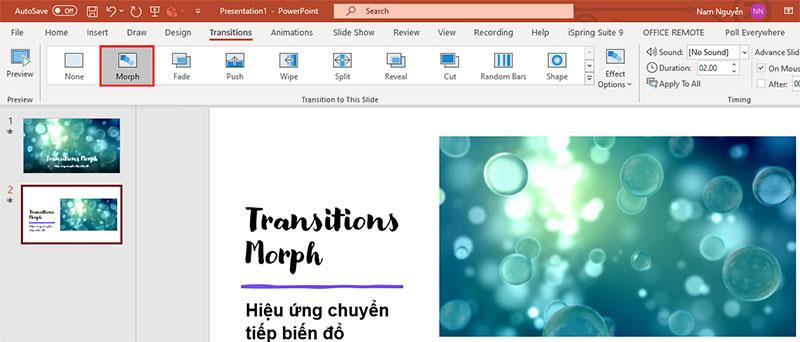
Примечание. В PowerPoint для Android выберите « Переходы» > «Эффекты перехода» > «Трансформация».
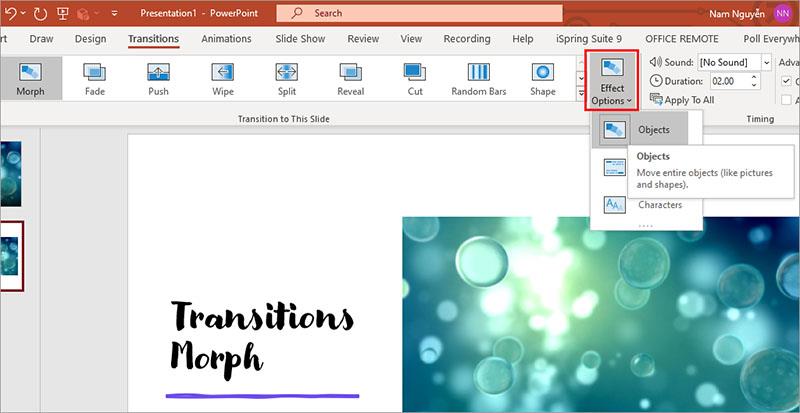
- Выберите « Переходы» > «Параметры эффекта» , чтобы выбрать способ применения перехода «Преобразование». Вы можете перемещать объекты на слайде, менять цвета, перемещать слова и символы и выполнять множество различных действий, чтобы сделать эффект более ярким.
- Теперь вы можете нажать « Предварительный просмотр » , чтобы насладиться переходом «Трансформация» в действии на слайде.
Желаю, чтобы у вас было больше интересных впечатлений от эффектов перехода Morph на ваших слайдах.
Эффект перехода «Трансформация» (Morph) с iSpring
В iSpring с версии 8.5 реализован новый эффект перехода между слайдами «Трансформация». iSpring — первый инструмент для e-Learning, поддержавший этот эффект. «Трансформация» не только добавляет зрелищности, но и позволяет наглядно объяснить сложную информацию.
Как работает «Трансформация»
Эффект «Трансформация»(Morph) доступен в PowerPoint 2016 в рамках подписки на Office 365. Ускоряет создание плавных переходов между слайдами.
Вы создаете копию нужного слайда, затем перемещаете объекты и применяете эффект «Трансформация». Эффект можно применять к объектам (фигуры, изображения, SmartArt элементы и диаграммы) а также к словам и буквам.
Идеи применения
Изменяйте одно или несколько свойств сразу: перемещайте, вращайте и меняйте размеры и цвет объектов, чтобы достичь желаемого эффекта трансформации.
Перемещение объектов
Можно быстро реализовать перемещение объектов по слайду. Это гораздо удобнее и проще чем настраивать «Пути перемещения» для каждого объекта. Например, с помощью «Трансформации» вы можете перемещать детали пазла:

Изменение цвета
Вы можете применить трансформацию и к цвету объектов. Цвета будут плавно меняться при переходе одного слайда к другому.

Приближение и отдаление
Трансформация может быть отличной альтернативой анимациям «Изменение размера» и «Масштабирование». Вы можете плавно приблизить или отдалить объект на слайде.

Игра со словами
Трансформация особенно удобна в тех случаях, когда вы используете общее меню на всех слайдах и поочередно просматриваете его главы, выделяя текущий раздел.
Перестановка символов
Вы можете скопировать слайд, переставить буквы в слове и создать эффект анаграммы.
Особенности конвертирования презентаций с эффектом «Трансформации» в iSpring
Эффект «Трансформация» не поддерживается при конвертации во Flash
Чтобы эффект сохранился, при публикации выберите формат HTML5+Flash или HTML5. Поддерживаются конвертирование всех объектов
Фигуры, изображения, SmartArt элементы и диаграммы — это обьекты. Но в PowerPoint трансформацию можно также применять к словам и буквам. Чтобы сохранить трансформацию слов и букв, вы можете сконвертировать презентацию в видео. Синхронизация эффекта «Трансформация» с аудио/видео
Используйте «Редактор сопровождения», чтобы в сконвертированной презентации одновременно с эффектом «Трансформация» проигрывалось аудио/видео.
Как применить «Трансформацию» к объектам
- Создайте слайд с фигурой или другим обьектом.
- Скопируйте слайд. Для этого нажмите на него правой кнопкой мыши в панели эскизов слева и выберите Дублировать слайд .
- Выполните одно из действий на скопированном (втором) слайде:
- Переместите объект в то место, где он должен оказаться. Вы можете вынести его за пределы слайда, для того чтобы создать эффект вылета. Аналогично, вы можете вынести объект за пределы первого слайда и перенести его в центр на втором, что создаст эффект влетания.
- Выделите объект и поверните его на нужный угол с помощью маркера поворота.

- Увеличьте или уменьшите объект до нужных размеров, перетаскивая его углы.

- Теперь выберите оба слайда на панели эскизов, перейдите во вкладку Переходы и нажмите Трансформация . Вы увидите, как будет выглядеть переход на слайде. Для того чтобы повторить проигрывание эффекта, нажмите кнопку Просмотр .

- При необходимости продолжите применять трансформацию к следующим слайдам. Так в примере с периодической таблицей мы перемещали «вещества» в таблицу поочередно, дублируя каждый следующий слайд и применяя по одному изменению.
- Чтобы сохранить эффект после публикации с iSpring, в окне публикации выберите формат HTML5+Flash или HTML5 .

Советы по использованию «Трансформации» в презентациях
Может показаться, что «Трансформация» – идеальная замена всем другим анимациям и переходам в PowerPoint. Однако этот эффект имеет ряд ограничений:
- «Трансформация» – это переход, а не анимация, поэтому для применения эффекта требуется два слайда.
- При перемещении объекта эффект выбирает наиболее короткий путь от пункта A на первом слайде в пункт B на следующем. Если вы хотите задать определенную траекторию, попробуйте использовать анимацию «Пути перемещения».
- Если на слайде несколько объектов с эффектом трансформация и нужно управлять порядком их воспроизведения, распределите каждое изменение на отдельные слайды.
Если вам понравилась статья, дайте нам знать — нажмите кнопку Поделиться .
А если у вас есть идеи для полезных статей на тему электронного обучения — напишите нам в комментариях, и мы будем рады поработать над новым материалом.
Разрабатывайте профессиональные электронные курсы прямо в PowerPoint. Интерактивные курсы, видеолекции, тренажеры, скринкасты, тесты, опросы – все в одной программе.

Подробнее о редакторе курсов → 14-дневная пробная версия
Поставит на автопилот развитие сотрудников.
Быстрый старт онлайн‑обучения за 1 день.