fatal javascript error discord как исправить
Ошибка «fatal javascript error» в Discord может возникать по разным причинам, но в большинстве случаев это связано с проблемами в работе самого приложения Discord или с неправильной настройкой браузера.
Вот несколько возможных способов исправления этой ошибки:
- Перезапустите Discord и браузер. Это может помочь в случае временной проблемы с приложением или браузером.
- Очистите кэш и файлы cookie в браузере. Это может помочь устранить проблемы с загрузкой страниц и снизить нагрузку на браузер.
- Обновите браузер до последней версии. Это может помочь устранить проблемы совместимости с Discord.
- Отключите расширения браузера. Некоторые расширения могут вызывать конфликты с Discord и приводить к ошибкам.
- Проверьте наличие обновлений для Discord. Если вы используете устаревшую версию приложения, это может привести к ошибкам.
- Если ничего из вышеперечисленного не помогло, попробуйте переустановить Discord. Это может помочь устранить проблемы с файлами приложения.
Если проблема сохраняется, можно обратиться к службе поддержки Discord для получения дополнительной помощи.
Решение проблемы JavaScript error occurred in the main process
Ошибка JavaScript error occurred in the main process появляется по причине некорректной работы Discord – программы для голосового общения. Появляется ошибка JavaScript error occurred in the main process на экране пользователя в случае того, если поврежден или отсутствует файл программы Discord.
Причины ошибки JavaScript error occurred in the main process
- Конфликт Discord с другим программным обеспечением на ПК;
- старая версия Discord удалена не полностью;
- устаревшие компоненты Windows;
- наличие вируса.
Способы решения JavaScript error occurred in the main process
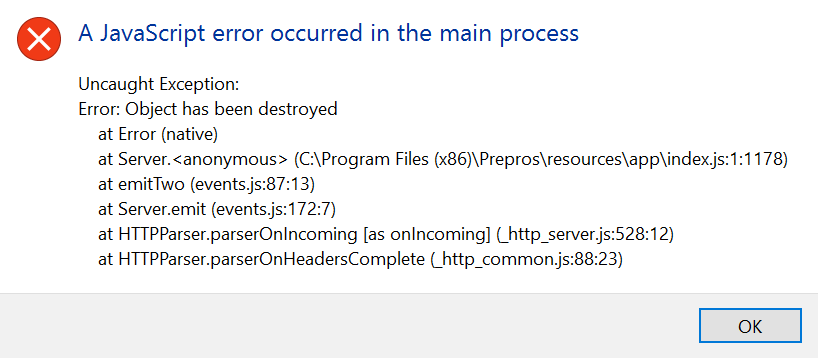
Способ №1 Обновление Discord
Одной из причин появления ошибки является отсутствие необходимого обновления в программе Discord. В случае отключенного автоматического обновления, вам необходимо обновить Discord вручную, а для этого нужно сделать следующее:
- откройте Диспетчер задач и отключите все процессы с именем Discord;
- нажмите Windows+R и введите %AppData%;
- откройте папку «AppData», а затем откройте папку «Local»;
- откройте папку с именем Discord;
- запустите файл исполнительный файл Update.exe.
После обновления Discord убедитесь в отсутствии возникновения проблемы.
Способ №2 Полная переустановка Discord
- Откройте Диспетчер задач и отключите все процессы с именем Discord;
- откройте Панель управления, перейдите в раздел Программы и компоненты и удалите ПО Discord;
- откройте папку «AppData», далее откройте папку «Local» и полностью удалите папку «Discord»;
- откройте папку «AppData», далее откройте папку «Roaming» и полностью удалите папку «Discord;
- повторно установите программу Discord.
Полная переустановка Discord устраняет ошибку JavaScript error occurred in the main process.
Способ №3 Проверка антивирусом
Для того чтобы проверить программу Discord на наличие вредоносного ПО, откройте Диспетчер задач, отключите все процессы с именем Discord и запустите Антивирус. Во избежание появления подобной ошибки открывайте программу от имени администратора. Надеемся, что данная статья была вам полезна в устранении ошибки JavaScript error occurred in the main process.
Ошибка «JavaScript error occurred in the main process» в Discord: как исправить
Discord — это крайне полезная программа для голосового общения со своими друзьями во время игры во что-то, тем не менее на данный момент многие пользователи сталкиваются с ошибкой «JavaScript error occurred in the main process» при ее запуске. В сегодняшней статье мы рассмотрим с вами, как можно избавиться от этой ошибки.
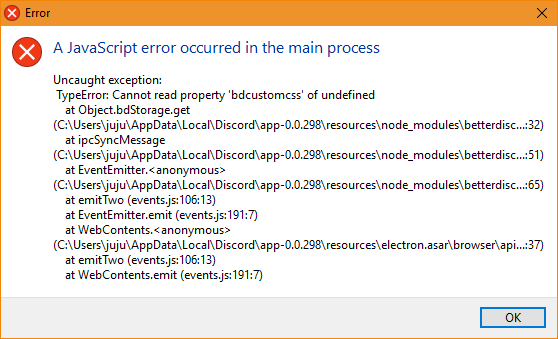
Как исправить ошибку «JavaScript error occurred in the main process» в Discord
В этой статье мы с вами рассмотрим два метода, способные устранить ошибку «JavaScript error occurred in the main process» при запуске Discord. Стоит сразу заметить, что при отсутствия эффекта от применения одного из них — попробуйте выполнить и другой. Что-то из них должно да сработать.
Метод №1 Обновление клиента Discord
В некоторых случаях ошибка «JavaScript error occurred in the main process» при запуске Discord возникает по причине того, что клиент программы требует для себя обновление, но процесс автоматического обновление запущен не был. Вам нужно выполнить обновление Discord вручную. Чтобы сделать это, вам потребуется следовать нижеуказанным шагам:
- для начала откройте Диспетчер задач и закройте все открытые процессы программы Discord;
- далее нажмите на клавиатуре Windows+R;
- впишите в строку команду %AppData% и нажмите Enter;
- вернитесь из папки «Roaming» в папку «AppData»;
- откройте папку «Local» и перейдите из нее в папку «Discord»;
- дважды кликните на исполнительный файл Update.exe;
- закройте открытые папки и запустите Discord как обычно.
После всего вышеуказанного, программа Discord после запуска должна будет начать свое обновление. Подождите, пока та закончит устанавливать найденные обновления, а затем убедитесь, что она нормально работает. Если проблема заключалась именно в отсутствии обновление, то ошибка «JavaScript error occurred in the main process» должна будет исчезнуть.
Метод №2 Полная переустановка Discord
Не помог первый метод? Что же, многим он тоже не помогает, но попробовать все же стоило. Однако, что действительно помогает многим, так это полная переустановка программы Discord. Чтобы осуществить полную переустановку, вам потребуется сделать следующее:
- снова откройте Диспетчер задач и закройте все открытые процессы программы Discord;
- пройдите в «Панель управления» и перейдите в элемент системы под названием «Программы и компоненты»;
- найдите в списках ПО Discord и удалите его;
- затем откройте папку «AppData», как было показано в предыдущем методе;
- откройте папку «Local» и полностью удалите папку «Discord»;
- теперь вернитесь обратно в «AppData» и перейдите в папку «Roaming»;
- найдите в ней папку «discord» и удалите ее;
- повторите установку Discord.
Как только вы запустите программу, никакой ошибки «JavaScript error occurred in the main process» в Discord больше не будет. Мы надеемся, что данный материал помог вам избавиться от проблемы, и вы наконец-то связались со своими товарищами по игре.
Причины и исправление ошибки Javascript в Discord
При использовании любимого мессенджера появляется ошибка A fatal javascript error occurred Discord? Не волнуйтесь — прочитайте статью и узнайте причины возникновения данной неполадки и способы её устранения.
Суть ошибки и причины появления
Дословный перевод текста неполадки означает: “Произошла фатальная ошибка JavaScript”. Как видно из перевода, речь идет о наличии проблемы с JavaScript. Что это за понятие? Если говорить коротко, то JavaSript — это специальный язык программирования, который использовался для создания мессенджера Дискорд.
В том случае, если при запуске Дискорда или во время его использования появляется ошибка, связанная с JavaScript, значит, имеет место повреждение, отсутствие или некорректная работа файлов приложения. Также причиной возникновения сбоев в работе мессенджера могут быть:
- конфликт Дискорда с программами на компьютере;
- препятствие со стороны остаточных файлов Дискорда, не удаленных во время последней деинсталляции мессенджера;
- программное обеспечение компьютера не соответствует техническим характеристикам Дискорда;
- действие компьютерных вирусов.
Хотя текст неполадки говорит, что ошибка является фатальной, но не всё так плохо, как кажется на первый взгляд. Что делать, если Дискорд не запускается и пугает вас ошибкой со страшным словом “fatal”?
Устранение неполадки
Первым делом нужно исключить вредоносное воздействие вирусов. Перед запуском проверки в антивирусной программе закройте Discord, а также через “Диспетчер задач” отключите все процессы, связанные с ним. Теперь запускайте сканирование на предмет поиска вирусов. В случае обнаружения вредоносного ПО удалите его при помощи антивирусного приложения.
Перед входом в Дискорд установите запуск мессенджера от имени администратора. Для этого проделайте 5 шагов:
- На рабочем столе найдите ярлык Дискорда и нажмите на него правой клавишей мыши.
- В контекстном меню выберите пункт “Свойства”.
- Во вкладке “Ярлык” кликните на кнопку “Дополнительно”.
- Поставьте галочку возле фразы “Запуск от имени администратора”.
- Нажмите “ОК”.
Настроить запуск мессенджера от имени администратора можно также способом, состоящим всего из 3 шагов:
- Кликните правой клавишей мыши на ярлыке Discord.
- В появившемся меню нажмите на “Запуск от имени администратора”.
- Дайте разрешение на запрос от системы.
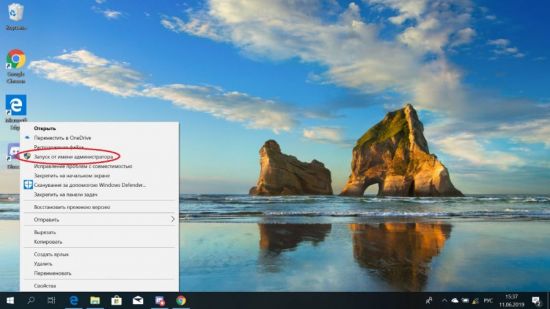
После проделанных действий запустите Дискорд. Если вход в приложение удался и дальнейшая работа не прерывается уведомлением об ошибке, значит, проблема была в вирусном заражении. Если после манипуляций с антивирусом Discord по-прежнему не работает, тогда переходите к следующему этапу действий.
ВНИМАНИЕ! Если операционная система Windows ниже 7 (семерки), тогда для работы мессенджера потребуется апгрейд программного обеспечения. Минимальные системные требования со временем могут измениться.
Официальный сайт Дискорда в разделе “Решение проблем” рекомендует способ, помогающий при различных сбоях приложения. Данный метод подразумевает выполнение целого ряда действий, но его эффективность подтверждена многими пользователями.
Итак, перед выполнением действий, направленных на устранение возникшей проблемы, выйдите из Discord и с помощью “Диспетчера задач” отключите все процессы мессенджера. Далее сделайте следующее:
1. Одновременно нажмите клавиши “Win” и “R”.
2. В появившейся командной строке введите без кавычек следующий текст: “%AppData%” и нажмите “Enter”.
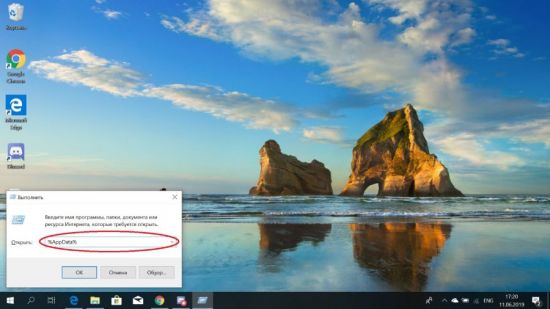
3. Найдите папку Дискорда и удалите её.
4. Снова вызовите команду “Выполнить”, нажав комбинацию кнопок “Win” + “R”.
5. Теперь введите текст: “%LocalAppData%”. Текст должен быть без кавычек.
7. Здесь отыщите папку Дискорда и удалите её полностью.
8. Перезапустите Windows.
9. Переустановите мессенджер. Для установки воспользуйтесь ссылкой https://discordapp.com/api/download?platform=win.
После выполненного алгоритма действий, скорее всего, вы снова сможете общаться с друзьями в Дискорде.
Если вы испробовали все советы, перечисленные в статье, и мессенджер по-прежнему выдает ошибку, тогда обратитесь за помощью к технической службе поддержки Дискорда. Для этого заполните заявку на получение помощи. Воспользуйтесь ссылкой https://support.discordapp.com/hc/ru/requests/new.
В обращении в службу технической поддержки максимально подробно изложите суть проблемы и способы, которые применяли для самостоятельного решения вопроса. Также можно приложить сделанные скриншоты для визуальной демонстрации неполадки.
САМОЕ ВАЖНОЕ! Discord порой выдает некоторые ошибки, в числе которых неполадка с JavaScript. Пусть вас не пугает, если данная проблема именуется “фатальной”. Примените приведенные в статье советы и решите вопрос самостоятельно. Приятного общения в Дискорде!