Как посмотреть код страницы сайта | HTML
Я предпочитаю браузер Mozilla Firefox, именно с него сделанные скриншоты будут показаны ниже. В других браузерах есть похожие инструменты преимущественно с теми же горячими клавишами клавиатуры (см. комментарии ниже).
Горячие клавиши ++ или
Задача: скопировать изображение паучка.
- Навести курсором мышки на интересующий элемент.
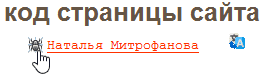
- Нажать правую кнопку мышки — «Исследовать элемент».

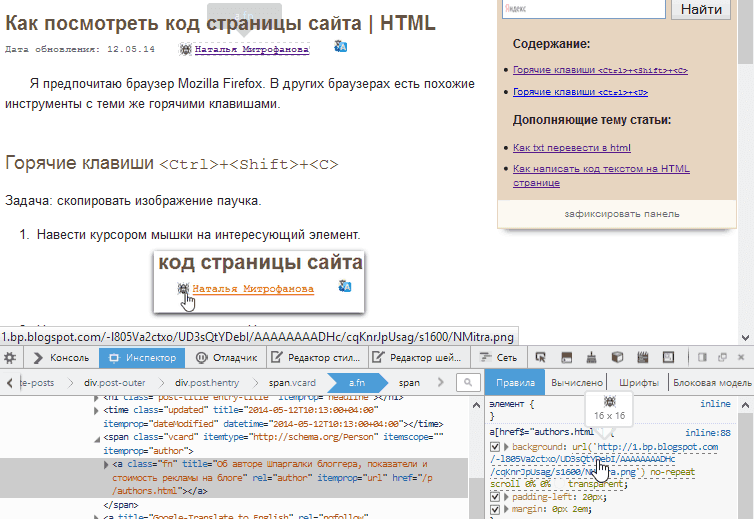
- Открывается такой вот помощник для разработчиков. Теперь остаётся только нажать на ссылку адреса background
Если щёлкнуть на серые треугольнички, то можно посмотреть вложенные элементы. Путь от предка к родителю показан голубыми стрелками. Есть эффективный поиск тегов и их количества. Я также часто открываю вкладки «Вычислено» и «Блоковая модель». Да и возможности других вкладок и иконок занимательны. 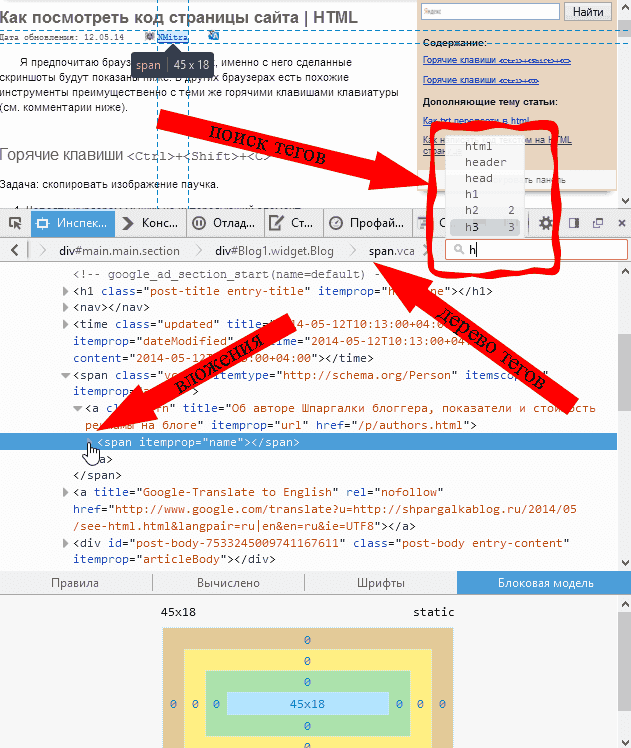
Горячие клавиши +
Как открыть полный исходный код страницы
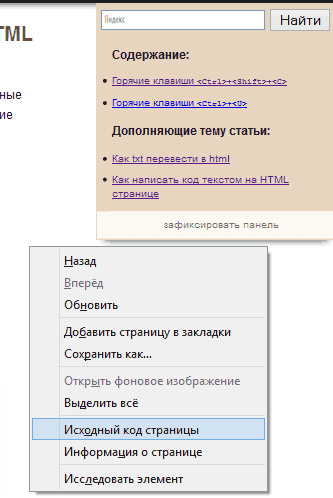
- Нажать сочетание горячих клавиш, озвученных выше, либо, наведя на пустое место сайта и не выделяя какого-либо элемента, вызвать контекстное меню — «Исходный код страницы».
- Ввести в адресную
view-source:URL_интересующей_страницы
view-source:http://shpargalkablog.ru/2014/05/see-html.html
Как искать информацию в исходном коде: +

Горячими клавишами + выводится поле поиска, куда можно ввести любой текст.
Как открыть часть HTML сайта
- Выделить интересующий элемент.
- Нажать правую кнопку мышки — «Исходный код выделенного элемента».


Самое интересное, что я использую все эти методы анализа страницы, а не только ++ .
Серверные скрипты, такие как PHP, увидеть не удастся.
7 комментариев:
Иван Десятый Сурьезное дело NMitra Один из самых часто задаваемых вопросов Ирина Иванова Оля-я, я за тобой не успеваю! У тебя столько всяких нужностей для меня, но пока перевариваю, ты уже снова даешь очень важное! Я только успеваю в закладки складывать и плюсики ставить)))
Оля, а для особо одаренных можно в Хроме такое же сделать? NMitra Для Google Chrome:
Посмотреть код выделенного фрагмента в отдельном окне мне не удалось. NMitra Сама такая же: несмотря на то, что закладки раскидываю по папкам их всё равно огромное множество. NMitra Для IE горячая кнопка F12 или пункт в контекстном меню «Проверить элемент» http://4.bp.blogspot.com/-zkakqbjuN7U/U3MXsQ0hqmI/AAAAAAAAEbs/P-1CfElpjjg/s00/proverit-element.png
Ирина Иванова Ага, взяла на замету)) Теперь можно дальше делать задуманное. Благодарю.
Как посмотреть исходный код страницы

Если вам нужно проанализировать содержимое страницы в формате HTML, самый простой способ — это открыть её исходный код. С его помощью можно посмотреть метатеги, скопировать часть кода для парсинга, изучить стили оформления страницы, узнать о наличии подключённых счётчиков аналитики, dofollow и nofollow ссылках. Коды страниц доступны для просмотра любому пользователю. Из этого поста вы узнаете, как открыть исходный код в разных браузерах.
1. Что такое исходный код страницы, и как его посмотреть
Исходный код страницы отображается как набор HTML-описаний, CSS-стилей и Java-скриптов. Это список команд, которые сервер передаёт браузеру в ответ на запрос пользователя. Посмотреть можно код практически любой страницы, даже не являясь владельцем сайта, но внести постоянные корректировки в код могут хостинг-провайдер, владелец сайта или администратор.
1.1. Как открыть код страницы
Перейдите на страницу, которую нужно проанализировать. Для отображения кода используйте сочетание клавиш Ctrl + U . Откроется подробное описание страницы в формате HTML-разметки, тегов и скриптов.
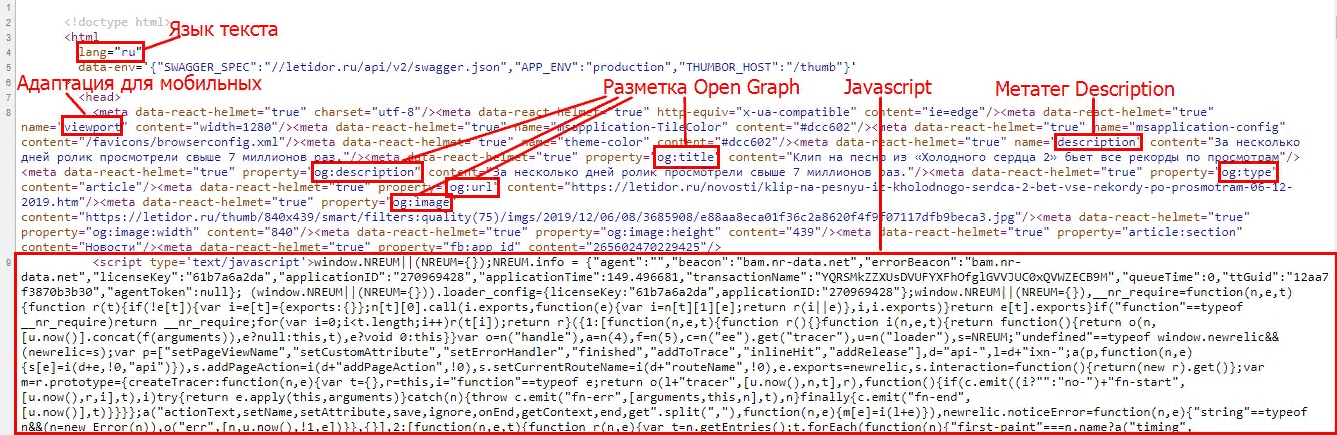
- названия title, description;
- данные микроразметки Schema.org, Open Graph или других словарей;
- данные JavaScript;
- язык отображения контента на странице;
- подключенные счётчиков аналитики, генераторов заявок и других сервисов;
- исходящие ссылки на другие страницы и сайты;
- расположение картинок, заголовков и текстовых блоков;
- размеры и тип шрифтов, цвета элементов.
Для детального анализа откройте код страницы вместе с инструментами разработчика. Это можно сделать в любом браузере через настройки или сочетание клавиш Ctrl + Shift + I . Например, в Яндекс.Браузере нужно открыть меню параметров, выбрать дополнительные инструменты и пункт «Инструменты разработчика».
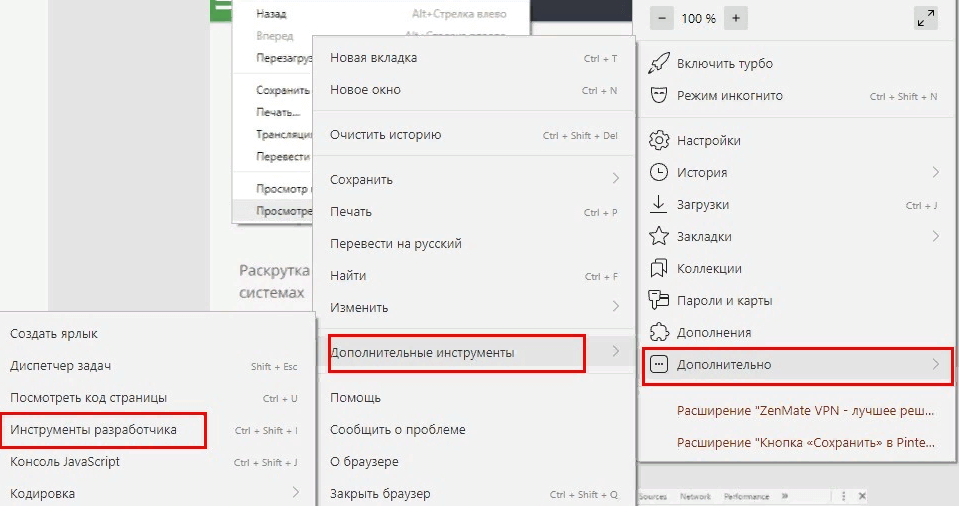
Инструменты для вебмастеров появляются в том же окне рядом с открытой страницей.
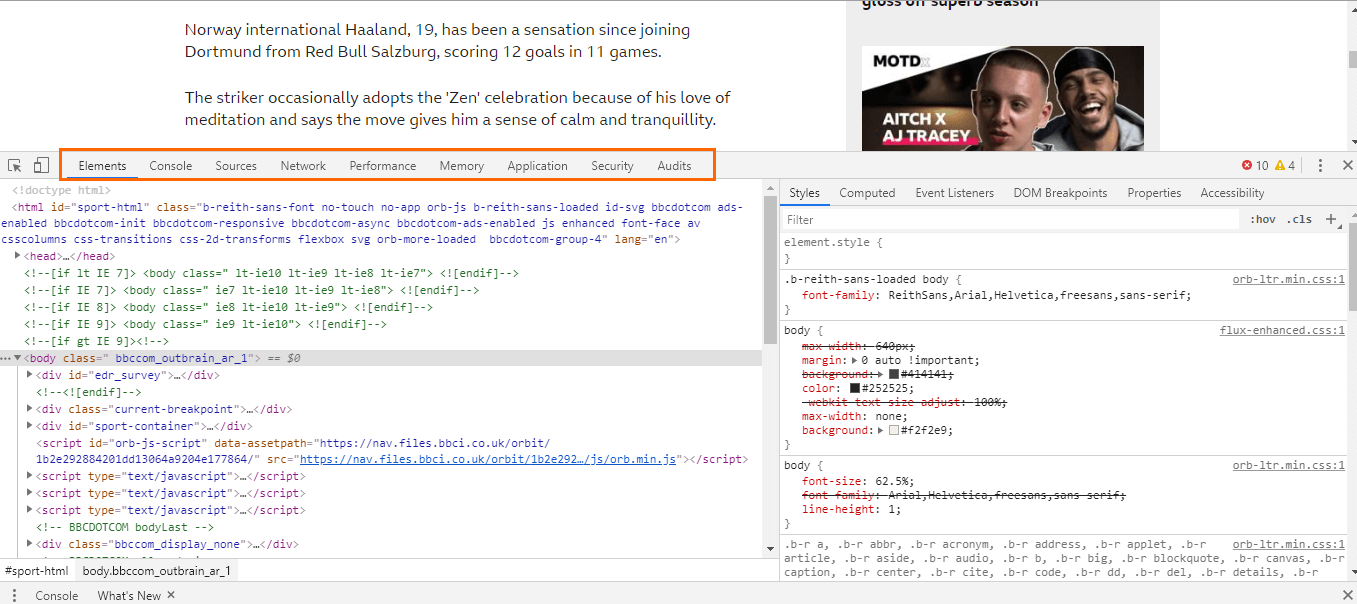
При наведении курсора мыши на участке HTML в тексте слева подсветится элемент, который описан этим участком. Для более подробного анализа данных выберите один из разделов в верхней правой части окна:
- Elements → описывает все элементы страницы.
- Console → выявляет возможные и критические ошибки кода.
- Sources → показывает содержимое файлов на странице.
- Network → указывает код ответа сервера, время загрузки страницы и ее размер.
- Security → отображает информацию о сертификате SSL.
- Audits → позволяет провести технический аудит мобильной или десктопной версии страницы.
Дальше рассмотрим, как открыть исходный код страницы в разных браузерах.
1.2. Как посмотреть исходный код страницы в браузере Google Chrome
В меню настроек в правой верхней части экрана выберите «Дополнительные инструменты», затем пункт «Инструменты разработчика».
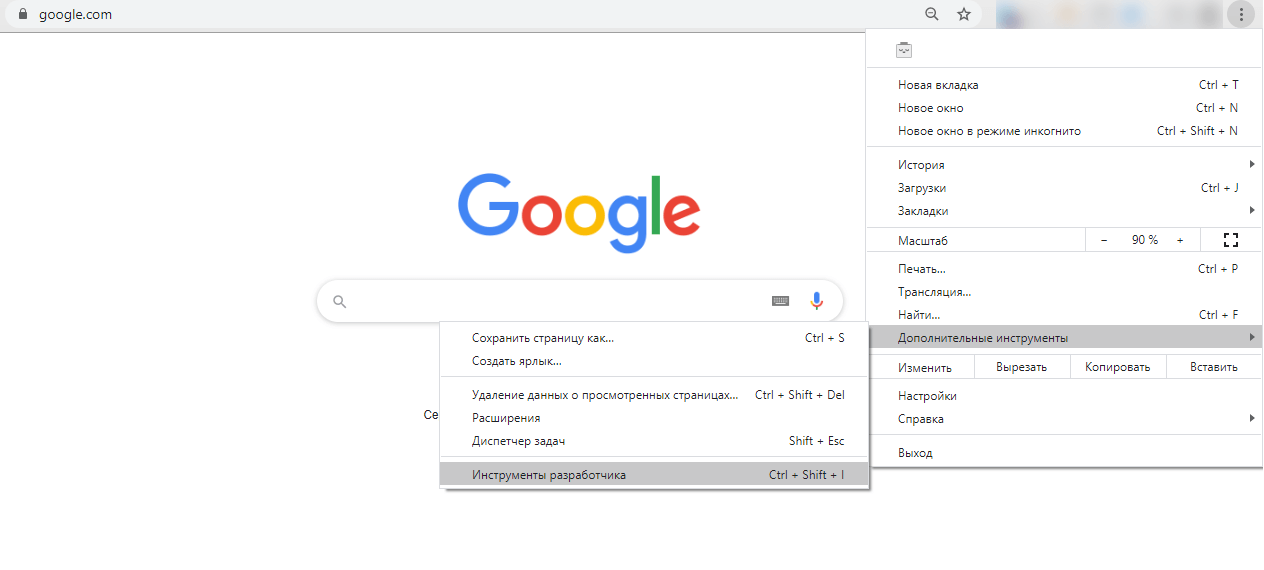
Выбрать соответствующий пункт можно также в контекстном меню правой кнопки мыши.
1.3. Как посмотреть исходный код веб-страницы в Mozilla Firefox
Зайдите в «Инструменты» → «Веб-разработка» → «Исходный код страницы».
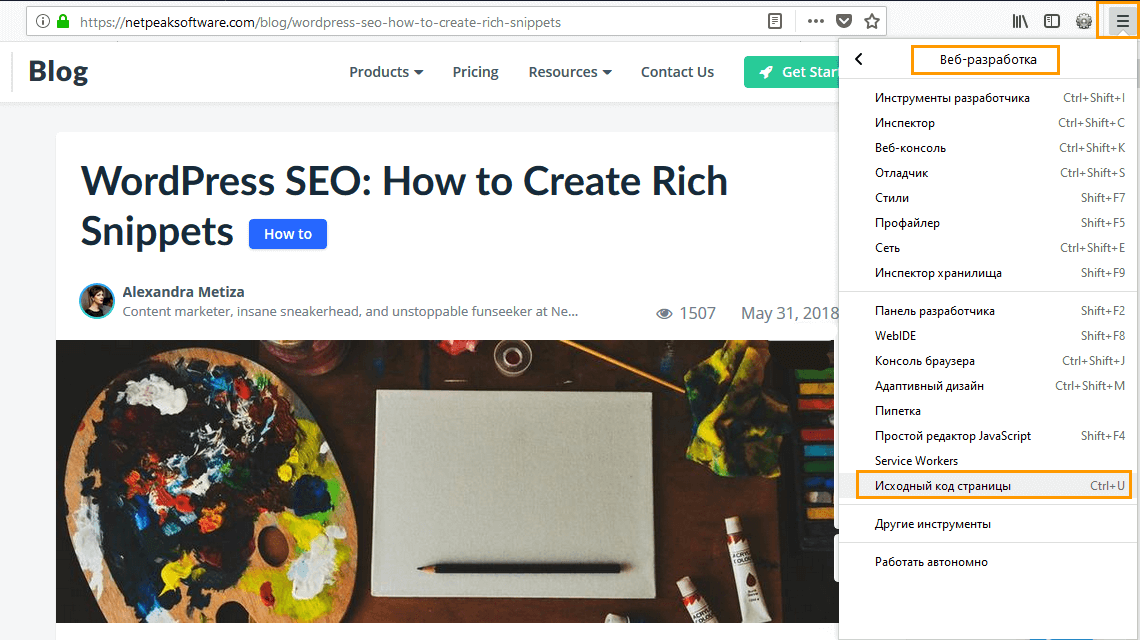
1.4. Как посмотреть исходный код страницы в браузере Opera
Нажмите в верхней панели «Меню» → «Разработка» → «Исходный код страницы».
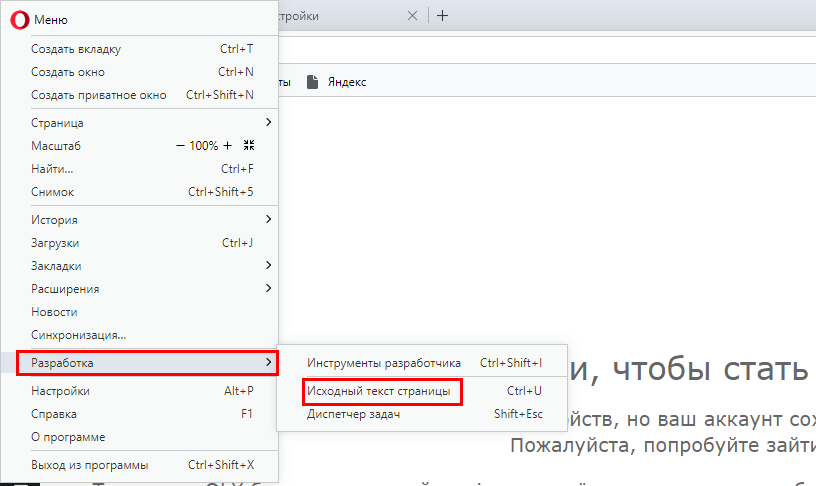
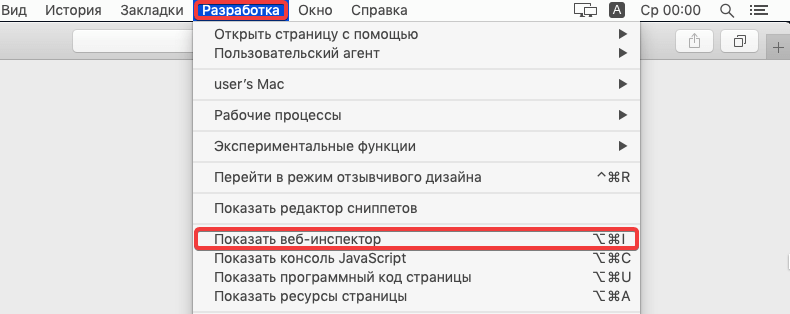
1.5. Как посмотреть исходный код страницы в Safari
Откройте раздел «Разработка» в верхнем меню браузера.
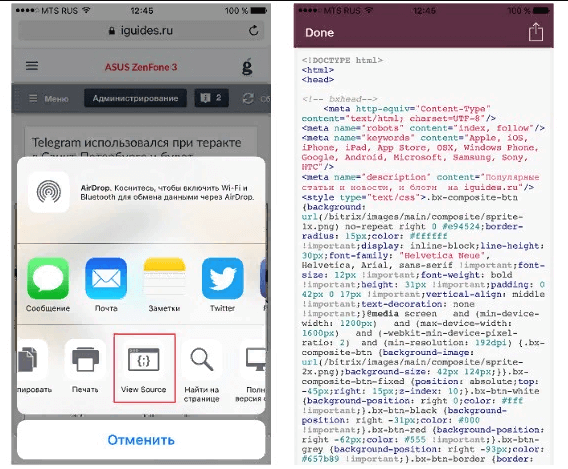
Safari, кстати, ещё отображает коды веб-страниц через смартфон. Зайдите в параметры мобильного браузера и выберите «View Source».
1.6. Как посмотреть исходный код страницы в Microsoft Edge
В Microsoft Edge источник страницы открывается через параметры (три точки) → «Дополнительные средства» → «Средства разработчика».
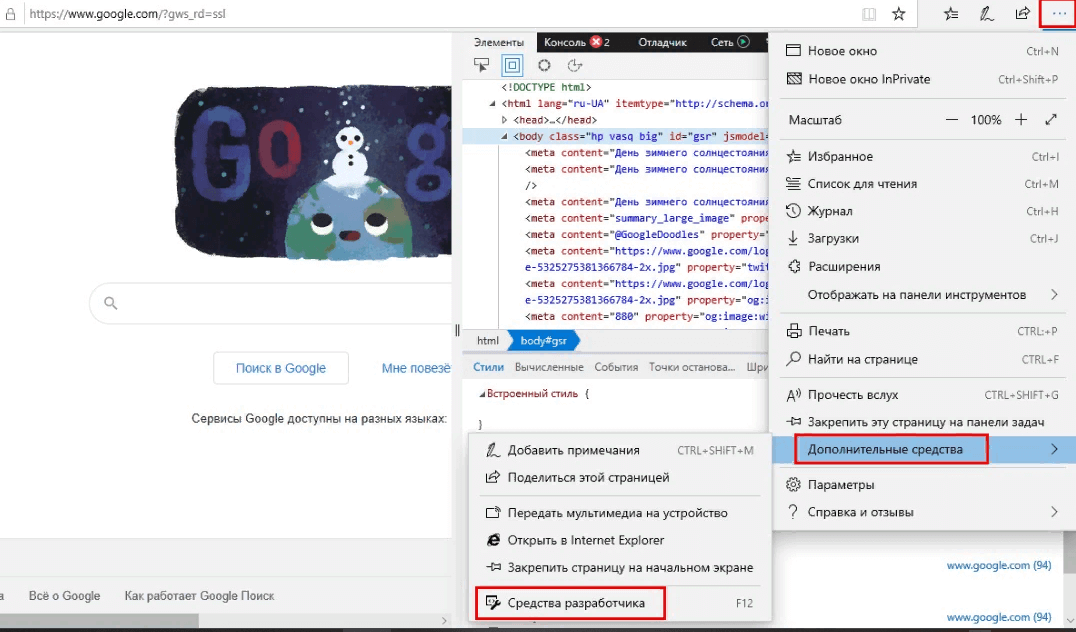
В каждом браузере также доступен просмотр кода элемента: логотипа, картинки, заголовка. Для анализа HTML-разметки отдельного объекта необходимо навести курсор и выбрать в контекстном меню правой кнопки мыши пункт «Исследовать код элемента».
1.7. Как посмотреть исходный код страницы с помощью Netpeak Spider
- Если вам нужно посмотреть код уже проскариванного краулером URL, выделите его и воспользуйтесь комбинацией клавиш Ctrl + U либо откройте контекстное меню и выберите пункт «Исходный код и HTTP-заголовки».
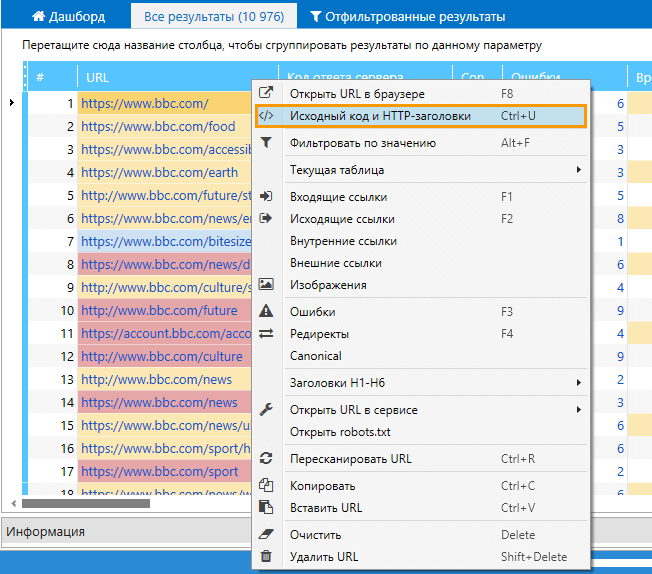
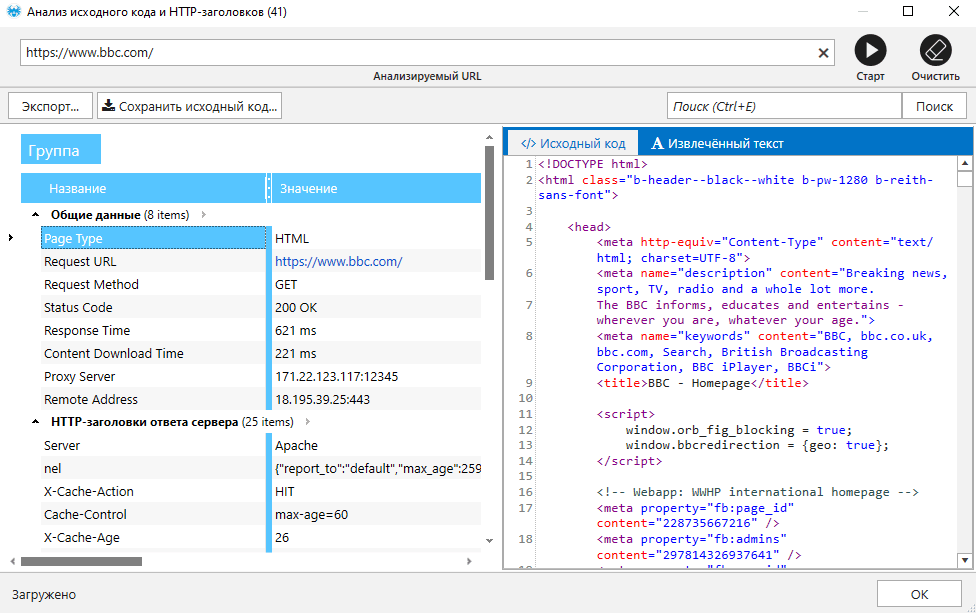
- Затем откроется окно инструмента, где вы можете детально изучить исходный код.
- Чтобы посмотреть код страницы, которая не была просканирована Netpeak Spider, откройте инструмент через меню «Запустить».
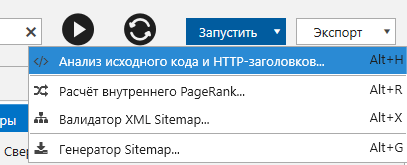
- Вставьте нужный URL и нажмите «Старт» для начала анализа.
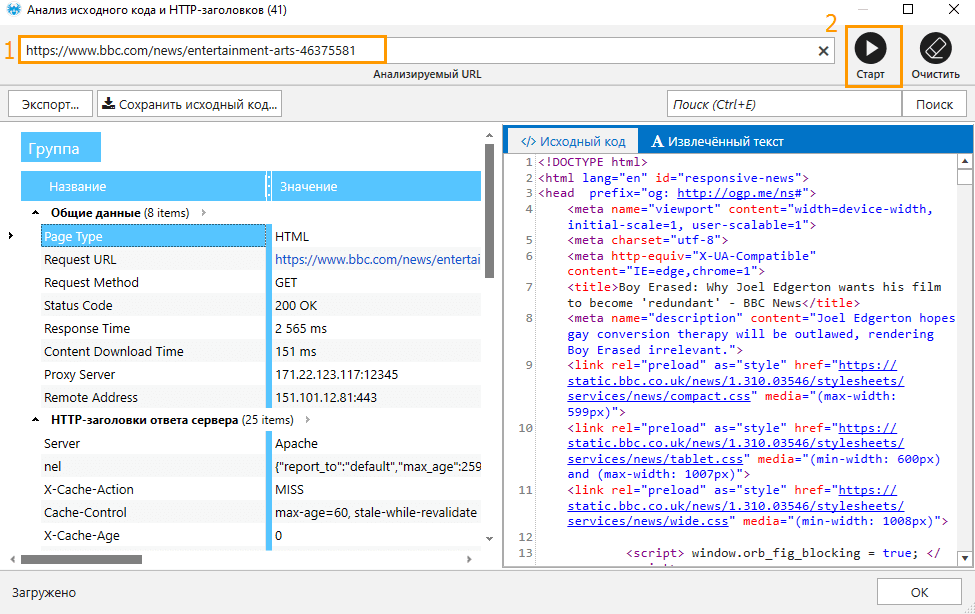
У Netpeak Spider есть бесплатная версия без ограничений по времени, в которой у вас будет возможность проанализировать исходный код и HTTP-заголовки URL. Также в Freemium-версии доступно много других базовых функций.
Чтобы начать пользоваться бесплатным Netpeak Spider, просто зарегистрируйтесь, скачайте и установите программу — и вперёд! ��
Ознакомиться со всеми особенностями инструмента «Анализ исходного кода и HTTP-заголовков» вы можете в посте на нашем блоге.
Подводим итоги
Исходный код страницы открывается в разных браузерах и доступен для просмотра всем пользователям. Чтобы открыть код в отдельном окне, используйте сочетание клавиш Ctrl + U или выберите соответствующий пункт в параметрах браузера. Код страницы состоит из элементов HTML, описаний стилей CSS и JavaScript. По этим данным можно изучить разметку страницы, и узнать множество других сведений о странице и её содержании
А для чего вы просматриваете исходный код страницы? Делитесь в комментариях 🙂
Как посмотреть исходный код страницы
Что такое исходный код страницы в браузере, зачем его открывать. Как это сделать в Google Chrome, Яндекс.Браузер, Apple Safari, Microsoft Edge, Mozilla, Firefox, Opera.
Любая страница в интернете — это по сути HTML-код, который по-другому называют «исходный код».
В нём можно посмотреть некоторую полезную информацию для SEO. Например, как прописаны теги и метатеги, вроде title, description и Last-Modified, установлены ли счётчики аналитики и многое другое. Посмотреть код можно и с компьютера, и с телефона.
Покажем, как вызвать код страницы и как найти любой элемент в коде.
Что такое исходный код страницы и зачем его смотреть
Код страницы — это структура тегов, в которой зашифрованы все видимые и невидимые элементы контента: тексты, изображения, счётчики, скрипты и т. д.
HTML-код сайта выглядит так:
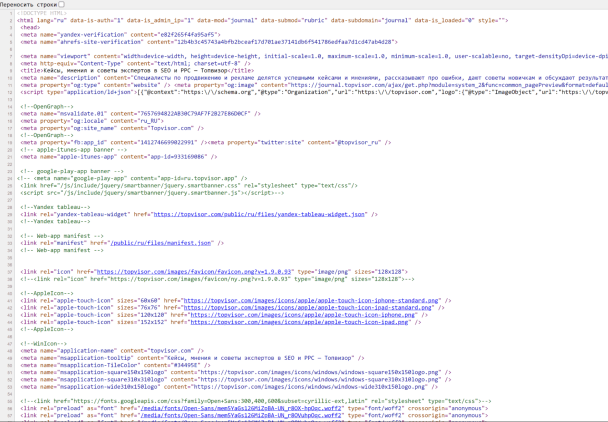
Просмотр кода поможет выявить ошибки, найти баги в отображении отдельных элементов или подсмотреть интересные SEO-решения у конкурентов.
Как посмотреть код сайта с компьютера
Покажем на примере самых популярных браузеров: Google Chrome, Яндекс.Браузер, Apple Safari, Microsoft Edge, Mozilla Firefox, Opera. Но принцип одинаковый во всех браузерах.
Google Chrome
Чтобы открыть код страницы в браузере, достаточно нажать комбинацию клавиш:
- на Windows — Ctrl + U;
- на Mac — Cmd (⌘) + Option (⌥) + U.
Если не любите горячие клавиши, то можно кликнуть правой кнопкой мыши на странице и в открывшемся меню выбрать пункт «Просмотр кода страницы»:
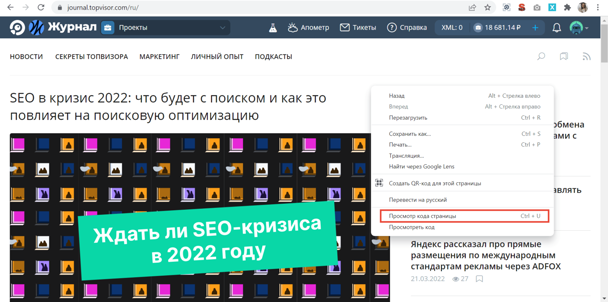
Откроется новая вкладка с кодом.
Можно и по-другому — через меню браузера. Для этого нужно кликнуть на три вертикальные точки в правом верхнем углу окна и перейти в «Дополнительные инструменты» → «Инструменты разработчика».
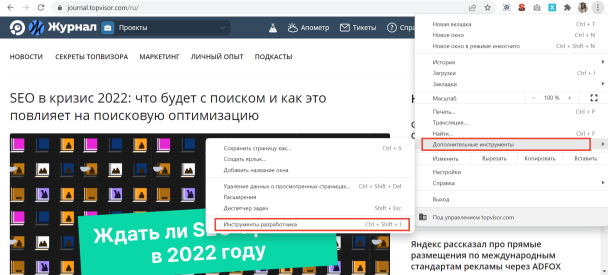
В этом случае код откроется справа или снизу на той же вкладке. При клике на отдельные его части, на странице подсветится соответствующий элемент сайта.
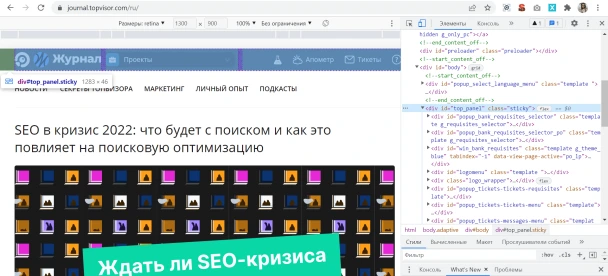
Более быстрые способы сделать то же самое:
- с помощью горячих клавиш Ctrl + Shift + I на Windows, Cmd (⌘) + Option (⌥) + I на Mac;
- правой кнопки мыши, кликнув «Просмотреть код».
Яндекс.Браузер
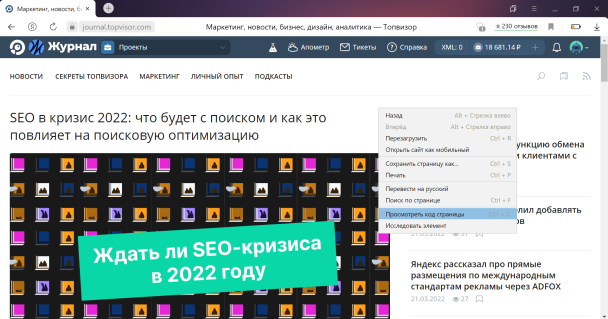
Первый способ посмотреть код страницы в Яндекс.Браузере — с помощью правой кнопки мыши. В меню нужно выбрать пункт «Посмотреть код страницы».
Второй — через меню браузера. Для этого необходимо кликнуть на три горизонтальные полоски в верхнем правом углу, затем «Дополнительно» → «Дополнительные инструменты» → «Посмотреть код страницы».
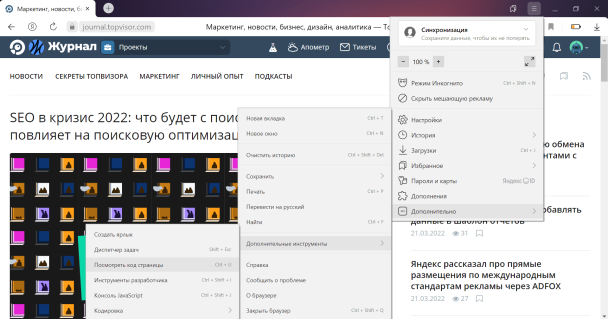
В обоих случаях код откроется в отдельной вкладке. Также код можно посмотреть с помощью горячих клавиш Ctrl + U.
Чтобы открыть код в той же вкладке, что и просматриваемая страница, вместо «Посмотреть код страницы» нужно выбрать пункт «Инструменты разработчика» или нажать Ctrl + Shift + I на Windows, Cmd (⌘) + Option (⌥) + I на Mac, как и в Chrome.
Apple Safari
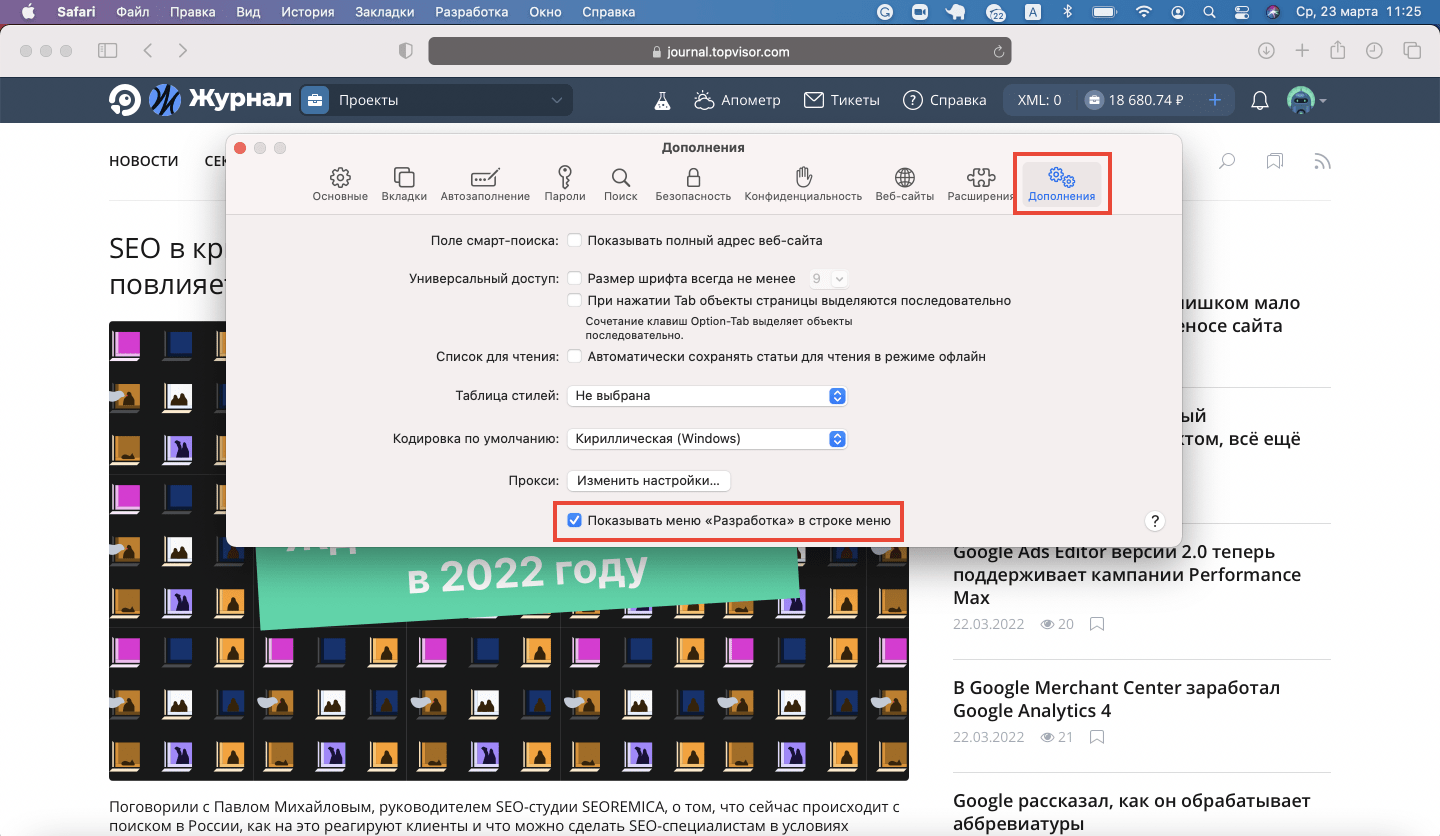
Для просмотра кода в Safari необходимо сначала войти в «Настройки» браузера, кликнув по надписи Safari в верхнем левом углу экрана.
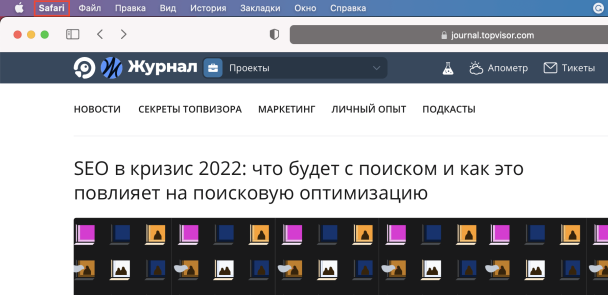
Затем в открывшемся окне выбрать раздел «Дополнительно» и поставить галочку напротив «Показывать меню «Разработка» в строке меню» в нижней части окна:
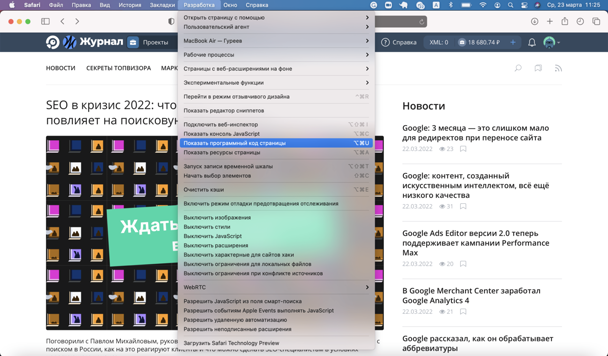
После этого в верхнем меню окна появится вкладка «Разработка», в которой для просмотра кода страницы необходимо кликнуть на пункт «Показать программный код страницы»:
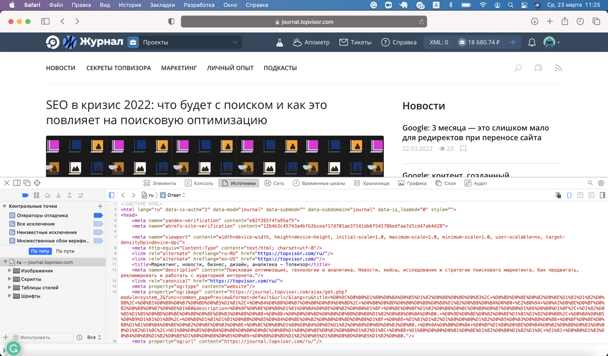
Код откроется в нижней части страницы:
Microsoft Edge
Просмотреть код в Microsoft Edge можно с помощью правой кнопки мыши → команда «Просмотреть исходный код»:
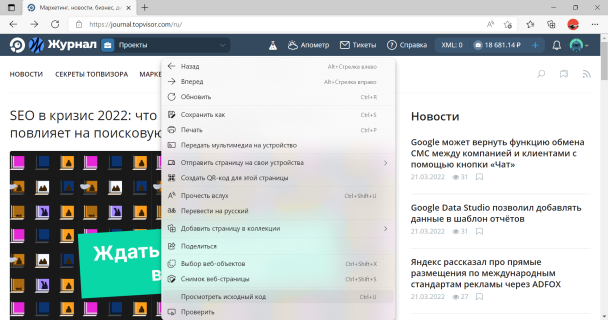
Код откроется в новой вкладке. Можно и с помощью горячих клавиш Ctrl + U.
Также его можно посмотреть через меню браузера. Для этого нужно в правом верхнем углу кликнуть на три горизонтальные точки и выбрать команду «Другие инструменты» → «Средства разработчика»:
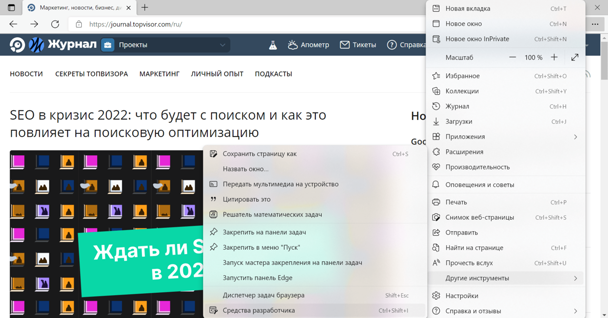
Панель откроется снизу или справа на просматриваемой странице. Чтобы увидеть код, нужно выбрать вкладку «Элементы»:
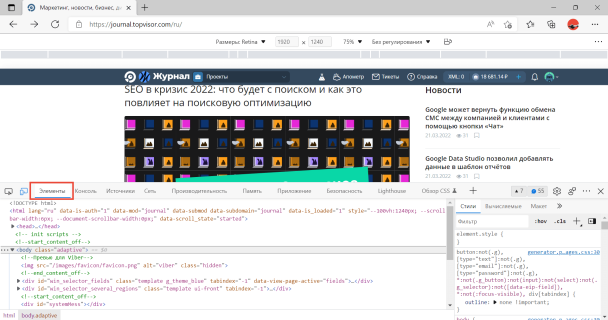
Горячие клавиши здесь тоже работают: Ctrl + Shift + I на Windows, Cmd (⌘) + Option (⌥) + I на Mac.
Mozilla Firefox
Код открывается в отдельной вкладке с помощью правой кнопкой мыши по команде «Исходный код страницы»:
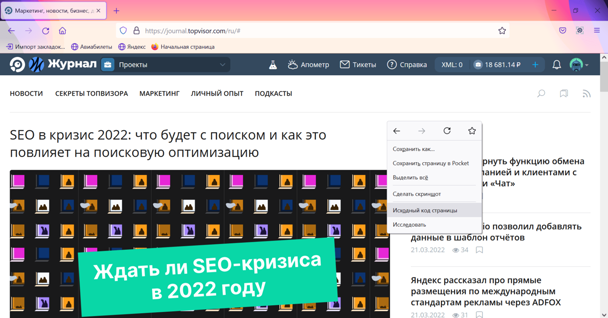
Также открыть исходный код в отдельной вкладке можно через меню браузера. Для этого в правом верхнем углу кликните на три горизонтальные черты и в открывшемся меню выберите команду «Другие инструменты» → «Исходный код страницы»:
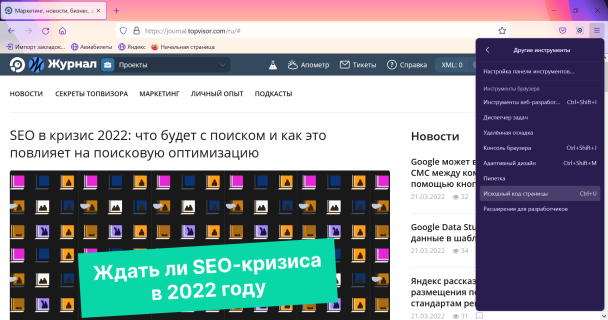
А можно и просто нажать горячие клавиши Ctrl + U — это работает во всех браузерах.
Инструменты разработчика здесь тоже можно открыть горячими клавишами Ctrl + Shift + I на Windows, Cmd (⌘) + Option (⌥) + I на Mac или кликнув правой кнопкой мыши и выбрав пункт «Исследовать»:
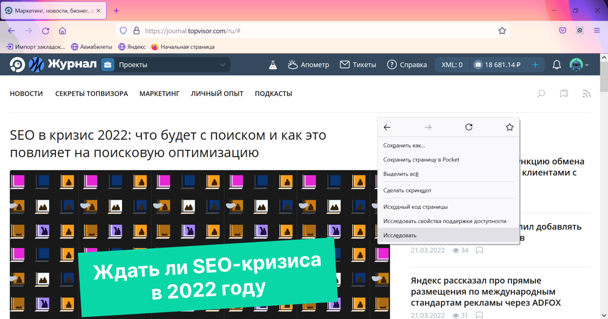
Панель откроется снизу или справа на странице.
Opera
В последних версиях Opera просмотр кода страницы доступен по клику правой кнопкой мыши, с помощью горячих клавиш или с помощью инструментов разработчика.
Чтобы открыть код, кликните правой кнопкой мыши в любой части страницы и выберите команду «Исходный текст страницы»:
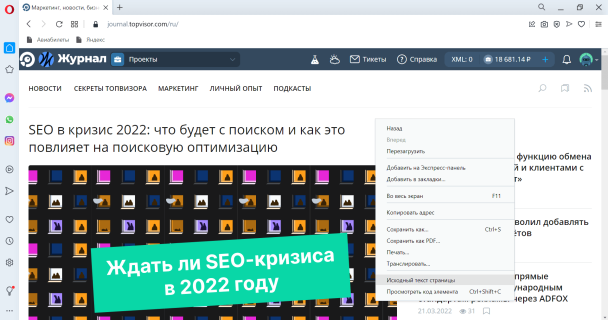
То же самое можно сделать сочетанием клавиш Ctrl + U.
Чтобы открыть инструменты разработчика, в этом же меню можно выбрать «Проверить код элемента» или нажать комбинацию горячих клавиш Ctrl + Shift + I на Windows, Cmd (⌘) + Option (⌥) + I на Mac.
Как посмотреть код страницы на телефоне
Способы отличаются в зависимости от операционной системы телефона.
Android
Открыть код элемента на телефоне можно с помощью команды view-source, которую необходимо добавить перед URL в адресную строку:
view-source:https://site.ru/page-1
Во вкладке откроется исходный код страницы:
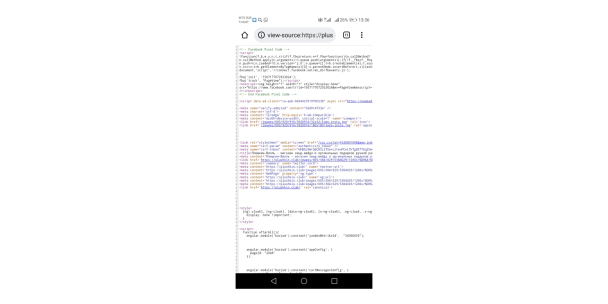
Открыть инструменты разработчика подобным способом не получится. Если это необходимо, установите специальные приложения. Например, VT View Source.
iOS
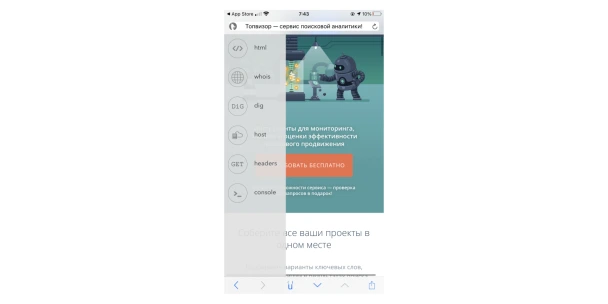
На iPhone ни в Safari, ни в Google Chrome по команде «view-source:» код не откроется. Необходимо установить специальные приложения для просмотра кода. Например, HTML Viewer Q или iSource Browser.
iSource Browser — полноценный браузер для iOS, с помощью которого можно просматривать HTML-код страниц:
Как найти любой элемент в коде
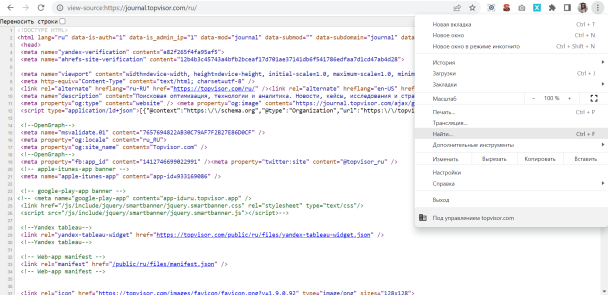
Чтобы найти что угодно в открытом исходном коде, откройте поиск по странице. Обычно это можно сделать сочетанием клавиш Ctrl + F или через меню браузера и команду «Найти…» или «Найти на странице…»:
В открывшемся окошке введите начало фразы или тег, который хотите найти. Например, viewport:
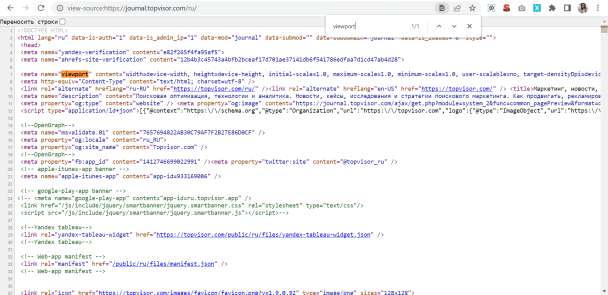
Найденный элемент браузер выделит цветом.
Мы уже пишем другие интересные и полезные статьи для вас. Подписывайтесь на наш Телеграм-канал, чтобы читать новые статьи первыми.
Как посмотреть исходный код страницы
Рассказываем, что такое «исходный код страницы в интернете», как его открыть и какие горячие клавиши браузера за это отвечают. Разберем зачем и кому нужно смотреть исходный код и как его редактировать.
Что такое исходный код страницы и кому он нужен
Исходный код страницы — это вид страницы на языке кода. Он выглядит как список пронумерованных строк, где каждая содержит информацию о конкретном объекте на сайте. Код страницы состоит из трех элементов:
- HTML — гипертекстовая разметка, которая отвечает за всю структуру страницы. С помощью нее делают текст, блоки, основные элементы сайта.
- CSS — работает в связке с HTML через теги и отвечает за визуализацию: размер, стиль, шрифты, форму, фон.
- JavaScript — логический язык программирования, который отвечает за более сложные элементы. Например, анимацию, аналитику или интерактив.
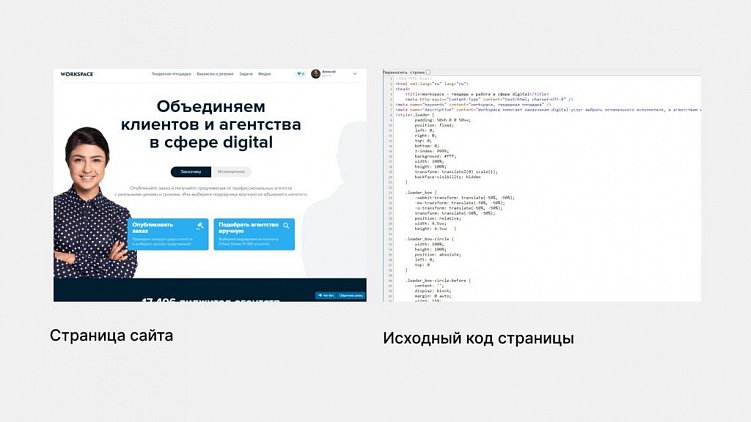
Как выглядит исходный код страницы сайта
Исходный код позволяет посмотреть, как написана страница сайта в интернете и какие элементы в ней «спрятаны» за внешней оболочкой. Чаще всего исходный код смотрят SEO-специалисты, чтобы узнать:
- Как собран текст страницы и какие ссылки используются.
- Какие метатеги и ключевые слова использованы.
- Какое описание (description) и название (title) страницы.
- Подключены ли страницы к «Яндекс.Метрике», Google Analytics, скрипты, счетчики, плагины, пиксели.
Еще исходный код часто смотрят дизайнеры, программисты и верстальщики. Им может пригодится эта информация, чтобы выяснить:

- Отступы у кнопок, размеры блоков, цвета и используемые шрифты.
- Как встроены изображения, графика и другие медиа.
- Как использован JavaScript, какие атрибуты кода применены, есть ли баги.
Читайте также: 76 ссылок, которые помогут сделать концепцию дизайна эффективнее и быстрее
Исходный код можно смотреть не только для своего сайта, но и любого другого в интернете. Для этого достаточно открыть браузер, выбрать страницу и перевести ее в режим просмотра кода.
Как посмотреть исходный код страницы
Код страницы можно посмотреть в двух режимах:
- Исходный код — загружается версия страница в формате HTML-кода.
- Инспектор — запускается консоль для просмотра и управления кода.
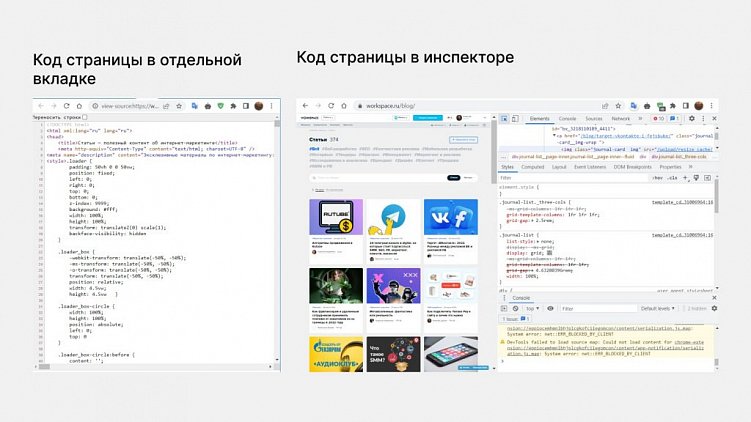
Два способа посмотреть код: в отдельной вкладке или через консоль
Чтобы посмотреть исходный код страницы, используйте горячие клавиши в любом браузере:
- Ctrl+U — посмотреть код в новой вкладе на Windows.
- Ctrl+Shift+C — открыть инспектор кода на Windows.
- cmd+U — открыть исходный код на MacOS.
- alt+cmd+U — открыть инспектор кода на MacOS.
Если по каким-то причинам не открывается, то воспользуйтесь инструкцией для каждого браузера далее.
Google Chrome
Нажмите правой кнопкой мыши на странице и выберите:
- Посмотреть код страницы. Код откроется в отдельной вкладке.
- Посмотреть код. Откроется инспектор для просмотра кода в текущей вкладке.

Как посмотреть исходный код страницы в Chrome
Safari
Чтобы пункт «Посмотреть исходный код» появился, сначала потребуется включить опцию его просмотра:
- Откройте настройки браузера в меню Safari.
- Перейдите во вкладку «Дополнение».
- Поставьте галочку на пункте «Показывать меню „Разработка“ в строке меню».
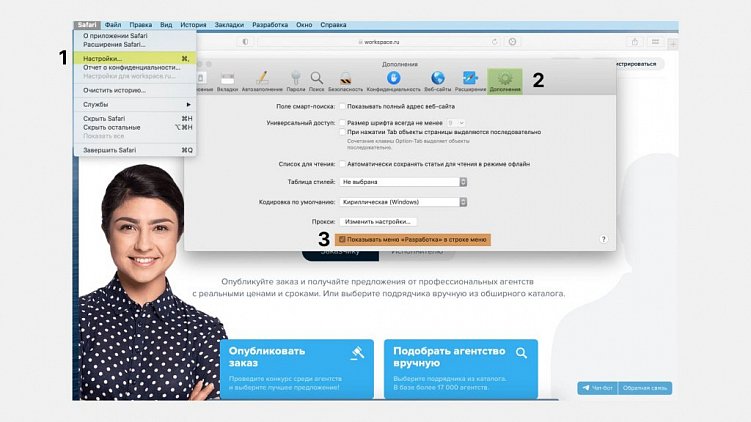
Как включить просмотр кода в браузере Safari
После этого открываете страницу в интернете, щелкаете правой кнопкой мыши и выбираете:
- Показать программный код страницы. Открыть код страницы в новой вкладке.
- Проверить объект. Включить инспектора.
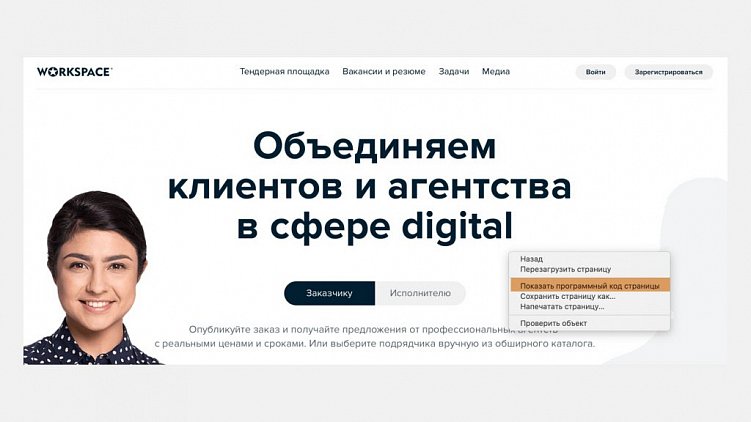
Как посмотреть исходный код страницы в Safari
Opera
Откройте страницу и кликните правой мышкой по любой области на экране. Выберите:
- Исходный текст страницы. Код откроется отдельной вкладкой.
- Просмотреть код элемента. Запустить инспектора.
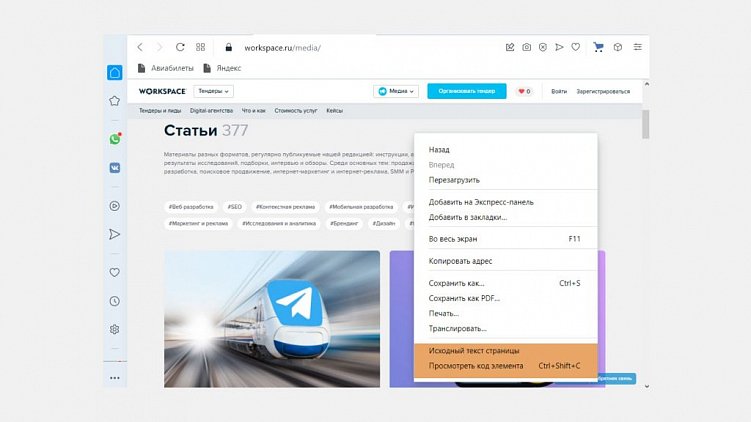
Как посмотреть исходный код страницы в Opera
Mozilla Firefox
Откройте страницу и кликните правой мышкой. Выберите:
- Исходный код страницы. Посмотреть код в новой вкладке.
- Использовать свойства поддержки доступности. Это специальная технология, которая поможет другим программам читать страницы для людей с ограниченными возможностями.
- Исследовать. Включает доступ к инспектору для просмотра кода страницы.

Как посмотреть исходный код страницы в Mozilla Firefox
Microsoft Edge
Откройте страницу и нажмите правой кнопкой мыши по любой области. В меню доступно:
- Просмотреть исходный код. Открыть код страницы в отдельной вкладке браузера.
- Проверить. Включить инспектора на странице.
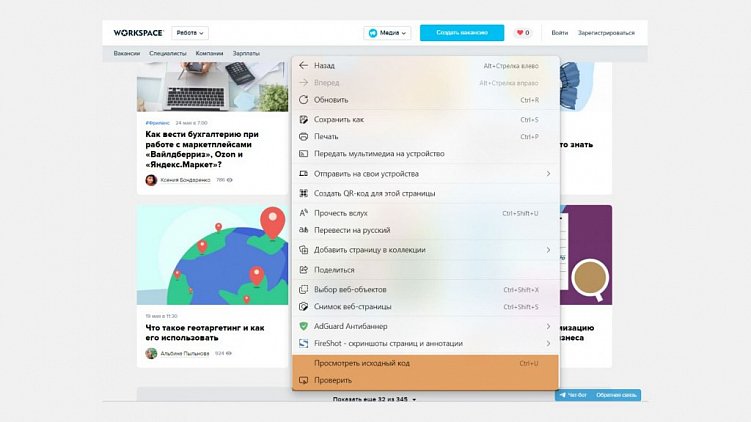
Как посмотреть исходный код страницы в Microsoft Edge
«Яндекс.Браузер»
Откройте страницу и нажмите правой клавишей мыши:
- Просмотреть код страницы. Открыть код в новой вкладке.
- Исследовать элемент. Запустить инспектор кода.
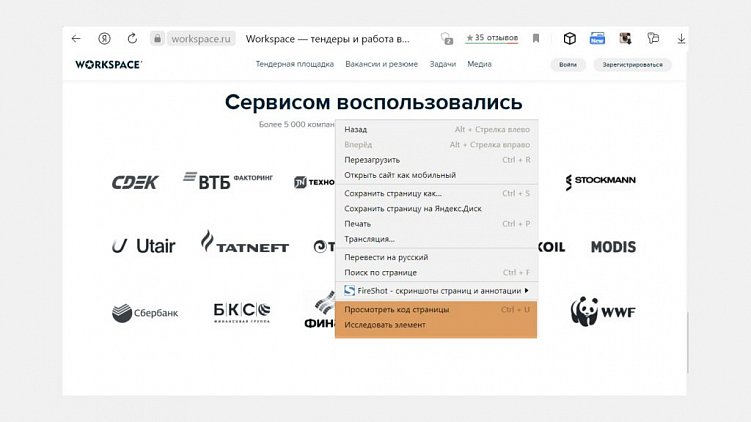
Как посмотреть исходный код страницы в «Яндекс.Браузере»
Браузер на телефоне
На телефоне инспектор недоступен, но можно открыть исходный код с помощью строки «view-source:url-сайта». Например, вот так можно посмотреть страницу Workspace — «view-source:workspace.ru».
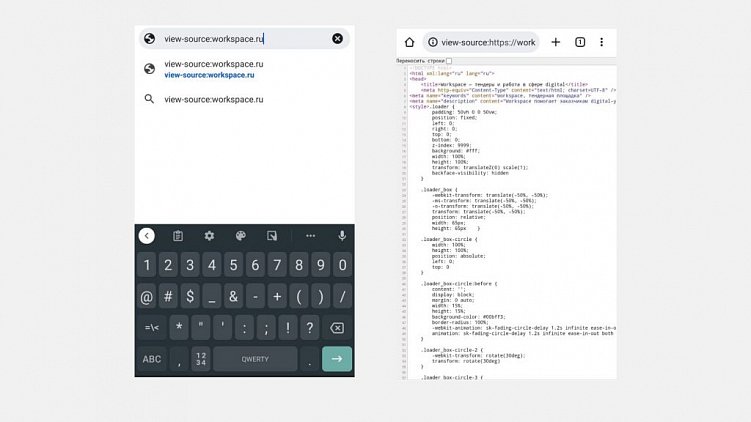
Как посмотреть исходный код страницы на телефоне
Как использовать исходный код
Вы можете редактировать сайт и изучать его структуру.
Редактирование страницы
Через инспектор можно менять код страницы внутри своего браузера — это никак не влияет на сам сайт: после перезагрузки сайт вернется в исходное положение. Редактирование страницы может пригодится, чтобы:
- менять блоки и их содержимое для проверки их отображения или тестирования;
- делать скриншоты для себя или в качестве технических заданий для копирайтеров, программистов или дизайнеров.
Как отредактировать код на сайте:
- В режиме инспектора нажмите на курсор около вкладки «Элементы» (Elements).
- Выберите курсором интересующий элемент сайта: блок, текст, картинку, заголовок.
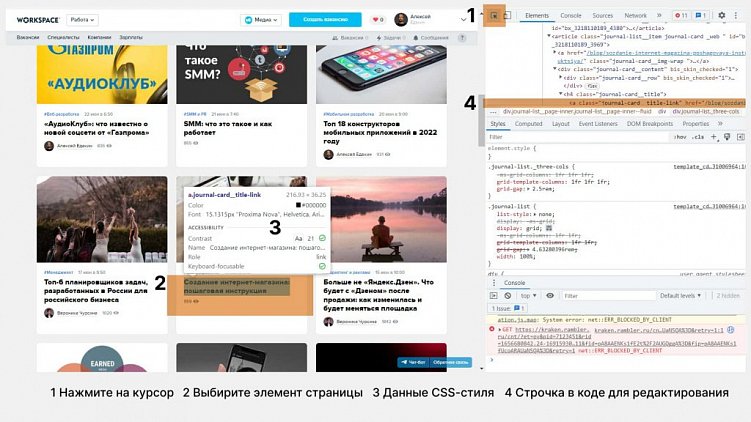
Как посмотреть исходный код элемента страницы
В итоге над элементом появится информация о примененных CSS-стилях, а во вкладке «Элементы» (Elements) — конкретная строка в HTML-коде. Ее можно редактировать. Например, изменить текст — в нашем примере это строка h1.
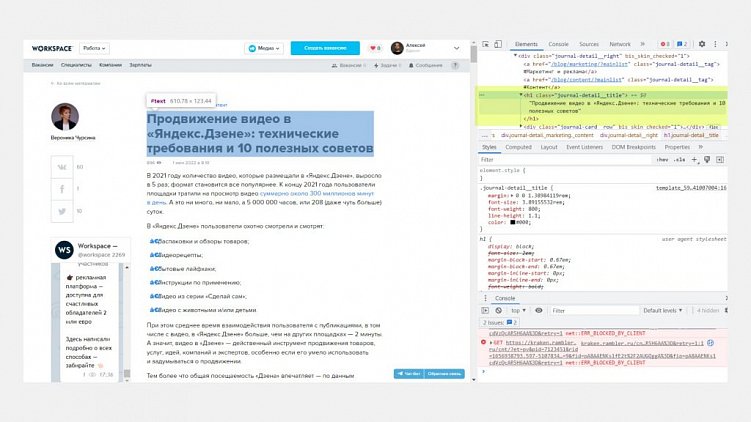
Как найти элемента сайта в его исходном коде
Кликаем два раза и в окне «Элементы» (Elements) пишем что угодно. Изменение сразу отобразится на сайте.
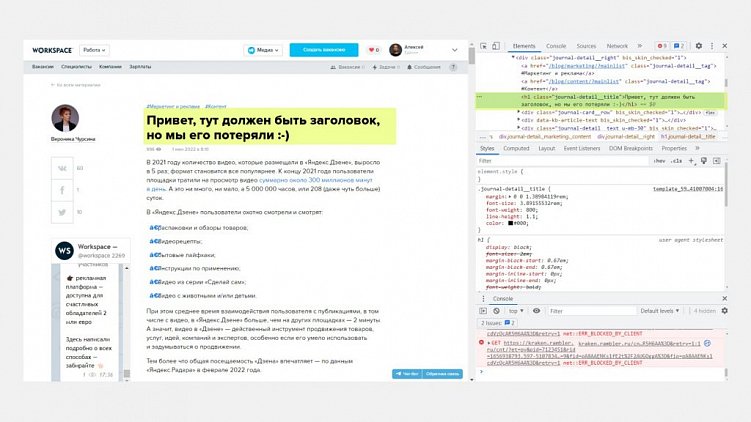
Как изменить элемент сайта с помощью инспектора
Также можно менять CSS-стили. Например, изменить размер отображаемой картинки. Выберите элемент сайта и в разделе Стили (Styles) пролистайте в самый низ, где предлагают изменить размер изображения. Введите новые значения и сохраните.
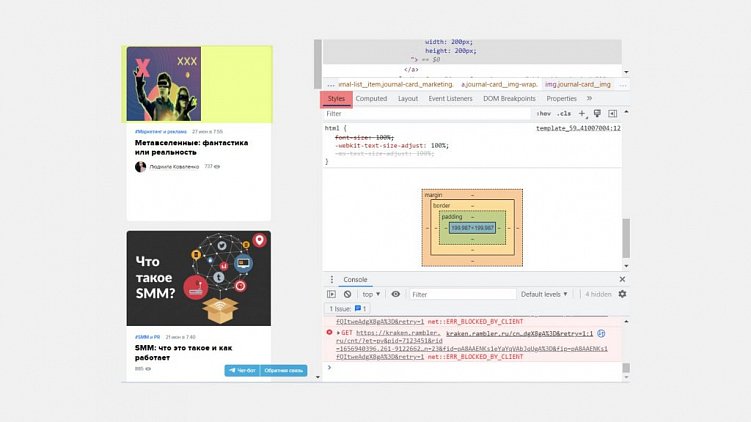
Как изменить CSS-стиль через исходный код
Проверить SEO-оптимизацию
Вы можете проверить заголовки, тайтл и дескрипшн любой страницы. Для этого откройте режим просмотра кода в новой вкладке и через поиск (Ctrl+F) ищите следующие строки:
- title — название страницы,
- description — описание страницы,
- h1-h6 — заголовки,
- alt — теги для изображений.
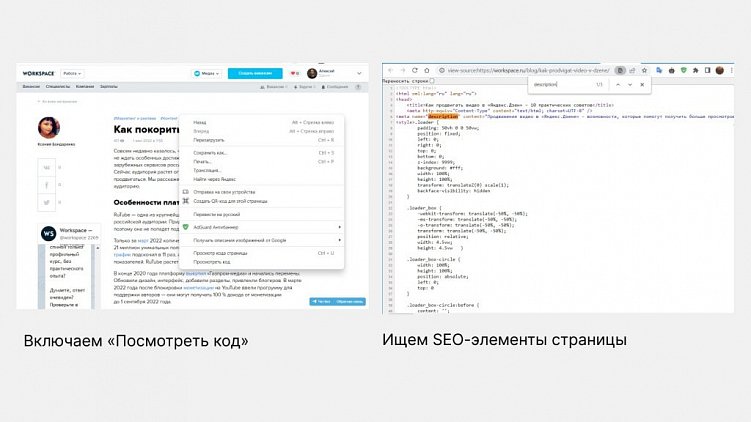
Как посмотреть тайтл и дескрипшн через исходный код
Эти данные отвечают за продвижение статей через поисковики. Тайтл и дескрипшн отображается в заголовке и сниппете карточки в поисковике, а h1-h2 отвечают за логику всего документа, что тоже влияет на выдачу. Alt — описывают содержимое картинок, что пригодится для соответствующего поиска.
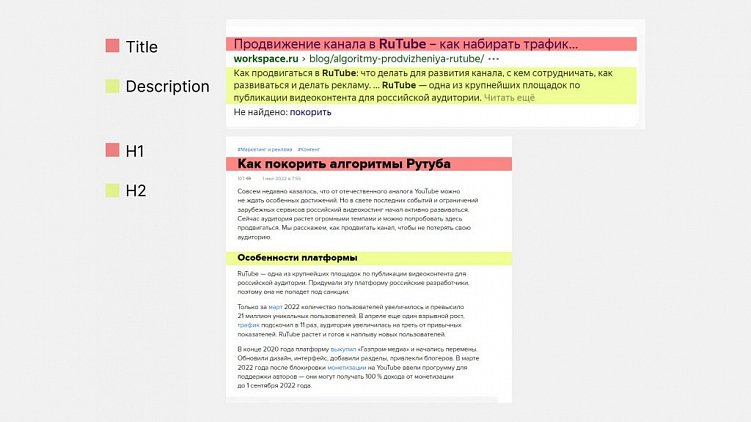
Параметры страницы, который можно найти в ее исходном коде
Подробнее о SEO-продвижении и способах улучшить свои позиции в поисковиках читайте в статьях:
- «Внутренняя оптимизация сайта: все, что нужно знать о техническом SEO»
- «Как оптимизировать картинки для SEO-продвижения и привлечь дополнительный трафик»
- «Как сделать расширенные сниппеты в выдаче „Яндекса“ и Google»
Заключение
Смотреть, читать и менять исходный код страницы может каждый пользователей браузера, но любые внесенные изменения работают только в браузере. Просмотр кода доступен для любого сайта — это не обязательно должен быть ваш ресурс. Например, посмотреть исходный код страницы конкурента, можно изучить, какие SEO-методы он использует для продвижения, как верстает страницы и какой код использует в работе.
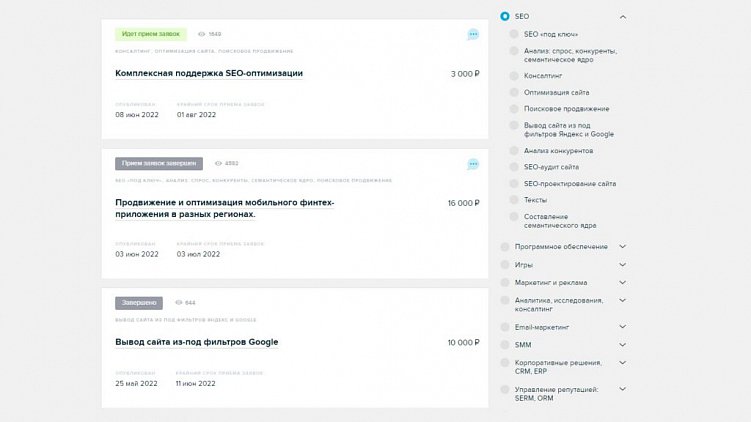
Задачи на тендерной площадке Workspace в категории «SEO»
Даже если вы не разработчик, эта информация поможет составить грамотное техническое задание, которое можно разместить на нашем сайте Workspace и найти здесь исполнителя. Если же вы сами является специалистом, то Workspace поможет найти заказчика — регистрируйтесь, указывайте свои компетенции и находите новые проекты.
Workspace.LIVE — мы в Телеграме
Новости в мире диджитал, ответы экспертов на злободневные темы, опросы, статьи и многое другое. Подписывайтесь: https://t.me/workspace
Вакансии
- Тестировщик / QA Engineer
ALTWeb Group Удаленная работа По договоренности - Контент-оператор 1С
Webteam Удаленная работа По договоренности - Программист 1С-Битрикс
Рикорда Иваново от 80 000 - Креативный копирайтер
ChatCrafters Удаленная работа 40 000 – 55 000 - Бизнес-ассистент
ИП Еремина НН Удаленная работа 10 000 – 100 000