Загрузка и установка пользовательских шрифтов для Office
Большинство приложений (таких как Microsoft Word, Excel и PowerPoint) включают шрифты, которые автоматически устанавливаются при установке программного обеспечения. Например, приложения, предназначенные для разработки документов, такие как Microsoft Publisher, часто поставляются с большим количеством дополнительных шрифтов, которые можно использовать в любой другой программе на компьютере.
Однако иногда может потребоваться установить пользовательские шрифты, которые вы создали, купили или скачали. В этой статье мы поговорим о том, как установить эти шрифты для использования в Microsoft Office.
Примечание: Сведения о внедрении шрифтов в документы Microsoft Office Word и презентации PowerPoint см. в разделе Внедрение шрифтов на сайте PPTools.
Поиск шрифтов в Интернете
Кроме шрифтов, установленных с другими приложениями, вы можете использовать шрифты, скачанные из Интернета. Некоторые из них продаются, некоторые распространяются как условно бесплатные программы, а некоторые доступны бесплатно. На этом сайте Майкрософт можно найти ссылки на страницы компаний и дизайнеров, разрабатывающих и распространяющих шрифты.
Найдя шрифт, который вы хотите использовать в приложении Office, можно скачать и установить его с помощью операционной системы компьютера. Так как шрифты работают на уровне операционной системы, они не скачиваются непосредственно в Office. Необходимо установить шрифт в папку Шрифты на панели управления Windows, после чего он будет поддерживаться в Office автоматически. На компьютере Mac необходимо добавить шрифт через средство Шрифты, а затем скопировать его в папку Windows Office Compatible.
Многие сторонние компании упаковывают шрифты в ZIP-файлы для уменьшения их размера и ускорения скачивания. Если вы скачали шрифт, сохраненный как ZIP-файл, можно открыть его, дважды щелкнув его значок.
Установка скачанного шрифта
Скачанный шрифт необходимо установить в операционной системе. После этого Microsoft Office сможет распознавать и использовать его. Для получения подробных инструкций выберите свою операционную систему в раскрывающемся списке ниже.
Выберите свою операционную систему
- Выберите свою операционную систему
- Windows 7, 8, 10 или 11
- macOS
- Найдите скачанный файл шрифта, помня, что он может быть в ZIP-файле. Вероятно, он находится в папке «Загрузки».
- Дважды щелкните файл шрифта, чтобы открыть его в средстве просмотра шрифтов.
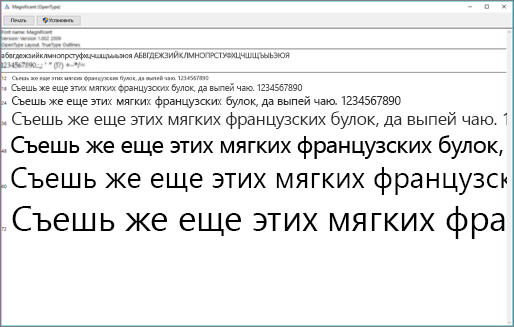
- Убедившись в том, что это нужный вам шрифт, щелкните Установить в верхней левой части окна.
- Закройте средство просмотра шрифтов и откройте программу Office. Новый шрифт будет указан в списке шрифтов.
- Найдите скачанный файл шрифта (скорее всего, он имеет расширение TTF или OTF и находится в папке «Загрузки»). Дважды щелкните его.
Примечание: Если файл имеет расширение ZIP, необходимо открыть его и извлечь файл шрифта.
Примечание: Если вы используете Office 2011 для Mac, вам может потребоваться перетащить шрифт в коллекцию, совместимую с Windows Office, в книге шрифтов, чтобы сделать его доступным для Microsoft Office.
Совместное использование файлов, содержащих нестандартное шрифты
При установке пользовательских шрифтов они будут работать только на том компьютере, на котором установлены. Шрифты, установленные на компьютере, могут отображаться по-другому на другом компьютере. Текст, отформатированный шрифтом, который не установлен на компьютере, будут отображаться с использованием шрифта Times New Roman или стандартного шрифта.
Поэтому если вы планируете предоставить файлы Microsoft Office Word, Excel или PowerPoint другим пользователям, то вам следует знать, какие шрифты есть в версии Office, которую использует получатель. Если шрифтов нет в этой версии, возможно, потребуется внедрить их или предоставить шрифты вместе с файлом Word, презентацией PowerPoint или электронной таблицей Excel. Дополнительные сведения см. в статье Шрифты, которые входят в состав различных версий Office.
Дополнительные сведения
- Microsoft Typography
- Изменение или выбор шрифта по умолчанию в Microsoft Office
- Language Accessory Pack для Office
Как установить шрифт в Windows, и как внедрить его в файл Word (чтобы на другом ПК он тоже отображался)

Д оброго дня.
Не так давно мне в систему пришлось добавить и установить несколько новых шрифтов в Windows (для трафарета). Делается это не сложно, однако я столкнулся с небольшой дилеммой.
Дело в том, что, установив новый шрифт — использовать его сможете только вы (у себя на ПК). Если создать документ Word и отправить его другому пользователю (у кого нет этого нового шрифта) — то он у него отображаться не будет!
Однако, есть выход! Word позволяет внедрить используемый шрифт в «тело» документа, что и решает подобную загвоздку. Отмечу, что при этом размер документа будет несколько больше, но с современным интернетом — думаю, это не проблема.
Собственно, сегодняшняя заметка посвящена работе со шрифтами. Рассмотрю все эти вопросы по порядку ✌.
Работа со шрифтами
Сайты, где можно найти и загрузить новые шрифты
Сайт с огромным количеством шрифтов, разбитых на различные категории: готические, граффити, машинописные, 3D, праздничные и т.д. (категорий на сайте более нескольких десятков).
Также отметил бы, что большинство шрифтов на сайте, можно сразу же установить в систему (т.к. они идут в формате OTF/TTF, без всяких архивов с просьбой отослать SMS).
Примечание : если вы создадите свой собственный шрифт — вы его можете добавить на сайт (чтобы другие пользователи могли скачать его к себе).
Тоже достаточно крупная библиотека шрифтов. Отмечу, что, если вы собираетесь использовать некоторые шрифты в коммерческих целях — сайт попросит вас приобрести их.
Примечание : на сайте есть небольшая инструкция, как установить подобный шрифт на свой блог/форум в интернете.
Коллекция красивых бесплатных шрифтов. Все категории на сайте разбиты на доп. вкладки, что делает поиск более удобным.
Добавлю также, что сайт выполнен в стиле минимализма, и на нем нет никаких лишних всплывающих окон.
Зарубежный сайт с большой библиотекой бесплатных шрифтов. Сразу отмечу, что шрифты здесь запакованы архиватором в формат ZIP (из него сначала нужно извлечь файл формата OTF/TTF, и только потом приступать к его установке. ).
Аналогичный сайт. Здесь можно найти достаточно много новых редких шрифтов (граффити, 3D, тату, модерн и др. не самые слишком распространенные категории).
Установка нового шрифта в Windows
Важно!
Файл шрифта обычно идет в форматах TTF или OTF. Если вы загрузили архив формата ZIP/RAR — то из него предварительно нужно извлечь файлы.
Вариант 1
1) Итак, допустим мы на определенном сайте нашли нужный шрифт — загружаем его.
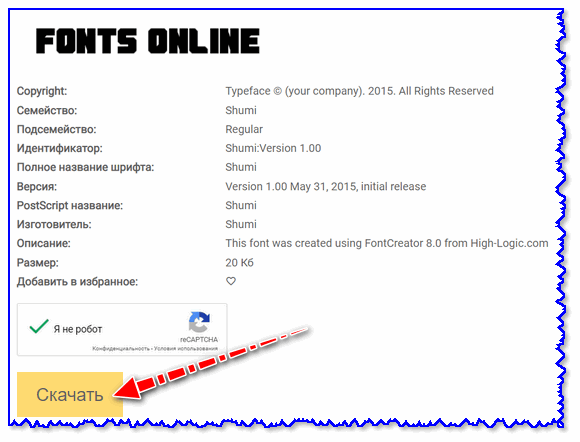
2) Если у вас Chrome — то в нижней части окна появится уведомление о загрузке файла. В моем случае это файл формата «OTF». Необходимо отрыть его расположение — т.е. нажать правой кнопкой мышки на иконку файла и выбрать «Показать в папке» .
Кстати! Открыть список загрузки в большинстве браузеров можно с помощью сочетания Ctrl+J (а оттуда перейти в папку загрузки).
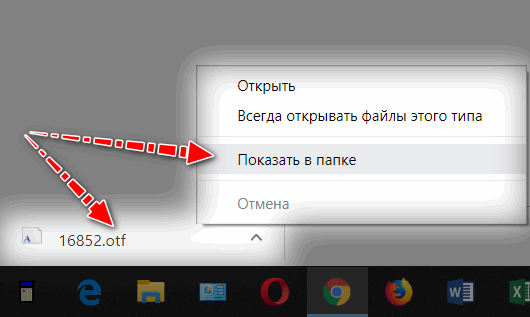
Показать в папке
3) Далее достаточно кликнуть по файлу правой кнопкой мышки и выбрать «Установить» .
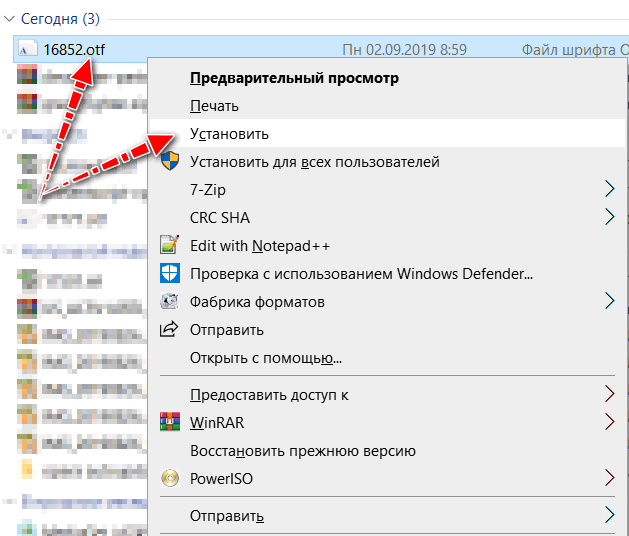
4) Теперь, открыв какой-нибудь редактор (например, Word) — вы сможете использовать новый шрифт.
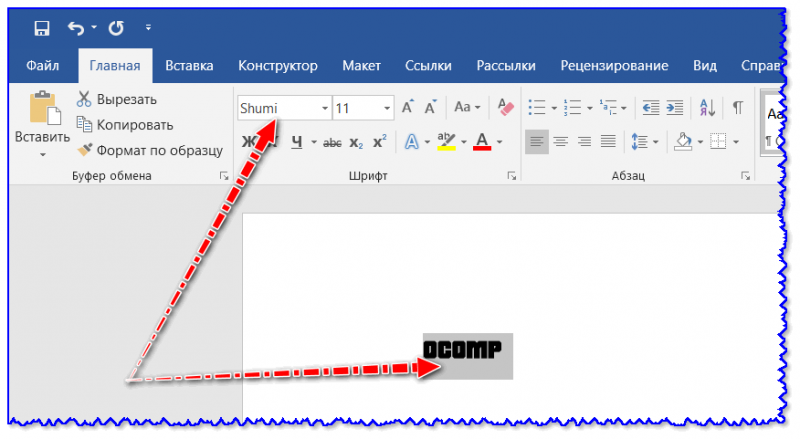
В Word появился новый шрифт!
Вариант 2
1) Нажмите сочетание Win+R (появится окно «Выполнить»), и введите команду fonts .
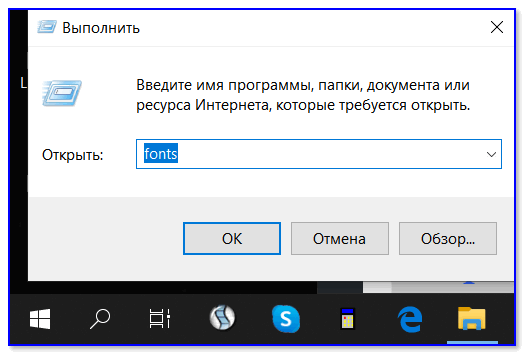
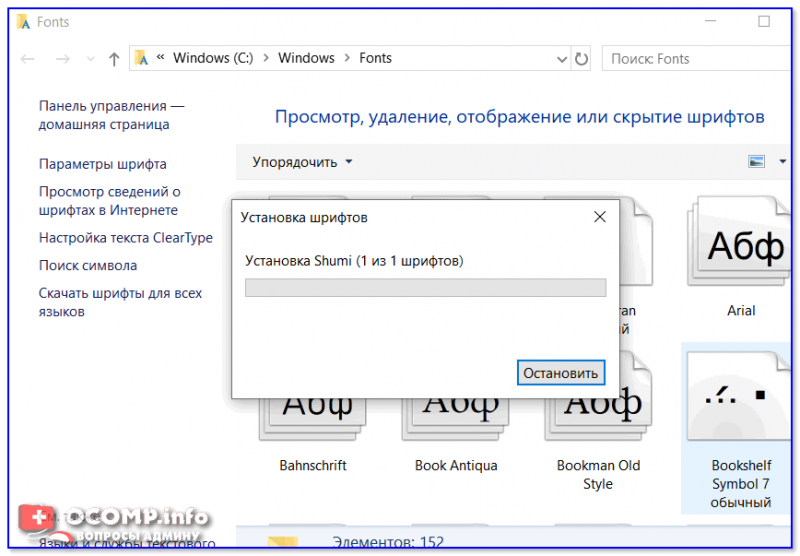
2) Далее должна открыться папка со шрифтами. Теперь просто перенесите мышкой загруженный файл шрифта (OTF, например) в это окно (также, как это вы делаете с обычным файлом, когда переносите его в другую папку, см. пример ниже).
Альтернативный способ открыть папку со шрифтами: перейти в панель управления в раздел «Оформление и персонализация\Шрифты».
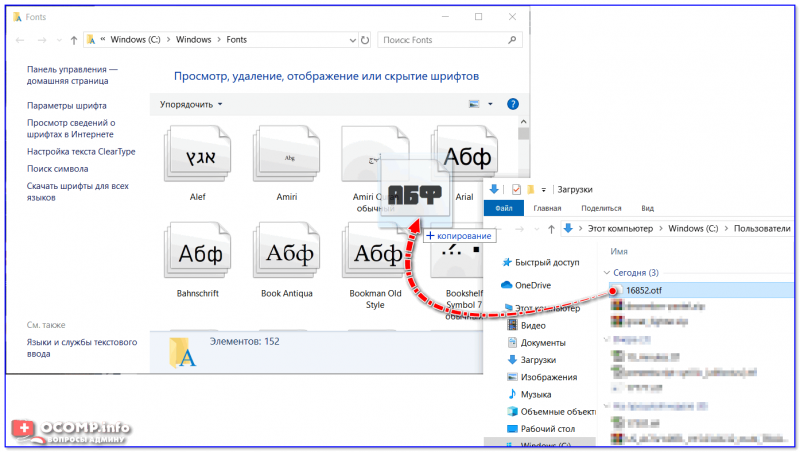
Перенос шрифта в папку Fonts
3) Далее Windows приступит к его установке (появится соответствующее окно. ).
Внедрение шрифта в файл-документ (чтобы на другом ПК он открылся в том же виде, как на вашем)
Эта возможность актуальна для современной версии Word (не ниже 2007). Если у вас нет такой опции, либо она работает некорректно — воспользуйтесь альтернативным бесплатным вариантом.
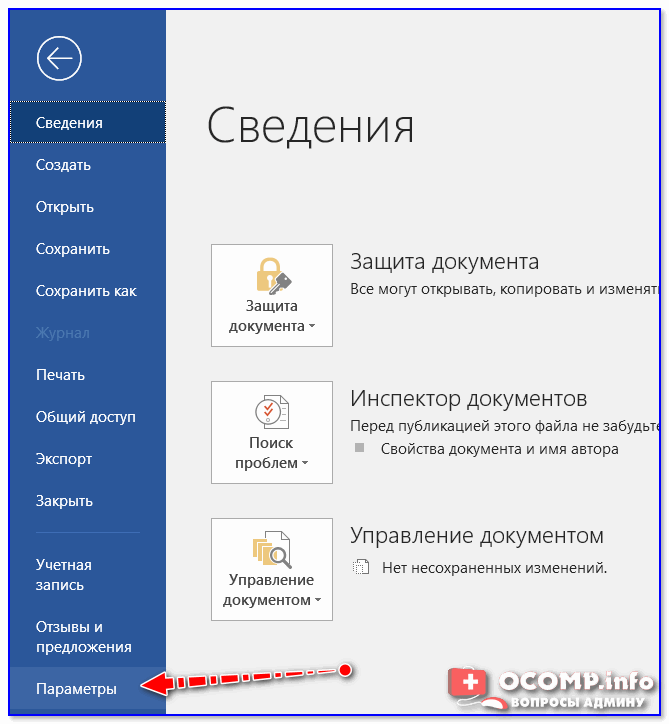
1) Итак, сначала нажимаем по меню «Файл» и переходим в параметры (на скрине ниже показано, как это выглядит в Word 2019).
2) Далее нужно открыть вкладку «Сохранение» и поставить 2 галочки:
- «Внедрить шрифты в файл»;
- «Не внедрять обычные системные шрифты». Пример ниже.
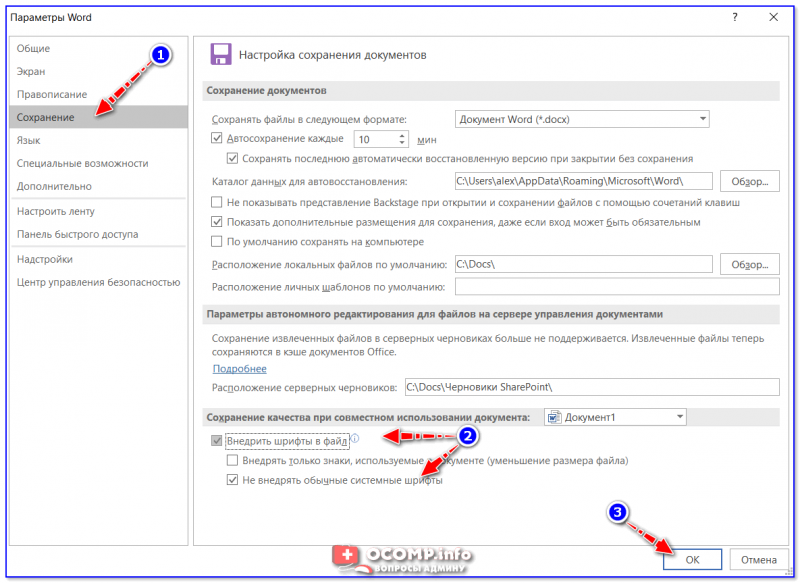
Внедрить шрифты в файл
3) После можно сохранить документ обычным образом.

4) Обратите внимание, что размер файла будет несколько больше обычного.
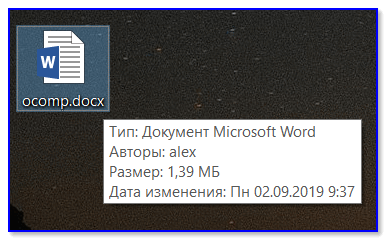
5) Для проверки отослал файл на Яндекс диск —> шрифт распознается. ��

Яндекс диск прочитал шрифт.
Что делать, если Word не поддерживает внедрение шрифта
Есть альтернативный бесплатный офис — LibreOffice . В его арсенале есть полный аналог Word — называется программа Writer.
Так вот, если зайти в свойства редактора Writer и перейти во вкладку шрифт — вы сможете задать опцию внедрения шрифтов в любые редактируемые документы.
А это позволит другим пользователям (у кого на ПК нет таких шрифтов) — лицезреть ваш документ так, как он выглядит у вас. ✌
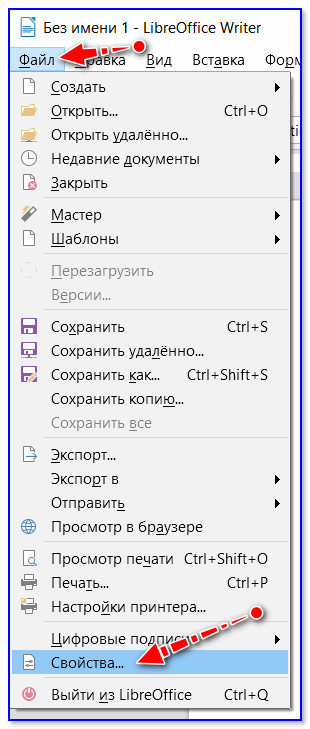
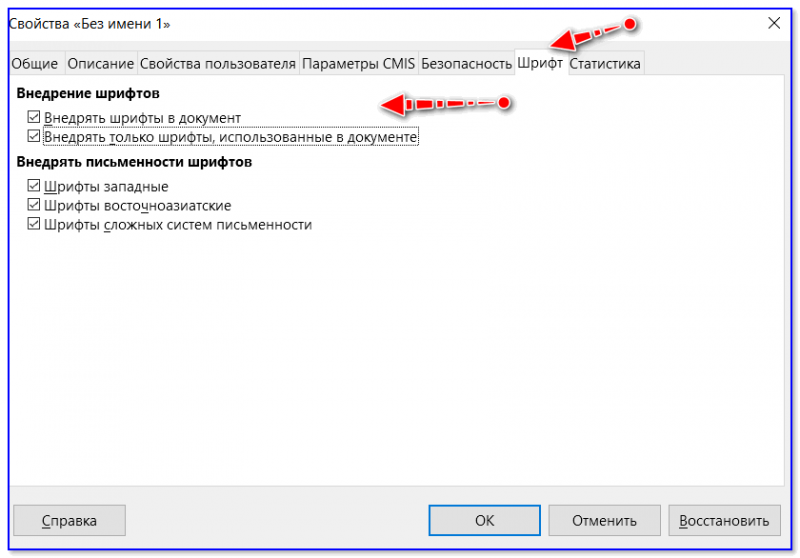
Шрифт / LibreOffice 6.2
На этом пока все, удачной работы!
Первая публикация: 03.09.2019
Как установить шрифт в word
Программа Microsoft Word наиболее популярна среди пользователей ПК. В ней создаются множество документов самой разной степени важности и направления. Поэтому все их необходимо правильно и красиво оформлять, и первым что надо сделать для этого является установка шрифта.


Microsoft Word — одна из наиболее часто используемых компьютерных программ в мире. Благодаря ней создаются тысячи важных документов каждый день. Поэтому знание основ работы в данной программе существенно облегчает жизнь. Деловая переписка, юридические документы, пригласительные открытки требуют правильного и уместного оформления. Таким образом, первое действие, которое необходимо совершить для форматирования документа — установка шрифта.
Для того чтобы установить необходимый шрифт, следует выполнить ряд несложных действий:
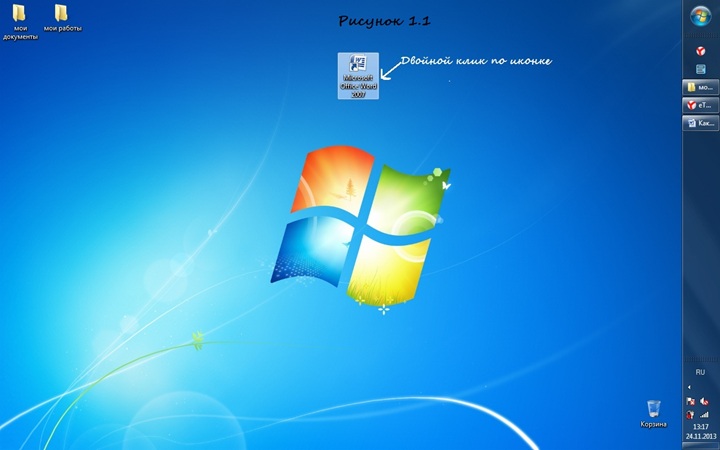
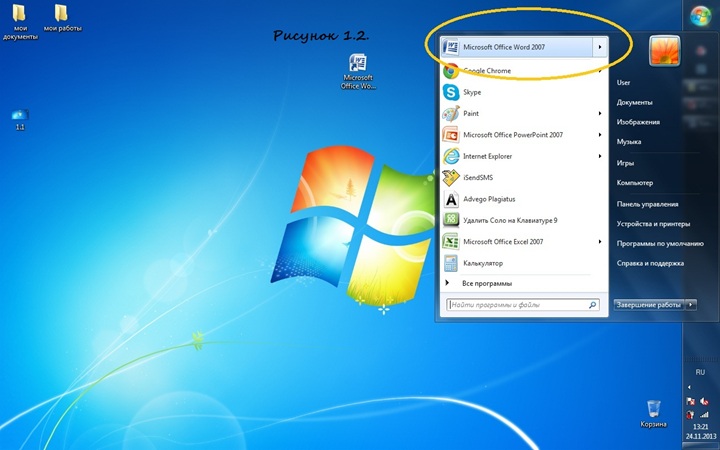
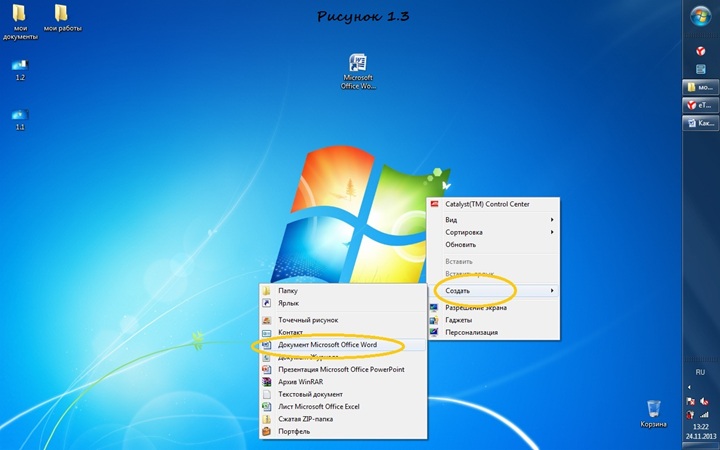
1. Два раза кликаем по иконке «Microsoft Word» и создаем новый документ (Рис. 1.1). Даем ему название, например, «Статья 1». Открыть программу «Microsoft Word» можно также через меню «Пуск» (Рис. 1.2.). Или кликнув правой кнопкой мыши на рабочем столе «Создать → Документ Microsoft Office Word» (Рис. 1.3.).
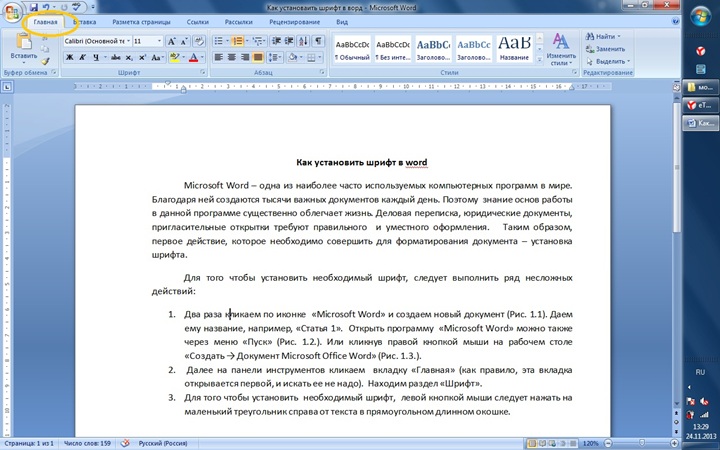
2. Далее на панели инструментов кликаем вкладку «Главная» (как правило, эта вкладка открывается первой, и искать ее не надо). Находим раздел «Шрифт».
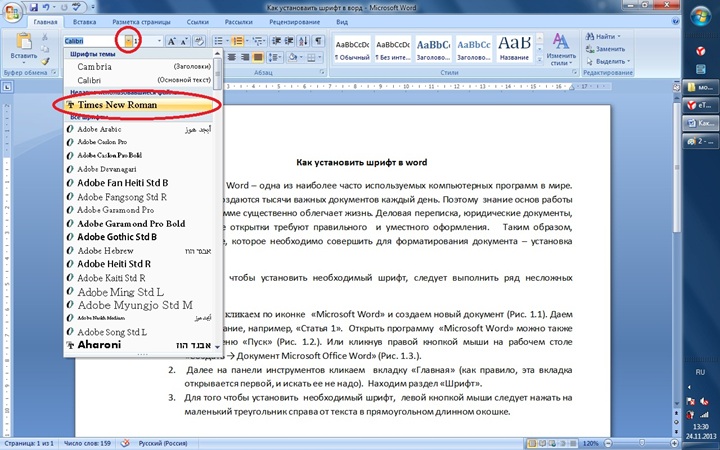
3. Для того чтобы установить необходимый шрифт, левой кнопкой мыши следует нажать на маленький треугольник справа от текста в прямоугольном длинном окошке. Во всплывающем окне выбрать необходимый вид шрифта. Times new roman, например, наиболее часто используют в юридических документах, дипломных работах, курсовых. Если вы знаете название шрифта, и у вас нет времени искать его в списке, то можно ввести его латинскими буквами в том же поле.
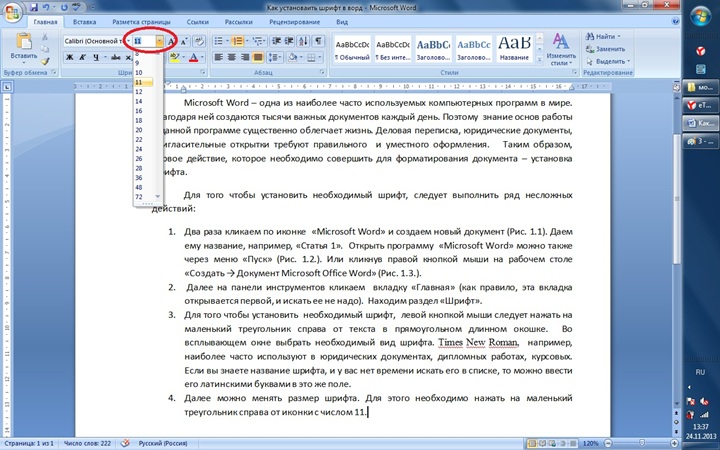
4. Следующий шаг — изменение размера шрифта. Для этого необходимо нажать на маленький треугольник справа от иконки с числом 11.
5. Справа от иконки с числом 11 есть две буковки «А»: маленькая и большая. Нажав на большую букву «А» можно увеличить размер слов на один регистр. Клик по маленькой букве «А» соответственно уменьшает шрифт.
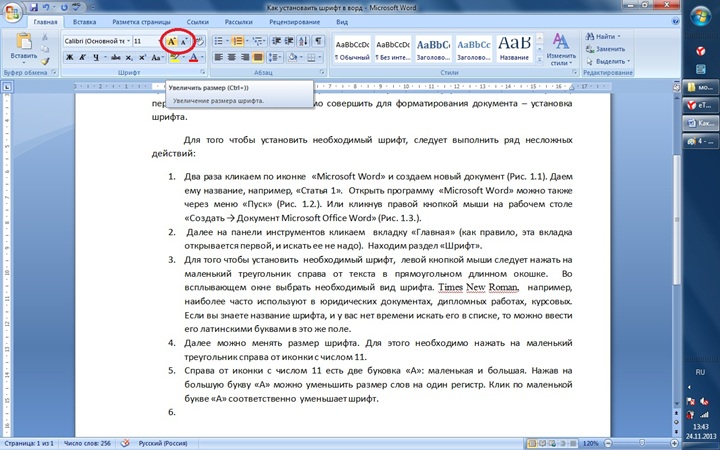
6. Иконка «Ж» сделает текст полужирным. Возможно использование горячих клавиш Ctrl + B.
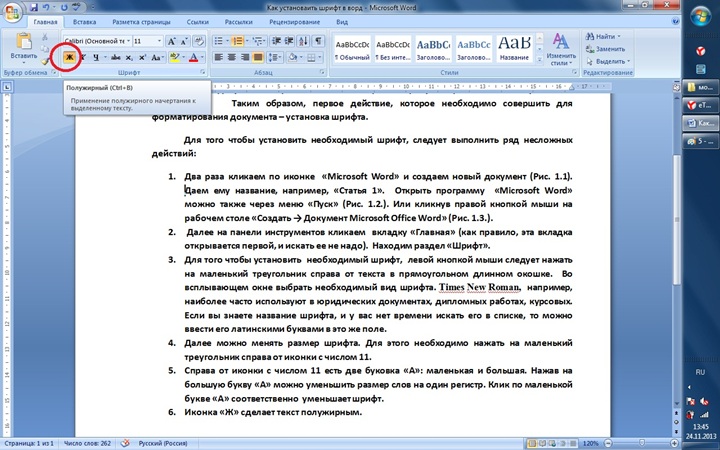
7. Иконка «К» — применение курсивного начертания. Горячая клавиша Ctrl + I.
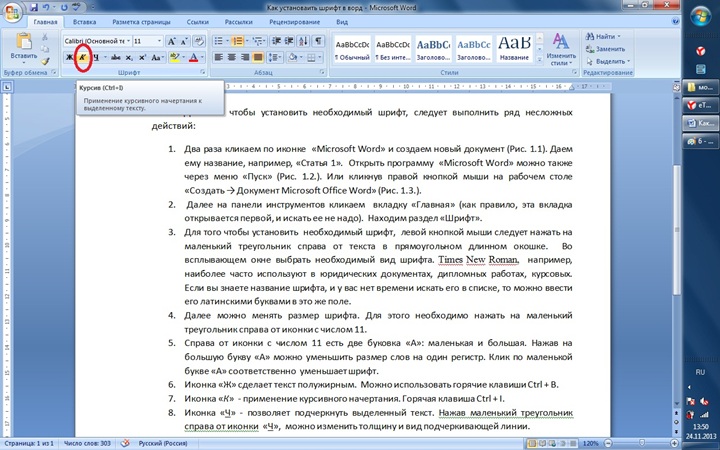
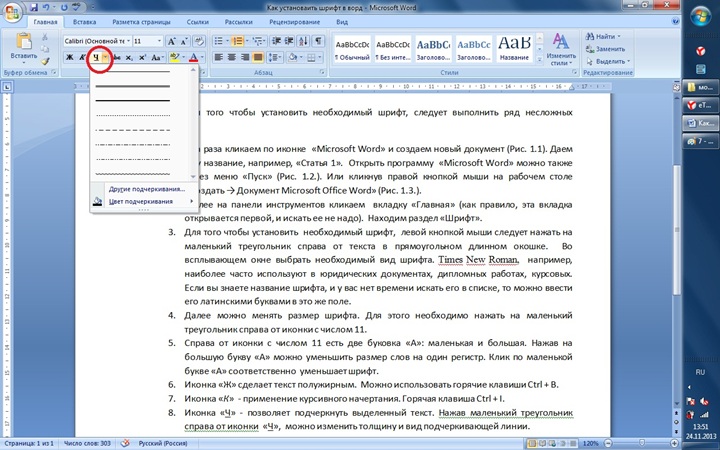
8. Иконка «Ч» — позволяет подчеркнуть выделенный текст. Нажав маленький треугольник справа от иконки «Ч», можно изменить толщину и вид подчеркивающей линии. Горячие клавиши Ctrl + U.
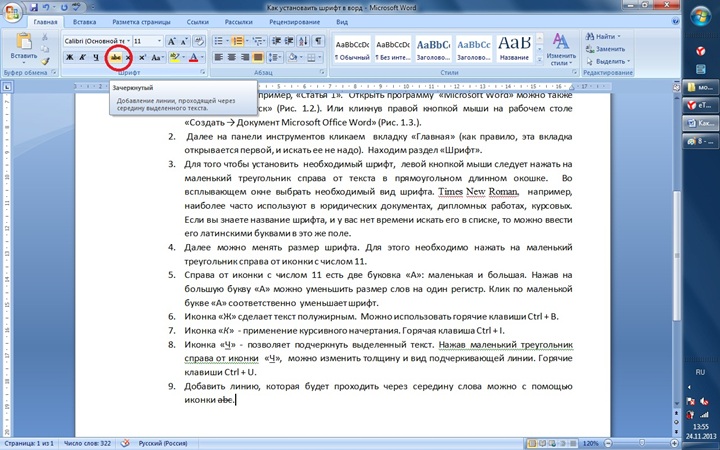
9. Добавить линию, которая будет проходить через середину слова можно с помощью иконки abc.
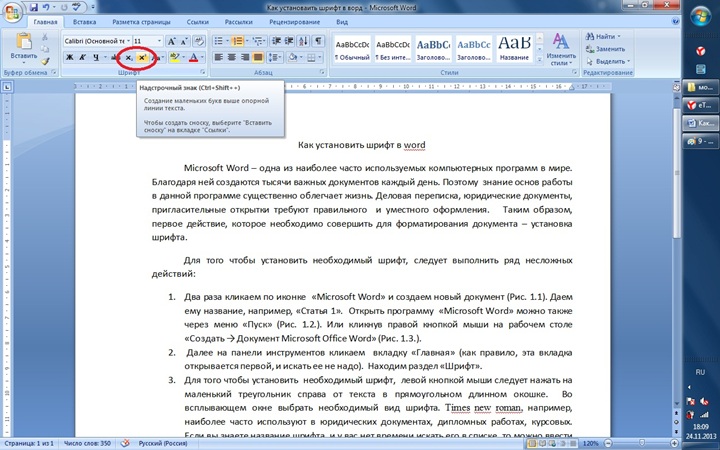
10. Подстрочные и надстрочные знаки устанавливаются при нажатии на иконку Х2 и Х2.
11. Окно «шрифт» позволяет редактировать текст сразу по нескольким параметрам: цвет, масштаб, интервал, размер, видоизменение.
Как добавить шрифты в Word

Вы можете добавить шрифты в Word в Windows, Mac, Word Online, а также в мобильных версиях Word. Все версии MS Word поддерживают эту функцию, но для использования в Word необходимо добавить шрифт в операционную систему.
Инструкции в этой статье относятся ко всем версиям Word начиная с 2011 года, а также для Windows 10, 8 и 7, macOS, Android и iOS.
Как установить шрифт в Windows
Давайте узнаем, как установить шрифт в Windows, чтобы затем мы могли добавить его в Word. Установка шрифта в Windows такая же, как в Windows 10, вплоть до Windows 7.

Выберите Пуск > Панель управления > Шрифты, чтобы открыть папку шрифтов вашей системы.
В другом окне найдите шрифт, который вы хотите установить. Если вы загрузили шрифт с веб-сайта, то, вероятно, файл находится в папке « Загрузки ». Файл шрифта, скорее всего, будет иметь расширение .ttf или .otf.
Перетащите нужный шрифт в папку шрифтов вашей системы. Вы можете поместить его в любое пустое пространство между значками других шрифтов на панели управления шрифтами.
Наборы шрифтов часто содержатся в файлах .zip, поэтому вы должны извлечь их, прежде чем перетаскивать фактические файлы шрифтов в папку Fonts вашей системы . Инструкции по извлечению или распаковке ZIP-файла см. В разделе « Zip-файлы: распакуйте их с помощью подходящего программного обеспечения» . Если файл .zip содержит несколько вариантов шрифта, вы должны установить каждый из них по отдельности.
Как только шрифт окажется в правильной папке, он должен установить автоматически. Если этого не произойдет, дважды щелкните файл шрифта, чтобы открыть средство просмотра шрифтов , и нажмите кнопку « Установить» в верхнем левом углу. В следующий раз, когда вы откроете Word, новый шрифт должен появиться как опция в списке шрифтов.

Как добавить шрифты в Word для Mac
Прежде чем вы сможете использовать новые шрифты Microsoft Word на Mac, вы должны добавить их в приложение для управления шрифтами в macOS, Font Book :
Найдите файл шрифта и дважды щелкните его, чтобы открыть окно предварительного просмотра шрифта. Вам может понадобиться сначала распаковать файл.
Нажмите «Установить шрифт» в нижней части окна предварительного просмотра шрифта, после чего откроется « Книга шрифтов» .
Если вы используете версию 2011 для Office для Mac, то вы также должны перетащить файл шрифта в коллекцию Windows Office Compatible , которую можно найти на левой боковой панели книги шрифтов .

После перезагрузки Mac шрифт должен быть доступен в Word и большинстве других приложений, включая PowerPoint и Excel.
Шрифты будут правильно отображаться в Word, только если они установлены на устройстве пользователя. Текст, отформатированный неподдерживаемыми шрифтами, обычно отображается шрифтом по умолчанию, например Times New Roman. Если вы планируете делиться своими файлами Word с другими, вам может потребоваться встроить некоторые шрифты. Вы можете встраивать шрифты только в версии Word для Windows , и конкретный шрифт должен разрешать встраивание. Проверьте список шрифтов Microsoft, поддерживаемых каждой версией MS Office, чтобы определить, какие шрифты вам может понадобиться для встраивания.
Как добавить шрифты в Word Online
Если вы используете приложение Microsoft Word Online как часть Office 365, вы можете использовать любой шрифт, установленный в вашей системе. Просто введите имя файла шрифта без расширения в поле « Параметры шрифта» .