Xiaomi Redmi Note 4 — обновление и прошивка

Процесс обновления Xiaomi Redmi Note 4 заключается в установке на него альтернативной прошивки (ROM) после того, как производитель перестал обновлять устройство по «воздуху». Проще говоря, если телефон перестал обновляться сам, то пора устанавливать на него альтернативную прошивку.
Обновляться нужно и в том случае, если у вас начались проблемы с устройством, которые вы не смогли решить никаким иным способом. Если вы не уверены, что сможете без проблем самостоятельно накатить прошивку, то лучше воспользоваться услугами более опытных пользователей, чтобы не навредить гаджету. Или задуматься о замене устройства на более новое.
Выбрать желаемую прошивку и инструкцию к ней, можно по ссылкам, из списка в следующем абзаце, если возникнут трудности с выбором, пишите в комментариях, поможем.
Прошивка для модели Xiaomi Redmi Note 4 (MTK):
- Xiaomi Redmi Note 4 — Официальная прошивка MIUI (OS 6.0, V10.1.1.0)
- Xiaomi Redmi Note 4 — Неофициальная прошивка AOSP (OS 6.0)
Check & update your Android version
You can find your device’s Android version number, security update level, and Google Play system level in your Settings app. You’ll get notifications when updates are available for you. You can also check for updates.
Check which Android version you have
- Open your phone’s Settings app.
- Near the bottom, tap About phoneAndroid version.
- Find your «Android version,» «Android security update,» and «Build number.»
Get the latest Android updates available for you
To get the latest Pixel phone updates, activate Google Assistant on your Pixel 8 and Pixel 8 Pro and say, «Update my phone now.» Learn more about Pixel support on Assistant.
When you get a notification, open it and tap the update action.
If you cleared your notification or your device has been offline:
- Open your device’s Settings app.
- Tap SystemSystem update.
- You’ll find your update status. Follow any steps on the screen.
Get security updates & Google Play system updates
Most system updates and security patches happen automatically. To check if an update is available:
- Open your device’s Settings app.
- Tap Security & privacySystem & Updates.
- For security updates, tap Security Update.
- For Google Play system updates, tap Google Play system update.
- Follow any steps on the screen.
When you’ll get Android updates
Update schedules vary by device, manufacturer, and mobile carrier.
- If you have a Pixel phone, learn when you’ll get updates.
- If you have a Pixel Tablet, learn when you’ll get updates.
- If you have another Android device, contact your manufacturer or carrier for info.
Important: Older devices can’t always run newer Android versions.
Fix an updates issue
If you get a «not enough space available» notification, learn how to free up storage on:
Let the update automatically try again
If an update starts downloading and doesn’t finish, your device will automatically try again over the next few days.
When it tries again, you’ll get a notification. Open the notification and tap the update action.
Update Android version for security updates
To get the latest security update available for your device, make sure that you have the latest Android version available for your device.
Pixel phones & Pixel Tablet
Pixel phones and Pixel Tablet install downloaded Android updates in the background. The installed updates become active the next time that you restart your device.
Other Android devices
Many Android phones and tablets automatically restart while they install downloaded Android updates. The updates become active when installation finishes.
Related resources
- Read Android Security Bulletins
- Learn about Android 12
- Learn about Android 13
Как обновить MIUI на старых смартфонах Xiaomi
Фирменная оболочка MIUI очень популярна. Несмотря на существенные недостатки в работе, такие как частые вылеты приложений, зависание, подтормаживание, многие пользователи все равно любят Миюай и интересуются, когда на их телефоны прилетит новое обновление. А проблема состоит в том, что Xiaomi поддерживает свои телефоны в течение ограниченного времени. Что делать и как обновить прошивку на старых моделях – расскажем в сегодняшнем материале.
Как долго телефоны Xiaomi получают поддержку от производителя
К сожалению, Xiaomi не входит в список компаний, длительно обновляющих свои аппараты. Рекордсменом, безусловно, является бренд Apple, поддерживающий телефоны в течение 6 лет. Далее следует Samsung – срок поддержки колеблется в пределах 3-4 лет.
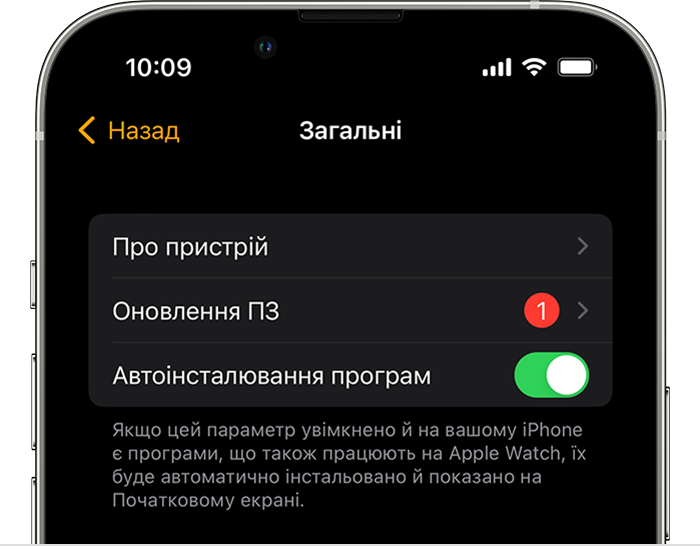
У Xiaomi срок обновления гораздо скромнее – не более 2-3 лет. При этом время поддержки почти не отличается от флагманов и бюджетников. Самая печальная ситуация с новыми версиями Android. Обычно смартфоны получают две новые версии «зеленого робота», а некоторые модели – только одну. Если вы, например, купили бюджетник по Android 12, Android 14 на него может и не прийти.
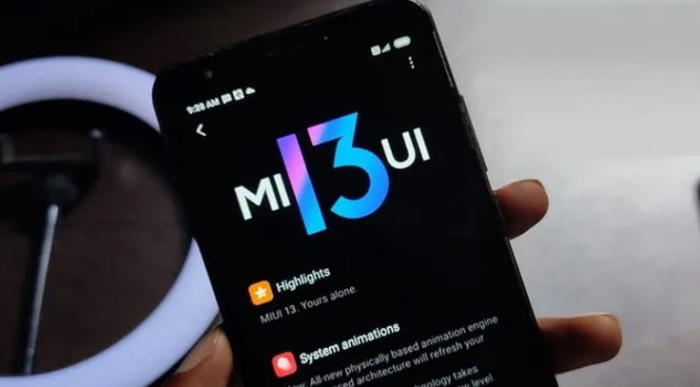
С прошивками MIUI ситуация получше – на 3-4 года обновлений можно рассчитывать. Но через два года свежие оболочки начинают основываться на старых версиях Android, поэтому большое количество новшеств будет недоступно. Патчи безопасности прилетают на устройства в среднем три года.
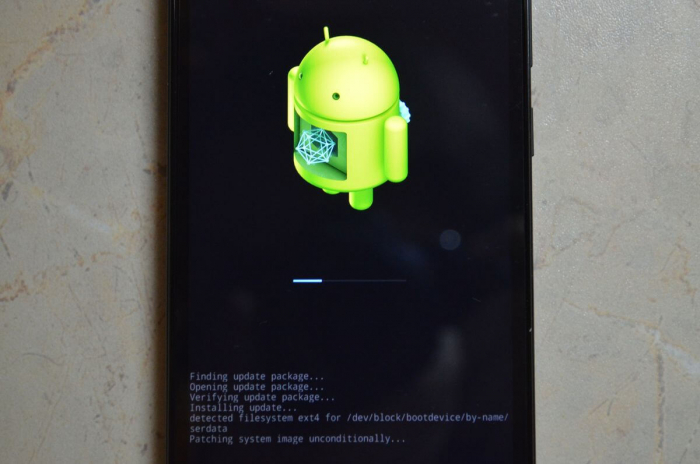
Как же обновить мобильное устройство, если оно вышло несколько лет назад и новое обновление на него уже не приходит? Есть только один надежный метод – установить кастомную (неофициальную) прошивку. Также есть упрощенный вариант – поставить какой-нибудь Magisk-модуль, который добавит на смартфон определенные нововведения и фишки из свежей версии ПО.
Использование кастомных прошивок
Для телефонов Xiaomi, Redmi и Poco существует множество разных кастомных прошивок. Установив их на телефон, вы можете получить новую версию Android. Некоторые кастомы основываются на текущей версии Андроида, но предлагают существенные изменения в плане дизайна и функционала. Давайте выясним, что необходимо для установки неофициальных оболочек и как вообщем провести эту процедуру.

Обратите внимание! Установка кастомной прошивки – серьезная манипуляция, которая может привести к полной поломке телефона. Если не уверены в своих силах, лучше не начинайте перепрошивку аппарата.
Все инструкции в этой статье представлены для ознакомления. Редакция не несет ответственности за возможные проблемы со смартфоном после установки кастомы.
Что нужно для установки неофициальной прошивки
Для проведения процедуры вам понадобится:
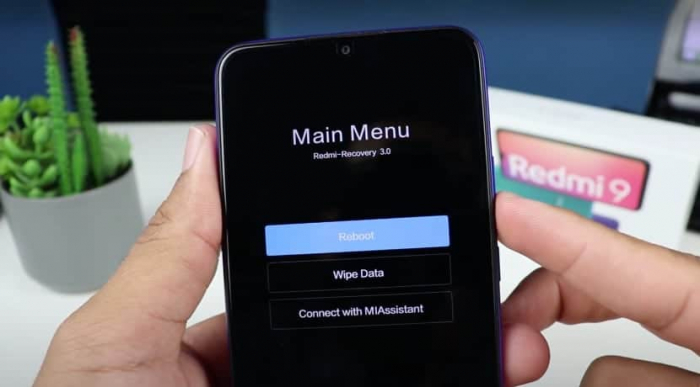
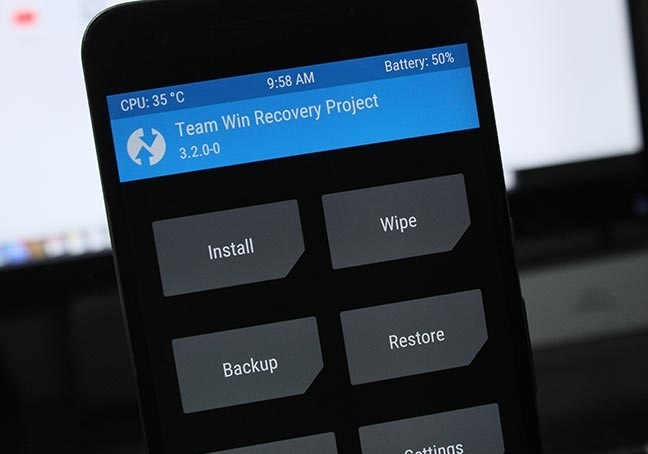
- TWRP Recovery (кастомное кавери).
- Загружен архив с кастомной прошивкой, которую собираетесь устанавливать.
- Загруженный архив из Google Apps (при необходимости). Это пакеты, необходимые для установки привычных нам Google-сервисов. Отдельно GApps нужно устанавливать, если они отсутствуют в прошивке.
- USB-кабель для подключения к компьютеру или SD-карта (при необходимости). Перед проведением перепрошивки необходимо перебросить важные материалы на внешнее хранилище. Поскольку все личные данные будут уничтожены при установке кастома. Карту памяти также лучше на время извлечь из телефона.
Какие бывают кастомные оболочки
Почти для каждой модели Xiaomi существует несколько вариантов кастомных оболочек. Они все отличаются по функционалу, интерфейсу и версии ОС. Вам нужно только выбрать ту, которая больше понравилась.
Самая большая ценность кастомных прошивок – это, конечно, возможность установить на свой аппарат новый Андроид. К примеру, возьмем популярный доступный флагман прошлых лет – Pocophone F1. Новый Android на него так и не вышел официально, зато есть множество кастомных оболочек, построенных на Android 13. Таким же способом можно поставить на свой аппарат новую версию MIUI.
Важно, чтобы неофициальная прошивка более или менее стабильно работала и не навредила вашему телефону. Стоит отметить, что почти у всех кастомных оболочек есть проблемы со стабильностью работы.
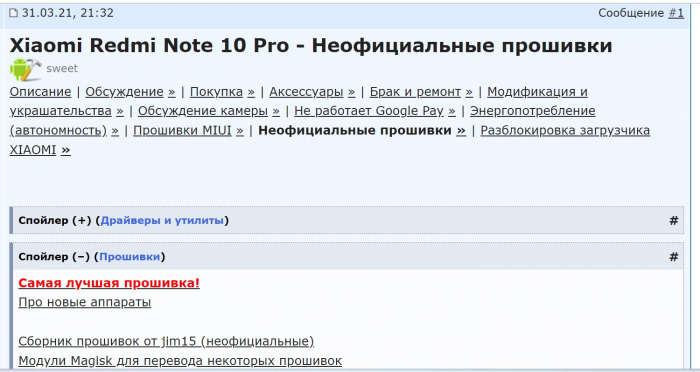
Перед установкой новой оболочки убедитесь, что разработчику можно доверять. Для этого загружайте прошивки из надежных источников. Различные кастомные сборки представлены на форумах 4pda и XDA Developers. Просто зайдите на сайт, укажите в поисковой строке название модели и откройте раздел «Неофициальные прошивки». Там будет список всех представленных кастомных оболочек с разными версиями Android.
Как установить кастомную прошивку на телефон Xiaomi
Переходим к самому интересному – установке прошивки на смартфон Xiaomi. Для этого необходимо выполнить определенное количество действий. Будьте внимательны и не нарушайте последовательность.
1. Перекиньте важную информацию в хранилище, компьютер или на карту памяти. Если вы используете карту памяти, извлеките ее на время перепрошивки.
2. Выключите смартфон и перейдите в режим recovery, зажав кнопку питания и увеличения громкости.
3. Откройте раздел «Очистка» и выберите форматирование данных. Подтвердите действие, нажав «yes». Дождитесь окончания очистки.
4. Повернитесь в пункт «Очистка» и нажмите «Выборочная очистка». Везде выставьте галочки, кроме пунктов MicroSD и USB OTG. Сделайте свайп для подтверждения действия.
5. Выполните перезагрузку режима и зайдите в пункт «Установка». Через встроенный файловый менеджер найдите загруженный архив с прошивкой. Подождите, пока выполнится перепрошивка телефона.
6. Далее можно дополнительно установить Google Apps или какие-нибудь Magisk-модули. Это делается также через раздел «Установка».
7. После перезагрузки смартфона можно приступать к начальной настройке и стандартному использованию устройства.
Возможные проблемы после установки кастомы
Помимо очевидных преимуществ, кастомные прошивки имеют существенные минусы. Например, на неофициальных оболочках не работает модуль NFC и платежные приложения (Приват24, Монобанк, Sense SuperApp). Также отказывается работать приложение Дія. Эти проблемы можно частично устранить путем установки дополнительных Magisk-модулей.
После установки неофициальной прошивки теряется гарантия на устройство. Обновления «по воздуху» больше не будут прилетать. Но на эти моменты не стоит обращать внимание, если модель давно потеряла поддержку от производителя.
Самый главный и серьезный недостаток – возможные проблемы с работой телефона. Нельзя точно сказать, какая функция пострадаю и пострадает ли она вообще. Одни пользователи отмечают перебои со звуком, другие – частые вылеты приложений, третьи – самопроизвольные перезагрузки операционной системы. Решив установить кастомную прошивку, вы должны понимать все риски. В некоторых случаях лучше остаться на официальной оболочке для стабильной работы телефона.
Важно! Пользователи сообщают, что после установки кастомных прошивок на смартфоны, выпущенные осенью 2022 года, перестает работать сенсорная панель телефона, то есть экран. Это происходит, если ядро в оболочке не от MIUI. Поэтому перед установкой кастомной прошивки будьте внимательны и ознакомьтесь с отзывами других пользователей, которые уже обновили девайс.
Установка Magisk-модулей
Перепрошивка аппарата на кастомную оболочку – радикальный шаг, на который решаться не все пользователи. Если вы просто хотите добавить в телефон фишки из новой прошивки, можно воспользоваться специальными Магиск-модулями. Это программные пакеты, изменяющие функционал устройства. В этой статье вы найдете самые лучшие модули для Magisk.
Если говорить о добавлении опций из новых прошивок, то для примера можно рассмотреть модуль MIUIPlus Magisk. Он подойдет пользователям, у которых установлена MIUI 12, и телефон больше не обновляется. Благодаря этому модулю вы сможете получить основные нововведения из MIUI 12.5, а именно:
- Контроль перегрева при зарядке.
- Новые анимации, темы и обои.
- Эмоди из iOS 14.5.
- Запись экрана со скоростью 90 fps.
- Улучшены настройки безопасности и конфиденциальности.
- Ускоренный запуск веб-страниц.
- Более качественный звук благодаря включению технологии Hi-Fi + настройка эквалайзера.
- Устранение проблем с автояркостью.
- Добавление и настройка личного интерфейса.
- Автоматическое шумоподавление при звонках.
Корректная работа модуля протестирована на следующих устройствах:
- Redmi 5, Redmi 5 Pro, Redmi Note 4, Redmi 6 Pro, Redmi 7, Redmi 8, Redmi 8A, Redmi 8T, Redmi 8 Pro, Redmi 9, Redmi 9S, Redmi 9 Pro, Redmi 10, Redmi 10 Pro;
- Mi 9T, Mi 9T Pro;
- POCO X3, POCO X3 Pro;
- Mi Note 10, Mi Note 10 Pro, Mi 10 Pro, Mi 10, Mi 11.
Загрузить модуль можно из надежного источника Xiaomiui.
Вот такие существуют методы обновления оболочки на смартфонах Xiaomi. Они точно пригодятся, если телефон давно не обновляется «по воздуху» и для него не выходят свежие официальные сборники. Пишите в комментариях, какой моделью пользуетесь и какая версия операционной системы сейчас на ней установлена. До встречи!
How can I create an Xiaomi emulator for Android Studio? Or any other way to test app on Xiaomi emulators?
I want to test my Android app for an Xiaomi device. How can I create an emulator for that? I have already tried andyroid, genymotion and bluestack, but I have not found any for Xiaomi devices.
30.7k 22 22 gold badges 106 106 silver badges 131 131 bronze badges
asked Oct 30, 2018 at 8:47
529 1 1 gold badge 4 4 silver badges 3 3 bronze badges
You can use the AVD Manager that comes with Android Studio to create a virtual Redmi Note 5 Pro; I did this afternoon and it was very straightforward. The only problem is that Studio won’t emulate MIUI, so unless that’s important, go for it!
Dec 12, 2019 at 18:35
Have you find any solution for this after 2 years ?
Aug 26, 2021 at 8:02
4 Answers 4
- You can use some online device provider services like : browserstack
- I never tried it but check out : Run custom ROM on Android Emulator
- You can always borrow / buy an actual device.
answered May 14, 2021 at 8:30
1,490 1 1 gold badge 14 14 silver badges 28 28 bronze badges
You can try genymotion but currently it has Xiaomi Redmi Note 7

answered Nov 6, 2020 at 2:26
sultanmyrza sultanmyrza
4,751 1 1 gold badge 30 30 silver badges 24 24 bronze badges
It would be an alternative, but it didn’t work for me.
May 11, 2022 at 14:48
This must be the accepted answer! This tool has plenty of free emulators.
Jun 9, 2022 at 23:20
Genymotion’s Xiaomi Redmi Note 7 runs vanilla Android, not MIUI
Sep 14, 2022 at 22:40
- Menu Tools → AVG Manager
- Click on «Create Virtual Device»
- Select «Phone» in the left
- Click «New Hardware Profile» button below
- Use the following information in the next screen: Device Name: Redmi Note 5
Device Type: Phone/ Tablet
Screen Size: 5.99 Inch
Resolution: 1080 x 2160 px
Memory: 4 GB
Input:
Rest of the fields: keep as is. Save it and select it. - Click «Next» below to go to the next page «Select a system image». Select the Release you want. E.g., Oreo [Target: Android 8.1]. Click «Next» to «Verify Configuration». Name the AVD — something like «Redmi Note 5 Oreo»
30.7k 22 22 gold badges 106 106 silver badges 131 131 bronze badges
answered Apr 3, 2021 at 0:57
Partha Mishra Partha Mishra
304 3 3 silver badges 10 10 bronze badges
Does that create an emulator for an Xiaomi device?
May 11, 2021 at 22:48

Here are the steps with Android Studio:


answered Dec 12, 2019 at 18:39
FractalBob FractalBob
3,325 4 4 gold badges 30 30 silver badges 40 40 bronze badges
Modern problem requires Modern solution !!
Sep 24, 2020 at 11:29
@kelvin: What do you mean? Can you elaborate?
May 11, 2021 at 22:46
This is a terrible answer. I have faced specific issues with MIUI, FireOS, and EMUI. How did I face them? Because I distributed my Android apps in other stores and there my apps crashed. In EMUI there was a very specific library for handling JSONs that was incompatible. In FireOS I had to change the geo-location methods and in MIUI I’m still struggling to get an answer from the support team because my app works perfectly fine in FireOS, One UI, pure Android, ColorOS, and MIUI but it’s crashing in EMUI.
Jul 1, 2021 at 9:34
- testing
- android-emulator
- xiaomi
- redmi-device