Как настроить блокировку экрана на Айфоне
Думаю, что у многих бывали так, что экран Айфона потухал в самый неподходящий момент. Ну, например, вы смотрели видео или пытались слушать музыку ВК бесплатно, как вдруг Айфон резко заблокировался. Бывает и другая ситуация, когда вам надо заблокировать устройство, но кнопка включения отказывается работать. В большинстве случаев проблема решается в два счета, но иногда бывает, что возникают сложности, о них и поговорим.
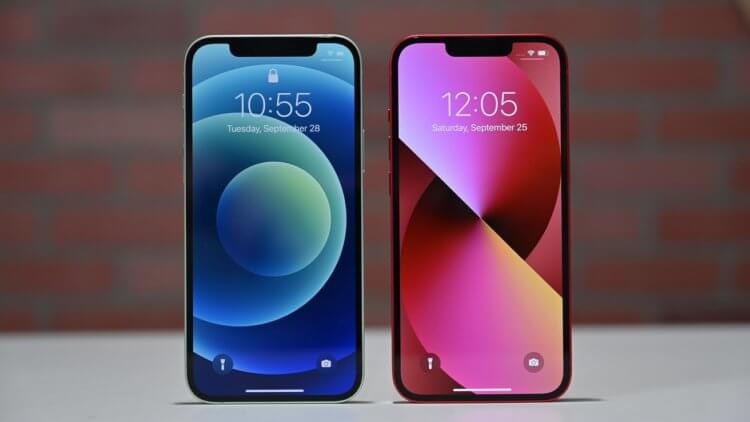
Разбираемся с самыми популярными проблемами с блокировкой экрана.
Как настроить время блокировки экрана на iPhone
Чтобы настроить время блокировки экрана на Айфоне, вам необходимо:
- Перейти в Настройки на своем смартфоне.
- Далее перейти в раздел Экран и яркость, Автоблокировка.
- Здесь вы можете настроить автоблокировку в диапазоне от «30 секунд» до «Никогда».
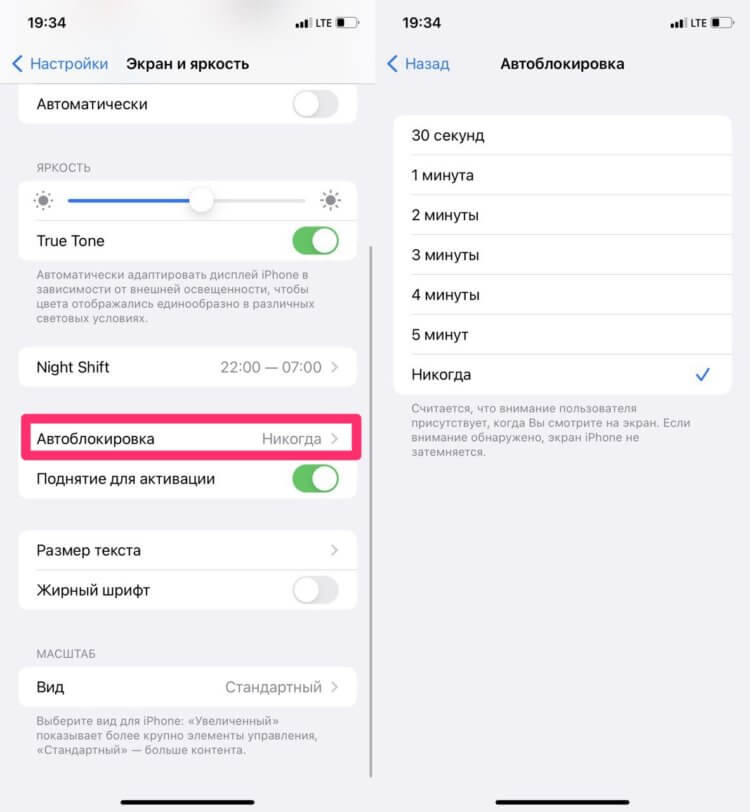
Настроить Автоблокировку можно в разделе Экран и яркость.
Изначально после покупки этот параметр будет составлять 1 минуту. Лично мне этого крайне мало, я использую вариант либо 5 минут, либо Никогда. В этом разделе ниже указано, что если вы смотрите на экран, то он не затемняется. Выходит, что переживать за внезапное отключение не стоит.
Плюс, в этом же меню Экран и яркость есть отдельный тумблер Поднятие для активации. В случае, когда вы поднимаете свой смартфон, экран будет загораться автоматически. Таким образом вам вообще не придется нажимать никаких кнопок. Берете смартфон в руки, свайпаете снизу вверх (нажимаете Touch ID) и пользуетесь.
Блокировка экрана на Айфоне при просмотре видео
Самая неприятная ситуация возникает с видео. Только представьте, вы поставили смартфон на подставку, включили любимый ролик на Ютубе, откинулись на спинку кресла, как вдруг экран Айфона потух. В норме такого происходить не должно, поэтому предлагаю разобраться и решить эту проблему раз и навсегда.

Внезапная блокировка экрана при просмотре видео очень раздражает.
Во-первых, следует определиться, блокируется ли экран при просмотре видео в других приложениях. Возможно, что ошибка кроется в самой программе. Если подобное происходит только в одном приложении, то лучше всего полностью удалить приложение и скачать его из App Store заново.
Если ошибка возникает во всех приложениях, проверьте, не устанавливали ли вы беты iOS. В таком случае проблему можно решить только откатом до стабильной версии прошивки.
Плюс, проверьте, не включен ли режим энергосбережения, перейдя в Настройки, Аккумулятор. Напрямую это не может повлиять на автоблокировку при просмотре роликов
В случае, если и это вам не помогло, рекомендую сделать сброс Айфона до заводских настроек. О том, как это сделать, мы рассказывали в отдельной статье. Не забудьте обзавестись резервной копией своего устройства.
Блокировка экрана при разговоре
Еще одной большой проблемой является блокировка экрана при разговоре. Думаю, все в курсе, что когда вы прикладываете Айфон к уху во время разговора, то экран потухает. Однако иногда в работе этой фичи случаются проблемы. Это актуально, когда вы звоните в банк или в другие сервисы и голос просит нажать какую-либо клавишу, а вы просто не можете этого сделать. Или, наоборот, прислоняете телефон к уху и случайно нажимаете на клавиши.
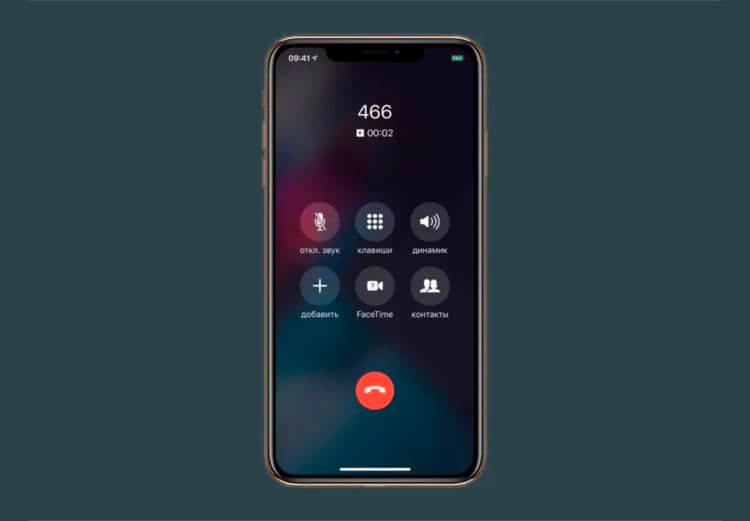
Частенько вместо такой картинки пользователи видят черный экран.
Ниже приведу несколько рекомендаций, как это исправить:
- Перезагрузите смартфон.
- Удалите или отключите определитель номера.
- Удалите сторонние клавиатуры, если устанавливали их.
- Уберите чехол и стекло со своего смартфона.
Я сталкивался один раз с такой проблемой при включенном определителе номера от Яндекса. Потом я уже связал блокировку экрана при разговоре со скачиванием этого приложения, но до этого прошло достаточно много времени. Будьте внимательнее.
Кроме этого на работу блокировки экрана при разговоре могут повлиять еще две функции — Поднятие для активации, о котором мы писали выше, ее лучше отключить.
Как заблокировать экран Айфона без кнопки
В Айфоне есть очень полезная функция, которая позволяет заблокировать экран смартфона без кнопок. Нужно это в первую очередь если сломалась кнопка питания, но многие пользуются ей исключительно для своего удобства. Такая функция есть в iPhone уже очень давно и называется AssistiveTouch.
Чтобы настроить AssistiveTouch на своем iPhone, вам понадобится:
- Перейти в Настройки вашего смартфона.
- Далее перейти в Универсальный доступ, Касание.
- Далее перейти в AssistiveTouch и включить тумблер напротив этого пункта.
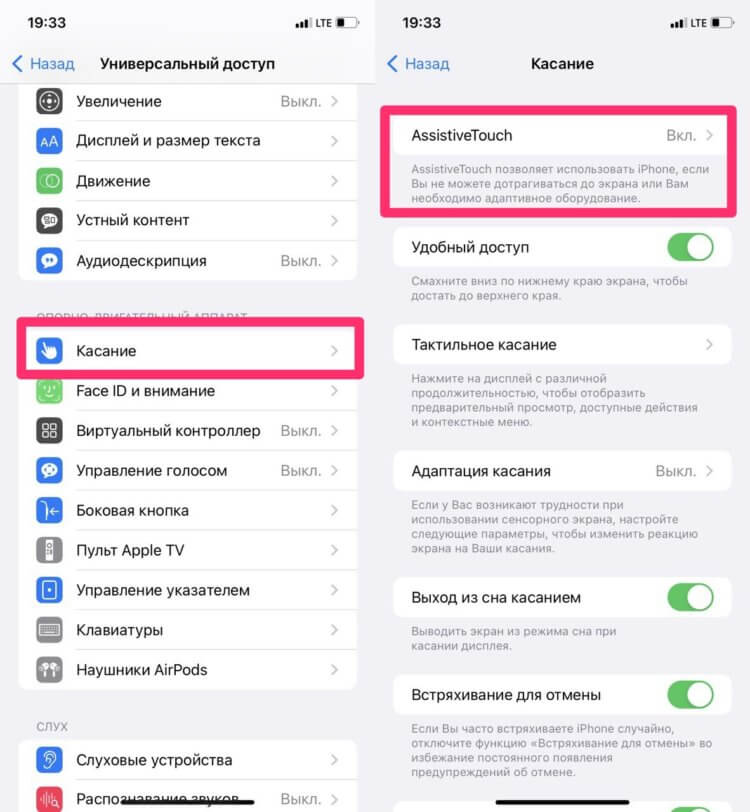
AssistiveTouch крайне полезная фича на яблочных устройствах.
В этом разделе также можно удобно настроить эту функцию под себя. Установить конкретные действия на разные кнопки, добавить собственные жесты и многое другое. Попробуйте, если есть необходимость.
Сталкивались с такими проблемами? Как решили вопрос? Дайте обратную связь в нашем Телеграм-чате или в комментариях ниже, будет интересно прочесть.
Пошаговое руководство о том, как отключить автоматическую блокировку на iPhone
Auto-Lock, вероятно, является одной из замечательных функций iPhone. Помимо экономии заряда батареи, она также защищает ваше устройство от несанкционированного использования — вот почему имеет смысл говорить, что это лучшая функция. По умолчанию настройка iPhone для экрана автоматической блокировки отключается через 30 секунд бездействия. Для некоторых это может быть полезно, потому что обеспечивает безопасность данных и продлевает срок службы батареи. Но для других это неприятно, в основном, если кто-то использует ваш телефон и снова и снова просит вас разблокировать его. Что касается других, которые постоянно проверяют свой экран, эта функция нежелательна. Вместо этого это не многообещающе, потому что им приходится часто разблокировать свой телефон. Большинство пользователей жалуются на эту проблему, а другие спрашивают как снять автоблокировку на айфоне. В сегодняшнем посте мы рассмотрим эту проблему и представим вам несколько функциональных решений для отключения автоматической блокировки на iPhone.

Отключить автоблокировку на iPhone
- Часть 1: Как отключить автоблокировку на iPhone
- Часть 2. Почему я не могу отключить автоматическую блокировку на своем iPhone?
- Часть 3: Альтернативное решение: Поднять, чтобы проснуться
- Часть 4. Часто задаваемые вопросы об автоматической блокировке на iPhone
Часть 1: Как отключить автоблокировку на iPhone
Знаете ли вы, что вы можете легко отключить автоматическую блокировку на iPhone в приложении «Настройки»? Вы можете исправить это самостоятельно; место этой опции может отличаться от других версий iOS.
Давайте сначала посмотрим, как отключить автоматическую блокировку на iPhone или изменить время автоматической блокировки на iOS 6 и старше.
Как отключить автоблокировку на iPhone iOS версии 6 и старше
1. Откройте приложение Настройки
2. Искать Общие , затем коснитесь («Настройки»> «Основные»).
3. Перейдите на Auto-Lock , затем коснитесь («Настройки»> «Основные»> «Автоблокировка»).
4. Нажмите Никогда чтобы отключить автоматическую блокировку на iPhone (Настройки> Общие> Автоблокировка> Никогда)
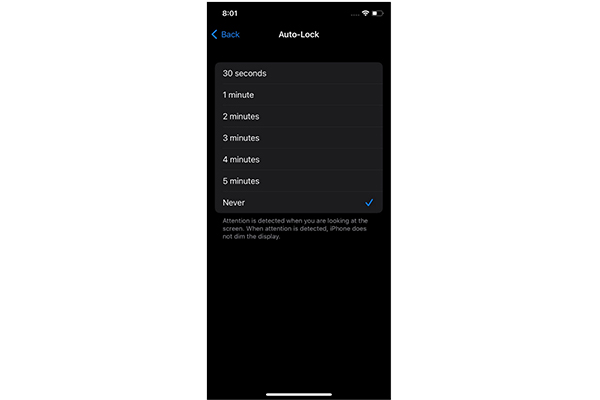
Вот руководство: как отключить автоматическую блокировку на iPhone или изменить время автоматической блокировки на iOS 7 и более поздних версиях.
Как отключить автоблокировку на iPhone iOS версии 7 и выше
1. Откройте приложение Настройки
2. Искать Дисплей и яркость затем коснитесь (Настройки > Дисплей и яркость)
3. Перейдите на Auto-Lock , затем коснитесь («Настройки» > «Экран и яркость» > «Автоблокировка»).
4. Нажмите Никогда чтобы отключить автоматическую блокировку на iPhone (Настройки> Дисплей и яркость> Автоблокировка> Никогда)
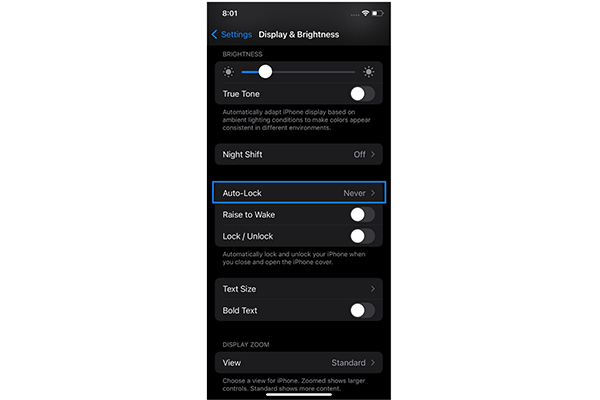
Часть 2. Почему я не могу отключить автоматическую блокировку на своем iPhone?
Вы не можете снять автоматическую блокировку на своем iPhone по нескольким причинам. По этой причине мы предложим пять возможных решений для отключения автоматической блокировки на iPhone одно за другим.
Решение 1. Повторно включите автоблокировку
Лучшая стратегия — начать с простого решения, прежде чем переходить к продвинутым методам. Прежде чем мы начнем, проверьте автоблокировку в настройках и убедитесь, что она включена. Бывают ситуации, когда пользователи случайно отключают функцию автоблокировки. В результате их экран никогда не гаснет, даже после часа бездействия.
1. Откройте приложение Настройки
2. Нажмите Дисплей и яркость (Настройки> Дисплей и яркость)
3. Искать Auto-Lock , затем коснитесь («Настройки» > «Экран и яркость» > «Автоблокировка»).
4. Выберите желаемое время, в которое вы хотите, чтобы экран выключился
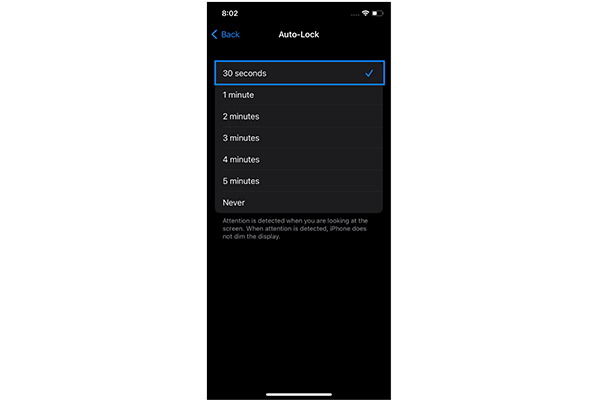
Решение 2. Отключите вспомогательное касание
Вспомогательное касание иногда может прерывать работу других функций вашего устройства. Знаете ли вы, что это одна из распространенных причин, по которой iPhone 8 не блокируется автоматически? Если вы не зависите от Assistive Touch, было бы полезнее отключить его навсегда и убедиться, что он не прерывает автоматическую блокировку по умолчанию на вашем iPhone. Вот как отключить Assistive Touch на iPhone.
1. Откройте приложение Настройки
2. Нажмите Универсальный доступ (Настройки > Специальные возможности)
3. Искать трогать , затем коснитесь («Настройки»> «Универсальный доступ»> «Сенсорный экран»).
4. Нажмите Вспомогательные касания , затем переключите кнопку, чтобы выключить ее («Настройки»> «Универсальный доступ»> «Сенсорный экран»> «Вспомогательное касание»).
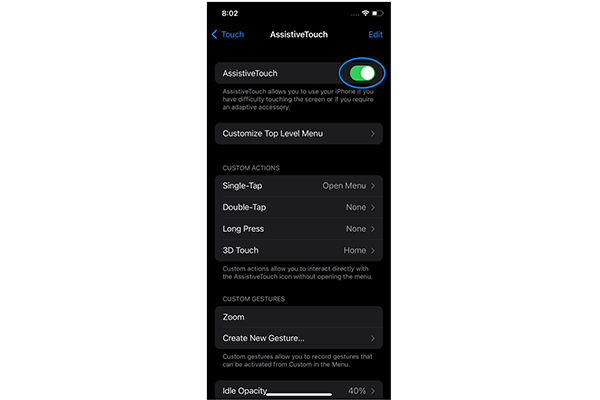
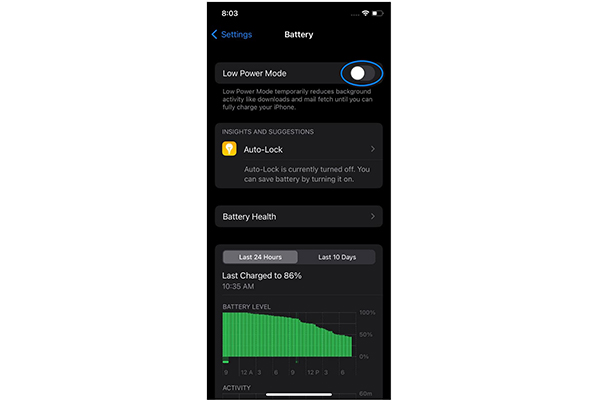
Решение 3. Отключите режим низкого энергопотребления.
Режим низкого энергопотребления — отличная функция iOS, которая экономит заряд батареи. После включения режима низкого энергопотребления ваше устройство уменьшит использование батареи. Режим низкого энергопотребления также может привести к тому, что некоторые функции перестанут работать, и автоблокировка — одна из них. Если вы столкнулись с такой ситуацией, когда автоблокировка iPhone не работает, отключите режим пониженного энергопотребления.
1. Откройте приложение Настройки
2. Нажмите Батарея (Настройки > Аккумулятор)
3. Переключить кнопку Режим низкой мощности чтобы отключить его (Настройки> Общие> Режим низкого энергопотребления)
Решение 4. Восстановление заводских настроек iPhone
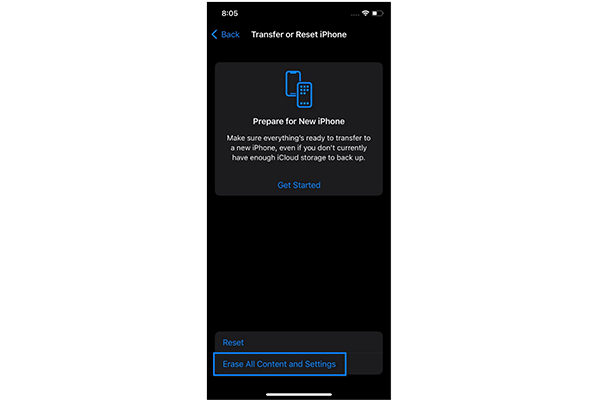
Если вы не можете выяснить, почему автоблокировка не работает должным образом, попробуйте сбросить iPhone до заводских настроек. Выполнение сброса к заводским настройкам на вашем iPhone вернет ваше устройство к настройкам по умолчанию, чтобы у вас не было проблем с программным обеспечением. Прежде чем приступить к сбросу настроек, вам следует сделать резервную копию всех ваших данных с iPhone на Windows/Mac. Таким образом, не забудьте резервное копирование iPhone на внешнее хранилище для обеспечения безопасности данных, если у вас нет плана iCloud.
1. Откройте приложение Настройки
2. Нажмите Общие (Настройки > Общие)
3. Искать Перенос или сброс , затем коснитесь («Настройки» > «Основные» > «Перенос или сброс»).
4. Нажмите Стереть все содержимое и настройки и введите свой код доступа, чтобы начать процесс сброса настроек (Настройки > Общие > Перенос или сброс > Сбросить все содержимое и настройки)
Решение 5. Отключите пароль и снова включите его.
Еще один несложный способ решить проблему с неработающей автоматической блокировкой iPhone — отключить пароль и снова включить его после перезагрузки устройства. Возможно, это не официальный метод решения проблемы, но в большинстве случаев он работает.
1. Откройте приложение Настройки
2. Нажмите Идентификатор лица и пароль (Настройки> Идентификатор лица и пароль)
3. Введите код доступа к экрану вашего устройства, затем отключите его.
4. Перезагрузите устройство, вернитесь в «Настройки»> «Идентификатор лица и код-пароль» и включите код-пароль. Если вы забыли пароль от своего iPhone, вам необходимо сбросить его до заводских настроек. Узнайте это здесь, чтобы сброс настроек iPhone без пароля.
Часть 3: Альтернативное решение: Поднять, чтобы проснуться
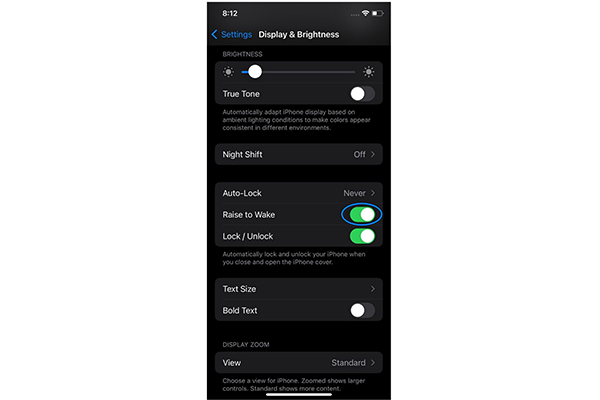
Лучшее альтернативное решение для снятия автоматической блокировки на iPhone — функция «Поднять для пробуждения». Может быть проще проверить свои уведомления, получить доступ к Центру управления, сделать снимок, проведя пальцем влево, или получить доступ к виджету, проведя его вправо, когда вы поднимаете свой iPhone. Функция Raise to Wake автоматически активирует экран блокировки вашего iPhone.
Как мы представили методы ранее, отключение Auto-Lock несложно, если вы знаете, где находится этот параметр. Тем не менее, хотя автоматическая блокировка иногда доставляет нам неудобства, очень важно обеспечить блокировку экрана, когда вы не используете свое устройство. Обратите внимание, что отключение автоматической блокировки нашего устройства действительно ставит под угрозу нашу конфиденциальность и безопасность. Вместо того, чтобы отключать функцию автоматической блокировки, вам следует рассмотреть альтернативу: включить функцию «Поднять для пробуждения».
Эта функция Raise to Wake заставляет экран загораться каждый раз, когда вы берете свое устройство из кармана или где-либо еще, не требуя нажатия какой-либо кнопки. Это выгоднее и лучше, чем отключение функции автоблокировки.
1. Откройте приложение Настройки
2. Нажмите Дисплей и яркость (Настройки> Дисплей и яркость)
3. Переключить кнопку Поднимите Уэйк чтобы включить его (Настройки> Дисплей и яркость> Поднять, чтобы разбудить)
Часть 4. Часто задаваемые вопросы об автоматической блокировке на iPhone
1. Почему автоблокировка неактивна?
Иногда настройка автоматической блокировки на вашем iPhone недоступна. По этой причине вы не можете отключить функцию автоматической блокировки или изменить продолжительность автоматической блокировки. Если вы когда-либо сталкивались с такой ситуацией, вероятно, ваш iPhone находится в режиме низкого энергопотребления, чтобы продлить срок службы батареи. Как только ваш iPhone перейдет в режим низкого энергопотребления, фактические настройки автоматической блокировки будут отменены. Устройство заблокируется на самый низкий период, который составляет 30 секунд.
2. Почему мой iPhone так быстро тускнеет?
Экран вашего iPhone выключается из-за автоматической блокировки, которая автоматически переводит iPhone в спящий режим или режим блокировки по истечении определенного периода времени.
3. Почему мой телефон случайно отключается?
Прежде всего, вам нужно проверить время автономной работы вашего телефона. Возможно, вы не заметили, что ваша батарея разряжена. Также есть вероятность, что он настроен на спящий режим. Или это уже проблема софта. Что бы это ни было, статья, которую мы предоставили выше, предлагает вам несколько решений, если у вас возникают проблемы с iPhone, который постоянно выключается.
Заключение
Вы, вероятно, расстраиваетесь, когда не можете отключить автоматическую блокировку на своем iPhone. Тем не менее, вместо того, чтобы беспокоиться о ситуации, лучше всего попробовать предлагаемые нами методы. Из всех протестированных нами решений вышеперечисленные методы оказались полезными. Если эти методы помогли вам, сообщите нам об этом, оставив комментарий ниже. Если вы считаете этот пост полезным, дайте нам звезду.
Что вы думаете об этом посте.
Рейтинг: 4.9 / 5 (на основе рейтингов 316)
Размещено от Джон Малкольм в Советы iOS
Как отключить автоблокировку на iPhone?

Автоблокировка экрана на iPhone разработана специально, чтобы экономить заряд батареи устройства, ведь длительно светящийся экран расходует много энергии. Но что делать, если пользователю неудобно, что экран блокируется слишком быстро, и это мешает работе?
В статье мы подробно рассмотрим, как сделать, чтобы iPhone не блокировался (то есть, как отключить автоблокировку экрана на iPhone), а также как изменить интервал времени для автоблокировки.
Оглавление
- Отключение автоблокировки через настройки.
- Как изменить время автоблокировки и доступные интервалы времени.
- Как включить автоблокировку.
- Выводы.
Отключение автоблокировки через Настройки
Если мы хотим выключить автоблокировку экрана, это нужно сделать через Настройки iPhone:
- Заходим в раздел Настроек, выбираем пункт «Экран и Яркость».
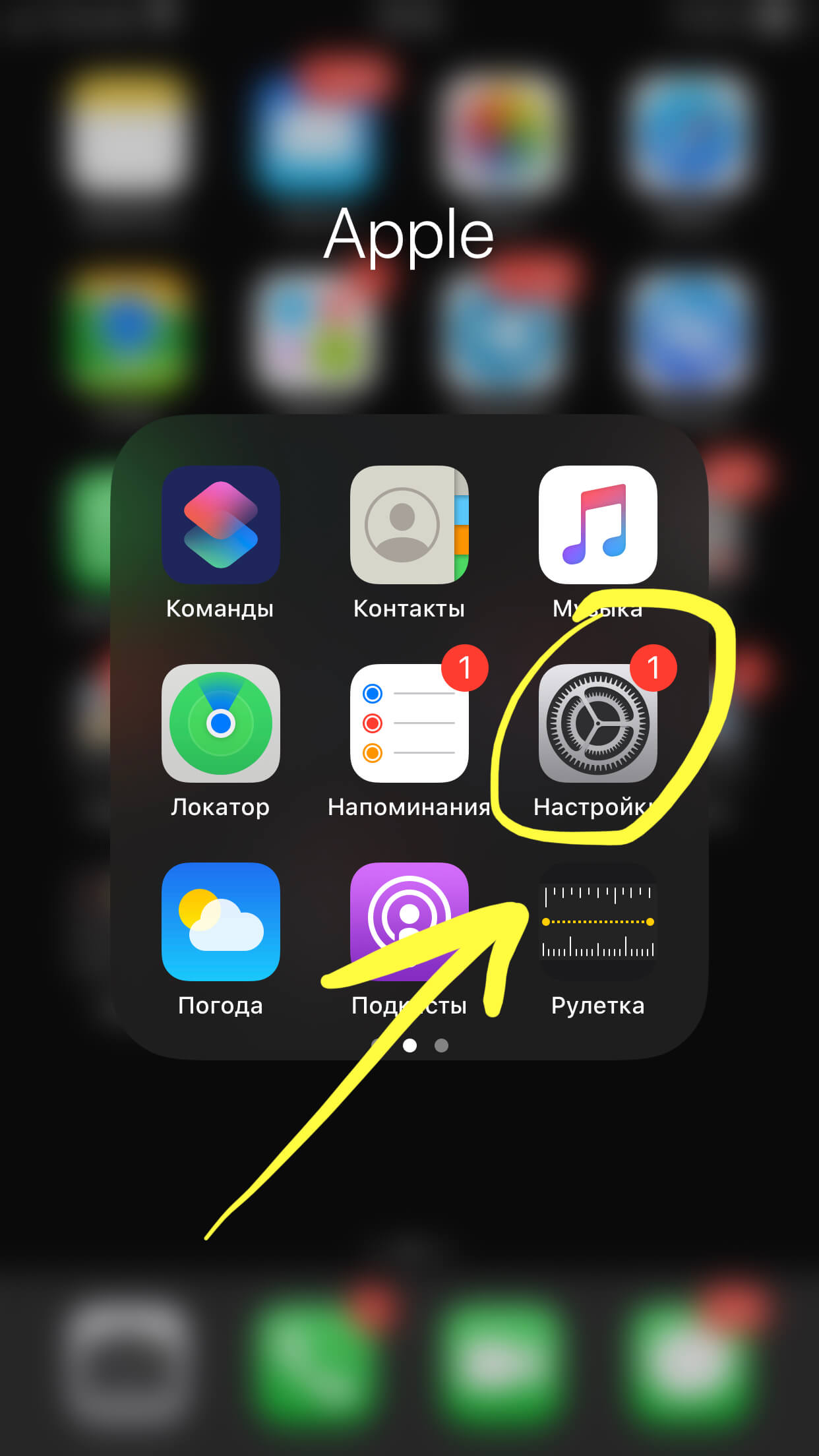
Рисунок 1. Заходим в Настройки.
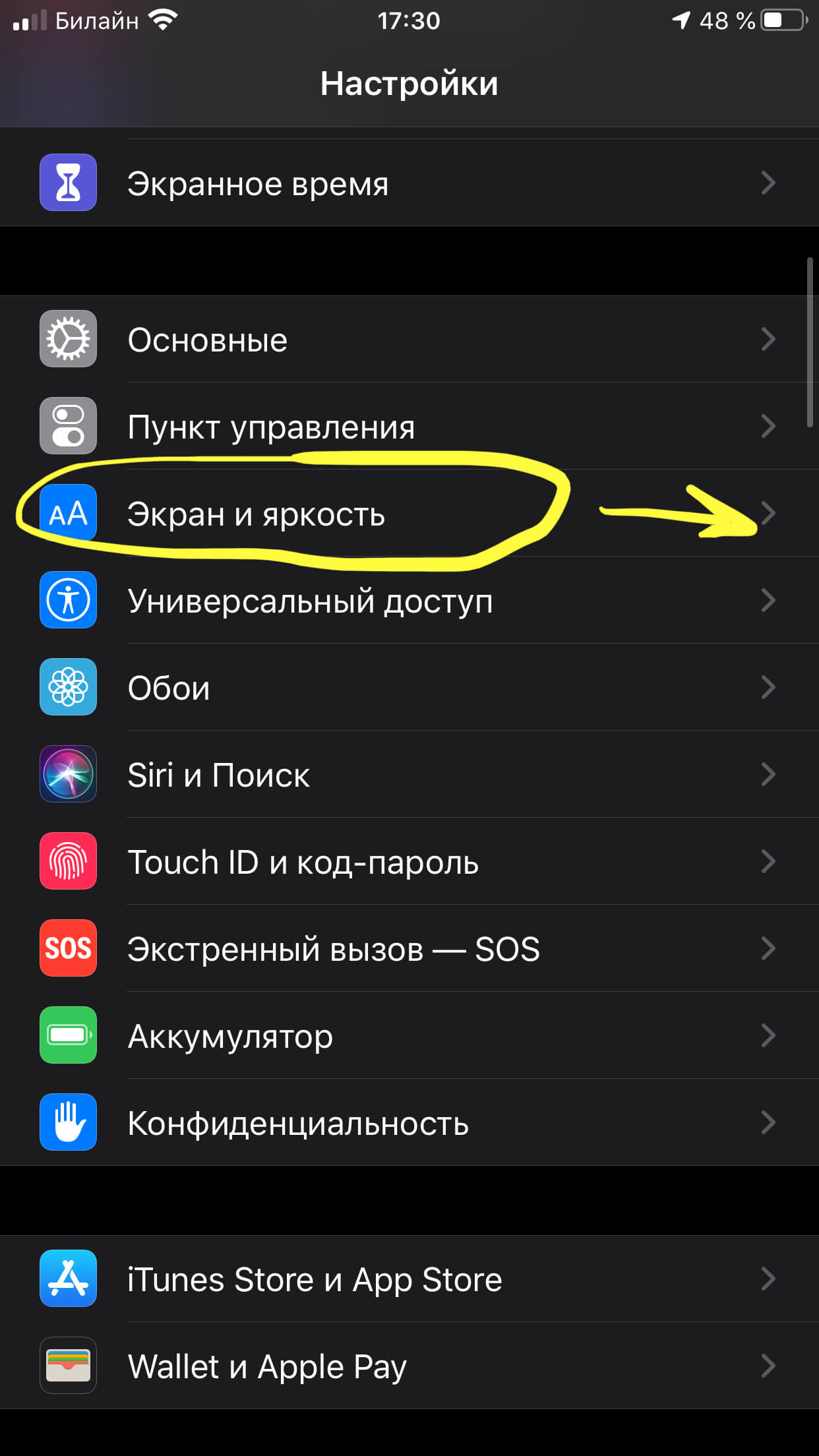
Рисунок 2. Выбираем раздел «Экран и яркость».
- Теперь находим пункт «Автоблокировка», открываем его, и ставим галочку напротив опции «Никогда» (деактивация автоблокировки).
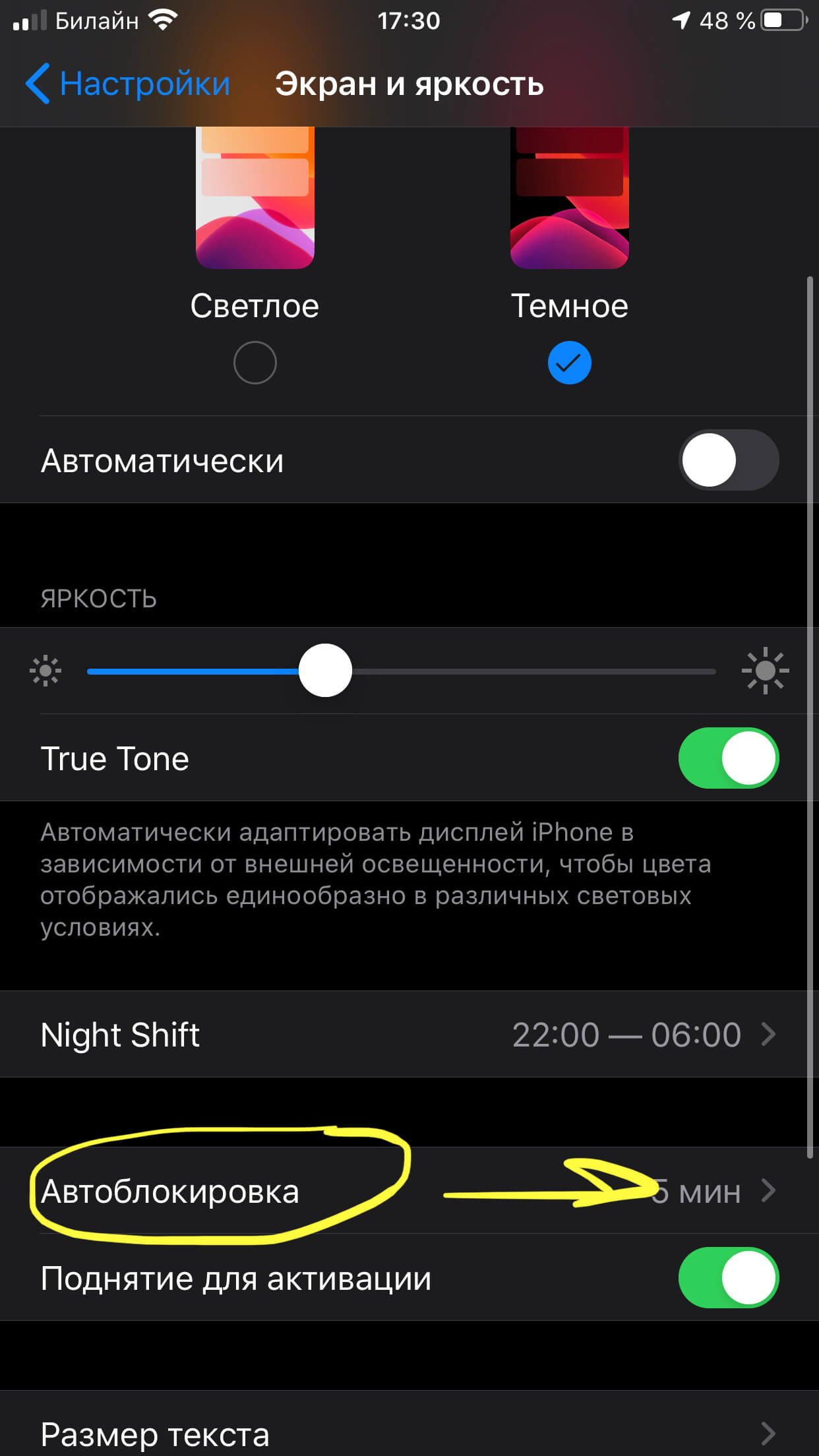
Рисунок 3. Выбираем Автоблокировку.
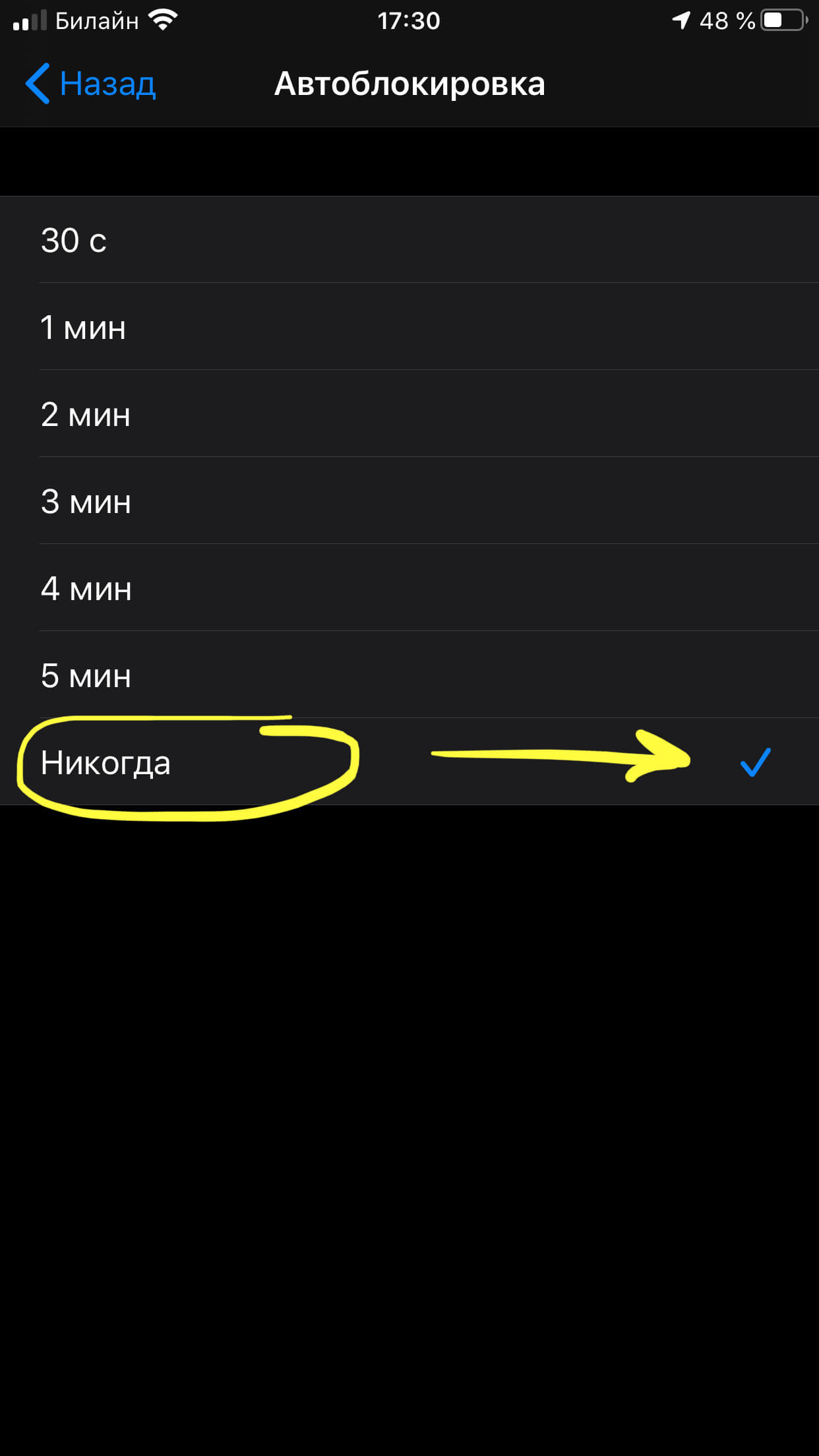
Рисунок 4. Выбираем «Никогда», чтобы отключить автоблокировку.
Как изменить время автоблокировки и доступные интервалы времени
Если мы хотим не отключать автоблокировку, а лишь изменить интервал времени для неё, можно выбрать из доступных. В Настройках представлено несколько вариантов интервалов — от 30 секунд до 5 минут.
- Заходим в Настройки, переходим в «Экран и Яркость», затем — в меню «Автоблокировка».
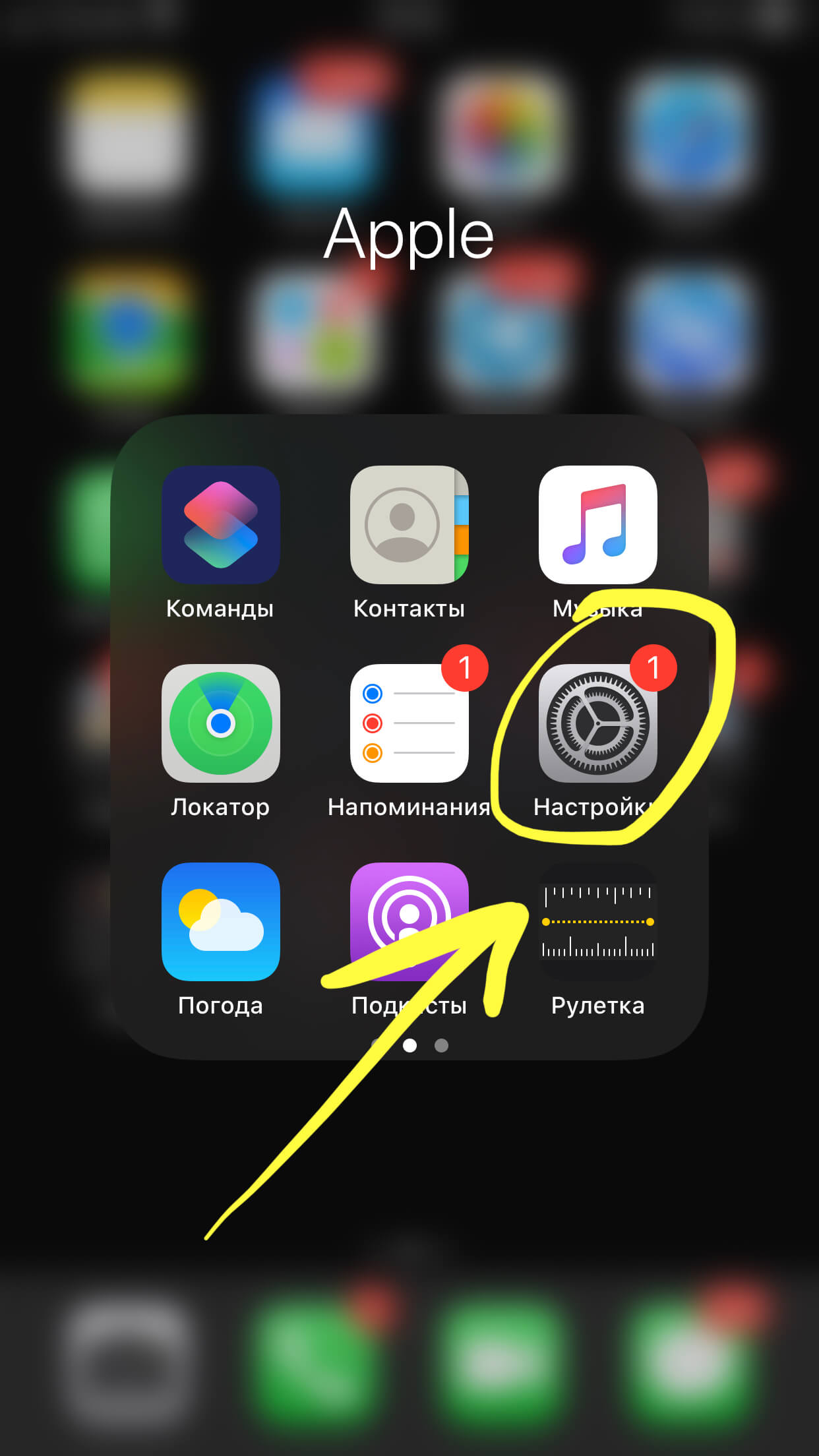
Рисунок 5. Выбираем меню Настроек.
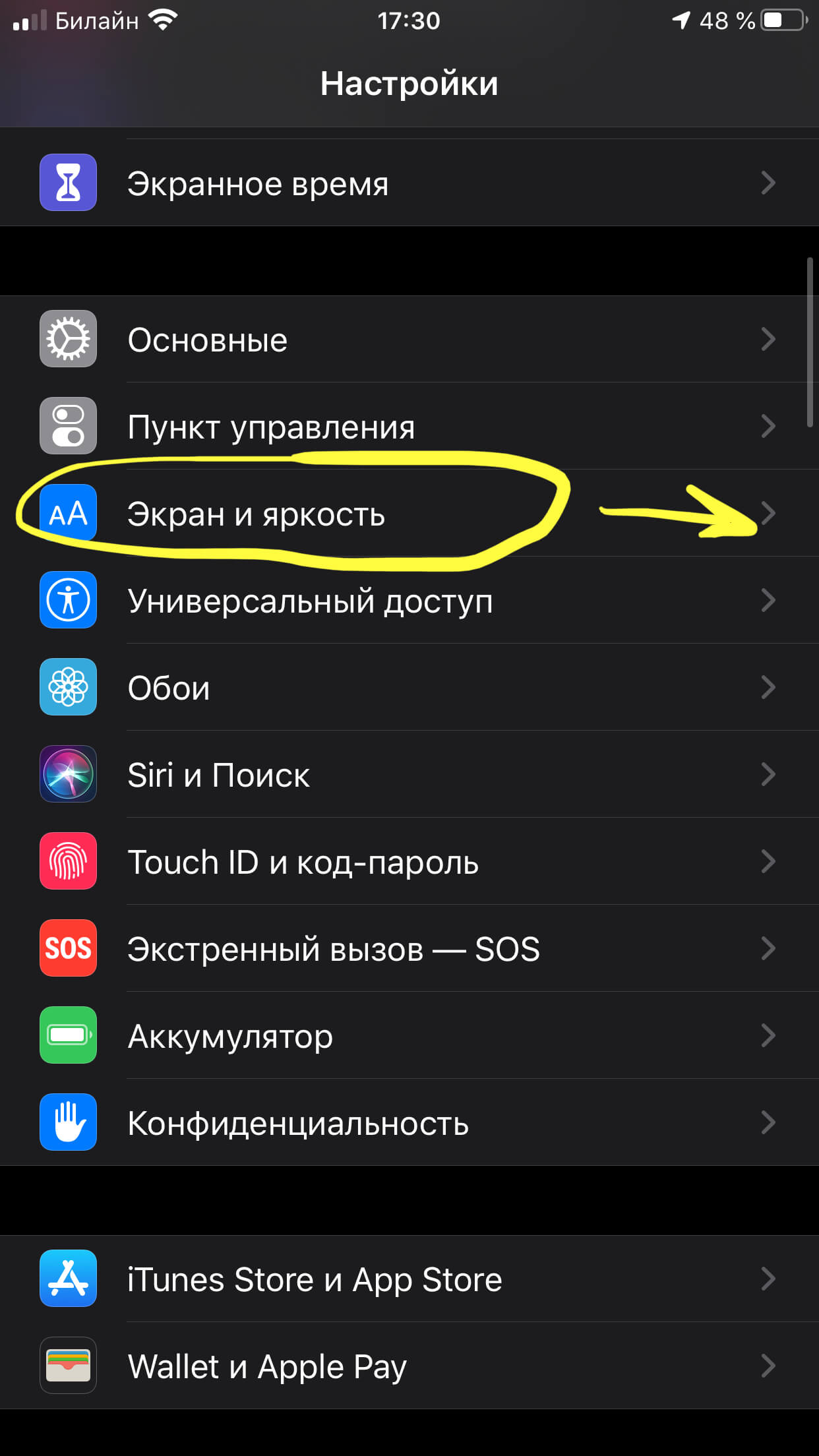
Рисунок 6. Переходим в Экран и Яркость.
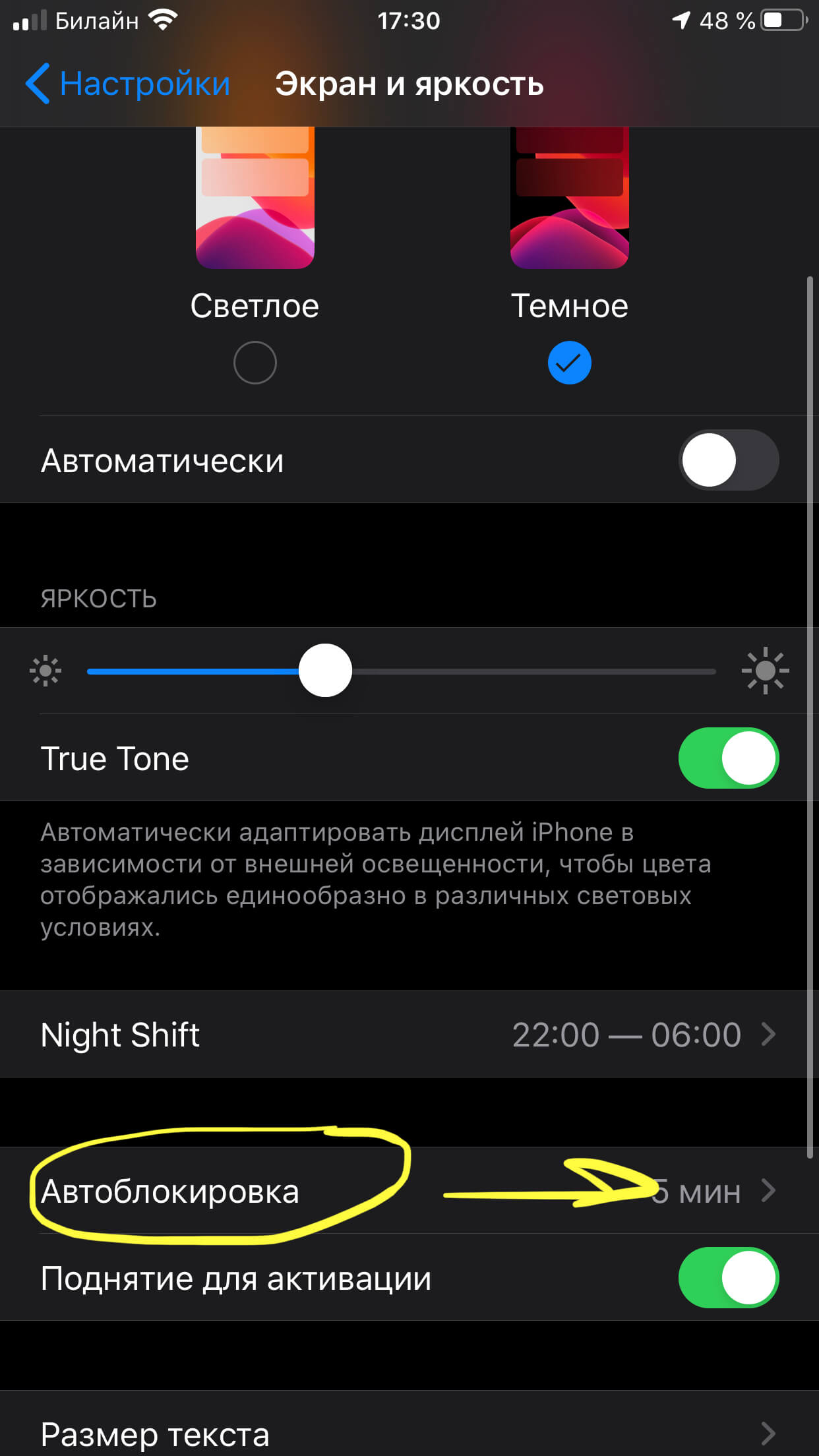
Рисунок 7. Нажимаем на «Автоблокировка».
- Среди представленных вариантов от 30 секунд до 5 минут выбираем тот, что подходит нам, нажимаем на него.
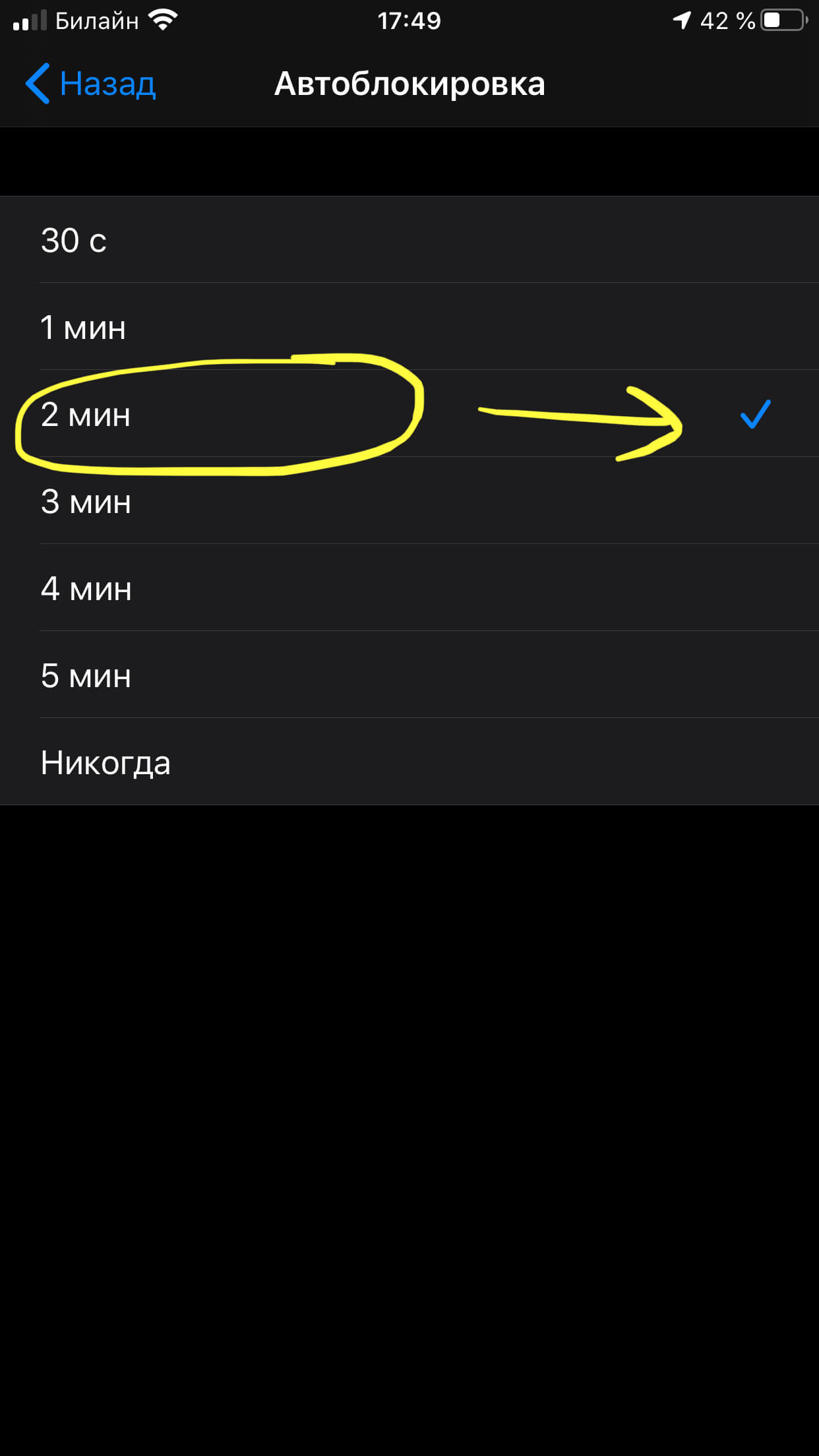
Рисунок 8. Выбираем нужный вариант интервала.
Готово! Теперь автоблокировка будет совершаться через выбранный интервал времени.
Как включить автоблокировку.
Если автоблокировка не была ранее установлена на устройстве, и мы хотим ее подключить:
- Заходим в Настройки, выбираем Экран и Яркость.
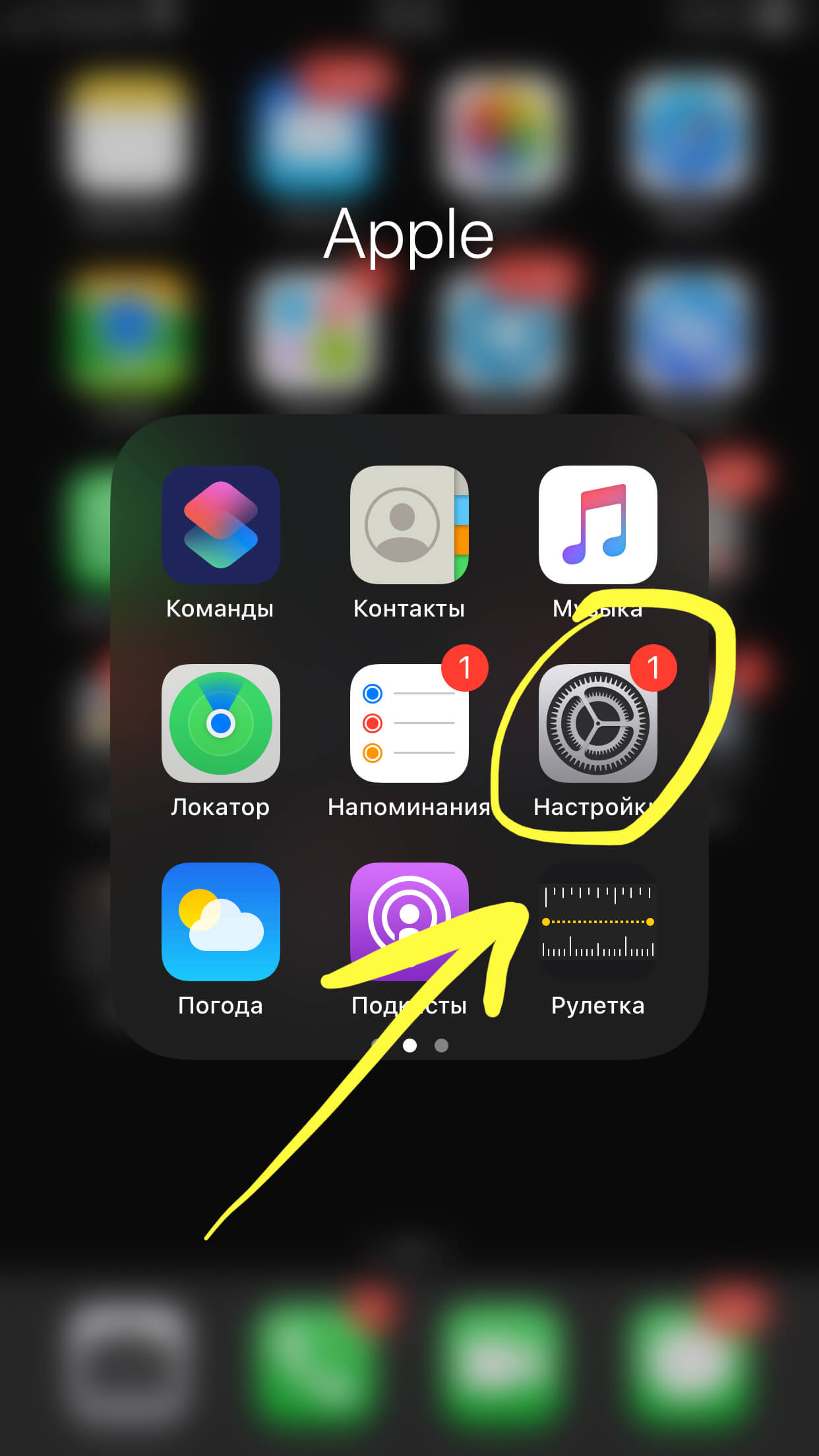
Рисунок 9. Выбираем Настройки.
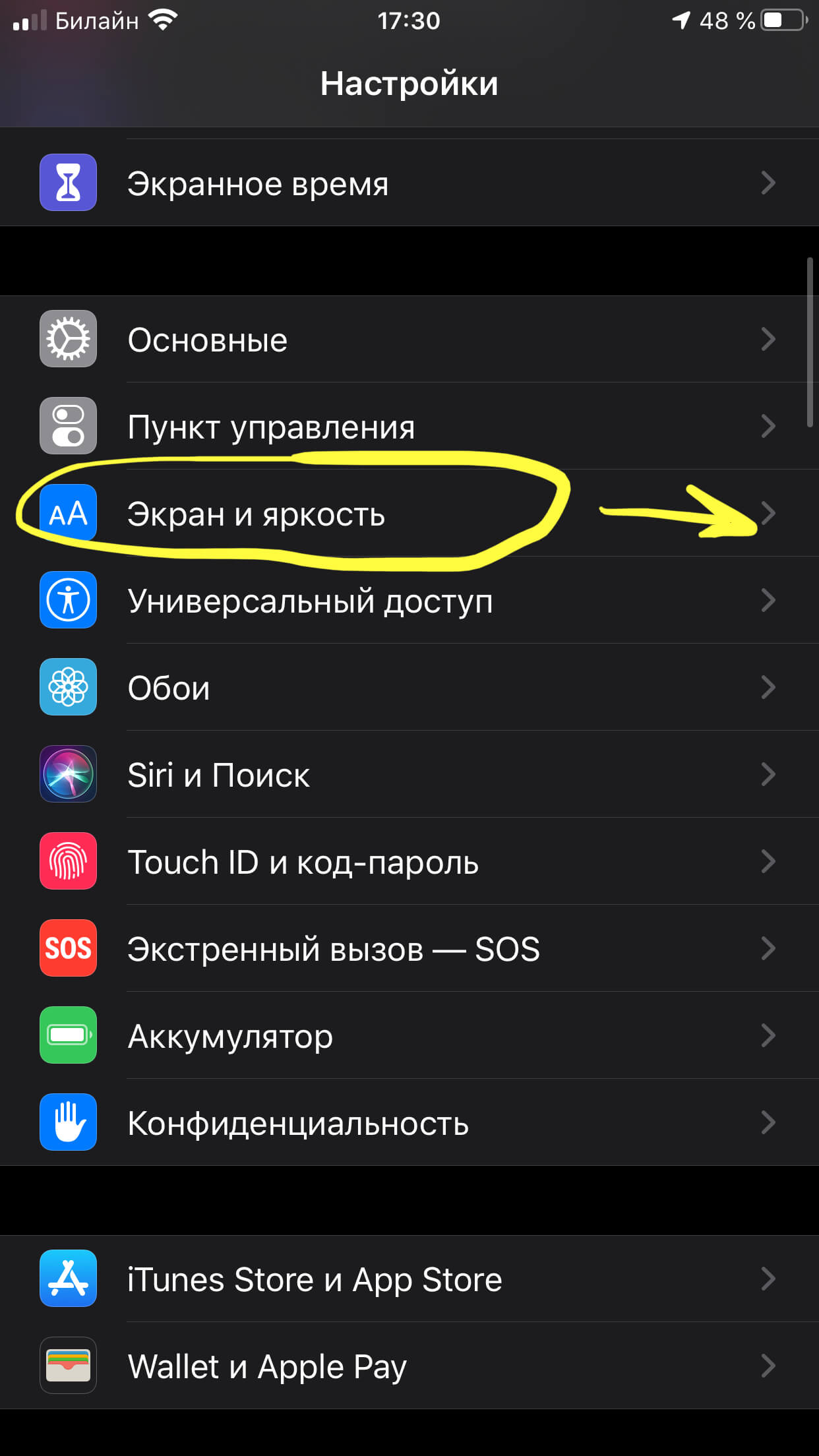
Рисунок 10. Нажимаем «Экран и Яркость».
- Нажимаем «Автоблокировка» и выбираем интервал времени для неё.
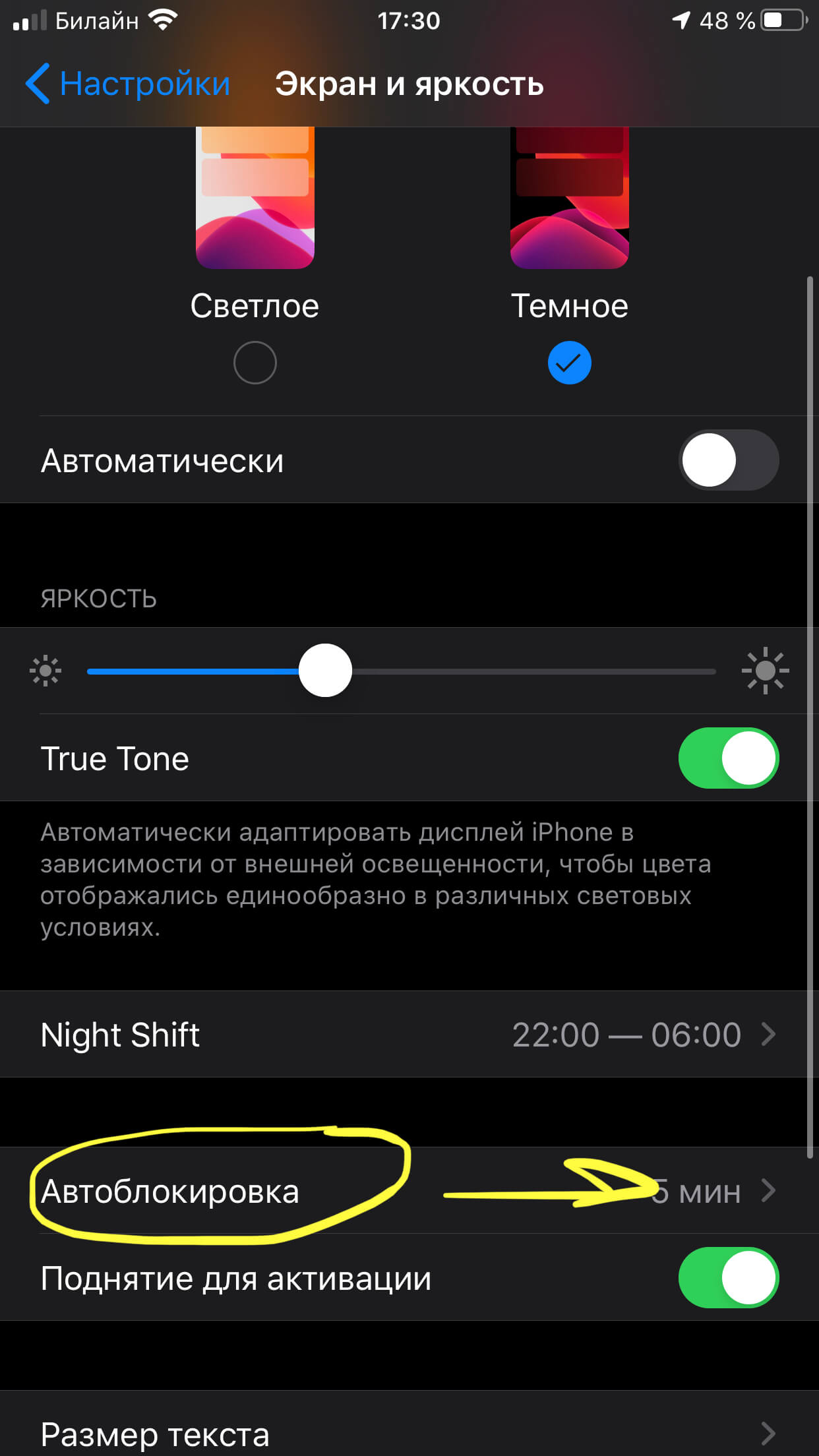
Рисунок 11. Жмём на пункт «Автоблокировка».
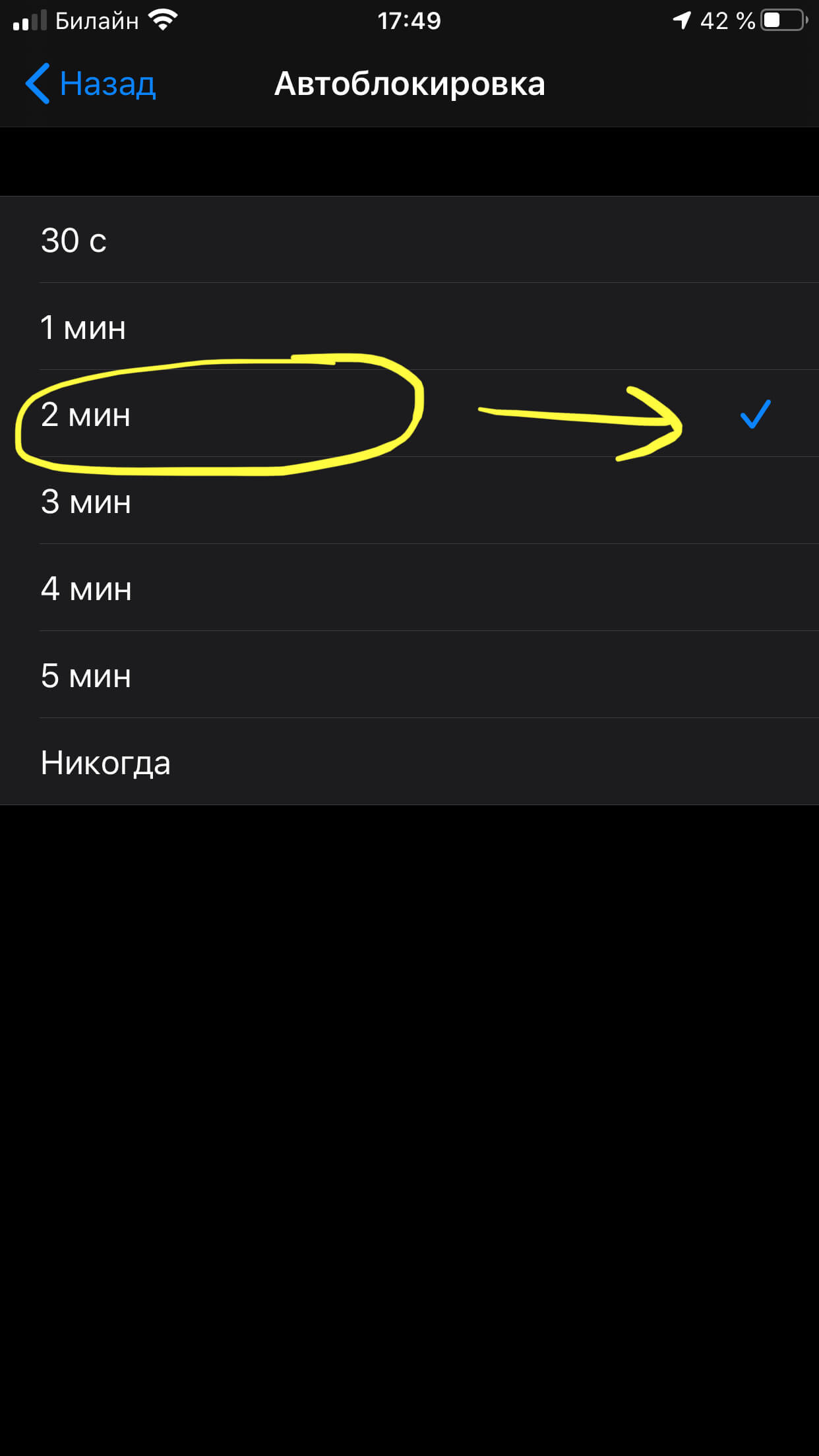
Рисунок 12. Определяем интервал.
Вот и все! Теперь на iPhone установлена автоматическая блокировка дисплея через выбранный временной интервал.
Выводы
Как мы видим, включить и выключить автоблокировку на iPhone достаточно просто, это займёт меньше минуты. Также в Настройках мы можем выбрать период времени, через который будет производиться автоблокировка.
Надеемся, что наши инструкции были полезны для читателей, и теперь Вы с легкостью разберётесь с процессом регулирования автоблокировки на iPhone!
Как отключить автоматическую блокировку экрана iPhone
Если вы много читаете с экрана iPhone, вы замечали, что экран через определённое время автоматически выключается и iPhone блокируется. Это можно исправить, изменив время блокировки или выключения экрана iPhone при неактивности.

По умолчанию функция автоматической блокировки экрана на iOS-устройствах выключает дисплей через 30 секунд бездействия, чтобы сэкономить заряд аккумулятора. Каждый раз, когда это происходит, вам нужно снова разблокировать iPhone, для продолжения использования телефона. Эта полезная функция иногда мешает, например когда вы смотрите рецепт или какую-то инструкцию и айфон блокируется, после чего вам приходится его снова и снова разблокировать.
Если вы сталкивались с такой проблемой, то есть простой способ увеличить время активности дисплея iPhone. Давайте разберемся как можно отключить автоматическую блокировку экрана iPhone.
Как отключить автоматическое отключение экрана iPhone
Вы можете легко отключить выключение дисплея iPhone, изменив продолжительность автоматической блокировки.

- Перейдите в «Настройки» с главного экрана вашего iPhone.
- В меню настроек пролистайте вниз и выберите раздел «Экран и яркость», чтобы изменить настройки экрана.
- Здесь вы найдете опцию «Автоблокировка», расположенную прямо под функцией Night Shift, как показано на скриншоте ниже. Нажмите на нее.
- Теперь просто выберите «Никогда», если вы не хотите, чтобы ваш iPhone автоматически блокировался.
Обратите внимание! Если на iPhone активен режим энергосбережения, то автоблокировка по умолчанию устанавливается на 30 секунд. Находясь в этом режиме изменений настроек автоблокировки недоступно. Сперва необходимо отключить режим энергосбережения, только потом отключать автоблокировку.
Аналогичные действия можно выполнить и на вашем iPad.
Навсегда отключать автоблокировку iPhone не рекомендуется из-за возможных проблем безопасности. Если вы забудете заблокировать экран, нажав кнопку питания/блокировки, любой сможет получить доступ к вашему устройству. Поэтому лучше установите значение на 4 или 5 минут, этого должно быть достаточно для большинства случаев.
Если яркость дисплея iPhone по-прежнему автоматически уменьшается, это может быть связано не с автоматической блокировкой, а с настройкой автоматической яркости. Эта функция автоматически меняет яркость экрана в зависимости от степени освещения вокруг вас. Поэтому, вы можете попробовать отключить автоматическую яркость на вашем iPhone в настройках универсального доступа и проверить, решит ли это вашу проблему. Эта настройка далеко запрятана в универсальном доступе и конечно было бы логичней, если бы она находилась в настройках “Экран и яркость”.
Мы надеемся, что вы разобрались, как отключить автоблокировку iPhone во время просмотра или чтения контента.