Как одновременно увидеть несколько документов Word на одном экране


Мне часто приходиться работать с несколькими документами Word. Удобно, когда все они одновременно отображаются на экране (конечно, если размер его достаточно большой). Но на днях я узнал, что многие не знают, как одновременно открыть несколько документов Word в одном окне. А, между тем, существует несколько способов сделать это. О них я и расскажу в этой статье.

Чтобы одновременно работать с несколькими документами в MS Word надо, прежде всего, открыть их. Теперь можно переходить на вкладку “Вид” панели инструментов. Находим здесь иконку “Рядом” (два расположенных бок о бок листа бумаги с загнутыми уголками) и нажимаем ее.

В результате окна с двумя открытыми документами будут показаны рядом друг с другом. Их размер измениться таким образом, чтобы пространство экрана поровну разделилось.

ЗАМЕЧАНИЕ: Этот способ позволяет одновременно отобразить только два документа. Если в MS Word открыто три и более файлов, то появиться диалоговое окно “Сравнить рядом”. В нем надо выбрать документ, который будет показан рядом с тем, который активен в данный момент. Кликаем по нему левой кнопкой мыши и нажимаем “ОК”.

Если мы хотим, чтобы колесо мыши одновременно прокручивало два показанных рядом документа, надо нажать кнопку “Синхронная прокрутка”. Она расположена сразу под кнопкой “Рядом” во вкладке “Вид”. Теперь, прокручивая текст в одном из документов, вы заметите, что в соседнем он прокручивается с той же скоростью.
Чтобы вернуть первоначальный размер окнам, которые мы расположили рядом друг с другом, надо снова нажать на кнопку “Рядом” в группе “Окно” панели “Вид” в любом из двух документов.

Если мы хотим одновременно отобразить на экране более двух документов, то надо нажать кнопку “Упорядочить все” в группе “Окно” вкладки “Вид”. Обратите внимание, что на экране одновременно будут показаны только те документы, которые не были свернуты.

Площадь экрана будет автоматически разделена между развернутыми окнами MS Word. Синхронная прокрутка в этом режиме невозможна. Нам придется перемещаться по каждому из документов отдельно.

Вернуть размер окон в исходное положение, как это было в случае с использованием функции “Рядом” теперь невозможно. Нам придется самостоятельно перетягивать мышкой края окон, оптимизируя их размеры. Если мы временно переходим к работе только с одним документом, то можно развернуть его на весь экран (при этом кнопка “Развернуть” в правом верхнем углу окна превращается в “Свернуть в окно”). Когда нам снова понадобиться одновременно увидеть несколько документов, нажимаем кнопку “Свернуть в окно” и все возвращается к исходному положению.

ЗАМЕЧАНИЕ: Если диагональ экрана небольшая, то одновременное открытие трех и более документов может сильно затруднить работу с ними. Несколько расширить рабочее пространство поможет сворачивание панели инструментов (команда “Свернуть ленту” в настройках панели быстрого доступа). Если мы попытаемся расположить рядом слишком много документов, то панель инструментов будет убрана автоматически.

В Microsoft Word есть также возможность одновременно увидеть разные части одного и того же документа. Для этого надо нажать на кнопку “Разделить” во вкладке “Вид”. После этого указатель мыши оказывается посередине открытого документа. Горизонтальная разделительная черта между двумя “видами” документа будет проведена в том месте, где мы кликнем левой кнопкой мыши.

В дальнейшем можно переместить границу между двумя отображениями одного и того же документа с помощью мыши. Подводим указатель к границе — он приобретает вид двух горизонтальных линий со стрелками вверх и вниз — нажимаем левую кнопку мыши и перетягиваем разделительную черту.
Чтобы убрать разделение документа на две части надо нажать кнопку “Снять разделение” во вкладке “Вид” (в нее превратилась кнопка “Разделить” после нажатия).
И последнее замечание: хотя мы можем одновременно расположить на экране несколько документов, в каждый момент времени мы работаем только с одним из них, расположенном в активном окне. У активного окна строка заголовка (в которой указано название открытого файла) имеет более интенсивный цвет по сравнению с остальными.
Как открыть два или несколько документов Word одновременно
«Я обнаружил, что не могу одновременно открывать несколько документов Word на моем компьютере с Windows 7. Когда открыто несколько документов Word, я вижу только один в окне Word, а также на панели задач Windows. Последний открытый документ всегда закрывает ранее открытый. Интересно, как я могу одновременно открывать два или несколько документов Word ».
Чтобы решить указанную выше проблему, просто сделайте следующее.
Как открыть два или несколько документов Word одновременно
Шаг 1. Откройте любой документ Word и щелкните вкладку «Файл» на ленте Word, чтобы открыть представление Backstage.
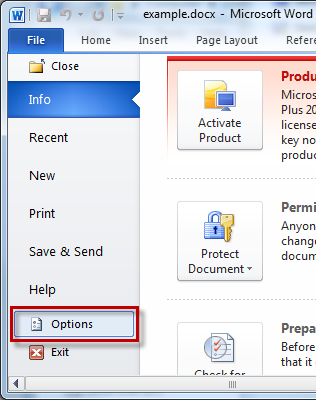
Шаг 2: Щелкните Параметры слева.
Шаг 3. После того, как откроется диалоговое окно «Параметры Word», выберите «Дополнительно» на левой панели, установите флажок «Показать все окна на панели задач» в разделе «Отображение» и нажмите «ОК».
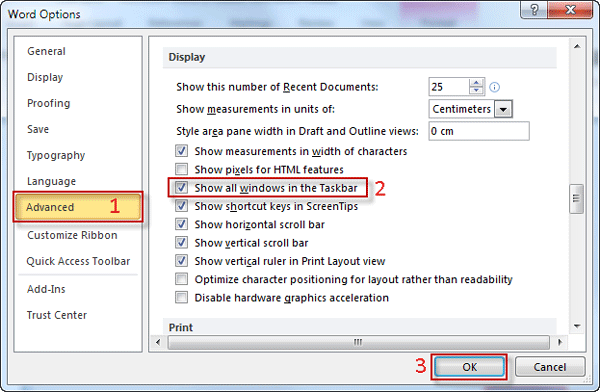
Теперь, когда вы открываете другой документ Word, он откроется в другом окне, чтобы вы могли просматривать их рядом.
Как в microsoft office (word) открыть два документа одновременно?

Для того, что бы одновременно открыть два документа в microsoft office (word) нужно перейти во вкладку «вид» и найти иконку, которая отображает две (надпись — несколько) страницы, рядом друг с другом. В различных версиях office 2010, 2013, 2016, 2021, схожая навигация в меню. Данный пример направит вас во всех версиях.
Как открыть одновременно 2 документа word
Подскажите пожалуйста, как сделать чтобы на одном экране были одновременно открыты документ в формате Excel и документ в PDF.
Если оба документа в формате Excel или Word, то всё понятно- жмёшь Вид-Рядом-выбираешь документ, который хочешь видеть рядом.
Одновременно открытые на одном экране документы в Excel и в PDF мне необходимы для ускорения переноса данных (фамилий работников) из документа PDF в документ Excel.
Пользователь
Сообщений: 972 Регистрация: 14.01.2014
06.10.2018 14:23:17
А причем тут Ексель? Я так понимаю, что надо открыть сколько угодно программ в неполноэкранном виде и разместить их как вам угодно на экране.
з.ы. есть конверторы (распозновалки), с помощью которых можно распознать текст из pdf и скопировать его в ексель.
Если автоматизировать бардак, то получится автоматизированный бардак.
Пользователь
Сообщений: 172 Регистрация: 13.07.2018
06.10.2018 14:47:37
Так как неизвестно, какая у Вас версия Windows (предполагается, что все же Windows), общий для большинства версий способ — чтобы не мучиться с расположением окон вручную, Вам нужно правой кнопкой мыши нажать на панель задач Windows (это там, где кнопки запущенных программ, но не на сами кнопки) и выбрать необходимое расположение окон (сверху вниз или слева направо). При этом будут соответствующе расположены все окна. После этого ненужные окна можно свернуть и повторить.
Видимо, тема — кандидат на перенос в курилку с переименованием в «отображение окон Windows рядом на одном экране», или же остаться здесь: «Автоматическое отображение окна EXCEL рядом с другой программой», тогда любители макросов с API Windows что-нибудь и предложат.