Как почистить куки в Яндекс Браузере
Сегодня куки файлы хорошо распространены во всех браузерах, включая Яндекс. Их основной функцией является запоминание данных при вводе логина и пароля, которые в последствии автоматически вводятся при посещении сайта. В целом это очень полезная функция, но если нужно обезопасить свой профиль, то лучше выключить cookies. Если вы давно хотите от них избавиться, то читайте далее. В сегодняшней статье мы разберемся как почистить куки в Яндекс браузере на телефоне и компьютере.
Как очистить все куки
Избавиться от всех куки файлов можно как на телефоне, так и на компьютере. Чтобы это выполнить, необходимо открыть настройки браузера и немного пройтись по разделам. Подробнее об этом поговорим ниже.
На компьютере
Очищаем cookies следующим путем:
- Запускаем браузер от Яндекса и переходим настройки через выпадающее меню.

- Далее в верхнем меню открываем раздел «История». Также вы можете его открыть с помощью сочетания клавиш «Ctrl+H».

- В правой части экрана выбираем «Очистить историю».

- В появившемся окне отмечаем пункт «Файлы cookie и другие данные сайтов и моделей» и нажимаем кнопку «Очистить».

Таким образом произойдет очистка всех куки файлов на компьютере. Посмотрим далее, как почистить файлы куки на телефоне.
На телефоне
Чтобы очистить куки на телефоне, воспользуемся инструкцией:
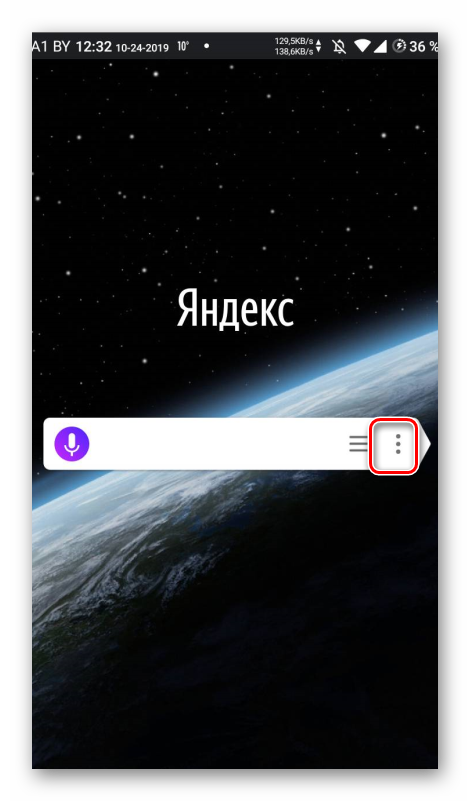
- Включаем приложение Яндекс браузер и нажимаем на троеточие, расположенное в правом углу поисковика.

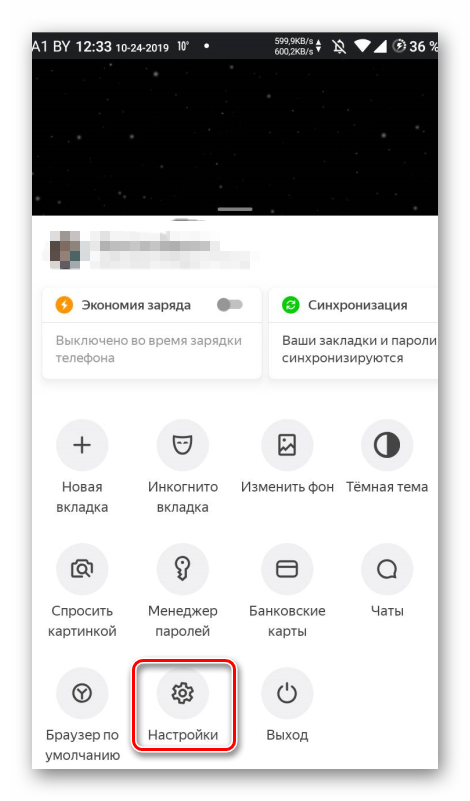
- Далее переходим в настройки программы.

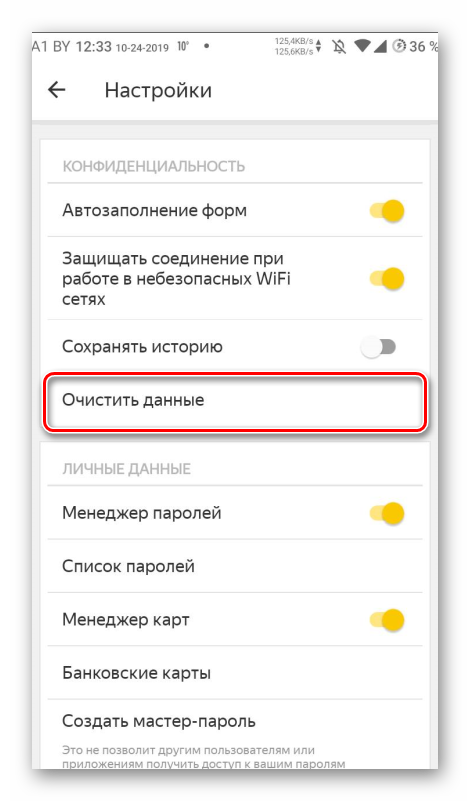
- В появившемся окне листаем примерно до середины и нажимаем на кнопку «Очистить данные».

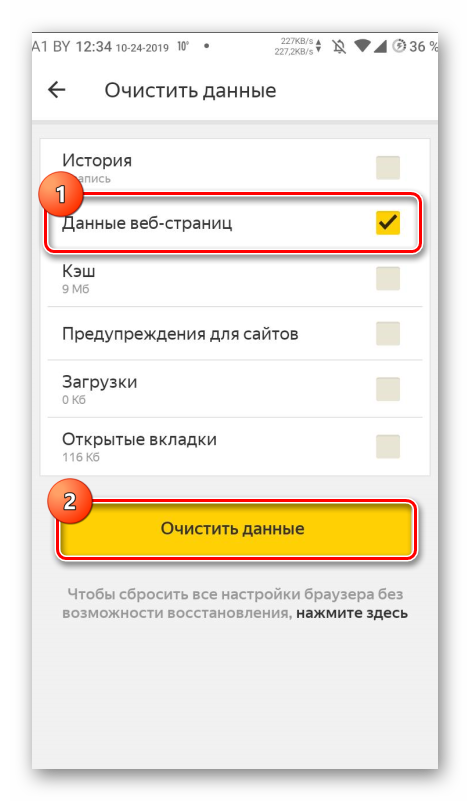
- Отмечаем пункт «Данные веб-страниц», а затем нажимаем на кнопку «Очистить данные».

Как почистить куки одного сайта
Если вы не хотите удалять для всех сайтов куки, то можно воспользоваться функцией очистки определенной веб-страницы.
На компьютере
Способ 1
Почистить куки для определенного сайта можно непосредственно через запущенную веб-страницу. Чтобы это сделать, выполним следующее:
- Открываем веб-страницу, с которой нужно удалить куки. Затем в правом верхнем углу нажимаем на нижеуказанную кнопку и переходим в настройки куки файлов.

- В отобразившемся окне выбираем необходимые куки файлы, которые нужно очистить и нажимаем на кнопку «Удалить».

Способ 2
Также вы можете почистить куки одного сайта и через настройки. Рассмотрим далее, как это сделать.
- В Яндекс браузере переходим в настройки через верхнее выпадающее меню.

- Далее открываем раздел «Сайты» и переходим в «Расширенные настройки сайтов».

- Находим блок «Cookie-файлы» и нажимаем в нем на кнопку «Cookie-файлы и данные сайтов».

- В текущем разделе мы можем удалить куки для любого сайта. Чтобы это сделать, достаточно навести курсор на определенную страницу и нажать справа на кнопку «Удалить».

Обоими способами можно очистить куки с абсолютно любого сайта, на котором вы сохранили cookies.
На телефоне
К сожалению, на телефоне нет возможности очищать файлы куки на определенном сайте.
Теперь вы знаете как можно почистить куки в Яндекс браузере. Чтобы это сделать, необходимо воспользоваться функцией очистки историй, которая доступна и на компьютере, и на телефоне.
Как очистить куки в браузере самостоятельно

В данной статье мы посмотрим, как очистить куки в браузере самостоятельно, как удалить их на компьютере или телефоне. Узнаем, почему нужно удалять и чистить кэш и куки файлы.
Как удалить куки в браузере на компьютере?

Как удалить куки на компьютере? Мы уже знаем, что такое куки и как их включить, теперь посмотрим, как избавиться о этих файлов. Куку файлы это текстовые документы, которые сохраняют данные пользователя браузера. С помощью таких файлов серфинг в интернете становится более комфортным, страницы сайтов загружаются и открываются быстрее, к тому же система не запрашивает пароли при последующих входах, что сэкономит время работы в интернете. Куки файлы, если они не проходят автоматическую очистку, могут создавать проблемы, например, если куки файлы наложились информацией друг на друга, то могут возникать проблемы с открываемостью страниц сайтов.
Для того чтобы этого избежать нужно очистить куки файлы на компьютере. Куки файлы можно использовать совместно с продвижение сайтов в интернете seo, для максимального результата. Для удаления нужно открыть браузер и войти в историю посещений на этой странице нужно выбрать временной отрезок, который нужно почистить. В пункте куки и другие данные сайтов нажимаем кнопку удалить. Чтобы сайты, которые посещаем не собирали в память файлы куки нужно в дополнительных настройках браузера выбрать раздел о конфиденциальности информации, затем нужно пройти в раздел настройки сайта и выбрать куки. Затем запретить сайтам считывать и хранить информацию.
Как очистить куки в Яндексе?
Как очистить куки в Яндексе? Телефон, так же как и компьютер может сохранять куки файлы после посещения сайтов, регистрации на них, оформления заказов и покупок и часто требуется удалить такие файлы.

Это может быть связано с тем, что выход осуществлялся с чужого устройства, на котором не нужно сохранять такую информацию. Удаление может потребоваться и на собственном устройстве, если куки файлы не удалялись автоматически и их большое количество стало помехой для быстрой работы сайтов и их страниц. Мы часто заходим на страницы, которые очень популярны, владельцы этих этих сайтов специально проходят обучение SEO специалист онлайн или оффлайн, именно поэтому много посетителей на таких сайтах.
Как очистить куки файлы в Яндекс на телефоне. Сначала нужно зайти в браузер. В правом углу поисковой строки находим три точки. Нажав на них появятся необходимые настройки. Открыв настройки нужно найти раздел, который предлагает очистить данные. В открывшемся разделе нужно выбрать подраздел «данные веб-страниц», напротив него ставится галка, снизу нажимается кнопка, на которой написано удалить или очистить данные.
Как почистить кэш и сбросить куки?
- дизайн страницы;
- графика, картинки, которые просматривались;
- мелодии, которые были прослушаны.
Файлы кэш, которые отложились в виде информации об активности помогают ускорить процесс при повторном использовании сайта. Накапливаясь такие файлы могут занимать большой объем памяти до нескольких гигов, а также, при сохранении информации, например, о дизайне сайте, при его смене эти файлы будут отражать сайт некорректно. Такая же проблема может быть при использовании онлайн игр. Именно поэтому кэш файлы нужно чистить время от времени.

При помощи куки можно вернуть пользователя через «РСЯ» Яндекс Директ цена которого может отличаться от стоимости ставки рекламной компании.
Куки файлы это похожие файлы, но в которых сохраняется персонализированная информация. Именно благодаря использованию этих файлов без дополнительного ввода логина и пароля можно попасть в свой аккаунт на определенном сайте.
Эта персонализированная информация помогает создать воронка продаж, а что это такое и для чего она нужна, мы уже рассказывали ранее.
Если не очищать куки файлы может возникнуть попытка взлома почтового ящика. Поэтому такие файлы тоже нужно удалять. Как удалить такие файлы на компьютере и телефоне мы уже посмотрели. Могут быть незначительные особенности для удаления в каждом браузере, но, в целом, работает все это по одинаковой схеме.
Как почистить куки в яндекс браузере на андроид
Возможно, вы задумывались над тем, как веб-сайты запоминают нас и выдают информацию согласно нашим данным: аккаунту, местоположению, предыдущим поискам? Во многом им помогают специальные данные, которые сохраняются на нашем компьютере, веб-ресурсы используют их для идентификации пользователя. Однако, в ряде случаев лучше удалить данные куки в Яндекс браузере, это позитивно сказывается на быстродействии веб-обозревателя, скорости загрузки страниц и стабильности. Cookie в целом являются полезными данными, постоянно их чистить точно не нужно, важно понимать, когда в этом есть смысл. Подробнее о сути куки, причинах удаления и способах освобождения данного раздела опишем в материале.

Что такое cookies в Яндекс веб-обозревателе
Согласно данным из Википедии, куки – это маленький фрагмент данных, сформированный веб-сайтом и хранящийся в памяти браузера. Однако, такое определение не даёт полного понимания предназначения этих данных в системе.
Проще для понимания можем сформулировать определение cookie так – это несколько килобайт данных, использующийся веб-сервером для идентификации пользователя и упрощения сёрфинга. Это всё, что нужно знать сейчас о термине куки.
Зачем нужно содержимое куки
Причин использования cookie весьма много, основными являются:
- Определение интернет-личности пользователя;
- Сохранение ручных настроек сайта;
- Хранение данных для персонализации;
- Сохранение статистики и отчётов о поведении пользователей на сайте;
- Прослеживание состояния сеанса.
Банальный пример: открываем ВК, авторизуемся в нём и у нас появляется куки с уникальным хэшем пользователя. В момент повторного входа на сайт эта хэш-комбинация сверяется с сервером. Такой подход позволяет избежать повторного ввода логина с паролем при каждом подключении к сайту.
Другой пример: выбрали на сайте тёмную тему вместо светлой, чтобы каждый раз не приходилось менять тему, ставится метка в куки. Во время загрузки сайта, скрипт проверяет наличие метки и выбирает подходящую тему согласно данной записи.
Когда и почему стоит очистить куки в Яндекс браузере
Очень часто в Интернете рекомендуют, мы и сами так делаем, очистить cookies в Yandex browser, но зачем, если эти данные полезны? Всё просто, этот инструмент часто оборачивается против нас, в особенности при накоплении большого количества таких данных. Сайт начинает медленно запускаться, неправильно определять личные предпочтения или вовсе выдавать ошибку. Порой даже новые cookies бывают проблемными, это обусловлено сбоем в скрипте создания или функции по обработке данных.
Если веб-обозреватель начинает работать неправильно или хуже, чем раньше, лучше почистить cookies в Яндекс браузере. После удаления данные куки сформируются заново, скорее всего они смогут работать правильно.
Важно! Если удалить файлы куки в Яндекс Браузере, слетит авторизация на всех сайтах. Придётся заново вводить логин с паролем, возможно, и код из SMS понадобится.
Ещё одна важная причина удалить cookie Яндекс браузера – в них могут содержаться алгоритмы слежения за пользователем или даже вирусы. Некоторые антивирусы успешно отлавливают куки-шпионы, но при отсутствии антивирусного ПО высок риск заражения ими. Стандартная очистка избавляет от рисков слежения.
Как почистить куки в Яндекс браузере
Очистка куки в Яндекс браузере должна проводиться регулярно, мы рекомендуем выполнять процедуру очистки 1 раз в 2-4 недели, всё зависит от интенсивности использования. Также внеплановая чистка нужна при появлении каких-либо проблем в браузере.
Кстати, если причина очистки в медленной работе браузера, рекомендуем почистить кэш и куки в Яндекс браузере. Кэш в подобной ситуации также важно очищать, как и cookie.
Способ 1: очищаем cookie через инструмент «Очистить историю»
При мысли о том, как очистить файлы куки в Яндекс веб-обозревателе, первым приходит в голову стандартный способ, подразумевающий использование средства «Очистить историю». Помимо истории, он помогает зачистить и все прочие данные, генерирующиеся веб-браузером.
- Нажимаем на меню браузера.
- В пункте «История» выбираем элемент «История» в выпадающем меню.

- Кликаем на «Очистить историю».

- Вначале белого блока кликаем на запись «За прошедший час» и выбираем вариант «За всё время».
- Устанавливаем галочку напротив «Файлы cookie и другие данные сайтов и модулей». Остальные пункты можем выбирать или нет – это уже по желанию.
- Щёлкаем на кнопку «Очистка».

Способ 2: быстро удаляем куки сайта
Почистить файлы cookie в Яндекс браузере можем прямо на сайте, не покидая его и избежав запуска дополнительных окон. Этот способ довольно быстрый, но не позволяет отформатировать полностью все cookie, а только данные в активном на текущий момент сайте.
Как удалить cookie в Яндекс браузере на конкретном сайте:
-
Нажимаем на крайнюю кнопку в левой части «Умной строки», имеет значок замка или планеты.
Способ 3: убираем куки в Яндекс браузере через инструменты разработчика
В Yandex веб-обозревателе есть ряд инструментов, ориентированных на разработчиков веб-сайтов. Они обеспечивают доступ к HTML-разметке страницы, CSS-стилям сайта и ряду других данных, в том числе куки. Отсюда можем удалить отдельные или все cookie, но только для данного веб-сайта.
- Жмём правой кнопкой мыши по любому месту на странице и кликаем «Исследовать элемент».

- Появляется новый блок в пределах данного окна, где сверху написаны наименования разделов «Elements», «Console», «Sources», «Network»… Выбираем раздел «Application».
- В разделе «Storage» нажимаем на стрелку рядом со значком «Cookie».
- Справа открывается таблица, где можем выбирать куки и удалять их кнопкой Del. Здесь можем проводить чистку куки в Яндекс браузере в нужном объёме: от одного элемента до всех записей сайта.

Способ 4: удаляем куки сайтов из настроек браузера
С помощью данного способа, можем почистить куки в веб-обозревателе Яндекс для конкретных сайтов. Если прошлые 2 способа подразумевали удаление отдельных записей из файлов куки, то здесь есть возможность зачистить сразу все элементы для конкретного сайта.
Как удалить файлы cookie в Yandex Browser:
- Переходим в меню браузера (кнопка слева от свернуть окно) и выбираем пункт «Настройки».

- Слева жмём на элемент навигации «Сайты», затем кликаем на кнопку «Расширенные настройки сайтов», расположенную снизу данного раздела.

- В графе «Cookie-файлы» жмём на ссылку «Cookie-файлы и данные сайтов».

- Наводим мышь на сайт и жмём на появившуюся справа кнопку «Удалить».

Важно! Если сложно найти и убрать куки веб-ресурса в Яндекс браузере из-за большого их количества, можем воспользоваться поиском. Стандартная строка поиска в левой области экрана сейчас не работает, вызываем другой поиск сочетанием клавиш Ctrl + F. Вставляем доменное имя сайта или хотя бы несколько букв из него и переходим между совпадениями с помощью стрелки в строке.
Способ 5: зачищаем файл, в котором хранятся куки веб-обозревателя от Яндекса
Смысл способа заключается в удалении куки файла Яндекс браузера, в котором хранится все или большая часть данных. Это быстрый метод отформатировать данный раздел, но он не помогает в отношении тех куки, что были созданы другим пользователем или если они загружены на сервер. Если создано несколько пользователей, можем провести процедуру для каждого из них, но синхронизированные данные все останутся.
Как освободить раздел cookie в Yandex browser:
-
Идём по следующему пути – C:\Users\ИМЯ ПК\AppData\Local\Yandex\YandexBrowser\User Data\Profile 1, где вместо Profile 1 может указывать логин пользователя или Default.
Способ 6: удаляем cookies в Yandex браузере с помощью стороннего ПО
Последний метод почистить файлы куки в Яндекс браузере, который достоин нашего внимания, подразумевает использование посторонних программ. Они также неплохо справляются с очисткой временных файлов браузеров, содержимое куки здесь не исключение. Самой популярной программой очистки является CCleaner, ею мы и воспользуемся.
Очищаем данные куки через CCleaner:

- Скачиваем приложение с оф. сайта разработчика и устанавливаем его.
- Закрываем окно браузера нажатием на крестик.
- В первом окне меняем вкладку «Windows» на «Приложения».
- Проверяем, что в разделе Google Chrome стоит выделение «Cookie-файлы».
- Нажимаем на кнопку «Анализ».
- Как только завершается сканирование щёлкаем по кнопке «Очистка».
- Ожидаем завершения и получаем чистый Яндекс браузер.
Способ 7: очистка cookie через расширение в один клик
Конечно, предварительная настройка требует больше, чем один клик, но в дальнейшем зачистить «печеньки» из браузера будет получаться всего за секунду. Для этого будем использовать известное расширение Click&Clean.
- Идём на страницу дополнения и жмём «Установить».
- Снова кликаем на кнопку «Установить расширение».
- Во время установки нам предложат добавить в систему небольшое приложение, так и делаем (нажимаем на значок загрузки и разрешаем установиться в систему).

- Кликаем на изображение нового расширения.
- Наводим курсор на «Печеньки», в углу отображается изображение корзины.
- Щёлкаем на значок мусорной корзины и удаляем куки.

Семи перечисленных способов более чем достаточно для компьютерной версии браузера, время перейти к популярной версии Яндекс веб-обозревателя для смартфона с Android.
Как удалить куки в Яндекс браузере Андроид
Здесь выбора фактически нет, способ один, однако он полностью рабочий. Стандартный метод применим на всех смартфонах с Android.
Как почистить куки в Яндекс браузере на Андроид:
- Жмём на три точки в вертикальном порядке, которые расположены правее поисковой строки.
- В выпадающем списке касаемся пункта «Настройки».

- Ищем раздел «Конфиденциальность» и нажимаем в нём на элемент «Очистить данные».

- Ставим выделение возле «Данные веб-страниц» и жмём «Очистить данные».

Мы рассказали о всех существующих способах почистить куки в Яндекс Браузере, а также причинах этого действия. Выполняя процедуру очистки регулярно, браузер должен отреагировать значительным повышением скорости работы и меньшим количеством ошибок.
Как очистить cookie в Яндекс.Браузере

Куки браузера – это файлы текстового типа, которые были получены браузером от серверов. Проще говоря, куки – небольшие файлы, сохраняемые сайтами, которые вы когда-либо посещали. Благодаря кукам, при следующем входе на сайт вам не придется заново вводить логин и пароль. Но несмотря на свою полезность, куки имеют и отрицательные стороны, среди которых засорение компьютера ненужной информацией (из-за чего браузер может начать тормозить), повышение уязвимости (некоторые вредоносные программы по кукам могут отследить ваши данные для входа на сайт), а также со временем куки могут начать «глючить» и показывать недостоверную информацию (предлагать логин другого пользователя). Поэтому в этой статье я вас научу, как удалить куки в Яндекс.Браузере.
Чтобы удалить куки в Яндекс.Браузере, вам необходимо выполнить несколько простых шагов:
1. Откройте в Яндекс.Браузере меню «Настройка и управление браузером», перейдите в пункт «Дополнительно», а затем выберите «Очистить историю».
2. Откроется меню под названием «Удалить следующие элементы», в котором вам нужно указать временной период, за который нужно удалить файлы куки.

3. Далее отметьте пункт «Файл cookie и другие данные сайтов». Если вам необходимо удалить только файлы куки, то снимите галочки с других параметров. Но вместе с куками вы заодно можете почистить историю посещений, кэш и историю загрузок, которые также могут со временем неблагоприятно сказать на скорости работы браузера.
4. Для завершения удаления нажмите кнопку «Очистить историю».
Готово! Вы удалили файлы куки. Приятного веб-серфинга!
Запись опубликована 24.01.2015 автором Kait.15 в рубрике Браузеры. Отблагодари меня, поделись ссылкой с друзьями в социальных сетях:
Как очистить cookie в Яндекс.Браузере : 3 комментария
Спасибо огромное! Очень просто и доходчиво.
хотелось бы горячих клавишь и в ПКМ хотя бы выбрать очистить куки сразу на нужном сайте)
Как очистить файлы cookies в браузере Яндекс
Куки – это временные файлы, создаваемые Яндекс браузером для хранения информации о логинах и паролях к определенным сайтам. Эта информация является конфиденциальной, поэтому желательно периодически чистить файлы cookies. Ведь мало ли, может, вы поймаете вирус, который доберется до них.
Очищаем куки при помощи настроек Яндекс браузера для Windows
Запускаем веб-обозреватель, нажимаем на три горизонтальные полоски в правом верхнем углу, и из выпавшего списка выбираем «Настройки»:

Пролистываем страничку вниз и нажимаем на «Показать дополнительные настройки»:

Находим строчку «Защита личных данных» и нажимаем напротив нее на кнопку «Очистить историю загрузки»:

На следующем этапе отмечаем лишь одну строчку — «Файлы cookie и другие данные сайтов и модулей».
Не забываем нажать внизу на кнопочку для удаления:

Еще один способ добраться до окошка, где мы удаляли куки, я сейчас вам предоставлю. Жмем опять на кнопку меню и из списка выбираем два раза «История»:

У нас открывается окошко, в правой стороне которого, нажимаем на подходящую для нас ссылочку:

После этого откроется окошко, в котором выберите пункт про куки и сотрите историю, как мы это делали в предыдущем способе.
Помимо них, вы также можете удалить историю посещенных сайтов в Яндекс браузере. Прочесть статью можно, перейдя по ссылке.
Как удалить файлы cookies на Андроид на телефоне
Запускаем браузер. Жмем на кнопку меню, в правом верхнем углу, и из выпавшего списка выбираем пункт «Настройки»:

Далее переходим в раздел «Конфиденциальность» и жмем по пункту «Очистить данные»:

В открывшемся окне ставим птичку напротив пункта «Данные веб-страниц» и жмем на «Очистить данные»:

На этом все. Я надеюсь, что у вас получилось очистить файлы куки в браузере Яндекс.
Как почистить куки в Яндекс Браузере на телефоне
Cookie — это небольшие фрагменты данных, которые используются браузером для идентификации пользователя. Наряду с несомненной пользой хранения в обозревателе этих файлов, они также могут стать причиной взлома мошенниками. Или их скопилось много, то они могут вызвать торможения и зависания. Если с десктопной версией обозревателя понятно, как удалить эту информацию, то в случае с мобильными не совсем понятно, как почистить куки в Яндекс Браузере на Андроид. В этой статье мы расскажем для чего они нужны, вообще, как удалить данные слежения с телефона.
Что такое куки
При посещении сайта, первичной авторизации или регистрации, браузер записывает cookie и дальше при посещении конкретного ресурса вам уже не нужно вводить логин и пароль. Куки также используются для хранения личных настроек на сайтах. Например, в интернет-магазине — выбранные товары в корзине останутся там пока вы не очистите куки. Это позволяет совершить покупку в любое время, не просматривая заново огромные каталоги с товарами. Ну и, конечно, всеми известные социальные сети. Достаточно авторизоваться один раз и после вход будет выполняться автоматически.
Каждый такой файл весит всего несколько килобайт. И при регулярной чистке (один раз в 2-3 недели в зависимости от интенсивности веб-серфинга) проблемы не должны возникать. Однако смартфоны часто не обладают большим объемом оперативной памяти. И в процессе использования мобильной версии Яндекс.Браузера этих файлов может скопиться столько, что это вызовет торможения и некорректную работу приложения. Сайты спрашивают разрешение для сохранения cookie в браузере. Вы можете отказаться, но тогда каждый раз вам придется вручную настраивать необходимые параметры.
Как очистить Куки в мобильном Яндекс.Браузере
Очистка файлов cookie на смартфоне происходит в несколько тапов:
- Чтобы удалить конфиденциальные данные и, тем самым, ускорить работу откройте Яндекс.Браузер на Андроид и на главном экране нажмите кнопку в виде трех точек.
- Дальше выберите «Настройки».
- После необходимо проскролить список параметров до раздела «Конфиденциальность».
- Здесь переходим в подраздел «Очистить данные».
- Снимаем все галочки и отмечаем пункт «Данные веб-страниц».
- Нажимаем «Очистить данные».
- Подтверждаем удаление файлов куки.
При необходимости очистите другие пункты: кеш, загрузки, открытые вкладки. Это поможет существенно разгрузить оперативную память и увеличит скорость работы обозревателя.
Очистка куки в телефоне не затронет десктопную версию обозревателя в случае включенной синхронизации на обоих устройствах.
Похожие публикации:
- Как отключить яндекс
- Как отменить подписку на яндекс плюс
- Как отредактировать турбо страницу в яндексе
- Как перевести pdf на русский язык в яндексе
Яндекс браузер как очистить куки конкретного сайта
Яндекс Браузер ― один из популярных браузеров, с которым работают пользователи Windows 10. В этой статье мы расскажем, как очистить кэш в Яндексе на Windows 7 и 10 разными способами.
Для начала разберём, что такое кэш и зачем нужен кеш в браузерах. Это временные сохранённые в браузере файлы, которые позволяют ускорить загрузку сайта при повторном входе.
Файлы cookies сохраняют ваши персональные настройки на сайте, например, язык, валюту, размер шрифта, товары в корзине. Cookies бывают временными и постоянными. От того, какой вид куки используется на сайте, зависит, как часто у пользователя будут запрашивать данные для авторизации. Например, на одном сайте мы будем постоянно вводить логин и пароль, а на других даже через пару недель сайт пустит нас без ручной авторизации. Какие куки использовать на ресурсе, выбирает разработчик. Пользователь влиять на это не может. Некоторые файлы cookie используются для предотвращения спама и мошенничества. Например, некоторые файлы могут подтвердить, что запросы во время сеанса выполняются пользователем, а не другими сайтами или роботами. Эти файлы cookie не позволяют вредоносным сайтам выполнять действия от лица пользователя без его ведома.
Подробнее и кэше и куки можно узнать в статье.
Несмотря на то, что оба элемента облегчают работу в интернете, они могут накапливаться и нарушать работу браузера. Поэтому их иногда нужно чистить. Ниже мы дадим несколько инструкций, как это сделать.
Как в Яндексе очистить кэш и куки вручную
Очистить данные ранее посещённых сайтов можно тремя способами:
- через горячие клавиши,
- через настройки браузера,
- через историю посещений.
Способ 1. Как очистить кэш Яндекс Браузера сочетанием клавиш
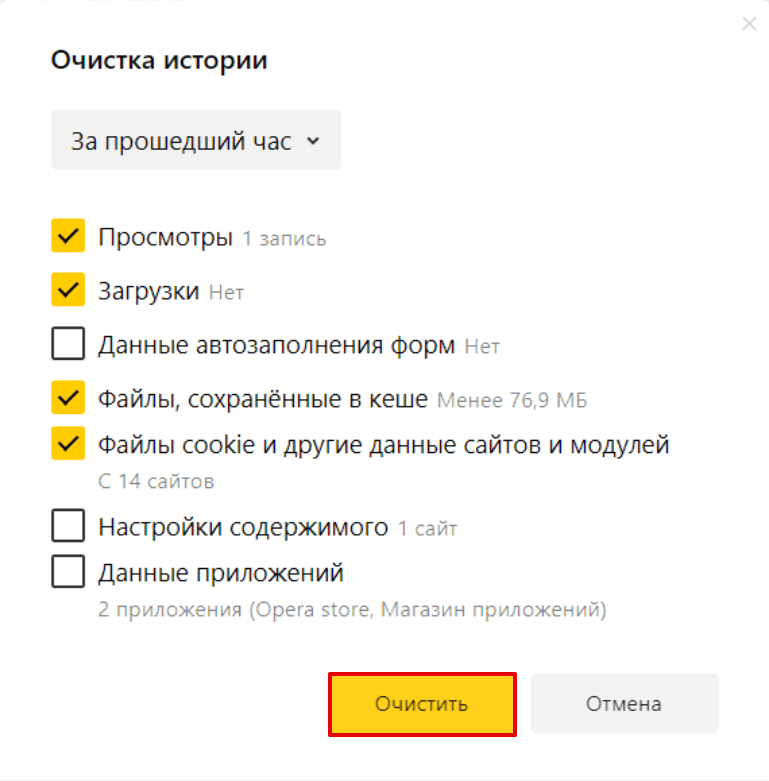
- Нажмите сочетание клавиш Ctrl + Shift + Delete .
- В выпадающем списке отметьте временной промежуток и поставьте галочку напротив нужных пунктов. Рядом с названием пунктов показан размер файлов для каждой категории. Нажмите Очистить:
Готово, теперь вы знаете, как очистить кэш браузера Яндекс Браузер, используя горячие клавиши.
Способ 2. Как очистить кэш сайта в настройках браузера
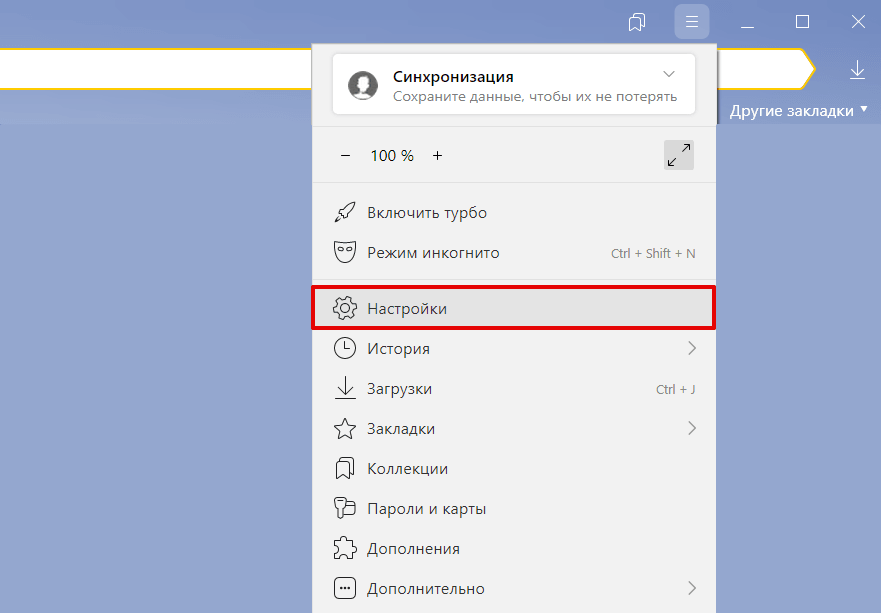
Нажмите Настройки:
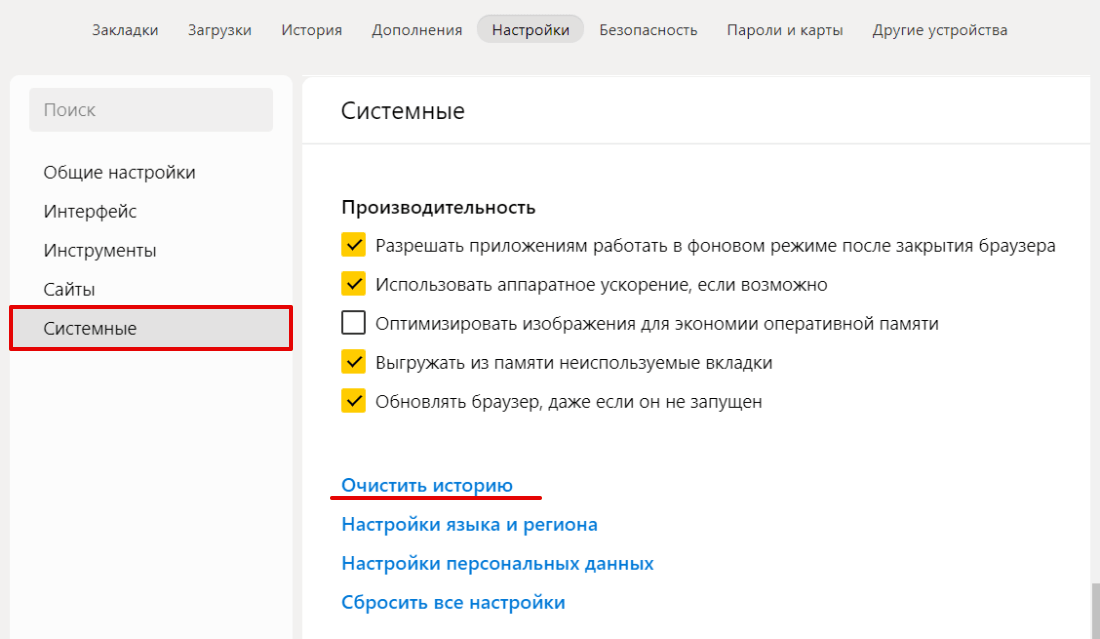
В левом меню выберите блок «Системные» и прокрутите страницу до конца. Нажмите Очистить историю:
В выпадающем списке отметьте временной промежуток и поставьте галочку напротив нужных пунктов. Рядом с названием пунктов показан размер файлов для каждой категории. Нажмите Очистить:
Готово, вы очистили кэш и куки в Yandex.Browser.
Способ 3. Как очистить кэш страницы в Яндексе через историю посещений
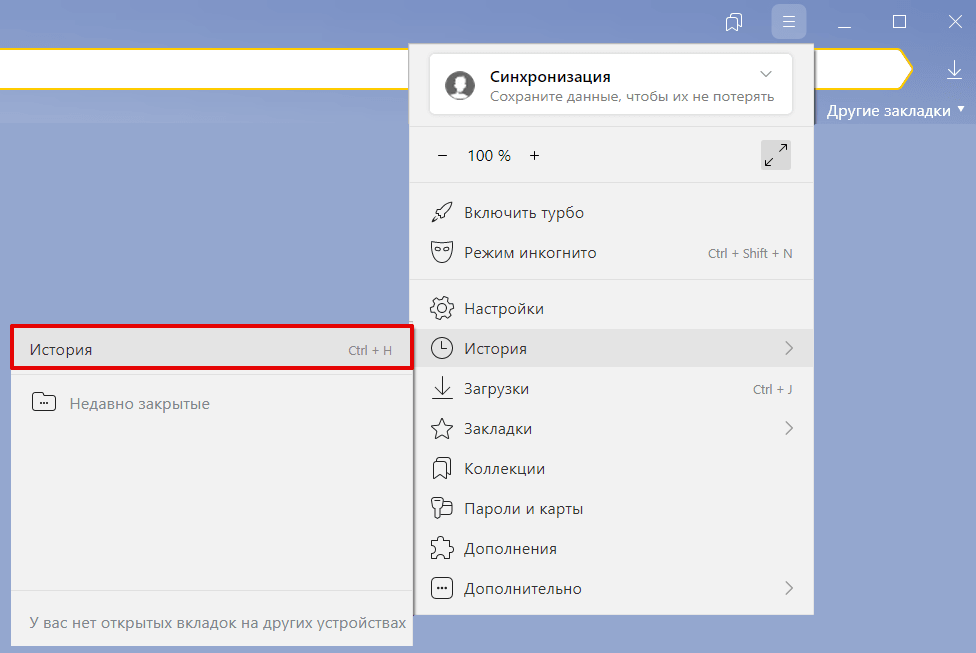
Наведите курсор на строку «История». В появившемся меню нажмите История:
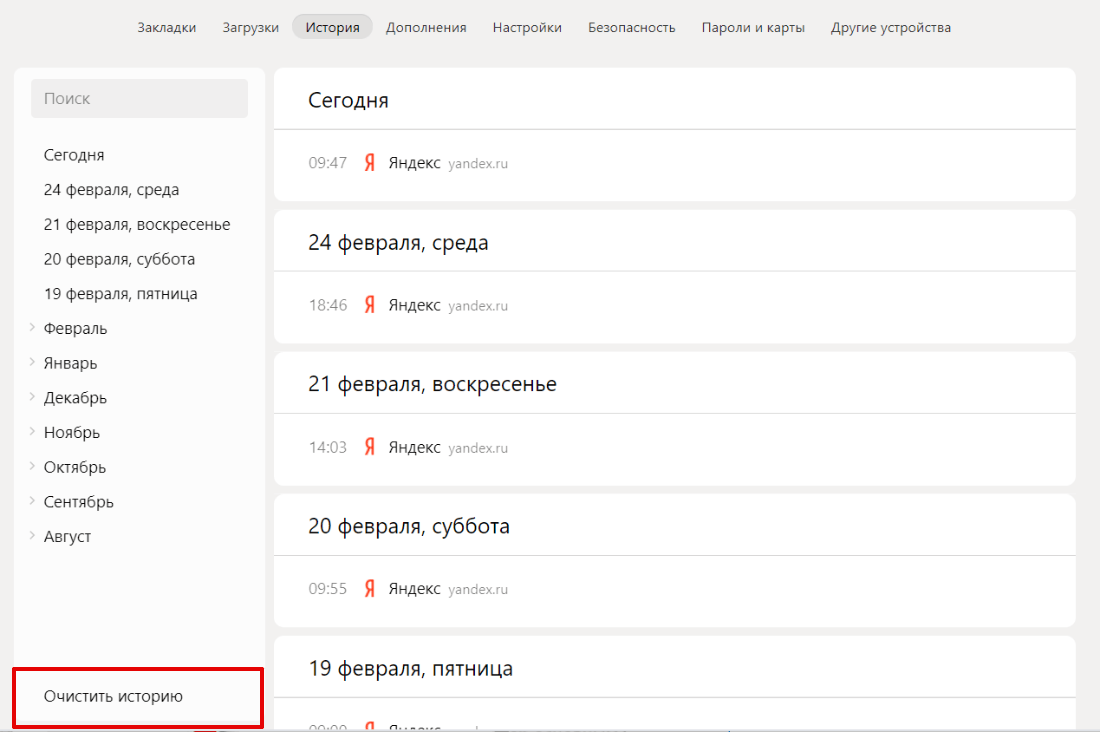
В левом меню внизу нажмите Очистить историю:
В выпадающем списке отметьте временной промежуток и поставьте галочку напротив нужных пунктов. Рядом с названием пунктов показан размер файлов для каждой категории. Нажмите Очистить:
Яндекс браузер: очистить кэш и куки
Готово, вы очистили кэш и cookies яндекс браузера.
Как почистить кэш и куки через расширение
Кроме ручной очистки, можно установить расширение в браузере, которое будет автоматически очищать временные файлы. например, Clear cache.
При установке расширения перед вами появится страница настройки. поставьте две галочки напротив cache и cookies:
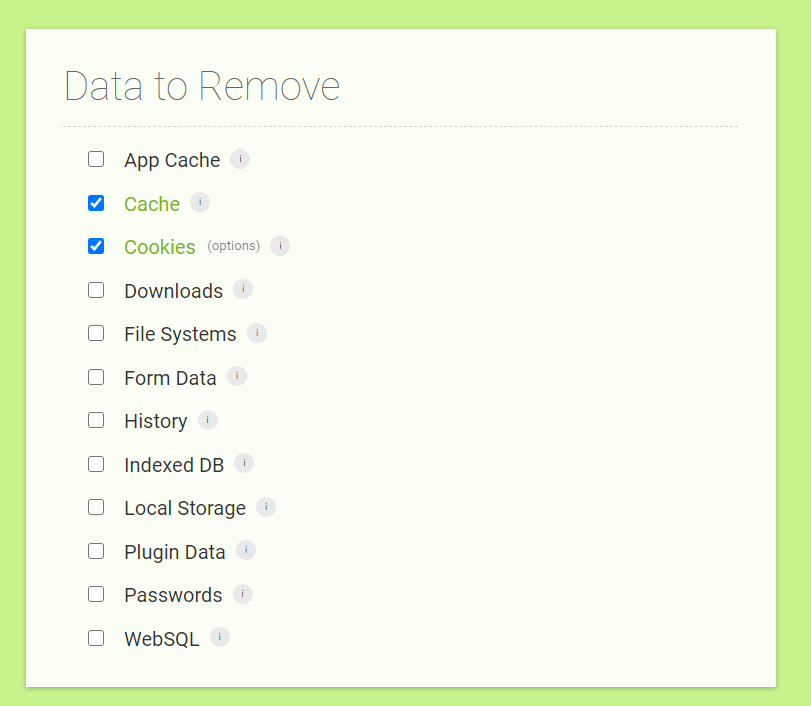
В блоке «time period» выберите everything:

Чтобы очистить браузер, нажмите на значок приложения:
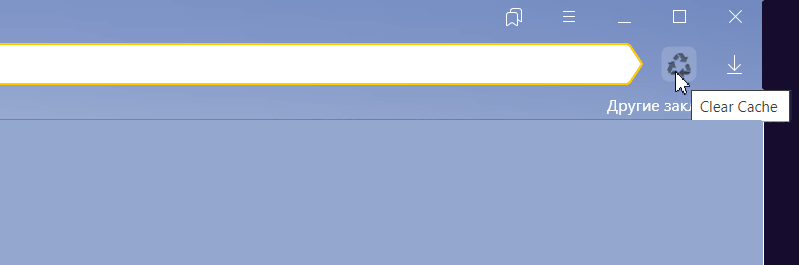
В процессе очистки он станет зелёным. Как только очистка завершится, он снова станет серым.
Как очистить кэш и куки с помощью программ
Для очистки кэша и куки можно использовать сторонние программы. Популярными программами-уборщиками являются CCleaner и Wise Disk Cleaner.
Как очистить кэш браузера Яндекс на компьютере с помощью программы CCleaner
Найдите блок Google Chrome. Это блок относится к Яндекс Браузеру.
Обратите внимание! CCleaner не распознаёт Yandex как отдельный браузер. Он относит его к Google Chrome, так как они созданы на одном движке.
Отметьте пункты, которые нужно удалить и нажмите Очистка:

Готово, ваши куки и кэш чистые. С помощью CClener можно чистить временные данные отдельных веб-ресурсов, реестры и оптимизировать работу ПК.
Как очистить кеш браузера Яндекс на ноутбуке с помощью программы Wise Disk Cleaner
Нажмите Поиск:
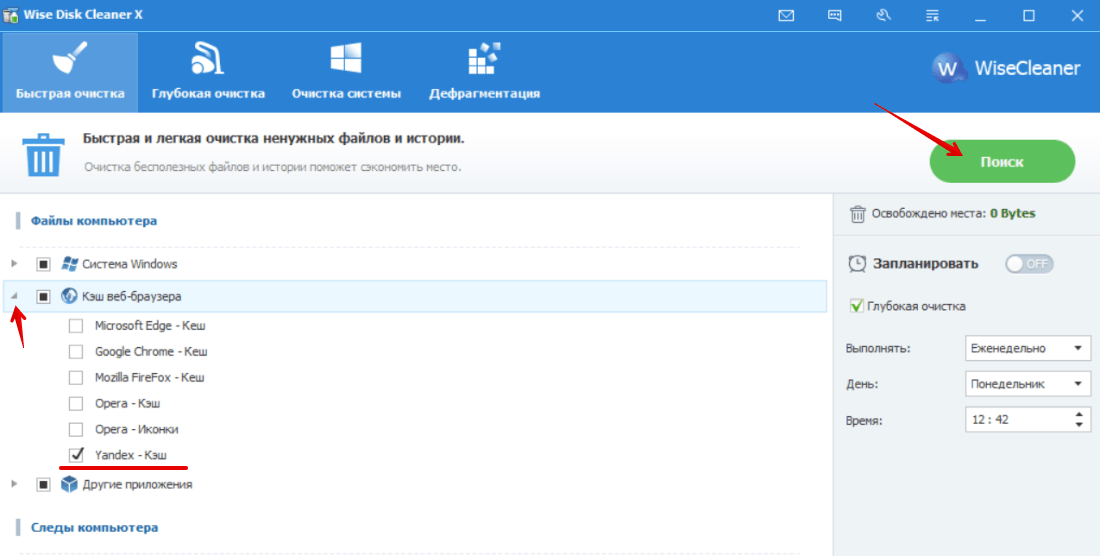
Программа найдёт все временные файлы. Нажмите Очистить:
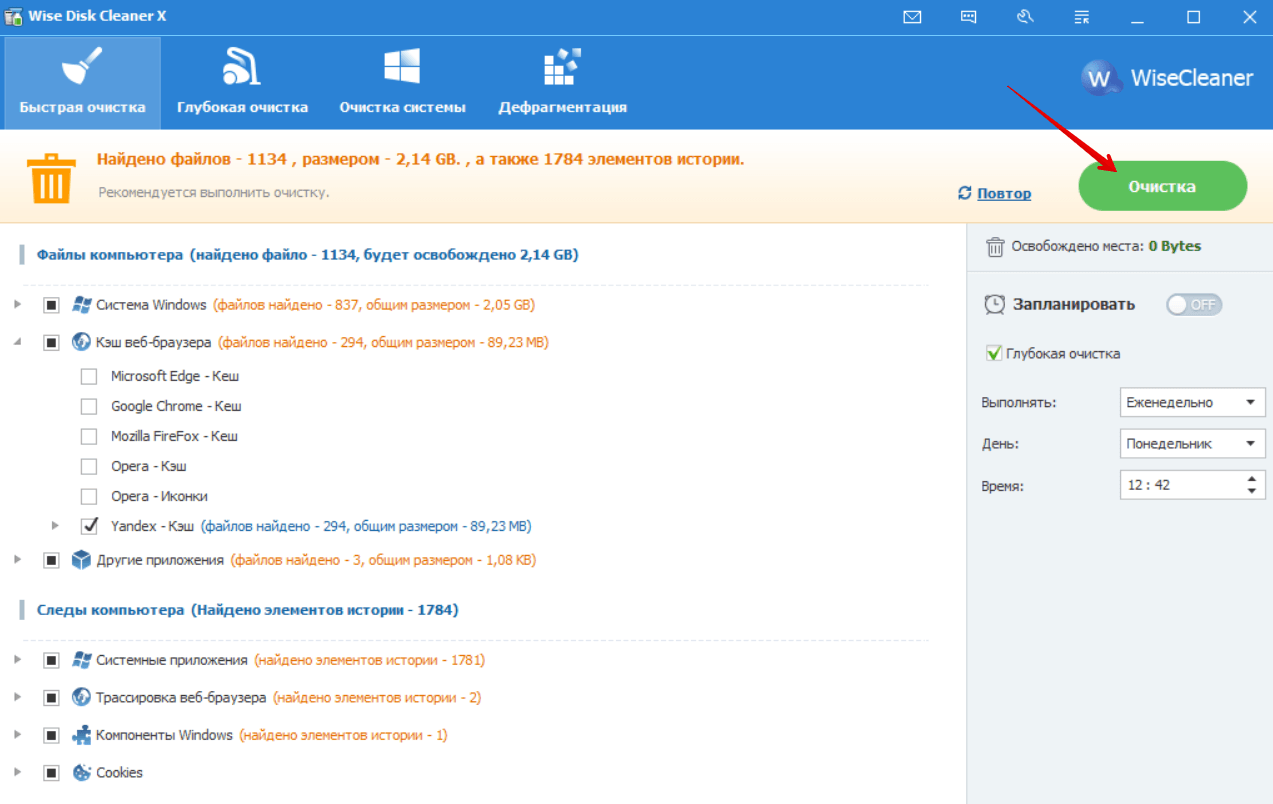
Готово, кэш чист. Схожим способом можно удалить cookies.
Очистка кеша нужна не только для поддержания «здоровья» браузера. Иногда некоторые ошибки, такие как 400, 500, 504, могут потребовать удаления временной информации. Если на странице случилась какая-то проблема и вы не смогли её посетить, браузер это запомнит и при повторном входе загрузит старую версию из памяти. Таким образом, для остальных пользователей сайт снова начнёт работать, а у вас отобразится старая ошибка.
Как почистить куки в Яндекс Браузере
Сегодня куки файлы хорошо распространены во всех браузерах, включая Яндекс. Их основной функцией является запоминание данных при вводе логина и пароля, которые в последствии автоматически вводятся при посещении сайта. В целом это очень полезная функция, но если нужно обезопасить свой профиль, то лучше выключить cookies. Если вы давно хотите от них избавиться, то читайте далее. В сегодняшней статье мы разберемся как почистить куки в Яндекс браузере на телефоне и компьютере.
Как очистить все куки
Избавиться от всех куки файлов можно как на телефоне, так и на компьютере. Чтобы это выполнить, необходимо открыть настройки браузера и немного пройтись по разделам. Подробнее об этом поговорим ниже.
На компьютере
Очищаем cookies следующим путем:
- Запускаем браузер от Яндекса и переходим настройки через выпадающее меню.
- Далее в верхнем меню открываем раздел «История». Также вы можете его открыть с помощью сочетания клавиш «Ctrl+H».
- В правой части экрана выбираем «Очистить историю».
- В появившемся окне отмечаем пункт «Файлы cookie и другие данные сайтов и моделей» и нажимаем кнопку «Очистить».
Таким образом произойдет очистка всех куки файлов на компьютере. Посмотрим далее, как почистить файлы куки на телефоне.
На телефоне
Чтобы очистить куки на телефоне, воспользуемся инструкцией:
- Включаем приложение Яндекс браузер и нажимаем на троеточие, расположенное в правом углу поисковика.
- Далее переходим в настройки программы.
- В появившемся окне листаем примерно до середины и нажимаем на кнопку «Очистить данные».
- Отмечаем пункт «Данные веб-страниц», а затем нажимаем на кнопку «Очистить данные».
Как почистить куки одного сайта
Если вы не хотите удалять для всех сайтов куки, то можно воспользоваться функцией очистки определенной веб-страницы.
На компьютере
Способ 1
Почистить куки для определенного сайта можно непосредственно через запущенную веб-страницу. Чтобы это сделать, выполним следующее:
- Открываем веб-страницу, с которой нужно удалить куки. Затем в правом верхнем углу нажимаем на нижеуказанную кнопку и переходим в настройки куки файлов.
- В отобразившемся окне выбираем необходимые куки файлы, которые нужно очистить и нажимаем на кнопку «Удалить».
Способ 2
Также вы можете почистить куки одного сайта и через настройки. Рассмотрим далее, как это сделать.
- В Яндекс браузере переходим в настройки через верхнее выпадающее меню.
- Далее открываем раздел «Сайты» и переходим в «Расширенные настройки сайтов».
- Находим блок «Cookie-файлы» и нажимаем в нем на кнопку «Cookie-файлы и данные сайтов».
- В текущем разделе мы можем удалить куки для любого сайта. Чтобы это сделать, достаточно навести курсор на определенную страницу и нажать справа на кнопку «Удалить».
Обоими способами можно очистить куки с абсолютно любого сайта, на котором вы сохранили cookies.
На телефоне
К сожалению, на телефоне нет возможности очищать файлы куки на определенном сайте.
Теперь вы знаете как можно почистить куки в Яндекс браузере. Чтобы это сделать, необходимо воспользоваться функцией очистки историй, которая доступна и на компьютере, и на телефоне.
Как очистить историю, кэш и куки в Яндекс
Кэш или Cache – это промежуточное хранилище для информации с более высокой приоритетностью доступа, чем к оперативной памяти или жестокому диску. Такой памятью обладают все браузеры, в том числе и версии для Андроид, Айфон или Айпад. Физически такой программный кеш представляет собой папку на жестком диске, куда Яндекс при необходимости «складывает» различный контент с уже просмотренных веб-ресурсов. Если юзер хочет повторно открыть ранее просмотренный сайт, браузер подгружает данные с кэша, чем экономиться трафик и ускоряется загрузка данных. Далее новый контент или реклама уже берутся с сайта.
Такой процесс кэширования значительно упрощает жизнь современному пользователю ПК, так как исчезает необходимость каждый раз ожидать, когда подгрузится нужный элемент, который юзер уже видел ранее. Поэтому, кроме того, что увеличивается скорость загрузки сайта и экономиться трафик, кэш нужен еще и для того, чтобы:
- Не повторять загрузку страниц сайта;
- Каждый раз не потреблять ресурсы ПК для повторной загрузки музыки, видео и картинок;
- Есть возможность без подключения к сети достать информацию с кэша;
- Если поместить cache в оперативную память, то страницы ранее открытых сайтов будут грузиться еще быстрее.
Хоть кэш и обладает рядом преимуществ, недостатки в него все же имеются. Самый главный заключается в том, что при переполнении данной папки или при сбое в работе Windows и самого браузера (может поразить вирус), страницы могут не грузиться, появиться ошибка или пользователь будет постоянно видеть устаревшую информацию.
Зачем нужен кеш в браузерах
Настройки и данные браузеров хранятся в каталогах учетных записей Windows. К ним относятся кеш, cookies, история навигации, поиска и загрузки, установленные дополнения и плагины и многое другое. Кеш – это временные файлы, в которые сохраняется содержимое открываемых страниц (картинки, скрипты, видео). После обновления или очередного посещения странички на компьютер передается только новая информация, часть содержимого сайта считывается из кеша.
Кеширование снижает нагрузку на серверы, откуда информация передается, интернет-канал и повышает скорость загрузки страниц. Иногда в работе схемы происходят сбои, и на дисплее отображается старая копия страницы даже после обновления. Для устранения проблемы, ускорения браузера и освобождения дискового пространства рекомендуется периодически чистить кеш в Яндекс.Браузере.
Зачем нужно очищать кэш?
Чистка кэша браузера Яндекс – необходимое действие по той простой причине, что опция кэширования в некоторых случаях работает неправильно и кэш-файлы занимают больше места, чем положено. В результате обозреватель начинает тормозить, долго загружаются как старые, так и новые сайты. Кроме того, бывают случаи, когда информация на сайте обновилась, но юзер по-прежнему видит старые фото, видео или текст. Поэтому очистка кэша помогает не только оптимизировать работу обозревателя, но и отображать актуальные данные.
ВАЖНО! Чистить кэш нужно ВСЕГДА после удаления вирусов с ПК
Что называют файлами cookie?
Cookie-файлы – это компоненты технологии, которая используется сайтом для сбора информации о пользователе. Это не обязательно данные о местонахождении человека. Это данные по навигации по сайту, поисковым запросам и т д. Такие кук файлы направляются на браузер и сохраняются на компьютере, а владельцы веб-ресурсов, учитывая собранные данные, улучшают сайты, делая их более полезными для пользователей.
Важно отметить, что не все cookie-файлы сохраняются на компьютере. Ряд cookie определенного веб-ресурса используются только во время нахождения пользователя на страничке для того, чтобы запомнить, когда юзер вернётся вновь на этот веб-сайт и сколько времени он задержится при изучении того или иного контента. Такие файлы вовсе не сохраняются на долго. Они удаляются браузером.
Также нужно отметить, что есть несколько типов куки-файлов:
- Абсолютные файлы – нужны для навигации по сайту, добавление товаров в корзину и т д.
- Функциональные – необходимы для определения используемого языка, региона, выбора предпочтения по шрифту и т д.
- Файлы производительности – нужны для того, чтобы отслеживать предпочтения пользователя (какая информация нравиться, что чаще всего просматривает).
- Рекламные или целевые cookie – собирают данные о предпочтениях пользователя.
По сути, куки нужны для того, чтобы распознать, с чего заходит на сайт пользователь (компьютер, ноутбук, мобильный телефон самсунг и т д, планшет), какую он имеет операционную систему, в каком регионе проживает, какой информации на конкретном сайте отдает преимущество. Это банальный сбор статистики. Не стоит воспринимать куки как слежку.
7 способов очистить кэш в Яндекс браузере
Есть множество способов, как можно почистить браузер Яндекс от кэш и кукис. Рассмотрим только основные. Их можно выделить семь.
Способ 1. Через Историю браузера
Если перейти в раздел «История» браузера и нажать на кнопку «Очистить историю», то появится небольшое меню. Один из пунктов такой чистки – кэш.
Отметив галочкой нужный пункт, можно очистить кэш обозревателя.
Способ 2. Через Настройки программы
Этот способ дублирует первый. Отличия заключаются только в том, что пользователю нужно зайти в «Настройки» браузера, а далее выбрать «Показать дополнительные настройки». Далее в разделе «Личные данные» или во вкладке «История» (у кого последняя версия) нужно нажать на кнопку «Очистить историю».
Появится точно такое же окно, что и в способе выше. Ставим отметку возле пункта «Файлы, сохраненные в кэш». Жмем «Очистить».
Способ 3. Из главного меню браузера
Если нажать на кнопку Меню, что расположена возле кнопок «Закрыть», «Свернуть» и «Развернуть», то появится небольшой список доступных функций. Здесь выбираем «Дополнительно», «Очистить историю».
Вновь отмечаем нужный запрос. Чистка будет выполнена автоматически.
Способ 4. С помощью специальной ссылки
Если перейти по ссылке browser://settings/clearBrowserData, то сразу отроется новая вкладка с окном для чистки истории браузера и кэша с кукис.
Способ 5. С помощью комбинации клавиш
Если вы заметили, то, что в Меню, что в разделе «История», есть небольшая подсказка на комбинацию клавиш для очистки браузера Яндекс от истории и кэша. Это – Ctrl + Shift + Del.
Способ 6. С помощью CCleaner
Запускаем программу CCleaner. Переходим в раздел «Очистка», «Приложения». В разделе «Google» находим «Yandex Brawser – Internet Cache». Нажимаем «Очистить».
Способ 7. Ручное удаление
Выше мы писали о том, где находится кэш браузера Яндекс. Переходим по адресу C:UsersUserNameAppDataLocalYandexYandexBrowserUser DataDefaultCache. Выделяем все файлы и нажимаем «Удалить».
Перезагружаем браузер, а еще лучше – ПК, чтобы изменения вступили в силу.
ВАЖНО! Ручную очистку кэша рекомендуем выполнять в случае, когда браузер сильно глючит и не работают способы выше
Удаляем cookie в Яндекс.Браузере на мобильном телефоне
Для того, чтобы почистить куки и кэш Яндекс.Браузера на мобильном телефоне, нужно выполнить несколько несложных действий.
Открываем браузер. Нажимаем на троеточие и выбираем пункт «Настройки».
В разделе «Конфиденциальность» нажимаем на ссылку «Очистить данные».
Здесь отмечаем «Кэш» и «Данные веб-страниц». Твикаем «Очистить данные».
Очистка кеша
Кеш можно найти в каталоге %appdata%/LocalYandexYandexBrowserUser DataDefaultCache или User DataDefaultCache в папке с браузером при использовании портативной версии.

Стандартный способ
- Откройте браузер и перейдите по пути: «Меню» (кнопка в виде трех полос в правом верхнем углу), далее пройдите по пути — «История» — «История» — в левой панели в самом низу кнопка «Очистить историю».

- Во всплывающем окне выберите, за какой период очистить историю — рекомендуется выбирать «За весь период».
- Отметьте галочками пункты, которые нужно очистить.

- Если нужно очистить только кеш, оставьте активный чекбокс только для этого пункта. Нажмите «Очистить».
Внимательно отмечайте опции. При активации пункта автозаполнения форм вы больше не сможете входить на сайты без ввода логинов и паролей. Они будут удалены и придется пароли вводить вручную.
Любителям использования горячих клавиш будет полезны следующие комбинации:
- для Виндовс 10 – Ctrl + Shift + Del;
- для macOS – Shift + ⌘ + Backspace — то же самое.
С помощью CCleaner
В сети есть масса программ для работы с другими программами, это различные клинеры и утилиты, упрощающие взаимодействие пользователя с ПК. Для читки кеша отлично подходит утилита CCleaner.
Программа бесплатная, загрузить её можно на официальном сайте Piriform. И установить буквально в несколько кликов. Здесь мы рассмотрим инструкцию, как почистить память браузера Яндекс с помощью CCleaner:
- В основном окне интерфейса программы нажмите «Стандартная очистка» и здесь переключитесь на вкладку «Приложения».
- Яндекс.Браузер здесь отображается как Google Chrome. Чтобы очистить кеш нужно в этом разделе выставить нужные опции. Дальше нажмите «Анализ», а после «Очистить».

Если у вас на ПК установлен Хром, то в нем также будет очищен кеш.
Через настройки
Очистить Яндекс.Браузер от мусора можно через настройки.
- Кликните по иконке с тремя горизонтальными полосками справа над поисковой строчкой и выберите «Настройки».

- Перейдите в раздел «Системные» через вертикальное меню слева.
- Опуститесь вниз и кликните «Очистить историю».

- В выпадающем списке укажите время, данные за которое хотите стереть.

- Отметьте флажком «Файлы, сохраненные в…» и жмите «Очистить».

В старых версиях названия кнопок и пунктов могут незначительно отличаться.
Через историю браузера
Существует альтернативный способ открыть окно очистки Яндекс.Браузера от мусорных файлов.
- Вызовите главное меню, перейдите в раздел «История», в выпавшем списке кликните по первому пункту.

Окно с историей можно открыть комбинацией клавиш Ctrl + H.
- Внизу слева щёлкните «Очистить историю».

- Укажите временной интервал, за который нужно удалить данные, отметьте флажком пункт «Файлы, сохраненные в кеше» и жмите «Очистить».

Сохраненные данные очищаются моментально, восстановить их нельзя.
Как увеличить размер кэша
Как мы уже упоминали в предыдущем разделе, Яндекс Браузер никак не лимитирует размер кэш памяти изначально, то есть и увеличивать его нет смысла. Если же на диске C: у вас заканчивается свободное пространство, то можно просто перенести хранилище на другой диск при помощи параметра ярлыка —disk-cache-dir=, где в кавычках указывается путь к новой папке:
- Найдите (или создайте) ярлык на рабочем столе, нажмите на него правой кнопкой мыши и выберите «Свойства»
- Откройте вкладку «Ярлык» и в строке «Объект» через пробел добавьте —disk-cache-dir=»D:CacheYandex» или любую другую необходимую директорию по аналогии, нажмите «ОК» .
- Обратите внимание, новое кэш-хранилище будет работать только при запуске с этого ярлыка.
Параметры —disk-cache-size и —disk-cache-dir= можно комбинировать
Где находится кеш в компьютере
Все что так или иначе касается браузера хранится на системном диске в папках пользователя или в корневом каталоге. То же касается и кеша. Он хранится по пути:
- На Windows — C/ИМЯ_ПОЛЬЗОВАТЕЛЯ/AppData/Local/Yandex/YandexBrowser/User/Data/Default/Cache;
- На macOS —

Здесь вы обнаружите набор файлов, не имеющих расширения. Их нельзя открыть и просмотреть содержимое. Они нужны исключительно браузеру. В ОС Windows по умолчанию папки пользователя скрытые. Чтобы получить к ним доступ нужно настроить на ПК видимость скрытых файлов и папок. Теперь вы знаете, где хранится кэш Яндекс Браузера — приступим к его очистке.
Чистим папку Cache Яндекс браузера на компьютере и ноутбуке
- Запускаем браузер. Нажимаем «Меню», «Настройки».
- Далее нажимаем «Показать дополнительные настройки» и в пункте «Личные данные» кликаем на «Настройки содержимого».
- Находим «Файлы cookie» и ставим отметку «Разрешить сохранение только для текущего сеанса».
- Сохраняем результаты и перезапускаем браузер.
Метод 3. Очистка кэша через настройки Яндекса
Чистка кэша браузера Яндекс через настройки программы осуществляется следующим образом:
- Открываем «Настройки» и выбираем раздел «Личные данные». Кликаем на кнопку «Очистить историю».
- Отмечаем галочками такие позиции, как кэш и кукиз. Жмем «Очистить».
- Программа самостоятельно очистить историю. Память Виндовс будет освобождена.
Метод 4. Используем комбинацию клавиш для очистки кэша
Для удаления старых данных из браузера есть горячее клавиши. Для Windows таких клавиш несколько Ctrl + Shift + Del. Если же вам нужно очистить кэш на таких гаджетах Apple, как айпад или айфон, то комбинация будет следующей: ⌘ + Shift + Del в Mac OS. При этом программа сразу перенаправит вас на вкладку «Очистить историю», где после выбора нужных параметров запустится сам процесс удаления.
Метод 5. Ручная очистка кэша
ВАЖНО! Перед тем, как чистить кэш браузера вручную, стоит включить отображение скрытых папок и файлов
По умолчанию адреса папок с кэшем программы будут следующими:
Данные с последних папок нужно удалить вручную.
Метод 6. Clear Cache – расширение для очистки кэша Яндекс браузера
Есть еще один способ, как почистить кеш браузера Яндекс, который заключается в том, что для обозревателя загружается специальное расширение. В Каталоге расширений для Яндекс.Браузера таких плагинов достаточно. Мы рекомендуем обратить внимание на Clear Cache.
Для того, чтобы установить этот конкретный плагин, стоит нажать «Меню», «Дополнения», а далее выбирать «Каталог расширений …».
Далее в поисковую строку вводим «Clear Cache».
Поскольку данное расширение разработано для Опера, то выбираем любой другой плагин, ориентируясь по количеству отзывов и отметок.
Выбрав аддон, нажимаем на кнопку «Добавить в Яндекс.Браузер».
На панели задач браузера появится кнопка расширения. Нажав на ней, увидим список. В разделе «Кэш» выбираем объем очистки: за день, час, неделю и все время. Жмем «Удалить».
Такое удобное расширение значительно упрощает работу с программой даже начинающему пользователю.
Мгновенный возврат на главную
Популярность браузера Яндекс основывается на его возможностях, а также индивидуальных особенностях. Одной из них выступает опция мгновенного возврата на главную страницу сайта. При этом возврат не зависит от количества посещенных страниц на этом сайте. Такое возможно благодаря кликабельному домену в адресной строке.
Еще одной особенностью выступает наличие полезных кнопок, позволяющих выполнять копирование и делиться информацией в социальных сетях. Их использование позволяет экономить время, которое трати
Похожие публикации:
- Как восстановить контакты на андроиде после удаления с телефона ксиаоми
- Как раздавать вай фай с телефона бесплатно
- Как создать поле для текста в powerpoint
- Чем paint отличается от draw