Настройка пульта Apple TV Remote на iPhone или iPad
С помощью пульта Apple TV Remote в Пункте управления можно управлять устройством Apple TV или телевизором Smart TV, поддерживающим функцию AirPlay, используя устройство iPhone или iPad.
Настройка Apple TV Remote в Пункте управления
- Откройте Пункт управления.
- На iPhone X или более поздней модели либо iPad смахните вниз от верхнего правого угла экрана.
- На устройстве iPhone 8 или более ранней модели либо в ОС iOS 11 или более ранней версии смахните вверх от нижнего края экрана.
- Нажмите кнопку пульта Apple TV Remote
 . Если кнопка пульта Apple TV Remote не отображается, добавьте ее в Пункт управления.
- Выберите в списке устройство Apple TV или телевизор Smart TV.
- При появлении запроса следуйте инструкциям на экране и введите четырехзначный пароль на iPhone или iPad. Если у вас Apple TV (3-го поколения), используйте пульт Siri Remote или Apple TV Remote, чтобы ввести четырехзначный пароль на Apple TV.

Если вы используете пульт Apple TV Remote в Пункте управления и к вашему Apple TV подключена колонка HomePod, саундбар или другие колонки, совместимые с AirPlay, громкость можно изменять с помощью кнопок увеличения и уменьшения громкости на iPhone или iPad. Если к Apple TV не подключена колонка HomePod, саундбар или другие колонки, совместимые с AirPlay, используйте кнопки изменения громкости на пульте, который поставлялся в комплекте с вашим телевизором.


Добавление Apple TV Remote в Пункт управления

- Перейдите в «Настройки» на iPhone или iPad.
- Выберите «Пункт управления».
- Нажмите кнопку «Добавить» рядом с пультом Apple TV Remote.

Чтобы использовать пульт Apple TV Remote с телевизором Smart TV, поддерживающим функцию AirPlay добавьте телевизор Smart TV в приложение «Дом» и назначьте его комнате.
Пульт Apple TV Remote в Пункте управления работает только с устройствами Apple TV 4K, Apple TV HD, Apple TV (3-го поколения) и телевизорами Smart TV, поддерживающими функцию AirPlay.
Если не удается настроить пульт Apple TV Remote
Попробуйте сделать следующее. После выполнения каждого из этих действий проверьте, устраняет ли оно проблему.
- Убедитесь, что устройство iPhone или iPad подключено к той же сети Wi-Fi, что и устройство Apple TV или телевизор Smart TV, поддерживающий функцию AirPlay. На устройстве iOS или iPadOS перейдите в меню «Настройки» > Wi-Fi. На Apple TV выберите «Настройки» > «Сеть».
- Убедитесь, что на устройстве iPhone или iPad установлена последняя версия iOS или iPadOS, а устройство Apple TV обновлено до последней версии tvOS.
- Перезапустите устройство Apple TV или телевизор Smart TV, поддерживающий функцию AirPlay. Также попробуйте перезапустить iPhone или iPad.
- Если настроить Apple TV Remote по-прежнему не удается, обратитесь в службу поддержки Apple.
Как управлять телевизором на Android TV с Айфона
Все мы были в такой ситуации, когда сидишь, смотришь телевизор и понимаешь, что переключить канал хочется, но нечем. Да, iPhone может заменить пульт, но это утверждение, до определенного момента, было актуально только для пользователей Apple TV или телевизоров на отличной от Android TV системе. Два дня назад Google обновил свое приложение Google Play Фильмы на iOS, назвав его Google TV. Оно получило все функции своего предшественника и новую функцию пульта, такую же, какая была у пользователей Android-смартфонов.
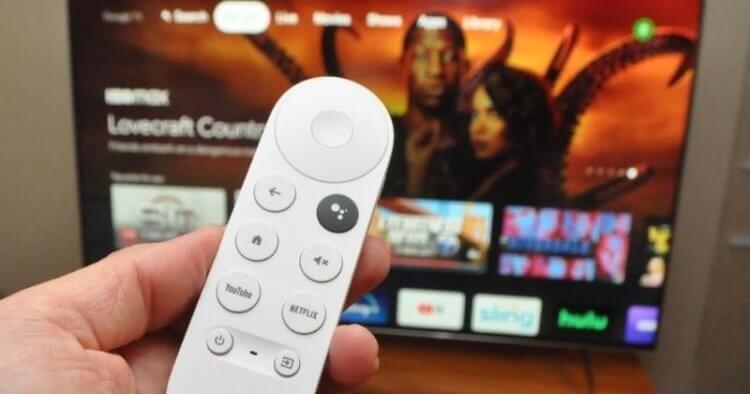
Теперь управлять телевизором с Android TV можно с Айфона
Google TV — пульт на iPhone
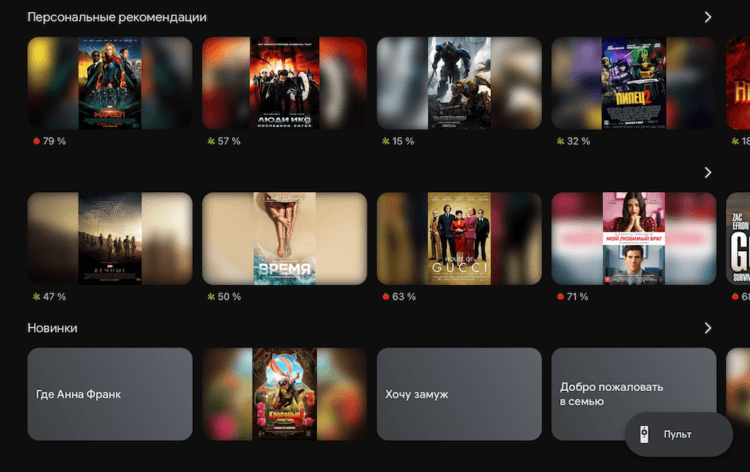
Теперь приложение Google Play Фильмы называется просто Google TV
Для использования пульта на вашем iPhone необходимо скачать приложение Google TV. Для тех, кто не пользовался старой версией приложения проведем небольшую экскурсию. Если ранее на вашем iOS-устройстве вы уже использовали какой-либо из сервисов поискового гиганта, то Google TV предложит использовать тот же аккаунт. После авторизации попадаем на стартовую страницу и видим персональные рекомендации. Самое забавное, что из-за закрытия всех способов оплаты приобрести какие-либо фильмы или сериалы больше не получится. При переходе на страницу товара будет красноречивая надпись: «Покупки в приложении недоступны на этом устройстве».
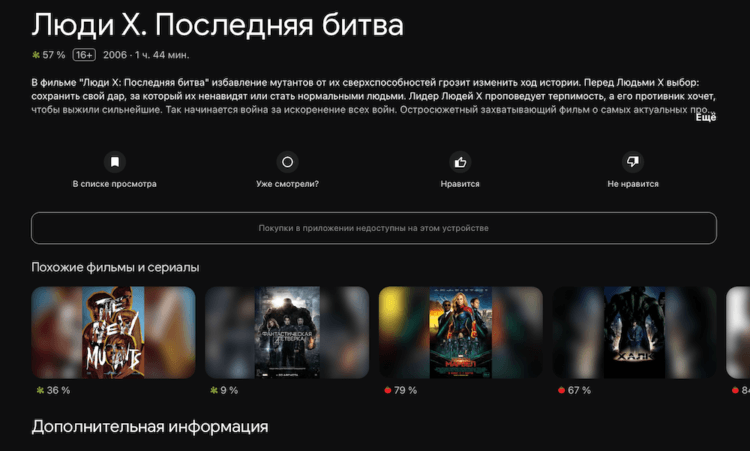
К сожалению, купить что-либо в Google Play из России больше нельзя
Если ранее на аккаунте были приобретены какие-то фильмы, то они будут доступны в разделе «Библиотека». В список для просмотра можно добавлять фильмы для дальнейшей покупки или просто, чтобы не потерять.
❗️ПОДПИШИСЬ НА ТЕЛЕГРАМ-КАНАЛ СУНДУК АЛИБАБЫ И ПОКУПАЙ ТОЛЬКО ЛУЧШИЕ ТОВАРЫ НА АЛИЭКСПРЕСС
Настройку пульта можно произвести из любого раздела приложения Google TV:
- Подключите iPhone и Android TV к одной сети Wi-Fi;
- В правом нижнем углу экрана нажмите кнопку «Пульт»;
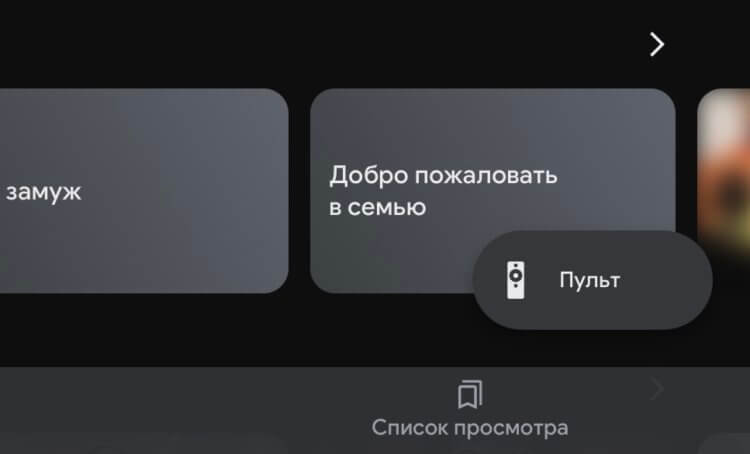
Пульт работает не только на Айфоне, но и на Айпаде
- Дождитесь окончания сканирования доступных устройств;
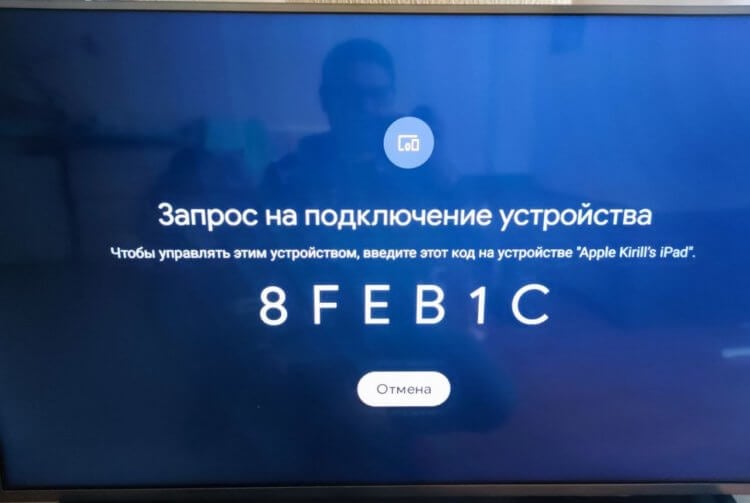
Этот код используется для авторизации Айфона в Андроид ТВ
- Как только телевизор будет найден, следуйте инструкциям по настройке;
- Если все прошло успешно, на экране отобразятся элементы управления Android TV.
iPhone не подключается к телевизору. Что делать?
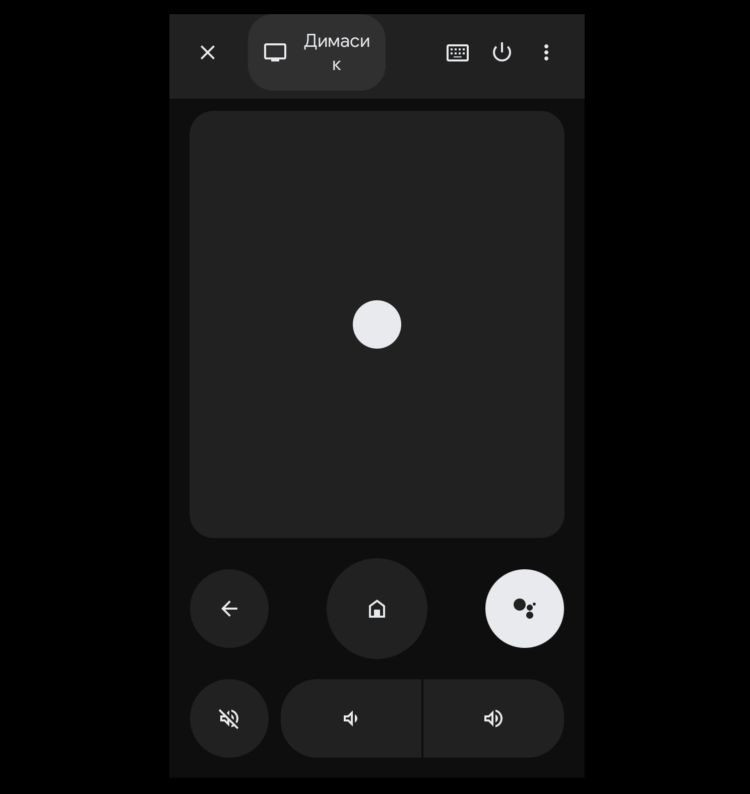
Так выглядит интерфейс пульта управления в Google TV
Если, по какой-то причине не удается установить соединение между iPhone и Android TV, то Google в первую очередь советует убедиться, что устройства подключены к одной Wi-Fi-сети. Если они все-таки находятся в одной сети, а проблема так и не решается, то производитель рекомендует перезагрузить телевизор и начать настройку заново. Существует вероятность, что даже эти действия могут помочь не всем. В такой ситуации можно попробовать использовать приложения сторонних разработчиков, но чаще всего подобные решения вызывают исключительно боль еще на этапе их настройки, не говоря про количество сбоев и разрывов соединения в самый неподходящий момент.
❗️ПОДПИШИСЬ НА НАШ ЧАТИК В ТЕЛЕГРАМЕ И ЗАДАВАЙ ЛЮБЫЕ ВОПРОСЫ НАШИМ АВТОРАМ
При проведении настройки у автора не возникло каких-либо проблем с поиском телевизора, пульт подключился с первого раза и все прошло достаточно гладко. Перед установкой приложения была мысль, что Google сделал откровенную фигню и работать ничего не будет, но то, как прошло соединение очень впечатлило. Единственное, что смутило это размер самого приложения Google TV. Оно занимает в памяти устройства почти 0,5 GB. Это может показаться очень большим объемом с учетом того, что большая часть пользователей будет использовать его исключительно в качестве пульта ДУ для своего Android TV.
Как управлять телевизором с телефона под управлением Android, iOS
У обладателей ТВ-устройств иногда появляется вопрос, как управлять телевизором с телефона. Если это смартфон, для этого достаточно установить специальное приложение или задействовать инфракрасный порт, о чем пойдет речь дальше. При этом функционал виртуального пульта позволяет скачивать приложения и транслировать содержимое смартфона.
Как управлять телевизором с телефона под управлением ОС Андроид
Практически все современные телеприемники имеют встроенную опцию Smart TV. То есть, такие устройства оборудованы модулем Wi-Fi, позволяющим установить беспроводное сетевое соединение.

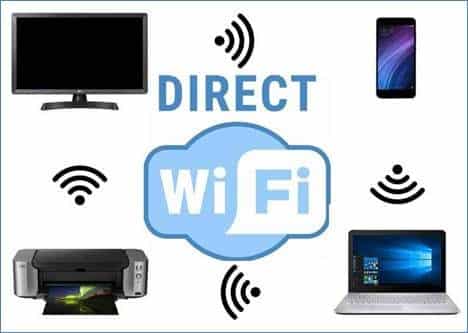
За счет управления телевизором с телефона можно обойтись без проводов и физического пульта. Достаточно подключить ТВ и смартфон к одному роутеру. Либо синхронизировать устройства посредством технологии Wi-Fi Direct.
Если на телеприемнике отсутствует Вай-Фай модуль, можно протянуть кабель. При этом скорость передачи данных будет выше, а сигнал – стабильнее. Установив приложение, можно расширить функционал телевизионного пульта. В частности, это дает возможность демонстрировать содержимое телефона на телеэкране.
Кроме того, управление телевизором через телефон можно реализовать при наличии ИК-порта. Они встроены в девайсы от производителей Lenovo, Huawei и Xiaomi. Но на современных моделях появляются все реже. При этом важно, чтобы версия «Андроид» была от 5 и выше.
На более раннюю ОС будет проблематично установить приложения для дистанционного управления. Зато можно задействовать инфракрасный передатчик.
Если есть инфракрасный порт, то управление ТВ со смартфона Андроид можно осуществлять даже на устаревшей модели, не наделенной возможностями «умного» телевидения.

Если возник вопрос, как управлять телевизором через телефон Андроид, то потребуется установить специальную программу. Некоторые производители выпускают собственные приложения, позволяющие использовать телефон вместо пульта. Ими можно пользоваться на бесплатной основе.
Также существуют универсальные утилиты, совместимые со всеми моделями телеустройств. Далее будет представлен ТОП приложений для управления телевизором с телефона. Они проверены другими пользователями и доступны для скачивания в Play Маркете.
TV Remote Control
Данное приложение для управления телевизором с телефона отличается универсальностью. С помощью него можно переключать ТВ-каналы и выполнять прочие действия на любой модели телеприемника.
Русскоязычная версия программы не предусмотрена, однако интерфейс – довольно понятен даже для начинающего юзера. Чтобы приступить к работе, потребуется синхронизировать приложение, телефон и телевизионное устройство с помощью технологии IrDA.
Разработчики позаботились о том, чтобы программа поддерживала приемники с функцией «Смарт ТВ» от известных брендов.
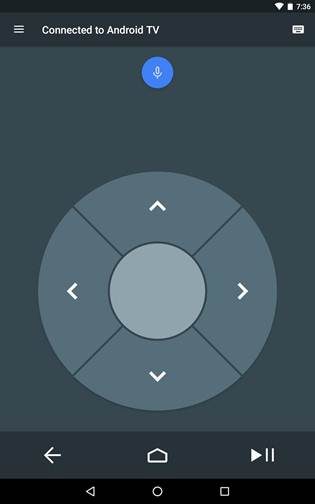
Используя данную утилиту, можно со смартфона пользоваться цифровой клавиатурой, щелкать каналы и менять настройки звука.
Программа распространяется бесплатно, поэтому иногда будут высвечиваться рекламные объявления. Вот ссылка для загрузки виртуального пульта: https://play.google.com/store/apps/details?id=com.gp.universalremote&hl=en&gl=US.
Easy Universal TV Remote
Следующее приложение для управления телевизором содержит в себе набор определенных команд. В частности, программа позволяет перелистывать каналы, использовать виртуальную клавиатуру, регулировать уровень громкости.

Перед началом использования понадобится выбрать предпочтительный режим подключения. Как и в аналогичных программах, здесь периодически выскакивают рекламные баннеры. Убрать их не получится, ведь платная версия отсутствует.
Ссылка для скачивания утилиты: https://play.google.com/store/apps/details?id=easy.tv.remote.mando.facil&hl=ru&gl=US.
Samsung TV Remote
Эта программа представляет собой виртуальный пульт для телевизора Samsung, для управления через телефон Андроид, созданный исключительно для устройств этой марки. Сначала потребуется загрузить софт на свой мобильник и произвести базовые настройки.
Утилита разработана специально для ОС «Андроид» и не поддерживает другие системы.
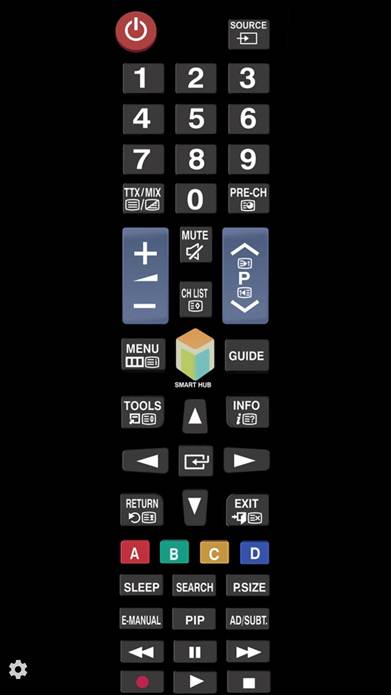
Запустив установленное приложение впервые, понадобится предоставить доступ к файлам и мультимедиа, хранящимся в памяти телефона. Затем следует включить телеприемник и подключить его к той же домашней сети, что используется на смартфоне. Загрузить софт можно по ссылке: https://play.google.com/store/apps/details?id=ir.remote.smg.tv&hl=ru&gl=US.
После чего будет предложено действовать согласно указаниям системы, чтобы выполнить настройку. Помимо возможности управления телевизором, данный софт позволяет воспроизводить видеоролики и аудио с телефона, поддерживает потоковую трансляцию, выводить изображение на ТВ-экран, а также содержит в себе опцию «спящего режима».
LG TV Plus
Это приложение позволяет осуществлять управление телевизором с телефона LG. В описании программы на Google Play указано, какие модели ТВ-устройств им поддерживаются. Перед тем как дистанционно управлять телеприемником, пользователю потребуется произвести первичные настройки.

- На телеприемнике зайти в раздел «Настройки», далее «Сеть», потом – LG Connect APPS.
- Возле этой строчки перевести ползунок в правую сторону. Если опция была активирована ранее, его следует оставить в таком положении.
- Подключить Вай-Фай на телефоне и вернуться в загруженное приложение.
- Теперь проделать поиск ТВ-устройства.
- При его обнаружении высветится сообщение, где содержится код.
- Нужно ввести его в программу и клацнуть по кнопке «ОК».
При последующих подключениях синхронизация с телевизором будет происходить автоматически. При желании можно поменять цветовое оформление, вводить телеканалы с клавиатуры и транслировать файлы с телефона на ТВ-дисплее. Ссылка для загрузки программы: https://play.google.com/store/apps/details?id=lg.tv.plus&hl=ru&gl=US.
TV Assistant
Если заинтересовала возможность управления Смарт ТВ с телефона, то этот вариант является универсальным. Программу можно загрузить из официального магазина приложений, введя соответствующий запрос в поисковую строку. После завершения инсталляции будет предложено ознакомиться с краткой инструкцией, которую можно пропустить при желании.
Зайдя в раздел «Дистанционное управление», следует приступить к процедуре сопряжения с телеустройством. Об успешности установления связи скажет появление соответствующего сообщения на дисплее. Важно отметить, что клавиши виртуального ПДУ расположены достаточно удобно.
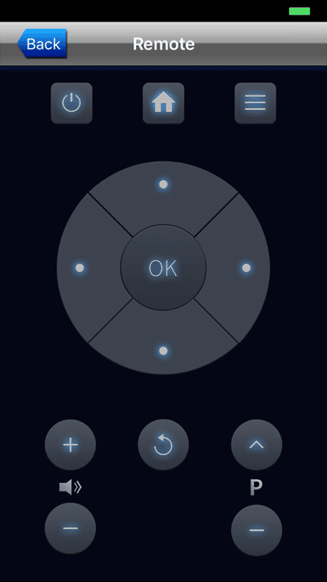
Использование данной программы облегчается за счет наличия русифицированного интерфейса. Это полностью бесплатное приложение поддерживает все версии Android, а также в нем отсутствует реклама. Если на телевизоре имеется опция Smart Connect, то это дает возможность подключаться с помощью QR-кода. Скачать можно по указанной ссылке: https://play.google.com/store/apps/details?id=com.tcl.tvremotenew&hl=ru&gl=US.
TV Remote
Еще одно универсальное приложение, которое подходит ко всем моделям телеустройств. После завершения установки можно запускать программу и производить настройку ПДУ. Для этого на экране следует клацнуть по кнопке «Выберите телевизор».
Потом среди раскрывшегося перечня отметить модель своего ТВ. Для удобства можно воспользоваться строкой поиска. Когда сопряжение будет установлено, стоит перейти к управлению. Переключение телеканалов реализуется посредством специальной клавиши либо ручного ввода номера.
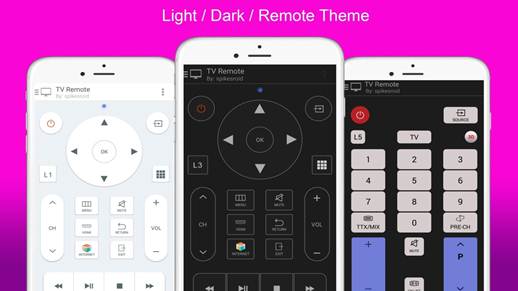
Перечисляя преимущества программы, стоит отметить русскоязычный пользовательский интерфейс. Также в ней поддерживается ручной ввод ТВ-каналов, функция добавления аппарата в избранное и быстрая процедура подключения. Из недостатков – невозможность отключения встроенной рекламы. Ссылка для скачивания:
ZaZa Remote
Следующее приложение тоже позволяет с помощью телефона управлять телевизором. Несмотря на частично англоязычный интерфейс, в настройках довольно просто сориентироваться. После первого запуска софта будет предложено посмотреть интерактивную инструкцию, и затем тапнуть на «Go Now».
Далее высветится окошко, в котором нужно клацнуть по кнопке «Я знаю». А также разрешить доступ к геолокации. Для добавления пульта следует воспользоваться соответствующей клавишей. Теперь – выбрать тип подключаемого устройства и нужную модель.
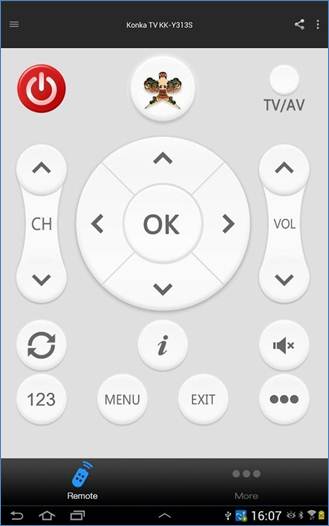
Это бесплатное решение позволяет управлять телевизором с телефона Андроид через WiFi, которое поддерживается на всех версиях ОС. Для загрузки нужно перейти по ссылке: https://play.google.com/store/apps/details?id=com.tiqiaa.remote&hl=ru&gl=RU.
Как управлять телевизором с телефона Айфон под управление iOS
Многие владельцы ТВ-устройств желают разобраться, как управлять телевизором со смартфона под управлением iOS. Это можно реализовать с помощью Apple TV Remote. При использовании актуальной версии iOS этот пульт будет добавлен в Пункт управления автоматически.
В случае, если установлена устаревшая версия прошивки, понадобится сделать это вручную. Далее приведена инструкция, как управлять телевизором через телефон Айфон.
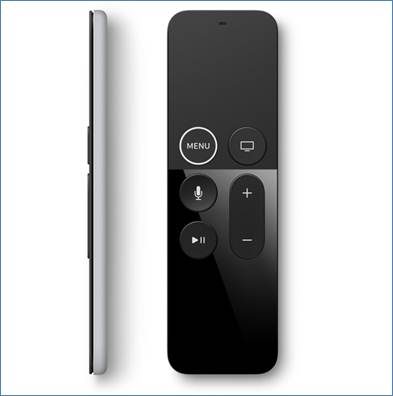
- Зайти в раздел «Настройки».
- Выбрать блок «Пункт управления».
- Кликнуть по значку плюсика рядом с надписью «Пульт Apple TV».
- После этого следует раскрыть Пункт управления. Затем тапнуть по «Пульт Apple TV Remote».
- Выбрать в представленном перечне телеприемник с опцией Смарт ТВ.
- Вписать четырехзначный пароль, который появится на устройстве.
Управление телевизорами Самсунг, ЛЖ, Сони, Ксаоми с одноименных смартфонов
Если волнует вопрос, как управлять телевизором через телефон определенной модели, то понадобится установить специальное приложение и подключить оба аппарата к одной домашней сети. Чтобы переключать телеканалы, подкручивать громкость и запускать Smart виджеты таким способом, ТВ-приемник должен быть наделен функциями «умного» устройства.
Если стало любопытно, можно ли управлять телевизором с телефона, то для начала понадобится подключить его к роутеру беспроводным способом, либо протянуть Ethernet-кабель. Смартфон следует соединить с той же Wi-Fi сетью. Затем можно приступить к установке мобильного приложения, которое заменит собой пульт ДУ.
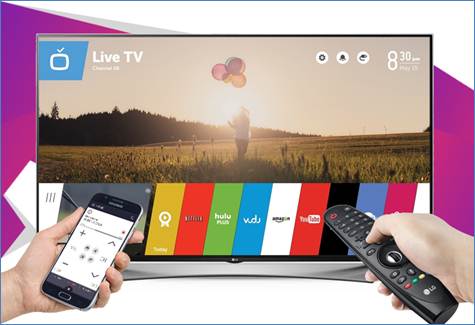
- Запустить фирменную программу на своем мобильнике. В качестве примера предлагается использовать LG TV Plus.
- Дать разрешение на отправку уведомлений, кликнув на «ОК».
- Щелкнуть по кнопке «Пуск», затем – принять лицензионное соглашение.
- После завершения сканирования выбрать подходящую сеть для подключения.
- На ТВ-экране высветится пин-код, который требуется ввести на смартфоне.
- Далее появится оповещение, что телевизор успешно подключен.
Теперь можно осваиваться в меню управления. Так, с помощью него запускаются Смарт-приложения, выполняется вход на другое устройство и дается возможность пользоваться сенсорной панелью.
Для желающих управлять телевизором Самсунг с телефона Самсунг, предлагается инсталлировать программу iSamSmart (доступна по ссылке: https://play.google.com/store/apps/details?id=com.floramobileapps.samirremote&hl=ru&gl=US)
Пользоваться данным софтом можно условно бесплатно, так как за базовый набор опций платить не требуется. Из-за этого периодически будет показываться реклама. На Samsung удаленное управление телевизором можно осуществлять после успешного сопряжения.
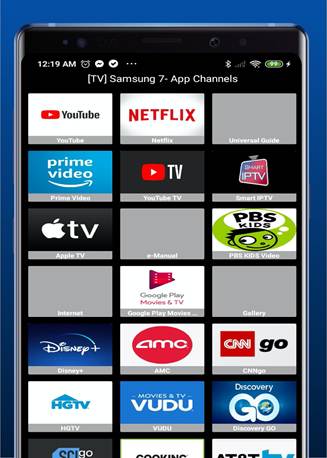
Когда софт установлен, необходимо предоставить ему разрешение на доступ к требуемым функциям. После исполнения всех указаний на экране появится виртуальный пульт. Теперь можно нажимать на любые кнопки, чтобы управлять ТВ-приемником.
На телевизоре Samsung управление со смартфона позволяет не только переключаться между телеканалами, но и создать список избранного и вывести на дисплей все подключенные программы на Smart TV. Софт может работать в режиме беспроводной сети и ИК-передатчика.
Чтобы разобраться, как управлять телевизором Xiaomi с телефона, то рекомендуется воспользоваться программой Mi Remote Controller. Софт совместим не только с фирменными устройствами, но и с другими элементами бытовой техники, у которых имеется дистанционное управление.
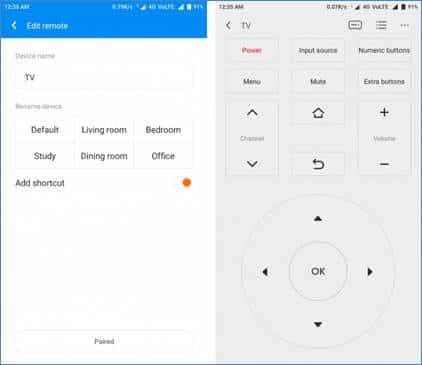
При этом можно подсоединиться к сети Wi-Fi либо использовать ИК-порт. После скачивания приложения потребуется выбрать категорию оборудования, которое будет управляться с телефона. Ссылка, чтобы установить утилиту: https://play.google.com/store/apps/details?id=com.duokan.phone.remotecontroller&hl=ru&gl=US.
После чего нужно будет выполнить сопряжение мобильного устройства с ТВ-приемником. После завершения настройки на экране появится пульт с клавишами. Щелкая по ним, можно листать каналы, регулировать уровень громкости, ставить таймер и пользоваться прочими функциями.
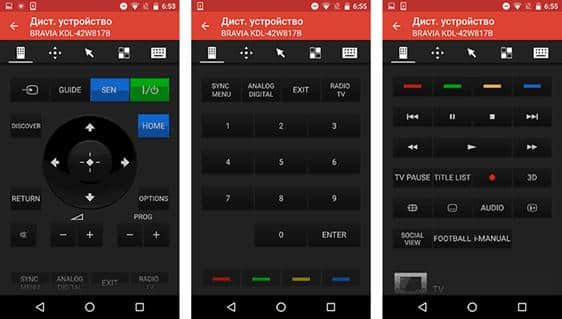
Чтобы скачать пульт для телевизора Сони, следует перейти в магазин приложений и выполнить инсталляцию софта TV SideView (по ссылке: https://play.google.com/store/apps/details?id=com.sony.tvsideview.phone&hl=ru&gl=US). После первого запуска программа будет сразу готова к использованию. В приложении имеется ненавязчивая реклама, зато оно работает бесплатно.
Как управлять телевизором со смартфона или планшета под Андроид и Айфон — инструкция пошаговая по виртуальному пульту-приложению:
В виртуальном пульте присутствуют кнопки телеканалов. Поэтому можно мгновенно переключать на нужную программу, не вызывая дополнительное меню. Настройки софта не отличаются многообразием – можно лишь включить вибрацию при клике и добавить иконку на панель управления.
Касаемо преимуществ данной утилиты, она обладает русскоязычным интерфейсом. Навигация в меню является довольно удобной. Сопряжение с телеприемником осуществляется быстро. Так что эту программу можно порекомендовать обладателям ТВ-устройств от Sony.
Если увлекаетесь инвестициями, то рекомендую отличную статью про подсчёт комиссий и расходов на брокерских счетах.
Часто задаваемые вопросы по основам Mi TV
* Эта страница была автоматически переведена с английского языка.
Обзор
1. В: Какую функцию имеет Mi TV?
Ответ : 1. Поддержка просмотра кабельного телевидения (включая аналоговые сигналы, цифровые приставки и т. Д.)
2. Смотрите онлайн-видео, фильмы (поддержка 3D), телевизионные драмы, варьете, анимацию и записи, 3. Слушайте музыку, имейте разные радиостанции и т. Д.
4. Вы можете транслировать изображения и видео с телефонов Xiaomi, айпадов, айфонов, iPod, itouch и компьютеров на телевизор Xiaomi, а также использовать телефоны Android, айпады, айфоны и другие устройства в качестве пультов дистанционного управления для управления телевизором.
5. Воспроизведение локальных видео. Xiaomi TV имеет USB-порт, который можно напрямую вставить в U-диск или внешний портативный жесткий диск для прямого воспроизведения локального видео. Поддержка FAT, файловой системы NTFS, 1080P HD и DTS, декодирования звука Dolby Digital Plus (поддержка 3D-фильмов).
6. Игровые приставки (такие как PSP, XBOX и т. Д.) И проигрыватели изображений и видео (такие как DVD-плееры, проигрыватели Blu-ray, видеокамеры, камеры) могут быть подключены к телевизору через кабель HDMI и композитный кабель AV для установки игр и других приложений непосредственно из встроенного Mi Mall.
2. В: Почему Xiaomi TV называют игровым автоматом для Android?
О: Телевизионная система Xiaomi использует глубоко настроенную телевизионную систему на базе Android 4version. Теоретически все игры, которые могут работать на системе Android, могут работать и на телевизоре. Но из-за адаптации разрешения игры и других причин некоторые игры в телевизоре не могут работать идеально.
3. В: Что такое AirPlay ?
О: AirPlay — это беспроводная технология, разработанная Apple. Он может передавать изображения, аудио и видео с iPhone, iPad, itouch и других устройств iOS по беспроводной сети на устройства, поддерживающие AirPlay через Wi-Fi. Чтобы использовать эту функцию, вам необходимо обновить iPhone, iPod touch, iPad (mini) и другие устройства до iOS4.2 или выше.
4. В: Что такое DLNA?
О: DLNA, созданная компаниями SONY, Intel и Microsoft, представляет собой технологию межсоединений, которая обеспечивает беспроводную доставку фотографий и видео. Многие устройства Android сегодня поддерживают DLNA, и многие устройства могут использовать DLNA с поддержкой программного обеспечения.
5. В: Что такое Miracast ?
О: Функция Miracast телевизора Xiaomi позволяет любому, кто находится перед телевизором, делиться всем, что происходит на телефоне Xiaomi! Включая веб-страницы, игры, приложения и так далее. Откройте Miracast в приложении Mi TV и используйте дисплей WLAN телефона Xiaomi для поиска Xiaomi TV и создания подключения Miracast.
6. В: Что такое MHL ?
A: MHL использует только сигнальный кабель, подключившись к стандартному интерфейсу HDMI телевизора Xiaomi, он может отображать изображение мобильного телефона на телевизоре Xiaomi и осуществлять передачу контента мобильного телефона в режиме реального времени на экран телевизора.
Аппаратное обеспечение
1. В: В чем разница между собственным пультом дистанционного управления телевизора Xiaomi и приложением для дистанционного управления?
A: Большинство функций одинаковы. Собственный пульт дистанционного управления Xiaomi TV имеет функции ожидания, пробуждения, а удаленное приложение не имеет режима ожидания, функции пробуждения, приложение дистанционного управления мобильным телефоном в настоящее время поддерживает «кнопочный пульт дистанционного управления» и «жест на пульте дистанционного управления», «игровой контроллер» и «контроллер с датчиком движения», четыре вида режима управления, а также поддерживает поиск видео, может принести вам больше удовольствия и удобного опыта работы.
2. В: Что делать, если на передней панели вышел из строя светодиодный индикатор?
О: В правом нижнем углу задней панели телевизора Xiaomi есть физический кнопочный переключатель, который может временно заменить сенсорный переключатель. Функции двух кнопок абсолютно одинаковы. Между тем, пожалуйста, вовремя свяжитесь со службой поддержки Xiaomi.
Проблема, связанная с онлайн-видео
1. В: Как использовать Xiaomi TV для просмотра онлайн-видео ?
A: Когда вы используете беспроводную сеть дома, откройте настройки Mi TV, чтобы выбрать сеть, выполните поиск в сети и подключитесь, затем нажмите клавишу «Домой», чтобы вернуться к основному интерфейсу, нажмите «Онлайн-видео», чтобы перейти на страницу;
Если у вас дома есть проводная сеть, подключите кабель к интерфейсу Ethernet RJ45 на задней панели телевизора, затем нажмите клавишу «домой», чтобы вернуться к основному интерфейсу, и нажмите «Онлайн-видео», чтобы войти на страницу.
2. В: Как искать телешоу / фильмы в «Онлайн-видео»?
A: Нажмите «Меню» на странице видео, выберите «Поиск» в левой части страницы, найдите фильм, который хотите просмотреть, а затем нажмите «ОК» для поиска.
3. В: Есть ли источник 3D-видео в телевизоре Xiaomi?
A: Нажмите «Меню» на странице видео, выберите «Поиск» в левой части страницы и введите «3D» для поиска всех источников 3D-видео. Или вы можете выбрать источники 3D-видео для просмотра,Настройка: Онлайн-видео — Классификация видео — Раздел 3D.
4. В: Как проверить историю игр?
О : Выберите «Историю игр» в поле «Пользователь». На этой странице вы можете просмотреть историю воспроизведения и посмотреть фильмы, которые вы еще не закончили смотреть (ваша последняя позиция просмотра записана внизу фильма).
5. В: При просмотре онлайн-видео, как настроить ход фильма?
О: Когда страница видео воспроизводится, нажмите и удерживайте клавиши «влево и вправо» на пульте дистанционного управления, чтобы настроить ход воспроизведения фильма.
6. В: Как следить за шоу?
О : Выберите сериал, который хотите посмотреть, а затем перейдите на страницу сведений о видео сериала. Нажмите «Смотреть ТВ». Шоу можно найти на странице пользователя «MyWatch».
7. В: Как выбрать сериал?
A: Нажмите кнопку «Меню» на странице воспроизведения, чтобы войти в функцию «Выбрать», выберите на странице сведений о сюжете.
8. В: Как насчет частой буферизации при просмотре онлайн-видео?
A: Для просмотра видео высокой четкости требуется высококачественная сеть. Рекомендуется смотреть видео с разрешением 720P в сети со скоростью до 4 Мбит/с и смотреть видео с разрешением 1080P выше 4 Мбит/с.
9. В: Когда я смотрю фильм 1080P со скоростью 4 Мбит/с, могу ли я сначала загрузить фильм, а затем посмотреть его?
О: Рекомендуется, чтобы пользователи 4M смотрели HD-фильмы (720P). Xiaomi TV не открыл функцию автономного кэша для просмотра.
10. В: Обновляются ли ресурсы фильмов и теледрам Xiaomi TV в режиме реального времени?
О: Пока кооперативные поставщики контента получают ресурсы авторских прав на телевизор, вы можете смотреть его на телевизоре Xiaomi. Эта часть контента может отличаться от веб-сайта. Но мы сделаем все возможное, чтобы обеспечить обновление источника видео в режиме реального времени.
11. В: Какие 3D-изображения поддерживает телевизор Xiaomi ?
О: Существует много видов методов 3D-визуализации для телевидения. Телевизор Xiaomi использует поляризованное 3D, которое может принести вам беспрецедентное визуальное удовольствие с бесплатными 3D-очками (источник видео должен быть поляризованным источником 3D-пленки).
12. Q: Сеть достигла 4 Мбит/с. Как с этим бороться при просмотре видео?
О: Если сеть соответствует требованиям плавной адаптации просмотра в высоком разрешении, она все равно будет задерживаться при просмотре. Проверить это можно следующими способами:
1. Во-первых, проверьте, исправна ли телевизионная сеть. Если сеть нормальная, рекомендуется подключать ТВ-сеть в виде кабеля.
2. Перезапустите маршрут или измените сетевую среду, чтобы попытаться решить проблему.
Вопросы и ответы, связанные с телевидением
1. В: Как искать телеканалы?
О: Когда вы впервые вводите источник ТВ-сигнала после подключения кабеля аналогового ТВ-сигнала, появится запрос на автоматический поиск канала. Нажмите кнопку ОК, чтобы выполнить автоматический поиск каналов. Если вам нужно снова найти канал на обычном экране телевизора, нажмите кнопку меню на пульте дистанционного управления, чтобы вызвать строку меню, выберите параметр поиска канала в редактировании канала и дождитесь окончания поиска канала.
2. В: Как включить телевизионную стену или переключить каналы во время просмотра телеканала?
О: При просмотре телевизора нажмите «правую» кнопку пульта дистанционного управления, чтобы открыть стену телевизора, а затем перейдите на страницу стены телевизора для предварительного просмотра каналов. Выберите свой любимый канал и нажмите кнопку «ОК», чтобы войти. При просмотре телевизора нажимайте «вверх» и «вниз» на пульте дистанционного управления, чтобы быстро просмотреть и переключить каналы.
3. В: Как настроить масштаб изображения телеканалов?
A: На странице воспроизведения видео нажмите кнопку «Меню», чтобы позвонить.