Как на iPhone настроить умный автоответчик Сбера. Но вреда от него больше, чем пользы
Когда Google в 2019 году представила умный автоответчик для Android, который голосом Google Ассистента разговаривал по телефону вместо пользователя, это казалось чем-то невероятным. В России такого никогда не появится, думал я тогда. Но прошло всего несколько лет, и похожие инструменты стали появляться у нас. В их основу легли уже отечественные голосовые помощники: Олег от Тинькофф банка, Алиса от Яндекса, Ева от Мегафона. Я попробовал два автоответчика из трёх, однако особым качеством они меня не поразили. Всё, на что они были способны, это поздороваться и попросить звонящего оставить своё сообщение. Поэтому, когда Сбер запустил Салют для звонков с функцией ведения диалога, я решил попользоваться им.

Сбер очень хвалит свой автоответчик. Посмотрим, так ли он хорош
⚡️ПОДПИШИСЬ НА ТЕЛЕГРАМ-КАНАЛ ТЕХНОКОТ. ЭТО АГРЕГАТОР ЛУЧШИХ СТАТЕЙ, НОВОСТЕЙ И ИНСТРУКЦИЙ ПО ВЕРСИИ РЕДАКЦИИ APPLEINSIDER.RU. ТЕБЕ ПОНРАВИТСЯ
Как включить автоответчик Сбера Салют
Несмотря на то что у Сбера есть свой мобильный оператор — СберМобайл, — умный автоответчик Салют доступен всем пользователям без исключения, вне зависимости от платформы и оператора. Просто на Андроид он настраивается через приложение Салют, которое доступно и в AppGallery, и в RuStore, а на iPhone для него предусмотрели более простой способ через телеграм-бота.
- Перейдите по этой ссылке и добавьте себе бота Умного автоответчика;
- Откройте его и в интерфейсе Telegram нажмите на кнопку «Начать»;
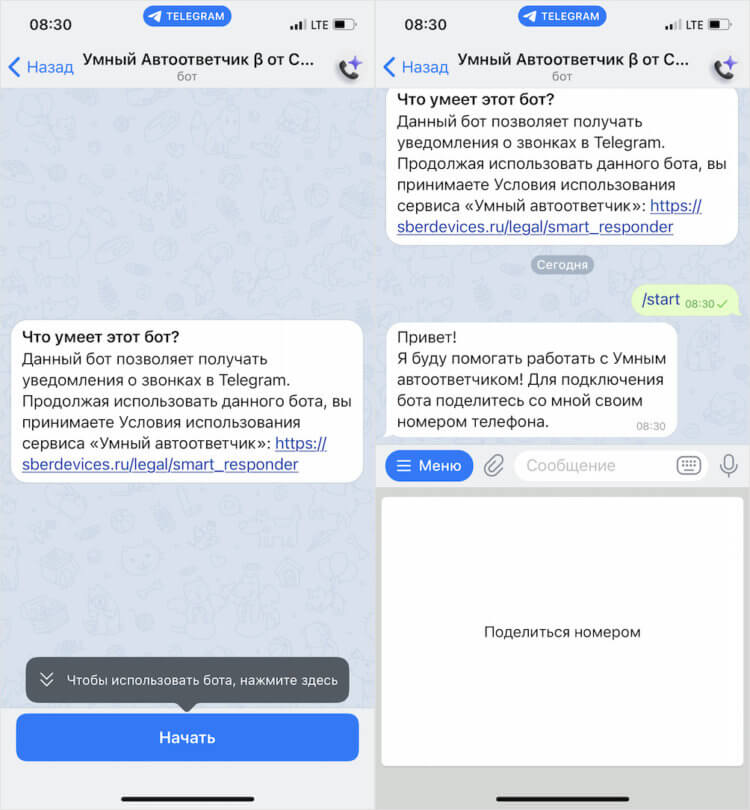
На iOS настройка автоответчика выполняется только через бота
- Поделитесь номером своего телефона с ботом для идентификации;
- На экране появится уведомление о переадресации и автоответчик будет активирован.
⚡️ПОДПИСЫВАЙСЯ НА НАШ КАНАЛ В ДЗЕНЕ И ЧИТАЙ ЛУЧШИЕ СТАТЬИ НАШИХ АВТОРОВ, ПОКА ЕЩЁ МОЖНО
Умный автоответчик Сбера на iOS не имеет никаких настроек, кроме первоначальной. То есть вы не можете сконфигурировать его работу, настроить сценарии и задать ключевые фразы, на которые он должен отвечать определённым образом. Однако разработчики уверяют, что ИИ прокачан настолько хорошо, что понимает контекст и даёт релевантные ответы и так.
Как работает автоответчик Сбера на Айфоне
В первую очередь мне хотелось протестировать решение Сбера, потому что он обещал живое общение со звонящими. На сайте продукта есть много примеров, где ассистент Салют не только понимает, что ему звонит курьер, и согласовывает с ним время доставки, но и передаёт код от шлагбаума или домофона. Однако на поверку оказалось, что ассистент развит довольно посредственно.
⚡️ПОДПИСЫВАЙСЯ НА НАШ ЧАТ В ТЕЛЕГРАМЕ, ТАМ ТЕБЕ ОТВЕТЯТ НА ЛЮБЫЕ ВОПРОСЫ ПО ТЕХНИКЕ APPLE
Я несколько раз звонил сам себе от имени разных людей и организаций и то представлялся курьером, то администратором салона красоты, то сотрудником банка. Но лучшей реакцией ассистента было просто предложение оставить сообщение. Потому что когда он пытался вступить в диалог, получалось нечто совсем невразумительное и даже вредное. Я даже не говорю о том, что Салют почему-то пометил меня как спам.

Диалоги Салют ведёт откровенно так себе
Вот вам несколько примеров:
- Когда я представлялся администратором салона красоты и спрашивал, в силе ли запись, Салют сначала предлагал продолжить, хотя явно должен был дать какой-то ответ, а потом просто говорил: «ни в коем случае», очевидно не понимая контекста разговора. Такой ответ мог бы служить поводом для отмены записи, если бы звонил настоящий администратор.
- Когда я представлялся курьером и спрашивал, готов ли клиент принять посылку через час, Салют просто отвечал, что всё передаст, и отключался, не желая продолжать разговор и выяснять подробности.
Какой автоответчик для Айфона лучше
Как оказалось впоследствии, Салют позволяет настроить ответы в зависимости от фраз-триггеров, что вроде как должно сильно облегчить заочное взаимодействие со звонящими. Но тут есть как минимум две проблемы. Первая — настройка доступна только в приложении для Android, а версии для iOS до сих пор нет. Вторая — какой же это умный ассистент, если ему нужно вручную прописывать сценарии диалогов? К тому же, непонятно, какие ответы я должен прописать заранее, если курьеры каждый раз согласовывают разное время доставки.

Алиса в качестве автоответчика мне нравится больше
Единственная ложка мёда в этой бочке дёгтя заключается в том, что автоответчик Сбера присылает расшифровку и голосовую запись разговора в Телеграм. Но следить за ним постоянно, чтобы в случае чего успеть перезвонить и опровергнуть ассистента, — то ещё удовольствие. Было бы намного проще, если бы разговор транслировался в реальном времени на экране, пока Салют ведёт диалог, как это реализовано у Google с сервисом Screen Calling.
⚡️ПОДПИШИСЬ НА ТЕЛЕГРАМ-КАНАЛ СУНДУК АЛИБАБЫ И ПОКУПАЙ ТОЛЬКО ТОПОВЫЕ ТОВАРЫ С АЛИЭКСПРЕСС
К чему это я всё, спросите? А к тому, что Алиса от Яндекса, которая тоже работает как автоответчик, хоть и не пытается вести диалоги со звонящими, следует главному принципу — не навреди. Так она хотя бы не рискует отменить ваши записи куда-либо и доставки. А вот Салют может очень сильно напакостить. Поэтому и пользоваться им я не буду, а лучше останусь с Алисой. Пользы от неё не так много, но зато и вреда никакого.
Как сделать автоответчик на айфоне

Мало кто реально привык пользоваться голосовой почтой на постоянной основе. Мы чаще встречаем её в зарубежных фильмах, чем в реальной жизни. Но на деле функция эта довольно удобная, особенно для обладателей iPhone. Рассказываем, почему это удобно и как поставить автоответчик на айфон.
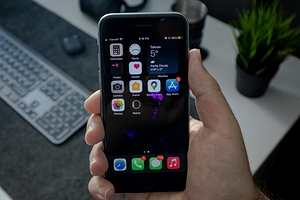

Чтобы быть в курсе кто вам звонил и зачем, можно включить автоответчик на айфоне. И если вы не можете принять вызов, у звонившего человека будет возможность оставить вам голосовое сообщение, а вы прослушаете его в удобное время.
Например, если у вас разрядился и выключился телефон, вы едете за рулём или находитесь на деловой встрече, если вы прямо сейчас с кем-то разговариваете и номер занят, или находитесь в лесу без связи.
Как работает автоответчик на iPhone
Обычно чтобы проверить голосовую почту, приходится либо скачивать дополнительные приложения, либо звонить на короткие номера операторов. Но в айфонах автоответчик есть сразу как стандартная функция.
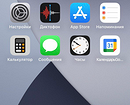
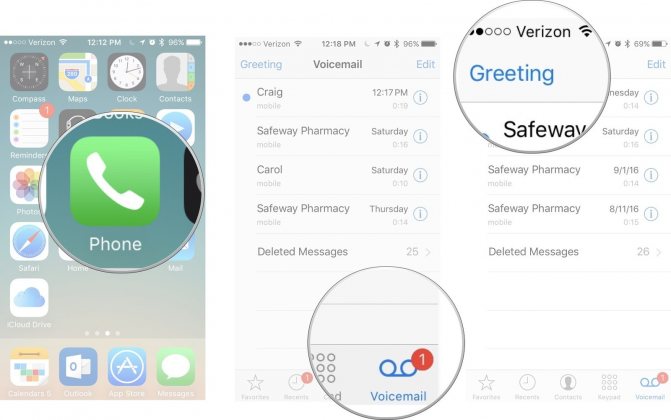
Найти его можно во вкладке «Телефон» на главном экране. Открыв её, внизу будет строка меню из пяти пунктов — избранные контакты, недавние звонки, контакты, клавиатура ввода номера и автоответчик. И вот последний раздел «Автоответчик» нам и нужен.
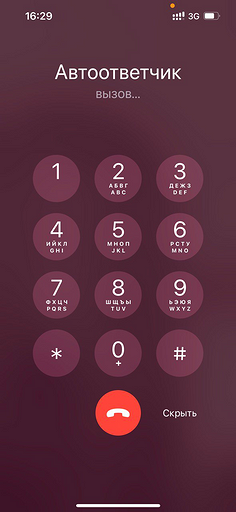
Если у вас ещё не подключена голосовая почта, то открыв вкладку, в середине экрана увидите кнопку «Позвонить на автоответчик». Нажмёте на неё, и вам автоматически подскажут команду для подключения автоответчика через вашего мобильного оператора (об этом чуть позже).

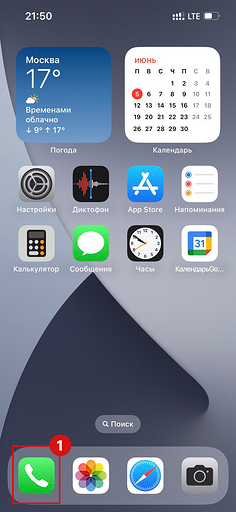
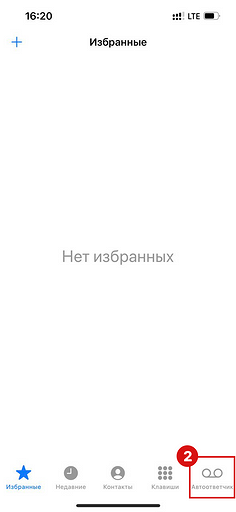
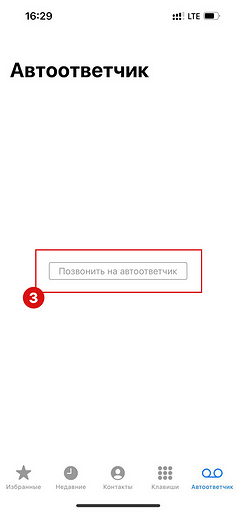
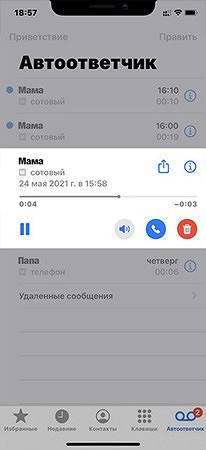
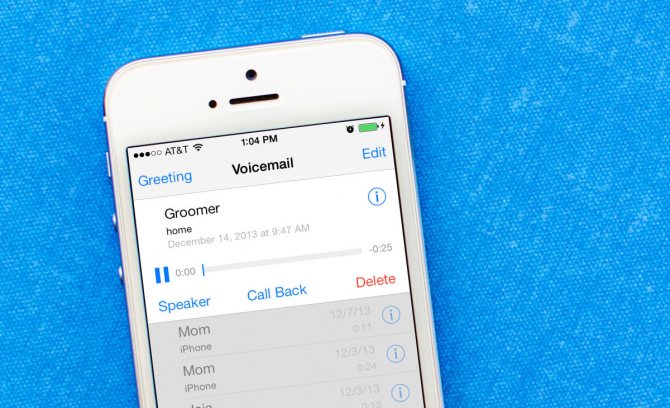
Если у вас уже подключена голосовая почта, то открыв вкладку «Автоответчик», вы увидите список оставленных для вас голосовых сообщений. Управлять ими вы можете как музыкой в плейлисте: включать, перематывать, ставьте на паузу, удалять и даже сразу перезванивать контакту.
Как подключить автоответчик у оператора мобильной связи
Чтобы встроенная функция автоответчика в айфоне работала, сначала нужно подключить такую услугу у вашего мобильного оператора.
Мегафон
Установить автоответчик на айфоне с Мегафоном будет удобнее всего. Так как есть специальная, причём бесплатная, услуга именно для айфона. С ней: подключение, абонентская плата, прослушивание сообщений будут бесплатны. Причём прослушивать оставленные сообщения можно как раз со встроенной функцией прямо с айфона. Подключить и отключить услугу можно на сайте или через команду *299#.
Можно даже записать своё приветствие, которое будет автоматически проговариваться звонившему. Сделать это можно в том же разделе «Автоответчика», во вкладке «Приветствие». Вдруг вы захотите, чтобы ваш автоответчик звучал как в любимом американском фильме.
Билайн
У Билайна нет услуги автоответчика специально для айфона. Поэтому, чтобы прослушать сообщения, нужно будет звонить на номер 0600 (в роуминге — на +7-903-743-00-99). Через этот же номер можно и изменить автоответчик на айфоне: установить пароль на голосовую почту или своё приветствие записать.
Подключение услуги бесплатное, но абонентская плата предусмотрена — 1,01 руб./сутки или 21,36 руб./месяц. Подключить сервис можно на сайте, через команду *110*011# или позвонив по номеру 067409011.
Теле2
У Теле2 примерно такая же ситуация, что и у Билайна. Чтобы прослушать сообщения, нужно будет звонить на номер — 600 (в роуминге +79774343600).
Само подключение услуги — бесплатное, фиксированной абонентской платы тоже нет. По условиям платить придётся только за звонок для прослушивания оставленных сообщений. Но так как сейчас почти во всех тарифах этого оператора звонки на номера Теле2 по России бесплатные, то и на номер 600 звонки тоже будут бесплатные. Дополнительная плата может быть только в роуминге.
Подключить услугу можно на сайте, в приложении или через команду *121#. Звонившему можно будет наговорить сообщение длительностью до 30 секунд. Как только он это сделает, вам придёт SMS. Голосовая почта вмещает только 20 сообщений, а храниться они будут неделю. Отключить автоответчик на айфоне можно через команду *121*1#.

МТС
У МТС есть несколько тарифов услуги автоответчика.
Есть бесплатная версия — «Базовая». С ней прослушать сообщения можно только позвонив на номер 0860 (это бесплатно). Подключить услугу можно на сайте или через команду *111*2919#. По длительности сообщения могут быть до 60 секунд, хранится они будут только сутки.
Есть и версия для айфона — «Голосовая почта +». С ней прослушивать сообщения можно будет как по номеру 0860, так и во встроенном приложении. Абонентская плата — от 3,5 рублей в день. Сообщения длительностью до 120 секунд. Непрослушанные хранятся 10 дней, прослушанные — 14. Также можно сделать свой автоответчик на айфон, записав приветствие своим голосом. Подключить услугу можно на сайте или через команду *111*900#.
Сбер Мобайл
У СберМобайл тоже есть свой бесплатный автоответчик причём даже «умный». Подключить его можно через приложение «Салют» как к SIM-картам от Сбера, так и к другим операторам связи, у которых есть услуга переадресации звонков.
Автоответчик проговорит подготовленное приветствие, сохранит запись разговора, сделает расшифровку и пришлёт push-уведомление. Отвечать он может по разным сценариям. По стандартным: для контактов, незнакомых номеров и базы мошенников. Но можно создавать и свои сценарии с разными приветствиями для разных групп контактов.
Особенности эксплуатации автоответчика на iPhone: как включить, настроить или отключить услугу правильно
Автоответчик – суть этого слова известна практически каждому человеку, причём ещё со времён, когда мобильные гаджеты только проектировались, а человечество в качестве возможности для связи с родными и близкими имело в распоряжении исключительно стационарные телефоны. С эволюцией телефонов из обычных, стационарных аппаратов, в современные гаджеты, предназначение автоответчика не изменилось, лишь трансформировалось в нынешние девайсы в улучшенном виде, однако, отношение к нему поменялось. Если ранее автоответчик был единственным способом идентифицировать наличие звонков за время отсутствия хозяина дома, то современные смартфоны позволяют это сделать посредством просмотра пропущенных звонков, с последующим перезвоном, при необходимости. Несмотря на спад популярности на функцию неконтактного, автоматического принятия звонка, она имеет как почитателей, так и противников. В этой статье расскажем, как отключить автоответчик на iPhone, а также рассмотрим особенности подключения услуги, с ориентировкой на разноплановые запросы, что позволит каждому человеку подстроить возможности девайса под личные предпочтения.
Особенности включения автоответчика
Автоответчик на iPhone изначально подключен на смартфонах компании Apple. Но людей интересует, как сделать, чтобы автоответчик не срабатывал при невозможности пользователя ответить на звонок, об этом речь пойдёт позже. Несмотря на наличие людей, которым не нравится функция «Автоответчик», как важный и практичный инструмент, существуют и активные пользователи этой услуги, за счёт её преимуществ:
- Функция позволяет, при невозможности владельца телефона непосредственно пообщаться со звонящим абонентом, оставить в голосовом формате причину своего отсутствия, с просьбой перезвонить позже, или попросить абонента записать сообщение.
- Опция позволяет эффективно распределять своё время, обрабатывать поступающую информацию, без необходимости перезванивать абоненту, с целью уточнения цели звонка.
Чтобы подключить возможность автоответчика, для начала потребуется зайти в пункт «Настройки» iPhone, где выбрать раздел «Основные», с последующим переходом в категорию «Универсальный доступ». В открывшемся списке выбрать «Источник звука», и активизировать на iPhone позицию «Автоответ на вызовы», поставив желаемую продолжительность паузы перед автоответом.
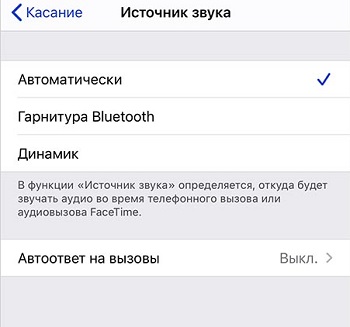
После внесённых изменений, чтобы автоответчик заработал на вашем iPhone, потребуется дополнительно активизировать работу почтового ящика, так как без этого функциональность опции невозможна, и удостовериться, что услуга автоответа включена в ваш тарифный план. На этом вопрос, как включить автоответчик, можно считать исчерпанным, для использования функции достаточно будет только осуществить некоторые настройки.
Регламент настройки автоответчика
Прежде чем начать пользоваться услугой, стоит дополнительно произвести определённые манипуляции, настройки автоответчика и разобраться, как работает опция. Стоит отметить, что эксплуатация автоответчика и настройка не зависит от модели смартфона и версии вашего смартфона. Она будет одинаково работать и на iPhoneX и 11, и на Айфоне 6. Для начала разберёмся, как настроить автоответчик на iPhone. Для этого, после активации услуги и создания почтового ящика, потребуется:
- В нижнем меню экрана нажать функцию Phone, и открыть настройки автоответчика, посредством нажатия на символ Voicemail.
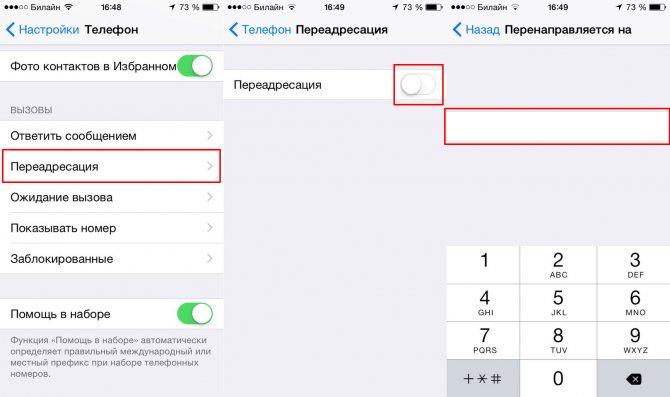
- В открывшемся меню потребуется выбрать актуальный для вас режим. Как популярный и практичный вариант владельцами iPhone, и активными эксплуататорами автоответчика, позиционируется выбор переадресации звонков на почту в тех случаях, когда абонент находится вне зоны действия, или же не может в конкретный момент общаться, сбрасывает вызов.
- Задайте обязательно пароль для своей голосовой почты: так вы сможете позаботиться о конфиденциальности получаемой информации.
- Перейдите в пункт Visual Voicemail: для входа потребуется дважды ввести пароль, и приступить к настройкам услуги, начав работу с установки голосового приветствия. Его можно как выбрать с предложенных вариантов системой, так и создать самостоятельно.
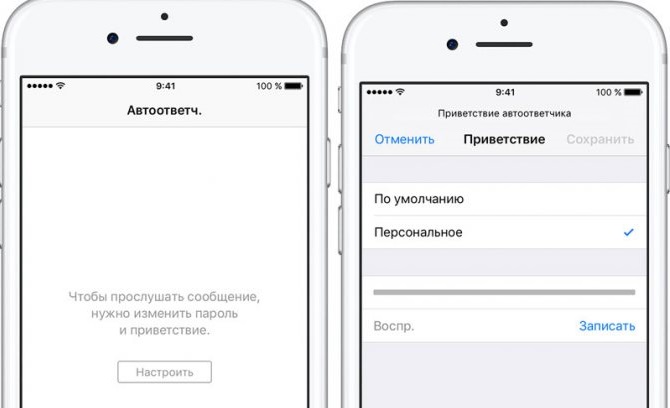
- Для создания личного приветствия нажмите команду «Запись», надиктуйте подготовленный текст приветствия, остановите запись кнопкой «Стоп». Прослушайте запись, если она вас удовлетворяет по качеству, можете её сохранить в формате рабочего варианта.
На этом настройки можно считать завершёнными. После настройки услуги пользователь в любое время сможет зайти в «Автоответчик», находящийся в приложениях смартфона, просмотреть список сообщений, а также прослушать их или удалить. Если вы пользуетесь автоответчиком на iPhone, не забывайте регулярно проверять ваш почтовый ящик, чтобы важные звонки не остались без внимания: полученные сообщения могут содержать актуальную для вас информацию, требующую анализа и обработки.
Методы выключения услуги на iPhone
Несмотря на массу преимуществ услуги, автоответчик как функция, многими людьми считается неактуальной в нынешнее время, в силу предпочтения прослушиванию голосовых сообщений реальное общение. И действительно, в большинстве случаев, если только звонивший не позаботился о конфиденциальности, на гаджете остаётся пропущенный вызов с номером, что позволяет пользователю перезвонить на него, и в реальном времени решить все необходимые вопросы. Если услуга не актуальна, и даже мешает, тогда можно её выключить, а как это сделать на iPhone, будет показано дальше в статье.
Применение системных ресурсов
Наиболее простым вариантом, предполагающим ответ на вопрос, как убрать автоответчик на iPhone, выступает использование системных инструментов. Преимущество этого метода в том, что услуга отключения не предусматривает кардинальных действий, позволяет, при возникновении необходимости, обратно подключить автоответчик. Удалить возможность записи голосового сообщения можно посредством выполнения следующих несложных манипуляций:
- Ввести комбинацию символов ##002# из виртуальной клавиатуры.
- Подтвердить запрос клавишей вызова.
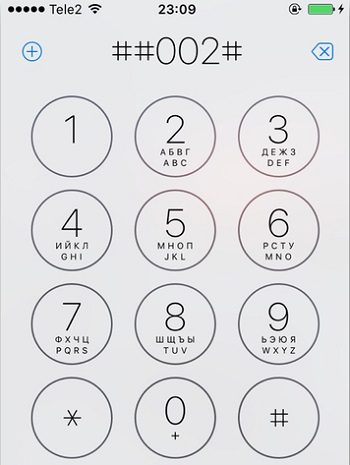
Выполненные действия автоматически отключит возможность записи голосовых извещений, система перестанет направлять звонящего абонента в формат голосовой почты, при невозможности владельца iPhone ответить на поступающий звонок. При использовании такого метода предполагается возможность подключения автоответчика аналогичным, несложным введением комбинации символов.
Использование ресурсов стороннего приложения
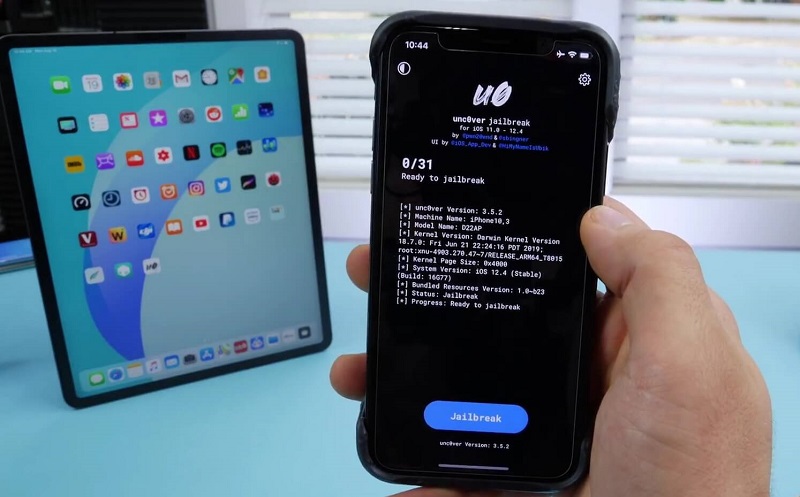
Если же функциональность автоответчика неактуальна и владелец смартфона не предусматривает её использования, есть смысл заняться полным изъятием опции из системы. Этот метод пользуется популярностью, так как позволяет не только отключить бесполезную функцию, но и предполагает оптимизацию работы смартфона, и освобождение памяти от ненужного компонента. Прежде чем загружать и устанавливать стороннее приложение, пользователь должен удостовериться, что его смартфон подвергался операции Jailbreak, позволяющей расширить возможности в установке разнообразных программных продуктов и тем для оформления экрана не из AppStore, с открытием доступа до файловой системы iOS. Если такая операция не выполнялась, осуществить установку приложения будет невозможно. Выполнение Jailbreak может снять ваше устройство с гарантийного обслуживания.
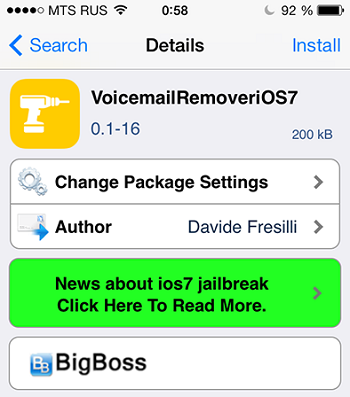
Для осуществления задачи необходимо будет загрузить сторонний софт под названием VoicemailRecoveryiOS7 маркета Cydia, с последующей его установкой. В названии программы фигурирует критерий iOS7, ассоциирующийся с пятой серией iPhone, а особенно с популярной моделью 5s, что разочаровывает владельцев смартфонов из последующих линеек продукции от Apple, однако, огорчаться в этом случае не стоит. Согласно регламенту к программе, её можно эксплуатировать не только на iPhone 5C или 5S, но и на последующих моделях смартфонов Apple.
Для выполнения операции потребуется зайти в настройки девайса, активировать работу сторонней утилиты стандартным кликом по её названию, с последующим входом в настройки программы и переводом переключателя в состояние «Выключено». Останется только перезапустить iPhone, чтобы изменения вступили в силу. После перезагрузки, при наборе номера, пользователь больше не будет созерцать иконку Voicemail, интерпретирующуюся как «голосовая почта» или «автоответчик». Отсутствие значка свидетельствует о том, что автоответчик не только отключён, но и удалён из системы. Если пользователь в какой-либо момент пожелает восстановить функциональность голосовой почты, для возврата инструмента достаточно будет ещё раз воспользоваться ресурсами приложения, щёлкнув на его названии, с переводом в настройках программы переключателя в позицию «Включено». После перезапуска iPhone функциональность автоответчика станет доступна.
Отключение через оператора мобильной связи
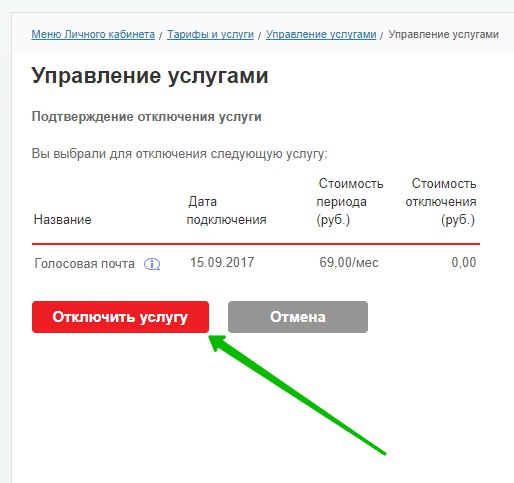
Однозначной инструкции относительно вопроса, как активизировать, или отключить голосовую почту через оператора мобильной связи не существует, так как каждый поставщик услуг имеет собственную методику работы с клиентами, что предусматривает разноплановые критерии включения, или деактивации автоответчика. Чтобы воспользоваться услугами своего «оператора», можно действовать согласно следующим сценариям:
- Зайти на сайт мобильного оператора, услугами которого пользуется владелец смартфона, и в разделе, где прописана информация относительно головой почты, отыскать инструкцию по выполнению этой задачи.
- Воспользоваться услугами специалиста горячей линии: сотрудник осуществит отключение автоответчика через имеющуюся у него клиентскую базу, если это допустимо технически, или же детально объяснит, как вам справиться с этой задачей самостоятельно.
Этот метод актуален для всех владельцев iPhone, независимо от года выпуска или серии имеющегося в распоряжении клиента смартфона.
Подведение итогов
К услуге «автоответа», присущей на современных смартфонах от Apple, двойственное отношение. Одни люди без этой функции не представляют своей жизни, считают её важной, необходимой и практичной, другие категорически отказываются от подобного приложения, объясняя свою позицию предпочтением общаться со звонящим в реальном времени. В этой статье каждый владелец iPhone сможет найти ответы на вопросы, касающиеся настройки, включения или отключения автоответчика, согласно своим субъективным предпочтениям и пожеланиям.
Как установить автоответчик на iPhone
В создании этой статьи участвовала наша опытная команда редакторов и исследователей, которые проверили ее на точность и полноту.
Команда контент-менеджеров wikiHow тщательно следит за работой редакторов, чтобы гарантировать соответствие каждой статьи нашим высоким стандартам качества.
Количество просмотров этой статьи: 274 357.
В этой статье:
У вас новый iPhone? Вы хотите установить автоответчик? Это удобная услуга, благодаря которой вы всегда будете оставаться на связи и не пропустите важные звонки и сообщения. Прежде чем начать пользоваться этой возможностью, необходимо настроить почтовый ящик в телефоне. Кроме того, вам придется настроить систему Visual Voicemail (Визуальная голосовая почта), которая позволяет видеть сообщения голосовой почты в списке и воспроизводить их на телефоне.
Часть 1 из 3:
Настройка автоответчика

Нажмите «Phone» («Телефон»).

- Переадресация вызова на голосовую почту.
- На экране iPhone отображается значок «Настроить сейчас».
Переадресация вызова на голосовую почту

Введите пароль голосовой почты. Если у вас уже есть ящик голосовой почты, вам необходимо будет ввести пароль голосовой почты. Если вы не можете вспомнить его, читайте ниже.

Следуйте инструкции, чтобы настроить голосовой почтовый ящик. Это, как правило, требуется, если вы только недавно активировали новый тарифный план.

Нажатием клавиши «Завершить» можно закончить вызов после установки голосовой почты.

Введите пароль голосовой почты, когда вам будет предложено сделать это. Теперь, выбирая приложение голосовой почты в вашем телефоне снова, вы увидите значок «Настроить сейчас».
На экране iPhone отображается значок «Настроить сейчас».

- Если по каким-либо причинам вы не можете настроить визуальную голосовую почту, читайте ниже.

Введите пароль. Это будет пароль, с помощью которого вы будете входить в свой автоответчик. Вам нужно ввести его дважды.

- Чтобы записать свое собственное сообщение, нажмите на кнопку «Запись», скажите свое приветствие и нажмите на кнопку «Стоп». Вы можете прослушать его, а затем нажать «Сохранить».
- Чтобы изменить приветствие, откройте приложение «Автоответчик», а затем нажмите «Приветствие». Вы можете выбрать голосовое приветствие по умолчанию или записать новое.