Как изменить размер шрифта Windows 10

В Windows 10 есть несколько инструментов, позволяющих изменить размер шрифта в программах и системе. Основной из них, присутствующий во всех версиях ОС — масштабирование. Но в некоторых случаях простое изменение масштабирования Windows 10 не позволяет добиться желаемого размера шрифтов, также может потребоваться изменить размеры шрифта текста отдельных элементов (заголовка окна, подписи к ярлыкам и другим).
Изменение размера текста без изменения масштабирования в Windows 10
В последнем обновлении Windows 10 (версия 1809 October 2018 Update) появилась возможность менять размер шрифта, не меняя масштаб для всех остальных элементов системы, что удобнее, однако не позволяет изменять шрифт для отдельных элементов системы (что можно сделать с помощью сторонних программ, о которых далее в инструкции).
Для изменения размера текста в новой версии ОС проделайте следующие шаги
- Зайдите в Пуск — Параметры (или нажмите клавиши Win+I) и откройте «Специальные возможности».

- В разделе «Дисплей», вверху, выберите нужный размер шрифта (задается в процентах от текущего).

- Нажмите «Применить»и подождите некоторое время, пока настройки не будут применены.

В результате будет изменен размер шрифта для почти всех элементов в системных программах и большинстве сторонних программ, например, из Microsoft Office (но не во всех).
Изменение размера шрифта путем изменения масштаба
Масштабирование меняет не только шрифты, но и размеры других элементов системы. Настроить масштабирование вы можете в Параметры — Система — Дисплей — Масштаб и разметка.
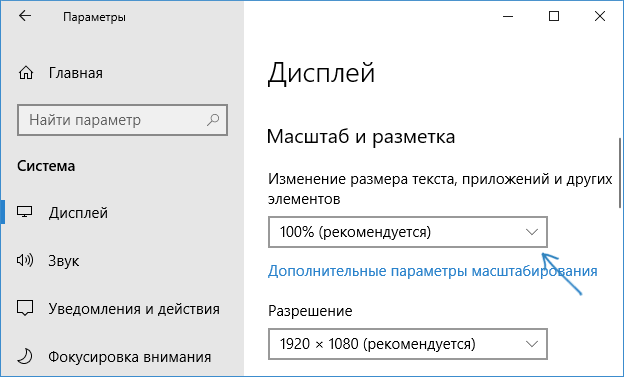
Однако, масштабирование — не всегда то, что нужно. Для изменения и настройки отдельных шрифтов в Windows 10 можно использовать стороннее ПО. В частности, в этом может помочь простая бесплатная программа System Font Size Changer.
Изменение шрифта для отдельных элементов в System Font Size Changer
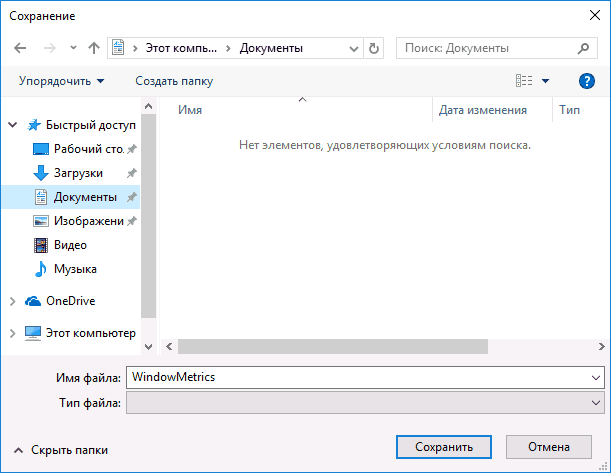
- После запуска программы вам предложат сохранить текущие параметры размеров текста. Лучше сделать это (Сохраняются в виде reg файла. При необходимости вернуть исходные настройки, просто откройте этот файл и согласитесь с внесением изменений в реестр Windows).
- После этого, в окне программы вы можете отдельно настроить размеры различных текстовых элементов (далее приведу перевод каждого пункта). Отметка «Bold» позволяет сделать шрифт выбранного элемента полужирным.

- По окончании настройки нажмите кнопку «Apply» (Применить). Вам предложат выйти из системы, чтобы изменения вступили в силу.

- После повторного входа в Windows 10 вы увидите изменившиеся параметры размеров текста элементов интерфейса.

В утилите можно менять размеры шрифта следующих элементов:
- Title Bar — Заголовки окон.
- Menu — Меню (главное меню программ).
- Message Box — Окна сообщений.
- Palette Title — Названия панелей.
- Icon — Подписи под значками.
- Tooltip — Подсказки.
Использование параметров для изменения размера текста Windows 10
Ещё один способ работает только для Windows 10 версий до 1703 и позволяет изменить размеры шрифта тех же элементов, что и в предыдущем случае.
- Зайдите в Параметры (клавиши Win+I) — Система — Экран.
- Внизу нажмите «Дополнительные параметры экрана», а в следующем окне — «Дополнительные изменения размера текста и других элементов».

- Откроется окно панели управления, где в разделе «Изменение только разделов текста» вы можете задать параметры для заголовков окно, меню, подписей к иконкам и других элементов Windows 10.

При этом, в отличие от предыдущего способа, выход и повторный вход в систему не требуется — изменения применяются сразу после нажатия кнопки «Применить».
На этом все. Если у вас остались вопросы, а, возможно, и дополнительные способы выполнить рассматриваемую задачу — оставляйте их в комментариях.
А вдруг и это будет интересно:
- Лучшие бесплатные программы для Windows
- Некоторые параметры задает системный администратор в параметрах электропитания — как исправить?
- Как удалить Галерею в Windows 11
- Диск разработки в Windows 11
- DISM Ошибка 50 — причины и варианты решения
- PhoneExperienceHost.exe — что это и как отключить?
- Windows 11
- Windows 10
- Android
- Загрузочная флешка
- Лечение вирусов
- Восстановление данных
- Установка с флешки
- Настройка роутера
- Всё про Windows
- В контакте
- Одноклассники
-
Саня 14.04.2017 в 10:18
- Dmitry 14.04.2017 в 10:25
- Александр 20.04.2017 в 18:00
Почему изменился и как поменять и настроить шрифт в Яндекс браузере
Приветствую вас, уважаемые читатели, в блоге start-luck.ru. Сегодня мы поговорим с вами об одной очень полезной функции браузеров, которая помогает сохранить здоровье веб-мастера и сделать его работу более комфортной.
Начиная работать в интернете, еще несколько лет назад, у меня было идеальное зрение. Не скажу, что сейчас оно село до нуля и потому приходится одевать очки с толстыми линзами, но периодически глаза начинают болеть. Особенно в начале весны и осенью.

Сегодня я расскажу вам как изменить размер шрифта в Яндексе. Вы узнаете как работать с отдельными страничками и как поменять настройки, чтобы эта проблема вас перестала волновать если не навсегда, то хотя бы надолго.
Все вы наверняка попадали на странички, которые содержат крайне неудобный небольшой шрифт. Его достаточно трудно прочитать человеку, в особенности если со зрением трудности все-таки имеются.
Создатели основной массы браузеров, подключили для пользователей возможность изменять габариты букв. Yandex никак не стал исключением. Для того чтобы уменьшить или увеличить величину текста понадобится выполнить простые действия.
Настройки для всех страниц
Для начала давайте разберемся с тем, какие действия необходимо будет выполнить, чтобы изменить настройки на всех страницах. Одно единственное действие, позволяющее пользователям настроить браузер под себя.
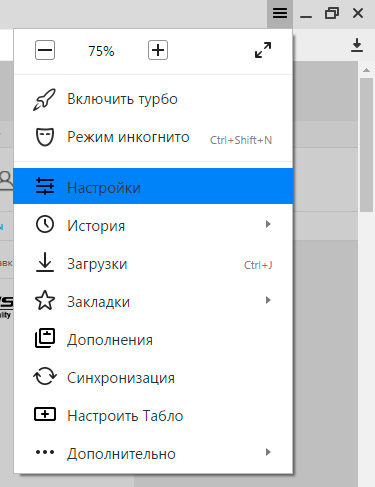
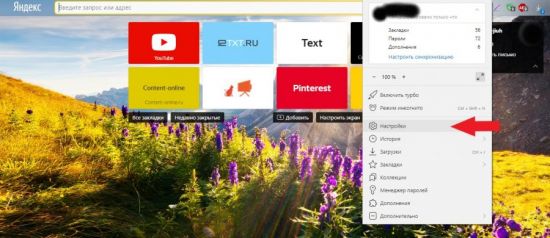
Откройте любую страницу, можно главную, в браузере, а затем в правом верхнем углу найдите три параллельные прямые. Кликните на них и в появившемся меню выберите «Настройки».
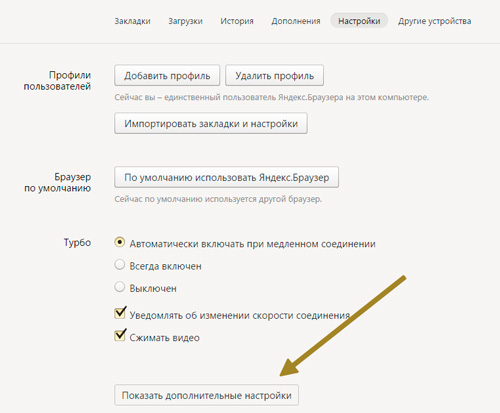
Далее пролистайте перечень до конца, пока не увидите «Дополнительные настройки». Нажмите на эту кнопку.
Теперь отыщите в списке «Веб-содержимое». Именно сюда и нужно будет вносить изменения. Можете просто поменять масштаб страницы, тогда все элементы на ней увеличатся. К этому моменту мы еще вернемся.

Вы можете поменять только шрифт. Со среднего на крупный или очень крупный, а также уменьшить его при помощи функции «Мелкий» и «Очень мелкий».
Читайте также: Как не уставать, всё успевать и оставаться довольным жизнью
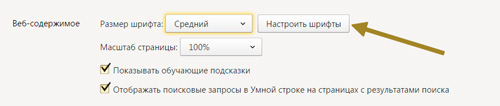
Либо произвести полное изменение через функцию «Настроить шрифты».
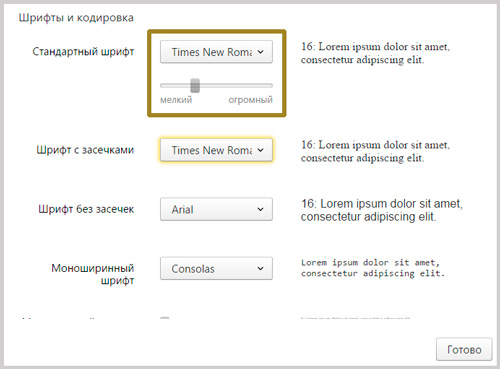
Сейчас, все тексты у вас отображаются исходя из этих настроек. Стандартные шрифты – Times New Roman, он же идет как шрифт с насечками, без них высвечивается Arial и Consolas, как моноширинный. Под основным, стандартным шрифтом есть ползунок, благодаря которому вы можете изменить размер текста.
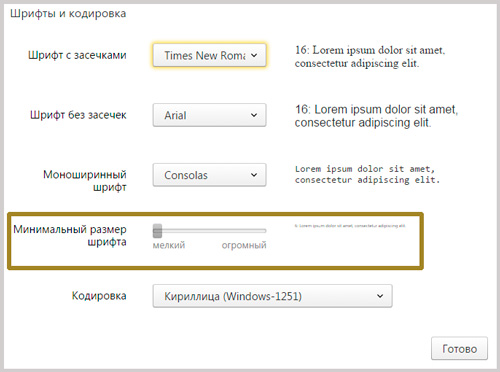
Внизу есть точно такой же ползунок для минимальных шрифтов. Если вы потяните его вправо, то самые маленькие буквы на странице не будут показаны не меньше того размера, который вы поставите здесь.
Вот так страница внешнего аккумулятора Xiaomi на Ali выглядела до изменений. Посмотрите на картинке ниже.
Кстати, Power Bank не раз спасал меня в путешествиях и командировках. Очень советую вам приобрести эту штуку. Что это такое? Если у вас нет возможности найти розетку, то от этой штуки можно в автономном режиме зарядить телефон, фотоаппарат, MP3-плеер и любую другую технику. Даже геймпад от Playstation.
Когда я последний раз ездил в путешествие, то даже не заморачивался есть ли в номере свободные розетки и не думал сядет ли у меня экшн-камера или электронная сигарета. Как только техника переставала быть мне нужна, я подсоединял ее к Power Bank. Это была единственная штука, которую я заряжал за весь отдых от розетки.
Если у вас есть друг-путешественник или карьерист, которому вы не знаете что подарить – это то, что нужно. По-любому, оценит в первую же экстремальную ситуацию.
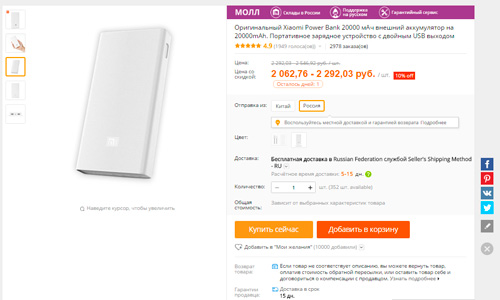
Но вернемся к шрифтам. Так стала страница с Power Bank (внешним аккумулятором) отражаться после того, как я внес правки.
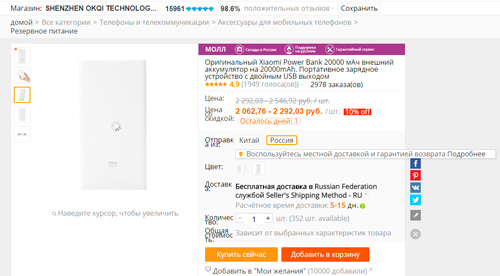
Теперь все страницы будут выглядеть именно так, как вы того захотели: на почте, странице Вконтакте, любом информационном сайте и так далее. Если вы знаете что-то про веб-дизайн, то будьте готовы что некоторые ресурсы будут выглядеть не слишком привлекательно.
Над порталом работают дизайнеры и они предполагают, что все будет отображаться несколько иначе, согласно их размерам. Возможно вам придется какое-то время привыкать или производить более детальную настройку.
Читайте также: Как не уставать, всё успевать и оставаться довольным жизнью
Кстати, обратите внимание, что если вы заходите со своего аккаунта в Яндекс Браузер, который у вас синхронизирован с планшетом, то все настройки, внесенные на компьютере, также будут применяться и к планшету или телефону.
Как поменять размер конкретной страницы
Все вы наверняка знаете как растянуть страничку с планшета. Достаточно развести двумя пальцами в разные стороны и любой объект станет больше. Если верстка адаптированная, то тексты встанут по выбранному вами размеру.
Несмотря на перебои со зрением я, как правило, не меняю настройки Яндекса. Я увеличиваю отдельные, нужные мне странички. Сперва я оцениваю сам дизайн, стараюсь понять насколько мне будет полезен этот ресурс, а потом уже меняю его габариты.
Для этого я зажимаю клавишу Ctrl на клавиатуре и двигаю колесом мыши от себя или на себя. Есть и альтернатива – «-» и «+» вместо колесика.
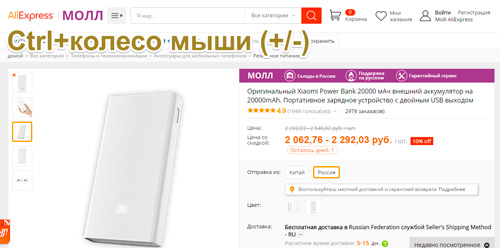
Это позволяет комфортно читать текст, не напрягая зрение, и наслаждаться дизайном, который создавали профессионалы для того, чтобы меня завлечь.
В первом случае мы увеличивали только шрифт, а во втором больше становятся все объекты: картинки, кнопки, буквы в том числе. Выглядит это более привлекательно.
Однако, если у вас все-таки есть проблемы со зрением, и вы хотите сохранить его в целости, то, наверное, визуальными благами стоит пренебречь. Не забывайте и про третий вариант – увеличить размер всего окна через настройки. Я говорил этом в первую очередь.
Решайте как действовать, ведь все инструменты вы уже знаете.

А также подписывайтесь на рассылку. В одной из будущих публикаций я расскажу как сделать виндовс более полезным для здоровья не только глаз, но и психики. Вы можете узнать о появлении этой статьи первыми, а также получать больше полезных советов по работе на компьютере и в сети.
До новых встреч и удачи в ваших начинаниях.
Advertisement
В последних версиях программы нужный раздел находится во вкладке «Сайты». Можно перейти в нее из навигационной колонки слева. Для этого необходимо кликнуть по нужной вкладке. Также пользователь может пролистать до нужного раздела колесиком мыши.
Первое, что пользователь может сделать в этих настройках, – это уменьшить или увеличить шрифт в Яндексе браузере. По умолчанию стоит средний. Нажав на пункт «Размер шрифта», программа предложит сделать его меньше или больше.
Для проверки можно зайти на любой сайт и увидеть, что произошло увеличение или уменьшение размера букв. Пример использования очень крупного шрифта:
И очень мелкого:
Поэкспериментировав с выбором, можно подобрать для себя идеальный размер шрифта. Кроме того, пользователь в любой момент может изменить масштаб страницы. Это поможет отобразить на экране больше информации. Сменить масштаб страницы можно несколькими способами.
1.В настройках программы.
Для этого необходимо кликнуть по соответствующему пункту и выбрать нужное процентное значение.
После этого сайты будут открываться в новом масштабе.
По краям экрана появятся ползунки для перемещения по странице.
В том же разделе настроек пользователь может выбрать другой вид шрифта. Для этого выбирают пункт «Настройки шрифтов».
Откроется страница, вверху которой находятся два ползунка. Перемещая их, можно сменить стандартный и минимальный размер букв на экране.
Ниже пользователь может изменить вид шрифта. В браузере представлено 4 варианта, под каждым из которых выводится пример того, как он будет выглядеть на страницах сайтов.
«Стандартный» используется для отображения большинства информации на экране. По умолчанию стоит Times New Roman. Для выбора другого нужно нажать на него и подобрать тот, что понравится больше всего.
Далее идут пункты с засечками и без них. Дело в том, что на сайтах используют разные виды шрифтов. Сами по себе засечки – это тоненькие линии на концах букв. Смена в этих пунктах происходит описанным выше способом.
Моноширинный используется на сайтах в новостных колонках и для подписей к изображениям.
При работе с браузером могут возникнуть проблемы со шрифтом. Он может стать нечетким и даже совсем нечитаемым. Буквы наезжают друг на друга, появляются непонятные символы. Разберем самые частые проблемы и способы их устранения.
Если шрифт стал плохо разборчивым, как показано на рисунке, то, скорее всего, проблема в обновлении браузера.
Если во время установки новой версии программы произошел какой-то сбой, то вполне возможно появление таких букв на экране. Чтобы избежать таких ситуаций лучше всего использовать автоматическое обновление браузера. Вручную это можно сделать следующим образом:
1.Выбрать в настройках вкладку «Дополнительно», а затем «О браузере».
2.В открывшемся окне будет указана информация о вашей версии программы. Есть появится новое обновление, можно будет нажать кнопку «Обновить браузер».
Причиной того, что буквы становятся размытые, может быть и проблема в операционной системе компьютера. Возможно, вы меняли драйвер для одного из элементов ПК, и он внес некорректные изменения в систему.
Настроить сглаживание букв в Windows можно в Clear Type.
Система будет предлагать пользователю, какой шрифт выбрать. На основе предпочтений будет подобран вариант. Он может отличаться от стандартного, будет более жирный и насыщенный или наклонный и с засечками.
Изменяя размеры и виды шрифтов в Яндекс браузере, пользователь сможет подобрать для себя идеальное сочетание и комфортно работать с программой.
Еще можете почитать: Как установить стартовую страницу в Яндекс Браузере?
У каждого сайта свой дизайн и свои настройки. Часто нас не устраивает размер текста: то он мелкий, что ничего не видно, то слишком крупный. В Яндекс.Браузере мы сможем настроить параметры под себя.
Как изменить шрифт в браузере Яндекс
Заходим в настройки и меняем шрифт
Для внесения нужных изменений нам понадобится раздел «Настройки». Войти туда легко и просто:
- Запускаем сам браузер Яндекс.
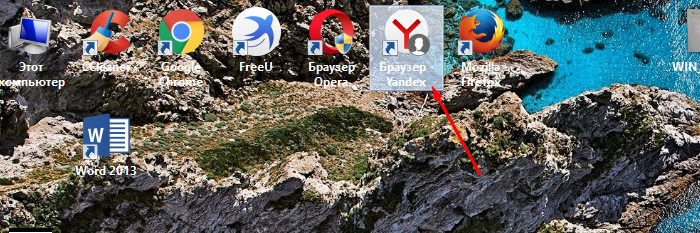 Запускаем браузер Яндекс
 - Открываем «Настройки» (справа в верхнем углу).
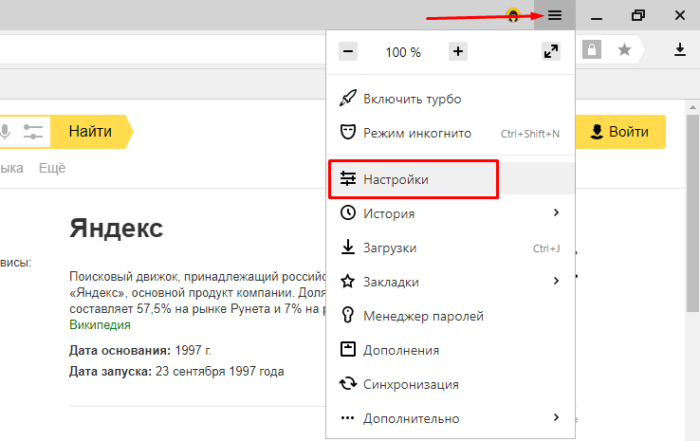 Нажимаем на три полоски, выбираем пункт «Настройки»
 - Пролистываем открывшуюся страницу до конца и нажимаем на «Показать дополнительные настройки». Пролистываем страницу до конца, нажимаем на кнопку «Показать дополнительные настройки»
- Далее ищем раздел «Веб-содержимое». Нужно пролистать страницу вниз до того момента, пока на глаза не попадется название необходимого блока.
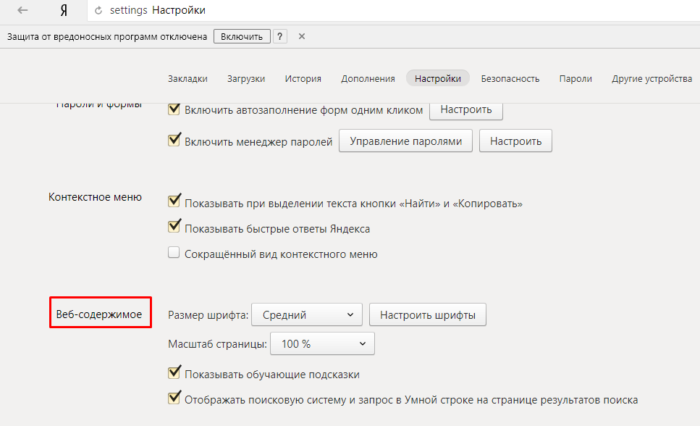 Находим раздел «Веб-содержимое»
 - Сразу можно поменять размер нашего шрифта (сделать мельче или крупнее), а также масштаб страницы. Если вам все это не нужно, нажимаем кнопку «Настроить шрифты».
 Для настройки доступны два параметра «Размер шрифта» и «Масштаб», меняем их или переходим к другой опции
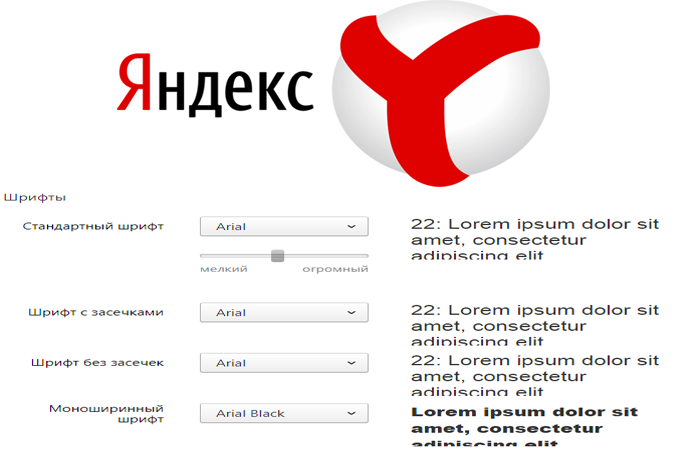
 - Открывается окно, в котором вы и будете настраивать удобные для вас параметры.
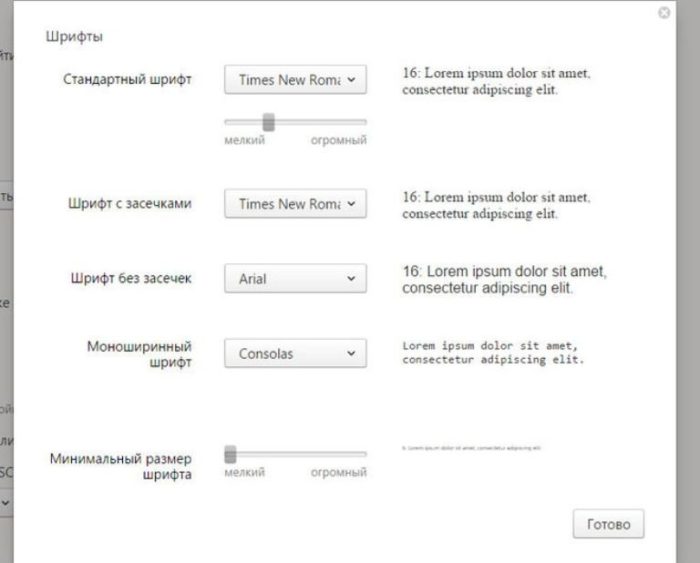 Окно для настройки параметров шрифта в браузере
Настройка параметров шрифта в Яндекс.Браузере
- стандартный шрифт (Standart font) – установив определенный шрифт, практически вся информация будет написана в этом стиле на всех сайтах. Далее внизу при помощи ползунка меняете размер шрифта (стандартный – 16 пт);
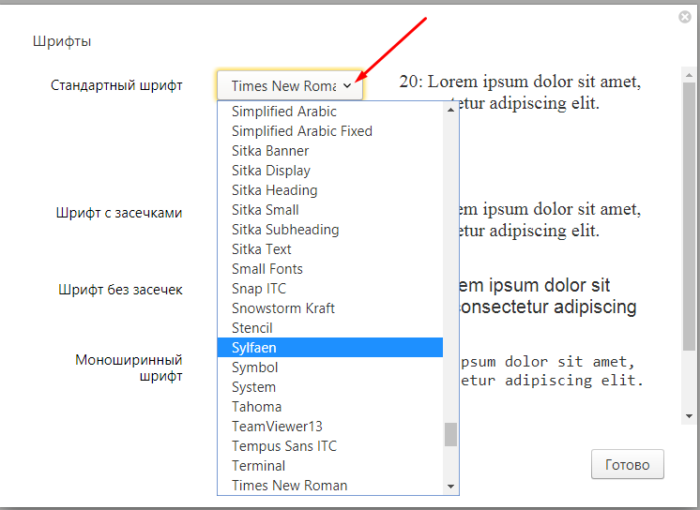 В разделе «Стандартный шрифт» нажимаем на стрелочку и выбираем из списка понравившийся шрифт
 Перемещаем ползунок увеличивая или уменьшая размер шрифта
 - последующие два пункта отвечают за отображение каких-либо блоков на сайтах с засечками или без них. Если не знаете, что такое засечки, взгляните на картинку;
 Выбираем из списка шрифт с засечками или без засечек
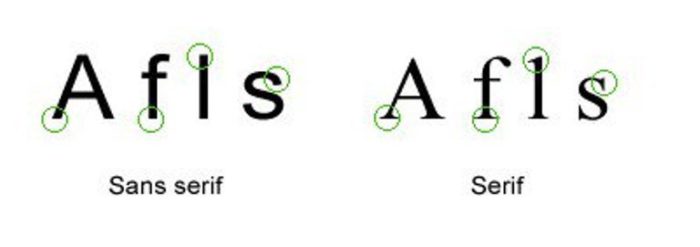 Сравнение обычного шрифта и шрифта с засечками
 - далее вы можете установить шрифт фиксированной ширины для отображения, в основном, колонок или подписей к фото;
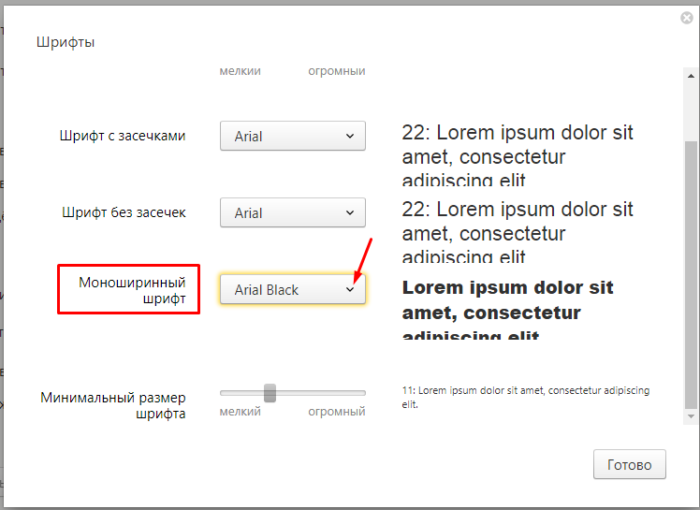 В разделе «Моноширинный шрифт» выбираем нужный шрифт из списка
 - иногда подписи к картинкам настолько малы, что едва можно разглядеть, поэтому можно установить минимальный размер шрифта, после чего все символы, меньшие этого размера, будут автоматически увеличены;
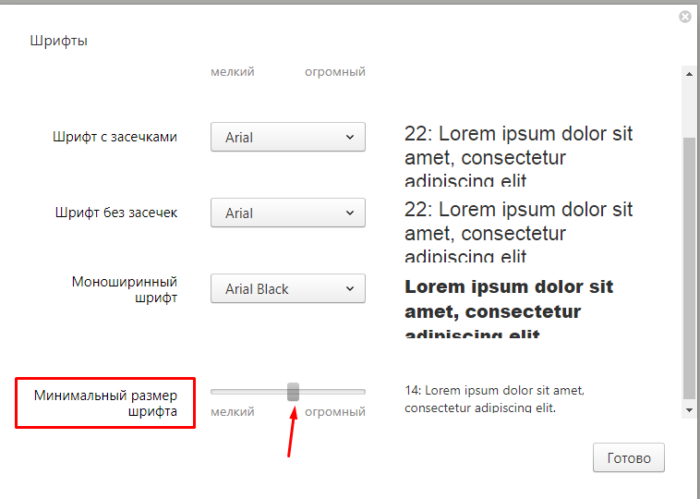 Ползунком фиксируем минимальный размер шрифта в соответствующем разделе
 - последний пункт отвечает за кодировку, но без понимания сути делать этого не стоит. В случае, когда вам это нужно, помните, что вам может понадобится установка дополнительных шрифтов на ПК, чтобы отобразить тексты на редких языках;
- нажимаем «Готово».
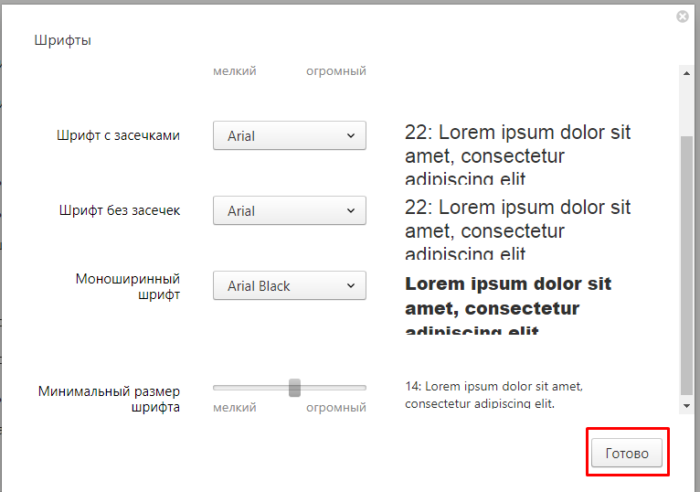 После настройки всех параметров нажимаем на кнопку «Готово»
Данные настройки будут применены на каждом странице. Для того, чтобы сменить масштаб конкретной страницы, достаточно нажать на значок меню в правом верхнем углу и выбрать размер («-» — уменьшает, «+» — увеличивает, также есть возможность развернуть страницу на весь экран) или воспользоваться горячими клавишами.
Читайте подробную инструкцию в новой статье — «Как уменьшить масштаб экрана в браузере Яндекс».
Меняем масштаб горячими клавишами
Для удобства размер шрифта (т.е. масштаб страницы) можно сменить нажав на горячие клавиши:
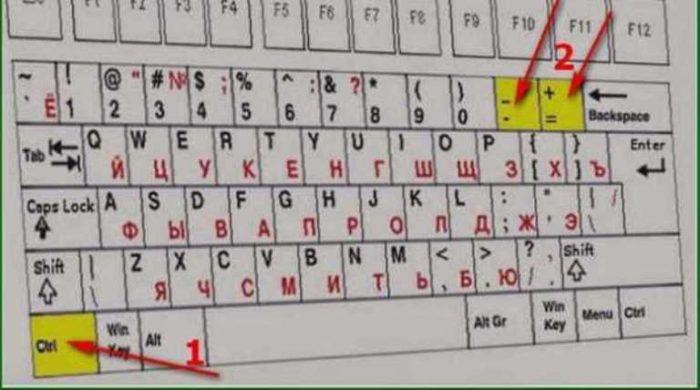
- «Ctrl» + «+» — увеличение масштаба;
- «Ctrl» + «-» — уменьшение масштаба. Меняем размер шрифта сочетанием горячих клавиш «Ctrl+«+» или «Ctrl+«-»
Аналогично можно воспользоваться мышью:
- «Ctrl» + прокручиваем колесико «от себя» — увеличение;
- «Ctrl» + прокручиваем колесико «на себя» — уменьшение.
Удаляем настройки для отдельных страниц
- Открываем «Настройки», пролистываем страницу и нажимаем на «Показать дополнительные настройки». Нажимаем на три полоски, выбираем пункт «Настройки» Пролистываем страницу до конца, нажимаем на кнопку «Показать дополнительные настройки»
- Ищем раздел «Личный данные».
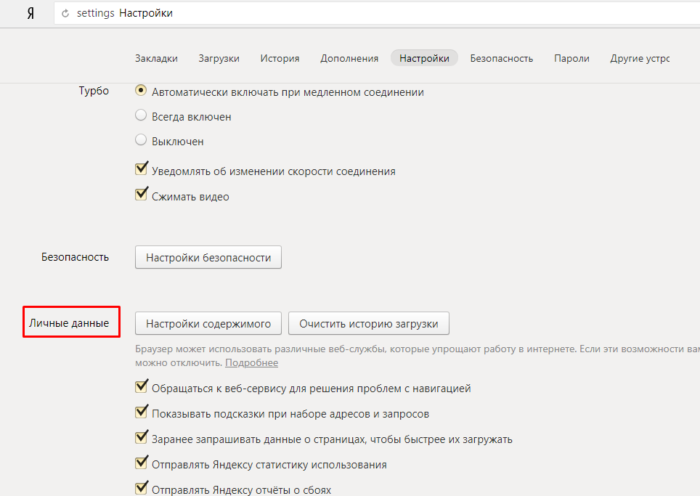 Находим раздел «Личные данные»
 - Открываем «Настройки содержимого».
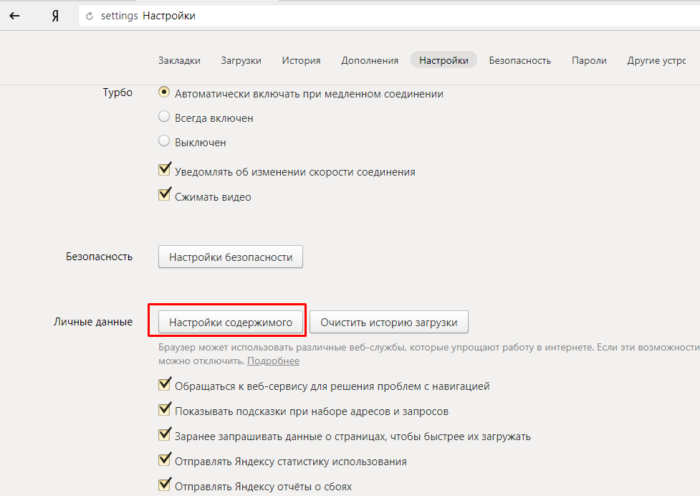 Открываем «Настройки содержимого»
 - Далее нажимаем «Настроить» в пункте «Масштаб».
 Нажимаем «Настроить» в пункте «Масштаб»
 - Далее появится список сайтов, вам нужно просто удалить те адреса, где не нужно применять ваши настройки.
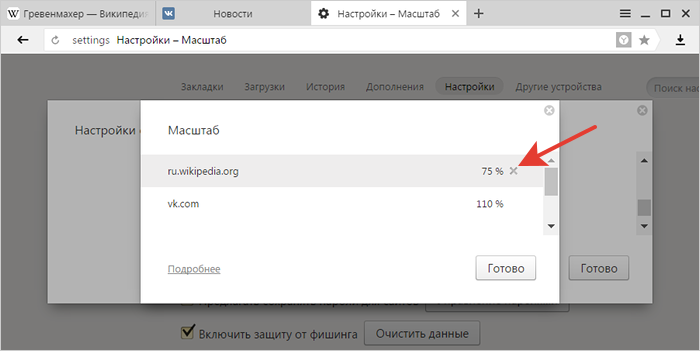 Для удаления сайтов, где не нужно применять настройки, нажимаем на крестик
 - Нажимаем «Готово». Закрываем настройки.
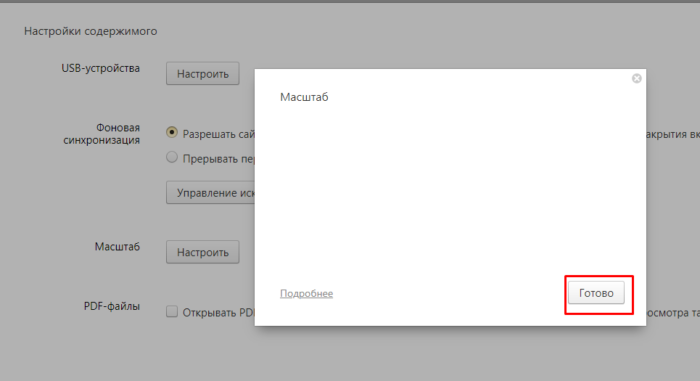 Удалив сайты, нажимаем «Готово»
Не потратив много времени и сил вы сможете настроить Яндекс.Браузер «под себя», чтобы потом чувствовать себя комфортно и уверенно.
Видео — Как изменить шрифт в браузере Яндекс
- https://start-luck.ru/zdorove-veb-mastera/izmenit-razmer-shrifta-yandex.html
- https://brauzerok.ru/yandeks/kak-nastroit-shrift
- https://pc-consultant.ru/brauzery/kak-izmenit-shrift-v-brauzere-jandeks/
Мелкий шрифт в яндексе что делать: «Как увеличить шрифт в мобильном приложении яндекс?» – Яндекс.Кью
Текст является основным содержимым практически любого веб-сайта, из него мы получаем ценные советы, подсказки и другую полезную информацию. Процесс изучения контента может сильно усложнить плохой шрифт в браузере Яндекс, который лучше изменить, установив стандартный и легко читаемый шрифт. В силу различных системных сбоев и ошибок в веб-обозревателе Yandex шрифт может становиться нечётким, мелким или даже непонятным для чтения. Подробнее о причинах и способах исправления проблем со шрифтами мы расскажем в данной статье.
Почему изменился шрифт в браузере Яндекс

Многие пользователи считают, что бесполезно знать причины, по которым изменился шрифт в браузере Яндекс. Это не так. Если в настройки вмешивается другая программа, вернуть их в первоначальное состояние окажется только половиной дела. Стороннее приложение со временем снова повредит параметры. Этот цикл может повторяться до бесконечности. Единственный способ разорвать порочный круг – найти и изменить настройки программы.
Почему поменялся шрифт в браузере Yandex:
- Сторонний пользователь без предупреждения вручную внёс изменения в настройки;
- В процессе инсталляции приложения в систему слетели шрифты в Windows, соответственно, и в браузере Яндекс;
- Неправильно установленные шрифты привели к сбою в этом разделе;
- Неисправность появилась после вирусного заражения в системе;
- Какие-то расширения вмешались в настройки веб-обозревателя;
- Windows столкнулась со случайным сбоем системы;
- Неисправное или с ошибками установленное обновление браузера. Обычно несложно заметить, что в Яндекс браузере шрифты слетели после обновления;
- Случайно изменили настройки операционной системы.
Как поменять шрифт в веб-обозревателе от Яндекса

Есть один простой и рабочий способ настроить шрифт в Яндекс браузере. В меню веб-обозревателя есть специальный раздел, отвечающий за настройки начертания текста. Всё что нужно сделать – установить название желаемого шрифта.
Как изменить шрифт в Yandex browser:
- Нажимаем на стек полос в правом верхнем углу.
- Жмём на элемент «Настройки».
- Листаем до блока под названием «Сайты».
- Ищем раздел «Размер шрифта» и кликаем на кнопку «Настройки шрифтов».
- Устанавливаем желаемый шрифт (по умолчанию используется Times New Roman).
Важно! Если хотим поставить шрифт не из стандартного набора Windows, нужно предварительно добавить начертание текста в систему.
Стандартные настройки шрифтов:
- «Стандартный шрифт» изначально стоит Times New Roman. Снизу есть строка, в которой сразу отображается внешний вид текста с данным шрифтом;
- «Шрифт с засечками» в заводских настройках установлен такой же, как и в прошлом пункте;
- В разделе «Шрифт без засечек» обычно установлен Arial;
- В качестве «Моноширинного шрифта» по умолчанию стоит Consolas.
Как изменить размер шрифта в Yandex браузере

Величину шрифта всегда нужно подбирать индивидуально. При выборе размера следует учитывать 3 основных фактора:
- Во-первых, диагональ экрана: чем она больше, тем меньше можно ставить шрифт, его все равно проще разглядеть на крупном устройстве;
- Во-вторых, разрешение монитора: по мере увеличения разрешения элементы рабочего стола и браузера уменьшаются. На 4k мониторах лучше ставить крупный или самый крупный шрифт, а на FullHD – средний или крупный;
- В-третьих, качество зрения. Людям с плохим зрением лучше увеличить шрифт, чтобы не приходилось присматриваться во время чтения.
Как заменить размер шрифта в Yandex browser:
- Перейти в меню «Настройки» в графу «Сайты».
- Под строкой «Размер шрифта» нажимаем на выпадающий список.
- Выбираем подходящую величину текста: от очень маленького до очень крупного.

Полезно! При желании можем настроить размер шрифта в Яндекс браузере гораздо точнее. Для этого нужно перейти в «Настройки шрифтов». Снизу от «Размер шрифта» можем установить любую величину перетаскиванием ползунка влево или вправо. Ещё здесь есть пункт «Минимальный размер шрифта». С его помощью, можем установить минимальную величину начертания во всех разделах браузера и на сайтах.
Смена цвета шрифта в Яндекс веб-обозревателе
Сразу отметим, что поменять цвет шрифта во всём Яндекс браузере невозможно. Единственное исключение – если на сайте реализована смена цвета отдельно. Довольно часто форумы позволяют писать разными цветами.
Как написать сообщение другим цветом на форуме с поддержкой BB кода:
- Обрамить текст тегами color с английскими названиями цветов. Как это выглядит: [color=Red] Содержимое красного цвета [/color];
- Указать HEX-код цвета. Далеко не все цвета имеют названия, но с помощью HEX-кода легко задать абсолютно любой цвет. Пример, [color= #FF0000] Красный текст [/color]. Посмотреть коды цветов можем здесь.
Ещё BB-код позволяет устанавливать фон тексту с помощью тега [bg=gray] Серый фон текста [/bg].

На любом сайте несложно изменить цвет текста через панель разработчика, но все изменения действуют только до обновления страницы. Во время повторной загрузки сайта браузер вернёт значения по умолчанию.
- Нажимаем сочетание клавиш Ctrl + Shift + I.
- В появившемся справа окне (или снизу) жмём на изображение квадрата со стрелкой, что находится в левом верхнем углу панели разработчика.
- Выделяем нужный элемент.
- Обращаем внимание на блок снизу страницы с вкладкой «Styles».
- Один раз нажимаем на «element.style».
- Вписываем CSS-код «color:red;» – без кавычек. Цвета можем указывать в виде английского названия (red), HEX-кода (#FF0000) или RGB-кода, имеет следующую запись – rgb(255, 0, 0).
Как добавить нестандартный шрифт в браузер Яндекс
Изменение шрифта в Яндекс веб-обозревателе на нестандартный происходит практически по тому же принципу, что и установка обычного начертания. Единственная разница в том, что нам нужно заранее установить шрифт в систему.
Установка выполняется в несколько этапов:

- Скачиваем понравившиеся начертания с тематических сайтов. Для примера прилагаем набор из практически 180 шрифтов. (папка fonts в архиве)
- Дважды нажимаем на файл с расширением ttf.
- Смотрим примеры написания с данным шрифтом, если нравится – кликаем на кнопку «Установить».
Сама процедура замены шрифта в браузере уже описана в прошлых пунктах, нужно всего лишь найти название только что установленного начертания и применить его к веб-обозревателю.
Как убрать нечёткий шрифт в Яндекс браузере
Если поменялся шрифт в Яндекс браузере на некрасивый или плохо различимый, высока вероятность, что проблема кроется в настройках системы. Кривой шрифт в веб-обозревателе от Яндекса можем исправить отключением отдельных функций системы, видеодрайвера и выключением программ.
Что делать, если испортился шрифт в браузере Yandex:

- Отключаем сглаживание шрифтов в Яндекс браузере. Инструкция ниже:
- Нажимаем ПКМ на «Пуск» и переходим в «Панель управления».
- Выбираем элемент «Система», а затем – «Дополнительные параметры системы».
- На первоначальной вкладке жмём на кнопку «Параметры» в разделе «Быстродействие».
- Снимаем выделение с опции «Сглаживание неровностей экранных шрифтов».
- Жмём на кнопку «Применить».
- Убираем программу Gdipp, из-за неё может быть размытый шрифт в Яндекс веб-обозревателе. Приложение изменяет традиционный подход к рендерингу шрифтов в Windows, но всё ещё работает небезупречно.
- Переходим в «Панель управления Windows».
- Делаем клик по разделу «Программы и компоненты».
- Находим утилиту Gdipp и удаляем её.
- Выключаем сглаживание FXAA. Если шрифт в Yandex браузере стал нечётким после обновления видеодрайвера или изменения его настроек, скорее всего FXAA-сглаживание работает неправильно. Алгоритм действий:
- Делаем правый клик мышью по рабочему столу и выбираем «Панель управления NVIDIA» (или аналогичная утилита для Radeon).
- В разделе «Параметры 3D» жмём на строку «Управление параметрами 3D».
- На вкладке «Глобальные настройки» выбираем «Сглаживание – FXAA» и указываем «Выключить».
Что ещё можем сделать, если изменился шрифт в браузере Яндекс
Напоследок опишем ещё пару «костылей» для решения проблемы со шрифтами:
- Увеличение масштаба. Если проблема только в том, что мелкое начертание и сложно разглядеть текст, причиной может послужить изменение масштаба. Для приближения зажимаем кнопку Ctrl и прокручиваем колёсико мыши вверх;
- Сброс настроек браузера. Метод помогает сбросить необычный шрифт и вернуть нормальный, но вместе с этим возвращает все настройки к заводскому состоянию. Придётся заново устанавливать расширения, и задавать настройки отображения. Если это не пугает, можем сбросить параметры через страницу «Настройки» раздел «Системные». Жмём на кнопку «Очистить все настройки», а затем – «Сбросить».

Теперь мы знаем, как заменить странный шрифт в браузере Яндекс на привычный, а также, как менять цвет, размер начертания. Дополнительно получили знания о добавлении новых шрифтов в Windows 10 и способах исправления кривых начертаний.
Помогла ли вам эта статья?
Мы рады что смогли помочь вам в решении проблемы!
Отблагодарите автора — поделитесь статьей в социальных сетях:
Задайте свой вопрос в комментариях с подробным описанием проблемы.
Как настроить шрифт в Яндекс Браузере
Для каждого сайта характерно использование индивидуального дизайна. Кроме оформления, часто используются нестандартные шрифты, которые могут как понравиться пользователю, так и вызвать негатив. Кроме того, он может быть слишком мелким или, наоборот, крупным, что затрудняет чтение информации с экрана. Для пользователей Яндекс браузера эта проблема легко решается. Разработчики предусмотрели возможность поменять шрифт в Яндекс браузере на тот, что привычен пользователю, а также изменить его размер в любой момент.
Как поменять размер букв и масштаб страницы

Изменить размер шрифта в Яндекс браузере можно в любой момент. Для этого необходимо зайти в настройки программы.
В последних версиях программы нужный раздел находится во вкладке «Сайты». Можно перейти в нее из навигационной колонки слева. Для этого необходимо кликнуть по нужной вкладке. Также пользователь может пролистать до нужного раздела колесиком мыши.
Первое, что пользователь может сделать в этих настройках, – это уменьшить или увеличить шрифт в Яндексе браузере. По умолчанию стоит средний. Нажав на пункт «Размер шрифта», программа предложит сделать его меньше или больше.
Для проверки можно зайти на любой сайт и увидеть, что произошло увеличение или уменьшение размера букв. Пример использования очень крупного шрифта:
И очень мелкого:
Поэкспериментировав с выбором, можно подобрать для себя идеальный размер шрифта. Кроме того, пользователь в любой момент может изменить масштаб страницы. Это поможет отобразить на экране больше информации. Сменить масштаб страницы можно несколькими способами.

1. В настройках программы.
Для этого необходимо кликнуть по соответствующему пункту и выбрать нужное процентное значение.
После этого сайты будут открываться в новом масштабе.
По краям экрана появятся ползунки для перемещения по странице.
2. Сочетанием клавиш.
Любую страницу можно масштабировать с помощью горячих клавиш. Для увеличения используют комбинацию Ctrl и “+”, а для уменьшения – Ctrl и “-“. При этом вверху экрана будет отображаться информация об изменении в процентах.
3. Колесиком мыши.
Для быстрой смены масштаба можно использовать одну клавишу Ctrl и крутить колесо мыши вверх или вниз. При этом также будут происходить изменения масштабов сайта, а информация о происходящих изменениях будет отображаться на экране.
Как поменять вид шрифта
В том же разделе настроек пользователь может выбрать другой вид шрифта. Для этого выбирают пункт «Настройки шрифтов».

Откроется страница, вверху которой находятся два ползунка. Перемещая их, можно сменить стандартный и минимальный размер букв на экране.
Ниже пользователь может изменить вид шрифта. В браузере представлено 4 варианта, под каждым из которых выводится пример того, как он будет выглядеть на страницах сайтов.
«Стандартный» используется для отображения большинства информации на экране. По умолчанию стоит Times New Roman. Для выбора другого нужно нажать на него и подобрать тот, что понравится больше всего.
Далее идут пункты с засечками и без них. Дело в том, что на сайтах используют разные виды шрифтов. Сами по себе засечки – это тоненькие линии на концах букв. Смена в этих пунктах происходит описанным выше способом.
Моноширинный используется на сайтах в новостных колонках и для подписей к изображениям.
Устранение проблем
При работе с браузером могут возникнуть проблемы со шрифтом. Он может стать нечетким и даже совсем нечитаемым. Буквы наезжают друг на друга, появляются непонятные символы. Разберем самые частые проблемы и способы их устранения.
Если шрифт стал плохо разборчивым, как показано на рисунке, то, скорее всего, проблема в обновлении браузера.
Если во время установки новой версии программы произошел какой-то сбой, то вполне возможно появление таких букв на экране. Чтобы избежать таких ситуаций лучше всего использовать автоматическое обновление браузера. Вручную это можно сделать следующим образом:
1. Выбрать в настройках вкладку «Дополнительно», а затем «О браузере».
2. В открывшемся окне будет указана информация о вашей версии программы. Есть появится новое обновление, можно будет нажать кнопку «Обновить браузер».
Причиной того, что буквы становятся размытые, может быть и проблема в операционной системе компьютера. Возможно, вы меняли драйвер для одного из элементов ПК, и он внес некорректные изменения в систему.
Настроить сглаживание букв в Windows можно в Clear Type.

Система будет предлагать пользователю, какой шрифт выбрать. На основе предпочтений будет подобран вариант. Он может отличаться от стандартного, будет более жирный и насыщенный или наклонный и с засечками.
Изменяя размеры и виды шрифтов в Яндекс браузере, пользователь сможет подобрать для себя идеальное сочетание и комфортно работать с программой.
Как увеличить шрифт в Яндексе
Для удобства людей имеются функции с помощью которых можно изменить масштаб в Яндекс браузере и поменять шрифт в Яндекс браузере. Это сделано для того чтобы в некоторых случаях можно было уменьшить или увеличить масштаб страницы в Яндексе и при необходимости изменить шрифт в Яндекс браузере так как некоторых шрифт установленный по умолчанию раздражает .
Как изменить масштаб браузера Яндекс

Если вы захотите увеличить масштаб в Яндекс браузере то вы тем самым сможете увеличить шрифт в Яндекс браузере и все картинки находящиеся на данной странице. При этом панель инструментов не увеличится и не уменьшится, а сделать шрифт крупнее в Яндексе получится только на отображаемой странице, остальные страницы останутся без изменений. Изменить масштаб в браузере Яндекс можно двумя способами это через меню браузера и с помощью горячих клавиш.
Как уменьшить масштаб экрана в Яндексе
Нажмите на три параллельные полоски которые расположены в правой верхней части браузера и откроется контекстное окно. В этом окне нужно нажимать + или — чтобы увеличивать или уменьшать масштаб страницы отображаемой в браузере.
Как увеличить шрифт в Яндексе
Чтобы изменить масштаб в браузере на просматриваемой вами странице нужно одновременно нажать следующие клавиши:
-
Ctrl + С помощью этой комбинации клавиш можно увеличить Яндекс страницу.
Как изменить шрифт в Яндексе браузере

Меняя шрифт он поменяется на всех страницах. Чтобы настроить шрифт в Яндексе нужно открыть настройки, а для этого нужно нажать на три параллельные полоски которые расположены в правом верхнем углу браузера и в открывшемся контекстном меню выбрать пункт Настройки.
Яндекс шрифты находятся в дополнительных настройках
В этих настройках в самом низу нужно нажать на Показать дополнительные настройки.
Как изменить размер шрифта в Яндексе
Затем в дополнительных настройках находите абзац под названием Веб-содержимое и в нём нажимаете на кнопку на которой написано Настроить шрифты.
Откроется окно в котором можно сделать следующее:

- Стандартный шрифт (Standart font) в этом пункте можно выбрать нужный стиль шрифта, а с помощью ползунка увеличить или уменьшить шрифт в Яндексе. Справа вы увидите как изменился шрифт в браузере Яндекс, а число означает размер выбранного шрифта.
- Шрифт с засечками (Serif) в этом пункте можно выбрать стиль шрифта для текста который будет отображаться с засечками.
- Шрифт без засечек (Sans-serif) в этом пункте можно выбрать стиль шрифта для текста который будет отображаться без засечек.
- Моноширинный шрифт (Fixed-width) в этом пункте можно выбрать стиль шрифта для текста который будет отображаться в колонках и в качестве подписи к картинкам.
- Минимальный размер шрифта (Minimum size) в этом пункте можно увеличить текст в Яндексе написанный маленьким шрифтом установив с помощью ползунка каким он должен отображаться.
Сделав все необходимые изменения со шрифтами нужно не забыть нажать кнопку Готово чтобы все сделанные вами изменения начали работать.
Похожие заметки:
Как изменить шрифт в Яндекс Браузере инструкция
Во время серфинга в Интернете некоторым пользователям время от времени надоедает шрифт браузера, и они хотят его изменить. В Яндекс браузере данная функция предусмотрена и работает на отлично. Пользователю доступны все шрифты, которые установлены на компьютере. Кроме того, в компьютерной версии можно установить минимальный размер шрифта. Не упущен и шаг, в котором можно установить постоянный размер шрифта.

Если вы один из тех людей, кто любит постоянные изменения во всем, в том числе и Яндекс браузере, то читайте далее. Мы поговорим о том, как изменить шрифт в браузере Яндекс на телефоне и компьютере.
На компьютере
В этом разделе мы рассмотрим, как изменить шрифт и поменять его кегель (размер) в Яндекс браузере на компьютере. Начнем с изменением шрифта.
Как поменять шрифт
Чтобы изменить шрифт в браузере, воспользуемся следующей инструкцией:
- Открываем Яндекс браузер на компьютере и переходим в раздел настроек через выпадающее меню.
- Далее открываем раздел «Сайты» и кликаем по кнопке «Настройка шрифтов».
- В отобразившемся окне изменяем шрифт по своему желанию.
Если вы захотите добавить шрифт в список, то установите его на компьютер и он тут же появится в списке браузера.
Как изменить размер шрифта
Как вы уже могли догадаться, поменять шрифт можно всё в той же вкладке. Просто используйте ползунок в верхней части вкладки.
На телефоне

Сменить шрифт на телефоне у нас не получится, потому как это не предусмотрено программой. А вот увеличить масштаб текста мы можем запросто. Рассмотрим, как это сделать на Android и iPhone устройствах ниже.
Android
Итак, изменить размер шрифта в Яндекс браузере на телефоне можно следующим способом:
- Включаем на телефоне Яндекс браузер и открываем выпадающее меню.
- После того, как перед нами появилось меню, можно переходить в параметры приложения. Для этого нажимаем на кнопку «Настройки».
- Далее в появившейся вкладке находим строку под названием «Масштаб и перенос текста» и нажимаем на нее.
- Готово! Мы попали в нужное нам меню. Здесь можно изменять размер шрифта, используя ползунок в нижней части вкладки.
iPhone
Как я говорил ранее, изменить сам шрифт в мобильной версии нельзя, это относится и к устройствам на платформе iOS. Поэтому, рассмотрим только изменение размера шрифта. Здесь всё очень просто. Необходимо только открыть нужную страницу для масштабирования и приложить два пальца к экрану. Затем потянуть их в разные стороны. После этого размер шрифта будет увеличиваться.
Экран с увеличенным шрифтом после отдаления пальцев:

Если вы захотите изменить шрифт в изначальное положение, то также приложите пальцы, но уже соединяйте их, а не отдаляйте, чтобы уменьшить шрифт.
Как видите, изменить шрифт в браузере яндекс совсем просто. Нужно только открыть настройки браузера и поменять соответствующие параметры. А если вы используете устройство на платформе iOS, то достаточно только приложить два пальца к экрану и потянуть их в разные стороны, чтобы шрифт начал увеличиваться.
Как увеличить буквы в яндексе. Как увеличить шрифт в Яндексе браузере?
В обозревателе Internet Explorer есть возможность выбрать один из пяти предустановленных размеров шрифтов на странице. Чтобы сделать это, надо в меню, в разделе «Вид», навести указатель мыши на пункт «Размер шрифта » — это действие откроет список из пяти пунктов. Однако такой метод подействует только на те тексты в странице, размер

шрифта которых не указан автором в ее разметке в явном виде. Альтернативный вариант — увеличить все элементы страницы сразу, включая и шрифты. Это можно делать, нажимая сочетания клавиш CTRL и «Плюс» либо «Минус», или прокручивая колесико мыши при нажатой клавише CTRL. Правда при этом пропорциональность изменения размеров разных элементов соблюдается в этом браузере только до некоторого предела.
Браузер Opera намного лучше, чем Internet Explorer справляется с масштабированием страницы. Здесь это тоже можно делать нажатием сочетания клавиш CTRL и «Плюс» / «Минус», либо прокруткой колесика мыши при нажатой клавише CTRL. Каждый шаг увеличивает или уменьшает размер на 10%. Это же можно делать и перейдя в меню браузера, в секцию «Страница», а в ней в раздел «Масштаб».В Opera есть возможность задать использование своих собственных таблиц стилей с нужными вам размерами шрифтов. В этом случае браузер будет игнорировать установки размеров, заданные в коде страницы, заменяя их на указанные вами. Чтобы добраться до настройки использования стилей, вам нужно нажать сочетание клавиш CTRL + F12, перейти на вкладку «Расширенные», затем в раздел «Содержимое» и нажать кнопку «Настроить стили».

В меню Mozilla Firefox тоже есть раздел «Вид», а в нем подраздел «Масштаб», где можно изменять размер всех элементов страницы. Здесь же можно поставить отметку у пункта «Только текст» — тогда масштабироваться будут только размеры шрифтов, оставляя без изменений остальные элементы. Эта установка будет действовать и при изменении размеров нажатием клавиш CTRL и «Плюс» / «Минус» и при прокрутке колесика мыши с нажатой клавишей CTRL.

В браузере Google Chrome масштабирование страницы вынесено непосредственно в меню. Нажатие пиктограммы с изображением гаечного ключа в правом верхнем углу окна открывает это меню и размер элементов страницы можно менять, щелкая значки плюс либо минус рядом с надписью «Масштаб». Но и нажатие сочетания клавиш CTRL и «Плюс» / «Минус» здесь тоже работает, как и прокрутка колесика мыши при нажатой клавише CTRL.Здесь есть также и расширенные настройки шрифтов. Чтобы открыть их в том же главном меню, выберите пункт «Параметры», а затем перейдите на вкладку «Расширенные». Там в секции «Веб-содержимое» есть выпадающие списки для выбора размеров шрифтов и масштаба страниц.
Кроме них есть кнопка с надписью «Настроить шрифты», открывающая закладку с опциями настройки размеров шрифтов двух типов и минимально допустимого размера.
В браузере Safari, если открыть раздел меню «Вид», то можно менять масштаб, щелкая пункты «Увеличить масштаб» и «Уменьшить масштаб». Опция «Изменить только масштаб текста» позволяет менять размер шрифта без масштабирования остальных элементов страницы. Кроме того, если в разделе «Правка» щелкнуть пункт «Настройки», а потом в окне настроек перейти на вкладку «Дополнения», то можно будет указать минимально допустимый размер шрифтов страницы.Масштабирование при помощи сочетания клавиш CTRL и «Плюс» / «Минус» здесь тоже действует, как и при помощи прокрутки колесика мыши при нажатой клавише CTRL.

На бескрайних просторах Интернет-сети собрано огромное количество информации. Многие пользователи просматривают новостные статьи и обзоры техники, проходят всевозможные курсы прямо в браузере Яндекс. Некоторые даже читают книги в своем обозревателе, чему способствует возможность воспроизведения популярного «книжного» формата Fb2. В данной статье представлено подробное руководство, как поменять шрифт, увеличить масштаб странички и изменить кодировку в Яндекс-браузере.
Правильно подобрать шрифт под себя очень важно. Он в значительно мере способен влиять на скорость чтения текста, удобство его восприятия и уставаемость глаз. Многие пользователи опытным путем выявили свои любимые настройки и хотели бы использовать их везде, где только можно.
Путь к настройкам
Для изменения нужных вам конфигураций существует специальная страница настроек Яндекс. Она содержит множество параметров, таких как панель закладок, внешний вид, работа с поисковыми системами, синхронизация и множество других элементов. В том числе, и управление шрифтами и кодировкой.
Здесь есть несколько конфигураций, с помощью которых можно настроить отображение текстов по вашему желанию.
Меняем шрифт
Первый пункт, с которым можно работать – это «Font size» («Размер шрифта»). Его можно быстро изменить с помощью ниспадающего списка, не затрагивая остальные настройки. Таким образом, вы адаптируете обозреватель под конкретный текущий текст. Его можно увеличить, если вы сидите далеко от монитора, или уменьшить, если вы хотите уместить большое количество текста на одной странице.
Теперь можно открыть вкладку «Customize fonts» («Настроить шрифт»). Здесь присутствует несколько различных параметров, которые позволяют изменить несколько вариаций шрифтов.
- Standart font (стандартный шрифт) – отвечает за подавляющее количество информации на страницах. Большая часть контента будет отображаться именно так. Ползунок под списком позволяет увеличить или уменьшить размер (по умолчанию установлено 16 пт).
- Serif (с засечками) – отвечает за блоки текста, которые, согласно стилю сайта, обязательно должны отображаться с засечками.
- Sans-serif (без засечек) – аналогично предыдущему пункту, только наоборот.
- Fixed-width (фиксированной ширины) – это содержимое разнообразных колонок и, иногда, подписей к изображениям.
- Minimum size (минимальный размер) – это наименьший размер символов, которые будет отображать обозреватель. Меньшие буквы будут автоматически увеличены до данного значения.
- Encoding (кодировка) – набор символов, используемых в данном языке. Без понимания дела менять ее не рекомендуется.
И, наконец, вы можете изменить масштаб всей веб-страницы с помощью «Page zoom» («Масштаб страницы»). Поставьте, к примеру, значение 125%, чтобы немного увеличить отображаемые объекты.
Однако для этого вовсе не обязательно каждый раз заходить в настройки обозревателя. Масштаб легко меняется с помощью комбинации клавиши Control и прокручивания колесика мыши. «От себя» — чтобы увеличить страницу, а «на себя» — чтобы отдалить ее.
Статья была полезна?
Управление масштабом окон в браузере с помощью клавиатуры и специальных меню значительно снижает время, затрачиваемое на поиск информации и просмотр сайтов в интернете. Используя простые и доступные для запоминания комбинации кнопок, вы легко поместите в видимую область окна необходимый текст, картинки или видео.
Как уменьшить масштаб страницы
Работа с элементами страницы сайта и их габаритами чаще подразумевает увеличение размеров текста и изображений. Необходимость уменьшить текст или изображение возникает в нескольких случаях:
- пользователь является обладателем небольшого монитора (менее 19 дюймов) с ограниченным выбором разрешения;
- на странице расположены крупные картинки, мешающие восприятию текста;
- дизайнер страницы на сайте неудачно задал исходную ширину или высоту для значков или букв;
- иногда необходимо уменьшить масштаб экрана для помещения всех элементов в зону видимости.
Существует несколько популярных браузеров, каждый из которых по-своему предлагает функции изменения размера отображаемого контента. На основе этих программ создаются десятки похожих приложений со сходным функционалом, поэтому в статье рассматриваются лишь часто используемые программы:
- Google Chrome;
- Mozilla Firefox;
- Opera;
- Internet Explorer;
- Safari (платформа Apple Mac).
Чтобы узнать, как изменить масштаб окна внутри браузера от Яндекс, используйте данные по Google Chrome. Эта программа создавалась на основе бесплатно распространяемого исходного кода Chromium, так же, как браузер от Google. Менее популярные программные продукты используют похожие схемы управления содержимым. Программа иногда предусматривает возможность изменить горячие клавиши на более удобные для работы с окном.
В меню «Настройки»
С помощью мыши сделайте щелчок на меню, открываемое в верхней части. Это может быть как целая строка с надписью «Вид» среди прочих, так и одиночные иконки. В Опере это значок с соответствующим логотипом, а в Chrome такой элемент расположен в правой верхней части панели инструментов (кнопка с тремя горизонтальными полосами). Откройте меню одним из указанных методов, что приведет вас к нужному пункту и кнопкам для его увеличения или уменьшения. Нажимайте элемент со знаком «–» до тех пор, пока не останетесь удовлетворены результатом.
Горячими клавишами
Альтернативой для серии щелчков мышью в окне браузера будет использование горячих клавиш или комбинации клавиш для изменения габаритов иконок и символов. Большинство браузеров использует стандартную комбинацию «Ctrl+–», которая изменяет размер всех элементов в окне на фиксированное количество процентов относительно исходного значения. Платформа Apple Mac использует похожее сочетание клавиш с поправкой на иные символьные обозначения для управляющих клавиш.
Как увеличить масштаб экрана
Изменить размеры изображения веб-контента в большую сторону можно аналогично с действиями, указанными выше. Одно и то же меню используется для уменьшения или увеличения, а также для сброса параметра в исходное значение. Увеличивающая комбинация клавиш – «Ctrl» и «+». Используйте «+» на дополнительной клавиатуре, чтобы избежать конфликтов с другими клавиатурными сочетаниями. Возможность увеличить масштаб на экране используется в работе с текстом, написанным мелкими буквами.
Как изменить размер экрана на компьютере
Персональный компьютер оснащается полноформатной клавиатурой, поэтому здесь легко набираются необходимые клавиатурные сочетания. Расширение или уменьшение элементов страницы используется на любых сайтах. Во ВКонтакте и в Одноклассниках вам пригодится уменьшение для улучшения визуального восприятия страницы. Благодаря нескольким блокам кнопок вы можете все изменить, использовав клавиши, к которым проще дотянуться. Это значит, что увеличить экран в ВК можно минимум двумя сочетаниями клавиш, а уменьшить страницу В контакте можно теми же способами.
Как изменить масштаб на ноутбуке
Клавиатура ноутбуков незначительно ограничивает комбинации клавиш, используемых для того, чтобы изменить видео или размер строк в окне. Вы найдете на вашей клавиатуре хотя бы один комплект кнопок «+», «–» и «0» для такой цели. Сочетание «Ctrl+0» пригодится, чтобы изменить значения обратно в 100%, например, в ситуации, когда вы чрезмерно расширили текст или изображения. Это сочетание уменьшает контент и возвращает страницу в первоначальный вид. Затем вы можете увеличить масштаб страницы на другое значение.
Видео: как поменять расширение экрана
Но, на днях решил открыть еще одну рубрику — «Это интересно и полезно». В которой будут статьи утилитарного содержания, т.е. что-то типа уроков, описаний и т. п. Данная статья, из этой рубрики, касается одной из проблем, с которой периодически сталкиваются многие из нас в интернете.
Бывает у вас так — открываешь, к примеру, страницу соц.сети, и видишь изображения и текст в маленьком размере? Иногда настолько мелким, что текст выглядит совершенно не читабельным. Понимаешь, что это — стандартное требование к ведению блогов или сайтов. Но хочется как-то изменить ситуацию.
Пораскинув мозгами, нашел три легких и быстрых способа , как решить эту проблему.
Постарался показать, как я это делаю. Сопроводил описание скриншот-картинками, чтобы было понятнее тем, кто захочет воспользоваться этими способами.
Три легких и быстрых способа изменения масштаба экрана ПК/ноутбука в яндекс и гугл хром
- Способ первый. Очень быстрый, буквально одним щелчком (кликом) — при помощи так называемых «горячих клавиш».
То есть, когда хочу добиться увеличения, жму на «плюс». Соответственно, для уменьшения кликаю так же — на клавиши Ctrl и «минус». И все, размеры мгновенно изменились!
- Способ второй. Чуть дольше (ну, на пол-минуты) — в настройках яндекса или гугл хром.
- Итак, в правом верхнем углу Яндекса нахожу «шайбочку» (цифра 1), жму на нее. И в открывшемся окне (см. картинку), навожу курсор мыши на слово «Масштаб». В скобках отражается тот размер, которым я пользуюсь на данный момент.
К примеру, была установлена масштабность 125%. При наведении мыши рядом сразу открывается новое окошко, с различными вариантами на выбор. Тот, который установлен у меня на данный момент, уже помечен точкой.
Мне остается лишь выбрать другое значение, кликнуть по нему. И тут же экран компьтера изменит свой размер! Все происходит быстро, гораздо быстрее, чем описывается.
2. Теперь в гугл хром. Алгоритм действий тот же. Только, к счастью, еще короче.
При нажатии на «шайбу», все в том же верхнем углу, откроется окно.
А в нем достаточно лишь нажать на знак «плюс» или «минус» — в зависимости от необходимости увеличить или уменьшить экран. Если вы попробуете прямо сейчас, сами убедитесь, что это очень легко и просто!
- Третий способдоступен в Гугл хром. И позволяет установить не только размер экрана, но и зафиксировать желательные размеры шрифта для веб-документов.
Перехожу на новую вкладку. В самом конце страницы нужно нажать на строчку «Показать дополнительные настройки».
Здесь, прокрутив страницу мышкой вниз, останавливаюсь на пункте «Веб-контент». Тут же, никуда не переходя, кликаю по черному треугольнику в строке «Масштаб страницы» и легко меняю его.
И, коль уж оказался на этой странице, решил воспользоваться настройкой шрифта. Благо, сделать это очень легко. Кликнув по строчке «Настроить шрифты», перехожу в новую вкладку. Здесь отмечаю два параметра — устанавливаю размеры Стандартного и Минимального размеров шрифта.
Теперь, попадая на разные страницы в интернете, я вижу текст достаточно крупного размера. Это очень удобно, глаза не устают оттого, что на разных страницах масштабы не меняются.
Подведем итоги. Для того, чтобы не мучиться при работе в интернете, напрягая зрение, я делаю следующее:
В гугл хром сразу выполняю настройки по третьему способу ;
В яндекс — вторым способом ;
И «под рукой» всегда остается способ №1 . В том случае, если вдруг шрифт на сайте изначально достаточно крупный, уменьшаю «горячими клавишами». Или, наоборот, когда нужно какой абзац быстро приблизить, использую быстрое увеличение.
Согласитесь, это, действительно, три быстрых и легких способа увеличения размеров экрана на компьютере или ноутбуке при работе в интернет. Думаю, если вы не знали о них, вам обязательно понравится.
Использование браузеров для просмотра веб-страниц и серфинга по просторам Всемирной Паутины уже давно стало чем-то обычным для пользователей. Разработчики позаботились о том, что все имели равные возможности в вопросе доступа к информации. У многих людей существуют те или иные ограничения. Например, людям со слабым зрением, требуется увеличение страницы или шрифта, чтобы прочитать ту или иную информацию. В этой статье мы расскажем, как это сделать в Яндекс браузере.
Для того, чтобы увеличить шрифт следует войти в «Настройки», нажав на значок с тремя палочками в верхнем правом углу. После этого в выпадающем меню необходимо нажать на пункт «Настройки». В открывшемся окне следует прокрутить вниз, где будут пункт «Веб-содержимое». Там можно будет поменять масштаб страниц, установить нужный размер шрифта, его типа и так далее.
Есть еще более простой вариант. Попав на страницу, где пользователю нужно увеличить шрифт, следует снова нажать на кнопку с тремя палочками.
Щелкнув по ней, пользователь сможет увидеть сверху цифру, выраженную в процентах, а также кнопки «-» и «+». Достаточно нажать на вторую и масштаб страницы увеличится на 10 процентов. Если нажать еще раз, то еще на 10 процентов. Уменьшить масштаб до стандартного также можно, но нажав на клавишу «-«.
Как видите, все просто.
Как поменять шрифт в Яндекс Браузере?
На бескрайних просторах Интернет-сети собрано огромное количество информации. Многие пользователи просматривают новостные статьи и обзоры техники, проходят всевозможные курсы прямо в браузере Яндекс. Некоторые даже читают книги в своем обозревателе, чему способствует возможность воспроизведения популярного «книжного» формата Fb2. В данной статье представлено подробное руководство, как поменять шрифт, увеличить масштаб странички и изменить кодировку в Яндекс-браузере.
Правильно подобрать шрифт под себя очень важно. Он в значительно мере способен влиять на скорость чтения текста, удобство его восприятия и уставаемость глаз. Многие пользователи опытным путем выявили свои любимые настройки и хотели бы использовать их везде, где только можно.
Путь к настройкам
Для изменения нужных вам конфигураций существует специальная страница настроек Яндекс. Она содержит множество параметров, таких как панель закладок, внешний вид, работа с поисковыми системами, синхронизация и множество других элементов. В том числе, и управление шрифтами и кодировкой.
- Запустите веб-обозреватель Yandex.
- Вызовите панель управления браузера. Для этого необходимо воспользоваться значком с изображением трех белых полосок, расположенным слева от стандартных управляющих кнопок окна («свернуть», «закрыть», «на полный экран»).
- В ниспадающем меню выберите самый первый пункт с названием «Settings» («Настройки»).
- Пролистайте список до самого низа и нажмите на кнопку «Show advanced settings» («Показать дополнительные настройки»).
- Интересующая вас категория называется «Web-content» («Веб-содержимое»).
Здесь есть несколько конфигураций, с помощью которых можно настроить отображение текстов по вашему желанию.
Меняем шрифт
Первый пункт, с которым можно работать – это «Font size» («Размер шрифта»). Его можно быстро изменить с помощью ниспадающего списка, не затрагивая остальные настройки. Таким образом, вы адаптируете обозреватель под конкретный текущий текст. Его можно увеличить, если вы сидите далеко от монитора, или уменьшить, если вы хотите уместить большое количество текста на одной странице.
Теперь можно открыть вкладку «Customize fonts» («Настроить шрифт»). Здесь присутствует несколько различных параметров, которые позволяют изменить несколько вариаций шрифтов.
- Standart font (стандартный шрифт) – отвечает за подавляющее количество информации на страницах. Большая часть контента будет отображаться именно так. Ползунок под списком позволяет увеличить или уменьшить размер (по умолчанию установлено 16 пт).
- Serif (с засечками) – отвечает за блоки текста, которые, согласно стилю сайта, обязательно должны отображаться с засечками.
- Sans-serif (без засечек) – аналогично предыдущему пункту, только наоборот.
- Fixed-width (фиксированной ширины) – это содержимое разнообразных колонок и, иногда, подписей к изображениям.
- Minimum size (минимальный размер) – это наименьший размер символов, которые будет отображать обозреватель. Меньшие буквы будут автоматически увеличены до данного значения.
- Encoding (кодировка) – набор символов, используемых в данном языке. Без понимания дела менять ее не рекомендуется.
И, наконец, вы можете изменить масштаб всей веб-страницы с помощью «Page zoom» («Масштаб страницы»). Поставьте, к примеру, значение 125%, чтобы немного увеличить отображаемые объекты.
Однако для этого вовсе не обязательно каждый раз заходить в настройки обозревателя. Масштаб легко меняется с помощью комбинации клавиши Control и прокручивания колесика мыши. «От себя» — чтобы увеличить страницу, а «на себя» — чтобы отдалить ее.
Статья была полезна?
Поддержите проект — поделитесь в соцсетях:
Как увеличить шрифт в Яндексе
Опубликовано: 2017-01-21 / Обновлено: 2017-02-01 / Автор: Алексей
Любой браузер после установки на ПК или мобильное устройство работает с базовыми настройками, рассчитанными на среднестатистического пользователя. Не всем людям удобно работать в браузере с настройками «по умолчанию». Одной из таких настроек является увеличение или уменьшение шрифта. В этом посте пойдет речь о том, как увеличить шрифт в яндексе несколькими способами.
Поскольку интернетом пользуются различные люди, между ними есть различия, обусловленные их возрастными особенностями и имеющимися заболеваниями. Людям с патологией зрения бывает не всегда удобно пользоваться браузером со стандартными настройками. Единственная возможность для них полноценно пользоваться функционалом браузера и возможностями сети Интернет – это увеличение шрифта.
Для пользователя очень важен фактор удобочитаемости web-страниц. В задачу web-программиста входит не только создание работоспособного сайта, как того требует заказчик, но и адаптации ресурса под любого пользователя. Программист учитывает особенности экрана на различных устройствах, цвет фона, гарнитуру шрифта – это цвет, начертание и кегль (размер символа, определяемый его высотой).
В яндексе, как и во всех других браузерах, есть возможность несколькими способами изменить параметры просмотра страниц интернета. Можно, к примеру, нажать определенную комбинацию клавиш на клавиатуре или, воспользовавшись мышкой, вручную изменить некоторые настройки браузера. Ещё есть возможность настроить «под себя» систему ПК или использовать системную программу «Экранная лупа».
Горячие клавиши
Каждый из нас знает, что одна и та же страница может нормально смотреться на ноутбуке, но при просмотре её на телефоне возникают некоторые сложности. Если на современных мобильных устройствах и планшетах увеличить картинку экрана можно простым касанием пальца, то с ноутбуком и стационарным ПК такой номер не выйдет. Здесь в помощь пользователю могут послужить горячие клавиши:
- Зажмите на клавиатуре пальцем левой рукой кнопку Ctrl (1) и, не отпуская её, нажмите пальцем правой рукой кнопку с символом «+» (2) — это комбинация, увеличивающая шрифт на экране вашего ПК.
- Зажмите на клавиатуре пальцем левой рукой кнопку Ctrl (1) и, не отпуская её, нажмите пальцем правой рукой кнопку с символом «-» (3) — это комбинация, уменьшающая шрифт на экране вашего ПК.
Аналогичного эффекта можно добиться, если прокрутить колесико мыши зажав при этом клавишу Ctrl . движение вперед увеличит картинку, движение назад – уменьшит её размер. В меню настроек некоторых мышек можно установить эту опцию и указать необходимый «шаг» прокрутки. Если же вы работаете без мышки, то вам придется воспользоваться кнопками клавиатуры.
Настройки браузера
Чтобы увеличить размер картинки и текстовых символов в яндексе необходимо изменить его настройки или воспользоваться кнопками мгновенного увеличения масштаба страницы.
В первом случае мышью или с помощью клавиатуры запустите свой обозреватель, затем на панели инструментов браузера отыщите значок меню настроек (символ с рисунком трех горизонтальных черточек):
Кликните на этом символе мышью, в открывшемся окне нас интересуют следующие обозначения:
- Для увеличения масштаба страницы;
- Для уменьшения масштаба страницы;
- Пункт «Настройки» для изменения настроек обозревателя.
Для мгновенного увеличения масштаба изображения экрана в верхней части открывшегося меню кликните несколько раз мышью символ «+» (1), посмотрите, насколько крупнее станет размер символов на странице:
Нажатие на символе «-» (2) уменьшит масштаб изображения на экране:
Пункт меню «Настройки» (3) открывает возможность изменить установки браузера «по умолчанию». На главной странице, в самом низу окна, настроек найдите и кликните «Показать дополнительные настройки»:
Далее опуститесь вниз страницы до пункта «Веб-содержимое», где у вас появится возможность «по умолчанию» установить и настроить другой шрифт и масштабирование страницы:
Нажмите на картинку, чтобы ее увеличить.
В открывшемся окне «Шрифты и кодировка» также можно изменить тип и размер шрифта «по умолчанию»:
Воспользовавшись этим способом, вы «одним махом» решите вопрос удобного отображения своих любимых страниц. Независимо от того, на каком ресурсе вы находитесь – общаетесь ли вы с друзьями в вк или играете в онлайн игру, смотрите ли видео или работаете с текстом.
Изменение этих настроек доступно в любом браузере, как на ПК, так и на планшете, ноутбуке, разве что путь к ним будет несколько отличаться. Изменения в отображении размера содержимого загружаемых страниц также можно будет увидеть на вашей электронной почте, на новостных сайтах, кино и музыкальных порталах и т.д.
Увеличиваем шрифт в Яндекс.Браузере на android
Для увеличения масштаба шрифта в браузере от Яндекса на андроиде необходимо:
- Открыть браузер, и зайти в настройки. Посмотреть скриншот.
- Найти пункт «Масштаб и перенос текста». Зайти в этот раздел. Посмотреть скриншот.
- Настроить шрифт в браузере при помощи ползунка. Посмотреть скриншот.
Все очень просто. Главное найти эти настройки.
Заключение
Сегодня мы рассмотрели несколько способов увеличения шрифта в яндексе. Надеюсь я помог ответить на Ваш вопрос. Подписывайтесь, делитесь этим постом. Всем пока.
С уважением, Алексей Антропов.
Скриншотов — Яндекс.Диск для Windows. Справка
После того, как вы сделаете снимок экрана, он откроется в редакторе. В редакторе вы можете обрезать снимок экрана или вставить стрелки, простые геометрические фигуры или текст.
Ctrl + X
Ctrl + C
Ctrl + V
Ctrl + C
Ctrl + V
Shift + ← ↑ → ↓
Ctrl + +
Ctrl + —
Ctrl + 0
Удалить , Backspace
Ctrl + Z
Ctrl + Сдвиг + Z
Когда скриншот готов, вы можете поделиться им, сохранить или скопировать в буфер обмена.Если вы хотите распечатать снимок экрана, щелкните.
Вы также можете открывать любые другие изображения в редакторе:
- Откройте папку изображений.
- Щелкните его правой кнопкой мыши.
- Выбрать.
При редактировании изображения и нажатии кнопки «Сохранить» отредактированная копия изображения сохраняется на Яндекс.Диск. Исходный файл останется без изменений.
- Перейдите на.
- В списке Формат выберите JPEG .
Интернет-мошенничество — Общие вопросы. Help
Как правило, лица, причастные к интернет-мошенничеству, пытаются получить доступ к конфиденциальной информации (пароли для логинов учетных записей, номера кредитных карт, PIN-коды и т. Д.), Заразить ваш компьютер вирусами или снять деньги с вашего счета (отправив сообщение SMS с короткого номера и т. Д.).
Основные виды интернет-мошенничества:
- Фишинговые письма — это массовые рассылки от имени компании, службы, социальной сети и т. Д.Они доводят до сведения пользователя «проблему» и просят передать, обновить или проверить свою конфиденциальную информацию. Примеры фишинговых писем
- Проверка информации учетной записи, заявление о проблемах с доставкой или уведомление об ошибках системы. Вас попросят указать ваше имя пользователя и пароль для данной услуги или сайта. Чаще всего в поле «От» этих писем указывается Служба поддержки, служба поддержки или администратор. Сотрудники Яндекса никогда не просят прислать данные для входа.
- Подтверждение личности или адреса электронной почты. Для этого вам предлагается отправить SMS на короткий номер. Стоимость отправки SMS-сообщения на короткий номер обычно выше, чем отправка SMS-сообщения по вашему обычному тарифу, но эта информация может не включаться вообще или может быть указана мелким шрифтом в электронном письме. В результате деньги снимаются с вашего телефона сразу после отправки сообщения. Во многих случаях деньги можно снимать с телефона ежедневно. Яндекс никогда не просит отправлять смс.При необходимости мы можем отправить вам один. Вам не нужно отвечать на эти SMS.
- Участвуйте в лотерее. Для входа вам необходимо заполнить заявку, в которой помимо вашего полного имени и номера телефона запрашиваются паспортные данные и номер кредитной карты. Если вы получили электронное письмо о лотерее Яндекса, свяжитесь с кем-нибудь из наших сотрудников на http://company.yandex.com и сообщите нам об этом. Если есть законная лотерея, убедитесь, что никто не просит вас заранее заплатить за доставку приза или за участие.Яндекс никогда не просит платить за то, что вы сами не заказывали.
127.0.0.1 localhostЭлектронное приложение в App Store
Мобильное приложение Яндекс.Почта — это ваш почтовый ящик в кармане, надежно защищенный от спама и вирусов.
• Для работы мобильного приложения Яндекс.Почта не требуется подключение к Интернету. Итак, если вы отключились в метро, вы все равно можете продолжать читать и отвечать на свои электронные письма: все сообщения будут автоматически отправлены, когда Интернет вернется в нормальное состояние.
• Приложение поддерживает работу с несколькими почтовыми ящиками одновременно, в том числе Яндекс.Mail 360 для бизнеса. Вы можете читать всю свою электронную почту на одном устройстве, просто переключайтесь между профилями.
• Все электронные письма автоматически группируются по теме. Откройте последнее письмо в цепочке, и вы увидите все предыдущие сообщения ниже.
• Вы можете прикреплять документы и фотографии со своего телефона, а также файлы с Яндекс.Диска.
• Если это электронное письмо с вложением, вы сразу узнаете, что внутри. Например, если это изображение, его небольшой эскиз появляется рядом с темой в папке «Входящие».
• Просматривать почту легко, даже если ее много: списки рассылки и оповещения в социальных сетях хранятся отдельно и не отвлекают вас от важных сообщений. Ярлыки и папки помогают упорядочивать электронные письма и быстро находить их.
• Управляйте своей электронной почтой на ходу. Слушайте свои электронные письма, если вы заняты, и используйте предложения, чтобы ответить одним касанием, или просто запишите свое сообщение. Мобильное приложение Яндекс.Почта понимает несколько языков и может переводить входящую почту.
• В iOS 14 можно сделать так, чтобы Яндекс.Почтовое мобильное приложение — почтовое приложение по умолчанию. Зайдите в настройки телефона, найдите мобильное приложение Яндекс.Почта, нажмите Приложение Почта по умолчанию и выберите мобильное приложение Яндекс.Почта из списка.
• Яндекс.Почта включает Яндекс.Телемост и Яндекс.Календарь. Соберитесь онлайн, проведите рабочую телеконференцию или встречайтесь с семьей в Яндекс.Телемосте. Если вы запланируете встречу в Яндекс.Календарь, все участники получат уведомление по электронной почте и напоминание, чтобы не пропустить ее.Получите больше возможностей с Яндекс.Подписка на Mail 360:
— Приложение без рекламы
— Приоритетная поддержка
— Дополнительное место на Яндекс.Диске
— Неограниченное место для видео с вашего телефонаВ приложении доступны цены:
— Стандартные 100 ГБ: 3,49 доллара в месяц или 34,99 доллара год.
— Премиум 1 ТБ: 7,99 долларов в месяц или 66,99 долларов в год.
И многое другое.Сумма списывается с вашей учетной записи iTunes после подтверждения покупки. Подписка продлевается автоматически на тот же период, что и предыдущая. Вы можете отменить его в настройках iTunes Store в любое время после покупки, но не позднее, чем за 24 часа до окончания текущего периода.Стоимость подписки на Яндекс.Почта 360 зависит от страны, в которой вы производите оплату, и может варьироваться. Если вы решите не покупать подписку, вы можете продолжить пользоваться приложением бесплатно.
Вы можете найти ответы на часто задаваемые вопросы, оставить свой отзыв о приложении или предложить новые функции в разделе «Настройки»> «Справка и поддержка».
Яндекс объявляет о приобретении банка для получения лицензии
МОСКВА, РОССИЯ и АМСТЕРДАМ, НИДЕРЛАНДЫ / ACCESSWIRE / 29 апреля 2021 г. / Яндекс (NASDAQ и MOEX: YNDX), одна из крупнейших интернет-компаний Европы и ведущий поисковый провайдер в России сегодня объявили о заключении договора о покупке 100% Акрополь Банка.
Стратегическим обоснованием сделки является получение банковской лицензии, необходимой для развития вертикали Yandex FinTech и запуска комплексных цифровых финансовых продуктов и услуг для наших пользователей и партнеров. В результате сделки компания получит универсальную банковскую лицензию, а также лицензии брокера, дилера и депозитария.
Общая сумма вознаграждения за предлагаемую сделку составляет примерно 1,1 миллиарда рублей (примерно 14,7 миллиона долларов США), из которых 75 миллионов рублей (примерно 14,7 миллиона долларов США).$ 1 млн) представляет собой премию к капиталу. Более 85% активов «Акрополя» представлены высоколиквидными инструментами, включая денежные средства, государственные облигации, а также облигации и депозиты Центрального банка России. Акрополь не имеет офлайн-филиалов.
Сделка подлежит одобрению регулирующих органов Центрального банка России. Яндекс подал заявку на одобрение 28 апреля 2021 года.
Яндекс (NASDAQ и MOEX: YNDX) — технологическая компания, которая создает интеллектуальные продукты и услуги на основе машинного обучения.Наша цель — помочь потребителям и предприятиям лучше ориентироваться в онлайн- и офлайн-мире. С 1997 года мы предоставляем локальные поисковые и информационные услуги мирового класса. Кроме того, мы разработали ведущие на рынке транспортные услуги по запросу, навигационные продукты и другие мобильные приложения для миллионов потребителей по всему миру. Яндекс, у которого более 30 офисов по всему миру, котируется на NASDAQ с 2011 года и на Московской бирже с 2014 года.
Более подробную информацию о Яндексе можно найти на https:// ir.яндекс /.
Связи с инвесторами
Юлия Герасимова
Телефон: +7 495 974-35-38
Эл. Почта: [email protected]Связи со СМИ
Илья Грабовский
Телефон: +7 495 739-70-00
E-mail: [email protected]ИСТОЧНИК: Yandex NV
См. Исходную версию на accesswire.com:
https://www.accesswire.com/643243/Yandex-Announces -Приобретение-банка-для-получения-лицензииЧто такое Яндекс? Не только русская поисковая машина
Яндекс — российская компания, наиболее известная благодаря своей поисковой системе Яндекс.
Это поисковая система, которая изначально была запущена на русском языке на yandex.ru, но теперь имеет глобальную английскую версию на yandex.com.
Яндекс — крупнейшая поисковая система в России. По данным Statcounter, в июле 2019 года у них было 48,79% рынка в России по сравнению с 47,88% у Google.
Что такое Яндекс?
Логотип Яндекса
Yandex N.V. — российская транснациональная интернет-компания.
Это крупнейшая технологическая компания в России, предлагающая множество различных продуктов и услуг.
Они наиболее известны тем, что владеют самой большой поисковой системой в Руссе, но они также участвуют во многих других вещах, связанных с технологиями и Интернетом.
- Интернет-реклама
- Почтовые услуги через Яндекс.Почту
- Поездка через Яндекс.Такси (в сотрудничестве с Uber)
- Беспилотные автомобили
- Карты через Яндекс.Карты
- Аналитика приложений
- Управление данными
- Технология умного дома
- Голосовой помощник по имени Алиса
- Веб-браузер Яндекс.Браузер
- Потоковое воспроизведение музыки
- Электронная торговля
- Искусственный интеллект
- И многое другое…
Яндекс был основан в 1997 году Аркадием Воложом (нынешний генеральный директор), Аркадием Борковским и Ильей Сегаловичем.Название происходит от фразы «Еще один iNDEXer».
Компания провела IPO в 2011 году, и сейчас ее акции публично торгуются на NASDAQ в США под тикером YNDX.
На момент написания этой статьи их рыночная капитализация составляла 12 миллиардов долларов.
В 2018 году глобальная выручка Яндекса составила 1,85 миллиарда долларов, что на 13,52% больше, чем в 2017 году.
Подробнее о компании вы можете узнать на их странице о компании. Еще больше информации о финансовых показателях Яндекса можно найти на Stockrow и на их странице по связям с инвесторами.
Итог: Яндекс — российская интернет-компания, которая управляет самой популярной поисковой системой в России. Он также предлагает различные другие продукты и услуги, связанные с Интернетом.
Поисковая система Яндекс
Главная страница поиска Яндекса
Яндекс работает в основном так же, как и другие популярные поисковые системы.
Вы вводите поисковую фразу, нажимаете клавишу ВВОД, а затем видите страницу результатов поиска с кучей синих ссылок, URL-адресов и описаний.
В зависимости от поискового запроса вы также можете видеть изображения, видео и другие типы результатов поиска.
Вот что отображается, когда я ввожу название своего сайта:
Я пробовал вводить множество различных поисковых фраз, и результаты обычно довольно хорошие. Фактически, они часто возвращают несколько тех же страниц, что и Google.
Однако иногда результаты поиска случайным образом менялись на русский язык, даже когда я использовал международную версию .com.Это происходило, например, для каждой поисковой фразы, содержащей слово «SEO».
Как и в Google, вы также можете щелкать вкладки для перехода к результатам поиска изображений, видео и новостей.
Интересно, что если вас не устраивают результаты Яндекса, то внизу каждой страницы результатов поиска есть кнопки для поиска в Google и Bing.
В интервью поисковой команде Яндекса в Search Engine Journal они сказали, что голосовой поиск в настоящее время составляет около 20% запросов.
Итог: Поисковая система Яндекс во многом похожа на другие популярные поисковые системы. Он возвращает список синих ссылок, а также предлагает результаты поиска с изображениями, видео и новостями.
Доля поискового рынка Яндекса
Как упоминалось выше, Яндекс — самая популярная поисковая система в России с долей рынка 48,79% по сравнению с 47,88% Google.
Имейте в виду, что эта цифра зависит от источника. У некоторых источников рыночная доля Яндекса превышает 50%, и большинство из них согласны с тем, что Яндекс более популярен, чем Google в России.
По данным Similarweb, Яндекс.ру также является самым посещаемым сайтом в России.
Однако Яндекс также очень популярен во многих других странах, кроме России.
Сюда входят многие страны Содружества Независимых Государств, организация, состоящая из многих стран, которые раньше входили в состав Советского Союза.
Вот доля Яндекса на рынке в нескольких странах (Statcounter, июль 2019 г.):
- Россия: 48.79%
- Беларусь: 22.38%
- Казахстан: 21,88%
- Таджикистан: 15,12%
- Узбекистан: 11,87%
- Турция: 10,67%
- Кыргызстан: 9,61%
- Туркменистан: 6,73%
- Украина: 5,98%
- Армения: 4,20%
- Молдова: 3,40%
- Грузия: 2,85%
- Азербайджан: 2,06%
Во всех перечисленных выше странах, кроме России, Яндекс является второй по популярности поисковой системой после Google.
Высокая доля рынка может просто отражать большое количество русскоязычных людей, которые живут или путешествуют в этих странах.
Интересно, что Яндекс запрещен в Украине с 2017 года, но многие люди используют VPN, чтобы обойти ограничения, чтобы использовать его.
Яндекс по-прежнему является относительно небольшой поисковой системой в мировом масштабе с долей рынка 0,55%.
Это делает его 5-й по величине поисковой системой в мире после Google, Bing, Yahoo и Baidu. Доля мирового рынка Яндекса аналогична доле DuckDuckGo, которая занимает 6-е место с долей рынка 0,54%.
Итог: Поиск Яндекс — самая популярная поисковая система в России и вторая по популярности во многих других странах.Яндекс занимает 0,55% мирового рынка, что делает его 5-й по величине поисковой системой в мире.
Как Яндекс стал популярнее Google в России
Россия — одна из немногих стран, где Google не является самой популярной поисковой системой.
Вот несколько преимуществ, которые могут объяснить, почему Яндекс популярнее Google в России.
1. Предназначен для русского языка
Русский язык сильно отличается от английского. Даже алфавит другой.
В русском языке каждое слово может иметь до 20 разных склонений, а существительные имеют до 3 разных полов, что также влияет на другие слова в предложении. Это очень усложняет русскую грамматику.
Поскольку Яндекс был разработан специально для русского языка, это дает ему значительные преимущества в интерпретации различных значений и контекстов поисковых запросов на русском языке.
2. Портал и экосистема
Домашняя страница Яндекс.ру — это больше, чем просто поисковая строка.
Это также веб-портал, который предоставляет новости, прогнозы погоды и быстрый доступ к другим сервисам Яндекса, таким как почта и карты. Это означает, что люди заходят на сайт для большего количества целей, чем для поиска в Интернете.
Кроме того, все продукты и услуги Яндекса образуют хорошо интегрированную экосистему. Нет особых причин использовать сервисы Google, если у вас есть эти эффективные сервисы, оптимизированные для русского языка.
3. Android дает пользователям возможность выбрать Яндекс
В рамках мирового соглашения в 2017 году Google согласился прекратить превращать поиск Google в поисковую систему Android по умолчанию в России.
Вместо этого теперь они дают пользователям возможность выбрать поисковую систему по умолчанию при настройке своего устройства Android.
Это изменение привело к быстрому росту рыночной доли Яндекса, поскольку многие российские пользователи стали выбирать именно его, а не Google.
На приведенной ниже диаграмме StatCounter показано, как выросла доля Яндекса на рынке с 2009 по 2019 год:
Как видите, рыночная доля Яндекса (синяя линия) в 2017 году превысила долю Google (красная линия) после того, как Google позволил пользователям Android выбирать Яндекс при настройке своих устройств.
4. Многие россияне не доверяют американским компаниям
Некоторые россияне могут предпочесть Яндекс, потому что они просто не доверяют американским компаниям. Другие могут предпочесть поддержку российской компании иностранной.
Итог: Яндекс может лучше понимать русские поисковые запросы и предлагает полную экосистему услуг. Пользователи Android также могут выбрать его через Google при настройке своих устройств.
Как сделать SEO для Яндекса
Если вы хотите оптимизировать работу своего сайта в Яндексе, вам следует начать с добавления его в Инструменты Яндекса для веб-мастеров.
Это бесплатная аналитическая служба Яндекса, аналогичная Google Search Console и Bing Webmaster Tools.
Вы можете использовать это для загрузки карты сайта в Яндекс, отслеживания вашей эффективности, просмотра ошибок сканирования и т. Д.
При этом SEO для Яндекса очень похож на SEO для других поисковых систем.
Вот некоторые факторы ранжирования Яндекс SEO, под которые вы можете оптимизировать:
- Ключевые слова: Как и в других поисковых системах, вам необходимо включать ключевые слова в заголовки и текст.
- Цель поиска: Как и в Google, ваш контент должен соответствовать намерениям человека, выполняющего поиск.
- Качество контента: Наличие высококачественного контента, отвечающего на поисковые запросы людей, имеет решающее значение.
- SEO на странице: Оптимизируйте теги заголовков, описания, URL-адреса, внутренние ссылки и многое другое.
- Мета-тег ключевых слов: Интересно, что Яндекс по-прежнему использует метатег ключевые слова для ранжирования (Google игнорирует его).
- Скорость сайта: Сайты, которые загружаются быстрее, занимают более высокие позиции в Яндекс.
- Удобство использования для мобильных устройств: Важно, чтобы ваш сайт хорошо функционировал и хорошо выглядел на мобильных устройствах.
- Геотаргетинг: Результаты поиска в Яндексе могут быть совершенно разными в зависимости от местонахождения искателя.
- Штраф за всплывающие окна: Как и Google, Яндекс может наказывать сайты с навязчивыми и / или вводящими в заблуждение всплывающими окнами.
- Возможность сканирования: Важно, чтобы ваш сайт не блокировал роботов и не был скрыт с помощью тега noindex.
- Ссылки: Входящие ссылки являются фактором ранжирования.
Интересно, что ссылки в Яндексе могут иметь меньшее значение, чем в Google для определенных типов запросов.
Это связано с тем, что у них была серьезная проблема со ссылочным спамом в России, и они решили обесценить ссылки как фактор ранжирования для некоторых коммерческих запросов.
Что такое Яндекс?
Яндекс — российская компания, наиболее известная благодаря своей поисковой системе Яндекс.
Какую долю рынка занимает Яндекс?
В России рыночная доля Яндекса составляет 48.79%.
Как Яндекс стал популярнее Google в России?
Яндекс стал более популярным, чем Google в России, потому что он разработан для русского языка, имеет портал и экосистему с новостями, прогнозом погоды и другой соответствующей информацией, а Android дает пользователям возможность выбрать Яндекс.
Как вы делаете SEO для Яндекса?
В дополнение к традиционным способам SEO для поиска Google, вам следует начать с добавления вашего сайта в Yandex Webmaster Tools.Ссылки, вероятно, менее важны для Яндекса, чем для Google, из-за серьезного исторического спама в Интернете.
Яндекс, GrubHub запускают ботов по доставке еды в 250 кампусах колледжей США
Автономный робот-доставщик Яндекс.Rover на заснеженной дороге, доставляющий онлайн-заказы на еду … [+] клиентам в Иннополисе, Россия, во вторник, 1 декабря 2020 г. Yandex NV, крупнейшая интернет-компания России выкатывает робота размером с чемодан, который будет пытаться доставить еду на вынос, несмотря на зимние снежные бури.Фотограф: Андрей Рудаков / Bloomberg
© 2020 Bloomberg Finance LP .
Яндекс, российская технологическая компания, работающая над системами автономного вождения, в партнерстве с GrubHub развернет парк роботов-доставщиков в выбранных университетских городках США в конце этого года.
Финансовые условия партнерства не разглашаются.
Яндекс часто сравнивает с Google. Он предлагает широкий спектр услуг, в том числе поисковую систему, заказ такси и доставку еды.Компания начала использовать роботов для доставки еды под названием Rovers в 2019 году в Москве, Тель-Авиве и Анн-Арборе, штат Мичиган.
«Мы решили сотрудничать с GrubHub для доставки в кампус из-за беспрецедентного охвата GrubHub кампусов колледжей в Соединенных Штатах, а также гибкости и прочности их платформы для заказов», — сказал Дмитрий Полищук, генеральный директор Yandex Self-Driving Group. Мы рады развернуть десятки наших вездеходов, сделав следующий шаг в активной коммерциализации нашей технологии автономного вождения на различных рынках по всему миру.’’
Партнерство планирует запустить Rovers в 250 кампусах.
«В то время как по кампусам колледжей, как известно, сложно передвигаться на машинах, особенно в том, что касается доставки еды, роботы Яндекса легко получают доступ к тем частям кампусов, которые недоступны для транспортных средств», — сказал в заявлении Брайан Мэдиган, вице-президент GrubHub по корпоративным и корпоративным партнерам.
С момента основания команды в 2017 году парк роботов Яндекса
наработал семь миллионов автономных миль, уступив только Waymo от Alphabet.Это больше по сравнению с 2 миллионами миль в феврале 2020 года.
В Яндексе работает около 400 инженеров, плюс оперативный и вспомогательный персонал.
Артем Фокин, руководитель отдела развития бизнеса «Яндекса», сказал Forbes.com, что за четыре года с момента создания компания потратила на разработку всего 100 миллионов долларов. Это относительно скромно по сравнению с командами Кремниевой долины, которые собрали миллиарды для достижения той же цели.
Компания Rovers занимается доставкой еды на вынос, бакалеи и розничных товаров народного потребления.Яндекс со временем увеличил габариты и грузоподъемность вездеходов, чтобы они могли вмещать более крупные грузы.
«Мы работали над тем, чтобы сделать доставку Rover чрезвычайно экономичной», — сказала в мае пресс-секретарь Юлия Швейко корреспонденту Forbes.com Дэвиду Сильверу. «В России доставка людьми очень конкурентоспособна по цене, и мы должны быть еще более доступными».
В отличие от дорог общего пользования, на которых автомобили движутся по полосам и их движение предсказуемо, автомобили Яндекса должны передвигаться по тротуарам и другим пешеходным дорожкам, где движение людей менее упорядочено.
Они могут работать средь бела дня и в темноте ночи, при умеренном снегопаде и дожде, а также в сценариях контролируемых и неконтролируемых пешеходных переходов. Но они могут двигаться только со скоростью до 5 миль в час.
Яндекс владеет 73% своей группы Self-Driving Group, Uber — 19%, а группе сотрудников Яндекса — оставшимися 8%.
Print Browser Extension — Возможность распечатать и сохранить файл PDF
Как распечатать сайт в цвете или в черно-белом?
Загрузите расширение для браузера
Сначала загрузите бесплатное расширение для браузера Print, которое доступно для всех основных веб-браузеров.Это можно сделать, нажав синюю кнопку загрузки, чтобы установить его в вашем любимом веб-браузере. Когда установка будет завершена, вы увидите значок «Печать» на панели инструментов вашего веб-браузера.
Кнопка печати в один клик
Во-вторых, переместите курсор мыши на значок печати на панели инструментов веб-браузера и одним щелчком нажмите эту кнопку браузера для печати. Он быстро распечатает текущую веб-страницу в цвете. Кроме того, вы можете настроить этот значок печати на классический или другой плоский дизайн на странице «Параметры».
Дважды щелкните кнопку печати
Если дважды щелкнуть эту кнопку печати, под этой кнопкой печати появится мини-панель. На этой панели у вас есть ярлык для свойств печати. Например, вы можете быстро распечатать текущую веб-страницу в цвете или распечатать ее в черно-белом варианте.
Операция
Распечатать все
Print — бесплатное расширение для вашего браузера. Это поможет вам быстро и легко распечатать текущую веб-страницу.Благодаря одной кнопке и меню с двойным щелчком. Распечатать сейчас просто. Всегда. Везде.
Печать значка браузера
Когда установка будет завершена, вы увидите на панели инструментов значок «Печать». Одним щелчком мыши на кнопке он распечатывает текущую веб-страницу, а двойным щелчком вы получаете дополнительные свойства печати, чтобы распечатать ее в цвете или в черно-белом цвете.
Полезные функции
Свойства печати
Получите один значок печати на панели инструментов вашего веб-браузера, чтобы вы могли распечатать текущую веб-страницу в цвете или в черно-белой версии.Или сохранить текущую веб-страницу как файл HTML или PDF и поместить ее прямо в папку загрузки. А на странице параметров вы можете настроить значок печати на панели инструментов.
Дизайн для печати
Это утилита для быстрой печати вашей веб-страницы одним щелчком по значку печати. И это для всех видов печати фотографий, печати плакатов, визитных карточек и т. Д. Это расширение для браузера разработано и имеет сенсорный экран, поэтому вы можете быстро распечатать свой текущий веб-сайт на локальную или облачную печать из одного из ваших собственных облачных хранилищ Google. Принтеры.
Виртуальный принтер Google
И да, даже когда он подключен к Google Cloud Print (доступен только для Google Chrome). Что такое Google Cloud print? Google Chrome Cloud — это функция, которая позволяет печатать через Интернет из любого места, включая телефон, на любой принтер.
Языки
Арабский, болгарский, бенгальский, каталонский, чешский, датский, немецкий, английский, английский (Великобритания), английский (США), испанский, испанский (Латинская Америка), эстонский, греческий, фарси, филиппинский, финский, французский, Гуджарати, иврит, хинди, хорватский, венгерский, бахаса индонезийский, курсив, японский, корейский, литовский, латышский, малайский, малаялам, маратхи, голландский, норвежский, польский, португальский (Бразилия), португальский (Португалия), румынский, русский, Словацкий, словенский, сербский, шведский, тамильский, телугу, тайский, турецкий, украинский, вьетнамский, китайский (упрощенный), китайский (традиционный)
Установка расширения
Обновления по воздуху
Вы всегда получаете последнюю версию этого расширения для браузера.Если доступна более новая версия, расширение «Печать» автоматически обновляется до последней версии, поэтому вы всегда получаете самые последние и самые лучшие новые функции. Пакеты обновлений небольшие и совершенно бесплатны.
В наличии
Это расширение браузера, доступное только для современных интернет-браузеров, таких как:
- Google Chrome
- Safari
- Opera
- Firefox
- Maxthon
- Яндекс
- Храбрый
- Вивальди
- UC
- Microsoft Edge
Обзор прессы
Обзор
Многие блоггеры и журналисты сочли это отличным расширением для браузера, которое помогает быстро распечатать веб-страницу в цвете или в черно-белом цвете.И легко использовать с помощью меню двойного щелчка и сочетаний клавиш.
Обзор прессы
Обзор
Многие блогеры и журналисты нашли это замечательное расширение для браузера, которое помогает их страницам стать более удобными для его глаз. И легко настраивается с помощью ползунка во всплывающем окне и сочетаний клавиш.
Часто задаваемые вопросы о расширении для браузера печати
Является ли Print бесплатным расширением для браузера?
Да, Print — это бесплатное расширение с открытым исходным кодом для всех современных веб-браузеров.Сюда входят Google Chrome, Safari, Firefox, Opera, Яндекс и Microsoft Edge. И это поможет вам быстро распечатать текущую веб-страницу, а также возможность распечатать веб-страницу в «черно-белом» формате или сохранить ее в виде файла PDF.
Вы показываете рекламу на всех веб-сайтах, когда я устанавливаю это расширение для браузера печати?
Нет, я очень серьезно отношусь к конфиденциальности своих пользователей. И расширение Print Browser не будет делать этих плохих действий. Кроме того, внутри нет скрипта Google Analytics, который обнаруживает активность браузера пользователя.
Могу ли я изменить значок кнопки «Печать» на панели инструментов моего веб-браузера?
Да, на странице параметров расширения браузера печати вы можете выбрать понравившийся значок печати на панели инструментов браузера. Это включает в себя значок дизайна разного цвета, значок материального дизайна и значок старого реалистичного принтера.
Как включить контекстное меню для печати выбранного изображения или веб-страницы?
Откройте страницу параметров расширения браузера печати и на вкладке «Дополнительные параметры» можно включить контекстное меню, позволяющее быстро распечатать текущую веб-страницу или выбранное изображение.
Примечание. Доступно только в последней версии Google Chrome 33, Safari 10, Opera 15, Firefox 64, Microsoft Edge 76 и выше. .
Добавить комментарий Отменить ответ
© 2019 Штирлиц Сеть печатных салонов в Перми
Цифровая печать, цветное и черно-белое копирование документов, сканирование документов, ризография в Перми.
Как в яндекс почте настроить шрифт по умолчанию: Как поменять шрифт и размер шрифта по умолчанию в письмах в аутлуке?
Как в приложении «Почта» Windows 10 установить шрифт по умолчанию
Штатный почтовый клиент Windows 10 — приложение «Почта» — могут не любить профессионалы многих интеллектуальных отраслей, использующие электронную почту в производственных масштабах и, соответственно, предпочитающие клиентское ПО с продвинутыми возможностями. Приложение «Почта» также могут не любить пользователи, в принципе не признающие современный концепт развития Windows 10.
Но объективно нельзя не согласиться с тем, что это приложение создано в аккурат под потребности обывателя: оно юзабельное, простое в настройке, а минимальные его возможности – это оптимальный вариант для тех, кто время от времени отправляет электронные месседжи кругу своих близких людей. И для активно использующих штатное приложение «Почта» хорошая новость: отныне в штатном почтовике можно задавать свой шрифт по умолчанию.

На протяжении всего периода эволюции Windows 10 Microsoft не обходит вниманием штатный почтовик и периодически внедряет в него функции-новинки. Под шум выпуска майского обновления May 2019 Update приложение «Почта» получило упомянутую возможность настройки пользовательского шрифта в форме исходящих сообщений. Долгое время отсутствие этой возможности привносило дискомфорт в работу с приложением, поскольку дефолтные настройки формы исходящего сообщения предусматривали слишком мелкий шрифт, и его нужно было перенастраивать на нужный при каждом составлении электронного письма. Больше этого делать не нужно. А нужно единожды задать формат исходящего сообщения.
Делается это в настройках приложения «Почта».
В них выбираем пункт «Шрифт по умолчанию».
И настраиваем формат шаблона исходящих писем.
• вид шрифта,
• его размер,
• цвет текста,
• жирное, курсивное или подчёркнутое начертание.Выбираем и сохраняем.

Если почтовых ящиков к приложению подключено несколько, ставим галочку опции применения настроенного формата для всех учётных записей.
Как сделать, настроить, изменить и поменять подпись в яндекс почте
Как сделать подпись в письме

Здравствуйте. На примере прошлых статей мы с вами создали несколько почтовых ящиков на различных сервисах: Google, Яндекс, Mail.ru Благодаря им вы теперь ведете переписку с вашими друзьями, знакомыми, работниками, начальством, различными представителями других фирм, организаций и т.п. И иногда может возникнут потребность в конце письма указывать ваши реквизиты или вашей компании, адрес, телефоны. Если в дружеской переписке это редко встречается, то в деловой переписке это одна из важных частей письма. Подпись можно добавлять самому непосредственно при написании письма. Но согласитесь, если ы пишете каждый день по 10-20 писем, то каждый раз вставлять одну и ту же информацию весьма хлопотно. Можно что-то забыть, перепутать, сделать нечаянно опечатку. Вот тут нам и поможет подпись в электронном письме. Вы один раз заносите ваши данные и они автоматически будут подставляться в конце письме при нажатии кнопки «Отправить». Таким образом, вы будете уверены, что адресат увидит всю нужную информацию о вашей фирме, предприятии и так далее.
Итак, сегодня мы рассмотрим, как создать подпись в электронном письме. Начнем с сервиса Google.
Как создать подпись в Google Mail
Заходим в свой почтовый ящик этого сервиса. Если у вас еще нет подобного ящика, то создайте, прочитав нашу статью Регистрация почты на Gmail.com Открываем Главное меню и выбираем пункт «Настройки»
Откроется страница со всеми настройками. Ищем пункт настроек «Подпись», включаем его и пишем нужную информацию о вас, вашей фирме, компании.
После того как вы создали подпись, спускаемся ниже и нажимаем кнопочку «Сохранить изменения».
Теперь давайте проверим, отправляется ли письмо с подписью. Для этого создаем новое тестовое письмо с любым текстом. В нашем примере это будет просто «Привет».

Как видим, наша подпись автоматически подставляется в письмо. Мы лишь заполняем нужны поля и отправляем адресату.
И вот какое письмо видит адресат.
Все успешно сработало. Подпись стоит в конце письма. Все последующие исходящие письма будут содержать подобную подпись. Согласитесь, намного удобно. Далее мы рассмотрим, как создать подпись в Яндекс Почте и Mail.ru
Как сделать подпись в письме Яндекс Почте
Точно также заходим в Основное меняю и выбираем пункт «Личные данные, подпись, портрет»
На странице настроек Яндекс нам предлагает создать автоматическую подпись, которую он создал исходя из наших настроек. Если вас эта подпись устраивает, то жмите кнопку «Создать подпись». Если вы хотите создать свою подпись, как в нашем примере, тогда в поле чуть пониже вводите свои данные.
Далее указываем к какому адресу привязать эту подпись. И нажимаем «Добавить подпись».
Но это еще не все. Вы можете создать еще подписи под различные переписки. И в процессе написания нового письма выдрать нужную вам подпись. Для этого проследите, чтобы галочка «Разрешить выбор подписи» была установлена.
Теперь создаем новое тестовое письмо.
При наведении мышкой на левую границу возле начала подписи (указано выше на скриншоте), появится маленькая стрелочка, нажав на которую вы увидите список ваших подписей и сможете выбрать нужную вам. А также прямо здесь можно добавить еще одну подпись. После этого письмо можно отправлять адресату.
Если у вас еще нет почты на Яндекс, то смотрите статью Регистрация почты на Яндекс
Как создать подпись в письме на Mail.ru
Для создания подписи в Mail.ru заходим в пункт меню Еще и выбираем Настройки
Далее выбираем ссылку «Имя и подпись»
И добавляем нашу подпись
Как и в Яндексе, Mail.ru также дает возможность создание нескольких подписей. Для создания второй подписи, нажмите кнопку «Добавить имя и почту». Если вам нужна одна подпись, то после ее внесения, нажимаем «Сохранить».
Создаем новое письмо. Наша подпись автоматом поставляется в конец письма. Пишем письмо и отправляем.
Как открыть почтовый ящик на Mail. ru, ознакомьтесь со статьей Регистрация почты на Mail.ru
Если вам понравилась наша статья, поделитесь с вашими друзьями.
Что такое подпись в письме, и для чего она нужна
Почта используется сегодня в различных целях, кто-то использует ее для работы, общаясь с партнерами, а кто-то – просто переписывается с друзьями на всесторонние темы. Но многие не знают, что для того чтобы задать электронному письму темп хорошего тона – необходимо использовать подпись. О том, как в «Яндекс почте» сделать подпись, будет рассказано более конкретно ниже по тексту.

Подпись в письме – это своего рода визитная карточка человека, которая прикладывается к каждому письму. В подписи можно отразить всю необходимую информацию как о себе, так и о своей компании. Письмо будет выглядеть намного красивей, если к нему приложить информацию в виде своего имени и контактных данных, а еще намного красивей будет выглядеть письмо, если придумать графическую подпись, например, в виде баннера или логотипа своей компании. Рассмотрим оба варианта создания подписи, как простой текстовой, так и графической.
Как добавить подпись в Яндекс почте пошаговая инструкция
С каждым днем все больше и больше людей отдают предпочтение электронным письмам, так как это является более удобным и быстрым способом запроса или предоставления информации. Подпись в электронных сообщениях может содержать различные виды информации. Первый вариант будет использован в рабочей переписке и может содержать контактную информация адресата, где будут указаны фамилия, имя и отчество, контактные номера телефонов, занимаемая должность и название учреждения в котором работает. Во втором варианте может быть указано только имя автора письма, такой вид подписи уместен при общении со знакомыми и близкими Вам людьми. И всегда следует помнить, что к выбору подписи следуют подойти ответственно, так как она будет являться смысловым завершением Вашего письма.
Gmail

1. Находясь в профиле ящика, вверху справа, щелчком откройте ниспадающее меню под значком «шестерёнка».
2. В списке разделов клацните «Настройки».
3. Прокрутите первую вкладку немного вниз. В блоке «Подпись» клацните вторую радиокнопку, чтобы появилась форма.
4. В поле под панель кнопок для редактирования введите подпись.
Внимание!
Если желаете размещать её перед цитатами в письмах, кликните окошко «Добавлять эту подпись… » под полем ввода. 5Проверьте, правильная ли получилась надпись, устраивает ли вас оформление введённого текста. Если всё «OK», кликните в нижней части вкладки кнопку «Сохранить изменения». Теперь, когда вы решите создать и отправить кому-нибудь послание, в форме будет автоматически размещаться созданная вами подпись. То есть, каждый раз создавать её не придётся

5. Проверьте, правильная ли получилась надпись, устраивает ли вас оформление введённого текста. Если всё «OK», кликните в нижней части вкладки кнопку «Сохранить изменения». Теперь, когда вы решите создать и отправить кому-нибудь послание, в форме будет автоматически размещаться созданная вами подпись. То есть, каждый раз создавать её не придётся.
Как изменить и убрать подпись
Если вы все сделали, настроили, но по каким то причинам нужно что то изменить, убрать, подкорректировать. Встает логический вопрос: Как изменить подпись в яндекс почте? Через настройки заходите. как я писал в начале статьи. 1. С правой стороны внизу, ищете надпись. 2. При наведении на мышкой на нее (справа вверху), появиться карандаш и надпись «редактировать,» жмете на нее. 3. Изменяете на свое усмотрение. Как убрать подпись в яндекс почте? Тоже самое, только. 1. Отыскиваете значок мусорки и нажимаете на него. 2. Надпись будет удалена.

Если вам надоело каждый раз перепечатывать одну и ту же информацию, создавая подписи к вашим электронным письмам, то поздравляем. В очередной раз выражение «лень — двигатель прогресса» обрело свое подтверждение. Ручное создание подписи к каждому электронному письму, действительно лишняя работа. Все современные почтовые клиенты (программы для приемки и отправки почты) позволяют это делать автоматически. Нужно только настроить свою подпись.
Не стал исключением в этом плане и Micrisoft Outlook. В нем также как и в остальных почтовых клиентах можно создать подпись, которая будет автоматически присоединяться к каждому создаваемому электронному сообщению.Как в Outlook сделать подпись к электронным письмам?
Ответ на данный вопрос будет зависеть от такого, какой версией пакета офисных программ от Micrisoft вы пользуетесь. В данной статье будет рассказано о создании подписи в Microsoft Office 2003 и 2007.Создание подписи в Outlook из пакета офисных программ Microsoft Office 2003.

- Запустите Outlook. В главном меню вверху нажмите на «Сервис» и в открывшемся меню выберите пункт «Параметры».
- В открывшемся окне перейдите на вкладку «Сообщение» и внизу данного окна в поле «Выбор подписей для учетной записи:» укажите в выпадающем списке учетную запись, для которой будет создаваться подпись. Нажмите кнопку «Подписи…».
- Появится окно создания подписи. Нажмите в нем кнопку «Создать…».
- Запустится окно «Создание новой подписи». В данном окне введите название для будущей подписи и нажмите кнопку «Далее».
- В следующем окне введите текст подписи, которая будет прикрепляться к каждому создаваемому электронному письму. В процессе создания подписи можно использовать предложенные программой возможности для форматирования и визуального оформления текста: изменять шрифт, цвет, размер вводимых символов, а также выбирать тип выравнивания.
- Сохраните созданную подпись нажатием кнопки «Ок» в двух последних открытых окнах и нажмите «Применить» и «Ок» в последнем открытом окне.
- Запустите создание нового письма и проверьте, что созданная подпись прикрепилась к нему.
Создание подписи в Outlook из пакета офисных программ Microsoft Office 2007.
В пакете офисных программ Microsoft Office 2007 с новым новым интерфейсом Fluent создание подписи происходит еще удобнее.
- Запустите Outlook и под главной строкой меню нажмите кнопку «Создать» для запуска редактора нового электронного сообщения. То же самое можно выполнить простым нажатием клавиш Ctrl и N на клавиатуре. Разверните окно редактора на весь экран.
- Нажмите кнопку «Подпись» в окне редактора и в появившемся под ней меню выберите пункт «Подписи…».
- Откроется окно для создания подписей, в котором нажмите кнопку «Создать».
- Введите имя будущей подписи и нажмите кнопку «Ок».
- В поле «Изменить подпись» введите текст подписи. Используйте предложенные программой возможности для форматирования и визуального оформления создаваемой подписи. Outlook 2007 предлагает для этого более широкие возможности. В отличие от Outlook 2003 в нем к подписи можно добавлять изображения и гиперссылки.
- Нажмите кнопку «Ок» для сохранения изменений.
- Запустите создание нового электронного сообщения и проверьте, чтобы созданная в предыдущих пунктах подпись автоматически прикрепилась к нему.

Доброго всем времени суток, мои дорогие друзья и гости моего блога. В сегодняшней статье я хочу рассказать вам, как сделать подпись в электронной почте. Просто меня уже несколько раз об этом спрашивали, поэтому я не мог не написать об этом. Хотя на самом деле это действительно нужная вещь, ибо я считаю, что без какой-то конечной фразы в конце письмо остается каким-то незавершенным, а каждый раз набирать ее вручную тоже не очень хочется.
Несмотря на то, что сам я в качестве своего любимого почтового сервиса я использую mail.ru (кстати сразу вам вопрос, а какой ваш любимый почтовый сервис?), я освещу все самые популярные ящики, а также про outlook не забуду. Поехали!
Ну что же. Начну с того, чем я пользуюсь чаще всего.
Таким образом, когда мы будем создавать новое письмо, то в нем уже будет автоматически написан тот текст, который вы написали заранее.
Как сделать подпись в Яндекс почте?
Как сделать подпись в «Яндекс почте», прилагая минимум усилий
Если вы ежедневно пользуетесь электронной почтой и устаете постоянно вписывать свои контактные данные в конце письма, то пришла пора создать один раз и навсегда автоматическую подпись к своим письмам. О том, как это сделать, сейчас и будет рассказано.
Что такое подпись в письме, и для чего она нужна
Начнем с небольшой предыстории. «Яндекс» – это крупнейшая компания, которую на сегодня знают практически все пользователи сети Интернет. Компания «Яндекс» предоставляет инновационный и давно существующий сервис электронной почты. Сегодня навряд ли найдется такой человек, у которого нет своей электронной почты. Любая операция в Интернете, даже пустяковая регистрация на любом Интернет-ресурсе требует наличия электронного почтового ящика (e-mail).
Почта используется сегодня в различных целях, кто-то использует ее для работы, общаясь с партнерами, а кто-то – просто переписывается с друзьями на всесторонние темы. Но многие не знают, что для того чтобы задать электронному письму темп хорошего тона – необходимо использовать подпись. О том, как в «Яндекс почте» сделать подпись, будет рассказано более конкретно ниже по тексту.

Подпись в письме – это своего рода визитная карточка человека, которая прикладывается к каждому письму. В подписи можно отразить всю необходимую информацию как о себе, так и о своей компании. Письмо будет выглядеть намного красивей, если к нему приложить информацию в виде своего имени и контактных данных, а еще намного красивей будет выглядеть письмо, если придумать графическую подпись, например, в виде баннера или логотипа своей компании. Рассмотрим оба варианта создания подписи, как простой текстовой, так и графической.
Создание текстовой подписи в письме
Будем считать, что на «Яндексе» вы уже прошли процесс регистрации, и электронный почтовый адрес вам был предоставлен. Если эта процедура уже выполнена – то половину действий вы сделали! Осталось только узнать, где и как в электронной «Яндекс почте» сделать подпись к письму.

Чтобы приступить к процессу создания подписи, необходимо зайти непосредственно в сам интерфейс электронной почты и нажать на значок шестерни, который отображается в правом верхнем углу интерфейса почты. При нажатии на шестеренку откроется дополнительное функциональное меню, в нем необходимо выбрать «Личные данные».
На открывшейся странице необходимо найти раздел «Ваши подписи» — это и есть тот самый раздел, в котором редактируется и создается подпись. Теперь остался последний шаг – это ввод всех необходимых данных, и именно эти данные будут прикрепляться к каждому отправленному письму.
Текстовый редактор для создания подписи
Редактор для ввода текста имеет интуитивно-понятное визуальное оформление. Но все же разберем его подробней, так как сделать красивую подпись в «Яндекс почте» — не такое уж и простое занятие.
- Отменить и повторить действие. «Отмена» возвращает на один шаг назад, а «повтор» – возвращает обратно на шаг вперед.
- Выделение. Позволяет применить к тексту начертание следующих видов: полужирный, курсив, подчеркнутый, перечеркнутый.
- Работа с ссылками. Данный элемент позволяет вставить/изменить и удалить ссылку, которая располагается как в самом письме (которое отправляется), так и в подписи. Благодаря этому элементу можно сделать подпись в «Яндекс почте» в виде ссылки, т.
 е. по нажатию на определенный элемент подписи будет происходить переход на указанный в ссылке url-адрес.
 - Добавления изображения. Это, пожалуй, самый интересный элемент в рабочей панели, ведь благодаря ему и создается графическая подпись. В качестве графической подписи можно использовать любое изображение и более того, изображение можно сделать кликабельным, если к нему применить элемент «ссылка». Пример установки графической подписи будет рассмотрен немного ниже.
- Цитата. Используется в случае, если необходимо процитировать слова собеседника или обозначить взятую из Интернета фразу.
- Цвет текста. Любому слову или даже букве можно придать свой уникальный цвет из палитры цветов, но не стоит сильно увлекаться разукрашиванием своей подписи в «Яндекс почте», на подпись как правило это влияет больше отрицательно, нежели положительно.
- Цвет фона. Данный цвет налаживаться под текст, при этом текст становится выделенным, словно маркером. Используется как правило для обозначения важных слов.

- Шрифт. Смена шрифта позволяет сделать вашу подпись отличительной от шрифта основного текста письма. Рекомендуется к использованию, если подпись состоит только из текста.
- Размер шрифта. В данном элементе можно задать размеры текста подписи от 8pt и до 72pt. Важно помнить, что стандартом является шрифт 12pt, поэтому не стоит делать подпись выше этого значения.
- Смайлики. Смайлики плотно вошли в любую переписку и их также можно использовать в своей подписи, чтобы придать ей немного эмоциональности.
- Список. Список используется в тех случаях, если необходимо что-то перечислить. В редакторе он может быть либо маркированным, либо нумерованным.
- Выравнивание текста. Этот элемент предназначен для выравнивания элементов подписи по левому/правому краю страницы и и по центру.
- Убрать форматирование. Убирает любые вышеперечисленные операции, примененные к тексту. Для использования данного инструмента текст изначально необходимо выделить и только потом использовать форматирование.

Как в «Яндекс почте» сделать подпись в виде изображения
Чтобы добавить графическую подпись, необходимо знать полный адрес (URL) этого изображения в Интернете. Если вы вставляете свой личный графический элемент, то можно воспользоваться любыми сервисами в Интернете по хранению изображений. После загрузки на такой сервис изображения, будет предоставлена полная ссылка для просмотра, она нам и нужна. Эту ссылку необходимо вставить в окно, которое открывается при нажатии на элемент «добавить изображение».
О том, как сделать в «Яндекс почте» автоматическую подпись, рассказывать не стоит, ведь по умолчанию, каждое новое письмо автоматически размещает созданную Вами подпись. Теперь остался последний шаг – сохранение подписи.

Обязательно привязываем подпись к своей почте (ставим галочку), указываем из выпадающего списка необходимый e-mail, выбираем положение подписи и подтверждаем ее создание нажатием на кнопку «Добавить подпись». Все! Готово! Теперь у вас есть личная подпись.
Как настроить в почте Яндекса уникальную подпись. Видео в помощь
Здравствуйте, дорогие друзья! В жизни активного и занятого человека часто не хватает времени на весьма важные в общении моменты. Одним из них является прощание с собеседником. Но, к счастью, современный прогресс призван оптимизировать нашу деятельность. И сегодня я вам расскажу, как в яндекс почте настроить подпись.
Важность подписи
На самом деле, можно просто к каждому письму писать разный текст, подписываться, не повторяясь, в стремлении быть более оригинальным. Но для делового и занятого человека зачастую это непозволительная роскошь.
Например, если вы ведете деловую переписку по электронной почте, то необходимо в каждом сообщении указывать контактную информацию, чтобы клиент или партнер всегда мог быстро вспомнить кто вы такой и как с вами срочно связаться (где лучше зарегистрировать почтовый ящик).

У собеседника ваш контакт всегда должен быть на виду. Ну и, конечно же, сообщение должно оканчиваться хотя бы классическим, но верным: «С уважением, Иванов Иван Иванович». Далее название компании, должность, номер телефона, адрес офиса и т.д. Поэтому очень удобно, когда вся информация по умолчанию уже имеется в сообщении.
Инструкция по созданию
Теперь, думаю, сомнений не должно быть в том, что подпись нужна. Перед нами встает следующий вопрос. Итак, как же настроить подпись максимально удобно и эффективно — давайте разберемся. Сделать это, на самом деле, очень просто, но не исключено, что я раскрою некоторые неизвестные вам прежде нюансы и секреты этой функции.
В правом верхнем углу экрана яндекс почты находится значок в виде шестеренки, открывающий «все настройки». В этом меню вам надо выбрать пункт «Личные данные, подпись, портрет».

Вот вы и у цели. Находите кнопку «Добавить подпись», нажимаете на нее и в окне для текста можете ввести необходимые вам данные. Можно привязать подпись к вашему адресу, поставив галочку чуть ниже. Далее имеется пункт для выбора расположения подписи в сообщении: сразу после ответа или внизу всего письма.
Таких прощаний вы можете создать несколько, например, для разного типа писем или собеседников. В этом же меню легко отредактировать или удалить уже имеющиеся подписи. На каждой из них есть знак карандаша и мусорного бака для соответствующей операции.
Заменять прощание также очень просто — дописав содержание, вы можете нажать на вариант, автоматически прикрепленный к письму, потом на появившуюся сбоку от него стрелочку, и перед вами открывается выбор из сохраненных вами подписей. Выбираете нужную и готово!
Но это еще не все. Ваше сохраненное прощание тоже можно сделать оригинальным с помощью функции редактирования текста. Вверху окна для ввода содержания вашей подписи имеются кнопки для выделения текста, выбора размера и стиля шрифта, вставки цитат, фона, выравнивания и т.д.

Особенно интересной может быть функция добавления изображения. Подпись с картинкой явно привлечет внимание вашего собеседника. Здесь вы можете добавить свою визитку или сделать так, чтобы сообщения всегда были с логотипом вашей компании (как самостоятельно создать логотип и визитку). В принципе, выбор ограничен только вашей фантазией.
Стоит обратить внимание на то, что нажав на кнопку «добавить изображение», вы сможете вписать или скопировать туда только ссылку на него. Если вам надо прикрепить картинку или логотип прямо из памяти компьютера, то можно перетащить его мышкой на окно для текста.
Предположим, вы решили оставить только текст, а изображение хотите скрыть. Тогда в окне сообщения, с правой стороны панели для редактирования текста, включите кнопку «без оформления». Пока эта функция активирована, все добавленное форматирование не отображается.
Оказывается, немало возможностей предоставляет редактор подписей яндекс почты!

В общении никогда не стоит забывать о правилах хорошего тона, ведь именно взаимодействие с собеседником влияет на то, как он будет к нам в дальнейшем относиться.
Зачастую, люди ведут себя с нами так же, как и мы с ними. В письме правилом хорошего тона является не только приветствие, но и, конечно же, прощание. Так что не забывайте уделять должное внимание вашей подписи.
Видео инструкция по добавлению подписи
Ну вот, теперь мы разобрали, как облегчить и оптимизировать свое общение в Яндекс почте. Обязательно создайте себе подпись, которая сможет заинтересовать и привлечь собеседника, ведь уже это способно сыграть положительную роль в ваших делах.
Не забывайте подписываться на обновления в группе Вконтакте и следите за новостями! До свидания, друзья!
Как добавить подпись в Яндекс почте пошаговая инструкция

С каждым днем все больше и больше людей отдают предпочтение электронным письмам, так как это является более удобным и быстрым способом запроса или предоставления информации. Подпись в электронных сообщениях может содержать различные виды информации. Первый вариант будет использован в рабочей переписке и может содержать контактную информация адресата, где будут указаны фамилия, имя и отчество, контактные номера телефонов, занимаемая должность и название учреждения в котором работает. Во втором варианте может быть указано только имя автора письма, такой вид подписи уместен при общении со знакомыми и близкими Вам людьми. И всегда следует помнить, что к выбору подписи следуют подойти ответственно, так как она будет являться смысловым завершением Вашего письма.
Пошаговая инструкция
Из этой фото инструкции Вы узнаете, как настроить подпись в электронных сообщениях Яндекс почта. Начинаем с нажатия кнопки «Все настройки» в виде шестеренки.
Далее выберите пункт «Личные данные, подпись, портрет».
Следующим шагом в блоке «Ваши подписи» нажмите кнопку «Создать подпись».
Введите текст подписи. Затем поставьте отметку возле строки «Привязать к адресу», если Вам необходимо добавление данной подписи в каждом исходящем сообщении, затем нажмите кнопку «Добавить запись».
Подпись сохранена. Вы всегда можете создать несколько видов подписи внутри одного почтового ящика и при отправке сообщения переключиться на необходимую. Если информация помогла Вам – жмите Спасибо!
Как сделать подпись в Яндекс почте?
Инструкция по созданию подписи в Яндекс почте с добавлением изображения в неё (фото или логотипа).
Перейдем в настройки почты в раздел «Личные данные, подпись, портрет»:
Заполняем поле подписи, к примеру:
Видим, что Яндекс просит ссылку на изображение и нет кнопки загрузить с компьютера:
Для начала загрузим картинку на какой нибудь хостинг картинок, я выбрал первый попавшийся http://hostingkartinok.com. Выбираем вашу картинку с компьютера и жмем «Загрузить»:
Дальше видим, что для получения ссылки на картинку необходимо войти или зарегистрироваться. Это совсем не обязательно.
Просто копируем текст из пункта «Изображение HTML (для сайтов и блогов)» и вставляем в любой текстовый редактор:

Отсюда возьмем саму ссылку на картинку — она находится после тега src в кавычках, к примеру http://s8. hostingkartinok.com/uploads/images/2017/02/83faf95a160b9b74784a11e688a02a5a.jpg
Теперь вставляем эту ссылку в Яндекс почту и нажимаем «Добавить»:
Настраиваем размер картинки как в ворде и нажимаем «Сохранить изменения»:
Пробуем создать новое письмо и видим результат. Если картинка не отображается в подписи Яндекс почты, нажмите Ctrl+F5 для очистки кеша. Стрелочкой перед началом подписи можно изменить подпись, если их добавлено несколько.
Как сделать подпись в «Яндекс почте», прилагая минимум усилий
Если вы ежедневно пользуетесь электронной почтой и устаете постоянно вписывать свои контактные данные в конце письма, то пришла пора создать один раз и навсегда автоматическую подпись к своим письмам. О том, как это сделать, сейчас и будет рассказано.
Что такое подпись в письме, и для чего она нужна
Начнем с небольшой предыстории. «Яндекс» – это крупнейшая компания, которую на сегодня знают практически все пользователи сети Интернет. Компания «Яндекс» предоставляет инновационный и давно существующий сервис электронной почты. Сегодня навряд ли найдется такой человек, у которого нет своей электронной почты. Любая операция в Интернете, даже пустяковая регистрация на любом Интернет-ресурсе требует наличия электронного почтового ящика (e-mail).
Почта используется сегодня в различных целях, кто-то использует ее для работы, общаясь с партнерами, а кто-то – просто переписывается с друзьями на всесторонние темы. Но многие не знают, что для того чтобы задать электронному письму темп хорошего тона – необходимо использовать подпись. О том, как в «Яндекс почте» сделать подпись, будет рассказано более конкретно ниже по тексту.

Подпись в письме – это своего рода визитная карточка человека, которая прикладывается к каждому письму. В подписи можно отразить всю необходимую информацию как о себе, так и о своей компании. Письмо будет выглядеть намного красивей, если к нему приложить информацию в виде своего имени и контактных данных, а еще намного красивей будет выглядеть письмо, если придумать графическую подпись, например, в виде баннера или логотипа своей компании. Рассмотрим оба варианта создания подписи, как простой текстовой, так и графической.
Создание текстовой подписи в письме
Будем считать, что на «Яндексе» вы уже прошли процесс регистрации, и электронный почтовый адрес вам был предоставлен. Если эта процедура уже выполнена – то половину действий вы сделали! Осталось только узнать, где и как в электронной «Яндекс почте» сделать подпись к письму.
Чтобы приступить к процессу создания подписи, необходимо зайти непосредственно в сам интерфейс электронной почты и нажать на значок шестерни, который отображается в правом верхнем углу интерфейса почты. При нажатии на шестеренку откроется дополнительное функциональное меню, в нем необходимо выбрать «Личные данные».

На открывшейся странице необходимо найти раздел «Ваши подписи» — это и есть тот самый раздел, в котором редактируется и создается подпись. Теперь остался последний шаг – это ввод всех необходимых данных, и именно эти данные будут прикрепляться к каждому отправленному письму.
Текстовый редактор для создания подписи
Редактор для ввода текста имеет интуитивно-понятное визуальное оформление. Но все же разберем его подробней, так как сделать красивую подпись в «Яндекс почте» — не такое уж и простое занятие.
- Отменить и повторить действие. «Отмена» возвращает на один шаг назад, а «повтор» – возвращает обратно на шаг вперед.
- Выделение. Позволяет применить к тексту начертание следующих видов: полужирный, курсив, подчеркнутый, перечеркнутый.
- Работа с ссылками. Данный элемент позволяет вставить/изменить и удалить ссылку, которая располагается как в самом письме (которое отправляется), так и в подписи. Благодаря этому элементу можно сделать подпись в «Яндекс почте» в виде ссылки, т. е. по нажатию на определенный элемент подписи будет происходить переход на указанный в ссылке url-адрес.
- Добавления изображения. Это, пожалуй, самый интересный элемент в рабочей панели, ведь благодаря ему и создается графическая подпись.
 В качестве графической подписи можно использовать любое изображение и более того, изображение можно сделать кликабельным, если к нему применить элемент «ссылка». Пример установки графической подписи будет рассмотрен немного ниже.
 - Цитата. Используется в случае, если необходимо процитировать слова собеседника или обозначить взятую из Интернета фразу.
- Цвет текста. Любому слову или даже букве можно придать свой уникальный цвет из палитры цветов, но не стоит сильно увлекаться разукрашиванием своей подписи в «Яндекс почте», на подпись как правило это влияет больше отрицательно, нежели положительно.
- Цвет фона. Данный цвет налаживаться под текст, при этом текст становится выделенным, словно маркером. Используется как правило для обозначения важных слов.
- Шрифт. Смена шрифта позволяет сделать вашу подпись отличительной от шрифта основного текста письма. Рекомендуется к использованию, если подпись состоит только из текста.
- Размер шрифта. В данном элементе можно задать размеры текста подписи от 8pt и до 72pt.
 Важно помнить, что стандартом является шрифт 12pt, поэтому не стоит делать подпись выше этого значения.
 - Смайлики. Смайлики плотно вошли в любую переписку и их также можно использовать в своей подписи, чтобы придать ей немного эмоциональности.
- Список. Список используется в тех случаях, если необходимо что-то перечислить. В редакторе он может быть либо маркированным, либо нумерованным.
- Выравнивание текста. Этот элемент предназначен для выравнивания элементов подписи по левому/правому краю страницы и и по центру.
- Убрать форматирование. Убирает любые вышеперечисленные операции, примененные к тексту. Для использования данного инструмента текст изначально необходимо выделить и только потом использовать форматирование.
Как в «Яндекс почте» сделать подпись в виде изображения

Чтобы добавить графическую подпись, необходимо знать полный адрес (URL) этого изображения в Интернете. Если вы вставляете свой личный графический элемент, то можно воспользоваться любыми сервисами в Интернете по хранению изображений. После загрузки на такой сервис изображения, будет предоставлена полная ссылка для просмотра, она нам и нужна. Эту ссылку необходимо вставить в окно, которое открывается при нажатии на элемент «добавить изображение». О том, как сделать в «Яндекс почте» автоматическую подпись, рассказывать не стоит, ведь по умолчанию, каждое новое письмо автоматически размещает созданную Вами подпись. Теперь остался последний шаг – сохранение подписи. Обязательно привязываем подпись к своей почте (ставим галочку), указываем из выпадающего списка необходимый e-mail, выбираем положение подписи и подтверждаем ее создание нажатием на кнопку «Добавить подпись». Все! Готово! Теперь у вас есть личная подпись. ruud.ru
Как сделать подпись в письме
Здравствуйте. На примере прошлых статей мы с вами создали несколько почтовых ящиков на различных сервисах: Google, Яндекс, Mail.ru Благодаря им вы теперь ведете переписку с вашими друзьями, знакомыми, работниками, начальством, различными представителями других фирм, организаций и т.
 п. И иногда может возникнут потребность в конце письма указывать ваши реквизиты или вашей компании, адрес, телефоны. Если в дружеской переписке это редко встречается, то в деловой переписке это одна из важных частей письма. Подпись можно добавлять самому непосредственно при написании письма. Но согласитесь, если ы пишете каждый день по 10-20 писем, то каждый раз вставлять одну и ту же информацию весьма хлопотно. Можно что-то забыть, перепутать, сделать нечаянно опечатку. Вот тут нам и поможет подпись в электронном письме. Вы один раз заносите ваши данные и они автоматически будут подставляться в конце письме при нажатии кнопки «Отправить». Таким образом, вы будете уверены, что адресат увидит всю нужную информацию о вашей фирме, предприятии и так далее. Даже если вы ведете переписку с вашими друзьями, то наверняка им будет приятно видеть ваше уважительную подпись, скажем такую «С уважением, ваш друг (ваше имя или что-то другое)» тут вы сами решите какую подпись поставить. Итак, сегодня мы рассмотрим, как создать подпись в электронном письме.
  Начнем с сервиса Google.
Как создать подпись в Google Mail

Заходим в свой почтовый ящик этого сервиса. Если у вас еще нет подобного ящика, то создайте, прочитав нашу статью Регистрация почты на Gmail.com Открываем Главное меню и выбираем пункт «Настройки» Откроется страница со всеми настройками. Ищем пункт настроек «Подпись», включаем его и пишем нужную информацию о вас, вашей фирме, компании. После того как вы создали подпись, спускаемся ниже и нажимаем кнопочку «Сохранить изменения». Теперь давайте проверим, отправляется ли письмо с подписью. Для этого создаем новое тестовое письмо с любым текстом. В нашем примере это будет просто «Привет». Как видим, наша подпись автоматически подставляется в письмо. Мы лишь заполняем нужны поля и отправляем адресату. И вот какое письмо видит адресат. Все успешно сработало. Подпись стоит в конце письма. Все последующие исходящие письма будут содержать подобную подпись. Согласитесь, намного удобно. Далее мы рассмотрим, как создать подпись в Яндекс Почте и Mail.ru
Как сделать подпись в письме Яндекс Почте

Точно также заходим в Основное меняю и выбираем пункт «Личные данные, подпись, портрет» На странице настроек Яндекс нам предлагает создать автоматическую подпись, которую он создал исходя из наших настроек. Если вас эта подпись устраивает, то жмите кнопку «Создать подпись». Если вы хотите создать свою подпись, как в нашем примере, тогда в поле чуть пониже вводите свои данные. Далее указываем к какому адресу привязать эту подпись. И нажимаем «Добавить подпись». Но это еще не все. Вы можете создать еще подписи под различные переписки. И в процессе написания нового письма выдрать нужную вам подпись. Для этого проследите, чтобы галочка «Разрешить выбор подписи» была установлена. Теперь создаем новое тестовое письмо. При наведении мышкой на левую границу возле начала подписи (указано выше на скриншоте), появится маленькая стрелочка, нажав на которую вы увидите список ваших подписей и сможете выбрать нужную вам. А также прямо здесь можно добавить еще одну подпись. После этого письмо можно отправлять адресату. Если у вас еще нет почты на Яндекс, то смотрите статью Регистрация почты на Яндекс
Как создать подпись в письме на Mail.ru

Для создания подписи в Mail.ru заходим в пункт меню Еще и выбираем Настройки Далее выбираем ссылку «Имя и подпись» И добавляем нашу подпись Как и в Яндексе, Mail.ru также дает возможность создание нескольких подписей. Для создания второй подписи, нажмите кнопку «Добавить имя и почту». Если вам нужна одна подпись, то после ее внесения, нажимаем «Сохранить». Создаем новое письмо. Наша подпись автоматом поставляется в конец письма. Пишем письмо и отправляем. Как открыть почтовый ящик на Mail.ru, ознакомьтесь со статьей Регистрация почты на Mail.ru На этом на сегодня все. Теперь вы знаете как создать подпись в письме на Google Mail, Яндекс Почте, Mail.ru. Надеюсь, вам статья понравилась и была полезна. Удачи всем!
Человек не может быть доволен жизнью, если он недоволен собой.
Как увеличить шрифт в Яндексе
Опубликовано: 2017-01-21 / Обновлено: 2017-02-01 / Автор: Алексей
Любой браузер после установки на ПК или мобильное устройство работает с базовыми настройками, рассчитанными на среднестатистического пользователя. Не всем людям удобно работать в браузере с настройками «по умолчанию». Одной из таких настроек является увеличение или уменьшение шрифта. В этом посте пойдет речь о том, как увеличить шрифт в яндексе несколькими способами.

Поскольку интернетом пользуются различные люди, между ними есть различия, обусловленные их возрастными особенностями и имеющимися заболеваниями. Людям с патологией зрения бывает не всегда удобно пользоваться браузером со стандартными настройками. Единственная возможность для них полноценно пользоваться функционалом браузера и возможностями сети Интернет – это увеличение шрифта.
Для пользователя очень важен фактор удобочитаемости web-страниц. В задачу web-программиста входит не только создание работоспособного сайта, как того требует заказчик, но и адаптации ресурса под любого пользователя. Программист учитывает особенности экрана на различных устройствах, цвет фона, гарнитуру шрифта – это цвет, начертание и кегль (размер символа, определяемый его высотой).

В яндексе, как и во всех других браузерах, есть возможность несколькими способами изменить параметры просмотра страниц интернета. Можно, к примеру, нажать определенную комбинацию клавиш на клавиатуре или, воспользовавшись мышкой, вручную изменить некоторые настройки браузера. Ещё есть возможность настроить «под себя» систему ПК или использовать системную программу «Экранная лупа».
Горячие клавиши
Каждый из нас знает, что одна и та же страница может нормально смотреться на ноутбуке, но при просмотре её на телефоне возникают некоторые сложности. Если на современных мобильных устройствах и планшетах увеличить картинку экрана можно простым касанием пальца, то с ноутбуком и стационарным ПК такой номер не выйдет. Здесь в помощь пользователю могут послужить горячие клавиши:
- Зажмите на клавиатуре пальцем левой рукой кнопку Ctrl (1) и, не отпуская её, нажмите пальцем правой рукой кнопку с символом «+» (2) — это комбинация, увеличивающая шрифт на экране вашего ПК.
- Зажмите на клавиатуре пальцем левой рукой кнопку Ctrl (1) и, не отпуская её, нажмите пальцем правой рукой кнопку с символом «-» (3) — это комбинация, уменьшающая шрифт на экране вашего ПК.

Аналогичного эффекта можно добиться, если прокрутить колесико мыши зажав при этом клавишу Ctrl . движение вперед увеличит картинку, движение назад – уменьшит её размер. В меню настроек некоторых мышек можно установить эту опцию и указать необходимый «шаг» прокрутки. Если же вы работаете без мышки, то вам придется воспользоваться кнопками клавиатуры.
Настройки браузера
Чтобы увеличить размер картинки и текстовых символов в яндексе необходимо изменить его настройки или воспользоваться кнопками мгновенного увеличения масштаба страницы.
В первом случае мышью или с помощью клавиатуры запустите свой обозреватель, затем на панели инструментов браузера отыщите значок меню настроек (символ с рисунком трех горизонтальных черточек):
Кликните на этом символе мышью, в открывшемся окне нас интересуют следующие обозначения:

- Для увеличения масштаба страницы;
- Для уменьшения масштаба страницы;
- Пункт «Настройки» для изменения настроек обозревателя.
Для мгновенного увеличения масштаба изображения экрана в верхней части открывшегося меню кликните несколько раз мышью символ «+» (1), посмотрите, насколько крупнее станет размер символов на странице:
Нажатие на символе «-» (2) уменьшит масштаб изображения на экране:
Пункт меню «Настройки» (3) открывает возможность изменить установки браузера «по умолчанию». На главной странице, в самом низу окна, настроек найдите и кликните «Показать дополнительные настройки»:
Далее опуститесь вниз страницы до пункта «Веб-содержимое», где у вас появится возможность «по умолчанию» установить и настроить другой шрифт и масштабирование страницы:
Нажмите на картинку, чтобы ее увеличить.
В открывшемся окне «Шрифты и кодировка» также можно изменить тип и размер шрифта «по умолчанию»:

Воспользовавшись этим способом, вы «одним махом» решите вопрос удобного отображения своих любимых страниц. Независимо от того, на каком ресурсе вы находитесь – общаетесь ли вы с друзьями в вк или играете в онлайн игру, смотрите ли видео или работаете с текстом.
Изменение этих настроек доступно в любом браузере, как на ПК, так и на планшете, ноутбуке, разве что путь к ним будет несколько отличаться. Изменения в отображении размера содержимого загружаемых страниц также можно будет увидеть на вашей электронной почте, на новостных сайтах, кино и музыкальных порталах и т.д.
Увеличиваем шрифт в Яндекс.Браузере на android
Для увеличения масштаба шрифта в браузере от Яндекса на андроиде необходимо:
- Открыть браузер, и зайти в настройки. Посмотреть скриншот.
- Найти пункт «Масштаб и перенос текста». Зайти в этот раздел. Посмотреть скриншот.
- Настроить шрифт в браузере при помощи ползунка. Посмотреть скриншот.

Все очень просто. Главное найти эти настройки.
Заключение
Сегодня мы рассмотрели несколько способов увеличения шрифта в яндексе. Надеюсь я помог ответить на Ваш вопрос. Подписывайтесь, делитесь этим постом. Всем пока.
С уважением, Алексей Антропов.
Как изменить шрифт в браузере яндекс
Автор adminВремя чтения 25 мин.Просмотры 161Опубликовано 12.11.2019
Масштаб, шрифт и кодировка – Браузер. Помощь
Масштаб для всех страниц
Чтобы задать общий для всех страниц масштаб:
Масштаб конкретной страницы
Чтобы изменить масштаб страницы:

- Нажмите значок .
- В открывшемся меню нажмите кнопку: — уменьшить масштаб, — увеличить масштаб, — развернуть окно во весь экран.
Также вы можете изменять масштаб страниц с помощью горячих клавиш и жестов.
Данные об измененном масштабе сохраняются в Яндекс.Браузере. При повторном открытии страница будет отображаться в выбранном вами масштабе.
Чтобы удалить настройки масштаба для отдельных страниц:
Чтобы задать общий для всех страниц шрифт:
Отключите сглаживание шрифтов ClearType в настройках Windows.

- Откройте в Windows Панель управления.
- Откройте раздел (в Windows 10 раздел называется Система и безопасность).
- На вкладке Дополнительно в блоке Быстродействие нажмите кнопку Параметры.
- На вкладке Визуальные эффекты отключите опцию Сглаживание неровностей экранных шрифтов.
Если у вас установлена программа GDIPP, отключите ее на время и проверьте, как отображаются шрифты.
Отключите глобальную функцию сглаживания FXAA в настройках видеокарты:
Более конкретные рекомендации вы найдете в Руководстве по использованию вашей видеокарты.
Удалите шрифт Roboto
В браузерах на движке Chromium шрифты иногда становятся блеклыми. В этом случае может помочь удаление шрифта Roboto:
Если текст на странице отображается неправильно, воспользуйтесь автоматическим переопределением кодировки или попробуйте изменить кодировку страницы вручную:

- Нажмите .
- Укажите предполагаемую кодировку страницы или выберите из списка пункт Автоматически.
Внимание. Для отображения текста на редких языках потребуется установить дополнительные шрифты на компьютер.
Была ли статья полезна?
Настраиваем шрифт, кодировку и масштаб в Яндекс-браузере
На бескрайних просторах Интернет-сети собрано огромное количество информации. Многие пользователи просматривают новостные статьи и обзоры техники, проходят всевозможные курсы прямо в браузере Яндекс.
Некоторые даже читают книги в своем обозревателе, чему способствует возможность воспроизведения популярного «книжного» формата Fb2.
В данной статье представлено подробное руководство, как поменять шрифт, увеличить масштаб странички и изменить кодировку в Яндекс-браузере.

Правильно подобрать шрифт под себя очень важно. Он в значительно мере способен влиять на скорость чтения текста, удобство его восприятия и уставаемость глаз. Многие пользователи опытным путем выявили свои любимые настройки и хотели бы использовать их везде, где только можно.
Путь к настройкам
Для изменения нужных вам конфигураций существует специальная страница настроек Яндекс. Она содержит множество параметров, таких как панель закладок, внешний вид, работа с поисковыми системами, синхронизация и множество других элементов. В том числе, и управление шрифтами и кодировкой.

- Запустите веб-обозреватель Yandex.
- Вызовите панель управления браузера. Для этого необходимо воспользоваться значком с изображением трех белых полосок, расположенным слева от стандартных управляющих кнопок окна («свернуть», «закрыть», «на полный экран»).
- В ниспадающем меню выберите самый первый пункт с названием «Settings» («Настройки»).
- Пролистайте список до самого низа и нажмите на кнопку «Show advanced settings» («Показать дополнительные настройки»).
- Интересующая вас категория называется «Web-content» («Веб-содержимое»).
Здесь есть несколько конфигураций, с помощью которых можно настроить отображение текстов по вашему желанию.
Меняем шрифт
Первый пункт, с которым можно работать – это «Font size» («Размер шрифта»). Его можно быстро изменить с помощью ниспадающего списка, не затрагивая остальные настройки. Таким образом, вы адаптируете обозреватель под конкретный текущий текст. Его можно увеличить, если вы сидите далеко от монитора, или уменьшить, если вы хотите уместить большое количество текста на одной странице.
Теперь можно открыть вкладку «Customize fonts» («Настроить шрифт»). Здесь присутствует несколько различных параметров, которые позволяют изменить несколько вариаций шрифтов.

- Standart font (стандартный шрифт) – отвечает за подавляющее количество информации на страницах. Большая часть контента будет отображаться именно так. Ползунок под списком позволяет увеличить или уменьшить размер (по умолчанию установлено 16 пт).
- Serif (с засечками) – отвечает за блоки текста, которые, согласно стилю сайта, обязательно должны отображаться с засечками.
- Sans-serif (без засечек) – аналогично предыдущему пункту, только наоборот.
- Fixed-width (фиксированной ширины) – это содержимое разнообразных колонок и, иногда, подписей к изображениям.
- Minimum size (минимальный размер) – это наименьший размер символов, которые будет отображать обозреватель. Меньшие буквы будут автоматически увеличены до данного значения.
- Encoding (кодировка) – набор символов, используемых в данном языке. Без понимания дела менять ее не рекомендуется.
И, наконец, вы можете изменить масштаб всей веб-страницы с помощью «Page zoom» («Масштаб страницы»). Поставьте, к примеру, значение 125%, чтобы немного увеличить отображаемые объекты.

Однако для этого вовсе не обязательно каждый раз заходить в настройки обозревателя. Масштаб легко меняется с помощью комбинации клавиши Control и прокручивания колесика мыши. «От себя» — чтобы увеличить страницу, а «на себя» — чтобы отдалить ее.
Почему поменялся и как изменить тип, размер, цвет шрифта в Яндекс браузере?
Текст является основным содержимым практически любого веб-сайта, из него мы получаем ценные советы, подсказки и другую полезную информацию.
Процесс изучения контента может сильно усложнить плохой шрифт в браузере Яндекс, который лучше изменить, установив стандартный и легко читаемый шрифт.
В силу различных системных сбоев и ошибок в веб-обозревателе Yandex шрифт может становиться нечётким, мелким или даже непонятным для чтения. Подробнее о причинах и способах исправления проблем со шрифтами мы расскажем в данной статье.
Почему изменился шрифт в браузере Яндекс?
Многие пользователи считают, что бесполезно знать причины, по которым изменился шрифт в браузере Яндекс. Это не так.

Если в настройки вмешивается другая программа, вернуть их в первоначальное состояние окажется только половиной дела. Стороннее приложение со временем снова повредит параметры.
Этот цикл может повторяться до бесконечности. Единственный способ разорвать порочный круг – найти и изменить настройки программы.
Почему поменялся шрифт в браузере Yandex:
- Сторонний пользователь без предупреждения вручную внёс изменения в настройки;
- В процессе инсталляции приложения в систему слетели шрифты в Windows, соответственно, и в браузере Яндекс;
- Неправильно установленные шрифты привели к сбою в этом разделе;
- Неисправность появилась после вирусного заражения в системе;
- Какие-то расширения вмешались в настройки веб-обозревателя;
- Windows столкнулась со случайным сбоем системы;
- Неисправное или с ошибками установленное обновление браузера. Обычно несложно заметить, что в Яндекс браузере шрифты слетели после обновления;
- Случайно изменили настройки операционной системы.
Как поменять шрифт в веб-обозревателе от Яндекса?

Есть один простой и рабочий способ настроить шрифт в Яндекс браузере. В меню веб-обозревателя есть специальный раздел, отвечающий за настройки начертания текста. Всё что нужно сделать – установить название желаемого шрифта.
Как изменить шрифт в Yandex browser:
Стандартные настройки шрифтов:
- «Стандартный шрифт» изначально стоит Times New Roman. Снизу есть строка, в которой сразу отображается внешний вид текста с данным шрифтом;
- «Шрифт с засечками» в заводских настройках установлен такой же, как и в прошлом пункте;
- В разделе «Шрифт без засечек» обычно установлен Arial;
- В качестве «Моноширинного шрифта» по умолчанию стоит Consolas.
Как изменить размер шрифта в Yandex браузере?

Величину шрифта всегда нужно подбирать индивидуально. При выборе размера следует учитывать 3 основных фактора:
- Во-первых, диагональ экрана: чем она больше, тем меньше можно ставить шрифт, его все равно проще разглядеть на крупном устройстве;
- Во-вторых, разрешение монитора: по мере увеличения разрешения элементы рабочего стола и браузера уменьшаются. На 4k мониторах лучше ставить крупный или самый крупный шрифт, а на FullHD – средний или крупный;
- В-третьих, качество зрения. Людям с плохим зрением лучше увеличить шрифт, чтобы не приходилось присматриваться во время чтения.
Как заменить размер шрифта в Yandex browser:
Смена цвета шрифта в Яндекс веб-обозревателе

Сразу отметим, что поменять цвет шрифта во всём Яндекс браузере невозможно. Единственное исключение – если на сайте реализована смена цвета отдельно. Довольно часто форумы позволяют писать разными цветами.
Как написать сообщение другим цветом на форуме с поддержкой BB кода:
- Обрамить текст тегами color с английскими названиями цветов. Как это выглядит: [color=Red] Содержимое красного цвета [/color];
- Указать HEX-код цвета. Далеко не все цвета имеют названия, но с помощью HEX-кода легко задать абсолютно любой цвет. Пример, [color= #FF0000] Красный текст [/color]. Посмотреть коды цветов можем здесь.
Ещё BB-код позволяет устанавливать фон тексту с помощью тега [bg=gray] Серый фон текста [/bg].

На любом сайте несложно изменить цвет текста через панель разработчика, но все изменения действуют только до обновления страницы. Во время повторной загрузки сайта браузер вернёт значения по умолчанию.
Как добавить нестандартный шрифт в браузер Яндекс?
Изменение шрифта в Яндекс веб-обозревателе на нестандартный происходит практически по тому же принципу, что и установка обычного начертания. Единственная разница в том, что нам нужно заранее установить шрифт в систему.
Установка выполняется в несколько этапов:

- Скачиваем понравившиеся начертания с тематических сайтов. Для примера прилагаем набор из практически 180 шрифтов. (папка fonts в архиве)
- Дважды нажимаем на файл с расширением ttf.
- Смотрим примеры написания с данным шрифтом, если нравится – кликаем на кнопку «Установить».
Сама процедура замены шрифта в браузере уже описана в прошлых пунктах, нужно всего лишь найти название только что установленного начертания и применить его к веб-обозревателю.
Как убрать нечёткий шрифт в Яндекс.Браузере?
Если поменялся шрифт в Яндекс браузере на некрасивый или плохо различимый, высока вероятность, что проблема кроется в настройках системы. Кривой шрифт в веб-обозревателе от Яндекса можем исправить отключением отдельных функций системы, видеодрайвера и выключением программ.
Что делать, если испортился шрифт в браузере Yandex:
- Отключаем сглаживание шрифтов в Яндекс браузере. Инструкция ниже:
- Нажимаем ПКМ на «Пуск» и переходим в «Панель управления».
- Выбираем элемент «Система», а затем – «Дополнительные параметры системы».
- На первоначальной вкладке жмём на кнопку «Параметры» в разделе «Быстродействие».

- Снимаем выделение с опции «Сглаживание неровностей экранных шрифтов».
- Жмём на кнопку «Применить».
- Убираем программу Gdipp, из-за неё может быть размытый шрифт в Яндекс веб-обозревателе. Приложение изменяет традиционный подход к рендерингу шрифтов в Windows, но всё ещё работает небезупречно.
- Переходим в «Панель управления Windows».
- Делаем клик по разделу «Программы и компоненты».
- Находим утилиту Gdipp и удаляем её.
- Выключаем сглаживание FXAA. Если шрифт в Yandex браузере стал нечётким после обновления видеодрайвера или изменения его настроек, скорее всего FXAA-сглаживание работает неправильно. Алгоритм действий:
- Делаем правый клик мышью по рабочему столу и выбираем «Панель управления NVIDIA» (или аналогичная утилита для Radeon).
- В разделе «Параметры 3D» жмём на строку «Управление параметрами 3D».
- На вкладке «Глобальные настройки» выбираем «Сглаживание – FXAA» и указываем «Выключить».

Что ещё можем сделать, если изменился шрифт в браузере Яндекс?
Напоследок опишем ещё пару «костылей» для решения проблемы со шрифтами:
- Увеличение масштаба. Если проблема только в том, что мелкое начертание и сложно разглядеть текст, причиной может послужить изменение масштаба. Для приближения зажимаем кнопку Ctrl и прокручиваем колёсико мыши вверх;
- Сброс настроек браузера. Метод помогает сбросить необычный шрифт и вернуть нормальный, но вместе с этим возвращает все настройки к заводскому состоянию. Придётся заново устанавливать расширения, и задавать настройки отображения. Если это не пугает, можем сбросить параметры через страницу «Настройки» раздел «Системные». Жмём на кнопку «Очистить все настройки», а затем – «Сбросить».

Теперь мы знаем, как заменить странный шрифт в браузере Яндекс на привычный, а также, как менять цвет, размер начертания. Дополнительно получили знания о добавлении новых шрифтов в Windows 10 и способах исправления кривых начертаний.
Как изменить шрифт в Яндекс.Браузере?
Обозреватель яндекс представляется одной из наиболее функциональных программ подобного рода.
Он разработан отечественной корпорацией на основе знаменитого браузера Chrome, что объясняет наличие широчайших возможностей для персонализации и настроек под нужды пользователя.
Одной из них, представляется выбор размера и вида шрифтов, а также их кодировки, что позволяет настроить вид браузера в соответствии с личными предпочтениями.
Важность выбора
Многие пользователи недооценивают важность правильного подбора шрифта, что является серьезным упущением с их стороны. Ведь от настройки данного параметра напрямую зависит уровень комфорта, которым будет сопровождаться изучение какой-либо информации. Знать, как изменить шрифт в браузере яндексважно еще и потому, что будучи некорректно подобранным, он повлечь неприятные последствия.

ВАЖНО! Если шрифт слишком мелкий и неразборчивый, во время использования браузера будут серьезно напрягаться глаза, что может привести к снижению остроты зрения.
Напротив, если шрифт будет слишком крупный, просмотр страниц будет неудобен и займет значительное время. Поскольку этот параметр является одной из основных настроек, позволяющих персонализировать обозреватель, следует научиться изменять его.
Смена размера
Для того, чтобы менять любые настройки данного обозревателя, в нем предусмотрена специальная страница. Получить доступ к подобного рода параметрам, получить очень просто, выполнив несложный алгоритм действий.
Чтобы выбрать размер шрифта, потребуется:

- Выполнить запуск программы;
- Открыть панель настройки браузера, нажав на специальный символ трех полос в верхнем правом углу;
- В ниспадающем меню щелкнуть на пункте Настройки;
- В самом низу выбрать Дополнительные;
- Нужная пользователю категория, называется Web Content или Веб-содержимое в русской локализации.
Здесь представлена возможность выбора размера шрифта, параметры увеличения страницы, а также специальные настройки.
СОВЕТ! Экспериментируя с размером шрифта, необходимо выбрать наиболее комфортный для восприятия вариант, что позволит сохранить зрение.
Однако, для более детальной настройки шрифта, потребуется выбрать кнопку Customize Fonts, которая отвечает за дополнительные параметры.
Выбор шрифта
Браузер имеет ряд предустановленных шрифтов, которые можно без особых проблем настроить с помощью встроенного интерфейса. Прежде всего, потребуется выбрать желаемый вариант, используя кнопку Стандартный шрифт. В ниспадающем меню будут представлены все возможные вариации, а чуть ниже, регулировка его размера.
Если содержание какого-либо сайта или портала предполагает наличие текста с, так называемыми засечками, то за его внешний вид отвечает пункт, расположенный ниже настройки стандартных шрифтов. Далее, на странице размещены прочие параметры отображения, настраиваемые аналогично предыдущим пунктам.
Для опытных пользователей интерес может представлять пункт кодировка, который предполагает возможность выбора набора символов, использование которых подразумевает выбранный язык.
Очень важно избежать регулировки данного пункта при отсутствии полного понимания своих действий, так как неумелое обращение способно сделать отображение текста в программе некорректным, что повлечет неприятные последствия для пользователя.
А вот показатели минимального допустимого размера следует увеличить, что особенно полезно при частом взаимодействии со страницами и контентом, активно использующим мелкий шрифт в целях маскировки важной информации. Подобное часто встречается в рекламе различных банковских и иных продуктов, предполагающих наличие множества условий для использования или предоставления их пользователю.
Как увеличить шрифт в Яндекс.Браузере

Любой браузер после установки на ПК или мобильное устройство работает с базовыми настройками, рассчитанными на среднестатистического пользователя. Не всем людям удобно работать в браузере с настройками «по умолчанию». Одной из таких настроек является увеличение или уменьшение шрифта. В этом посте пойдет речь о том, как увеличить шрифт в яндексе несколькими способами.
Поскольку интернетом пользуются различные люди, между ними есть различия, обусловленные их возрастными особенностями и имеющимися заболеваниями. Людям с патологией зрения бывает не всегда удобно пользоваться браузером со стандартными настройками. Единственная возможность для них полноценно пользоваться функционалом браузера и возможностями сети Интернет – это увеличение шрифта.

Для пользователя очень важен фактор удобочитаемости web-страниц. В задачу web-программиста входит не только создание работоспособного сайта, как того требует заказчик, но и адаптации ресурса под любого пользователя. Программист учитывает особенности экрана на различных устройствах, цвет фона, гарнитуру шрифта – это цвет, начертание и кегль (размер символа, определяемый его высотой).
В яндексе, как и во всех других браузерах, есть возможность несколькими способами изменить параметры просмотра страниц интернета. Можно, к примеру, нажать определенную комбинацию клавиш на клавиатуре или, воспользовавшись мышкой, вручную изменить некоторые настройки браузера. Ещё есть возможность настроить «под себя» систему ПК или использовать системную программу «Экранная лупа».
Горячие клавиши
Каждый из нас знает, что одна и та же страница может нормально смотреться на ноутбуке, но при просмотре её на телефоне возникают некоторые сложности. Если на современных мобильных устройствах и планшетах увеличить картинку экрана можно простым касанием пальца, то с ноутбуком и стационарным ПК такой номер не выйдет. Здесь в помощь пользователю могут послужить горячие клавиши:

- Зажмите на клавиатуре пальцем левой рукой кнопку Ctrl и, не отпуская её, нажмите пальцем правой рукой кнопку с символом «+» 2 — это комбинация, увеличивающая шрифт на экране вашего ПК.
- Зажмите на клавиатуре пальцем левой рукой кнопку Ctrl и, не отпуская её, нажмите пальцем правой рукой кнопку с символом «-» 3 — это комбинация, уменьшающая шрифт на экране вашего ПК.
Аналогичного эффекта можно добиться, если прокрутить колесико мыши зажав при этом клавишу Ctrl. движение вперед увеличит картинку, движение назад – уменьшит её размер. В меню настроек некоторых мышек можно установить эту опцию и указать необходимый «шаг» прокрутки. Если же вы работаете без мышки, то вам придется воспользоваться кнопками клавиатуры.
Настройки браузера
Чтобы увеличить размер картинки и текстовых символов в яндексе необходимо изменить его настройки или воспользоваться кнопками мгновенного увеличения масштаба страницы.
В первом случае мышью или с помощью клавиатуры запустите свой обозреватель, затем на панели инструментов браузера отыщите значок меню настроек (символ с рисунком трех горизонтальных черточек):
Кликните на этом символе мышью, в открывшемся окне нас интересуют следующие обозначения:

- Для увеличения масштаба страницы;
- Для уменьшения масштаба страницы;
- Пункт «Настройки» для изменения настроек обозревателя.
Для мгновенного увеличения масштаба изображения экрана в верхней части открывшегося меню кликните несколько раз мышью символ «+» (1), посмотрите, насколько крупнее станет размер символов на странице:
Нажатие на символе «-» (2) уменьшит масштаб изображения на экране:
Пункт меню «Настройки» (3) открывает возможность изменить установки браузера «по умолчанию». На главной странице, в самом низу окна, настроек найдите и кликните «Показать дополнительные настройки»:
Далее опуститесь вниз страницы до пункта «Веб-содержимое», где у вас появится возможность «по умолчанию» установить и настроить другой шрифт и масштабирование страницы:
Нажмите на картинку, чтобы ее увеличить.
В открывшемся окне «Шрифты и кодировка» также можно изменить тип и размер шрифта «по умолчанию»:

Воспользовавшись этим способом, вы «одним махом» решите вопрос удобного отображения своих любимых страниц. Независимо от того, на каком ресурсе вы находитесь – общаетесь ли вы с друзьями в вк или играете в онлайн игру, смотрите ли видео или работаете с текстом.
Изменение этих настроек доступно в любом браузере, как на ПК, так и на планшете, ноутбуке, разве что путь к ним будет несколько отличаться. Изменения в отображении размера содержимого загружаемых страниц также можно будет увидеть на вашей электронной почте, на новостных сайтах, кино и музыкальных порталах и т.д.
Увеличиваем шрифт в Яндекс.Браузере на android
Для увеличения масштаба шрифта в браузере от Яндекса на андроиде необходимо:
Все очень просто. Главное найти эти настройки.
Заключение
Сегодня мы рассмотрели несколько способов увеличения шрифта в яндексе. Надеюсь я помог ответить на Ваш вопрос. Подписывайтесь, делитесь этим постом. Всем пока.
С уважением, Алексей Антропов.
Как изменить размер шрифта в яндексе: на компьютере и планшете

Приветствую вас, уважаемые читатели, в блоге start-luck.ru. Сегодня мы поговорим с вами об одной очень полезной функции браузеров, которая помогает сохранить здоровье веб-мастера и сделать его работу более комфортной.
Начиная работать в интернете, еще несколько лет назад, у меня было идеальное зрение. Не скажу, что сейчас оно село до нуля и потому приходится одевать очки с толстыми линзами, но периодически глаза начинают болеть. Особенно в начале весны и осенью.
Понятное дело, что когда работаешь на себя такие проблемы не могут стать оправданием полностью отказаться от компьютера. Приходится находить способы, которые хоть как-то облегчат положение дел.
Сегодня я расскажу вам как изменить размер шрифта в Яндексе. Вы узнаете как работать с отдельными страничками и как поменять настройки, чтобы эта проблема вас перестала волновать если не навсегда, то хотя бы надолго.
Все вы наверняка попадали на странички, которые содержат крайне неудобный небольшой шрифт. Его достаточно трудно прочитать человеку, в особенности если со зрением трудности все-таки имеются.
Создатели основной массы браузеров, подключили для пользователей возможность изменять габариты букв. Yandex никак не стал исключением. Для того чтобы уменьшить или увеличить величину текста понадобится выполнить простые действия.
Настройки для всех страниц
Для начала давайте разберемся с тем, какие действия необходимо будет выполнить, чтобы изменить настройки на всех страницах. Одно единственное действие, позволяющее пользователям настроить браузер под себя.
Откройте любую страницу, можно главную, в браузере, а затем в правом верхнем углу найдите три параллельные прямые. Кликните на них и в появившемся меню выберите «Настройки».
Далее пролистайте перечень до конца, пока не увидите «Дополнительные настройки». Нажмите на эту кнопку.
Теперь отыщите в списке «Веб-содержимое». Именно сюда и нужно будет вносить изменения. Можете просто поменять масштаб страницы, тогда все элементы на ней увеличатся. К этому моменту мы еще вернемся.

Вы можете поменять только шрифт. Со среднего на крупный или очень крупный, а также уменьшить его при помощи функции «Мелкий» и «Очень мелкий».
Либо произвести полное изменение через функцию «Настроить шрифты».
Сейчас, все тексты у вас отображаются исходя из этих настроек. Стандартные шрифты – Times New Roman, он же идет как шрифт с насечками, без них высвечивается Arial и Consolas, как моноширинный. Под основным, стандартным шрифтом есть ползунок, благодаря которому вы можете изменить размер текста.
Внизу есть точно такой же ползунок для минимальных шрифтов. Если вы потяните его вправо, то самые маленькие буквы на странице не будут показаны не меньше того размера, который вы поставите здесь.
Вот так страница внешнего аккумулятора Xiaomi на Ali выглядела до изменений. Посмотрите на картинке ниже.

Кстати, Power Bank не раз спасал меня в путешествиях и командировках. Очень советую вам приобрести эту штуку. Что это такое? Если у вас нет возможности найти розетку, то от этой штуки можно в автономном режиме зарядить телефон, фотоаппарат, MP3-плеер и любую другую технику. Даже геймпад от Playstation.
Когда я последний раз ездил в путешествие, то даже не заморачивался есть ли в номере свободные розетки и не думал сядет ли у меня экшн-камера или электронная сигарета. Как только техника переставала быть мне нужна, я подсоединял ее к Power Bank. Это была единственная штука, которую я заряжал за весь отдых от розетки.
Если у вас есть друг-путешественник или карьерист, которому вы не знаете что подарить – это то, что нужно. По-любому, оценит в первую же экстремальную ситуацию.
Но вернемся к шрифтам. Так стала страница с Power Bank (внешним аккумулятором) отражаться после того, как я внес правки.
Как изменить шрифт в браузере

Потребность изменить шрифт в том или ином браузере нельзя считать столь уж насущной. В то же время не исключено, что определенная часть пользователей хотела бы настроить по своему усмотрению отображение шрифта, например, на стартовой странице Яндекса, в почтовом ящике, в меню браузера и т. д. Поэтому рассмотрим, как можно это сделать.
Изменить шрифт в Chrome
Наиболее простой способ перейти сразу к настройкам шрифта в браузере Chrome – это ввести в поисковую строку chrome://settings/fonts и нажать Enter. После этого вы мгновенно попадете на соответствующую страницу, где можно будет изменить шрифт (уменьшить или увеличить), а также установить тип его отображения.
Если вы хотите большего погружения в настройки браузера Chrome, то имейте в виду, что доступ к ним также возможен по следующему пути:
- кликаете по значку с тремя параллельными линиями и в открывшемся меню выбираете пункт «Настройки»;
- прокручиваете страницу до конца, жмете «Показать дополнительные настройки» и в разделе «Вид страниц» активируете кнопку «Настроить шрифты»;
- изменяете требуемым образом шрифт и жмете «Готово».
Изменить шрифт в Firefox
В данном случае идем все тем же путем в меню браузера, чтобы получить необходимый доступ, то есть жмем на значок с полосками, а затем:

- выбираем пункт «Настройки»;
- в открывшемся окне – вкладка «Содержимое»;
- после этого задействуем кнопку «Дополнительно»;
- стараемся изменить то, что необходимо, и не забываем, чтобы напротив строки «Разрешить веб-сайтам использовать свои шрифты…» стояла галочка, так как в противном случае отображение сайтов в Firefox может быть серьезно нарушено.
Изменить шрифт в IE
В зависимости от версии браузера Internet Explorer переход в меню осуществляется или с помощью раздела «Сервис», или посредством клика по значку шестеренки. В любой случае нужен пункт «Свойство обозревателя».
Читать: Как извлечь изображения из кеша браузера?
Если вы его нашли, то клик по нему вызовет окно, в котором нас интересует вкладка «Общие» и кнопка «Шрифты» (внизу). Здесь вы сможете задать язык отображения текста и сделать изменения шрифта в соответствии со своими запросами.
Мы рассмотрели возможность изменения отображения текста в трех популярных браузерах. Надеемся, что все понятно и не вызвало каких-либо проблем. Настройте свой веб-обозреватель так, чтобы было комфортно его использовать!
Как изменить шрифт в Яндекс браузере на компьютере
Для людей, что хотят постоянно совершенствоваться, чему-то обучаться и постоянно изучать что-то новое, мы специально сделали эту категорию. В ней исключительно образовательный, полезный контент, который, безусловно, придется Вам по вкусу.
Большое количество видео, пожалуй, могут посоревноваться даже с образованием, которое нам дают в школе, в колледже или университете. Самым большим достоинством обучающих видео является то, что они стараются давать самую свежую, самую актуальную информацию.
Мир вокруг нас в эру технологий постоянно меняется, и печатные обучающие издания просто не успевают выдавать свежую информацию.
Среди роликов также можно найти и обучающие видео для детей дошкольного возраста. Там Вашего ребенка обучат буквам, цифрам, счету, чтению и т.д. Согласитесь, очень даже неплохая альтернатива мультикам.
Для учеников начальных классов также можно найти обучения английскому языку, помощь в изучении школьных предметов. Для более старших учеников созданы обучающие ролики, которые помогут подготовиться к контрольным, к экзаменам либо же просто углубить свои познания в каком-то определенном предмете.
Приобретенные знания могут качественным образом сказаться на их умственном потенциале, а также Вас порадовать отличными оценками.
Для молодых людей, что уже окончили школу, учатся или не учатся в университете, есть множество увлекательных образовательных видео. Они им могут помочь в углублении знаний по профессии, на которую учатся.
Или же получить профессию, например программиста, веб-дизайнера, SEO-оптимизатора и прочее.
Таким профессия пока в университетах не учат, поэтому специалистом в этой продвинутой и актуальной сфере можно стать только занимаясь самообразованием, в чем мы и стараемся помочь, собирая самые полезные ролики.
Для взрослых людей эта тема тоже актуальна, так как очень часто бывает, что проработав по профессии годы, приходит понимание, что это не твое и хочется освоить что-то более подходящее для себя и одновременно прибыльное.
Также среди данной категории людей часто становятся ролики по типу самосовершенствования, экономии времени и денег, оптимизации своей жизни, в которых они находят способы жить гораздо качественнее и счастливее.
Еще для взрослых людей очень хорошо подойдет тема создания и развития собственного бизнеса.
Также среди образовательных роликов есть видео с общей направленностью, которые подойдут для практически любого возраста, в них можно узнать о том, как зарождалась жизнь, какие теории эволюции существуют, факты из истории и т.д.
Они отлично расширяют кругозор человека, делают его гораздо более эрудированным и приятным интеллектуальным собеседником. Такие познавательные видео, действительно, полезно смотреть всем без исключения, так как знание – это сила.
Желаем Вам приятного и полезного просмотра!
В наше время просто необходимо быть, что называется «на волне». Имеется в виду не только новости, но и развитие собственного ума. Если Вы хотите развиваться, познавать мир, быть востребованным в обществе и интересным, то этот раздел именно для Вас.
Как изменить язык в браузере яндекс
Обычии и традиции народов
Родной язык живет в культуре всякого народа. Обычии, традиции, письменность, искусство и история отдельной нации передаются из поколения в поколение от папы к сыну посредством языка. Одним из важнейших моментов в деятельности по его сохранению является постижение истории и культуры своего народа, чтение родной литературы в оригинале, посещение национальных музеев, театров, библиотек и т.д. Достаточно увлекательны и самобытны национальные спектакли, балет и другое сценическое созидание. Впрочем если целью их посещения является привитие любви к родной речи, то наушниками с переводом отличнее не пользоваться.
Почему интерфейс Яндекс веб-обозревателя на другом языке
Яндекс.Браузер автоматически проверяет язык по умолчанию в Windows. После этого он скачивает языковые пакеты для каждого из них. Основной язык системы используется в качестве языка для интерфейса веб-обозревателя. Если в операционной системе стоит английский язык по умолчанию, он и будет использоваться основным.
Смена языка Яндекс браузера актуальна ещё и потому, что пользователи нередко устанавливают портативный веб-обозреватель или используют сторонние сайты для загрузки. Портативная версия может включать любой язык, который использовался в системе разработчика. Например, у англоязычного издателя браузер будет иметь английский интерфейс.
Меняем язык интерфейса
Если Вам по каким то причинам нужно сменить язык интерфейса в браузере — пройдите по адресу «browser://settings/regionalSettings» без кавычек.
И поменяйте на тот, который хотите. Если не совсем понятно смотрите картинку, там ничего сложного нет.
Причины смены языкового пакета
Те пользователи, что ни разу не сталкивались с надобностью смены языкового пакета, откровенно недоумевают в комментариях и просят открыть секрет, зачем нужно изменять язык в «Яндекс.Браузере». Нам скрывать нечего, расскажем. На самом деле ситуация до невозможного банальная. При первой установке именно этого обозревателя очень часто бывает так, что его интерфейс (даже при выборе нужного параметра в инсталляторе) по неясным причинам в результате отображается на английском диалекте. Это первая причина. Вторая – в некоторых случаях очередное автоматическое обновление Yandex.Browser самовольно переводит его на украинский.
Естественно, обнаружившие такие сюрпризы при запуске «Яндекс.Браузера» пользователи задаются вопросом, как же настроить нужный язык. Это не так уж сложно, когда знаешь, где искать решение или хотя бы можешь перевести написанное. В противном случае простая задача может превратиться в огромную проблему.
Самое читаемое
- Сутки
- Неделя
- Месяц
- Обновление KB4556799 для Windows 10 вызывает проблемы со звуком и создает новый временный профиль пользователя +10 14k 7 116
- Умные пайетки
+68 13,9k 35 81 - Как платить программистам
+8 18,2k 35 43 - Не говорите «I feel myself», и другие правила английского языка, которые вгоняют в ступор
+34 20,8k 155 63 - Визуальные и приборные правила полетов
+64 9,8k 42 31
- Как стать долларовым миллионером за 30 лет, лежа на диване +251 99,9k 779 488
- Все нововведения Windows 10 2004 (20h2)
+98 71,5k 106 315 - Пользователю все это не нужно! Хватит пропагандировать Линукс
+57 63k 81 1018 - Идеальный смартфон
+56 59,9k 41 278 - «Я тише шептуна в открытом поле» или что такое Ninjutsu-OS
+2 52,5k 71 22
- SARS нерукотворный? Генеалогия уханьского коронавируса +340 215k 325 700
- Не держите людей за идиотов или почему человек с инженерным образованием может сжечь вышку сотовой связи (видео)
+221 125k 181 292 - Пора на свалку
+341 102k 241 1135 - Умирает ли RuTracker? Анализируем раздачи
+181 101k 237 269 - Как стать долларовым миллионером за 30 лет, лежа на диване
+251 99,9k 779 488
Как изменить язык в Яндекс браузере
Основная сложность замены основного языка заключается в том, что весь интерфейс представлен на незнакомом языке. Нет особого смысла рассматривать способ русифицировать веб-обозреватель, который уже сейчас имеет русский интерфейс. В нём итак легко найти нужный пункт. Что делать, когда сейчас в браузере установлен английский, болгарский, украинский или другой язык?
Очень легко сменить язык веб-обозревателя от Яндекса при помощи данной инструкции:
- Переходим на страницу «Настройки языка и региона» (ссылка работает для всех языков).
- Нажимаем на строку Interface language («Язык интерфейса»).
- Выбираем Russian.
- Кликаем на кнопку Restart («Перезагрузить»), появившуюся снизу экрана.
Таким образом можем сменить язык интерфейса Яндекс браузера на абсолютно любой, заблаговременно добавленный в прошлом пункте.
Как переключить Яндекс браузер на любой язык
Есть ещё один способ переключить Яндекс браузер на русский или иной язык. Он немного дольше, но также не приводит к потере личных данных и вполне безопасен.
Как Yandex browser перевести на русский (любой) язык:
- Переходим в Windows в «Панель управления» и выбираем пункт «Программы и компоненты».
- Жмём на приложение Yandex и выбираем «Удалить».
- Выбираем вариант «Удалить».
- Проверяем, что не стоит выделение в пункте «Удалить настройки браузера…» и жмём «Удалить браузер».
- Нажимаем в правом углу «Панели задач» на языковую панель и кликаем на опцию «Настройки языка».
- Если среди списка нет русского языка, жмём на кнопку «Добавление языка» и выбираем «Русский». Если уже есть русский среди списка языков, пропускаем данный этап.
- Нажимаем на русский язык и в открывшемся пункте кликаем на «Использовать как основной язык».
- Закрываем окно.
- Скачиваем Яндекс.Браузер с официального сайта и запускаем его установку.
- После завершения инсталляции веб-обозревателя он получает русский интерфейс.
Если всё выполнили по инструкции, большая часть пользовательских данных браузера сохранилась. Могли удалиться лишь расширения, и то в случае, если заранее не активировали синхронизацию.
Выключить анонимайзер
Часто пользователи для обхода разного рода ограничений устанавливают VPN-серверы, которые маскируют (подменяют) реальное местоположение. Их используют с помощью расширений для браузеров или как отдельные приложения на компьютер и смартфон.
Если, например, Яндекс Дзен открывает на телефоне русскоязычные публикации, а на компьютере аргентинские, то, скорее всего, на ПК работает анонимайзер.
Поэтому перед тем, как открывать языковые настройки, стоит удостовериться в том, что VPN не работает ни в браузере, ни на устройстве.
Таким образом, чтобы в Яндекс Дзен изменить язык, не всегда надо открывать параметры платформы, накладки могут произойти и на устройстве, но исправить это нетрудно. Главное — выяснить в чём источник неполадки, а затем устранить его.
Как посмотреть оригинал после переводчика страниц
Бывают случаи когда нужно отменить изменения страницы. Для этого случая предусмотрена кнопка «показать оригинал».
При нажатии на которую вкладка вернет прежний вид с первоначальным языком.
Она обычна бывает нужна в случае, когда после изменения поломалась вся структура страницы, строки и таблицы сместились.Как в Адопт Ми сделать Флай пета бесплатно – все способы
На различных игровых форумах частенько встречается вопрос такого содержания: а как в Адопт Ми сделать Флай пета…
Переводчик в мобильном Яндекс.Браузере
При работе с иностранными ресурсами с мобильного телефона может возникнуть вопрос, как перевести страницу на русский в Яндексе Браузере на телефоне. На самом деле технология аналогична версии для ПК. В мобильном Яндекс.Браузере также по умолчанию встроен переводчик и вам не придется мучится.
При при включении опции страница автоматически обновится, если язык сайта поддерживается Яндекс.Браузером. Однако работает переводчик в смартфоне для страницы целиком и не переводит отдельные слова или фразы.
- Чтобы перевести страницу в смартфоне перейдите на сайт, язык которого отличается от установленного в браузере по умолчанию.
- Нажмите в панели инструментов кнопку в виде трех точек, чтобы вызвать меню.
- В открывшемся всплывающем окне тапните по кнопке переводчика.
Вот и вся инструкция. По умолчанию мобильный Яндекс.Браузер не предлагает перевести страницу. Активировать инструмент нужно вручную .
Альтернативный способ смены языковой локализации
Если по каким-то причинам вышеописанная инструкция не привела к нужному результату, то поменять язык в Яндекс браузере можно более радикальным способом – просто переустановить обозреватель, скачав правильный установочный пакет с официального сайта компании разработчика.
Как уже было сказано выше, при скачивании автоматически определяется ваш языковой регион по настройкам операционной системы. Если с ней существуют проблемы, воспользуйтесь услугами поисковика и скачайте браузер для своего региона.
Для смены локализации сначала необходимо полностью удалить старую версию браузера со своего устройства.
Внимание! При удалении программы удалятся и все ваши личные данные. Не забудьте сохранить свои пароли, закладки и прочие необходимые элементы работы.
После этого устанавливаем заранее скачанный интернет-обозревать на свой компьютер. Если все сделано правильно, по умолчанию сразу будет установлен язык вашего региона.
Таким образом, мы видим, что перевести интерфейс своего браузера на родной язык не составляет никакой проблемы. И хотя изначально в списке доступных языков имеется всего два, разработчики предоставили возможность дополнительно скачать любой из существующих языков в мире, включая многие диалекты. Гибкие настройки программы позволяют создать комфортную рабочую среду для любого пользователя.
Нередко при работе в интернете возникают проблемы с программой-обозревателем. Проблемы бывают совершенно разного характера, но решение их очевидно. К таким решениям является смена языка интерфейса. Поэтому для удобства работы и интернет-сёрфинга стоит поближе познакомиться с такими известными, как, например, Mozilla FireFox, Google Chrome или Яндекс. В деталях рассмотрим момент, связанный с тем как можно изменить поменять язык. Это особенно бывает важно для людей, работающих с иностранными серверами и сайтами или же пытающихся получить знания иностранного путём изменения языка интерфейса на русский или любой другой. Такой способ тоже нередко приносит плоды! К тому же существует довольно простой алгоритм. Понятен он будет каждому, даже начинающему пользователю ПК и программ-обозревателей. И от выбора браузера он мало зависит. Различия в программах минимальны, оттого знакомство с одной определённой программой даст вам представление о построении и функциональности другой. Поэтому на примере программы Mozilla Firefox разберём принцип работы с языками браузера и для других программ.
Меню настроек Яндекс
Любые изменения конфигураций проводятся пользователями на специальной странице, называемой меню настроек программы. Для того чтобы попасть на нее, необходимо проделать следующее:
- Запустить интернет-обозреватель Yandex.
- Кликнуть по пиктограмме в виде трех горизонтально расположенных полосок, которая находится немного левее от кнопок «Закрыть» и «Свернуть», чтобы вызвать панель быстрого доступа.
- В развернувшемся перечне перейти в самый верхний раздел, который называется «Settings» («Опции»).
- Вы попадете на главную страницу конфигураций. Необходимо пролистать ее до самого конца.
- Кликните по кнопке «Show Advanced» в самом конце списка.
- Пролистайте перечень еще ниже до раздела с названием «Languages» («Языки»).
- Щелкните по кнопке «Language settings».
- Щлекните «Add» («Добавить»).
- В ниспадающем списке выберите необходимый вам язык.
- Выберите добавленный объект и нажмите «Use in browser interface» («Использовать в интерфейсе»).
- Нажмите «Done» («Готово»).
Если вы хотите, чтобы Yandex проверял правописание на данном языке, требуется указать пункт «Use for spell checking» («Проверка правописания»).
Добрый день, уважаемые читатели! Если в вашем Яндекс браузере, по умолчанию установлен не тот язык который необходим и вы не знаете как его изменить, значит вы попали по адресу. В этой статье, я объясню как поменять язык в Яндекс браузере.
Ниже я приведу инструкцию о том как поменять язык интерфейса в Яндекс браузере, помимо английского и русского имеется возможность добавить и другие языки, сложного ничего нет, необходимо просто изменить определённые настройки. Итак давайте приступим.
Как поменять язык в Яндекс браузере с английского на русский
Обучаемся использовать жаркие кнопки
На самом деле, данный способ заключается в одновременном нажатии нескольких кнопок на вашей клавиатуре, что приведёт к автоматической смене языка, вызову диспетчера задач Windows и т.д… Если вас интересует, как перейти на британский шрифт на клавиатуре, то сделать это можно нажатием кнопок Shift+Alt. Помните, их необходимо надавить сразу, хотя это и не непременно, потому что можно зажать поначалу одну, а потом, не отпуская пальца, надавить на вторую. В итоге вы увидите, что язык поменялся на британский, при условии, что стоял российский.
Если это не работает, что тоже может быть, то имеет смысл испытать другую комбинацию «жарких кнопок». Для этого нужно поначалу надавить Ctrl, позже Shift. В любом случае что-то одно должно работать. Если вы всё сделали верно, то зайдите в документ Word и попытайтесь набрать текст: если он британский, поздравляем, вы делаете 1-ые шаги по освоению компьютера.
Комментарии 33
- SunDrop 13 марта 2007 в 16:43
0
А Гуугл и Бегун в этом плане как? На сколько мне известно морфология украинская прикручена только в Мете. Или нет?- zemlyanika 13 марта 2007 в 16:46
0
Google все понимает, а бегун пока не могу сказать — там вообще все грустно. в админ части бегуна ты не видишь своих объявлений …- SunDrop 13 марта 2007 в 17:01
0
Как собака. Все понимает, а ничего сказать не может2Bad 13 марта 2007 в 17:02
0
Ты видишь раздел ставки с ключевыми словами в Бегуне. В качестве ключевых слов Бегун разрешает использование слов на иностранном языке, как и само объявление можно писать на украинском.- zemlyanika 13 марта 2007 в 17:04
0
к бегуну у меня другие претензии. пока с языком это не связано.- 2Bad 13 марта 2007 в 17:06
+1
Все претензии можно мне на почту, все решим.- zemlyanika 13 марта 2007 в 17:12
0
у меня по … юзабилити такие тоже? одна из них «в админ части бегуна я не вижу своих объявлений». это ОЧЕНЬ неудобно! есть еще. я покупаю услугу через рекламное агентство, но хочу редактировать все самостоятельно, но часть функций мне, как пользователю «аналитического» пакета через р/а, недоступна- 2Bad 13 марта 2007 в 18:45
0
Ответил по Хабрапочте- SunDrop 15 марта 2007 в 02:29
0
А можно и мне копию. Хороший вопрос поднятmasterbo 13 марта 2007 в 16:48
0
У Меты доля запросов заметно скромнее, чем у Яндекса и потому их украинская аудитория мелковата для нормального продвижения. В Украине действительно не хватает украинского Яндекс.Директа — на русскоязычную часть легко настроиться, а вот на западе Украины рекламироваться сложно.- SunDrop 13 марта 2007 в 17:17
0
Все правильно говоришь. Может еще и % соотношение украино и русско язычных запросов скажешь?- masterbo 14 марта 2007 в 23:55
0
К сожалению не скажу. Все мои нынешние кампании все делаются под россиян. Мысль в другом — рынок украиноязычной контекстной рекламы практически пуст, хотя людей, думающих по-украински немало. Весьма перспективно в любом случае.- SunDrop 15 марта 2007 в 02:12
0
Могу сказать только, что пока не рентабельно Яндексу вводить украиноязычную морфологию. Заходов в % отношении на поиск Яндекса 5.32% Украина + 0.26% Крым. Сколько из них укроиноязычного населения? На сколько мне известно — менее 10%. Так какой смысл сейчас вводить эту морфологию? МЕТА.уа сейчас в данной сфере может стать безоговорочным лидером, тем более учитывая недавнюю продажу ее контрольного пакета акций. Посмотрим что будет дальше- zemlyanika 15 марта 2007 в 08:31
+1
не может мета в данном случае конкурировать с яндексом. потому что у меты своя аудитория, а у яндекса своя. да они пересекаются, но это все не дает гарантии что человек ищущий, не найдя чего-то в яндексе — по украиноязычному запросу — побежит в мету! поиск то с укр буквами в яндексе работает, реклама контекстная не работает, а человеку совершенно не важно где он найдет то что ищет — в рекламе или в органич. поиске- SunDrop 15 марта 2007 в 15:41
0
Морфология у Яндекса не прикручена украинская. А поиск работает без учета морфологии. Контекст же так работать просто не сможет! Отсюда вывод — МЕТА, сможет по данному вопросу конкурировать с Яндексом. А каким образом — это уже совсем другой вопрос… Можно например заключать договора с площадками-партнерами, можно перетягивать на себя украинозявчную аудиторию Яндекс-поиска (благо ее не так много) [тут я делаю акцент именно на языке, а не на географии] и.т.д.- didaio 13 августа 2007 в 02:56
0
//Морфология у Яндекса не прикручена украинская. // Вы ошибаетесь. Украинская морфология на Я появилась задолго до таковой на Гугле. И ищет Яндекс по украиноязычному интернету лучше Меты (правда хуже Гугла).lexus 13 марта 2007 в 22:48
0
А где Вы видели данные по долям запросов? Их вроде еще никто не считал? (Переходы по данным БМ не предлагать) Судя по Вашему сообщению в МетаКонтексте Вы не рекламировались. А если не пробовали, зачем писать? Статистика рекламных кампаний, которое проводит наше агентство для украинских рекламодателей на всех доступных системах контекстной рекламы, показывает совсем другое. Если решите попробовать можно заглянуть на ближайший семинар по МетаКонтексту https://context.meta.ua/help/seminars/ и взять «тестдрайв».- SunDrop 15 марта 2007 в 02:45
0
> (Переходы по данным БМ не предлагать) Полностью одобряю. Это вообще не показатель. И если я не ошибаюсь, МЕТА сейчас является единственной системой с украинской морфологией. (поправьте меня кто-то если я не прав). > заглянуть на ближайший семинар по МетаКонтексту За ссылку спасибо. Заинтересовал.SunDrop 15 марта 2007 в 02:25
0
Раз уж заговорили о западе, вот статистика заходов с Запада: Средние недельные показатели за последние четыре неделиРегион Хосты Посетители Хиты % Запад 8595 39236 535769 0.24 В принципе, есть на то обратить внимание, но как по мне — это еще спорный вопрос — не тот пока порядок цифр. Вот что на самом деле было бы в этом случае интересно — размещение блоков Директа на сайтах-партнерах с украинским контентом. Очень хорошая бы фишка получилась. Надеюсь у Сережи Петренко в планах это стоит.
- masterbo 15 марта 2007 в 02:33
0
Наверно я плохо выразился, но имел в виду именно возможность размещения Украинских рекламных блоков в украиноязычном контенте.- SunDrop 15 марта 2007 в 02:42
0
Вот тут я с тобой соглашусь. Собственно как раз об этом и написалbubuq 13 марта 2007 в 17:08
0
Было бы хорошо, если бы был приведён УРЛ, и показано, что, как, и где не так, как хочется. Не всем это очевидно, да и проверить можно было бы.- zemlyanika 13 марта 2007 в 17:16
–1
Смотрите, слово было „львів” https://direct.yandex.ru/stat/wordsstat.p…- bubuq 13 марта 2007 в 17:30
0
А я поискал со словом «львiв» с латинской i, и получил: львiв 234 будинок участок львiв 9 нерухомiсть львiв 9 львiв робота 7 взуття львiв куплю 6 С кириллической «і» действительно пусто. Возможно, их движок приводит запросы к koi-8r.- bubuq 13 марта 2007 в 17:33
+1
C другой стороны, это же yandex.ru, а не yandex.ua, почему они должны понимать украинский.- zemlyanika 13 марта 2007 в 19:17
+1
yandex.ua по необъяснимым причинам загружается так долго, и так «не всегда» — что приходится пользоваться yandex.ru- junk 13 марта 2007 в 20:14
0
ну раз приходится пользоваться yandex.ru тогда пользуйтесь и русским языком. Или на yandex.ua тоже нет поддержки украинского?- zemlyanika 13 марта 2007 в 22:55
0
не могу это проверить. страница с подбором слов просто не открывается- SunDrop 15 марта 2007 в 02:41
0
А все потому, что Яндекс.уа — это фактически только главная страница. Все сервисы, включая Маркет — это Яндекс.ру!masterbo 15 марта 2007 в 02:53
+1
yandex.ua довольно громко называется украинским весь его интерфейс русский, а ссылка на direct сразу указывает на direct.yandex.ru (т.е. нет никакого «украинского директа»). Поиск действительно даёт несколько другую картину, но не берусь гадать чем он отличается от русского. Иными словами Яндекс в Украине представлен «без размаха» и самым большим достижением, пожалуй, является маршрутизация запросов к Яндекс.ру через точку обмена UA-IX.- SunDrop 15 марта 2007 в 15:42
0
+1 Только морда и всеdidaio 13 августа 2007 в 02:59
0
Основная задача Я в Украине — реклама. И в этом направлении они довольно успешны Хотя серьезную конкуренцию Гуглу составить не могут.Balagur 13 марта 2007 в 18:05
0
Закопают, ибо для подобных… эээ… просьб есть многочисленные почтовые ящики сотрудников Яндекса, формы обратной связи и т.д. и т.п.Только полноправные пользователи могут оставлять комментарии. Войдите, пожалуйста.
Что обсуждают
- Сейчас
- Вчера
- Неделя
- Тестирование JavaScript кода с Jest для чайников. Часть 1 1,2k 2
- 10 расширений для VS Code, без которых я не могу программировать
21,1k 46 - Инсайды от сотрудника Facebook: как попасть на стажировку, получить оффер и все о работе в компании
8,2k 63 - Пользователю все это не нужно! Хватит пропагандировать Линукс
59,4k 936 - Не говорите «I feel myself», и другие правила английского языка, которые вгоняют в ступор
11,4k 39
- Инсайды от сотрудника Facebook: как попасть на стажировку, получить оффер и все о работе в компании 8,2k 63
- Пожарные роботы
1,6k 45 - Не говорите «I feel myself», и другие правила английского языка, которые вгоняют в ступор
11,4k 39 - Лучшее время для релиза пет-проекта
2k 26 - Инфраструктура Открытых Ключей. Выпуск сертификатов в условиях самоизоляции
2,2k 19
- Пользователю все это не нужно! Хватит пропагандировать Линукс 59,4k 936
- Как стать долларовым миллионером за 30 лет, лежа на диване
93,8k 470 - Краш-курс: Как менеджерская революция Boeing породила катастрофу 737 MAX
68,2k 425 - Программист должен решать проблемы бизнеса
35,5k 312 - Все нововведения Windows 10 2004 (20h2)
68,8k 310
Microsoft Internet Explorer
- Откройте Microsoft Internet Explorer.
- В правом верхнем углу экрана щелкните значок шестеренки.
- Выберите «Свойства обозревателя»
в раскрывающемся меню. - В открывшемся окне на вкладке Общие
нажмите кнопку «Языки». - В окне настройки языка
нажмите кнопку «Выбрать язык». - В появившемся окне «Язык» рядом с серединой нажмите «Добавить язык»
. - Выберите новый язык
в окне «Добавить языки», затем нажмите кнопку «Добавить». - Когда вы вернетесь в окно Языки. Нажмите ваш новый язык
. Когда он станет синим, нажмите опции на правой стороне. - Выберите Загрузить и установить языковой пакет
. - Снова нажмите «Параметры»
и выберите « Сделать этот язык основным» . - Выйдите из системы и вернитесь в Windows
или перезагрузите компьютер, чтобы отобразить новый язык в Internet Explorer.
( 1 оценка, среднее 4 из 5 )
Курсы
- Контекстная реклама
29 мая 2020 4 месяца 34 990 Нетология - Мастер-класс «Анализ бизнес-контекста и ситуационный анализ» 25 мая 2020 1 неделя 3 500 Systems.Education
- Факультет продакт-менеджмента 22 мая 2020 14 месяцев 210 000 GeekBrains
- Fullstack-разработчик на JavaScript 22 мая 2020 12 месяцев 112 512 SkillFactory
- Факультет интернент-маркетинга 25 мая 2020 14 месяцев 210 000 GeekBrains
Больше курсов на Хабр Карьере
AdBlock похитил этот баннер, но баннеры не зубы — отрастут Подробнее
Сторонние приложения
Существует несколько интересных программ, которые имеют массу настроек и позволяют подстроить под себя процесс изменения языковой раскладки.
Самым удобным и распространенным является Punto Switcher. Уверен, Вас тоже выводит ситуация, когда долго набираете текст и не смотрите на экран, а потом поднимаете глаза и видите, что ввели много строк не на том языке. Так вот, этот софт умеет автоматически переводить набранный текст из одного языка в другой, если Вы случайно забыли переключиться.
Вроде разобрались! Если же вопросы продолжают Вас преследовать, то милости прошу в комментарии. Пишите, и я обязательно отвечу!
1 год бесплатного VPN по промокоду: OCTSD1YEAR
Читайте нас в Яндекс Дзен
Spark для iPhone и iPad — полное руководство по самому интересному email-клиенту
Добавление нового аккаунта
Экран настройки учётных записей отображается при первом запуске, но если необходимо добавить несколько дополнительных аккаунтов, то его можно вызвать из раздела «Настройки» → «Аккаунты» → «Добавить аккаунт». Spark поддерживает учётные записи Google, Exchange, Yahoo, iCloud, Outlook, а также обычные IMAP-аккаунты.
Интеграция с 1Password
Если вы храните свои пароли в 1Password, то добавить учётные записи не составит труда. Вместо ввода логина и пароля следует нажать на иконку замочной скважины в правом верхнем углу и выбрать нужный аккаунт из 1Password.
iCloud-синхронизация настроек и аккаунтов
Синхронизация с iCloud появилась в последнем обновлении. Очень удобная вещь, позволяющая настроить Spark на новом устройстве за несколько секунд. Соответствующий тумблер находится в настройках. В целях безопасности после включения синхронизации нужно залогиниться хотя бы в один из добавленных аккаунтов.
Выбор главного адреса
Все новые сообщения отправляются с вашего email по умолчанию. Если у вас их несколько, в качестве главного можно выбрать любой из них. Это делается в разделе настроек: «Настройки» → «Аккаунты» → «E-mail по умолчанию». Разумеется, в любой момент ящик по умолчанию можно изменить.
Получение входящих
Spark поддерживает push-уведомления о новых сообщениях даже для Gmail, поэтому вся новая почта попадает в ваш Inbox мгновенно. Но при необходимости можно обновить все аккаунты принудительно, потянув список писем вниз привычным жестом.
Использование Smart Inbox
Смарт-фильтр — одна из самых крутых фишек Spark. При его использовании все сообщения во входящих сортируются по категориям и важности, начиная от переписок с вашими контактами и заканчивая уведомлениями от соцсетей и рассылками.
Просмотр детальной информации о сообщении
По умолчанию на панели предпросмотра отображается краткая информация о письме и его отправителе, но если нажать на заголовок, то в выпадающем меню можно увидеть все подробности, включая адрес отправителя, время и тип сообщения.
Дополнительные действия в меню информации
Взаимодействовать с сообщением можно прямо из выпадающего меню с детальной информацией. Например, если нажать на адрес отправителя, то появятся кнопки копирования, нового письма, добавления в контакты и сохранения.
Изменение типа сообщения
В Spark есть три типа сообщений: личные, уведомления, рассылки. Приложение автоматически определяет тип для каждого входящего сообщения, но если где-то произошла ошибка, тип можно задать вручную, нажав на одноимённую строку.
Составление нового письма
Создать новое сообщение очень просто. Нужно всего лишь нажать на плавающую кнопку в правом нижнем углу экрана.
Сворачивание черновиков
При создании черновика крестик в углу окошка отвечает не только за его удаление. С помощью этой кнопки черновик также можно сохранить и свернуть.
Быстрое переключение между письмами
Обрабатывая большое количество писем, очень удобно пользоваться жестами смахивания в стороны для переключения между письмами. При этом они сразу же отмечаются как прочитанные.
Закрепление сообщений
В Spark важные сообщения можно закреплять нажатием на иконку в виде канцелярской кнопки, после чего они будут отображаться в самом верху Smart Inbox, а также на отдельной вкладке на панели.
Откладывание писем
Если у вас нет времени на то, чтобы обработать сообщение в данный момент, или в нём содержится информация, которая пригодится вам через какое-то время, такие сообщения удобно откладывать с помощью иконки часов.
Настройка интервалов откладывания
В выпадающем меню повторов отображаются пять различных интервалов, которые легко настроить в соответствии с вашим режимом дня и предпочтениями.
Использование жестов
Любители жестов должны оценить большой набор действий, которые можно выполнять с их помощью. Помимо традиционных, вроде отметки как прочтённое/непрочтённое, удаления и архивирования, в Spark есть жесты для перемещения, откладывания, отправки в различные сервисы и многие другие.
Настройка жестов
Одновременно доступны четыре настраиваемых жеста: короткие и длинные смахивания влево и вправо. Действие для каждого из них задаётся в настройках («Настройки» → «Персонализация» → «Свайпы»).
Индивидуальные настройки уведомлений
При использовании нескольких учётных записей для каждой из них можно задать отдельные параметры уведомлений, включив их для всех писем, только важных или отключив совсем. Для этого заходим в «Настройки» → «Аккаунты» и, выбрав нужный, указываем желаемый режим.
Настройки подписей
В Spark можно создать сразу несколько подписей (с поддержкой HTML) и привязать их к различным аккаунтам («Настройки» → «Подписи»).
Выбор подписи в письме
При составлении письма автоматически подставляется подпись, привязанная к этому аккаунту по умолчанию. Нажатие на неё позволяет выбрать из списка готовых подписей любую другую.
Настройки бейджей
Отображение количества сообщений на иконке рабочего стола тоже настраивается. Можно указать, какие сообщения будут считаться (новые или все), а также из каких аккаунтов («Настройки» → «Бейджи»).
Прикрепление фото
К любому сообщению можно приложить фото нажатием на соответствующий значок на верхней панели. При выборе есть сортировка по альбомам и возможность сделать новое фото.
Прикрепление файлов
По соседству с иконкой фото есть иконка в виде скрепки, отвечающая за вложение файлов. В качестве источников доступны iCloud, Dropbox и другие облачные хранилища.
Использование языкового ввода при поиске
Поиск, как и всё остальное, в Spark не простой, а умный. Он распознаёт обычные слова и позволяет искать сообщения за определённую дату, с вложениями или фото, а также от определённых отправителей.
Сохранение истории поиска
Если вы часто ищете те или иные письма, для удобства можно сохранить популярные запросы. Для этого просто нажмите на звёздочку в строке поиска.
Групповое удаление и архивирование
При включенной сортировке (Smart Inbox) письма из групп можно удалять или архивировать одним движением, потянув за нижнюю часть панельки.
Взаимодействие с несколькими сообщениями
Чтобы перейти в режим редактирования, позволяющий выбирать несколько писем для удаления или перемещения, нужно нажать и удерживать заголовок любого из них.
Использование быстрых ответов
В переписке с людьми, которые есть в вашем списке контактов, отображается панель быстрых ответов. Они представляют собой что-то вроде эмодзи, позволяя выражать те или иные эмоции в один клик. Больше ответов скрыто за кнопкой «Ещё».
Настройка быстрых ответов
Если стандартного списка ответов вам недостаточно, его можно расширить, добавив собственные варианты («Настройки» → «Быстрые ответы» → «Добавить»).
Выбор фона
Даже такую штуку, как фон, можно настроить. На выбор доступны три цвета: тёмное небо, тёмно-синий, светло-синий («Настройки» → «Цвет фона»).
Действия просмотра и браузер по умолчанию
То, что будет происходить с письмом после его просмотра и архивирования, также настраивается. Если Safari вы предпочитаете сторонние браузеры, ссылки можно открывать в них. Данные опции задаются в разделе «Настройки» → «Опции просмотра».
Использование виджетов
Виджеты располагаются в виде иконок на боковой панели и предоставляют доступ к различным функциям Spark. Каким — вы назначаете сами («Настройки» → «Персонализация» → «Виджеты»).
Настройка боковой панели
По умолчанию на боковой панели отображаются иконки календаря, вложений и недавно просмотренных писем, но вы можете изменить их порядок, удалить или добавить новые элементы в разделе «Настройки» → «Персонализация» → «Боковая панель».
Изменение звуковой темы
В Spark есть своя звуковая тема с собственными звуками для различных событий, но, если вам милее стандартные звуки iOS, в настройках можно включить их («Настройки» → «Настройки звука»).
Отображение списка вложений
При просмотре одного из нескольких вложений письма можно отобразить весь список, нажав на иконку в правом верхнем углу. Это будет удобно для навигации по большому количеству вложенных файлов.
Просмотр вложений из всех аккаунтов
Абсолютно все вложения можно просмотреть в соответствующем разделе на боковой панели (иконка со скрепкой).
Недавно просмотренные письма
Быстро найти нужное письмо, с которым вы недавно работали, можно также с помощью отдельного пункта на боковой панели, расположенного сразу под вложениями.
Создание «умных папок»
С помощью смарт-папок Spark позволяет настроить что-то вроде ярлыков Gmail. Задаём условия фильтрации и получаем в определённых папках определённые письма («Настройки» → «Персонализация» → «Вижеты» → «Добавить»).
Поиск сообщений в Spotlight
Благодаря интеграции с iOS искать нужные письма можно прямо в Spotlight. Здесь всё просто.
Настройка действий для уведомлений
В Spark поддерживаются интерактивные уведомления, позволяющие взаимодействовать со входящими прямо с экрана блокировки. Какие именно действия — вы можете назначить сами в разделе «Настройки» → «Действия из уведомлений».
Интеграция с сервисами
Помимо стандартного меню «Поделиться», вы можете взаимодействовать с сервисами прямо из самого Spark. Приложение поддерживает не только облачные хранилища, но и заметочники и сервисы отложенного чтения. Добавляются они в настройках («Настройки» → «Подключённые сервисы»).
Использование календаря
Благодаря встроенному календарю отпадает необходимость в отдельных. С помощью соответствующего виджета можно не только просматривать запланированные события, но и добавлять новые.
Экспорт в PDF
Кнопка «Поделиться» ко всему прочему имеет опцию сохранения письма в PDF. После чего документ можно будет отправить коллеге или открыть в iBooks.
Настройки конфиденциальности
Одноимённый раздел настроек позволяет отключить загрузку удалённых изображений и действия для интерактивных уведомлений.
Отметка о прочтении нескольких писем
Когда включен Smart Inbox, для экономии времени вы можете отмечать как прочтённые сразу целую группу сообщений, например, рассылки. Для этого жмём на галочку напротив заголовка группы.
Отмена действий
Почти все действия, которые вы производите с письмами в Spark, можно отменить. Сразу после выполнения действия внизу экрана на короткое время появляется соответствующая кнопка.
Добавление псевдонимов
Для каждого аккаунта есть возможность добавить псевдоним, то есть другой email для пересылки почты. Это делается в разделе «Настройки» → «Аккаунты» → «Параметры аккаунта» → «Псевдонимы».
Удаление аккаунтов
При необходимости аккаунт так же легко удалить, как и добавить. За это отвечает одноимённый пункт настроек и большая красная кнопка.
Поддержка многозадачности iPad и iPad Pro
Начиная с версии 1.6 Spark полностью поддерживает планшеты Apple и новые функции многозадачности iOS 9. Управлять почтой на большом (особенно 12,9-дюймовом) экране очень удобно.
Поддержка watchOS 2
На Apple Watch можно не только получать уведомления о новых письмах. Обновлённый Spark теперь имеет нативную поддержку и полностью запускается на часах, загружаясь и работая гораздо быстрее.
Версия для Mac
В данный момент Spark является исключительно мобильным приложением, но следующим шагом для Readdle будет релиз десктопной версии Spark. Компания уже работает над ней, и чуть позже в этому году она будет готова. Тогда уже точно можно будет сказать, что Spark идеален во всех отношениях.
Яндекс Почта Руководство по настройке Outlook
Вы можете получить доступ к своей учетной записи Яндекс Почты в таких почтовых клиентах, как Microsoft Outlook, Mozilla Thunderbird и Apple Mail. Ваша учетная запись электронной почты должна быть настроена с использованием правильных настроек сервера, в противном случае вы не сможете отправлять / получать электронные письма со своей учетной записи на Яндексе.
Здесь для справки приведены настройки Яндекс.Почты Outlook .
Сервер входящей почты — используйте IMAP или POP.
Яндекс.Почта Настройки IMAP
- Шаг: 1 Тип учетной записи — IMAP
- Шаг: 2 Имя сервера IMAP — imap.yandex.com
- Шаг: 4 Требуется SSL / TLS — Да
Настройки POP Яндекс Почты
- Шаг: 1 Тип счета — POP3
- Шаг: 2 Имя POP-сервера — pop.yandex.com
- Шаг: 3 Порт POP — 995
- Шаг: 4 Требуется SSL / TLS — Да
Сервер исходящей почты — SMTP
- Шаг: 1 Настройки SMTP Яндекс Почты
- Шаг: 2 Тип учетной записи — SMTP
- Шаг: 3 Имя SMTP-сервера — smtp.yandex.com
- Шаг: 4 Порт SMTP — 465
- Шаг: 5 Требуется SSL — Да
Основная информация о счете
- Шаг: 1 Имя пользователя / адрес электронной почты — Ваш адрес электронной почты на Яндексе
- Шаг: 2 Пароль — Ваш пароль электронной почты на Яндексе
Включить IMAP или POP
Перед настройкой параметров Outlook Яндекс Почты, проверьте, включена ли функция POP или IMAP в вашей учетной записи Яндекс Почты.Для этого выполните действия, указанные ниже.
Настройте учетную запись Яндекс Почты в Outlook
Подробные инструкции по настройке учетной записи Яндекс Почты с настройками сервера в Outlook 2010 приведены на этой странице.
Как установить аватар в корпоративной почте Яндекс. Настройка электронной почты
Здравствуйте дорогие друзья! В жизни активного и занятого человека часто не хватает времени на очень важные моменты в общении. Один из них — прощание с собеседником.Но, к счастью, современный прогресс призван оптимизировать нашу деятельность. А сегодня я расскажу, как настроить подпись в Яндекс почте.
Важность подписи
Фактически, вы можете просто написать отдельный текст для каждой буквы, подписаться без повторения, чтобы быть более оригинальным. Но для делового и занятого человека это зачастую недопустимая роскошь.
Например, если вы ведете деловую переписку по электронной почте, то необходимо указывать контактную информацию в каждом сообщении, чтобы клиент или партнер всегда мог быстро вспомнить, кто вы и как с вами срочно связаться ().
Собеседник всегда должен держать вашего собеседника на виду. Ну, конечно, сообщение должно заканчиваться хотя бы классическим, но верным: «С уважением, Иван Иванов». Далее название компании, должность, номер телефона, адрес офиса и т. Д. Поэтому очень удобно, когда вся информация по умолчанию уже есть в сообщении.
Создание инструкций
Теперь, я думаю, не должно быть никаких сомнений в том, что подпись нужна. Перед нами встает следующий вопрос. Итак, как настроить подпись максимально удобно и эффективно — давайте разберемся.Сделать это, на самом деле, очень просто, но не исключено, что я раскрою некоторые нюансы и секреты этой функции, которые ранее были вам неизвестны.
В правом верхнем углу экрана Яндекс почты находится значок шестеренки, открывающий «все настройки». В этом меню нужно выбрать пункт «Личные данные, подпись, портрет».
Вот, пожалуйста. Найдите кнопку «Добавить подпись», нажмите на нее и в окне для текста вы можете ввести нужные вам данные. Вы можете привязать подпись к своему адресу, установив флажок ниже.Далее идет пункт выбора места подписи в сообщении: сразу после ответа или внизу всего письма.
Вы можете создать несколько прощаний, например, для разных типов писем или собеседников. В том же меню легко редактировать или удалять существующие подписи. У каждого из них есть карандаш и мусорный бак с подписью для соответствующей операции.
Заменить до свидания также очень просто — после добавления содержимого вы можете нажать на параметр, автоматически прикрепленный к письму, затем на стрелку, которая появляется сбоку от него, и перед тем, как открыть выбор подписей, которые вы сохранили.Выберите подходящий, и все готово!
Но это еще не все. Сохраненное вами прощание также можно сделать оригинальным с помощью функции редактирования текста. Вверху окна для ввода содержимого вашей подписи есть кнопки для выделения текста, выбора размера и стиля шрифта, вставки кавычек, фона, выравнивания и т. Д.
Особый интерес может представлять функция добавления изображения. Подпись с изображением явно привлечет внимание собеседника.Здесь вы можете добавить свою визитку или сделать сообщения всегда с логотипом вашей компании (). В принципе, выбор ограничен только вашей фантазией.
Стоит обратить внимание на то, что нажав на кнопку «добавить изображение», вы можете ввести или скопировать туда только ссылку на него. Если вам нужно прикрепить изображение или логотип прямо из памяти компьютера, вы можете перетащить его с помощью мыши в текстовое окно.
Предположим, вы решили оставить только текст и хотите скрыть изображение.Затем в окне сообщения в правой части панели редактирования текста включите кнопку «без регистрации». Пока эта функция активирована, все добавленное форматирование не отображается.
Оказывается, редактор подписи почты Яндекса дает массу возможностей!
В общении никогда не следует забывать о правилах хорошего тона, ведь именно взаимодействие с собеседником влияет на то, как он будет относиться к нам в будущем.
Часто люди ведут себя с нами так же, как мы с ними.В письме правило хорошего вкуса — это не только приветствие, но и, конечно же, прощание. Так что не забывайте уделять должное внимание своей подписи.
Видеоинструкция по добавлению подписи
Что ж, теперь мы разобрались, как упростить и оптимизировать наше общение в Яндекс почте. Обязательно создайте себе подпись, способную заинтересовать и привлечь собеседника, ведь это уже может сыграть положительную роль в ваших делах.
Не забывайте подписываться на обновления в группе В контакте с
и следите за обновлениями! До свидания друзья!Инструкция по эксплуатации
Функция добавления фото на электронную почту поддерживает все ресурсы .Для этого достаточно заглянуть в меню «Настройки» и внести необходимые изменения.
Например, в «Яндексе» нужно зайти в «Настройки» из меню «Почта» и выбрать «Информация об отправителе», где указаны ваши данные: имя, адрес, подпись и портрет. Зайдя в этот раздел, вы можете написать под каким именем и с какой подписью сообщения от вас будут приходить вашим адресатам. А чтобы вас узнали, добавьте свое фото.
Для этого в разделе «Мой портрет» (он находится справа на странице) выберите опцию «Скачать портрет», в этом случае вам нужно будет найти изображение в недрах своего компьютера, либо «Сделай снимок», что возможно при наличии веб-камеры.Максимальный размер фотографии не должен превышать 200 кб.
на «Миле. ru »для добавления фотографий в электронный почтовый ящик с главной страницы почтового сервиса перейдите в раздел« Еще »и выберите« Настройки ». В следующем окне вам нужно найти опцию «Личные данные» и перейти по этой ссылке, чтобы внести необходимые изменения. На открывшейся странице в центре найдите прямоугольник для изображения и нажмите на надпись «Добавить / изменить фото», расположенную под ним.
Выберите место для фотографии — ее можно загрузить с компьютера, добавить из альбома в проекте «Мой мир», получить из Интернета или сделать с помощью веб-камеры.После этого скорректируйте изображение, обрежьте нужный фрагмент и сохраните изменения.
В «Рамблере» можно сделать изображение основным со страницы http://id.rambler.ru/profile/avatar?back=http://mail.rambler.ru&rname\u003dmail, куда нужно просто укажите, куда вы хотите загрузить фото.
Подобные функции для добавления фотографий в ваш почтовый ящик поддерживаются всеми почтовыми службами Интернета.
Обратите внимание, что наиболее распространенными форматами для добавляемых изображений являются JPEG (JPG), BMP, GIF (статическое изображение), PNG и TIFF.
- сменить фото на почту
- Outlook 2010 как вставить фото?
Чтобы можно было наложить фото на готовое изображение с помощью компьютера, вам потребуется его электронная копия, то есть фотография должна содержаться в файле любого графического формата. Если это предварительное условие выполнено, останется выполнять простые операции с помощью программы для обработки изображений. В некоторых случаях вместо графического редактора может быть достаточно простого браузера.
Инструкция по эксплуатации
Если вы хотите вставить фотографию в существующее изображение, вы должны начать процедуру, запустив любую программу редактирования изображений. Это может быть и самый простой редактор из набора программ, установленных вместе с ОС Windows (Paint), и расширенный графический редактор Adobe Photoshop, и какой-нибудь другой графический редактор. После запуска программы загрузите в нее изображение, которое должно служить фоном для вашей фотографии. Какой бы редактор вы ни выбрали, вы можете сделать это, нажав ctrl + o, найдя нужный файл в открывшемся диалоговом окне и нажав клавишу «Открыть».Таким же образом загрузите второй файл, фотографию.
Скопируйте желаемую область фотографии. Если вы хотите полностью вставить фотографию в фоновое изображение, нажмите ctrl + a, чтобы выделить все изображение, а затем ctrl + c, чтобы скопировать выделенную область в буфер обмена. Эти «горячие клавиши» универсальны для подавляющего большинства приложений, но вы можете использовать соответствующие команды, размещенные в меню редактора. Их размещение будет зависеть от используемого редактора. Например, в Photoshop есть отдельная панель, на которой размещены различные инструменты — если вам нужно вставить только часть фотографии, то щелкните второй значок на этой панели («Прямоугольная область»), а затем используйте левую кнопку мыши. кнопку, чтобы выделить фотографию на прямоугольном фрагменте фотографии и скопировать ее.Третий значок на этой панели активирует инструмент «Лассо», с помощью которого вы можете выбрать фрагмент произвольной формы — тот, который вы обводите мышью. В Adobe Photoshop есть и другие методы выделения.
Перейдите на вкладку фонового изображения и вставьте скопированную фотографию, нажав ctrl + v. На этом операция вставки фотографии в картинку в основном завершена, и вы можете сохранить объединенное изображение. Но для получения наиболее приемлемого результата может потребоваться отредактировать объединенное изображение — как это сделать, зависит от используемого редактора.Например, в Adobe Photoshop вы можете нажать комбинацию клавиш ctrl + t и тем самым включить режим свободного преобразования для вставленной фотографии. После этого у вас будет возможность настроить его размер, наклон, перемещение и т. Д. Кроме того, вы можете, например, нажать ctrl + u и выровнять яркость и насыщенность цвета фона и фотографии.
Сохраните объединенное изображение, нажав ctrl + s. Если вы используете редактор Adobe Photoshop, то, нажав комбинацию ctrl + shift + alt + s, вы можете вызвать диалоговое окно, которое поможет вам выбрать наиболее подходящее соотношение веса файла и качества изображения в зависимости от формата файла.
Воспользуйтесь какой-нибудь веб-службой, если хотите делать все это в полуавтоматическом режиме. Например, на сайте http://ru.photofunia.com из большого количества заготовок вы можете выбрать наиболее подходящий фон для вставки своей фотографии, а затем просто пошагово ответить на вопросы, задаваемые скриптами программы. этот сайт.
Почтовая служба от Рамблера — один из самых популярных способов организации электронной переписки. Этой почтой можно пользоваться откуда угодно и с разных устройств.Как быстро настроить почту на Рамблере?
- — устройство, поддерживающее доступ в Интернет;
- — Интернет.
Инструкция по эксплуатации
Придумайте свой электронный адрес, введите его в соответствующее поле. Придумайте пароль для входа на почту, заполните соответствующие поля. Помните, что чем проще имя вашего почтового ящика, тем легче его запомнить вашим потенциальным корреспондентам.
Заполните область восстановления пароля.Для этого выберите один из предложенных системой контрольных вопросов и введите ответ на него. Чтобы иметь дополнительные возможности для восстановления почты, введите свой существующий адрес электронной почты, если он у вас есть.
Введите цифры и буквы, показанные на картинке, в соответствующее поле. Эта мера предосторожности позволяет ресурсу обезопасить себя от автоматических регистраций различных вредоносных программ.
Щелкните по кнопке «Зарегистрироваться». Если все данные введены правильно, вы попадете в рабочее окно вашего почтового ящика и сможете приступить к работе с электронной почтой на Рамблере.
Для повышения безопасности вашего почтового ящика вы можете использовать систему «создания пароля», которую предлагает почтовый ресурс rambler.ru. Для этого просто нажмите кнопку «Изобрести» напротив поля пароля, и система предложит вам надежный вариант.
Если вы забыли пароль от аккаунта на Рамблере, его необходимо восстановить. Самый простой способ — ответить на секретный вопрос, который вы задали при регистрации.Тогда вы сразу сможете пользоваться своей почтой. Восстановить доступ к почтовому ящику будет сложнее, если вы не вспомните ответ на поставленный вопрос. В этом случае вам придется вступить в переписку со службой поддержки, и вы сможете восстановить доступ только через несколько дней. Однако в таких делах главное не скорость, а результат.
Каждая учетная запись электронной почты имеет множество различных настроек. В нем можно изменить практически все — информацию о себе, пароль, почту и многое другое.
Единственное, что нельзя изменить, это адрес почтового ящика (логин).
У каждого почтового сайта своя система настроек. Чтобы получить к нему доступ, необходимо сначала зайти в электронный ящик, а затем открыть ту часть, которая отвечает за изменение параметров.
Яндекс.Почта
В правом верхнем углу рядом с названием электронного ящика находится значок с изображением шестеренки.
После нажатия на него открывается небольшое окошко, вверху которого собраны самые популярные настройки.Вы можете выбрать один из них или щелкнуть ссылку «Все настройки» вверху.
Откроется страница, на которой вы можете изменить необходимые параметры. Слева будет меню для перехода к другим настройкам.
Для возврата к обычной почте (письмам) нажмите на надпись «Письма» слева вверху.
Mail.ru
Откроется страница со списком того, что вы можете изменить в почте.
Слева будет список для быстрого перехода к другим параметрам.Вы также можете вернуться к своим письмам через него, нажав ссылку «Перейти во входящие» вверху.
Gmail.com (почта от Google)
Чтобы изменить параметры почты от Google, вам необходимо нажать на картинку с изображением шестеренки в правом верхнем углу вашего почтового ящика.
Появится короткий список. Щелкните «Настройки».
Откроется новая страница. На сером фоне будет множество параметров, которые можно изменить.
Но это еще не все! Вверху есть закладки для редактирования других настроек.
Самые важные настройки
Из всей этой кучи настроек я бы выделил только три, которые действительно стоило изменить — имя отправителя, фото и подпись. Или хотя бы просто проверьте, все ли там правильно указано.
Имя отправителя — это то, что будет написано в части «От кого». Как правило, именно эти данные видит получатель при поступлении нового письма.
Фотография — это небольшое изображение, которое украсит каждое ваше сообщение. Это может быть как личное фото, так и просто картинка. Добавлять необязательно, но многим нравится ��
Подпись — текст, который автоматически добавляется к каждой букве. Удобно использовать при деловой переписке, чтобы не приходилось каждый раз распечатывать контактную информацию.
Где поменять
Яндекс.Почта: -> Личные данные, подпись, портрет
Почта.ru: Настройки -> Имя и подпись отправителя.
Чтобы добавить / изменить фотографии, нажмите «Личная информация» в меню слева.
Gmail.com Чтобы изменить имя отправителя:
Для добавления подписи к письмам:
Добавление / изменение фотографий: нажмите на верхний правый кружок с изображением мужчины или уже добавленной фотографии и выберите «изменить фото».
Как проверить
Допустим в настройках почты я указал имя, добавил фото и подпись.Самый простой способ проверить результат — отправить письмо самому себе на свой адрес.
Вот письмо, которое пришло в моем случае:
Это означает, что теперь такое имя и изображение будут добавляться ко всем письмам, которые я отправляю. А если открыть письмо, то под его текстом будет подпись. В моем случае это контактный блок.
Если вдруг результат не оправдал ожиданий, это всегда можно исправить таким же образом (см. Где изменить).
Нам не раз приходилось отвечать на вопрос: как в настройках яндекс почты загрузить свой портрет, который становится вашими аватарками в письмах. Зачем это нужно? На ваше изображение подойдет аватар (или иконка) в буквах. Более того, когда буквы помечаются уникальным значком, получатель может визуально изолировать ваше сообщение от ленты буквально мгновенно.
Согласитесь, приятно получать письма, которые отмечены своим уникальным значком. Небольшая картинка, которую еще называют аватаркой, помогает буквально на автомате выбрать нужную букву с ленты.
Каждый, у кого есть почта на Яндексе, может добавить маленькую картинку в дизайн своих писем, это делается в настройках: Информация об отправителе. Проще и проще загрузить свой портрет, который станет вашим аватаром в почте Яндекса, в настройках почты @ yandex.ru и в почтовый аккаунт на домене
UP! В новом интерфейсе почты Яндекса вы можете загружать фото профиля еще быстрее.
Теперь загружать иконку (аватар) в Яндекс стало еще проще, вне зависимости от типа вашей почты! Как загрузить или сменить фото профиля в Яндекс почте:
Нам нужно перейти на страницу паспорта, вы можете найти ссылку на эту страницу здесь (просто нажмите на почтовый адрес)
Вот и все — фото или другое изображение можно загрузить прямо на странице паспорта.Этот способ подходит для добавления или замены аватара в почте любого типа: type @ yandex.ru и в почте для домена
Вся следующая информация уже не актуальна, так как интерфейс Яндекс.Почты изменился, но все равно удалять не буду — пусть останется исторической справкой
Как загрузить свой аватар: почта формы @ yandex.ru
Если вы используете окно просмотра [электронная почта защищена]
, то загрузить изображение, которое станет значком вашей рассылки, невероятно просто.Сейчас я покажу, как это можно сделать.Для начала необходимо авторизоваться в почтовом ящике, это можно сделать с любой страницы Яндекса, в том числе и с основной. Посмотрите, в правом верхнем углу есть форма для авторизации на Яндексе.
В первом поле вы вводите свой логин (слово, которое написано в вашем почтовом адресе перед словом «собаки»), во втором поле вы вводите свой пароль, который вы задали при создании почты на Яндексе.
После того, как вы зашли в свой аккаунт на Яндексе, зайдите на почту, это можно сделать, перейдя по ссылке почтовое отделение она первая в списке
Далее вам нужно войти в интерфейс настроек, для чего вам нужно нажать на «колесо» в правом верхнем углу, оно находится напротив вашего почтового адреса, в моем случае: до [email protected]
.При нажатии на колесико перед вами раскроется меню Все настройки . Нас интересует настройка Личные данные, подпись, портрет , переходите по этой ссылке.Как залить свой аватар в корпоративную почту на Яндексе
Если вы являетесь владельцем корпоративного почтового ящика (его еще называют почтой на домене), вам необходимо загрузить иконку для писем и аватар для Яндекса следующим образом.
Во-первых, напоминаю, что при входе в почтовый ящик, который сделан для домена вашего сайта, ваш логин — это не слово собаке, а полный адрес электронной почты .То есть для входа в учетную запись корпоративной почты необходимо ввести весь адрес электронной почты в поле «логин».
После входа в Яндекс.Почту нажмите прямо на почтовый адрес в правом верхнем углу, а затем, когда откроется меню, нажмите ссылку Паспорт .
Загрузите картинку со своего компьютера. Теперь у вас есть аватар на Яндексе и красивый значок в письмах.
Как я могу настроить записи MX, необходимые для почтовой службы? — Домены
Если ваш домен указывает на наш BasicDNS, PremiumDNS или FreeDNS, вы можете настроить почтовый сервис и записи MX в своей учетной записи Namecheap.
ПРИМЕЧАНИЕ: Перед настройкой вашей почтовой службы убедитесь, что нет записи CNAME, созданной для чистого домена (например, yourdomain.tld ) в разделе Host records , иначе электронная почта не будет работать правильно . CNAME имеет наивысший приоритет и преобладает над всеми другими записями для имени хоста, включая записи MX, которые отвечают за доставку почты.
Чтобы настроить записи MX для своего домена, выполните следующие действия:
1.Войдите в свою учетную запись Namecheap в верхнем левом углу страницы.
2. Выберите Domain List на левой боковой панели:
3. Нажмите Manage рядом с доменным именем, для которого вы хотите установить записи DNS:
4. Перейдите к Advanced DNS и перейдите в раздел Mail Settings (не можете редактировать записи хоста?):
Здесь вы можете выбрать одну из следующих настроек почты в зависимости от почтовой службы, которую вы хотите использовать:
- Нет службы электронной почты — если вы не хотите использовать службу электронной почты.В вашем домене не будет записей MX.
- Пересылка электронной почты — если вы хотите создать персонализированные адреса электронной почты для домена и пересылать электронные письма на другие учетные записи электронной почты по вашему выбору. Записи MX будут настроены автоматически после выбора этой опции:
- Запись MXE используется для пересылки почты на IP-адрес почтового сервера:
- Custom MX используется для установки записей MX для сторонних почтовых служб, таких как служба веб-почты cPanel (если вы хотите использовать почтовую службу cPanel с серверами имен по умолчанию), Zoho mail, Outlook.com и т. д.
В качестве адреса почтового сервера можно указать свой собственный домен , например, mail.domain.tld или domain.tld . Обратите внимание, что соответствующая запись A, указывающая на IP-адрес почтового сервера, должна быть создана в настройках DNS:
- Private Email — , если вы хотите настроить записи MX для службы электронной почты Namecheap Private. Записи MX будут настроены автоматически после выбора этой опции:
- Gmail — если у вас есть подписка на G Suite, выберите параметр Gmail, чтобы настроить записи, необходимые для этой почтовой службы:
После выбора всех необходимых настроек обязательно сохраните изменения .Обычно для вступления в силу вновь созданных записей требуется 30 минут .
Если у вас есть вопросы, обращайтесь в нашу службу поддержки.
Изменить шрифт или цвет текста по умолчанию для сообщений электронной почты
В Outlook по умолчанию используется шрифт Calibri, состоящий из 11 пунктов черного цвета. Он используется, когда вы составляете новые сообщения электронной почты. Вы можете изменить шрифт по умолчанию, а также его цвет, размер и стиль, например полужирный или курсив.
Outlook позволяет изменять шрифт, цвет, размер и стиль для новых сообщений, ответов и пересылки независимо друг от друга.Если вы хотите изменить шрифт, используемый в списке сообщений, см. Раздел Создание, изменение или настройка представления.
Изменить шрифт, цвет, стиль и размер по умолчанию для сообщений
- На вкладке Файл выберите Параметры >Почта . Примечание: Если у вас Outlook 2007, выберите меню Инструменты , затем выберите Параметры >Почтовый формат .
- В разделе Составьте сообщения выберите Канцелярские товары и шрифты .
- На вкладке Личные канцелярские принадлежности в разделе Новые сообщения электронной почты или Ответ или пересылка сообщений выберите Шрифт .
- В поле Font выберите шрифт, стиль, размер и цвет, которые вы хотите использовать.Вы можете предварительно просмотреть свои изменения по мере их внесения.
- Трижды нажмите OK , чтобы вернуться в Outlook.
Новые настройки вступят в силу немедленно.
- Вы должны установить настройки шрифта независимо как для новых сообщений, так и для ответов и пересылки.
- Если выбранный шрифт не установлен на компьютере получателя, почтовая программа получателя заменяет доступный шрифт.
Восстановить исходные параметры стиля шрифта по умолчанию
Если позже вы решите, что не хотите сохранять настройки пользовательского шрифта и хотите вернуться к настройкам по умолчанию, вы можете использовать описанные выше шаги, но выбрать следующие значения.
Изменить размер шрифта для чтения сообщений
Вы можете изменить размер сообщений в области чтения с помощью функции «Масштаб».
Для изменения уровня масштабирования отдельного сообщения
Для изменения уровня масштабирования всех полученных сообщений
- Теперь вы можете изменять масштаб для всех полученных сообщений. Щелкните процентное значение справа от ползунка Масштаб, чтобы открыть окно Масштаб .
- Выберите один из вариантов по умолчанию или введите конкретное процентное число.
- Чтобы применить этот уровень масштабирования ко всем сообщениям, установите флажок Запомнить мои предпочтения , а затем нажмите OK .
См. Также
Создание, изменение или настройка представления
Каковы ограничения на отправку электронной почты на различных хостах электронной почты?
Вы должны это знать. Особенно, если вы ведете рассылку по электронной почте. У каждого поставщика услуг электронной почты есть свои ограничения на отправку электронной почты.Ограничения могут быть дневными, почасовыми, а иногда и поминутными. Если вы отправляете кампании по электронной почте, не зная об ограничениях своего провайдера электронной почты, ваш почтовый аккаунт может быть заблокирован раньше, чем вы об этом узнаете.
В этом сообщении блога вы найдете информацию о:
- , сколько писем может отправлять Gmail в день,
- сколько писем вы можете отправлять одновременно с Yahoo,
- сколько писем может отправлять Outlook.com за один time,
- , каковы ограничения на отправку электронной почты некоторых других популярных почтовых хостов,
- , сколько писем считается спамом и как избежать попадания в черный список.
Если вы ищете ответ на любой из вышеперечисленных вопросов, вы пришли в нужное место.
А если вы предпочитаете смотреть, а не читать, вот короткое видео, основанное на содержании этого сообщения в блоге:
Почему так важно знать ограничения на отправку электронной почты?
Если вы отправляете свои холодные электронные письма с помощью таких инструментов, как Woodpecker, который отправляет электронные письма из вашего собственного почтового ящика (вашего собственного SMTP), ограничения вашего поставщика услуг электронной почты — это те, на которые следует обращать внимание при настройке кампаний по холодной электронной почте .
В то время как Woodpecker ограничивает количество отправляемых вами электронных писем в зависимости от выбранного вами тарифного плана, вам следует помнить об ограничениях вашего провайдера. Отправка слишком большого количества писем в день (а иногда даже слишком большого количества часов или минут) может привести к блокировке вашей учетной записи электронной почты, то есть вы не сможете отправлять какие-либо электронные письма с этой учетной записи в течение 24 часов или более.
Если вы знаете лимиты и настроите время доставки и количество писем, отправляемых ежедневно для каждой кампании в соответствии с этими лимитами, ваши кампании будут отправляться без проблем, как и планировалось, и ваши письма не будут считаться СПАМом — при условии, re не отправлять некачественный контент без какой-либо персонализации.
Если вы рассылаете спам или что-либо, что получатели считают спамом, вы все равно попадете в черный список и, вероятно, раньше, чем достигнете дневного лимита отправки. Помните: доставляемость ваших холодных писем также имеет решающее значение, если вы хотите избежать попадания в черный список.
Ограничения на отправку электронной почты, установленные вашим провайдером, действуют для всех сообщений, отправляемых с вашего адреса. Вот почему, если у вас запланировано несколько последующих действий в рамках вашей кампании, вы должны иметь в виду, что через несколько дней или недель не только ваши первые сенсорные электронные письма будут поставлены в очередь для отправки в день, но и будут отправлены несколько последующих действий. .Поскольку все запланированные типы писем пересекаются, ограничения могут быть легко превышены. То же самое касается отправки нескольких кампаний с одного и того же адреса электронной почты одновременно.
Каковы ограничения на отправку электронной почты для различных почтовых серверов?
ВАЖНО:
Это сообщение в блоге время от времени обновляется, но имейте в виду, что с течением времени ограничения могут измениться. Поэтому очень важно переходить по ссылкам на прямые ресурсы, чтобы получать самую свежую информацию.Если вашего провайдера электронной почты нет в списке, дайте мне знать в комментариях, чтобы я мог их добавить.
Попробуйте все функции Woodpecker бесплатно
Лимит бесплатной отправки электронной почты Gmail
В день: Максимум 100 сообщений через SMTP (но 500 писем через браузер).
В час: Официальной информации нет. Однако, по нашему опыту, лучше отправлять не более 20 сообщений в час с бесплатной учетной записи Gmail.
Дополнительная информация: Если вы превысите квоту Gmail на отправку, ваша учетная запись будет заблокирована на 1-24 часа.Обычно мы не рекомендуем отправлять холодные рассылки из обычного бесплатного аккаунта Gmail, а вместо этого настраиваем адрес в отдельном домене с помощью Workspace Google (ранее G Suite — служба корпоративной электронной почты от Google). Это дает вам больше возможностей в отношении объема охвата и больше контроля над настройками отправки. Узнайте больше о разнице между бесплатной учетной записью электронной почты и электронной почтой в личном домене здесь.
Кроме того, ваши получатели определенно будут относиться к вам более серьезно, если они получат электронное письмо с адреса, включающего корпоративный домен, а не с адреса [электронная почта защищена]. Поэтому, если вы все равно решите использовать бесплатную учетную запись Gmail для своей работы, убедитесь, что адрес выглядит безопасным и законным для ваших получателей.Узнайте, почему по линии так важен при работе с холодной электронной почтой.
Однако важно помнить, что контролировать количество охвата — это одно, но нужно также позаботиться о качестве. Если вы отправляете холодные электронные письма низкого качества без персонализации на множество неподтвержденных адресов, ваш провайдер может заблокировать вас еще до того, как вы достигнете предела количества. Особенно, если ваш провайдер — Gmail. Так что имейте в виду, что в этом отношении качество даже важнее количества.
Прямой ресурс: Ограничения на отправку и получение почты для бесплатных учетных записей Gmail >>
Ограничение на отправку электронной почты Google Workspace (ранее G Suite)
В день: 2000 сообщений (500 на пробной версии)
В час : Официально почасовых ограничений нет.
Дополнительная информация: Если вы превысите лимиты, ваша учетная запись будет заблокирована на срок до 24 часов.
Как и в случае с бесплатной учетной записью Gmail, качество ваших сообщений чрезвычайно важно для доставки, а плохая доставка может привести к тому, что ваша учетная запись будет заблокирована еще до того, как вы достигнете предельного количества.Итак, если вас заблокируют, даже если вы отправляете ограниченное количество сообщений, проверьте свою электронную почту на предмет спамерских слов, неработающих ссылок, скорости преобразования HTML в текст и отсутствия персонализации.
Если механизмы защиты от спама Google обнаружат что-либо, что может указывать на то, что ваши электронные письма могут быть спамом, вы будете заблокированы. Если задуматься, в этом есть большой смысл: один из наиболее эффективных способов предотвратить попадание спама в почтовые ящики людей — это в первую очередь предотвратить рассылку спама.
Важная информация о Google Workspace: после обновления вашей учетной записи в Google Workspace с пробной до премиум-версии у вас не будет автоматически 2000 сообщений для отправки в день.Вам нужно подождать, чтобы увеличить свои лимиты. Но вы можете увеличить лимиты раньше. Просто прочтите прямой ресурс о том, как это сделать.
Прямой ресурс: Лимиты отправки Gmail в Google Workspace >>
Лимит отправки электронной почты Office365
В день: 10 000 получателей
В час: Почасового ограничения нет, но есть ограничение в минуту, которое не более 30 сообщений
Дополнительная информация: Если вы серьезно относитесь к своей работе, вы даже не приблизитесь к дневному лимиту Office 365.10 КБ в день звучат нелепо для качественной рассылки по электронной почте. Но помните об ограничении в минуту, особенно если вы используете автоматизацию для отправки исходящих кампаний.
Используя Woodpecker, вы даже близко не приблизитесь к лимиту Office 365 в минуту, поскольку Woodpecker отправляет ваши сообщения одно за другим, в случайное время, но не чаще, чем каждые 10–20 секунд. Это означает, что вы не сможете отправлять более 6 сообщений в минуту с помощью Woodpecker.
Как и в случае с другими поставщиками, плохая доставляемость ваших писем может привести к блокировке до того, как вы дойдете до отправляющих писем.На самом деле более важно, сколько писем, которые вы отправляете, действительно попадут в почтовые ящики ваших потенциальных клиентов. Если соотношение доставленных / отправленных низкое, вы выглядите как спамер и можете быть заблокированы из-за этого. Чтобы убедиться, что ваша доставляемость находится на достойном уровне, выполните 14 проверок доставляемости.
Прямой ресурс: Лимиты Exchange Online, Office 365: ограничения на получение и отправку >>
В день: 300 писем максимум для проверенных адресов электронной почты Outlook.com с хорошей репутацией.
Что означает, что адрес электронной почты Outlook.com проверен и имеет хорошую репутацию? Репутация вашего адреса электронной почты определяется Outlook.com на основе таких факторов, как
- возраст вашей учетной записи электронной почты (если ей меньше 30 дней, ограничения на отправку электронной почты ниже)
- как часто вы используете свою учетную запись outlook.com (чем чаще, тем лучше становится ваша репутация)
- , подтверждена ли ваша учетная запись электронной почты (вы можете проверить это по этой ссылке).
Получите максимальную отдачу от каждого отправляемого вами электронного письма
GoDaddy (учетные записи электронной почты рабочей области) Лимит отправки электронной почты
В день: 250 получателей, но вы можете увеличить лимит до 500 за дополнительную плату
В час: макс. 300 сообщений в час; Максимум. 200 сообщений в минуту
Дополнительная информация: Дневной лимит получателей довольно легко достичь, если вы отправите несколько кампаний с последующими действиями с использованием автоматизации.Поэтому, если вы отправляете несколько кампаний с последующими действиями, обязательно запланируйте сообщения во всех своих кампаниях на разные дни недели. Или используйте более одного адреса электронной почты, чтобы убедиться, что ваши первые сенсорные электронные письма и последующие не будут пересекаться таким образом, что вы заблокируете отправку.
Что касается лимита в минуту, то с помощью Woodpecker вы полностью защищены от его превышения, так как вы не сможете отправлять более 6 писем в минуту, даже если вы очень старались отправить больше. Однако будьте осторожны, устанавливая часы доставки сообщений.Если вы установите одночасовое окно и решите отправить свою кампанию более чем 300 потенциальным клиентам, вы приближаетесь к почасовому пределу GoDaddy опасно.
Прямой ресурс: Ограничения учетной записи электронной почты GoDaddy Workspace >>
Кстати, остерегайтесь всплесков активности вашего почтового ящика
Всегда рекомендуется устанавливать более длительные периоды для отправки сообщения более широкой группе потенциальных клиентов, потому что это особенно важно. сообщения отправляются реже, и в вашей учетной записи электронной почты нет всплесков активности.Если у вас есть учетная запись электронной почты, предназначенная для исходящей почты, и вы почти не отправляете что-либо с этой учетной записи на ежедневной основе, но затем внезапно вы пытаетесь отправить 300 писем в течение одного часа, это выглядит подозрительно для любого провайдера электронной почты. Ключ в том, чтобы организовать вашу работу таким образом, чтобы обеспечить беспрепятственный и стабильный поток исходящих сообщений.
Готов поспорить, кто-то сказал вам хотя бы раз в вашей жизни, что есть несколько «золотых часов» для отправки электронных писем (вы наверняка знаете совет типа «не отправляйте по понедельникам, отправляйте по вторникам до обеда»).Так что у вас может возникнуть соблазн запланировать рассылку всех ваших кампаний по вторникам с 10 до 11 часов утра. Что ж, приготовьтесь и не поддавайтесь искушению! Это не информационный бюллетень — это холодное письмо (проверьте разницу здесь).
И я считаю, что не существует универсальных «золотых часов» для отправки электронных писем. Вам необходимо найти «золотые часы» для вашей конкретной группы потенциальных клиентов. А если вы отправляете автоматически, дайте своим электронным письмам больше времени, чем один час, чтобы они отправлялись более естественно, чтобы избежать блокировки из-за тревожного, неестественного всплеска активности вашего почтового ящика.
Хорошо, вернемся к лимитам отправки.
Ограничения на отправку электронной почты Rackspace
В день: 10 000 получателей
В час: Официальной информации о почасовом лимите нет
Дополнительная полезная информация: По нашему опыту, Rackspace обращает внимание на качество ваших сообщений больше, чем их количество. Не обманывайтесь дневным лимитом в 10 КБ. Если вы отправляете электронные письма низкого качества с помощью Rackspace, вас заблокируют гораздо раньше.
Помните, что все зависит от того, сколько ваших электронных писем действительно дойдет до места назначения. Если они классифицируются как спам либо фильтрами защиты от спама, либо, что еще хуже, вашими потенциальными клиентами, вы можете быть заблокированы уже через несколько часов после нажатия кнопки «отправить».
Прямые ресурсы:
Лимит отправки электронной почты BlueHost
В день: Мне не удалось найти прямую информацию о дневном лимите отправки BlueHost.
В час: BlueHost позволяет отправлять до 150 писем в час с частотой 70 писем за 30 минут.
Дополнительная информация: BlueHost сообщает, что вы можете увеличить почасовой лимит, если у вас есть веская причина для этого. Просто обратитесь в их службу поддержки.
После получения сообщения о недоставке электронной почты вы получите предупреждение или ошибку тайм-аута. BlueHost отключит вашу учетную запись до тех пор, пока она не будет рассмотрена. Как только аккаунт будет очищен, он будет активирован в течение 24 часов.
Прямые ресурсы:
Лимит отправки электронной почты DreamHost
В час: 100 получателей в час, когда дело доходит до отправки одного сообщения
Дополнительная полезная информация: Чтобы отправить 5 разных сообщений на 5 получателям, частота отправки не превышает 25 писем за 15 минут.Чтобы отправить одно электронное письмо нескольким получателям, вы можете использовать список объявлений.
Прямые ресурсы: Лимиты квот SMTP >>
Yahoo! Лимит отправки писем Mail Plus
В день: максимум 500 писем в день. Каждое электронное письмо может быть отправлено максимум 100 получателям. Каждый получатель электронной почты считается одним электронным письмом в рамках дневного лимита в 500.
В час: Официальной информации о почасовом лимите нет, но некоторые источники утверждают, что это 100 писем в час
Прямые ресурсы:
Яндекс.ограничение на отправку писем по электронной почте
В день: 500 писем (если у электронного письма несколько получателей, каждое отдельное отправленное письмо учитывается отдельно в общей сумме).
Прямые ресурсы: Справка Яндекс.почты >>
Лимит отправки электронной почты Host Gator
В день: 12000
В час: установлено на 500 писем на домен — каждый поддомен получает свой лимит в 500 электронных писем / час
Дополнительная информация: Список рассылки, содержащий более 900 адресов, разрешается отправлять только в непиковые часы.Для списка рассылки более 5000 требуется выделенный сервер или хостинг VPS от Host Gator. Деление списка на более мелкие не допускается. Однако такие ограничения не должны вас беспокоить, поскольку отправка такого количества писем противоречит самой идее холодных писем. Качество выше количества!
Прямые ресурсы: Почтовая политика и лимиты >>
Всего
Независимо от того, какого провайдера электронной почты вы выбрали, все они обращают внимание не только на то, что выходит из вашего почтового ящика, но и на количество исходящих сообщений фактически доставляются получателям.Вот почему так важно заботиться о доставляемости писем.
Вот почему стоит проверить:
Директор по развитию Woodpecker.co
Кэти начала вести этот блог давным-давно, хотя кажется, что это было вчера.
ЧИТАЙТЕ ТАКЖЕ
Пошаговое практическое руководство по кампании холодной рассылки, которая будет доставлена
Отправка автоматизированной рассылки по электронной почте — это только начало.В конце концов, вы хотите, чтобы ваши электронные письма действительно попадали в почтовые ящики ваших потенциальных клиентов. И для этого очень важно правильно спланировать и настроить свою кампанию по холодной электронной почте до мельчайших деталей. Я написал этот пост в сотрудничестве с нашей командой поддержки и нашим руководителем по интеграции и доставке, потому что мы заметили, что многим нашим пользователям все еще нужна помощь, когда дело доходит до правильной настройки настроек их кампаний по холодной электронной почте.
Внешний SMTP для холодных писем — может ли он улучшить мою доставку?
Это о доставке.И я бы сказал, что это для более продвинутых отправителей электронной почты. Я попытался объяснить вещи как можно проще, чтобы все поняли, что такое внешние SMTP-сервисы. Проверьте, что такое внешний SMTP, когда его следует использовать, и если вы можете быть заинтересованы в его использовании для отправки ваших холодных писем.
4 вещи, которые нужно знать при выборе провайдера электронной почты
Есть несколько вещей, на которые следует обратить внимание, прежде чем настраивать отдельную учетную запись электронной почты для исходящей почты. Но сначала, какие службы предлагают учетные записи электронной почты? Самым популярным почтовым хостом среди наших пользователей является Gmail.Затем мы обычно выбираем учетные записи в Outlook, Zoho и GoDaddy. Но вы также можете создать учетную запись на Yahoo! Mail, AOL Mail, ProtonMail, Rackspace и т. Д.
Выведите холодную рассылку на новый уровень
Попробуйте Woodpecker бесплатно — без контракта и без карты, отмените в любой момент
Читайте наши последние сообщения в блоге
Обращайтесь и поддерживайте связь по всем каналам с помощью интуитивно понятного инструмента холодной электронной почты.
Дятел.co S.A.
29D Krakowska STR, Почтовый индекс: 50-424
Европа — Польша — ВроцлавКак запланировать отправку писем позже
Существует несколько действительно отличных почтовых сервисов, и некоторые из них даже позволяют вам планировать рассылку. Запланированное электронное письмо — это сообщение, которое вы можете отправить в будущем; просто напишите сообщение заранее и настройте задержку электронной почты, чтобы они не уходили до указанного вами дня и времени.
Если вы из тех, кто пишет электронные письма, но забывает
чтобы отправить их вовремя, и они просто слишком долго сидят в папке с черновиками,
отправка электронного письма в определенное время в будущем может быть именно тем, что вы
нужно.Или, может быть, вам есть что сказать, но это не имеет отношения к еще нескольким
дни; просто запланируйте отправку сообщения в нужное время.Большинство из нас наверняка найдет применение
планирование электронных писем. К счастью, некоторые из самых известных поставщиков услуг электронной почты
поддерживать эту функцию.Примечание:
Outlook.com, Yahoo, ProtonMail и, возможно, некоторые другие провайдеры электронной почты не
включить возможность планировать рассылку электронных писем с соответствующих веб-сайтов.
Однако вы все равно можете настроить запланированные электронные письма с автономным почтовым клиентом как
описано внизу этой страницы.Расписание писем в Gmail
Планирование отправки сообщения Gmail на более позднее время
так же просто, как выбрать Расписание отправить
вариант.Шаг 1 : нажмите стрелку вниз рядом с Отправить
и выберите Расписание отправки . Ты можешь сделать
это из любого окна сообщения, пишете ли вы новое электронное письмо, отвечаете ли вы на него,
или пересылка сообщения.Шаг 2 : Выберите одно из предложенных времен или выберите Выберите дату и время , чтобы настроить, когда электронное письмо должно уходить.Ты
можете выбрать любую дату в календаре и, при желании, указать точное время, которое
письмо должно быть доставлено в тот же день.Шаг 3 : Нажмите Запланировать отправку на
поставьте электронное письмо в очередь на отправку.Gmail хранит еще не отправленные электронные письма в папке Scheduled , к которой вы можете получить доступ
из левой панели под папкой «Отправленные». Дата, когда будет отправлено электронное письмо
отправлено отображается справа, но вы можете открыть письмо и прочитать строку по адресу
в самом низу сообщения, чтобы увидеть точную дату и время.Чтобы отменить запланированное электронное письмо в Gmail, откройте
сообщение из папки Scheduled и выберите Отменить отправку . Чтобы отменить сразу несколько запланированных писем, выберите
их из списка запланированных писем, а затем нажмите кнопку отмены на
вершина.Расписание рассылки на
Яндекс.ПочтаФункция «отложить отправку» в Яндекс.Почте
используется для отправки электронного письма позже.Шаг 1 : При написании электронного письма выберите маленький значок часов рядом с Отправить внизу экрана.
Шаг 2 : Во всплывающем окне нажмите слово сегодня
а затем выберите, когда следует отправить электронное письмо. Раскрывающийся список рядом с датой
Селектор — это то, как вы можете изменить время, когда будет отправлено электронное письмо.Шаг 3 : Убедитесь, что вы отправили электронное письмо, и затем нажмите большой желтый
отправить кнопку, чтобы запланировать его.Яндекс.Почта хранит запланированные письма в папке Исходящие . Вы можете открыть
запланированное электронное письмо для изменения текста сообщения; просто нажмите отправить
по завершении редактирования, и она вернется в ту же папку в
ждут отправки.Чтобы изменить время отправки запланированного электронного письма,
откройте это конкретное сообщение и повторите шаги, описанные выше, снова нажав отправить на
сохраните новую дату / время. Или, чтобы отменить запланированную отправку, чтобы вы могли ее отправить
сразу же снимите флажок во всплывающем окне во время шага 2 и просто нажмите Отправить .Расписание рассылки на
GMXGMX — еще один популярный почтовый сервис, позволяющий
вы отправляете электронные письма в определенную дату и время.Шаг 1 : Нажмите значок часов рядом с Отправьте .
Шаг 2 : Выберите второй кружок, чтобы выбрать, когда отправлять электронное письмо. Использовать
встроенный календарь, чтобы выбрать день недели, а затем настроить время на
правильно, если вы хотите изменить время отправки электронного письма.Шаг 3 : Нажмите OK , чтобы сохранить
изменения. Вы увидите, что запланированное время появится рядом со значком часов.Запланированное электронное письмо в GMX хранится в папке Исходящие , где вы можете редактировать его по адресу
в любое время до отправленного времени.Чтобы изменить или отменить время, когда будет
отправлено, найдите его в папке «Исходящие», нажмите значок часов и выберите Изменить время отправки .Расписание рассылки
С ThunderbirdИспользование почтовой программы, например Thunderbird, для
отправлять электронные письма по расписанию очень полезно, потому что неважно, что
почтовый сервис, который вы используете; это работает для всех из них. Если вы можете настроить свою электронную почту
в Thunderbird, то вы можете использовать функцию отложенной отправки.Например, вы можете использовать Thunderbird для
запланировать электронную почту Yahoo, чтобы запланировать электронную почту из Outlook.com, или выбрать именно
когда отправлять электронное письмо AOL Mail… даже если ни на одном из этих веб-сайтов нет собственных
поддержка планирования.Thunderbird по умолчанию не имеет функции отправки по расписанию, но вы можете легко добавить ее с помощью надстройки «Отправить позже».
Шаг 1 : Загрузите надстройку «Отправить позже» по ссылке выше.
Шаг 2 : перейдите к Tools > Add-ons в Thunderbird.
Шаг 3 : Перетащите файл расширения прямо в левую панель Thunderbird.
где перечислены Get Add-ons , Extensions , Themes и Plugins .Шаг 4 : Выберите Установить сейчас на
подсказка установки.Шаг 5 . Перезапустите Thunderbird, выбрав Перезагрузить
Теперь или закрыв программу, а затем снова открыв ее.Шаг 6 : Напишите электронное письмо, которое хотите отправить позже.
Шаг 7 . Вместо нажатия обычной кнопки «Отправить» перейдите к Файл > Отправить позже .
Шаг 8 : Укажите, когда отправлять электронное письмо.Ты даже можешь
запланировать периодическую отправку электронного письма, выбрав один из вариантов Recur и заполнив значения
в нижней части подсказки.Шаг 9 : Выбрать Отправить
.Вы можете отредактировать или отменить еще не отправленные
электронное письмо в Thunderbird, найдя его в папке «Черновики».Совет:
Некоторые параметры, которые вы можете изменить для надстройки «Отправить позже» для Thunderbird
сделайте обычную кнопку «Отправить» такой же, как «Отправить позже» (чтобы не
случайно отправьте сообщение, которое вы хотели запланировать) и измените
горячие клавиши.Яндекс Настройка Microsoft Outlook | Веб-агентство Saruhan
Яндекс Настройка Microsoft Outlook
Если вы хотите открывать электронную почту с помощью Microsoft Outlook, вам необходимо включить POP3 или IMAP
Настройка по протоколу IMAP
- В окне приветствия при запуске Microsoft Outlook нажмите кнопку Далее .
- На странице конфигурации учетной записи нажмите кнопку Далее на вкладке Учетные записи электронной почты, не изменяя значение по умолчанию «Да».
Not: Daha önce ayarlanan bir hesap ver ise, bir hesap daha eklemek istiyorsanız adımlar
PS: Если у вас уже есть учетная запись, и вы хотите добавить другую учетную запись, вот шаги
Папка -> Нажмите кнопку dd Account на странице Info
- Выберите Вручную настройте параметры сервера и дополнительные типы серверов и нажмите Далее.
- Выберите вариант Электронная почта в Интернете и нажмите кнопку Далее.
- Введите необходимую информацию ниже.
Ваше имя: Введите имя пользователя. (например Saruhanweb)
Адрес электронной почты: Введите адрес электронной почты (например, [email protected])
Тип учетной записи: IMAP
Сервер входящей почты: imap.yandex.com.tr
Сервер исходящей почты (SMTP): smtp.yandex.com.tr
Имя пользователя: Ваше имя пользователя электронной почты.
Пароль: Пароль вашей электронной почты.
Оставьте для остальных параметров значения по умолчанию.
Нажмите другие настройки кнопку
- Щелкните вкладку Сервер исходящей почты . Включите сервер исходящей почты (SMTP), требующий проверки подлинности , и выберите Использовать те же настройки имени, что и у моего сервера входящей почты.
- Щелкните вкладку Advanced .Введите настройки ниже;
Сервер входящей почты (IMAP): 993
Используйте следующий тип зашифрованного соединения: SSL
Сервер исходящей почты (SMTP): 465
Используйте следующий тип зашифрованного соединения: SSL
Нажмите кнопку ОК .
- Нажмите кнопку Test Account Settings , чтобы проверить настройки учетной записи.
Вход на сервер входящей почты (IMAP) — Готово
Отправить тестовое электронное сообщение — Готово
Если похоже.Настройка Outlook завершена. Нажмите кнопку Закрыть . И нажмите кнопку Далее и завершите установку. Когда вы нажмете кнопку Далее, настройки проверки учетной записи будут выполнены снова. Нажмите кнопку ОК .
- Нажмите кнопку Finish , чтобы завершить настройку.
Настройка согласно протоколу POP3
- При запуске Microsoft Outlook нажмите кнопку Далее в окне приветствия
- На странице конфигурации учетной записи нажмите кнопку Далее на вкладке Учетные записи электронной почты, не изменяя значение по умолчанию «Да».
PS: Если вы уже создали учетную запись, вы хотите добавить другую учетную запись, вот шаги
Папка -> Нажмите кнопку Добавить учетную запись на странице информации
- Выберите Вручную настройте параметры сервера и дополнительные типы серверов и нажмите Далее.
- Выберите вариант Электронная почта в Интернете и нажмите кнопку Далее.
- Введите необходимую информацию ниже.
Имя Введите свое имя пользователя. (например Saruhanweb)
Электронная почта: Напишите свой адрес электронной почты (örneğin: [email protected])
Тип учетной записи: POP3
Сервер входящей почты: pop.yandex.com.tr
Сервер исходящей почты (SMTP): smtp.yandex.com.tr
Имя пользователя: Ваш e-mail имя пользователя
Пароль: Ваш пароль от электронной почты
Оставьте для остальных параметров значения по умолчанию.
Нажмите кнопку другие настройки .
- Щелкните вкладку Сервер исходящей почты . Giden sunucusu (SMTP) için kimlik doğrulaması gerekiyor özelliğini açın ve Gelen posta sunucum ile aynı ad ayarlarını kullan seçeneğini seçin.
Включите сервер исходящей почты (SMTP), требующий проверки подлинности , и выберите использовать те же настройки имени, что и мой сервер входящей почты. - Щелкните вкладку Advanced .Введите настройки ниже;
Сервер входящей почты (POP3): 995
Выберите вариант «Этот сервер требует зашифрованного соединения (SSL)».
Сервер исходящей почты (SMTP): 465
Используйте следующий тип зашифрованного соединения: SSL
Нажмите кнопку ОК
-
Нажмите кнопку Test Account Settings , чтобы проверить настройки учетной записи.