Пошаговый пример разработки конфигурации в 1С 8.2 (1 часть)
Быстрая пошаговая демонстрация разработки приложения на платформе 1С:Предприятие 8.2.
Для выполнения примера вам понадобится платформа 1С:Предприятие 8.2. На нашем сайте вы можете скачать специальную официальную версию платформы 1С: Предприятие 8.2, предназначенную для обучения. Данная демонстрация подготовлена с использованием именно такой версии!
Простая система кадрового учета
Сейчас мы с вами создадим мини-систему кадрового учета сотрудников на предприятии. Она позволит нам принимать и увольнять сотрудников, а также работать с кадровыми документами.
Каждая конфигурация должна храниться в отдельном каталоге (папке).
1. Создайте новую папку на любом диске нашего компьютера, например, «C:\Наши кадры».
2. Запустите 1С:Предприятие. Откроется список информационных баз. Если вы не создавали ни одной информационной базы и не добавляли существующие базы, то список будет пустым.

1С:Предприятие может работать с несколькими базами данных на одном компьютере. Например, в одной базе ведется кадровый учет, в другой базе — учет товаров, в третьей — бухгалтерский учет для Фирмы А, в четвертой — бухгалтерский учет для фирмы Б.
3. Нажмите кнопку «Добавить».
На первом шаге мастера выберите вариант «Добавление в список существующей информационной базы».

На втором шаге укажите имя информационной базы, как оно будет отображаться в списке баз, например «Наши кадры». Имя базы может быть произвольным, от него ничего не зависит.
4. В следующем шаге укажите путь к папке, которую вы создали в 1 пункте нашего пошагового руководства (в нашем случае это C:\Наши кадры). Нажмите кнопку » …» , войдите в папку и нажмите «Выбрать».
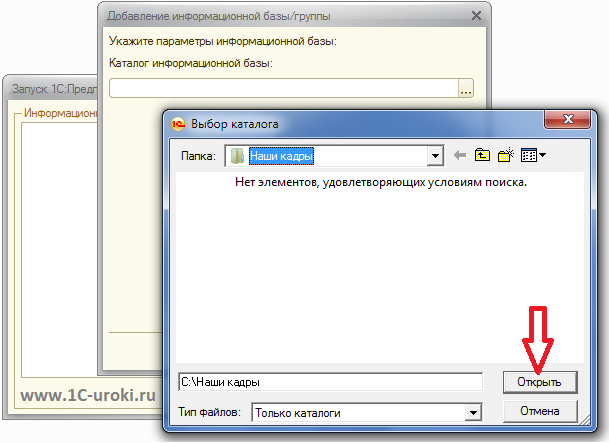

Каталог с информационной базой может располагаться на локальном жестком диске компьютера, например «C:\Наши кадры», а может на другом компьютере в локальной сети, например, «\\SERVER\KADR». При этом должны быть предоставлены полные права доступа к этой папке (чтение, запись и т.д.).
5. Нажмите кнопку «Далее». На завершающем шаге мастера оставьте все без изменений и нажмите кнопку «Готово». В результате в списке информационных баз появится новая строка с именем нашей информационной базы.

Для ее редактирования можно нажать кнопку Изменить. Например, информационную базу перенесли в другое место или вы хотите задать для нее другое название. Для удаления информационной базы из списка нужно нажать кнопку Удалить. При этом информационная база удаляется из списка, но не удаляется физически с диска.
6. Выберем режим запуска «Конфигуратор». Для этого нажмем на кнопку «Конфигуратор».

1С может запускаться в двух режимах:
- 1С:Предприятие — режим использования информационной базы. В этом режиме работают обычные пользователи, вводят данные, печатают отчеты и т.д. В этом режиме нельзя редактировать структуру конфигурации.
- Конфигуратор — режим конфигурирования (программирования). В этом режиме работают программисты, создают новые справочники, отчеты, пишут программные модули. В этом режиме нельзя вводить данные в информационную базу.
7. Так как в созданной папке пока ничего нет, то 1С запросит подтверждение на создание новой информационной базы.

8. Нажмите «Да». Далее выбираем вариант «Создание информационной базы без конфигурации для разработки новой конфигурации или загрузки выгруженной ранее информационной базы» (2 вариант) и нажмите кнопку «Далее». На следующем шаге нажмите кнопку «Готово».
9. Запустится конфигуратор. Откройте дерево конфигурации, в котором мы будем работать очень часто. Для этого выберите в меню «Конфигурация» — «Открыть конфигурацию» или нажмите на соответствующую пиктограмму.

Появится окно дерева конфигурации. Задайте ему удобные размеры.
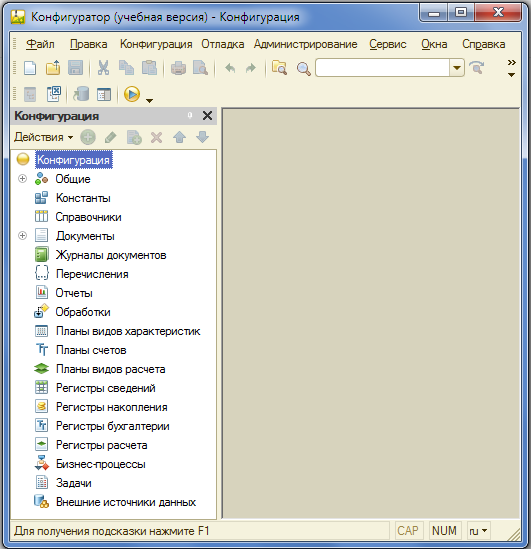
В этом окне представлены все объекты конфигурации, такие как справочники, документы, отчеты и т.д. Для раскрытия конкретной ветки нужно два щелкнуть на плюсике или два раза щелкнуть на ее названии.
Создание объектов конфигурации

10. Установите курсор на строку «Справочники» и щелкните кнопку (или щелкните правой кнопкой мыши и выберите Добавить). При этом откроется Окно редактирования объекта конфигурации (своеобразный конструктор для создания справочника).
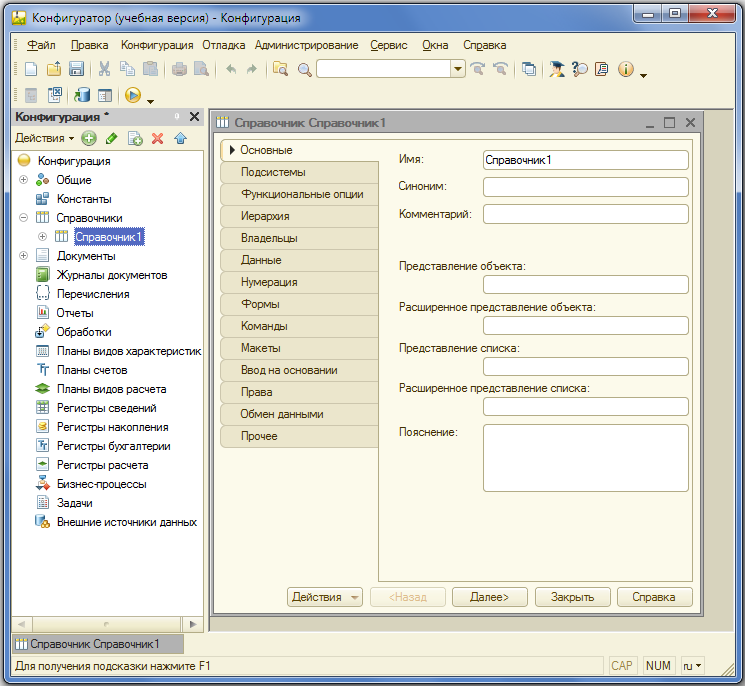
Окно редактирования объекта конфигурации предназначены для быстрого создания новых объектов конфигурации. Последовательность ввода данных разработана таким образом, чтобы предыдущие данные могли служить основой для ввода последующих. Движение управляется кнопками в нижней части окна «Далее» и «Назад». На каждом шаге предлагается ввести группу логически связанных между собой данных. Перемещаться по шагам можно также щелкая мышкой по соответствующей вкладке (Основные, Подсистемы, Функциональные опции и т.д.).
11. На первом шаге (вкладке) задайте «Имя» нашего справочника (идентификатор), например, «Должности». После ввода Имени нажмите на клавиатуре клавишу «Enter», либо переместитесь мышкой на следующее поле. На основании «Имени» система автоматически создаст «Синоним».

Имя объекта (в нашем случае справочника) является важным и обязательным свойством любого объекта конфигурации. Именно оно будет использоваться при написании программного кода на языке 1С. Имя нельзя будет исправить просто так, поскольку придется также исправить все места в программе, где используется этот справочник.
Относитесь к «Имени» справочника очень серьезно. Имя должно быть лаконичным, понятным, отражающим суть справочника, например: «Страны», «Сотрудники», «Товары» и т.д.
Имена объектов конфигурации, реквизитов, переменных, процедур и функций в 1С могут содержать буквы русского и английского алфавитов (строчные и прописные), символы подчеркивания и символы цифр. Имя не может начинаться с цифр.
Свойство «Синоним» также есть у любого объекта конфигурации. Оно предназначено для хранения «альтернативного имени» объекта конфигурации (в нашем случае справочника). Именно оно будет использоваться в элементах интерфейса нашей программы, то есть будет показано пользователю. Для «Синонима» нет никаких ограничений и его можно задать в удобочитаемом виде, например, «Перечень должностей» и т.д.
12. Перейдите с помощью кнопки «Далее» ( в нижней части окна) или клика мышкой на вкладку «Данные». Задайте длину наименования 30 символов.
У каждого справочника есть уже заранее заданные (предопределенные) два поля «Код» и «Наименование». Вы можете редактировать длину наименования, длину кода, а также тип кода: «Число» или «Строка».

13. Закройте Окно редактирования справочника «Должности».
14. Создадим новый справочник «Сотрудники» (см. пункт 10).
Задайте имя справочника (идентификатор) «Сотрудники».
Задайте длину наименования 100 символов.
В наименовании у нас будет храниться ФИО сотрудника. Иногда бывают довольно длинные имена и фамилии, так что 100 символов в самый раз.
15. В этом справочнике кроме уже заданных полей (Код и Наименование) у нас будет еще несколько полей (реквизитов, атрибутов). Сейчас список дополнительных реквизитов (полей) у нас пустой. Нажмите кнопку «Добавить».

В результате откроется окно редактирования свойств реквизита (палитра свойств). Кстати, реквизит, атрибут и поле — это в принципе одно и то же. Просто в терминологии 1С принято использовать «реквизит».
16. Задайте в палитре свойств имя реквизита — «Должность». Укажите тип реквизита — «СправочникСсылка.Должности», который мы создали раньше. Это говорит о том, что значения данного реквизита будут выбираться из справочника «Должности». Закрываем окно палитры свойств.

17. Создайте реквизит «Оклад» (тип Число, Длина 10, Точность 2). У значения типа «Число» точность указывает на количество знаков после запятой (в нашем случае 2 знака).
18. Создайте реквизиты ДатаПриема и ДатаУвольнения (тип Дата).

19. Теперь у нас есть два справочника и можно ввести некоторые данные.
Обновим конфигурацию базы данных (сохраним в конфигурацию все сделанные нами изменения). Сделать это можно с помощью меню программы (Конфигурация – Обновить конфигурацию базы данных), либо соответствующей пиктограммой на панели инструментов, либо клавишей F7.
Так как мы редактировали (изменяли) структуру информационной базы, то 1С проанализирует эти изменения и покажет окно со их списком. Нажмите кнопку «Принять».


20. Запустите систему в режиме 1С:Предприятие. Это можно сделать прямо из Конфигуратора, нажав на панели инструментов на или клавишу F5. Появится окно 1С:Предприятия.

21. Откройте справочник Должности. Для этого щелкните в панели навигации (в левой части окна приложения) по надписи (ссылке) Должности. Откроется окно справочника.
22. Введите несколько должностей, используя кнопку или клавишу INS. Например, директор, бухгалтер, программист.

Заметьте, что коды присваиваются автоматически, хотя их можно редактировать. При этом необходимо соблюдать уникальность кодов. Параметры уникальности можно настраивать в конфигураторе, например можно вообще отключить контроль уникальности кода.
По умолчанию установлена сортировка по Наименованию. Это позволяет набрать первые буквы названия должности, и курсор автоматически перейдет на нужную должность. Можно установить и другой тип сортировки: по коду или по реквизиту. Для этого достаточно щелкнуть левой кнопкой мышки по названию (заголовку) реквизита.
23. Откройте справочник Сотрудники.
24. Заведите нескольких сотрудников. Например, Иванов Иван Иванович — директор, Петров Петр Петрович — бухгалтер, Сидоров Сергей Сергеевич — программист. Заполняем только реквизиты Наименование (ФИО) и Должность. Заметьте, что при указании должности открывается справочник Должности. Для сохранения нового элемента справочника (новой записи) нажмите «Записать и закрыть».

25. Закройте окно 1С:Предприятие и вернитесь в режим Конфигуратора.
В реальной жизни принятие сотрудника на работу производится кадровым документом «Приказ о приеме на работу». Это мы и реализуем во 2 части нашего Пошагового примера.
Что такое конфигурации «1С:Предприятия»: виды конфигураций и версии


Автор: Екатерина Петрова
Благодарим за проявленный интерес. Ссылка на статью отправлена на указанную почту.
Программы «1С» являются стандартом работы для ведения бухгалтерского и управленческого учета. Разработчики фирмы «1С» регулярно выпускают новые релизы программ, которые помогают решать сложные бизнес-процессы и работать в соответствии с последними изменениями законодательства. Правильно выбрать для себя программный продукт, а также разобраться с основными понятиями «1С» вам поможет наша статья.
- Что такое конфигурация «1С» и в чем ее отличие от платформы?
- Зачем нужны цифры в наименованиях конфигураций «1С» и платформ?
- Какими бывают виды конфигураций «1С»? Типовые и нетиповые программы.
- Отраслевые конфигурации «1С».
- Каковы достоинства и недостатки типовых конфигураций «1С»?
- Какими бывают версии программ «1С»?

Что такое конфигурация «1С» и в чем ее отличие от платформы?
Прежде всего, определимся с понятием конфигурации «1С».
Конфигурация «1С» – это программа, разработанная на базе платформы «1С:Предприятие». «1С:Предприятие» – это универсальная платформа, на которой базируется любая программа «1С». Одним словом, именно «1С:Предприятие» позволяет вашей конфигурации «1С» запуститься и работать, без нее программу невозможно будет использовать. А вот сама программа «1С» – это уже выбранная вами конфигурация. Это может быть «1С:Бухгалтерия», в которой бухгалтер так успешно сводит дебет с кредитом, или «1С:Зарплата и управление персоналом», без которой не обойтись кадровику, и другие решения «1С».
Конфигурации «1С» могут быть типовыми и отраслевыми, а также специализированными, выполненными под заказ. Подробнее мы вернемся к этому вопросу чуть позже. А сейчас мы немного расскажем, какую роль выполняют цифры в наименовании конфигураций и платформ.

Зачем нужны цифры в наименованиях конфигураций «1С» и платформ?
Ответ на этот вопрос прост – чтобы вам было легко отслеживать обновления, которые «1С» проводит с целью усовершенствовать свои продукты. Нумерация всегда состоит из четырех разрядов цифр, которые называются «релизом». К примеру, бухгалтер работает в конфигурации «1С:Бухгалтерия 8.3». Это последняя версия программы, усовершенствованная командой «1С» в соответствии с актуальными нормами законодательства РФ. Ее релиз выглядит так: 8.3.10.2820.
Что обозначают эти цифры? Первая цифра – это версия платформы. Вторая цифра – это номер редакции, а третья и четвертая – номер подрелиза. Чтобы вам было проще разобраться, на рисунке мы подчеркнули зеленым цветом номер конфигурации, а красным – номер релиза программы (рис.1).

Рис.1. О системе«1С:Управление нашей фирмой»
Чтобы узнать версию вашей платформы, зайдите в меню раздела «Справка» в программе и выберите в ней раздел «О программе». Там вы найдете актуальную информацию о версии вашей платформы и другие технические данные.
Теперь перейдем к видам конфигураций «1С» и научимся в них ориентироваться.
Какими бывают виды конфигураций «1С»? Типовые и нетиповые программы
Чтобы ответить на этот вопрос, нам снова нужно обратиться к понятию конфигурации. Как мы уже успели определить, конфигурация – это программа «1С». Такие программы выпускаются только от лица разработчика.
Теперь рассмотрим основные виды конфигураций «1С». Они бывают:
Любое решение, созданное фирмой «1С», является типовой. Главный козырь типовой конфигурации – универсальность. Ее может установить и использовать любой формат бизнеса, настроив под свои потребности.
К наиболее распространенным типовым конфигурациями «1С» можно отнести:
- «1С:Бухгалтерия»
- «1С:Зарплата и управление персоналом»
- «1С:Управление торговлей»
- «1С:ERP Управление предприятием 2»
- «1С:Комплексная автоматизация»
- «1С:Управление небольшой фирмой»
- «1С:Документооборот»
- «1С:Розница»

Ярким примером служит «1С:Бухгалтерия» – она есть практически у каждого предпринимателя. «1С» старается постоянно совершенствовать свои продукты и прислушиваться к мнению потребителей. Для этого постоянно проводятся опросы, благодаря которым выявляются новые задачи, которые продукт должен решать.
Отличительными чертами типовой конфигурации являются:
- автоматическое обновление конфигурации без помощи программиста;
- успешная синхронизация конфигурации с сайтами и другими продуктами «1С»;
- настройка программы под нужды пользователя.
У типовых «1С» широкий арсенал функций и есть возможность индивидуальных настроек. Инструменты позволяют выполнять все необходимые операции по управленческому и бухгалтерскому учету.
Эти решения будут считаться типовыми, пока в них не будут внесены изменения в соответствии с пожеланиями пользователя.
Однако нет предела совершенству, и зачастую клиенты хотят улучшить программу, доработать ее по своему усмотрению. Редко можно встретить типовые «1С:ERP Управление предприятием 2» и «1С:Комплексная автоматизация», поскольку их покупают крупные компании с целью ведения бизнеса по определенному сценарию.
Рассмотрим простой пример. Предприятие приобрело «1С:Управление торговлей». Но проработав больше месяца в программе, сотрудник склада обнаружил, что тут он не может настроить отдельный блок для пересортицы товаров. Просроченная колбаса остается в разделе поступивших ранее товаров, ее никак не удается списать. Оценив проблему, начальник склада рассказывает о ней руководителям, и они принимают решение доработать программу – добавить блок с просроченной продукцией по дате изготовления товара. Так будет легче отслеживать свежесть колбасы и переводить ее из разряда только поступившей на склад в разряд списанных в связи с утратой свежести.
И вот с этого самого момента система перестает быть типовой – нанятый руководством программист вносит изменения, и новый блок уже исполняет возложенные на него функции. Что это означает? Иными словами, систему модифицировали, и она стала отличаться от изначальной версии.
У нетиповых программных продуктов есть как свои плюсы, так и свои минусы. С одной стороны, вы сможете вести бизнес, применяя специально разработанные инструменты. Они не подвергаются сложным настройкам и просты в использовании. С другой стороны, типовые конфигурации более надежны, так как проходят специальные тестирования специалистами «1С». Какой именно продукт выбрать – решать вам, но важно учесть все плюсы и минусы при покупке.
Не знаете, какую конфигурацию «1С» выбрать?
Пройдите небольшой тест и решите, какая «1С» подойдет именно вам!
Отраслевые конфигурации «1С»
Отраслевые решения «1С» созданы специально под нужды конкретной сферы деятельности бизнеса и не считаются типовыми.
К отраслевым конфигурациям относятся:
- • «1С:Общепит»;
- «1С:Салон красоты»;
- «1С:Бухгалтерия строительной организации»;
- «1С:Хлебозавод» и другие.
Также фирма «1С» разрабатывает комплексные программы, задача которых полностью автоматизировать бизнес-процессы компании. Такие продукты совмещают в себе черты типовых и отраслевых конфигураций. Они действительно подходят каждой компании, но требуют тщательной индивидуальной настройки под нужды потребителя.
К таким программным продуктам можно отнести:
- «1С:Управление небольшой фирмой»;
- «1С:Комплексная автоматизация»;
- «1С:ERP Управление предприятием 2».
Если вам нужно подобрать решение для своего бизнеса, вы можете обратиться к нашим специалистам. Они проведут бесплатную оценку и выберут решение, которое будет соответствовать вашим задачам.
Достоинства и недостатки типовых конфигураций «1С»
Как мы уже выяснили ранее, типовые конфигурации хороши своим универсальным подходом к задачам компаний. Поскольку большинство предприятий ведут свою деятельность по схожим принципам, типовые конфигурации «1С» являются для них отличным решением.
Наверняка вы задались вопросом – как узнать, типовая ли конфигурация установлена в вашей компании? Для этого откройте программу и перейдите в меню, где нужно выбрать вкладку «Конфигурация» (рис.2).

Рис.2. Вкладка «Конфигурация» в системе «1С»
Далее перейдите в раздел «Открыть конфигурацию», а затем в «Поддержка», после чего выберите раздел «Настройка поддержки». Там вы увидите кнопку «Включить возможность изменения». Если вы видите эту кнопку – значит конфигурация типовая и никогда не дорабатывалась. Также о типовом характере программы говорит значок «замочка» рядом с названием конфигурации.
Чтобы лучше понять все плюсы и минусы типовой конфигурации «1С», рассмотрим таблицу ниже.
| Параметры программы | Типовая конфигурация «1С» | Отраслевая конфигурация «1С» |
|---|---|---|
| Автоматическое обновление | ||
| Универсальность использования | ||
| Индивидуальный комплекс инструментов | ||
| Официальная сертификация «1С» | ||
| Проведение тщательной настройки | ||
| Высокий уровень надежности | ||
| Успешная синхронизация с сайтами и другими продуктами «1С» | ||
| Ведение учета в различных сферах деятельности |
Таблица наглядно демонстрирует плюсы и минусы использования типовой и отраслевой конфигурации «1С». С одной стороны, приобретая отраслевой продукт, вы можете получить такие бонусы, как индивидуальный подход разработки к своей сфере деятельности. С другой стороны, велик риск дополнительных расходов на программиста, ведь без его помощи вы просто не сможете полноценно настроить продукт и использовать все его преимущества. Важно перед выбором программного продукта взвесить все «за» и «против» и ответственно подойти к вопросу. От этого зависит не только ваш комфорт работы в системе, но и ваших сотрудников.
Версии программ «1С»
Какие же бывают версии программ «1С»? Основных версий программ «1С» всего три:
Давайте рассмотрим их основные преимущества и отличия и разберемся, какая из них подойдет именно вам.
Базовая версия: основное отличие этой версии кроется в самом ее названии – программа предоставляет базовый функционал. Это самая простая версия конфигурации, которая обладает самым необходимым набором инструментов:
- рассчитана на одного пользователя;
- учет нескольких организаций возможен только в отдельных информационных базах;
- ограниченное количество активаций – при смене рабочего компьютера вы сможете активировать базовую версию только один раз;
- внесение изменений в версию технически невозможно;
- не требуется подписка ИТС, что экономит средства на обслуживание.
Кому будет удобно работать с таким решением?
- организациям с общей или упрощенной системой налогообложения;
- организациям, в которых с системой работает один бухгалтер;
- индивидуальным предпринимателям, которые самостоятельно ведут свой налоговый учет.
Версия ПРОФ: отлично подойдет для малого и среднего бизнеса, который не имеет обособленных подразделений и государственных контрактов. Основным отличием версии ПРОФ от базовой является возможность ее доработки по желанию собственника, а подключение нескольких пользователей.
Общая характеристика версии ПРОФ:
- возможность привлечения к работе в конфигурации нескольких пользователей;
- внесение изменений согласно пожеланиям клиента;
- обязательная подписка ИТС;
- ведение нескольких организаций в одной базе;
- поддержка внешнего соединения с информационной базой при совместном использовании с другими конфигурациями «1С».
К плюсам версии можно отнести и то, что бухгалтеру, ведущему в данном ПО два и более предприятий, не потребуется открывать несколько окон – все сведения отражаются в одной базе. Пользователи версии ПРОФ могут в любое удобное время быстро обновить программу через Интернет, что также является преимуществом, либо обратиться в службу ИТС.
Пользуясь услугами нашей компании, вы сможете легко перейти с базовой версии на ПРОФ, всего лишь доплатив разницу между стоимостью версий продукта.
Версия КОРП: название версии произошло от слова «корпорация». Отличительной чертой этой версии «1С» является возможность подключить учет деятельности филиалов. Но также важным преимуществом является возможность проводить сделки посредством привлечения государственных контактов.
Версия КОРП имеет следующие преимущества перед ПРОФ:
- подходит именно для крупных компаний и холдингов;
- имеет функцию «Диспетчеризация», позволяющую составить индивидуальные рабочие графики для сотрудников;
- обмен данными с другими решениями «1С»;
- успешное внедрение системы CRM;
- удаленное ведение рабочего процесса менеджерами и руководством.
Кому подойдет версия КОРП?
- компаниям, которые ведут учет по обособленным подразделениям;
- компаниям, выполняющим государственные заказы на основании 159 ФЗ;
- некредитным финансовым организациям, у которых есть контролируемые иностранные компании.
| Основные отличия между версиями Базовая, ПРОФ и КОРП в «1С:Бухгалтерия 8» | |||
|---|---|---|---|
| Основные характеристики | Базовая | ПРОФ | КОРП |
| Подготовка бухгалтерской и налоговой отчетности | |||
| Отдельные базы данных для ведения учета в нескольких организациях | |||
| Доработка программы | |||
| Подключение подписки ИТС | |||
| Многопользовательский режим работы | |||
| Расчеты в рамка государственных контрактов | |||
| Учет обособленных подразделений | |||
| Отчет по некредитным финансовым компаниям | |||
Подведем итоги
Выбирая программный продукт «1С», важно помнить, какую цель вы преследуете при приобретении конфигурации, каковы масштабы вашего бизнеса. «1С» – это гибкий продукт, который может легко подстраиваться под требования компании, поэтому вам будет легко выбрать вариант, который подойдет для вашей сферы деятельности.
В статье мы осветили наиболее важные темы, с которыми сталкиваются пользователи при знакомстве с «1С». Если у вас остались вопросы или требуется помощь в подборе конфигурации, позвоните нам. Наши специалисты предложат оптимальный вариант для вашего бизнеса.
Как работать с расширением конфигурации в 1С. Практическое использование механизма расширений

Содержание
1. Как создать расширение конфигурации
2. Как перенести метаданные для нашего расширения
3. Добавляем код
1. Как создать расширение конфигурации. 1с расширение конфигурации как работать? Все очень просто, первым делом необходимо понять, какой функционал из расширения можно использовать. Разделить можно на две части:
• Совместимость с 8.3.6 по 8.3.8 – 1с расширения конфигурации работают только с модулями форм, отчетов, обработок, ролями и подсистемами.
• Совместимость с 8.3.9 и выше – в расширения добавляется еще работа с модулями объектов, менеджерами объектов и общие модули (не все).
Совместимость находится в свойствах конфигурации


Создаем новое расширение в конфигураторе в окне «Расширения конфигурации», меню Конфигурация -> Расширения конфигурации.
Для полноценной работы с расширением сразу рекомендую снять безопасный режим с расширения

2. Как перенести метаданные для нашего расширения Расширение конфигурации 1с 8.3 имеет функционал переноса метаданных из основной конфигурации в свою. Это необходимо, чтобы расширение видело те объекты основной конфигурации, с которыми будет работать, и при необходимости будет проверять при подключении.
Добавление метаданных происходит следующим образом

В расширение конфигурации общий модуль можно добавить таким же самым способом и работать с ним как с модулем объекта. 3. Добавляем код 1с работа с расширениями конфигурации не может обойтись без строчки кода. Для этого мы поставим две задачи, которые будем решать с помощью расширений.
Первая доработка будет изменять форму документа, а именно – будет отображать задолженность по договору.
Добавляем в расширении в форме документа вызовы на процедуры «ПриСозданииНаСервере» и «КонтрагентПриИзменении». Для обоих случаев тип вызова выбираем «после».


Дописываем код на получение остатков и в итоге получаем в форме следующие процедуры.
Листинг модуля формы:


Результат работы с и без расширения: 

Вторая доработка требует неким образом модифицировать движения документа при проведении. Для примера в регистре накопления «Расчеты с контрагентом» поменяем все суммы на цифру 1. Расширение конфигурации 8.3 может использовать три типа вызова: перед, после, вместо. В нашем случае будет использоваться модуль объекта документа. Для решения задачи достаточно было бы добавить вызов процедуры «ОбработкаПроведения» с типом вызова «после». Но в документе «Реализация товаров и услуг» используется принудительная запись, говорящая нам о том, что дальнейшие изменения с движением документа не запишутся, если их принудительно не записать. Но выберем другое решение, полностью заменим процедуру «ОбработкаПроведения». Создаем вызов процедуры «ОбработкаПроведения» с типом вызова «вместо». 
Копируем полностью код основной процедуры и перед принудительной записью добавляем наши строки корректировки движения. Листинг модуля объекта: 
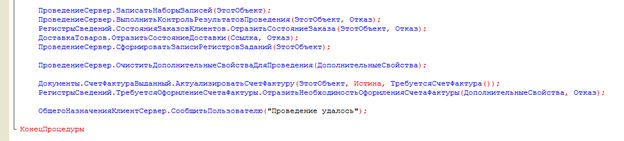
Данное решение имеет очень большой минус – это полностью копирование кода из основной процедуры. Но данный пример наглядно показывает способ работы по полному замещению основной процедуры на процедуру из расширения. Результат работы с и без расширения: 

Как результат расширения неплохо помогают с задачей изменить функционал, но не снимать конфигурацию с поддержки. Пример расширения конфигурации можно скачать ЗДЕСЬ.
Евгений Аверкин, разработчик компании ООО “Кодерлайн”
Основные приемы работы в конфигураторе (бесплатная статья по Программированию в 1С)
из цикла статей «Первые шаги в разработке на 1С»
Эта статья является логическим продолжением цикла статей «Первые шаги в разработке на 1С». В ней описывается среда разработки на платформе 1С, которая получила название “Конфигуратор”. Изучив данный материал, вы узнаете:
- Что такое дерево объектов, для чего оно нужно и как с ним работать?
- Для чего нужна палитра свойств, как её открыть, как в ней что-то отыскать?
- Когда нужно настраивать различные параметры конфигуратора и как это сделать?
- Что нужно сделать, чтобы можно было внести изменения в типовую конфигурацию?
- Как запустить конфигурацию в режиме отладки?
- Как подключиться к клиентской сессии в режиме отладки и посмотреть, что там происходит?
Рекомендуем ознакомиться с этой информацией не только начинающим программистам, но и всем тем, кто уже работал с конфигуратором и хочет ознакомиться с тонкостями его работы.
Применимость
В статье рассматривается платформа «1С:Предприятие» версии 8.3, поэтому вся информация актуальна для текущих релизов.
Основные приемы работы в конфигураторе
Дерево объектов – это первое, с чем Вы сталкиваетесь при запуске конфигуратора.
После запуска конфигурации для разработки, чтобы увидеть дерево объектов, необходимо выбрать один из двух пунктов меню Конфигурация (Открыть конфигурацию, если конфигурация еще не открыта, или Окно конфигурации, если закрыто просто само окно конфигурации).
Также можно использовать соответствующие кнопки.

Дерево объектов конфигурации отображает: какие сущности есть в конфигурации.
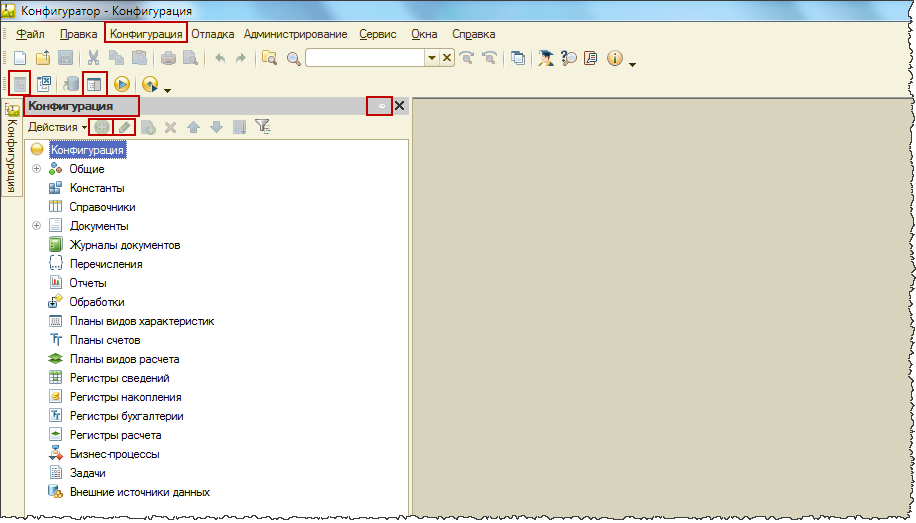
С помощью дерева объектов можно создавать новые элементы, редактировать, добавлять новые реквизиты и свойства.
Данное окно имеет режим закрепления. Кнопка с пиктограммой в виде скрепки в правом верхнем углу окна Конфигурация позволяет делать его прячущимся в тот момент, когда оно не активно.

Возможен поиск нужного объекта по первым буквам. Курсор автоматически позиционируется на нужном объекте.
Иногда дерево объектов называют метаданными. Во встроенном языке есть специальное свойство, которое так и называется Метаданные (т.е. данные о данных).
Одна из функций конфигуратора – это выгрузка/загрузка информационной базы. При выгрузке информационной базы получается упакованный файл с расширением dt.
Эту функцию мы уже подробно рассматривали в предыдущих статьях. Она используется в следующих случаях:
- для переноса базы данных из одного места в другое;
- как один из вариантов выполнения архивирования;
- для перевода файлового режима работы базы в клиент-серверный.
Для редактирования свойств объектов конфигурации существует три метода. Первый из них – вызов окна редактирования объекта (двойным кликом мыши).
Удобен для объектов с большим количеством свойств. Окно редактирования объекта «Документ1» представлено на рисунке.
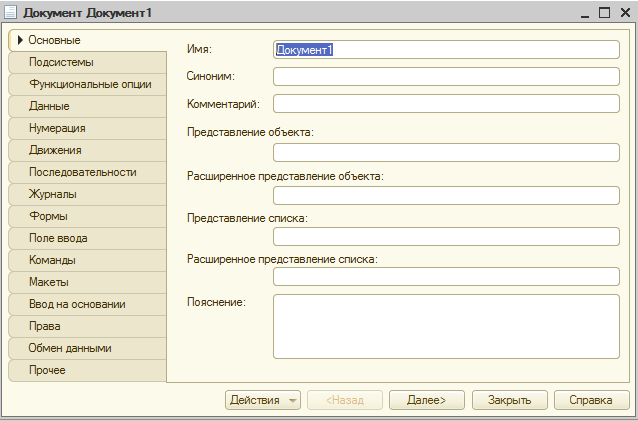
Данный метод существует не для всех объектов. Например, исключением являются константы.
Следующий метод редактирования свойств объектов – с помощью палитры свойств, которая есть у всех объектов (и у простых, и у сложных). Соответственно, ее можно вызвать для любого объекта.
Вызов осуществляется через контекстное меню, пункт Свойства объекта (комбинация клавиш Alt+Enter).
В палитре все свойства представлены в виде списка. Можно выбирать соответствующие свойства и редактировать.
Метод удобен для объектов с небольшим количеством свойств, но может быть применен для любого объекта.
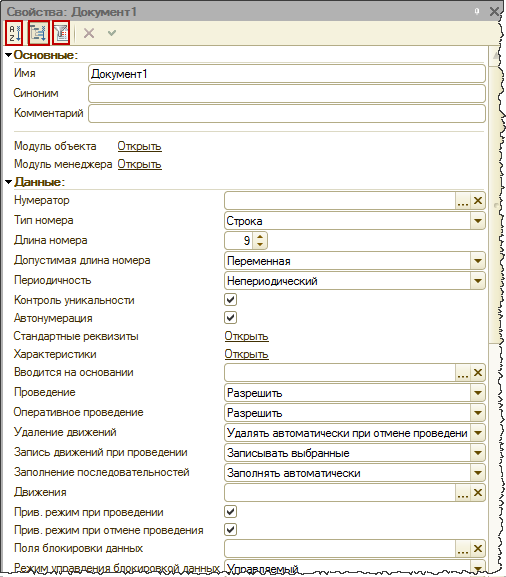
У палитры свойств есть режим закрепления (т.е. окно можно либо закрепить, либо сделать его прячущимся).
Свойства могут группироваться либо по категориям (как на рисунке), либо быть упорядоченными по алфавиту (удобно, когда точно известно название свойства, но не известна его категория). Группировки свойств можно сворачивать и разворачивать.
Возможно отображение только важных свойств. Переход в данный режим осуществляется нажатием на кнопку в виде воронки.
Если Вы не можете найти какое-то свойство, то, скорее всего, у Вас нажата данная кнопка.
Для каждого свойства существует описание (отображается внизу окна). Описание может быть скопировано в буфер и использовано для поиска по справке.
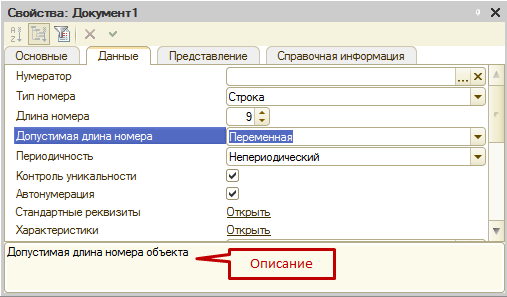
Возможно расположить категории свойств на отдельных закладках. Для включения данного режима на самой палитре свойств в контекстном меню выбирается пункт Закладками. Однако чаще удобнее работать именно списком.
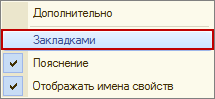
С помощью палитры свойств удобно редактировать однотипные свойства для нескольких объектов, так как при переходе от одного объекта к другому палитра свойств отображается уже для другого объекта, при этом курсор остается на том же свойстве.
Еще один метод редактирования свойств объектов при помощи окна «Дополнительно». Для открытия этого окна выбирается объект конфигурации, затем в контекстном меню выбирается пункт Дополнительно.
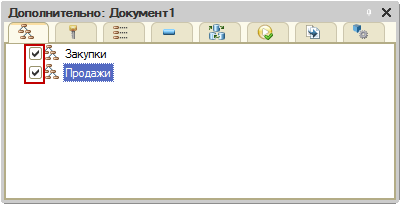
В этом окне можно проставлять различные свойства данного объекта, которые, в основном, представлены в виде различных галочек.
Удобно использовать данное окно, если нужно провести классификацию нескольких объектов, например, по подсистемам. В этом случае вызывается данное окно и при переключении по объектам присваивается вхождение в подсистемы данного объекта.
Аналогично можно поступать с правами доступа, функциональными опциями, настройками командного интерфейса. Для того, чтобы настроить конфигуратор, нужно в меню Сервис выбрать пункт Параметры.
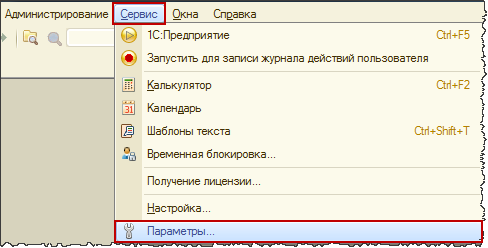
Откроется окно с достаточно большим количеством настроек и закладок.
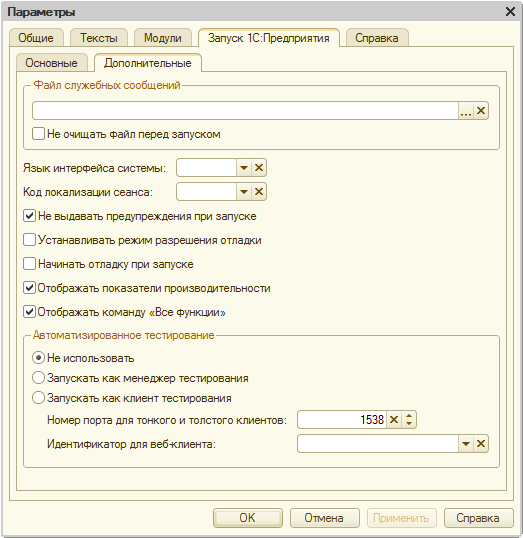
На закладке Запуск 1С:Предприятия можно указать, какое приложение автоматически будет использоваться при запуске из конфигуратора (тонкий клиент, толстый клиент (управляемое приложение) и т.д.).
Если установлено значение Выбирать автоматически, то система будет ориентироваться на настройки самой конфигурации.
Внимание! Данная настройка влияет только на запуск из конфигуратора.
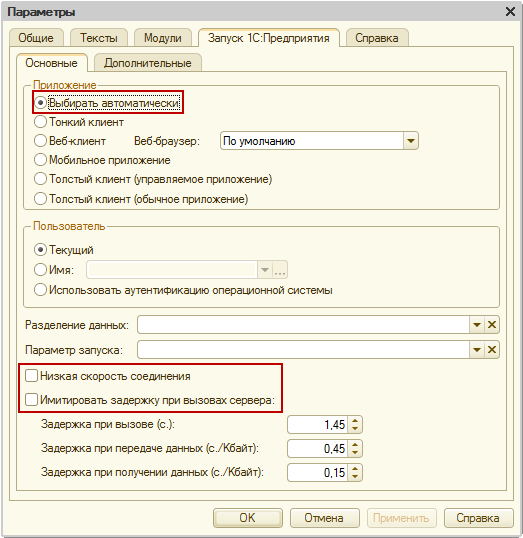
Здесь же можно настроить использование низкой скорости соединения (т.е. использование группировки данных, передаваемых на сервер, в пакеты).
При отладке, чтобы понять, как приложение работает на тонких каналах связи, можно настроить имитацию задержки при вызовах сервера.
На закладке Запуск 1С:Предприятие есть также подзакладка Дополнительные, где с помощью галочек можно установить ряд дополнительных параметров, которые влияют на запуск приложения из конфигуратора (будут ли отображаться показатели производительности, будет ли отображаться команда Все функции и т.д.).
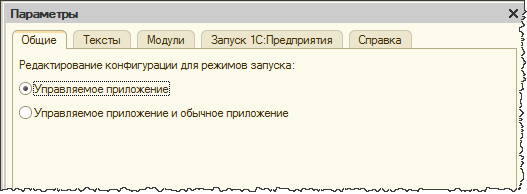
На закладке Общие указывается: нужно ли только создавать объекты управляемого приложения или следует создавать объекты, которые есть и в обычном приложении.
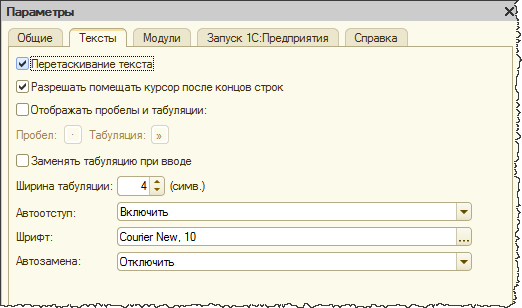
На закладке Тексты можно настроить принципы редактирования и отображения текста (указываются шрифт, ширина табуляции и другие параметры).
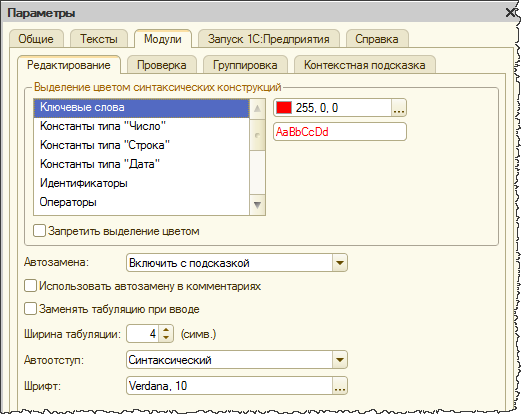
На закладке Модули существует ряд подзакладок. Здесь настраивается, каким образом будет отображаться текст в модулях.
Каким образом будет выполняться Проверка, Группировка и Контекстная подсказка.
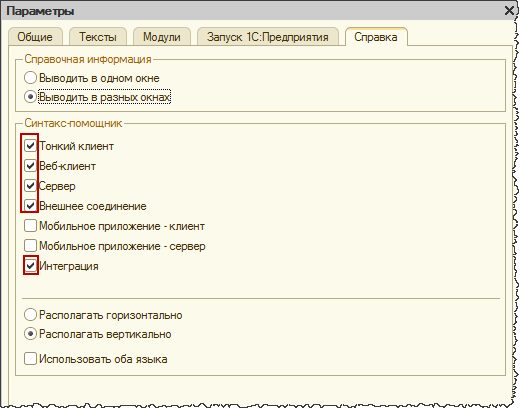
На закладке Справка указывается, каким образом будет выводиться справка.
Галочками можно указать те разделы, которые интересуют.
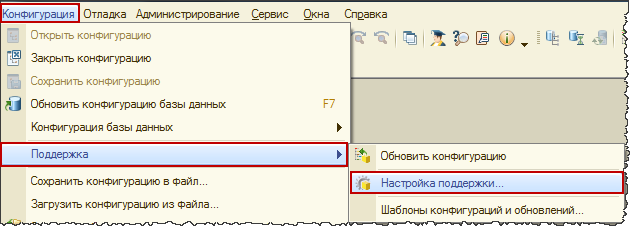
Чтобы получить возможность редактировать (видоизменять) типовую конфигурацию, необходимо в меню Конфигурация выбрать пункт Поддержка, далее Настройка поддержки.
Появится форма «Настройка поддержки». В данной форме следует нажать на кнопку Включить возможность изменения.

Система сделает предупреждение, что в дальнейшем невозможно будет обновлять конфигурацию полностью автоматически.
Если мы все же намерены вносить изменения, требуется нажать на кнопку Да. Появится окно «Настройка правил поддержки».
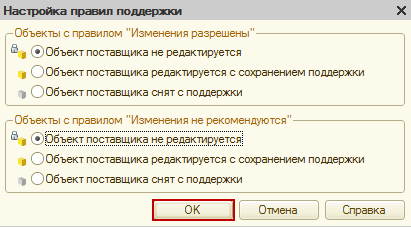
Если мы не стремимся к глобальным изменениям конфигурации, а будем пытаться обходиться лишь добавлением некоторых объектов, то изменять параметры по умолчанию в данной форме не стоит. Следует сразу нажать на кнопку ОК.
После этого нужно будет настроить правило поддержки для всей конфигурации в целом.
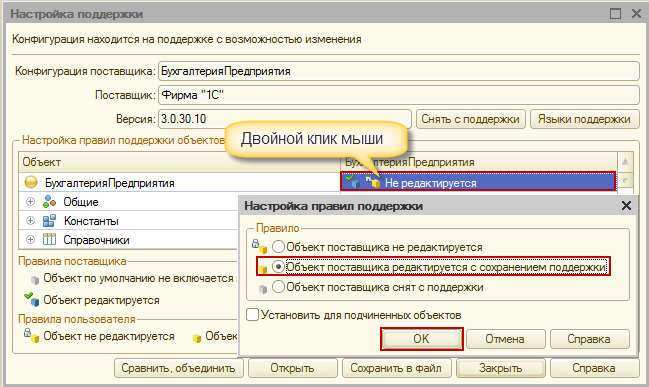
Для этого следует в табличной части формы «Настройка поддержки» в верхней строке (в которой указывается название конфигурации) в поле справа двойным кликом мыши вызвать форму «Настройка правил поддержки» (для данного объекта).
В появившейся форме необходимо выбрать правило Объект поставщика редактируется с сохранением поддержки и нажать на кнопку ОК.
Фому «Настройка поддержки следует закрыть». В результате произведенных действий у нас появится возможность добавления новых объектов. В окне конфигурации активизируется кнопка Добавить.

Если потребуется вносить изменения в уже существующие объекты конфигурации, то для каждого из этих объектов можно также изменить правило поддержки, как это мы сделали для всей конфигурации в целом.
Следует отметить, что программист не напрямую видоизменяет конфигурацию базы данных, а работает со своей конфигурацией, которая называется основной.
Если в основную конфигурацию были внесены какие-либо изменения, то в заголовке окна конфигурация появится маленькая звездочка (*).
Если основную конфигурацию требуется сохранить, то можно использовать пункт Сохранить из меню Файл или нажать соответствующую кнопку с пиктограммой дискеты.
В этом случае конфигурация базы данных еще не обновлена, о чем будет свидетельствовать восклицательный знак в названии окна «Конфигурация ».
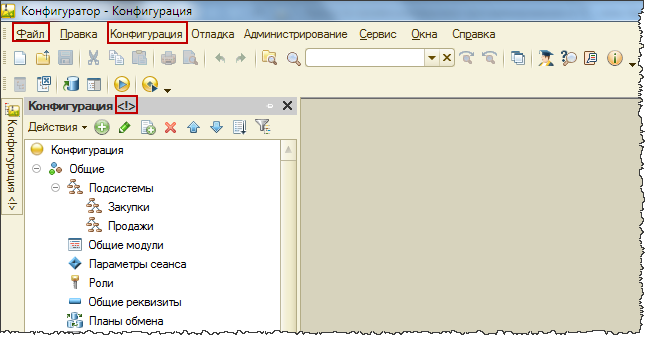
Для обновления конфигурации базы данных в соответствии с произведенными программистом изменениями нужно вызвать пункт Обновить конфигурацию базы данных из меню Конфигурация, использовать клавишу F7 или соответствующую кнопку.

Чтобы запустить конфигурацию в пользовательском режиме можно выбрать пункт 1С:Предприятие из меню Сервис или использовать сочетание клавиш Ctrl+F5.

Можно запустить конфигурацию в режиме отладки (пункт Начать отладку из меню Отладка, клавиша F5 или соответствующая кнопка командной панели).

Отличие режима отладки от запуска в пользовательском режиме в том, что возможна остановка приложения в нужные моменты времени, считывание значений переменных и т.д.
При разработке в случае изменения конфигурации удобно сразу начинать отладку, система автоматически предложит сохранить базу данных, останется только дать подтверждение.
Если приложение запущено пользователем (не в режиме отладки), тем не менее при необходимости можно подключиться к процессу пользователя из конфигуратора и сделать отладку.
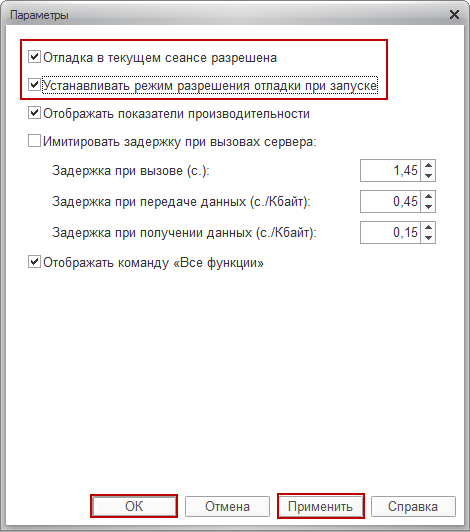
Сначала для заданного сеанса в режиме 1С:Предприятие через главное меню Сервис/Параметры нужно открыть окно «Параметры» и установить галочку Отладка в текущем режиме разрешена.
На будущее можно поставить галочку Устанавливать режим разрешения отладки при запуске.
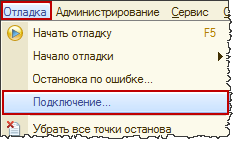
После этого в конфигураторе нужно выбрать пункт Подключение из меню Отладка.
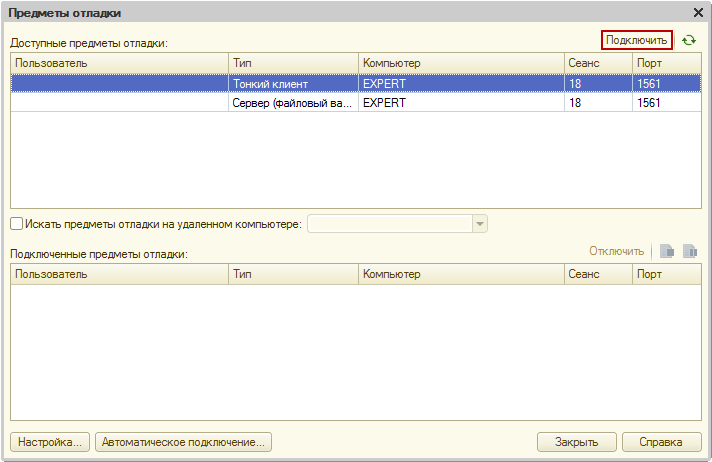
При этом появится окно «Предметы отладки» со списком процессов, которые можно отлаживать. В этом списке необходимо выбрать требуемый предмет отладки (сеанс пользователя) и осуществить к нему подключение нажатием на кнопку Подключить.
В следующих статьях цикла мы еще не раз будем обращаться к изучению возможностей конфигуратора. Так что не переживайте, если что-то в его интерфейсе вам пока не понятно.
Кстати, в следующей статье мы рассмотрим специальный инструмент конфигуратора – отладчик, без знания которого разработчику практически невозможно отладить свой программный код.

PDF-версия статьи для участников группы ВКонтакте
Если Вы еще не вступили в группу – сделайте это сейчас и в блоке ниже (на этой странице) появятся ссылка на скачивание материалов.
Статья в PDF-формате
Вы можете скачать эту статью в формате PDF по следующей ссылке: Ссылка доступна для зарегистрированных пользователей)
Ссылка доступна для зарегистрированных пользователей)
Ссылка доступна для зарегистрированных пользователей)
Ссылка доступна для зарегистрированных пользователей)
Если Вы уже участник группы – нужно просто повторно авторизоваться в ВКонтакте, чтобы скрипт Вас узнал. В случае проблем решение стандартное: очистить кеш браузера или подписаться через другой браузер.