Как сделать квадратные скобки в маткаде
В Mathcad можно выполнить следующие символьные преобразования алгебраических выражений:
— simplify (упростить) выполнить арифметические операции, привести подобные, сократить дроби, использовать для упрощения основные тождества (формулы сокращенного умножения, тригонометрические тождества и т.п.);
— expand (развернуть) раскрыть скобки, перемножить и привести подобные;
— factor (разложить на множители) представить, если возможно, выражение в виде произведения простых сомножителей;
— substitute (подставить) заменить в алгебраическом выражении букву или выражение другим выражением;
— convert to partial fraction разложить рациональную дробь на простейшие дроби.
Если Mathcad не может выполнить требуемую операцию, то он выводит в качестве результата вычислений исходное выражение. Все приведенные вычисления выполнены в предположении, что в меню Math установлен автоматический режим вычислений и отключен режим оптимизации. Следует помнить, что Mathcad далеко не всегда преобразует выражение к самому простейшему виду.
Пример проведения символьных расчетов
I. Упростить выражение
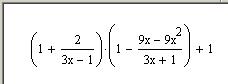
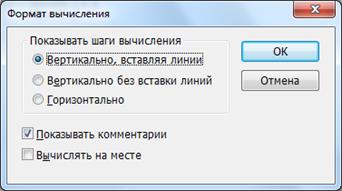
Рисунок 1 – Окно Формат вычисления
Упрощаем выражение: щелкните справа внизу у последнего символа выражения и выделите его, нажимая клавишу . Затем щелкните в меню Symbolic (Символьные операции) по строке Simplify (Упростить) (рис. 2). Результат (преобразованное выражение) будет отображен в рабочем документе ниже после исходного выражения.
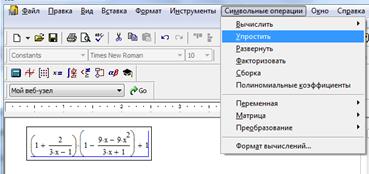
Рисунок 2 – Процесс упрощения выражения через меню Symbolics
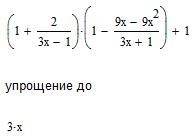
II. Раскрыть скобки и привести подобные в выражении
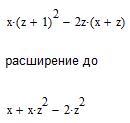
Введите выражение для преобразования, выделите его и щелкните по строке Expand (Развернуть) в меню Symbolic (рис. 2). Результат (преобразованное выражение) отображается в рабочем документе справа от исходного выражения.
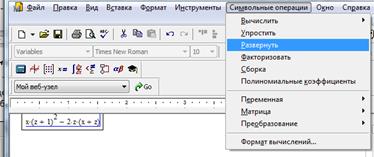
Рисунок 3 – Упрощение выражений с использованием операции Expand (Развернуть)
III. Разложить на множители выражение
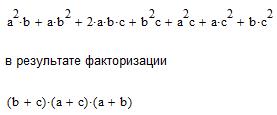
Введите выражение для преобразования, выделите его и щелкните по строке Factor (Факторизовать) в меню Symbolic.
Ниже приведен фрагмент рабочего документа Mathcad с соответствующими вычислениями.
IV. Разложить на простейшие дроби рациональную дробь
Введите выражение для преобразований, выделите переменную х и щелкните по строке Convert to Partial Fraction (Преобразовать к дробно-рациональному виду) в пункте Variable (Переменная) меню Symbolic (Символьные операции), как показано на рисунке 4.
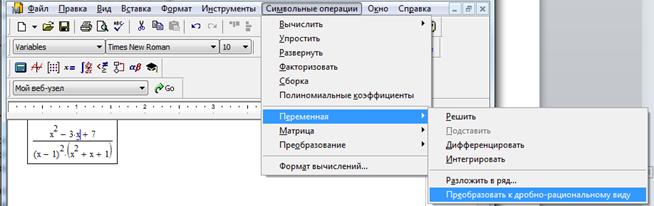
Рисунок 4 – Разложение на простейшие рациональные дроби
Ниже приведен фрагмент рабочего документа Mathcad с соответствующими вычислениями.
Конструирование выражений в MathCAD осуществляется с помощью математических панелей. Ввод заканчивается клавишей Enter или щелчком мыши вне определения. Синий уголок показывает текущий операнд выражения, он может быть расширен клавишей » Пробел «. В качестве разделителя целой и дробной части числа используется точка.
Арифметические операции , простейшие функции, знаки присваивания переменным (символ :=) можно вводить, используя панель Calculator (Калькулятор). Численные ответы выражений определяются нажатием клавиши [=] на клавиатуре. В качестве элементов выражения могут использоваться функции определенных интегралов, сумм и произведений с панели Calculus.
Для ввода математической функции различной категории используется команда Insert /Function (Вставить функцию).
Для ввода текстового комментария необходимо ввести знак двойной кавычки «, затем вводить текст. Текстовая область, как и любая другая, может быть перемещена на рабочем листе или скопирована в буфер . Маркеры текстовой области позволяют менять её размеры
1.4.1. Переменные и функции.
Переменная в MathCAD – это идентификатор, который используется в выражениях и которому можно присвоить числовое значение. Идентификатор – набор букв и цифр, первым из которых должна быть буква; буквы могут быть латинскими или греческими с соответствующей панели; малые и большие буквы различаются; в качестве цифры может использоваться символ подчеркивания. При выполнении цепочки выражений последовательность вычислений в документе определяется слева — направо и сверху — вниз. Чтобы цепочка выражений была вычислена, надо всем переменным присвоить числовые значения. Присваивания бывают двух видов: локальные и глобальные. Локальное присваивание осуществляется нажатием символа := на панели Калькулятор. Присвоенное значение в документе начинает действовать с момента его записи (слева-напрво и сверху-вниз).
Глобальное присваивание действует в пределах всего документа независимо от места его определения. Глобальное присваивание определяется символом === с панели Evaluation. Ниже (Рис.1.10) приведен пример цепочки выражений с использованием локального (для х) и глобального (для а) присваивания:

Встроенные константы
Символьный процессор распознает и способен выдавать математические константы в качестве результата.
Вычислительный процессор воспринимает как числа


— основание натурального логарифма (клавиша );

; — число «пи» (вводится клавишами + +

— мнимая единица (вводится клавишами , или , );

— символ процента, , эквивалентный 0,01.
Основные типы переменных
Действительные числа
Любое выражение, начинающееся с цифры, MathCAD интерпретирует как число. Числа набираются на клавиатуры в нужном формате (Рис.1.11). Форматы представлены в окне Format/Result (Рис.1.7.).


Комплексные числа
Комплексное число является суммой действительного и мнимого числа, получающегося путем умножения любого действительного числа на мнимую единицу (imaginary unit) i. По определению полагается, i2=-1. Для ввода мнимой единицы надо нажать клавиши , (Рис.1.12). Если просто ввести символ «i», то MathCAD интерпретирует его как переменную i.


Размерные значения
В MathCAD числовые переменные и функции могут обладать размерностью. Используется команда Insert / Unit (Вставка / Единицы). «Горячая» клавиша + . В программе встроено большое количество единиц измерения, с помощью которых и создаются размерные переменные. Для ввода размерного значения — сразу после ввода переменной ввести символ умножения, в окне Insert / Unit списке Unit (Единицы) выбрать нужную единицу измерения
Pедактирование формул
В программе MathCAD при вводе формул курсор имеет вид: синего уголка («клюшка») . Действие производится только с объектом, выделенным этим уголком. Для того чтобы охватить синим уголком блок, надо нажать на пробел один или несколько раз.


- Набираемая формула всегда заключена в рамку. Не выходите из рамки, пока не закончили набор формулы!
- Для набора формул пользуйтесь «Калькулятором» из «Математической палитры»

При наборе формул возможно появление ошибок набора. Кнопка на стандартной панели инструментов позволяет отменить последнее действие, выполненное при редактировании, т.е. вернуться к тексту, набранному ранее.
Встроенные функции MathCAD
Стандартные математические функции и численные методы, запрограммированные в MathCAD, реализованы в виде встроенных функций. Для вставки функции команда меню Insert /Function (Вставить функцию)(Рис.1.17).

Собственные функции пользователя
Помимо широкого набора стандартных функций в MathCAD возможно определение собственных функций пользователя (Рис.1.14). В простейшем случае функция может быть определена выражением пользователя. Функция определяется следующим образом:
где имя_функции – любой идентификатор; аргументы – список аргументов функции через запятую; выражение – любое выражение с использованием стандартных функций и функций пользователя, определенных в документе перед этим. Выражение должно содержать идентификаторы аргументов. Пример цепочки выражений с использованием функций пользователя приведен ниже:


1.4.2. Массивы
Массивами (arrays) называют упорядоченные последовательности чисел или элементов. Доступ к любому элементу массива возможен по его индексу, т. е. номеру в последовательности чисел В MathCAD условно выделяются два типа массивов: векторы (одноиндексные массивы), матрицы (двухиндексные массивы), и тензоры (многоиндексные массивы); ранжированные переменные (range variables) — векторы, элементы которых определенным образом зависят от их индекса.
Векторы и матрицы
Матрицей размером mxn называется совокупность m•n чисел, расположенных в виде прямоугольной таблицы из m строк и n столбцов. Эту таблицу обычно заключают в круглые скобки. Для краткости матрицу можно обозначать одной заглавной буквой, например, А или В.
В общем виде матрицу размером m x n записывают так

Числа, составляющие матрицу, называются элементами матрицы. Элементы матрицы имеют два индекса aij: первый указывает номер строки, а второй – номер столбца. Например, a23 – элемент стоит во 2-ой строке, 3-м столбце. Если в матрице число строк равно числу столбцов, то матрица называется квадратной, причём число ее строк или столбцов называется порядком матрицы. Матрица, в которой число строк не равно числу столбцов, называется прямоугольной. Матрицу с одним столбцом называют вектор-столбец, с одной строкой — вектор-строка.
Сложение матриц производится поэлементно, но размеры матриц должны совпадать Умножение матриц. осуществляется по своеобразному закону. Прежде всего, размеры матриц–сомножителей должны быть согласованы. Перемножать можно только те матрицы, у которых число столбцов первой матрицы совпадает с числом строк второй матрицы (т.е. длина строки первой равна высоте столбца второй). Произведением матрицы A не матрицу B называется новая матрица C=AB, элементы которой составляются следующим образом:

Например, в произведении — матрице C, элемент стоящий в 1-ой строке и 1-м столбце c11, равен сумме произведений элементов 1-ой строки матрицы A и 1 столбца матрицы B,

Создаются матрицы при помощи кнопки палитры инструментов Matrix или команды Insert/Matrix (Рис.1.18, Рис.1.19, Рис.1.20). Появляется окно Insert matrix, где указывается количество строк, столбцов Rows и Columns.
Читайте также:
- Как сделать светлее печать на принтере brother
- Как сделать паспорт планеты марс
- Как сделать контур диадок
- Как сделать интерфейс для программы
- Как сделать перспективу квадрата
Как поставить квадратные скобки в MathCAD?
Нужно поставить квадратные скобки в MathCAD, для того, что бы сделать локализацию корня. Как это сделать? Помогите, пожалуйста.
Голосование за лучший ответ
[ клавиатура не работает ]
на русской Х и твёрдого знака Ъ
Переведи только шрифт на английский язык [ [ ] ]
Похожие вопросы
Ваш браузер устарел
Мы постоянно добавляем новый функционал в основной интерфейс проекта. К сожалению, старые браузеры не в состоянии качественно работать с современными программными продуктами. Для корректной работы используйте последние версии браузеров Chrome, Mozilla Firefox, Opera, Microsoft Edge или установите браузер Atom.
Как сделать квадратные скобки в mathcad
Переключитесь на английский язык одновременным нажатием клавиш Shift и Ctrl. Теперь эти клавиши при нажатии будут вводить квадратные скобки. Это правило верно как для клавиатур к операционной системе Windows, так и Mac OS.
Как сделать квадратные скобки на клавиатуре?
Для открывающей квадратной скобки в русской клавиатуре используются клавиши [х] для открывающей и [ъ] для закрывающей при включенной английской раскладке. C использованием одновременно нажатой клавиши [Shift] на этих же клавишах вы получите фигурные скобки <>.
Как поставить фигурные скобки на мак?
- Я нашел ответ на StackOverflow.com: …
- Вы, вероятно, имеете эту проблему во всех приложениях командной строки и даже в вашей оболочке. …
- Я попытался ласкать свою клавиатуру и обнаружил, что ctrl + alt + 8 или 9 работает для фигурных скобок
Где кнопка ALT на Маке?
Эквиваленты клавиш Windows на компьютере Mac
- Alt (слева): нажмите клавишу Option (⌥).
- Alt GR (справа): нажмите клавиши Option + Control.
- Программы: эта клавиша недоступна на клавиатурах Apple.
Как поставить квадратные дужки?
Для того чтобы открыть квадратную скобку, необходимо перейти в английскую раскладку и нажать на клавишу «х». Соответственно, для закрытия скобки, нажимаем на «ъ» тоже на английском языке. Это самый простой способ, как сделать квадратные скобки на клавиатуре.
Как набрать в ворде квадратные скобки?
Перейдите во вкладку «Вставка» и нажмите кнопку «Символ», которая расположена в одноименной группе. Выберите в развернувшемся меню пункт «Другие символы». В диалоговом окне, которое перед вами появится, найдите квадратные скобки.
Как поставить скобку на клавиатуре ноутбука?
Используйте Alt-коды. Включите при необходимости цифровую клавиатуру кнопкой Num Lock. Далее зажмите Alt (левый или правый) и наберите цифры 123 для открывающей фигурной скобки или 125 для закрывающей.
Как нажать на правую кнопку мыши на мак?
Удерживайте клавишу control или ctrl на клавиатуре. Она расположена рядом с клавишей option в нижнем ряду клавиш. Нажмите на объект. Если вы кликнете, удерживая клавишу control откроется меню, как при клике правой кнопкой мыши.
Как вставить скопированное на Маке?
- Нажмите сочетание клавиш Command-V.
- Или выберите «Правка» > «Вставить» в строке меню.
- Либо удерживая клавишу Control (или щелчком правой кнопкой мыши) выберите необходимый объект, а затем выберите «Вставить» в контекстном меню.
Как поставить собаку на мак?
Зажимаем кнопку Alt ; Не отпуская, на цифровом блоке справа набираем 0 , 6 и 4 . То есть, кодовое обозначение знака «@» – «064»; Отпускаем Alt , после чего в документе сразу появляется символ «собачка».
Какая кнопка заменяет Alt на Макбуке?
Alt (от англ. alternate — сменять, чередовать, рус. ДОП) — клавиша на клавиатуре IBM-PC-совместимого компьютера и Amiga, основное назначение которой — изменять значение других клавиш. На клавиатуре Apple Macintosh ей соответствует клавиша ⌥ Option .
Где находится кнопка команд?
Вариант первый: клавиша «Cmd» располагается в левом нижнем углу, между клавишами Ctrl и Alt (или Fn и Alt).
Как поставить точку на Mac?
Именно поэтому многих пользователей интересует вопрос о том, как на макбуке поставить точку или запятую. Пользователям Mac-устройств требуется зажать клавишу Shift и искать нужные им знаки на кнопках клавиатуры «6» и «7».
Как поставить дужки на клавиатуре?
На обычной клавиатуре квадратные скобки размещены на кнопках, которые соответствуют русским буквам «х» и «ъ». Для того чтобы открыть квадратную скобку, необходимо перейти в английскую раскладку и нажать на клавишу «х». Соответственно, для закрытия скобки, нажимаем на «ъ» тоже на английском языке.
Простейшие конструкции системы MathCad
Запись чисел в 10-ричной, 16-ричной и 8-ричной системах счисления.
Запись комплексных чисел.
Ввод греческих букв.
Имена переменных с подстрочным обозначением ( например, tstart , tend и т.д. ).
Использование заглавных и строчных букв в именах переменных и функций.
Преобразование круглых скобок в квадратные.
Элементарные встроенные математические функции.
Вычисление случайного числа.
Аргументы встроенных функций.
Простейшие операторы. Арифметические операторы
Элементарные математические встроенные функции
Например: 123, -.001, 15h, 15H, 12O, 12o, 2+3i
Числа, задаваемые в 16-ричной системе счисления, оканчиваются символом h (или H), в 8-ричной — символом o (или O).
Комплексные числа задаются в виде: число1+число2i ,
здесь число1— вещественная часть,
число2 — мнимая часть ( вводится обязательно, даже если равно 1).
Замечание: Знака умножения между числом2 и знаком мнимой единицы i нет.
Переменные
Имена переменных могут содержать следующие символы:
греческие буквы — abgd.
специальные знаки — «_» (знак подчеркивания), %
Замечание: Имя переменной начинается с буквы.
Чтобы ввести греческие буквы, нажмите клавиши:
[Alt] + клавиша_с_буквой:
[Alt]A a [Alt]H F [Alt]R r
[Alt]B b [Alt]I Ґ [Alt]Q q
[Alt]D d [Alt]L l [Alt]S s
[Alt]E e [Alt]N n [Alt]T t
[Alt]F j [Alt]O W [Alt]U m
[Alt]G G [Alt]P p [Alt]W w
Символ Ґ обозначает «бесконечно большое число». В MathCADе по умолчанию в качестве Ґ принята величина 10307, а для p — величина 3.14. (число знаков после запятой при выводе чисел на экран определяется значением параметра pr, см. «Форматирование числовых результатов»). В MathCAD можно использовать имена переменных с подстрочным обозначением. Например,tstart,ROM,tendи т.д.
Подстрочное имя при вводе отделяется от собственно имени точкой. Например, при вводе: t.start x.1 R.Luna на экране увидим:tstartx1 RLuna
a) В MathCADе существенно использование заглавных и строчных букв в именах переменных и функций. Так, переменные abc и Abc различны.
б) Подстрочное имя (start, 1, Luna) не является индексом (для сравнения см. «Индексированные переменные и итерация»).
Как поставить квадратные скобки в Excel?
Для открывающей квадратной скобки в русской клавиатуре используются клавиши [х] для открывающей и [ъ] для закрывающей при включенной английской раскладке. C использованием одновременно нажатой клавиши [Shift] на этих же клавишах вы получите фигурные скобки <>.
Как поставить скобки в Excel?
Нажмите клавиши CTRL+SHIFT+ВВОД. Формула автоматически вставляется между открывающей и закрывающей фигурными скобками ( ). Примечание: Вручную вводе фигурных скобок вокруг формулы не преобразует его в формуле массива — необходимо нажать сочетание клавиш Ctrl + Shift + Ввод, чтобы создать формулу массива.
Что означают квадратные скобки в Excel?
Вы можете использовать имя таблицы по умолчанию, например «Таблица1», или изменить его на пользовательское. . Внешние ссылки следуют за именем таблицы, и они заключены в квадратные скобки.
Как в Excel сделать ссылку на столбец?
- Щелкните ячейку, в которую нужно ввести формулу.
- В строка формул введите = (знак равенства).
- Вы можете выбрать ячейку с нужным значением или ввести ссылку на нее. Вы можете ссылаться на одну ячейку, диапазон ячеек, расположение на другом или в другой книге. .
- Нажмите клавишу ВВОД.
Как сделать вертикальную линию на клавиатуре?
Вертикальная черта (|) или вертикальная линия (от анг. pipe, труба) это символ на клавиатуре, который можно набрать, включив английскую раскладку клавиатуры и нажав клавишу с обратным слешем, которая находится слева от клавиши Z (Я) на большинстве стандартных QWERTY клавиатурах.
Можно ли использовать в формуле скобки?
При вводе формулы не нужно использовать фигурные скобки, а после введения не забудьте использовать комбинацию клавиш .
Как в Экселе вместо минуса поставить скобки?
Что заставить Excel ставить скобки вместо минуса, надо использовать Пользовательский формат. Для этого на вкладке Число окна диалога Формат ячейки выбираем пункт (все форматы) и добавляем шаблон приблизительно такого вида: # ##0;[ Как создать массив в Excel?
- выделяем диапазон B2:K11.
- вводим формулу =A2:A11*B1:K1.
- жмем Ctrl + Shift + Enter, чтобы Excel воспринял ее как формулу массива
Что означают квадратные скобки в математике?
Квадратными скобками в математике могут обозначаться: Операция взятия целой части числа. Эта нотация была введена Гауссом в его третьем доказательстве квадратичного закона взаимности в 1808 году. Также используется как округление до ближайшего целого.
Что такое ячейки в Excel?
Основные сведения о ячейках в Excel
Ячейка – это пересечение строки и столбца. . Исходя из строки и столбца, каждой ячейке в Excel присваивается имя, его также называют адрес. Например, C5 – это ячейка, которая находится на пересечении столбца С и строки 5. При выделении ячейки ее адрес отображается в поле Имя.
Что такое формула массива в Excel?
Формула массива представляет собой формулу, с помощью которой можно выполнять различные вычисления с одним или несколькими элементами в массиве. Массив можно представить в виде строки или столбца значений или их сочетания. Формулы массива могут возвращать как отдельное значение, так и множество значений.
Как сделать в Excel ссылку на одну и ту же ячейку?
Щелкните ячейку, в которую нужно ввести формулу. введите = (знак равенства) и формулу, которую нужно использовать. Щелкните ярлычок листа, на который нужно сослаться. Выделите ячейку или диапазон ячеек, на которые нужно сослаться.
Как записываются относительные ссылки?
Относительная ссылка в Excel
Относительная ссылка – это обычная ссылка, которая содержит в себе букву (столбец) и номер (строка) без знака $, например, D14, G5, A3 и т. п.
Как сделать на клавиатуре квадратные скобки: несколько способов
Наверное, спрашивать у человека, знает ли он, как поставить квадратные скобки на клавиатуре — это по меньшей мере глупо. Но мало кто знает, как их ставить другими способами. А способов много. В данной статье мы рассмотрим пять наиболее популярных. Возможно, когда-то они вам пригодятся.
Используем клавиатуру
Но перед разговором о том, как сделать на клавиатуре квадратные скобки самыми изощренными способами, все же стоит поговорить, как это сделать на простой клавиатуре. Конечно, данный вопрос возникает мало у кого, но и до сих пор есть люди, которые не сильно ознакомлены с компьютером.
Расположение соответствующих клавиш вы можете увидеть на изображении ниже.
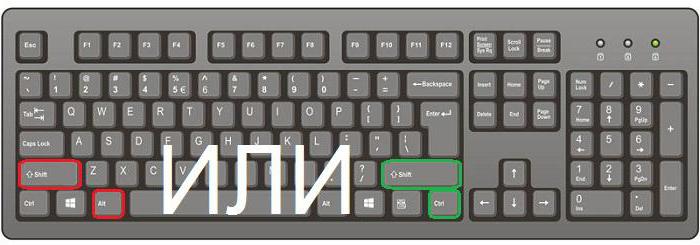
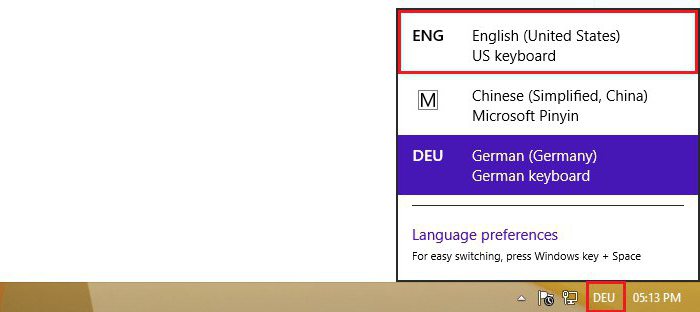
Но есть небольшой нюанс, если у вас раскладка клавиатуры включена русская, то поставить скобки вы не сможете, обязательно переключите язык в системе. Сделать это можно двумя способами — нажав сочетание клавиш ALT+SHIFT (или CTRL+SHIFT, в зависимости от системы) или же поменяв раскладку на панели задач. К слову, место, где переключается язык, можно увидеть на картинке ниже.
Используем символы в «Ворде»
Теперь давайте разберемся, как поставить квадратные скобки в «Ворде». Как говорилось выше, вы можете пользоваться и обычным способом — с помощью клавиатуры, но если пожелаете, то можете воспользоваться тем, который сейчас будет приведен.
Суть его заключается в простом. Вам необходимо войти в панель символов «Ворд» и из перечня выбрать необходимый, после чего вставить его в текст. Чтобы это сделать, необходимо изначально перейти во вкладку «Вставить». Там, в правой части панели, будет кнопка «Символ», нажмите ее, после чего выберете «Все символы. «.
Вот перед вами нужное окно, но, как видите, символов в нем огромное количество. Чтобы ускорить процесс поиска, введите в поле «Код знака» — 005B. Вас сразу перебросит на открывающую квадратную скобку, а рядом с ней будет и закрывающая. Теперь вам нужно выбрать нужную и нажать «Вставить».
Применяем шестнадцатиричный код
Продолжая тему изощренных методов, как сделать на клавиатуре квадратные скобки, мы переходим к шестнадцатеричному коду. Хоть по названию так и не скажешь, но суть его проста до боли. Сейчас как раз о ней и поговорим.
Помните, для быстрого поиска символа вы вводили код 005B — именно он и является шестнадцатиричным кодом. Вместо того чтобы открывать панель символов и искать его там — что занимает достаточно много времени — вы можете прописать его напрямую в текст.
Начните набирать код в том месте, где хотите открыть скобку, после этого нажмите сочетание клавиш ALT+X и вы увидите, как код превратится в открывающую квадратную скобку. Кстати, код закрывающей — 005D.
Применяем ALT-код
Это был не последний способ, как сделать на клавиатуре квадратные скобки при помощи кода. В этот раз мы будем использовать так называемый ALT-код. Работать с ним легче, да и, в общем, он является универсальным, его вводить можно будет не только в программе «Ворд», но и за ее пределами.
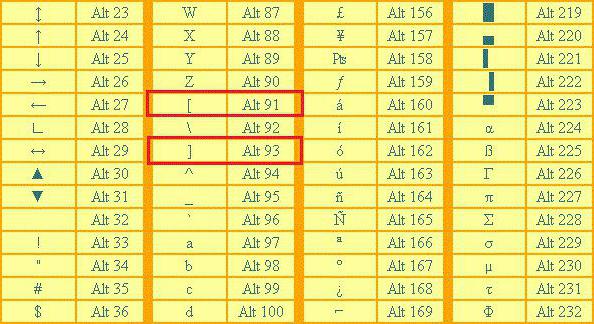
На изображении сверху вы увидите таблицу с некоторыми ALT-кодами, но нас интересуют лишь квадратные скобки, а, как видно, их код 91 и 93. К слову, название «ALT-код» дано неспроста. При использовании этого метода вам необходимо зажать клавишу ALT и, удерживая ее, ввести те цифры, которые соответствуют нужному символу.
Однако здесь есть некоторые нюанс: цифры необходимо вводить не на верхней цифровой клавиатуре, а на той, которая размещена справа, иначе ничего не выйдет.
Используем формулу
Итак, с тем, как сделать на клавиатуре квадратные скобки, мы уже закончили, однако это не последний способ их ввода. Сейчас мы поговорим о самом редко используемом, о том, который используется при наборе формул в «Ворде».
Из заголовка сразу понятно, что изначально необходимо начать создание той самой формулы. Это сделать можно с помощью горячих клавиш ALT+»+». Появится поле для ввода формул, а на панели сверху откроется конструктор формул. В нем вам нужно нажать на кнопку «Скобка», и в выпадающем меню выбрать квадратные скобки. Теперь в квадратике между ними вы можете вводить текст или же набирать какой-то пример.
Похожие публикации:
- Как восстановить пароль wechat
- Как выглядит telegram
- Как добавить telegram в автозагрузку windows 10
- Как добавить стикеры из telegram в whatsapp
Как сделать квадратные скобки на клавиатуре?
Для оформления какой-либо документации или докладов часто может потребоваться поставить квадратные скобки на клавиатуре. Обычно они нужны для записи различных формул, обозначения произношения слова, добавления пояснения в цитату и еще много чего. Из этой статьи вы узнаете несколько простых способов набора, которые легко сможете повторить.
Ввод на английской раскладке
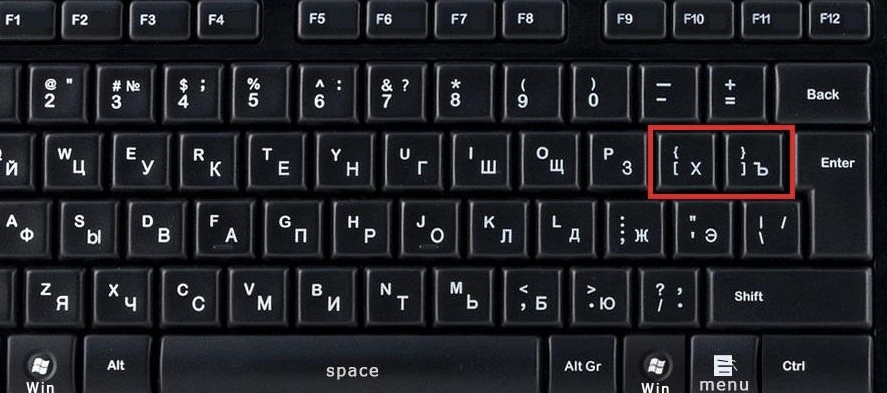
Первый способ предельно простой и заключается в том, чтобы просто ввести символы, которые уже нанесены на клавиатуру (там, где находятся русские «Х» и «Ъ»).
- Переключите клавиатуру на английский язык. Эта функция обычно настроена на комбинацию Alt + Shift или Ctrl + Shift. Также можно найти значок языка на панели задач и нажать его. Появится окно для выбора нужной раскладки.
- Чтобы ввести отрывающуюся квадратную скобку – используйте клавишу с русской «Х».
- Чтобы ввести закрывающуюся – нажмите кнопку с буквой «Ъ».
Использование раздела «Символ»
Если вы используете программы пакета Microsoft Office, например, Word или Excel, у вас есть возможность решить задачу при помощи встроенного способа.
- Выберите вкладку «Вставка».
- В последнем разделе найдите функцию «Символ».
- Квадратные скобки находятся ближе к началу таблицы. Если будет удобнее, в выпадающем списке «Набор» можете выбрать перечень «Основная латиница».
- Дважды кликните по нужной ячейке или нажмите «Вставить». Символ появится в том месте, где находился курсор.
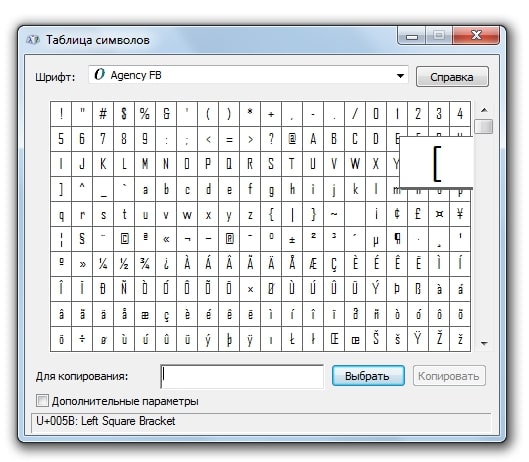
Поиск в таблице символов
Если вы работаете в операционной системе Windows, можно воспользоваться специальной предустановленной программой.
- Перейдите в меню компьютера «Пуск».
- Введите в поисковую строку «Таблица символов».
- В открытой программе ближе к началу перечня можно увидеть квадратные скобки.
- Кликните по ячейке.
- Нажмите «Выбрать», а затем сделайте копирование.
- Вставьте любым способом. Например, с помощью одновременного нажатия по кнопкам Crtl и V.
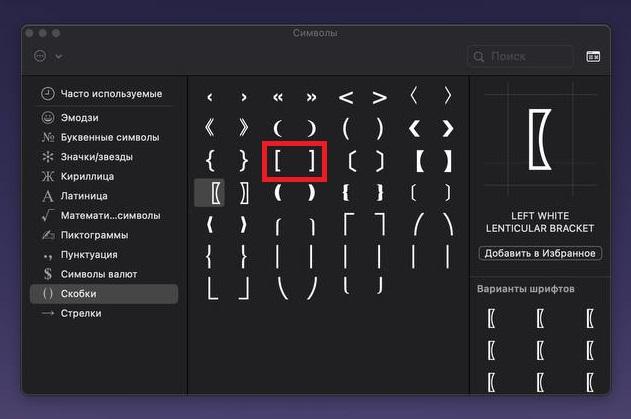
В MacOS присутствует аналогичный функционал, но путь к нему немного отличается:
- Нажмите сочетание клавиш Command + Control + Пробел.
- Введите в окно поиска «Квадратные скобки».
- Выберите подходящий символ, а затем шрифт к нему.
- Кликните два раза на понравившуюся ячейку.
Введение Alt-кода
- Требуется начать с зажатия левой кнопки Alt.
- Наберите на нумпаде (правой части клавиатуры с цифрами) коды 91 для открывающейся скобки и 93 для закрывающейся.
- Отпустите Alt.
Готово! На том месте, где вы остановили ввод текста, появился нужный знак.
Введение шестнадцатеричного кода
Такой метод подойдёт для Microsoft Word. Он тоже позволяет ввести квадратные скобки при помощи клавиатуры.
- Введите 005B или 005D для двух видов скобок – открывающейся или закрывающейся.
- После введения воспользуйтесь сочетанием Alt + X.
- Вместо введённого кода появится нужный символ.
Обычное копирование
Если вводить квадратные скобки потребуется только один раз, просто скопируйте их из любого источника. Например, из нашей статьи: «[» и «]».
Теперь вы знаете несколько методов и сможете поставить квадратные скобки на клавиатуре в абсолютно любом месте или программе. Выбирайте самый удобный способ и пользуйтесь им. Надеюсь, это не раз поможет вам при оформлении текста.
Автор статьи:
Специалист в ИТ сфере с профильным высшим образованием (закончил МФТИ). Работаю системным администратором уже более 5 лет. Веду блог с целью делиться накопленной информацией со всеми. Не стою на месте и поэтому стараюсь всегда расширять сферу своих интересов.