Как создать release проекта в MS Visual Studio?
Захожу в папку release, бету оттуда *.exe, переношу этот файл на пк, где не установлена Visual и мне выдает, что нету MSVCP120.dll .
Подскажите как это исправить. Спасибо.
94731 / 64177 / 26122
Регистрация: 12.04.2006
Сообщений: 116,782
Ответы с готовыми решениями:
Как создать 2 проекта в одном solution в Visual Studio?
В задании указано, что в solution должно быть 2 проекта, один чтобы читать данные, введенные с.
Создать инсталлятор проекта Visual Studio 2015/2017
Создал программу в Visual Studio 2017, но она устанавливается только на мой компьютер, на других не.
Как в Visual Studio задать имя файла при запуске Release через Ctrl + F5?
Я переименовал выходной файл в режиме Release в свойствах Linker->General->Output, но при попытки.
Создание проекта. Не удалось создать проект в Microsoft Visual Studio 2010
Вот собрался воспользоваться Microsoft Visual Studio 2010 Express, скачанный с.
Как собирать С/С++ проекты в Microsoft Visual Studio?
В наше время open source проекты все популярнее. На площадках открытых проектов, например, на github можно найти множество полезных программ, но они не всегда имеют исполняемые файлы («exe»), поэтому я постараюсь рассказать о том, как можно собрать самостоятельно C/C++ программу, из исходников, написанную на Microsoft Visual Studio.
26K открытий
Установка Visual Studio
Первым делом нам необходимо загрузить онлайн установщик Microsoft Visual Studio, с официального сайта. Для компиляции С/С++ проектов нет необходимости во всех пакетах и можно выбрать только те, которые нам необходимы.
Установщик загрузит необходимые пакеты из интернета и установит их.
Сборка тестового проекта
После установки Visual Studio можно убедиться, что всё работает создав тестовый проект и скомпилировав его. Для этого нажмите в меню «Файл» → «Создать» → «Проект. «
После чего появится диалог выбора типа проекта, где можно выбрать:
- Консольное приложение;
- Классическое приложение;
- Библиотеку динамической компоновки (dll);
- Статическую библиотеку;
В нашем случае для быстрой проверки подойдет консольное приложение, выбираем название и папку проекта , после чего жмём кнопку «ОК» и создается наша программа.
После этого остается остается лишь скомпилировать её, для этого нужно выбрать в меню «Сборка» и нажать на пункт «Собрать решение».
Далее наш проект скомпилируется и в папке проекта появится наш тестовый исполняемый файл («exe»).
Если всё работает как надо, то можно приступать к сборке какого-нибудь другого открытого проекта с github или другого хостинга проектов.
Сборка проектов
Первым делом нам нужно загрузить исходники проекта. На площадке github это делается довольно просто, жмем на кнопку «Code» и «Download ZIP». После чего нужно распаковать его и можно приступать к сборке.
Ищем файл с расширением «.vcxproj» и запускаем его. Перед нами появится диалог в котором нам предложат обновить SDK проекта (набор библиотек для разработки, которые Microsoft периодически обновляет) и набор инструментов, жмём обновить.
Теперь наш проект можно собрать, но до сборки необходимо выбрать разрядность проекта (например, для 32 битной системы или 64 битной), а также тип сборки (отладочный режим — debug или release).
Выбираем 64 битную систему и тип сборки релиз, после чего компилируем проект. Как и ранее нужно выбрать в меню «Сборка» и нажать на пункт «Собрать решение».
Возможные проблемы
Некоторые проектам требуется вручную изменить SDK и набор инструментов, на установленный у вас, для этого идём в свойства проекта, выбираем сверху типа сборки и разрядность системы и уже там изменяем SDK и набор инструментов. В выпадающем меню появляются установленные у нас версии, выбираем их и нажимаем «ОК». После чего наш проект скомпилируется.
Бывает, что проект использует сторонние библиотеки, для этого их нужно загрузить отдельно и положить в папку. Узнать путь или изменить его можно в свойстве проекта, в разделе «С/C++» → «Общие» → «Дополнительные каталоги включаемых файлов».
Бывает, что SDK или набор инструментов, в свойстве проекта не изменяется в диалоге, чтобы изменить их нужно записать номер SDK, закрыть Visual Studio и вручную, блокнотом изменить этот номер в файле проекта «.vcxproj«.
При возникновении других проблем можно попробовать их загуглить, возможно, что кто-то уже сталкивался с ними и решил их.
Спасибо за внимание.
Настройка конфигураций отладки и выпуска в Visual Studio
Область применения: Visual Studio Visual Studio для Mac
  Visual Studio Code
Проекты Visual Studio имеют отдельные конфигурации выпуска и отладки для вашей программы. Производится построение отладочной версии для отладки и версии выпуска для окончательного выпуска программы.
Отладочная конфигурация программы компилируется с полной символической отладочной информацией и без оптимизации. Оптимизация усложняет отладку, поскольку усложняется связь между исходным кодом и сгенерированными инструкциями.
Конфигурация выпуска для программы полностью оптимизируется и не содержит символической отладочной информации. Для управляемого кода и кода C++ отладочная информация может быть создана в виде PDB-файлов в зависимости от используемых параметров компилятора. Создание PDB-файлов может оказаться полезным, если позднее возникнет необходимость в отладке версии выпуска.
Дополнительные сведения о конфигурациях сборки см. в статье Общие сведения о конфигурациях сборки.
Конфигурацию сборки можно изменить в меню Сборка на панели инструментов или на страницах свойств проекта. Страницы свойств проекта зависят от конкретного языка. Следующая процедура показывает, как изменить конфигурацию сборки из меню и на панели инструментов. Дополнительные сведения об изменении конфигурации сборки в проектах на разных языках см. в разделе См. также ниже.
Изменение конфигурации сборки
Для изменения конфигурации сборки сделайте следующее.

- На панели инструментов выберите либо Отладка, либо Выпуск из списка Конфигурации решения. or
- В меню Сборка щелкните Диспетчер конфигураций, а затем выберите Отладка или Выпуск.
Создание файлов символов (PDB) для сборки (C#, C++, Visual Basic, F#)
Можно выбрать создание файлов символов (PDB) и отладочные данные, которые необходимо включить. Для большинства типов проектов компилятор создает файлы символов по умолчанию для отладочных и окончательных сборок, в то время как другие параметры по умолчанию отличаются по типу проекта и версии Visual Studio.
Отладчик загружает PDB-файл для исполняемого файла, только если он точно соответствует PDB-файлу, который был создан при сборке исполняемого файла (то есть это должен быть либо оригинальный PDB-файл, либо его копия). Дополнительные сведения см. в статье Почему Visual Studio требует, чтобы файлы символов отладчика точно соответствовали двоичным файлам, с которыми они были собраны?
Каждый тип проекта может иметь свой способ установки этих параметров.
Создание файлов символов для проекта C# или ASP.NET Core (только для .NET Core и .NET 5 и более поздних версий)
Дополнительные сведения о параметрах проекта для конфигураций отладки C# см. в разделе Параметры проекта для конфигурации отладки C#. (Для проектов .NET в Visual Basic файлы символов настраиваются так же, как и на платформе .NET Framework.)
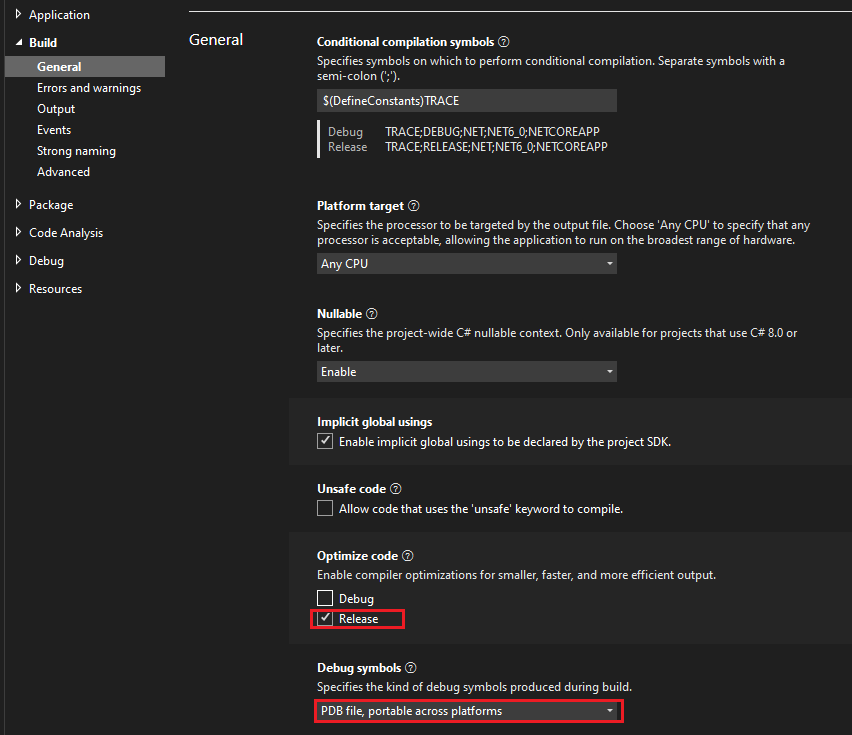
- В обозревателе решений щелкните правой кнопкой мыши проект и выберите пункт Свойства.
- В боковой панели выберите Сборка>Общие.
- В разделе Оптимизация кода выберите Отладка или Выпуск.
- В списке Отладочные символы выберите PDB-файл, текущая платформа, PDB-файл, переносимый или Внедренный. Переносимый формат разработан относительно недавно для кроссплатформенных приложений .NET Core. Дополнительные сведения о параметрах см. в статье Диалоговое окно «Дополнительные параметры сборки» (C#).
- Выполните сборку проекта. Компилятор создает файлы символов в той же папке, что и исполняемый файл или основной выходной файл.
Создание файлов символов для проекта C#, ASP.NET или Visual Basic (.NET Framework)
Дополнительные сведения о параметрах проекта для конфигурации отладки C# и Visual Basic см. в статьях Параметры проектов для конфигураций отладки C# и Параметры проекта для конфигурации отладки Visual Basic.
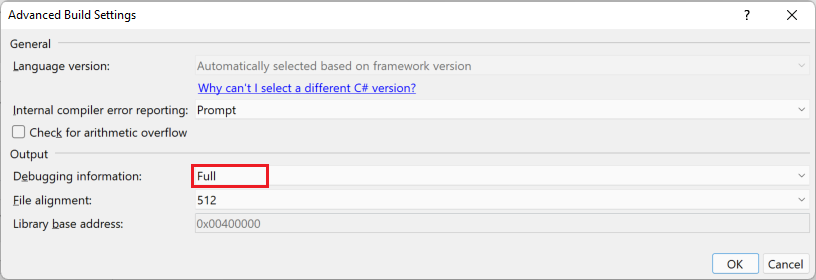
- В обозревателе решений щелкните правой кнопкой мыши проект и выберите пункт Свойства.
- В боковой области выберите Сборка (или Компилировать в Visual Basic).
- В списке Конфигурация в верхней части выберите Отладка или Выпуск.
- Нажмите кнопку Дополнительно (или Дополнительные параметры компиляции в Visual Basic).
- В списке Сведения об отладке (или Создать сведения об отладке в Visual Basic) выберите Полные, Только для PDB или Переносимые. Переносимый формат разработан относительно недавно для кроссплатформенных приложений .NET Core. Дополнительные сведения о параметрах см. в статье Диалоговое окно «Дополнительные параметры сборки» (C#).
- Выполните сборку проекта. Компилятор создает файлы символов в той же папке, что и исполняемый файл или основной выходной файл.
Создание файлов символов для проекта C++
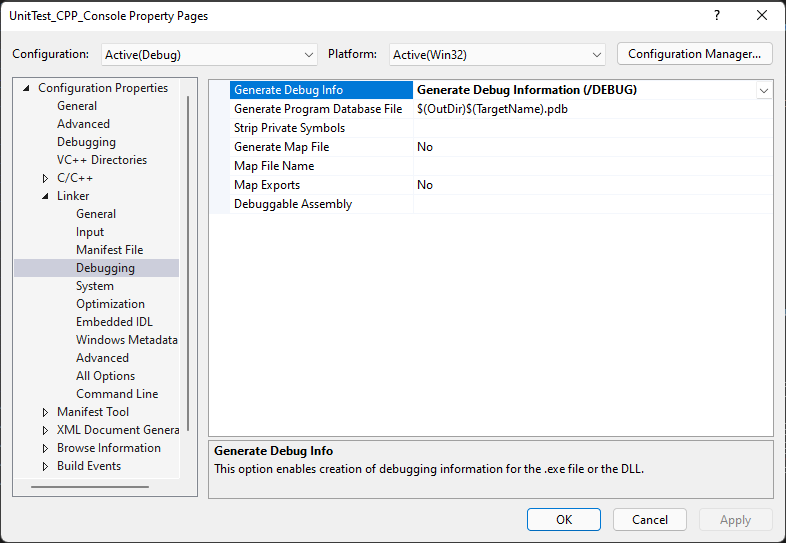
- В обозревателе решений щелкните правой кнопкой мыши проект и выберите пункт Свойства.
- В списке Конфигурация выберите Отладка или Выпуск.
- В боковой области выберите Компоновщик > Отладка, а затем выберите параметры в разделе Создать сведения об отладке. В большинстве проектов C++ используется значение по умолчанию Создать отладочную информацию (/DEBUG). Дополнительные сведения о параметрах проекта для конфигурации отладки C++ см. в разделе Параметры проекта для конфигурации отладки C++.
- Настройте параметры для раздела Создание файлов базы данных программы. В большинстве проектов C++ значением по умолчанию является $(OutDir)$(TargetName).pdb , которое создает PDB-файлы в выходной папке.
- Выполните сборку проекта. Компилятор создает файлы символов в той же папке, что и исполняемый файл или основной выходной файл.
См. также
- Указание файлов символов (PDB) и исходных файлов в отладчике Visual Studio.
- Параметры отладчика и подготовка
- Параметры проекта для конфигурации отладки C++
- Параметры проекта для конфигурации отладки C#
- Параметры проекта для конфигурации отладки Visual Basic
- Практическое руководство. Создание и изменение конфигураций
Как сделать Release С# приложения?
@Kalmankantaja при выполнении этой команды просто создается папка с именем Release и в нее попадает все тот-же дебажный билд.
8 фев в 8:43
@NickolayChistov как вы поняли что он дебажный?
8 фев в 8:44
@Kalmankantaja просто как-то раз я написал команду dotnet build —configuration —help и просто создалась папка —help , хотя я хотел просто получить помощь.
8 фев в 8:48
@Lasna да, это нормально. stackoverflow.com/a/3899586/17025310
8 фев в 9:03
0
Сортировка: Сброс на вариант по умолчанию
Знаете кого-то, кто может ответить? Поделитесь ссылкой на этот вопрос по почте, через Твиттер или Facebook.
- c#
- .net
- build
-
Важное на Мете
Похожие
Подписаться на ленту
Лента вопроса
Для подписки на ленту скопируйте и вставьте эту ссылку в вашу программу для чтения RSS.
Дизайн сайта / логотип © 2023 Stack Exchange Inc; пользовательские материалы лицензированы в соответствии с CC BY-SA . rev 2023.11.15.1019
Нажимая «Принять все файлы cookie» вы соглашаетесь, что Stack Exchange может хранить файлы cookie на вашем устройстве и раскрывать информацию в соответствии с нашей Политикой в отношении файлов cookie.