Как перенести экспресс-панель из Оперы в Оперу
Каждый разработчик стремиться обеспечить максимальный комфорт для своей клиентской базы, дабы та по «сарафанному радио» передала свои впечатления потенциальной аудитории. Сегодня мы поговорим о том, как сохранить экспресс-панель в Опере при переустановке системы. В процессе повествования мы также рассмотрим несколько способов достижения желаемого.
Способ №1: Синхронизация
Вторая методология успеха основана на использовании встроенного функционала браузера. Для сохранения экспресс-панели потребуется:
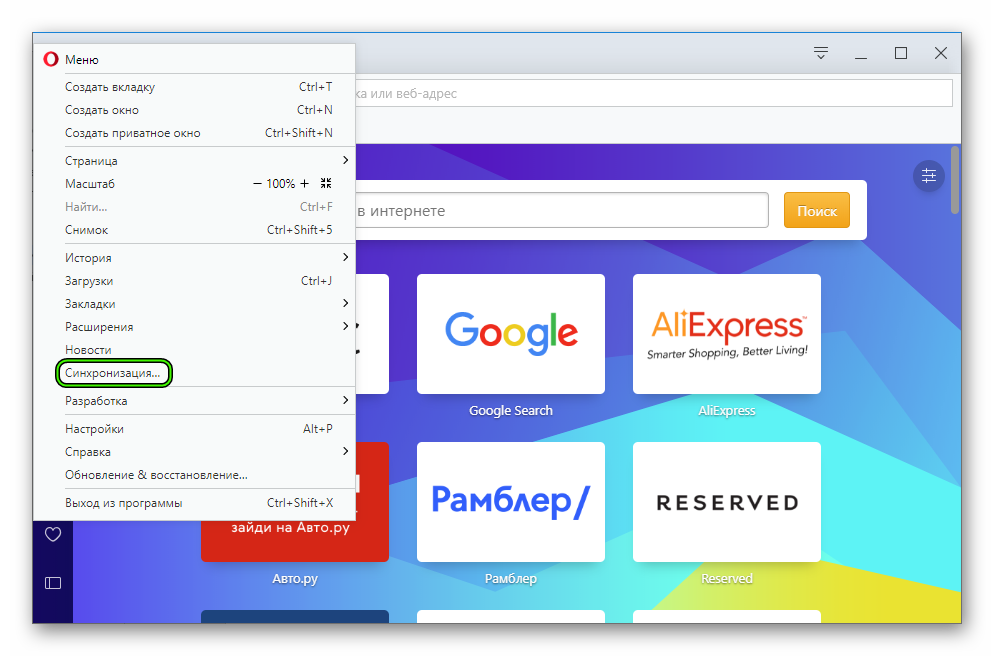
- Запустить интернет-обозреватель и перейти в системное меню.
- Там кликнуть на вкладку «Синхронизация…», после чего правая половина интерфейса дополнится окном регистрации новой учетной записи.
- Кликнуть по кнопке «Создать новый аккаунт» и в предложенные пустые поля ввести адрес электронной почты и пароль.
- После регистрации авторизуемся в системе, и все персональные данные автоматически сохранятся (в виде копии) в облачном хранилище проекта.
Способ №2: Ручной
Этот подход потребует несколько больше временных затрат и энергии на клики ЛКМ, но он того стоит. Пошаговая инструкция уже представлена ниже:
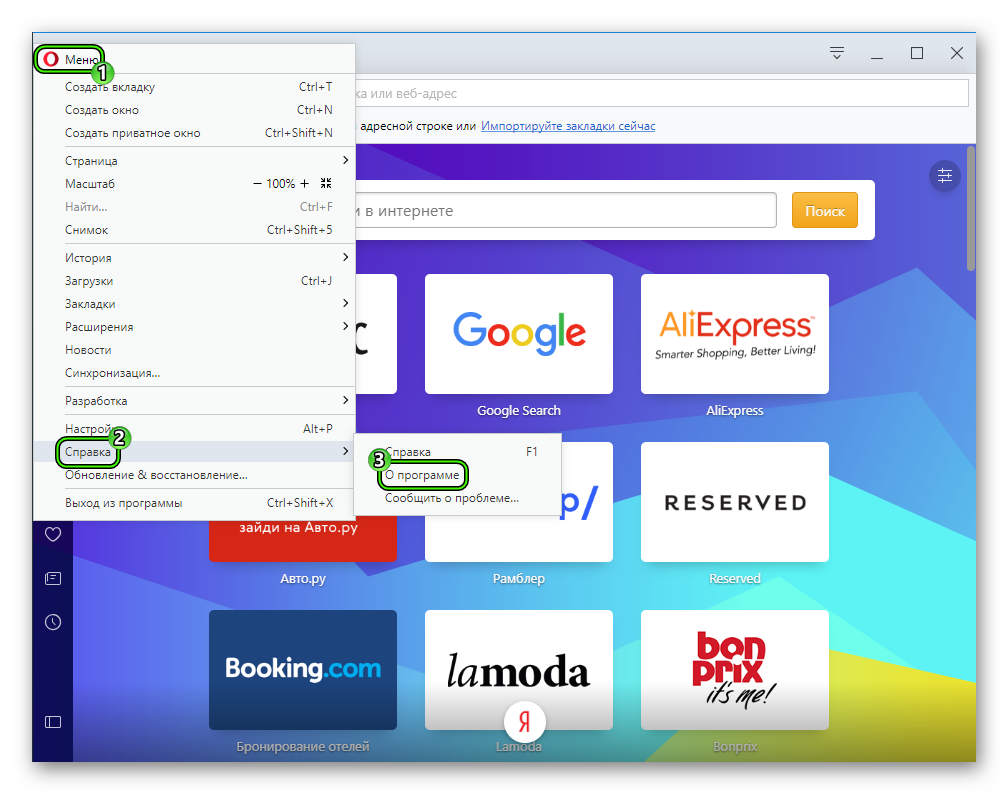
- Запускам браузер и кликаем по главной кнопке в левом верхнем углу экрана.
- В контекстном меню открываем сначала «Справка», а затем «О программе».
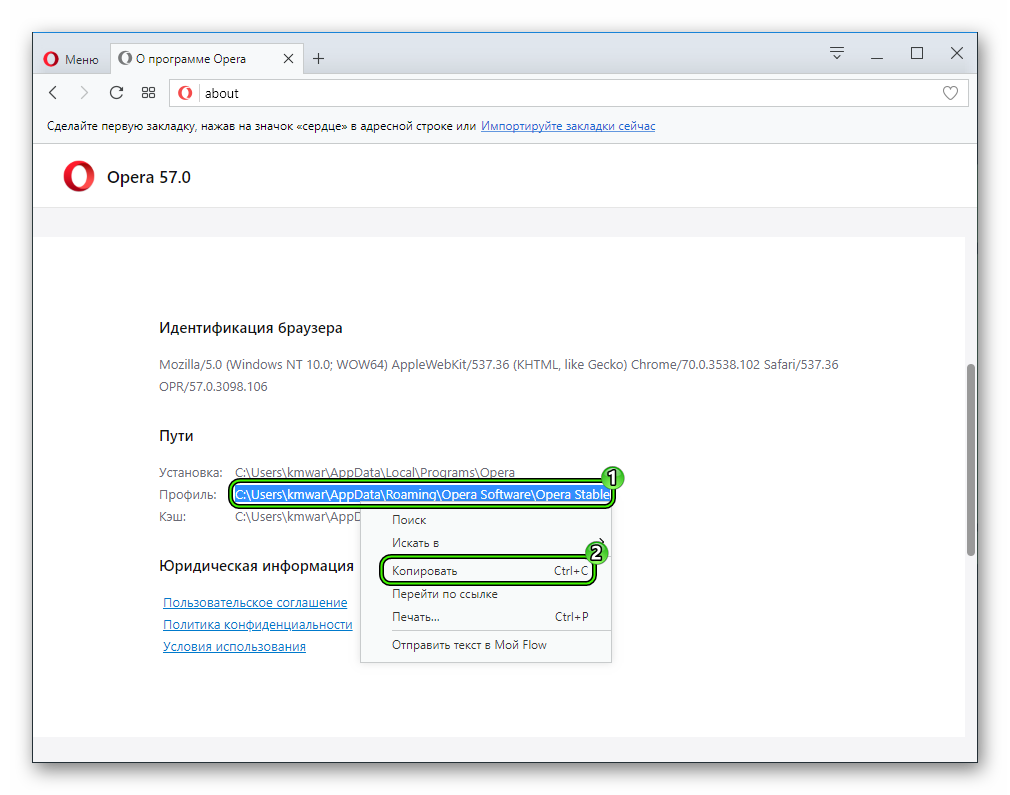
- Копируем строку «Профиль».
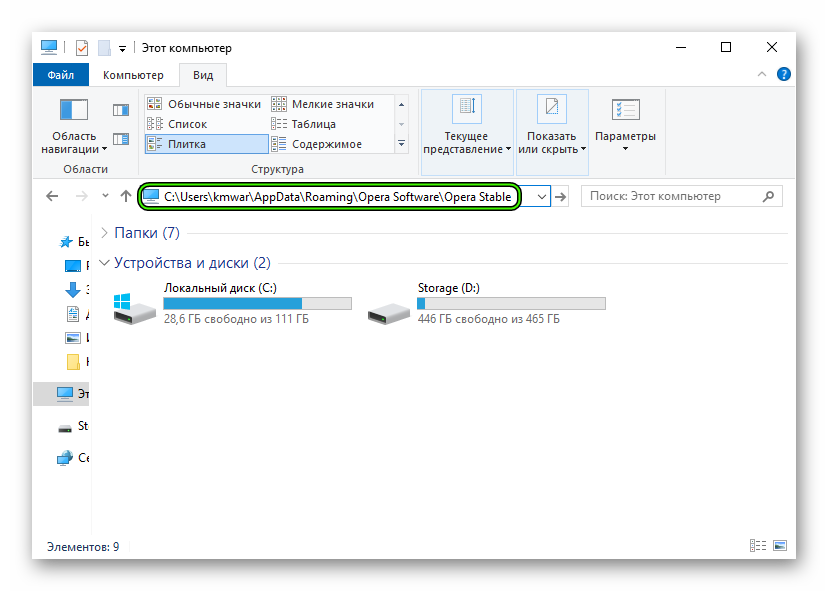
- Далее, запускаем Проводник на компьютере (достаточно открыть любой каталог).
- Вставляем информацию в адресную строку и жмем Enter.
- Сохраняем файл BookmarksExtras в любое удобное место.
А при восстановлении Оперы просто поместите старый файл в каталог на новом компьютере.
Подведем итоги
Существует несколько способов сохранения персональной информации, о которых мы поговорили чуть выше. Для каждого пользователя важно сохранять ментальную и физическую связь с закладками, паролями и экспресс-панелью, дабы максимально комфортно использовать возможности Оперы.
Как перенести экспресс-панель из Оперы в Оперу
Как синхронизировать закладки и экспресс-панель в Opera?
Привет! Специально по запросам наших читателей, в этой статье я собираюсь рассказать про синхронизацию в Опере. После смены движка браузер Opera стал действительно неплохим средством для серфинга интернета, а многие умудряются его еще поустанавливать на несколько компьютеров. И, разумеется, хочется, чтобы на всех своих компьютерах и телефонах было единое рабочее пространство – и закладки, и вкладки, и пароли. Обо всем этом и будет ниже.
У вас есть дополнение? Механизм синхронизации изменился? Напишите об этом в комментариях – обязательно рассмотрим и дополним статью!
Способ №2: Ручной
Этот подход потребует несколько больше временных затрат и энергии на клики ЛКМ, но он того стоит. Пошаговая инструкция уже представлена ниже:
А при восстановлении Оперы просто поместите старый файл в каталог на новом компьютере.
Можно ли импортировать закладки из Chrome / Safari / Firefox ?
Да, конечно. В вашем компьютере вы можете легко импортировать ваши закладки и другие данные со всех основных браузеров, включая Opera 12. Вот, как вы можете это сделать:
- Зайдите в настройки Opera и выберите раздел Браузер.
- В строке Браузер по умолчанию кликните на Импорт закладок и настроек.
- Выберите браузер, с которого вы хотели бы произвести импорт, и нажмите Импортировать.
Вот и все! Вы найдете импортированные закладки в специальной папке Импортированные закладки в разделе закладок. Эта папка видна только в Opera для компьютеров, но как только вы переместите ваши импортированные закладки в Мои папки или Несортированные закладки, вы сможете просматривать их с любого устройства.
Настройки
После создания учетной записи приступаем к настройке.

После клика на строчке «Выбрать синхронизируемые данные» появляется окно, которое подсказывает, как синхронизировать личные настройки.

Предлагается выбрать из двух вариантов защиты данных – шифровать только синхронизированные пароли или шифровать все данные. В последнем случае придется придумать и запомнить кодовую фразу, при утере которой данные восстановить будет невозможно. Можно остановиться на установках по умолчанию.
После нажатия «Ок» происходит сохранение закладок, личных настроек, страниц, открытых в последнюю сессию. Сохраняется история работы, экспресс-панель.
По сравнению с Opera Link новый сервис улучшен, в него добавлено больше возможностей.
Opera Sync – синхронизация данных в браузере Opera
Функция синхронизации Opera работает в связке с сервисом Opera Sync, эволюционно пришедшим на смену сервису Opera Link, в связке с которым браузер работал ранее, будучи на собственном движке Presto по версию Opera 12 включительно. После перехода Opera на платформу Chromium сервис Opera Link не смог сосуществовать с этой платформой, и в 2015 году перестал работать. Какое-то время Opera существовала вообще без функции синхронизации, но потом компания Opera Software разрешила эту проблему, создав Opera Sync и наладив работу нового сервиса синхронизации. Opera Sync позволяет синхронизировать пользовательские данные между десктопными и мобильными версиями браузера. Этот сервис един для всех поддерживающих синхронизацию мобильных версий Opera и для всех десктопных выпусков Opera – стабильной Opera для Windows, Opera для Mac и Linux, Opera 36 для Windows XP/Vista, Opera для разработчиков, бета-версии Opera, а также кастомной редакции Opera GX для геймеров.
Однако синхронизация с Opera Sync несколько отличается от реализаций синхронизации в Google Chrome, Mozilla Firefox, Яндекс.Браузере. Отличается, увы, в худшую сторону: Opera не предусматривает синхронизацию настроек персонализации и установленных расширений. С персонализацией ладно, выставить по новой тему оформления и фоновую картинку, настроить боковую панель не сложно, куда сложнее с расширениями, ведь многие из вас, друзья, являются заядлыми интернет-сёрферами и работают с большим разнообразием расширений. Тем более, что у Оперы в этом плане огромный потенциал: в этот браузер устанавливаются расширения из собственного магазина и магазина Google Chrome. Но мы попытаемся ниже разобраться с этой проблемой.
Как синхронизировать пароли, закладки и другие данные
Сразу скажу, что предыдущий способ очень неудобный, хотя и простой. Поэтому мы закидываем только закладки, но что делать, если нам нужно запустить все данные браузера, в которых хранятся файлы cookie, пароли и другие необходимые вещи.
В этом случае лучше использовать синхронизацию аккаунтов. Проще говоря, вы входите в свой браузер, и все ваши данные хранятся в облаке. Теперь, войдя в эту учетную запись на любом компьютере через браузер Opera, вы можете использовать только свои закладки, пароли и другие данные, которые вы сохранили ранее.

Перейдите в раздел «Синхронизация» и выполните процедуру регистрации. Если вы еще не создали учетную запись, нажмите кнопку «Создать». Затем на сторонних компьютерах необходимо нажать кнопку «Войти». Введите свой логин и пароль и радуйтесь. Похожий метод появился и в других браузерах.
ОПЕРА И ЭКСПРЕСС ПАНЕЛЬ
german-mot last edited by А как все же синхронизировать экспресс панель? что бы она была одинаковая на всех компьютерах, а не лазить каждый раз в меню и искать «другие экспресс панели»?
- —> По поводу отображения плиток. После открытия сайта с плитки на экспресс-панели, через сердечко выбираем эскиз страницы сайта. С помощью колёсика увеличиваем/уменьшаем картинку. При увеличении появляется возможность двигать изображение в любом направлении. Можно увеличить например, чтобы логотип/название сайта стало на всю ширину плитки. Потом однократно кликнуть по этому изображению после чего меняется вид плитки сайта на выбранный фрагмент страницы. Если до этого на плитке уже стояло изображение сайта то масштабирование может не работать. Чтобы заработало нужно вернуть плитке «плиточный» вид, закрыть сайт и после этого проделать описанные выше шаги.
- —> Для того, чтобы в новоустановленной Опере появилась экспресс-панель такая же, как на другом компьютере, сначала нужно синхронизироваться, войдя в свою учётную запись. Потом в закладках, в пункте «Другие Экспресс-панели» выбрать загруженную копию экспресс-панели с другого компьютера/телефона. Выделить все закладки (Ctrl+A), скопировать (Ctrl+C), открыть пункт «Экспресс-панель» и вставить скопированное (Ctrl+V).
pavel446 last edited by Такой вопрос.Бар с кнопками навигации экспресс-панели (история,закладки и т.д.)в последних версиях Оперы находится внизу.Еще в 28 версии в настройках opera://flags был пункт «WebUI navigation bar»,благодаря которому можно было переместить бар наверх.Начиная с 29 версии этот пункт исчез.Есть ли вообще какая-нибудь возможность в новой Опере вернуть кнопки навигации наверх или это уже никак не изменить
vasyag19 last edited by
Есть ли вообще какая-нибудь возможность в новой Опере вернуть кнопки навигации наверх или это уже никак не изменить
Такой возможности больше нет и не будет, а так же не будет opera://flags#experimental-start-page.
matsiyaka last edited by Возвращаем экспресс панель после переустановки винды: https://www.youtube.com/watch?v=tkrP-F8CgN0 Оказывается все очень просто:)
matsiyaka last edited by Возвращаем экспресс панель после переустановки винды: www.youtube.com/watch?v=tkrP-F8CgN0 Оказывается все очень просто:)
П.С. Почему-то не вставилась ссылка в первом посте
vasyag19 last edited by Сегодня вышло первое в этом году обновление Opera 34.0.2036.47 Stable
shynuk last edited by Доброго времени суток всем.
Возможно ли, если да то как, синхронизировать пароли к сайтам в опере установленной на разных компах?
operasilver40 last edited by Нужно войти в свою учетную запись Opera на любом устройстве(компьютер, планшет, телефон) и автоматически произойдет синхронизация. Смотрите здесь и здесь. Также в настройках( Opera/Настройки/Безопасность/Пароли) должен быть включен чекбокс Предлагать сохранение вводимых паролей.
Ум освещает путь воле, а воля повелевает действиями.
shynuk last edited by Спасибо за инструкцию.
Как узнать включен ли вход на другом компе в мою учётную запись. Помню включал, но там была какая то ошибка в синхронизации.
Как можно включить на удалённом компе вход в свою уч.запись?
Заранее благодарен.
operasilver40 last edited by Зайдите в свой браузер Opera, на любом компьютере, и в правом верхнем углу будет иконка. После нажатия на нее создайте свою учетную запись или если у Вас есть уже она, то войдите в нее( Sign in). После того, как войдете нажмите кнопку Синхронизация и пойдет процесс синхронизации с сервером, где находятся Все синхронизированные данные. После того, как завершится синхронизация, на иконке появится зеленая галочка. Это говорит о том, что процесс синхронизации завершен и в дальнейшем будет идти в автоматическом режиме.
Ум освещает путь воле, а воля повелевает действиями.
shynuk last edited by А где мне на сервере оперы посмотреть в своём аккаунте что синхронизировалось?
operasilver40 last edited by
А где мне на сервере оперы посмотреть в своём аккаунте что синхронизировалось?
Перейдите по ссылке http://sync.opera.com/web/. Введите логин и пароль своей учетной записи Opera и будет Вам счастье. Далее нажимая на любой квадрат или прямоугольник Вы и узнаете, какие данные синхронизировались.
Ум освещает путь воле, а воля повелевает действиями.
shynuk last edited by Блин ну Вы и шаман!
Квадратик с паролями не активен, какая может быть причина, как исправить?
operasilver40 last edited by
Квадратик с паролями не активен, какая может быть причина, как исправить?
В настройках( Opera/Настройки/Безопасность/Пароли) должен быть включен чекбокс Предлагать сохранение вводимых паролей. Остальное читайте здесь.
Ум освещает путь воле, а воля повелевает действиями.
vasyag19 last edited by Сегодня вышло второе в этом году обновление Opera 35.0.2066.37 Stable кто нибудь обновился? Изменения есть или нет на «Экспресс панели»?
felixadvokat last edited by Верните вид миниатюр сайтов на экспресс панели. А то от этих убогих разноцветных квадратов, хочется чесаться в самых неприличных местах.
operasilver40 last edited by admin
Верните вид миниатюр сайтов на экспресс панели. А то от этих убогих разноцветных квадратов, хочется чесаться в самых неприличных местах.
Учетная запись Opera – создание и авторизация аккаунта
Для начала следует загрузить браузер на свой компьютер. Желательно сделать это с сайта разработчика. С данной целью нужно зайти на ресурс с помощью установленного на компьютере интернет-обозревателя (по умолчанию в Windows это Internet Explorer) и выбрать нужную версию приложения. После этого следует установить браузер, распаковав сохраненный файл. Теперь на Рабочем столе появится ярлык, дважды кликнув на который можно будет в опера зайти.
Значок интернет-обозревателя можно прикрепить в Панель быстрого запуска. Для этого на ярлыке кликаем правой мышью и выбираем соответствующее действие. Если же значок не был установлен на Рабочем столе, то приложение находим через Пуск – Все программы. Далее делаем следующее:
- Выделяем название браузера.
- Щелкаем правой мышью.
- Выбираем из контекстного меню пункт Отправить.
- Нажимаем Рабочий стол, после чего на главной странице появится ярлык интернет-обозревателя.
Совет. Закрепить ярлык можно в меню Пуск через контекстное меню, появляющееся при клике на нем правой мышью. В таком случае для того чтобы открыть браузер нужно будет нажать кнопку Win или значок меню в левом нижнем углу экрана.
Создание учетной записи
В полях формы вводим имя почтового ящика (существующего!) и надежный пароль для использования сервиса, следуя указаниям на вкладке. Фиксируем создание учетной записи нажатием на соответствующую кнопку.

Обязательно активируйте почту , пройдя по ссылке в сообщении. Это можно сделать после завершения всех настроек.

Как создать личный кабинет в Опере
Процедура создания личной учетной записи весьма простая. Все что необходимо сделать, это:

- Зайти на страницу регистрации;
- Ввести действующий адрес электронной почты и придумать пароль для личного аккаунта Opera;
- Нажать кнопку «Создать учетную запись».
Чтобы перейти к разделу регистрации непосредственно из самого браузера нужно:

- Нажать кнопку синхронизации в верхнем правом углу окна браузера, она имеет вид человечка;
- Нажать кнопку «Создать учетную запись»;
- Ввести адрес электронной почты;
- Придумать пароль.
Настройки
После создания учетной записи приступаем к настройке.

После клика на строчке «Выбрать синхронизируемые данные» появляется окно, которое подсказывает, как синхронизировать личные настройки.

Предлагается выбрать из двух вариантов защиты данных – шифровать только синхронизированные пароли или шифровать все данные. В последнем случае придется придумать и запомнить кодовую фразу, при утере которой данные восстановить будет невозможно. Можно остановиться на установках по умолчанию.
После нажатия «Ок» происходит сохранение закладок, личных настроек, страниц, открытых в последнюю сессию. Сохраняется история работы, экспресс-панель.
Процедура регистрации
Удобнее всего создавать учетную запись с помощью ПК. Поэтому мы предлагаем вашему вниманию инструкцию для стационарной версии интернет-обозревателя. Порядок действий при этом следующий:
- Запустите Opera на вашем компьютере или ноутбуке.
- Кликните ЛКМ на надпись «Меню», находящуюся рядом с областью вкладок (верх экрана).
- Далее, выберите пункт «Синхронизация…».

- В правой части экрана отобразится новое окошко. В нем нажмите на кнопку «Создать учетную запись!».

- Теперь поочередно впечатайте электронную почту и пароль в поля.
- Завершите процедуру, нажав на нижнюю кнопку.

- Нажмите на «Синхронизация».
Обратите внимание, что пароль должен содержать в себе от 12 символов, не меньше одной цифры, а также от одной заглавной и строчной буквы.
Чтобы перейти к настройкам параметров синхронизации, сделайте следующие шаги:

- Скопируйте запрос opera://settings/syncSetup.
- Вставьте его в адресную строку браузера
Теперь вы знаете, как создать учетную запись в Опере. А теперь давайте разберемся с процедурой авторизации.
Опера вход в личный кабинет
Выполнить вход в личный кабинет Опера можно аналогичным способом: нажать на кнопку синхронизации, а затем — «Войти» и ввести свои логин и пароль.
Также можно войти в свою учетную запись на сайте Оперы:
Чтобы войти необходимо использовать указанные при регистрации почтовый ящик и пароль.
Можно выполнить вход с помощью аккаунтов: Twitter, Facebook, Google, ВК, избавив себя от необходимости регистрировать учетную запись.

Процедура регистрации и входа в учетную запись Оперы в мобильном приложении на телефонах и планшетах производиться непосредственно из самого приложения. Кнопки расположены в меню браузера.
Способы сохранения Экспресс-панели
Экспресс-панель можно сохранить путём синхронизации или методом ручного переноса файла.
Способ 1: Синхронизация
Самый простой и удобный способ сохранения Экспресс-панели – это синхронизация с удаленным хранилищем. Собственно, для этого нужно будет только один раз зарегистрироваться, а сама процедура сохранения будет периодически повторяться в автоматическом режиме. Давайте разберемся, как произвести регистрацию в данном сервисе.
-
- Прежде всего переходим в главное меню Оперы и в появившемся списке жмем на кнопку «Синхронизация…».

-
- Далее в окне, которое появилось, кликаем по кнопке «Создать учетную запись».

-
- Затем вводим адрес электронной почты и произвольный пароль, который должен быть не менее 12 символов. Жмем на кнопку «Создать учетную запись». Электронный ящик подтверждать не нужно.

-
- Аккаунт в удаленном хранилище создан. Теперь осталось только нажать кнопку «Синхронизация».

- Основные данные Оперы, включая Экспресс-панель, закладки, пароли и многое другое, передаются в удаленное хранилище, и периодически будут синхронизироваться с браузером того устройства, на котором вы будете заходить в свою учетную запись. Таким образом, сохраненную Экспресс-панель всегда можно будет восстановить.

Способ №2: Ручной
Этот подход потребует несколько больше временных затрат и энергии на клики ЛКМ, но он того стоит. Пошаговая инструкция уже представлена ниже:
- Запускам браузер и кликаем по главной кнопке в левом верхнем углу экрана.
- В контекстном меню открываем сначала «Справка», а затем «О программе».

- Копируем строку «Профиль».

- Далее, запускаем Проводник на компьютере (достаточно открыть любой каталог).
- Вставляем информацию в адресную строку и жмем Enter.

- Сохраняем файл BookmarksExtras в любое удобное место.
А при восстановлении Оперы просто поместите старый файл в каталог на новом компьютере.
Синхронизация в ОС Андроид
В поиске для установки приложения доступны два варианта: Opera и Opera Mini. Пример показан для Opera.
После запуска при нажатии значка браузера внизу слева появляется меню.

Нажимаем на вкладку «Настройки».

Далее после двух кликов «Войти» вводим почту и пароль учетной записи, с которой синхронизировались данные на компьютере .
В последнем окне видно, что синхронизируется вся информация, которая была выбрана при установках на компьютере.

Для пользователей, чьи данные синхронизируются в опере линк, настоятельно рекомендуется обновить веб-обозреватель и сохранить свои настройки с помощью функции «Синхронизация…»
Что дает синхронизация?
- Пароли к любимым сайтам.
- Доступ к закладкам и вкладкам.
- Доступ к истории просмотров.
- Сохраняет все последние настройки браузера.
Если по-простому, то вы можете включить чужой компьютер, открыть браузер, ввести свой логин и пароль, и получить ту Оперу, с которой работали у себя дома.
Что будет синхронизировано?
Для компьютеров и ноутбуков (десктопные версии):
- Закладки
- Открытые вкладки
- История посещений сайтов
- Пароли
Opera для Android:
- Закладки
- Вкладки
- Экспресс-панель
- История
Opera Mini для Android:
- Закладки
- Вкладки
- Экспресс-панель
Opera Mini для iPhone:
Информация взята с официального сайта, в любой момент эти данные могут измениться. Если заметили подобное у себя – пожалуйста, сообщите об этом в комментариях.
Настройка синхронизации в opera
- 1. Для того, чтобы активировать функцию синхронизации, необходимо зайти в панель управления браузером (значок “Opera” в левом верхнем углу), выбрать пункт “Синхронизация” –> “Включить синхронизацию”.

- 2. Откроется окно приветствия, кликните “Далее” для перехода к форме настройки синхронизации Opera.

- 3. В следующем окошке Вам необходимо будет создать учетную запись Opera. Заполните следующие поля, указав имя пользователя, пароль, адрес электронный почты, поставьте галочку рядом с надписью “Я согласен с условиями соглашения” и нажмите кнопку “Далее”.

- 4. В следующем окошке укажите конкретнее, какие именно данные необходимо синхронизировать, и нажмите кнопку “Завершить”.


- 5. Ура, настройка завершена. Для того, чтобы внести изменения в настройки либо отключить службу “Opera Link”, необходимо снова зайти в настройки…

- …и в открывшемся окошке активировать кнопку “Отключить Opera Link”.

Между компьютерами
Для начала рассмотрим процедуру наладки функции Opera Link. Пошаговая инструкция по претворению задуманного в жизнь представлена ниже:
- Запускаем браузер и кликаем по главной кнопке в левом верхнем углу экрана.
- В новом окне кликаем на вкладку «Синхронизация».

- В контекстном меню справа кликаем на кнопку «Создать учетную запись».
- Вписываем необходимую информацию в соответствующие поля (e-mail, пароль, логин).
- Жмем на «Выбрать…».

- Отмечаем желаемые пункты
- Подтверждаем серьезность намерений и завершаем процедуру.
Открыть окно входа получится и иным способом. Достаточно кликнуть на иконку в виде человеческого профиля правее адресной строки.
Между ПК и телефоном
Link распространяется на все стационарные и мобильные платформы, поэтому принципиальной разницы между последовательностью шагов нет. Чтобы как синхронизировать компьютерную Оперу с телефоном:
- Запускаем мобильную версию браузера на вашем девайсе.
- Открываем окно переключения вкладок.
- Тапаем по левой иконке.
- Вводим регистрационные данные.
Для отключения синхронизации в браузере Opera достаточно выйти из созданного аккаунта и не авторизоваться на других платформах. Отдельной методологии нет, она, грубо говоря, и не требуется.
Ошибка при открытии браузера
Если в опера вход не получается осуществить обычным путем, то можно попробовать сделать его через Диспетчер задач. Вызвать его можно через поиск в меню Пуск или кликнув на пустом месте Панели задач, после чего выбрав необходимое действие. Далее последовательно выполняем следующее:
- Выбираем вкладку Приложения.
- Нажимаем кнопку Новая задача.
- В открывшемся окошке задаем адрес, по которому располагается браузер (обычно папка Appdata).
- Ожидаем, пока система запустит приложение.
Совет. Диспетчером задач можно воспользоваться, если Opera «зависла» и перестала закрываться в обычном режиме. В таком случае находим и выделяем название браузера, после чего кликаем на кнопку Завершить процесс.
Встречается, что сам браузер открывается, а вот зайти через оперу на какой-либо ресурс не получается. Причин данной ситуации может быть несколько. Не стоит забывать, что в последних версиях интернет-обозревателя разработчики постарались повысить безопасность использования приложения. В связи с этим сайты, которые, по мнению браузера, могут быть вредоносными, не будут открываться, а перед пользователем появится предупреждение о возможном наличии вирусов на ресурсе.
Еще одной причиной того, что через opera войти на сайт не получается может быть то, что веб-ресурс заблокирован (интернет-провайдером, другим пользователем компьютера, системным администратором др.). Пользователям браузера Opera в данном случае повезло в том, что иногда обойти запрет на посещение ресурса можно включением режима Turbo. Дело в том, что трафик будет передаваться через сервисы браузера, которые могут выступать как прокси-анонимайзеры.
Как видим, в opera зайти не составляет труда. Если же возникают проблемы с открытием какого-либо сайта, то необходимо разобраться, отчего это происходит. В случае, когда причина будет найдена, ее нужно исправить. Если сайт заблокирован браузером в целях безопасности, то, возможно, лучше действительно воздержаться от его посещения.
Подведем итоги
Существует несколько способов сохранения персональной информации, о которых мы поговорили чуть выше. Для каждого пользователя важно сохранять ментальную и физическую связь с закладками, паролями и экспресс-панелью, дабы максимально комфортно использовать возможности Оперы.
- http://computerologia.ru/kak-zajti-v-brauzer-opera/
- https://brauzerok.ru/opera/sinhronizaciya-dannyh
- https://opera-web.ru/lichnyj-kabinet/
- https://operaru.ru/faq/opera-account
- https://lumpics.ru/how-to-save-the-express-panel-of-the-opera/
- https://operaru.ru/faq/how-to-transfer-speed-dial-bar-to-another-pc-in-opera
- https://www.opera-windows.ru/my-account
- https://WiFiGid.ru/poleznoe-i-interesnoe/sinhronizatsiya-opera
- https://pc4me.ru/sinhronizatsiya-dannyih-v-opera.html
- https://operaru.ru/faq/how-to-activate-synchronization-in-opera