Вход для синхронизации данных Microsoft Edge на разных устройствах
При входе в систему для синхронизации с Microsoft Edge вы можете легко просматривать веб-страницы с любого устройства, упорядочить избранное и всегда выбирать место, где вы остановились.
Вход для синхронизации учетной записи на компьютере
Настройка синхронизации на компьютере
- В Microsoft Edge выберите образ профиля на панели задач браузера.
- В списке параметров выберите учетную запись, в которую вы хотите войти, или нажмите кнопку «Добавить новую учетную запись».
Если вы видите «Управление параметрами профиля«, вы уже вошли в систему.
Примечание: Если вы используете страницу параметров Microsoft Edge, выберите «Профили > войти для синхронизации данных», выберите учетную запись, в которую вы хотите войти, и нажмите кнопку «Продолжить«.
При входе Microsoft Edge синхронизирует избранное, пароли, журнал, расширения, параметры, открытые вкладки, записи формы автозаполнения (например, имя, адрес и номер телефона), платежные данные и другие типы данных на устройствах, которые используются с этой учетной записью.
Примечание: При синхронизации избранного все отложенные раньше вкладки также будут синхронизированы.
Переключение учетных записей на компьютере
Чтобы переключиться на другую учетную запись, щелкните образ профиля, а затем выберите другой профиль или добавьте профиль.
Управление параметрами синхронизации на компьютере
Вы можете просмотреть тип данных, синхронизированных на устройствах, или управлять ими, выполнив следующие действия.
- В Microsoft Edge выберите дополнительные параметры >параметров >профилей>синхронизации.
- Вы увидите список функций и типов данных, доступных для синхронизации. Установите переключатели в правой части экрана, чтобы включить или отключить синхронизацию для каждой функции.
Примечание: При синхронизации избранного все отложенные раньше вкладки также будут синхронизированы.
Если вы хотите прекратить синхронизацию данных, необходимо выйти из Microsoft Edge, выполнив следующие действия.
- Перейдите к разделу « Параметры» и >параметров >профилей>выходе.
Если вы хотите удалить все данные синхронизации перед выходом из системы:
-
Перейдите к разделу «Конфиденциальность», « Поиск» и «>«Очистить данные браузера».
Предупреждение: При удалении данных при входе и синхронизации они удаляются со всех синхронизированных устройств.
Дополнительные сведения о очистке данных браузера см. в статье «Просмотр и удаление журнала браузеров» в Microsoft Edge.
Вход для синхронизации учетной записи на мобильном устройстве
Настройка синхронизации на мобильном устройстве
- Скачайте приложение Microsoft Edge для iOS и Android. Если вы введете свой номер телефона, мы отправим вам ссылку для скачивания на телефон.
- Откройте приложение Microsoft Edge, выберите образ профиля , а затем выберите » Учетные записи».
- Выберите свою учетную запись, а затем выберите «Войти для синхронизации».
Чтобы ввести новую учетную запись, выберите « Добавить учетную запись» и следуйте инструкциям.
При входе Microsoft Edge синхронизирует избранное, пароли, журнал, открытые вкладки, записи формы автозаполнения (например, имя, адрес и номер телефона) и другие типы данных на устройствах, которые используются с этой учетной записью.
Примечание: При синхронизации избранного все отложенные раньше вкладки также будут синхронизированы.
Переключение учетных записей на мобильном устройстве
Чтобы переключиться на другую учетную запись, щелкните образ профиля, выберите другой профиль или выберите «Добавить учетную запись Майкрософт » и следуйте инструкциям.
Управление параметрами синхронизации на мобильном устройстве
Вы можете просмотреть тип данных, синхронизированных на устройствах, или управлять ими, выполнив следующие действия.
- В приложении Microsoft Edge выберите дополнительные параметры >параметров , а затем выберите образ профиля.
- В разделе «Параметры синхронизации» выберите «Синхронизация». Вы увидите список функций и типов данных, доступных для синхронизации.
- Выберите переключатели в правой части экрана, чтобы включить или отключить синхронизацию для каждой функции, а затем нажмите кнопку «Готово».
Примечание: При синхронизации избранного все отложенные раньше вкладки также будут синхронизированы.
Если вы хотите прекратить синхронизацию данных, необходимо выйти из Microsoft Edge, выполнив следующие действия.
- В приложении Microsoft Edge выберите дополнительные параметры >параметров , выберите образ профиля, а затем выберите «Выйти» и отключить синхронизацию.
Если вы хотите удалить все данные синхронизации перед выходом из системы:
-
Выберите дополнительные параметры >параметров >конфиденциальности и безопасности >очистки данных браузера.
Предупреждение: При удалении данных при входе и синхронизации они удаляются со всех синхронизированных устройств.
Изменение и настройка параметров синхронизации в Microsoft Edge


Изучите преимущества подписки, просмотрите учебные курсы, узнайте, как защитить свое устройство и т. д.



В сообществах можно задавать вопросы и отвечать на них, отправлять отзывы и консультироваться с экспертами разных профилей.
Microsoft Edge порадовал пользователей Windows 10 и Android. Добавлена синхронизация вкладок
Активным пользователям Microsoft Edge будет приятно узнать о новой функции синхронизации. Это нововведение порадует тех, кто использует браузер на устройствах, работающих под управлением Android и Windows 10. Вы сможете синхронизировать последние вкладки и историю просмотров между Edge на Android и Windows 10. Эта функция входит в последнюю бета-версию Microsoft Edge 45.11.24.5118. для Android и Windows 10.
Конечно, Chrome — очень популярный браузер, но Microsoft Edge является вполне достойной альтернативой для тех, кто не хочет использовать Chrome, но все же хочет работать в браузере на основе Chrome. В начале этого года браузер Edge получил крупное обновление, которое перевело его на платформу Chromium с открытым исходным кодом, разработанный Google.

Microsoft Edge уже синхронизирует пароли и закладки, в браузере также есть функция, которая позволяет отправлять открытые веб-сайты с мобильного устройства на компьютер. Последнее обновление поможет улучшить кроссплатформенное использование браузера, по крайней мере, для пользователей Android и Windows 10. В скором времени новая функция синхронизации будет добавлена в стабильную версию приложения.
На той же странице, которая показывает параметры синхронизации вкладок, избранного и другого содержимого, также есть флажок для синхронизации платежей, но вы не можете включить параметр синхронизации платежей в настоящее время.
17 декабря 2020 в 08:56
Обновление Microsoft начало переводить работу пользователей с Chrome на Edge
Microsoft с целью перевести пользователей браузера Chrome на собственный Edge начала выпускать обновления, предназначенные исключительно для браузера Google. Так, начиная с апрельской версии Edge, в браузере появилась функция, позволяющая пользователям постоянно автоматически импортировать данные из Chrome.
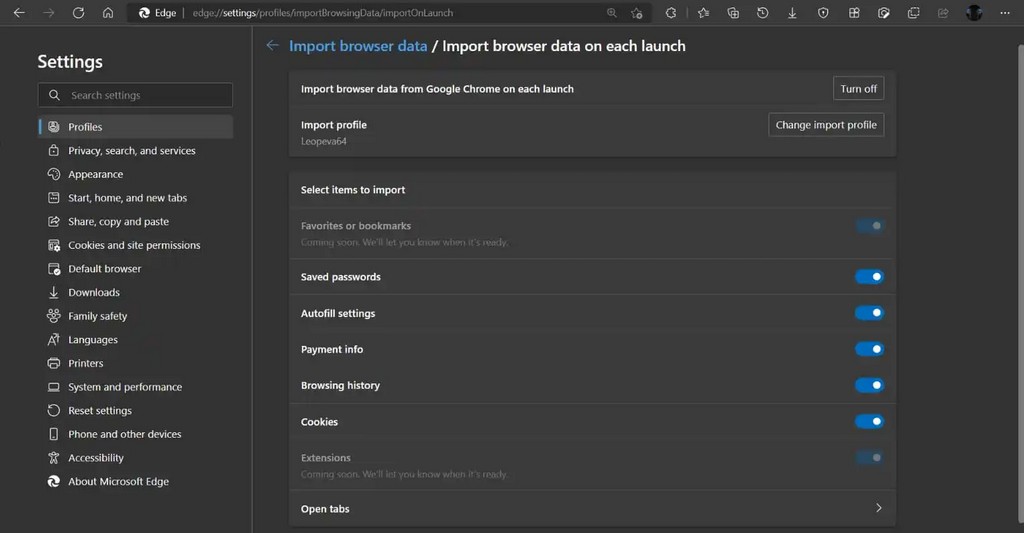
Функция «импорт данных браузера» существует уже много лет, но обычно её приходилось запускать вручную. Кроме того, эта новая функция обеспечивает автоматическую постоянную синхронизацию данных только с Chrome. Другие браузеры, такие как Firefox, в ней не упоминаются.
В версии 104 функцию усовершенствуют, переработав страницу настроек. Выход Edge 104 запланирован на август 2022 года.
Синхронизация данных между браузерами обычно включает закладки, пароли, платежные реквизиты или историю просмотров. Однако между Edge и Chrome первый браузер может даже синхронизировать вкладки, открытые на последнем. Другими словами, пользователи могут продолжить работу с Edge именно с того момента, где они остановились в Chrome. Сейчас Edge поддерживает до 50 вкладок для синхронизации. Однако пока нет возможности автоматически синхронизировать расширения.
В последнюю сборку с ранним доступом, доступную участникам Canary Channel, включена также новая функция Drop, которая даёт пользователям Microsoft Edge простой способ передачи заметок, ссылок и других ресурсов между устройствами.
Её интерфейс напоминает чат. Перетаскивая содержимое в окно, пользователи могут отложить его для быстрого доступа на другом устройстве, если оба зарегистрированы в одной и той же учетной записи Microsoft.
В декабре 2021 года Microsoft начала настойчиво с помощью уведомления предупреждать пользователей Windows 10 и 11, что Edge лучше Google Chrome. Это происходит тогда, когда пользователь пытается скачать Chrome из Edge. В том же месяце в обновлении Windows 10 и 11 Microsoft предприняла шаги для блокировки использования сторонних браузеров, чтобы пользователи больше обращались к Edge.
В мае Edge обошёл Apple Safari и стал вторым самым популярным браузером для настольных компьютеров. По данным StatCounter, сейчас им пользуются 10,07% владельцев ПК. Первое место по-прежнему принадлежит Chrome с 66,64%, а на третьем месте расположился Safari с 9,61%.
- Google Chrome
- Браузеры
- Microsoft Edge