MS Word 2007+: копирование или удаление страниц целиком
Иногда возникает необходимость полностью скопировать или полнолстью удалить какую-либо страницу в документе. Понятно, что для этого достаточно “просто” выделить мышью весь текст на соответствующей странице и выбрать в контекстном меню операцию “Вырезать” или “Копировать”. Однако далеко не во всех ситуациях это так просто – перегруженные дополнительными элементами страницы могут отчаянно сопротивляться.
Оказывается, есть иной, менее очевидный способ полностью выделить всё содержимое страницы.
Порядок действий:
- Установить курсор в любое место страницы, которую необходимо скопировать или удалить;
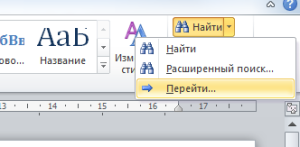
- В закладке “Главная” верхнего меню нажать на стрелку на кнопке “Найти”;
- В выпадающем меню необходимо выбрать “Перейти…”;
- В открывшемся диалоговом окне в качестве номера страницы указать “\page” и нажать “Перейти”.
Таким образом будет выделено все содержимое страницы, полностью.
Затем его можно вырезать или копировать стандарным образом.
покупка
Как скопировать страницу с верхним и нижним колонтитулами в Word?
В общем, вы можете легко скопировать страницу из одного документа Word в другой. Однако верхний и нижний колонтитулы не будут скопированы с содержимым страницы одновременно. По сравнению с копированием верхнего и нижнего колонтитула страницы вручную, эта статья представит сложный способ копирования страницы с верхним и нижним колонтитулами в Word.
Просмотр и редактирование нескольких документов Word с вкладками в Firefox, Chrome, Internet Explore 10!
Возможно, вы привыкли просматривать несколько веб-страниц в Firefox/Chrome/IE и легко переключаться между ними, щелкая соответствующие вкладки. Здесь, Office Tab поддерживает аналогичную обработку, которая позволяет вам просматривать несколько документов Word в одном окне Word и легко переключаться между ними, щелкая их вкладки. Нажмите, чтобы получить полную бесплатную пробную версию!
Рекомендуемые инструменты повышения производительности для Word
Копировать страницу с верхним и нижним колонтитулами в новый документ Word
Чтобы скопировать страницу с ее верхним и нижним колонтитулами вместе из исходного документа, а затем вставить в новый документ Word. Пожалуйста, сделайте следующее:
1. Откройте исходный документ, из которого вы будете копировать страницу, и отобразите знаки абзацев и символы форматирования, нажав Главная > Показать / Скрыть  . Смотрите скриншот:

2. Поместите курсор в конец указанной страницы, которую вы скопируете, и нажмите Планировка (или Макет страницы)> Перерывы > Непрерывный чтобы вставить разрыв раздела. Смотрите скриншот:
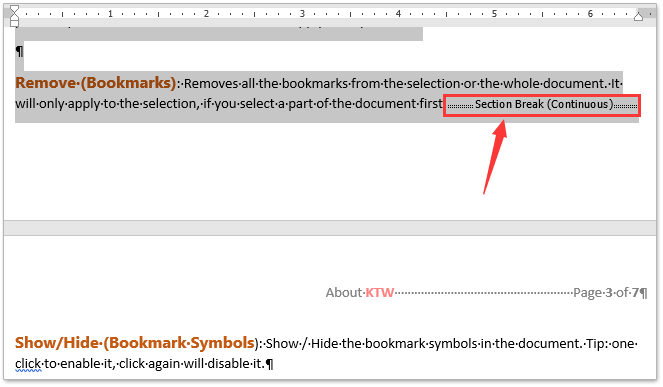
3. Выделите всю страницу, которую вы скопируете, включая только что добавленный знак разрыва раздела. Смотрите скриншот:
4, нажмите Ctrl + C вместе, чтобы скопировать страницу.
5. Создайте новый документ Word и нажмите Ctrl + V вместе, чтобы вставить страницу.
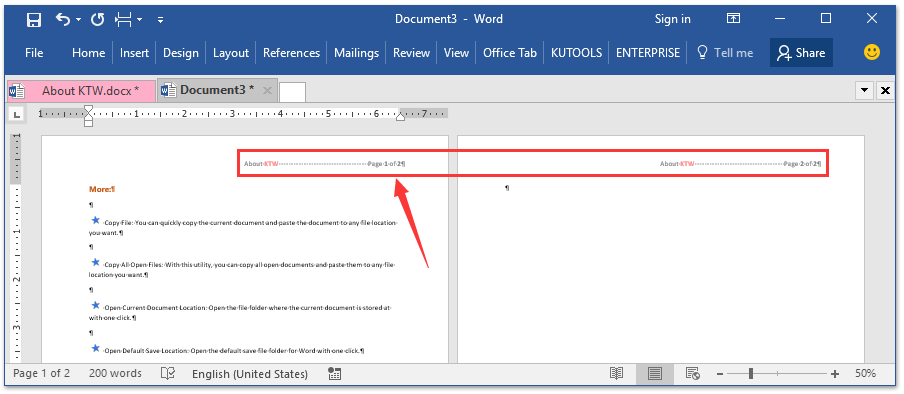
И теперь вы увидите, что указанная страница, ее верхний и нижний колонтитулы одновременно копируются в целевой документ. Смотрите скриншот:
Как скопировать лист в Word целиком

Друзья, приветствую вас на WiFiGid. В этой короткой заметке я покажу вам, как можно быстро скопировать страницу в Word. Отдельной кнопки для дублирования листа здесь нет, поэтому придется немного вспомнить про «костыли». Далее просто показываю, как исполнить эту задачу по шагам и в картинках.
Общий план

Перед тем как начать, показываю на наш план действий:
- Выделить текст.
- Скопировать выделенный текст.
- Вставить скопированный текст на новый лист (или куда вам нужно).
Самый сложный этап – первый.
Шаг 1-1 – Выделяем текст (для одностраничного документа)
Если у вас в документе всего один лист, который вы и хотите скопировать, выделить его очень просто. Нажимаем горячие клавиши:
Т.е. сначала зажимаем и держим клавишу Ctrl , а уже потом жмем латинскую букву A . Это должно выделить весь текст в документе целиком, но если у нас много страниц – то и будет выделено много страниц. Поэтому способ подходит исключительно для одностраничного документа.
Шаг 1-2 – Выделяем текст (для многостраничного документа)
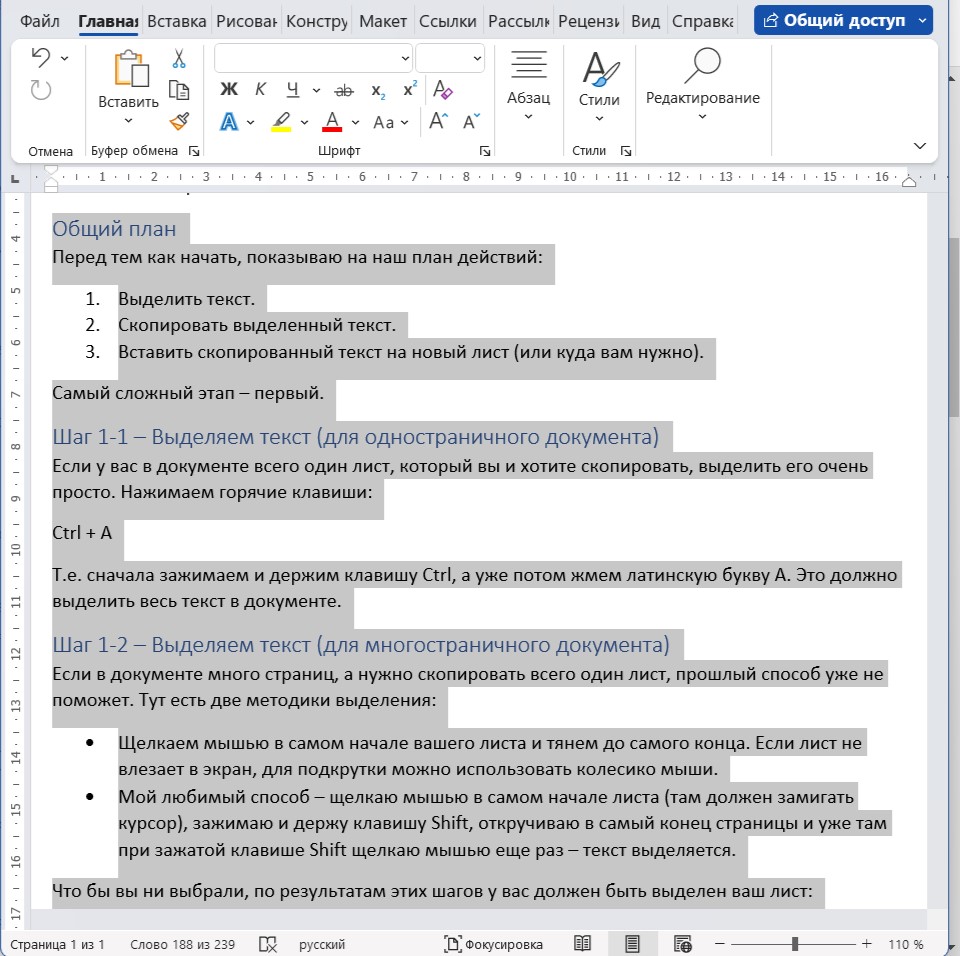
Если в документе много страниц, а нужно скопировать всего один лист, прошлый способ уже не поможет. Тут есть две методики выделения:
- Щелкаем мышью в самом начале вашего листа и тянем до самого конца. Если лист не влезает в экран, для подкрутки можно использовать колесико мыши.
- Мой любимый способ – щелкаю мышью в самом начале листа (там должен замигать курсор), зажимаю и держу клавишу Shift , откручиваю в самый конец страницы и уже там при зажатой клавише Shift щелкаю мышью еще раз – текст выделяется.
Что бы вы ни выбрали, по результатам этих шагов у вас должен быть выделен ваш лист:
Шаг 2 – Копируем текст
Теперь все должно пойти проще. Есть тоже несколько вариантов копирования текста в буфер обмена, откуда мы уже его будем вставлять дальше:
- Нажимаем горячие клавиши Ctrl + C .
- Или просто щелкаем правой кнопкой мыши по выделенному тексту и выбираем пункт «Копировать».
Шаг 3 – Вставляем страницу
Текст скопирован, теперь нам нужно его куда-то вставить. А куда вы его собираетесь вставлять? На самом деле вы можете вставить его, куда вам будет угодно, но я покажу вставку на новую отдельную страницу.
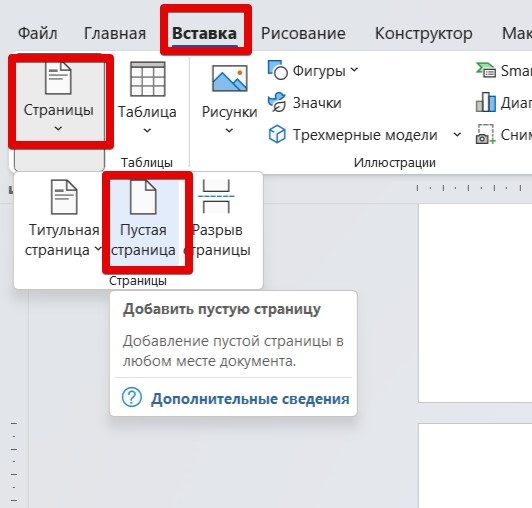
- В меню «Вставка» раскрываем пункт «Страницы» выбираем пункт «Пустая страница» (можно просто прощелкать клавишей Enter , пока не появится новая страница).
- Щелкаем левой кнопкой мыши в том месте, где нужно вставить текст. Там должен замигать курсор ввода.
- Нажимаем клавиши Ctrl + V или щелкаем правой кнопкой мыши и выбираем пункт «Вставить».
Копирование страниц в Word
Копировать обычный текст в продуктах Microsoft Office очень легко. Но если там присутствует какие-то стили, разметка, картинки или мультимедиа — они могут не сохраниться. И вам придётся всё настраивать заново. А это сложно и долго. Лучше прочитайте, как скопировать страницу в Word. Вы сможете быстро перенести весь контент в документ. И не будете опять менять разметку и решать, где написать жирным, а где — курсивом.
В документ Ворд информацию можно вставить по-разному
Выделение текста
Перед тем как скопировать страницу в Ворде, стоит её выделить. Но как охватить большую статью на шестьдесят листов? Ведь делать это курсором — неудобно. Или вам нужно отметить абзац, строчку, слово?
Вот как поступить, чтобы выделить:
- Некий произвольный фрагмент. Зажмите Shift и стрелочками перемещайте курсор Word.
- Весь документ. Подойдёт сочетание клавиш Ctrl+A.
- Строку. Выведите мышь чуть левее того места, в котором расставлены абзацы и кликните.
- Страницу. Откройте Правка — Найти — Перейти и вместо номера введите команду «\page» (без кавычек)
- Предложение. Кликните по нему с зажатой клавишей Ctrl.
- Слово. Двойной клик по надписи.
- Абзац. Тройной клик по фрагменту.
Копирование и вставка
Параметры форматирования должны переноситься вместе с надписями. Но иногда это нужно дополнительно указать. Вот как копировать в Ворде:
- Выделите текст.
- Нажмите Ctrl+C, чтобы добавить его в буфер обмена.
- Нажмите Ctrl+V («Вставить»).
- Под фрагментом появится иконка в виде папки-планшета. Нажмите на неё, чтобы настроить, как в итоге будут выглядеть символы.
Подробнее о каждой опции в этом меню:
- Исходное форматирование. Позволяет вставить надпись в том виде, в каком она были изначально.
- Только текст. Стили и начертание не переносятся.
- Форматирование конечного фрагмента. Активируются настройки того файла, в который надо копировать страницу. Если в исходнике для стиля «Основной» задан шрифт Calibri с двойным интервалом, а в конечном документе — Times New Roman без интервала, к надписи будут применены настройки конечного.
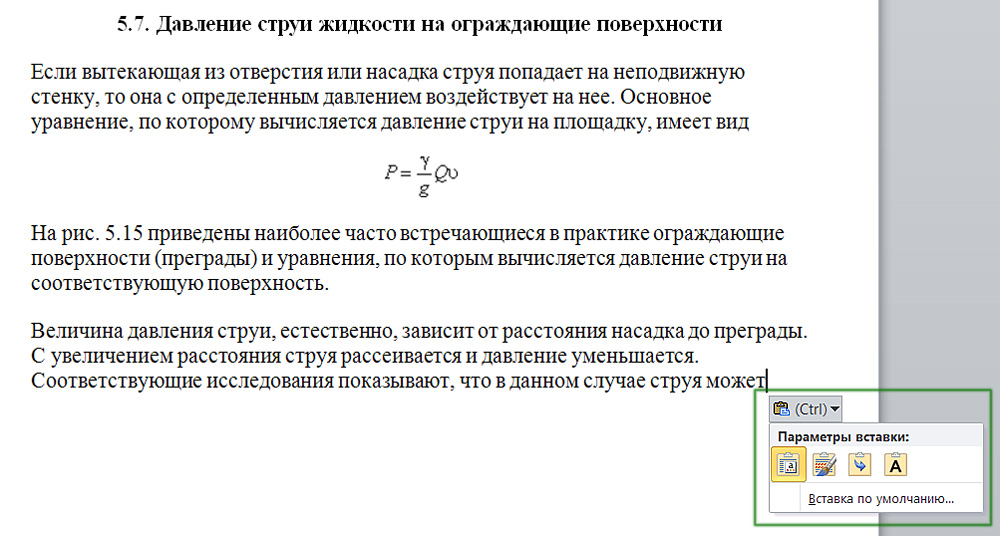
Пиктограмма открывает дополнительное контекстное меню
Эти функции можно активировать по-другому. Вот как вставить скопированный текст в Word через меню.
Если у вас Office 2007:
- Найдите в пункте «Главная» панель «Буфер обмена». Она слева вверху. Там есть требуемые функции.
- Чтобы перенести стили, разметку и настройки шрифта, используйте «Формат по образцу».
- После нажатия «Копировать» станет активна кнопка «Вставить». Кликните на чёрную стрелочку под ней и выберите пункт «Специальная».
- Откроется окно с видами конечного форматирования. Опции «Рисунок» и «Метафайл Windows» могут превратить надпись в графический объект.
Чтобы сохранить скопированный текст в Ворде 2010, зайдите контекстное меню.
- Кликните правой кнопкой мыши.
- Под пунктом «Параметры вставки» есть три иконки. С ними можно задать, в каком виде копировать фрагмент. Они не будут активны, если в буфере обмена ничего нет.
Копирование из Excel в Word
Контент из Excel, если его напрямую переносить в Word, не отобразится в виде таблицы. Чтобы добавить его сразу с сеткой, сделайте так:
- Выделите нужное, скопировать.
- Ctrl+C.
- Откройте конечный документ.
- Если у вас Офис 2007, нажмите стрелочку под блоком «Вставить» (находится в меню «Главная» в левой части панели), перейдите в «Специальная» и выберите пункт «Лист Microsoft Office Excel». Символы появятся вместе с таблицей.
- В Ворде 2010 кликните правой кнопкой мыши и в выпавшем списке найдите поле «Параметры вставки». Там будут пиктограммы, обозначающие настройки форматирования. При поочерёдном наведении на них отобразиться, как в итоге будет выглядеть текст. Вам нужна опция «Использовать стили конечного фрагмента».
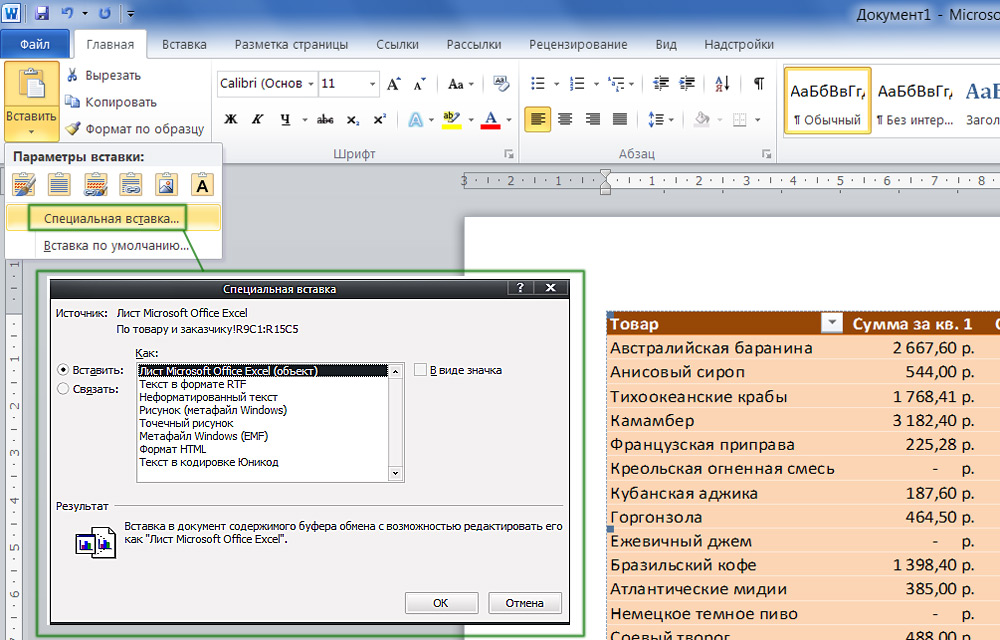
Для сохранения структуры представления данных используется специальная вставка
В 2010-ом Office есть ещё один вариант:
- В Excel выделите ячейки и нажмите Ctrl+C
- Добавьте сетку в Word. Для этого откройте меню «Таблица» и выберете «Нарисовать».
- Кликните по ней правой кнопкой мыши и в блоке «Параметры вставки» нажмите «Объединить в таблицу». Символы заполнят сетку и отобразятся так же, как в Excel.
Копирование интернет-страницы в Ворд
Если сохранить в Word информацию с сайта, её можно будет просматривать в автономном режиме. Но перенести весь контент нельзя. Там ведь не только текст, но и картинки, мультимедиа, фон и даже анимация. К сожалению, потенциал продуктов Office ограничен, и каждый элемент сохранить не получится. Но важные данные перенести возможно. Чтобы скопировать страницу из сети, сделайте следующее:
- Кликните по свободной области сайта (где отсутствуют картинки, ссылки и анимация) правой кнопкой мыши.
- «Выделить всё».
- Нажмите Ctrl+C или «Копировать» в контекстном меню.
- Откройте конечный документ.
- Ctrl+V или «Вставить»
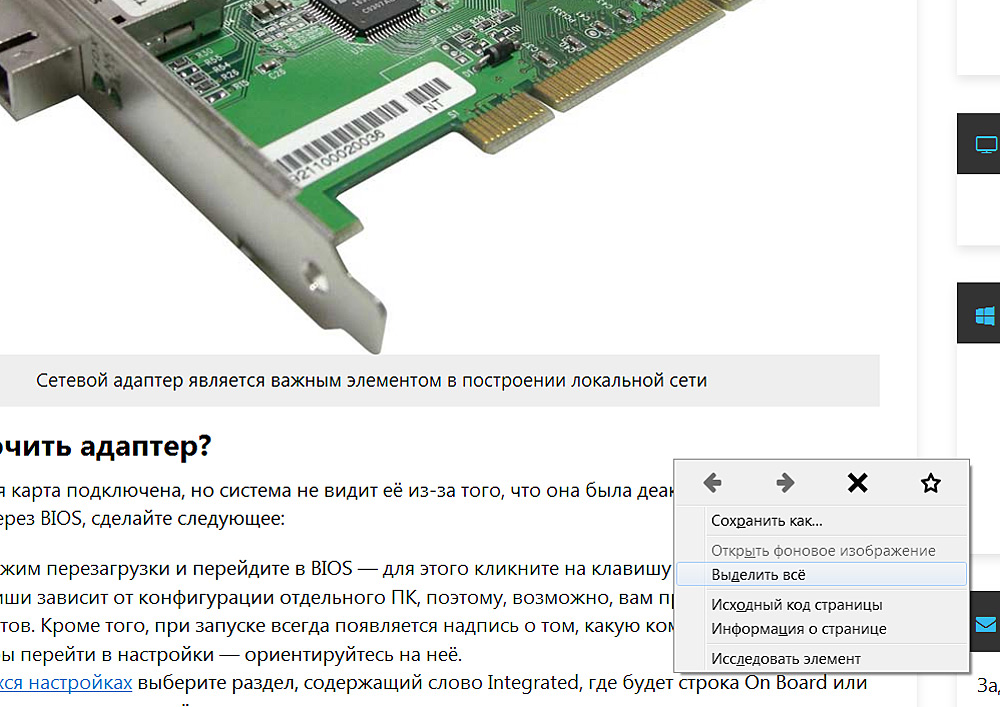
На пример Firefox копируем информацию с веб-страницы
Так можно сохранить основную часть сайта: рисунки, ссылки, навигация. Некоторые из элементов не будут функционировать (например, формы для ввода). Но будут перенесены не только важные данные, но и реклама, баннеры. Чтобы скопировать исключительно надписи, кликните правой кнопкой мыши и в поле «Параметры ставки» нажмите на соответствующую иконку.
Если хотите перенести сразу всю страницу с фоном, flash-анимацией, шапкой и функционалом, создайте HTML-файл через настройки браузера.
- Кликните в любом свободном месте сайта правой кнопкой мыши.
- «Сохранить как».
- Задайте путь и имя файла. Графика и мультимедиа будет находиться в том же месте, что и документ. К примеру, если вы сохраните на компьютер страницу под названием «nastroyvse», то её наполнение будет добавлено в папку «nastroyvse». Но всё отобразиться так, как в браузере.
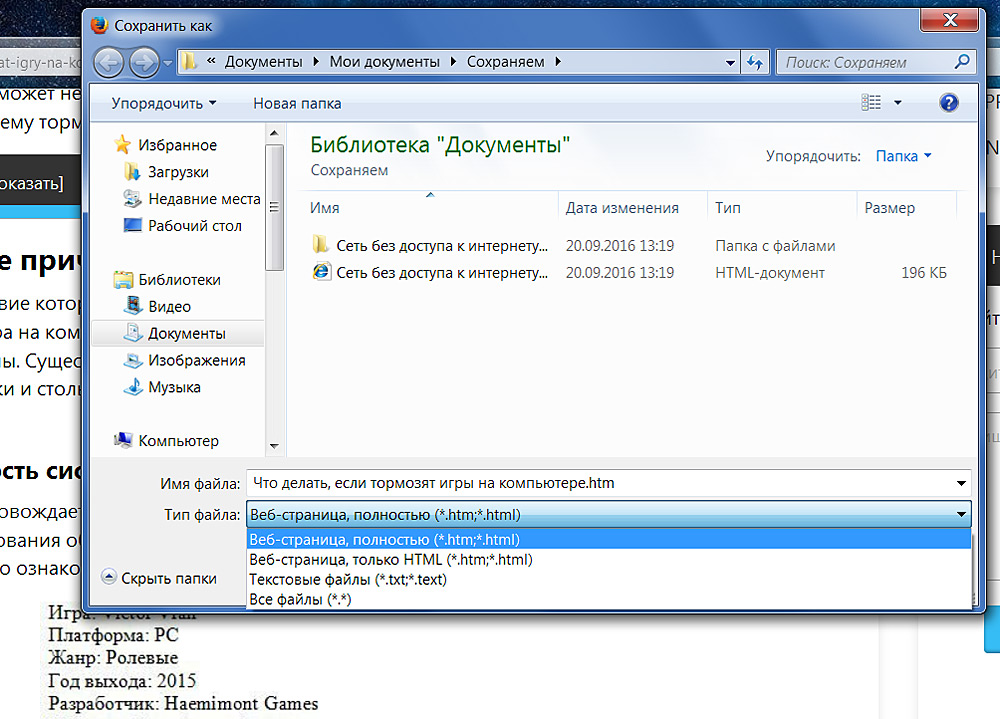
Рекомендуем выбрать полное сохранение страницы
В Ворде легко копировать данные. Достаточно запомнить сочетание клавиш. Но и здесь есть свои нюансы. Ведь надо переносить не только текст, но и форматирование.
А как вы считаете, что удобнее: сочетание клавиш или контекстное меню?