Как убрать Яндекс из оперы полностью
Одной из возможных проблем, с которой могут столкнуться пользователи браузера Opera, является наличие поисковой системы Яндекс на главной странице или в других участках интерфейса. Если вам это неудобно и вы хотите полностью удалить Яндекс из браузера Opera, следуйте данным инструкциям.
- Как полностью удалить поле поиска на Экспресс-панели
- Как убрать Яндекс с главной страницы
- Как удалить Яндекс и оперу
- Как убрать Яндекс из поисковика
- Как поменять поисковую систему в Opera с Яндекса на Google
- Полезные советы и выводы
Как полностью удалить поле поиска на Экспресс-панели
Следуйте приведенным ниже шагам, чтобы удалить поле поиска на Экспресс-панели:
- Нажмите на кнопку «Я понимаю. Продолжить. » во всплывающем окне.
- В верхнем меню выберите «Настройки» > «Браузер» > «Начальная страница».
- Установите галочку рядом с «Скрыть поле поиска на Экспресс-панели».
- Альтернативно, откройте Экспресс-панель и нажмите на иконку шестеренки. Затем снимите галочку в чекбоксе «Поле поиска».
Как убрать Яндекс с главной страницы
Если вы хотите убрать кнопку «Яндекс» с главной страницы браузера Opera, выполните следующие действия:
- Нажмите на кнопку «Настройки» в правом верхнем углу окна браузера.
- В выпадающем меню выберите пункт «Интерфейс».
- Снимите флажок рядом с опцией «Показывать кнопку ‘Яндекс’».
Как удалить Яндекс и оперу
Если вам требуется полностью удалить Яндекс, а также саму Opera с вашего компьютера, выполните следующие действия:
- Откройте панель управления на вашем компьютере.
- Если отображен вид по категориям, выберите пункт «Удаление программы». Если в поле просмотра выбрано «Значки», выберите «Программы и компоненты».
- Найдите в списке установленных программ Яндекс, выберите его и нажмите «Удалить».
- Подтвердите удаление Яндекс.
Как убрать Яндекс из поисковика
Если вам необходимо изменить поисковую систему по-умолчанию в браузере Opera и удалить Яндекс, выполните следующие действия:
- В окне поиска, расположенном в правом верхнем углу браузера, нажмите на стрелочку.
- Выберите предпочитаемый поисковик из выпадающего меню (рекомендуется выбрать Google).
- Затем откройте настройки браузера и найдите раздел «Управление поисковыми системами».
- Удалите Яндекс из списка поисковых систем.
Как поменять поисковую систему в Opera с Яндекса на Google
Если вы хотите изменить поисковую систему в браузере Opera с Яндекса на Google, выполните следующие действия:
- Откройте настройки браузера, нажав на кнопку «Настройки» в правом верхнем углу окна.
- В боковом меню выберите «Basic» (Основные).
- В разделе «Search engine» (Служба поиска) выберите предпочтительную поисковую систему из выпадающего меню.
Полезные советы и выводы
- Перед выполнением указанных действий убедитесь, что вы имеете права администратора на компьютере.
- Периодически проверяйте свои настройки браузера, чтобы убедиться, что они соответствуют вашим предпочтениям.
- Если вы столкнулись с проблемами при удалении Яндекса из браузера Opera, рекомендуется обратиться к официальной документации Opera или обратиться в службу поддержки.
В данной статье были представлены подробные инструкции о том, как полностью удалить Яндекс из браузера Opera. Следуя приведенным шагам, вы сможете настроить браузер по своим предпочтениям и избавиться от нежелательных элементов интерфейса.
Чем отличается программируемый калькулятор от обычного
Программируемый калькулятор имеет более развитый функционал, чем обычный. Он способен запоминать и выполнять несколько формул, а также решать более сложные математические примеры. Он также может иметь больше кнопок, включая дополнительные функциональные кнопки, такие как Fn, Function, Run и другие. Эти кнопки могут быть использованы для настройки калькулятора под индивидуальные потребности пользователя, позволяя ему программировать его для выполнения определенных задач. Кроме того, программируемый калькулятор также может иметь возможность работы с различными единицами измерения, что позволяет производить сложные расчеты на основе данных в разных системах измерения. Одним словом, программируемый калькулятор имеет более разнообразный набор функций, чем обычный калькулятор.
Как обновить приложение Госуслуги в телефоне
Для того чтобы обновить приложение Госуслуги на своём телефоне, нужно просто зайти в магазин приложений на своём устройстве. После этого нужно выбрать приложение «Госуслуги» или «Госуслуги Авто» и нажать на кнопку «Обновить». Обновление произойдёт автоматически и займёт несколько минут, если, конечно, есть доступ к Интернету. На сайте Госуслуг можно найти список всех магазинов приложений, где доступно приложение Госуслуги. Обновление поможет обновить функциональность приложения и устранить возможные неполадки, тем самым облегчит использование приложения и сделает его более удобным для пользователей. Однако следует помнить, что безопасность данных в приложении должна быть на высоком уровне, поэтому нужно следить за тем, чтобы использование приложения Госуслуг было безопасным и надёжным.
Как получить 50 Гб на теле 2 бесплатно
Существует способ получить бесплатно 50 Гб от оператора мобильной связи «Теле 2», и для этого нужно использовать USSD команду «*155*700#». Для ее активации необходимо набрать данную команду на смартфоне и отправить вызов. После этого на экране появится сообщение об успешной активации услуги. Однако, обратите внимание, что данная услуга может быть активирована только один раз и доступна только на протяжении одного месяца. По истечении этого периода, услуга будет автоматически деактивирована. Зачисление 50 Гб будет производиться в течение 48 часов после активации услуги. Также стоит учитывать, что данная услуга доступна только для абонентов «Теле 2». Таким образом, использование USSD команды «*155*700#» — это простое и доступное решение для получения бесплатных 50 Гб на месяц.
Как посмотреть фото в Одноклассниках не заходя на страницу
В социальной сети «Одноклассники» есть возможность скрыть свой профиль от посторонних глаз. Так, если пользователь закрыл свой аккаунт, то другой человек не сможет просмотреть его фотографии или другую личную информацию, не будучи его другом. Некоторые люди интересуются, как можно посмотреть фотографии другого пользователя без добавления его в друзья. Однако, такая возможность не предусмотрена. Если фотографии или информация на профиле скрыта, то доступ к ней могут получить исключительно те, кто являются друзьями в социальной сети. Поэтому, если вы не являетесь другом человека, то сможете увидеть только открытую информацию на его странице.
Для полного удаления Яндекса из оперы необходимо выполнить следующие шаги:
- Открываем браузер Opera и нажимаем на кнопку «Я понимаю. Продолжить. », если она появляется.
- Затем переходим в настройки браузера. Для этого кликаем на значок с тремя горизонтальными линиями в верхнем левом углу окна браузера и выбираем пункт «Настройки» из выпадающего меню.
- В окне настроек выбираем раздел «Браузер».
- В разделе «Начальная страница» ставим галочку напротив опции «Скрыть поле поиска на Экспресс-панели».
- Если поле поиска на экспресс-панели не исчезло после выполнения предыдущего шага, можно попробовать выполнить другой способ. Для этого переходим на экспресс-панель и нажимаем на иконку шестеренки. Затем снимаем галочку в чекбоксе «Поле поиска».
Теперь Яндекс должен быть полностью удален из браузера Opera, а поле поиска на экспресс-панели больше не будет отображаться.
Как убрать яндекс из хрома
Как убрать из гугл хром яндекс – Как удалить яндекс из google chrome. Как убрать Яндекс из Оперы или изменить его на Google. Как убрать Яндекс со стартовой страницы в Google Chrome
Как избавиться от поисковика Яндекса в Google Chrome
Сервисы компании Yandex пользуются огромной популярностью среди русскоязычной аудитории. Но далеко не всегда люди сами их установили на свой компьютер, очень часто это происходит по их недосмотру. Распространенная ситуация – загрузил из Сети какую-либо программу и поставил ее на ПК, а в результате в браузере поменялась поисковая система или появился ненужный софт. В любом случае, нередко люди интересуются, как удалить поисковик Яндекс из Хрома. И здесь поможет наша статья.
Руководство
Собственно говоря, мудрить здесь совсем не нужно. Достаточно посетить настройки веб-обозревателя и изменить соответствующий параметр. Но все же далеко не всем пользователям очевиден порядок действий. Потому мы предлагаем простой и понятный алгоритм:
- На любой страничке Google Chrome наведите курсор мыши на адресную строку.
- Кликните по ней ПКМ.
- В отобразившемся списке выберите самый нижний пункт.

- Тогда откроется соответствующая страница настроек.
- Здесь вам нужно найти пункт «Яндекс».
- Кликните мышкой по иконке с тремя точками чуть правее этой графы.
- Выберите пункт «Удалить из списка».
 А если он не доступен, то сначала укажите новый поисковик по умолчанию.
 - На всякий случай перезапустите интернет-обозреватель.
Попасть на нужную страницу настроек можно и другим способом. Скопируйте ссылку chrome://settings/searchEngines, вставьте ее в адресную строку на новой вкладке Хрома и нажмите Enter.
Дополнение
В исключительных ситуациях таким способом не получается удалить поиск от Яндекса из Google Chrome. Связано это с тем, что за этот параметр отвечает установленное в браузер расширение. А значит, его нужно стереть. Выполняется процедура так:

- Кликаем на пиктограмму с вертикальными точками, чтобы вызвать меню управления.
- Наводим мышку на раздел «Дополнительные…».
- В подменю переходим по ссылке «Расширения».
- Находим нежелательный элемент.
- Кликаем по пункту «Удалить».
- Жмем на синюю кнопку в форме подтверждения.
Как убрать стартовую страницу Яндекс в Google Chrome
Вследствие работы вирусов, или при установке различных бесплатных программ, настройки Гугл Хром могут самопроизвольно меняться. Например, вместо привычной домашней страницы вдруг открывается стартовая Яндекса. Когда такое случается пользователи задаются вопросом, как убрать стартовую страницу Яндекс в Google Chrome. Давайте попробуем разобраться.
Настройка
Google Chrome самый простой и удобный браузер. Более 63% пользователей отдали ему своё предпочтение. По умолчанию при открытии новой вкладки запускается стартовая страница. Здесь мы видим только периодически меняющийся логотип, умную строку и несколько, часто посещаемых сайтов. Также здесь у нас есть быстрый доступ к почте и другим сервисам. Стартовую Гугл можно персонализировать по своему усмотрению. Но если при открытии новой вкладки или запуске обозревателя открывается «вирусный» сервис Yandex, это несложно исправить.
- Открываем меню параметров Гугл Хром.
- Дальше выбираем пункт «Настройки».

- В разделе «Поисковая система» кликаем по стрелочке и нажимаем на Google.

- В разделе «Запуск Chrome» выбираем «Ранее открытые вкладки».

Удаление расширения «Стартовая Яндекс»
Бывает что в Google Chrome каким-то неведомым образом установилось расширение «Стартовая — Яндекс». Так случается при невнимательной установке различных бесплатных программ и приложений, у которых в комплекте есть дополнительные сервисы Yandex. Это расширение меняет параметры поисковой системы.
- В адресную строку вводим chrome://extensions/ и жмем Enter.

- Кликаем на «Удалить» напротив лишнего плагина.

- Подтверждаем выполнение процедуры.
Сброс настроек по умолчанию
Если не получается вручную изменить параметры поисковой системы по умолчанию в Google Chrome не получилось можно восстановить исходные параметры браузера.

- Открываем страницу chrome://settings/resetProfileSettings?origin=userclick.
- Жмем на синюю кнопку.
По окончании процедуры параметры будут сброшены все настройки, в том числе и стартовая страница.
Как удалить Яндекс Дзен из браузера Яндекс Гугл Хром Firefox
Добрый день, друзья. Пользователи поисковой системы Yandex года два назад получили возможность просматривать ленту Дзен. Но, не каждому человеку данная новостная лента понравилась и часть владельцев обозревателей Яндекс начали думать про то, как удалить Яндекс Дзен из браузера, чтобы данная лента не мешала и не раздражала личными советами.
Этот софт функционирует не только на Виндовс, но и на ОС Андроид. Отсюда, этот вопрос продолжает быть актуальным и для владельцев телефонов. Что же это за приложение и как можно убрать его, если она успела надоесть владельцу браузера? Давайте разберем более подробно.
Что такое Яндекс Дзен?
Yandex Zen — представляет собой персональные советы от Яндекса. Данное предложение иногда называют Джен. Это советчик, который помогает человеку узнать обо всех интересных происшествиях, происходящих на Земле. Программа отслеживает интересы людей, используя анализ их действий и историю браузера, давая ранг полученным результатам в своей ленте. Данные процесс анализа и выяснения необходимой информации представляет собой сложную систему.

Достоинство данной ленты в том, что она находит не только исключительно хорошие новости по интересам человека, но и фото, видео, которые человек просматривал раньше. Как я уже сказал, Дзен встроен в Yandex Browser и не только в него. Система занимается поиском интересными для пользователя новостями. Что интересно, работая эта система в тоже время самообучается и улучшается. От того, на сколько больше программа узнает, зависит её полезность.
Рекомендация: если вы совсем недавно начали использовать ленту Дзен, то по совету большинства пользователей торопиться с её удалением не нужно. Желательно дать ей шанс и частичку времени, чтобы она адаптировалась к вашим личным интересам.
Данный сервис пользователь может настроить под себя, указав, какая информация ему больше нравится, а какая не нравится. При желании, можно часть ресурсов подвергнуть блокировки. Людям, которые только начали изучать Yandex Browser, предлагается выбирать сайты. К похожим новостям данная лента станет больше давать подобной информации, показывая её в Дзен.
Со времени, когда программисты её создали, они не стали останавливаться на том, чего достигли и каждый день её улучшают, чтобы дать возможность людям знать самые полезные новости, которые произошли на Земле. Но, как мы видим, части этих людей подобное приложение не по вкусу. Данные пользователи стали изучать, как можно удалить Zen в обозревателе, чтобы им не надоедали рекомендациями.
Если вы одни из них, и не желаете просматривать ресурсы новостей и другие данные, то вам будет полезно узнать, что сделать, для отключения Zen в телефонах и других устройствах. Это мы сейчас и рассмотрим.
Как убрать Яндекс Дзен из браузера
Итак, вы решили удалить данную ленту? В этом случае нужно выполнение части шагов по очистке от Zen обозревателя. Когда вам нужна блокировка данного софта, нужно войти в настройки обозревателя, отыскать в нём рекомендации Дзен и убрать от них флажок.
После этого, Яндекс не будет показывать данную ленту. Если вы желаете полностью инсталлировать её с ПК, вам нужно также инсталлировать весь софт от Yandex и очистить реестр. Перед этим, выходим из своего Yandex аккаунта. Но, давайте всё разберём более подробно.
Инсталляция Дзен из Yandex Browser
- Итак, чтобы начать инсталляцию Zen из обозревателя Яндекс, сделаем следующее. Кликнем по ярлыку настройки и выберем меню «Настройки»;

- Затем, в новом окошке слева выбираем «Интерфейс», в окошке справа над командой «Показывать ленту рекомендаций…» убираем флажок.

Этим элементарным методом, всего в пару нажатий мы убрали Дзен из Yandex Browser. Теперь осталось перезапустить ваш ПК и можно наслаждаться проделанными действиями. Начальная страница Яндекса будет чиста, лишь с вкладками браузера.
В браузере Опера удалить Яндекс Дзен можно подобным образом.
Как очистить Яндекс Дзен из Гугл Хром?
Удалить данное приложение Яндекса из Chrome возможно также элементарно, как и из самого Yandex, включая определённые нюансы. В Хроме существует функция Yandex, которая во время установки браузера также может быть инсталлирована человеком, чтобы было удобнее работать с поисковиком. Иногда, инсталляция данной ленты происходит без ведома хозяина.
Можно сказать, что Zen будет установлен, как бонус. Другими словами, Яндекс Дзен должен быть встроен в браузер. Но, как его убрать их Chrome обозревателя?
- Начнем разбираться в деталях. Нужно открыть в обозревателе новую вкладку. Для этих целей можно применить сочетание Ctrl+T;
- Затем, нам нужно нажать на кнопочку «Настройки», которая расположена ниже плиточек;

- У нас откроется окошко справа, где нам нужно будет убрать флажок с команды «Показывать в новой вкладке Дзен ленту…»;

- После этого, нам нужно перезапустить Хром.
Удаляем дополнение Дзен из Хрома
- Если вы желаете, чтобы функция данной ленты полностью исчезла из поисковика этого браузера, нужно проделать следующее. Кликнуть по ярлыку настроек, который состоит из 3 точек, и в ниспадающем меню выбрать вкладку «Дополнительные инструменты»;

- В новом ниспадающем меню выбираем вкладку «Расширения»;

- В данном окошке нам нужно найти расширение «Визуальные закладки»;
- Нажимаем вкладку «Удалить»;

- Затем, необходимо подтвердить действие;
- Мы удалили данный плагин из Хрома. Но, можно поменять страницу старта, во время открытия вкладок. Заходим в «Настройки» и рядом с командой «Запуск Chrome» нажмём добавить страницу;

- У нас всплывает окно, где мы вписываем сайт, с которого желательно, чтобы этот браузер открывался. В нашем случае, это google.ru. Если же там присутствовали прочие поисковые системы, их нужно удалить.

Как удалить Дзен из браузера Mozilla?
- Эта лента из Firefox убирается очень похожим образом, как и из хрома. Открываем новую вкладку Мозилы. В ней, ниже всех плиток, находится команда «Настройки», кликнем по ней;

- Справой стороны браузера открывается колонна, где под заголовком «Дополнительные параметры», есть команда «Показывать в новой вкладке Дзен…». С неё нужно снять флажок. Что интересно, как только вы его убираете, сразу «Дзен» под плитками исчезает».

Убрав из данной команды галочку, данная лента Zen полностью исчезает из браузера Firefox и её рекомендации перестанут вас беспокоить.
Как удалить Дзен из Яндекс Браузера с телефона?
Как удалить данную ленту с компьютера мы разобрали. Далее, нам остаётся посмотреть, как это делается на телефонах. Если сравнить данный процесс с компьютером, тут всё делается более просто, в независимости от того, Андроид это, или Айфон. Тут всё элементарно.
Как вам теперь понятно, удалить данную новостную ленту с телефона довольно просто. Браузер получается без всяких новостных лент.
Вывод: в конце статьи я бы хотел сказать, что данная лента довольно полезна для большинства пользователей. Но, так как часть из них считает, что он очень надоедливый и мешает нормальному просмотру сайтов, изучают, как удалить Яндекс Дзен. Хотел бы добавить, что после удаления этого приложения, нужно почистить реестр вашим оптимизатором. Если его нет, рекомендую установить «Ускоритель Компьютера». Успехов!
С уважением, Андрей Зимин 13.12.2019
Понравилась статья? Поделитесь с друзьями!
Как удалить все сервисы Яндекса. Как убрать поиск яндекс из хрома
Как удалить программы и сервисы Яндекса
У компании Яндекс есть несколько очень удобных сервисов и программ, однако намного больше излишне навязчивых сервисов, расширений, дополнений которые зачастую автоматически устанавливаются, почти без ведома пользователя (как правило потому что не сняли какую-то галочку, во время установки программы, порой и не имеющей отношения к яндексу).
В этой статье опишем как почистить компьютер от ненужных программ и дополнений, которые тормозят работу компьютера и мешают работать.
1. Программы и компоненты
Что-бы удалить ненужные программы нужно зайти в «панель управления», выбрать «программы и компоненты» (в Window XP «установка и удаление программ») найти и удалить всё связанное с яндексом, для этого также можно воспользоваться поиском по программам.
На скриншотах пример для Windows 7
2. Удалить Яндекс из браузера
Яндекс зачастую устанавливает всяческие тулбары (дополнительные панели инструментов), которые занимают место на экране но абсолютно не нужны, устанавливается поисковиком по-умолчанию, становится домашней (стартовой) страницей. Способ исправления всего этого зависит от браузера, в котором оно установилось:
Google Chrome
Панели инструментов и другие надстройки
Зайти в меню (в последних версиях иконка из трёх горизонтальных полосок в правом верхнем углу), выбрать «Инструменты» > «Расширения», всё ненужное удалить, а не нужное в данный момент — выключить (можно не бояться удалять — как правило все надстройки бесполезные, если всё же опасаетесь — выключите их, и если ничего нужного после выключения и включения браузера не пропало — смело удаляйте!).
Поисковая система по-умолчанию
В меню выбрать «настройки» в настройках в разделе поиск сменить поисковую систему. Советую на google. Также можно зайти в «Управление поисковыми системами» и удалить Яндекс.
Что-бы убрать Яндекс со стартовой страницы нужно в настройках поменять «Начальная группа»
Mozilla Firefox
Открыть меню (в последних версиях слева сварху рыжая кнопка с надписью Firefox), выбрать «дополнения», точно так же всё лишнее удалить или выключить.
Поисковая система по-умолчанию
В окне поиска в правой верхней части нажать на стрелочку и выбрать поисковик (рекомендую google), потом зайти в «Управление поисковыми системами» и удалить Яндекс.
Выбрать в меню «Настройки» > «Основные», изменить «Домашняя страница».
Opera
В Opera все настройки очень похожи на Mozilla.
Internet Explorer
Выбрать в верхнем меню «Сервис» > «Надстройки» или кликнув по шестерёнке в правом верхнем углу — «Надстройки».
Там же переключиться на «службы поиска» и удалить яндекс оттуда.
Изменить стартовую страницу — выбрать в меню «Свойства обозревателя» и на вкладке «Общие» указать адрес, или выбрать «пустая».
Как убрать загружающийся автоматом поисковик Яндекс из Google Chrome?
- Авто и мото
- Автоспорт
- Автострахование
- Автомобили
- Сервис, Обслуживание, Тюнинг
- Сервис, уход и ремонт
- Выбор автомобиля, мотоцикла
- ГИБДД, Обучение, Права
- Оформление авто-мото сделок
- Прочие Авто-темы
- Искусство и развлечения
- Концерты, Выставки, Спектакли
- Кино, Театр
- Живопись, Графика
- Прочие искусства
- Новости и общество
- Светская жизнь и Шоубизнес
- Политика
- Общество
- Общество, Политика, СМИ
- Комнатные растения
- Досуг, Развлечения
- Игры без компьютера
- Магия
- Мистика, Эзотерика
- Гадания
- Сны
- Гороскопы
- Прочие предсказания
Как удалить элементы яндекса и mail.ru из google chrome
Часто бывает так, что после установки новой программы вашем браузере google chrome изменяется стартовая страница, поисковая система по умолчанию, вместо главной страницы или панели закладок, открываются «левые сайты». И это еще более менее нормальная ситуация, если вы знаете, после установки чего в вашем гугл хром появилась такая некрасивая ситуация. Иногда, человек вообще не знает, откуда вылезло это недоразумение. Самое главное во всей этой ситуации то, что мало кто знает как это убрать, вернув установки по умолчанию.

Прежде всего, нужно уяснить раз и навсегда, при установке программ и приложений, всегда нужно обращать внимание на мало заметные пункты установки с отмеченными галочками, которые и отвечают за инициализацию внедрения в браузер лишнего спама и мусора. Нужно снимать галочки с таких пунктов как: «Настройка параметров» «Автоматическая установка» и др. подобных им.


Для того чтобы удалить элементы яндекса и mail.ru из браузера google chrom переходим в раздел настроек (вверху справа), тут нас интересует пункт меню «Настройки» В данном разделе можно отключить все внедренные элементы и бары.

Первым делом, нужно вернуть значения «Начальной группы» на ваши. Вообще эти настройки задают перечень сайтов и их страниц, которые будут открываться в браузере автоматически при каждом его запуске. Сюда негодники Яндекс и mail.ru прописывают свои стартовые страницы, что вам, естественно, не нравится.

Под пунктом 1 на картинке видно ссылку «добывать», нажимайте на нее, откроется такое окошечко, где и будет перечень страниц, автоматически загружаемых браузером при включении. Вам нужно их удалить. На картинке видно, как, просто, напротив каждой странички нажимаем крестик, и страничка удалится. Не забывайте в конце нажать OK.
Также можно просто поменять галочку со «Следующие страницы», на «Страница быстрого доступа». В этом случае, при включении браузера хром будет отображаться страница с закладками, что является настройкой по умолчанию.
В разделе «Внешний вид» элементы яндекса и mail.ru самостоятельно, без вашего разрешения, заменяют главную страницу браузера на свою. В этом случае при каждом открытии новой вкладки, будет загружаться не панель закладок, а именно та страница, которую эти негодяи пропишут.

Для того чтобы избавиться от этого беспредела, нажимаем на ссылку «Изменить» и в открывшемся окне в поле. Где прописана ссылка сайта, прописываем свою. Если нужно вернуть настройку по умолчанию, тогда просто отметьте галочкой поле «Страница быстрого доступа»
И наконец, Яндекс и mail.ru очень любят изменять поисковую систему, которая используется вашим браузером, на свою. Чтобы избавиться от этой напасти, в разделе «Поиск», в выпадающем списке нужно выбрать ту поисковую систему, которой пользуетесь именно вы.

Как убрать яндекс из google chrome. Как удалить расширения яндекса? Никак
В хроме в правом верхнем углу есть переключатель учетных записей. Очень удобно создавать для новых сотрудников и новых клиентов отдельную учетку и логиниться во все сервисы: гугл адвордс, яндекс директ, управление корпоративной почтой, емейл рассылки и т.д. Сейчас на моем компе при создании пользователя хрома автоматом добавляются расширения яндекса. О чем хром вежливо предупреждает.
Пишу в поддержку яндекса:
Я: Здравствуйте, скажите пожалуйста, как выпилить из браузера всё это?
ТП: Удалить расширения можно через меню управления расширениями браузера «chrome://extensions» (вставить без кавычек в адресную строку Яндекс.Браузера, нажать Enter).
Я: Не, проблема хуже. Я создаю нового пользователя и эти расширения появляются у него. Что сделать, чтобы полностью и навсегда удалить их с моего компьютера и чтобы при создании нового пользователя в хроме эти расширения не вылазили?
ТП: Дело в том, что указанные расширения при положении индикатора «Выкл» не установлены в браузере, они лишь предлагаются к установке из каталога дополнений. Таким образом, они находятся лишь в режиме быстрого доступа.
Я: Как их убрать из режима быстрого доступа?
ТП: Прошу прощения, что не обратила внимание на браузер, который Вы используете.
В данном случае, необходимо проверить, не имеется ли на Вашем устройстве какие-либо программы от Яндекса. Проверьте это в Панели Управления -> Программы и компоненты.Я: У меня стоит пунто и яндекс диск
ТП: Попробуйте удалить необходимые расширения следующим образом:
Нажмите кнопку Windows+R и впишите regedit
В появившемся окне перейдите в директорию HKEY_LOCAL_MACHINE\SOFTWARE\Google\Chrome\Extensions и удалите расширения, которые Вам не требуются.Я: такой директории нет (см скрин)

ТП: Я прикрепила файл: так это должно выглядеть.

На Вашем снимке действительно по каким-то причинам нет упоминаний о Google Chrome. Боюсь, что в данном случае я, как сотрудник Яндекс.Браузера не могу оказать Вам дальнейшую помощь.
Возможно, Вам следует переустановить браузер Google Chrome с самой последней его сборкой.Я: Здравствуйте снова. У меня появились нужные директории в списке папок реестра, но там пусто и про расширения яндекса ничего не указано. Есть еще какие-то способы как избавиться от ненужных расширений яндекса при создании новой учетной записи в гугл хроме?
ТП: Дополнительных способов, по имеющейся у меня информации, не предусмотрено.
Я не могу переустанавливать хром. Потому что мне придется заново настраивать все 20 учеток, которые у меня там есть. Так и живем.
Яндекс.Бар — это специальная панель инструментов для браузера, расширяющая возможности веб обозревателя. Не так давно Яндекс прекратил установку и поддержку своего Бара, в том виде, в каком он раздражал многих пользователей. Теперь он распространяется в составе Элементов Яндекс, что по сути то же самое.
В свое время Яндекс.Бар распространялся достаточно агрессивно — вместе с установкой других программ, загруженных пользователем, если он не отключал дополнительную малозаметную галочку, касающуюся установки Бара. После этого Яндекс.Бар устанавливался во все браузеры пользователя, заменял в них стартовую страницу и навязчиво предлагал воспользоваться различными сервисами.
Именно с последним обстоятельством и связан поиск способов в интернете как удалить Яндекс Бар. Этот вопрос актуален и в настоящее время, так как в интернете еще долго будут находиться программы с данным сюрпризом.Различные версии Бара устанавливались на компьютеры по-разному. Соответственно и методы удаления его будут различными.
Стандартное удаление
Проверьте присутствует ли Яндекс.Бар в списке установленных программ и удалите его оттуда при его наличии. Сделать это можно следующим образом.- Нажмите кнопку «Пуск». В появившемся меню перейдите по пути «Панель управления»-«Программы и компоненты».
- Найдите программу «Яндекс.Бар».
- Если она присутствует в списке, кликните по ней однократным нажатием левой кнопки мыши и нажмите появившуюся кнопку «Удалить».
Как удалить Яндекс Бар из Хрома (Google Chrome)
- Запустите Chrome и в его адресную строку введите chrome://chrome/extensions/. Нажмите клавишу ввод (Enter) на клавиатуре.
- Откроется окно управления расширениями браузера. Удалите нажатием на иконку мусорной корзины, расположенную напротив каждого установленного расширения, все найденные расширения Яндекса: «Визуальные закладки», Переводчик и непосредственно Яндекс.Бар.
- В открытом веб обозревателе нажмите
Как отключить Яндекс Директ в браузере Google Chrome
Кажется, реклама уже в нашей крови, но это нравится далеко не всем. Представьте, обычный серфинг и тут триллион баннеров и всплывающих окон… впечатление от посещения странички испорчено. Поэтому сегодня мы поговорим о том, как убрать Яндекс Директ из браузера Гугл Хром. В процессе повествования рассмотрим наиболее простой способ достижения желаемого.
Инструкция
Если реклама Директа мешает жить, то предпринимаем активные действия. Для начала определим корень проблемы.
Знакомьтесь – an.yandex.ru. Это сервер, отвечающий за рассылку этого вирусного контента. Следовательно, его просто нужно заблокировать несколькими способами.
В предстоящей операции будет участвовать встроенный функционал системы и стороннее расширение. Для удобства восприятия разобьем дальнейшее повествование на несколько логических блоков.
Отключение
Разработчики встроили алгоритмы для борьбы с рекламой в тело Хрома. Проверим, активны ли защитные редуты:
- Запускаем браузер и переходим в системные настройки (клик ЛКМ по троеточию в правом верхнем углу экрана).
- Прокручиваем страницу до упора, выбираем пункт «Дополнительные».
- Открываем раздел «Настройки контента».

- Находим блок «Реклама», переходим туда.
- Активируем функцию ограничения показа навязчивых объявлений в ходе интернет-серфинга.
А заключительный шаг – установка специального расширения для практически полного отключения рекламы.
Использование плагинов
Посмотрим, как добавить злополучный сервер в список заблокированных на примере AdBlock Plus. Процедуру скачивания мы рассмотрим вкратце:

- Открываем страницу https://chrome.google.com/webstore/detail/adblock-plus-free-ad-bloc/cfhdojbkjhnklbpkdaibdccddilifddb.
- Кликаем на кнопку инсталляции.
- Подтверждаем выполнение операции.
Теперь переходим к процедуре настройки. Для достижения желаемого:
- Кликаем по лого ABP на панели инструментов.
- В выпадающем окне кликаем на шестеренку, переходим в настройки.

- Здесь кликаем на вкладку «Расширенные».
- Прокручиваем страницу до блока «Мой список фильтров».
- Кликните на «Начать создание…».

- Вставьте туда четыре строки:

А для применения параметров нажмите на «Сохранить».
Как удалить все сервисы Яндекса. Как убрать поиск яндекс из хрома

У компании Яндекс есть несколько очень удобных сервисов и программ, однако намного больше излишне навязчивых сервисов, расширений, дополнений которые зачастую автоматически устанавливаются, почти без ведома пользователя (как правило потому что не сняли какую-то галочку, во время установки программы, порой и не имеющей отношения к яндексу).
В этой статье опишем как почистить компьютер от ненужных программ и дополнений, которые тормозят работу компьютера и мешают работать.
1. Программы и компоненты
Что-бы удалить ненужные программы нужно зайти в «панель управления», выбрать «программы и компоненты» (в Window XP «установка и удаление программ») найти и удалить всё связанное с яндексом, для этого также можно воспользоваться поиском по программам.
На скриншотах пример для Windows 7
2. Удалить Яндекс из браузера
Яндекс зачастую устанавливает всяческие тулбары (дополнительные панели инструментов), которые занимают место на экране но абсолютно не нужны, устанавливается поисковиком по-умолчанию, становится домашней (стартовой) страницей. Способ исправления всего этого зависит от браузера, в котором оно установилось:
Google Chrome
Панели инструментов и другие надстройки
Зайти в меню (в последних версиях иконка из трёх горизонтальных полосок в правом верхнем углу), выбрать «Инструменты» > «Расширения», всё ненужное удалить, а не нужное в данный момент — выключить (можно не бояться удалять — как правило все надстройки бесполезные, если всё же опасаетесь — выключите их, и если ничего нужного после выключения и включения браузера не пропало — смело удаляйте!).
Поисковая система по-умолчанию
В меню выбрать «настройки» в настройках в разделе поиск сменить поисковую систему. Советую на google. Также можно зайти в «Управление поисковыми системами» и удалить Яндекс.
Что-бы убрать Яндекс со стартовой страницы нужно в настройках поменять «Начальная группа»
Mozilla Firefox
Открыть меню (в последних версиях слева сварху рыжая кнопка с надписью Firefox), выбрать «дополнения», точно так же всё лишнее удалить или выключить.
Поисковая система по-умолчанию
В окне поиска в правой верхней части нажать на стрелочку и выбрать поисковик (рекомендую google), потом зайти в «Управление поисковыми системами» и удалить Яндекс.
Выбрать в меню «Настройки» > «Основные», изменить «Домашняя страница».
Opera
В Opera все настройки очень похожи на Mozilla.
Internet Explorer
Выбрать в верхнем меню «Сервис» > «Надстройки» или кликнув по шестерёнке в правом верхнем углу — «Надстройки».
Там же переключиться на «службы поиска» и удалить яндекс оттуда.
Изменить стартовую страницу — выбрать в меню «Свойства обозревателя» и на вкладке «Общие» указать адрес, или выбрать «пустая».
alt=»Удалить стартовую яндекса из эксплорера» />
Как убрать загружающийся автоматом поисковик Яндекс из Google Chrome?
- Авто и мото
- Автоспорт
- Автострахование
- Автомобили
- Сервис, Обслуживание, Тюнинг
- Сервис, уход и ремонт
- Выбор автомобиля, мотоцикла
- ГИБДД, Обучение, Права
- Оформление авто-мото сделок
- Прочие Авто-темы
- Искусство и развлечения
- Концерты, Выставки, Спектакли
- Кино, Театр
- Живопись, Графика
- Прочие искусства
- Новости и общество
- Светская жизнь и Шоубизнес
- Политика
- Общество
- Общество, Политика, СМИ
- Комнатные растения
- Досуг, Развлечения
- Игры без компьютера
- Магия
- Мистика, Эзотерика
- Гадания
- Сны
- Гороскопы
- Прочие предсказания
- Прочие развлечения
- Обработка видеозаписей
- Обработка и печать фото
- Прочее фото-видео
- Фотография, Видеосъемка
- Хобби
- Юмор
- Здоровье
- Беременность, Роды
- Болезни, Лекарства
- Врачи, Клиники, Страхование
- Детское здоровье
- Здоровый образ жизни
- Красота и Здоровье
- Первые блюда
- Вторые блюда
- Готовим в …
- Готовим детям
- Десерты, Сладости, Выпечка
- Закуски и Салаты
- Консервирование
- На скорую руку
- Напитки
- Покупка и выбор продуктов
- Прочее кулинарное
- Торжество, Праздник
- Дружба
- Знакомства
- Любовь
- Отношения
- Прочие взаимоотношения
- Прочие социальные темы
- Расставания
- Свадьба, Венчание, Брак
- Домашние задания
- Школы
- Архитектура, Скульптура
- бизнес и финансы
- Макроэкономика
- Бухгалтерия, Аудит, Налоги
- ВУЗы, Колледжи
- Образование за рубежом
- Гуманитарные науки
- Естественные науки
- Литература
- Публикации и написание статей
- Психология
- Философия, непознанное
- Философия
- Лингвистика
- Дополнительное образование
- Самосовершенствование
- Музыка
- наука и техника
- Технологии
- Выбор, покупка аппаратуры
- Техника
- Прочее образование
- Наука, Техника, Языки
- Административное право
- Уголовное право
- Гражданское право
- Финансовое право
- Жилищное право
- Конституционное право
- Право социального обеспечения
- Трудовое право
- Прочие юридические вопросы
- Самостоятельный отдых
- Путешествия
- Вокруг света
- ПМЖ, Недвижимость
- Прочее о городах и странах
- Дикая природа
- Карты, Транспорт, GPS
- Климат, Погода, Часовые пояса
- Рестораны, Кафе, Бары
- Отдых за рубежом
- Охота и Рыбалка
- Документы
- Прочее туристическое
Как убрать Яндекс из Оперы или изменить его на Google
Начиная с 19 версии браузера Опера, разработчики сделали панель поиска Яндекс на экспресс-панели браузера. Далеко не всем пользователям нравится этот поисковик. Многие хотели бы изменить его на Google или вообще удалить эту панель.
В этой статье я расскажу о трех способах, как избавиться от панели Яндекс-поиска на экспресс-панели Opera.
Способ 1. Как изменить панель Яндекс на Google
Этот способ очень простой, но имеет один недостаток. Достаточно удалить или просто переименовать лишь один файл в папке с программой, но после обновления браузера к новой версии эту операцию надо будет проделывать снова. Путь к этому файлу по умолчанию:
- для х86-битных систем — C:\Program Files\Opera\25.0.1614.50 (надо выбрать самую новую из установленных версий Оперы)\resources\default_partner_content.json
- для х64-битных систем — C:\Program Files (х86)\Opera\25.0.1614.50 (надо выбрать самую новую из установленных версий Оперы)\resources\default_partner_content.json

После удаления или переименования этого файла и перезапуска браузера можем наслаждаться поиском Google до следующего обновления Оперы.
Способ 2. Как изменить панель Яндекс на Google
Второй способ сложнее, чем первый, но после обновления браузера до новой версии, панель поиска Google остается. Для того, чтоб убрать поиск Яндекс из Оперы этим способом, надо открыть файл Local State блокнотом или любым другим текстовым редактором. Путь к файлу — C:\Users\Имя пользователя\AppData\Roaming\Opera Software\Opera Stable\Local State. Если папка с этим файлом скрыта, установите галочку напротив пункта Скрытые элементы во вкладке Вид Проводника.

В файле Local State надо изменить:

Сохраняем файл, перезапускаем Оперу и наслаждаемся новой панелью поиска от Google.
Способ 3. Как удалить панель поиска Яндекс
Для того, чтоб вообще избавиться от панели поиска Яндекс в браузере Опера, нужно в адресной строке ввести opera://settings и перейти на страницу настроек.

На этой же странице начинаем набирать на клавиатуре набирать комбинацию:
Появится окно с предупреждением о включении настройки для опытных пользователей. Жмем «Я согласен. Продолжить…». После этого в настройках браузера появляется дополнительные настройки для опытных пользователей, обозначенные треугольниками с восклицательными знаками. Ищем пункт «Скрыть поле поиска на Экспресс-панели». Ставим галочку напротив этого пункта. При необходимости перезапускаем браузер.

После этой несложной процедуры видим, что панель поиска на Экспресс-панели исчезла.
Надеюсь, эта статья помогла Вам убрать поиск Яндекса из Оперы быстро и без лишних проблем удобным для Вас способом.
Как удалить яндекс поиск из google chrome
alt=»Удалить стартовую яндекса из эксплорера» />
Как убрать загружающийся автоматом поисковик Яндекс из Google Chrome?
- Авто и мото
- Автоспорт
- Автострахование
- Автомобили
- Сервис, Обслуживание, Тюнинг
- Сервис, уход и ремонт
- Выбор автомобиля, мотоцикла
- ГИБДД, Обучение, Права
- Оформление авто-мото сделок
- Прочие Авто-темы
- Искусство и развлечения
- Концерты, Выставки, Спектакли
- Кино, Театр
- Живопись, Графика
- Прочие искусства
- Новости и общество
- Светская жизнь и Шоубизнес
- Политика
- Общество
- Общество, Политика, СМИ
- Комнатные растения
- Досуг, Развлечения
- Игры без компьютера
- Магия
- Мистика, Эзотерика
- Гадания
- Сны
- Гороскопы
- Прочие предсказания
- Прочие развлечения
- Обработка видеозаписей
- Обработка и печать фото
- Прочее фото-видео
- Фотография, Видеосъемка
- Хобби
- Юмор
- Здоровье
- Беременность, Роды
- Болезни, Лекарства
- Врачи, Клиники, Страхование
- Детское здоровье
- Здоровый образ жизни
- Красота и Здоровье
- Первые блюда
- Вторые блюда
- Готовим в …
- Готовим детям
- Десерты, Сладости, Выпечка
- Закуски и Салаты
- Консервирование
- На скорую руку
- Напитки
- Покупка и выбор продуктов
- Прочее кулинарное
- Торжество, Праздник
- Дружба
- Знакомства
- Любовь
- Отношения
- Прочие взаимоотношения
- Прочие социальные темы
- Расставания
- Свадьба, Венчание, Брак
- Домашние задания
- Школы
- Архитектура, Скульптура
- бизнес и финансы
- Макроэкономика
- Бухгалтерия, Аудит, Налоги
- ВУЗы, Колледжи
- Образование за рубежом
- Гуманитарные науки
- Естественные науки
- Литература
- Публикации и написание статей
- Психология
- Философия, непознанное
- Философия
- Лингвистика
- Дополнительное образование
- Самосовершенствование
- Музыка
- наука и техника
- Технологии
- Выбор, покупка аппаратуры
- Техника
- Прочее образование
- Наука, Техника, Языки
- Административное право
- Уголовное право
- Гражданское право
- Финансовое право
- Жилищное право
- Конституционное право
- Право социального обеспечения
- Трудовое право
- Прочие юридические вопросы
- Самостоятельный отдых
- Путешествия
- Вокруг света
- ПМЖ, Недвижимость
- Прочее о городах и странах
- Дикая природа
- Карты, Транспорт, GPS
- Климат, Погода, Часовые пояса
- Рестораны, Кафе, Бары
- Отдых за рубежом
- Охота и Рыбалка
- Документы
- Прочее туристическое
Как убрать Яндекс из Оперы или изменить его на Google
Способ 1. Как изменить панель Яндекс на Google
- для х86-битных систем — C:\Program Files\Opera\25.0.1614.50 (надо выбрать самую новую из установленных версий Оперы)\resources\default_partner_content.json
- для х64-битных систем — C:\Program Files (х86)\Opera\25.0.1614.50 (надо выбрать самую новую из установленных версий Оперы)\resources\default_partner_content.json
После удаления или переименования этого файла и перезапуска браузера можем наслаждаться поиском Google до следующего обновления Оперы.
Способ 2. Как изменить панель Яндекс на Google
В файле Local State надо изменить:
Сохраняем файл, перезапускаем Оперу и наслаждаемся новой панелью поиска от Google.
На этой же странице начинаем набирать на клавиатуре набирать комбинацию:
После этой несложной процедуры видим, что панель поиска на Экспресс-панели исчезла.
Как в Google Chrome изменить стартовую страницу Яндекс
Одной из лучших программ для серфинга в интернете уже многие годы остается Google Chrome. Это не просто браузер, а целая веб-экосистема, которую можно полностью настроить под себя. Можно менять внешний вид программы (темы оформления, фоны, шрифты), добавлять новые функции, выбирать стартовую страницу и поисковую систему. Поэтому обидно, когда что-то работает не так, как положено. В этом материале мы разберем, как убрать яндекс при открытии новой вкладки в Хроме.
Почему в Гугл Хром открывается Яндекс
При открытии браузера Chrome в виде стартовой страницы может выступать пустая вкладка, ранее открытые вкладки (оставшиеся с прошлой сессии) и заранее заданная страница. В качестве поисковой системы по умолчанию установлен Google.
Таким образом, причин, почему в Гугл Хроме открывается Яндекс, существует несколько:
- изменена поисковая система по умолчанию;
- Яндекс установлен в качестве заданной стартовой страницы;
- установлено расширение «Стартовая Яндекс» или его аналог.
Проверить это всё можно в настройках: chrome://settings/ – разделы «Поисковая система» и «Запуск Chrome».
Стартовая Яндекс в Google Chrome
Соответственно, если там в качестве поисковой системы будет указан Яндекс или он будет задан в качестве стартовой странице, или будет написано, что «этим параметром управляет расширение “Стартовая Яндекс”» – значит, мы нашли корень проблемы.
Как вернуть Google
Для того, чтобы вернуть Гугл Хром вместо Яндекса, нужно выставить параметры, которые были установлены по умолчанию:
- Нажимаем три точки в правом верхнем углу браузера и переходим в «Настройки».
- Открываем раздел «Поисковая система» и в пункте «Поисковая система, используемая в адресной строке» выставляем Google.
- В разделе «Запуск Chrome» убираем заданную страницу.
- Если указано, что параметром управляет расширение – жмем «Отключить».
После отключения расширения Яндекса желательно его полностью удалить.
Удаление расширения «Стартовая Яндекс»
Плагин «Стартовая Яндекс», как и другие подобные расширения, можно удалить или отключить в разделе chrome://extensions/.
Попасть туда можно тремя способами:
- напрямую вписав в адресную строку браузера chrome://extensions/;
- через три точки – «Настройки» – «Расширения»;
- при помощи кнопки «Расширения» (серая деталь пазла в правом верхнем углу) – «Управление расширения».
Для отключения расширения – переключаем синий тумблер, для удаления – нажимаем кнопку «Удалить».
В некоторых случаях вместо Хрома открывается Яндекс не в самом браузере, а в операционной системе, зачатую из-за действий вредоносных программ. В этом случае папку с веб-обозревателем нужно отсканировать антивирусом на наличие вредоносного ПО и вирусов.
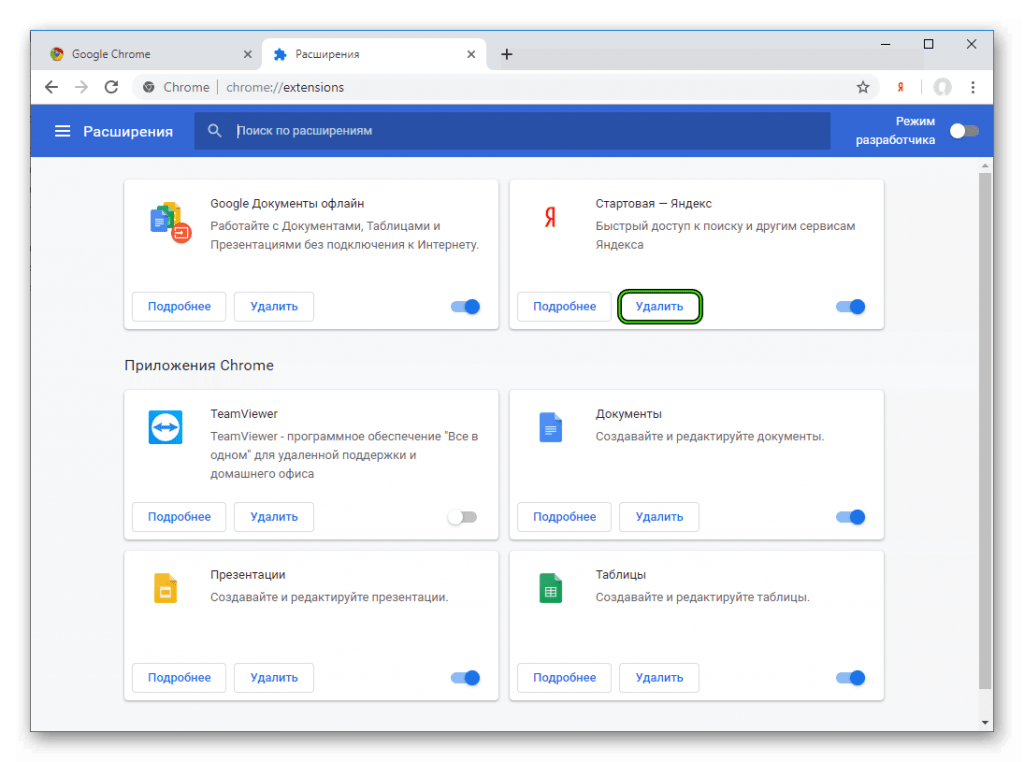
Удаление расширения Стартовая Яндекс в Google Chrome
Также можно проверить, является ли Хром браузером по умолчанию – если нет, верните этот параметр. В Windows 10 это делается так:
- кнопка «Пуск»;
- шестеренка «Параметры»;
- раздел «Приложения»;
- подраздел «Приложения по умолчанию».
Кликаете на веб-браузер и выбираете из выпадающего меню Google Chrome.
Сброс настроек по умолчанию
Если все перечисленное выше не помогло, можно сбросить параметры браузера до заводских настроек. Для этого:
- нажимаем три точки в верхнем углу и переходим в «Настройки»;
- далее открываем раздел «Дополнительные»;
- кликаем на «Сброс настроек и удаление вредоносного ПО»;
- там выбираем «Восстановление настроек по умолчанию»;
- жмем «Сбросить настройки».
После этого настройки будут сброшены, все cookie и временные файлы – удалены, а расширения – отключены. При этом сохраненные пароли, закладки и история просмотров останутся и никуда не исчезнут.
Похожие публикации:
- Как бывалые пользователи называют центральный процессор
- Как использовать суперспособность в cuphead
- Как перенести установленные программы на новую систему
- Как узнать количество циклов зарядки ноутбука
Как убрать яндекс из оперы
По любым вопросам обращайтесь в клиентскую поддержку.
Парковка домена
Для бесплатной парковки любого домена используйте следующие NS :
- parked1.uadns.com
- parked2.uadns.com
Закажите другие услуги:

Домен info-store.org підтримується сервісом NIC.UA
Чому я бачу цю сторінку?
- ваш домен спрямований на хостинг, для якого ще не створений хостинг-акаунт;
- ви вказали неправильні налаштування для домену;
- ваш хостинг-акаунт видалений з сервера.
З будь-яких питань звертайтесь до клієнтської підтримки.
Паркування домену
Для безкоштовного паркування будь-якого домену використовуйте наступні NS :
Простые способы убрать Яндекс Бар с Оперы

Многие, наверное, сталкивались с появлением в браузере Яндекс.Бара – небольшого расширения, убрать которое часто становится настоящим испытанием.
В данной статье мы рассмотрим простые способы, которые помогут удалить эту программу с вашего персонального компьютера и браузера Opera. Простые пошаговые инструкции помогут вам быстро справиться с этой проблемой и предотвратить ее повторное появление.
Что это такое и откуда он взялся на ПК
Яндекс.Бар — это расширение от компании Яндекс, которое часто становится непрошенным гостем на многих персональных компьютерах. Его внезапное появление часто вызывает недоумение и удивление пользователей, ведь большинство из них специально его не устанавливало. Как же оно попадает в браузер? Дело в том, что эта небольшая программа часто идет в комплекте с другим софтом и незаметно устанавливается вместе с ним.

Фото: установка бара с программою
Для чего она предназначена:
- устанавливает строку поиска Яндекс в браузер пользователя;
- делает ее поисковиком по умолчанию;
- изменяет домашнюю страницу;
- добавляет вкладки и иконки быстрого запуска;
- меняет панели и закладки.
Видео: удалить Яндекс.Бар
Варианты удаления
Существует несколько основных способов удаления всех составляющих данной программы.
Для этого можно использовать:
- меню установки и удаления программ на персональном компьютере;
- меню браузера, в который она была установлена;
- ручное удаление компонентов.
Параметры Wi-Fi роутер для работы с Интернет от Ростелеком. Читать? как проводится настройка роутера DIR 620 Ростелеком .
Понятная настройка роутера ZYXEL KEENETIC LITE для чайников. Здесь.
Через Установку и удаление программ
Чтобы удалить Яндекс Бар из Opera через меню установки и удаления программ необходимо:
- зайти в меню «Пуск» и перейти в «Панель управления»;
- в разделе «Программы» выбрать «Удаление программ»;
 Фото: выбрать «Удаление программ»
Фото: удаляем элементы Ядекса
Через меню Оперы
Еще одним простым способом избавления от этого нежеланного софта является его удаление непосредственно через меню браузера, в данном случае – Opera. Для этого необходимо выполнить несколько шагов:

-
нажать на кнопку «Opera» и выбрать пункт «Расширения»;
Фото: меню Оперы
 Фото: вкладка Управление расширениями
Фото: подтверждаем удаление Яндекс.Бара
Обратите внимание! После этого процесса бар будет удален, но панель в поисковике, а также две закладки, появляющиеся вместе с ним, останутся на месте. Далее мы рассмотрим, как убрать и их.
Убираем Яндекс.Панель и две зафиксированные вкладки
Чтобы избавиться от данной панели придется перейти в папку с закладками, куда она помещается при установке. Именно поэтому она не исчезает вместе с удалением основного софта.

Чтобы избавить от нее свой поисковик нужно:
- кликнуть на кнопку «Opera» и зайти в раздел «Закладки»;
- в данном списке найти нужный пункт и удалить панель.
Фото: удаляем панель закладок После этой процедуры остается самая малость – избавиться от двух закладок, которые обычно появляются в левой части браузера. По умолчанию они зафиксированы, поэтому, чтобы их убрать:

- нажимаем на саму вкладку правой кнопкой мыши;
- в появившейся строке убираем флажок «зафиксировать»;
- удаляем вкладку, нажав на крестик рядом с ней;
Фото: удаляем вкладки

Фото: удаляем вкладку
Важно! После данного процесса некоторые компоненты программы могут остаться на вашем ПК. Например, ярлыки на рабочем столе или панели задач, которые также появляются автоматически.
Для их очистки нужно:

- нажать меню «Пуск» и найти в их появившемся списке;
- щелкнуть правой клавишей мыши по компоненту и нажать удалить (или «изъять», что зависит от установленной версии Widows).
Фото: пункт Изъять программу из панели задач

Как мы видим, удалить Яндекс Бар из Opera может любой пользователь, даже не обладающий обширными познаниями в области персональных компьютеров. Нужна настройка IPTV? Читать статью, настройка IPTV через роутер TP-LINK. Телефон перестал подключается к WI FI, что делать? Ответ тут. Забыл пароль от WIFI роутера? Решение далее. Чтобы проблема не появилась снова, нужно обращать внимание на несколько нюансов:
Linstate
О том как поменять Яндекс на Google в экспресс панели оперы для Windows я писал здесь
А теперь хочу описать как сделать тоже для операционных систем семейства Linux. И так погнали! Идем в меню -> О программе, или же просто вписываем в адресную строку браузера команду opera://about. Далее нашему взору предстают каталоги в которых хранятся необходимые нам файлы. В моем случае это /home/user-name/.config/opera, где user-name это имя пользователя системы. там должен быть расположен файл Local State, открыть который можно с помощью любого текстового редактора, установленного в Вашей системе. Далее находим строку «country»:»ru»,»country_from_server»:»RU» или «country»:»ua»,»country_from_server»:»UA» и меняем ее так, чтобы получилось «country»:»us»,»country_from_server»:»US» . Внимание. В операционной системе линукс данный файлы и папки по умолчанию могут быть скрыты от пользователя, то есть перед их именем прописанна точка. Чтобы сделать их видимыми достаточно нажать комбинацию клавиш «Ctrl + H» . Только не забудьте после окончания процедуры нажать ту же комбинацию, чтобы опять скрыть эти файлы от греха подальше. В результате небольших танцев с бубнами на которые нам приходится идти благодаря разработчикам мы получаем Google в качествете поисковика на экспресс панели в новой Опере, вместо стоявшего по умолчанию Яндекса. Как это выглядит можно посмотреть на картинке ниже.Простые способы убрать Яндекс Бар с Оперы
Многие, наверное, сталкивались с появлением в браузере Яндекс.Бара – небольшого расширения, убрать которое часто становится настоящим испытанием. В данной статье мы рассмотрим простые способы, которые помогут удалить эту программу с вашего персонального компьютера и браузера Opera. Простые пошаговые инструкции помогут вам быстро справиться с этой проблемой и предотвратить ее повторное появление.
Что это такое и откуда он взялся на ПК
Яндекс.Бар — это расширение от компании Яндекс, которое часто становится непрошенным гостем на многих персональных компьютерах. Его внезапное появление часто вызывает недоумение и удивление пользователей, ведь большинство из них специально его не устанавливало. Как же оно попадает в браузер? Дело в том, что эта небольшая программа часто идет в комплекте с другим софтом и незаметно устанавливается вместе с ним.
Похожие публикации:
- Как зайти в яндекс справочник личный кабинет
- Как закрепить сайт на панели задач в яндексе
- Как найти избранное в яндексе
- Как написать пост в яндекс дзен
Как убрать яндекс из хрома
Как удалить яндекс из гугл хром: Отключение или удаление Яндекс.Элементов — Элементы. Помощь – Как удалить яндекс из google chrome. Как удалить поисковик из браузера
Как удалить поисковик яндекс из хрома. Как удалить Яндекс Бар (Элементы) из Мазила, Опера, Хром и Internet Explorer
Яндекс.Бар — это специальная панель инструментов для браузера, расширяющая возможности веб обозревателя. Не так давно Яндекс прекратил установку и поддержку своего Бара, в том виде, в каком он раздражал многих пользователей. Теперь он распространяется в составе Элементов Яндекс, что по сути то же самое.
В свое время Яндекс.Бар распространялся достаточно агрессивно — вместе с установкой других программ, загруженных пользователем, если он не отключал дополнительную малозаметную галочку, касающуюся установки Бара. После этого Яндекс.Бар устанавливался во все браузеры пользователя, заменял в них стартовую страницу и навязчиво предлагал воспользоваться различными сервисами.
Именно с последним обстоятельством и связан поиск способов в интернете как удалить Яндекс Бар. Этот вопрос актуален и в настоящее время, так как в интернете еще долго будут находиться программы с данным сюрпризом.Различные версии Бара устанавливались на компьютеры по-разному. Соответственно и методы удаления его будут различными.
Стандартное удаление
Проверьте присутствует ли Яндекс.Бар в списке установленных программ и удалите его оттуда при его наличии. Сделать это можно следующим образом.- Нажмите кнопку «Пуск». В появившемся меню перейдите по пути «Панель управления»-«Программы и компоненты».
- Найдите программу «Яндекс.Бар».
- Если она присутствует в списке, кликните по ней однократным нажатием левой кнопки мыши и нажмите появившуюся кнопку «Удалить».
Как удалить Яндекс Бар из Хрома (Google Chrome)
- Запустите Chrome и в его адресную строку введите chrome://chrome/extensions/. Нажмите клавишу ввод (Enter) на клавиатуре.
- Откроется окно управления расширениями браузера. Удалите нажатием на иконку мусорной корзины, расположенную напротив каждого установленного расширения, все найденные расширения Яндекса: «Визуальные закладки», Переводчик и непосредственно Яндекс.Бар.
- В открытом веб обозревателе нажмите кнопку вызова меню в левом верхнем меню и выберите в открывшемся списке пункт «Дополнения». То же самое можно выполнить нажатием клавиш на клавиатуре Crtl + Shift + A (A — английская).
- В открывшемся окне удалить все дополнения, касающиеся Яндекса.
- После удаления расширения в настройках Firefox могут остаться периодически всплывающие следы от Яндекс.Бара. Чтобы их подчистить введите в его адресную строку «about:config» (без кавычек) и нажмите клавишу (Ввод) Enter.
- В окне предупреждения о соблюдении осторожности нажмите кнопку «Я обещаю, что буду осторожен!».
- Откроются параметры браузера. Их достаточно много и чтобы упростить поиск тех, что касаются Яндекс.Бара введите в строку поиска запрос yandex.
- Будут найдены все параметры, касающиеся Яндекса. Измененные по сравнению со значением по умолчанию будут выделены жирным шрифтом. Кликайте по каждому строке с измененным параметром правой кнопкой мышки и в появившемся меню выбирайте пункт «Сбросить». Значение параметра станет таким, каким оно было в момент установки веб обозревателя.
- Нажмите кнопку вызова меню Оперы в верхнем левом углу. В появившемся списке выберите пункт «Расширения» и далее «Управление расширениями». То же самое можно выполнить нажав сочетание клавиш Crtl + Shift + E на клавиатуре (E — английская).
- У окне управления расширениями удалите все компоненты, связанные с Яндексом нажатием кнопки «Удалить» напротив каждого из них.
Как убрать яндекс из поиска по умолчанию. Как убрать Яндекс из Оперы или изменить его на Google
Многие, наверное, сталкивались с появлением в браузере Яндекс.Бара – небольшого расширения, убрать которое часто становится настоящим испытанием.
В данной статье мы рассмотрим простые способы, которые помогут удалить эту программу с вашего персонального компьютера и браузера Opera. Простые пошаговые инструкции помогут вам быстро справиться с этой проблемой и предотвратить ее повторное появление.
Что это такое и откуда он взялся на ПК
Яндекс.Бар — это расширение от компании Яндекс, которое часто становится непрошенным гостем на многих персональных компьютерах. Его внезапное появление часто вызывает недоумение и удивление пользователей, ведь большинство из них специально его не устанавливало. Как же оно попадает в браузер? Дело в том, что эта небольшая программа часто идет в комплекте с другим софтом и незаметно устанавливается вместе с ним.
Для чего она предназначена:
- устанавливает строку поиска Яндекс в браузер пользователя;
- делает ее поисковиком по умолчанию;
- изменяет домашнюю страницу;
- добавляет вкладки и иконки быстрого запуска;
- меняет панели и закладки.
Видео: удалить Яндекс.Бар
Варианты удаления
Существует несколько основных способов удаления всех составляющих данной программы.
Для этого можно использовать:
- меню установки и удаления программ на персональном компьютере;
- меню браузера, в который она была установлена;
- ручное удаление компонентов.
Через Установку и удаление программ
Чтобы удалить Яндекс Бар из Opera через меню установки и удаления программ необходимо:


Через меню Оперы
Еще одним простым способом избавления от этого нежеланного софта является его удаление непосредственно через меню браузера, в данном случае – Opera.
Для этого необходимо выполнить несколько шагов:

Обратите внимание! После этого процесса бар будет удален, но панель в поисковике, а также две закладки, появляющиеся вместе с ним, останутся на месте. Далее мы рассмотрим, как убрать и их.
Убираем Яндекс.Панель и две зафиксированные вкладки
Чтобы избавиться от данной панели придется перейти в папку с закладками, куда она помещается при установке. Именно поэтому она не исчезает вместе с удалением основного софта.
Чтобы избавить от нее свой поисковик нужно:

После этой процедуры остается самая малость – избавиться от двух закладок, которые обычно появляются в левой части браузера.
По умолчанию они зафиксированы, поэтому, чтобы их убрать:

Важно! После данного процесса некоторые компоненты программы могут остаться на вашем ПК. Например, ярлыки на рабочем столе или панели задач, которые также появляются автоматически.
Для их очистки нужно:

Как мы видим, удалить Яндекс Бар из Opera может любой пользователь, даже не обладающий обширными познаниями в области персональных компьютеров.
Чтобы проблема не появилась снова, нужно обращать внимание на несколько нюансов:
- не устанавливать программы от непроверенных производителей;
- обращать внимание на галочки при установке того или иного продукта, которые часто помогают Яндекс.Бару незаметно «проскользнуть» на ваш ПК;
- проверять, что именно входит в комплект устанавливаемого программного обеспечения или расширения для браузера.
Исходя из статистических данных, большинство пользователей интернета предпочитают просматривать страницы в браузере от поискового гиганта Google. И выбор их не случаен, так как «Гугл Хром» является самым быстрым веб-обозревателем, а его интерфейс понятен любому юзеру.
Несмотря на то что этот веб-обозреватель появился достаточно давно, не все пользователи успели разобраться в тонкостях его настройки. Например, есть юзеры, которые не знают, как в «Гугл Хром» убрать стартовую страницу, ведь иногда она, казалось бы, самопроизвольно меняется. Зачастую так происходит вследствие того, что вы скачали браузер не с официального сайта, а со стороннего ресурса. В результате вместо привычной домашней странички пользователь видит раздражающую рекламу.
И если такая проблема существует, значит, необходимо помочь неопытным пользователям решить ее, поэтому, прочитав предложенную статью, вы узнаете, как убрать стартовую страницу в «Гугл Хром» быстро и легко.
Удаление домашней страницы в Google Chrome
Большинство пользователей в качестве странички, которая открывается при запуске веб-обозревателя, как правило, используют «Яндекс» или «Гугл». Это очень удобно, так как вы сразу можете прописать в строке поиска нужный вам запрос и приступить к просмотру сайта. Однако есть и негативная сторона — в таком случае браузер будет дольше загружаться. Поэтому необходимо разобраться, как в «Гугл Хром» убрать стартовую страницу, тем самым увеличив скорость запуска веб-обозревателя.
Итак, прежде всего понадобится перейти в меню браузера (справа кнопка с тремя параллельными полосками) и обратиться к разделу «Настройки». Здесь вас интересует блок «При запуске открывать». Установите чекбокс возле опции чтобы при следующем запуске веб-обозревателя открывался не какой-нибудь сайт, а «Экспресс-панель».

Стоит отметить, что перед проведением этой операции рекомендуется установить расширение «Визуальные закладки» для браузера, о котором идет речь.
Как в «Гугл Хром» убрать стартовую страницу «Яндекс» или изменить ее
Выше уже было сказано о том, что многие пользователи предпочитают, чтобы вместе с запуском веб-обозревателя открывалась страничка поисковой системы «Яндекс».

Если же вы, наоборот, желаете ее убрать, то сделать это можно, выполнив несколько простых шагов:
Запустите браузер и, открыв меню, перейдите в его настройки (вы уже знаете, как это сделать).
Обратите внимание на блок «При запуске открывать», а именно на пункт «Заданные страницы».
Здесь же вы можете добавить любую другую веб-страницу, прописав в соответствующем поле ее адрес, или же удалить ее. При этом не переусердствуйте, ведь если будут загружаться сразу несколько страниц, то это отразится на скорости запуска браузера.
Итак, теперь вам известно, как убрать стартовую страницу в «Гугл Хром» или изменить ее.
Как избавиться от стартовой страницы Mail.ru
Если вы скачали Google Chrome со стороннего ресурса, то при запуске браузера может открываться страница с назойливой рекламой или поисковая система «Мэйл.ру». Как решить эту проблему? Ведь, как правило, стандартный способ изменения стартовой страницы не помогает (хотя попробовать можно). На самом деле выход из сложившейся ситуации есть. Вам понадобится «покопаться» в свойствах ярлыка веб-обозревателя Google Chrome и внести некоторые коррективы.

Итак, как в «Гугл Хром» убрать стартовую страницу «поисковика» Mail.ru? Все очень просто. Кликните ПКМ по ярлыку браузера и в выпадающем меню перейдите к пункту «Свойства». Откройте вкладку «Ярлык» и обратите внимание на то что написано в графе «Объект». Правильная ссылка должна заканчиваться так: Application\chrome.exe». Если же после кавычек еще что-то написано, то эти слова понадобится удалить, после чего кликнуть «Применить».
Вот и все! Теперь вы понимаете, как в «Гугл Хром» убрать стартовую страницу Mail.ru или рекламу, которая появляется при запуске браузера.
Заключение
Если подумать, то стартовую страницу можно не устанавливать, ведь есть возможность любой сайт добавить в «Закладки» или на «Экспресс-панель», и тем самым получать к нему быстрый доступ. В общем, это личное дело каждого пользователя.
Во всяком случае теперь, когда вы узнали, как в «Гугл Хром» убрать стартовую страницу, можно при желании выполнить эту процедуру.
Довольно часто пользователи, которые устанавливают то или иное программное обеспечение, не просматривают все, что появляется на экране. Например, программа может установить какой-то определенный тулбар, изменить поисковую систему, изменить браузер и т.д. Один из самых надоедливых поисковиков — Webalta, который устанавливается автоматически. Стоит отметить, что хотя Webalta и работает как поисковая система, на самом же деле это троянский конь, который запускается и работает по принципу всех троянов.
Удаление поисковика Webalta
Удалить такой поисковик довольно нелегко. Для этого нужно заходить в реестр и очищать его. Для этого необходимо зайти в меню «Пуск» и выбрать пункт «Выполнить». Откр
Как отключить Яндекс.Советник в браузере Google Chrome
Каждому пользователю неприятно, когда навязчивая реклама или баннеры лезут со своими предложениями и стараются «впихнуть» свой товар. Да, это действительно раздражает, особенно, когда ты уже знаешь, что хочешь. А встроенные алгоритмы навязчиво пытаются переубедить. Связано это нередко с одним из сервисов отечественной компании Yandex. Причем появиться он может, даже когда в браузере не установлено соответствующее расширение. Столкнувшимся с такой ситуацией пользователям будет интересно, как удалить Яндекс.Советник из Хрома.
Сразу к делу
Перейдем сразу же к сути вопроса. Для начала нужно проверить, присутствует ли «навязчивый» плагин в интернет-обозревателе. Проще всего добраться до него так:
- Кликаем по отмеченным пунктам «Иконка меню – Дополнительные инструменты – Расширения».

- Дожидаемся загрузки новой странички.
- Находим среди ее содержимого какой-либо элемент, связанный с сервисом Советник от Yandex.
- В соответствующем блоке жмем на кнопку «Удалить».
- И в новом окне – тоже на нее.

- Перезапускаем Chrome.
Но вполне возможна такая ситуация, что нужного элемента попросту не найдется в этом списке. Это значит, что Советник «вшит» в один из установленных плагинов. Чаще всего пользователи жалуются на friGate и еще на SaveFrom.Net. Но этот компонент можно отключить. На примере friGate разберемся, как это делается.
Решение
Нужно опять посетить страницу «Расширения» (инструкция предложена ранее). А затем идет следующий алгоритм:
- Нажмите в нужном блоке кнопку «Подробнее».

- Затем откройте раздел «Параметры…».
- В самом низу найдите «Настройки рекламы».
- Активируйте единственный пункт.

Процедура для SaveFrom.net аналогичная, так что не запутаетесь. Просто перейдите к настройкам плагина и отключите рекомендации к товарам и услугам.
Как удалить яндекс поиск из google chrome. Как удалить поисковик из браузера
Замечательное дополнение к браузеру Google Chrome под названием Яндекс.Бар известно практически всем. Несмотря на некоторую полезность, она обладает огромной навязчивостью, иногда устанавливается без видимого на то разрешения, меняет домашние страницы и поиск по умолчанию . За это ее очень любят пользователи и, при первой же возможности, стараются удалить. Если нет никаких ошибок при установке, то удаляется расширение Яндекс.Бар довольно легко. В данной инструкции мы рассмотрим как это делается:
Открываем окно настроек браузера
Жмем на кнопку с тремя горизонтальными полосками в верхнем правом углу окна браузера Chrome. В появившемся меню выбираем пункт Настройки . Другой вариант — ввести в адресную строку и нажать Enter .
Приступаем к удалению Яндекс.Бара
Откроется окно с настройками браузера. Открываем закладку Расширения . В ней будут показаны все расширения, установленные в браузер Google Chrome. Если подвести курсор к строке с расширением, то справа от него появится маленькая иконка мусорного ведра. Жмем на нее для удаления Яндекс.Бара из браузера.
Подтверждаем необходимость удаления
Подтверждаем необходимость удаления расширения и жмем на кнопку Удалить . После этого Яндекс.Бар немедленно исчезнет с вашего компьютера.
Как удалить программы и сервисы Яндекса
У компании Яндекс есть несколько очень удобных сервисов и программ, однако намного больше излишне навязчивых сервисов, расширений, дополнений которые зачастую автоматически устанавливаются, почти без ведома пользователя (как правило потому что не сняли какую-то галочку, во время установки программы, порой и не имеющей отношения к яндексу).
В этой статье опишем как почистить компьютер от ненужных программ и дополнений, которые тормозят работу компьютера и мешают работать.
1. Программы и компоненты
Что-бы удалить ненужные программы нужно зайти в «панель управления», выбрать «программы и компоненты» (в Window XP «установка и удаление программ») найти и удалить всё связанное с яндексом, для этого также можно воспользоваться поиском по программам.
На скриншотах пример для Windows 7
2. Удалить Яндекс из браузера
Яндекс зачастую устанавливает всяческие тулбары (дополнительные панели инструментов), которые занимают место на экране но абсолютно не нужны, устанавливается поисковиком по-умолчанию, становится домашней (стартовой) страницей. Способ исправления всего этого зависит от браузера, в котором оно установилось:
Google Chrome
Панели инструментов и другие надстройки
Зайти в меню (в последних версиях иконка из трёх горизонтальных полосок в правом верхнем углу), выбрать «Инструменты» > «Расширения», всё ненужное удалить, а не нужное в данный момент — выключить (можно не бояться удалять — как правило все надстройки бесполезные, если всё же опасаетесь — выключите их, и если ничего нужного после выключения и включения браузера не пропало — смело удаляйте!).
В меню выбрать «настройки» в настройках в разделе поиск сменить поисковую систему. Советую на google. Также можно зайти в «Управление поисковыми системами» и удалить Яндекс.
Что-бы убрать Яндекс со стартовой страницы нужно в настройках поменять «Начальная группа»
Mozilla Firefox
Открыть меню (в последних версиях слева сварху рыжая кнопка с надписью Firefox), выбрать «дополнения», точно так же всё лишнее удалить или выключить.
Поисковая система по-умолчанию
В окне поиска в правой верхней части нажать на стрелочку и выбрать поисковик (рекомендую google), потом зайти в «Управление поисковыми системами» и удалить Яндекс.
Выбрать в меню «Настройки» > «Основные», изм
Как удалить гугл из яндекс браузера. Как удалить Яндекс Бар (Элементы) из Мазила, Опера, Хром и Internet Explorer
Многих пользователей интернета раздражают установленные Элементы Яндекса, или старое название — Яндекс Бар, бывает, что и не заметишь, как в браузере появляется этот назойливый Я ндекс со своими элементами. Возникает лишь одно желание, удалить его, как можно по скорей, но для начинающих пользователей компьютера — это сделать довольно трудно, но с помощью этой статьи у вас все получится.
Как удалить Яндекс Бар со всех браузеров
В статье найдете следующие инструкции:
- Как удалить его из Opera (Опера)
- Как удалить Яндекс Бар из Google Chrome (Хром)
- Как удалить Яндекс бар из Internet Explorer (Ишак)
Элементы Яндекс, нужно удалить с самого компьютера, для этого лучше использовать инструкцию:
Ищем и удаляем приложение с названием: «Элементы Яндекса», обычно этого действия хватает для некоторых браузеров, но бывают случаи, когда Яндекс Бар прячется в дополнениях браузера и удалять его нужно уже другим способом.

Внимание! Часто на компьютере глючит флеш плеер, чтобы у вас этого не случилось и браузер был стабильным, рекомендую изучить статью: замедляет работу компьютера — это профилактика браузера от тормозов.
И прочите обязательно , чтобы Яндекс открывался при запуске браузера, очень удобно и практично!
Как удалить Яндекс Бар из Firefox (Мазила)
Яндекс Бар в браузере Мазила находится в дополнениях. Для его удаления нужно нажать на три полоски, верхнем в правом углу и зайти в пункт «Дополнения».

Откроется список ваших дополнений, вам нужно удалить следующие:
- Визуальные закладки
- Элементы Яндекса
Как удалить Яндекс Бар из Опера (Opera)
- Меню в Опере находится в верхнем левом углу окна браузера. В меню из списка выбираем пункт «Расширения» —> «Управление расширениями». Или просто нажмите сочетание клавиш Crtl + Shift + E (англ)
- У окне с дополнениями удалите все, что связанно с Яндексом Баром, нажатием кнопки «Удалить».
Удаляем Яндекс Бар (Google Chrome) Хром или Яндекс браузера
- Запустите Хром и в адресной строке наберите chrome://chrome/extensions/. Жмем клавишу ввод (Enter).
- В окне управления расширениями браузера. Удаляется нажатием на иконку мусорной корзины, они располагаются напротив у каждого установленного расширения, удаляем все, что связанно Яндексом: «Визуальные закладки», Яндекс.Бар. и все остальное.
Удаление Яндекс.Бара в Internet Explorer
- Нажмите на иконку меню настроек (выглядит, как шестеренка) находится справа в верхнем углу
- В меню нужно выбрать пункт «Свойства обозревателя».
- В этом окне свойств нужно открыть вкладку «Дополнительно» и нажать «Сброс…» Все настройки Internet Explorer вернутся к значениям по умолчанию.
Кстати, если вам до сих пор непонятно, как удалить элементы Яндекс, то знайте, есть целая база знаний на эту тему! Официальная и подробная инструкция для полных новичков
Начиная с 19 версии браузера Опера, разработчики сделали панель поиска Яндекс на экспресс-панели браузера. Далеко не всем пользователям нравится этот поисковик. Многие хотели бы изменить его на Google или вообще удалить эту панель.
В этой статье я расскажу о трех способах, как избавиться от панели Яндекс-поиска на экспресс-панели Opera.
Способ 1. Как изменить панель Яндекс на Google
Этот способ очень простой, но имеет один недостаток. Достаточно удалить или просто переименовать лишь один файл в папке с программой, но после обновления браузера к новой версии эту операцию надо будет проделывать снова. Путь к этому файлу по умолчанию:
- для х86-битных систем — C:\Program Files\Opera\25.0.1614.50 (надо выбрать самую новую из установленных версий Оперы)\resources\default_partner_content.json
- для х64-битных систем — C:\Program Files (х86)\Opera\25.0.1614.50 (надо выбрать самую новую из установленных версий Оперы)\resources\default_partner_content.json
После удаления или переименования этого файла и перезапуска браузера можем наслаждаться поиском Google до следующего обновления Оперы.
Способ 2. Как изменить панель Яндекс на Google
Второй способ сложнее, чем первый, но после обновления браузера до новой версии, панель поиска Google остается. Для того, чтоб убрать поиск Яндекс из Оперы этим способом, надо открыть файл Local State блокнотом или любым другим текстовым редактором. Путь к файлу — C:\Users\Имя пользователя\AppData\Roaming\Opera Software\Opera Stable\Local State. Если папка с этим файлом скрыта, установите галочку напротив пункта Скрытые элементы во вкладке Вид Проводника.

В файле Local State надо изменить:

Сохраняем файл, перезапускаем Оперу и наслаждаемся новой панелью поиска от Google.
Способ 3. Как удалить панель поиска Яндекс
Для того, чтоб вообще избавиться от панели поиска Яндекс в браузере Опера, нужно в адресной строке ввести opera://settings и перейти на страницу настроек.

На этой же странице начинаем набирать на клавиатуре набирать комбинацию:
Появится окно с предупреждением о включении настройки для опытных пользователей. Жмем «Я согласен. Продолжить…». После этого в настройках браузера появляется дополнительные настройки для опытных пользователей, обозначенные треугольниками с восклицательными знаками. Ищем пункт «Скрыть поле поиска на Экспресс-панели». Ставим галочку напротив этого пункта. При необходимости перезапускаем браузер.

После этой несложной процедуры видим, что панель поиска на Экспресс-панели исчезла.
Надеюсь, эта статья помогла Вам убрать поиск Яндекса из Оперы быстро и без лишних проблем удобным для Вас способом.
Закройте все браузеры. Нажмите «Пуск – Панель управления – Удаление программ». Найдите в списке программ «Яндекс.Бар», и удалите с помощью деинсталлятора, то есть нажав на кнопку «Удалить». При вопросе системы «Внести необходимые изменения…» – необходимо согласиться.
Удаляем «Яндекс.Бар» из браузера Internet Explorer
«Яндекс» по-прежнему присутствует в браузере в качестве домашней страницы и поиска по умолчанию? Первое что нужно сделать – это изменить домашнюю страницу в браузере. Зайдите в его «Настройки». В окошке с адресом поменяйте на «Google – Применить – Ok». Или нажмите «Use blank» и получите стартовую чистую страницу по умолчанию.
Затем поменяйте поисковую систему: «Настройки – Settings» – откроется список доступных. Поставьте «Google» по умолчанию кнопкой «Set as default». Теперь поиск от «Яндекс» можно удалить кнопкой «Remove». Далее удалите закладки «Яндекс»ю Дял этого в панели меню нажмите «Favorites – Organize Favorites». Удалите ненужные закладки кнопкой «Delete». Теперь скройте ненужные уже пустые панели инструментов, кликнув правой клавишей мышки по ним один раз, уберите галочки с «Menu bar» и «Favorites Bar».
Удаляем «Яндекс.Бар» из браузера Mozilla Firefox
Удалять «Бар» нужно из пункта главного меню «Дополнения – Расширения». Просто нажмите кнопку «Удалить». Далее поменяйте начальную страницу. Нажмите в главном меню «Настройки – Настройки – Основные». В разделе «Домашняя страница» выберите кнопку
Как удалить расширения яндекса? Никак — Анатолий Тарасенко
В хроме в правом верхнем углу есть переключатель учетных записей. Очень удобно создавать для новых сотрудников и новых клиентов отдельную учетку и логиниться во все сервисы: гугл адвордс, яндекс директ, управление корпоративной почтой, емейл рассылки и т.д. Сейчас на моем компе при создании пользователя хрома автоматом добавляются расширения яндекса. О чем хром вежливо предупреждает.

Пишу в поддержку яндекса:
Я: Здравствуйте, скажите пожалуйста, как выпилить из браузера всё это?
ТП: Удалить расширения можно через меню управления расширениями браузера «chrome://extensions» (вставить без кавычек в адресную строку Яндекс.Браузера, нажать Enter).
Я: Не, проблема хуже. Я создаю нового пользователя и эти расширения появляются у него. Что сделать, чтобы полностью и навсегда удалить их с моего компьютера и чтобы при создании нового пользователя в хроме эти расширения не вылазили?
ТП: Дело в том, что указанные расширения при положении индикатора «Выкл» не установлены в браузере, они лишь предлагаются к установке из каталога дополнений. Таким образом, они находятся лишь в режиме быстрого доступа.
Я: Как их убрать из режима быстрого доступа?
ТП: Прошу прощения, что не обратила внимание на браузер, который Вы используете.
В данном случае, необходимо проверить, не имеется ли на Вашем устройстве какие-либо программы от Яндекса. Проверьте это в Панели Управления -> Программы и компоненты.Я: У меня стоит пунто и яндекс диск
ТП: Попробуйте удалить необходимые расширения следующим образом:
Нажмите кнопку Windows+R и впишите regedit
В появившемся окне перейдите в директорию HKEY_LOCAL_MACHINE\SOFTWARE\Google\Chrome\Extensions и удалите расширения, которые Вам не требуются.Я: такой директории нет (см скрин)

ТП: Я прикрепила файл: так это должно выглядеть.

На Вашем снимке действительно по каким-то причинам нет упоминаний о Google Chrome. Боюсь, что в данном случае я, как сотрудник Яндекс.Браузера не могу оказать Вам дальнейшую помощь.
Возможно, Вам следует переустановить браузер Google Chrome с самой последней его сборкой.Я: Здравствуйте снова. У меня появились нужные директории в списке папок реестра, но там пусто и про расширения яндекса ничего не указано. Есть еще какие-то способы как избавиться от ненужных расширений яндекса при создании новой учетной записи в гугл хроме?
ТП: Дополнительных способов, по имеющейся у меня информации, не предусмотрено.
Пожалуйста, убедитесь, что данные расширения не были установлены в ходе установки побочного программного обеспечения.Я не могу переустанавливать хром. Потому что мне придется заново настраивать все 20 учеток, которые у меня там есть. Так и живем.
Как удалить Chrome Search из Гугл Хром безвозвратно
Речь пойдет о проблеме, когда при запуске браузера от Гугл вместо стартовой страницы отображается сайт Chrome Search, а также меняется стандартный «поисковик». Возникает она, как правило, при установке какого-либо софта, загруженного на непроверенных сайтах, но возможны и другие сценарии. Из этой статьи вы узнаете, как удалить Search из Гугл Хром безвозвратно.
Руководство
Всю процедуру чистки браузера от данной «напасти» можно разделить на несколько этапов:
- Удаление сомнительного софта из системы.
- Удаление ненужных расширений из Chrome.
- Смена стартовой страницы и поисковой системы по умолчанию.
Остановимся на каждом из них более детально.
Также хотелось бы дать общий совет: просканируйте компьютер или ноутбук на вирусы любым бесплатным антивирусом. Вполне возможно, что так получится найти и удалить потенциальные угрозы из системы.
Этап №1: Чистка компьютера
Поскольку данный вирус появился на компьютере, он вполне может принимать вид отдельной программы. И ее следует удалить, если удастся такую найти. Причем сделать это довольно просто:
- Откройте инструмент «Установка и удаление программ» через поиск в меню Пуск или выполнив команду appwiz.cpl с помощью инструмента «Выполнить» (вызывается комбинацией Win + R).

- В отобразившемся окошке изучите все установленные на компьютеры программы. Можно их отсортировать по времени появления, чтобы найти ненужную.
- Если таковая была обнаружена, то кликните по ее названию ПКМ.
- Выберите в отобразившемся меню опцию «Удалить».

- Завершите процедуру деинсталляции.
- На всякий случай перезапустите ПК.
Если таких программ несколько – сотрите их все. Но будьте внимательны, чтобы не потерять какой-либо важный софт.
Этап №2: Чистка Хрома от «сомнительных» плагинов
Некоторые расширения в Google Chrome не предназначаются для улучшения стандартных возможностей браузера, а только для осложнения жизни его пользователям. И их однозначно стоит удалить. Предлагаем для этого очень удобный способ:
- Нажмите в окошке Хрома комбинацию Ctrl + T, чтобы появилась новая вкладка.
- В адресную строку вставьте адрес chrome://extensions.
- Для перехода на нужную страницу нажмите на клавиатуре Enter.

- Теперь в заголовке вкладки будет написано «Расширения». Найдите в общем списке те элементы, которые не вызывают доверия.
- Для каждого из них нажмите соответствующую кнопку «Удалить», сначала на самой странице, а потом и в окошке подтверждения.

- Перезапустите браузер.
Этап №3: Выбор другой стартовой страницы и поисковика
В самом конце остается вернуть исходные настройки браузера. И тут есть один нехитрый способ:
- Щелкните ПКМ на адресную строку браузера.
- Выберите самый нижний пункт в контекстном меню.

- В разделе «Поисковая система по умолчанию» кликните по иконке с тремя точками напротив нужного сервиса.
- Активируйте «Использовать по умолчанию».

- Затем нажмите на кнопку «Назад» чуть правее заголовка «Управление…».
- Пролистайте страницу в самый низ.
- Установите новый режим для «ЗапускChrome», убрав открытие ненужного сайта. Как правило, удобнее всего оказывается пункт «Ранее открытые вкладки».

- Закройте страницу параметров браузера.
Завершение
Теперь вы знаете, что такое Chrome Search, его потенциальный вред для компьютера пользователя и как избавиться от этой «напасти». А чтобы впредь с такими проблемами не сталкиваться, внимательнее читайте пункты при установке программ, а для их загрузки по возможности используйте официальные или проверенные сайты.
Как убрать Яндекс навсегда из поиска по умолчанию, стартовых страниц и расширений
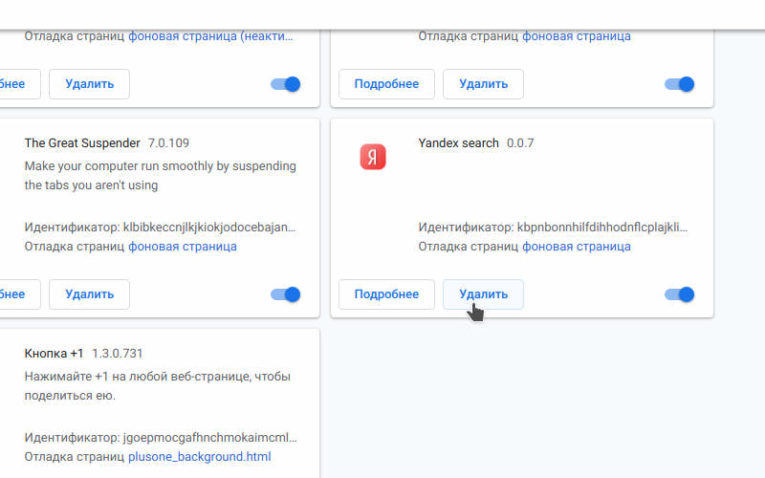
После этих манипуляций в вашем браузере по умолчанию будет использоваться поиск Google , эта же поисковая система будет открываться на главной странице. При этом закладки и сохраненные пароли останутся на устройстве.
Удаляем Yandex в Mozilla Firefo x :
Для этого браузера решение проблемы, как убрать стартовую страницу Яндекс, практически также же, как и для Хрома:
- Найдите вкладку меню «Помощь».
- Проверьте список расширений, открыв их из контекстного меню этого раздела.
- Снова вернитесь в «Помощь» и откройте строку «Сведения об устранении неполадок».
- Выберите пункт « Reset Firefox ».
После этого настройки браузера также будут сброшены. Обратите внимание, что путь поиска нужных кнопок может немного отличаться, так как регулярно обозреватели обновляются. В других браузерах нужно действовать по таким же сценариям – искать в меню вкладки «Настройки» или «Помощь», а в них кнопки для сброса пользовательских установок.
Избавьтесь от остатков файлов
Легче всего удалить остатки файлов, после деинсталляции приложений Яндекс, при помощи утилиты CCleaner :
- Откройте ее и найдите вкладку «Реестр».
- Проведите поиск ошибок в реестре системы.
- Затем нажмите на кнопку «Исправить отмеченное», подтвердите создание резервной копии.
- В большинстве случаев вам потребуется выдать утилите дополнительное разрешение – «Удалить значение».
Теперь вам останется лишь перезагрузить компьютер, чтобы он запустился в обычном режиме. Все компоненты Яндекса были удалены.
Убираем Дзен с основной страницы браузера
Если вас не устраивает только наличие рекомендаций Дзен на страницах браузера, то вы можете ознакомиться с нашей большой статьей об этой проблеме. Тут же мы приведем краткий обзор, как убрать Дзен с главной страницы Яндекса. Сразу оговорим, что полностью избавиться отдельно от рекомендаций Дзена не получится. Этот сервис интегрировали в главную странницу.
Оградить себя от его смогут только те, кто пользуется «Визуальными закладками». Для этого им нужно:
- Нажать кнопку «Настройки», расположенную под цветными кнопками сносок.
- Выбрать пункт «Показывать ленту рекомендаций» и убрать с ее маркер.
- Подтвердить свои действия кнопкой «Сохранить».
Если вы хотите на стартовой странице видеть только поиск, то лучше всего избавиться от расширений и сервисов Яндекса. В этом случае рекомендации Дзен не будут отвлекать вас. Убрать Яндекс Дзен с главной страницы браузера просто – зайдите в настройки и измените поисковую систему на иную. Стоит отметить, что ставить стартовой MSN не стоит, так как в ней спама еще больше. Если вы хотите найти более аскетичную поисковую систему без лишних ссылок, то лучше всего выбрать Google .
Теперь вы знаете, как из вашего компьютера навсегда убрать Яндекс. После удаления любого его компонента рекомендуем очищать реестр, чтобы не дать приложениям возможность восстановиться. Если у вас остались вопросы, оставляйте их в комментариях. Делитесь полученной информацией с друзьями, читайте другие наши статьи и не забывайте общаться.
Как убрать яндекс с домашней страницы в Google Chrome?
В адресную строку вводим chrome://extensions/ и жмем Enter . Кликаем на «Удалить» напротив лишнего плагина. Подтверждаем выполнение процедуры.
Как убрать Яндекс Поиск в Гугл Хром?
В окне поиска в правой верхней части нажать на стрелочку и выбрать поисковик (рекомендую google), потом зайти в «Управление поисковыми системами» и удалить Яндекс.
Как избавиться от Яндекса на компьютере?
Как удалить Яндекс. Браузер из Windows
- Открываем поиск, нажав на значок в виде лупы. …
- Вводим туда слово «Панель» и нажимаем клавишу «Ввод» (Enter). …
- В открывшемся окне выбираем пункт «Удаление программ». …
- В списке программ ищем Яндекс. …
- Во всплывшем окне нажимаем «Да». …
- Затем жмем на кнопку «Удалить».
Как убрать строку поиска в Google Chrome?
Заходим в chrome://flags.
…
Как отключить поиск на новой вкладке Chrome- Находим пункт «Enable Instant Extended API» / «Включить расширенный API Живого поиска» и выбираем Disable/Отключено.
- Нажимаем кнопку Restart/Перезапустить в полоске, появившейся внизу окна.
- Profit!
Как убрать яндекс с главной страницы?
Стартовая страница браузера
- Нажмите → Настройки.
- Откройте Интерфейс.
- В блоке Вкладки отключите опцию При запуске браузера открывать ранее открытые вкладки.
Почему в гугл хром открывается Яндекс?
Бывает что в Google Chrome каким-то неведомым образом установилось расширение «Стартовая — Яндекс». Так случается при невнимательной установке различных бесплатных программ и приложений, у которых в комплекте есть дополнительные сервисы Yandex. Это расширение меняет параметры поисковой системы.
Как удалить яндекс ру?
Выбрать в верхнем меню «Сервис» > «Надстройки» или кликнув по шестерёнке в правом верхнем углу — «Надстройки». Там же переключиться на «службы поиска» и удалить яндекс оттуда.
Как удалить яндекс браузер если его нет в списке программ?
Как удалить Яндекс браузер. Избавляемся от наглого обозревателя
- Жмем на «Удаление программы» (если у вас нет, тогда «Установка и удаление программ» или «Программы и компоненты» , в зависимости от версии windows).
- Прокручиваем с помощью колесика мыши список установленных программ в поисках Yandex.
Как удалить Алису полностью?
Откройте панель управления (в Windows 10 для этого можно начать набирать «Панель управления» в поиске на панели задач или прямо в окно поиска Алисы). В панели управления выберите вид «Значки» и откройте пункт «Программы и компоненты». Найдите «Голосовой помощник Алиса» в списке программ и нажмите кнопку «Удалить».
Как удалить Yandex Browser Update Service?
Посетить Управление Компьютером (Меню «Пуск» -> Компьютер [контекстное меню] -> Управление -> Службы и приложения -> Службы), найти там Yandex. Browser Update Service и отключить его ([контекстное меню] -> Свойства -> Тип запуска);
Как убрать строку Secure в ютубе?
В открывшемся меню выберите Настройки. Нажмите на Система опцию. Нажмите Приложения и возможности и найдите Secure Search Bar в списке. Нажмите на нее, а затем нажмите на Удалить кнопку рядом с ней.
Как убрать яндекс из оперы 2020?
Для того, чтоб вообще избавиться от панели поиска Яндекс в браузере Опера, нужно в адресной строке ввести opera://settings и перейти на страницу настроек. Появится окно с предупреждением о включении настройки для опытных пользователей. Жмем «Я согласен. Продолжить…».
Как удалить яндекс телемост?
Как удалить «Телемост» на Windows 7, 8 или 10
- В проводнике заходим по адресу: Windows (C:) — Users — Ваше Имя — AppData — Roaming — Yandex — YandexDisk2 — X.X. XX. XXXX.
- Там же можно найти папку «Telemost» с приложением. Оно тоже весит примерно 170 МБ. Остаётся только удалить его.
Как удалить яндекс из поисковой строки?
Войдите на главную страницу поисковой системы Яндекс под своей учетной записью (логин и пароль от электронной почты Яндекса). Нажмите на кнопку «Настройка», в открывшемся меню выберите «Настройки портала». Затем в блоке «Поисковые подсказки» нажать «Очистить историю запросов», там же можно ее отключить.
Похожие публикации:
- Как убрать уменьшение яркости ноутбука при работе от батареи
- Как убрать черные полосы в сони вегас про 13
- Как увеличить длину строки
- Как увеличить пинг в играх