Как удалить Интернет-файлы cookies

Файл cookie – это небольшой блок информации, загружаемый на Ваш компьютер при посещении веб-сайта. Благодаря этим блокам информации веб-сайты собирают такие данные об Интернет-пользователях, как пол, возраст, интересы и поведение в сети, чтобы эти сайты могли лучше отслеживать и анализировать трафик. Эта информация также позволяет рекламодателям в Интернете следовать за пользователями от одного сайта к другому. Если Вас беспокоит Ваша безопасность в Интернете, можете удалить файлы cookies из своего браузера за несколько простых шагов. Если удалить эти файлы, в истории Вашего браузера не останется никаких следов Вашего посещения сайтов.
- Как удалить файлы cookies в Вашем браузере
- Удаление файлов cookies в Chrome
- Удаление файлов cookies в Firefox
- Удаление файлов cookies в Opera
- Удаление файлов cookies в Internet Explorer
- Удаление файлов cookies в Safari
Как удалить файлы cookies в Вашем браузере
В этой статье описано, как удалить файлы cookies в Google Chrome, Firefox, Opera, Internet Explorer и Safari.
Удаление файлов cookies в Chrome
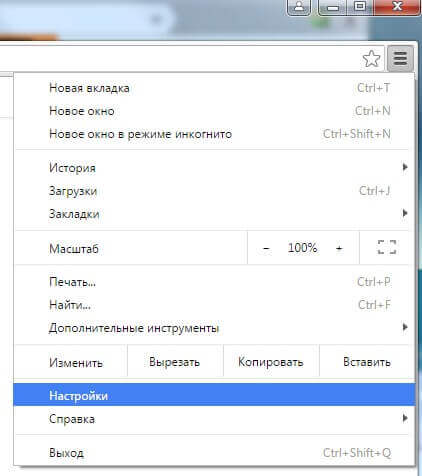
Откройте свой браузер Chrome и нажмите Меню, расположенное в верхнем правом углу (в виде 3 горизонтальных линий). Затем нажмите Настройки.
Далее нажмите Показать дополнительные настройки внизу страницы. Перейдите в раздел Личные данные и нажмите на Настройки контента. Пролистайте до раздела Файлы Cookie и выберите подходящий Вам вариант.
Удаление файлов cookies в Firefox
Для удаления файлов cookies в Mozilla Firefox пользователям необходимо нажать Меню > Настройки > Приватность > Куки.
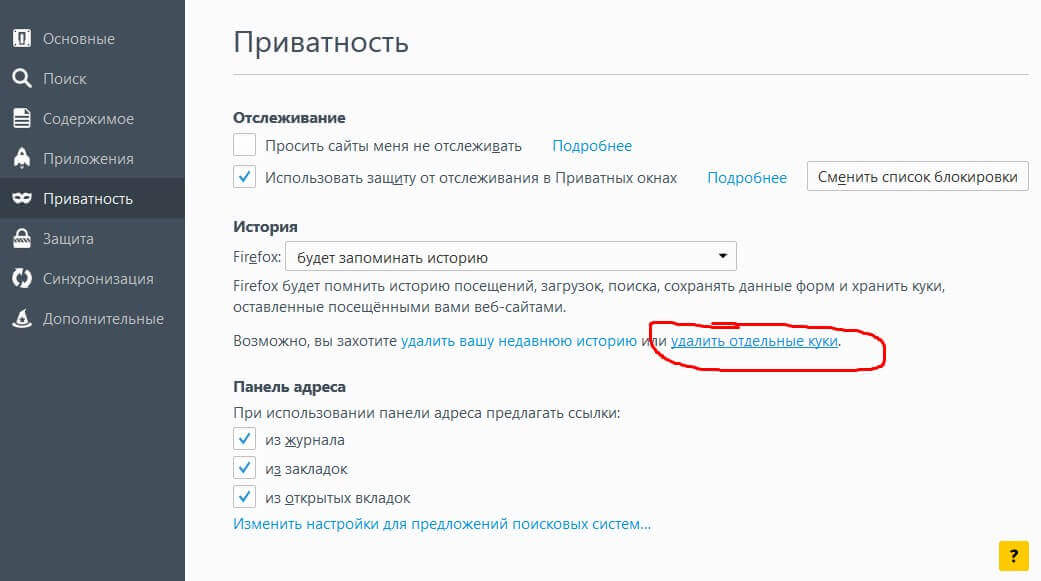
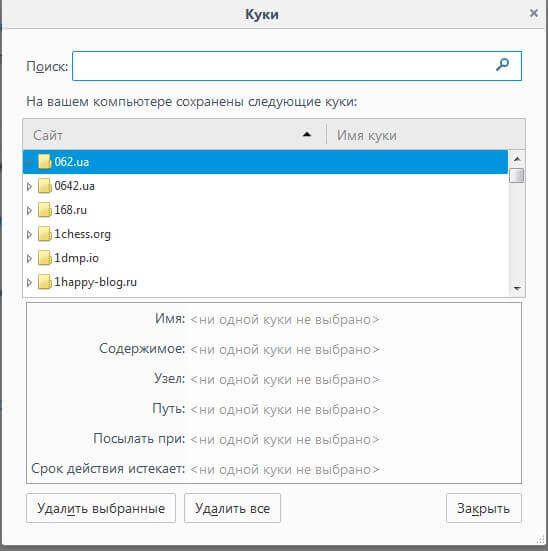
Выберите Удалить отдельные куки, чтобы просмотреть файлы «cookies», накопившиеся благодаря Вашим почте и браузеру. Здесь Вы можете удалить либо все файлы «cookies», либо отдельно выбранные.
Удаление файлов cookies в Opera
Чтобы удалить файлы cookies в Opera, откройте Меню > Настройки и выберите закладку Безопасность.
Пролистайте вниз до раздела Файлы cookie и нажмите на Все файлы cookie и данные сайтов. Здесь Вы можете удалить либо выбранные файлы cookies, либо всю папку.
Удаление файлов cookies в Internet Explorer
Для удаления файлов cookies в Internet Explorer откройте Инструменты > Настройки браузера и выберите Удалить файлы cookies.
Также Internet Explorer позволяет избирательно удалять файлы cookies из Вашего браузера. Для этого откройте Мой компьютер и перейдите на свой диск C:. Затем нажмите Документы и настройки, нажмите на имени своего ПК и выберите Кукис.
Там Вы увидите список всех файлов cookies из Интернета. Для удаления этих файлов cookies просто выделите объект и нажмите Удалить.
Удаление файлов cookies в Safari
Откройте свой браузер Safari, нажмите на меню Safari и перейдите в Настройки > Конфиденциальность.
Здесь Вы можете выбрать либо Удалить все данные веб-сайтов, либо удалить файлы cookies для некоторых сайтов: нажмите Подробнее и выберите один или несколько веб-сайтов, затем нажмите Удалить.
Изображение: © Emily Wilson — Unsplash.com
Контент нашего сайта создается в сотрудничестве с экспертами в области IT и под руководством основателя CCM.net Жана-Франсуа Пиллу. CCM — ведущий международный сайт о технологиях, доступный на 11 языках.
Где находятся файлы cookie в Windows 7?

В первую очередь, не стоит путать кукисы с историей и кэшом.
Что такое кукисы куки cookies ?
Это текстовые файлы, которые хранятся на Вашем компьютере в скрытой папке браузера. В cookies содержатся данные, которые Вы вводили на всех сайтах. Обычно это логины и пароли. Так же в них присутствуют различные настройки для сайтов (темы, виджеты, сохранения, прошлые поисковые запросы и т.п.). Так же их порой используют для сбора статистики всякого рода тулбары наподобие Яндекс бара.
Например, Вы входите в социальную сеть ВКонтакте и сразу попадаете на страницу с новостями (это раньше при входе попадали на свою страницу) даже не вводя свой Логин и Пароль. А сделали это потому, что в браузере когда то нажали на всплывающую кнопку вверху Сохранить.
Так же подобное бывает при заходе на другие сайты, например почту или торрент-трекер.
Резонный вопрос — а откуда сайт знает Ваш пароль и логин (а так же настройки) для входа? Да потому что они лежат у Вас в компьютере и, при заходе на сайт, сайт отправляет запрос Вашему браузеру о сведениях в кукисах и браузер дает их сайту. Вот такое взаимодействие незаметное, а в итоге Вы даже ничего не вводя попадаете на сайт авторизированным пользователем.На некоторых сайтах присутствует такая, некоторым незаметная, галочка с надписью «Чужой компьютер» или «Не для этого компьютера» или ещё что то в этом роде. Так вот она то как раз и нужна для кукисов. Если Вы выберете эту галочку, введете пароль и логин, и зайдете на сайт — кукисы не будут сохранятся.
С одной стороны очень удобно — не нужно каждый раз вводить пароли и запоминать их для сайтов. Кстати, кукисы не всегда работают правильно. Точнее они как бы «привязываются» к браузеру. И если Вы пользуетесь брузером, например, Firefox для одного сайта в качестве одного пользователя, то зайдя на тот же сайт через Opera у Вас уже не будет сохранений пользовательских данных.
Это обычно используют, когда компьютером пользуются несколько человек и заходят на один и тот же сайт. В этом случае Вам так же не нужно каждый раз вводить свои данные, потому что для каждого браузера свои cookie.Ещё cookie называют сессиями. Сессия — это посещение сайта. В принципе то же самое что и кукисы. Обычно сайты сами назначают сколько времени будет длиться сессия.
Так вот, для того, чтобы очистить кукисы на сайте, достаточно просто нажать на кнопку Выйти (Выход) на сайте.
Однако после этого порой в полях логина и пароля всё равно остаются Ваши данные, но это уже проделки браузера, который помогает сохранить их через себя, а не кукисы.Бывает антивирус ругается на них, но это происходит от того, что всякие зловредные сайты пытаются «впихнуть» в кукисы всякую рекламу или вирусы.
Поэтому наличие антивируса и фаервола при серфинге в интернете обязательно.Теперь немного о сохранении Ваших данных.
Да, в кукисах хранятся Ваши пароли и логины для авторизации на сайтах, и часто именно эти данные являются объектом хищения всех куков. Для получения кукисов используются вирусы, зловредные программы, которые Вы можете установить у себя на компьютере, либо они сами незаметно для Вас установятся, когда Вы посетите вредный сайт.
Но тут есть другая сторона медали — информация в кукисах хранится в зашифрованном виде. И если у Вас действительно сложный пароль, то его очень сложно (практически невозможно) расшифровать.Где находятся файлы кукис cookies на компьютере ?
Как я уже писал выше, они находятся в папке браузера, которая является скрытой.
Google Chrom у меня его нет, тестировал на SPWare Iron
В общем смысл понятен — в папках Application Data для Windows XP и Roaming и Local для Windows 7
Где находятся и как удалить файлы кукис cookies в браузере ?
Гораздо интереснее вариант.Где находятся и как удалить файлы кукис cookies в Mozilla Firefox
Настройки -> Настройки

Где находятся и как удалить файлы кукис cookies в Опере (Opera)
Настройки -> Общие настройки (или сочетание клавиш ctrl + f12)
Где находятся и как удалить файлы кукис cookies в Google Chrome
Выбираем иконку гаечного ключа в верхнем правом углу


Где находятся и как удалить файлы кукис cookies в Internet Explorer
Выбираем Сервис (справа вверху) -> Свойства обозревателя -> Общие
и в разделе “История” щёлкаем “Удалить” и выбираем, что удалить.
Стоит отметить, в данном браузере выборочная чистка отдельных cookies не поддерживается и посмотреть куки нельзя (во всяком случае, в 7-й и 8-й версиях точно).Как почистить или удалить cookies кукисы с помощью программы
Я для этих целей использую программу CCleaner , что и Вам советую.
Кстати, с помощью данной программы можно не только очистить кукисы, но и многое другое, например реестр.
Принимать или не принимать cookies — решать Вам. Есть свои плюсы и минусы.
Ну и напоследок, статья в Википедии про cookies.Расположение cookie-файлов на компьютере
Cookie-файлы браузеров по-умолчанию хранятся в папке пользователя на диске с Windows: C:UsersИмя_ПользователяAppData. Лежащие в папках данные можно отредактировать или удалить, если очистка куки через настройки браузера не работает.
Google Chrome

Где находятся cookie: C: Users Имя_пользователя AppData Local Google Chrome User Data Default. Файл с куками называется Cookies и не имеет расширения. В старых версиях Chrome последняя папка может называться Profile.
Как удалить/очистить: В правом верхнем углу браузера выбрать Настройки -> История -> История, слева нажать Очистить историю. Выбрать «За все время» или другой необходимый период, поставить галочку Файлы cookie и другие данные сайтов, нажать Удалить данные или Очистить историю и дождаться очистки.
Как выключить: Открыть в браузере Настройки -> Дополнительные -> Настройки контента -> Файлы cookie. Отключить настройку Разрешить сайтам сохранять и просматривать данные файлов cookie. Сохранить изменения.
Как включить: Перейти в то же меню, только включить обратно галочку Разрешить сайтам сохранять и просматривать данные файлов cookie. При этом можно оставить галочку Блокировать данные и файлы cookie сторонних сайтов. В этом случае куки посещенных сайтов будут сохраняться, под «сторонними» понимаются cookie от рекламы, картинок и других данных со сторонних серверов.
Яндекс Браузер
Расположение cookie: C:Users Имя_пользователя AppData Local Yandex YandexBrowser User Data Default, файл так и называется «Cookies».
Очистка/удаление: открыть Настройки -> Дополнительно, нажать Очистить историю. Как и в Google Chrome, нужно выбрать период очистки и поставить галочку напротив пункта Файлы cookie и другие данные сайтов и модулей, а затем нажать Очистить историю. Полная инструкция со скриншотами: Очистка Cookies в Яндекс.Браузере.
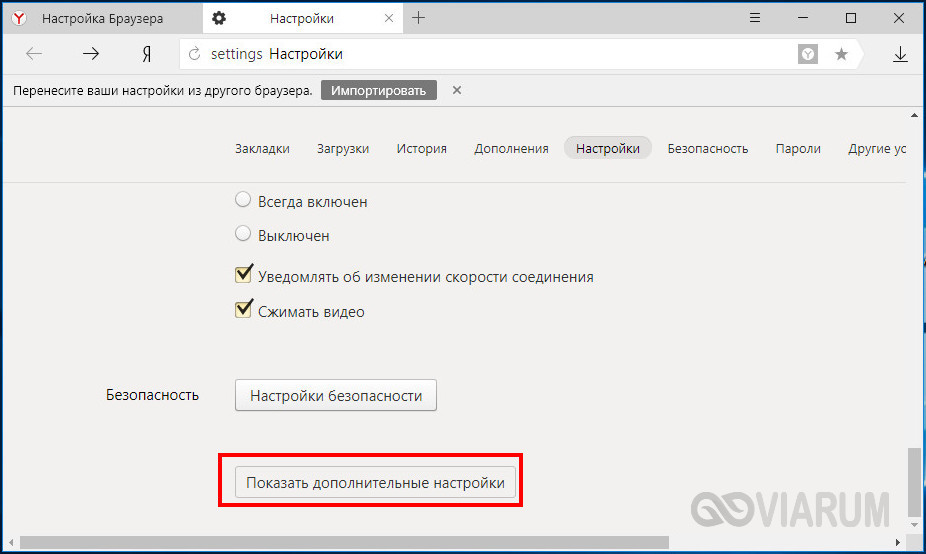
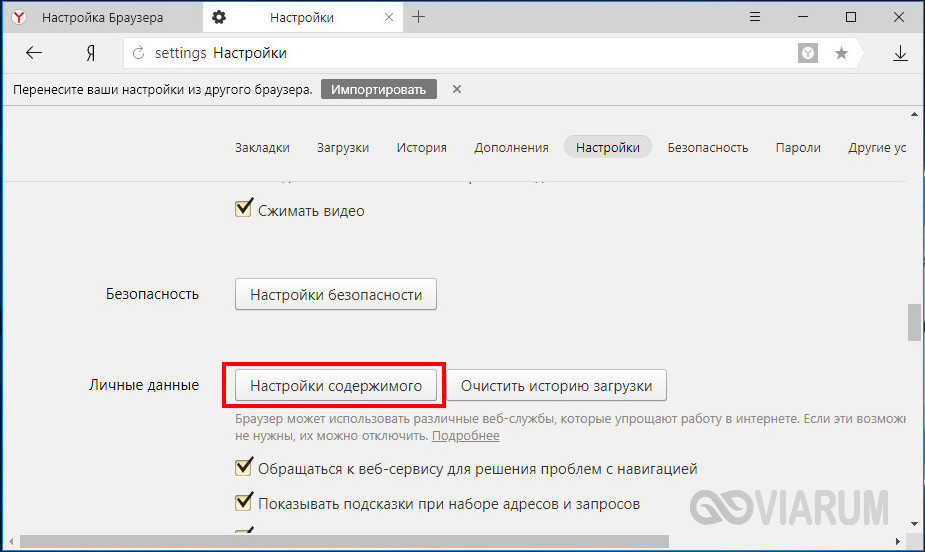
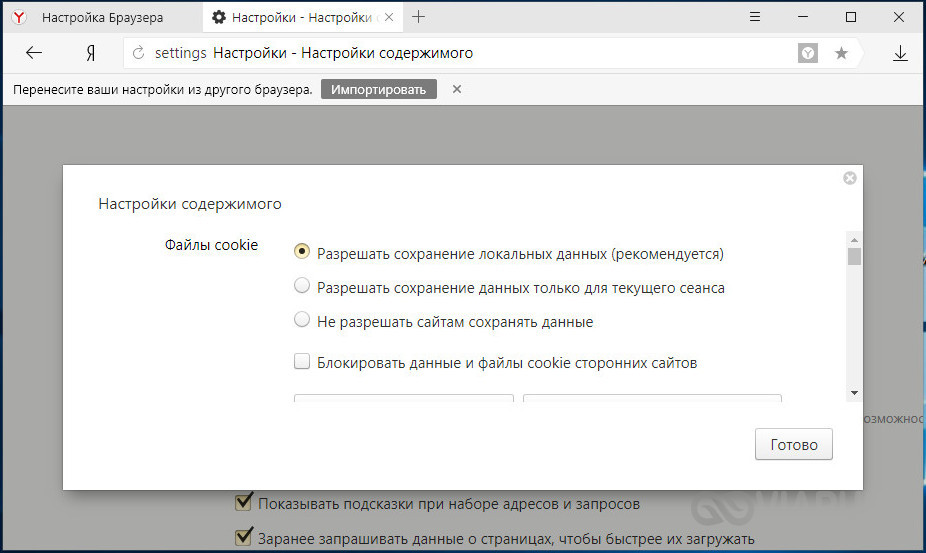
Включение записи: Открыть Настройки -> Показать дополнительные настройки. В блоке «Личные данные» нажать Настройка содержимого, выбрать пункт Разрешать сохранение локальных данных (рекомендуется). Нажать Готово для сохранения изменений.
Выключение записи: открыть Настройки -> Показать дополнительные настройки -> Настройки содержимого. В блоке Файлы cookie выбрать пункт Не разрешать сайтам сохранять данные и нажать Готово.
Opera
Расположение cookie: C:Users Имя_пользователя AppData Roaming Opera Software Opera Stable. Файл с сохраненными данными аналогично называется «Cookies».
Очистка/удаление: нажать кнопку главного Меню Opera, перейти в Настройки -> Безопасность. В разделе Конфиденциальность нажать на кнопку Очистить историю посещений… Поставить галочку у пункта Файлы cookie и прочие данные сайтов. Выбрать нужный период удаления данных и нажать Очистить историю посещений. В этом же окне можно очистить кэш и историю посещений.
Читайте также Где находятся файлы Google Chrome?
Включение записи: открыть Меню -> Настройки, перейти в раздел Безопасность. В блоке «Файлы cookie» выбрать пункт Запретить сайтам хранить данные локально.
Выключение записи: аналогично открыть Настройки -> Безопасность, только на этот раз в блоке файлов куки выбрать Разрешить локальное сохранение данных (рекомендуется). Еще есть вариант Хранить локальные данные до выхода из браузера — в этом случае куки будут записываться во время сеанса и удаляться при закрытии браузера.
Mozilla Firefox
Расположение cookie: C:Users Имя_пользователя AppData Roaming Mozilla Firefox Profiles qx1fqa6b.Default User, файл носит нахвание «cookies.sqlite».
Очистка/удаление: открыть Настройки, перейти в Приватность. В разделе «История» в выпадающем меню выбрать Firefox: Будет использовать ваши настройки хранения истории. Ниже должны появиться настройки cookies, а также кнопка Показать куки…. При нажатии на эту кнопку откроется список со всеми сохраненными cookies. Можно удалить отдельные записи выборочно или все сразу.
Включение записи: открыть Настройки -> Приватность. В выпадающем меню напротив надписи Firefox выбрать Будет использовать ваши настройки… Поставить галочку около Принимать куки с сайтов и других даных, которые необходимо сохранять. Нажать Ок для сохранения изменений.
Выключение записи: все аналогично с включением cookies, только галочку рядом с пунктом Принимать куки с сайтов нужно будет снять.
Internet Explorer 11
У IE куки браузера находятся сразу в двух местах:
- C:UsersПользовательAppDataLocalMicrosoftWindowsINetCookies
- C:UsersПользовательAppDataRoamingMicrosoftWindowsCookies
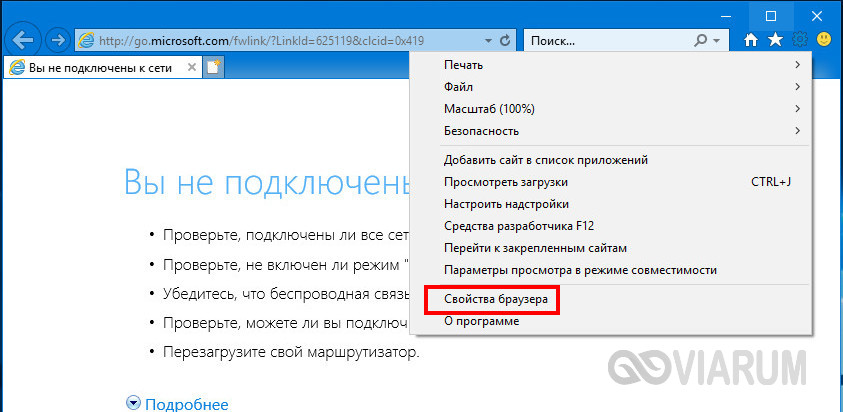
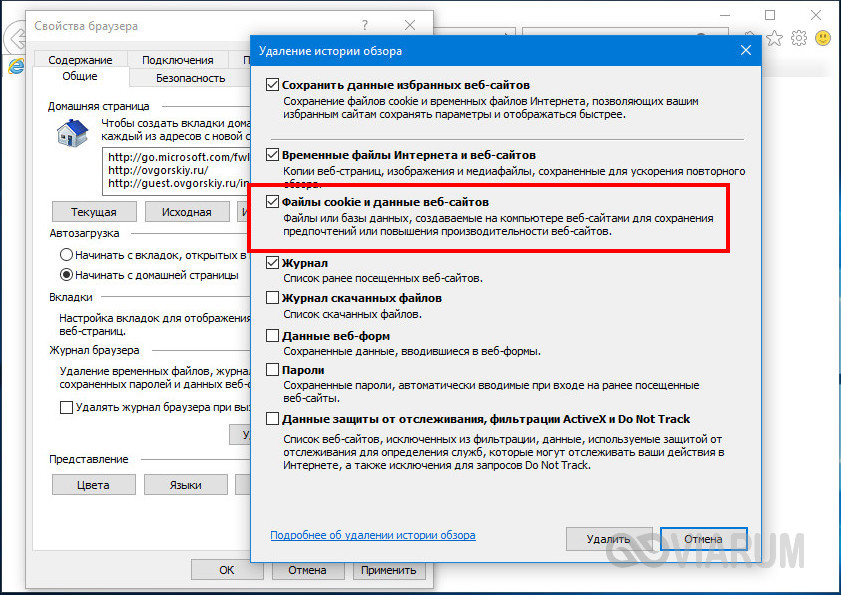
Очистка/удаление: нажать на «шестеренку» настроек в правом верхнем углу, перейти в Свойства браузера. Перейти во вкладку Общее и нажать кнопку Удалить в разделе Журнал Браузера. Появится окно «Удаление истории браузера», в котором нужно поставить галочку напротив пункта Файла cookie и данные веб-сайтов и нажать Удалить. На этой же странице можно стереть кэш и историю просмотров.
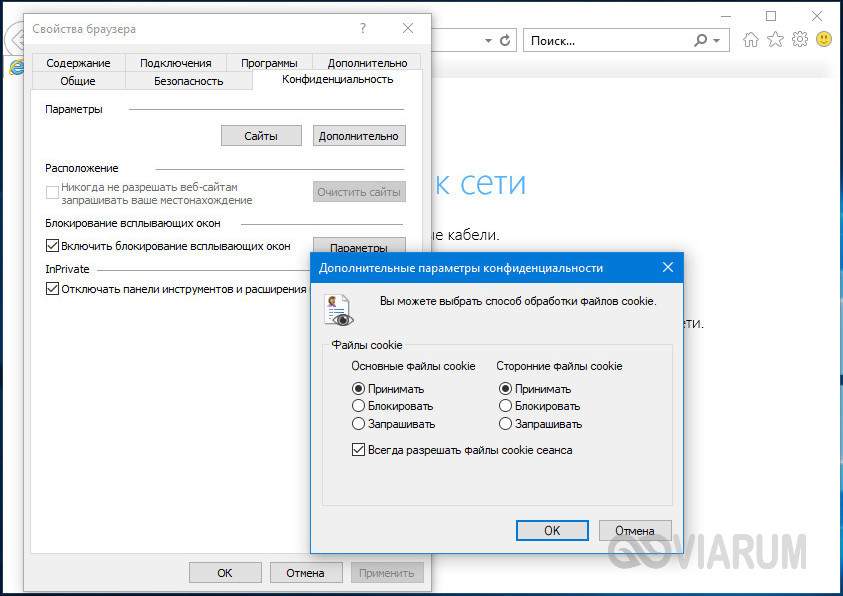
Включение записи: Открыть Настройки -> Свойства браузера -> Конфиденциальность. В разделе Параметры нажать Дополнительно. В открывшемся окне переставить точки в положение Принимать, а также поставить галочку Всегда разрешить файлы cookie сеанса.
Выключение записи: нажать Настройки, перейти в Свойства браузера. Открыть вкладку Конфиденциальность, в разделе «Параметры» нажать на кнопку Дополнительно. В открывшемся окне «Дополнительные параметры конфиденциальности» убрать галочку Всегда разрешать файлы cookie сеанса. Поставить оба чекбокса в положение Блокировать. Заблокировать можно как все куки, так и только данные со сторонних сервисов.
Что такое Cookies и как их почистить
1. Зачем нужны Cookie
В Cookies хранятся служебная информация, которая чаще всего содержит:
- Сохраненные пароли и логины
- Ведения статистики о пользователях
- Настройки для сайта (темы, виджеты, сохранения, прошлые поисковые запросы и т.п.)
- Клики по рекламе также могут сохраняться в Cookie с целью дальнейшего показа другой тематической рекламы
- Адреса страниц, которые посещал пользователь
К примеру Вы заходите в социальную сеть ВКонтакте не вводя пароль и логин. Это удобно. В интернет-магазине удобно совершать покупки, т.к. товары сохраняются в корзине, а Вы остаетесь идентифицированным (авторизированными).
2. Безопасность Cookie
Куки не могут быть ни вирусами, ни шпионскими программами, поскольку это просто текстовые файлы. Однако они несут угрозу, т.к. содержат в зашифрованном виде пароли и логины.
Если трафик передаваемый с компьютера в интернет не шифруется, то хакеры могут прочитать cookie.
Каждый пользователь сам может выключить использование куков в настройках браузера или же выбрать один из следующих вариантов:
- Полное отключение куки
- Очистка всех cookie при выходе из браузера
- Запрет или ограничение на использовании сторонних куков
- Создание «белого» и/или «чёрного» списка сайтов, cookie с которых будут либо пропускаться, либо блокироваться.
- Установка ограниченных сроков жизни куки.
3. Как почистить Cookies
Периодически Cookies лучше чистить, чтобы не засорять компьютер информацией. В каждом браузере есть такая функция. Рассмотрим инструкции для каждого браузера.
3.1. Чистка куков в Opera
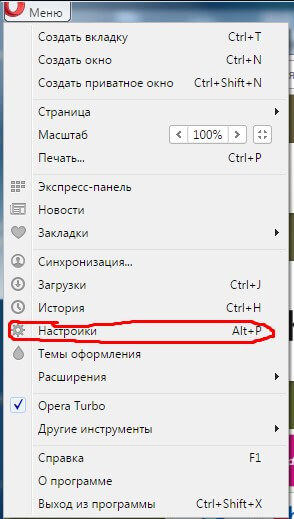
1. Открываем «Сервис» и нажимаем «Настройки»
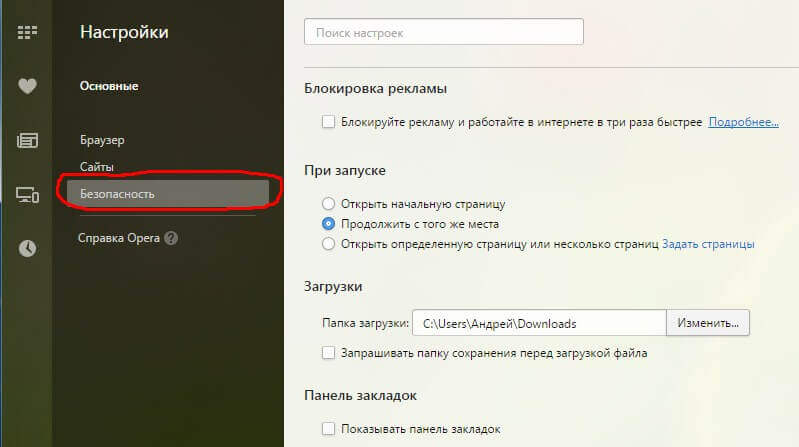
2. Нажимаем «Безопасность».
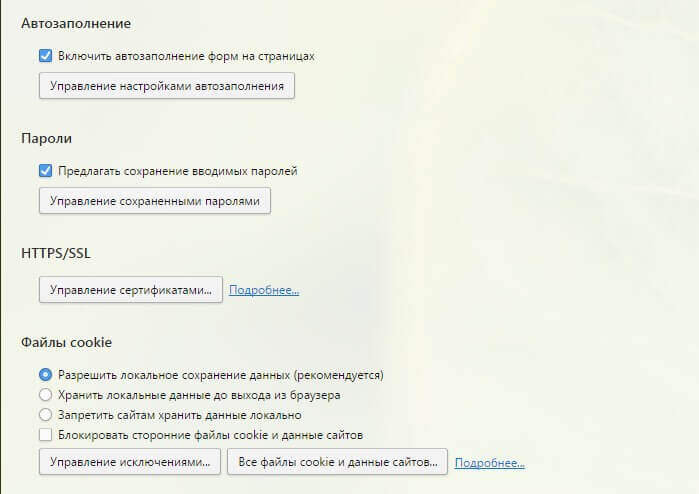
3. Крутим скролл вниз, находим «Все файлы Cookies и Данные сайта».
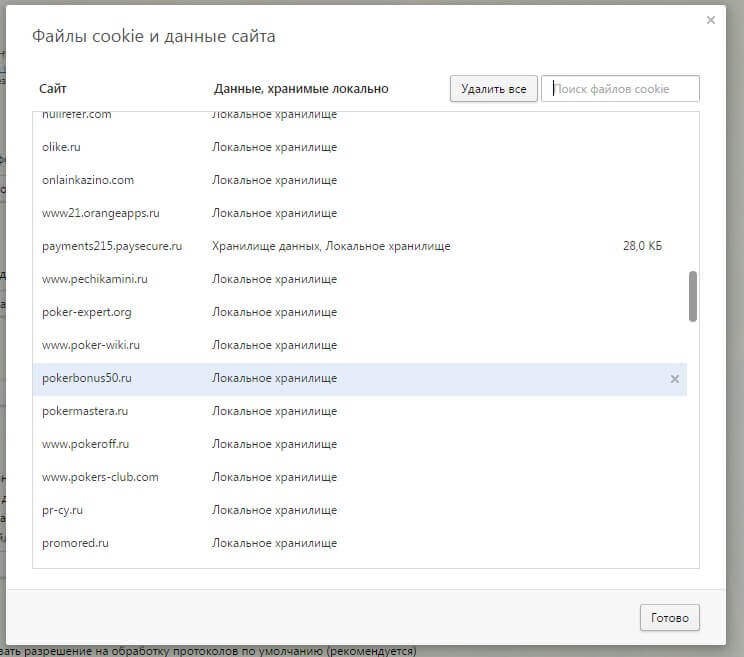
4. Здесь можем удалить отдельные куки или очистить всю историю.
3.2. Чистка куков в Internet Explorer 8
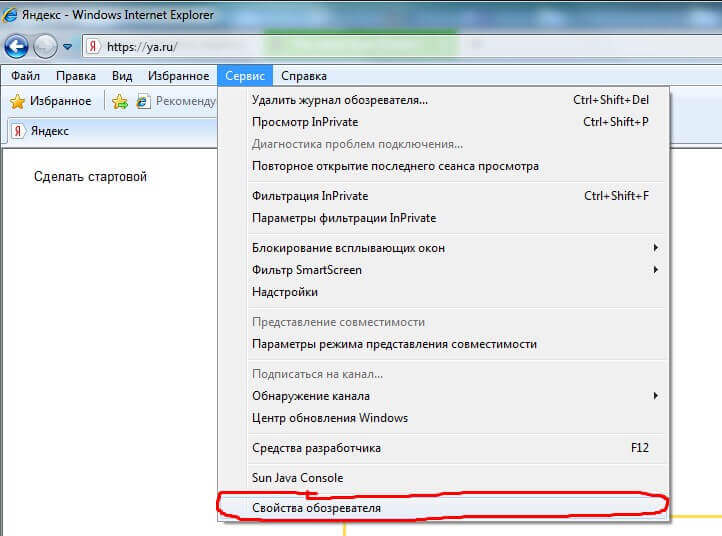
1. В меню выбираем «Сервис» и в выпадающем меню «Свойства обозревателя».
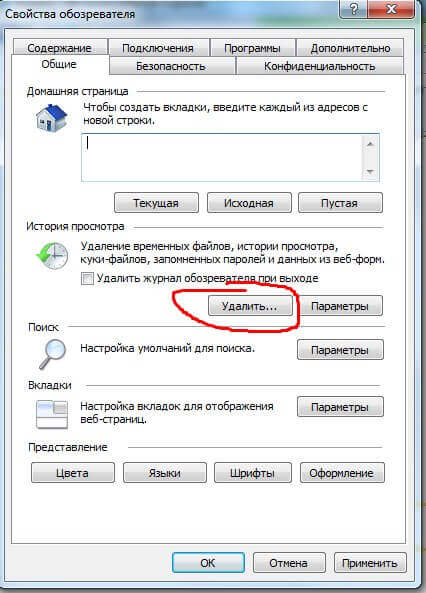
2. Во вкладе «Общие» в секции «История просмотра» нажимаем кнопку «Удалить».
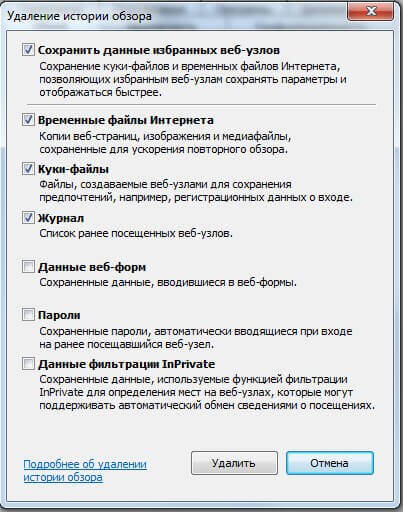
3. Выберите опцию удаления cookies.
3.3. Чистка куков в Mozilla Firefox
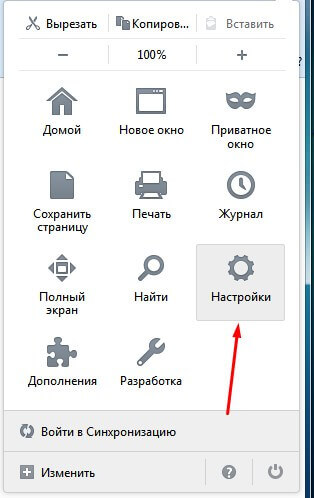
1. Открываем «Инструменты», далее нажимаем «Настройки».
2. Выбираем «Приватность».
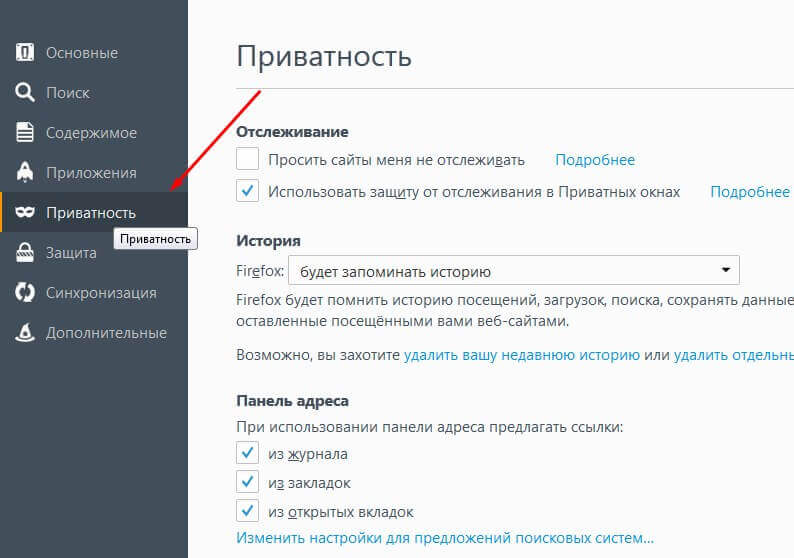
3. Нажимаем на ссылку «Удалить отдельные куки».
4. Нажимаем «Удалить все».
3.4. Чистка куков в Google Chrome
1. Открываем «Настройки».
2. В самом низу страницу нажимаем на ссылку «Показать дополнительные настройки»
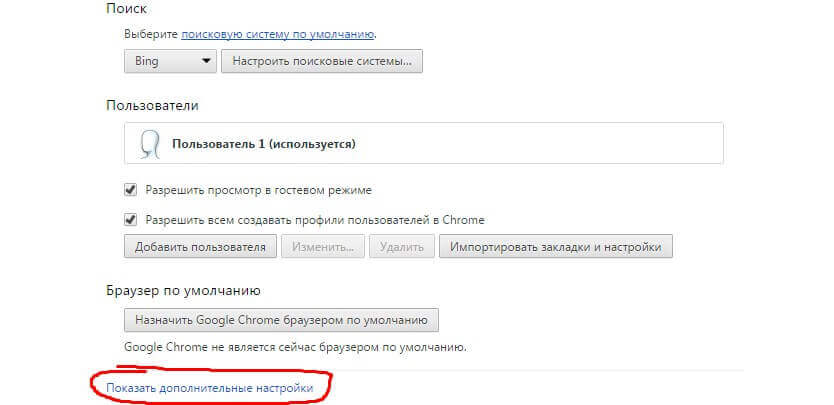
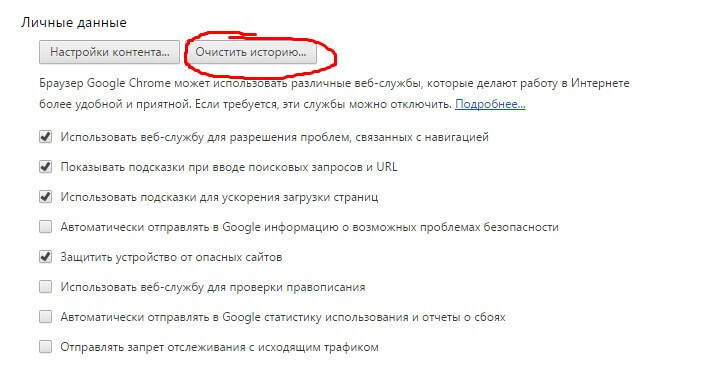
3. Выбираем секцию Личные данные, здесь нажимаем на кнопку «Очистить историю»
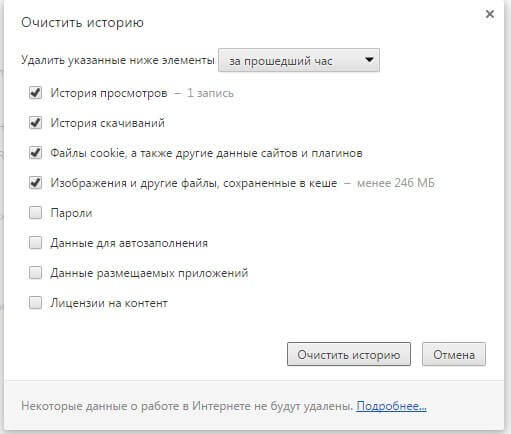
4. Выбираем, что мы хотим удалить и нажимаем «Очистить историю»
3.5. Универсальный способ очистки
Для очистки куков можно использовать специальную программу Clean Master (скачать ее можно на официальном сайте). Возможно Вы уже слышали такую программу из приложений Андройд.
Программа Clean Master бесплатна и на русском языке. Всем рекомендую к использованию.
4. Где находятся куки на компьютере
Месторасположение Cookie в браузере Google Chrome
Месторасположение Cookie в браузере Opera
Месторасположение Cookie в браузере Firefox
Месторасположение Cookie в браузере Internet Explorer
Что такое cookies – разбираемся в деталях
Пользуясь преимуществами авторизации на сайтах, участвуя в различных онлайн-голосованиях, собирая товары в корзину в интернет-магазинах, возможно, вы даже не задумывались, каким образом сайтам удается запоминать ваши входы и все прочие действия. Логично было бы предположить, что данные пользователя сохраняются на сервере, и сайт именно таким образом идентифицирует посетителя. Действительно, некоторые данные, например, логины и пароли сохраняются в базе ресурса, но в большинстве случаев этого оказывается недостаточно. В момент входа на сайт последний размещает на компьютере пользователя небольшой файлик, в котором может храниться разная информация, используемая для идентификации пользователя. Называется этот маленький файл cookie.
Что такое cookies и как это работает в браузерах
Так для чего нужны cookies и как эта технология работает? Если быть точным, cookies – это небольшой фрагмент текстовых данных, сохраняемый браузером в специальный файл без расширения, расположенный в профиле пользователя. Технически каждая кука представляет собой строку, состоящую из набора параметров со значениями, разделенными точкой с запятой. Файлы cookie могут хранить самые разные сведения, в частности:
- Домен и путь сервера.
- Срок жизни самого cookie.
- Версию ОС и браузера.
- IP-адрес.
- Данные авторизации (логин и хэш пароля).
- Уникальный идентификатор пользователя (User ID).
- Дату и время посещения ресурса.
- Локальные настройки сайта.
- Выполненные пользователем действия.
- Различную статистику и т.п.
Когда пользователь повторно посещает сайт, браузер обращается к базе cookies, находит массив данных, оставленных этим доменом, считывает их, формирует из них заголовок и отправляет сайту. Тот же, прочитав эти данные, открывает доступ к своему интерфейсу в соответствии с сохраненными предпочтениями пользователя. Допустим, вы выбрали на каком-то сайте определенную тему оформления. Сведения о вашем выборе сохранились в cookies и когда вы вновь зайдете на сайт, он, прочитав данные из куки и «узнав» вас, автоматически включит для вас нужные настройки.
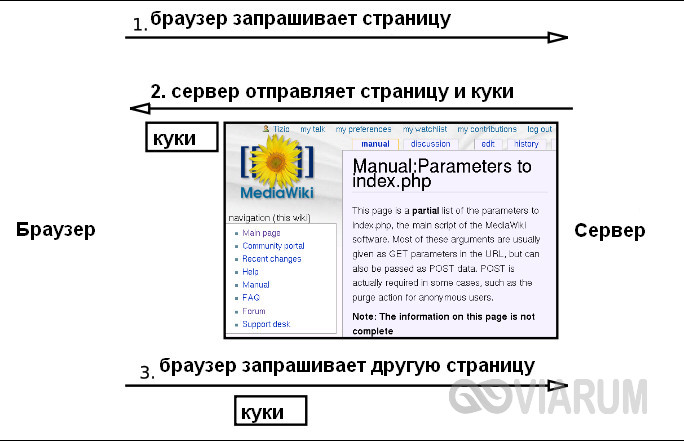
Существует несколько типов кук. Есть сессионные cookies, которые хранятся только на время сессии и удаляются, как только пользователь закрывает браузере, есть постоянные cookies с длительным сроком хранения. Есть защищенные куки, передаваемые исключительно по протоколу HTTPS, и есть HttpOnly-куки, «устойчивые» к кросс-сайтовому скриптингу. В отдельную группу принято выделять так называемые трекинговые cookies, используемые для отслеживания активности пользователей.
Где хранятся файлы cookies на компьютере и можно ли посмотреть их содержимое
Итак, что такое cookie и для чего они предназначены, надеемся, понятно, теперь пару слов о том, где находятся файлы cookies в Windows 7/10. Физически они располагаются в папке профиля конкретного браузера. Путь к базе с куками в разных обозревателях может отличаться, также может отличаться и название самой базы.
- В Google Chrome это файл Cookies в папке %userprofile%/AppData/Local/Google/Chrome/User Data/Default.
- В Opera это файл Cookies в папке %userprofile%/AppData/Roaming/Opera Software/Opera Stable.
- В Яндекс Браузере это файл Cookies, расположенный по пути %userprofile%/AppData/Local/Yandex/YandexBrowser/User DataDefault.
- В Mozilla Firefox файл базы носит название cookies.sqlite и располагается по адресу %userprofile%/AppData/Roaming/Mozilla/Firefox/Profiles/xxxxxx.Default User. xxxxxx – в данном случае это ID, у каждого он будет свой.
- Штатный браузер IE может хранить куки в каталоге INetCookies по пути %userprofile%/AppData/Local/Packages/windows_ie_ac_001/AC, а Edge – в папке INetCookies, что в каталоге %userprofile%/AppData/Local/Packages/Microsoft.MicrosoftEdge_8wekyb3d8bbwe/AC.
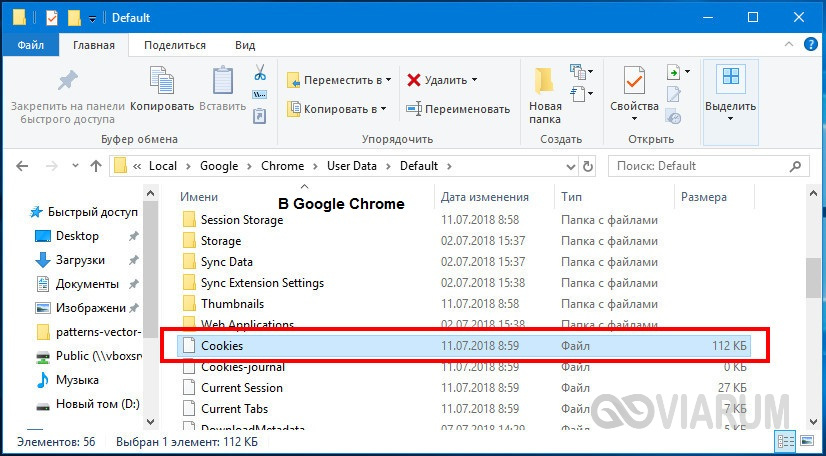
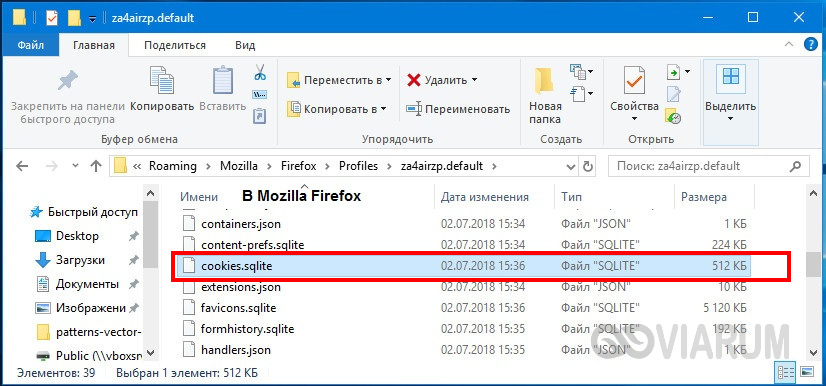
Вот где хранятся cookies популярных веб-обозревателей. Можно ли просмотреть их содержимое? Да, это вполне возможно. Для просмотра кук используются утилиты вроде CookiesSpy. Есть также специальные браузерные расширения, к примеру, EditThisCookie – бесплатный плагин, позволяющий просматривать и редактировать cookies для каждого открытого сайта в Chrome. Имеется еще утилита ChromeCookiesView от NirSoft, позволяющая просматривать содержимое кук браузеров на базе движка Chromium.
Читайте также Как открыть файл базы данных MDF?

Как включить/отключить поддержку cookies в браузерах
Файлы cookie не являются настолько важным компонентом, без которого совершенно нельзя обойтись. При желании пользователь может настроить свой браузер таким образом, что он не станет принимать куки с сайтов. Это снизит продуктивность работы в интернете, но зато повысит уровень анонимности. Давайте посмотрим, как включить и отключить cookies в наиболее популярных браузерах.
Google Chrome
Зайдя на страницу chrome://settings, прокрутите ее до низа и откройте дополнительные настройки. В блоке «Конфиденциальность и безопасность» выберите «Настройки контента» – «Файлы cookies» и установите самый верхний переключатель в нужное вам положение.
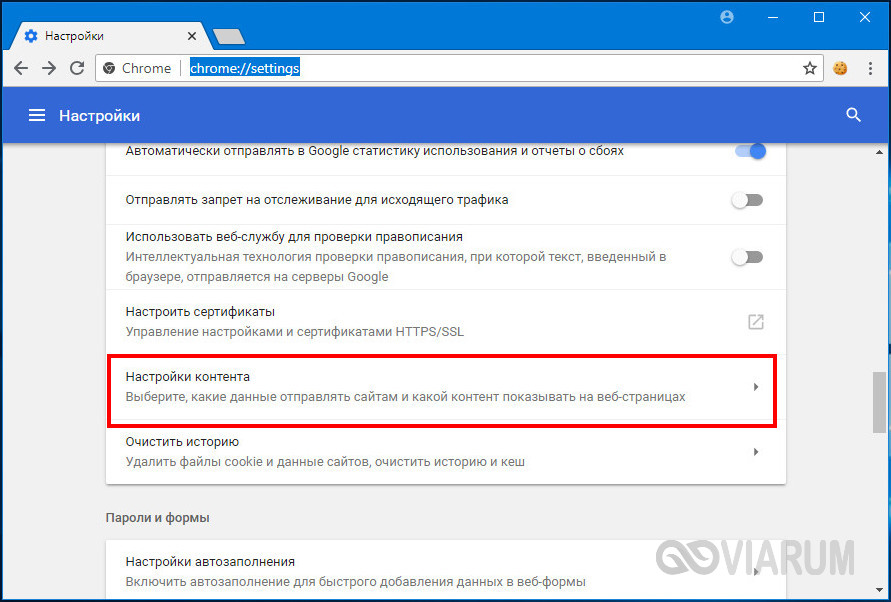

Также вы можете включить/отключить трекинговые куки, установив в соответствующее положение переключатель «Блокировать сторонние файлы cookies».

Opera
Перейдя по внутреннему адресу opera://settings, прокрутите страницу в разделе «Основные» до конца и активируйте радиокнопку «Разрешить локальное хранение данных», если хотите включить куки, и «Запретить сайтам хранить данные локально», если хотите отключить их. Включение опции блокировки сторонних кук запрещает использование браузером трекинговых cookies.
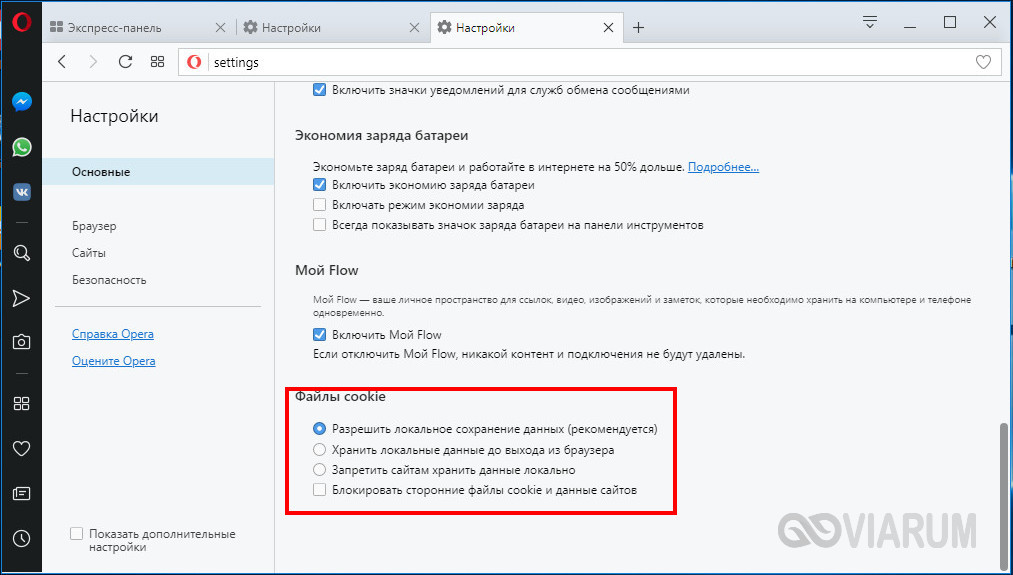
Яндекс Браузер
Откроете страницу browser://settings, нажмите внизу кнопку «Показать дополнительные настройки», в разделе «Личные данные» выберите «Настройки содержимого» и в блоке «Файлы cookies» выберите нужную вам опцию. Как и в Opera, в браузере от Яндекса их четыре.
Mozilla Firefox
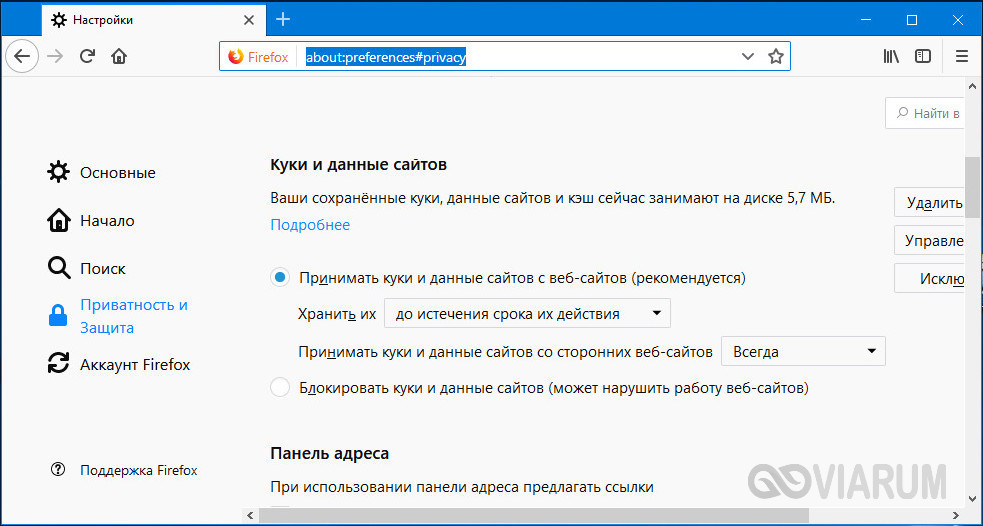
В Firefox перейдите по внутреннему адресу about:preferences#privacy, прокрутите страницу настроек до раздела «Куки и данные сайтов» и включите/отключите поддержку cookies обозревателем. Здесь доступно два основных варианта: полная поддержка и полное отключение кук. Дополнительно можно задать время очистки cookies и указать, нужно ли принимать их со всех или только с посещенных сайтов.
Internet Explorer
Наконец, в Internet Explorer необходимо открыть «Свойства браузера» (это можно сделать как из самого браузера, так и из классической Панели управления), переключиться в открывшемся окошке на вкладку «Конфиденциальность», нажать кнопку «Дополнительно» и выбрать один из трех вариантов. Доступно же вам будет три настройки для основных и сторонних кук: всегда принимать, спрашивать и всегда блокировать.

Как почистить куки, зачем и в каких случаях это нужно делать
Куки расширяют возможности использования функционала сайтов, тем не менее, время от времени их желательно удалять. Тому есть три основных причины:
- Так как cookies часто содержат данные авторизации, получивший доступ к вашему компьютеру человек может ими завладеть.
- Прочитав содержимое кук, посторонний пользователь может отследить историю ваших перемещений по сайтам.
- В случае ошибок чтения кук функционал сайта может стать частично недоступным.
Как удалить cookie? Для этих целей можно использовать как сторонние приложения вроде CCleaner, так и сами браузеры. Вот несколько примеров очистки кук в популярных обозревателях.
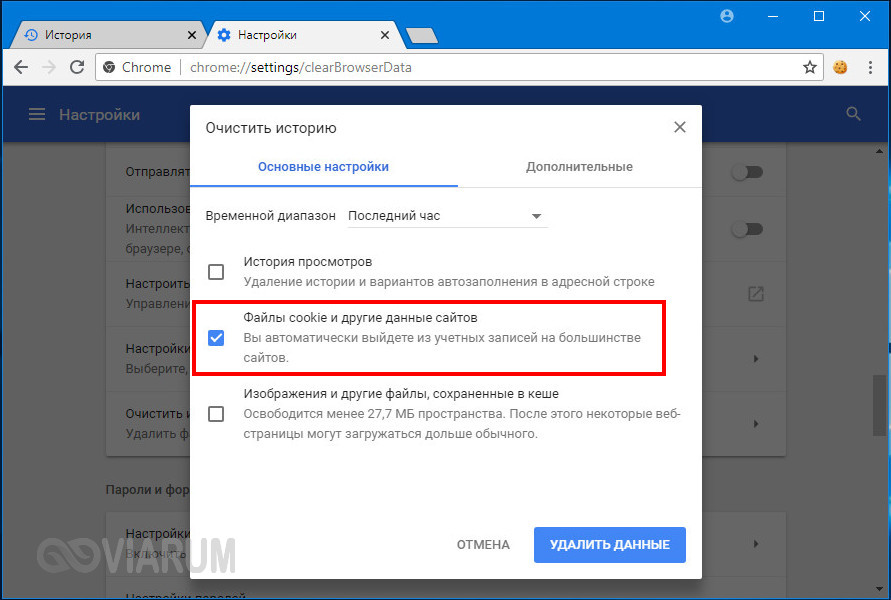
В Google Chrome переходим по адресу chrome://settings/clearBrowserData, отмечаем галочкой пункт «Файлы cookies и другие данные сайтов» и жмем кнопку «Удалить данные».
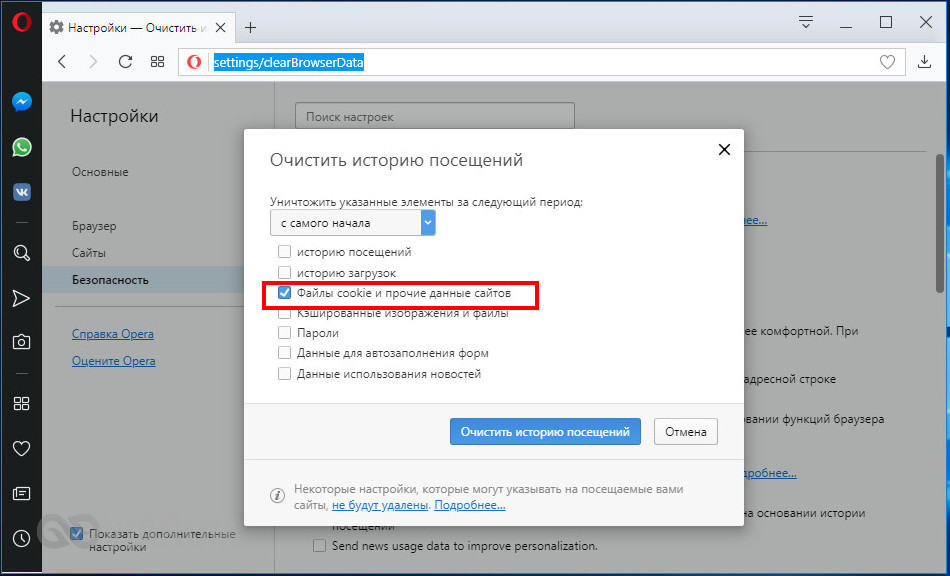
В Opera открываем страницу opera://settings/clearBrowserData, на панели выбора данных отмечаем пункт «Файлы cookies и прочие…» и жмем кнопку «Очистить историю посещений».
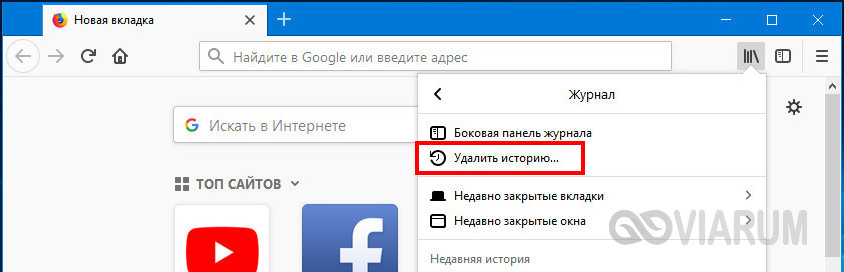
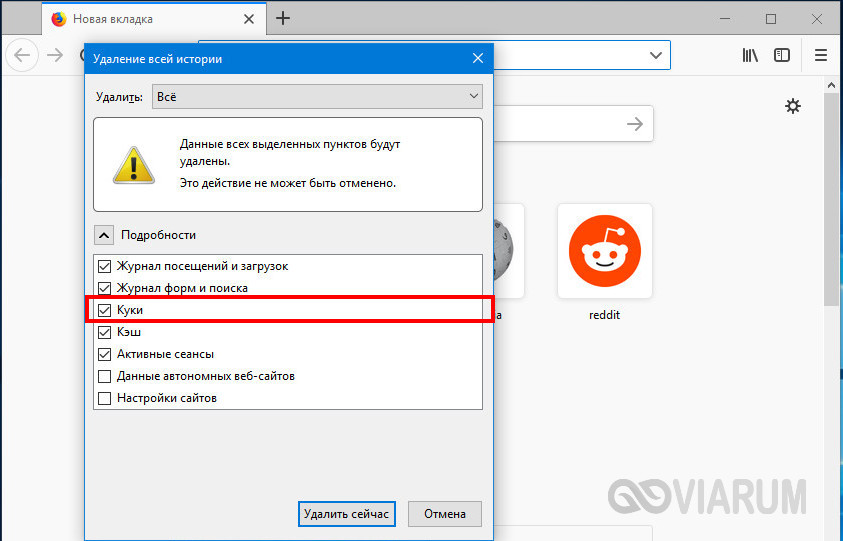
В Mozilla Firefox необходимо нажать иконку просмотра истории, выбрать Журнал – Удалить историю, отметить в открывшемся окошке чекбокс «Куки» и нажать «Удалить сейчас».
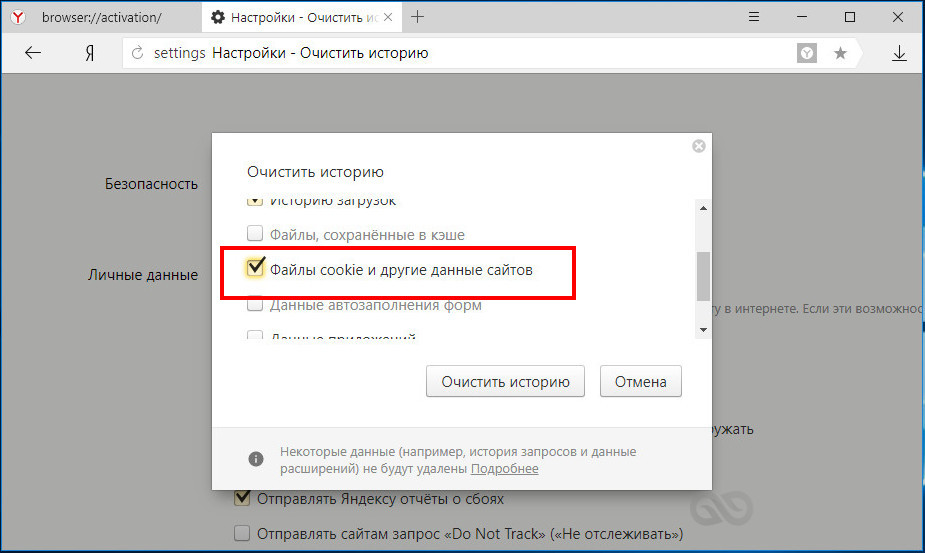
В Яндекс Браузере переходим на страницу browser://settings/clearBrowserData, отмечаем на панели чекбокс «Файлы cookies…» и жмем кнопку «Очистить историю».
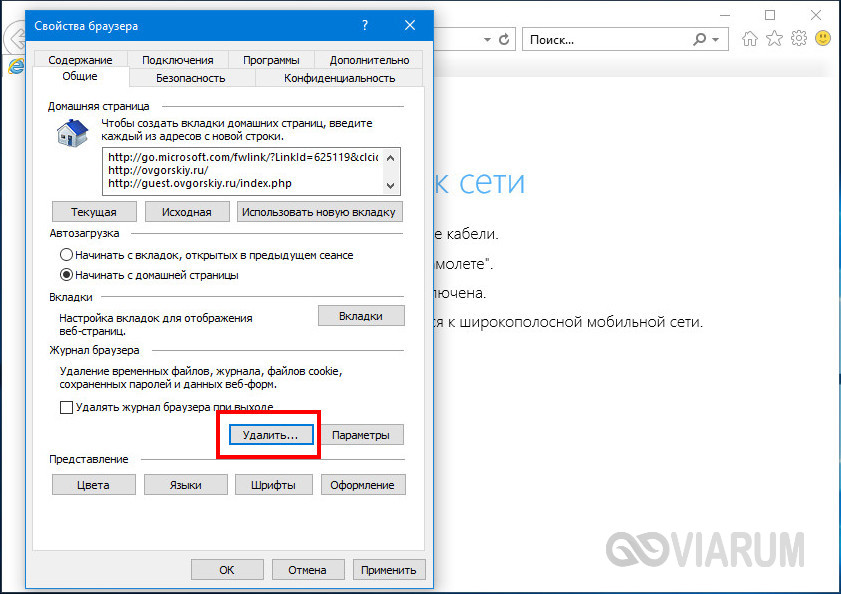
Как удалить файлы cookie в IE? Откройте свойства браузера, на вкладке «Общие» кликните по кнопке «Удалить», отметьте птичкой в открывшемся дополнительном окне пункт «Файлы cookies и данные веб-сайтов» и нажмите «Удалить».
В чем опасность cookies и почему сайты запрашивают разрешение на их использование
С тем, как почистить куки, вроде бы тоже разобрались, осталось еще пару интересных моментов. В отношении cookies существует много заблуждений. Так, некоторые пользователи до сих пор считают, что куки могут показывать рекламу, похищать данные из веб-форм и даже удалять файлы. Это, конечно, не так. Куки не являются исполняемыми файлами, следовательно, не могут работать самостоятельно. Причинить вред компьютеру и данным они неспособны, но они могут отслеживать перемещения пользователя в интернете. Если в чём и заключается их основная опасность, так это в деанонимизации.
Кстати, это одна из причин, по которым их рекомендуется удалять сразу после посещения сайта (как очистить cookies вы уже знаете). Также куки могут быть похищены или подменены вредоносной программой для получения доступа к веб-аккаунтам, если на посещаемом сайте не используются протоколы шифрования либо сеть является публичной.
И вот еще. В последнее время всё больше сайтов при первом их посещении пользователем стали показывать уведомление об использовании кук. Сообщения выглядят примерно так – «Этот сайт использует cookies…» и прочее, и прочее. Особого внимания на них обращать не нужно, просто сайт уведомляет вас о сборе некоторых ваших метаданных, от которого вы можете отказаться. А вообще, показ таких уведомлений является прямой обязанностью владельца сайта согласно законам о конфиденциальности и электронных средствах связи, действующих как в Российской Федерации, так и в странах, являющихся членами Европейского союза.
Где находятся файлы cookie в Windows 7?
ОК. Теперь вы сможете увидеть два реальных расположения папок файлов cookie по следующему адресу в Windows 7 : C: Users имя пользователя AppData Roaming Microsoft Windows Cookies. C: Users имя пользователя AppData Roaming Microsoft Windows Cookies Low.
Где в Google Chrome хранятся Cookies Windows 7?
Google Chrome хранит все файлы cookie в одном файле под названием Cookies. Файл находится по следующему пути: «C:UsersВаше имя пользователяAppDataLocalGoogleChromeUser DataDefault». Не забудьте заменить «Ваше имя пользователя» на фактическое имя вашей учетной записи.
Где находятся файлы куки в гугл хром?
- Откройте Chrome на компьютере.
- В правом верхнем углу экрана нажмите на значок «Настройка и управление Google Chrome» Настройки.
- В разделе «Конфиденциальность и безопасность» выберите Файлы cookie и другие данные сайтов.
- Выберите один из вариантов: «Показать все файлы cookie»;
Как очистить cookies в Windows 7?
В открывшемся окне параметров браузера выбираем вкладку «Дополнительно» и подраздел «Сеть»: Кликаем на «Очистить сейчас». Для очистки истории возвращаемся в меню «Инструменты» и выбираем пункт «Стереть недавнюю историю»: Нажимаем кнопку «Очистить сейчас».
Где хранятся файлы cookie?
В приложении Chrome
- Откройте приложение Chrome. на телефоне или планшете Android.
- В правом верхнем углу экрана нажмите на значок с тремя точками Настройки.
- Выберите Настройки сайтов Файлы cookie.
- Установите переключатель Файлы cookie в нужное положение.
Как посмотреть куки браузера?
Посмотреть cookie через меню браузера
- Открыть браузер.
- Нажать в правом верхнем углу браузера кнопку меню (три вертикальные точки).
- Выбрать Настройки (Setting).
- Выбрать Дополнительные (Advanced).
- Нажать на кнопку Настройки контента (Content Settings).
- Нажать на кнопку Файлы cookie (Cookies).
Где находятся файлы Google Chrome?
Windows 7, 8.1 и 10: C:Users AppDataLocalGoogleChromeUser DataDefault. Mac OS X El Capitan: Users/ /Library/Application Support/Google/Chrome/Default. Linux: /home/ /. config/google-chrome/default.
Как посмотреть файлы куки на Андроиде?
- Откройте приложение Chrome. на телефоне или планшете Android.
- Справа от адресной строки нажмите на значок с тремя точками Настройки.
- Нажмите Настройки сайтов Файлы cookie.
- Выберите нужный вариант.
Читайте также Чем просмотреть файлы DWG?
Как отключить блокировку файлов cookie?
Для отключения кукис (cookies) в браузере Google Chrome зайдите в Настройки. В строку поиска введите Настройки контента и откройте Настройки Контента. Выберите Файлы cookie. Отключите куки (кукисы, cookies) в Google Chrome.
Что такое файлы cookie и нужно ли их удалять?
Cookies или «куки» — это очень маленькие текстовые файлики-закладки с информацией. Эту информацию веб-сервер передает на браузер пользователя, где эта информация и хранится до востребования. … txt». «Куки» удаляются для того, чтобы злоумышленники не смогли собрать и похитить вашу конфиденциальную информацию.
Как очистить кэш и куки на телефоне?
В приложении Chrome
- Откройте приложение Chrome. на устройстве Android.
- Нажмите на значок меню в правом верхнем углу экрана.
- Нажмите История …
- В верхней части страницы выберите временной диапазон. …
- Выберите «Файлы cookie и данные сайтов» и «Изображения и другие файлы, сохраненные в кеше».
- Нажмите Удалить данные.
Как очистить кэш и куки в интернет эксплорер?
- Откройте Internet Explorer.
- В правом верхнем углу Internet Explorer щелкните пиктограмму (Сервис), затем выберите Свойства браузера.
- Щелкните кнопку Удалить… в разделе Журнал браузера.
- Выберите только параметры Временные файлы Интернета и Cookie.*
- Щелкните Удалить.
- Закройте все окна Internet Explorer.
Как очистить кэш на компьютере виндовс 7 32?
Если вы хотите полностью очистить эту историю, выполните простые действия:
- Откройте Пуск.
- Перейдите во Все программы — Стандартные.
- Запустите Командную строку от имени администратора (правой кнопкой мыши).
- В окне введите ipconfig /flushdns и нажмите Enter. Готово!
Как удалить файлы cookie?
В браузере Chrome
- Запустите Chrome на компьютере.
- Нажмите на значок с тремя точками …
- Выберите Дополнительные инструменты …
- В верхней части страницы выберите временной диапазон. …
- Выберите «Файлы cookie и другие данные сайтов» и «Изображения и другие файлы, сохраненные в кеше».
- Нажмите Удалить данные.
Что значит очистить cookies?
Что значит «почистить куки»? Это значит очистить файл от данных о предыдущих посещениях сайтов. … Хранение куки-файлов можно отключить в настройках браузера. Запретить сохранение куки с конкретных сайтов можно в разделе cookie-файлы.
Что такое куки простыми словами?
(переводится как «Печенье») файлы, которые сохраняются на компьютере браузером при посещении веб-сайтов. В них может находиться любая информация, например данные об авторизации или настройках. … Находятся они в каталогах с настройками браузера, как правило, профиле пользователя.
Что такое куки браузера
Что такое куки (cookies). Как очистить куки в браузере

В прошлой статье мы познакомились с таким понятием, как кэш браузера. Сегодня я подробно расскажу, что такое куки браузера, где хранятся куки (cookies) и для чего их рекомендуется периодически очищать.
Что такое куки?
Куки (или Cookies) – это небольшие служебные файлы с текстовой информацией, которые хранят в себе настройки сайтов, посещенных пользователем. Куки, также как и кэш, хранятся в браузере компьютера (а точнее на жестком диске компьютера).
Самая распространённая функция cookies – это запоминание ваших регистрационных данных (логинов и паролей) на различных сайтах в интернете. Если вы введете логин и пароль на каком-либо сайте и после этого разрешите браузеру запомнить их, то вам не придется в следующий заход на сайт снова вводить эти данные. В момент захода на веб-страницу этого сайта, браузер отошлет имеющийся файл cookies с вашими данными на сервер сайта, и авторизация произойдет автоматически.
Куки умеют хранить не только ваши логины на сайтах, но и другую информацию о вас. Думаю многие замечали такую закономерность: например, вы посетили сайт о мультиварках, или поискали о них какую-то информацию в поисковике. После этого повсюду на различных сайтах вы начинаете видеть контекстную, либо баннерную рекламу этих самых мультиварок. В этом виноваты как раз куки (правда, не только они): информация, сохраненная в файлах cookies, может влиять на то, какая именно реклама будет отображаться пользователю на сайтах.
Практически все сайты с авторизацией требуют, чтобы браузер пользователя поддерживал куки. Особую роль куки играют в работе интернет-магазинов. Зайдя в такой интернет-магазин, вы можете положить понравившийся товар в корзину; затем искать второй, третий товар, переходя по ссылкам внутри сайта. Все это время сайт помнит, что именно лежит в вашей корзине и из нее ничего не исчезает. Эти данные также хранят куки.
Для чего нужно чистить куки браузера?
Куки, также как и кэш, рекомендуется очищать, если страницы сайтов отображаются некорректно. Также существует еще несколько причин, почему нужно чистить cookies.
Например, у вас возникла необходимость воспользоваться чужим компьютером для выхода в интернет. Если вы авторизуетесь на каком-либо сайте обычным способом (не в режиме приватного просмотра), то затем хозяин компьютера сможет заходить на этот сайт под вашим логином и паролем. Поэтому в такой ситуации не забудьте почистить куки, прежде чем возвращать компьютер владельцу.
Если вы не соблюдаете элементарных правил компьютерной безопасности, то возможен вариант, что ваш компьютер окажется заражен вирусом, который отправит данные ваших куки файлов злоумышленникам. Те в свою очередь получат доступ к веб-сайтам, на которых вы авторизованы: к вашим почтовым ящикам, аккаунтам в соцсетях и т.д.
Еще одна причина, хоть и не существенная при нынешних объемах жестких дисков: большое количество cookies ведет к сокращению места на жестком диске компьютера.
Где хранятся куки браузера?
Каждый браузер хранит свои файлы куки в определенной папке на жестком диске компьютера. В операционных системах Windows 7, 8 и 10 популярные браузеры хранят свои куки в следующих папках:
Google Chrome
C:UsersИмя пользователяAppDataLocalGoogleChromeUser DataDefault (или Profile 1)файл «Cookies» без расширения
Mozilla Firefox
C:UsersИмя пользователяAppDataRoamingMozillaFirefoxProfilesназвание профиля.default файл «cookies.sqlite»
Opera
C:UsersИмя пользователяAppDataRoamingOpera SoftwareOpera Stableфайл «Cookies»
Яндекс Браузер
C:UsersИмя пользователяAppDataLocalYandexYandexBrowserUser DataDefault файл «Cookies»
Internet Explorer
C:UsersИмя пользователяAppDataLocalMicrosoftWindowsINetCookies
C:UsersИмя пользователяAppDataRoamingMicrosoftWindowsCookies
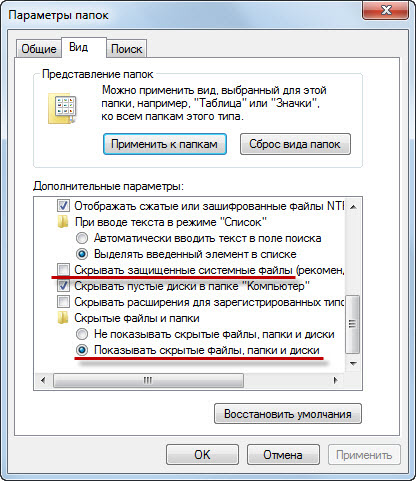
Изначально папка AppData является скрытой, поэтому чтобы войти в нее и увидеть содержимое – необходимо включить в системе отображение скрытых и системных файлов. В Windows 7 для этого в проводнике зайдите в строке меню во вкладку “Сервис” – “Параметры папок” – “Вид”. Здесь снимите галку с пункта “Скрывать защищенные системные файлы” и поставьте маркер в положение “Показывать скрытые файлы, папки и диски”:
Как очистить куки браузера?
Очистить куки браузера на компьютере очень просто, и времени это займет совсем немного. Находясь в любом браузере, зажмите на клавиатуре три клавиши: Ctrl+Shift+Delete. Дальше выскочит окошко, в котором вам останется только выбрать что именно и за какой период очищать. Тоже самое только со скриншотами я описал в отдельной статье “Как быстро очистить кэш и куки в любом браузере”.
Читайте также:
- Как сделать так чтобы файлы Excel открывались в разных окнах?
- Как соединить несколько PDF файлов в один?
- Как создать текстовый файл на Mac OS?
- Как сохранить изменения в файле PDF?
- Как сохранить файл в формате CSV?
- Как удалить zip файл с телефона?
- Как удалять файлы с помощью CCleaner?
- Как установить apk файл на телевизор?
Борис Аладышкин/ автор статьи
Приветствую! Я являюсь руководителем данного проекта и занимаюсь его наполнением. Здесь я стараюсь собирать и публиковать максимально полный и интересный контент на темы связанные с современными технологиями и программным обеспечением. Уверен вы найдете для себя немало полезной информации. С уважением, Борис Аладышкин.
Как удалить куки файлы с компьютера
Давно хотел написать о том, как важно не забывать почистить-удалить файлы куки и кеш в браузере перед регистрацией в инвестиционных проектах. Эта статья будет полезна тем, кто не знаком с такими понятиями, как кеш, файлы куки (cookie). Также хочется затронуть и моральный аспект (!) регистрации по партнерским ссылкам.
Для чего вообще нужны файлы кеш и куки?
Куки помогают распознавать пользователей, которые ранее заходили и проходили процедуру регистрации на сайте. Функция удобна тем, что после регистрации при сохранении пароля и входа на конкретный сайт не требуется всякий раз вводить пароль при входе и логин. Правда, сохранять пароли в инвестиционных проектах и платежных системах я не рекомендую, слишком много в сети мошенников.
Где находятся файлы cookie?
Файлы «cookies»хранятся на наших компьютерах в специальной системной папке для временных файлов. В ОС Windows файлы cookie находятся в папке C:\Documents and Settings\USER\Local Settings\Temporary Internet Files. Где USER — ваше имя пользователя.
Назначение файлов куки состоит в сохранении введенных регистрационных данных, а также используется для:
- быстрой аутентификации пользователя;
- просматривания состояния доступа пользователя;
- сохранения индивидуальных предпочтений, настроек пользователя;
- учета статистики о посетителях сайта;
- сохранения партнерского кода, который передается через партнерскую ссылку.
Моральный аспект регистраций по партнерским ссылкам
Зачастую плавая по бесконечным просторам интернета мы не задумываемся по каким ссылкам регистрируемся. Но есть другая сторона и я хотел бы, чтобы мои читатели её знали. На этой другой стороне сидят люди и придумывают, пишут, сочиняют контент для своих читателей, стараются, не спят ночами и т.д.
Как вы считаете, должен ли такой труд как-то оплачиваться?!
Ответ на этот вопрос, конечно, зависит от порядочности и общей культуры посетителя сайта. Лично я стараюсь регистрировать только по партнерским ссылкам с тех ресурсов, где у меня возникает желание сказать автору спасибо за информацию. Для выражения такой благодарности и нужно чистить файлы куки.
Отдельно отмечу, что регистрируясь осознано по агентской ссылке, по внегласной этике вы можете рассчитывать на информационную помощь агента, зачастую являющимся экспертом по этому вопросу.
Чтобы почистить/удалить куки необходимо открыть настройки соответствующего интернет-браузера, который вы используете. Разберу основные.
Как очистить куки в Mozilla Firefox
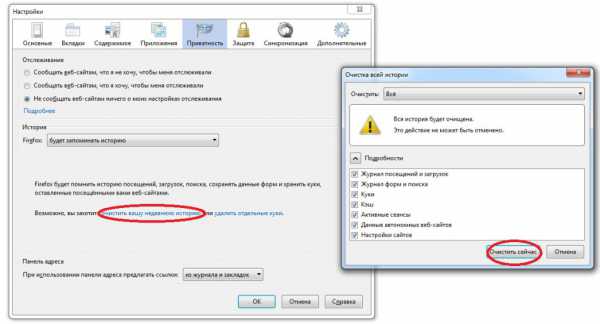
Для того, чтобы очистить куки в Mozilla Firefox выберете в основном меню вкладку «Инструменты» нажмите на строчку «Стереть недавнюю историю», далее «Очистить сейчас».
Как почистить куки в эксплорере Internet Explorer 7,8
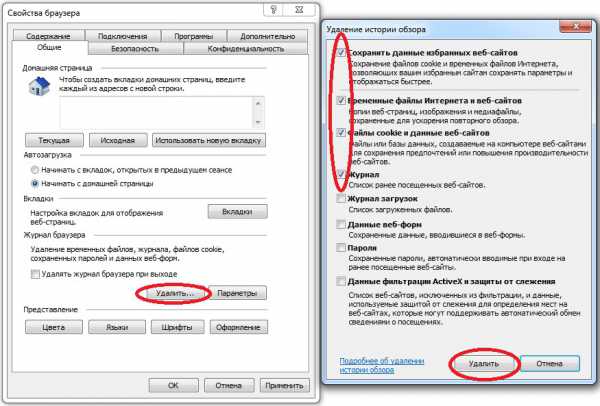
Для того, чтобы почистить куки в эксплорере следует в меню зайти в «Сервис», затем открыть «Свойства обозревателя» нажмите на кнопку «Удаление cookies» отметьте галочку показанные на скрине пункты и щелкните «Удалить».
Как посмотреть и почистить куки в Google Chrome
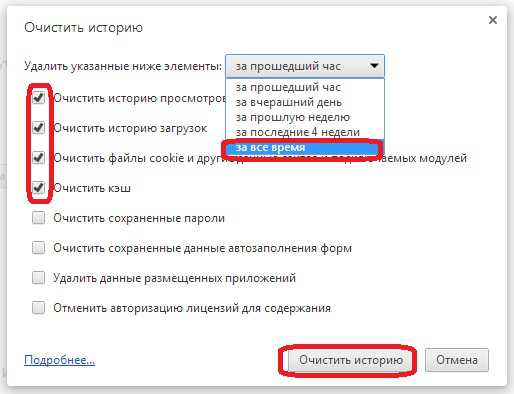
Для того, чтобы почистить куки в Google Chrome необходимо нажать на клавиатуре одновременно Shift+Ctrl+Del. Появится окно «Стирание недавней истории», поставьте галочки в первых четырех пунктах, затем выберите «За все время» и нажмите «Очистить». Для того, чтобы почистить кэш и куки в Яндекс Браузере выполните аналогичные действия.
Как удалить куки cookie и кеш в Opera
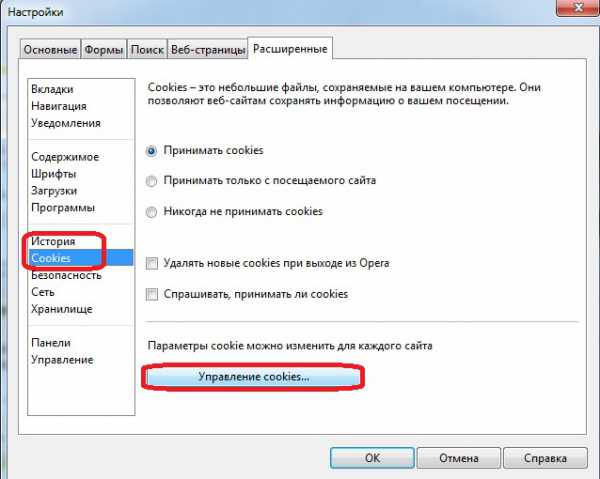
Для того, чтобы удалить куки cookie и кеш в опере (браузер Opera) в меню интернет-браузера выберите «Настройки», затем опцию «Общие». Далее выберите опцию «Cookies», «Управление Cookies». Можно удалить сразу все либо отметить конкретные сайты и провести выборочное удаление. Для удаления истории- выберите пункт «История» и там нажмите на кнопку «Очистить».
Как удалить куки cookie и кеш в Safari
Щелкните в меню «Safari» на «Настройки», выберите в окне «Закладки», откройте «Показать Cookies». Можно удалить сразу все либо отметить конкретные сайты и провести выборочное удаление. Вообще-то интересно, пользуется ли этим браузером кто-нибудь.)
Удаление cookie при помощи программы
Очистить куки можно посредством специальных программ, одна из которых CCleaner, которые включены в обязательный пакет при установке операционки Windows. Именно CCleaner разгружает работу системы, удаляет файлы, которые более не нужны на данном компьютере, позволяя освободить до 1 Гб памяти.
Хочешь быть в курсе ленивых новостей блога? Подпишись!
Комментарии и отзывы читателей
Как удалить cookie Chrome, Firefox, Opera и IE
Cookie, или куки другими словами, используются сайтами для хранения данных о пользователе, и как правило не несут угрозы вашему компьютеру. Проще говоря — вы открываете сайт, файлы небольших размеров сохраняются на вашем компьютере, в них хранится данные о вас: сохраненный пароль, логин, настройки для этой сайта, разные ваши предпочтения. Рекламные компании используют cookie с сайтов для отслеживания истории посещенных страниц, а потом отталкиваясь от этой истории — подбирают для вас объявления. Если их не чистить, и не ограничить использование cookie для определенных сайтов — то со временем их накапливается огромное количество, все сервисы интернета шпионят за вами, все о вас всё знают :). Посмотрели пару секунд на фотоаппарат — и с этого момента он начинает вас преследовать на всех страницах, и не отстанет от вас пока вы его не купите, или не удалите куки. Кстати — если купите, то появятся объявления «мы совершенно случайно узнали, что данные аксессуары подойдут к вашему фотоаппарату.
В этой статье мы рассмотрим как настроить параметры cookie и как удалить их с браузера:
Как удалить cookie Chrome
Пользователи Google Chrome могут легко удалить куки и настроить параметры какие куки принимать, а какие нет.
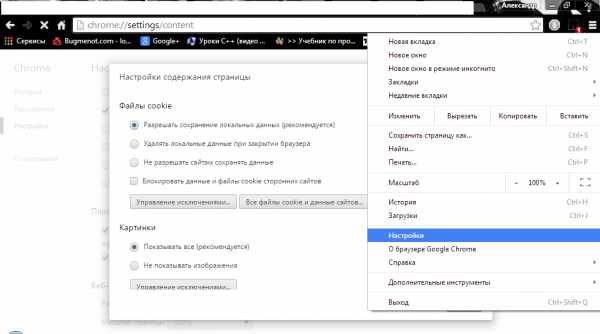
Настройки содержания страницы:
В адресную строку вставьте chrome://chrome/settings/content или зайдите справа вверху в меню => настройки => показать дополнительные настройки =>личные данные => настройки контента
Как удалить cookie Chrome
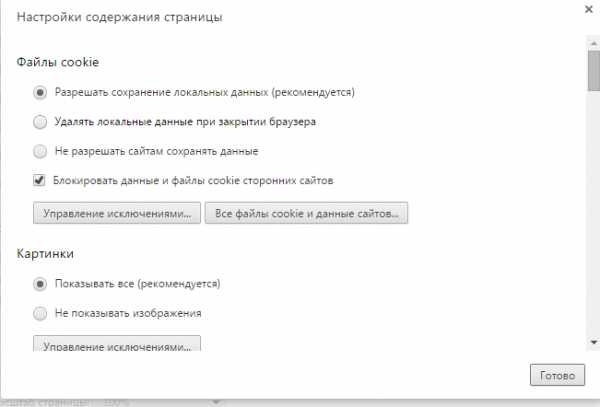
Управление cookie: Здесь вам предлагают четыре варианта управление
- разрешить сохранение локальных данных — стоит по умолчанию, все открывшиеся сайты хранят настройки на вашем компьютере на случай повторного открытия;
- удалять локальные данные при закрытии браузера — каждый раз при выходе из браузера все настройки (куки) сайтов будут удаляться. Логин, пароль и другие настройки сайта каждый раз нужно будет вводить заново.
- не разрешать сайтам сохранять данные — не рекомендуется, многие сайты просто не откроются и возможны другие проблемы;
- блокировать данные и файлы cookie сторонних сайтов — когда вы заходите на сайт, то кроме сайта еще сервисы находящиеся на этом сайте устанавливают куки(соц.сети, счетчики, рекламные компании и т.д.). Выбрав этот пункт — будут ставиться только куки данного сайта.
Также можно зайти в «управление исключениями» — разрешить или запретить куки для определенных сайтов.
Как удалить cookie Chrome
Все файлы cookie и данные сайтов — можно зайти посмотреть какие сайты хранят данные на нашем компьютере, удалить некоторые из них, или удалить все.
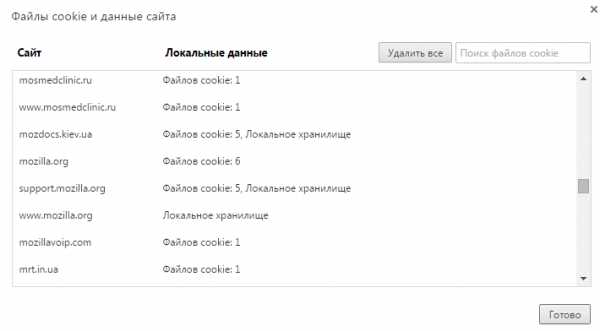
Как удалить cookie Chrome
Для Android, IOS: Доступ к меню Chrome — настройки=> конфиденциальность => дополнительные параметры => очистить данные просмотров => и установите флажок «Очистить Cookies: данные сайта», а также отметьте все, что хотите удалить.
Как удалить cookie Firefox
В Firefox больше настроек работы с cookie чем в Chrome:
Пользовательские настройки доступа: Заходим в меню => настройки =>приватность=> там где «История» выбираем «будет использовать ваши настройки хранения истории»
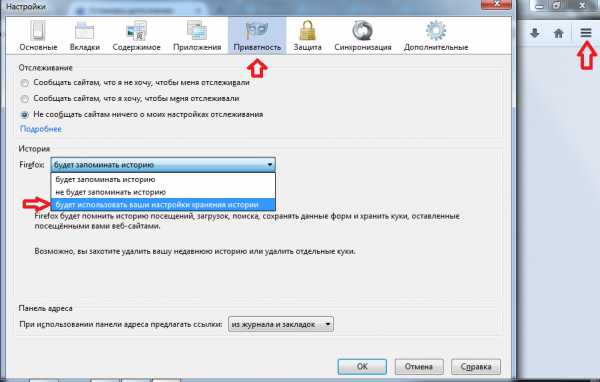
Как удалить cookie Firefox
Управление Cookies: вы можете выставить, чтобы принимало или блокировало все куки сразу, или блокировать сторонние Cookie, или чтобы Firefox всегда спрашивал подтверждения на сохранения cookie
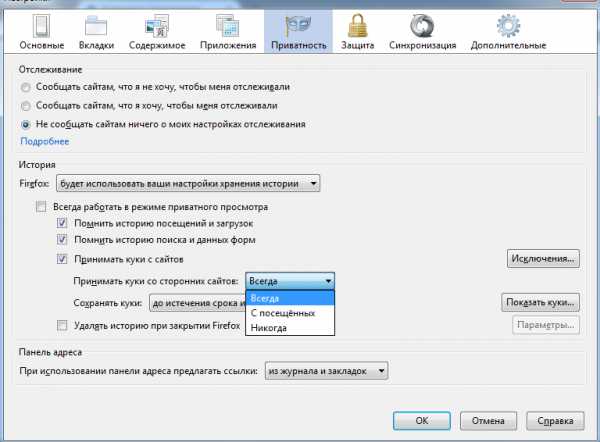
Как удалить cookie Firefox
Удалить Cookies: нажимаем на «Показать куки» и в списке удаляем по отдельности, или все сразу
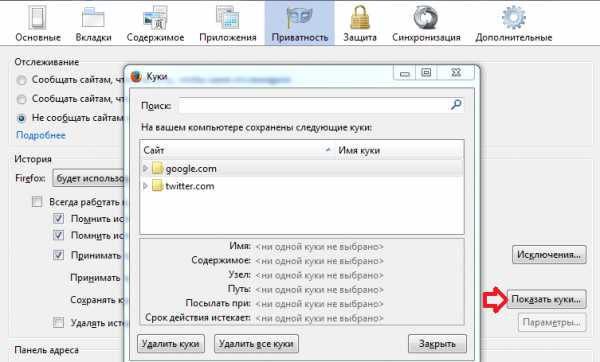
Как удалить cookie Firefox
Firefox Android: меню => настройки => приватность => очистить личные данные => выбрать куки => очистить данные
Как удалить cookie Opera
Настройки: заходим в меню и выбираем «Настройки», также можно зайти в настройки с помощью клавиш Alt+P
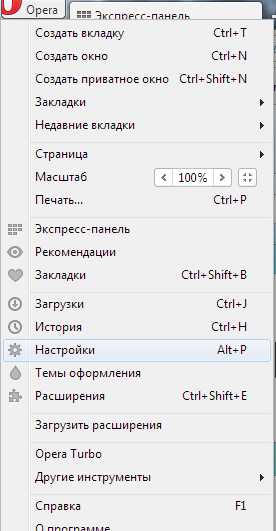
Как удалить cookie Opera
Управление куки: открываем вкладку «Безопасность» => здесь будет подменю «Файлы cookie» => выберите нужное. По умолчанию стоит «Разрешить локальное сохранение данных» — куки принимаются с всех сайтов без исключений. Можно поставить:
- Хранить локальные данные до выхода из браузера — каждый раз после перезапуска браузера все настройки для сайтов будут очищаться, не будут храниться ваши предпочтения и пароли;
- Запретить сайтам хранить данные локально — многие сайты не откроются, по этому данное действие не рекомендуется;
- Блокировать сторонние файлы cookie и данные сайтов- во время открытия сайта будут устанавливаться куки данного сайта, а дополнения которые идут в нагрузку не смогут следить за вами.
Можно зайти в «Управление исключениями» — настроить прием куки только с определенных сайтов.
Как удалить cookie Opera
Удаление куки: заходим в «Все файлы cookie и данные сайта» => можно удалить все нажав кнопку «Удалить все», а можно выборочно пройтись по списку и удалить лишние сайты
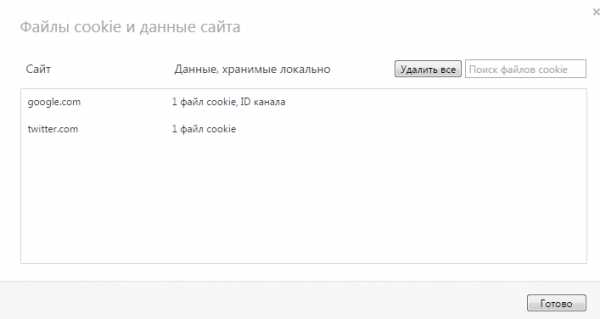
Как удалить cookie Opera
Как удалить cookie Explorer
Открываем «Свойства обозревателя»: зайдите в Пуск => откройте Выполнить (если у вас Windows XP), или в строке поиска пишите (если у вас поздние версии Windows) => inetcpl.cpl => после нажатия клавиши Enter откроется окно
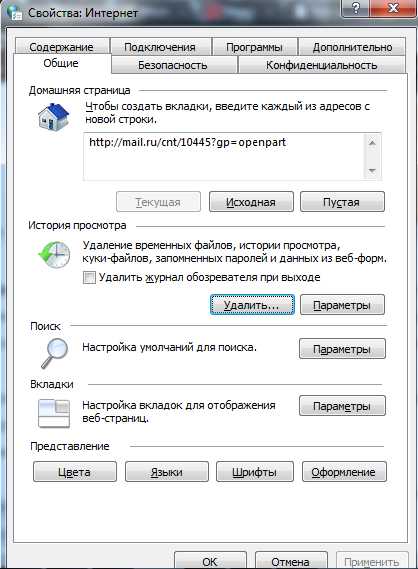
Как удалить cookie Explorer
Управление Куки: во вкладке безопасность, есть много настроек- от полного блокирования всех куки и до настроек какие куки принимать, с каких сайтов и т.д.
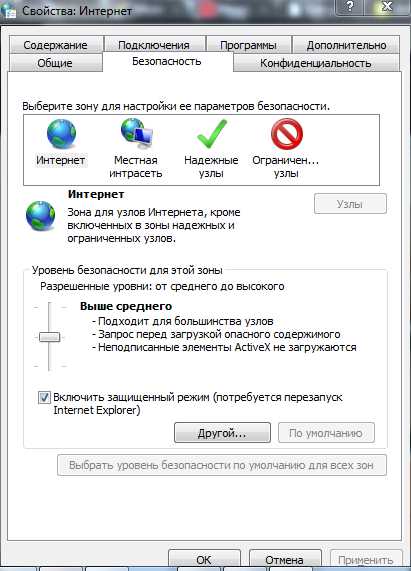
Как удалить cookie Explorer
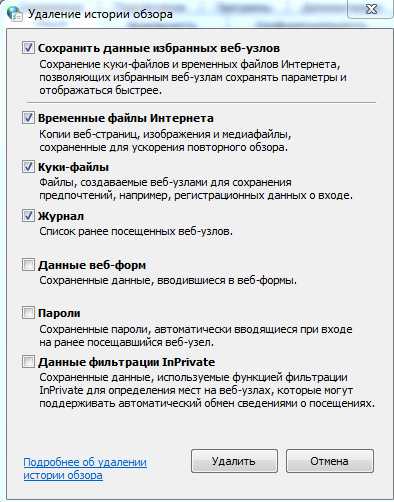
Удалить Куки: во вкладке «Общие» под надписью «История просмотра» нажмите «Удалить», выберите все, что вам мешают, или поставьте галочку только на куки и нажмите «Удалить»
Как удалить cookie Explorer
Как удалить cookie Ccleaner
Одно из самых удобных решений по удалению Cookie в наше время. Данное приложение позволяет не только очистить куки во всех браузерах, но и удалить историю пребывания в интернете, удалить мусор который остается после установки или удаления программ, почистить реестр, удалить или выключить лишнее с автозагрузки компьютера, удалить лишние программы, убрать лишнее с контекстного меню и т.д.
Скачать и установить Ccleaner: Заходим на сайт, выбираем бесплатную версию Ccleaner Free и нажимаем «Free Download», вам еще раз предложит выбрать платную или бесплатную версию (поверьте мне, бесплатной версии хватает с головой). Дальше после загрузки установите программу, обращайте внимания на то, что предложат установить и снимайте с лишнего галочки. Программа бесплатная, по этому может предложить в нагрузку установить еще какой-то браузер, поменять стартовую страницу и многое другое, по этому перед тем как нажать «далее» — всегда смотрите где стоят галочки, и снимайте лишнее.
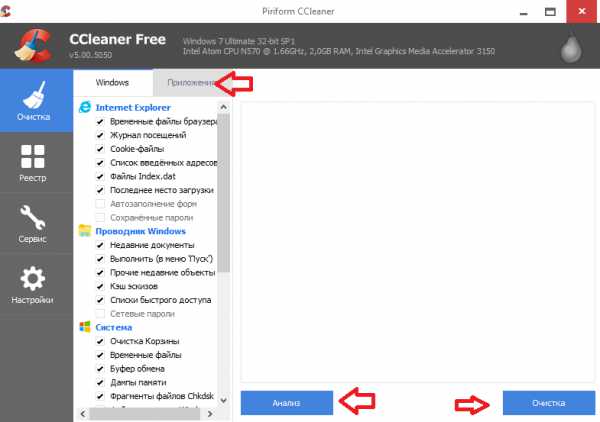
Работа с программой: Для лучшей очистки рекомендуется — закрыть открытые программы, браузеры, после этого запустить программу. Сразу откроется очистка, в ней вы можете выбрать: что чистить, а что удалять, в первой вкладке «Windows» -стандартные программы и компоненты, во второй «Приложения» дополнительные. Пройдитесь по этим вкладкам и выделите, что вы хотите почистить, в принципе по умолчанию оно тоже все не плохо чистит, но здесь уже думайте сами. После выбора параметров -нажимайте кнопку «Анализ» вам найдет мусор, если вас все устраивает — нажимайте «Очистка», на вопрос «вы хотите продолжить» — соглашаемся!
Как удалить cookie Ccleaner
В этом приложении, как я уже и говорил, очень много полезных функций, и чистить систему с ее помощью рекомендуется хотя бы раз в месяц. Все функции в сегодняшней статье описывать не буду, и так много букв для одной статьи, по этому пробуйте, экспериментируйте, в следующих статьях будет и о остальных функциях. На сегодня всё, как удалить куки из разных браузеров мы рассмотрели, даже рассмотрели где их можно настроить. Удачи Вам ��
Читайте также: Управление дисками — как создавать диски, сжимать, расширять, менять букву и многое другое;
Как почистить клавиатуру;
Как сохранить закладки браузера перед переустановкой.
Как удалить Cookies вручную
Previous Entry | Next Entry
pc_softОбщаясь с некоторыми людьми в определенных местах, я понял, что не все знают во-первых зачем они нужны и во вторых как их можно удалить. Скажу сразу я конечно не спец по кукам, но тех знаний которые у меня есть мне пока хватает.Первое — это что такое Cookies? Это специальные файлы которые служат для идентификации пользователя. Устанавливаются в компьютер пользователя при первом посещении ним некоторых сайтов. Цель установки кук — чтобы в дальнейшем этого пользователя уже можно было узнавать. Срок действия куки обычно 1 год. Такой файл представляет собой обычный текстовый файл в формате: имя@название домена.txt.Хранятся в компьютере по адресу: c:\Documents and Settings\Ваша учетная запись\Cookies\
Иногда бывает нужно удалить эти файлы. Как это можно сделать. Это можно сделать почистив их специальными программами, средствами WindowsXP или вручную. Я рекомендую вручную.
Для ручной чистки вам понадобится любой файловый менеджер типа Total Commander. Заходите в компьютере по адресу С:\Documents and Settings\Ваша учетная запись\Cookies\ и вручную удаляете файлы которые там будут, но index.dat не трогаем! Единственное можете не стирать куки вебмани ).Теперь при дальнейшем посещении сайтов в эту папку опять запишутся куки.
Метки:
Как почистить (удалить) кэш файлы и куки (cookie)
Для выхода в интернет пользователь использует специальный браузер (Chrome, Opera, Mozilla и другие). Несмотря на их огромное количество, они имеют общие понятия и параметры. Одними из таких являются файлы кеш и куки (cookie). С их помощью ускоряется взаимодействие с сайтами, однако если их периодически не удалять, работа браузера может наоборот замедлиться. Давайте подробнее ознакомимся что это за понятия, как и когда удалять эти файлы.
Что такое кэш и куки?
Если говорить об интернет-браузере, тогда кеш представляет собой копии веб-страниц, которые просмотрел пользователь. Если повторно заходит на сайт, тогда его загрузка происходит не с интернета, а с жесткого диска, где хранится информация.
Периодически кэш нужно чистить. Во-первых, дизайн страниц может изменяться, поэтому у пользователя страницы отображаются некорректно. Во-вторых, емкость жесткого диска небезграничная, поэтому от лишней информации его стоит освобождать.
Куки (cookie) представляет собой небольшой фрагмент данных, которые пользователь отправлял на веб-сайт, при этом они были сохранены на жестком диске для ускорения работы с часто посещаемыми сайтами. Подобные данные используются в основном для следующих целей:
- аутентификации пользователей;
- хранение персональных предпочтений (версия сайта, язык интерфейса и т.д.);
- ведение статистики;
- хранение контактных данных (имя, адрес, телефон, электронная почта и т.д., например, для покупок в интернет-магазинах).
Эти файлы тоже рекомендуется периодически удалять. Кроме того, существует вероятность перехвата персональных данных за счет использования посторонних и вредоносных программ. Из-за этого безопасность аккаунтов может оказаться под угрозой.
Как удалить файлы куки и кеш в браузере Google Chrome
Google Chrome является одним из самых популярных браузеров среди интернет-пользователей. Чтобы удалить файлы куки и кэш достаточно выполнить несколько простых действий.
- Открыть браузер Chrome.
- Открыть вкладку «Настройка и управление» в панели инструментов.
- Перейти в настройки.
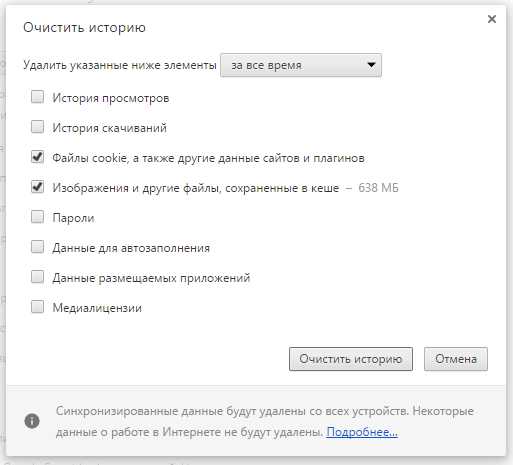
- Кликаем на кнопку «Очистить историю» в разделе «Личные данные».
- Отмечаем галочкой соответствующие поля.
Удаление файлов куки и кеш в Google Chrome
Как удалить файлы куки и кэш в браузере Mozilla FireFox
Еще одним популярным приложением для выхода в интернет является Mozilla. Принцип удаления файлов cookie и кэш несколько отличается, но в целом не займет у пользователей больше нескольких минут. Для этого достаточно выполнить несколько пунктов.
- Открываем Mozilla.
- Выбираем вкладку «Инструменты».
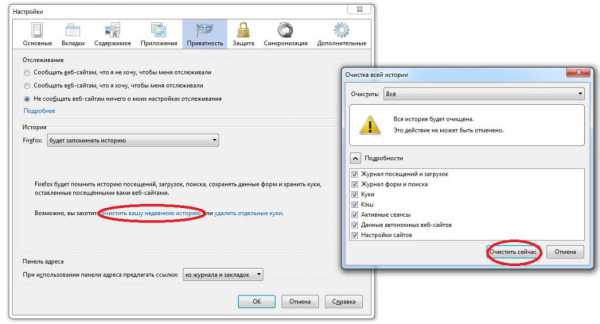
- Переходим в раздел «Настройки» → «Приватность».
- Открываем «Очистить вашу недавнюю историю». При необходимости галочки с некоторых полей можно убрать.
Удаление файлов cookie и кэш в Mozilla FireFox
Как удалить файлы куки (cookie) и кэш в браузере Opera
Среди популярных программ для просмотра сайтов нельзя оставить без внимания Opera. Этот браузер так же прост в использовании, как и остальные, поэтому почистить файлы cookie и кеш не вызовет у пользователя трудностей.
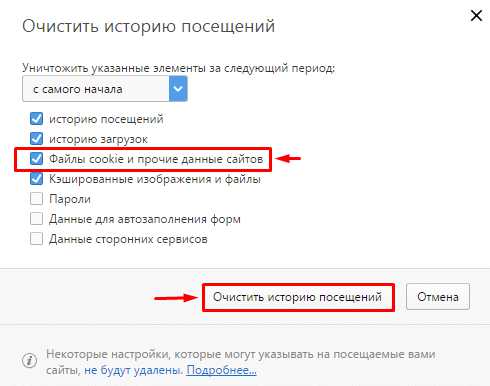
- Открываем браузер Opera.
- Переходим в окно «Настройки» → «Конфиденциальность и безопасность».
- Далее нужно выбрать раздел очистки истории посещений. Открывается диалоговое окно и ставим галочки напротив тех файлов, которые ходим удалить.
Очистка истории посещений в Opera
Как почистить файлы куки (cookie) и кеш в браузере Internet Explorer
Internet Explorer является одним из самых ненавистных браузеров среди пользователей интернета. Тем не менее, часть людей использует эту программу для просмотра веб-сайтов, поскольку она является стандартной для большинства версий ОС Windows.
Если нужно удалить файлы куки и кэш в Internet Explorer, тогда стоит выполнить следующие действия:
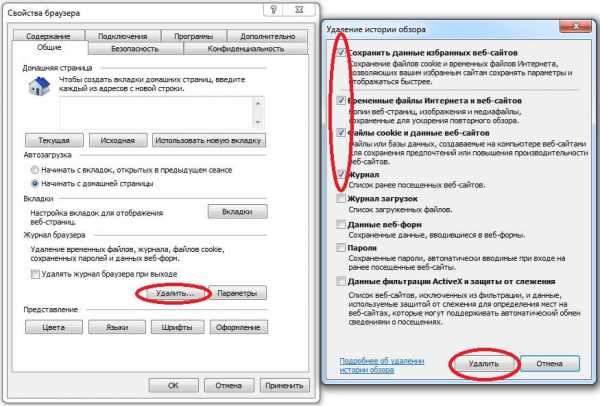
- Открываем браузер.
- Нажимаем кнопку «Сервис».
- Выбираем пункт «Безопасность».
- Удаляем журнал браузера, кликнув на соответствующую кнопку.
- Устанавливаем флажок напротив строки «Файлы cookie и данные веб-сайтов».
Удаление файлов куки и кэш в Internet Explorer
Как очистить файлы куки (cookie) и кэш в Яндекс.Браузере
Самая популярная поисковая система России предлагает пользователям использовать свою программу для просмотра веб-сайтов. Она тоже нуждается в периодической очистке файлов куки (cookie) и кеша для нормальной работы. Чтобы удалить их, нужно выполнить следующие шаги.
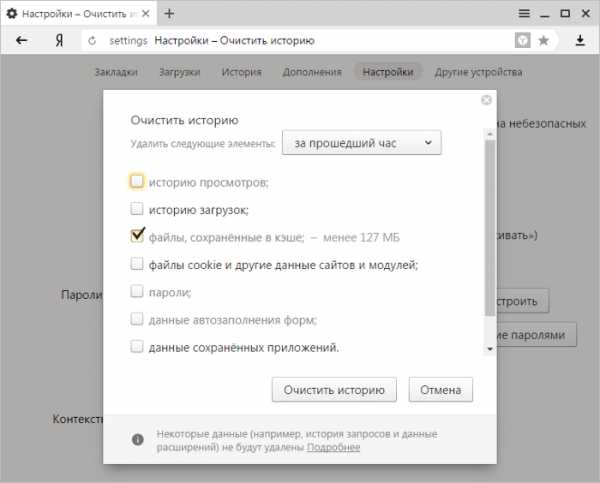
- Открываем Яндекс.Браузер.
- Заходим в панель управления на панели инструментов, выбираем вкладку «Дополнительно» → «Очистить историю».
- Выбрать какие файлы нужно удалить и период.
Очистка Яндекс.Браузера от файлов куки и кеша
Альтернативный способ удаления файлов куки и кеша
Если пользователь использует разные браузеры для просмотра интернет-страниц, тогда на очистку кэша и куки может уйти достаточно много времени. Чтобы быстро избавиться от ненужных файлов, можно установить на компьютер программу CCleaner. Она предоставляется пользователям бесплатно.
Важно отметить, что инструкция по удалению куки и кеша может отличаться в зависимости от версии вашего браузера. Если вы используете другие вспомогательные программы для удаления файлов, поделитесь своим отзывом с другими читателями ProfitGid.
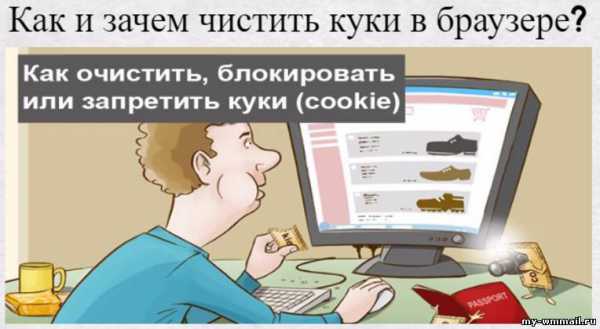
Как и зачем чистить куки в браузере?
У начинающих пользователей интернета так много вопросов, особенно, когда речь заходит об удаленном заработке. Нужно разбираться во всех мелочах, чтобы не допустить ошибки. Кроме этого, необходимо периодически очищать систему от ненужных файлов. Сейчас мы разберем один из видов информации, от которой желательно избавляться.
Как и зачем чистить куки в браузере? Эти временные файлы автоматически сохраняются на компьютере для различных целей. В нише заработка это активно используется для привлечения рефералов. Пользователь переходит на сайт, у него сохраняются куки (кто пригласил) и даже если он через некоторое время вернется на ресурс, всё равно зарегистрируется по реф. ссылке.
Что такое cookies файлы?
Куки (слово не склоняется; от англ. cookie — печенье) — небольшой фрагмент данных, созданный веб-сервером и хранимый на компьютере пользователя в виде файла, который веб-клиент (обычно веб-браузер) каждый раз пересылает веб-серверу в HTTP-запросе при попытке открыть страницу соответствующего сайта. Применяется для сохранения данных на стороне пользователя, на практике обычно используется для:
- аутентификации пользователя;
- хранения персональных предпочтений и настроек пользователя;
- отслеживания состояния сессии доступа пользователя;
- ведения статистики о пользователях.
Файлы cookie используются для сохранения данных о пользователе, посещающем различные страницы сайта или возвращающемся на сайт спустя некоторое время.
В файлы cookie сохраняются такие сведения о пользователе, хранящиеся на его компьютере, как некоторые персональные данные пользователя и индивидуальные параметры (логин и пароль), используемые при посещении сайта.
Зачем чистить куки?
Применение этих файлов более широкое, они нужно не только в нише заработка. Технология полезная, однако, есть и минусы. Из наиболее распространенных отрицательных сторон куки файлов выделяют:
- если кто-то получит доступ к cookies файлам, он сможет зайти в ваши аккаунты на разных сайтах;
- сохраняются данные автоматически, некоторые пользователи никогда не чистят куки на компьютере, а потом удивляются, куда пропадает место на диске;
- конфиденциальность тоже находится под угрозой. Если не чистить куки файлы и кэш, можно по ним отследить историю просмотров сайтов.
Это основные проблемы, которые испытывают люди, никогда не очищающие кэш или куки. По всем этим причинам, некоторые пользователи решают вообще отключить cookies в браузере. Такая функция есть в каждой программе, но нужно помнить, что некоторые сайты не работают без этой технологии.
Также очистка «кукисов» часто требуется при выполнении заданий на кликовых спонсорах. Работа предназначена для новичков, поэтому многие просто не догадываются, что значат такие фразы и зачем это делается:
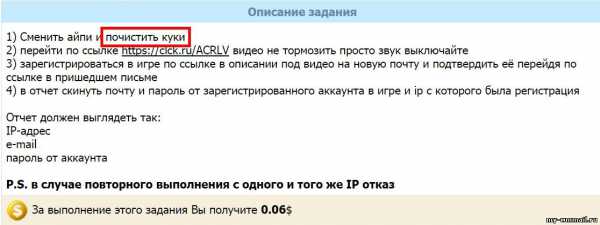
Зачем удалять куки при выполнении заданий? Рекламодатели дают партнерские ссылки, а также поисковые системы могут отслеживать историю посещения сайтов пользователями. Чтобы не спалиться, что ведется накрутка, просят удалить временные файлы. Также в задании из примера указано, что нужно сменить айпи, об этом мы рассказывали в статье про смену IP адреса.
Как чистить куки (cookies) в разных браузерах?
Для браузера Internet Explorer версии 6.0:
Заходим в меню Инструменты, где выбираем пункт Свойства обозревателя. В появившемся окне выбираем вкладку Общие и там находим описание с заголовком Временные файлы Интернета. Ниже описания видим кнопку Удалить Cookie”… Вас спросят, действительно ли вы хотите сделать это — нажимайте OK .
Для браузера Internet Explorer версии 7.0:
Заходим в меню Сервис, где выбираем пункт Свойства обозревателя. В появившемся окне выбираем вкладку Общие и там находим описание с заголовком История просмотра. Ниже описания видим кнопку Удалить. В появившемся окне нажимаем кнопку Удалить Cookie. Вас спросят, действительно ли вы хотите сделать это — нажимайте Да.
Для браузера Opera:
Заходим в меню Инструменты, где выбираем пункт Удалить личные данные. В появившемся окне щелкаем по ссылке Детальная настройка и в обязательном порядке ставим галочки напротив пунктов Удалить временные cookies и Удалить все cookies (остальные галочки ставить необязательно). Нажимаем кнопку Удалить.
Для браузера Mozilla Firefox:
Заходим в меню Инструменты, где выбираем пункт Удалить личные данные. В появившемся окне в обязательном порядке ставим галочку напротив пункта Cookies (остальные галочки ставить необязательно). Нажимаем кнопку Удалить сейчас
Как чистить куки и кэш в браузере Google Chrome?
Самый безопасный, быстрый и надежный браузер компании Гугл используется большинством пользователей. Поэтому мы решили подробно рассказать о том, как чистить куки в Хроме.
Для этого нужно выполнить несколько простых действий:
- Сначала нужно перейти в настройки. Заходим в основное меню и выбираем раздел Настройки:
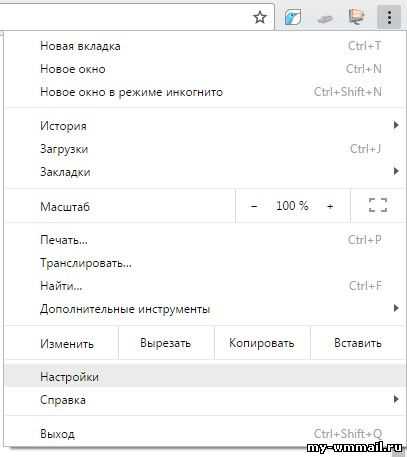
- Прокручиваем страницу вниз и нажимаем на ссылку для показа дополнительных настроек:
- Нужно найти блок параметров Личные данные и под его названием нажать кнопку Очистить историю:
- Откроется окно, где необходимо выбрать файлы cookie, установить период за который нужно стереть данные и нажать кнопку «Очистить историю»:
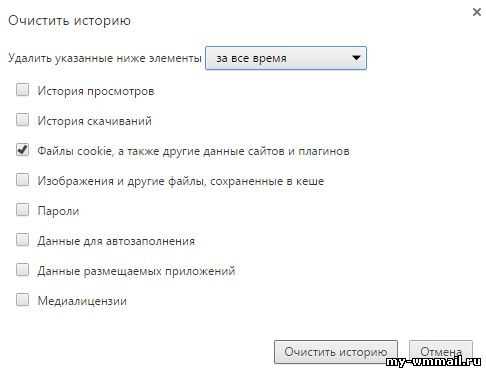
Учтите, данные могут сохраняться и в аккаунте Google, которым мы авторизуемся в браузере. Используя эту инструкцию, вы можете удалить и другие ненужные данные, например, стереть из кеша картинки, стереть пароли, чтобы их никто не украл, данные для автозаполнения и так далее.
Как чистить кеши и куки в Яндексе?
Активно набирает популярность среди пользователей интернета и браузер, созданный Яндексом. Они не утруждали себя, как это делали разработчики Хрома. Для Яндекс.Браузера была взята платформа Cromium, немного переработана и на её основе появилась новая программа. Если объяснять простым языком, то это модифицированный хром.
Поэтому, инструкция как чистить куки в Яндексе ничем не отличается от предыдущей. Хотя можно несколько облегчить действия. Если нажать на правую клавишу мыши в строке открытого браузера, появится меню, из него также можно перейти к очистке истории:
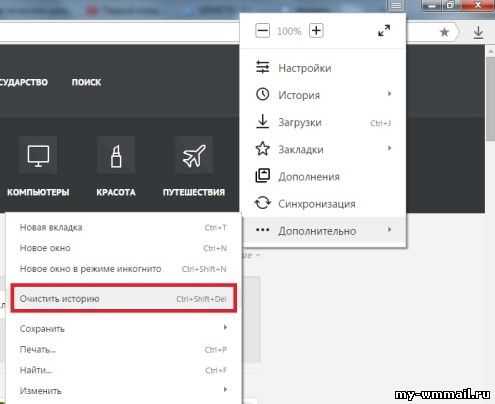
Это быстрый переход к настройке личных данных. Ещё быстрее сделать это через комбинацию клавиш Ctrl+Shift+Del. Откроется точно такое же окно по очистке истории, где выбирается время удаления и определенные файлы:
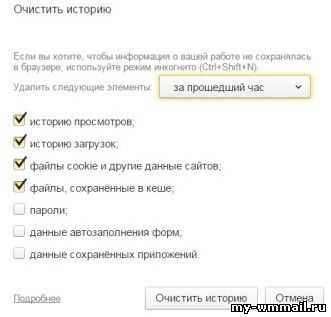
В этом окне есть полезная подсказка. Для быстрого запрета сохранения cookie файлов можно нажать сочетание клавиш Ctrl+Shift+N. Эта функция может пригодиться, когда переживаешь за безопасность.
Как удалить куки одного сайта?
Каждый ресурс по отдельности сохраняет данные на компьютерах посетителей. В некоторых случаях проще стереть cookie только одного сайта, чтобы не терять сохраненные данные от всех площадок. Сделать это легко, открываете сайт, нажимаете на значок информации и смотрите, сколько файлов используется:
Чтобы избавиться от этих данных в браузере, нужно нажать на ссылку, после этого открывается полный список файлов:
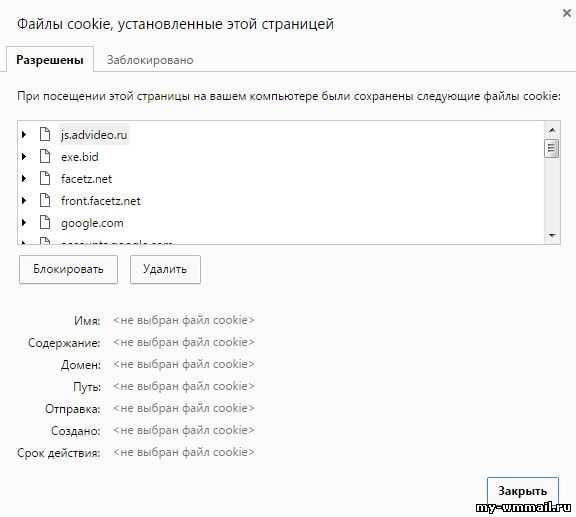
Остается только выделить каждый из них и выбрать кнопку «Удалить». Желательно чистить куки сайтов, к которым необходимо обеспечить безопасность. Например, удалять временные файлы для онлайн сбербанка.
Как чистить куки на Андроиде?
В мобильных устройствах эти файлы тоже сохраняются. Их можно найти в системной папке браузера, которым пользуешься. Вручную удалять файлы неудобно, да и они могут быть скрытыми, поэтому лучше зайти через настройки:
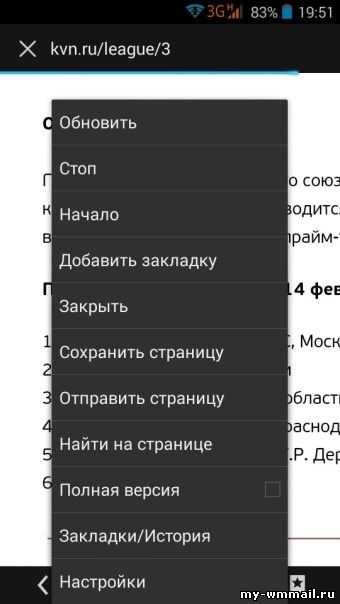
Открываем браузер, нажимаем кнопку на смартфоне и в появившемся меню выбираем Настройки (в зависимости от версии Андроид, это может выглядеть по-другому, но алгоритм действий похожий):
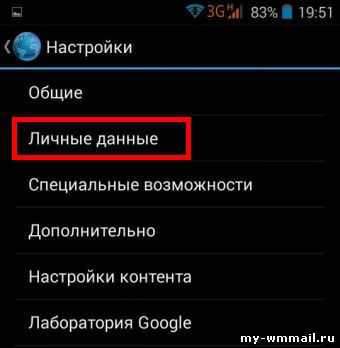
Файлы cookie это личные данные каждого пользователя, поэтому на следующем шаге нужно выбрать именно этот пункт:
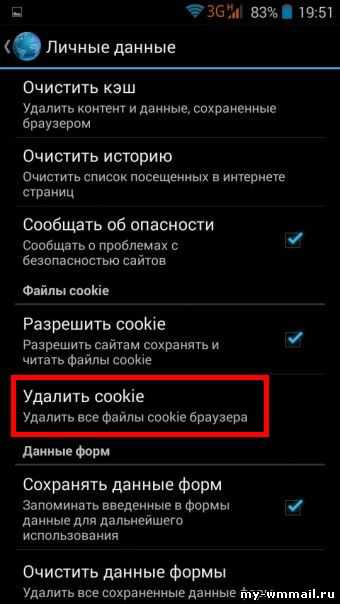
На этом шаге появляется нужная кнопка для удаления всех файлов cookie из браузера. Здесь же можно очистить кэш и историю Андроид. В настройках куки можно ставить галочку для их отключения, но напомним, некоторые сайты без них не работают.
CCleaner поможет чистить куки и кэш на компьютере
Огромное количество программ создано для очистки системы от ненужной информации. Файлы cookies превращают ПК в помойку, когда их слишком много. Если вам постоянно приходится удалять временные файлы, лучше один раз установить специальную программу и потом в пару кликов проводить необходимые действия.
Утилита CCleaner бесплатная, устанавливается, как любая другая программа. После её установки, можно очищать cookie файлы в определенных браузерах. На вкладке «Очистка» нужно выбрать вкладку Windows или приложения, после чего выбрать браузер, поставить галочку напротив «Файлы cookie» и нажать кнопку Очистка:
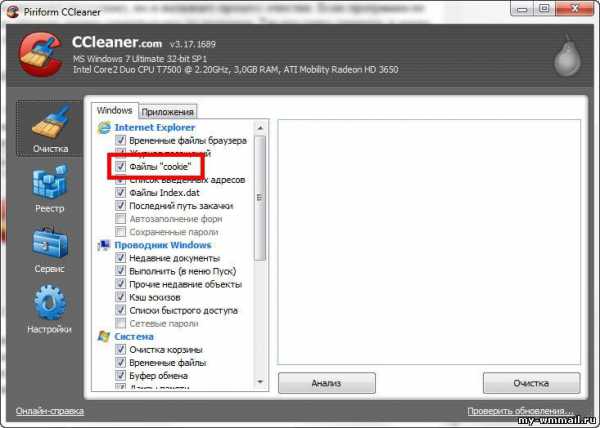
Есть аналогичные программы и для мобильных устройств. Самая лучшая Clean Master, через неё удобно освобождать место, избавляться от мусора, следить за температурой процессора, настраивать быструю зарядку и многое другое.
Опять же вернемся к исполнителям заданий на почтовиках. Для них такие программы являются полезными инструментами. Без лишних действий можно очистить куки хоть во всех браузерах одновременно. Об этом мы уже рассказывали в статье — как выполнять задания Сеоспринт + фишки.
Одно из основных назначений файлов cookie – создание удобств пользователю и экономия времени. Файлы «cookie» сообщают просматриваемому сайту, что пользователь вернулся на конкретную страницу.
Например, если вы используете персональную веб-страницу или вводите регистрационные данные, то файлы cookie помогают серверу восстановить связанные с вами сведения (в случае авторизованного доступа к сайту в cookies сохраняется login и password в течение сессии, что позволяет пользователю не вводить их снова при запросах каждого документа, защищенного паролем). Это может быть полезно для упрощения ввода информации в формы, для процесса записи ваших персональных данных т.д.
При повторном посещении сайта предоставленная ранее информация может быть восстановлена, облегчая повторное использование ранее выбранных возможностей узла.
Сервер может считывать содержащуюся в cookies информацию и на основании её анализа совершать те или иные действия. На использовании cookies часто строят функции оформления заказов в Интернет-магазинах, работу счётчиков подсчёта посетителей, систем активной рекламы (клик-клубов).
Одна распространенная область использования cookies — это настройка индивидуального профиля каждого зарегистрированного пользователя.
Читайте другие статьи:
— Как заработать на своём браузере? — Как очистить историю в Яндекс браузере? — Как отключить картинки в браузере?
Как удалить куки в самых популярных веб-браузерах на Windows

Файлы cookie — это небольшие файлы, которые веб-сайты размещают на вашем компьютере для хранения небольших фрагментов информации. Файл cookie позволяет вам войти на веб-сайт, записав идентификационную информацию в файл cookie. Файлы cookie также можно использовать для хранения товаров в корзине.
Однако не все файлы cookie используются в доброкачественных целях. Многие файлы cookie используются для отслеживания вашей активности в Интернете. Рекламные серверы отправляют куки вместе с рекламой, чтобы идентифицировать зрителей и отслеживать их привычки. Эта информация используется для создания профилей нас как зрителей, которые могут быть использованы для рекламы релевантного рекламного контента, нравится нам это или нет. Некоторые из этих файлов cookie отслеживания могут фактически связать ваши действия в Интернете с вашей реальной личностью.
Управление файлами cookie — это часть простых действий, которые вы можете предпринять, чтобы защитить вашу информацию и вашу конфиденциальность. Вы также можете легко очистить историю посещенных веб-сайтов, которую отслеживает каждый браузер, если вы не хотите, чтобы другие пользователи вашего компьютера видели ваши действия в Интернете. Вот как можно удалить куки в Chrome, Firefox, Internet Explorer, Microsoft Edge и Opera.
ПРИМЕЧАНИЕ. При удалении файлов cookie в любом из этих браузеров вы не увидите диалоговое окно с запросом подтверждения того, действительно ли вы хотите удалить все файлы cookie, поэтому убедитесь, что вы хотите удалить все из них. Помните, что некоторые куки полезны для хранения информации о сайтах, которые вы часто посещаете. Удаление файлов cookie и данных сайта приведет к тому, что вам придется снова войти в систему или ввести информацию на этих сайтах.
Гугл Хром
Чтобы управлять файлами cookie в Chrome, нажмите кнопку меню Chrome (три горизонтальные полосы) и выберите «Настройки» в раскрывающемся меню.

Экран настроек отобразится на новой вкладке. Прокрутите вниз до нижней части страницы и нажмите «Показать дополнительные настройки».

В разделе «Конфиденциальность» нажмите «Настройки контента».

Откроется диалоговое окно «Настройки содержимого». В разделе «Файлы cookie» нажмите «Все файлы cookie и данные сайта».

Откроется диалоговое окно «Файлы cookie и данные сайта», показывающее, сколько файлов cookie было сохранено для каждого сайта, на котором сохранены файлы cookie на вашем компьютере. На каждом сайте есть кнопки, представляющие каждый из файлов cookie (идентификатор канала — это файл cookie, привязанный к каналу ) для сайта. Чтобы удалить отдельный файл cookie с сайта, нажмите одну из кнопок, а затем нажмите «Удалить». Например, мы нажали кнопку «id» для сайта doubleclick.net, обычной рекламной сети. Подробности об отображении файлов cookie, в том числе об истечении срока действия файлов cookie.

Чтобы удалить все файлы cookie с этого сайта, нажмите кнопку «Х» справа.

Чтобы удалить все файлы cookie для всех сайтов в списке, нажмите «Удалить все».

Когда вы закончите удаление файлов cookie, нажмите «Готово» в диалоговом окне «Файлы cookie и данные сайта» и еще раз в диалоговом окне «Настройки содержимого».

Если вы знаете, что хотите удалить все файлы cookie и данные веб-сайта, а не по отдельности, есть быстрый способ сделать это. На вкладке «Настройки» нажмите «Очистить данные браузера» в разделе «Конфиденциальность».

В диалоговом окне Очистить данные просмотра убедитесь, что установлен флажок «Файлы cookie и другие данные сайта и плагина». Вы также можете указать период времени, за который вы хотите удалить куки из выпадающего списка в верхней части диалогового окна. Вы можете выбрать прошедший час, прошедший день, прошедшую неделю, последние 4 недели или начало времени. Когда вы будете готовы удалить все ваши куки, нажмите «Очистить данные браузера».

Mozilla Firefox
Чтобы управлять файлами cookie в Firefox, откройте главное меню Firefox (три горизонтальные полосы) и нажмите «Параметры».

Параметры открываются на новой вкладке. Нажмите Конфиденциальность в списке элементов в левой части вкладки.

Существует два способа доступа к файлам cookie, сохраненным на вашем компьютере, в зависимости от того, какая опция выбрана в раскрывающемся списке Firefox. Если выбран «Запомнить историю», нажмите ссылку «Удалить отдельные файлы cookie».

Если в раскрывающемся списке выбран «Использовать пользовательские настройки для истории», нажмите кнопку «Показать файлы cookie» справа.

Откроется диалоговое окно «Cookies» со списком всех веб-сайтов, которые разместили файлы «cookie» на вашем компьютере. Нажмите на стрелку рядом с именем сайта, чтобы просмотреть список отдельных файлов cookie, размещенных на этом сайте. Чтобы удалить отдельный файл cookie, выберите файл cookie в списке и нажмите «Удалить выбранное».

Чтобы удалить все файлы cookie для определенного веб-сайта, выберите папку веб-сайта и нажмите «Удалить выбранное».

Чтобы удалить все файлы cookie для всех сайтов в списке, нажмите «Удалить все».

Когда вы закончите управление файлами cookie, нажмите «Закрыть», чтобы закрыть диалоговое окно «Файлы cookie».

Вы вернетесь на вкладку «Параметры». Как и в Chrome, существует более быстрый способ удаления всех файлов cookie. Убедитесь, что на вкладке «Параметры» активен экран «Конфиденциальность», и нажмите ссылку «очистить свою недавнюю историю» в разделе «История». Эта опция доступна только для опции «Запомнить историю», но не в том случае, если в раскрывающемся списке Firefox выбран «Использовать пользовательские настройки для истории».

Если в раскрывающемся списке Firefox выбран параметр «Никогда не помнить историю», доступна ссылка «очистить всю текущую историю». Параметр «Никогда не помнить историю» приводит к перезагрузке Firefox в режиме приватного просмотра.

Нажав либо «очистить свою недавнюю историю», либо «очистить всю текущую историю», откроется диалоговое окно «Очистить всю историю». Здесь вы можете выбрать временной диапазон для очистки.

Затем убедитесь, что флажок Cookies установлен, а затем нажмите «Очистить сейчас».

Internet Explorer
Чтобы управлять файлами cookie в Internet Explorer, нажмите кнопку с изображением шестеренки в правом верхнем углу окна браузера и выберите «Свойства обозревателя» в раскрывающемся меню.

Откроется диалоговое окно «Свойства обозревателя». Чтобы просмотреть и удалить отдельные файлы cookie, нажмите «Настройки» в разделе «История просмотра».

Откроется диалоговое окно «Параметры данных веб-сайта». Убедитесь, что вкладка «Временные интернет-файлы» активна и нажмите «Просмотр файлов».

Откроется проводник Windows, отображающий содержимое папки INetCache. По умолчанию файлы отображаются в виде плиток, но нам нужно отобразить детали для файлов, чтобы мы могли видеть типы файлов. Чтобы отобразить сведения о файлах, нажмите стрелку вниз на кнопке «Дополнительные параметры» над списком файлов.

Выберите «Детали» во всплывающем меню.

Прокрутите вниз, пока не найдете файлы, помеченные как куки. Они должны иметь «cookie» в имени и интернет-адресе. Вы можете выбрать один или несколько файлов cookie и удалить их, щелкнув по ним правой кнопкой мыши и выбрав «Удалить», как показано ниже, или нажав клавишу «Удалить». Чтобы окончательно удалить их, удерживайте клавишу «Shift», пока вы нажимаете «Удалить».

Откроется диалоговое окно подтверждения. Нажмите «Да», если вы уверены, что хотите удалить выбранные файлы cookie.

После завершения удаления отдельных файлов cookie вы можете закрыть окно проводника, нажав кнопку «Закрыть» в правом верхнем углу окна.

Чтобы удалить все файлы cookie, сначала закройте диалоговое окно «Настройки данных веб-сайта», нажав «ОК» или «Отмена».

Это возвращает вас к диалоговому окну Свойства обозревателя. Нажмите «Удалить» в разделе «История просмотра».

Чтобы удалить все файлы cookie и данные веб-сайта, установите флажок «Файлы cookie и данные веб-сайта» в диалоговом окне «Удалить историю просмотров». Выберите любые другие нужные параметры и нажмите «Удалить», чтобы удалить выбранные элементы.

Вы вернетесь в диалоговое окно «Свойства обозревателя». Нажмите «ОК», чтобы закрыть его.

В нижней части окна IE отображается всплывающее сообщение о том, что выбранная история просмотров удалена. Справа от всплывающего окна есть кнопка «X», которую вы можете щелкнуть, чтобы закрыть сообщение.

Microsoft Edge
Прежде чем мы перейдем к управлению файлами cookie в Microsoft Edge, мы хотели бы указать на одно из основных ограничений Edge. Вы не можете управлять файлами cookie по сайту или отдельными файлами cookie, как в Chrome, Firefox и Internet Explorer. Все, что вы можете сделать, это удалить все куки и сохраненные данные сайта.
Тем не менее, вот как удалить файлы cookie и данные веб-сайта в Microsoft Edge. Нажмите кнопку меню «Дополнительно» (три горизонтальные кнопки) и выберите «Настройки» в меню.

В разделе «Очистить данные просмотра» нажмите «Выбрать, что очистить».

На панели очистки данных просмотра убедитесь, что установлен флажок «Файлы cookie и сохраненные данные веб-сайта», а затем нажмите «Очистить».

Краткое сообщение отображается в верхней части панели во время удаления информации и снова после завершения удаления.
опера
Чтобы управлять файлами cookie в Opera, выберите «Настройки» в меню Opera.

Откроется экран настроек на новой вкладке. Нажмите «Конфиденциальность и безопасность» в списке элементов слева.

Чтобы удалить отдельные файлы cookie с определенных сайтов, прокрутите вниз до раздела «Файлы cookie» и нажмите «Все файлы cookie и данные сайта».

Откроется диалоговое окно «Файлы cookie и данные сайта», показывающее, сколько файлов cookie было сохранено для каждого сайта, на котором сохранены файлы cookie на вашем компьютере. Это будет выглядеть знакомо, если вы ранее следовали нашим инструкциям по удалению файлов cookie в Chrome. Процесс удаления отдельных файлов cookie в Opera очень похож на Chrome. Как и в Chrome, на каждом сайте есть кнопки, представляющие каждый из файлов cookie (идентификатор канала — это файл cookie, привязанный к каналу ) для сайта. Чтобы удалить отдельный файл cookie с сайта, нажмите одну из кнопок, а затем нажмите «Удалить». Например, мы нажали кнопку «id» для сайта doubleclick.net, обычной рекламной сети. Подробности об отображении файлов cookie, в том числе об истечении срока действия файлов cookie. Чтобы удалить этот файл cookie, нажмите «Удалить».

Чтобы удалить все файлы cookie с этого сайта, нажмите кнопку «Х» справа.

Чтобы удалить все файлы cookie для всех сайтов в списке, нажмите «Удалить все».

Когда вы закончите удаление файлов cookie, нажмите «Готово» в диалоговом окне «Файлы cookie и данные сайта».

Если вы знаете, что хотите удалить все файлы cookie и данные веб-сайта, а не по отдельности, есть быстрый способ сделать это. Вернитесь на вкладку «Настройки» и нажмите «Очистить данные браузера» в разделе «Конфиденциальность».

В диалоговом окне Очистить данные просмотра убедитесь, что установлен флажок «Файлы cookie и другие данные сайта». Вы также можете указать период времени, за который вы хотите удалить куки из выпадающего списка в верхней части диалогового окна. Вы можете выбрать прошедший час, прошедший день, прошедшую неделю, последние 4 недели или начало времени. Когда вы будете готовы удалить все ваши куки, нажмите «Очистить данные браузера».

Если у вас есть несколько сайтов, которым вы доверяете, и вы хотите иметь возможность быстрого входа в систему, вы можете удалить только определенные, отдельные файлы cookie для определенных сайтов и сохранить файлы cookie для сайтов, с которыми вы регулярно взаимодействуете. Иногда файлы cookie размещаются на вашем компьютере не теми сайтами, которые вы посещаете. Они называются сторонними файлами cookie. Некоторые сторонние куки-файлы в порядке и не вызывают беспокойства. Но многие сторонние куки-файлы принадлежат рекламодателям и позволяют им отслеживать ваши посещения других веб-сайтов. Вы можете легко заблокировать сторонние куки в основных браузерах .
Вы можете подумать, что избавились от всех своих файлов cookie, выполнив процедуры, описанные в этой статье. Однако существует другой тип файлов cookie, называемый файлом cookie Flash или локальным общим объектом (LSO), который также следует удалить, чтобы веб-сайты не тайно отслеживали вас .