Как перевести страницу в Opera
В браузерах находятся специальные переводчики страниц, которые помогают пользователю прочитать иностранные веб-страницы, не используя дополнительно словарей и сторонние программы для перевода. Перевод страницы в Опере с помощью таких расширений и дополнений также стал возможен для юзера.
Инструкция
Чтобы перевести текст на каком-либо интернет-ресурсе в Opera, пользователь может прибегнуть к одному из двух вариантов:
- Загрузка сторонних плагинов для браузера.
- Использование специализированных сервисов.
Сторонние плагины
В отличие от других браузеров, данный не имеет встроенного переводчика. Поэтому пользователю рекомендуется установить дополнительные расширения. Для установки одного из дополнений перевода веб-сайтов следует сделать следующие шаги:
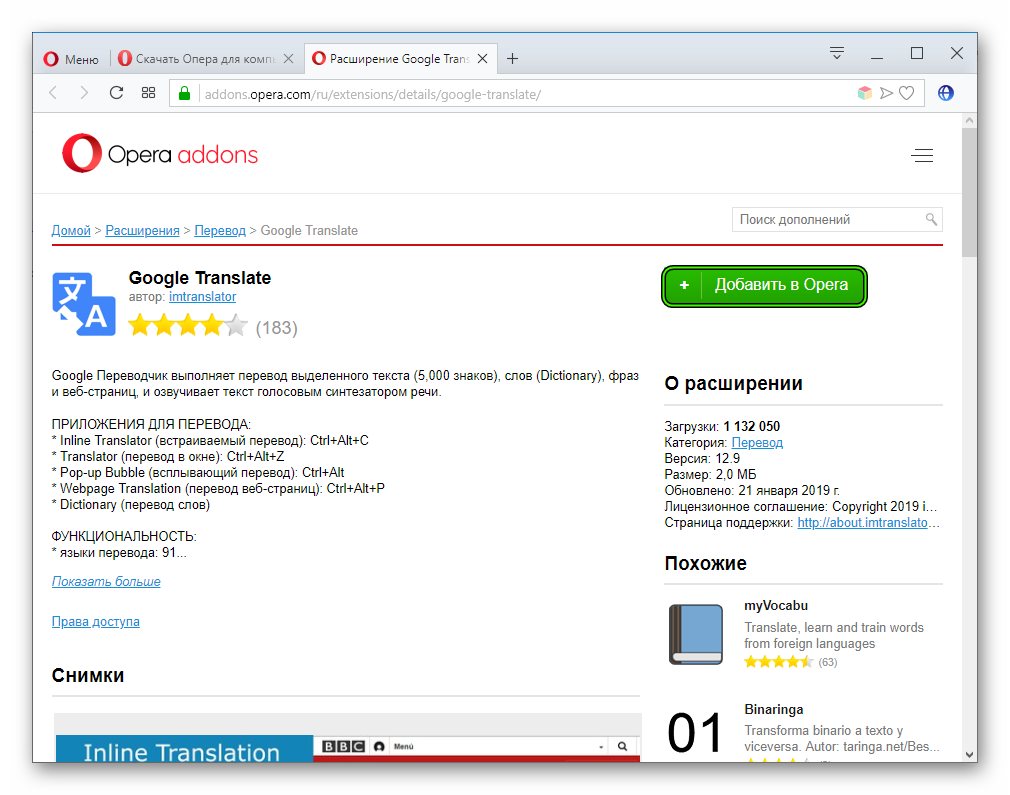
- Открыть страницу https://addons.opera.com/ru/extensions/details/google-translate/.
- Кликнуть по пункту инсталляции расширения.
- По завершении процедуры перезапустить программу.
Чтобы сделать в Опере перевод страницы автоматически, выполните следующую операцию:
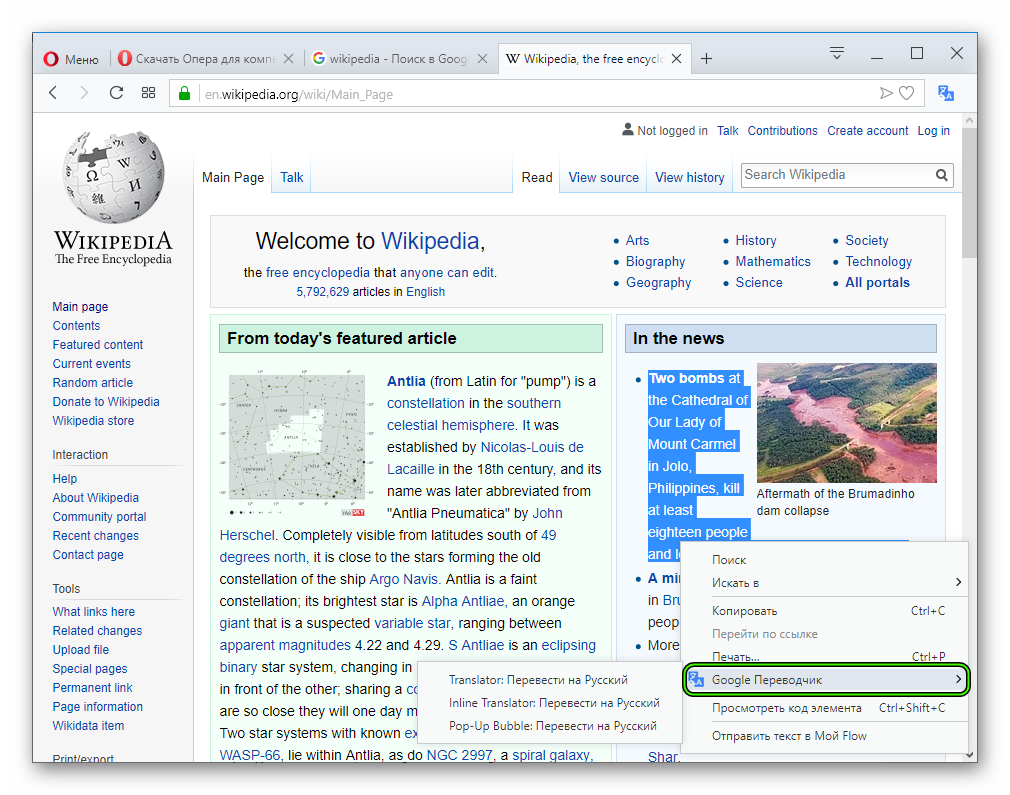
- Выделите зарубежный текст на сайте.
- Кликните по отмеченному фрагменту ПКМ.
- Наведите курсор мыши на пункт Google.
- Выберите подходящий режим перевода.
Специальные сервисы
Необязательно пользоваться браузерными расширениями, чтобы перевести страницу в Опере с английского на русский или для любых других языков. Ведь в интернете представлено огромное количество сервисов подобного направления. Например, Google Translate. Чтобы им воспользоваться, сделайте такие шаги:
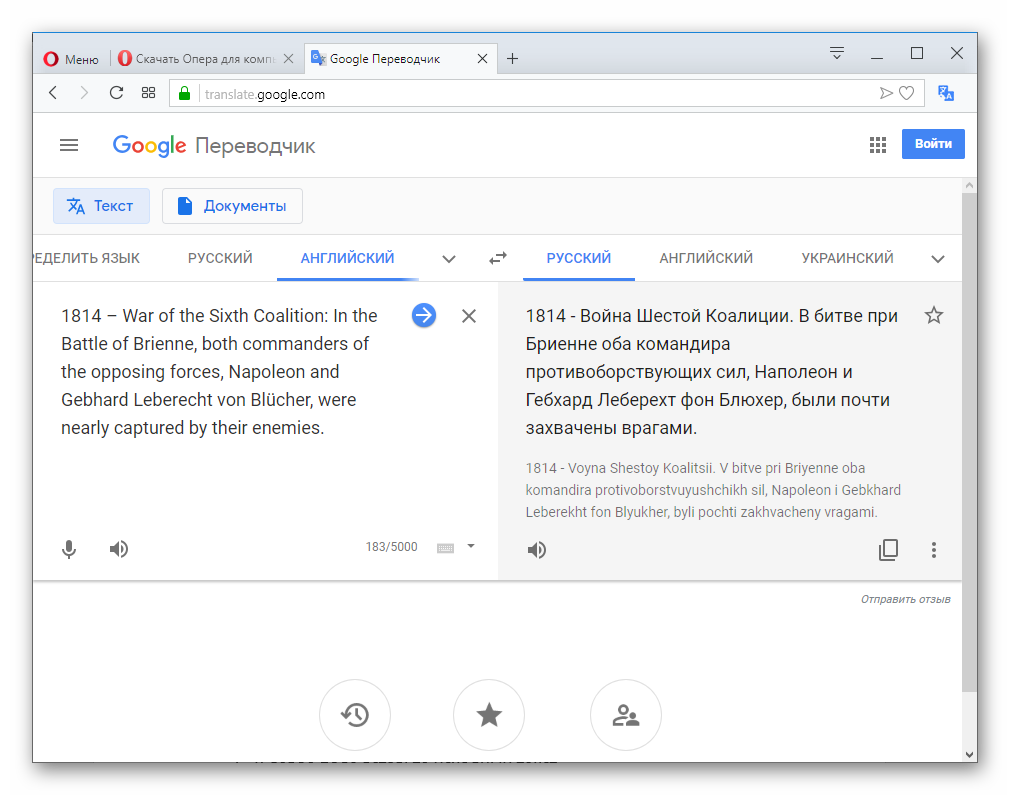
- Откройте ссылку https://translate.google.com/?hl=ru.
- Корректно настройте исходный и конечный языки.
- В левое поле вставьте исходный текст.
- А в правом появится результат обработки.
Дополнение
Существует множество расширений-переводчиков для Оперы, но мало какие из них работают качественно. Именно по этой причине в статье был упомянут плагин от компании Гугл, который синхронизируется с одноименным сервисом. Но это не значит, что он единственный. Просто наш вариант является одним из самых популярных, а также удобных.
Перевод иностранных сайтов на русский язык в браузере Opera
Ни для кого не секрет, что интернет постоянно глобализируется. Пользователи в поисках новых знаний, информации, общения все чаще вынуждены переходить на зарубежные сайты. Но далеко не каждый из них в достаточной мере владеет иностранными языками, чтобы свободного себя чувствовать на зарубежных ресурсах всемирной паутины. К счастью, существуют решения для преодоления языковой проблемы. Давайте выясним, как перевести страницу зарубежного сайта на русский язык в браузере Opera.
Способ 1: Перевод с помощью расширений
К сожалению, современные версии браузеров Opera не обладают собственными встроенными инструментами перевода, но существует огромное количество расширений-переводчиков, которые можно установить на Оперу. Поговорим о них подробнее.
Для того чтобы установить нужное расширение, переходим в меню браузера, выбираем пункт «Расширения», а затем кликаем по надписи «Загрузить расширения».
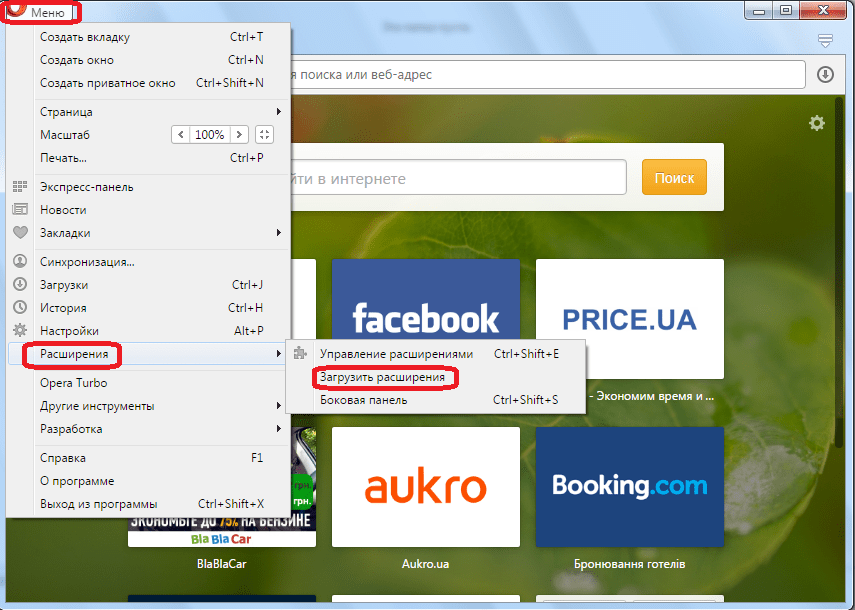
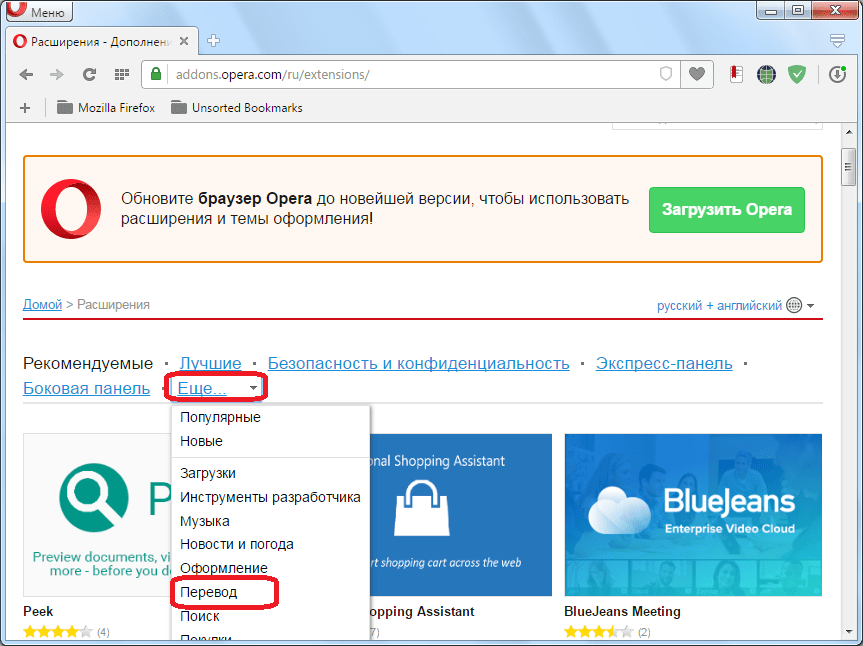
После этого нас перебрасывает на официальный сайт расширений Opera. Тут мы видим список с тематикой этих дополнений. Чтобы войти в нужный нам раздел, кликаем по надписи «Ещё», и в появившемся списке выбираем пункт «Перевод».
Мы попадаем в раздел, где представлено большое количество расширений для Opera, специализирующихся на переводе. Можно воспользоваться любым из них на свой вкус.
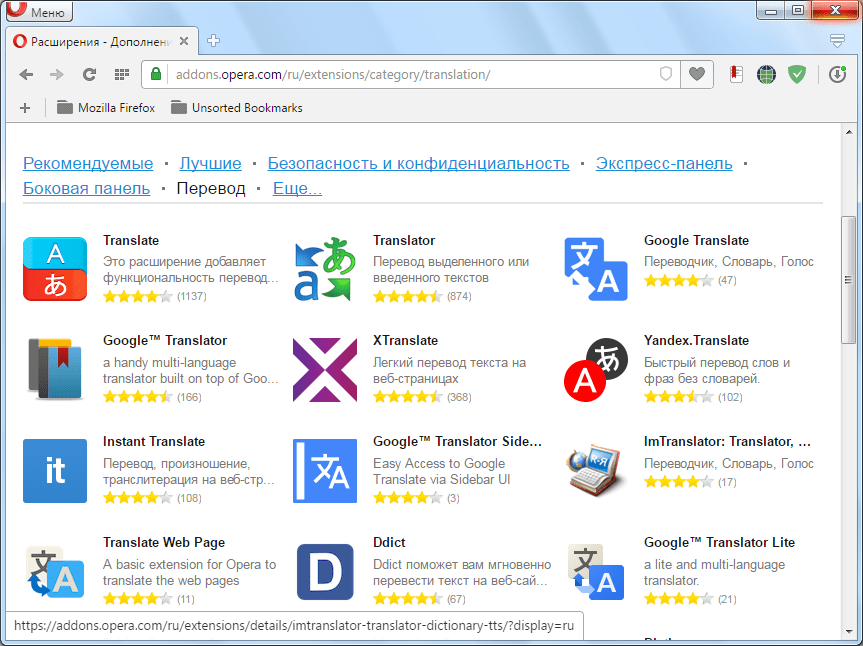
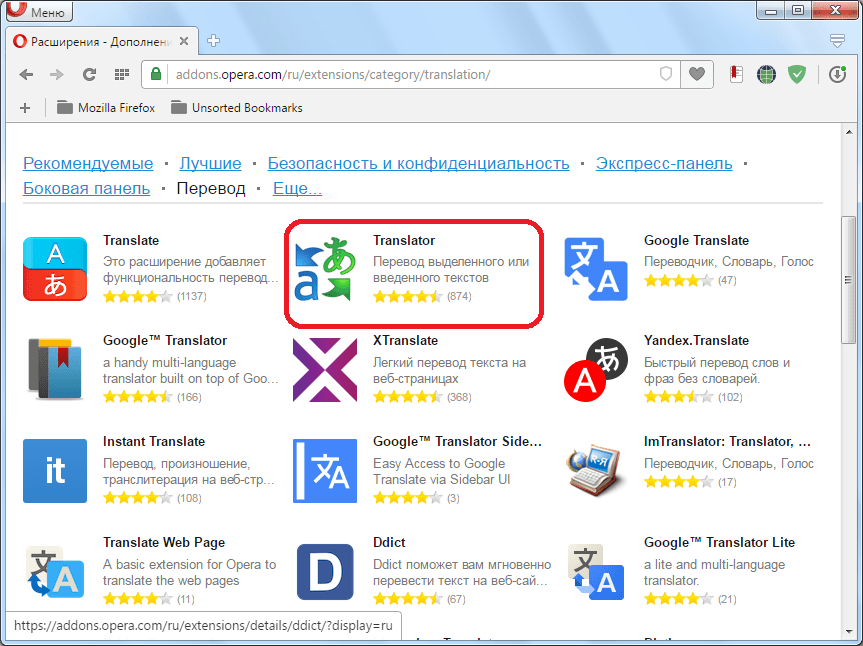
Рассмотрим, как перевести страницу с текстом на иностранном языке на примере популярного дополнения Translator. Для этого переходим на соответствующую страницу в разделе «Перевод».
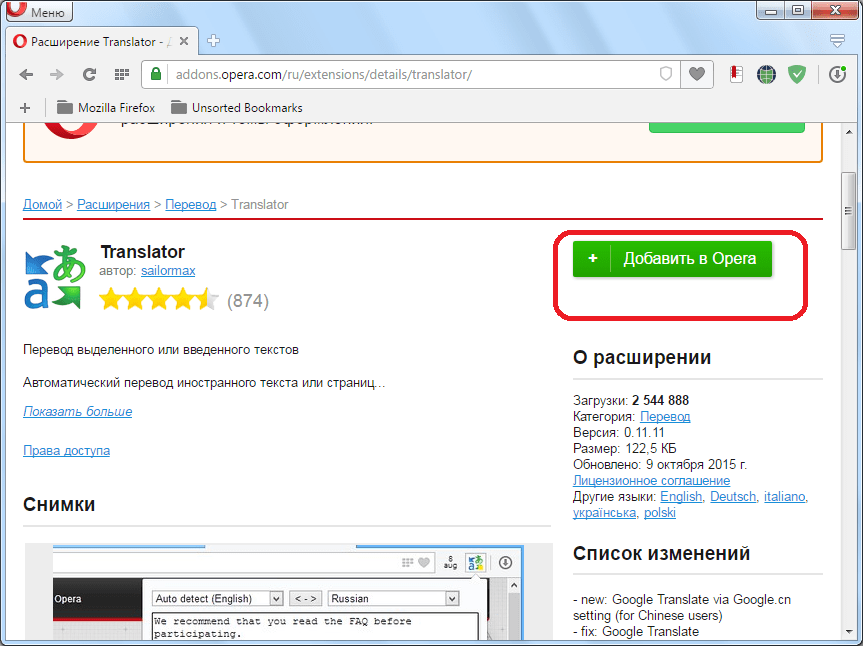
Жмем на кнопку зеленого цвета «Добавить в Opera».
Начинается процесс установки дополнения.
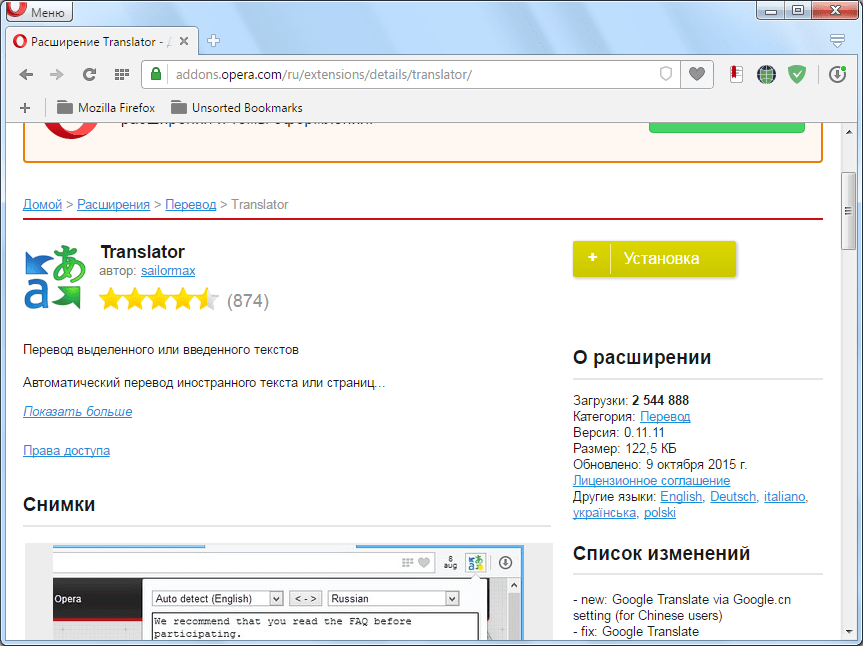
После успешного окончания установки на кнопке, расположенной на сайте, появляется надпись «Установлено», а на панели инструментов браузера – иконка расширения Translator.
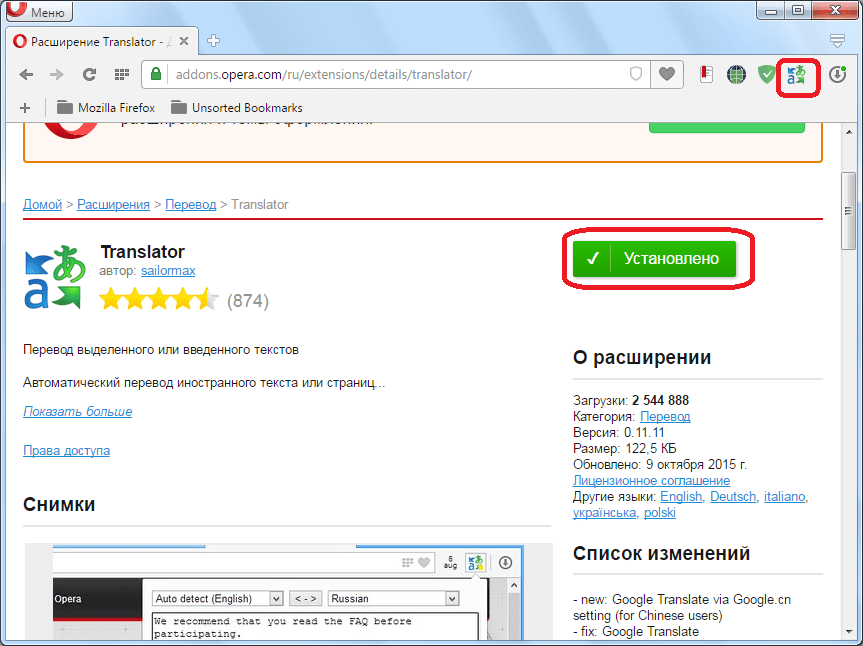
Таким же образом можно установить в Оперу любое другое дополнение, выполняющее функции переводчика.
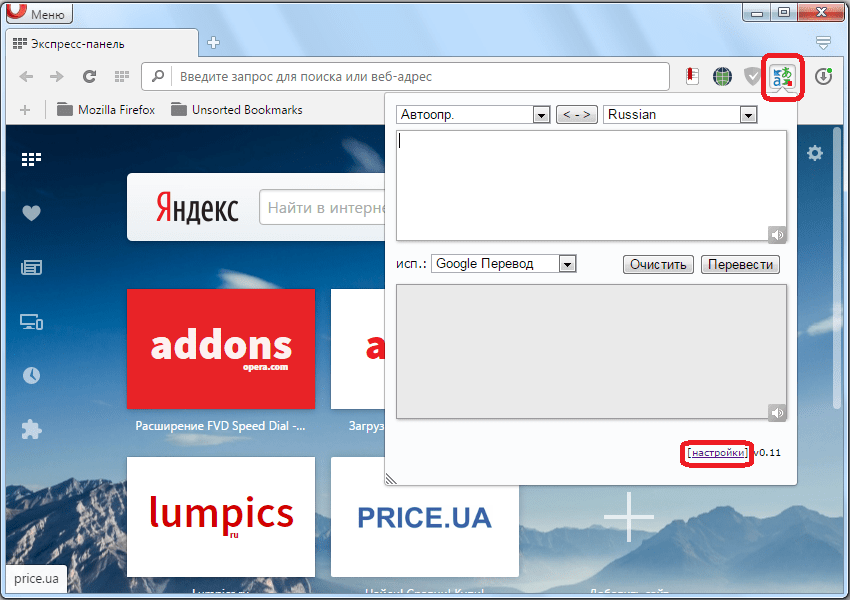
Теперь рассмотрим нюансы работы с расширением Translator. Для того чтобы настроить переводчик в Опере, кликаем по его иконке на панели инструментов, а в открывшемся окне переходим по надписи «Настройки».
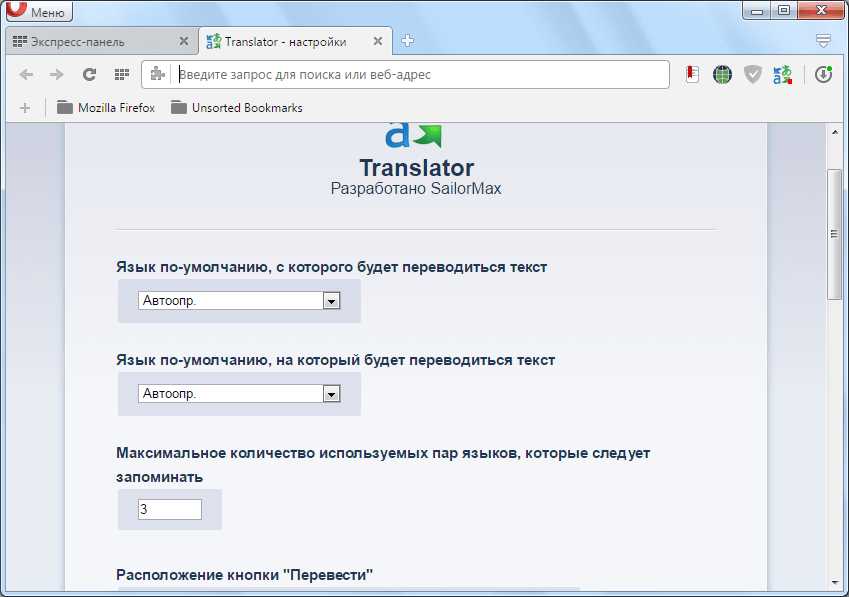
После этого мы переходим на страницу, где можно произвести более точные настройки дополнения. Тут можно указать, с какого языка, и на какой будет переводиться текст. По умолчанию выставлено автоопределение. Лучше всего оставить этот параметр без изменений. Тут же в настройках можно изменить место расположения кнопки «Перевести» в окне дополнения, указать максимальное количество используемых пар языков и произвести некоторые другие изменения конфигурации.
Для того чтобы перевести страницу на иностранном языке, кликаем по иконке Translator на панели инструментов, а затем жмем на надпись «Перевести активную страницу».
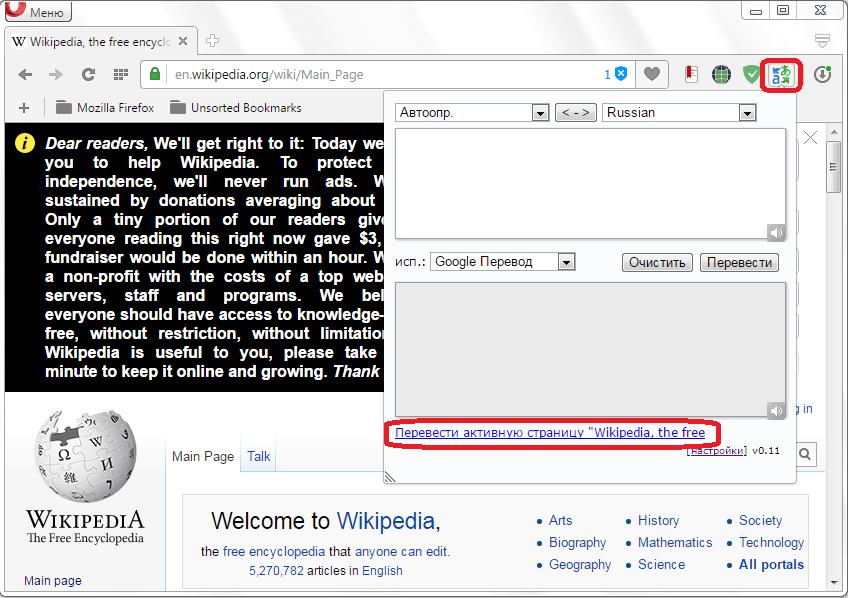
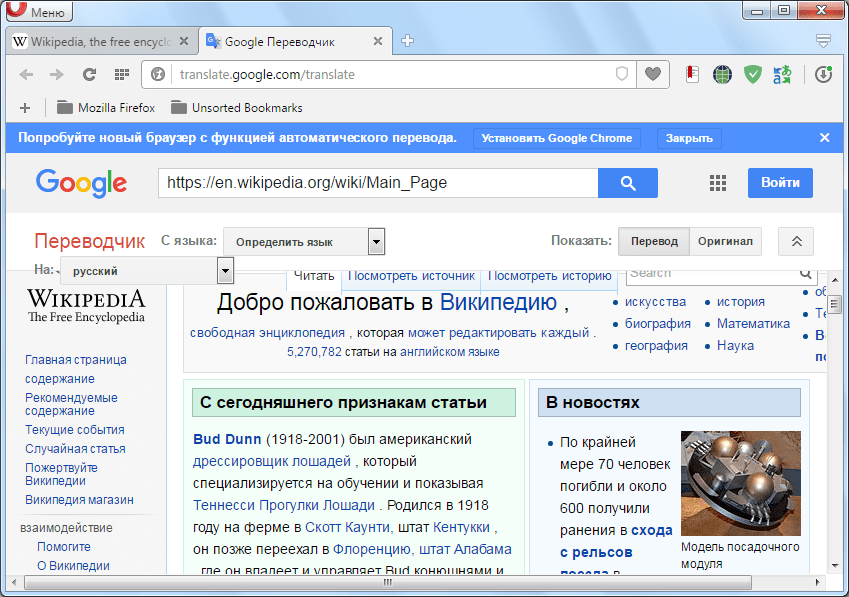
Нас перебрасывает в новое окно, где страница уже будет полностью переведена.
Существует ещё один способ перевода веб-страниц. Его можно применять даже не находясь конкретно на той странице, которую хотите перевести. Для этого открываем дополнение тем же способом, что и в предыдущий раз, кликнув по его иконке. Затем в верхнюю часть формы открывшегося окна вставляем адрес интернет-страницы, которую нужно перевести. После этого жмем на кнопку «Перевести».
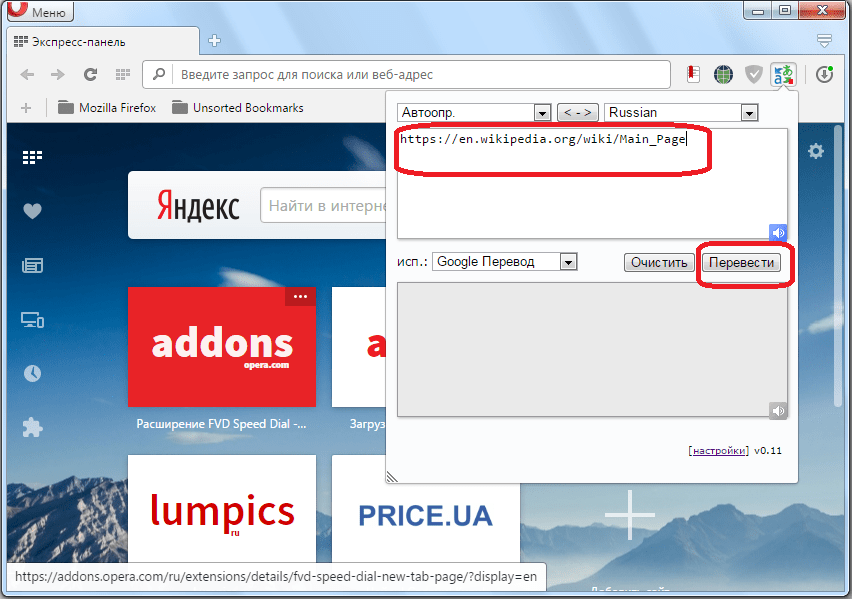
Нас снова перенаправляет на новую вкладку с уже переведенной страницей.
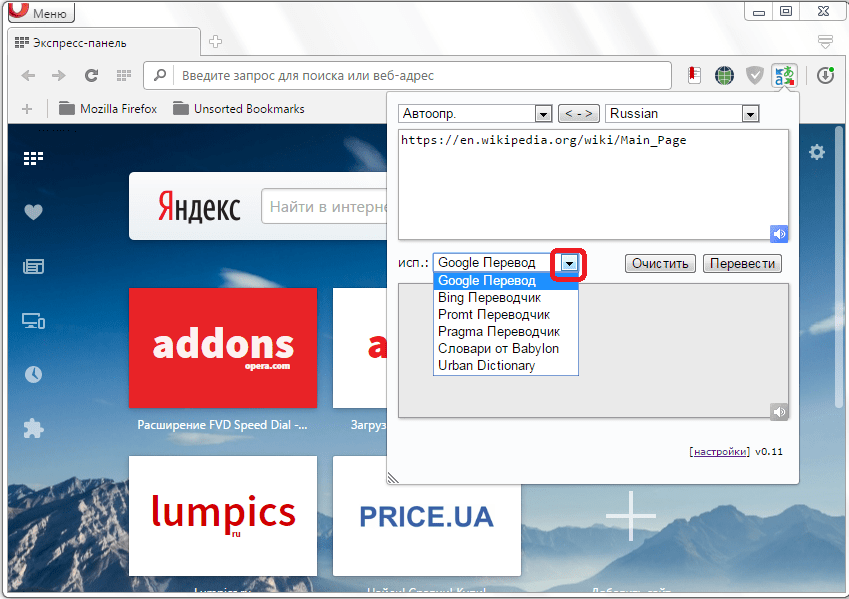
В окне переводчика также можно выбрать сервис, с помощью которого будет осуществляться перевод. Это может быть Google, Bing, Promt, Babylon, Pragma или Urban.
Раньше существовала также возможность организации автоматического перевода веб-страниц с помощью расширения Translate («Перевести»). Но на данный момент, к сожалению, оно не поддерживается разработчиком и теперь недоступно на официальном сайте дополнений Оперы.
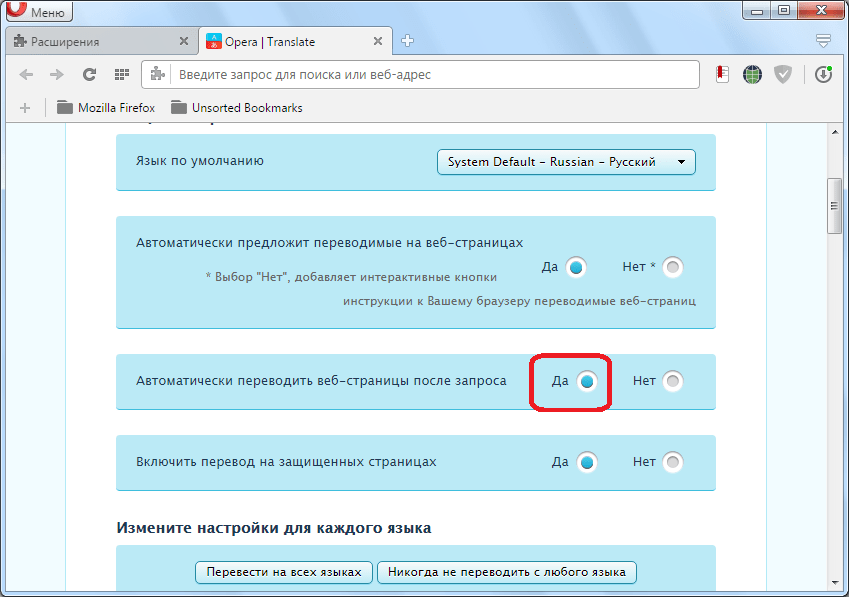
Способ 2: Перевод через онлайн-сервисы
Если по какой-то причине вы не можете установить дополнения (например, если используете рабочий компьютер), то перевести веб-страницу с иностранных языков в Опере вы сможете через специальные онлайн-сервисы.
Одним из самых популярных является translate.google.ru. Заходим на сервис, и вставляем в левое окно ссылку на ту страницу, которую желаем перевести. Выбираем направление перевода, и жмем на кнопку «Перевести».
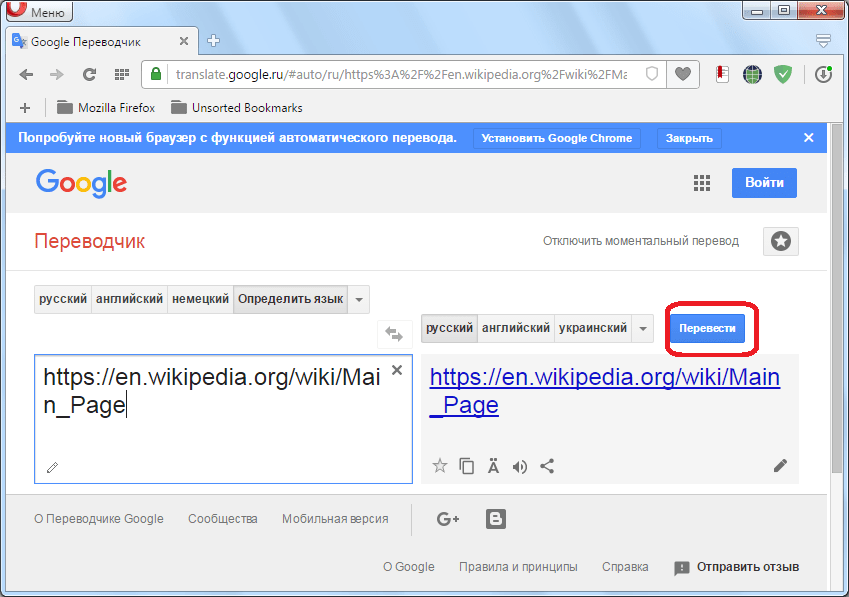
После этого выполняется перевод страницы. Аналогичным образом переводятся страницы через браузер Опера и на других онлайн-сервисах.
Как видим, чтобы организовать перевод веб-страниц в браузере Opera, лучше всего установить наиболее подходящее вам расширение. Если по каким-либо причинам вы такой возможности не имеете, то можете воспользоваться онлайн-сервисами.
Как перевести страницу в Opera GX
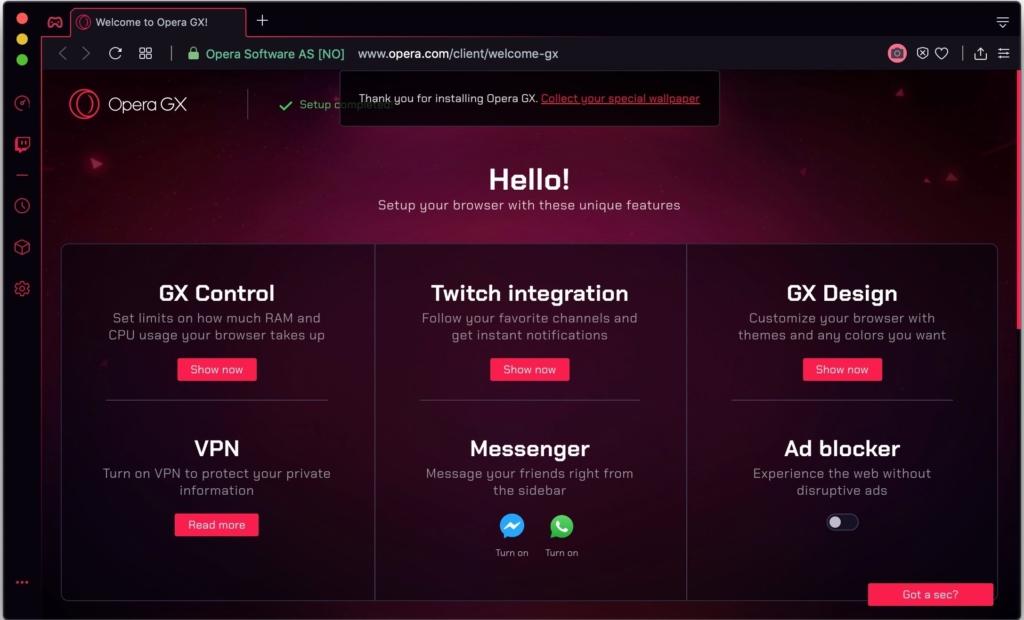
Браузер для геймеров Opera GX перенял большую часть функциональности от традиционного обозревателя Opera. Среди таких возможностей — быстрый перевод страниц. К сожалению, в браузере нет встроенного переводчика. Однако этот недостаток закрывается установкой расширений, доступных в магазине Opera.
Translator
Одно из самых популярных расширений для перевода в Opera называется Translator. С его помощью вы можете перевести фрагменты текста и целые страницы. При этом структура контента полностью сохраняется: картинки, элементы навигации, иконки — всё остаётся на своих местах. Меняется только текст, который становится понятным.
Чтобы установить Translator:
- Открываем меню Opera.
- Переходим в раздел «Расширения».
- Нажимаем «Добавить расширения».
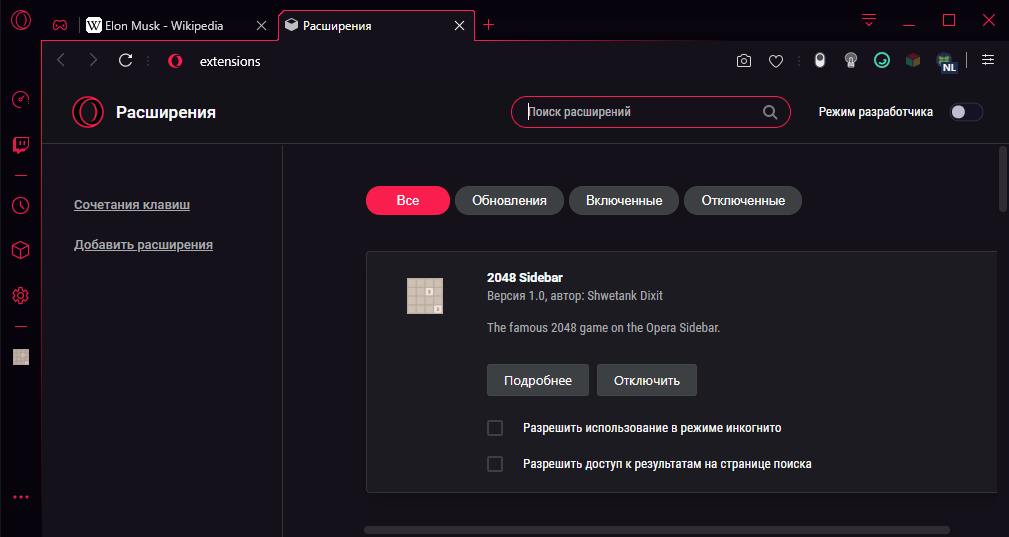
Переходим в каталог с расширениями
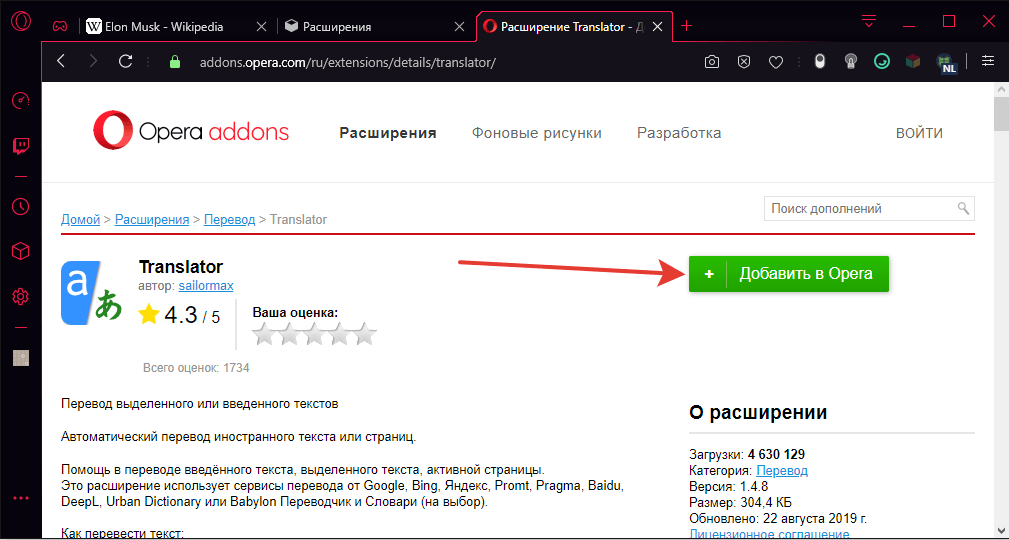
Добавляем расширение для перевода
После успешного добавления на странице расширения отобразится кнопка «Установлено», а на панели инструментов появится значок приложения. Аналогичным образом в Opera GX устанавливаются другие переводчики, которые мы рассмотрим ниже.
У Translator есть параметры, которые помогают выстроить его работу под себя. Чтобы изменить их, нажимаем на его иконку на панели задач. Откроется окно с основными параметрами, в котором мы можем:
- Выбрать исходный язык и язык перевода.
- Указать, какой движок использовать. По умолчанию стоит Google Перевод, но есть и другие варианты: Bing, Babylon, Pragma, Promt, Urban Dictionary и другие.
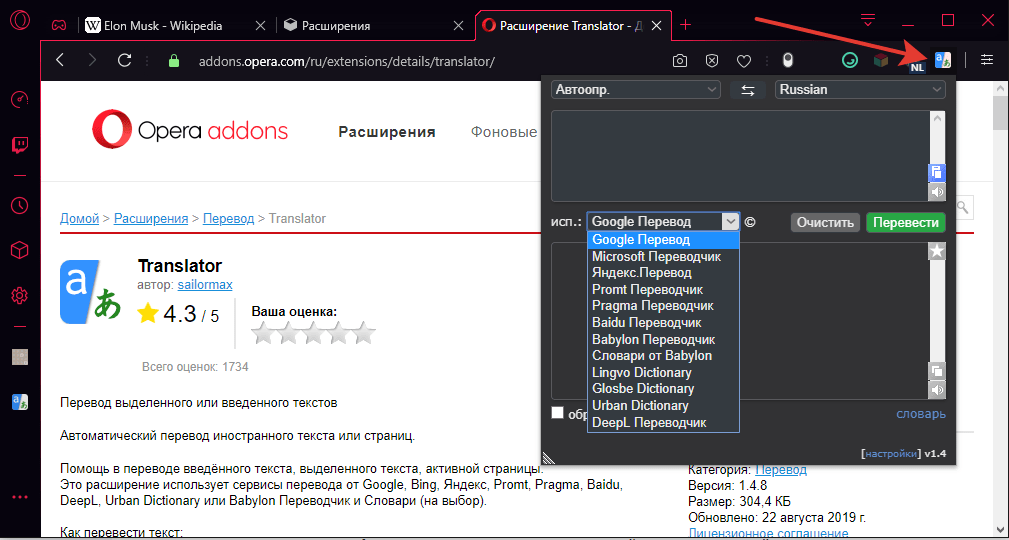
Так выглядит главное окно расширения для перевода
Здесь же есть окно для вставки фрагмента текста и ссылка «Настройки», которая ведёт к списку расширенных параметров. Мы можем изменить местоположение кнопки «Перевести» и указать максимальное количество языковых пар, которое расширению нужно помнить.
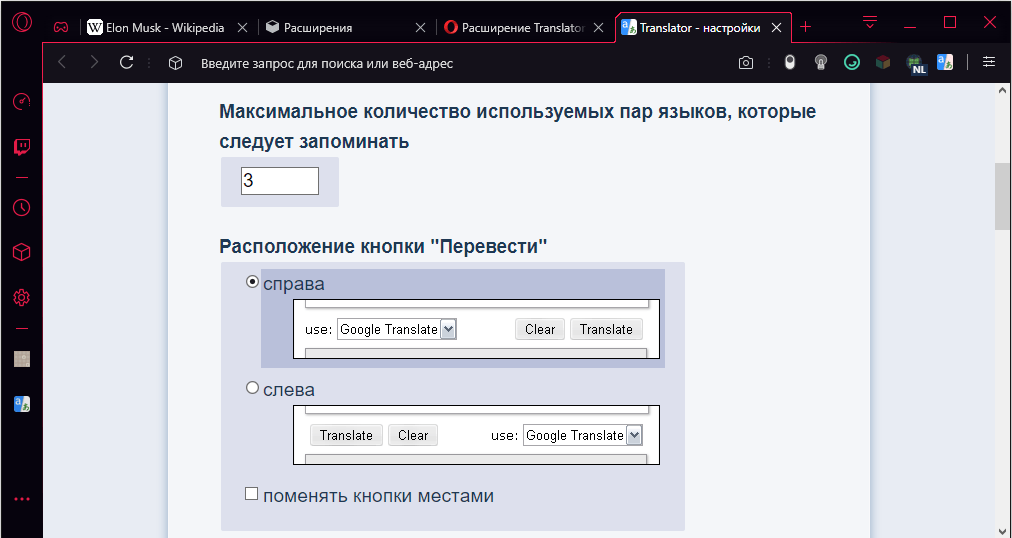
Можно оставить настройки по умолчанию
Если текст на странице написан на том языке, который выставлен в Opera GX по умолчанию, то приложение не работает. Стоит нам перейти на сайт с иностранными текстами, как при открытии расширения появится ссылка «Перевести активную страницу». Нажимаем на неё.
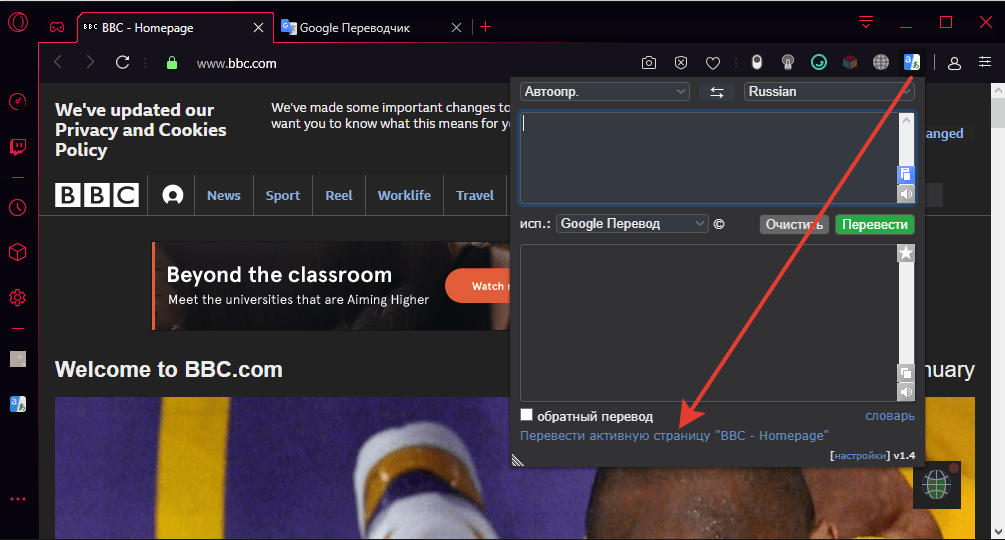
Будет переведена та страница, которая в данный момент открыта в браузере
Переведённая страница открывается на новой вкладке. Сверху появляется дополнительная строка, которая позволяет изменить языки, а также быстро вернуться к оригиналу.
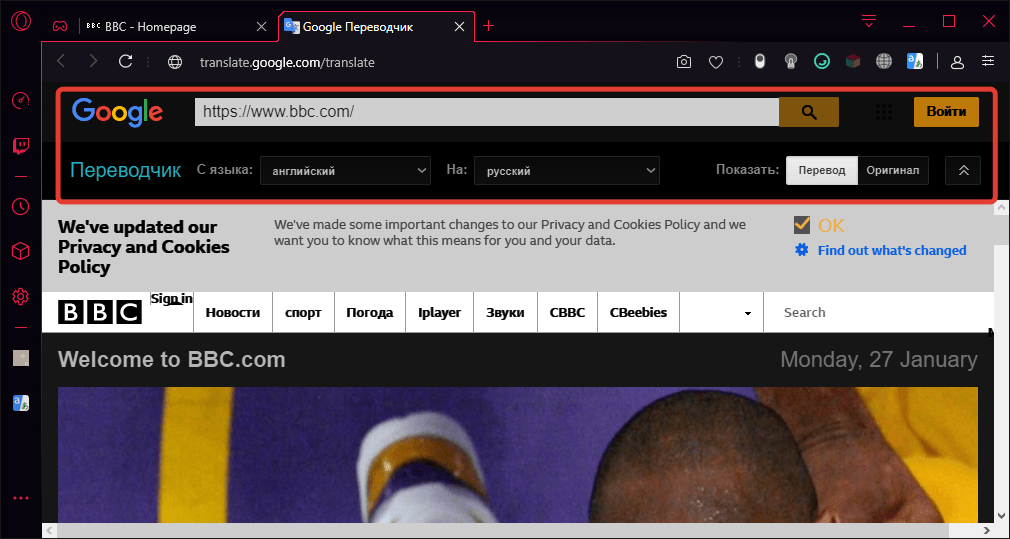
Удобные инструменты для управления переводом
Если нужно перевести часть текста, а не всю страницу, то нажимаем на иконку расширения на панели инструментов браузера и вставляем фрагмент в окошко. Внизу отобразится перевод. Это же окошко можно использовать для перевода неактивных страниц. Если вставить в него ссылку и нажать «Перевести», то откроется новая вкладка с переведенным текстом. Это удобно, если у вас есть ссылка, которую вы пока не открыли в браузере.
Google Translate
Официальное расширение переводчика от Google работает аналогичным образом. Единственное исключение — у него нет других движков. Если в Translator вы можете переключиться, например, на Promt и сравнить качество перевода, то здесь придётся полагаться исключительно на Google.
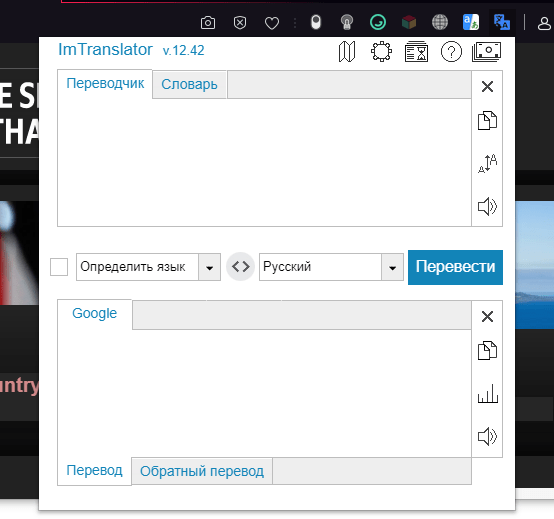
В переводчике от Google есть встроенный словарь
Google Translate переводит активные страницы и фрагменты текста. Единственное ограничение — объём не должен превышать 10 000 символов. Это касается только фрагментов, на страницах же переводится весь доступный контент. Расширение умеет самостоятельно определять языки, а также воспроизводить текст.
Mate Translate
Mate Translate позволяет быстро переводить слова, фразы, страницы и документы. Расширение поддерживает 103 языка. Для перевода можно использовать выделение фрагмента текста или двойной клик по слову. При выделении рядом с абзацем появляется значок Mate Translate, после нажатия на который всплывает окошко с полным переводом.
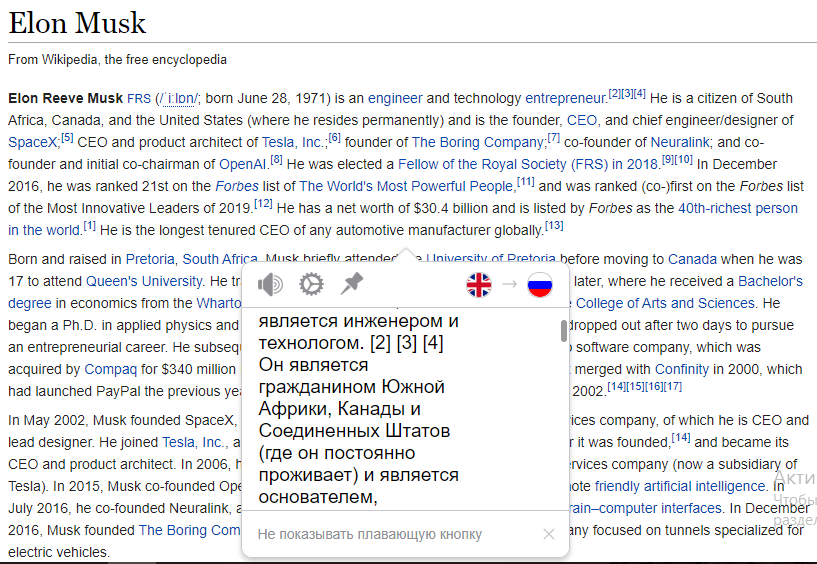
Удобное окно с переводом
Mate Translate также можно использовать для изучения иностранных языков. Расширение предлагает создавать списки слов для запоминания и тренировки. В бесплатном режиме можно сформировать два списка, количество слов в них не ограничено. У расширения есть тариф Pro, который добавляет тёмную тему, неограниченное количество словарей, а также синхронизацию между разными устройствами. Цена — 500 рублей.
Ddict
Ddict — простое расширение, которое предлагает моментальную обработку выделенного текста или перевод фрагмента в отдельном окне. Плагин автоматически озвучивает слова и предложения, одновременно показывая их смысл на русском языке.
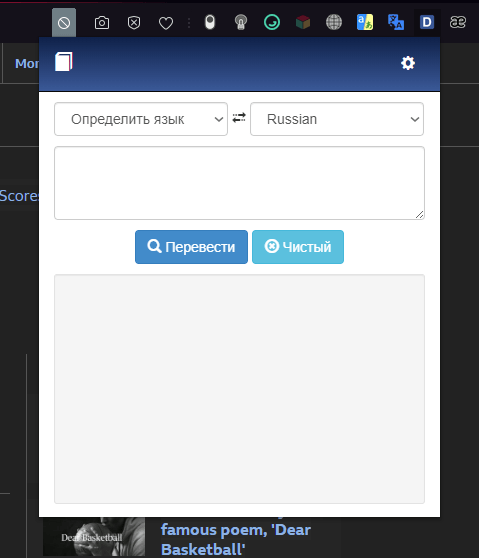
В этом переводчике нет ничего лишнего
В Ddict нет выбора языкового движка или встроенного словаря для изучения иностранных слов. Он также не умеет переводить страницы целиком. Использование этого расширения покажется удобным пользователям, которые уже владеют языком на уровне чтения текстов, но хотят иметь возможность быстро переводить отдельные слова и фразы.
Как в Opera включить перевод страниц
Одна из многочисленных функций современных браузеров – автоматический перевод. Он присутствует в большинстве подобных приложений, однако Opera можно считать исключением. Несмотря на это, использовать данную функцию вполне возможно. При желании даже новичок сможет понять, как в Opera включить перевод страниц.
Особенности функции
Поскольку переводчик изначально отсутствует, люди вынуждены прибегать к применению специальных сервисов. Но мало кто знает, что в этом браузере присутствует специальное расширение, которое может поставить любой желающий. Хотя оно требует установки, приложенные усилия окупятся сполна: расширение значительно сократит временные затраты.
Следует отметить, что установка переводчика абсолютно безопасна, т. к. он скачивается на официальном сайте браузера. Обычно для перевода используют популярный Google Translate.
Как установить автоматический перевод страниц в Opera
Следует сразу отметить, что переводчик не будет полностью автоматизирован: для его активации все равно придется нажать несколько кнопок. Поставить плагин очень легко. Для этого в браузере нужно открыть меню в верхнем левом углу окна (обозначается той же иконкой, что и ярлык). Далее следует перейти в соответствующий раздел.

После откроется перечень уже установленных расширений. Слева от списка можно заметить следующий пункт:

В открывшемся списке расширений необходимо найти «Translator». Ускорить процесс можно, введя данное слово в поиск. Чтобы установить переводчик, требуется перейти на его страницу, нажав ЛКМ.

Далее следует кликнуть по большой зеленой кнопке справа и дождаться окончания установки. По завершении процедуры браузер обязательно покажет уведомление.
Как пользоваться
Следует выделить фрагмент текста, который нужно перевести, и кликнуть по нему ПКМ. В открывшемся перечне действий необходимо выбрать соответствующий пункт. Выглядит он следующим образом:

Откроется небольшое окно, в котором можно настроить перевод. По умолчанию расширение использует Google Translate, но оно также поддерживает множество других сервисов. Также при необходимости можно поменять язык и получить обратный перевод. Последний позволяет определить, насколько высоко качество перевода.

Расширение также дает возможность перевести страницу целиком. Для этого требуется нажать на синюю надпись в левом нижнем углу окна.
У данного переводчика есть одна интересная дополнительная функция, а именно словарь. Под этим подразумевается то, что пользователь может сохранять целые фрагменты текста и их перевод. Сделать это можно, кликнуть по изображению звездочки.
Переводчик в браузере – весьма полезная функция, которая необходима всем, кто вынужден постоянно переводить сайты на другие языки. Использовать ее также можно в веб-версиях мессенджеров.
Понравилось? Поделись с друзьями!
Дата: 19.06.2021 Автор/Переводчик: Wolf