Mozilla Thunderbird
Чтобы войти в ящик Mail.ru через Mozilla Thunderbird, обычный пароль от ящика не подойдёт — вам понадобится специальный пароль для внешнего приложения. Для создания такого пароля перейдите → «Безопасность» → «Пароли для внешних приложений».
Настроить по протоколу IMAP
- Откройте Mozilla Thunderbird.
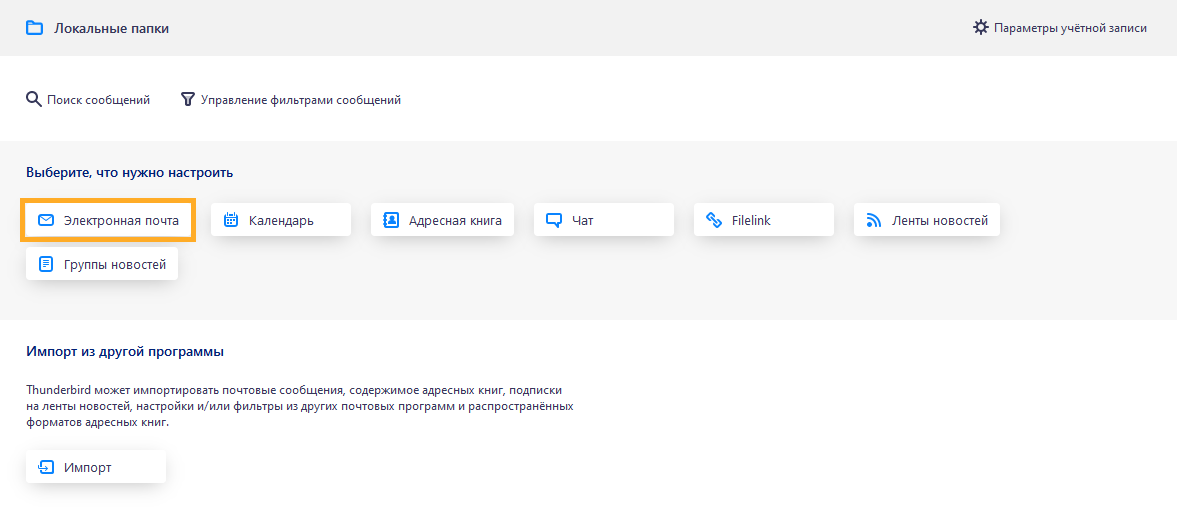
- На главном экране нажмите «Электронная почта».
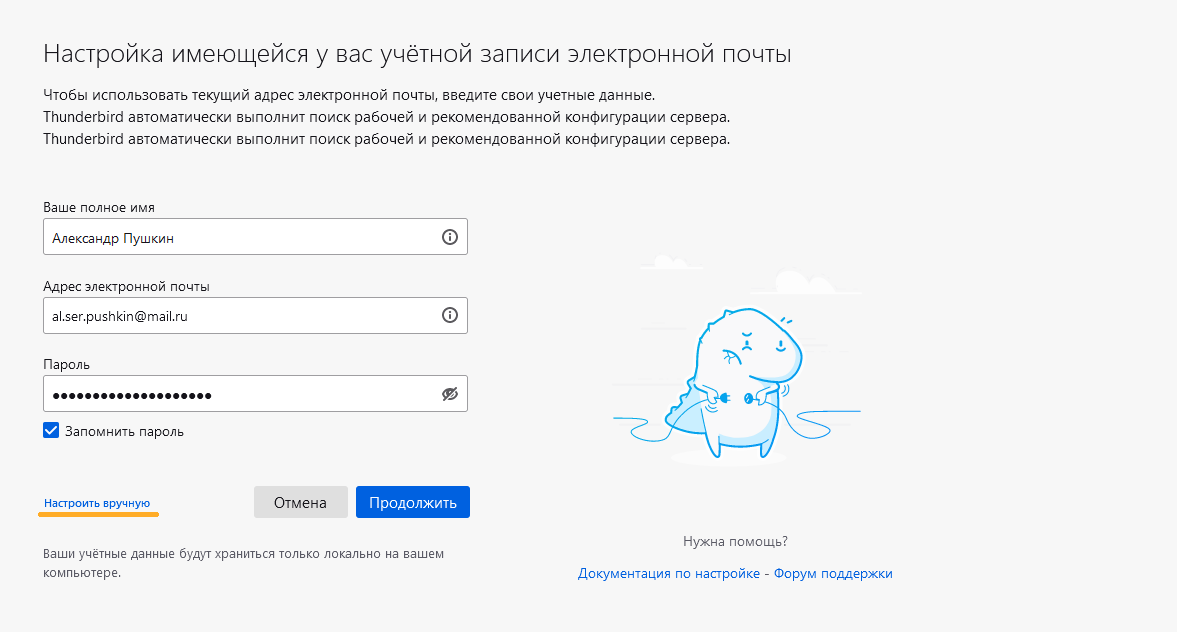
Ваше полное имя
Имя, которое будет отображаться в поле «От:» для всех отправляемых сообщений
Адрес электронной почты
Полное имя вашего почтового ящика
Пароль для внешнего приложения. Что это?
Нажмите «Настроить вручную».
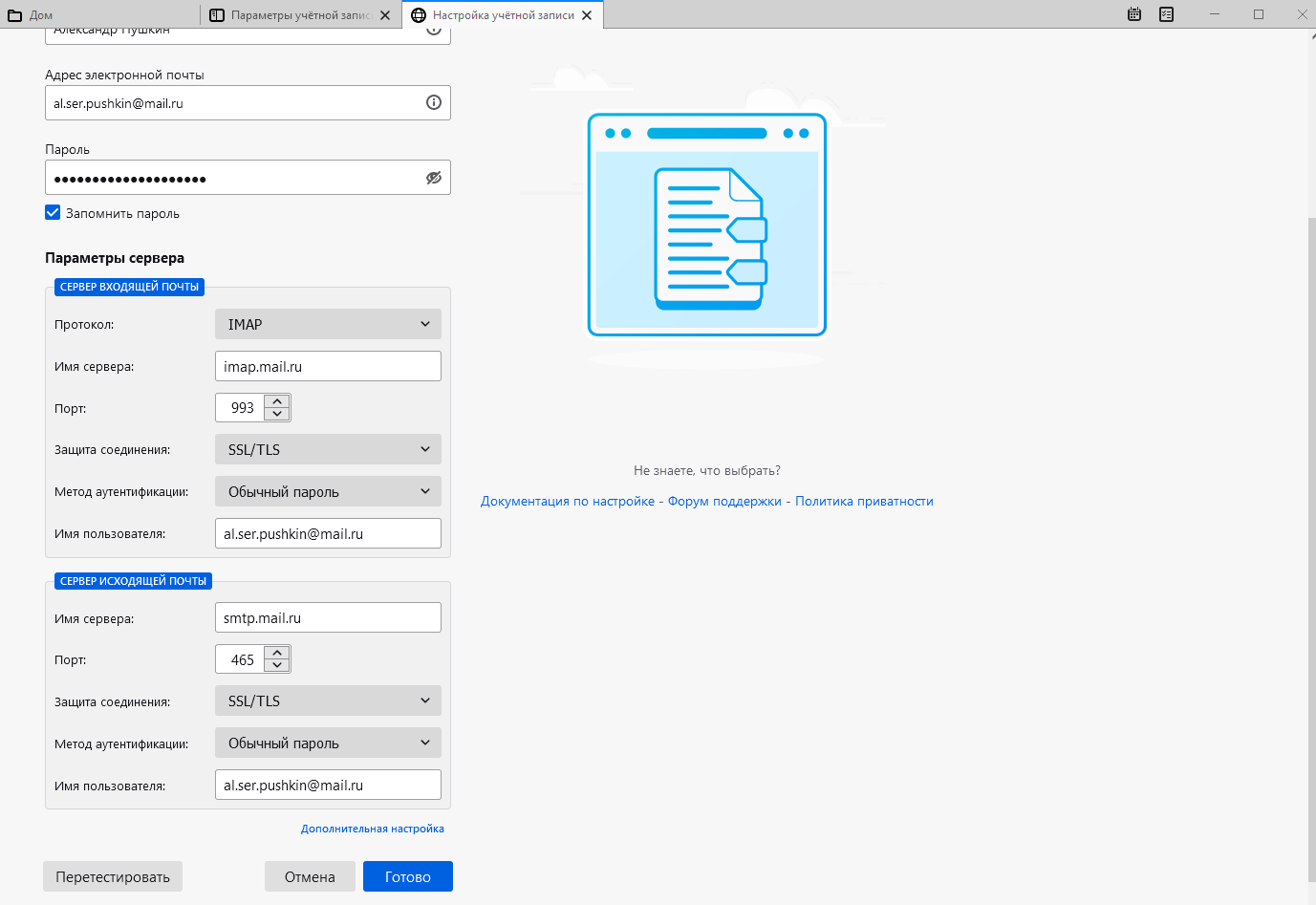
- В открывшемся окне укажите следующие данные:
Сервер входящей почты
Полное имя почтового ящика в формате example@site.com
Сервер исходящей почты
Полное имя почтового ящика в формате example@site.com
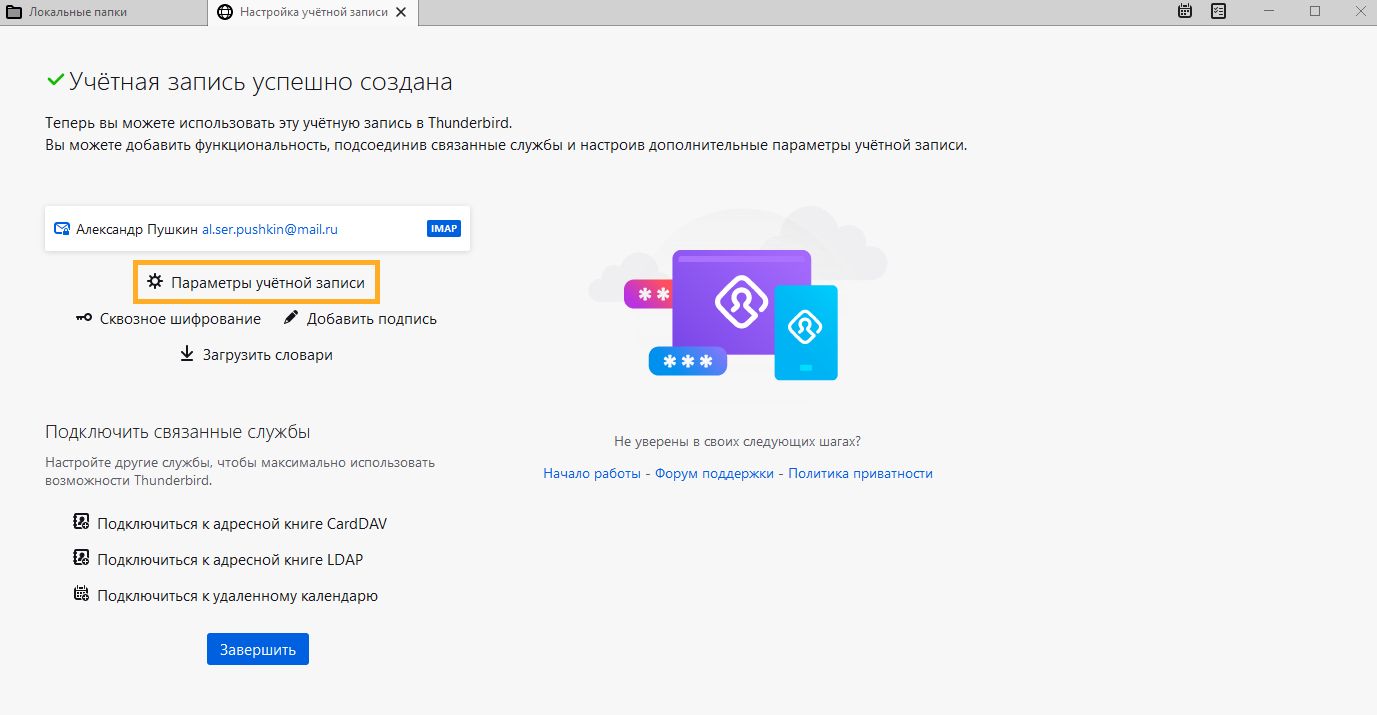
- Нажмите «Готово» и дождитесь сообщения о том, что учетная запись успешно создана.
- Укажите папки, где будут храниться все письма, отправленные из почтовой программы, и письма из других системных папок почтовой программы. Для этого нажмите «Параметры учетной записи».
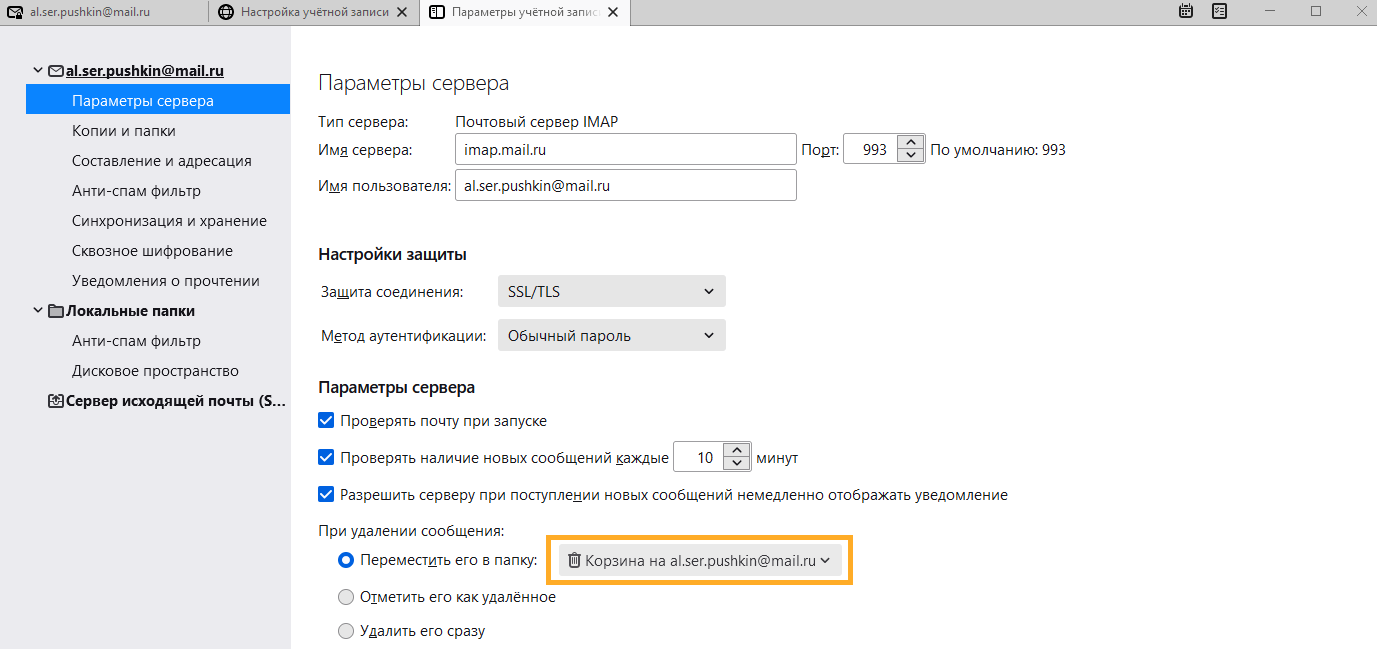
- Перейдите в раздел «Параметры сервера». В подразделе «При удалении сообщения:» выберите «Корзина» напротив «Переместить его в папку:».
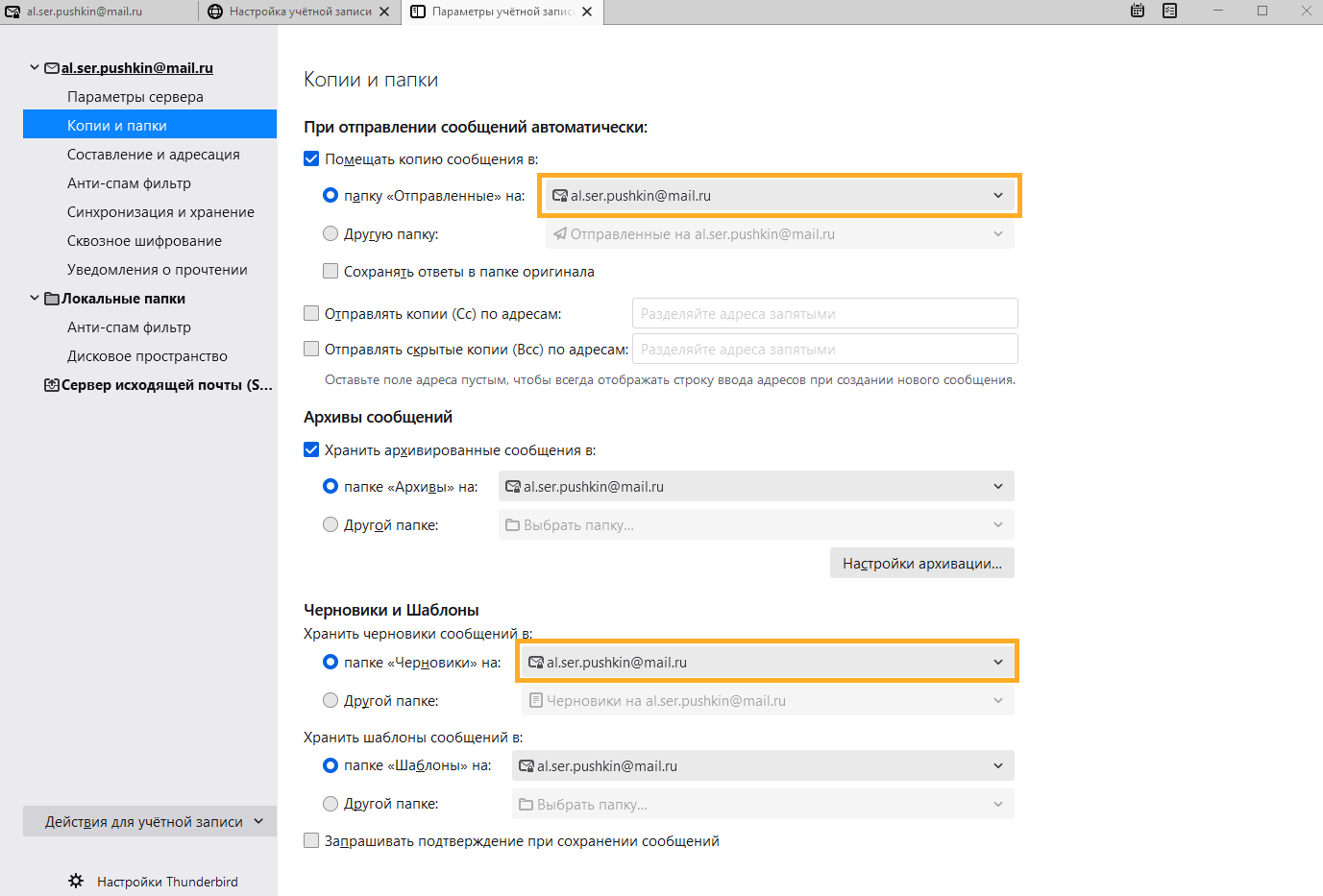
- Перейдите в раздел «Копии и папки». Убедитесь, что в подразделе «При отправлении сообщений автоматически:» стоит галочка «Помещать копию сообщения в:» и активен переключатель «папку «Отправленные» на:», а в выпадающем списке выбрана ваша почта. Также убедитесь, что подразделе «Черновики и шаблоны» стоит галочка «Хранить черновики сообщений в:» и активен переключатель «папке «Черновики» на:», а в выпадающем списке выбрана ваша почта.
- Закройте настройки. Во вкладке «Настройка учетной записи» нажмите «Завершить».
Настроить по протоколу POP3
- Откройте Mozilla Thunderbird.
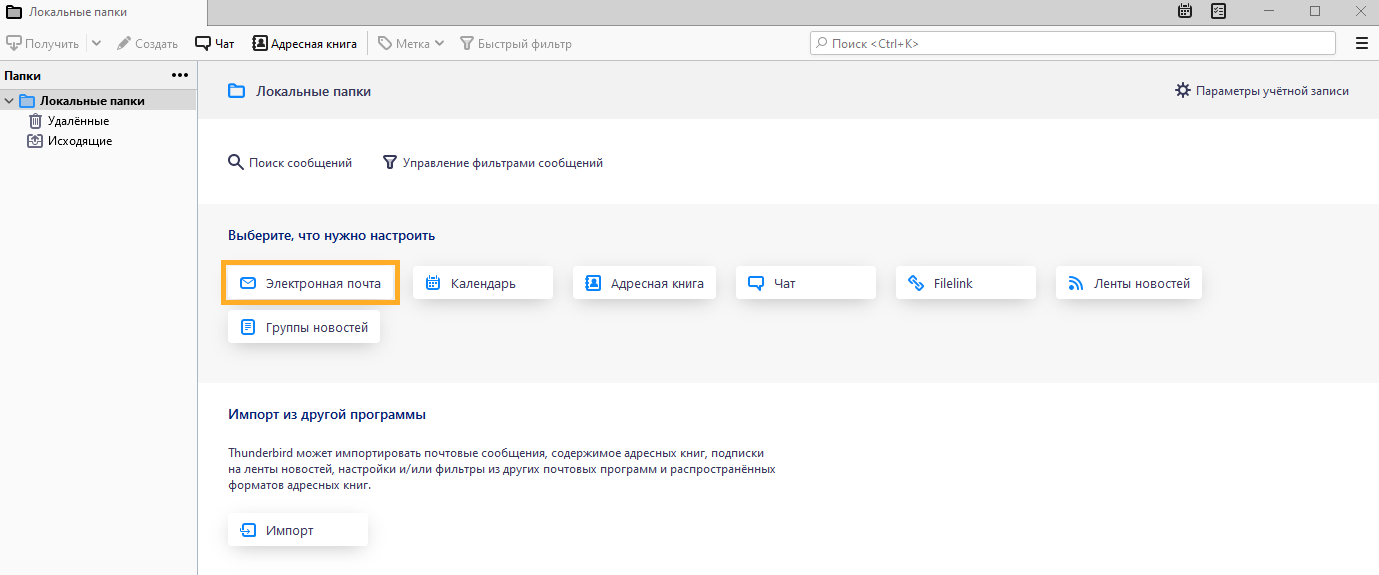
- На главном экране нажмите «Электронная почта».
Ваше полное имя
Имя, которое будет отображаться в поле «От:» для всех отправляемых сообщений
Адрес электронной почты
Полное имя вашего почтового ящика
Пароль для внешнего приложения. Что это?
Нажмите «Настроить вручную».
- В открывшемся окне укажите следующие данные:
Сервер входящей почты
Полное имя почтового ящика в формате example@site.com
Сервер исходящей почты
Полное имя почтового ящика в формате example@site.com
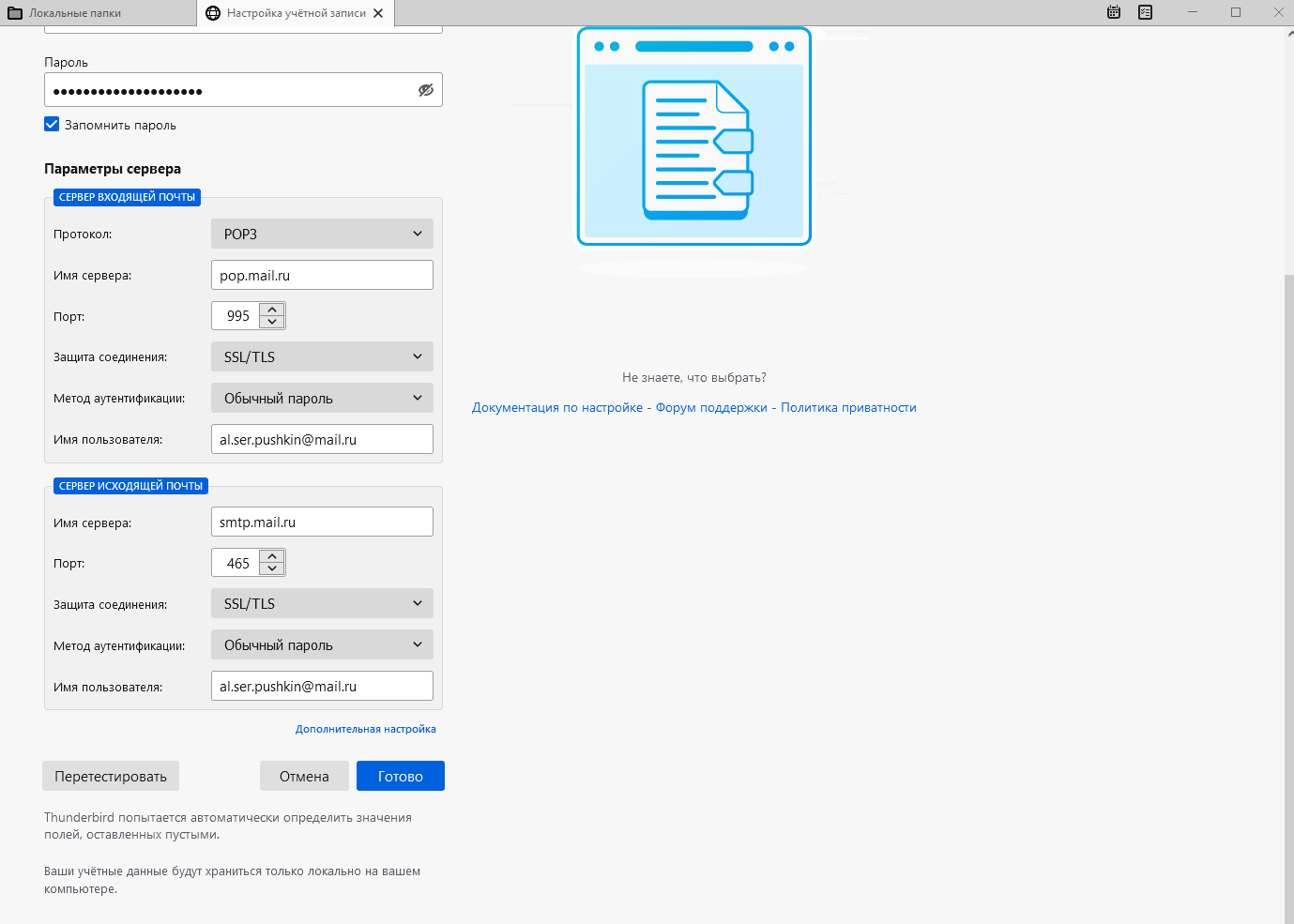
- Нажмите «Готово» и дождитесь сообщения о том, что учетная запись успешно создана.
- Нажмите «Завершить».
При настройке Mozilla Thunderbird по умолчанию отмечена галочка «Оставлять копии сообщений на сервере». Чтобы отключить эту функцию, нажмите правой кнопкой мыши на имя учетной записи. Перейдите «Параметры» → «Параметры сервера» и снимите галочку «Оставлять копии сообщений на сервере».
Проблемы с подключением после смены пароля
Если вы изменили пароль от своего ящика Mail.ru на сайте или в мобильном приложении, это не повлияет на вход в почту через Mozilla Thunderbird. Через эту программу вы по-прежнему сможете входить только по паролю для внешнего приложения. Что это?
Если перестал работать пароль для внешнего приложения, с которым вы заходите в почту через Mozilla Thunderbird, то создайте новый пароль. Как это сделать?
Затем обновите его в Mozilla Thunderbird:
- Нажмите правой кнопкой мыши на имени вашего ящика и перейдите:
Компьютер на Windows
«Параметры» → «Составление и адресация» → «Глобальные настройки адресации» → «Защита» → «Пароли» → «Сохраненные пароли»
«Параметры» → «Защита» → «Пароли» → «Сохраненные пароли» → «Удалить »
- Выделите сохраненный пароль и нажмите «Удалить». Затем нажмите «Закрыть».
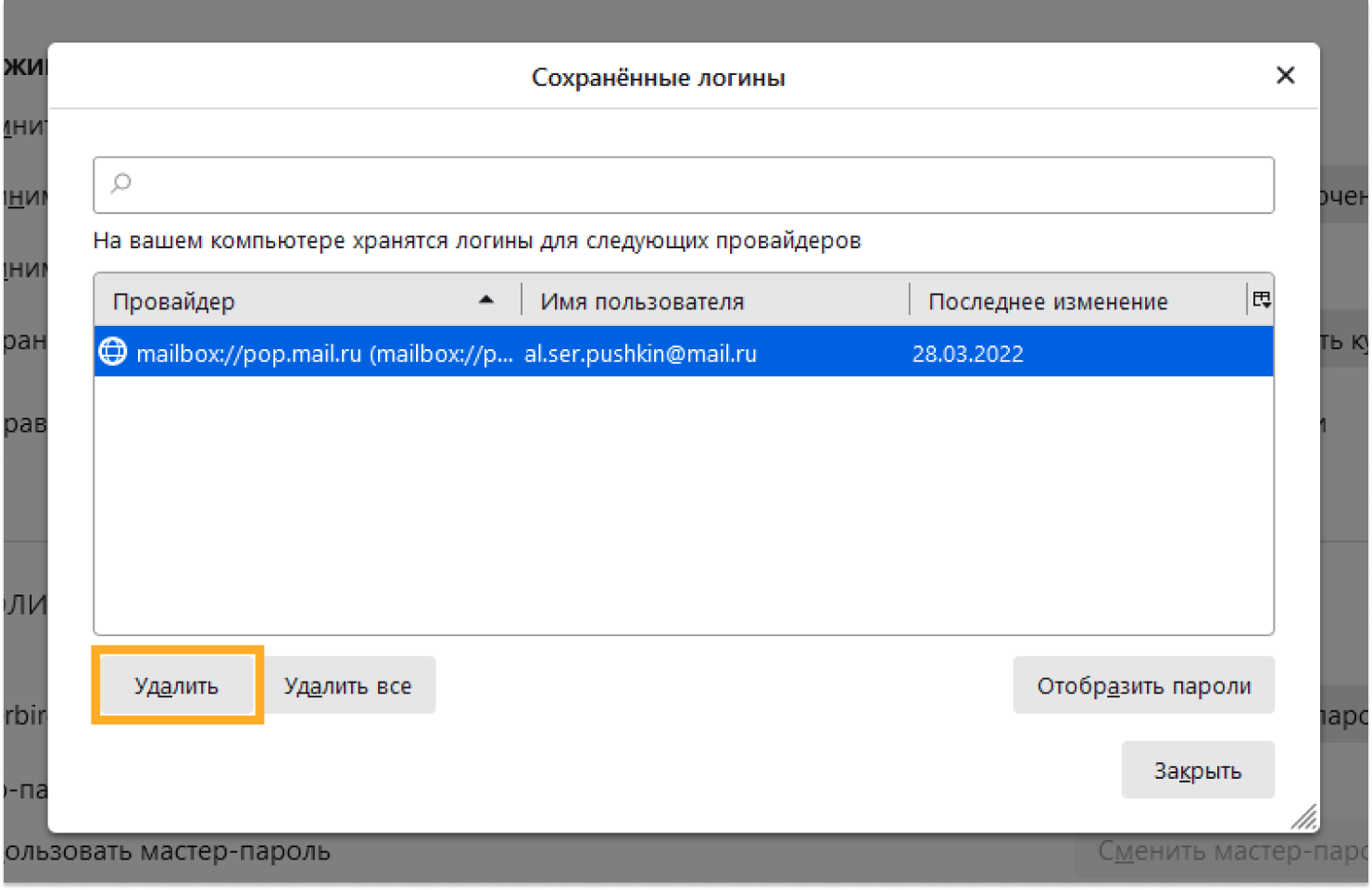
- На главной странице кликните правой кнопкой мыши на имени вашей почты и нажмите «Получить сообщения». Откроется окно авторизации.
- Введите новый пароль.
Изменить настройки по протоколу SSL
- Нажмите правой кнопкой мыши на имя ящика, настройки которого хотите изменить. Выберите «Параметры».
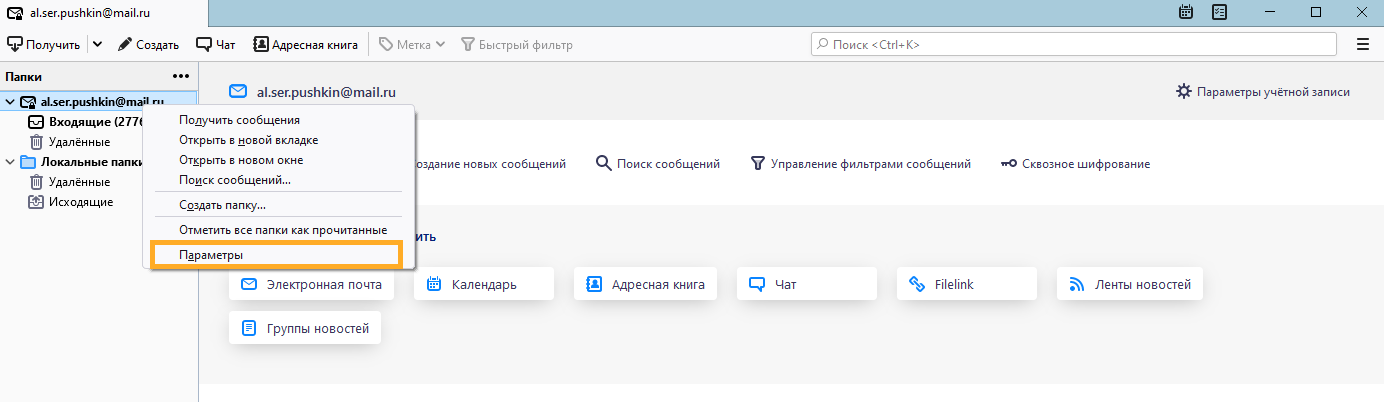
- Перейдите на вкладку «Параметры сервера» ящика, у которого меняете настройки. Внимательно посмотрите, что указано в поле «Тип сервера». Если POP3, то перейдите к шагу 2.1, а потом к шагу 3. Если IMAP, то сразу перейдите сразу к шагу 3.
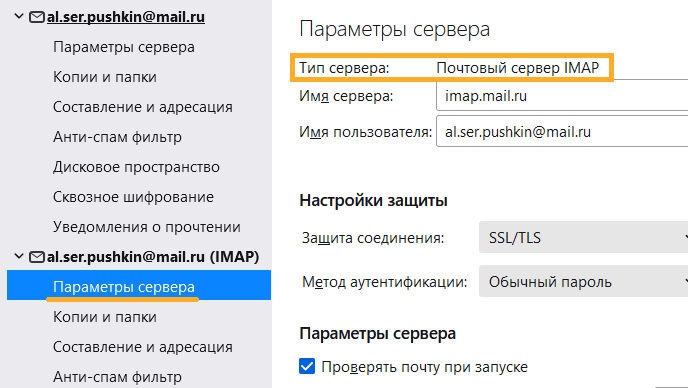
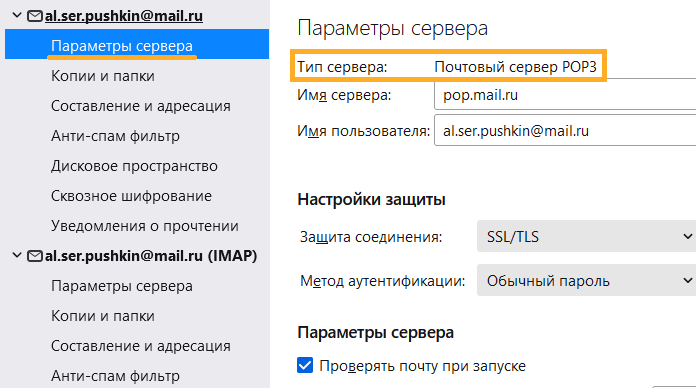
2.1. В выпадающем списке «Защита соединения» выберите SSL/TLS и нажмите «Ок».
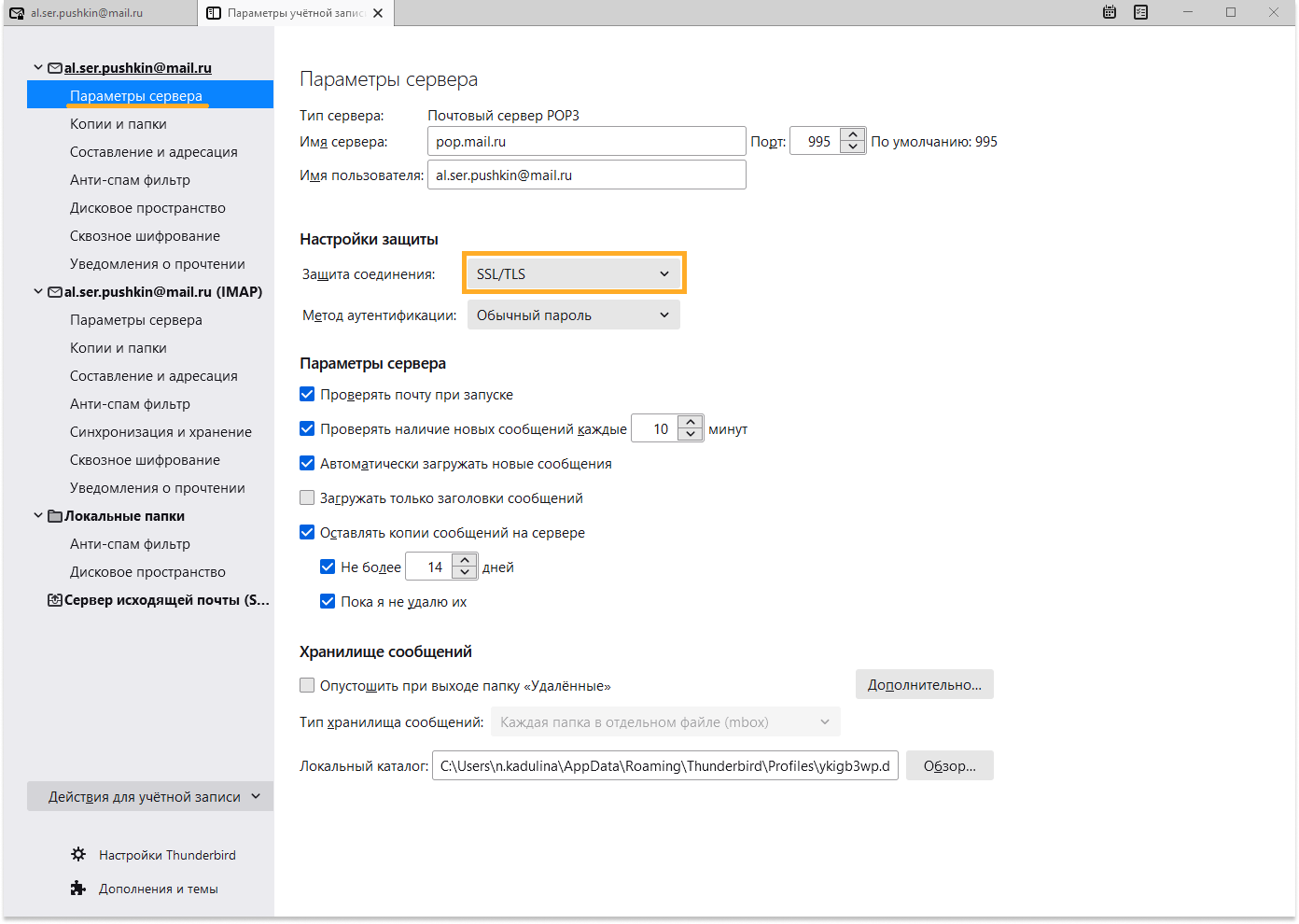
Проверьте, чтобы порт POP3-сервера был указан 995.
- Перейдите на вкладку «Сервер исходящей почты (SMTP)» и выберите ящик, у которого меняете настройки. Нажмите «Изменить».
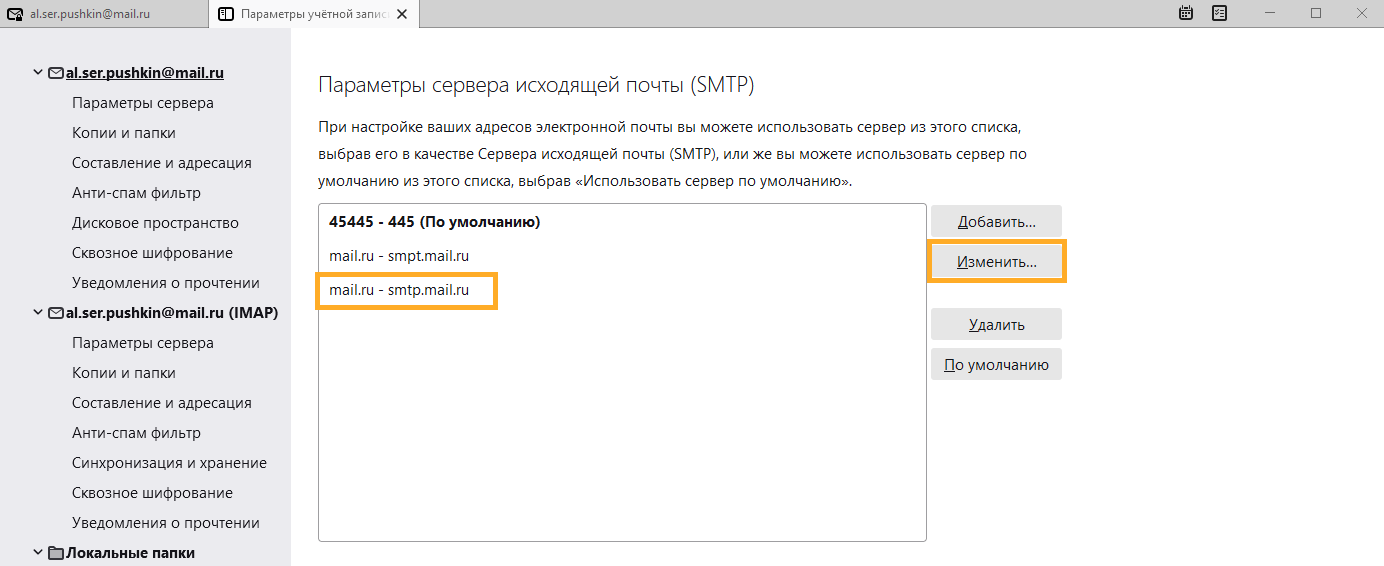
- В выпадающем списке «Защита соединения» выберите SSL/TLS и нажмите «Ок».
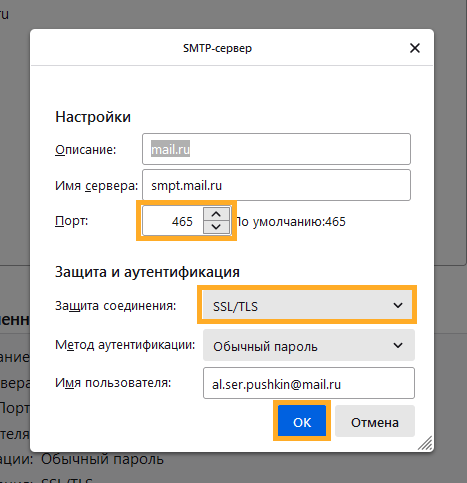
Проверьте, чтобы порт SMTP-сервера был указан 465.
- Нажмите «Ок».
Mozilla Thunderbird
Чтобы войти в ящик Mail.ru через Mozilla Thunderbird, обычный пароль от ящика не подойдёт — вам понадобится специальный пароль для внешнего приложения. Для создания такого пароля перейдите → «Безопасность» → «Пароли для внешних приложений».
Настроить по протоколу IMAP
- Откройте Mozilla Thunderbird.
- На главном экране нажмите «Электронная почта».
Ваше полное имя
Имя, которое будет отображаться в поле «От:» для всех отправляемых сообщений
Адрес электронной почты
Полное имя вашего почтового ящика
Пароль для внешнего приложения. Что это?
Нажмите «Настроить вручную».
- В открывшемся окне укажите следующие данные:
Сервер входящей почты
Полное имя почтового ящика в формате example@site.com
Сервер исходящей почты
Полное имя почтового ящика в формате example@site.com
- Нажмите «Готово» и дождитесь сообщения о том, что учетная запись успешно создана.
- Укажите папки, где будут храниться все письма, отправленные из почтовой программы, и письма из других системных папок почтовой программы. Для этого нажмите «Параметры учетной записи».
- Перейдите в раздел «Параметры сервера». В подразделе «При удалении сообщения:» выберите «Корзина» напротив «Переместить его в папку:».
- Перейдите в раздел «Копии и папки». Убедитесь, что в подразделе «При отправлении сообщений автоматически:» стоит галочка «Помещать копию сообщения в:» и активен переключатель «папку «Отправленные» на:», а в выпадающем списке выбрана ваша почта. Также убедитесь, что подразделе «Черновики и шаблоны» стоит галочка «Хранить черновики сообщений в:» и активен переключатель «папке «Черновики» на:», а в выпадающем списке выбрана ваша почта.
- Закройте настройки. Во вкладке «Настройка учетной записи» нажмите «Завершить».
Настроить по протоколу POP3
- Откройте Mozilla Thunderbird.
- На главном экране нажмите «Электронная почта».
Ваше полное имя
Имя, которое будет отображаться в поле «От:» для всех отправляемых сообщений
Адрес электронной почты
Полное имя вашего почтового ящика
Пароль для внешнего приложения. Что это?
Нажмите «Настроить вручную».
- В открывшемся окне укажите следующие данные:
Сервер входящей почты
Полное имя почтового ящика в формате example@site.com
Сервер исходящей почты
Полное имя почтового ящика в формате example@site.com
- Нажмите «Готово» и дождитесь сообщения о том, что учетная запись успешно создана.
- Нажмите «Завершить».
При настройке Mozilla Thunderbird по умолчанию отмечена галочка «Оставлять копии сообщений на сервере». Чтобы отключить эту функцию, нажмите правой кнопкой мыши на имя учетной записи. Перейдите «Параметры» → «Параметры сервера» и снимите галочку «Оставлять копии сообщений на сервере».
Проблемы с подключением после смены пароля
Если вы изменили пароль от своего ящика Mail.ru на сайте или в мобильном приложении, это не повлияет на вход в почту через Mozilla Thunderbird. Через эту программу вы по-прежнему сможете входить только по паролю для внешнего приложения. Что это?
Если перестал работать пароль для внешнего приложения, с которым вы заходите в почту через Mozilla Thunderbird, то создайте новый пароль. Как это сделать?
Затем обновите его в Mozilla Thunderbird:
- Нажмите правой кнопкой мыши на имени вашего ящика и перейдите:
Компьютер на Windows
«Параметры» → «Составление и адресация» → «Глобальные настройки адресации» → «Защита» → «Пароли» → «Сохраненные пароли»
«Параметры» → «Защита» → «Пароли» → «Сохраненные пароли» → «Удалить »
- Выделите сохраненный пароль и нажмите «Удалить». Затем нажмите «Закрыть».
- На главной странице кликните правой кнопкой мыши на имени вашей почты и нажмите «Получить сообщения». Откроется окно авторизации.
- Введите новый пароль.
Изменить настройки по протоколу SSL
- Нажмите правой кнопкой мыши на имя ящика, настройки которого хотите изменить. Выберите «Параметры».
- Перейдите на вкладку «Параметры сервера» ящика, у которого меняете настройки. Внимательно посмотрите, что указано в поле «Тип сервера». Если POP3, то перейдите к шагу 2.1, а потом к шагу 3. Если IMAP, то сразу перейдите сразу к шагу 3.
2.1. В выпадающем списке «Защита соединения» выберите SSL/TLS и нажмите «Ок».
Проверьте, чтобы порт POP3-сервера был указан 995.
- Перейдите на вкладку «Сервер исходящей почты (SMTP)» и выберите ящик, у которого меняете настройки. Нажмите «Изменить».
- В выпадающем списке «Защита соединения» выберите SSL/TLS и нажмите «Ок».
Проверьте, чтобы порт SMTP-сервера был указан 465.
- Нажмите «Ок».
Как настроить программу Mozilla Thunderbird

Mozilla Thunderbird (в переводе с англ. – «буревестник») – бесплатная и кроссплатформенная почтовая программа с открытым исходным кодом, разработанная сообществом Mozilla в далеком 2003 году. С тех пор данный почтовый клиент завоевал большую популярность и претерпел значительные изменения, но суть осталась та же: обмен личными сообщениями с друзьями и родственниками, деловая корреспонденция, интегрированный календарь и список задач, с помощью которых вы можете следить за событиями и организовать свой день.
Thunderbird обладает обширными возможностями кастомизации, которые должны удовлетворить даже самого привередливого пользователя.
Установка Thunderbird
Первым делом нужно скачать и установить программу. Установщик лучше всего взять на официальном сайте проекта.
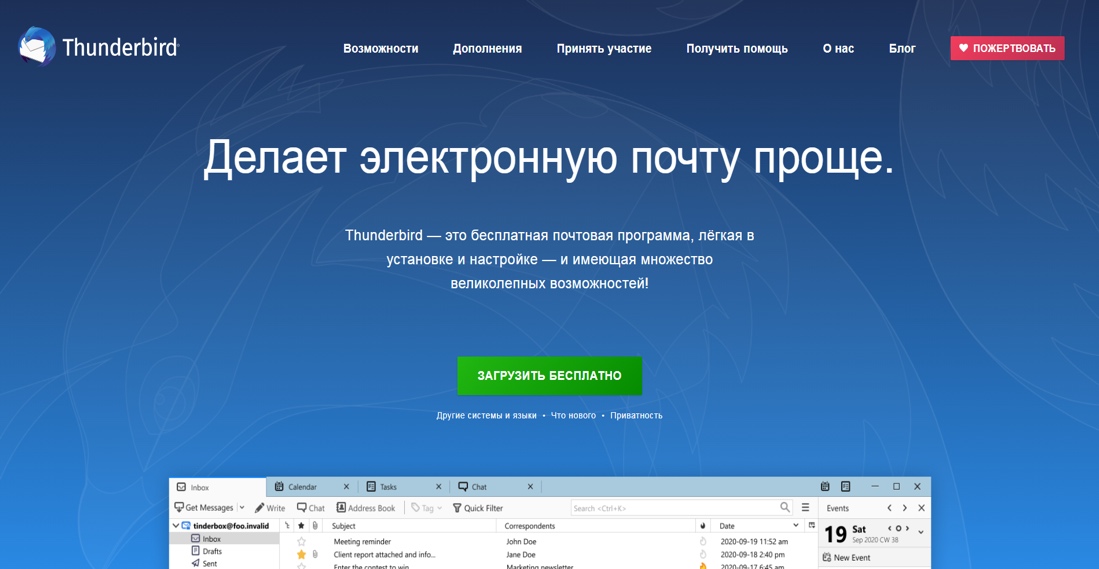
Сама установка – дело нехитрое. Укажите путь к установке в Program Files на системном диске. В установленном виде клиент будет занимать чуть больше 200 Мб, что не является сколько-нибудь значимым размером для современных жестких дисков или твердотельных накопителей.
Комьюнити теперь в Телеграм
Подпишитесь и будьте в курсе последних IT-новостей
Настройка Mozilla Thunderbird
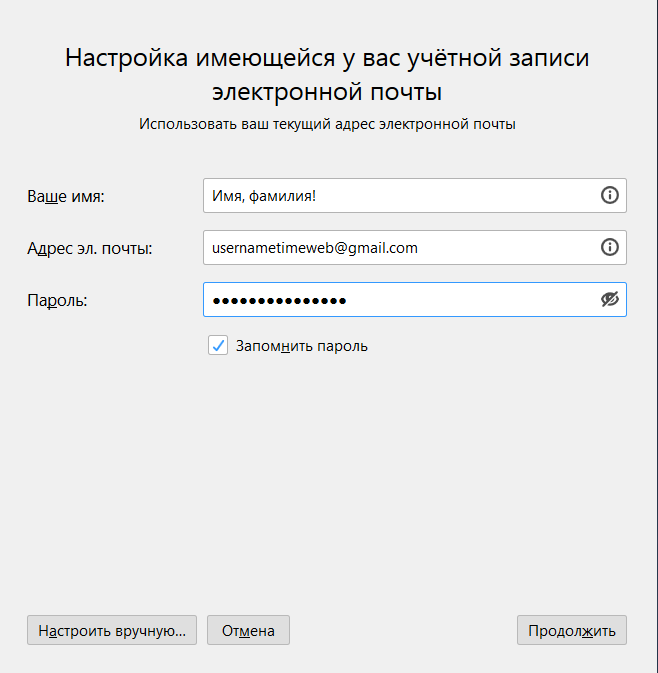
После установки и первого запуска программа автоматически покажет окно, в котором нужно указать данные для входа в электронную почту. Заполните все строки, затем нажмите на кнопку «Продолжить».
Теперь вы можете выбрать протокол доступа к электронной почте.
Если совсем кратко, то IMAP обеспечивает доступ с нескольких устройств одновременно, сообщения синхронизируются в реальном времени, а взаимодействие с почтой происходит непосредственно на сервере, тогда как POP3 дает доступ лишь с одного устройства, синхронизации сообщений не происходит, а данные скачиваются в почтовую программу. Так что рекомендую выбрать IMAP.
Более подробно о почтовых протоколах можно почитать в следующей статье.
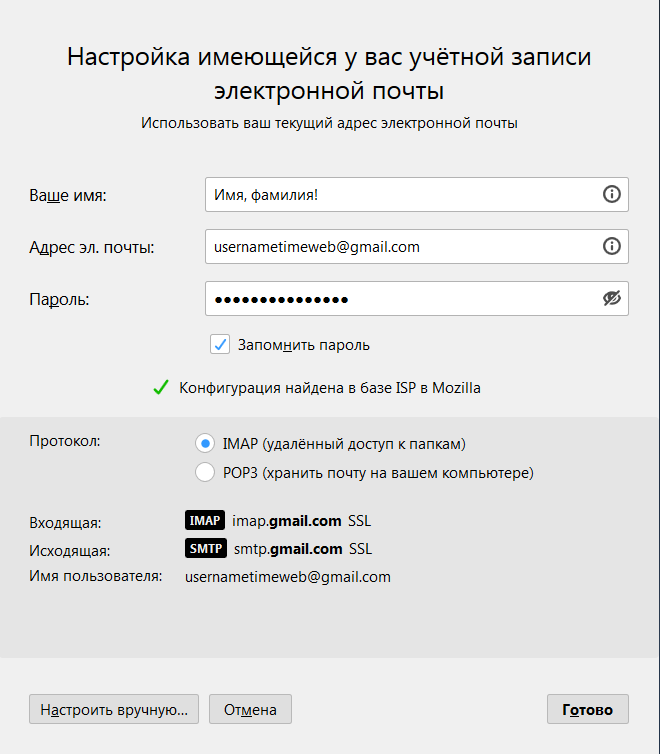
Если не доверяете автоматике, нажимайте «Настроить вручную».
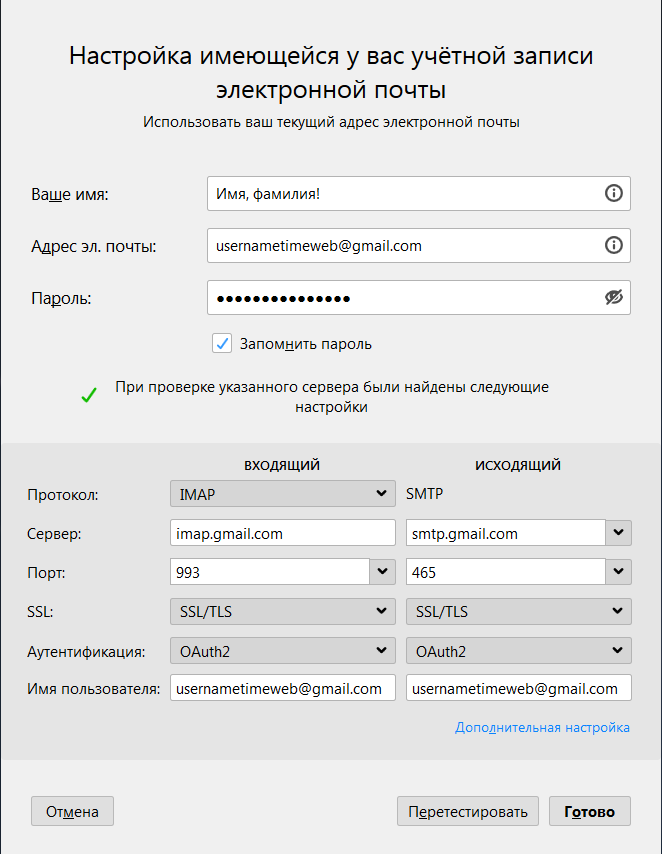
Вам нужно ввести доменное имя сервера, имя пользователя и протокол шифрования. Зашифрованные по SSL/TLS-подключения имеют порты IMAP 993 и SMTP 465, незашифрованные – 143 и 587. Используйте кнопку «Перетестировать» для проверки и «Готово» для завершения настройки.
Дальше будет необходимо произвести вход в свой аккаунт.
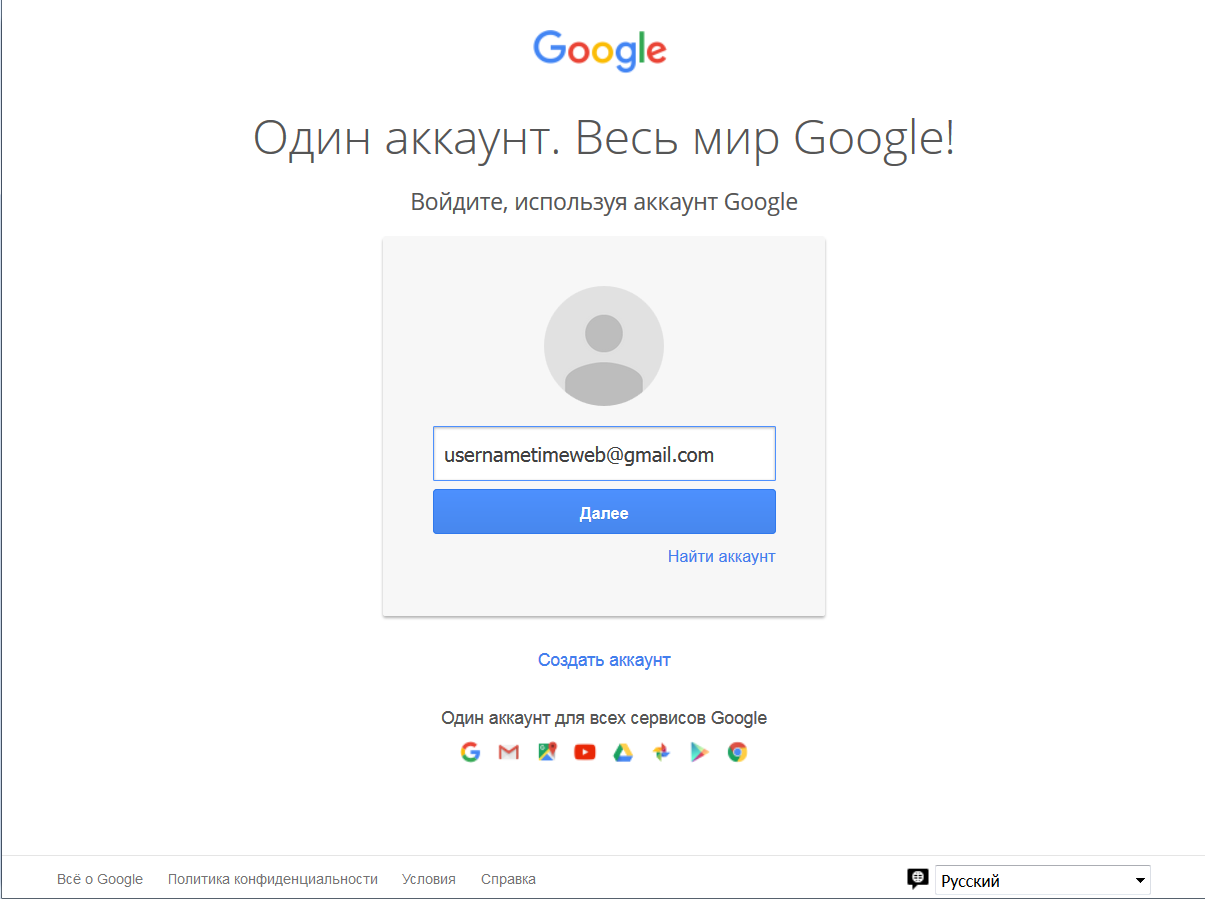
. и разрешить приложению доступ.
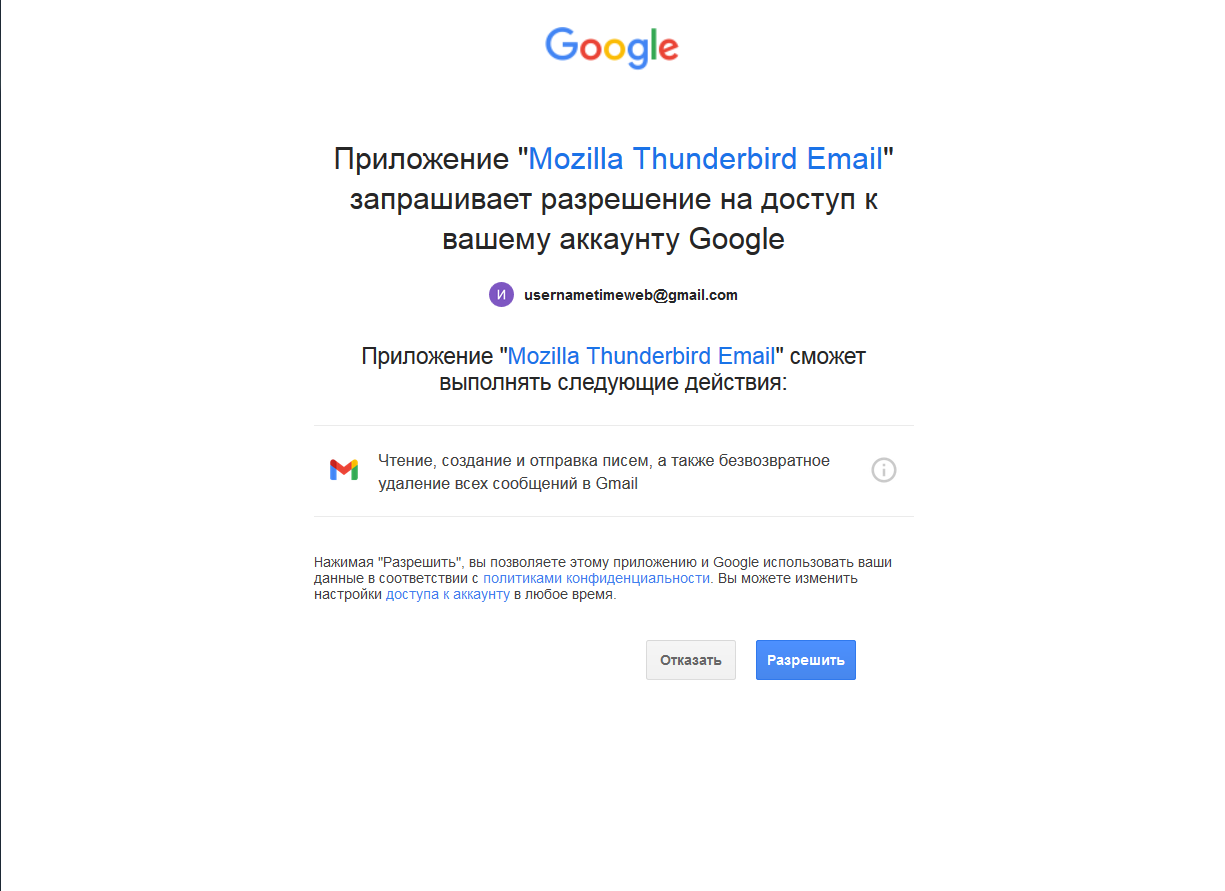
Если у вас подключена двухфакторная аутентификация, нужно будет пройти и ее.
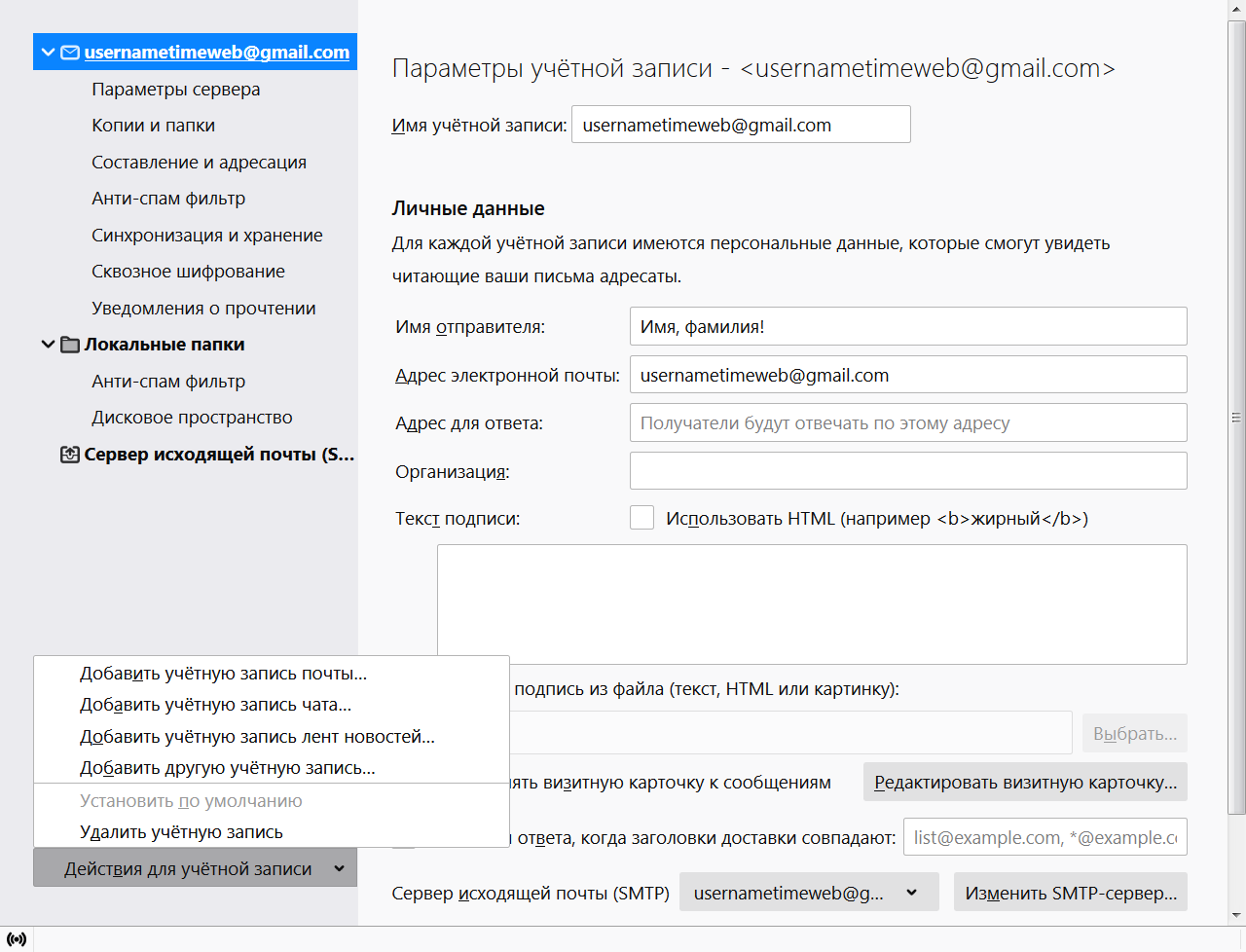
Если вы планируете пользоваться сразу несколькими почтовыми адресами, то пройдите в «Параметры учетной записи – Действия для учетной записи – Добавить учетную запись почты» и добавьте дополнительные адреса. В том же контекстном меню можно удалить уже существующие учетные записи.
Обзор интерфейса и возможностей почтового клиента
В Mozilla Thunderbird простой, интуитивно понятный интерфейс. Слева располагаются папки с письмами, вверху панель задач с часто используемыми функциями и контекстное меню настроек программы. Удобная панель навигации с основными возможностями Thunderbird находится в основном окне на главной странице.
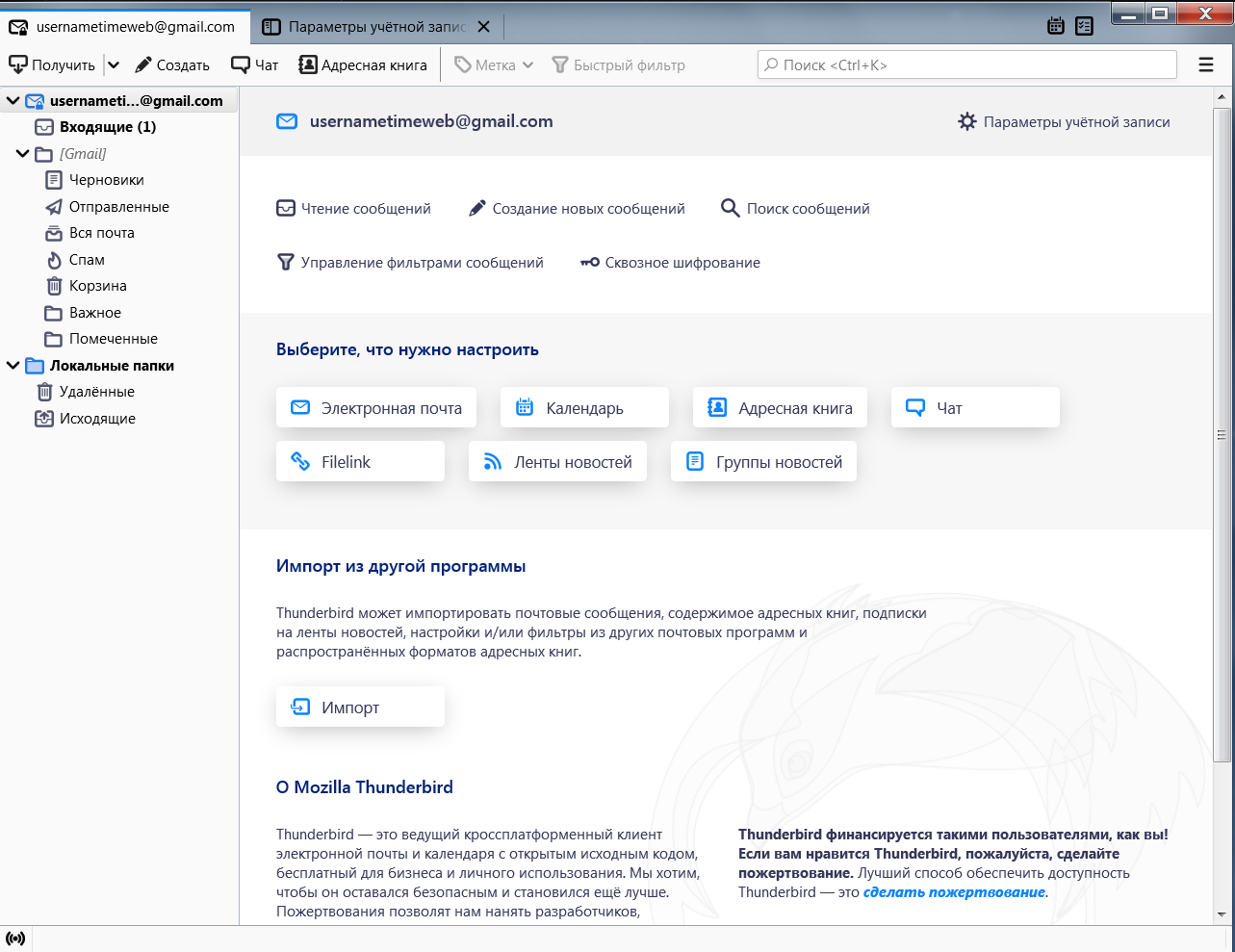
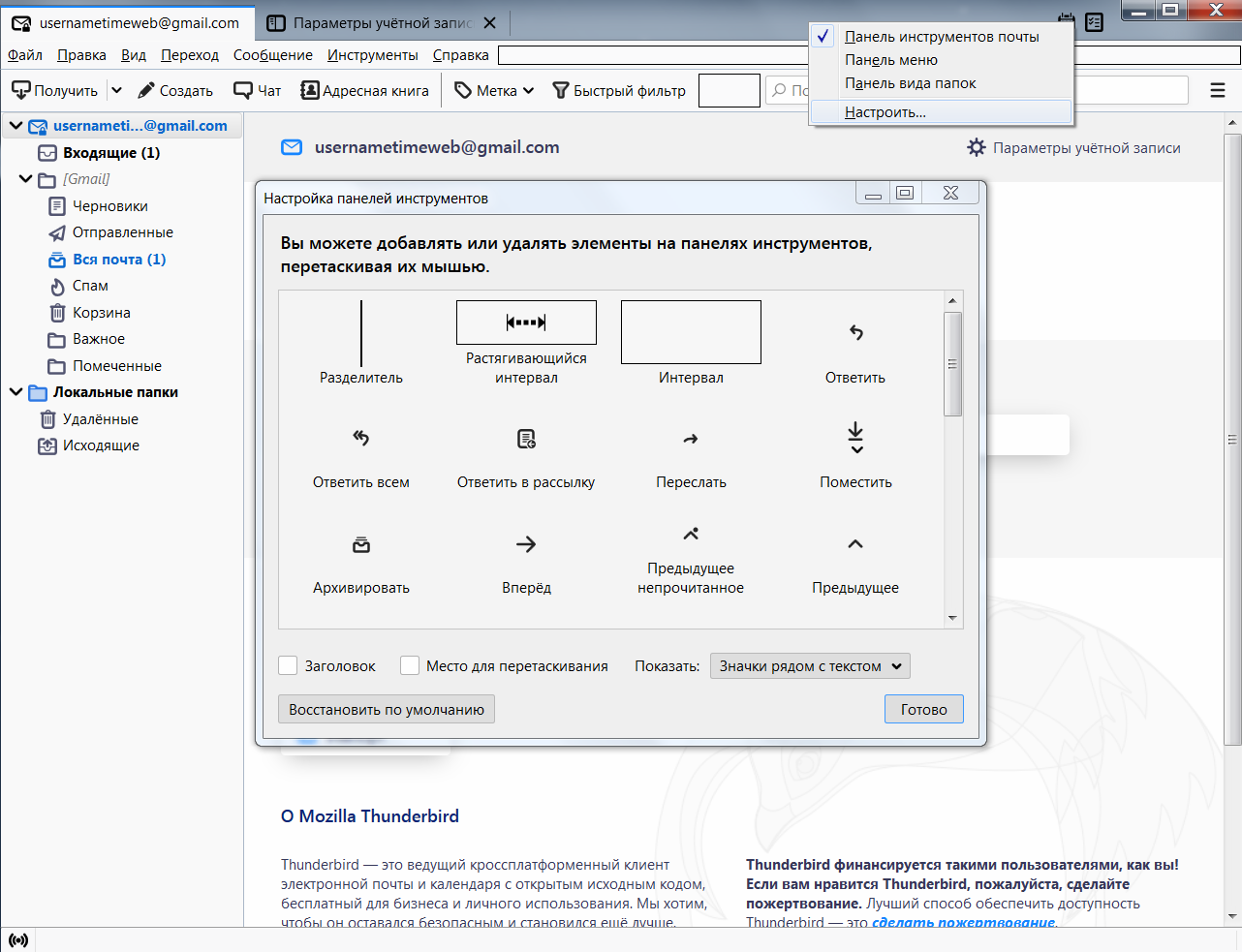
Вы можете закрепить на панели задач необходимые действия: для этого нужно нажать по ней правой кнопкой мыши и выбрать пункт «Настроить». Затем перетащите необходимое действие на панель задач. Точно так же, только в обратном порядке, действия можно убирать.
Создание сообщений
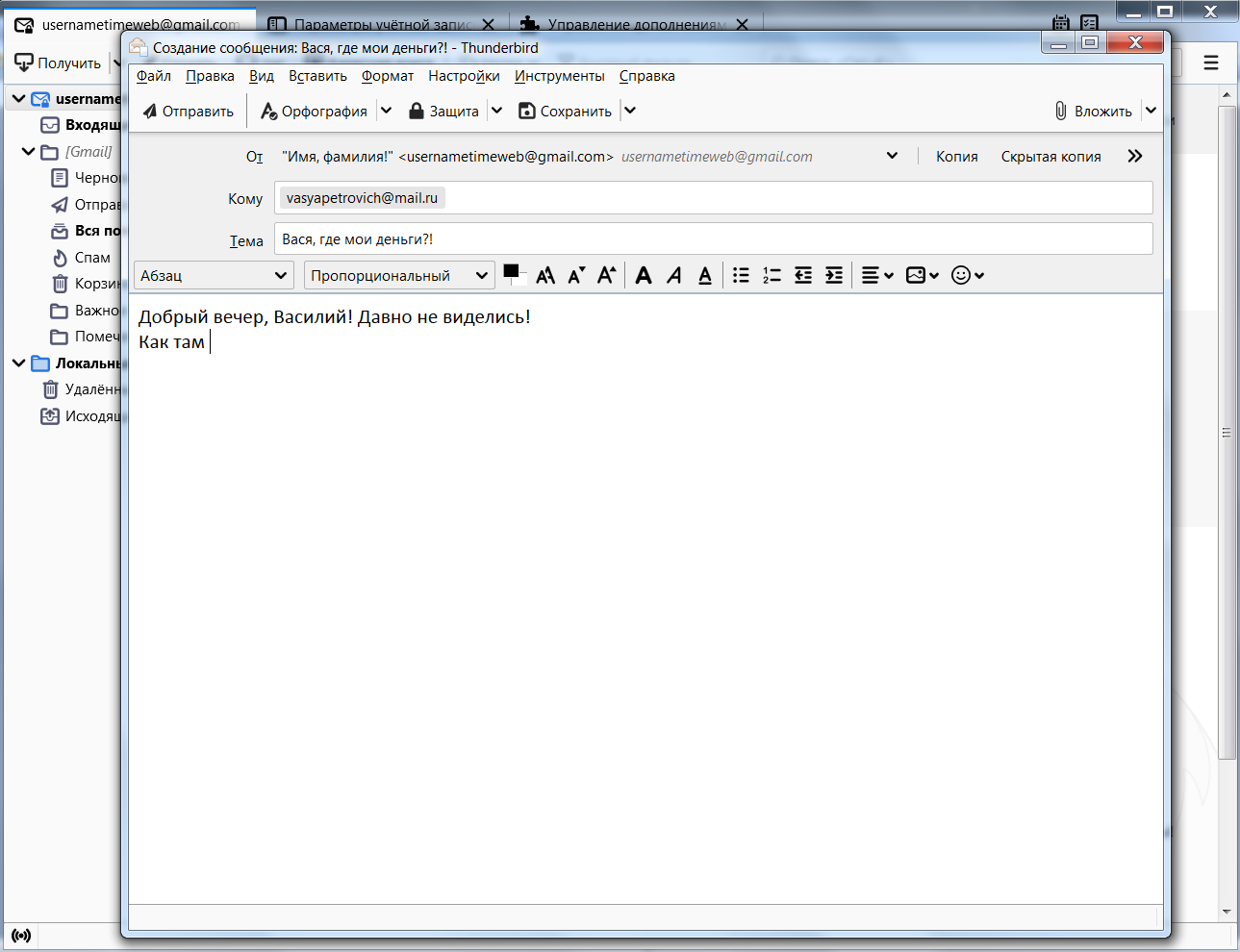
Электронная почта, в первую очередь, нужна для обмена сообщениями. Для создания письма вам придется кликнуть по пиктограмме «Создать» на панели задач или «Создание новых сообщений» на главной странице. В появившемся окне укажите e-mail адресата и тему беседы, напишите текст письма. В окне также присутствуют все необходимые инструменты для редактирования, вставки изображений, ссылок и даже смайлов.
Синхронизация писем и их хранение
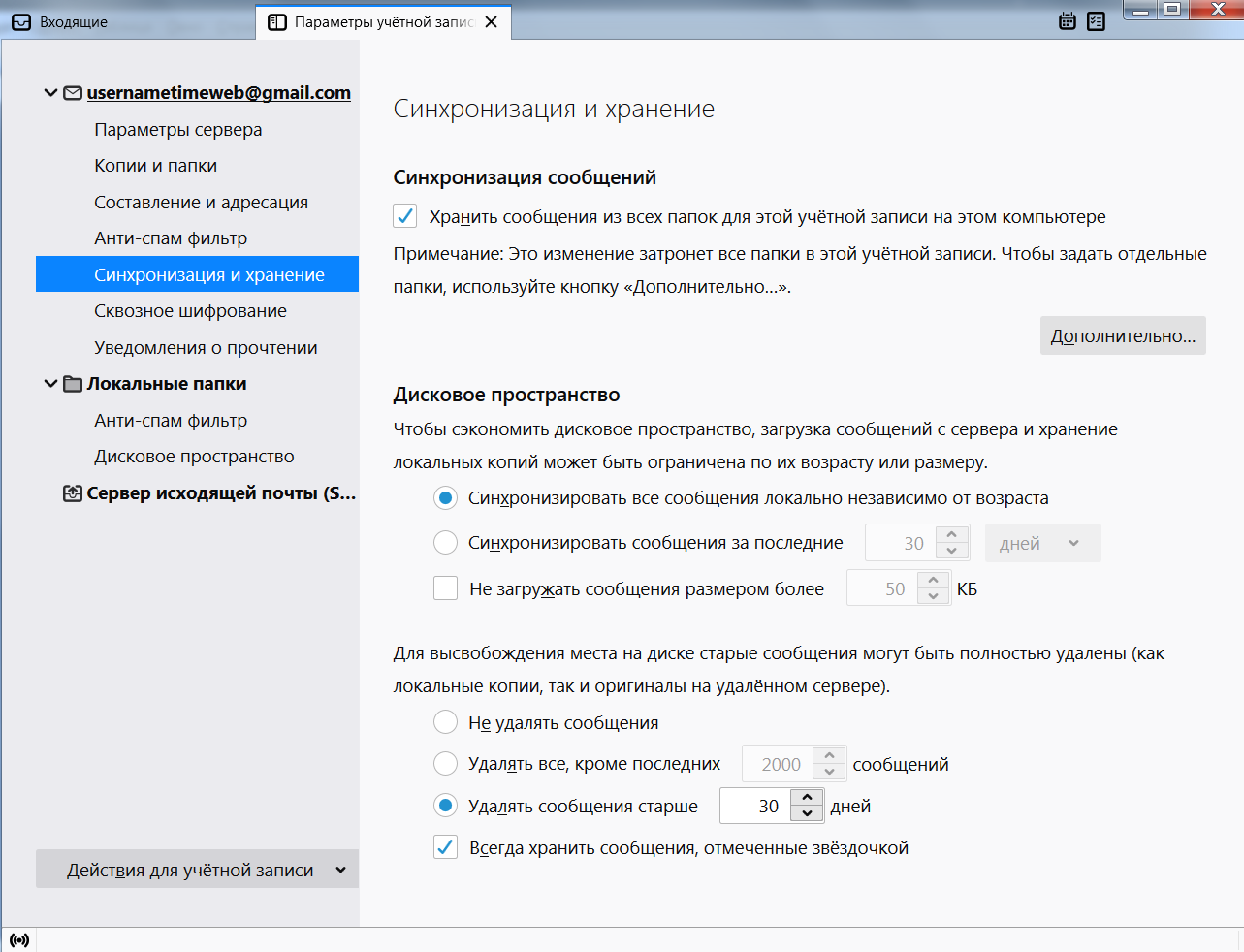
По умолчанию почтовый клиент Thunderbird синхронизирует сообщения из всех папок. Но если вам нужно отключить синхронизацию каких-то разделов, то заходите в «Параметры учетной записи», затем в «Синхронизация и хранение». Именно там, во вкладке «Дополнительно», настраиваются нужные параметры, а также указывается политика синхронизации: например, можно синхронизировать сообщения только определенного возраста или размера.
Сквозное шифрование
Чтобы максимально обезопасить переписку, имеет смысл настроить сквозное шифрование сообщений.
- Для этого в «Параметрах учетной записи» находим раздел «Сквозное шифрование».
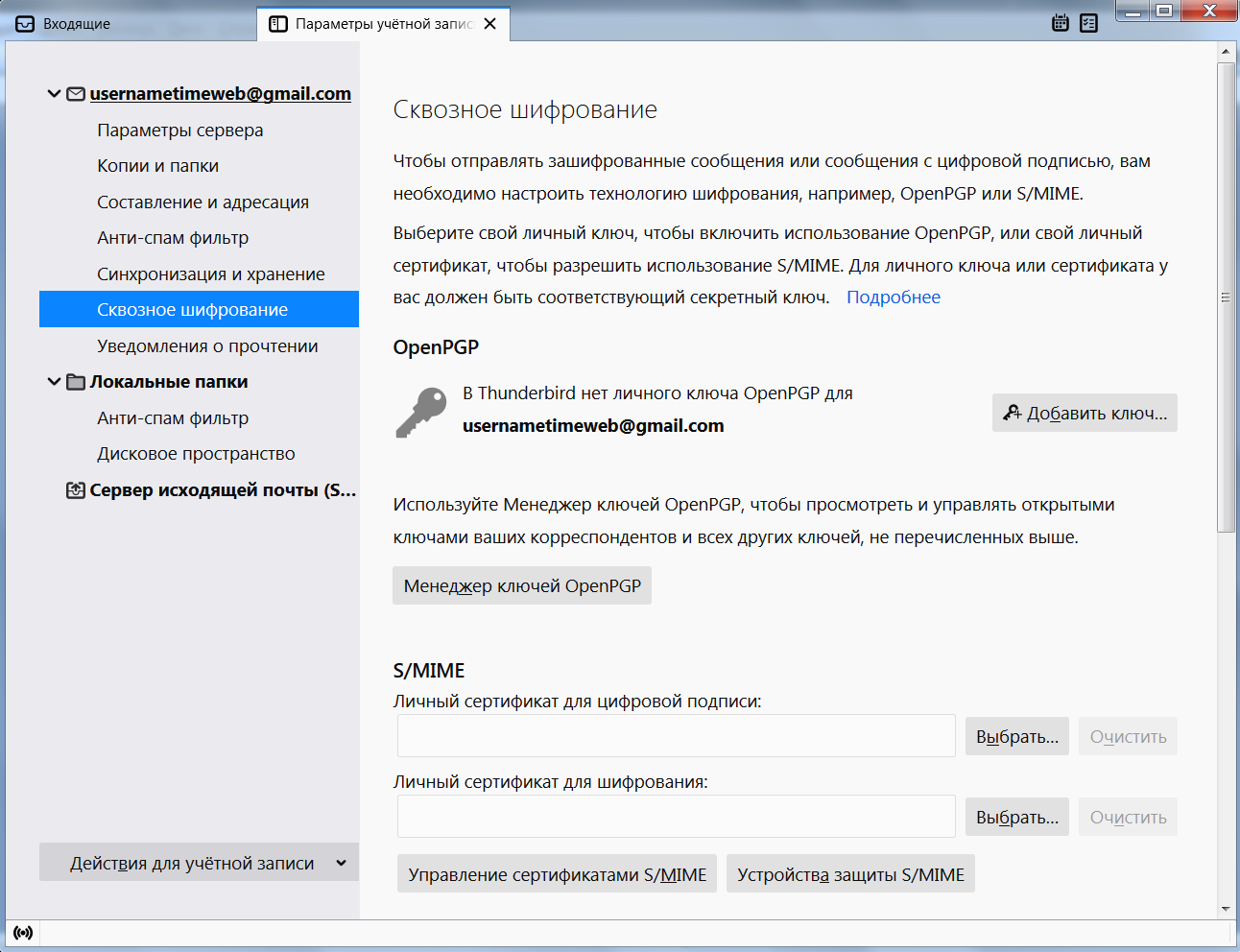
- Кликаем «Добавить ключ».
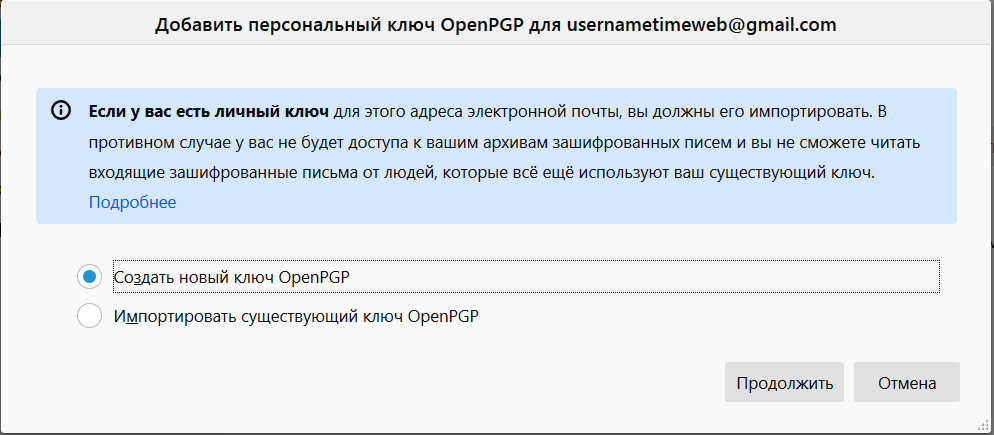
- Создаем новый ключ OpenPGP или используем существующий. При создании нового указываем срок действия, тип и размер ключа.
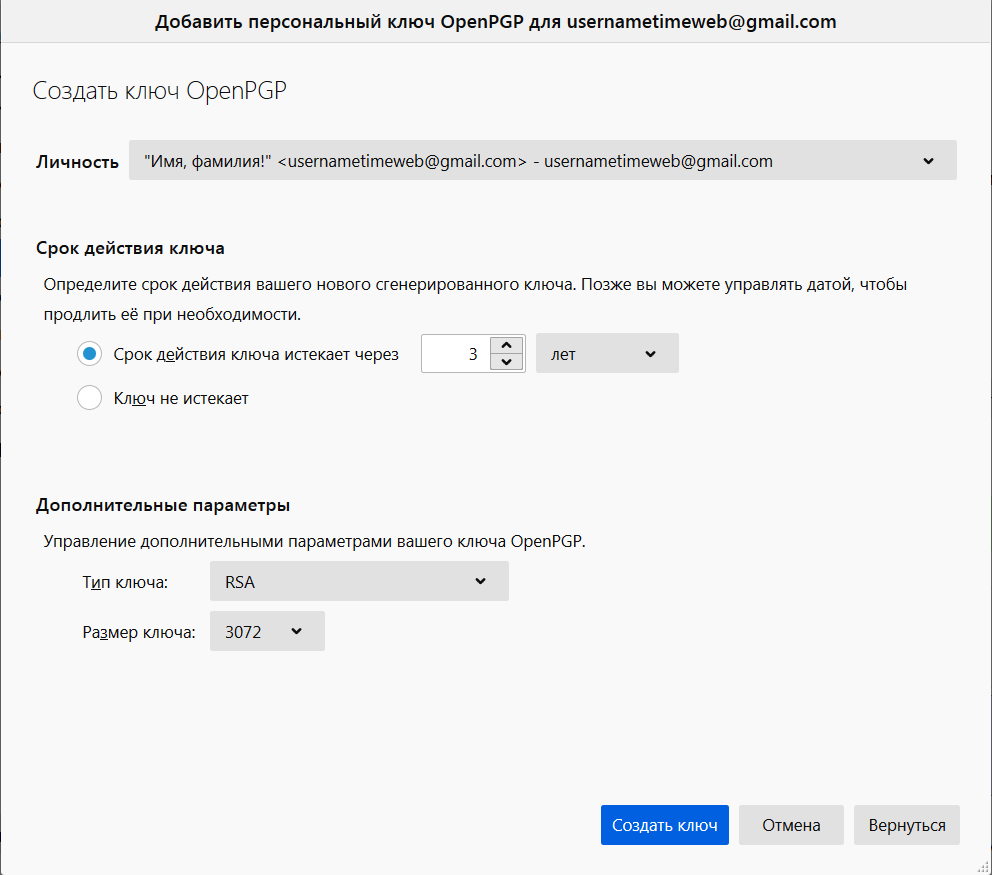
- Жмем на «Создать ключ» => «Подтвердить». Готово!
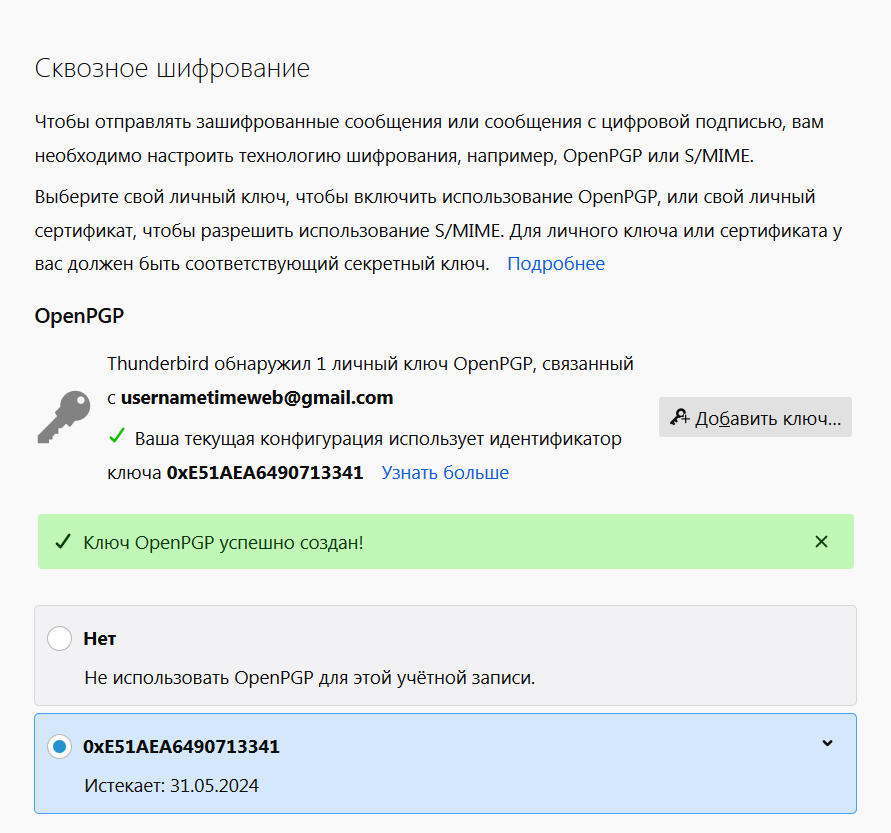
Теперь нужно передать ключ шифрования нужному собеседнику: для этого при написании письма используйте вкладку «Защита» => «Прикрепить мой открытый ключ». Осталось лишь получить ключ собеседника и сравнить контрольные суммы. Вы только что усложнили жизнь специальным службам, масонам и иллюминатам, поздравляю!
Более подробно о сквозном шифровании можно почитать в справке Mozilla Thunderbird, перейдя из вкладки «Сквозное шифрование» в «Подробнее» (откроется статья «Введение в сквозное шифрование»).
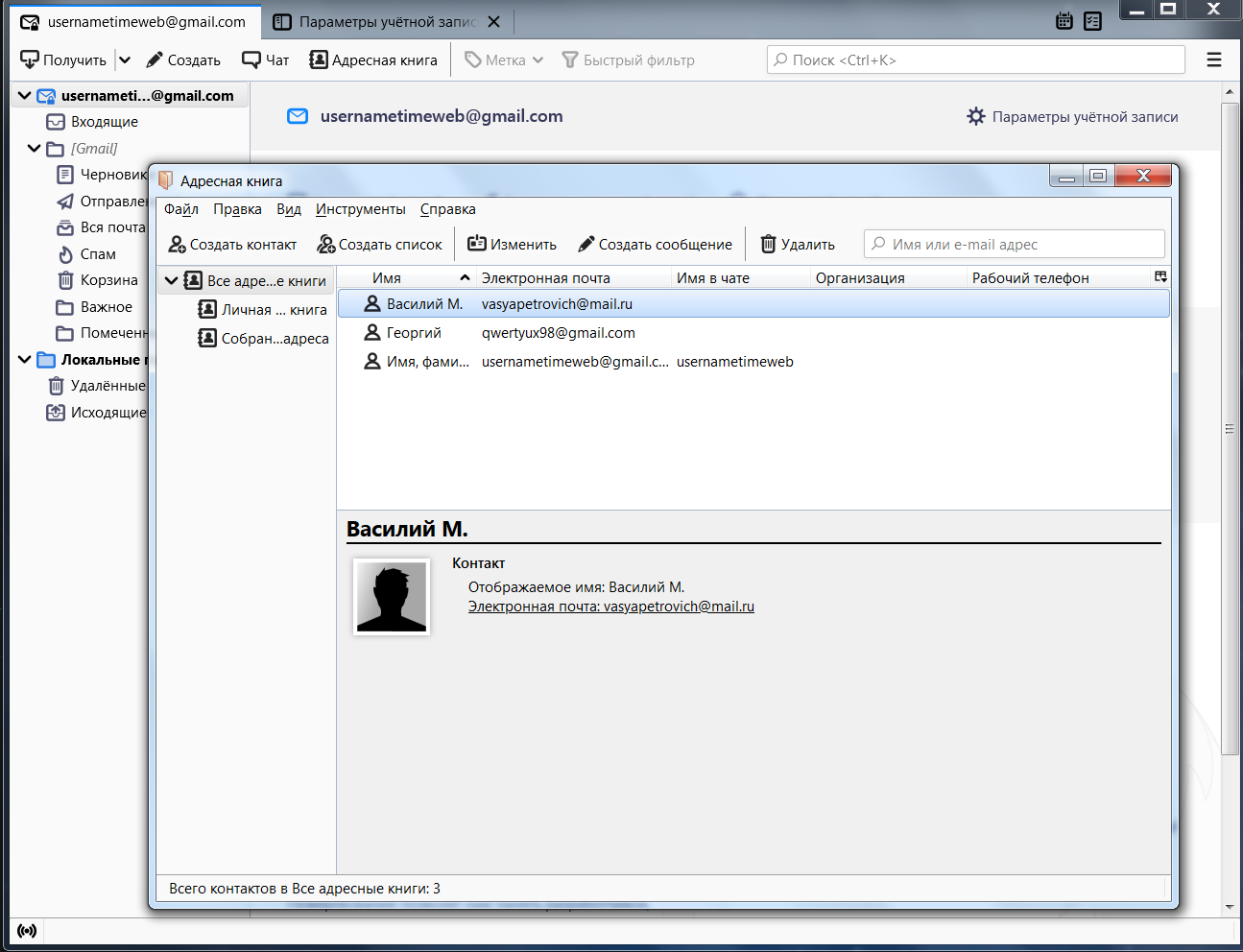
Адресная книга
Во вкладке «Адресная книга» удобно и легко вести список контактов. Помимо почтового адреса, можно заполнить подробные данные.
Календарь и задачи
В календаре, помимо слежения за датами, можно создавать события и задачи. Для этого выберите соответствующие пиктограммы во вкладке «Календарь».
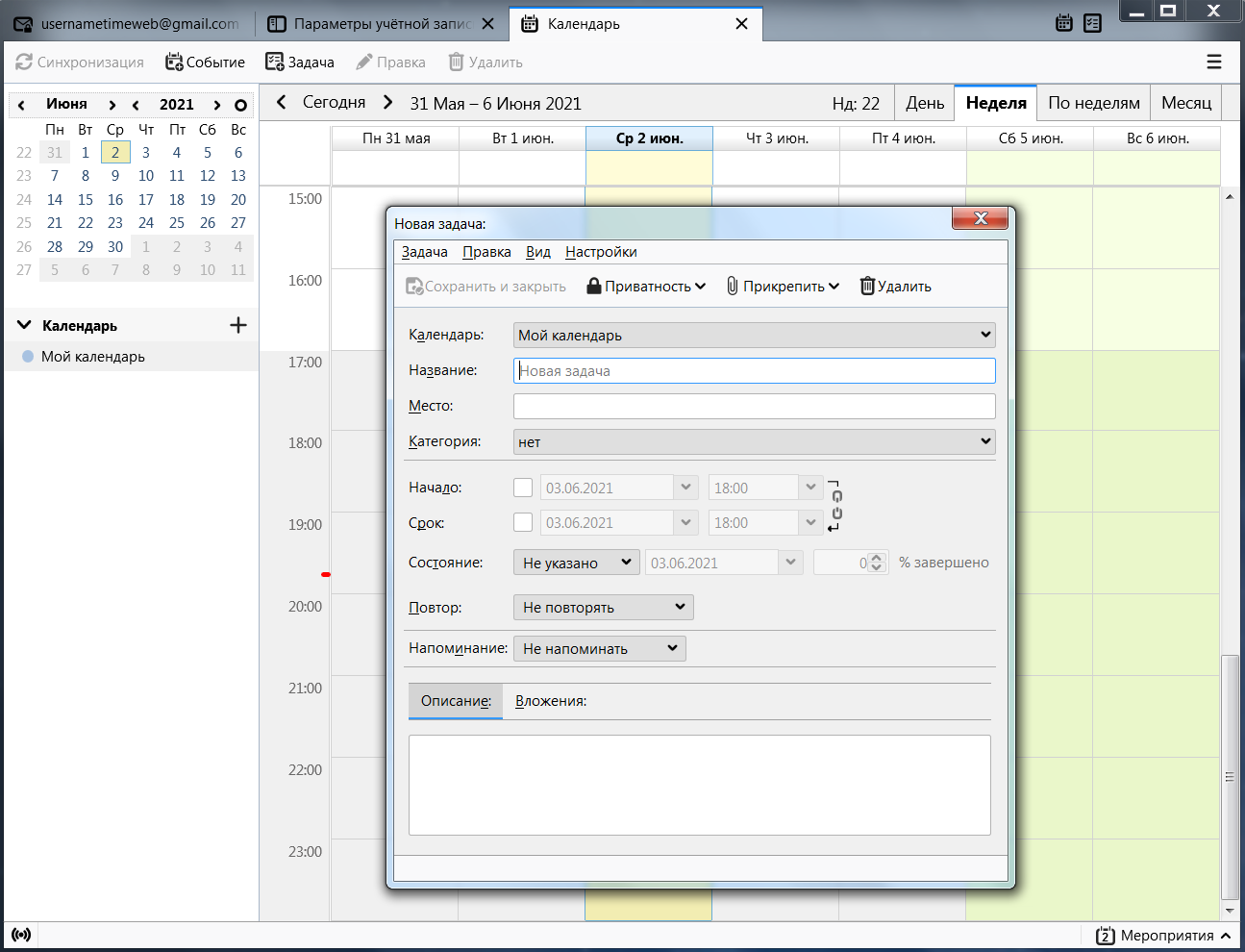
Быстрый доступ в календарь закреплен в правом верхнем углу программы.
Лента новостей
Mozilla Thunderbird поддерживает функцию подписки на RSS-ленту. Найдите в сети RSS-адрес нужного новостного портала, после чего зайдите на главной странице приложения во вкладку «Ленты новостей». Будет предложено ввести имя для дополнительной учетной записи, на которую будут приходить новости. После создания зайдите в «Управление подписками», введите адрес RSS в строку и настройте периодичность проверки ленты.
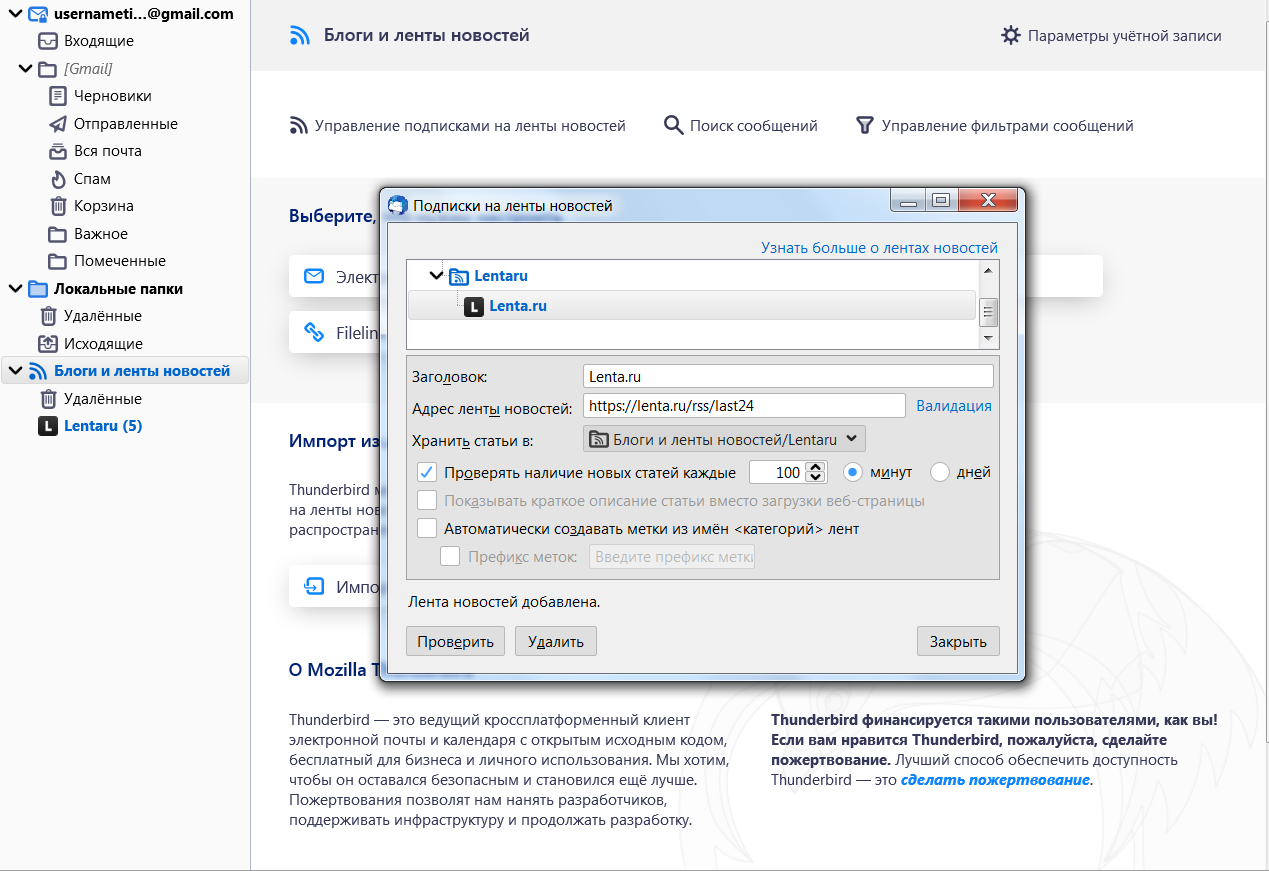
Кастомизация Mozilla Thunderbird
Вы можете заняться кастомизацией и настроить дизайн программы так, как душа пожелает. В контекстном меню нужно выбрать «Дополнительно», где будут отображены самые популярные темы и плагины, призванные преобразить ваше взаимодействие с приложением.
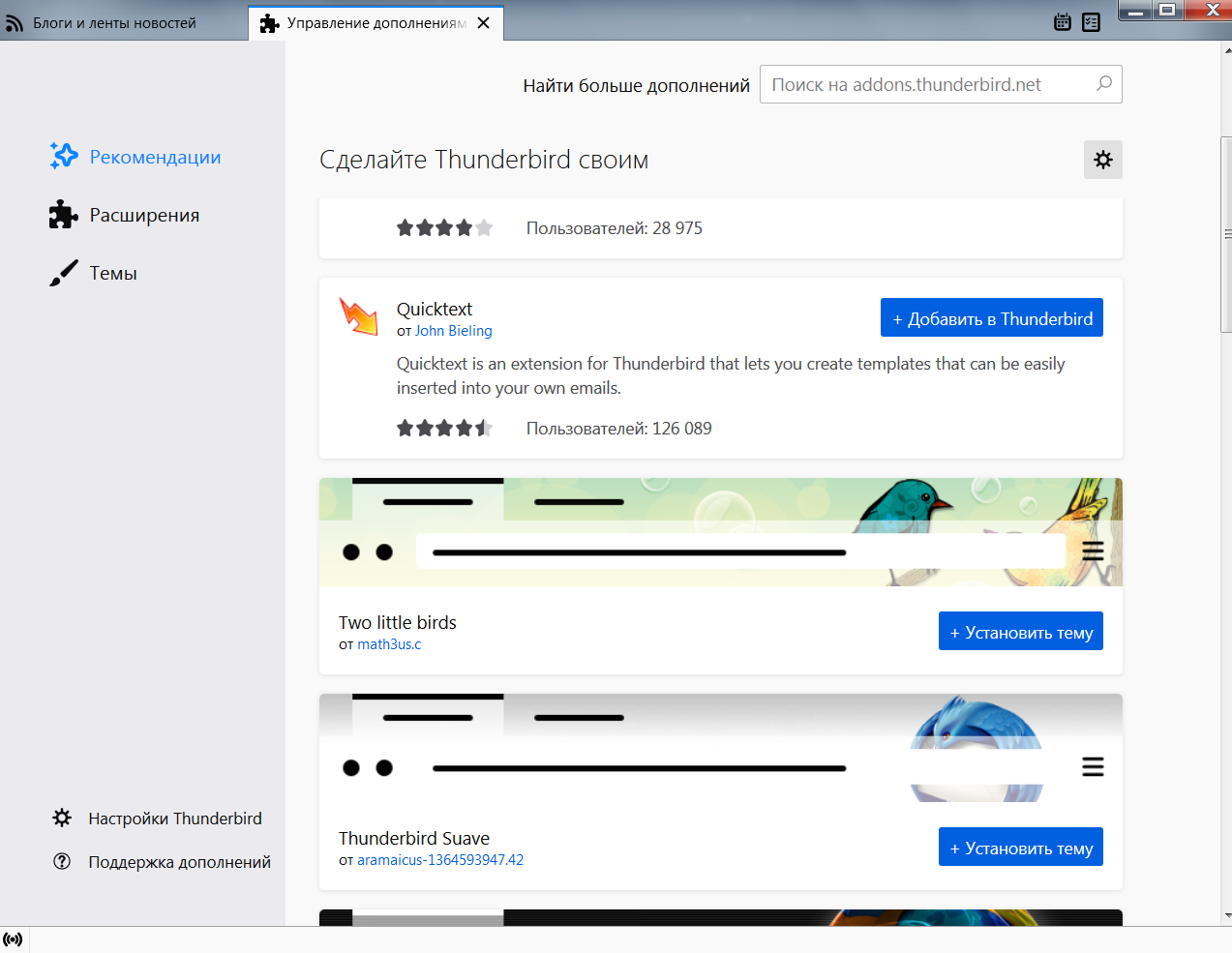
Заключение
Mozilla Thunderbird – минималистичный и интуитивно понятный почтовый клиент, позволяющий следить за входящей почтой, планировать задачи с помощью календаря и оставаться в курсе общественной и культурной жизни благодаря поддержке RSS-ленты.
Как Перенос почты из Thunderbird в Outlook
Вы хотите перенос почты из Thunderbird в Outlook, но не можете найти надежного решения? Нет проблем. В этой статье я расскажу вам о двух самых популярных методах простой миграции ваших писем. Независимо от ваших технических возможностей, просто следуйте приведенным рекомендациям и легко выполняйте свою задачу.
Небольшое вступление: Mozilla Thunderbird – это бесплатный почтовый клиент с открытым исходным кодом, который хранит все свои электронные письма в формате MBOX. В то время как MS Outlook является продуктом Microsoft, который использует файлы PST для сохранения всех своих элементов почтового ящика. Эти элементы включают в себя электронные письма, вложения, контакты, календари и задачи.
С момента запуска Outlook мы видели, как люди переходили к нему в поисках лучших функций и управления данными. И выпуск MS Outlook способствовал этой миграции электронной почты в более широком масштабе.
Thunderbird и Outlook – два почтовых клиента, два почтовых формата
Проблема, с которой обычно сталкиваются люди, желающие экспортировать электронные письма из Thunderbird в Outlook, заключается в несовместимости этих двух почтовых клиентов. Поскольку они используют два разных формата данных (MBOX и PST), пользователям кажется невозможным найти удобное решение. Что-то, что не мешает целостности данных почтовых сообщений после конвертации.
Два Метода для Перенос Почты из Thunderbird в Outlook
Perfection or Best – это термин, который мы часто слышим в сценариях миграции электронной почты. Например, «Я хочу лучший метод конверсии», «Я стремлюсь к идеальным результатам», «Дайте мне наилучшее возможное решение» и так далее. Но практически эти слова напрямую связаны с вашими требованиями. То, что может показаться идеальным для вас, может быть не лучшим для другого. Итак, не забудьте проанализировать ваши требования и варианты, которые вам предоставляются. Это поможет вам выбрать наилучшее решение из многих, которые идеально подходят для сценария перехода с Thunderbird на Outlook.
Теперь, с открытым разумом, давайте проанализируем два популярных варианта для обсуждаемой конверсии.
- Использование IMAP
- Использование профессионального решения
Обратите внимание, что оба предоставленных решения тщательно протестированы и уже помогли миллионам во всем мире. То, что вы выбираете, полностью зависит от вас.
Способ 1. Использование конфигурации IMAP в Thunderbird
Протокол доступа к сообщениям в Интернете (обычно известный как IMAP) – это стандартный протокол Интернета, который позволяет синхронизировать двустороннюю связь между почтовым клиентом и учетной записью электронной почты веб-почты. Он предназначен для обеспечения доступа к одной и той же учетной записи от нескольких клиентов. Поэтому рекомендуется использовать этот протокол для перенос почты из Thunderbird в Outlook.
Вот шаги, чтобы сделать это:

- Настройте свою учетную запись Gmail в Thunderbird, используя IMAP-сервер
- В Gmail создайте новую папку.
- Выберите и переместите сообщение Thunderbird, которое вы хотите перенести в Outlook.
- Теперь вы можете просматривать все сообщения, которые вы хотите экспортировать в свой аккаунт Gmail.
- Войдите в учетную запись Gmail в своем браузере, чтобы подтвердить, что все сообщения успешно вошли в папку Gmail.
- Настройте ту же учетную запись Gmail в MS Outlook, используя IMAP, затем нажмите «отправлять и получать почту». Как только папки синхронизированы, проверьте, присутствуют электронные письма или нет. Если нет, то повторяйте шаги, пока не отобразятся электронные письма. Либо переместите эти электронные письма в свой предпочтительный профиль, либо создайте PST-файл, перейдя по ссылке «Файл – Импорт и экспорт, экспортировать в файл личных папок .pst», и импортируйте его в свою учетную запись.
Примечание. Этот метод применим только для экспорта нескольких сообщений электронной почты.
Когда реализовать это решение?
- Если количество соответствующих сообщений электронной почты ограничено
- Когда вашей главной заботой является миграция электронных писем без акцента на структуре папок
- Когда у вас настроены и готовы использовать Thunderbird и MS Outlook.
- Если вы можете иметь дело с проблемами в некоторых электронных письмах, такими как сломанные изображения или пропущенное форматирование
Этот метод обычно предпочитают домашние пользователи, так как доступ к их электронной почте в MS Outlook является для них основной задачей. Однако профессионалы не рискуют потерять атрибуты электронной почты и предпочитают программное обеспечение для беспроблемной миграции с Thunderbird на Outlook.
Способ 2. Использование профессионального решения
Интернет-рынок полон сторонних решений для экспорта Thunderbird в Outlook. Это стало и благом, и проклятием для пользователей. Как?
Это благо, потому что это позволяет вам выбрать решение, которое идеально подходит для вас. И дает вам широкий выбор вариантов на выбор. В то же время, это губительно, так как вам придется тестировать каждый из них, чтобы убедиться, что он не является некомпетентным программным обеспечением или вредоносным ПО, приносящим деньги. И есть много инструментов для тестирования.
Следовательно, мы будем экспоненциально уменьшать эту нагрузку, предоставляя вам популярное программное обеспечение. Конвертер MBOX в PST упрощает миграцию всей электронной почты и дает точные результаты за считанные минуты. Он обеспечивает безопасную платформу для эффективного и безопасного преобразования Thunderbird MBOX в Outlook. Множество функций помогает пользователям настраивать конвертацию в соответствии с их потребностями.
Все, что вам нужно сделать, это скачать бесплатную версию с официального сайта и конвертировать Thunderbird в PST без каких-либо осложнений.
Простые шаги для Перенос почты из Thunderbird в Outlook
- Шаг 1. Запустите Конвертер MBOX в PST и нажмите «Add File».
- Шаг 2. Выберите Thunderbird и «Настройки профиля по умолчанию», затем нажмите «Next».
- Шаг 3. Выберите все учетные записи электронной почты или только предпочитаемые для переноса данных.
- Шаг 4. Предварительный просмотр всех писем и вложений
- Шаг 5. Экспорт необходимых файлов в формат Outlook PST.
- Шаг 6. Импортируйте PST-файл в Outlook с помощью бесплатной встроенной функции импорта / экспорта.
Кроме того, вы также можете вручную добавлять файлы MBOX в программное обеспечение вместо автоматической загрузки данных из учетных записей электронной почты Thunderbird.
Когда реализовать?
- Если вам требуется быстрое и точное преобразование
- Если вы поддерживаете структуру папок, вам важны целостность данных и заголовки электронной почты.
- Когда количество отправляемых сообщений электронной почты велико (больше 500)
Как домашние, так и профессиональные пользователи используют автоматизированные решения для простого и быстрого преобразования. Основное внимание здесь уделяется быстрой доставке оригинальных электронных писем из Thunderbird в Outlook 2019 без потери атрибутов.
Подписание
Конвертация электронной почты всегда беспокойная проблема. Люди думают, что популярные почтовые клиенты должны каким-то образом переключаться на другой почтовый клиент. Но это не тот случай. В этой статье я взял один такой сценарий конверсии, который очень сложен. И предоставил два наиболее эффективных решения, как бесплатное, так и профессиональное. Надеемся, что заинтересованные пользователи получат от этого выгоду и легко перенос почты из Thunderbird в Outlook.
Exclusive Offers & Deals, Grab it Now!

By Chirag Arora
Chirag Arora is a seasoned professional who wears multiple hats in the digital realm. As a Digital Marketing Manager, he orchestrates successful online campaigns, optimizing brand visibility and engagement. Additionally, Chirag brings meticulous attention to detail to his role as a Content Proofreader, ensuring that every piece of content shines with accuracy and clarity.