Подробное руководство о том, как поделиться своим экраном в Zoom
Zoom имеет функцию общего доступа к экрану, позволяющую пользователям легко делиться экраном, рабочим столом или другим содержимым во время собрания. В этом посте рассказывается, как включить функцию совместного использования экрана в Zoom и как делиться экранами в Zoom на компьютерах и мобильных телефонах.
- Часть 1. Включить общий доступ к экрану в Zoom
- Часть 2. Поделиться экраном в Zoom на компьютере
- Часть 3. Демонстрация экрана в Zoom на мобильных устройствах
- Часть 4. Часто задаваемые вопросы о том, как поделиться экраном в Zoom
Часть 1. Как включить функцию общего доступа к экрану участника в Zoom
Функция общего доступа к экрану в Zoom позволяет вам поделиться своим экраном и получить полный контроль над своим экраном и тем, что могут или не могут видеть другие участники собрания. Даже организатор встречи не может контролировать ваши действия на экране без вашего разрешения. Но вы должны знать, что эта функция для участников собрания Zoom по умолчанию отключена, чтобы предотвратить срыв собрания незваными участниками. Поэтому, прежде чем вы решите поделиться экраном в Zoom, вы должны сначала настроить параметры совместного использования экрана.
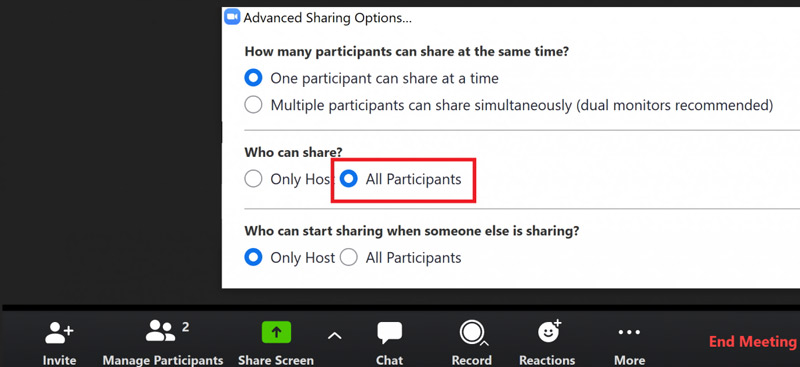
Когда у вас есть собрание Zoom, вы можете щелкнуть значок стрелки рядом с «Поделиться экраном», чтобы отобразить дополнительные параметры. Из них выберите Расширенные параметры обмена .
Найдите Кто может поделиться раздел и выберите Все участники . Таким образом, вы можете включить демонстрацию экрана для всех участников вашей встречи Zoom.
Часть 2. Как поделиться экраном в Zoom на ПК с Windows и Mac
Когда вы используете Zoom на ноутбуке под управлением Windows или macOS, вы можете начать собрание Zoom или присоединиться к нему со своей учетной записью, а затем воспользоваться следующим руководством, чтобы поделиться своим экраном в Zoom. Убедитесь, что вы используете Zoom 5.0.0 или более позднюю версию.
Если вы хотите поделиться экраном в Zoom, вы можете просто нажать на значок Поделиться экраном кнопка, расположенная в нижней части элементов управления собранием.

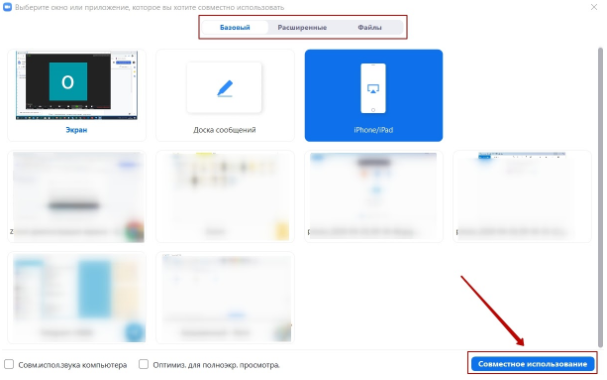
Вы можете выбрать окно или приложение, которым хотите поделиться. Отметьте Поделиться звуком установите флажок, если ваш контент также имеет аудиозвук. На этом этапе вы также можете использовать доску, слайды PowerPoint и видеофайлы со своего компьютера.
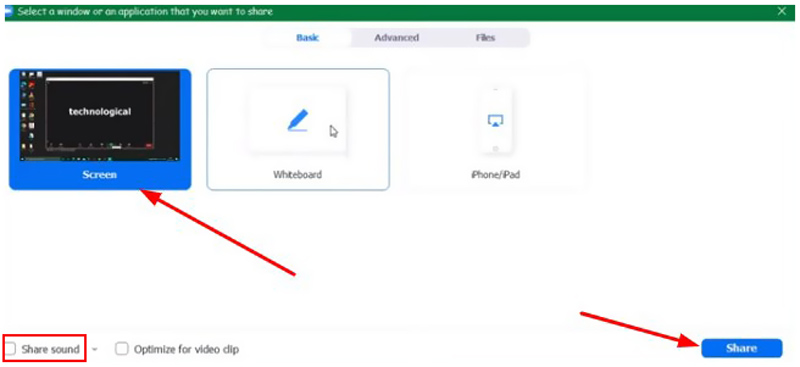
Если вы хотите поделиться экраном iPhone или iPad в Zoom здесь, вы должны выбрать iPhone / IPad через вариант кабеля. После этого вы можете подключить к нему свое устройство, а затем нажать на кнопку Поделиться в правом нижнем углу окна Zoom Screen Sharing. Нажмите здесь, чтобы узнать, как демонстрация экрана на Mac.
Лучший регистратор собраний Zoom, который вам может быть интересно узнать
Вы можете легко записать собрание Zoom, если получите разрешение. Что делать, если у вас нет разрешения хоста, но вы все равно хотите тайно захватить контент Zoom? В этом случае вы можете попробовать использовать полнофункциональный регистратор собраний Zoom, Зеркало телефона. Он имеет возможность захвата Zoom с высоким качеством изображения и звука.

- Записывайте встречи Zoom с разрешения организатора или без него.
- Отредактируйте запись Zoom и сохраните ее в предпочитаемом видео/аудио формате.
- Отражайте встречи Zoom с iPhone или телефона Android на компьютер в режиме реального времени.
- Записывайте встречи, звонки, видео и другие действия на устройствах iOS/Android.
Часть 3. Как поделиться экраном в Zoom на iPhone, iPad и телефоне Android
Zoom предлагает мобильные приложения для устройств iPhone, iPad и Android. Вы можете выполнить следующие шаги, чтобы поделиться своим экраном iOS или Android в Zoom.
Поделиться экраном в Zoom на iPad и iPhone
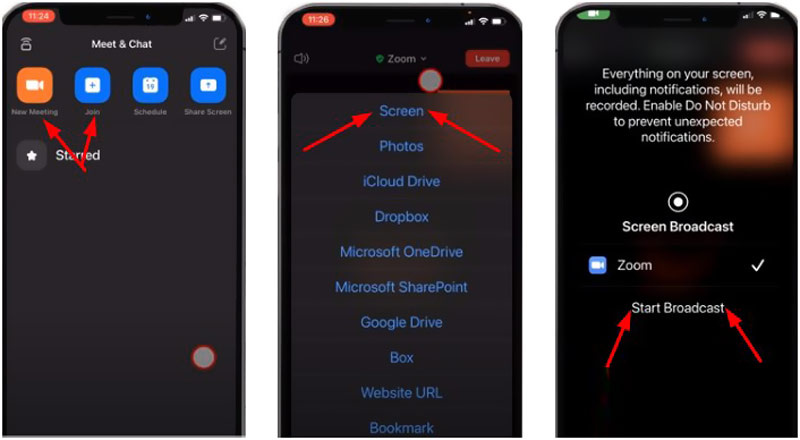
Откройте приложение Zoom, создайте комнату и инициируйте собрание или присоединитесь к собранию Zoom напрямую. Когда вы получаете всплывающие окна, позволяющие Zoom предоставить вам некоторые функции, такие как разрешение доступа к камере, вы должны нажать «ОК», чтобы предоставить полномочия.
Нажмите Поделиться контентом кнопку в нижнем списке элементов управления, а затем выберите экран вариант. Теперь вы можете нажать на Начать трансляцию чтобы поделиться экраном вашего iPhone/iPad в Zoom.
Поделиться экраном в Zoom на устройстве Android
Как пользователь Android, вы можете предпринять аналогичные шаги, чтобы поделиться своим экраном в Zoom. Во время встречи вы можете коснуться экрана Android, чтобы открыть меню. Здесь вы можете нажать на Поделиться чтобы двигаться дальше.
Проведите вниз, чтобы выбрать экран вариант. Затем вы можете нажать на Начать сейчас кнопку, чтобы легко поделиться своим экраном Android в Zoom.
Часть 4. Часто задаваемые вопросы о том, как поделиться экраном в Zoom
Как включить совместное использование экрана в Zoom?
Если вы хотите включить совместное использование экрана бок о бок в Zoom, вы можете перейти к настройкам приложения Zoom, выбрать настройки «Совместное использование экрана», а затем установить флажок «Режим бок о бок».
Почему я не могу поделиться своим экраном в Zoom?
Когда вы не можете поделиться своим экраном в Zoom, это в основном потому, что организатор собрания отключил вашу возможность общего доступа к экрану. Если вы используете старую версию Zoom, у вас нет функции совместного использования экрана Zoom. Есть еще одна причина, по которой вы не можете поделиться своим экраном в Zoom, заключается в том, что вы запретили приложению Zoom доступ к вашему микрофону и камере.
Как я могу записать видеоконференцию Zoom?
Если вы являетесь хостом или у вашей учетной записи есть разрешение, вы можете выбрать записать встречу Zoom с локальными записями и облачными записями в зависимости от ваших потребностей. Нажмите кнопку «Запись» в правом нижнем углу окна собрания, чтобы открыть его инструмент записи. Затем вы можете выбрать предпочтительный вариант записи и следовать инструкциям, чтобы начать запись Zoom.
Zoom — полезное приложение для видеоконференций, групповых чатов и делового сотрудничества. Когда ты хочешь поделиться своим экраном на Zoom, вы можете воспользоваться соответствующим руководством выше, чтобы сделать общий доступ к экрану Zoom на ноутбуке или мобильном телефоне.
Что вы думаете об этом посте.
Рейтинг: 4.9 / 5 (на основе голосов 219) Подпишитесь на нас в
Более Чтение

Оставьте свой комментарий и присоединяйтесь к нашему обсуждению

Зеркало телефона
Зеркало телефона может помочь вам транслировать экран телефона на компьютер для лучшего просмотра. Вы также можете записывать экран своего iPhone/Android или делать снимки по своему усмотрению во время зеркалирования.
Как в zoom сделать демонстрацию экрана на компьютере
Будь в курсе последних новостей из мира гаджетов и технологий
iGuides для смартфонов Apple

Как демонстрировать экран iPhone или iPad через Zoom на компьютере

Олег Воронин — 28 октября 2022, 20:41
С начала 2020 года многие бытовые и рабочие процессы пришлось перенести в онлайн. Видеоконференции стали для нас основным средством общения и решения различных вопросов; для многих людей таковыми они остаются и до сих пор.
Для наглядности иногда вам может быть просто необходимо показать дисплей своего iPhone или iPad собеседнику в Zoom на компьютере. Тыкать дисплеем в камеру это не лучший выход — вряд ли на том конце «провода» смогут что-то разглядеть. К счастью, Zoom позволяет демонстрировать экран смартфона даже при звонке через компьютер.
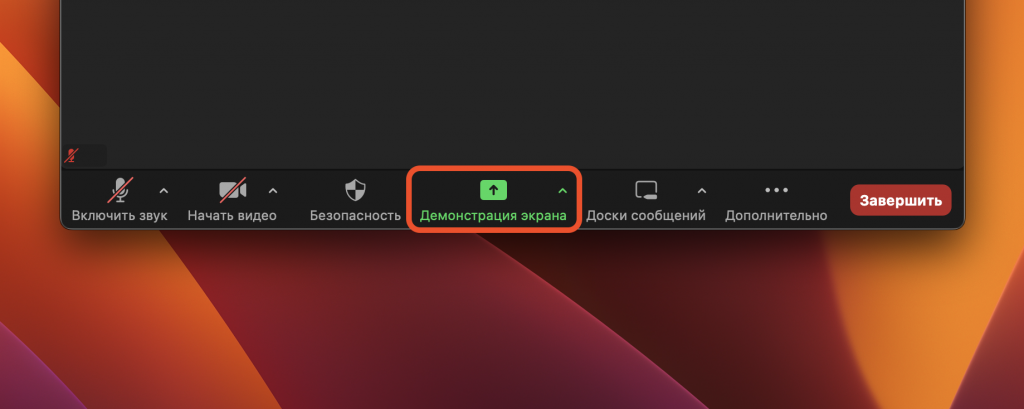
Чтобы показать экран iPhone/iPad в Zoom по кабелю:
- Нажмите «Демонстрация экрана»
- На вкладке «Базовый» выберите «iPhone/iPad по кабелю» и нажмите «Транслировать»
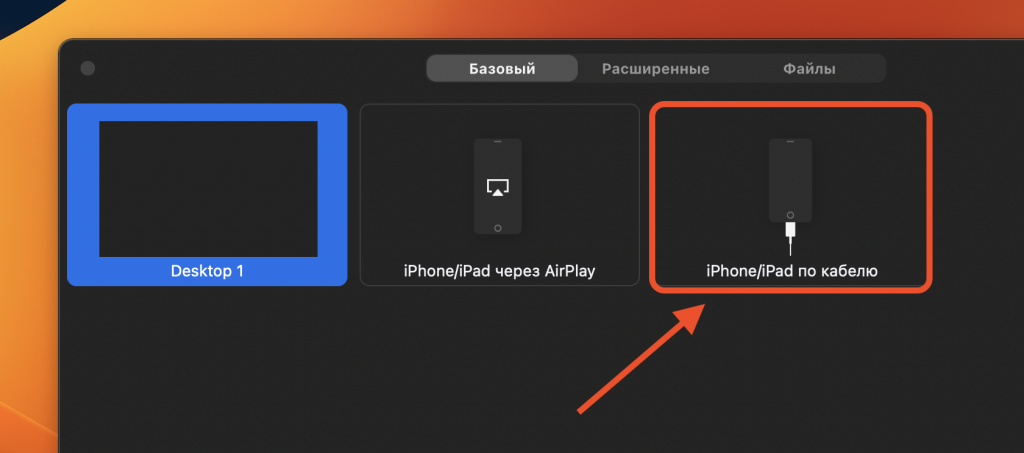
- Подключите ваш смартфон кабелем к компьютеру
- Дождитесь, пока ПК обнаружит устройство и на экране появится дисплей iPhone или iPad.
Если вы подключаете впервые, возможно потребуется сделать сопряжение смартфона/планшета с компьютером: на девайсе подтвердите связь и введите код-пароль, а на ПК либо просто подтвердите подключение, либо откройте iTunes/Finder и выдайте разрешение там.

Чтобы показать экран iPhone/iPad в Zoom без кабеля:
- Нажмите «Демонстрация экрана»
- На вкладке «Базовый» выберите «iPhone/iPad через AirPlay» и нажмите «Транслировать»
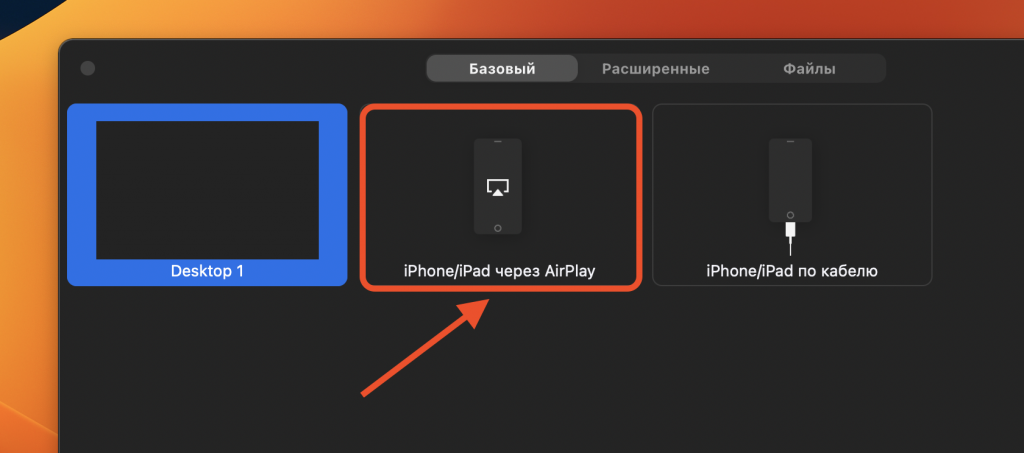
- Откройте Центр Управления на iPhone/iPad и нажмите значок AirPlay
- Выберите ваш ПК/Mac в списке (с пометкой Zoom)
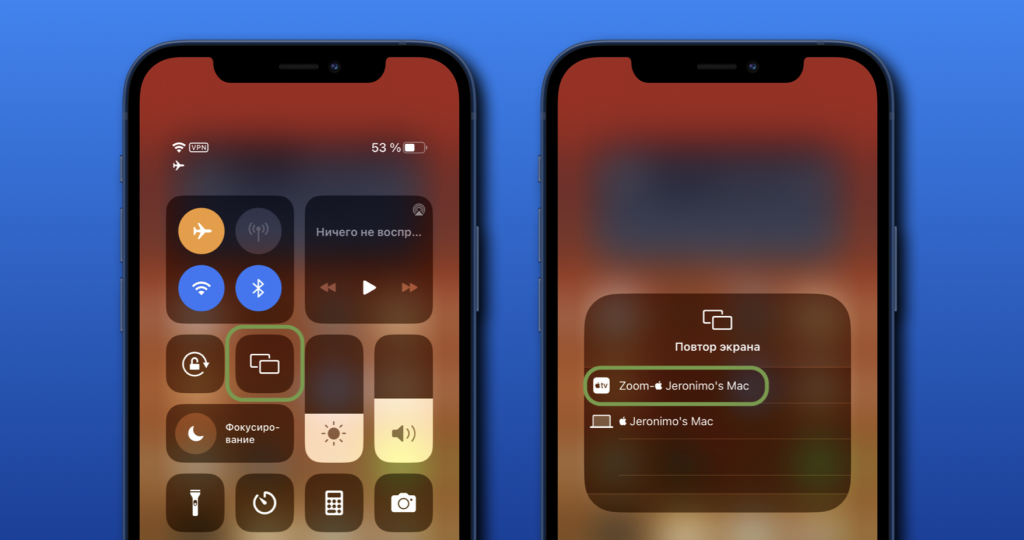
- Дождитесь, пока экран девайса появится на компьютере.
Таким образом можно показывать действия на экране iPhone/iPad, а также демонстрировать видеоролики.
А новый iPhone и многое другое вы можете купить у наших друзей из Big Geek. Скидка по промокоду iGuides
Как в Зуме включить демонстрацию экрана
Одна из наиболее полезных опций Zoom — демонстрация экрана, предназначенная для отображения какой-либо информации (файла, документа, презентации и т.д.) во время веб-конференции. Ниже рассмотрим, как включить и отключить эту опцию на телефоне или компьютере.
На ПК
Для начала рассмотрим, как в Зуме включить демонстрацию экрана в полной версии приложения — с компьютера. Сделайте следующие шаги:
- Войдите в конференцию Zoom.
- Жмите на кнопку Демонстрация экрана на панели инструментов.

- Выберите необходимый экран или приложение, которое находится на рабочем столе.
- Выставьте дополнительные настройки. Как вариант, можно установить совместное использование звука ПК и оптимизацию для полноэкранного просмотра.
- Запустите процесс путем нажатия кнопки Совместное использование.

Далее с помощью специального меню можно включить и отключать звук/видео, управлять участниками, запустить новый процесс или добавить комментарии. Также доступна запись, приглашение в конференцию, изменение параметров звука/аудио и другие опции. Если стоит вопрос, как отключить демонстрацию, необходимо нажать на соответствующую кнопку в панели управления Zoom.

При желании можно организовать показ презентации с компьютера. Для этого запустите опцию по рассмотренной выше схеме. При выборе варианта укажите покажите подготовленную и добавленную на ПК презентацию (к примеру, сделанную с помощью PowerPoint).
На телефоне
Функции телефона позволяют демонстрировать экран в программе Zoom, фотографии, документы, Гугл Диск, Дропбокс, закладки, доску сообщений и другую информацию. Чтобы запустить опцию с телефона, сделайте следующее:
- Создайте веб-конференцию Zoom.
- Жмите на кнопку Совместное использование.
- Выберите то содержимое, которое вы планируете показать с телефона. В зависимости от типа документа может потребоваться указание пути к файлу вручную. К примеру, выберите презентацию, которая заранее была загружена на смартфон.
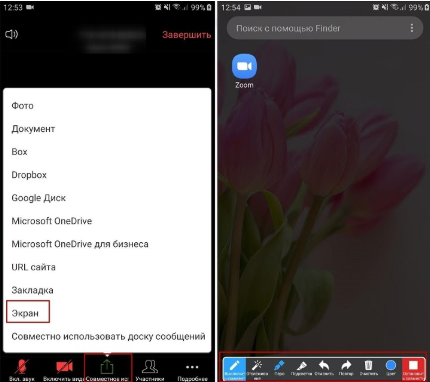
Если Вы ищете как сделать демонстрацию самого экрана в Зуме с помощью мобильного устройства на iOS или Android, то здесь могут возникнуть трудности. Не все модели поддерживают именно демонстрацию самого экрана. Если в выпавшем меню у вас есть пункт «Экран» — отлично, жмите на него и всё происходящее будет доступно участникам мероприятия.
Если же этого пункта нет (как на скриншоте), то скорее всего ваш мобильный телефон не позволяет воспользоваться этой функцией, поэтому лучше использовать компьютер, либо подумать как обойтись отдельными фото, файлами, документами. Остановить демонстрацию можно в любой момент, нажав на нужную иконку внизу.
Если вы планируете показать презентацию с телефона в Zoom, лучше заранее загрузить ее на Гугл Диск, чтобы не занимать память мобильного устройства и не тратить время на копирование информации.
Кстати, если предполагается, что демонстрировать экран будут и участники конференции, то не забудьте включить это в Настройках конференции:
Демонстрация экрана в Zoom — полезный инструмент, который можно использовать на компьютере и телефоне во время конференции. Если вы планируете его применение, к примеру, для отображения презентации, заранее подготовьте документы и разместите их в удобном месте (как вариант, Гугл Диске).
Демонстрация экрана
- ← Не работает камера
- Как поменять имя и тип →
Как включить демонстрацию экрана в Zoom
Во время семинаров или уроков иногда возникает потребность показать материалы со своего экрана, для этого мы все подробно расписали, сделали скриншоты, чтобы показать как сделать транслирование изображение на компьютере или телефоне.
Как включить демонстрацию экрана в Zoom
Транслирование можно делать с программы на ПК или приложения на телефоне. С начала расскажем как показать свой монитор с компьютера:
- Откройте приложение Зум и запустите конференцию;
- Внизу, на панели управления будет кнопка “Демонстрация” — кликните на нее.

- Появится новое окно, которое предложит варианты, что показывать. Выберете, что вы хотите отобразить в конференции.
Как в Zoom показать экран на телефоне
- Открыть приложение, запустить конференцию;
- Внизу, по центру нажмите на “Совместное использование”;
- Далее выберете “Экран”.
Если хотите показать фото или Ворд выберете из списка.
Как отключить демонстрацию
Чтобы завершить в Zoom трансляцию экрана на компьютере нажмите “Остановить демонстрацию” конференция будет продолжаться.

Чтобы остановить на некоторое время трансляцию, нажмите “Пауза демонстрации”.
Для выхода на телефоне кликните на “Остановить совместное использование”.

Как изменить фон во время конференции на телефоне, читайте здесь . Как изменить фон на компьютере, кликните сюда .