Не Могу Зайти в Google Play Активировать Карту
�� Почему карта не добавляется в Google Play: обновлено
Расскажем, почему не получается добавить карту в Google Play…
Почему карта не добавляется в Google Play, интересуются многие андроидофилы. Для решения этой проблемы, проще всего, обратиться в Google Справку.
Давайте посмотрим — что же можно сделать, если не получается добавить карту. Вообще при возникновении проблемы с оплатой покупок через Google Play, пользователь может увидеть такие сообщения:
- «Платеж невозможно обработать: недостаточно средств».
- «Транзакцию выполнить не удалось».
- «Не получается завершить транзакцию: используйте другой метод оплаты».
- «Транзакция невозможна: истек срок действия карты».
- «Используйте другую карту или обновите данные этой».
Для устранения проблемы, почему не добавляется карта в Google play, нужно проверить четыре пункта. Приводим вопросы с подробным разбором источника проблемы:
- есть не средства на пластике — нужно убедиться, хватает ли на карте средств для совершения покупки. Для этого следует посмотреть баланс;
- достаточен ли «уровень» карты — нужно связаться с банком, выпустившим карту. Возможно, уровень карты недостаточен для совершения покупок через Интернет. Таким страдают, например, карты МИР.
- корректны ли платежные данные — нужно убедиться, что в Google Play внесены правильные, актуальные данные. Нужно проверить, не просрочена ли карта, правильно ли указан ее индекс;
- перепроверить дополнительные данные в Google — без заполнения некоторых дополнительных полей проведение транзакции может быть невозможными.
Иногда карту не получается добавить из-за проблем в аккаунте. Чаще всего, когда существуют «подозрительные» транзакции в платежном профиле пользователя.
Неполадки c добавлением карты могут возникнуть и в случае ее блокировки. Блокировку может осуществлять банк, налоговая, либо — сам пользователь. Также на карте могут быть установлены лимиты — они не позволят сделать заказ, если израсходована определенная месячная сумма
Также источником проблем с добавлением карты в Google Pay может стать ошибка приложения или сбой в операционной система смартфона. Зная, почему карта не добавляется в Google Play, можно решить такую проблему максимально быстро.
Как добавить карту в Гугл Плей: простая инструкция
Иногда важно иметь выбор, откуда платить в каждом конкретном случае. Как добавить карту в Гугл Плей, первую или вторую? А если пластик виртуальный?
Что делать, если нужно изменить данные платежных средств? В этой статье мы ответим на все вопросы.
На телефоне
Как добавить банковскую карту в Google Play через приложение в смартфоне:
- Вызвать меню приложения, нажав на кнопку «Меню» в верхнем левом углу экрана; *
- Выбрать «Способы оплаты» ;
- Нажать на «Добавить банковскую карту» ;
- Ввести номер карты, затем дату, до которой она действует и CVC код;
- Поверх экрана появится окно с вашими данными. Внизу этого окна есть кнопка «Сохранить» — нажмите на нее.
*Или просто смахните экран вправо.
После того, как вы все сделаете, окно раздела обновится и в верхней его части отобразятся данные добавленной карты.
На компьютере
У этого сервиса нет приложения для ПК, поэтому вся работа с ним осуществляется через Web-версию (в браузере). Как привязать карту к Гугл Плей с компьютера:
- Открываем любой браузер и заходим на сайт этого магазина приложений.
- Жмем на кнопку «Способы оплаты» (левая часть экрана, под тематическими блоками).
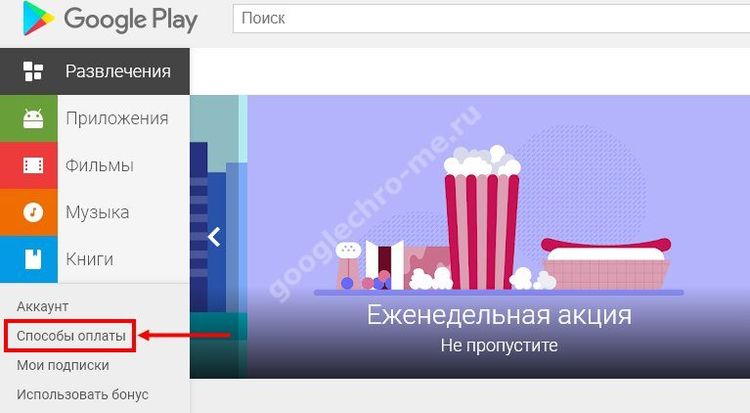
- Кликаем на «Добавить способы оплаты» ;

- В новом окне выбираем «Добавить банковскую карту».

- Заполняем поля — номер, срок действия и CVC-код.
- Жмем на «Сохранить».
Система обновит страницу, после чего на ней будет отображаться добавленная карта а также кнопки, чтобы добавить вторую банковскую карту в Гугл Плей и поменять способ оплаты.
Обратите внимание: возможно, на этапе выполнения п. 2 понадобится пройти авторизацию в системе. В качестве логина следует указать адрес эл. почты в Гугл, а в поле «Пароль» — пароль от указанной почты.
Как добавить виртуальную карту
Писать отдельное руководство на тему, как привязать виртуальную карту в Google Play, смысла нет: все делается точно также, как если бы речь шла об обычной пластиковой. Поэтому, если вы хотите добавить виртуальную — воспользуйтесь одной из инструкций, приведенных выше.
Правда, есть один технический момент: если вы добавляете номер карты в форму для заполнения по принципу «копировать — вставить», то система может не распознать комбинацию цифр как действительную. Чтобы устранить проблему, установите курсор между четверой и пятой цифрой в номере и нажмите на пробел.
Как поменять способ оплаты
Говоря «Изменить способ оплаты в Гугл Плей» мы имеем в виду корректировку информации по картам. В частности — сроков действия и CVC-кодов. Эти данные меняются, когда пластик перевыпускается по окончании срока действия.
Меню «Способы оплаты» «Другие настройки платежей» «Изменить» на блоке с нужной картой внести актуальные данные Обновить.

Открыть Google Play через браузер «Способы оплаты» →

«Изменить способы оплаты» →

«Способы оплаты » «Изменить» в блоке платежного средство, данные которого нужно редактировать внести правки «Обновить».

Почему не добавляется карта
Если не добавляется карта в Google Play, то причины могут быть следующие:
- Неверно введены данные — номер, срок действия или CVC-код.
- Проблемы с подключением к интернету или нестабильный интернет-сигнал.
- Платежное средство не привязывается, если оно не поддерживается системой. Узнать, какие карты поддерживает Google Play, вы можете здесь.
- Вы пытаетесь подключить 11-е по счету платежное средство. Максимум, Сколько карт можно добавить — 10 единиц.
Совет для наших читателей: для покупок в любых интернет-магазинах лучше выделить отдельную карту, на которую вы будете переводить средства по мере надобности. А еще подключайте везде, где это возможно, двухэтапную аутентификацию.
Какие карты поддерживает Android Pay — инструкция пользователям
В Play Market содержится большое количество разнообразных приложений. Большая часть из них бесплатная, однако встречаются и платные варианты. Самым удобным способом оплаты является использование банковской карты. С помощью неё можно покупать книги, музыку, программы и фильмы. О том, как добавить карту в Google Play подробно будет рассказано ниже.
Безопасно ли привязывать карту к Google Play
Многих пользователей волнует вопрос о безопасности совершения платежей через Плей Маркет. По заявления разработчиков все платежи проходят через SSL-сертификат, что гарантирует их полную конфиденциальность. Все совершённые транзакции хранятся на защищённых серверах компании Google.
Стоит отметить, что во время совершения платежа продавец не видит номер банковской карты клиента. Ему отображается только уникальный номер, который создаётся самим Плей Маркетом и не несёт никакой ценности.
Теперь вопрос с безопасностью решён, поэтому можно узнать, как добавить карту в GooglePlay.
Как привязать карту к Google Play
Существует несколько методов настройки способов оплаты в Плей Market. Каждый из них позволяет сделать одно и то же. Давайте рассмотрим, как добавить виртуальную карту в Google Play более подробно.
Способ 1: через настройки
Добавить платёжный инструмент в Плей Маркет достаточно просто. Ниже представлена пошаговая инструкция, следуя которой вы сделаете это без ошибок:

- Откройте Play Маркет, предварительно включив интернет.
- Перейдите в боковое меню, нажав на «три полоски», рассоложенные около окна поиска.
- Нажмите на вкладку «Способы оплаты».
- Здесь кликните на кнопку «Добавить банковскую карту».
- После ввода номера нажмите «Сохранить».
Теперь добавленный платёжный инструмент отображается в списке.
Способ 2: через покупку приложения
Данный метод актуален при совершении первой покупки в магазине игр. При его использовании данные платёжного инструмента также будут сохранены. О том, как добавить карту в Google Play на телефоне, подробно написано в инструкции:

- Выберите понравившееся приложение или книгу.
- Нажмите кнопку «Купить».
- В появившемся окне система оповестит о необходимости добавить способ оплаты. Нажмите «Продолжить».
- Кликните уже знакомую клавишу и введите данные от платёжного документа.
Обратите внимание! Во время выполнения всех действий вы должны быть авторизированы в своём Гугл аккаунте. В противном случае ничего не выйдет.
Как вернуть деньги за покупку в Play Market
Нередки случаи, когда купленная программа или фильм не нравится пользователю. В такой ситуации существует способ вернуть деньги за покупку. Главное, чтобы после совершения сделки прошло не более 15 минут.
Для этого откройте окно с приобретённым товаром. Здесь будет активно две кнопки: открыть и вернуть платёж. Кликнув на второе, приложение автоматически удалится, а потраченные деньги будут возвращены.
Таким образом, после прочтения данной статьи не должно остаться вопросов по поводу добавления карты в Google Play. Внимательно следуйте инструкции и ошибок не возникнет!
Видео-инструкция

Всем привет! Меня зовут Максим. Я являюсь главным редактором на сайте helpad.ru. Пишу качественные и проверенные на личном опыте статьи. Также веду YouTube-канал, где в видеоформате показываю выполнение определенных инструкций.
Как добавить карту в Google Pay? Для совершения бесконтактных платежей достаточно установить приложение на смартфон и внести данные банковской карты. Комиссия за привязку и бесконтактные платежи не взимается.
Особенности работы Android Pay
Приложение Android Pay начало свою работу в 2015 году. Оно было разработано в качестве универсального платежного средства для всех пользователей смартфонов на операционной системе Андроид. В отличие от Samsung Pay, это приложение можно установить на телефон от любого производителя.
В 2017 году сервис был переименован в Google Pay и был официально запущен в России. Сегодня с приложением сотрудничает множество российских банков, карту которых можно использовать внутри системы.
Чтобы оплатить покупки через Google Pay, достаточно разблокировать смартфон и поднести к терминалу. Средства мгновенно будут списаны с привязанного платежного средства.
Android Pay работает только на устройствах со встроенным модулем NFC.
Именно чип NFC отвечает за передачу данных между устройствами на близком расстоянии. С помощью NFC можно расплачиваться не только смартфоном, но и смарт-часами, умным браслетом или кольцом.

Для совершения бесконтактного платежа важно, чтобы терминал также имел встроенный модуль NFC. Данная технология также называется PayPass и обозначается специальным значком на экране терминала.
Приложение Google Pay имеет определенные системные требования. На смартфоне должны присутствовать:
- ОС Android версии 4.4 или выше;
- Официальная версия прошивки;
- Заблокированный загрузчик;
- Сертификация модели от Гугл;
- Неактивные root-права.
Поскольку Google Pay содержит конфиденциальные данные пользователя, необходимы повышенные меры безопасности. Разблокированный загрузчик, кастомная прошивка или расширенные настройки считываются приложением как небезопасные, поскольку при данных опциях возможна установка приложений от неизвестных разработчиков. Есть также риск загрузить вредоносный вирус на ПО телефона.
В связи с жесткими системными требованиями Google Pay работает не на каждом смартфоне со встроенным модулем NFC. Чтобы узнать, подходит ли конкретная модель для загрузки приложения, рекомендуется посетить официальный сайт Android Pay. В разделе «Справка» есть перечень моделей, поддерживающих бесконтактную оплату.
С какими картами работает Google Pay?
Android Pay поддерживает карты Visa и Mastercard. В некоторых случаях возможна привязка карты Maestro. Это зависит от условий соглашения конкретного банка с платежным сервисом.
В 2014 году на территории России появилась внутренняя карта МИР. Ее особенность в том, что она работает независимо от международных платежных систем Visa и Mastercard. А значит, не подвержена влиянию иностранных банков.
Некоторые российские банки активно выпускают карту МИР. Сбербанк, например, предлагает несколько типов данной карты для разных категорий граждан.
К сожалению, эти карты не принимаются в Google Pay. Сервис приветствует только Visa и Mastercard международного образца.
Использование Android Pay без NFC
На официальной странице Google Pay есть список банков-партнеров, поддерживающие карты в системе. Чтобы узнать, подойдет ли карта того или иного банка, следует прокрутить страницу вниз и открыть раздел «Банки и партнеры». На сайте высветятся иконки банков, работающих с системой.

Как привязать карту к системе?
Для совершения бесконтактных платежей пользователю нужно выполнить несколько простых действий:
- Скачать Google Pay из Плэй Маркет;
- Добавить платежное средство к системе;
- Установить блокировку экрана (если она неактивна);
- Совершить первый платеж.
Скачать официальную версию Google Pay можно только через Плэй Маркет. Для этого следует открыть Google Play и найти приложение в поиске. Далее нажать на кнопку «Установить».
Android Pay установится на смартфон в течение пары минут. После этого следует открыть приложение.
Вначале система запросит данные для входа в аккаунт Google. После добавления логина и пароля необходимо внести данные банковской карты. Пользователь должен указать номер карты, срок действия и трехзначный код безопасности. Далее на странице высветится поле, куда следует внести номер телефона. На него придет смс с проверочным кодом, который следует указать в специальной графе.
После внесения данных следует нажать кнопку «Сохранить». Система проверит данные банковской карты, после чего на экране высветится оповещение об успешном добавлении платежного средства. Его изображение появится на главной странице приложения.
В качестве дополнительной меры безопасности Google Pay попросит установить блокировку экрана. Без данной опции приложение не будет работать в автономном режиме. Для изменения параметров следует открыть настройки смартфона и перейти в раздел «Экран блокировки». Пользователь сможет выбрать подходящий вариант пароля для своего смартфона.
Чтобы добавить несколько карт к системе, следует открыть раздел «Оплата» в Google Pay. В нижней части экрана находится вкладка «Способ оплаты», на которую следует нажать.
Сервис попросит внести данные банковской карты вручную или сфотографировать через сканер-окно. После успешного внесения данных новое платежное средство появится на странице.
Возле каждого средства оплаты есть значок NFC. Чтобы сделать карту основной, достаточно нажать на этот значок. С карты будут автоматически списываться средства при каждой покупке через Google Pay.
Android Pay также принимает виртуальные карты в качестве средства оплаты. Этот момент очень актуален для владельцев электронных кошельков, поскольку у большинства из них нет пластикового образца.
Как узнать номер виртуальной карты? Рассмотрим этот вопрос на примере сервиса Яндекс.Деньги.
Чтобы добавить в Google Pay виртуальную карту, необходимо открыть приложение Яндекс.Деньги. В разделе «Карты» находятся все активные средства оплаты. Каждому новому пользователю автоматически присваивается виртуальная карта, с помощью которой он может совершать покупки в интернете. Эта карта отразится в числе прочих на странице.
Для просмотра данных следует нажать на карту. На экране появится изображение виртуальной карты с полным 16-значным номером. В меню расположена опция «Скопировать номер карты», через которую можно моментально перенести данные карты в Google Pay.
Почему не работает Android Pay на разных моделях Xiaomi
После успешного добавления виртуальной карты к Google Pay пользователь сможет рассчитываться ею не только в интернете, но и любом общественном месте, где есть терминал с бесконтактной оплатой.
Как работает карта Тройка?
Среди жителей Москвы и Московской области очень популярна карта Тройка. Она объединяет в себе поездки на все виды общественного транспорта и кошелек, который можно пополнять через интернет, салоны мобильной связи и отделения метрополитена.
С помощью кошелька можно рассчитываться во всех видах общественного транспорта, включая «Аэроэкспресс», а также оплачивать посещения в различные культурные места. На официальном сайте Единого Транспортного Портала есть информация обо всех культурно-развлекательных центрах, музеях и выставках, где можно оплатить вход с помощью кошелька.
Карту можно привязать к Google Pay и использовать в качестве платежного средства и электронного билета. Чтобы добавить карту Тройка, достаточно открыть раздел «Оплата» и внести данные карты вручную либо сфотографировать через скан-окно. Если пользователь хочет использовать карту в качестве основного платежного средства, он может сделать ее картой по умолчанию.
На сайте Единого Транспортного Портала также представлен список смартфонов со встроенным модулем NFC, к которым можно привязать мобильный билет и совершать бесконтактные платежи.
Как отвязать карту?
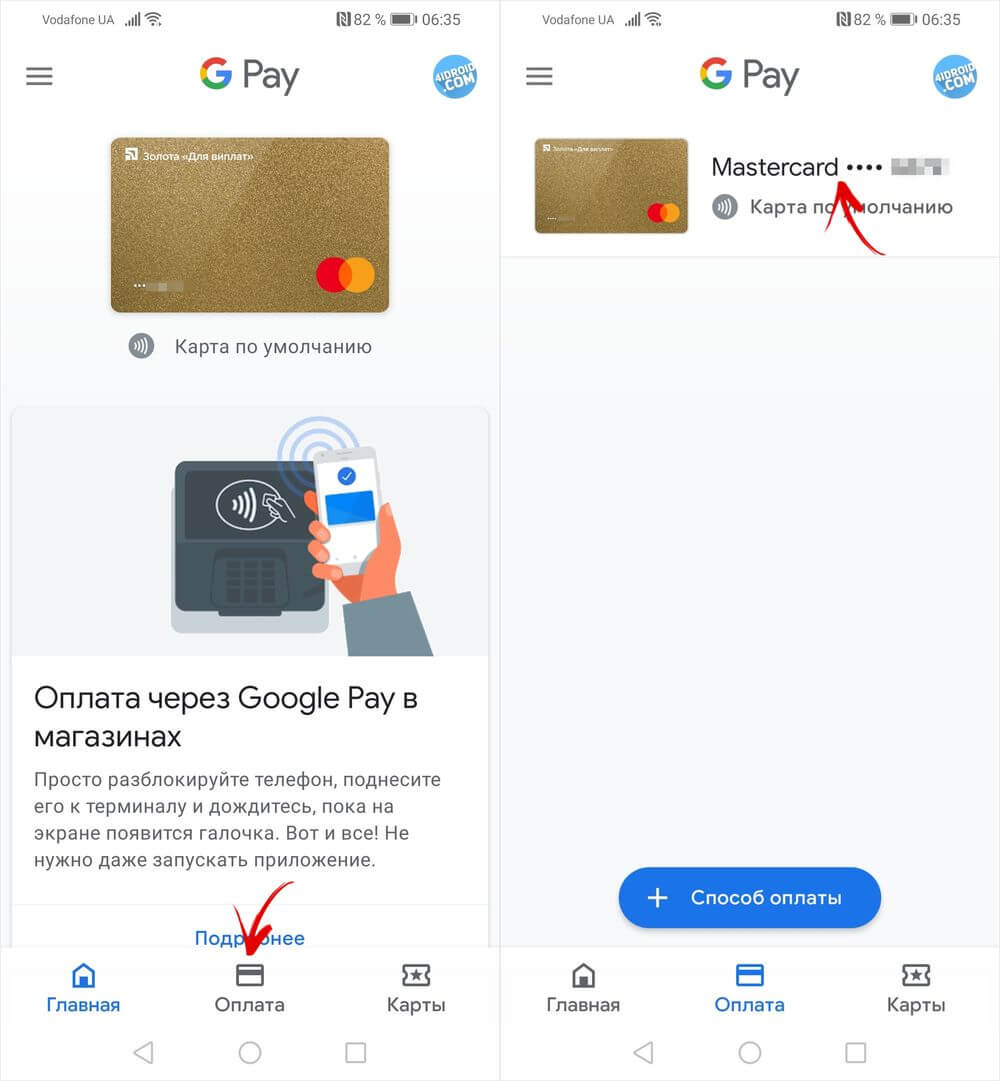
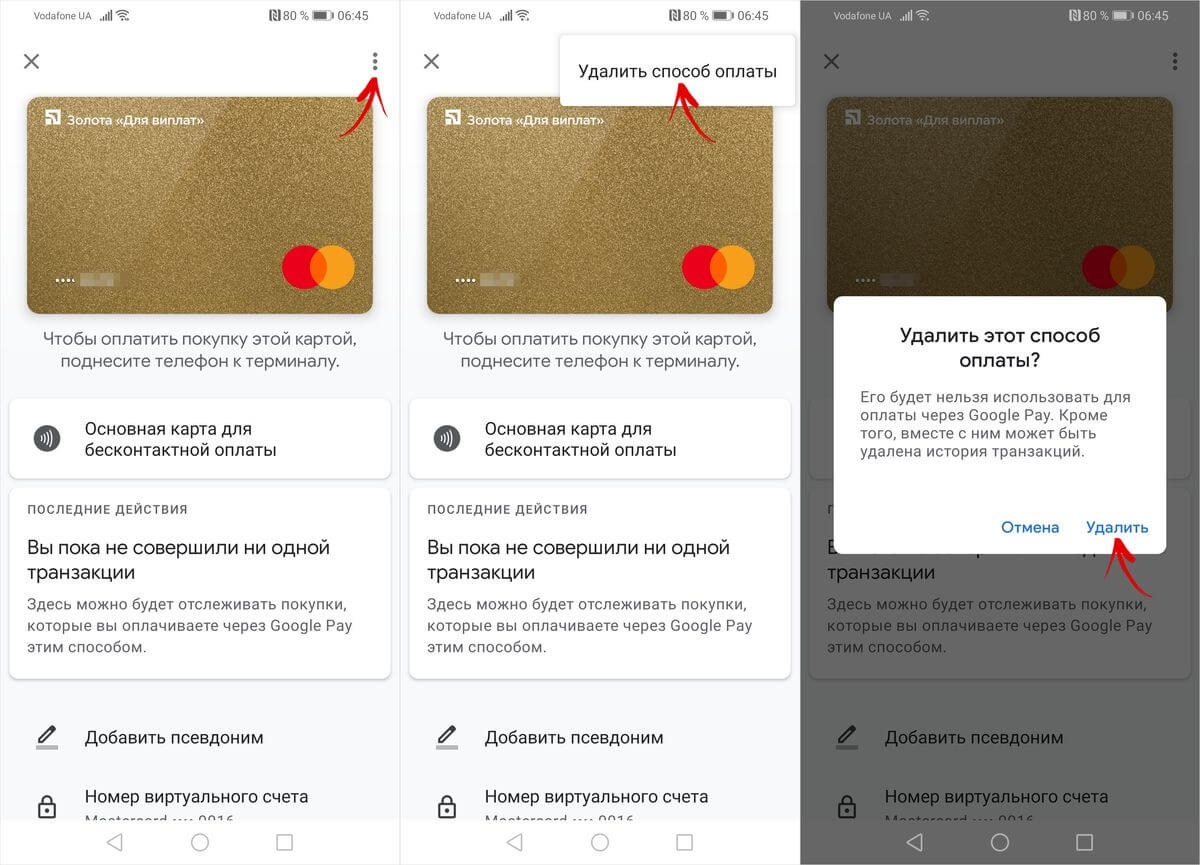
Чтобы узнать, как удалить карту из Андроид Pay, достаточно пары простых действий. Пользователю следует перейти в раздел «Оплата» и нажать на платежное средство, которую он хочет убрать. В правом верхнем углу экрана появится меню, где находится опция «Удалить способ оплаты».
Здесь же можно отключить карту от бесконтактной оплаты, не убирая ее из системы. В этом случае основным платежным средством автоматически станет другая привязанная карта.
Если не пользоваться приложением в течение 90 дней, данные всех платежных средств будут автоматически удалены.
Почему не работает приложение?
Некоторые пользователи сталкиваются с техническим сбоем в работе Google Pay. Наиболее распространенные вопросы:
- Почему мне не удалось добавить карту?
- Как удалить карту из Гугл Пай, если она является основной?
- Во время оплаты терминал выдает ошибку — что делать?
К Google Pay обычно не добавляется карта банка, названия которого нет в списке всех банков-участников системы. Также в приложении не будет работать внутрироссийская карта МИР.
Если к системе привязано всего одно средство оплаты, удалить его можно обычным способом. В настройках карты есть опция «Удалить способ оплаты», на которую следует нажать.
Несмотря на максимальную простоту использования, кого-то может поставить в затруднение вопрос — Как привязать карту к Android Pay?
Для того, чтобы избежать сбоев, вызванных тем, что карта не подходит, лучше сразу предупредить такую ситуацию. Посмотрите, пожалуйста, внимательно на список российских банков, поддерживающих сервис Андроид Пэй на момент создания статьи (также в каждом конкретном банке могут быть введены свои условия по обслуживанию VISA и Mastercard).
Итак, вы можете подключить карты следующих банков:
- Сбербанк;
- Яндекс Деньги;
- ВТБ24;
- Бинбанк;
- Тинькофф;
- Альфа-Банк;
- Ак Барс;
- Открытие;
- Россельхозбанк;
- Райффайзен;
- Точка;
- Русский Стандарт;
- Рокетбанк;
- МТС Банк;
- Промсвязьбанк.
- и т. д.
В каждом банке есть также допустимые и недопустимые для Андроид Пэй виды карточек. Об этом подробнее читайте в нашем разделе «Банки, сотрудничающие с Андроид пей»
Переходим к главному — наши инструкции.
Как добавить карту к Android Pay?
Вы можете добавить одну или несколько карточек следующим образом:
1. Запускайте приложение Андроид Пэй (скачать его можно из магазина Гугл Плей).
- Если у вас несколько аккаунтов Гугл, нажмите на свое имя вверху экрана и выберите нужный.
2. Теперь у вас на столе появился ярлык, который нужно открыть.
3. Если у вас привязана карта к аккаунту Google, то останется просто её выбрать. Если не привязано, то вам сразу предложат отсканировать её или ввести данные вручную. Если вы выбрали первый вариант, то потом не нужно будет вводить номер и срок действия, но следующие данные также придется заносить вручную:
- код подлинности (три цифры, которые находятся на обороте карты);
- имя и фамилию владельца;
- адрес (улица, номер дома);
- город;
- область;
- индекс;
- номер телефона.
О некоторых косяках с индексом в Андроид пей и о том, как их обойти вы можете прочесть на нашем сайте.
4. Примите условия пользования Android Pay и своего банка:


5. Подождите, пока карта проверится.
6. Чтобы пользоваться приложением, вам нужно включить блокировку экрана. Это необходимо, чтобы кто-то другой не смог воспользоваться вашим телефоном для оплаты. Выберите один из вариантов: Графический ключ, PIN-код, пароль. Помните! Нужно его запомнить, иначе вы не сможете разблокировать свой телефон.


7. Мы выбрали графический ключ. Нужно нарисовать путь открывания и повторить его для подтверждения.


8. Теперь подтверждаем свою карту по СМС: придет код, который нужно ввести.


9. Если ваш телефон имеет чип NFC, то все, вы можете пользоваться сервисом. На тех смартфонах, на которых нет такого чипа, появится следующее сообщение:
Важно: После добавления вам может прийти сообщение о том, что списали небольшую сумму денег (30 рублей). Не пугайтесь, это временно, скоро должна прийти смс, что операция отменена.
Итак, мы разобрались, как добавить карту к Android Pay. Следующая подсказка посвящена обратному действию.
Как удалить карту из Android Pay?
1. Запустите платежное приложение. Нажмите на изображение карты;
2. Снизу экрана выплывет сообщение, которое нужно прокрутить. Внизу будет строка «Удалить карту».


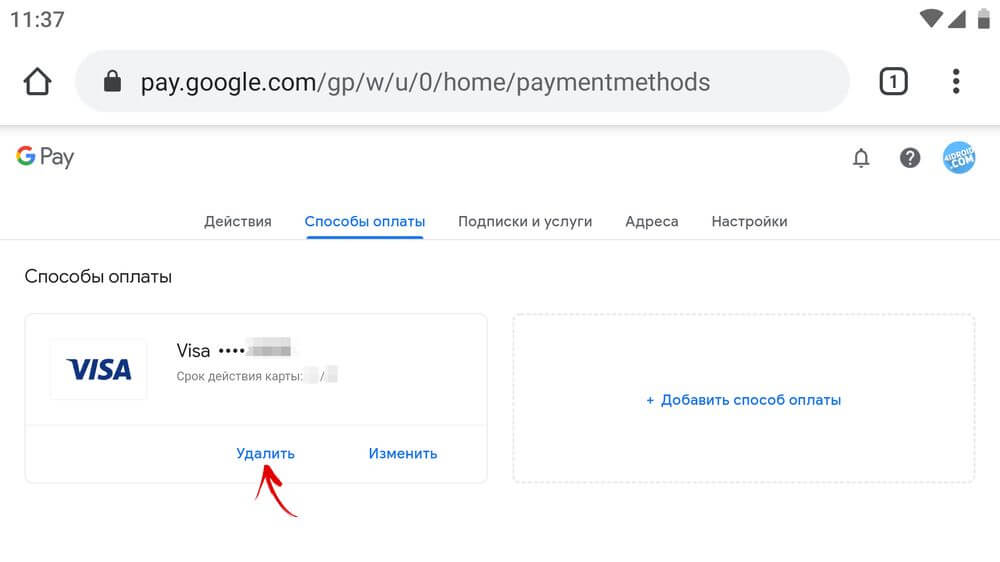
Если с удалением возникают какие-то сложности, то уберите карточку из платежного профиля Гугл по ссылке payments.google.com в «Способах оплаты»: найдите нужную карточку и нажмите под ней «Удалить».
Надеемся, что наш материал был полезен! Следите за обновлениями.
В приложении Google Play есть как бесплатный контент, так и платный. Если человек захочет приобрести программу, тогда ему нужно позаботиться о перечислении денег. Добавить способ оплаты в Google Play может любой пользователь, достаточно лишь выбрать подходящий вариант. Не так важно, через компьютер или телефон человек будет проходить процедуру. Алгоритм действий одинаковый, достаточно лишь знать точную инструкцию. Тогда не составит труда подключить способ оплаты, а затем начать совершать покупки.
Прежде чем устанавливать приложения из Google Play, добавьте способ оплаты
У некоторых людей могут возникать трудности с загрузкой приложений из Плей Маркета , если не указан вариант оплаты. Причем может не получаться скачать приложение даже в том случае, когда оно предоставляется бесплатно. Такую проблему можно решить несколькими способами, рассмотрим основные из них.
Человек может увидеть следующее сообщение Гугл Плей : « Прежде чем устанавливать приложения из Google Play, добавьте способ оплаты и завершите настройку аккаунта». Чтобы получить возможность загружать игры, можно указать возраст меньше 9 лет. В этом случае должно исчезнуть подобное сообщение.
Также можно все-таки добавить способ оплаты, он пригодится, если в будущем человек захочет купить программу. Чтобы с этим не возникло проблем, рекомендуется следовать определенной инструкции. С ее помощью можно будет без труда добавлять вариант перевода денег.
Как добавить способ оплаты в Google Play с телефона
Прежде всего, человеку потребуется завести аккаунт в системе Google, чтобы получить возможность настраивать профиль. Поэтому если его еще нет, то нужно позаботиться о добавлении. Уже после этого можно перейти непосредственно к добавлению способа оплаты в Плай Маркете с мобильного телефона.
- Для начала нужно зайти в Play Market и открыть настройки профиля.
- Там нужно выбрать раздел «аккаунт».
- В открывшемся меню следует активировать «Добавить новый вариант оплаты».
- Теперь можно будет из общего списка выбрать тот метод, который доступен для места проживания. Как правило, люди из России могут для покупки приложений использовать виртуальный кошелек , банковскую карту и счет мобильного телефона. Но нужно уточнять, можно ли для клиентов конкретного оператора расплачиваться с сотового за игры. Лучше предварительно обратиться к МТС, Биланй и другим, чтобы узнать нужную информацию.
- Понадобится ввести платежные реквизиты, которые запросит система.
- Далее потребуется подтвердить, что человек действительно желает сохранить изменения.
Важно! Процедура не занимает больше нескольких минут, особенно если человек знает инструкцию. Достаточно лишь иметь доступ в интернет, чтобы осуществить необходимые действия.
Отметим, что в будущем можно будет сменить способ, которым будет расплачиваться человек. Поэтому нет ничего страшного в том, что со временем потребуется с помощью другого метода покупать игры.
Как в Google Play сменить способ оплаты
Как уже говорилось, не составляет труда изменить вариант платежа, если человека больше не устраивает предыдущий метод. Полезно будет рассмотреть порядок действий, в целом он не сильно отличается от вышеописанного. Однако рассмотрим, как придется действовать.
- Сначала придется открыть Play Market на телефоне.
- Затем нужно выбрать вариант «Аккаунт», «Способы оплаты» и «Другие настройки платежей».
- При необходимости следует авторизоваться в Google Payments.
- В браузере следует нажать на «Способы оплаты», а затем под нужным вариантом «Изменить».
- Следует внести правки и указать данные, на которые хочется поменять старые сведения.
- Останется только нажать на «Обновить».
Если все сделано правильно, можно будет установить платное приложение, оплатив его новым методом. Если по каким-то причинам смена не удалась, тогда стоит связаться со службой поддержки. Сотрудники подскажут, как в Гугл Плей изменить способ оплаты в конкретной ситуации.
Как в Плей Маркете поменять номер телефона для оплаты
В некоторых случаях человек выбирает свой телефон, привязанный к аккаунту, для совершения покупок. Со временем может потребоваться изменение номера, и в этом случае проще всего создать новый профиль. После выхода со старого профиля, следует добавить новый аккаунт.
В этом случае стоит указывать уже другой номер телефона, после чего его можно выбрать как основной способ оплаты. Также можно обратиться в службу поддержки, чтобы уже у существующего профиля изменить данные. Однако нельзя однозначно сказать, позволят ли с другого номера покупать и устанавливать приложения. В крайнем случае нужно будет вернуться к схеме, при которой придется создавать новый профиль.
Иногда важно иметь выбор, откуда платить в каждом конкретном случае. Как добавить карту в Гугл Плей, первую или вторую? А если пластик виртуальный? Что делать, если нужно изменить данные платежных средств? В этой статье мы ответим на все вопросы.
На телефоне
Как добавить банковскую карту в Google Play через приложение в смартфоне:
- Вызвать меню приложения, нажав на кнопку “Меню” в верхнем левом углу экрана; *
- Выбрать “Способы оплаты” ;
- Нажать на “Добавить банковскую карту” ;


- Ввести номер карты, затем дату, до которой она действует и CVC код;
- Поверх экрана появится окно с вашими данными. Внизу этого окна есть кнопка “Сохранить” — нажмите на нее.
*Или просто смахните экран вправо.
После того, как вы все сделаете, окно раздела обновится и в верхней его части отобразятся данные добавленной карты.
На компьютере
У этого сервиса нет приложения для ПК, поэтому вся работа с ним осуществляется через Web-версию (в браузере). Как привязать карту к Гугл Плей с компьютера:
- Открываем любой браузер и заходим на сайт этого магазина приложений.
- Жмем на кнопку “Способы оплаты” (левая часть экрана, под тематическими блоками).

- Кликаем на «Добавить способы оплаты» ;

- В новом окне выбираем “Добавить банковскую карту” .

- Заполняем поля — номер, срок действия и CVC-код.
- Жмем на “Сохранить” .
Система обновит страницу, после чего на ней будет отображаться добавленная карта а также кнопки, чтобы добавить вторую банковскую карту в Гугл Плей и поменять способ оплаты.
Обратите внимание: возможно, на этапе выполнения п. 2 понадобится пройти авторизацию в системе. В качестве логина следует указать адрес эл. почты в Гугл, а в поле “Пароль” — пароль от указанной почты.
Как добавить виртуальную карту
Писать отдельное руководство на тему, как привязать виртуальную карту в Google Play, смысла нет: все делается точно также, как если бы речь шла об обычной пластиковой. Поэтому, если вы хотите добавить виртуальную — воспользуйтесь одной из инструкций, приведенных выше.
Правда, есть один технический момент: если вы добавляете номер карты в форму для заполнения по принципу “копировать — вставить”, то система может не распознать комбинацию цифр как действительную. Чтобы устранить проблему, установите курсор между четверой и пятой цифрой в номере и нажмите на пробел.
Как поменять способ оплаты
Говоря “Изменить способ оплаты в Гугл Плей” мы имеем в виду корректировку информации по картам. В частности — сроков действия и CVC-кодов. Эти данные меняются, когда пластик перевыпускается по окончании срока действия.
Меню → «Способы оплаты» → «Другие настройки платежей» → «Изменить» на блоке с нужной картой → внести актуальные данные → Обновить.


Открыть Google Play через браузер → «Способы оплаты» →

«Изменить способы оплаты» →

«Способы оплаты « → “Изменить” в блоке платежного средство, данные которого нужно редактировать → внести правки → «Обновить» .

Почему не добавляется карта
Если не добавляется карта в Google Play, то причины могут быть следующие:
- Неверно введены данные — номер, срок действия или CVC-код.
- Проблемы с подключением к интернету или нестабильный интернет-сигнал.
- Платежное средство не привязывается, если оно не поддерживается системой. Узнать, какие карты поддерживает Google Play, вы можете здесь.
- Вы пытаетесь подключить 11-е по счету платежное средство. Максимум, Сколько карт можно добавить — 10 единиц.
Совет для наших читателей: для покупок в любых интернет-магазинах лучше выделить отдельную карту, на которую вы будете переводить средства по мере надобности. А еще подключайте везде, где это возможно, двухэтапную аутентификацию.
Ещё по теме
Темная тема — первый взгляд Как отключить сохранение истории Ожидание скачивания в Плей Маркете Тор — как настроить и загрузить Флеш плеер для Оперы: скачать Как посмотреть историю браузера Яндекс на телефоне
Используемые источники:
- https://helpad.ru/kak-dobavit-karty-v-google-play/
- https://google-pays.ru/dobavit-ili-udalit-kartu-v-google-pay
- https://googleandroidpay.ru/kak-privyazat-kartu-k-android-pay/
- https://denegproff.com/oplata/tovary/dobavit-sposob-oplaty-v-google-play.html
- https://googlechro-me.ru/kak-dobavit-kartu-v-play-market/
Почему не добавить карту в google play
Почему карта не добавляется в Google Play: обновлено

Почему карта не добавляется в Google Play, интересуются многие андроидофилы. Для решения этой проблемы, проще всего, обратиться в Google Справку.
Давайте посмотрим — что же можно сделать, если не получается добавить карту. Вообще при возникновении проблемы с оплатой покупок через Google Play, пользователь может увидеть такие сообщения:
- «Платеж невозможно обработать: недостаточно средств».
- «Транзакцию выполнить не удалось».
- «Не получается завершить транзакцию: используйте другой метод оплаты».
- «Транзакция невозможна: истек срок действия карты».
- «Используйте другую карту или обновите данные этой».
Для устранения проблемы, почему не добавляется карта в Google play, нужно проверить четыре пункта. Приводим вопросы с подробным разбором источника проблемы:
- есть не средства на пластике — нужно убедиться, хватает ли на карте средств для совершения покупки. Для этого следует посмотреть баланс;
- достаточен ли «уровень» карты — нужно связаться с банком, выпустившим карту. Возможно, уровень карты недостаточен для совершения покупок через Интернет. Таким страдают, например, карты МИР.
- корректны ли платежные данные — нужно убедиться, что в Google Play внесены правильные, актуальные данные. Нужно проверить, не просрочена ли карта, правильно ли указан ее индекс;
- перепроверить дополнительные данные в Google — без заполнения некоторых дополнительных полей проведение транзакции может быть невозможными.
Иногда карту не получается добавить из-за проблем в аккаунте. Чаще всего, когда существуют «подозрительные» транзакции в платежном профиле пользователя.
Неполадки c добавлением карты могут возникнуть и в случае её блокировки. Блокировку может осуществлять банк, налоговая, либо — сам пользователь. Также на карте могут быть установлены лимиты — они не позволят сделать заказ, если израсходована определенная месячная сумма

Также источником проблем с добавлением карты в Google Pay может стать ошибка приложения или сбой в операционной система смартфона. Зная, почему карта не добавляется в Google Play, можно решить такую проблему максимально быстро.
Как привязать банковскую карту к аккаунту Google: добавляем карту в Google Pay и Google Play
Для того, чтобы совершать покупки в Google Play, оплачивать подписки на различные сервисы, а также расплачиваться в магазинах с помощью смартфона, необходимо добавить банковскую карту в Google Pay. В рамках этой статьи рассказываем как это сделать четырьмя разными способами.
Для чего может понадобиться привязать банковскую карту к Google-аккаунту? Например, для того, чтобы оплатить подписку на YouTube Premium и пользоваться функцией загрузки видео и треков. Или чтобы получить возможность бесплатно использовать премиум-версию VPN-клиента в течение пробного периода. Сценарии могут быть разными, но во всех случаях подписку удастся оформить только, если банковская карта привязана к аккаунту Google.

Навигация по статье:
Как добавить карту в Google Play
Рассмотрим процесс подключения банковской карты к аккаунту Google через интерфейс приложения Google Play. Пропустите следующий шаг, если ранее вы выполняли вход в учетную запись Google на смартфоне.
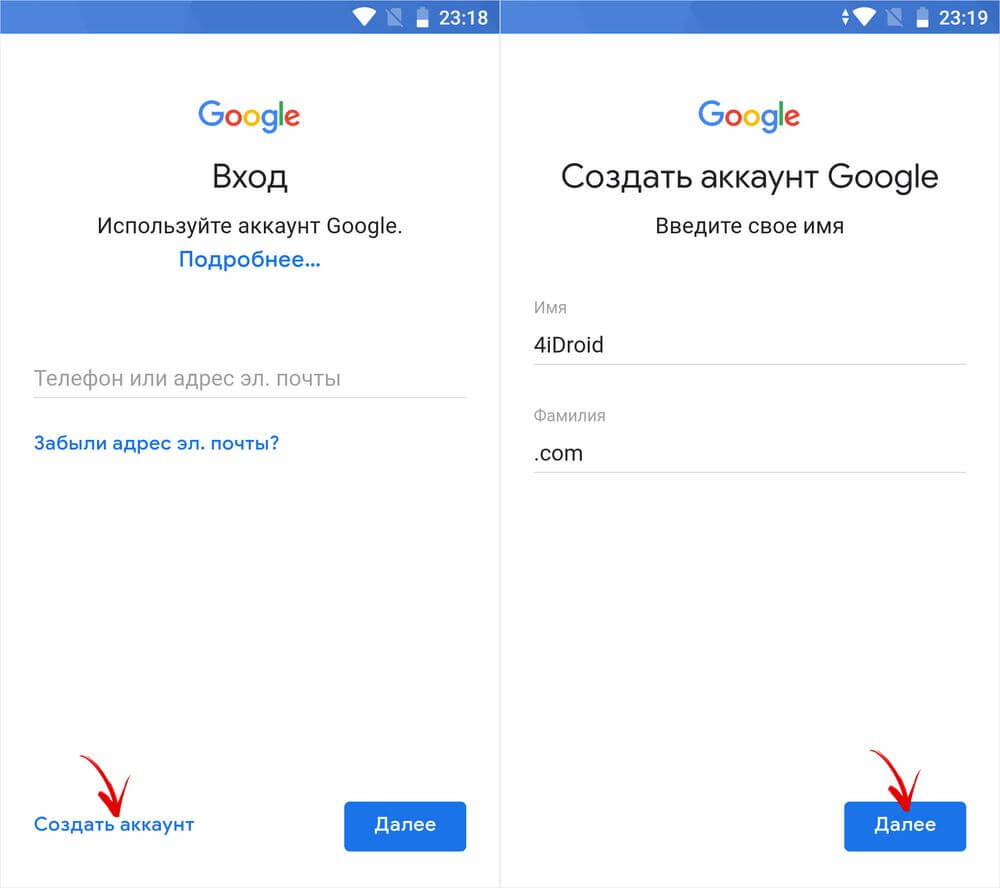
Откройте Play Market и авторизуйтесь – введите свой электронной адрес Gmail и пароль. Если вы не зарегистрированы в Gmail (а значит, у вас нет учетной записи Google), кликните по кнопке «Создать аккаунт» и пройдите процедуру регистрации.
Раскройте боковое меню. Если у вас несколько аккаунтов Google, выберите нужный. Затем откройте пункт «Способы оплаты».
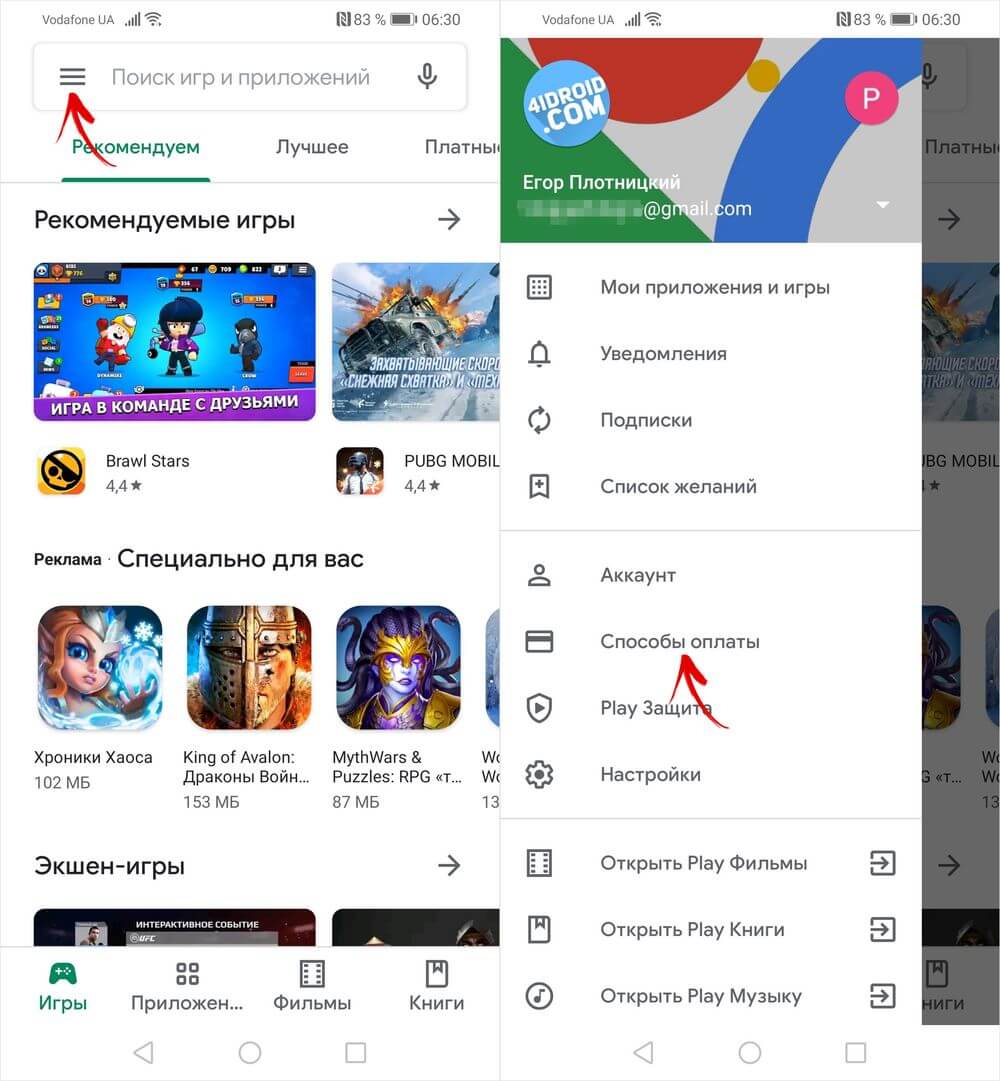
На открывшейся странице нажмите «Добавить банковскую карту». Введите номер карты, срок ее действия, CVC (трехзначный код на обратной стороне карты), укажите адрес проживания и кликните по кнопке «Сохранить».
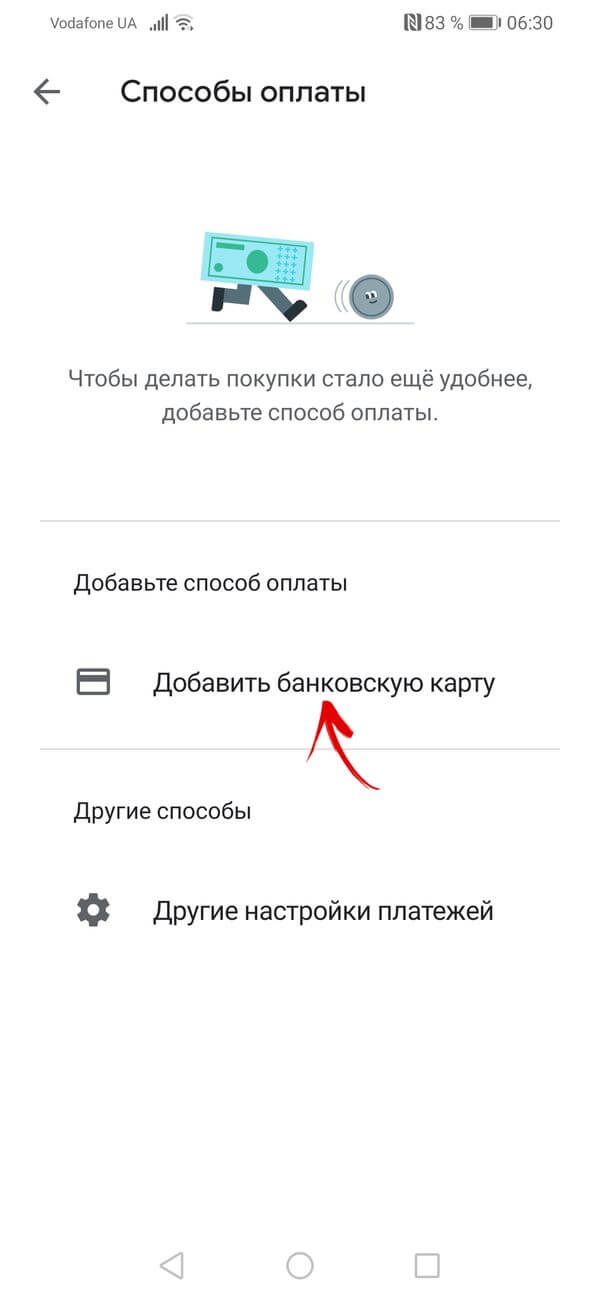
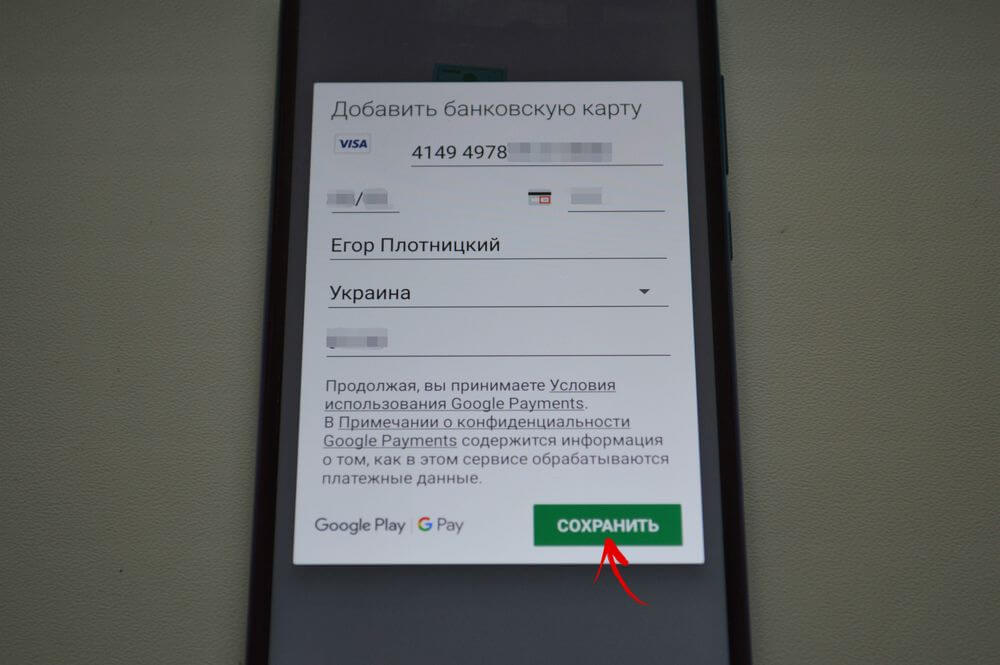
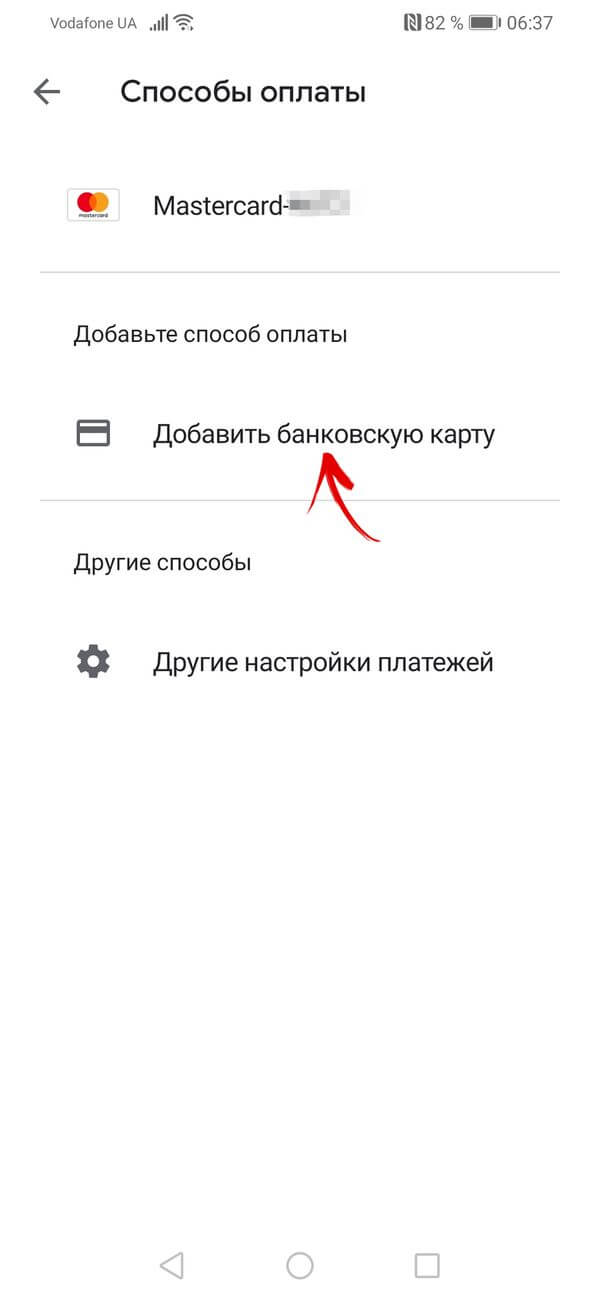
Если хотите добавить еще одну карту, снова нажмите на кнопку «Добавить банковскую карту» и повторите процедуру.
Как добавить банковскую карту в Google Pay
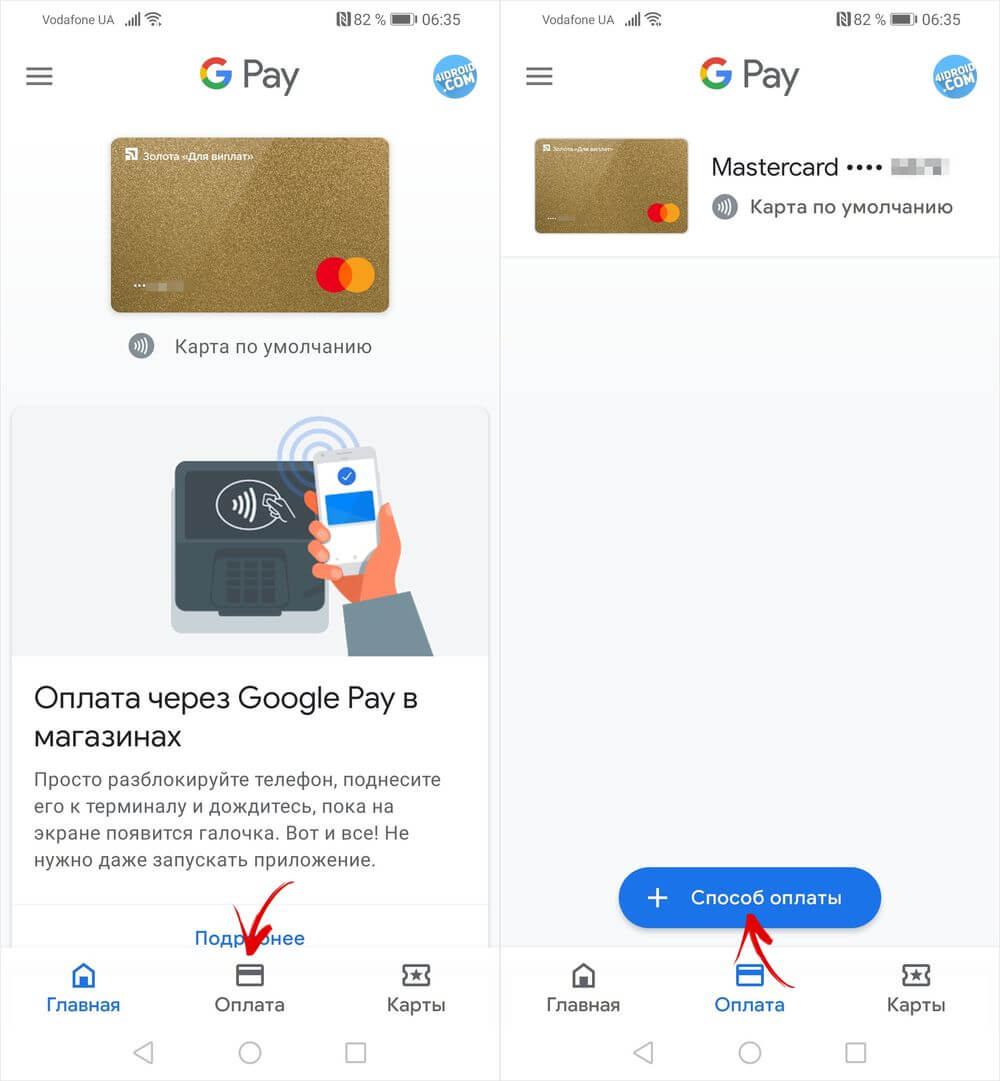
Установите на смартфон приложение Google Pay и запустите его. Если у вас несколько аккаунтов Google, выберите нужную учетную запись и нажмите «Начать». Затем кликните по кнопке «Добавить карту».
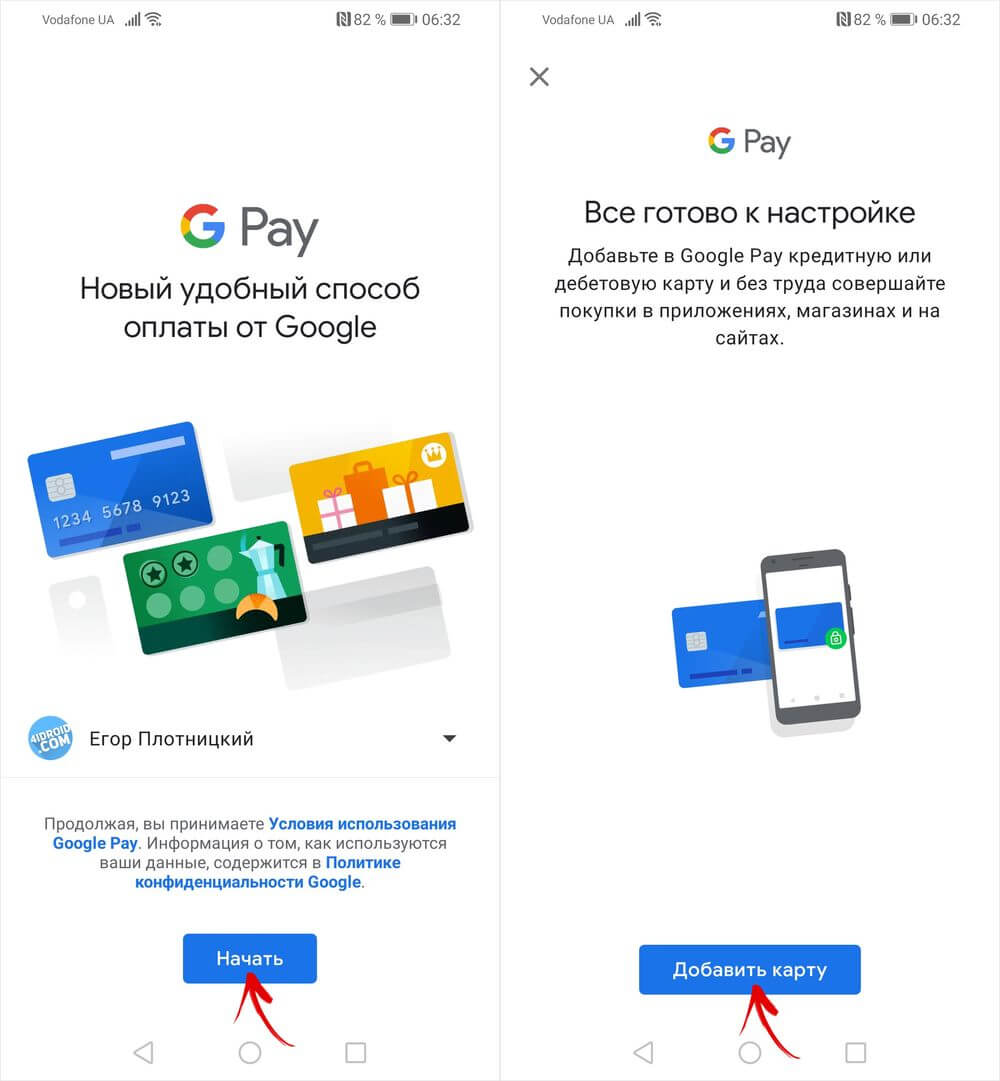
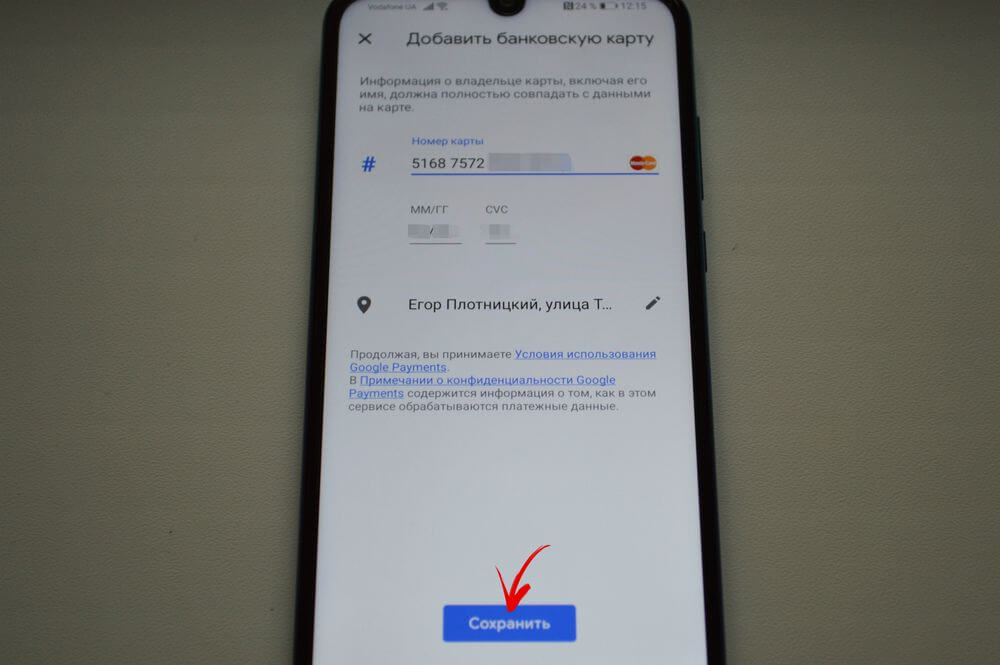
Вы можете отсканировать банковскую карту с помощью камеры либо ввести данные вручную. Если воспользуетесь первым вариантом, расположите карточку перед камерой так, чтобы она полностью помещалась в кадр. Номер карты и срок действия автоматически подставятся в соответствующие поля, CVV-код придется ввести вручную. Также укажите свое имя, адрес, номер телефона и другие данные. В конце нажмите «Сохранить».
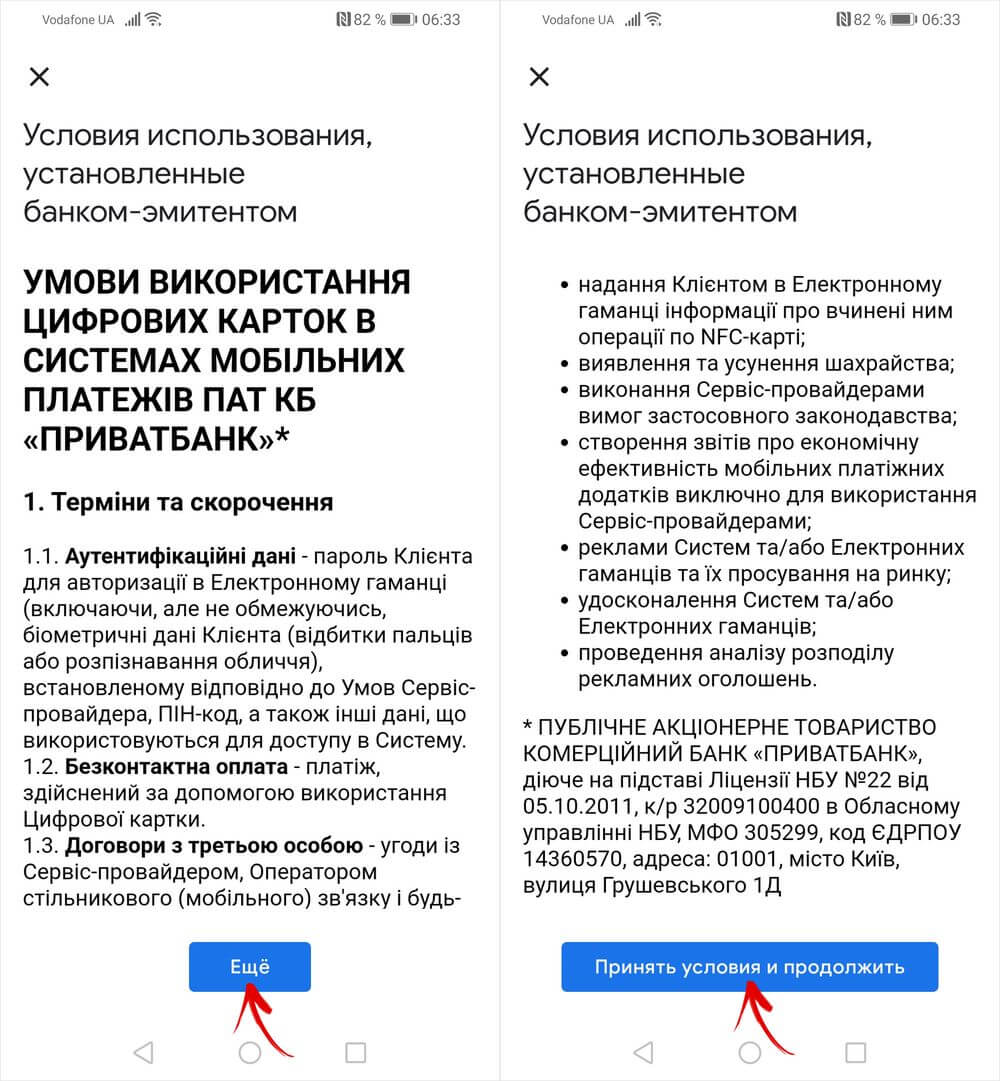
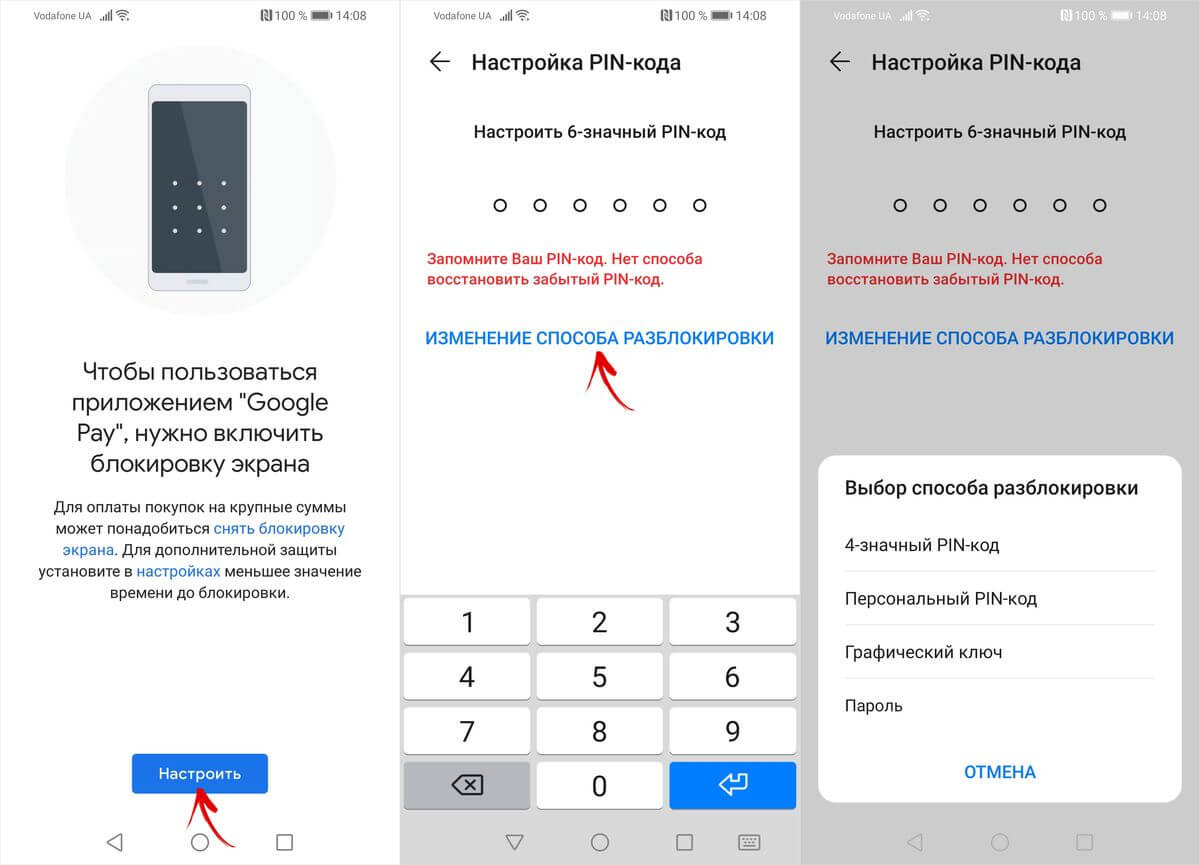
Кроме того, может понадобиться принять условия использования, установленные банком-эмитентом. А если на смартфоне не была включена блокировка экрана, придется ее настроить и активировать.
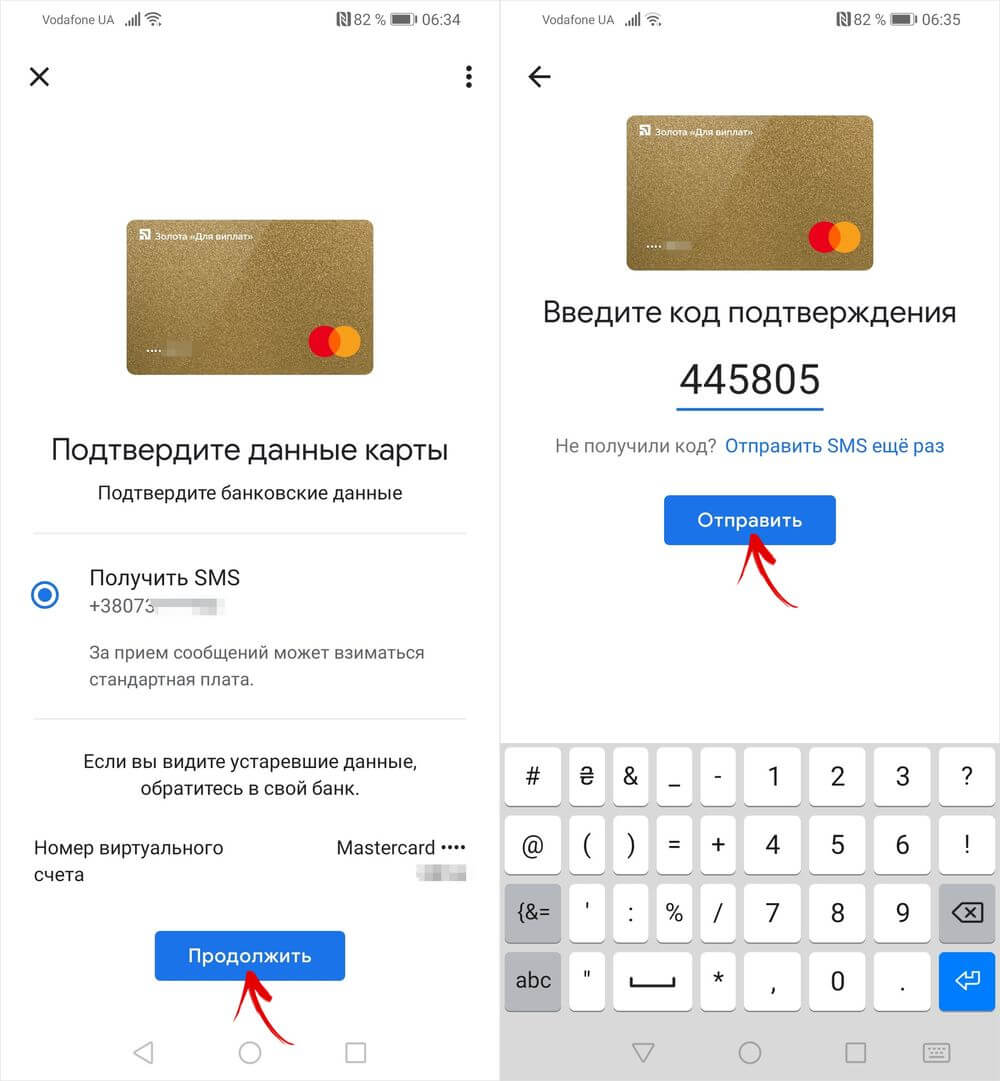
Банк, выпустивший карту, может отправить SMS с кодом подтверждения на указанный при заполнении формы номер. Введите код в соответствующем поле, таким образом, подтвердив данные карты.
Если захотите добавить еще одну карту, перейдите на вкладку «Оплата», кликните по кнопке «+ Способ оплаты» и повторите процедуру.
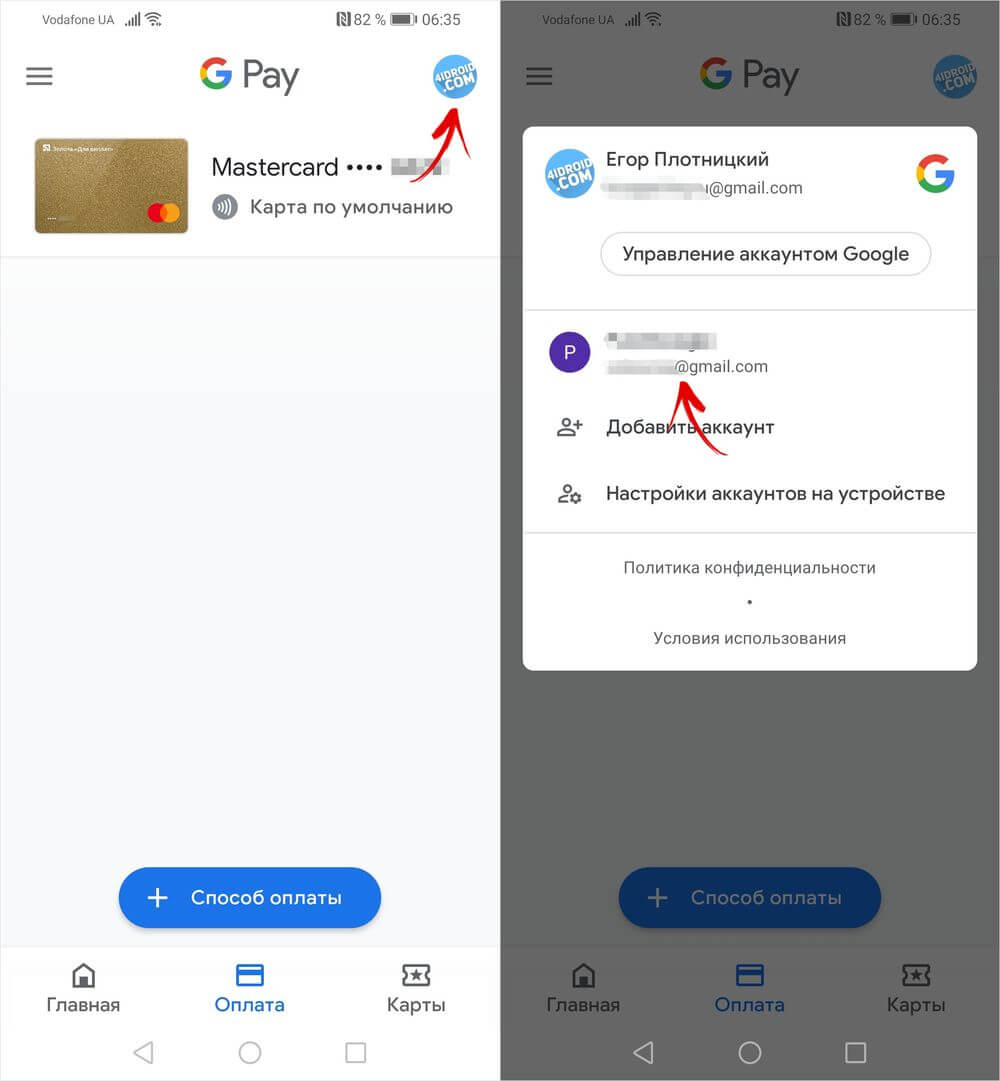
Чтобы сменить аккаунт на другой (например, для того, чтобы привязать карту к нему), кликните по иконке пользователя в правом верхнем углу и выберите нужную учетную запись.
Как привязать банковскую карту к аккаунту Google через веб-сайт Google Pay
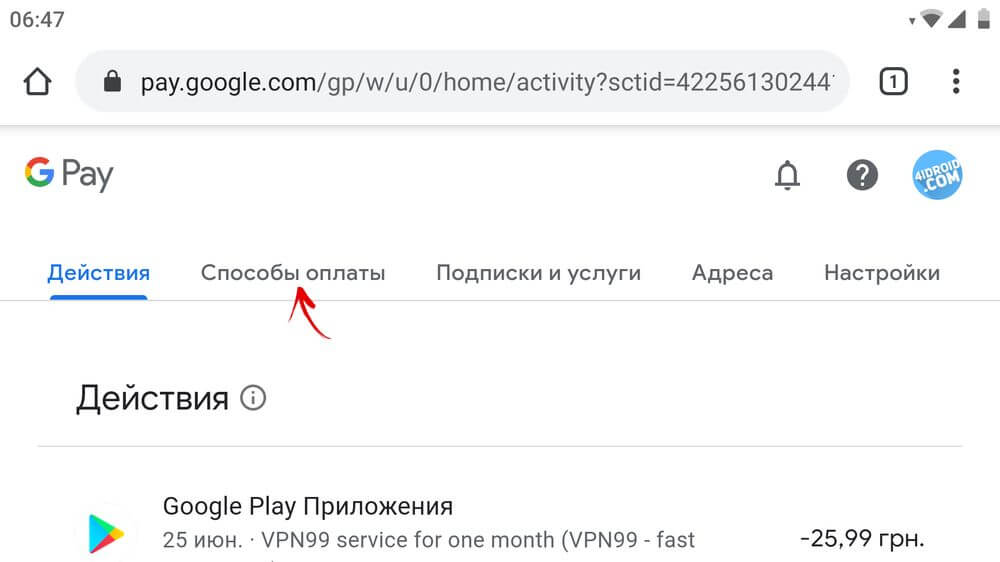
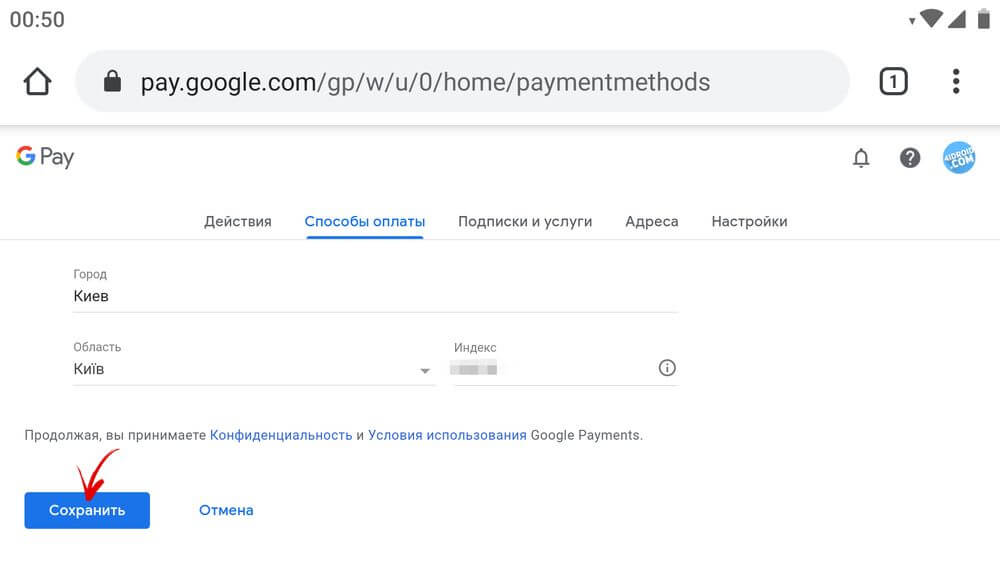
Добавить способ оплаты можно не только с помощью приложений Google Pay и Google Play, а и через интерфейс сайта pay.google.com. Если решите воспользоваться этим способом, откройте страницу в браузере на компьютере или смартфоне и войдите в аккаунт Google (если до этого вы не были залогинены). Затем перейдите на вкладку «Способы оплаты» и щелкните по кнопке «Добавить способ оплаты».
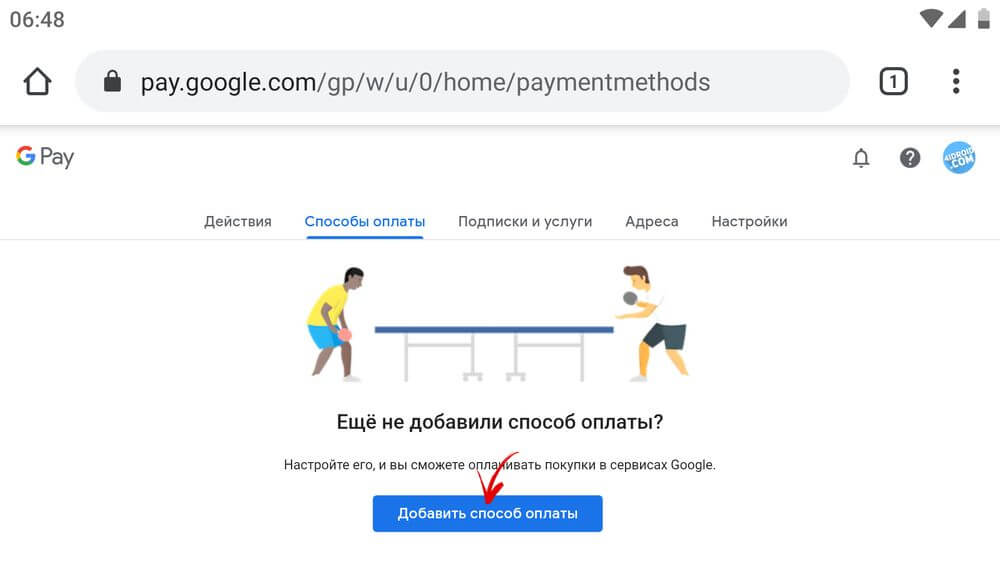
Укажите номер карты, срок ее действия, CVC и остальные данные. В конце нажмите кнопку «Сохранить».
Как добавить способ оплаты на сайте Google Play
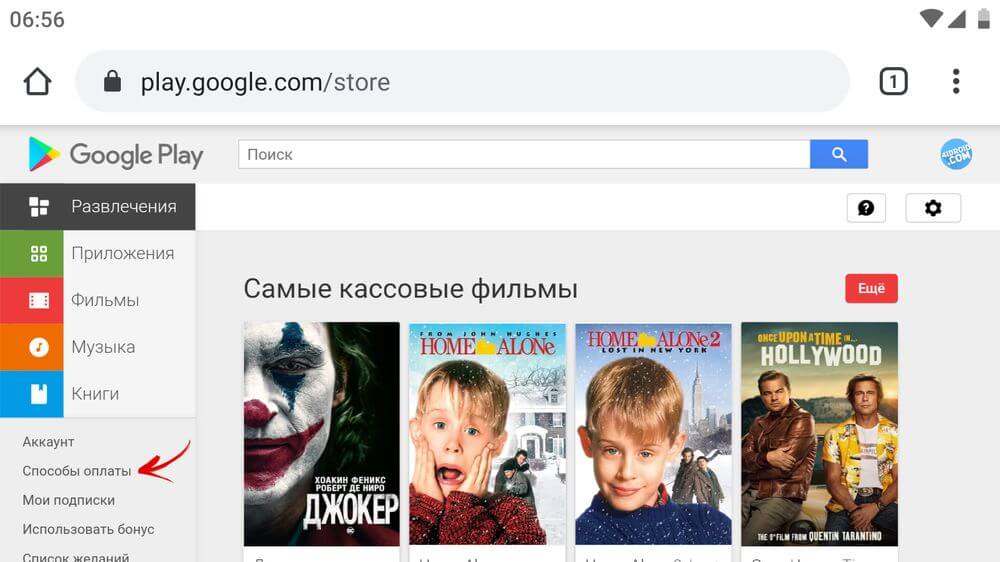
Для тех, кто пользуется веб-версией Play Market, подготовлен дополнительный мануал по привязке банковской карты к Google-аккаунту. Чтобы добавить карту на сайте Google Play, перейдите по ссылке и убедитесь, что вы авторизованы (если нет – войдите в аккаунт). Затем в боковом меню выберите раздел «Способы оплаты».
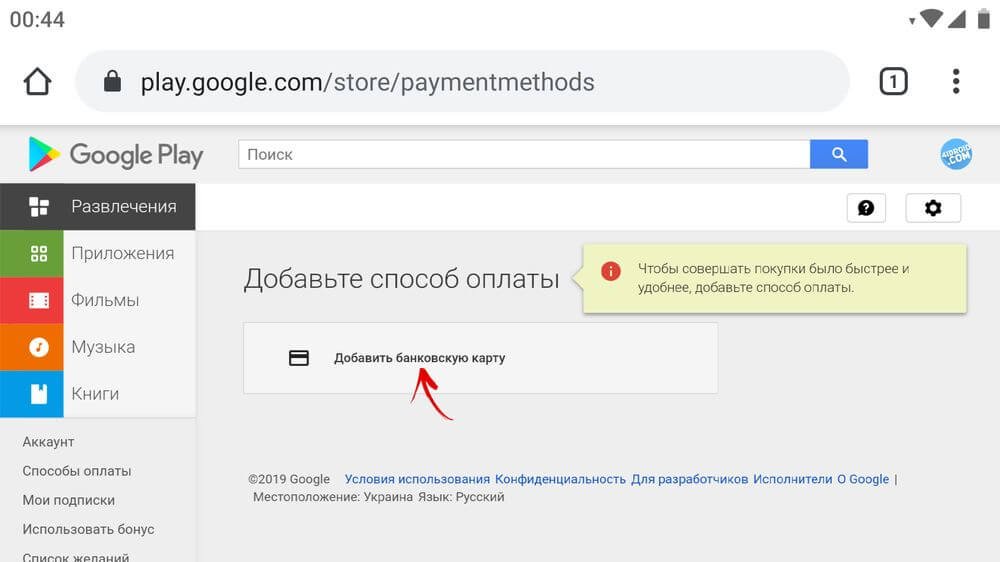
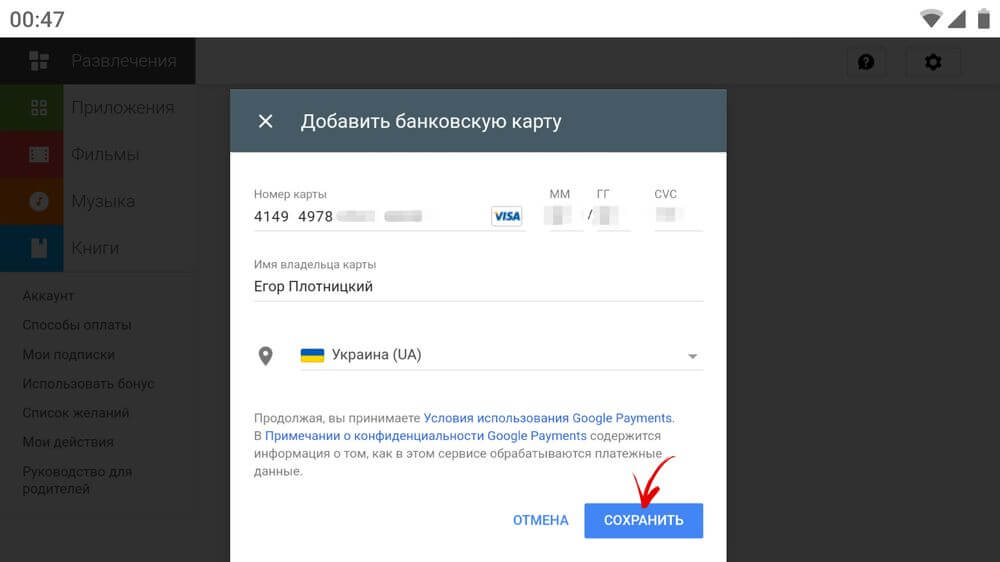
На открывшейся странице кликните по кнопке «Добавить банковскую карту». Введите номер карты, срок ее действия, CVC-код и имя владельца. Также выберите свою страну и при необходимости укажите платежный адрес. Когда заполните все поля, щелкните на кнопку «Сохранить».
Как изменить или удалить способ оплаты в приложении или на сайте Google Pay
Если срок действия привязанной карты истек или вы ошиблись при заполнении формы, когда добавляли способ оплаты, вы можете удалить карту либо ввести правильные персональные данные. Причем выполнить второе действие с помощью приложения Google Pay не удастся (редактирование данных доступно только на сайте pay.google.com).
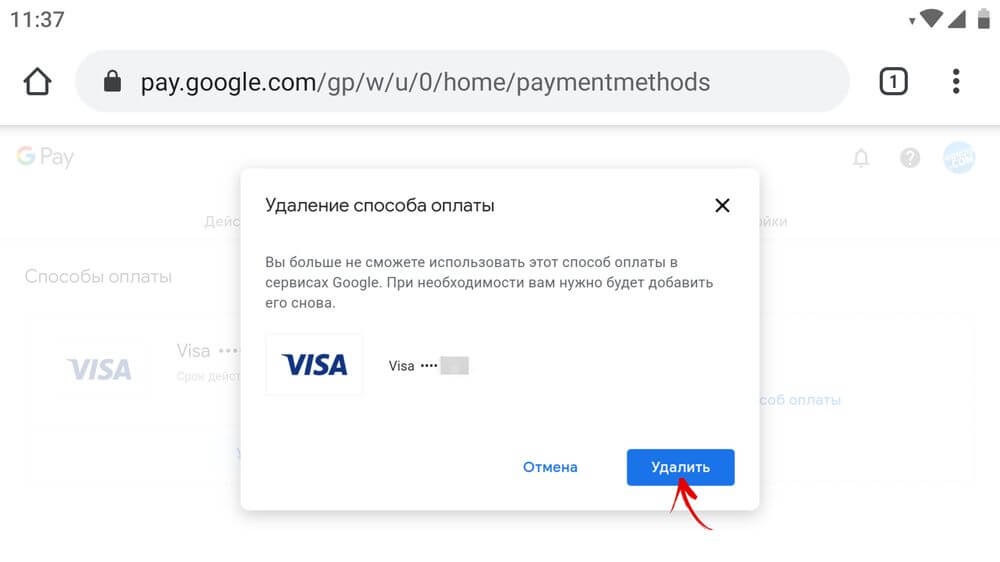
Чтобы удалить банковскую карту в приложении Google Pay, перейдите в раздел «Оплата» и выберите карту. Затем кликните по кнопке «Меню», расположенной в правом верхнем углу экрана, и нажмите «Удалить способ оплаты». При появлении запроса «Удалить этот способ оплаты?», выберите «Удалить».
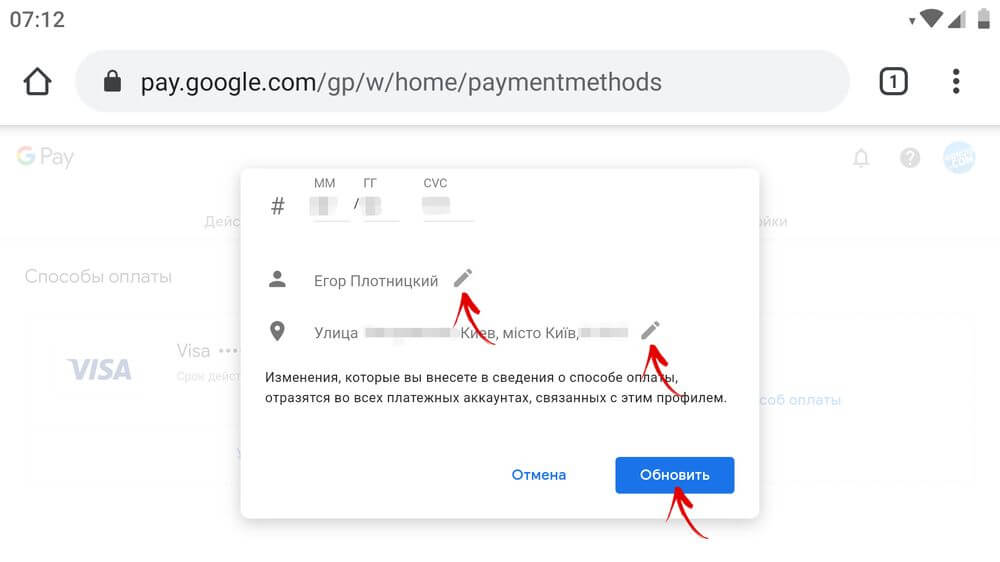
Если хотите изменить сведения о добавленной карте, откройте сайт pay.google.com, перейдите на вкладку «Способы оплаты» и щелкните по кнопке «Изменить» рядом с банковской картой. После этого отредактируйте необходимую информацию, введите CVC-код и нажмите «Обновить».
Чтобы удалить способ оплаты, кликните по одноименной кнопке и подтвердите действие, выбрав «Удалить».
Использование смартфона для бесконтактной оплаты
После того, как банковская карта будет привязана к аккаунту Google, пользователю станет доступна бесконтактная оплата с помощью телефона (при условии, что смартфон оборудован модулем NFC). Все, что останется сделать для настройки бесконтактных платежей – включить NFC и выбрать Google Pay в качестве основного способа оплаты.
Главная / Инструкции / Как добавить карту в Google Pay и Google Play: привязка банковской карты к аккаунту Google
Не удалось настроить бесконтактную оплату на Google Play: что делать, как исправить
В век современных технологий люди могут не брать с собой пластиковые карты или наличные деньги, отправляясь в магазин. Покупку можно совершить при помощи смартфона, но что делать тем, кому не удалось настроить бесконтактную оплату? Эта довольно частая проблема, отталкивающая людей от использования чипа NFC в своем гаджете. Сегодня разберемся, почему возникает подобная ошибка, и как ее исправить.

Суть проблемы
В настоящий момент основным критерием при выборе смартфона является наличие NFC. И если в бюджетных устройствах его отсутствие можно оправдать низкой стоимостью аппарата, то во флагманских моделях присутствие чипа считается обязательным.
NFC позволяет покупателям оплачивать товары, поднося телефон к терминалу для бесконтактной оплаты. Он есть практически в любом магазине. Таким образом, нет необходимости носить с собой банковские карты и наличные деньги. Вся информация будет храниться в мобильном гаджете. Если соответствующий чип отсутствует, нельзя расплачиваться в магазинах при помощи смартфона.
На устройствах Android технология реализована в приложении Google Play. В него можно занести данные о банковских картах, после чего пользователю достаточно поднести смартфон к считывающему устройству, чтобы расплатиться за товар. То же самое касается смартфонов на iOS, где используется приложение Apple Pay.
Несмотря на огромное количество плюсов, технология работает стабильно далеко не у всех пользователей. Некоторые жалуются на то, что им не удается настроить бесконтактную оплату. В такой ситуации покупка смартфона Honor или Huawei с NFC становится бессмысленной, ведь чип не функционирует. К счастью, данная проблема не новая, а потому существует масса способов восстановить функционал мобильного устройства, включая бесконтактные платежи.
Почему не работает бесконтактная оплата?
Перед тем, как приступить к решению проблемы, нужно разобраться, почему вообще она возникла на смартфоне с NFC. Как правило, главной причиной появления ошибки при попытке внести данные банковской карты или расплатиться за товар в магазине является неправильно подобранная прошивка.
Например, в Китае оплата через НФС не используется, в отличие от менее популярной у нас технологии QR-кодов. Поэтому некоторые смартфоны из Поднебесной, имея на борту NFC, по умолчанию не предназначены для бесконтактных платежей стандартным способом.

Вторая по распространенности причина возникновения ошибки – открытие Root-доступа на смартфоне. Это специальный режим, предназначенный для редактирования исходного кода операционной системы. Рядовые пользователи активируют его, пытаясь установить некоторые приложения или восстановить утерянные данные. Однако получение рут-прав приводит к тому, что на смартфоне перестает работать бесконтактная оплата. Еще одной проблемой после активации Root-доступа может стать нежелание продавца принять устройство на ремонт по гарантии.
Также отсутствие работоспособности NFC появляется после того, как владелец смартфона снимает блокировку загрузчика. Делается это с целью перепрошить устройство, но о последствиях, к сожалению, задумываются лишь единицы.
Как решить проблему?

Итак, если на смартфоне был активирован рут-доступ, разблокирован загрузчик или устройство базируется на нелицензионной прошивке, расплачиваться за покупки в магазине бесконтактным способом не получится. Но, если нет уверенности в том, что открыт Root-доступ или есть неполадки в операционной системе, рекомендуется сначала перепроверить настройки:
- Активировать значок NFC в шторке уведомлений.
- Открыть настройки телефона и перейти в раздел «Еще».
- Сменить тип кошелька с HCE на SIM.
- В разделе с приложениями проставить все разрешения для программы, которая используется в качестве оплаты покупок.
- В пункте «Оплата одним касанием» выставить значение GP или AP.
Если после «игр» с настройками ничего не изменилось, и бесконтактная оплата до сих пор недоступна, значит на телефоне активирован Рут, загрузчик или существуют проблемы с прошивкой.
Сначала нужно заблокировать загрузчик. Такая ситуация обычно случается на смартфонах Андроид. Пользователю нужно отключить устройство и открыть меню разработчика (удержание верхней качельки регулировки громкости и кнопки питания). Далее следует обратить внимание на пункт «Look State». Там необходимо выставить значение «locked», что будет свидетельствовать о блокировке загрузчика.
Когда стало ясно, что загрузчик не активен, но в то же время не работает NFC, необходимо переходить к другим способам решения проблемы. Например, к отключению рут-прав. Если пользователь уверен, что у него действительно активирован Root, выполнить деактивацию можно следующим образом:
- Скачать приложение SuperSU.
- Открыть программу и перейти в ее настройки.
- Подтвердить полное удаление рут-прав.
- Согласиться с условиями использования.
- Перезагрузить смартфон.
После выполнения этой нехитрой операции Root отключится и, скорее всего, на смартфоне вновь будут работать бесконтактные платежи. Но в случае неудачи не стоит отчаиваться. Необходимо убедиться в том, что смартфон работает на лицензионной прошивке последнего образца. Для этого:
- Открыть настройки телефона.
- Перейти в раздел «Об устройстве».
- Нажать на пункт с версией ПО.
- Кликнуть на «Обновление системы», если он доступен.
Если стало ясно, что, к примеру, Xiaomi работает на китайской версии MIUI, придется загрузить прошивку на официальном сайте и установить ее. В остальных случаях после выполнения обновлений NFC должен заработать.
Изменение настроек Google Pay
В случае, если человек убежден в том, что у него не настроен Root, а NFC на телефоне действительно присутствует, рекомендуется переустановить приложение Google Play:
- Удалить программу.
- Открыть Google Play.
- Через поиск найти и установить приложение Google Pay.
- Открыть программу.
- Добавить карту в Гугл Пей, указав ее номер, срок действия и CVC-код.
- Подтвердить действие, указав код из ответного сообщения.
После выполнения всех указанных настроек нужно еще раз убедиться в том, что на телефоне активирован NFC. Соответствующий значок, как правило, отображается в шторке уведомлений или в пункте настроек «Бесконтактная оплата».
Заключение
Бесконтактная оплата покупок – функция, доступная только на смартфонах с датчиком NFC. Но иногда даже при его наличии пользователям не удается настроить платежи. Чтобы решить проблему, нужно убедиться в том, что установлена актуальная версия ОС, отключен рут и загрузчик. Если все в норме, то ошибка с оплатой покупок и настройкой Google Pay не возникнет.
Как добавить карту Мир в Google Play — информация о платежной системе
К длинному перечню устройств и функций, которые заменил собой современный смартфон, добавился еще и кошелек. Если покупатель вдруг на кассе обнаружит, что забыл деньги и банковские карты дома, то он легко сможет расплатиться при помощи своего гаджета. Национальная платежная система, недавно запущенная в России, не отстает от этих модных тенденций и активно проталкивает собственную карту. Следует разобраться, как добавить карту Мир в Google Play.
Что такое карта Мир
Главный недостаток расчетов наличными – это то, что они всегда должны быть у человека «при себе», что особенно неудобно, когда предстоит покупка чего-то дорогого: крупной бытовой техники, ювелирных украшений или автомобиля. Помимо неудобства, это еще и небезопасно – постоянное ношение при себе крупных сумм может привлечь внимание грабителей и мошенников.
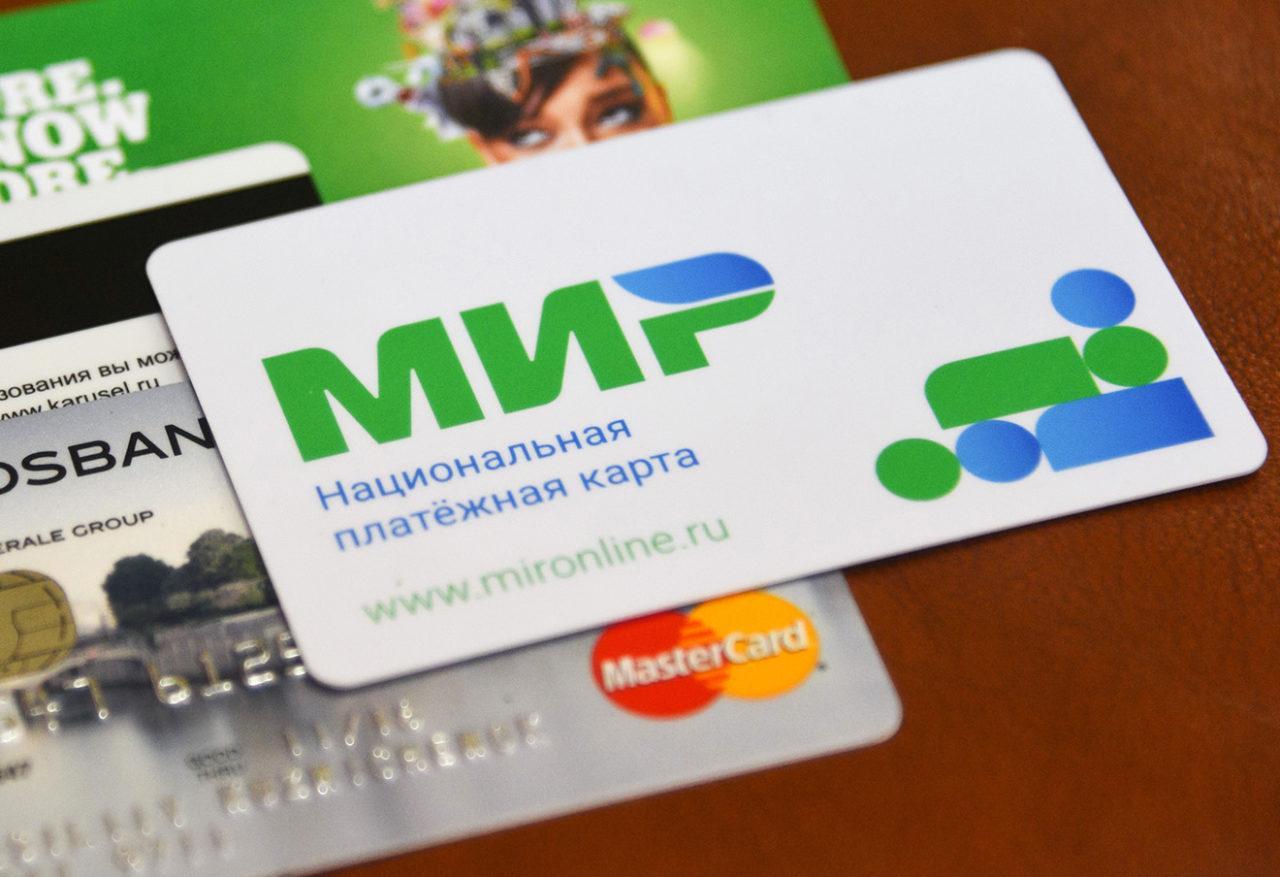
То же самое касается и банков, магазинов, да и вообще любой организации, которая имеет дело с крупными суммами денег. Чтобы облегчить эту процедуру, в мире создано несколько десятков платежных систем – специальных сервисов, которые производят безналичные денежные переводы между своими клиентами.
Обратите внимание! Основной минус таких сервисов, по крайней мере для нашей страны, заключается в том, что они могут легко прекратить обслуживание отечественной экономики в силу политических обстоятельств.
Чтобы стать максимально независимыми в этом отношении от остального мира, в 2015 году в России была создана национальная платежная система под названием «Мир». С её помочью можно совершать покупки в магазинах, снимать и вносить наличные в банкоматах и выполнять все те операции, которые доступны пользователям более популярных Visa и Master Card.
Карта «Мир» – это универсальный ключ доступа к национальной платежной системе. Именно она позволяет совершать все те операции, что были описаны выше. В настоящее время картой могут воспользоваться пенсионеры и работники бюджетных организаций, однако уже в текущем 2020 году планируется осуществлять через нее все социальные выплаты.
Как добавить карту «Мир» в Google Pay
Многим интересно было бы добавить «Мир» в список карт системы электронных платежей Google Pay. Сейчас данная система доступна для всех устройств (смартфоны, планшеты, смарт-часы), работающих под управлением операционной системы Андроид. Однако здесь всех поклонников Гугла ждёт жестокое разочарование: карту «Мир» нельзя привязать к Google Pay как, впрочем, и к Apple Pay и PayPal.
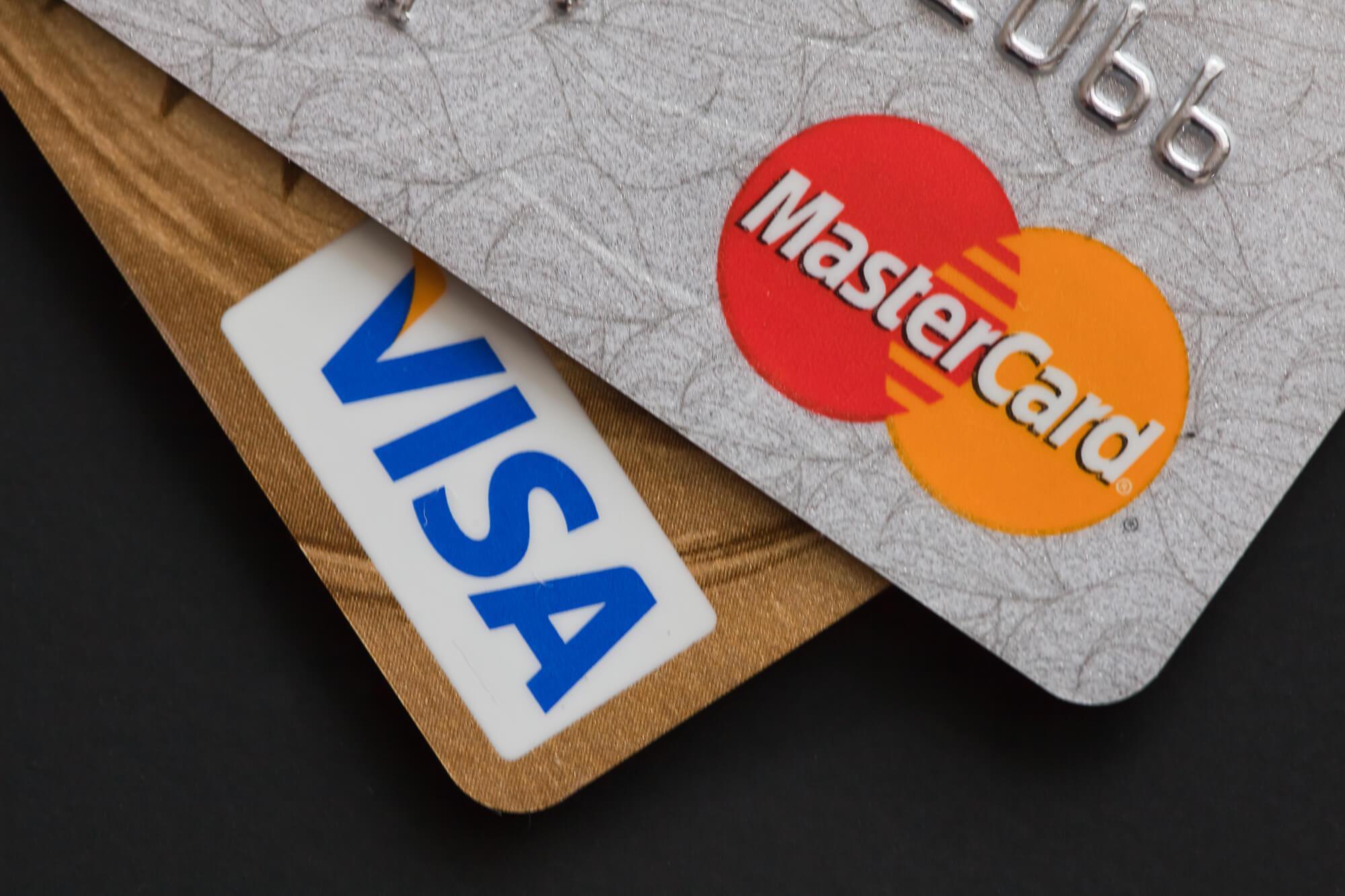
Visa и MasterCard по существу – конкуренты, штаб-квартиры обеих организаций расположены в Америке
Какие карты поддерживает Google Pay
Так какие же карты поддерживает Google Play? Вот список платежных систем, в которых работает приложение поискового гиганта:
- MasterCard;
- Visa;
- МТС Smart Деньги;
- МТС Деньги Вклад;
- МТС Деньги Weekend;
- Qiwi;
- «Совесть».
Что касается самих банков, то их список будет значительно длиннее:
- Сбербанк.
- Альфа банк.
- Русский Стандарт.
- Райффайзенбанк.
- Открытие.
- Рокетбанк.
- Яндекс. Деньги.
- Тинькофф.
- Ак Барс Банк.
- МТС Банк.
- Газпромбанк.
- Почта Банк.
- РОСБАНК и многие другие.
Если проштудировать весь перечень, то можно выяснить, что с Гугл Пей сотрудничает чуть больше 100 банков, в противовес платежной системе «Мир», у которой в списке их значится целых 278. С другой стороны, это тот случай, когда качество лучше количества: в списке обоих представлены все крупные банковские организации.
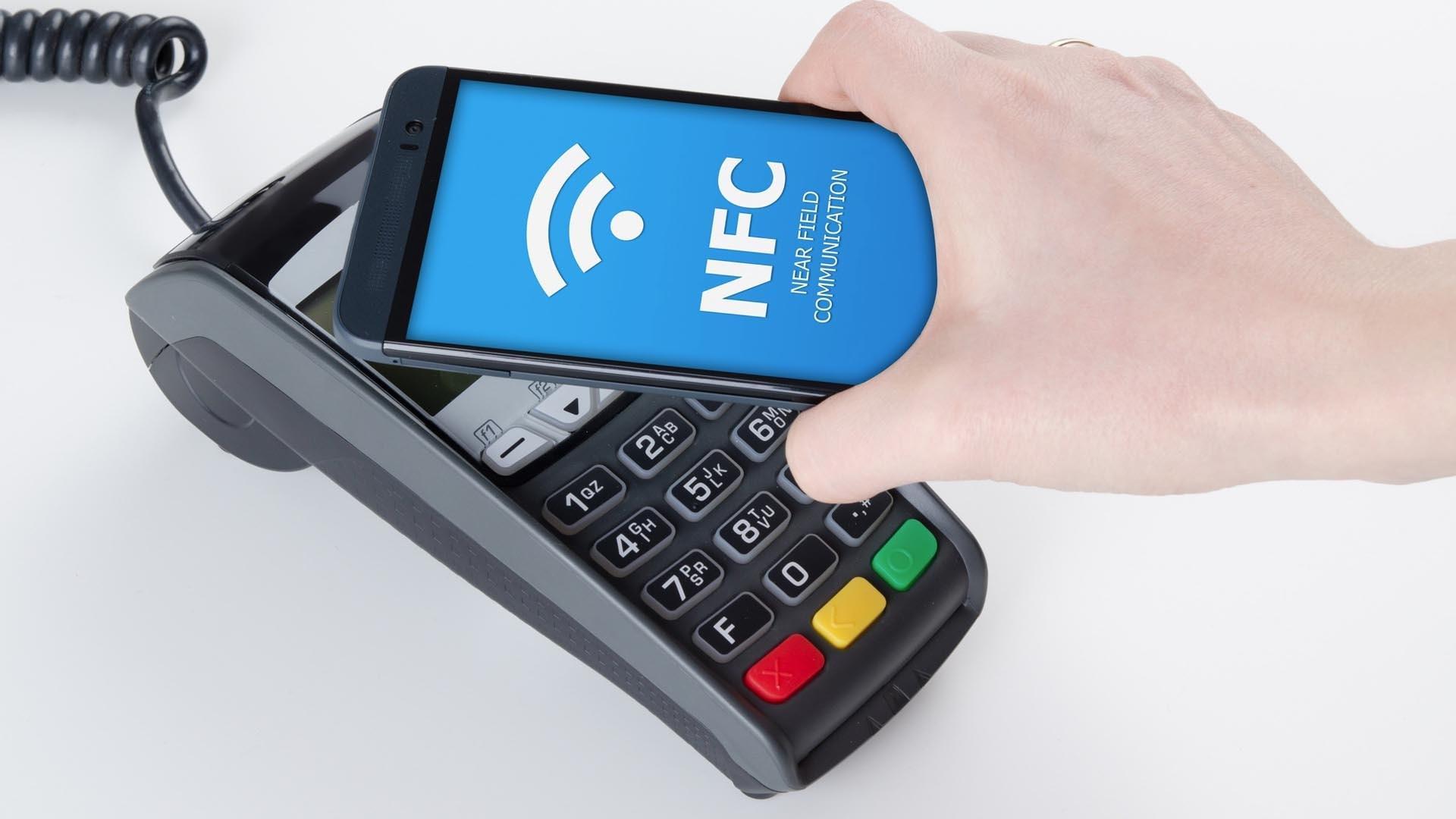
NFC на русский переводится как «связь ближнего поля действия»
Почему Google Pay не принимает карту «Мир»
Безуспешные переговоры между руководствами национальной платежной системы и поискового гиганта заведомо были обречены на провал. Так почему же Гугл Плей не принимает карту «Мир»?
Все дело в том, что Гугл опасается поддерживать карту из-за сложной политической обстановки, царящей в мире. Все-таки Google – компания роддом из Америки и любые новые экономические санкции, введённые в отношении России, грозят большими убытками для поисковика. К тому же, национальная платежная система на то и национальная, что имеет ограниченное хождение только на территории России и потенциала у неё на текущий момент не очень много, а, соответственно, и большой прибыли с неё получить не удастся.
Важно! Через карту «Мир» можно оплачивать покупки в Aliexpress.
Впрочем, не стоит унывать. Руководство АО «НСПК» запустило специальное приложение Mir Pay, которое можно свободно скачать из Гугл Плей Маркета. Оно позволяет проводить бесконтактную оплату со своего гаджета в любом магазине, поддерживающем платежную систему «Мир» (по закону, таковыми считаются все организации, имеющие месячную выручку более 40 миллионов рублей).

Такими суммами в первую очередь могут похвастаться торговые сети
Основные недостатки и ограничения карты «Мир»
К сожалению, собственная платежная система налагает некоторые ограничения на ее использование, которые со всей смелостью можно причислить к ее недостаткам:
- Для расчетов может использоваться только национальная валюта – рубль. Хотя на территории России это может быть совершенно неактуально, при расчете в зарубежных интернет-магазинах также возможны некоторые затруднения. Например, если платить за покупку можно только в евро или долларах.
- Платежная система запущена совсем недавно, поэтому она все еще продолжает оставаться «сырой». Периодически всплывают негативные отзывы по ее использованию, суть которых сводится к тому, что не все торговые точки могут ее принять.
- Карту нельзя привязать к системе электронных платежей через сервис Apple Pay и Google Pay (Samsung разрешил операции по картам «Мир» через свои устройства). Даже приложение, призванное совершать бесконтактные покупки, пока доступно только для устройств под управлением Android (специальное приложение Mir Pay).
- Также отсутствует возможность добавления карты к платежным системам PayPal и WebMoney.
- Нельзя оплачивать покупку приложений в магазине Google Play Market.
- Список стран и банков, в которых можно совершать покупки снимать наличные, существенно ограничен. Поэтому эта карта не подойдет для тех, кто часто путешествует.
Как добавить Киви в Гугл Пей
Существенным плюсом Google Pay является то, что к ней можно добавлять не только физические карты, но и виртуальные. Например, через свой смартфон можно совершать покупки, расплачиваясь деньгами с электронного кошелька Qiwi.
Перед тем как добавить Киви в Гугл Пей, необходимо заказать выпуск виртуальной карты. Это означает, что будут доступны только реквизиты карты: её номер, срок действия и CVV код.
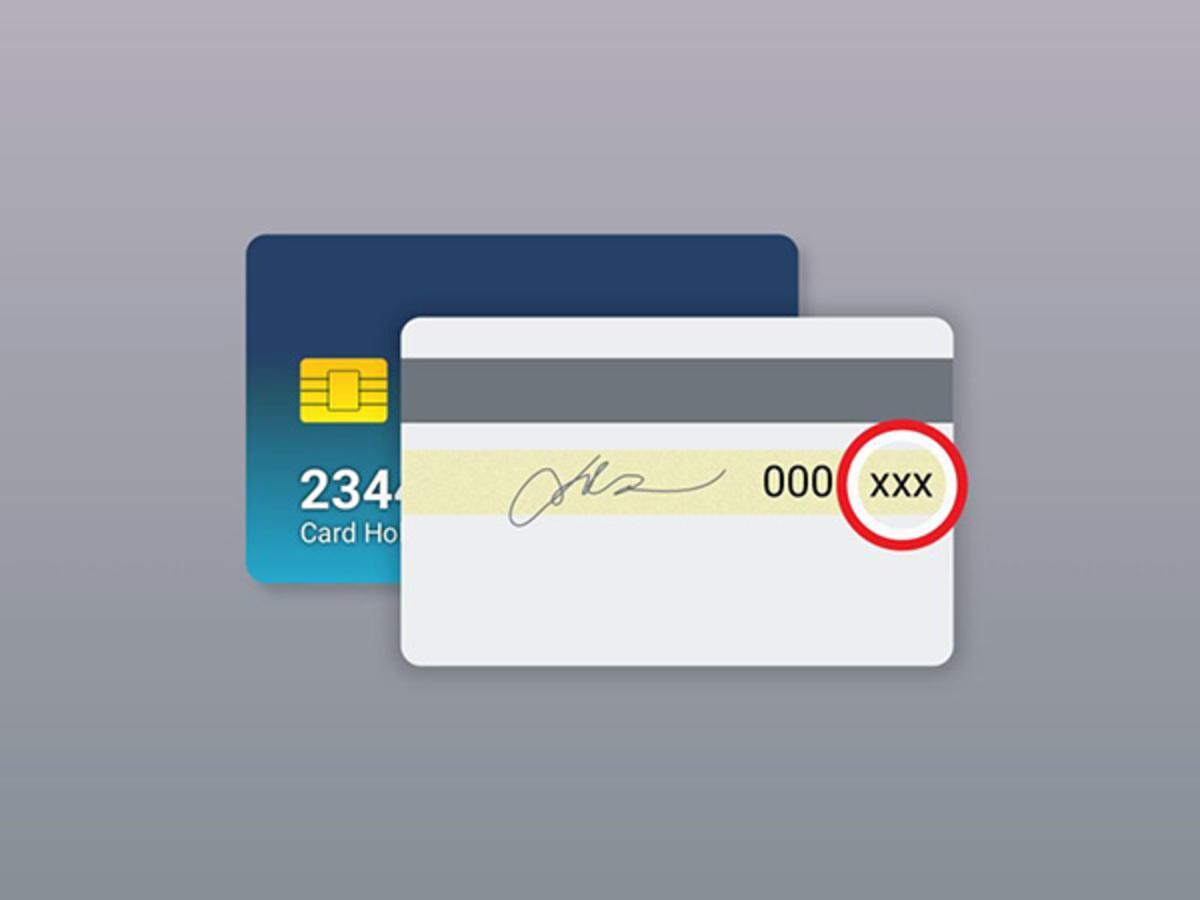
cvv2 или cvc2 – трехзначный код безопасности, расположенный на оборотной стороне карты
Важно! Перед подключением виртуальной карты к Google Pay необходимо убедиться, что на смартфоне установлен модуль NFC и он поддерживает технологию бесконтактной оплаты.
После получения реквизитов виртуальной карты можно приступить к её подключению к Google Pay:
- Скачать на свой смартфон приложение Google Pay с официального сайта.
- Открыть приложение и зайти под свои профилем Гугл.
- Зайти в раздел «Оплата».
- Нажать внизу на значок «+ Способ оплаты».
- Смартфон попытается считать карту через камеру, нажать «Назад» либо «Ввести данные вручную».
- Заполнить все поля информацией, полученной ранее на сайте Qiwi.
- Выбрать из списка способ подтверждения.
- Вставить код подтверждения.
- Дождаться сообщения об успешной привязке карты.
Можно также провести процедуру онлайн через свой аккаунт в Google на персональном компьютере.
Таким образом, карта «Мир» всё еще не имеет доступа к наиболее популярным системам электронных платежей, реализованных в смартфонах – Apple Pay и Google Pay. Связано это, в первую очередь, с большой политикой и ограниченностью применения самой карты. Тем не менее, несмотря на свои недостатки, российская платежная система активно внедряется в массы. Существует даже поддержка возможности бесконтактной оплаты через смартфон с помощью специального приложения.
Похожие публикации:
- Как заказать видеозвонок скайп ик 17
- Как запретить работу гугл хром в фоне
- Как изменить дату рождения в гугл аккаунт ребенка
- Как импортировать контакты в гугл из excel
Почему не устанавливается Мир пей на андроид
Следует проделать следующее — отключить Wi-Fi, сотовые данные и геопозицию; включить авиарежим; выполнить остановку Mir Pay; удалить кэш и данные приложения; перезагрузить устройство. После включения телефона нужно сразу запустить MirPay — есть вероятность, что сервис оживёт и запросит подключение к сети.
- Для установки Mir Pay на Андроид следует отключить Wi-Fi, сотовые данные и геопозицию, включить авиарежим, выполнить остановку приложения, удалить кэш и данные, затем перезагрузить устройство и сразу запустить приложение.
- Mir Pay поддерживается только на смартфонах на базе ОС Android, официально произведенных для Российской Федерации, с поддержкой NFC и предустановленной версией ОС Android не ниже 7.0.
- Для установки Mir Pay следует открыть Google Play, ввести название приложения в строку поиска, нажать «Установить» и дождаться загрузки.
- Mir Pay позволяет оплачивать покупки бесконтактно через смартфон, приложение можно установить через магазин приложений (Google Play, App Gallery).
- Если не удается установить Mir Pay, следует выполнить вышеуказанные действия.
- Для подключения Mir Pay нужно скачать приложение, добавить карту при помощи NFC, камеры или ввести номер вручную, затем активировать карту.
- Чтобы обновить Mir Pay, нужно скачать магазин RuStore и загрузить свежую версию приложения.
- На носимых устройствах Samsung нельзя добавить карту МИР, но ее можно добавить на смартфон.
- Чтобы привязать карту Мир на Андроид, нужно скачать приложение, нажать «Начать», отсканировать карту камерой, ввести данные вручную или отсканировать NFC.
- Какие телефоны не поддерживают мир пей
- Как установить мир Пэй на Андроид
- Как установить мир Пэй на телефон
- Почему не получается установить мир Пэй
- Как подключить приложение Мир Пэй
- Как обновить Мир Пэй на Андроид
- Почему карта мир не добавляется в Samsung Pay
- Как на андроиде привязать карту Мир
- Как сейчас оплачивать телефоном
- Где взять мир Пэй
- Почему на телефоне нет Samsung Pay
- Как узнать есть ли в моем телефоне NFC
- Где работает Мир Пэй
- Как включить функцию NFC на андроид
- Как сделать чтобы работал Мир Пэй
- Почему не работает мир Пэй на самсунге
- Почему Samsung Pay пишет что карта не поддерживается
Какие телефоны не поддерживают мир пей
Mir Pay гарантированно поддерживается смартфонами на базе ОС Android, официально произведенных для Российской Федерации. Обязательными условиями являются поддержка технологии NFC и предустановленная версия ОС Android не ниже 7.0.
Как установить мир Пэй на Андроид
Откройте Google Play и впишите Mir Pay в строку поиска. Нажмите на иконку Mir Pay и перейдите в детали. Нажмите «Установить», дождитесь загрузки и откройте приложение.
Как установить мир Пэй на телефон
Почему не получается установить мир Пэй
Следует проделать следующее — отключить Wi-Fi, сотовые данные и геопозицию; включить авиарежим; выполнить остановку Mir Pay; удалить кэш и данные приложения; перезагрузить устройство. После включения телефона нужно сразу запустить MirPay — есть вероятность, что сервис оживёт и запросит подключение к сети.
Как подключить приложение Мир Пэй
Как подключить Mir Pay:
- Загрузите приложение Mir Pay из Google Play или AppGallery.
- Добавьте карту в приложение при помощи NFC, камеры или введите её номер вручную.
- Активируйте карту, следуя подсказкам в приложении.
Как обновить Мир Пэй на Андроид
Чтобы обновить Mir Pay, придётся скачать магазин RuStore и загрузить оттуда свежую версию приложения — это от 1.13.2.214 и выше. В данный момент доступ к Android 13 есть только у смартфонов Google, начиная с Pixel 4.
Почему карта мир не добавляется в Samsung Pay
На текущий момент носимые устройства Samsung не поддерживают карту платежной системы МИР, но вы можете добавить карту МИР на ваш смартфон. Ограничение обусловлено несовместимостью носимых устройств и токенов НСПК (Национальная Система Платежных Карт).
Как на андроиде привязать карту Мир
Чтобы добавить карту, необходимо:
- скачать приложение через Google Play или AppGallery;
- открыть приложение, установленное на вашем мобильном устройстве;
- нажать кнопку «Начать», перейти к шагу сканирования карты;
- отсканировать карту камерой мобильного телефона, добавить ее данные вручную либо отсканировать NFC;
Как сейчас оплачивать телефоном
Загрузите приложение Mir Pay; нажмите «Добавить карту», а затем отсканируйте её или укажите её данные вручную; подтвердите карту, следуя подсказкам на экране; чтобы оплатить покупку, разблокируйте смартфон, включите NFC и поднесите устройство к терминалу.
Где взять мир Пэй
Чтобы скачать и начать оплачивать покупки с помощью Mir Pay на смартфонах с Android, зайдите в каталог приложений Google Play и в поиске найдите Mir Pay. Привязка карты. После того как приложение загрузится на телефон, нужно отсканировать любую карту с «Миром» либо ввести ее реквизиты вручную.
Почему на телефоне нет Samsung Pay
Если приложения нет в Galaxy Store:
Возможно, ваш смартфон не предназначен для российского или белорусского рынка. Для подробной информации по поддержке сервиса Samsung Pay на вашем устройстве обратитесь в службу поддержки Samsung. На смартфоне стоит неоригинальная прошивка. Смартфон не поддерживает Samsung Pay.
Как узнать есть ли в моем телефоне NFC
Шаг 3. Проверьте, поддерживает ли телефон NFC:
- Откройте на устройстве приложение «Настройки».
- Введите в строку поиска NFC.
- Включите параметр Использовать NFC. Если в результатах поиска нет NFC, бесконтактная оплата на вашем телефоне не поддерживается.
Где работает Мир Пэй
Карты «Мир» работают на всей территории России, во всех точках, где обслуживают банковские карты. Ищите логотип платежной системы «Мир» и расплачивайтесь в интернете, магазинах, кафе, автозаправках, сервисных компаниях, а также снимайте деньги в банкоматах.
Как включить функцию NFC на андроид
Как включить NFC (связь малого радиуса действия):
- Откройте приложение «Настройки» на телефоне.
- Выберите Подключенные устройства Настройки подключения NFC.
- Включите параметр Использовать NFC.
Как сделать чтобы работал Мир Пэй
Как начать пользоваться Mir Pay:
- Установите приложение Откройте Google Play и впишите Mir Pay в строку поиска
- Зарегистрируйтесь в приложении и нажмите кнопку «Добавить карту»
- Отсканируйте карту платежной системы «Мир» или введите данные вручную
- Введите код из SMS-сообщения и все, ваша карта готова к использованию
Почему не работает мир Пэй на самсунге
Если вы приобрели новый смартфон Samsung и карта Мир в Samsung Pay не добавляется, то, скорее всего, это устройство предназначено не для российского рынка. Чтобы использовать телефон в качестве средства оплаты, просто установите на него приложение Mir Pay.
Почему Samsung Pay пишет что карта не поддерживается
На текущий момент носимые устройства Samsung не поддерживают карту платежной системы МИР, но вы можете добавить карту МИР на ваш смартфон. Ограничение обусловлено несовместимостью носимых устройств и токенов НСПК (Национальная Система Платежных Карт).
27.03.2023 Почему не устанавливается Мир пей на андроид
Mir Pay — это современная технология бесконтактной оплаты на базе ОС Android, созданная специально для Российской Федерации. Это приложение поддерживается только теми смартфонами, которые имеют технологию NFC и установленную версию ОС Android не ниже 7.0. Если у вас возникли трудности с установкой Mir Pay на ваше устройство, то следует сделать следующее: отключить Wi-Fi, сотовые данные и геопозицию; включить авиарежим; выполнить остановку Mir Pay; удалить кэш и данные приложения; перезагрузить устройство. После включения телефона нужно сразу запустить Mir Pay, и есть вероятность, что сервис оживет и запросит подключение к сети.
Чтобы добавить карту Мир в Mir Pay, необходимо скачать приложение из Google Play или AppGallery, затем добавить карту в приложение при помощи NFC, камеры или ввести ее номер вручную. Не все устройства Samsung поддерживают карту платежной системы МИР на носимых устройствах, но вы можете добавить карту МИР на ваш смартфон. Ограничение обусловлено несовместимостью носимых устройств и токенов НСПК (Национальная Система Платежных Карт).
Чтобы обновить Mir Pay, необходимо скачать магазин RuStore и загрузить оттуда свежую версию приложения — это от 1.13.2.214 и выше. В данный момент доступ к Android 13 есть только у смартфонов Google, начиная с Pixel 4.
Теперь, когда вы знаете все о Mir Pay, вы можете установить его на свой Android-смартфон и наслаждаться простотой и удобством бесконтактной оплаты. Mir Pay — это удобное приложение, которое позволяет оплачивать товары и услуги в одно касание, без необходимости использовать наличные деньги. Оно поможет вам сэкономить время и упростить процесс оплаты.