Как перенести таблицу из Excel в Word без потери времени и нервов
Как перенести таблицу из Excel в Word? Воспользуйтесь опцией копирования и вставки (обычной или специальной), вставьте данные из файла или пустой таблицы. Ниже рассмотрим, какие методы существуют, в чем их особенности, и как их применить на практике.
Как перенести таблицу из Эксель в Ворд: все способы
Программа Excel — лишь один из элементов, входящий в состав Майкрософт Офис. Все компоненты софта тесно взаимодействуют друг с другом, поэтому копирование и перенос информации не составляет труда. В частности, вставить таблицу Excel в Word можно одним из четырех способов, после чего редактировать данные или выполнять иные шаги. Кратко рассмотрим каждый из вариантов.
Копировать / вставить
Наиболее простой способ, как из Экселя перенести таблицу в Ворд — сделать это с помощью стандартных инструментов. Алгоритм действий следующий:
- Воспользуйтесь мышью для выделения интересующий таблицы в Excel. Предварительно убедитесь, что размеры вам подходят, и графический элемент не выйдет за пределы текстового поля в Word. В случае потребности можно уменьшить / увеличить документ в Эксель, настроить поля и изменить ориентацию.
- Копируйте таблицу с помощью встроенных кнопок, меню приложения или горячих кнопок Ctrl+C.
- Войдите в документ Ворду, куда нужно перенести документ, и поместите указатель в нужное место.
- Жмите на кнопку «Вставить» в разделе «Главная» и жмите по пункту «Сохранить исходное форматирование». Как вариант, жмите на ПКМ в месте установки таблицы и выберите кнопку с кисточкой или планшетом. Также, чтобы вставить таблицу Эксель в Ворд можно с помощью кнопок Ctrl+V или Shift+Insert.

- Отредактируйте документ, который перенесен из Excel в Word, и оформите ее.
В разделе добавления документа можно использовать и другие способы:
- применение стилей конечного документа — копирование без форматирования с сохранением шрифта и других данных;
- связывание и сохранение форматирование — добавление в том же формате и виде, сохранение связи с процессором таблицы и параллельном внесении изменений;
- рисунок — позволяет перенести данные из Excel в Word в виде изображения без возможности редактирования;
- связывание и применение конечных стилей — совмещение первых двух вариантов;
- сохранение только текста — вставка табличных данных в текстовом виде.
При поиске вариантов, как вставить таблицу Эксель в Ворд, это одно из лучших решений. Оно удобно, простое в реализации и дает несколько путей для добавления.
Копирование / специальная вставка
В наборе программ Майкрософт Офис предусмотрена опция «Специальной вставки». С ее помощью легко перенести данные в качестве целостного объекта и сохранить связь с Excel в Word. Такой метод позволяет внедрить даже большие файлы, но нужно помнить о риске неправильного отображения. Вот почему метод реализуется путем проб и ошибок.
Алгоритм действий такой:
- Выделите табличные данные в Excel.
- Войдите в текстовый редактор и перейдите в раздел «Главная».
- Жмите по клавише «Вставить».
- Выберите «Специальная вставка».

- Кликните на «Лист Microsoft Excel (объект)».

- Выберите вариант «Вставить» или «Связать». В первом случае, если таблица Excel не помещается в Word, ее можно будет редактировать с помощью панели инструментов исходника прямо в Эксель. Во второй ситуации данные вставляются в таком же виде, но редактирование производится в исходном файле.

- Жмите «ОК», а после редактируйте объект. Для этого кликните ЛКМ по табличным данным, а для выхода из меню жмите за пределами перенесенного элемента.
Этот способ более эффективный, ведь позволяет перенести таблицу Excel в Word и использовать все доступные инструменты.
Вставка имеющегося элемента
При желании можно с легкостью перенести документ в Word без входа в Excel. Для этого нужно знать о расположении интересующего файла. Обязательно, чтобы в нем не было посторонних элементов. Алгоритм такой:
- Откройте документ Word, куда нужно перенести данные.
- Поставьте указатель в нужной точке.
- Войдите во вкладку «Вставка».
- В наборе инструментов «Текст» жмите по клавише «Объект».

- В разделе «Вставка файла» зайдите в секцию «Создание …».
- Кликните на «Обзор» и войдите с помощью проводника в файл, где находится нужная таблица.
- Выделите его и кликните «Вставить».
- Жмите на «ОК», поставьте отметку «В виде значка». В первом случае софт вставляет с размерами, которые можно менять, но без возможности редактирования. Во второй ситуации вставленные данные могут редактироваться в Word или Эксель.
- Подтвердите действие в графе «Вставка файла».
Дальнейшие шаги по редактированию стандартны и такие же, как в рассмотренных выше случаях.
Добавление пустого файла
Еще один способ, как скопировать таблицу из Экселя в Ворд — перенести незаполненный вариант. Для выполнения работы достаточно пройти следующие этапы:
- Определите в документе место для будущей таблицы.
- Войдите в раздел «Вставка».
- Кликните по кнопке «Объект» для открытия окна «Вставка файла».
- Во вкладке «Создание» выделите раздел «Microsoft Excel Worksheet».
- Жмите «ОК».
Как видно, перенести файл таким способом не составляет труда. После выполнения этих шагов в Word вставляется Excel-документ, где можно сделать новый графический элемент с применением имеющихся инструментов. Для выхода из опции редактирования достаточно нажать левую кнопку мышки.
Создание нового файла
Если не удается таблицу в Экселе перенести в Ворд, можно создать новый графический документ. Сделайте следующее:
- Откройте лист Word.
- Поставьте курсор в нужном месте.
- Жмите на кнопку «Вставка».
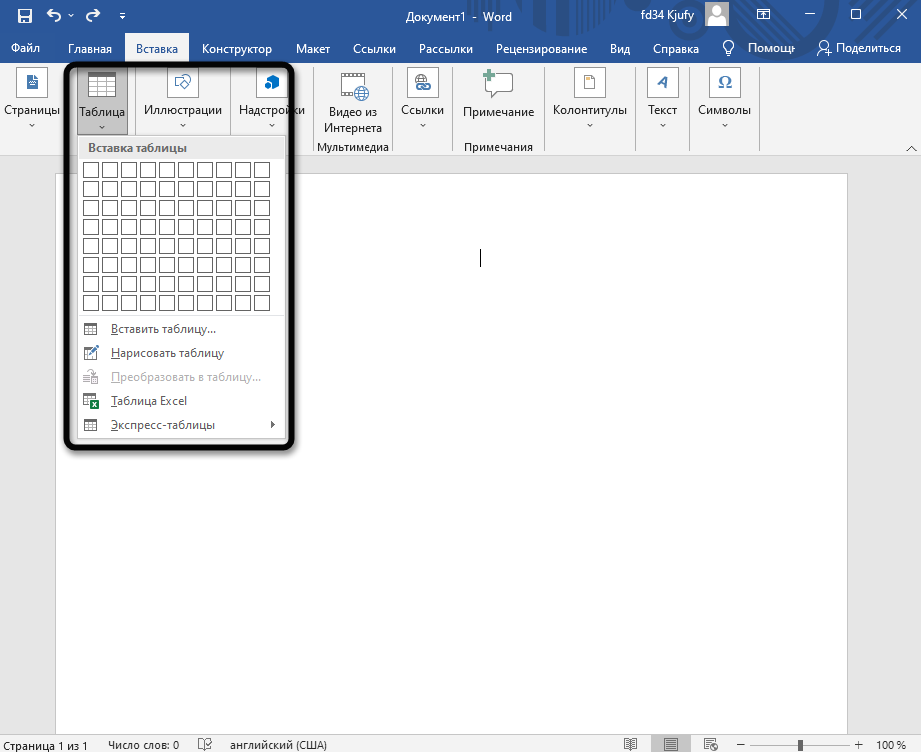
- Войдите в меню «Таблица», а далее «Таблица Excel».

- Создайте интересующий документ по стандартной схеме.
Это альтернативный вариант, когда не удалось перенести данные из Word в Excel, или нет необходимости в сохранении имеющейся в ячейках информации.
В комментариях расскажите, какой из способов вам подошел, и какие еще варианты вы применяете на практике.
Как перенести таблицу из Excel в Word

Читайте все накопления сайта по своему профилю, начиная с 2010 г.
Для этого оформите комплексную подписку на выбранный журнал на полугодие или год, тогда:
- его свежий номер будет ежемесячно приходить к вам по почте в печатном виде;
- все публикации на сайте этого направления начиная с 2010 г. будут доступны в течение действия комплексной подписки.
А удобный поиск и другая навигация на сайте помогут вам быстро находить ответы на свои рабочие вопросы. Повышайте свой профессионализм, статус и зарплату с нашей помощью!
Рекомендовано для вас
Создание диаграмм в MS Excel

Кроме подведения итогов за год имеет смысл постоянно отслеживать статистические данные о работе службы ДОУ. Объясняем, каким показателям стоит уделить внимание, что можно «вынуть» из СЭД и других информационных систем, а что придется собирать вручную. Как организовать сбор этих данных. И ради чего стоит вести эту работу на протяжении всего года.

Екатерина Мизанова
руководитель отдела делопроизводства завода
Что нужно сделать службе ДОУ в конце года в первую очередь

В длинном документе можно легко «вычищать» множество однотипных ошибок за 1 операцию: избавиться от лишних пробелов и табуляторов, привести в порядок абзацные отступы, заменить буквы, слова или фразы на более правильные (например, разговорное «Иван Сидоров» на официальное «Сидоров И.А., специалист отдела кадров» или устаревшее «ЗАО “Вектор”» на актуальное «АО “Вектор”», сокращенное «начальник отдела ДОУ» на полное «начальник отдела документационного обеспечения управления» и т.д.). На примерах показываем, какие настройки Word для этого удобно использовать, в каком порядке лучше действовать (например, можно оценивать каждый найденный элемент на целесообразность его замены на вашу заготовку либо менять все одним махом). Помогут нам «Поиск», «Замена», «Навигация», служебные символы и подстановочные знаки.
Надежда Артонкина
специалист по внедрению автоматизированных систем управления
Показать больше
Режим рецензирования в Word: автоматическое выявление правок
Режим «Рецензирование» существенно облегчает разработку, согласование вордовского документа группой людей – он автоматически фиксирует каждую вставку, удаление, перемещение текста, форматирование и все это пользователи еще могут комментировать! Показываем, как управлять отображением правок (каким способом, какие типы и от каких пользователей показывать, как определить автора изменений, как распечатать исходный или окончательный вариант текста). Как выявить правки, которые коллега пытался вставить незаметно! Можно объединить в одном документе правки от разных людей, присланные ими в разных версиях файла. А еще можно защитить документ от редактирования либо установить пользователям пределы дозволенного. Даже если режимом «Рецензирование» уже пользуетесь, из этой статьи сможете узнать новые «ювелирные» настройки, которые сделают вашу работу еще удобнее.
Надежда Артонкина
специалист по внедрению автоматизированных систем управления
Как отделу документационного обеспечения подвести итоги за год
Перечислены обязательные мероприятия, которые традиционно выполняются отделом документационного обеспечения любой организации в начале года, а также те, что вы можете включить в свой арсенал в качестве факультатива. Практические рекомендации автора помогут вам: составить отчет об объеме документооборота за прошедший год; получить «обратную связь» о качестве работы своего подразделения; закрыть журналы регистрации документов (бумажные и электронные); подсчитать количество заведенных за год томов дел и заполнить итоговую запись к номенклатуре дел; можно получить от подразделений и иные сведения, сделав дополнительные оргвыводы; приведена возможная форма отчета об исполнительской дисциплине; на основе собранных и проанализированных данных за прошедший год можно внести предложения по корректировке плана и бюджета своего отдела на текущий год.

Сергей Шуринов
начальник отдела документационного обеспечения ОАО «Метрострой»
Контроль исполнения поручений в MS Excel
Автор напоминает основные принципы организации контроля исполнения поручений, а потом подробно объясняет, как удобнее автоматизировать эту работу с использованием стандартных возможностей MS Excel (какие поля в таблице регистрационной формы пригодятся, как настроить фильтрацию данных и пользоваться ею, какие сведения удобно выделять автоматически). Статья особенно пригодится тем, кому на покупку специализированного программного обеспечения для автоматизации делопроизводства денег пока не дают.

Антипов Денис
специалист по электронному документообороту ООО «Тулпар Техник»
Конструктор документов – новый бесплатный инструмент для Вас
На нашем сайте delo-press.ru появился новый полезный инструмент, сейчас им можно пользоваться бесплатно. Он уже содержит почти 200 образцов полностью оформленных документов под различные ситуации (далее его будем постоянно пополнять). Каждый документ сбоку содержит подборку статей и вопрос-ответов, разъясняющих особенности его составления. Каждый документ можно скачать себе на компьютер, открыть в Word и изменить его данные на свои. Документы, сделанные при помощи такого Конструктора, корректны с точки зрения делопроизводственных правил оформления и содержат юридически выверенные формулировки. И пусть грамотных документов в вашей организации станет больше! А ваших усилий для этого потребуется меньше!

Наталия Лобанова
главный редактор журнала «Делопроизводство и документооборот на предприятии»
Показать больше


Подписаться сейчас Полистать
01 ноября 2023
Росархив организовал для пользователей бесплатный онлайн-поиск архивных дел из 13 федеральных архивов
01 ноября 2023
Сколько будут хранить голосовую информацию, текстовые, видео- и др. сообщения пользователей, проходящие через каналы связи
01 ноября 2023
Цифровой паспорт – где его можно применять
Модуль опросов не установлен.
Как перенести таблицу из Excel в Word

Некоторые пользователи сталкиваются с необходимостью в параллельной работе как с текстовым редактором Word, так и Excel. Иногда может понадобиться перенос таблицы в документ, с чем часто возникают трудности, ведь непонятно, как реализовать ячейки и обеспечить корректное отображение содержимого.
Я покажу три разных метода, решающих эту задачу, а вам останется только выбрать подходящий.
Сразу обращу внимание на то, что широкую таблицу в Excel необходимо предварительно сузить или удалить лишнее, поскольку рабочее пространство в Ворде не такое широкое и все ячейки могут просто не поместиться. Конечно, вы можете сначала проверить, как отобразится таблица в текущем ее состоянии, а затем выполнить редактирование, если это понадобится.
Способ 1: Простое копирование таблицы из Excel в Word
Простое копирование – самый удобный метод переноса таблицы, если она уже создана в Эксель и должна стать частью текстового документа. Для этого вам понадобится параллельно открыть две программы и использовать стандартные сочетания клавиш.
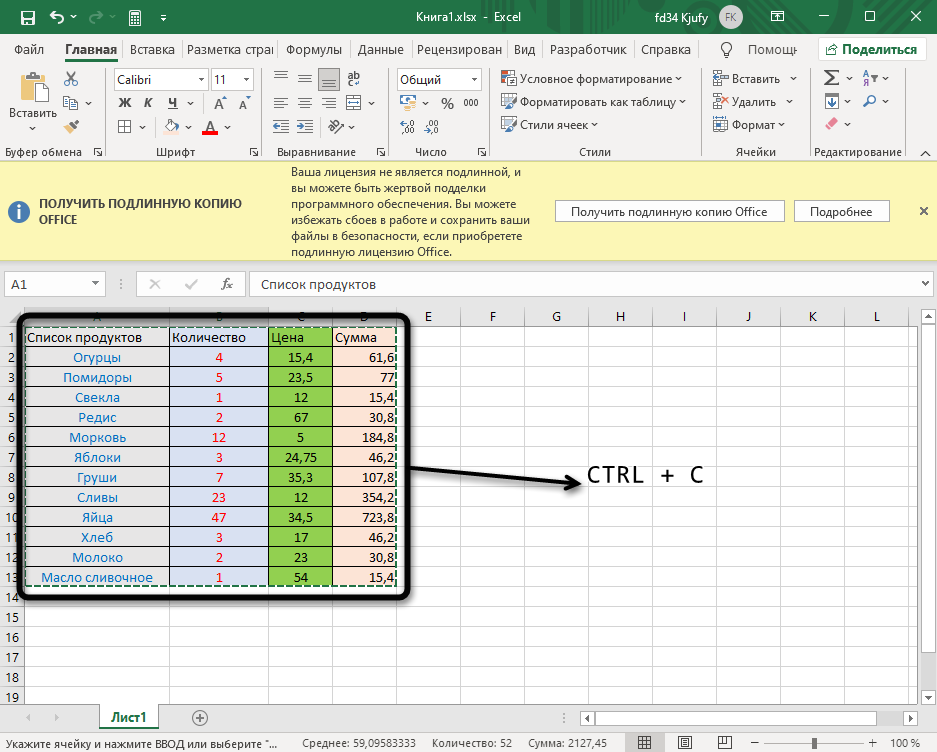
- В Excel выделите всю таблицу, после чего зажмите комбинацию клавиш Ctrl + C. Если таблица не скомпонована или в ней нет выделения границ, лучше заранее решить эту задачу, иначе содержимое в Ворде отобразится без разделения на ячейки. Проще всего будет перейти в меню «Границы» и выбрать вариант «Все границы».
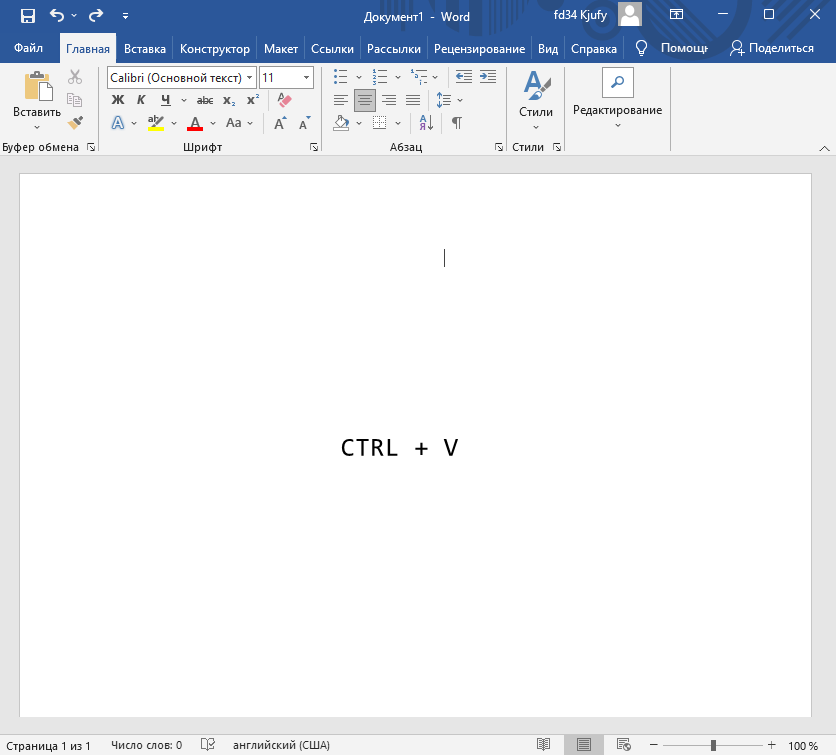
- Как только таблица будет скопирована, откройте необходимый вам документ в текстовом редакторе, активируйте курсор в месте для вставки и используйте комбинацию клавиш Ctrl + V.
- Вы увидите, что таблица вставилась корректно, но отображается слева, если не растянута на весь лист. Зажмите кнопку для ее перемещения и передвиньте в удобное место.
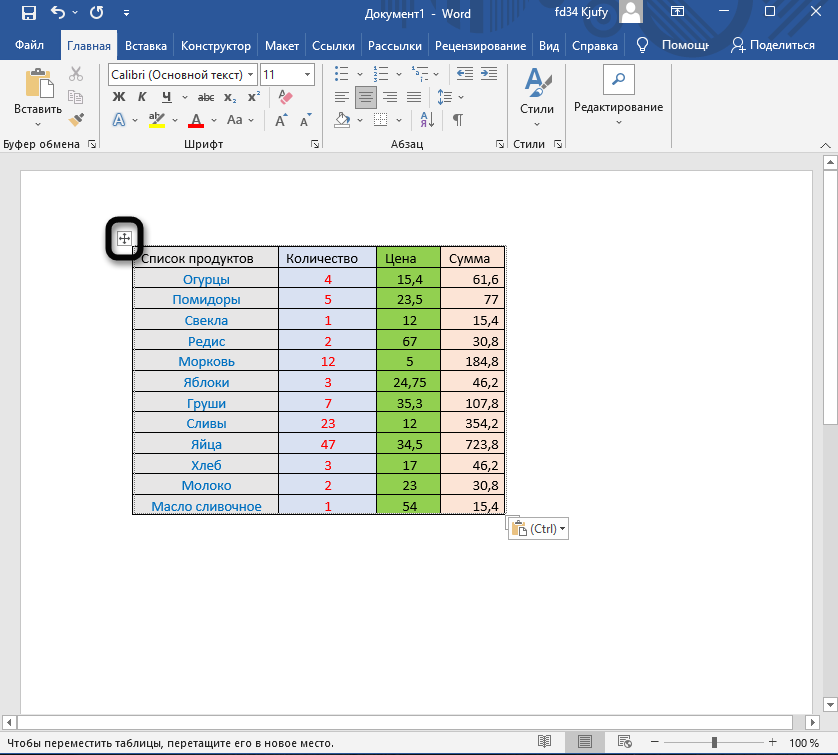
Две эти программы созданы одной компанией, а это значит, что они отлично взаимодействуют друг с другом, что и видно на примере вставки таблицы. Кстати, если в самом Ворде кликнуть по ней дважды, откроется продвинутый редактор, позволяющий вносить требуемые изменения. Более детально я его затрону в следующем методе.
Комьюнити теперь в Телеграм
Подпишитесь и будьте в курсе последних IT-новостей
Способ 2: Вставка таблицы из файла
Не всем пользователям подходит предыдущий метод, поскольку он требует обязательного выделения границ и не всегда корректно переносит все данные, если речь идет о масштабных книгах. Если вы тоже относитесь к числу таких юзеров, попробуйте другой вариант – вставку таблицы из файла, выполнение которого выглядит так:
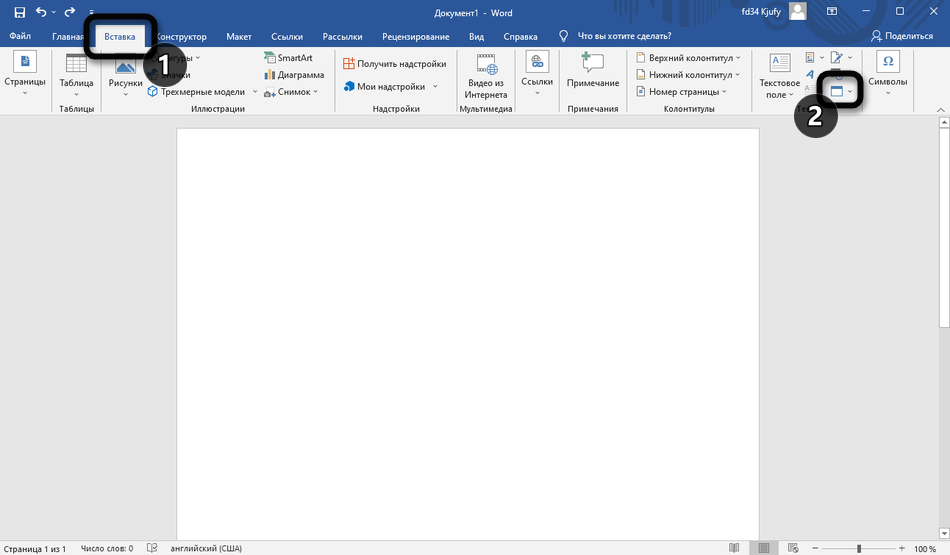
- Откройте документ в Word, поставьте курсор на место расположения будущей таблицы, перейдите на вкладку «Вставка» и выберите тип «Объект».
- В новом окне вас интересует вкладка «Создание из файла» и переход к «Проводнику» для выбора подходящей Excel-книги.
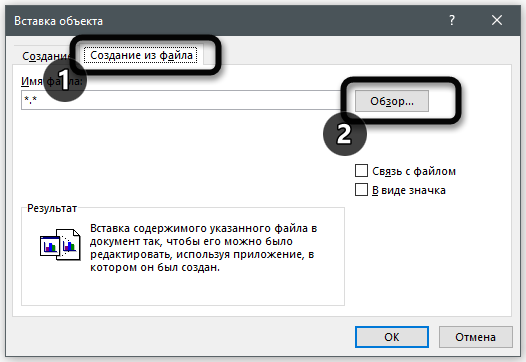
- Отыщите ее и щелкните дважды для открытия.
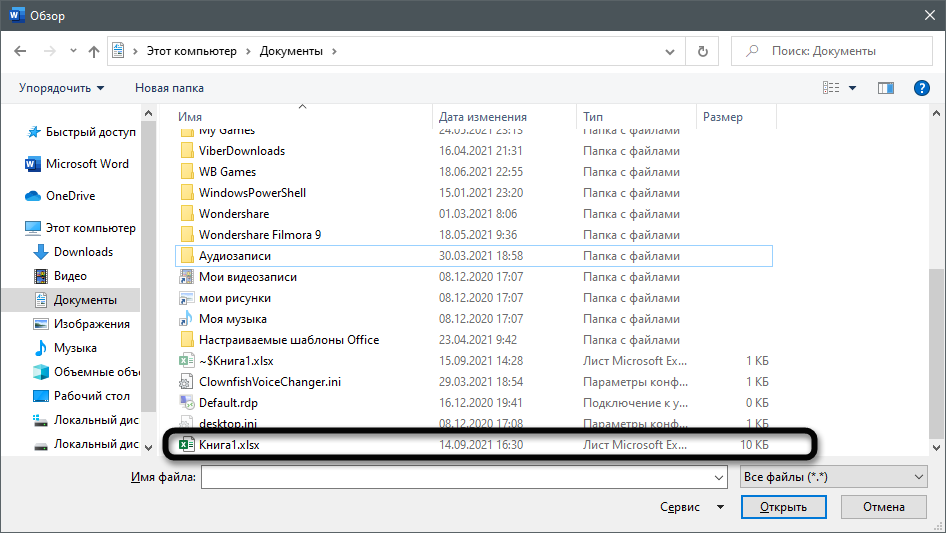
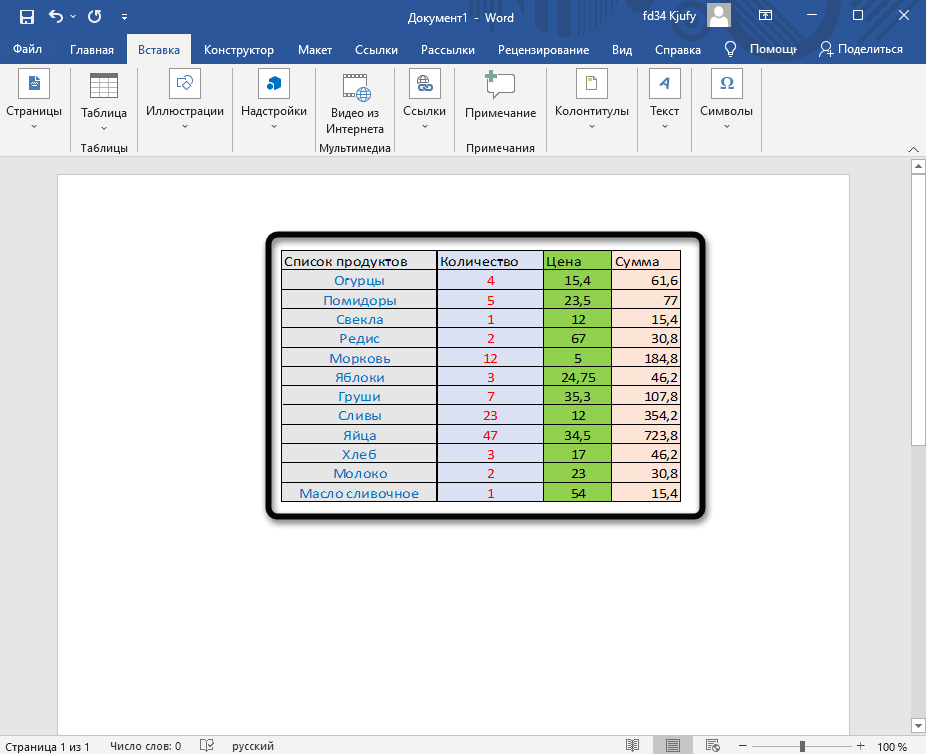
- Она будет добавлена на страницу и доступна для редактирования.
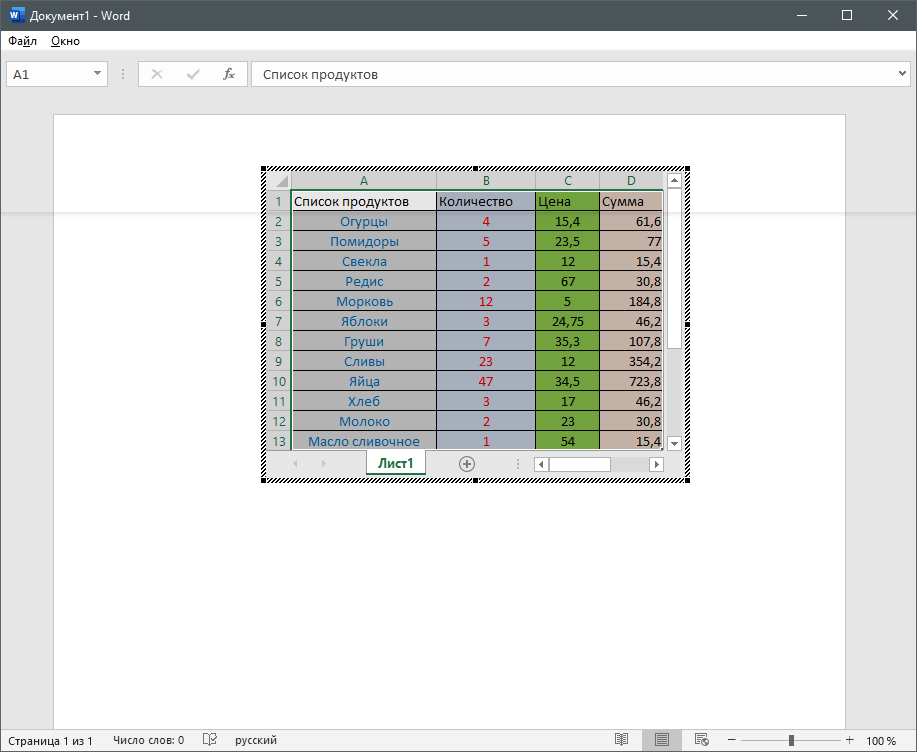
- Что касается редактирования, то осуществляется оно в отдельном модуле, открывающемся после двойного клика ЛКМ по таблице. Так вы можете без проблем редактировать ячейки и использовать функции.
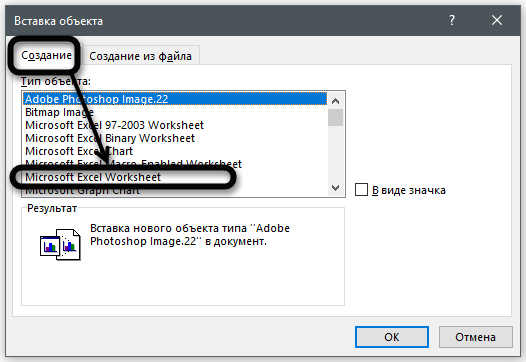
Дополнительно обращаю ваше внимание на то, что в окне «Вставка объекта» есть и другая вкладка, называющаяся «Создание». В ней вы можете выбрать вариант «Microsoft Excel Worksheet», вставив тем самым на страницу пустую таблицу. Редактируйте ее точно так же, как и обычный лист в Экселе, добавляя различные вычисления и функции.
Способ 3: Создание таблицы в Word
Этот метод не совсем относится к рассматриваемой сегодня задаче, но может пригодиться в некоторых случаях. На вкладке «Вставка» вы видите меню «Таблица», из которого можно сформировать таблицу на определенное количество ячеек, вставить ее по заданным параметрам, использовать шаблоны или выбрать тип «Таблица Excel». В последнем случае произойдет такая же вставка, о которой я рассказал в завершении предыдущего метода. Используйте любой из предложенных вариантов, когда понадобится оформить таблицу в простом текстовом документе.
Единственная проблема, которая может возникнуть при переносе таблицы из Эксель, – некорректное отображение данных в случае их большого количества, то есть когда таблица широкая, о чем я уже писал в начале статьи. Если ситуацию не получится решить форматированием, попробуйте разбить таблицу на две или более части, после чего последовательно вставьте на лист в Ворде.
Как перенести таблицу из Excel в Word. 3 способа переноса таблицы из Эксель в Ворд
Эксель – это многофункциональная программа, позволяющая выполнять разнообразные манипуляции с информацией табличного вида. В текстовом процессоре Ворд тоже можно реализовывать создание таблиц, но он больше предназначен для работы с текстами. Часто пользователям необходимо сделать так, чтобы разработанная в Экселе табличка корректно перенеслась в Ворд. Из этой статьи вы познакомитесь со всеми возможными методами осуществления этой процедуры.
Стандартные копирование и вставка таблички
Этот вариант считается одним из самых простых в использовании. Он подразумевает обычное копирование таблички, а затем ее вставку в другую программу.
Алгоритм действий, реализующий перенос таблицы
Подробная инструкция выглядит так:
- Первоначально производим открытие Эксель файла с необходимой табличкой.
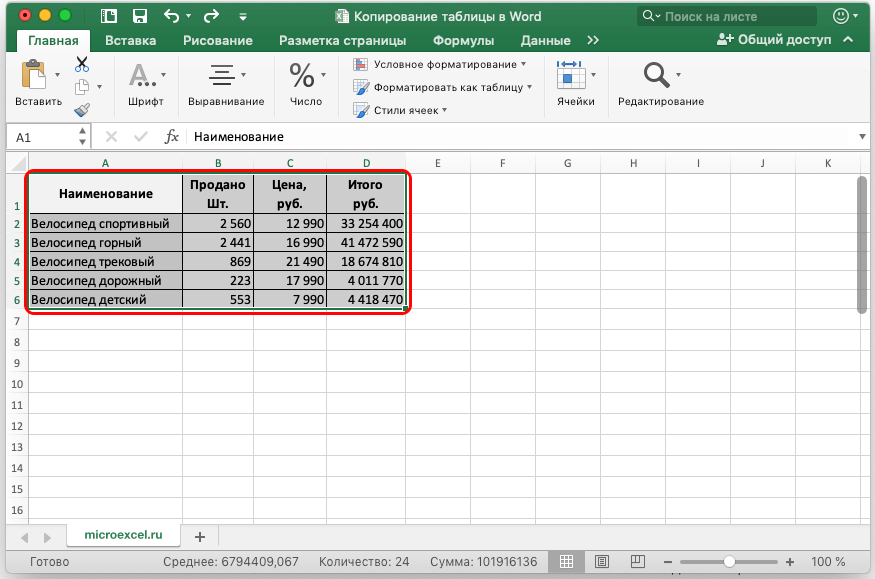
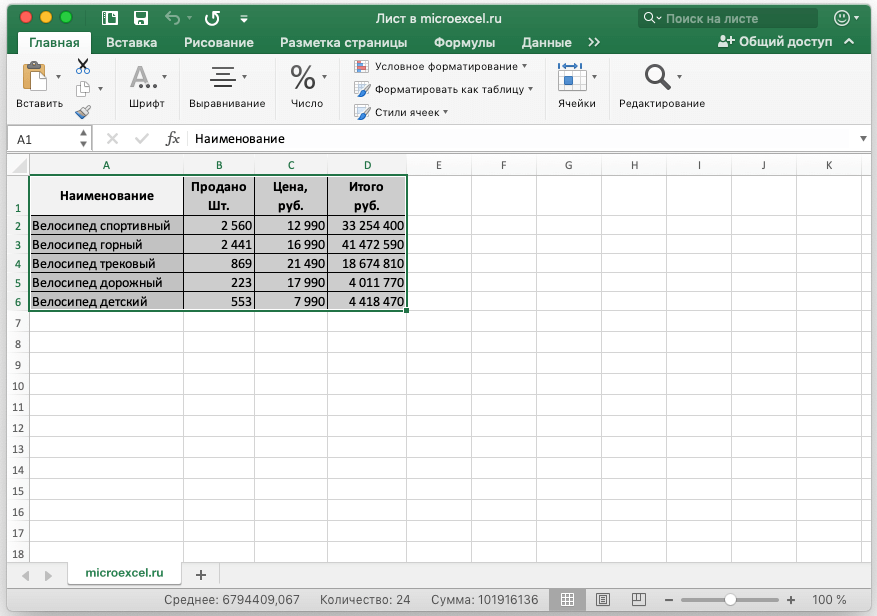
- При помощи зажатой левой клавиши мышки производим выделение таблички (или ее фрагмента). Выделяем только ту информацию, которую желаем переместить в текстовый процессор Ворд.
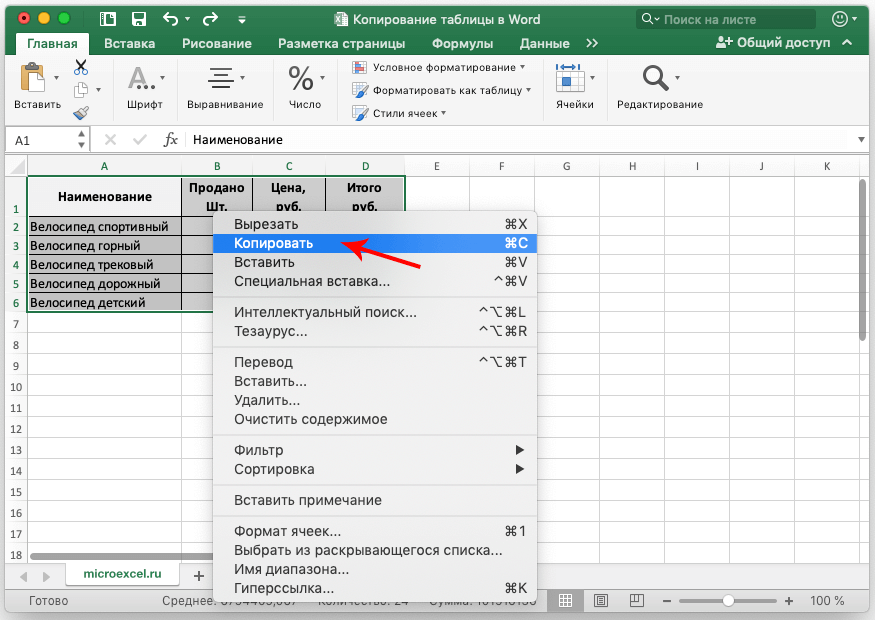
- Щёлкаем ПКМ по любому месту выбранной таблицы. В возникшем контекстном меню щелкаем на элемент «Копировать». Альтернативный вариант – применение сочетания клавиш «Ctrl+C» на клавиатуре.
- Мы произвели копирование необходимой информации в буфер обмена. На следующем этапе производим открытие текстового редактора Ворд.
- Открываем необходимый нам документ или же создаем новый, в который мы в итоге перенесем скопированную табличку.
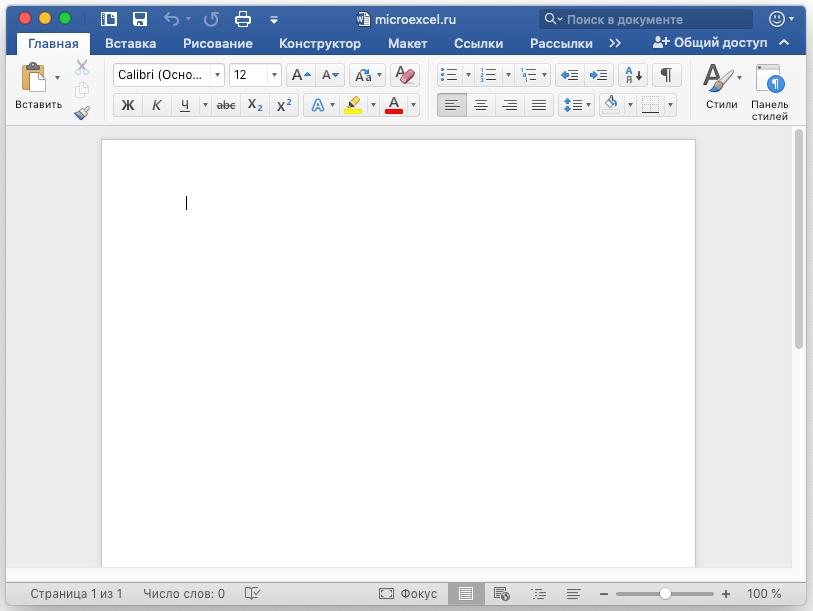
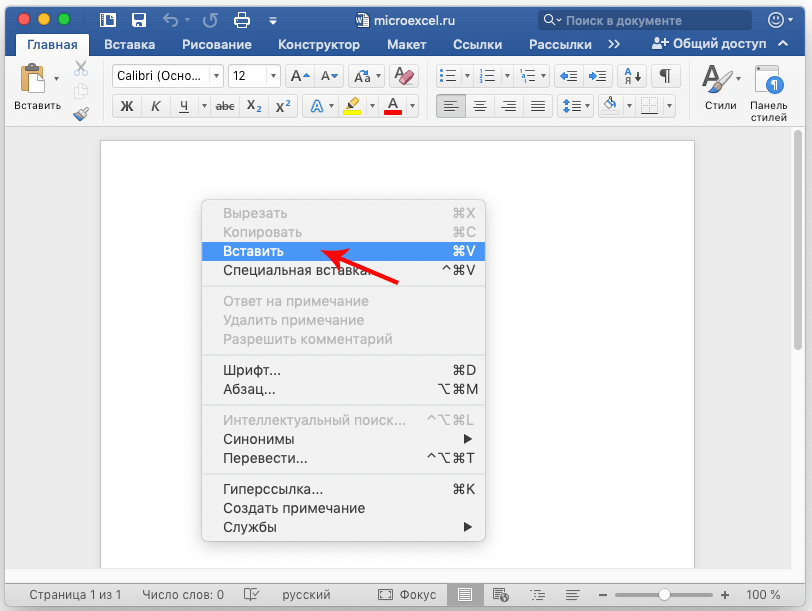
- Щёлкаем ПКМ в любом месте открытого текстового документа. В появившемся контекстном меню жмем левой клавишей мышки по элементу под названием «Вставить». Альтернативный вариант – применение сочетания клавиш «Ctrl+V» на клавиатуре.
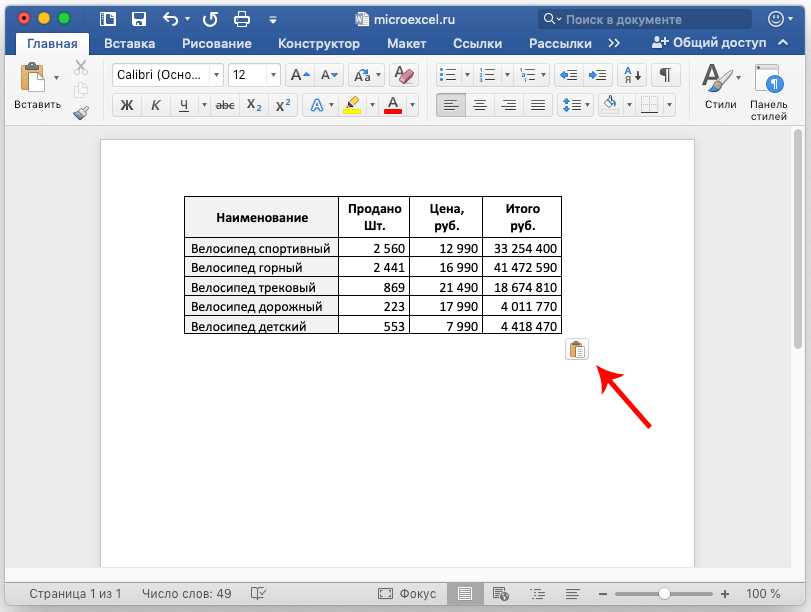
- Готово! Мы реализовали вставку таблички из программы Эксель в текстовый процессор Ворд. Смотрим на правый нижний уголок добавленной таблицы.
- При нажатии на иконку, имеющую форму папки с листиком, мы раскроем перечень с вариациями вставки. В рассматриваемом примере вы выбираем исходное форматирование. Стоит заметить, что благодаря этой функции, можно осуществить вставку информации в виде рисунка, текста или же применить стиль последней таблички.
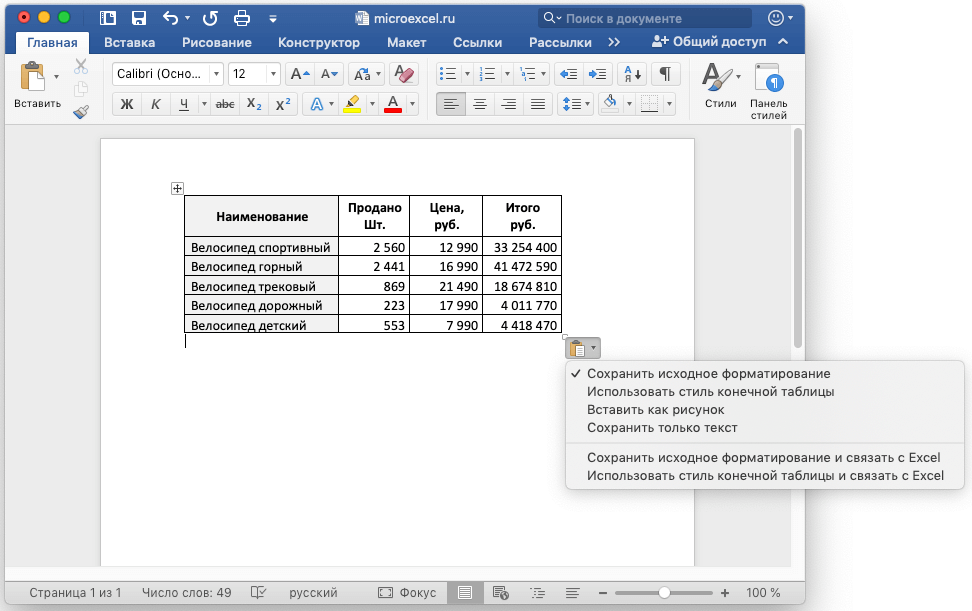
Важно! У этого способа имеется огромный недостаток. Ширина рабочей области в Ворде имеет ограничения, а в Экселе никаких ограничений нет. Для корректной вставки нужно добиваться того, чтобы табличка имела подходящие размеры ширины. Иначе фрагменты таблицы не уместятся на рабочей области и вылезут за рамки листа текстового процессора.
В любом случае у этого способа есть огромное преимущество – быстрое выполнение и простота использования.
Специальная вставка, реализующая перенос таблицы
Подробная инструкция выглядит так:
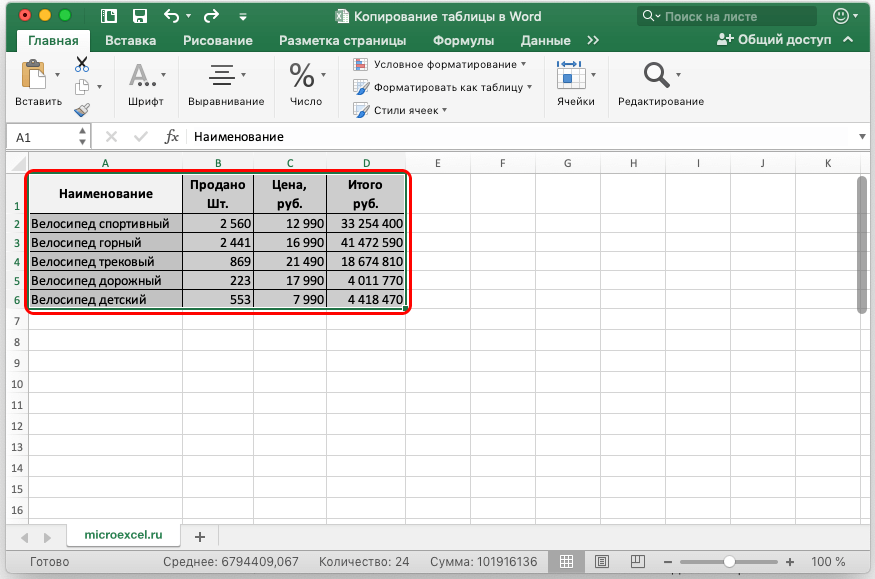
- Открываем табличный документ и копируем из него табличку или же ее фрагмент в буфер обмена, как и в предыдущем методе.
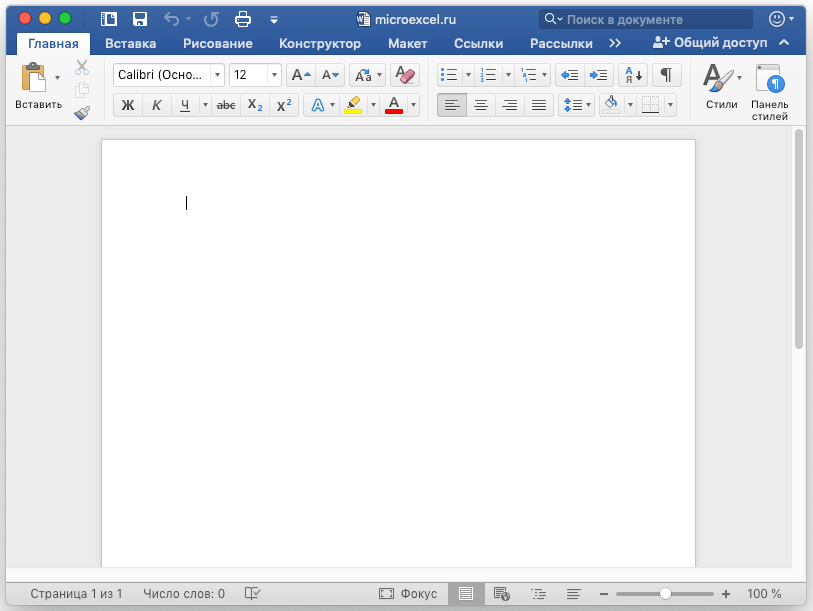
- Перемещаемся в текстовый процессор Ворд и наводим указатель на локацию вставки таблички.
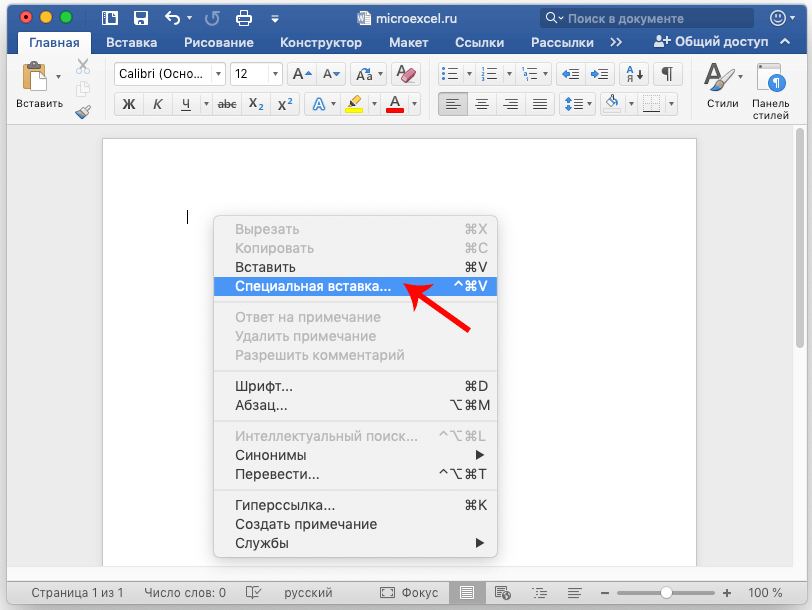
- Далее жмем ПКМ. На дисплее возникло небольшое контекстное меню. Находим элемент, имеющий наименование «Специальная вставка…», и жмем по нему левой клавишей мышки.
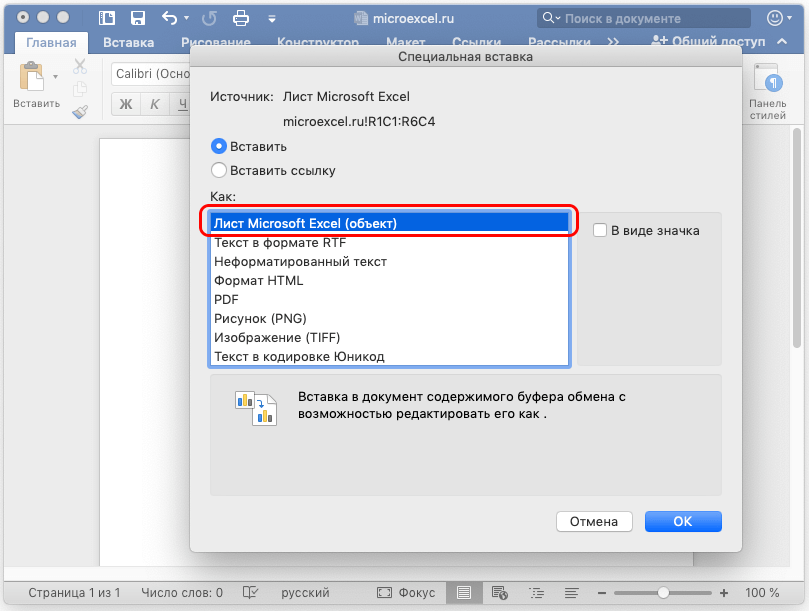
- В результате выполненных действий появилось окошко под названием «Специальная вставка». Ставим пунктик около слова «Вставить», а в нижнем перечне поля «Как:» щелкаем на элемент «Лист Microsoft Excel (объект)». Жмем левой клавишей мышки на «ОК», чтобы подтвердить внесенные изменения.
- В результате выполненных действий табличка приняла формат рисунка и вывелась в текстовом процессоре Ворд.
Стоит отметить! Если табличка полностью не поместится на рабочей области, то ее величину можно запросто отредактировать, просто передвинув ее границы. Передвигать границы стало возможно из-за того, что табличка имеет формат рисунка.
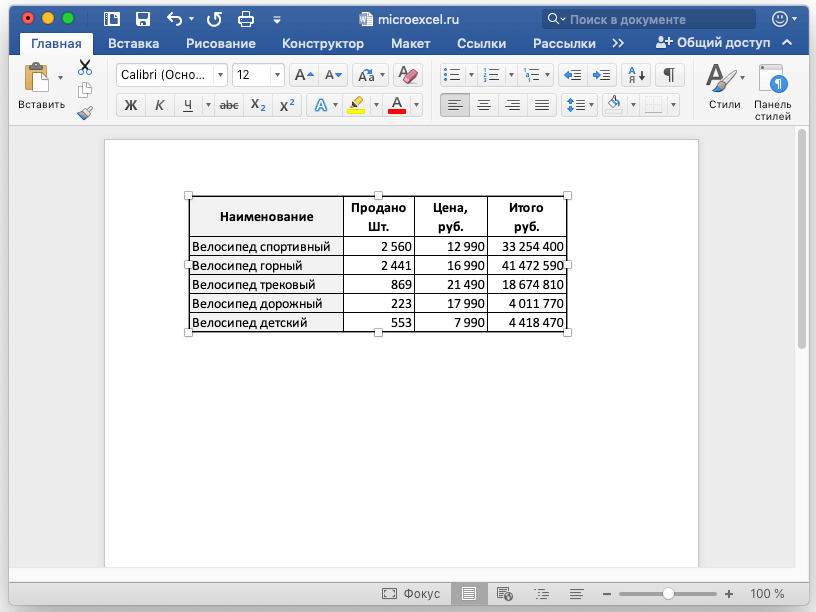
- Ко всему прочему, если два раза нажать по табличке, то она раскроется в формате табличного процессора для осуществления изменений. После внесения всех изменений и закрытия табличного вида, все корректировки выведутся в текстовом процессоре.
Вставка таблицы из файла в Ворд
В ранее рассмотренных 2-х методах первоначально нужно было произвести открытие и копирование таблички из табличного редактора. В данном способе таких манипуляций производить нет необходимости. Начинаем все с открытия Ворда. Подробная инструкция выглядит так:
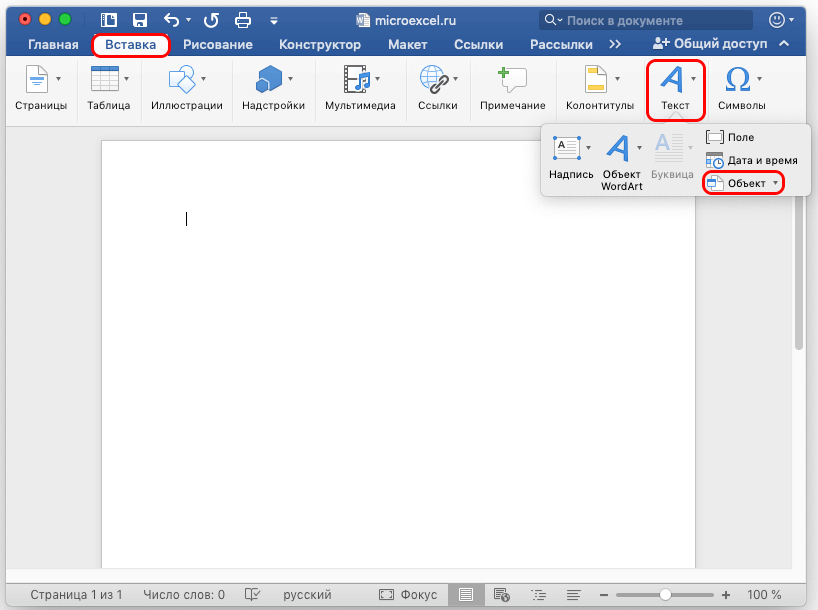
- Передвигаемся в раздел «Вставка», находящийся в основном меню программы. Находим блок команд «Текст» и раскрываем его перечень. В отобразившемся списке находим элемент «Объект» и кликаем левой клавишей мышки.
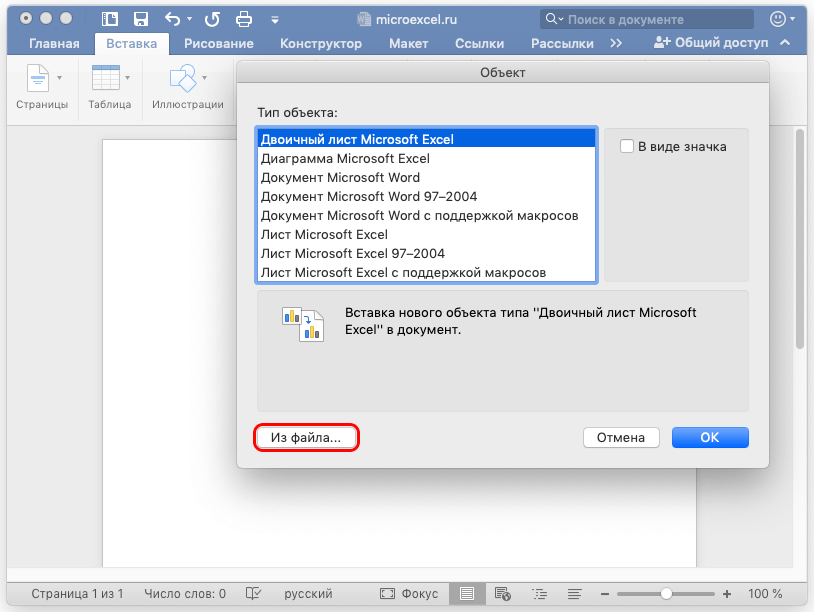
- В возникшем окошке, имеющем наименование «Объект», кликаем левой клавишей мышки на кнопку «Из файла…», располагающуюся в левой нижней части окошка. Затем производим выбор файла, в котором находится необходимая нам табличка с информацией. В завершении наших действий жмем ЛКМ по элементу «Вставить».
- Табличка, как и во 2-м раннее рассмотренном методе, переместилась в текстовый процессор Ворд в формате рисунка. Её величину можно запросто отредактировать, просто передвинув границы таблички. Если два раза нажать по табличке, то она раскроется в формате табличного процессора для осуществления изменений. После внесения всех изменений в табличку и закрытия табличного вида, все корректировки выведутся в текстовом процессоре.
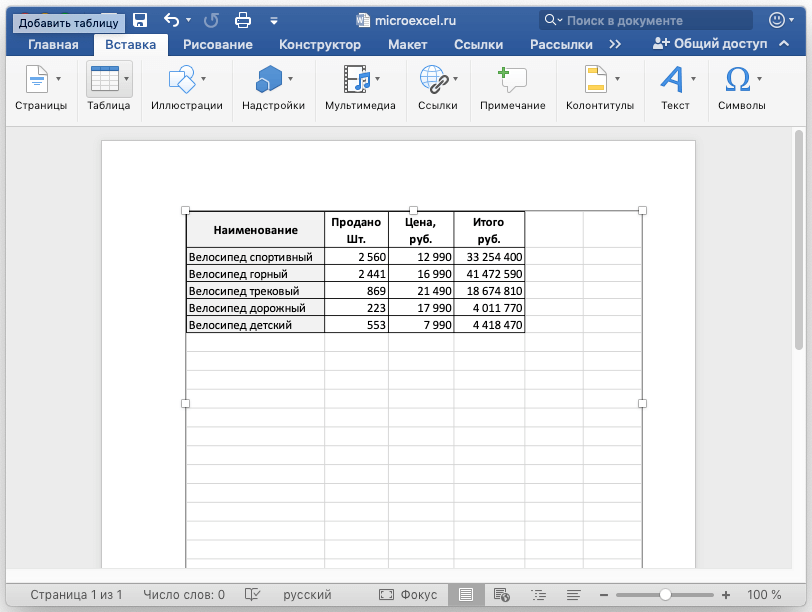
- Стоит отметить, что в результате переносится все наполнение выбранного документа, поэтому перед переносом файла его необходимо очистить от ненужной информации.
Заключение
Из статьи мы выяснили несколько способов переноса таблички из Эксель в Ворд. Выведенный результат вставленной таблички целиком и полностью зависит от выбранного метода переноса. Каждый пользователь сможет подобрать для себя наиболее удобный способ осуществления данной процедуры.
Как вставить таблицу из excel в word
Нужно мне перенести таблицу из Excel в Word, вроде бы ничего сложного но. Сам вроде не дурачок в офисном пакете, но все таки не могу сделать вроде бы какую то ерунду.
Вот имеется файл ексель, там одна страничка А4, все параметры выставлены. Мне нужно Эту страничку (именно таблицу) один в один перенести в word, а в итоге все размеры и редактирование сбивается и таблица выходит за пределы одного листа, в исходное положение потом не вернуть.
Вообщем, может кто знает, как это сделать? Как страницу из этого файла просто копировать в файл Word. Файл прикрепил.
Прикрепленные файлы
- forma-op-20.xlsx (28.28 КБ)
Пользователь
Сообщений: 1779 Регистрация: 16.01.2013
11.12.2014 01:28:34
Вариант 1:
1. открыть оба файла — файл исходник и файл Word
2. подготовить документ Word — уменьшить поля верх-низ и лево-право, выровнять строки по центру
3. файл Word: Вставка => Объект. => Создание => Лист Microsoft Office Excel => Ок (для офиса от 2007 версии — по аналогии)
4. максимально растянуть вставленную область до границ страницы Word
5. файл Excel: выделить ВСЕ ячейки листа (верхний левый прямоугольник в области листа) => Копировать
6. файл Word: выделить ячейку A1 => Вставить
Плюс варианта: править вставленную в Word область Excel двойным кликом по области
Минусы: нет динамической связи с файлом исходником, «вес» файла Word большой (в данном примере 137Kb)
Прикрепленные файлы
- вот.zip (45.35 КБ)
Изменено: Ёк-Мок — 11.12.2014 03:06:12
Удивление есть начало познания © Surprise me!
И да пребудет с нами сила ВПР.
Пользователь
Сообщений: 1779 Регистрация: 16.01.2013
11.12.2014 01:59:18
Вариант 2:
пункты 1, 2, 3, 4 — см. Вариант 1
5. файл Excel: выделить необходимые ячейки => Клик по инструменту Excel «Камера» (см.настройку панелей в Excel)
6. файл Word: навести курсор на ячейку A1 вставленной в Word области Excel => левый клик
7. правый клик по вставленной области => Формат рисунка => Цвета и линии => Линия цвет => нет линий => Ок
Плюсы: динамическая* связь с файлом исходником, «вес» файла Word небольшой (в данном примере 57Kb)
Минусы: необходимо «таскать» с собой файл исходник
________________
*открыть оба файла, править файл исходник, затем двойной клик по вставленной области в Word — данные обновятся
Прикрепленные файлы
- распаковать на диск С.zip (65.82 КБ)
Изменено: Ёк-Мок — 11.12.2014 03:17:21
Удивление есть начало познания © Surprise me!
И да пребудет с нами сила ВПР.
Пользователь
Сообщений: 1779 Регистрация: 16.01.2013
11.12.2014 02:15:15
Вариант 3:
аналог Варианта 1, только вставленную в Word область Excel связывать с файлом исходником формулами (предварительно копи-паст форматов из исходника в Word). По сути создавать заново такой же как и файл исходник, только во вставленной в Word области Excel. При указанном в стартовом посте ТЗ — вариант не айс.
Изменено: Ёк-Мок — 11.12.2014 02:53:21
Удивление есть начало познания © Surprise me!
И да пребудет с нами сила ВПР.
Пользователь
Сообщений: 1779 Регистрация: 16.01.2013
11.12.2014 02:25:36
Вариант 4:
1. файл Excel: выделить необходимые ячейки => Клик по инструменту Excel «Камера»
2. навести курсор на ячейку A1 нового* листа в файле Excel => левый клик
3. копировать вставленную область
4. файл Word: вставить
Плюсы и минусы: по сути — принт скрин, вставленная область в Word редактируется как рисунок. Быстро, дешево, сердито (8
___________________
*новый лист только для примера приведен, можно и на листе исходнике левый клик сделать, а после выполнения пункта 4 удалить лишнее с листа исходника
Прикрепленные файлы
- вот2.doc (36 КБ)
- вот.xlsx (44.1 КБ)
Как круто вставить таблицу эксель в ворд
Любым из описанных в этой статье способов можно не только вставить таблицу эксель в ворд, но и по аналогии вставить любые графики, а также диаграммы.
Но просто вставить таблицу эксель в ворд – это одно, а вот вставить так, чтобы при любом изменении данных в экселевской таблице, автоматически обновлялась бы таблица в Ворде – это уже совершенно другое.
По ценности эта информация примерно равна полезности статьи о том, как сделать разные колонтитулы в Ворде.
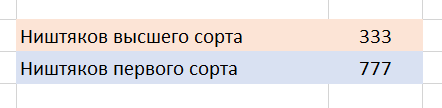
Для примера я буду вставлять вот такую простенькую таблицу:
Как вставить таблицу эксель в ворд простым способом
Для обычной вставки экселевской таблицы в Ворд нужно выделить и скопировать таблицу в Excel, а затем нажатием на значок вставки вставить таблицу в нужном месте вордовского документа.
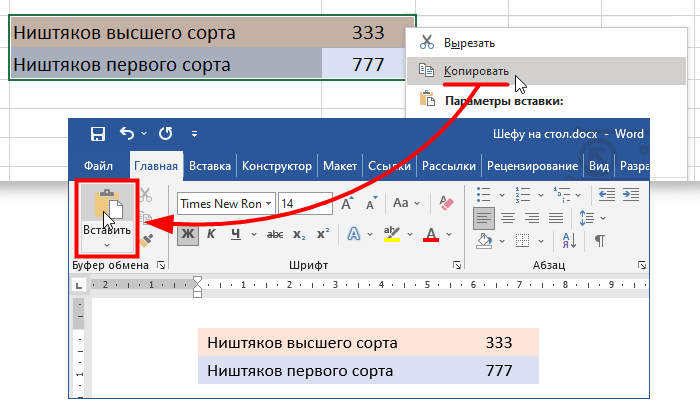
Этот способ хорош для выполнения разовых задач, потому что для обновления данных в Ворде всегда нужно обращаться к экселевскому первоисточнику, т.е. заменять всю таблицу.
Но можно сделать так, чтобы обновления содержания таблиц происходили на автомате! Для этого нужно просто связать между собой вордовский и экселевский документы.
Как вставить таблицу эксель в ворд через динамические ссылки
Связать между собой экселевскую и вордовскую и таблицы можно через так называемые динамические ссылки. При этом от вас не потребуются особые танцы с бубном- достаточно просто выбрать режим вставки скопированной таблицы.
Для этого при вставке в ворде нужно нажать не на сам значок вставки, а на птичку под ним.
Это действие откроет окно параметров вставки, в котором нужно выбрать любой из значков со знаком ссылки.

Любой из вариантов вставки связывает документ Word с документом Excel – донором таблицы.
При этом конечный результат будет зависеть от выбора режима вставки (нажимаемого значка).
Вариант вставки таблицы с сохранением стилей оригинала
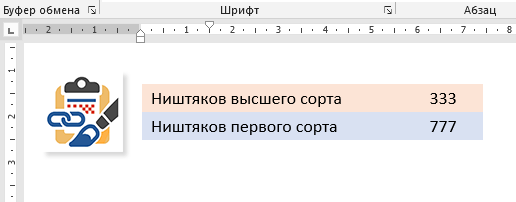
При выборе этого способа вставленная таблица полностью копирует оформление оригинала (шрифты, цвета, наличие границ…).
Вариант вставки таблицы с копированием стилей документа Word
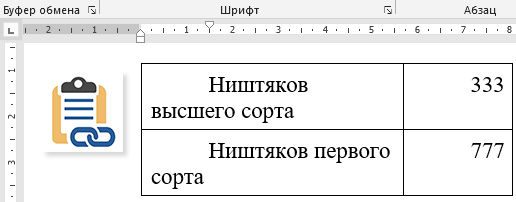
Этот способ вставки подразумевает безусловное наличие границ таблицы и обязательное переформатирование ее содержания в соответствии со стилями документа, в который вставляется таблица. На скриншоте видно, что копируются даже заданные стили для абзацев.
Варианты оформления таблиц эксель в ворде после вставки
Если вы выбрали первый вариант вставки, то скорее всего вам нужна именно полная копия таблицы эксель. И максимум, что вам понадобиться в этом случае, так это выровнять ее по центру.
Выбор второго варианта может быть обусловлен необходимостью оформить документ в едином стиле. В этом случае придется при необходимости поправить ширину столбцов, задать отступы и выравнивания.
И хотя можно заранее настроить оформление таблицы Excel идентичное оформлению вордовского документа, тем не менее выгоднее оставить Excel в покое, а при необходимости настроить внешний вид таблиц непосредственно в Word через стили текста и свойства таблицы.
Например, мне удалось за счет переоформления вставленных таблиц задать им вот такой вид:
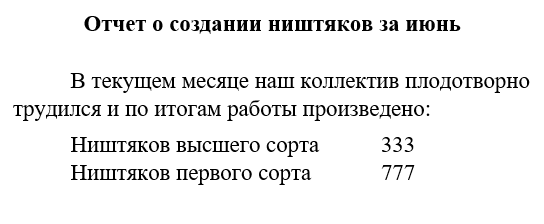
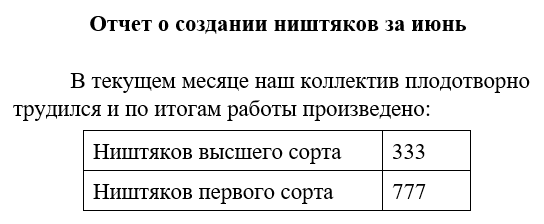
Любые последующие визуальные переоформления таблиц, такие как шрифты, стили, рамки и цвета, сохранятся и останутся неизменными независимо от следующих изменений данных в экселевской таблице-оригинале
При последующем переоформлении, по большому счету, нет особой разницы каким способом вставить таблицу эксель в ворд.
Как работают динамическая связанные таблицы
Любое изменение содержания таблицы в Excel, имеющей динамическую связь с таблицей в Word, сразу отображается в вордовском документе.
Если у вас одновременно на экране открыты оба документа, то вы увидите это изменение.
Если же вы открываете Ворд по необходимости или, допустим, с определенной переодичностью, то он при запуске сам вас запросит о необходимости обновления. Жмете «Да» и данные в ворде синхронизируются с экселевскими данными.

Наглядно весь процесс вставки таблиц из Excel в Word показан вот в этом видео на моем видеоканале.

Важные особенности
- После установки динамической связи между Word и Excel нельзя переименовывать и перемещать документ Excel в другое место (при этом документ Word может быть перенесен в другую папку).
- Word допускает одновременное создание динамической связи с таблицами из разных документов Excel.
- Если произошел сбой Word, после которого перестали обновляться данные, выделите после открытия документа проблемную таблицу и сделайте клик правой кнопкой мыши, а в открывшемся меню выберите пункт «Обновить связь».
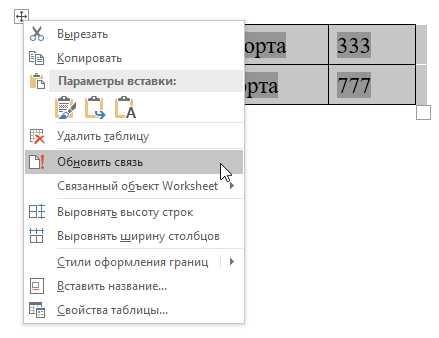
Собственно говоря, мой рассказ о том, как вставить таблицу эксель в ворд можно считать завершенным. Без лишней скромности скажу, что это самая полная инструкция, потому что в ней есть ответы даже на те «аварийные» моменты, решения по которым обычно приходится искать где-нибудь на форумах или среди комментариев…
Поэтому я желаю вам удачи и надеюсь, что у вас все получится.
С уважением, Сергей Почечуев
Как перенести Excel в Word — 5 способов
В некоторых ситуациях, у пользователей возникает вопрос, как перенести Excel в Word для того, чтобы вставить данные из табличного редактора в текстовый документ. К сожалению, нет простого ответа на вопрос о том, как Эксель перевести в Ворд, потому что не получится сохранить файл из одного формата в другой формат.
В Microsoft Excel, в основном, используется два типа форматов файлов: «.xlsx» (современный формат) и «.xls» (использовался в версиях Excel 1997-2003). Документы Microsoft Word имеют два основных формата файлов: «.docx» (современный формат) и «.doc» (использовался в версиях Word 1997-2003).
Между собой форматы «XLSX», «XLS» или «DOCX», «DOC» никак не связаны из-за разной структуры, поэтому напрямую сохранить файл одного формата в другом формате не получится. Нам придется переносить документ Excel в Word вручную или воспользоваться помощью программ или онлайн сервисов для конвертации файлов.
Сейчас мы разберемся, как вставить Эксель в Ворд разными способами. В этой статье вы найдете инструкции для переноса данных из Excel в Word: вручную (копирование содержимого файла Excel для последующей вставки в документ Word), и конвертированием файла Excel в Word в программе или на онлайн сервисе.
Как таблицу в Экселе перенести в Ворд — 1 способ
Сначала рассмотрим самый простой способ, как перенести таблицу из Excel в Word вручную: простым копированием содержимого файла. При этом способе мы скопируем содержимое листа Excel, а затем вставим его в документ Word.
Выполните следующие действия:
- Откройте книгу Excel.
- На открытом листе Excel выделите диапазон содержимого, который нужно перенести в документ Ворд.
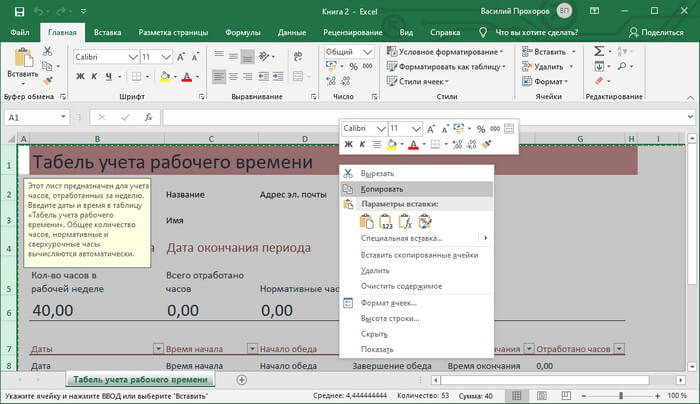
- Щелкните правой кнопкой мыши внутри выделенной таблицы, в контекстном меню выберите «Копировать». Другой вариант для копирования: нажмите на клавиши «Ctrl» + «C».
- Откройте документ Word.
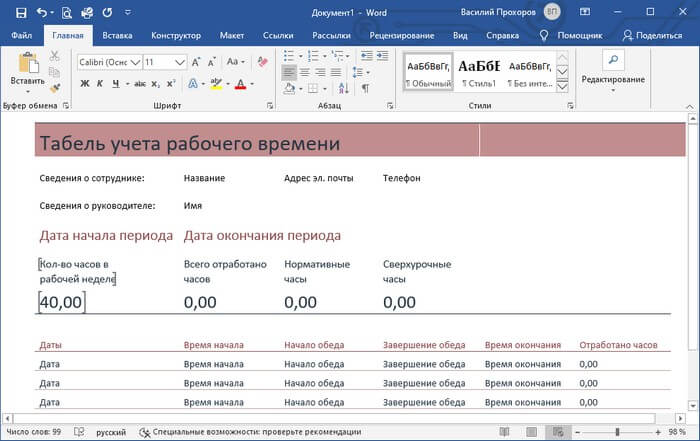
- Щелкните правой кнопкой мыши внутри документа, в контекстном меню в пункте «Параметры вставки:» выберите вариант: «Сохранить исходное форматирование». Другой способ для вставки: кликните мышью в открытом документа Word, а затем нажмите на клавиши «Ctrl» + «V».
При выборе варианта вставки в Word, можно использовать другие способы сохранения таблицы:
- Использовать стили конечного фрагмента — используется стиль таблицы Word.
- Связать и сохранить исходное форматирование — таблица Excel будет связана с документом Word, при изменении данных в исходной таблице Эксель, спросят ваше согласие на изменение связанного содержимого в таблице Ворд.
- Связать и использовать конечные стили — таблица Excel и документ Word будут связаны, при изменении в таблице Excel поменяется содержимое таблицы в Word, будет использован стиль таблицы Word.
- Рисунок — таблица вставится в документ в качестве изображения.
- Сохранить только текст — после копирования каждая строка будет находится в отдельном абзаце, а столбцы разделены пробелами.
При наведении курсора мыши к одному из возможных вариантов вставки, на странице отобразится стиль вставляемой таблицы. Вы можете выбрать самый подходящий вариант.
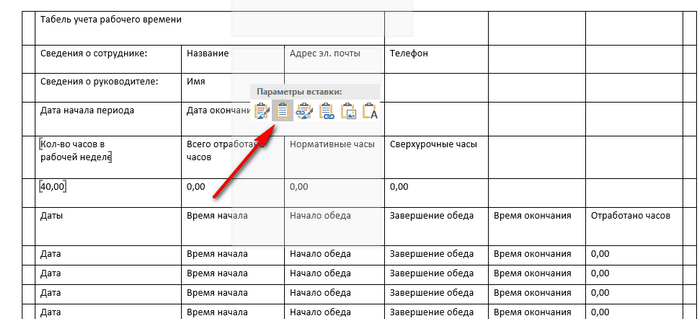
При использовании данного способа мы сможем отредактировать скопированную таблицу в Word. Можно изменить содержимое таблицы: изменить данные, форматирование, ширину и высоту, шрифт и т. д.
Из минусов этого способа можно отметить то, что если данные на листе Excel занимают больше места, чем на листе Word, то вся таблица не поместится по ширине (особенно это станет заметно при представлении «Разметка страницы»).
Как вставить таблицу Эксель в Ворд — 2 способ
В этом способе мы вставим содержимое таблицы Excel в документ Word, в котором отрыта пустая таблица Excel.
Пройдите следующие шаги:
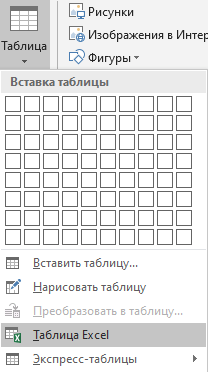
- В окне программы MS Word войдите во вкладку «Вставка», в группе «Таблицы» нажмите на стрелку внизу кнопки «Таблица».
- В меню «Вставка таблицы» выберите «Таблица Excel».
- В окне документа Word откроется пустая таблица Excel.
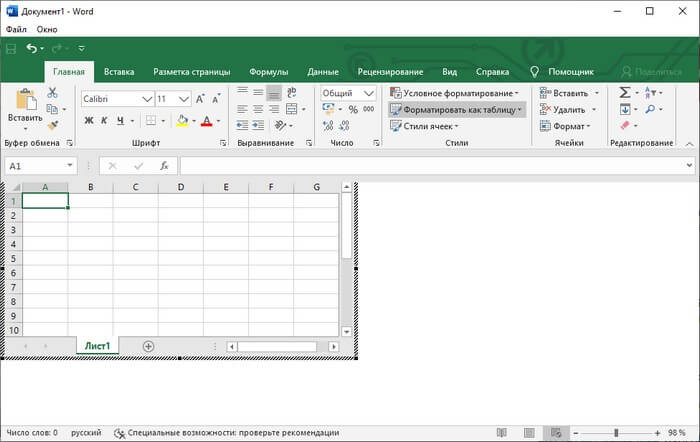
- Откройте книгу MS Excel.
- Выделите содержимое таблицы на листе Excel.
- В меню «Главная» кликните на значок «Копировать», который находится в группе «Буфер обмена».
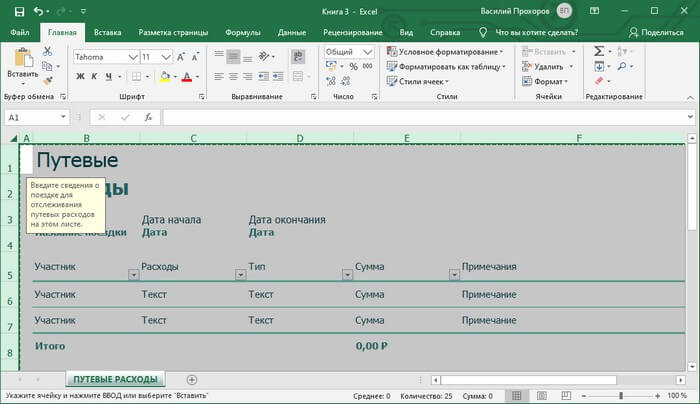
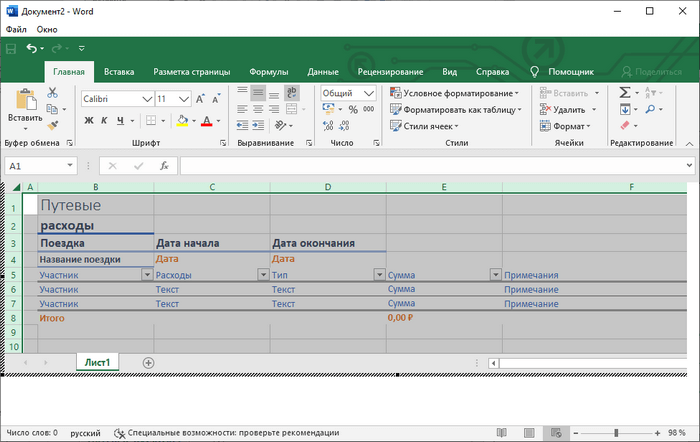
- В окне программы Word нажмите на кнопку «Вставить».
- Таблица Excel открыта в окне программы Word.
Если таблица не помещается по ширине документа, то можно уменьшить ширину. Для просмотра невидимых областей таблицы используйте колесики прокрутки.
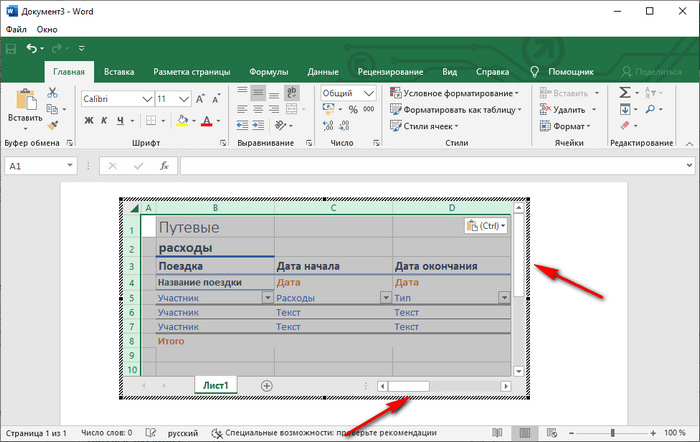
После изменения данных, сохраните документ Word на компьютере. В сохраненном документе форматирование таблицы будет в стиле Word.
Как вставить Excel в Word — 3 способ
Следующий способ предполагает вставку таблицы или другого содержимого из листа Excel на страницу документа Word в качестве графического объекта. Следовательно, изменить содержимое таблицы уже не получится.
Проделайте следующие действия:
- В окне программы Excel выделите таблицу.
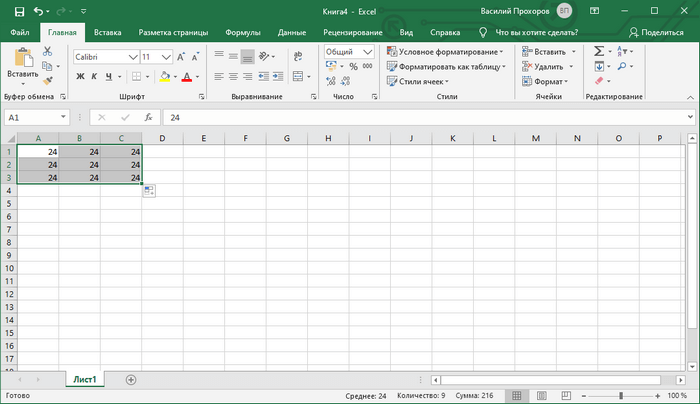
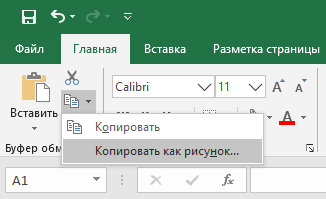
- В меню «Главная», в группе «Буфер обмена» нажмите на треугольничек на кнопке «Копировать».
- В открывшемся меню выберите пункт «Копировать как рисунок…».
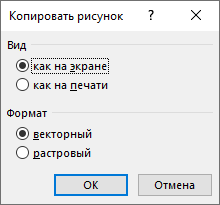
- В окне «Копировать как рисунок» нужно выбрать параметры копирования изображения.
- Откройте страницу документа Word в меню «Главная», а затем нажмите на кнопку «Вставить», находящуюся в группе «Буфер обмена».
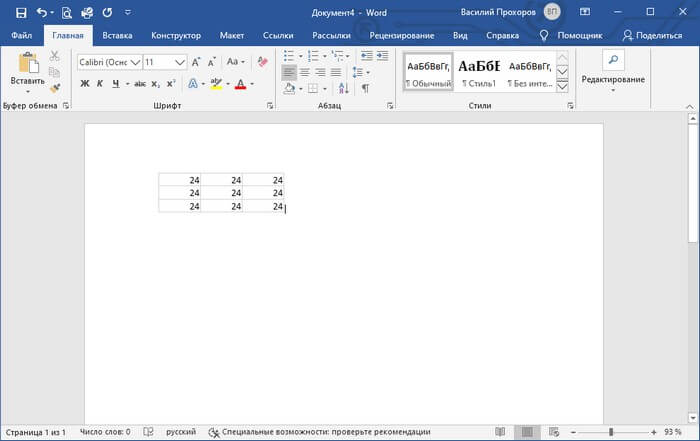
При необходимости, изображение таблицы можно увеличить до нужного размера. Если при копировании был выбран векторный формат, то качество картинки не поменяется. При увеличении изображения в растровом формате качество рисунка станет хуже.
Вам также может быть интересно:
- Excel онлайн бесплатно — 5 способов
- Как поставить пароль на файл Excel
Уменьшение ширины таблицы Excel после вставки в документ Word
Часто бывает, что таблица не помещается по ширине листа документа Word. Если ширина таблицы не очень большая, то таблицу можно слегка модифицировать:
- Выделите вставленную таблицу Excel в документе Word.
- Откройте меню «Макет».
- В группе «Размер ячейки» нажмите на кнопку «Автоподбор», выберите пункт «Автоподбор по содержимому».
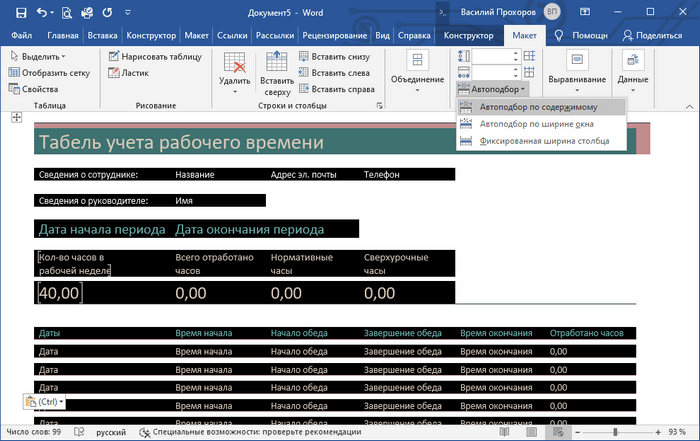
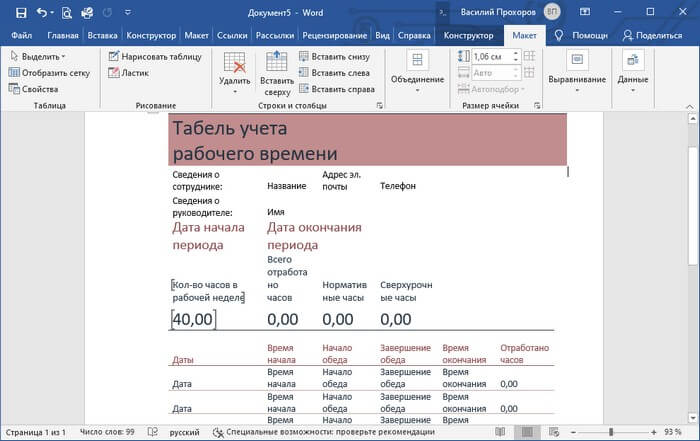
Таблица уменьшилась до требуемого размера и поместилась на странице документа.
Как Excel перевести в Word в программе — 4 способ
Сейчас я расскажу, как вставит таблицу из Excel в Word с помощью программы ABBYY FineReader. Программа ABBYY FineReader предназначена для оптического распознавания символов, приложение переводит изображения документов или PDF файлы в редактируемые форматы.
ABBYY FineReader — платная программа на русском языке от российского разработчика. Компания ABBYY — один из мировых лидеров в своей нише программного обеспечения.
Для конвертирования файла из формата Excel в формат Word, необходимо сделать следующее:
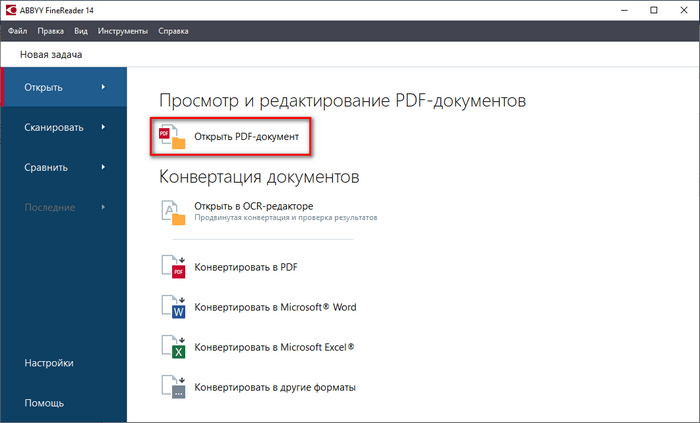
- Запустите программу ABBYY FineReader на компьютере.
- В окне программы в разделе «Просмотр и редактирование PDF-документов» нажмите на кнопку «Открыть PDF-документ» (да-да, именно так).
- В окне Проводника на нижней панели вместо «PDF-файлы» выберите «Все файлы».
- Выберите на ПК документ Excel, нажмите на кнопку «Открыть».
- Программа выполнит распознавание файла, а затем откроет его содержимое в окне «Новый — ABBYY FineReader».
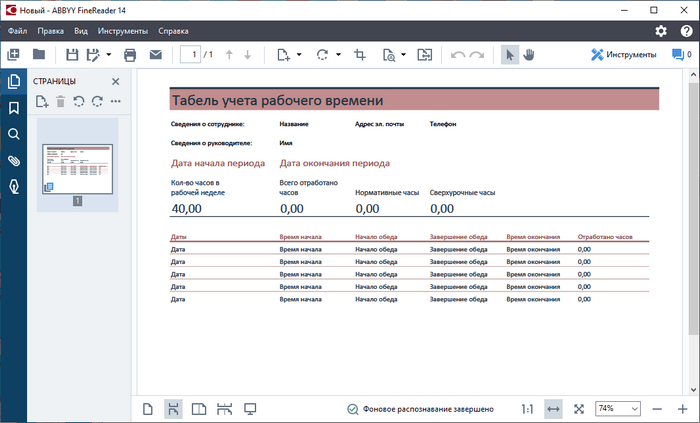
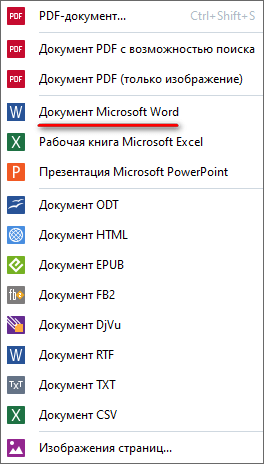
- Нажмите на стрелку кнопки «Сохранить копию документа», а контекстном меню выберите «Документ Microsoft Word».
- В окне Проводника присвойте имя новому документу, нажмите на кнопку «Сохранить».
- После выполнения конвертирования, на Рабочем столе откроется окно программы Word со вставленной таблицей из книги Excel.
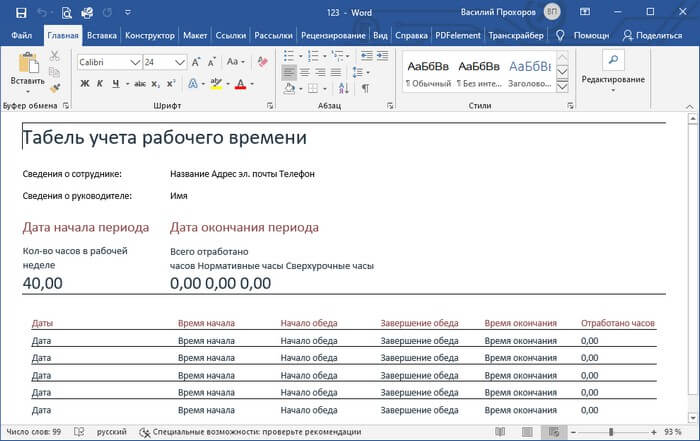
Таблицу после конвертирования в документ Ворд можно редактировать.
Как конвертировать Excel в Word онлайн — 5 способ
Сейчас мы разберемся, как таблицу из Excel перебросить в Word с помощью онлайн сервиса. Мы воспользуемся услугами бесплатного онлайн сервиса CoolUtils.com, на котором можно конвертировать файлы различных форматов между собой.
Преобразование Excel в Word онлайн проходит в следующем порядке:
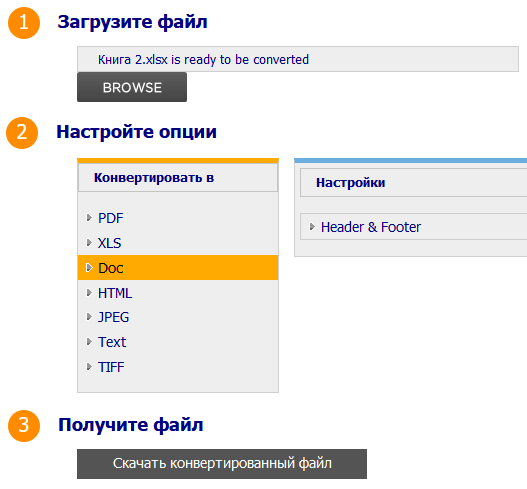
- Войдите на страницу сервиса CoolUtils.com для загрузки на онлайн сервис файла Excel.
- Нажмите на кнопку «Browse» для выбора файла на своем компьютере. Эта кнопка станет активной после включения в браузере Adobe Flash Player.
- В пункте «Настройте опции», в настройке «Конвертировать в» выберите формат «Doc».
- В пункте «Получить файл» нажмите на кнопку «Скачать конвертированный файл».
Откройте скачанный файл в программе Word, посмотрите на результат преобразования формата и внешний вид таблицы.
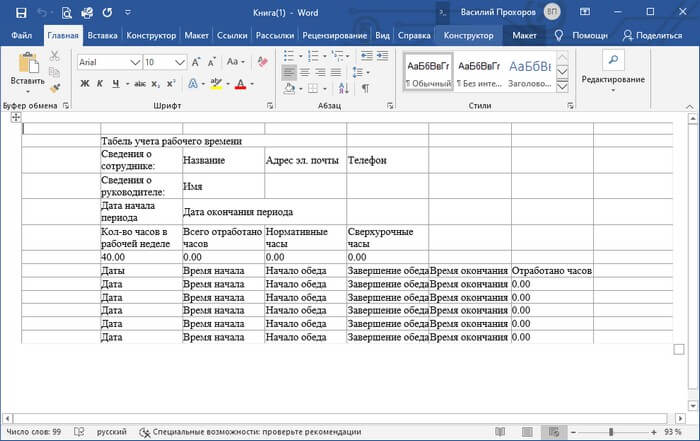
Если нужно, отредактируйте файл, а затем сохраните его в формате Word.
Выводы статьи
Если пользователь не знает, как скопировать содержимое из Экселя в Ворд, существует несколько способов решить эту проблему. Прямого сохранения между форматами не существует. Пользователь может скопировать таблицу Excel в документ Word вручную несколькими способами, воспользоваться программой или онлайн сервисом для конвертирования файла в другой формат.
Похожие публикации:
- Как в Excel снять защиту листа не зная пароль — 2 способа
- Как сделать рамку для оформления текста в Word
- Как сделать нумерацию страниц в Word
- Как удалить нумерацию в Word
- Как убрать водяные знаки в Word — 2 способа
Перенос таблицы Excel в Word
Если при работе в Word вам приходится иметь дело с табличными данными, в которых фигурируют цифры и, возможно, какие-то вычисления, то имеет смысл задействовать Excel, а Word использовать исключительно для чистового оформления документа.
В этой статье расскажу, как перенести данные из Excel в Word и при этом сохранить связь между ними. То есть в случае изменения данных в Excel они будут автоматически обновлены и в Word.
При этом мы рассмотрим как самые простые и, возможно, очевидные способы переноса таблиц из Excel в Word, так и некоторые приемы работы с данными, которые применяют продвинутые пользователи офисных программ.
Вставка изображения
Если таблица в Excel оформлена должным образом и нет необходимости ее как-то форматировать, то проще всего вставить ее в Word в виде своеобразного скриншота. То есть в вордовский документ будет вставлено по сути изображение, но в отличии от обычного скриншота оно будет автоматически обновляться, при изменении исходных данных в экселевском документе.
Таблица в виде изображения
Давайте посмотрим как это работает.
Выделяем диапазон таблицы в Excel и обычным образом копируем его в буфер обмена, например, с помощью сочетания клавиш Ctrl + C.
Выделяем и копируем таблицу в Эксель
Затем переключаемся в Word и открываем окно специальной вставки. Для этого можно воспользоваться контекстным меню, выпадающим меню на вкладке Главная или просто нажать сочетание клавиш Alt + Ctrl + V.
Специальная вставка в Ворде
Выбираем связь с объектом Excel.
Связь с объектом Excel
В итоге на листе появится изображение, с которым мы можем работать как и с любыми другими изображениями в Word.
Вставленный объект в Word
В случае изменения данных в экселевской таблице, они будут автоматически обновлены и в Word. Обновляться будут не только данные, но и форматирование, если вы его решите изменить. При этом открыть документ-источник можно просто двойным щелчком мыши по изображению.
Обратите внимание на то, что во время вставки таблицы в Word в контекстном меню появляется пункт Рисунок, который также позволяет вставить скопированный диапазон ячеек в виде изображения.
Но, в отличии от рассмотренного ранее приема, при этом не будут сохранены связи и при каждом изменении значений в Excel нужно будет вручную обновлять, или точнее сказать перевставлять, и это изображение. Фактически это и есть классический скриншот, без каких либо связей с данными.
Вставка табличных данных
Если же нужно вставить данные, чтобы они были доступны для редактирования, то можно также воспользоваться буфером обмена. При этом мы можем вставить данные с тем же форматированием что и в Excel (1), либо использовать стили Word (2).
Вставка данных из Экселя
Оба этих способа вставки перенесут значения, с которыми можно будет работать в Word, то есть можно будет их не только форматировать, но и изменять. При этом связь с экселевской книгой не сохраняется и любое изменение в исходных данных никак не проявится в вордовском документе.
Чтобы эту связь сохранить, нужно использовать два следующих инструмента вставки, позволяющих вставить данные со связями и по аналогии — первый вариант сохраняет первоначальное форматирование (3), а второй преобразует его под текущие стили вордовского документа (4).
Вставка данных со связями
Теперь при изменении данных в Экселе будут меняться и данные в Ворде. Но обратите внимание на то, что в обратном направлении это не работает. То есть изменение данных в связанной таблице в Word, не приведет к изменению данных в Excel. После обновления таблицы все произведенные вами изменения исчезнут.
Связи между документами
И тут самое время рассказать о связях между документами.
Вставляя подобным образом данные из Excel в Word мы сзываем два файла и эта связь сохраняется на уровне документа. Если мы закроем и повторно откроем вордовский документ, то программа нам сообщит, что документ содержит связи с другими файлами и спросит, нужно ли их обновить.
Предупреждение о наличии связей между файлами
Нажимая да, мы даем право Word сверить актуальность данных с Excel и если в исходной таблице произошли изменения, то они отобразятся и в вордовском документе.
Если же мы нажали нет, но в дальнейшем захотим данные актуализировать, то просто вызываем на них контекстное меню щелчком правой кнопки мыши и выбираем Обновить связь.
Обновляем связи между документами
Важно понимать, что наши документы находятся в определенном месте на диске компьютера и создаваемые связи жестко привязываются к этим местоположениями и названиям самих документов. Если мы перенесем экселевский файл или изменим его название, то связь будет нарушена.
Восстановить ее довольно просто, так как все связанные документы отображаются в окне Связи. Открыть его можно через меню Файл — раздел Сведения. Здесь в нижнем правом углу окна есть пункт Изменить связи с файлами.
Связи между файлами
В открывшемся окне будут перечислены все связи, настроенные в документе. Выбираем нужную связь и редактируем ее нажатием на Сменить источник.
Далее указываем файл источника на диске компьютера, то есть выбираем его в новом местоположении или указываем переименованный файл. После этого связи восстановятся.
Ну и раз уж мы заговорили об окне Связи, то стоит отметить, что мы можем вручную задать способ их обновления. Откроем это окно через контекстное меню и пункт Связанный объект Worksheet.
Например, мы не хотим, чтобы при открытии документа появлялось окно о необходимости проверить актуальность данных. В этом случае для этой связи изменяем способ обновления на «по запросу» и теперь данные нужно будет обновлять вручную, например, через контекстное меню.
Способ обновления связи
Также в этом окне для каждой связи можно настроить параметр «Сохранять формат при обновлении». Он позволяет либо полностью подтягивать форматирование из исходного документа, либо дает возможность изменить форматирование в Word на произвольное и оно будет сохраняться при каждом обновлении данных.
Ну и с помощью этого окна мы можем разорвать связь, если она более не нужна (кнопка Разорвать связь). В итоге данные в Word станут полностью самостоятельными.
Коды полей
Ну и пара слов о подноготной связей в Word.
По сути своей связь является специальным полем, содержащим определенный код. В этом легко убедиться, нажав сочетание Alt + F9, которое позволяет переключить вид отображение значений полей в их код.
И вот тут открываются необъятные просторы для творчества.
Тема кодов полей крайне обширная и лишь слегка пересекается с темой данной статьи. В справочной системе Word вы найдете подробное описание различных кодов и их ключей — https://support.microsoft.com
Я лишь приведу два примера, которые позволят вам понять возможности полей в Word в контексте вставки данных из Excel.
Замена связей между документами
Например, есть электронная таблица с массой расчетов и вы на базе этого документа составляете пояснительную записку. В нее одним из ранее рассмотренных способов вставляете данные из расчета и таких связей может быть десяток или даже сотня.
Таблицы, вставленные в Word
И тут вдруг возникает необходимость переименовать или перенести исходный файл с вычислениями. При этом, как я уже говорил ранее, все связи будут разорваны и нужно их будет восстанавливать.
Редактировать десятки ссылок вручную через окно Связи крайне трудоемко, но, думаю, вы уже догадались, какое решение стоит применить…
В режиме отображения полей видны прямые ссылки на документ, который является источником данных, а значит с помощью самой обычной замены текста мы можем изменить старый путь или название файла на новый.
Режим отображения полей
Вызываем окно замены, например, с помощью сочетания Ctrl + H и подставляем нужные данные. Я изменил лишь название файла, поэтому поменяю его. Если поменялся путь к документу, то, соответственно, подставляем его.
Замена имени файла
Таким образом в пару щелчков мыши мы решим довольно сложную на первый взгляд задачу.
Именованные диапазоны
И еще одни более сложный пример.
Думаю, вы уже обратили внимание на то, что в коде полей фигурируют ссылки на выбранные в Excel диапазоны.
Ссылки в коде полей
Ссылки эти имеют непривычный для многих стиль RC. Этот стиль действительно не очень привычен в обычной работе с Экселем, но крайне полезен при написании различных макросов на VBA.
О стиле ссылок RC напишу отельную статью. Пока же, не вдаваясь в подробности, поясню, что тут мы видим ссылки на конкретные диапазоны листа Excel, из которых передаются данные в Word. То есть все равно, что мы бы указали, к примеру, диапазон A1:B10.
Так как диапазон указан явно, то значения будут подтягиваться только из него, а что если таблица в Excel у нас динамическая, то есть данные в ней регулярно добавляются? При такой записи новые данные в Word не попадут. Как решить эту проблему?
В моем примере данные находятся в умной таблице, которая имеет свое название. Найти его можно на вкладке Конструктор.
Название умной таблицы
При создании умной таблицы Excel вроде бы как создает одноименный именованный диапазон, но проблема в том, что он не работает должным образом в таких вот ситуациях. То есть если мы его сейчас подставим в поле вместо существующих ссылок, то появится ошибка.
Ошибка при использовании именованного диапазона умной таблицы
По этой причине нам нужно будет вручную создать новый именованный диапазон из все таблицы, для этого воспользуемся следующей конструкцией.
Создаем новый именованный диапазон для умной таблицы
То есть в именованном диапазоне будет использован целый объект — Таблица2.
Ну а теперь редактируем код поля в Word и подставляем туда название именованного диапазона. Ссылка на именованный диапазон обычно выглядит так — сначала указывается название листа, а затем через восклицательный знак название диапазона. Точно также задается он и в коде полей.
Указываем именованный диапазон в коде полей
Теперь обновляем поле и проверяем результат. При добавлении строк в умную таблицу в Excel строки будут появляться и в вордовской таблице.