Не открывается эксплорер вместо него открывается Edge Windows 10
Internet Explorer и Microsoft Edge — это два популярных веб-браузера, которые предустановлены в операционной системе Windows 10. Однако, некоторые пользователи может столкнуться с проблемой, когда при попытке открыть Internet Explorer, вместо него открывается Microsoft Edge. Что может быть причиной такого поведения?
Одной из вероятных причин является изменение настроек по умолчанию в операционной системе Windows 10. По умолчанию, Microsoft Edge является основным браузером в Windows 10 и может открываться вместо Internet Explorer. Это может произойти, если вы случайно изменили настройки по умолчанию или установили какую-то программу, которая автоматически привязывает файлы HTML или ссылки к Microsoft Edge.
Для восстановления Internet Explorer в качестве основного браузера в Windows 10, вам понадобится выполнить несколько простых шагов. Сначала нужно открыть «Панель управления» и выбрать «Программы». Затем перейдите в раздел «По умолчанию» и выберите «Установленные программы». Найдите «Internet Explorer» в списке программ и установите его как основной браузер.
Если эта проблема сохраняется, может потребоваться его повторно установить или обратиться в службу поддержки Microsoft для получения дополнительной помощи.
Однако, стоит отметить, что Internet Explorer является устаревшим браузером и Microsoft рекомендует использовать Microsoft Edge. Microsoft Edge предлагает более современные функции и безопасность, поэтому, если у вас есть возможность, рекомендуется обновиться до Microsoft Edge и использовать его вместо Internet Explorer.
Причины появления Microsoft Edge вместо Internet Explorer на Windows 10
Windows 10 и Internet Explorer
Windows 10 является самой новой операционной системой от Microsoft и включает в себя браузер Microsoft Edge, который заменил Internet Explorer как основной браузер по умолчанию. Таким образом, если вы обновились до Windows 10, Microsoft Edge будет автоматически установлен и использоваться вместо Internet Explorer.
Модернизация браузера
Microsoft Edge разработан на новой базе и предлагает более современные функции и возможности, чем Internet Explorer. Он обладает улучшенной производительностью, безопасностью и поддержкой новых технологий.
Старые веб-сайты и приложения
Однако, некоторые веб-сайты и приложения до сих пор могут полагаться на Internet Explorer и не работать должным образом в Microsoft Edge. Для использования Internet Explorer на Windows 10, вам необходимо выполнить дополнительные действия, такие как запуск совместимости с предыдущими версиями.
Выбор другого браузера
Помимо Microsoft Edge и Internet Explorer, на Windows 10 доступно множество других браузеров, таких как Google Chrome, Mozilla Firefox, Opera и другие. Вы можете установить и использовать любой из них вместо Microsoft Edge или Internet Explorer, если они лучше соответствуют вашим потребностям и предпочтениям.
Заключение
Появление Microsoft Edge вместо Internet Explorer на Windows 10 объясняется обновлением операционной системы и модернизацией браузера. Однако, для использования Internet Explorer или другого браузера, вам потребуется выполнить соответствующие действия или установить альтернативный браузер.
Обновление операционной системы
Причиной того, что Internet Explorer не открывается вместо Microsoft Edge в Windows 10, может быть обновление операционной системы. Microsoft постоянно выпускает обновления для операционной системы с целью улучшения безопасности и функциональности.
Если Internet Explorer ранее был задан в качестве основного браузера, обновление операционной системы может повлиять на это настройку. Вместо этого может быть установлен по умолчанию Microsoft Edge, который является новым браузером в Windows 10.
Чтобы вернуть Internet Explorer в качестве основного браузера, вам может потребоваться проверить настройки Windows 10. Это можно сделать следующим образом:
| 1. | Нажмите правой кнопкой мыши на значок «Пуск» в левом нижнем углу экрана и выберите «Панель управления». |
| 2. | В поисковом поле введите «Поиск по умолчанию» и выберите соответствующий результат. |
| 3. | В открывшемся окне выберите «Веб-браузер» в качестве приложения по умолчанию и выберите «Изменить значения по умолчанию». |
| 4. | В появившемся списке выберите Internet Explorer и выберите «Установить этот программный продукт по умолчанию». |
| 5. | Нажмите «ОК», чтобы сохранить изменения. |
После выполнения этих действий Internet Explorer должен стать основным браузером в Windows 10 и открываться вместо Microsoft Edge.
Полная замена Internet Explorer на Microsoft Edge
Если вы столкнулись с проблемой, когда вместо Internet Explorer автоматически открывается браузер Microsoft Edge на вашем компьютере с операционной системой Windows 10, вам может понадобиться полностью заменить Internet Explorer на Microsoft Edge. Это может быть полезно, например, когда вы испытываете проблемы с работой Internet Explorer или просто предпочитаете использовать Microsoft Edge вместо него.
Для полной замены Internet Explorer на Microsoft Edge вам потребуется выполнить несколько простых шагов:
- Откройте меню «Пуск» и выберите «Настройки».
- В окне «Настройки» выберите пункт «Система».
- В левой панели выберите раздел «По умолчанию».
- В правой панели найдите раздел «Веб-браузер» и нажмите на кнопку «Microsoft Edge».
- Подтвердите выбор Microsoft Edge в появившемся диалоговом окне.
После выполнения этих шагов Internet Explorer будет полностью заменен на Microsoft Edge. Теперь, когда вы щелкаете на ссылке или открываете веб-страницу, она будет автоматически загружаться в Microsoft Edge вместо Internet Explorer.
Полная замена Internet Explorer на Microsoft Edge может быть полезной, так как Microsoft Edge предлагает богатый набор функций, более современный интерфейс и более быструю производительность по сравнению с Internet Explorer. Кроме того, Microsoft активно разрабатывает и поддерживает Microsoft Edge, в то время как поддержка для Internet Explorer сокращается с каждым годом.
Рекомендация Microsoft использовать Microsoft Edge
Улучшенная производительность: Microsoft Edge обеспечивает более быструю загрузку веб-страниц и выполнение скриптов, что существенно улучшает пользовательский опыт.
Большая безопасность: Браузер поставляется с интегрированным антивирусным и антишпионским программным обеспечением SmartScreen, которое помогает защитить вас от вредоносных программ и фишинговых атак.
Новые функции: Microsoft Edge предлагает множество инновационных функций, которые помогают повысить производительность и эффективность при работе в Интернете. Некоторые из них включают режим чтения, встроенную функцию заметок и возможность добавлять расширения из Магазина Microsoft.
Интеграция с Windows 10: Microsoft Edge глубоко интегрирован с операционной системой Windows 10, что позволяет легко использовать его функции и совместно работать с другими приложениями Windows.
Microsoft настоятельно рекомендует использовать Microsoft Edge вместо Internet Explorer для получения максимальных возможностей и оптимального пользовательского опыта при работе в Интернете.
Предлагаемые решения для использования Internet Explorer
Если вместо Internet Explorer в Windows 10 открывается Microsoft Edge, можно попробовать следующие решения:
- Установка программы Internet Explorer: сначала проверьте, установлен ли Internet Explorer в системе. Если он не установлен, следуйте инструкциям Microsoft для загрузки и установки последней версии браузера.
- Использование ярлыка на рабочем столе: если Internet Explorer все еще не открывается по умолчанию, вы можете создать ярлык на рабочем столе. Щелкните правой кнопкой мыши на рабочем столе и выберите «Новый» -> «Ярлык». Введите команду «iexplore.exe» и следуйте инструкциям мастера для создания ярлыка.
- Изменение настроек браузера: если Internet Explorer все еще не открывается по умолчанию, проверьте настройки браузера. Откройте Internet Explorer, перейдите в меню «Инструменты» -> «Параметры» -> «Общие». Убедитесь, что в поле «Проверять, является ли Internet Explorer браузером по умолчанию» установлена галочка. Нажмите «ОК», чтобы сохранить изменения.
- Удаление Microsoft Edge из контекстного меню: если Microsoft Edge все равно запускается вместо Internet Explorer, можно удалить его из контекстного меню. Откройте редактор реестра, найдите ключ «HKEY_CLASSES_ROOT\Local Settings\Software\Microsoft\Windows\CurrentVersion\AppContainer\Mappings» и удалите ветку «Microsoft.MicrosoftEdge_8wekyb3d8bbwe». После этого перезагрузите компьютер и проверьте, запускается ли Internet Explorer.
Если ни одно из указанных решений не помогло, рекомендуется обратиться в службу поддержки Microsoft или выполнить обновление операционной системы до последней версии.
Почему не работает Internet Explorer

Не работает Internet Explorer — неполадка в Виндовс довольно распространённая. И возникать она может по разным причинам. Почему не запускается Интернет Эксплорер и как восстановить его работу, будем подробно разбираться в этой статье.
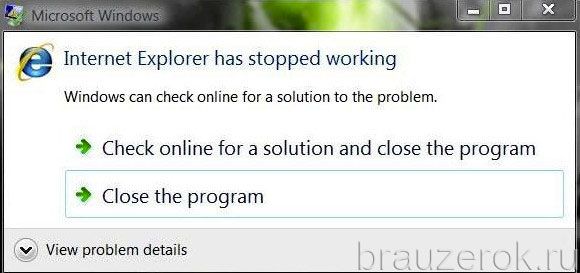
Отключение аддонов
Не все подключенные расширения в браузере одинаково полезны. А иногда и доверенные аддоны могут серьёзно конфликтовать между собой на программном уровне. Результат подобных «взаимодействий», как правило, оборачивается отсутствием «признаков жизни» в системном веб-навигаторе. Что же делать в ситуациях, когда после подключения расширения IE перестал работать? Попробуйте запустить веб-навигатор без аддонов. Активируется этот режим работы так:
1. Кликните правой кнопкой на рабочем столе ярлык браузера Интернет Эксплорер.
2. В контекстом меню выберите «Свойства».
Примечание. Если иконка веб-обозревателя в панели задач, тогда нужно кликнуть правой кнопкой непосредственно по ярлыку и затем дополнительно ещё раз правой — по иконке IE в открывшейся панели.
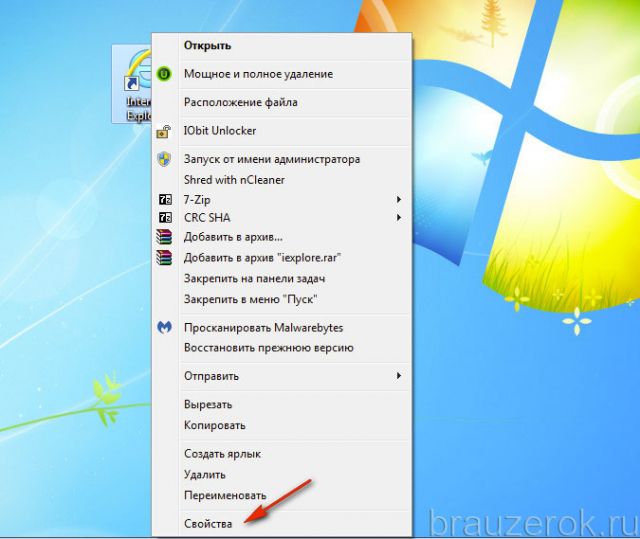
3. В панели свойств, в строчке «Объект», скопируйте путь к исполняемому файлу: Ctrl + A (выделить) → Ctrl + C (копировать).
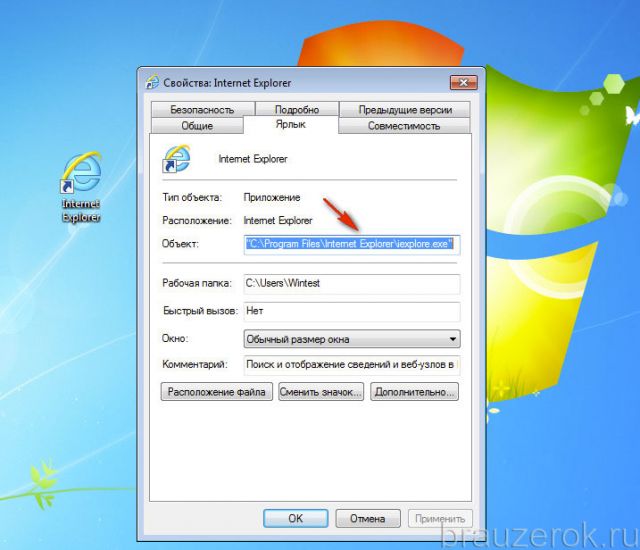
4. Закройте окно: клацните «OK».
5. Нажмите — Win + R.
6. В поле «Открыть» вставьте скопированный путь к исполняемому файлу: Ctrl + V.
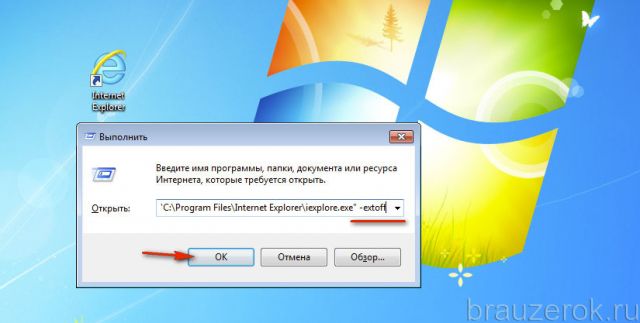
7. Нажмите «пробел», чтобы отступить от кавычек пути в этой же строке. Добавьте ключ «–extoff» (без кавычек).
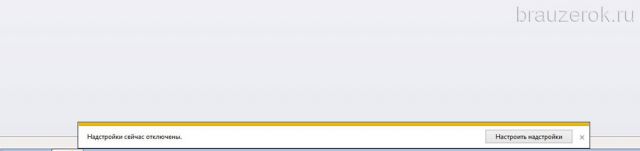
9. Если откроется обозреватель с сообщением о том, что все настройки отключены (появится директива в адресной вкладке «about:NoAdd-ons»), и вы сможете им пользоваться, значит, «загвоздка» именно в расширениях.
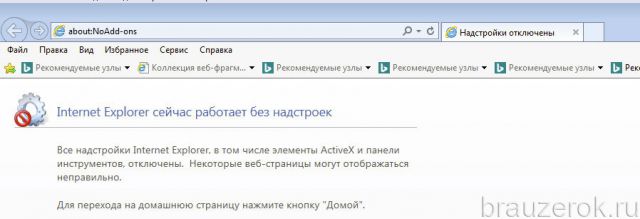
Устраните все раннее установленные вами сомнительные дополнения, а также расширения, которые проинсталлировались автоматически вместе с установкой какого-либо ПО:
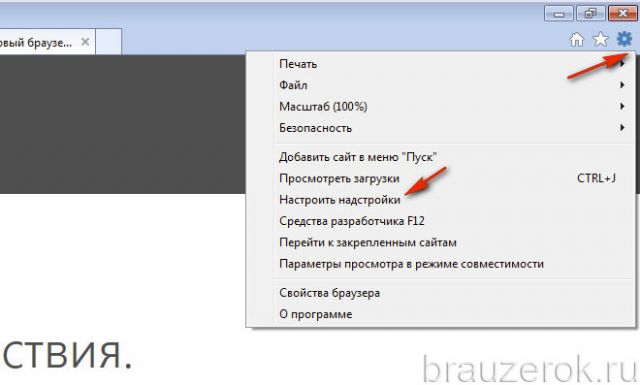
1. Щёлкните «Шестерёнка».
2. Перейдите в «Настроить надстройки».
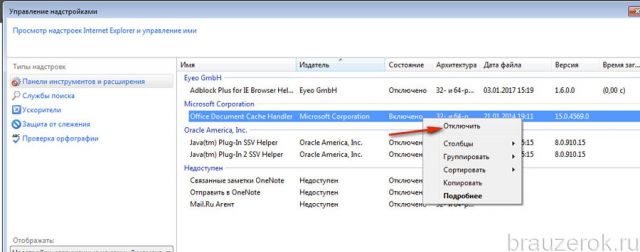
3. В подразделе «Панели инструментов… » кликните правой кнопкой мышки по дополнению. В меню выберите команду «Отключить». Проделайте такую же процедуру отключения со всеми ненужными аддонами.
4. Запустите веб-навигатор в стандартном режиме при помощи ярлыка. Если программа Internet Explorer не работает по-прежнему, попробуйте воспользоваться другим способом восстановления.
Сброс настроек
Неправильные параметры опций, настройки и надстройки, выполненные самим пользователем или каким-либо приложением, тоже могут серьёзно препятствовать корректному функционированию IE.
Чтобы долго «не копаться» в них, выискивая ошибку, можно выполнить сброс настроек до состояния «по умолчанию», то есть до их первоначальных значений, предустановленных разработчиком.
Поскольку IE интегрирован в Windows, то выполнить эту процедуру можно, используя «системные рычаги», без его запуска:
1. Нажмите «Пуск» (клавишу или иконку в панели задач).
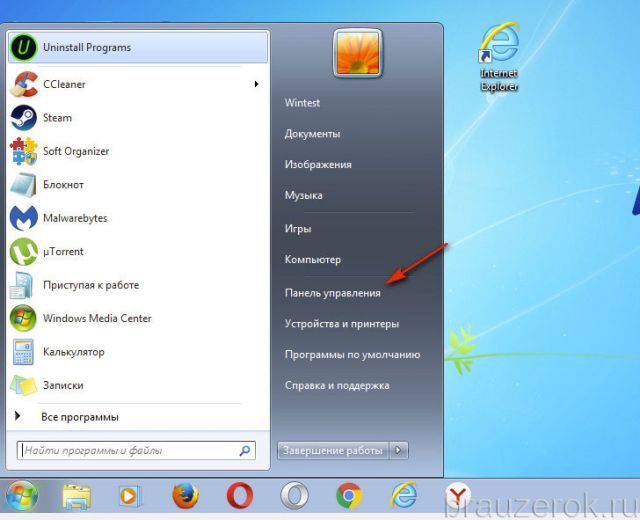
2. Выставьте в панели режим «Крупные значки» (строка «Просмотр»).
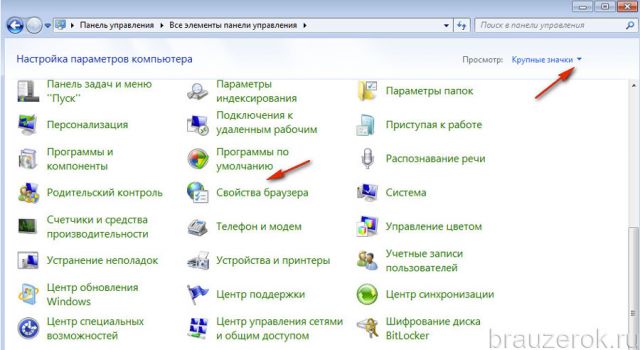
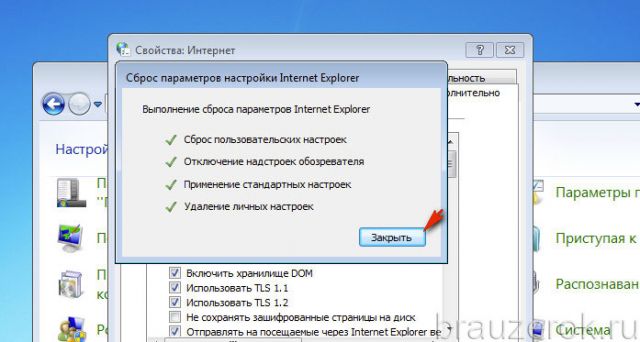
3. В окне «Свойства… » клацните «Дополнительно». Нажмите «Сброс».
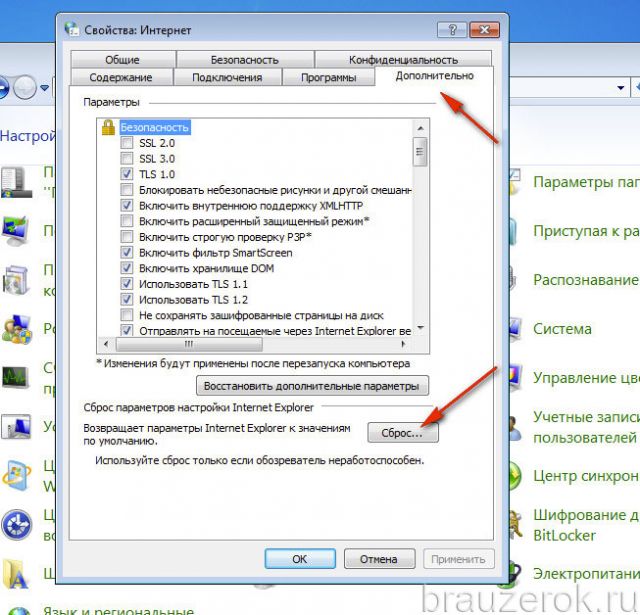
4. В новом окне установите «птичку» в опции «Удалить личные настройки» и снова нажмите «Сброс».
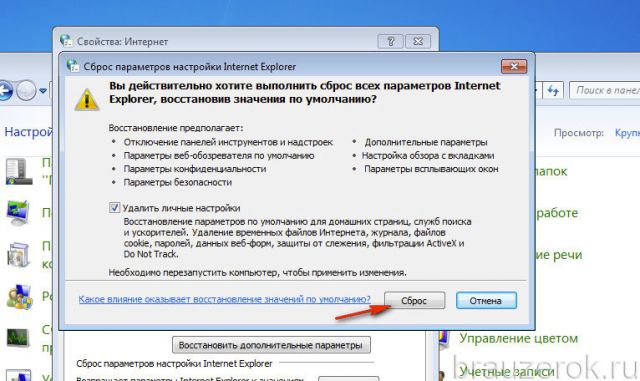
5. По завершении операции кликните «Закрыть».
Восстановление файлов браузера
Программные модификации, некорректная очистка диска С, ошибочная правка свойств — вот только некоторые причины, из-за которых могут повредиться файлы браузера, и, соответственно, именно поэтому не запускается Internet Explorer. Вернуть их в надлежащее состояние под силу только ИТ-специалистам или опытным пользователям. Но можно выполнить это действие и автоматически, при помощи программы Fix IE Utitlity.
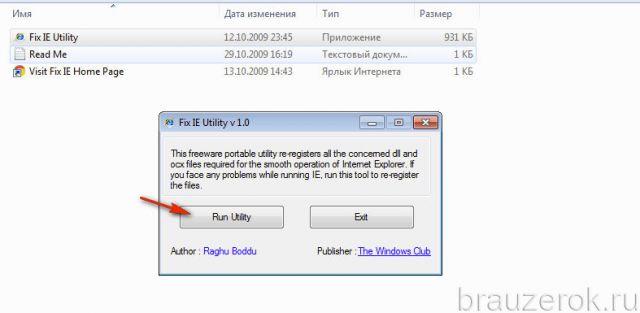
- Скачайте её с доверенного веб-ресурса. Распакуйте архив и двойным щелчком запустите файл exe в папке утилиты.
- В появившемся окне нажмите «Run Utility».
Обновление Windows
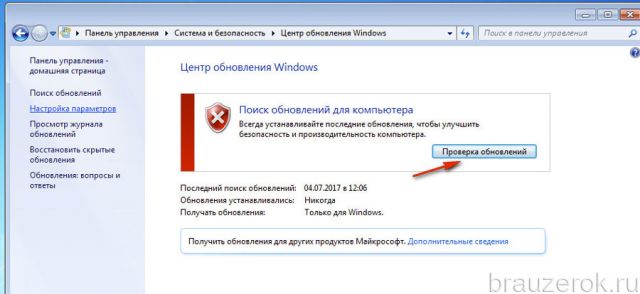
Сделайте апдейт всей операционной системы. Установка патчей, новых компонентов, библиотек может избавить вас от проблем, связанных как с IE, так и с другими функциональными модулями Windows, приложениями, тесно с ней связанными (например, Skype).
- В меню «Пуск» кликните «Панель управления».
- Клацните раздел «Система и безопасность».
- Перейдите в подменю «Центр обновления». Нажмите кнопку «Проверка обновлений».
- Дождитесь завершения проверки и выполните загрузку и установку всех доступных патчей.
Инсталляция IE 11
Если у вас установленная версия Эксплорера 9 или 10, можно выполнить установку 11 версии поверх имеющегося дистрибутива. Обновление может устранить ошибки, возникающие при запуске веб-обозревателя.
1. Откройте официальную страничку для скачивания — https://www.microsoft.com/ru-ru/download/internet-explorer.aspx.
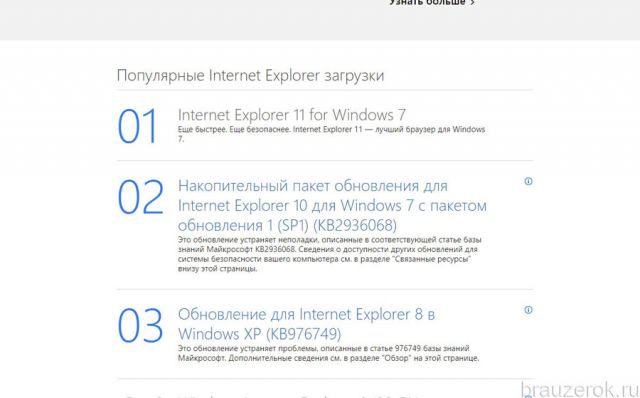
2. Кликните ссылку в пункте «01».
3. На открывшейся страничке кликните «Скачать».
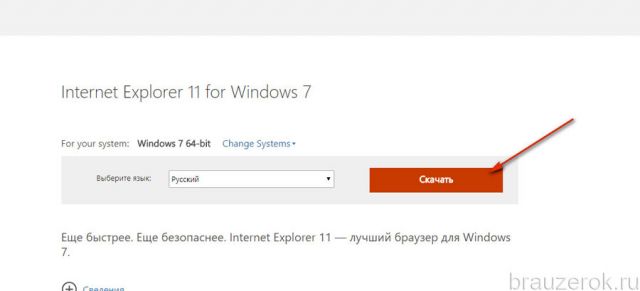
4. Запустите загруженный инсталлятор. Следуйте его инструкции.
Отключение браузера
IE можно оперативно отключить, если вы им не пользуетесь, чтобы избавиться от навязчивых уведомлений об ошибках. Однако следует помнить, что подобный подход — это не решение проблемы, а лишь временное её устранение. Так или иначе, при первой возможности всё равно нужно будет выяснить причину возникновения ошибок и, соответственно, их убрать.
Чтобы выполнить деактивацию:
1. Перейдите в панель управления.
2. Выставьте режим «Категория», кликните «Удаление программы».
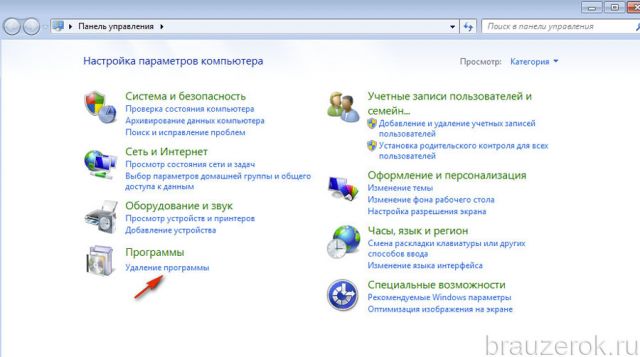
3. В боковой панели клацните опцию «Включение или отключение… ».
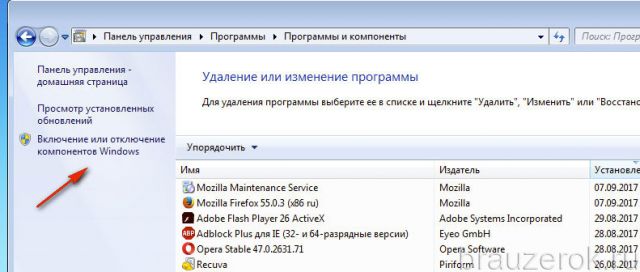
4. Кликом мышки снимите «галочку» возле пункта Internet Explorer.
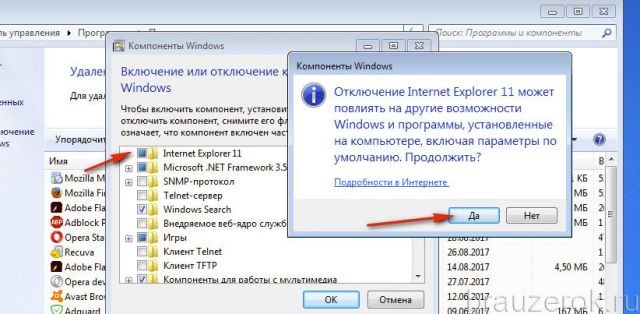
5. Подтвердите подключение: нажмите «Да» в окне с запросом.
Вирусы
Некоторые компьютерные зловреды «специализируются» именно на IE: выводят его из строя, модифицируют. Убрать их из ПК можно дополнительным антивирусным ПО. Рассмотрим наиболее действенные решения.
Malwarebytes Adwcleaner
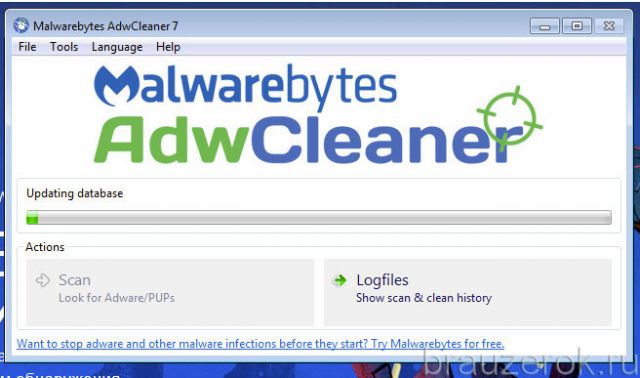
Бесплатный инструмент. Отыскивает и нейтрализует всевозможные браузерные зловреды, adware, трояны, черви. Запускается одним кликом мышки. По завершении проверки отображает лог-файл, а затем выполняет переустановку ПК.
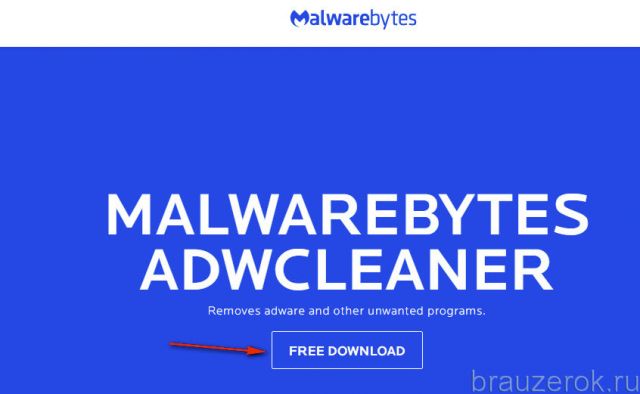
Чтобы скачать дистрибутив на страничке https://www.malwarebytes.com/adwcleaner/, кликните «Free Download».
Malwarebytes for Windows
Другой сканер от этого же разработчика. Оснащён различными режимами проверки, модулем для обновления сигнатурной базы. На «отлично» справляется с самыми скрытными вирусными программами: находит и отправляет их в карантин. Дополнительно детектирует сомнительное ПО и хакерские утилиты в системе.
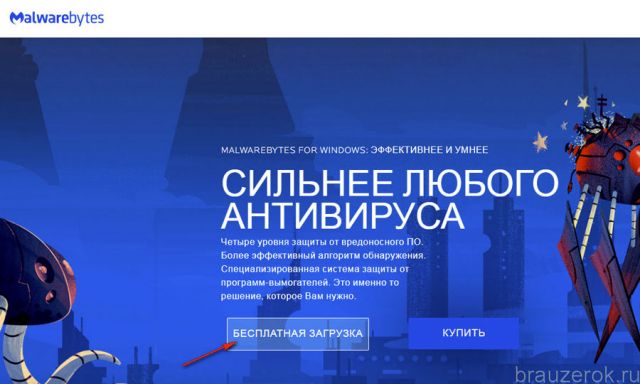
Чтобы скачать инсталлятор этого приложения, на страничке https://ru.malwarebytes.com/ нажмите «Бесплатная загрузка».
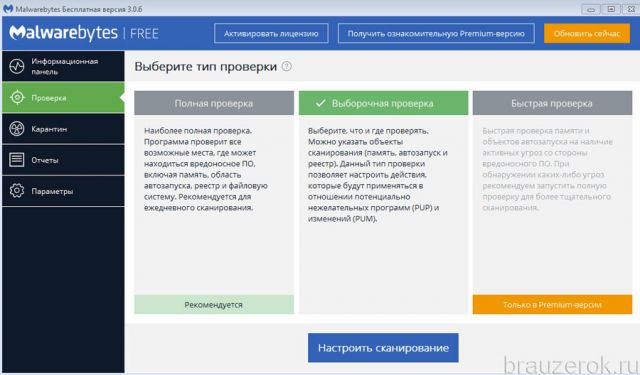
По окончании инсталляции в разделе «Проверка» выберите режим анализа, при необходимости настройте сканер.
Dr.Web CureIt!
Эффективное средство для лечения компьютера. Разработано на базе антивируса Dr.Web. Предназначено для одноразового использования (проверки ОС). Содержит дополнительные настройки (режимы проверки, выбор директорий).
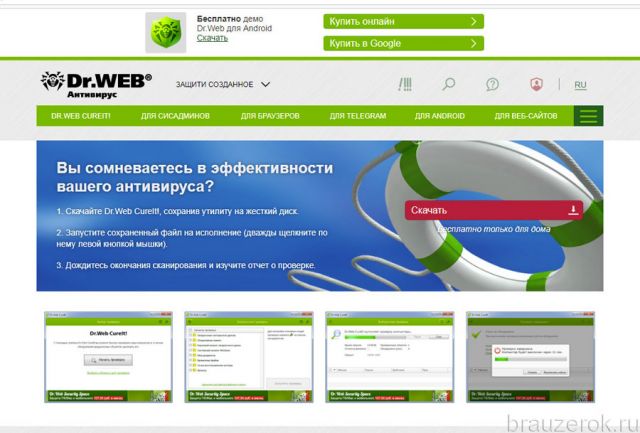
Скачать сканер можно на страничке https://free.drweb.ru/cureit/.
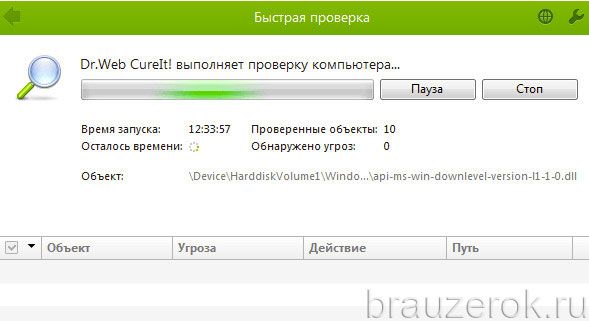
При выборе метода восстановления работы IE пользуйтесь правилом «от простого к сложному». Сначала попробуйте выполнить сброс настроек, отключить аддоны, если эти действия не возымеют должного эффекта, приступайте к обновлению, переустановке браузера. Если же неполадки возникли после установки стороннего ПО или посещения сомнительного сайта, в первую очередь проверьте компьютер на вирусы.
Устранение проблем с открытием или запуском проводника
Примечание: проводник — это не то же средство, что и Microsoft Edge. Чтобы открыть Microsoft Edge, в поле поиска на панели задач введите Microsoft Edge и выберите его в результатах.
Чтобы открыть проводник в Windows 11, выберите проводник на панели задач или нажмите клавишу с логотипом Windows + E на клавиатуре.
Если проводник не открывается, попробуйте сделать следующее.
Проверьте наличие обновлений
Выберите Пуск > Параметры > Центр обновления Windows . Затем выберите пункт Проверить наличие обновлений. Установите все доступные обновления и перезапустите устройство при необходимости.
Перезапустите устройство.
Даже при отсутствии обновлений, требующих перезапуска, последний обеспечит установку всех обновлений, находящихся в состоянии ожидания.
Возврат компьютера в исходное состояние
Если вы выполнили предыдущие шаги и проводник по-прежнему не запускается или не открывается, сброс компьютера может помочь. Сведения о том, как это сделать, см. в статье Сброс или переустановка Windows.
Чтобы открыть проводник в Windows 10, щелкните его значок на панели задач, нажмите клавишу с логотипом Windows + E на клавиатуре или выберите Запустить > документы (непосредственно под значком пользователя).
Если проводник не открывается, попробуйте сделать следующее.
Проверьте наличие обновлений
Выберите Пуск > Параметры > Обновление & > клиентский компонент Центра обновления Windows безопасности . Затем выберите пункт Проверить наличие обновлений. Установите все доступные обновления и перезапустите устройство при необходимости.
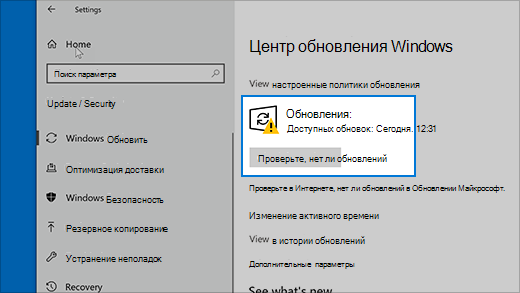
Перезапустите устройство.
Даже при отсутствии обновлений, требующих перезапуска, последний обеспечит установку всех обновлений, находящихся в состоянии ожидания.
Оптимизируйте дополнительные параметры системы, в том числе параметры виртуальной памяти.
- В поле поиска на панели задач введите панель управления. Выберите в результатах панель управления.
- Выберите Система и безопасность >система >Дополнительные параметры системы.
- На вкладке Дополнительно в разделе Производительность выберите пункт Параметры >Дополнительно.
- Убедитесь, что для параметра Обеспечить наилучшее быстродействие выбрано значение Программы.
- В разделе Виртуальная память выберите Изменить и убедитесь, что выбран параметр Автоматически управлять размерами файлов подкачки для всех дисков .
- Нажмите кнопку ОК, а затем — Применить.
- Перезапустите компьютер. Это приведет к сбросу explorer.exe.
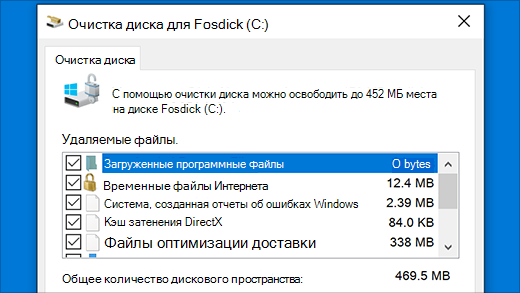
Запустите программу очистки диска, чтобы высвободить ресурсы на устройстве
- В поле поиска на панели задач введите очистка диска. Выберите в результатах Очистка диска.
- Выберите диск и нажмите кнопку ОК.
- Установите флажок для каждого типа файла. (Перед очисткой корзины убедитесь, что в ней нет важных файлов.)
- Нажмите кнопку ОК.
Запустите средство устранения проблем с обслуживанием системы
- В поле поиска на панели задач введите панель управления. Выберите в результатах панель управления.
- В поле Просмотр по выберите Крупные значки или Маленькие значки.
- Выберите раздел Устранение неполадок >Просмотр всех категорий >Обслуживание системы.
- В средстве устранения проблем с обслуживанием системы выберитеДалее >Попробуйте выполнить устранение неполадок от имени администратора и просмотрите результаты.
Проверьте, нет ли отсутствующих или поврежденных системных файлов
Выполните автоматическое восстановление
Автоматическое восстановление — это средство, которое пытается устранить повреждение реестра. Чтобы запустить это средство, выполните указанные ниже действия.
- Выберите Пуск >Параметры >Обновление & безопасности .
- Выберите Восстановление и в разделе Расширенный запуск выберите Перезапустить сейчас. Возможно, потребуется выбрать Расширенный запуск Windows 10. или это может произойти автоматически.
- На экране Выбор параметра выберите Устранение неполадок >Дополнительные параметры >восстановление при запуске.
- Выберите учетную запись и введите пароль.
Начнется автоматическое восстановление. В ходе этого процесса компьютер может перезапуститься.
Если проводник не работает более надежно после выполнения этих действий, отправьте отзыв через Центр отзывов, чтобы корпорация Майкрософт могла изучить потенциальные проблемы.
Почему не открывается Telegram на компьютере — решение проблемы

Компьютер
Автор Sergey На чтение 6 мин Просмотров 5.3к.
Почему не открывается Телеграмм на компьютере или не получается войти в свой профиль? Мессенджер не запрещен в России, поэтому искать неофициальные способы запуска не нужно. Разберемся, почему не работает Telegram на ПК и как избавиться от проблемы.
Не работает Телеграм на компьютере
Причины, почему не открывается и не работает Telegram на ПК, могут быть разными. Мессенджер поддерживается новыми и старыми устройствами. Разработчики постарались охватить все операционные системы и сделали версию даже для Windows XP.
Какие проблемы встречаются в Телеграм на ПК:
- не получается запустить мессенджер;
- ошибка при входе в профиль;
- не определяется оборудование: микрофон, камера, динамики;
- в чатах не приходят новые сообщения.
Если Телеграм не запускается на компьютере, на это есть причины. Повлиять на работу может неправильная версия установочного файла, отсутствие места на жестком диске, нестабильное интернет-соединение.
Проверить ПК и устранить ошибки можно самостоятельно. Для этого выделите 10-15 минут свободного времени.
Не запускается клиент
Если не грузит Телеграм на ПК и не получается запустить приложение, попробуйте проверить:
- Не перегружен ли центральный процессор. При необходимости закройте неиспользуемые приложения.
- Установлен ли антивирус и не ограничивает ли он работу Telegram. Попробуйте выключить защиту на несколько минут и проверить работу мессенджера. Если он запустился, добавьте в исключения в настройках антивируса.
- Проблемы при запуске могут появиться, если используется старый Telegram. Убедитесь, что используете последнюю версию, если не уверены – скачайте последнюю сборку через официальный сайт и переустановите мессенджер.
Почему не работает Телеграм на компьютере? Если ПК установлен в офисе, в нем могут быть ограничения на установку стороннего софта. В этом случае попробуйте открыть мессенджер через браузер. Для подключения к аккаунту придется использовать меню телефона и просканировать QR-код.
Совет. Перезагрузите свой ПК и попробуйте снова запустить Телеграмм. Операция поможет, если клиент не включается из-за ошибки во временных файлах.

Не получается войти в аккаунт
Частая проблема с Telegram на ПК: «Не могу зарегистрироваться». Столкнуться с проблемой можно в клиенте и в веб-версии. Что делать, если не получается считать код для входа в свой профиль:
- закройте и снова откройте мессенджер, чтобы сгенерировать новый код;

- перезагрузите смартфон;

- перед считыванием очистите объектив камеры на телефоне с помощью чистой тряпочки;
- если в комнате яркий свет, приглушите его, а окна задерните шторами;
- в редких случаях в считывании кода помогает приглушение подсветки монитора ПК. В этом случае смартфон не пересвечивает QR и может лучше настроить резкость камеры.
Если код считывается нормально, но на экране появляется ошибка сети: «Internal Server Error», проблема появилась на стороне сервера. В этом случае придется отложить регистрацию и подождать несколько часов. Когда ошибку исправят, пройти авторизацию можно в обычном режиме.
Что если входите в профиль по номеру телефона и не приходит код подтверждения? В этом случая проверьте:
- верно ли вводите свой номер;
- правильно ли выбрали страну проживания;
- есть ли подключение к интернету.
Если не приходит СМС с кодом, проверьте чат Telegram на своем смартфоне. Обычно проверочный код поступает не по SMS, а в чате, если мессенджер уже используется на любом телефоне или ПК.
Совет. Если не получается зайти в Телеграм с компьютера, попробуйте использовать все способы. Мессенджер поддерживает авторизацию по QR-коду и по номеру мобильного.
Не работает микрофон или камера
Если в Телеграме не работает микрофон, камера или другое оборудование, это может помешать во время звонка или записи голосового сообщения. Настроить оборудование можно в меню, для этого:
- Откройте главное меню мессенджера.

- Перейдите в раздел «Звонки».

- Нажмите на три точки сверху и откройте параметры.

- В открывшемся меню можно выбрать новый микрофон, колонки и наушники, проверить камеру.

- Убедиться, что только что выбранный микрофон работает, можно с помощью индикатора. Он двигается и показывает громкость звука.

Если в Telegram нет звука после выбора оборудования, проверьте системные настройки компьютера. Возможно, придется обновить драйверы или проверить подключение USB.
Телеграм не грузит сообщения
Почему перестал работать Телеграм на компьютере, в чатах не открываются ссылки, не приходят новые сообщения, не поступают звонки? Чаще всего проблема связана с отсутствием интернета.
Если снизу слева или около имени собеседника появился кружок и подпись «Подключение», проверьте наличие интернета.

Важно. Без интернета Telegram работать не может. Проверьте свой роутер, убедитесь, что оплатили подключение. Если оборудование работает нормально, но сети нет – позвоните в техподдержку своего оператора.
Есть еще одна причина, почему Телеграм перестал грузить сообщения – сбой на сервере. Такое случается редко. При сбое перестает работать не только версия для ПК, но и Телеграм на телефоне. Придется подождать несколько минут или даже часов.
Совет. Перезагрузите свой компьютер, зачастую это помогает решить большинство проблем.
Почему не получается установить Telegram на ПК
Почему не устанавливается Телеграм на компьютер? Обычно причины следующие:
- выбрана неправильная версия установочного файла (не подходит версия или разрядность ОС);
- на жестком диске остались временные файлы, которые вызывают ошибку (очистить их можно самостоятельно или с помощью CCleaner);
- нет места на жестком диске (очистите память или поменяйте место распаковки файлов мессенджера);
- установка новых файлов невозможно из-за блокировки администратором (такое можно встретить на офисных ПК).
Если Телеграм не открывается на компьютере или не получается его установить, войдите в браузер и запустите Telegram Web. Такая версия не требует скачивания и может работать на любом устройстве. Для синхронизации с телефоном используется QR-код.
Не работает устаревшая версия Telegram
Что делать, если Телеграм не открывается на компьютере или работает с ошибками? Проверьте версию мессенджера, если в нижнем углу есть клавиша для обновления – нажмите на нее.

Старый Telegram может работать нестабильно. В такой сборе может отсутствовать звук, появляться проблемы при запуске. Устаревший мессенджер может не поддерживать новые опции, смайлики или определенные типы файлов. Рекомендуется использовать последнюю версию клиента, тогда проблем не будет.
Почему не открывается Телеграмм на компьютере или работает со сбоями? Причин может быть много, начиная со старой сборки и заканчивая сбоем на сервере разработчиков. Чтобы сервис был стабильным и не выдавал ошибок, устанавливайте его только через официальный сайт, вовремя обновляйте.
- Как обратиться в техподдержку Telegram.
- Не работает Telegram в телефоне.