Как найти чужие таблицы в Google Таблицы?
Найти чужие таблицы в «Google Таблицы» можно через строку поиска. Чтобы ее найти, заходим в аккаунт Google+, выбираем раздел «Google Документы». Вверху справа из списка выбираем «Таблицы». На экране отобразятся ваши таблицы, таблицы других авторов, которые вами были когда-то добавлены. Вверху: поисковая строка. Вбиваем в нее ключевое слово и видим список таблиц других авторов. Здесь будут отображаться только те документы, которые открыты в доступе. То есть личные документы вы увидеть не сможете.
Другие вопросы посетителей из раздела «Бизнес Google Таблицы»:
Программное обеспечение
Оборудование
Служба поддержки
Размещение рекламы
info@sotoguide.ru
Копирование материалов допускается только при указании источника
Google Таблицы — от простого к сложному: подробный гайд
- Аналитика в режиме реального времени где бы вы не были.
Как открыть/создать Google Таблицы
Первый шаг, который вам надо сделать, чтобы создать Google Таблицу, это открыть Google Docs, где появится следующая информация.
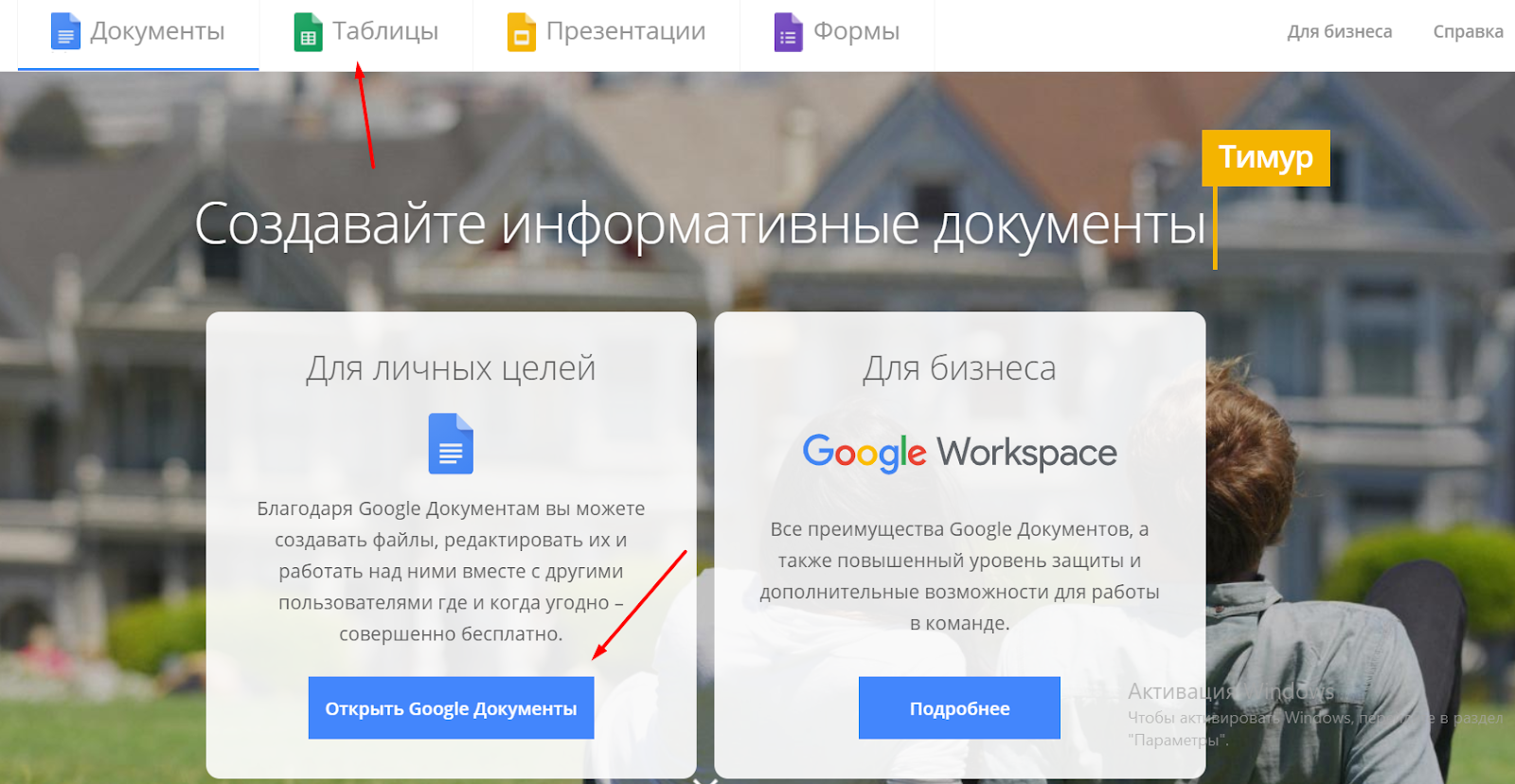
Несколько вариантов по созданию и открытию «Таблиц» для работы
Предлагается два варианта. Кликаем на значок «Таблицы», расположенный на верхней панели, либо внизу «Открыть Google Документы».
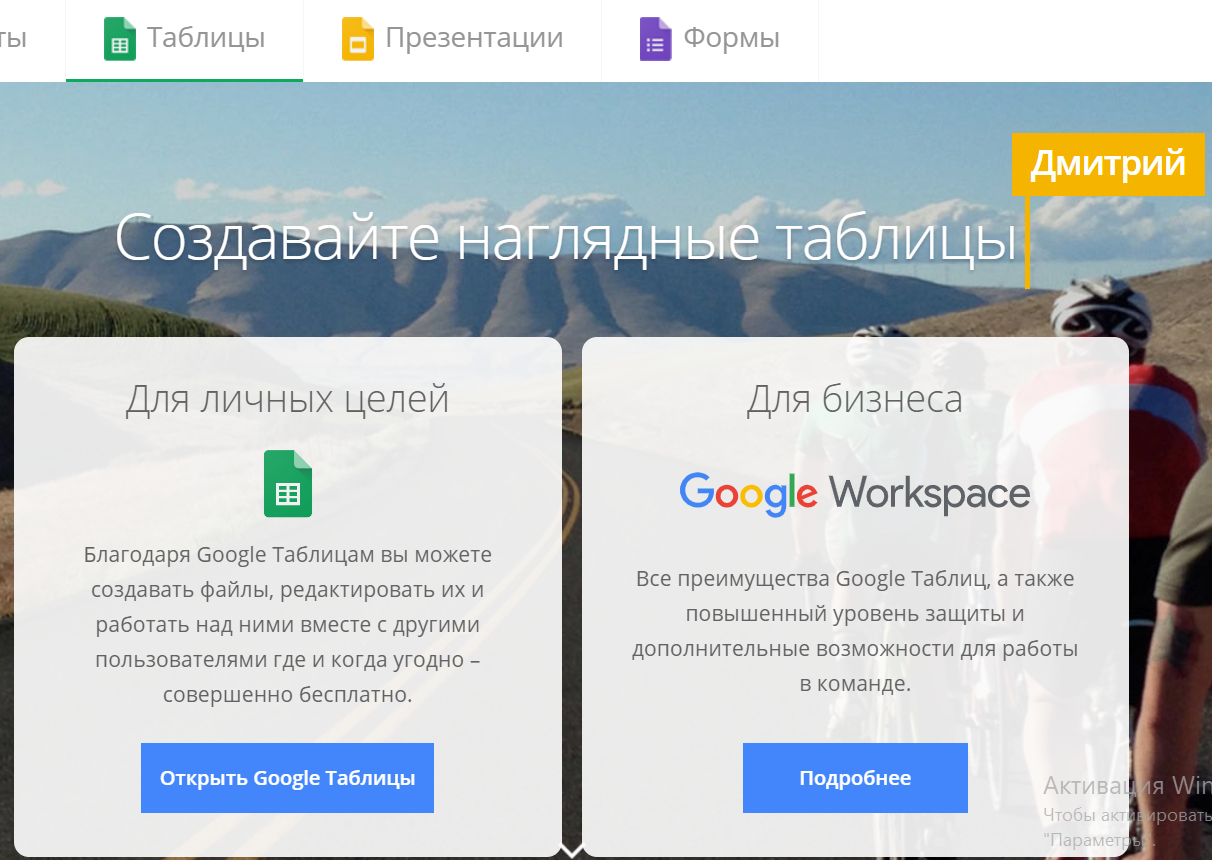
Нажимаем «Открыть Google Таблицы».
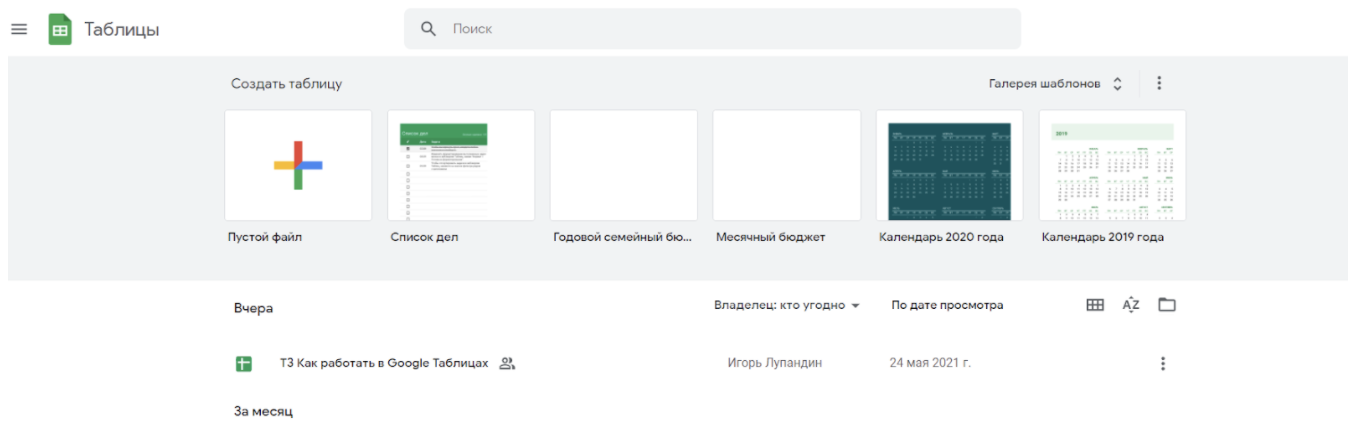
Теперь можно создавать файл, в котором будем работать

Нажимаем на «+» и открываем.
Нажимаем на и открываем.

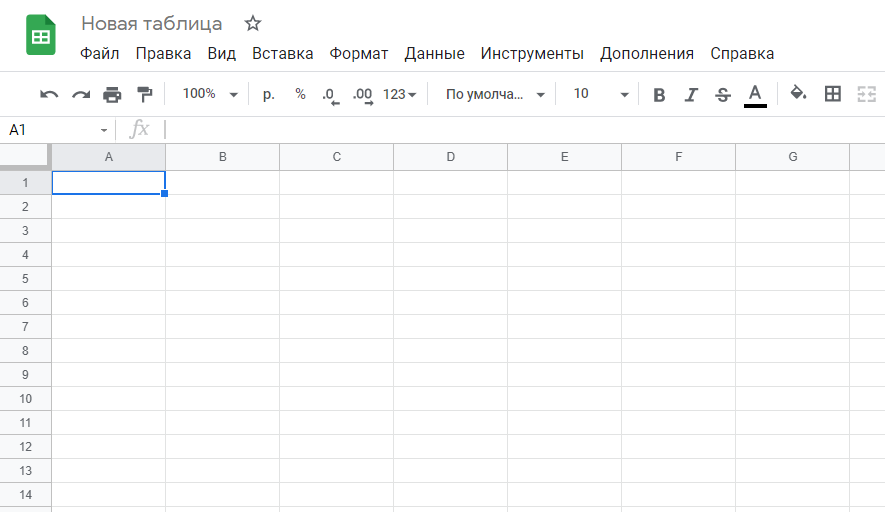
Новая таблица готова
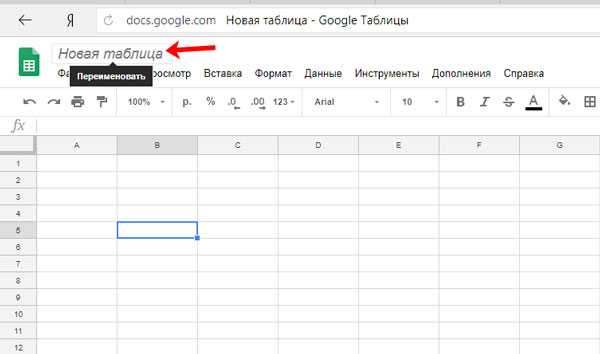
Называем документ в соответствии с темой, для этого достаточно навести курсор на «Новая таблица».
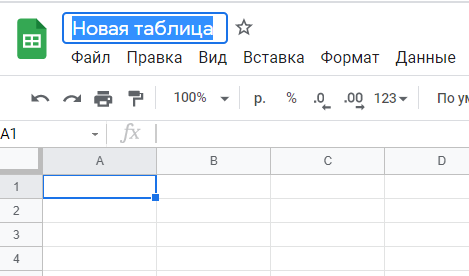
Изменяем заголовок

Готово, можно приступать
Можно ли импортировать готовый Эксель-файл
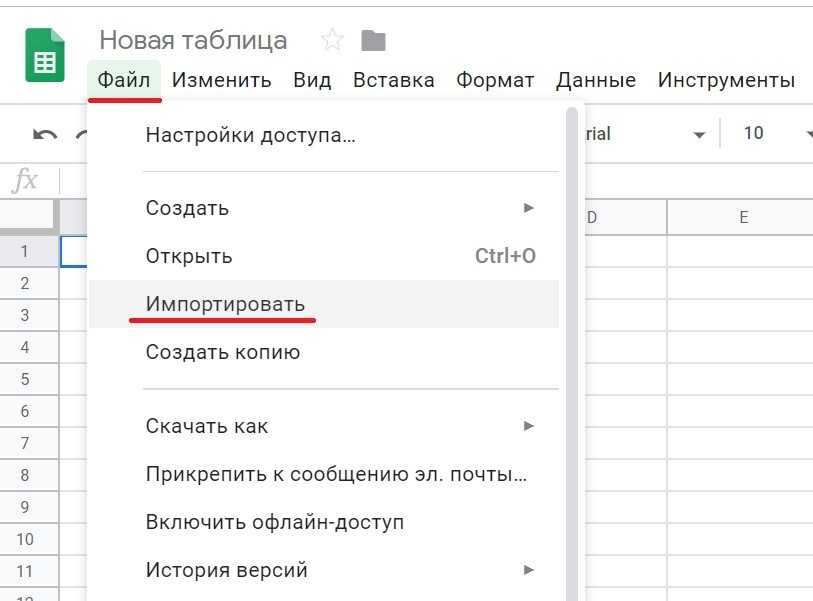
Элементарно. Кликаем на «Файл», появляется список, находим «Импортировать».
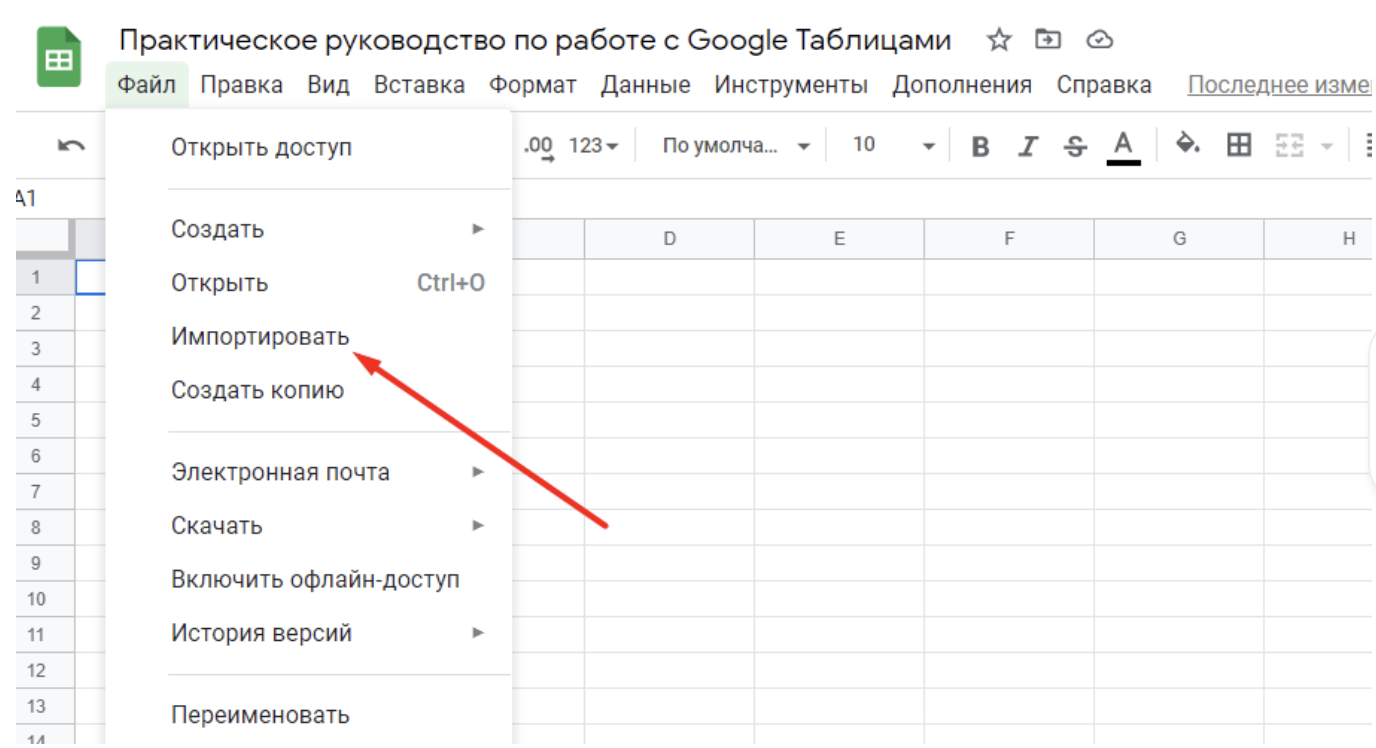
Как импортировать готовый Excel-файл
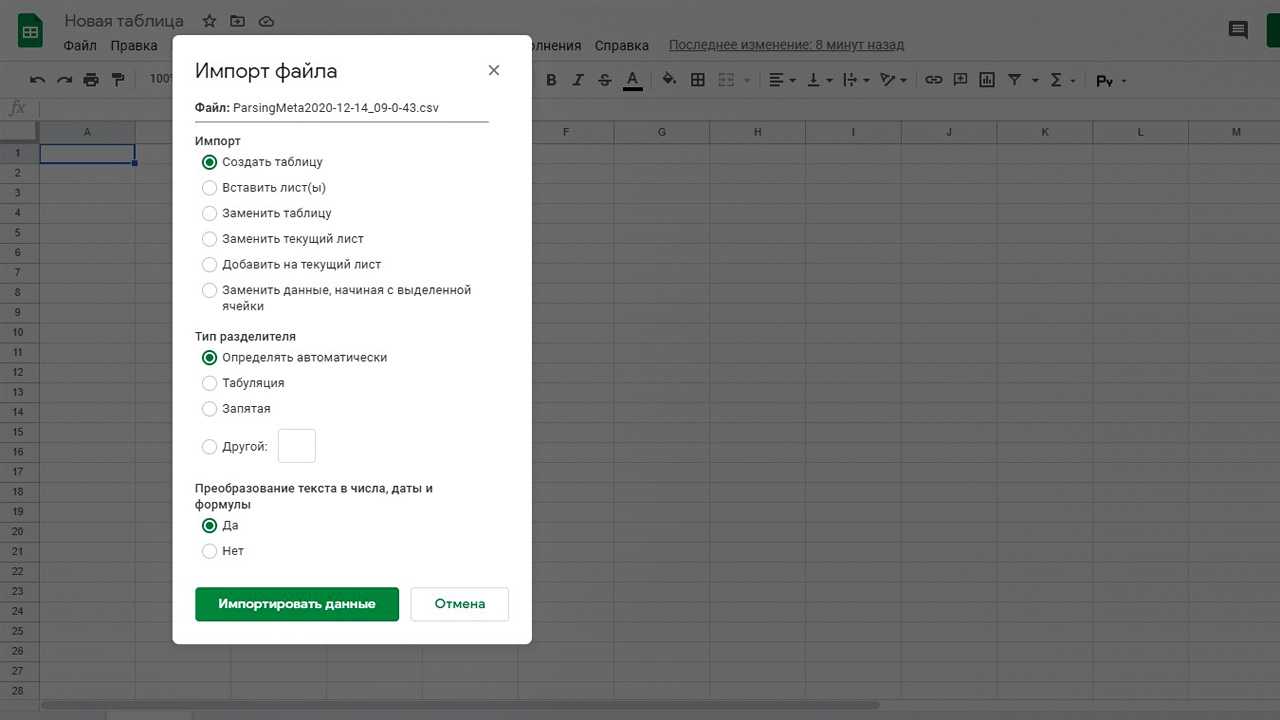
Открывается окно, где предлагается выбрать из существующих документов на Google диске либо загрузить с устройства, либо перетащить с помощью мышки.
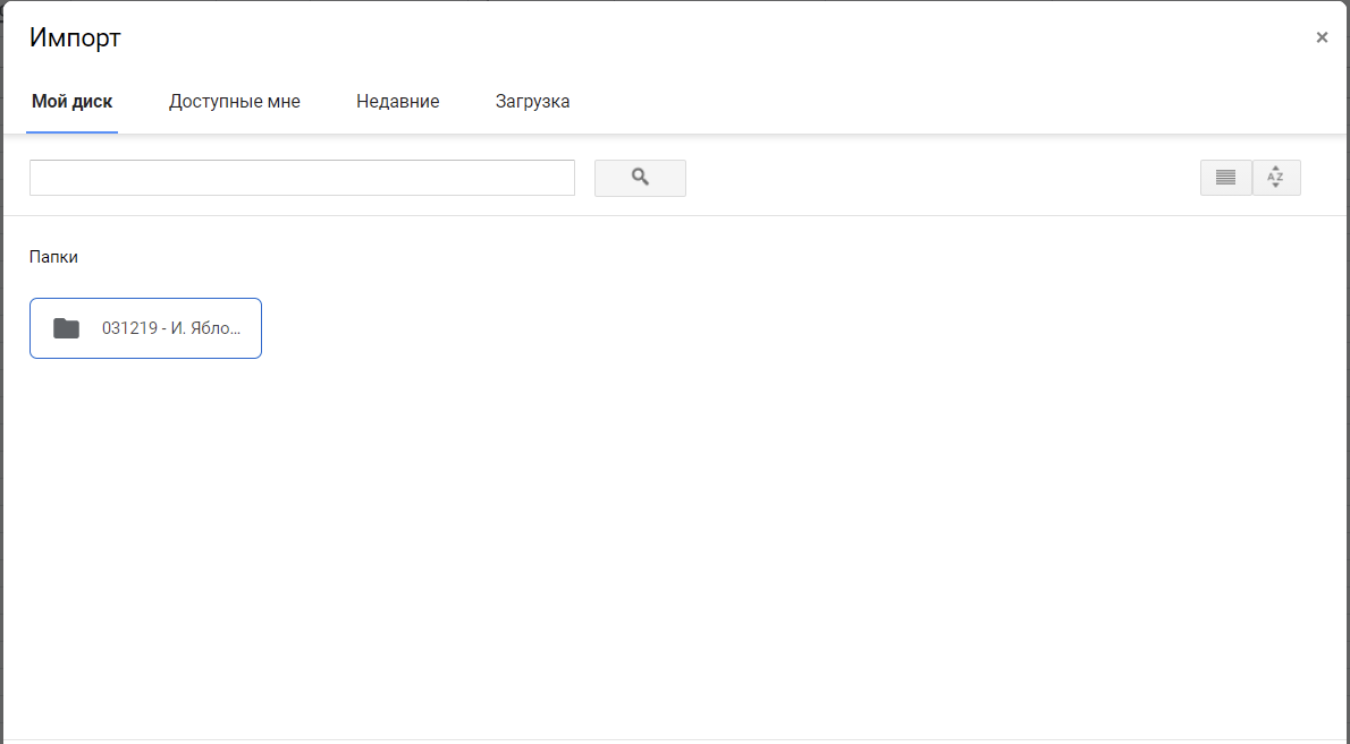
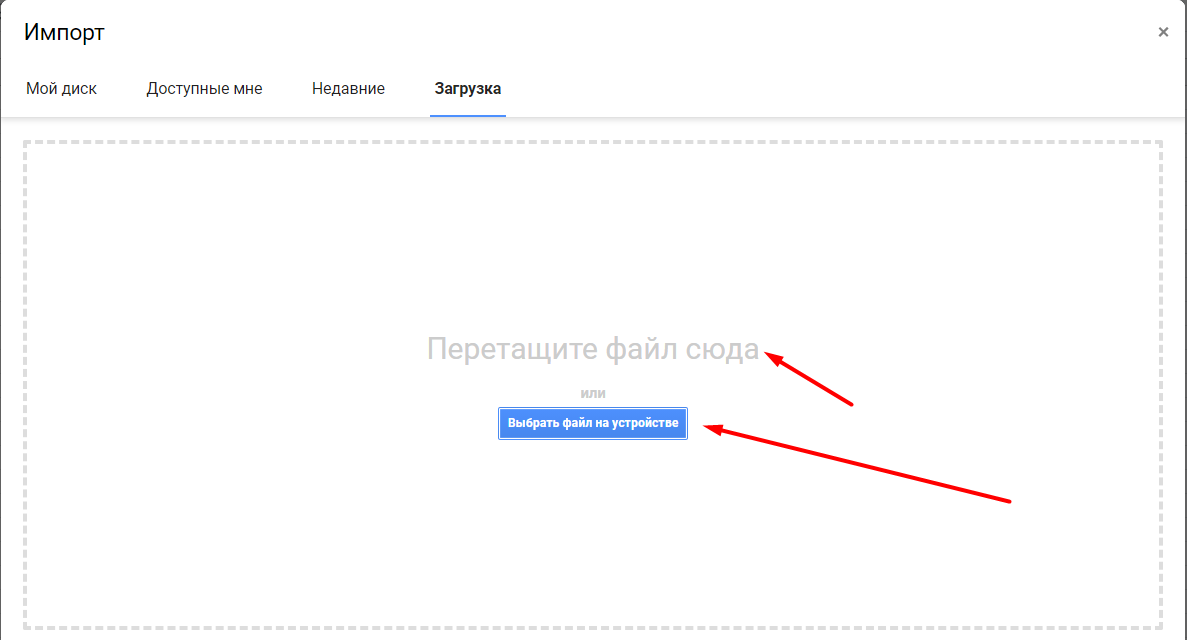
Способы загрузки
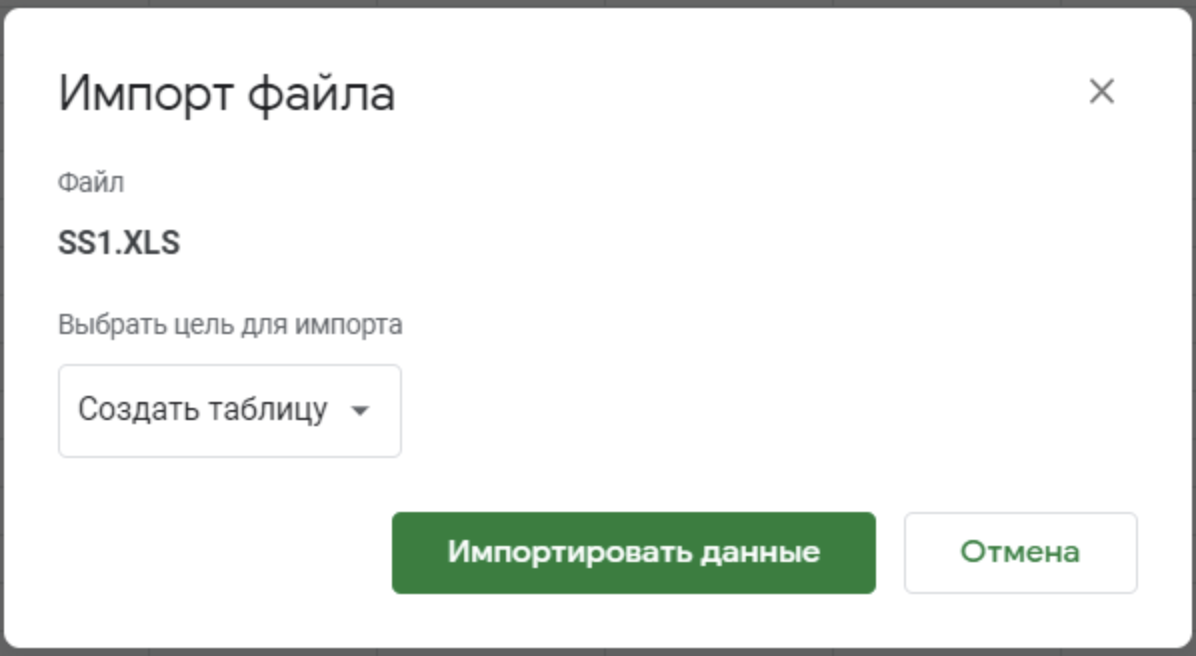
Так выглядит импорт файла
Нажимаем на «Импортировать данные», открываем. Все готово для работы.
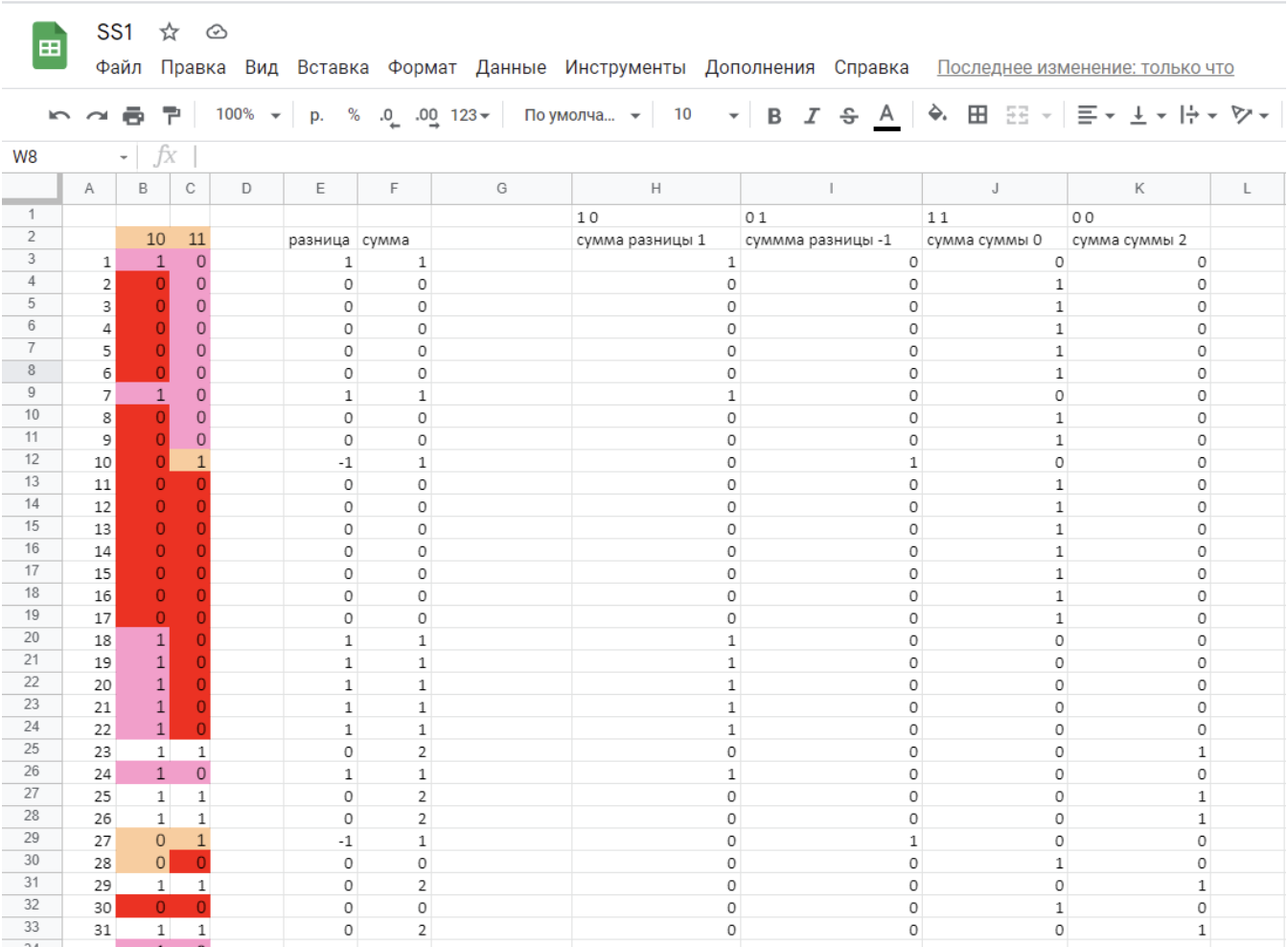
Файл открыт, все статистические данные на месте, можно приступать к работе
Загружать файлы можно с расширениями: XLSX, CVS, а так же ODT и сохранять в этих же форматах.
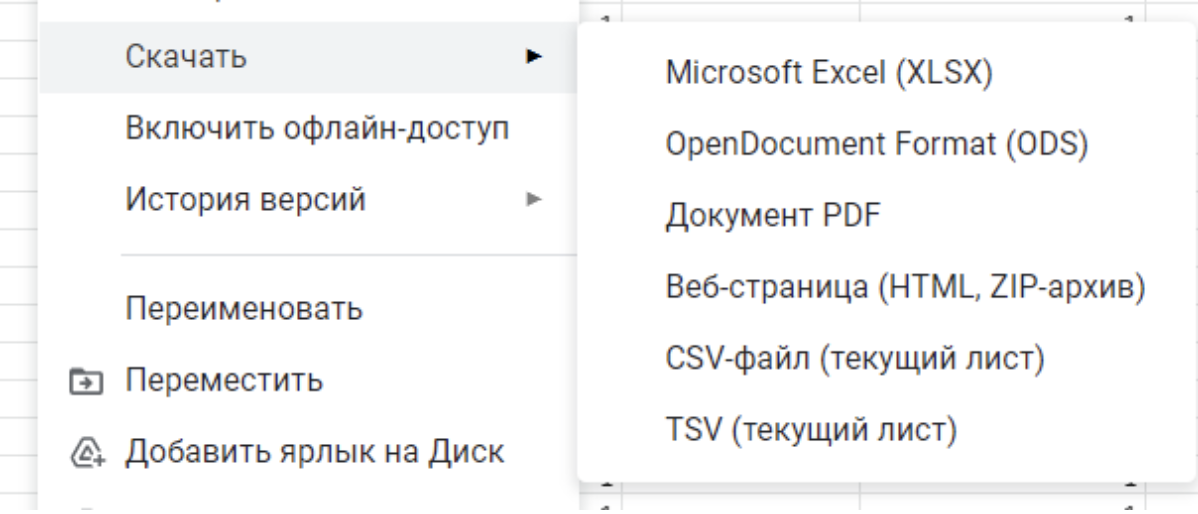
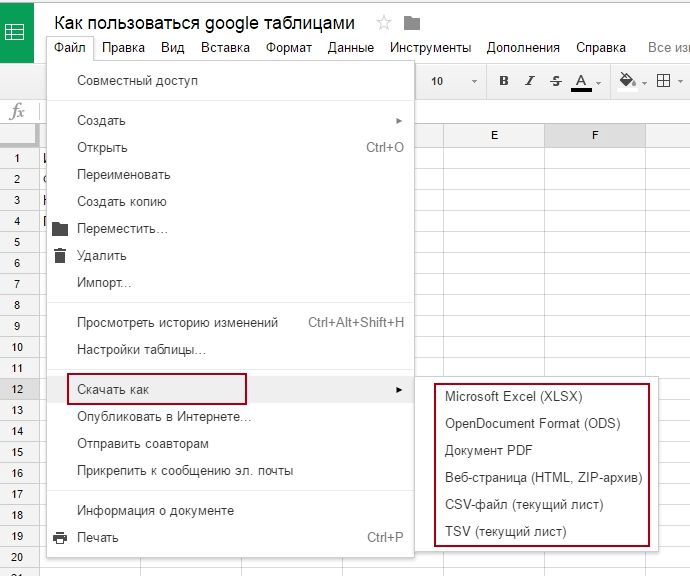
Сохранение файла на любой электронный носитель через «Скачать»
Есть один небольшой минус, бывает, что большие массивы данных загружаются неверно, пропадают формулы, некоторые графики. Перед тем как начинать работать, давать ссылку с доступом проверьте полностью документ.
Что в себя включает панель инструментов
Она намного проще стандартной панель Excel от MS Office, функциональнее. К ней надо адаптироваться, чтобы не застревать на ненужных элементах. Немного о некоторых из них по блокам.
Отменить, повторить, распечатать, скопировать форматирование
Последний пункт позволяет присвоить новым ячейкам предыдущее форматирование без дополнительного настраивания. Для этого надо выбрать ячейку, кликнуть на «инструмент» и применить.
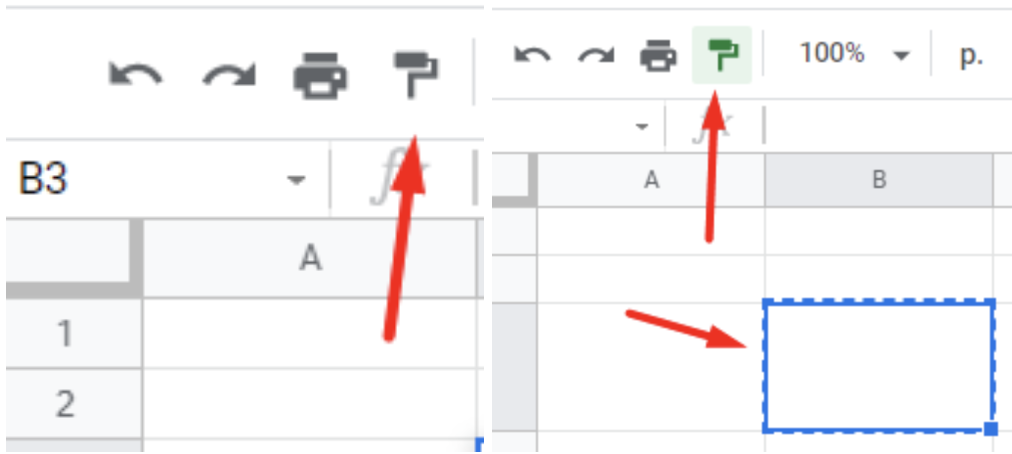
Использование форматирования
Масштабирование
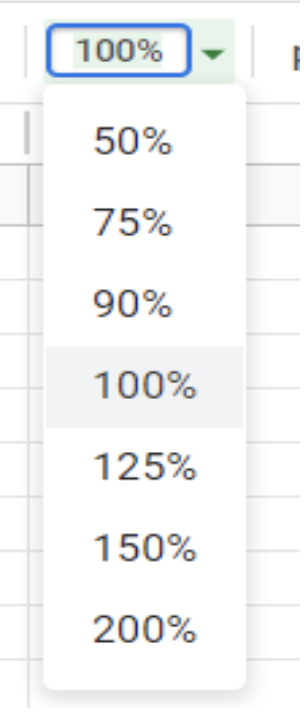
Изменение размера таблицы. Диапазон от 50 % до 200 %.
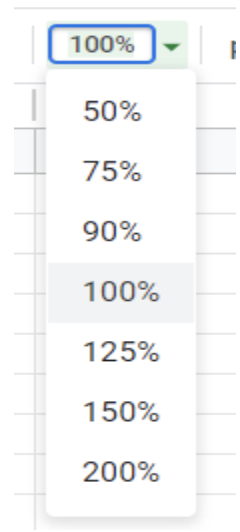
Изменение размера таблицы. Диапазон от 50 % до 200 %.
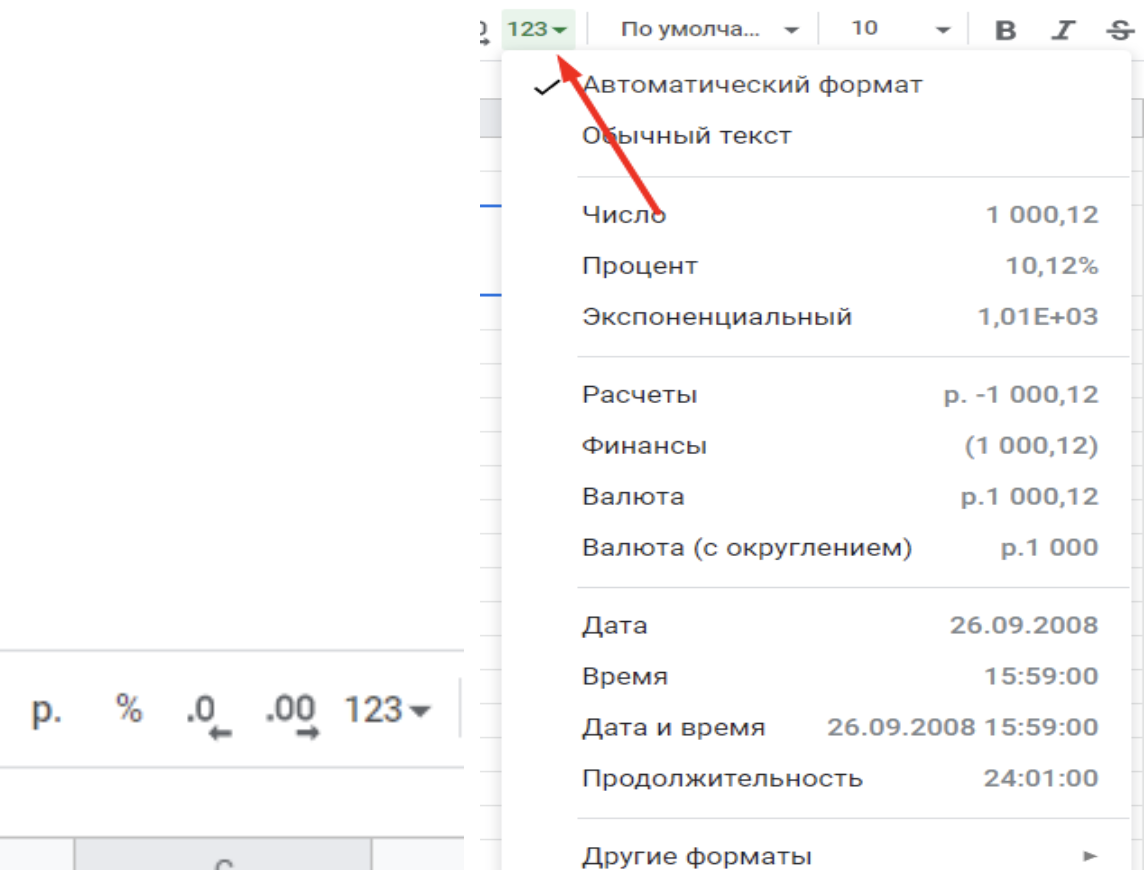
Числовое форматирование ячеек
С помощью этого блока ячейкам можно присвоить денежный, процентный, текстовый формат, уменьшить или увеличить число знаков после запятой, воспользоваться функцией «Валюта», установить формат, как «Дата и время» и так далее.
Форматирование текста и числовых значений
Изменение шрифта, его размера, начертания, цвета.
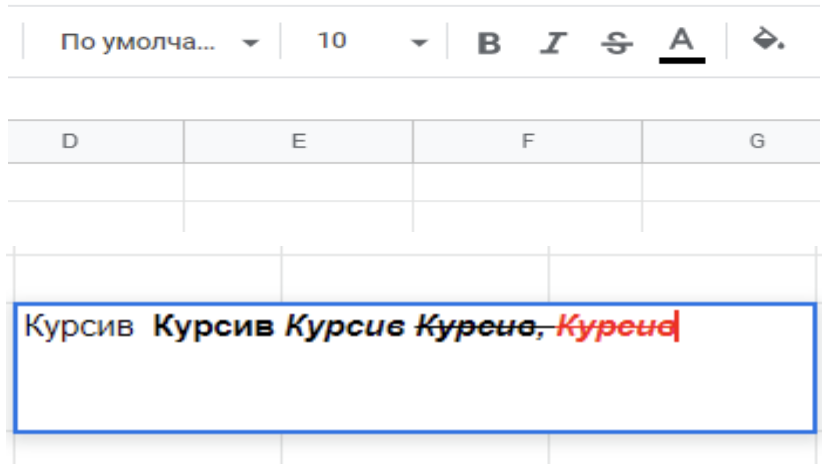
Как меняется текст, если использовать предоставленные инструменты для его форматирования
Создание таблиц их форматирование
Быстрое их создание в режиме онлайн, обозначение границ, форматирование ячеек, выравнивание текста по левому и правому краю, центру, по вертикали, перенос, поворот. Функционал достаточно разнообразный, помогает делать созданную таблицу красивой, визуально информативной.
Дополнительные инструменты для работы
- вставка ссылки;
- комментария;
- диаграммы;
- создание фильтра;
- использование функции;
- способов ввода.

Панель дополнительных инструментов
Внизу еще одна панель, где создаются новые листы.
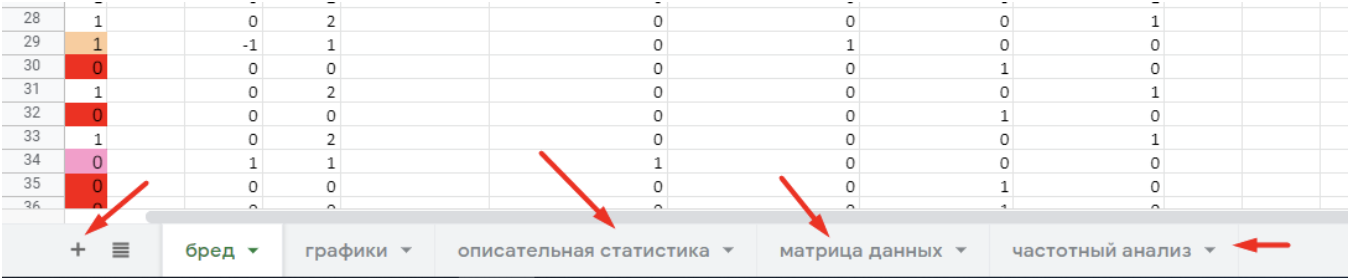
Достаточно нажать на «плюс»
Какие операции можно проводить в ячейках, столбцах
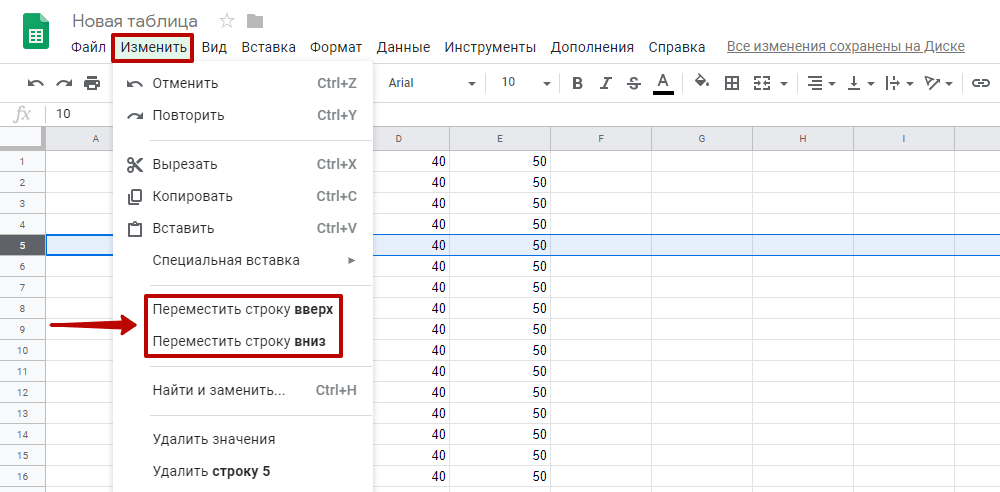
Все созданные элементы в Google Таблицах можно изменять, в том числе когда работаете с ячейками, строками, столбцами. Их легко удалить, добавить, вырезать, переместить, скрыть. Чтобы воспользоваться функциями кликаем на выделенном диапазоне правой кнопкой мыши и тогда появляется контекстное меню, с которым работаем в дальнейшем.
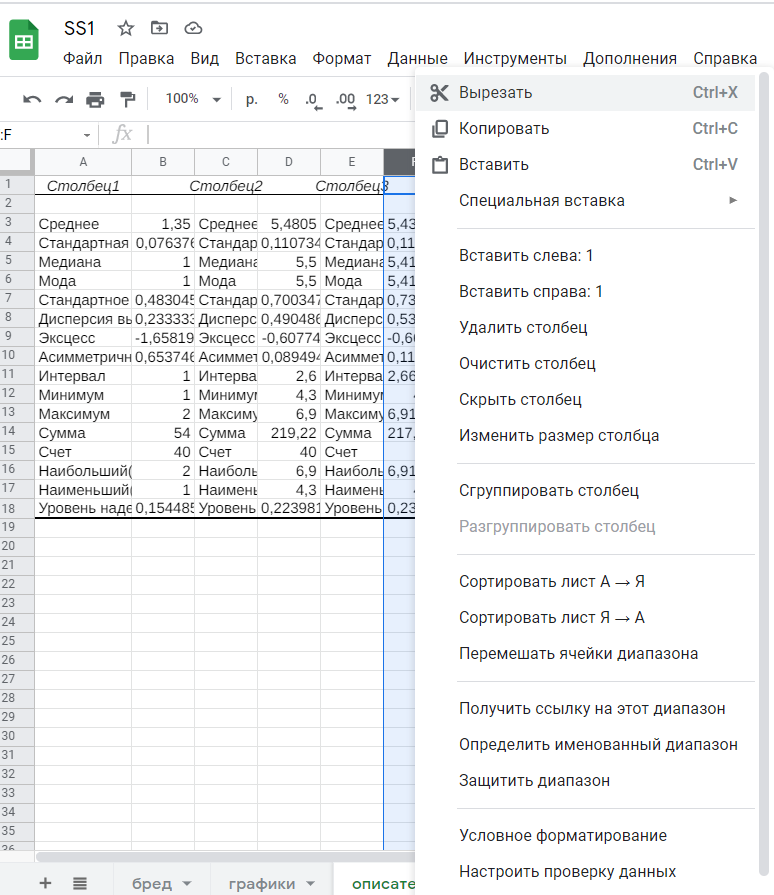
Так легко удаляется столбец, скрывается, вставляется новый
Реально ли скрыть промежуточные расчеты
Чаще всего когда числовой информации очень много, сырые статистические, аналитические данные уже не нужны, они использованы, сделаны промежуточные расчеты, то их лучше скрыть, чтобы не усложнять информационное поле. При этом ничего не исчезает, всегда можно вернуть все обратно — идеально для имитационного моделирования.
Это делается просто. Выделяем нужный диапазон, кликаем правой кнопкой мышки и выбираем «Скрыть».
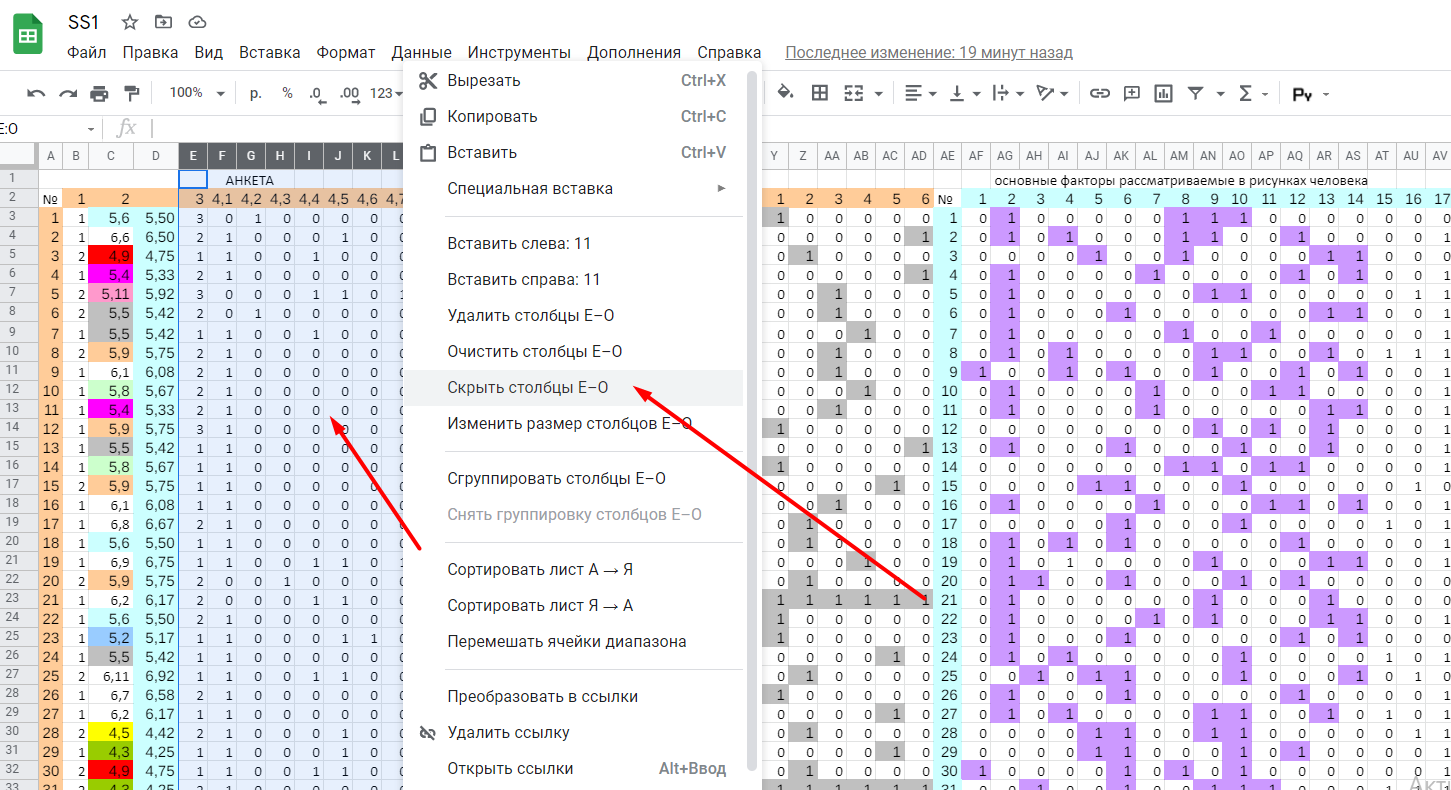
Лишнее будет скрыто и останутся те числовые значения, необходимые для дальнейших расчетов и аналитики
Создание и форматирование таблиц
Чтобы создать таблицу, необходимо определиться, что в ней будет, какие данные текстовые, числовые, придется ли делать на базе используемых значений диаграмм, строить сложные вычисление и т. п. Новичкам следует попробовать с простого варианта.
- пол: мужской и женский;
- условно присваиваем им коды: 1,2;
- % от выборки;
- % ответивших на вопрос.
В рабочей области вносим в строках данные пол, и последняя ячейка будет пустая. В столбцы вписываем остальное.
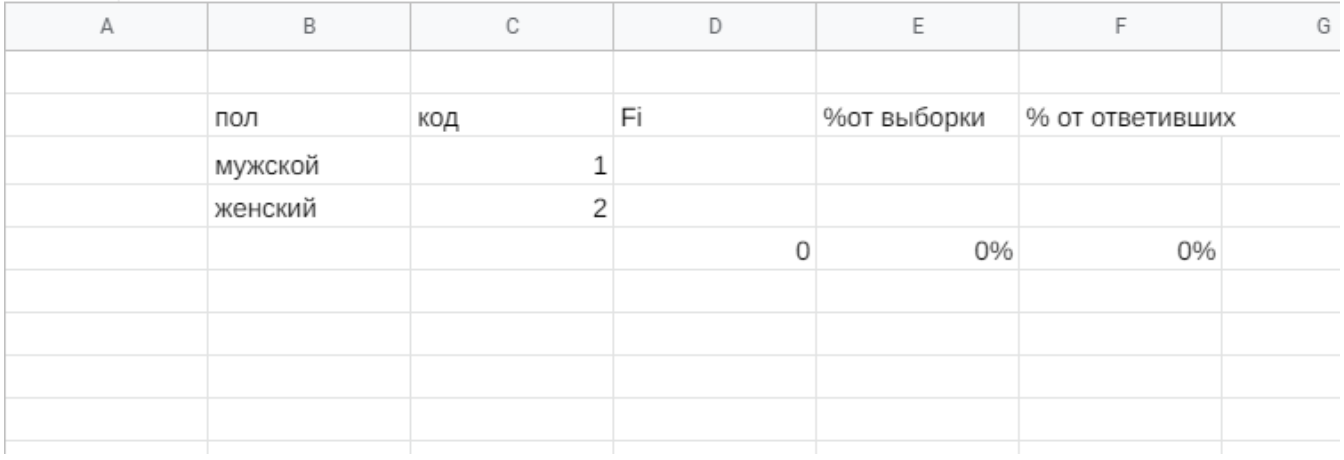
Сырое форматирование
Выделяем и нажимаем значок «Границы» на верхнее панели. Выбираем то, что мы хотим видеть в итоге, например «Все границы». Нажимаем.
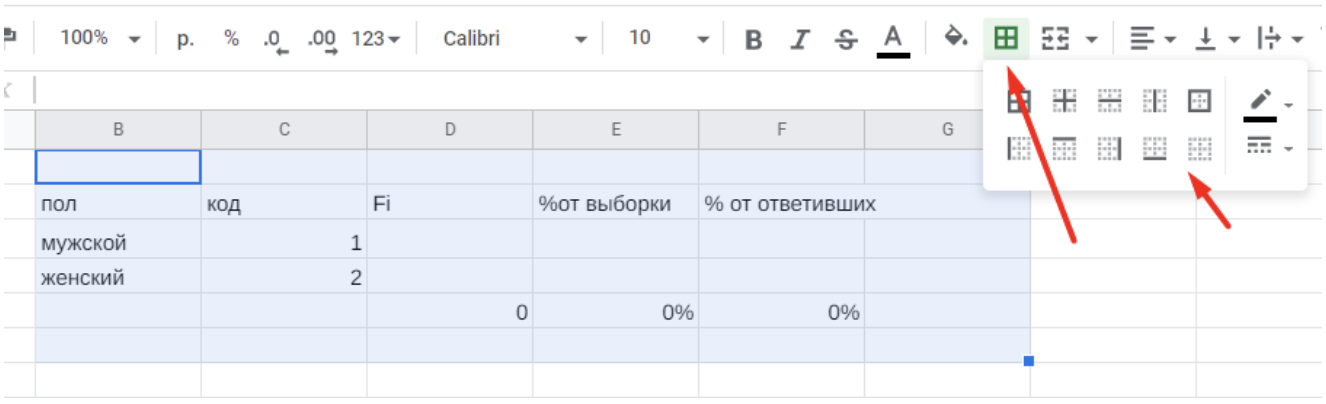
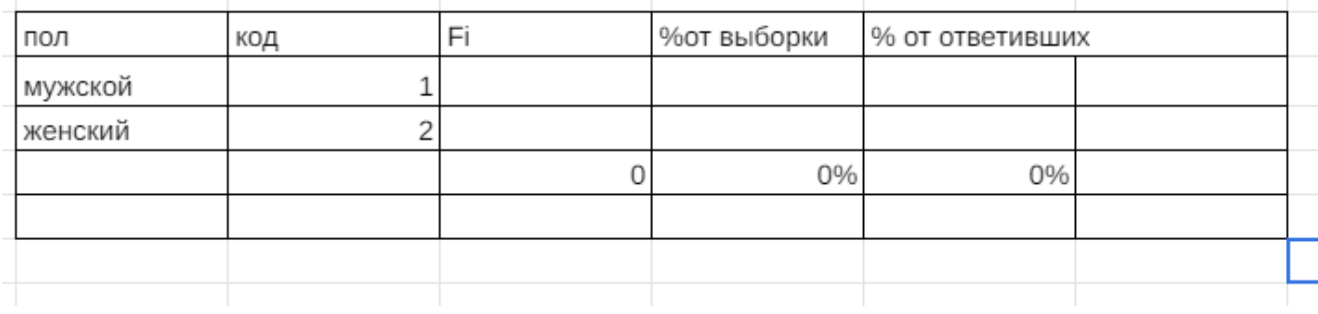
В итоге получаем аккуратную таблицу с расчерченными границами
Можно вносить данные, а потом приводить окончательно в порядок.

Данные внесены и подсчитаны, согласно введенным формулам
Дальше выравниваем текст, разукрашиваем, редактируем. Можем убрать лишний столбец или объединить строчки в последнем пункте. Выделяем две строчки, на панели сверху выбираем «Объединить ячейки» по «Горизонтали».
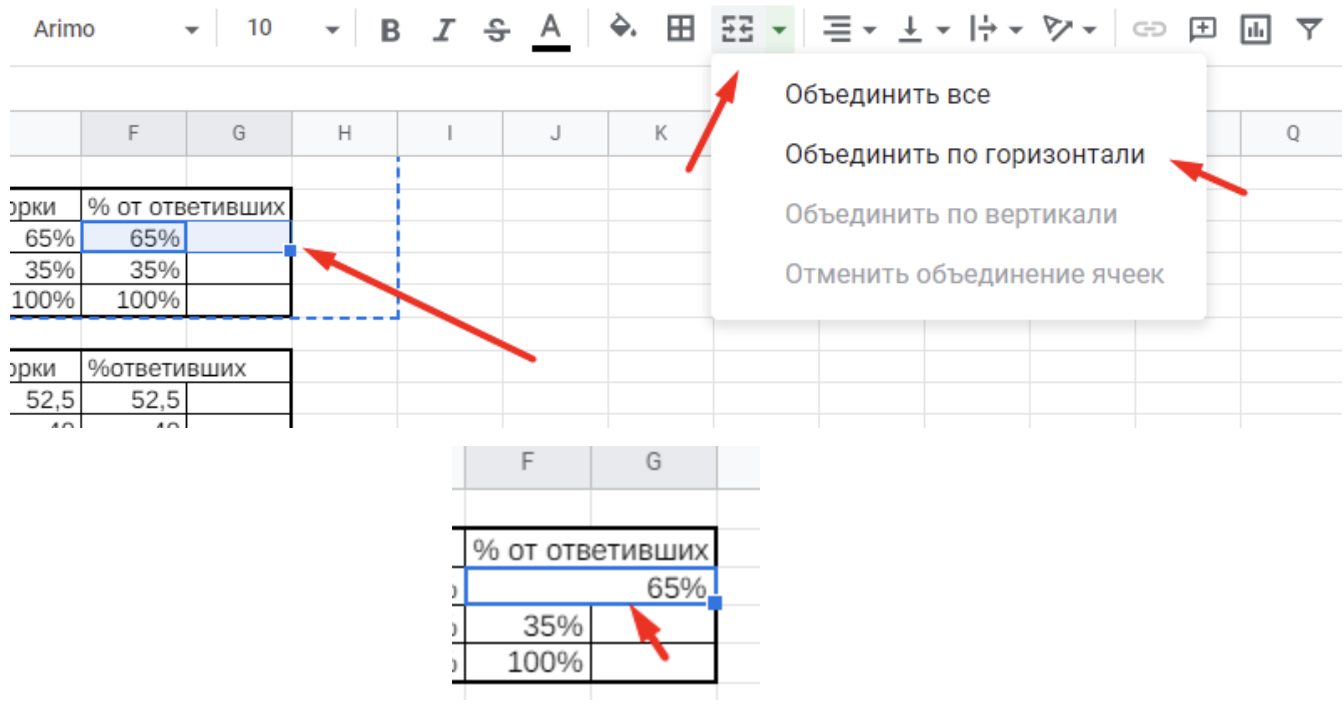
До и После
Форматируем текст в таблице через «Формат», выравниваем по центру.
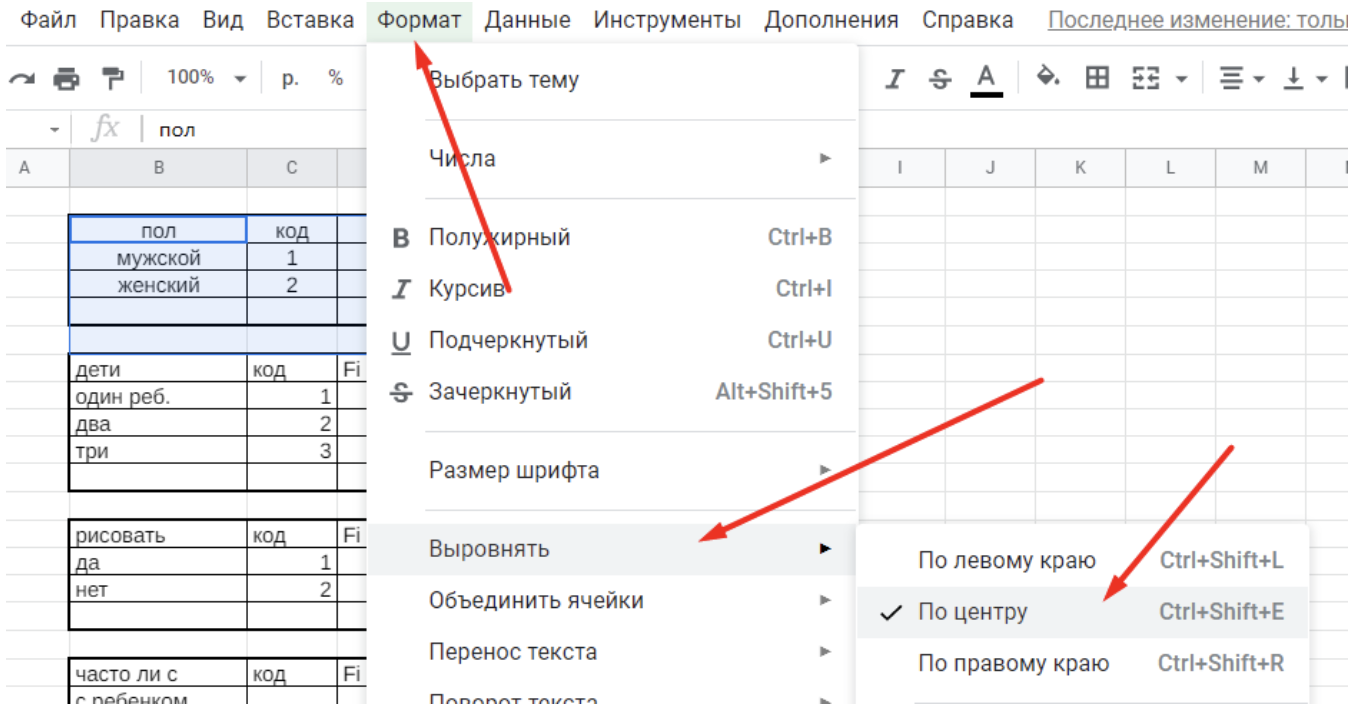
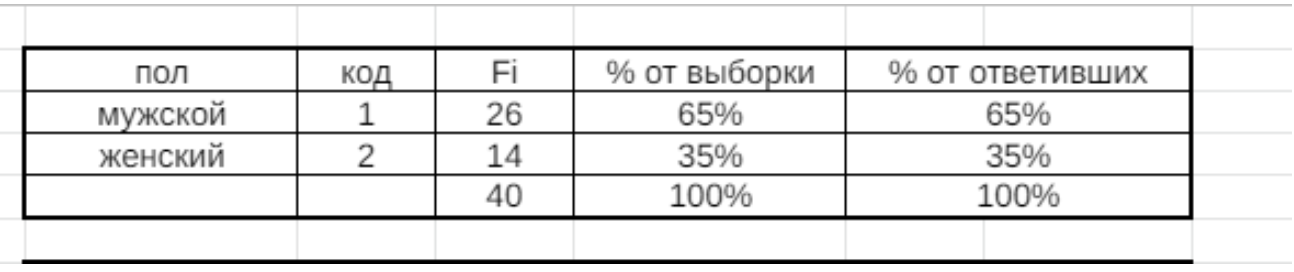
Выравнивание по центру числовых и текстовых значений
Оформляем заливку названий, итоговых цифр различным цветом.
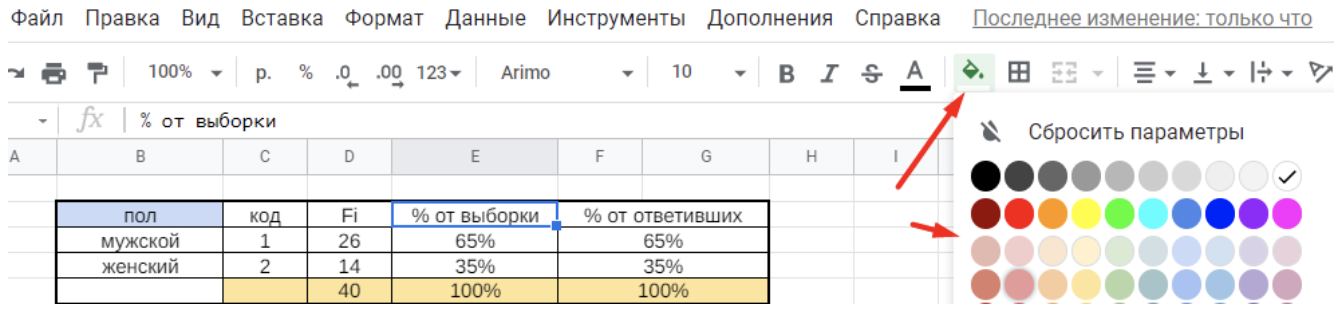
Выделяем ячейку, наводим курсор на «баночку с краской», открывается палитра цветов более 80 оттенков. Сделано
Ничего сложного, если у вас небольшая таблица, с другими придется углубляться и искать более подробную информацию как форматировать, чередовать цвета, создавать верхний и нижний колонтитул и другие тонкости. Их подробно изучают в «Онлайн-практикум по Excel и Google таблицам» с постоянной поддержкой специалистов на простых примерах и разбором типичных ошибок. Курс длится 7 дней.
Создаем диаграммы
Для создания диаграммы первоначально разбираемся какие данные мы хотим в ней отобразить. Допустим, это будет женский и мужской пол в процентном соотношении к общему количеству опрошенных людей.
Чтобы ее создать достаточно двух значение, особенно для обычной круговой диаграммы, которая может быть кольцевой, объемной. Ее легко редактировать, как это показано на видео. Изменять названия осей, общий фон, разукрашивать, выбирать разные шрифты и т. п. Ее можно перенести на отдельный лист. Аналогичным образом делаются графики.
А также опубликовать в интернете.
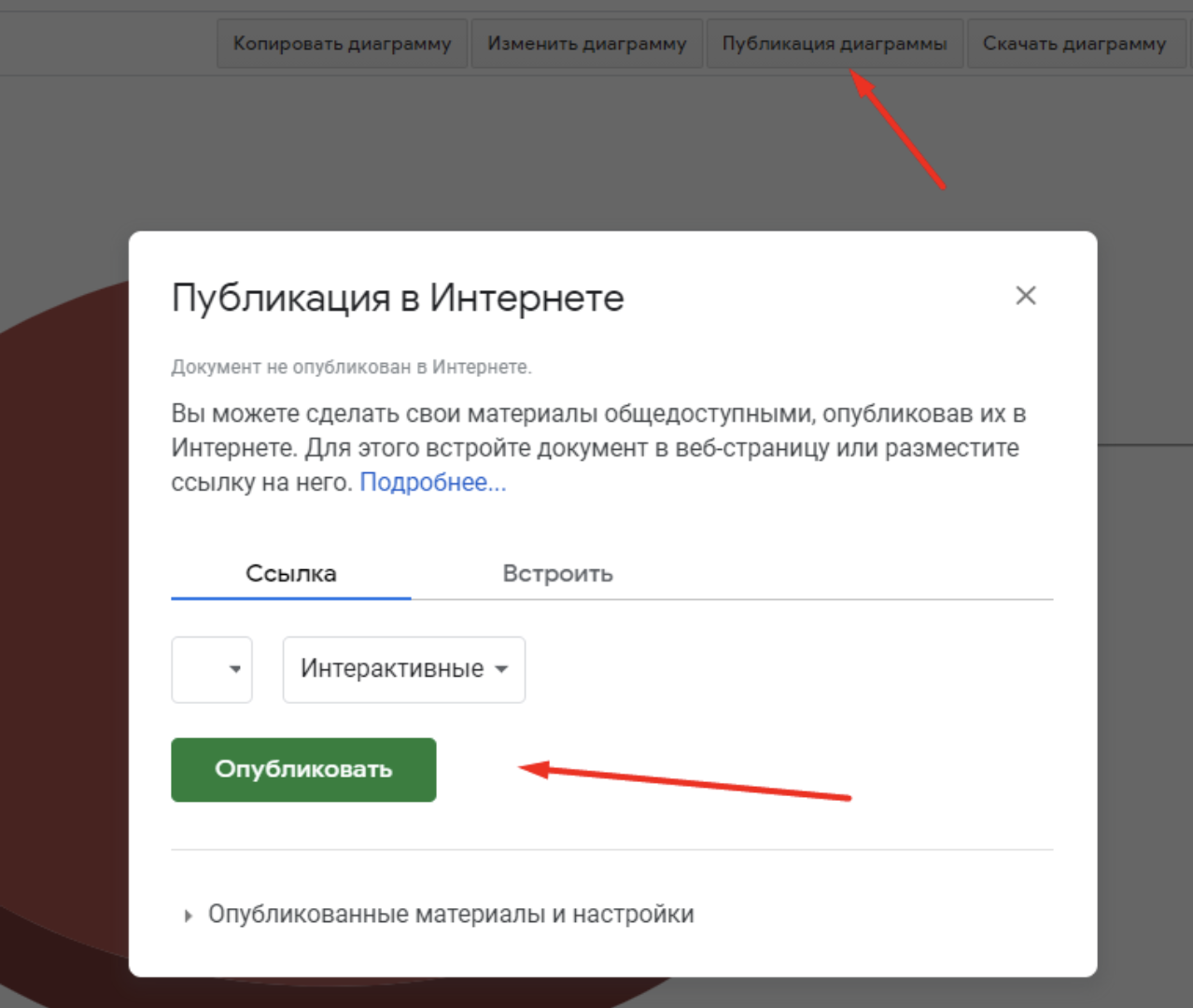
Как разместить
Меняем цвет текста, размер, толщину шрифта
Любой текст в Google Sheets изменятся по размеру, толщине, шрифту, цвету, фону: функции Google Docs в обрезанном виде сохранены, но не полностью. Если вы копируете текст с другого источника, то он просто распределиться по столбцам сплошной строкой в рамках одного листа.
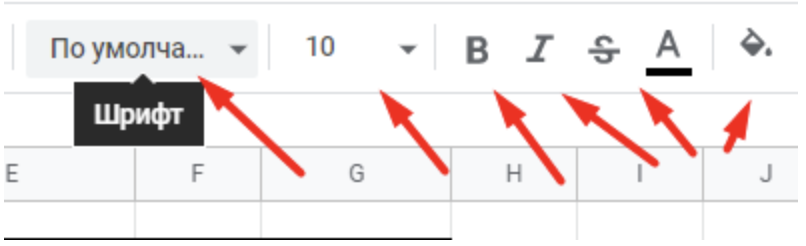
На верхней панели основные функции
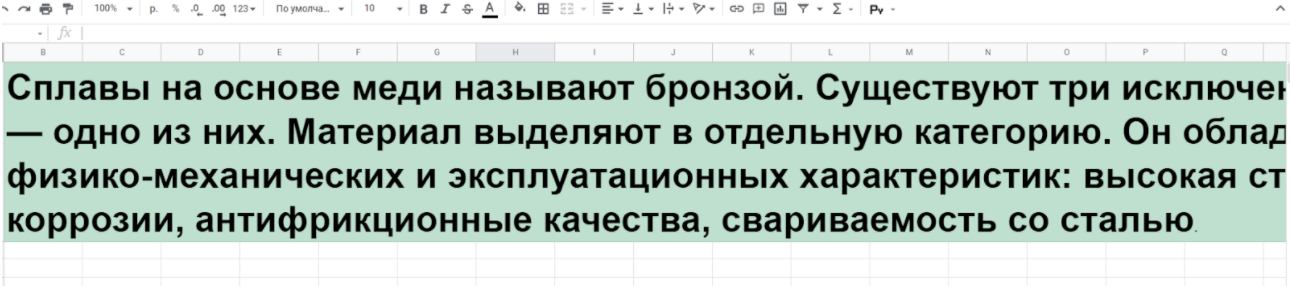
Копипаст и изменение размера шрифта. Содержимое не отображается полностью
Распределим текст по словам через «Формат».
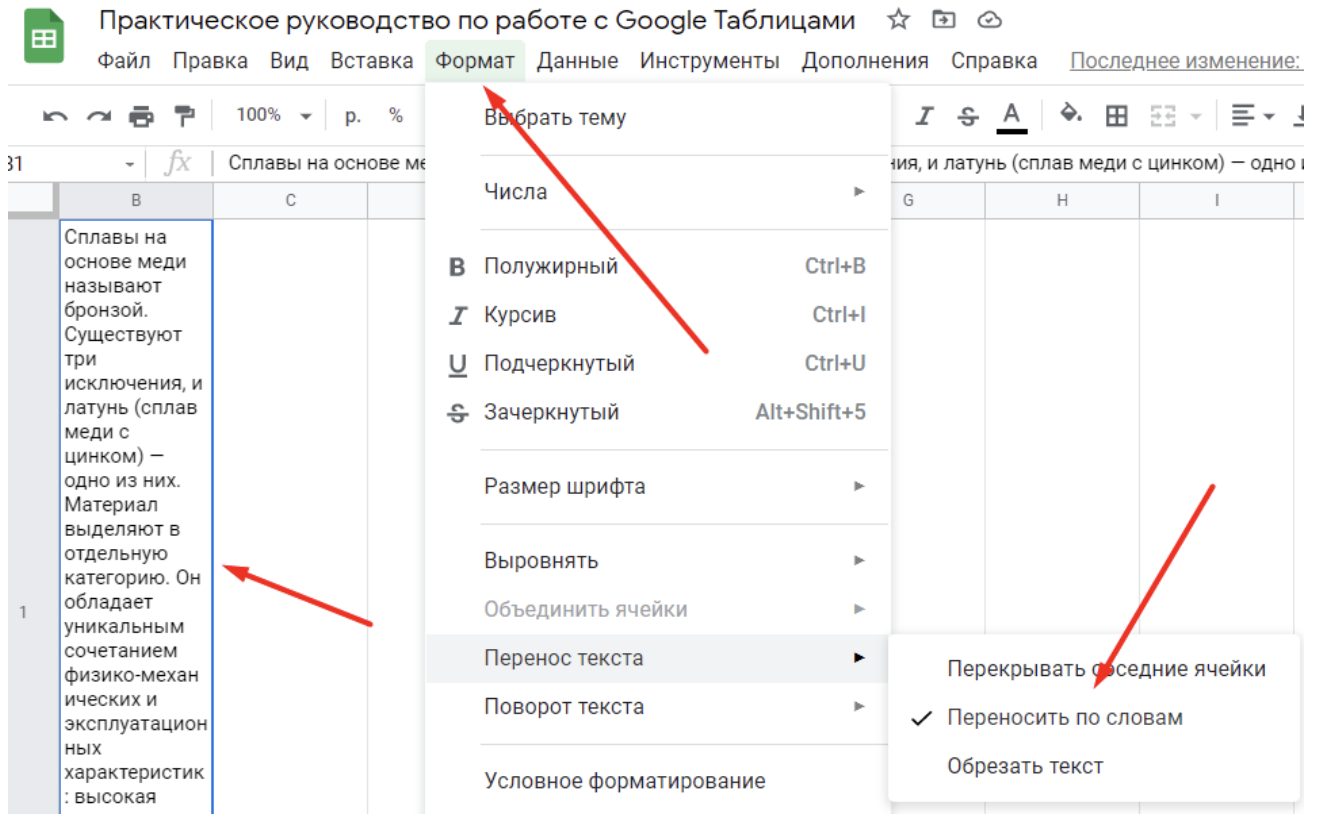
Теперь текст сместился влево к краю и виден практически весь
Выделим столбец B и C. На верхней панели найдем значок «Объединить ячейки» → «Объединить по горизонтали».
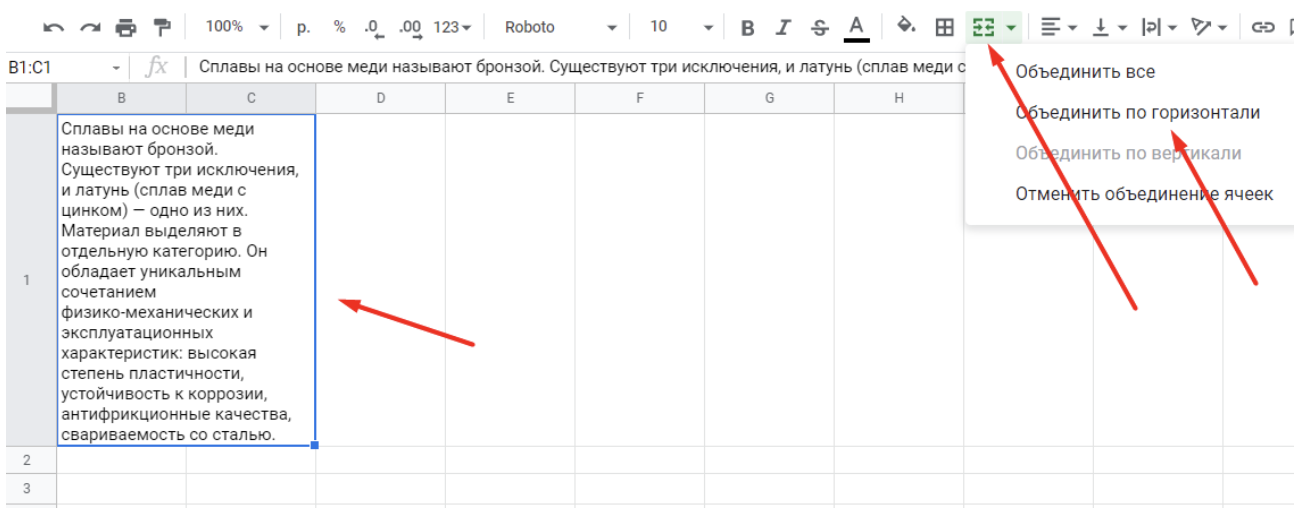
Теперь краткий анонс виден полностью и с ним можно работать, а рядом добавлять формулы, расчеты, диаграммы
Восстановление, удаление данных
Для удаления Google Таблицы зайдите в меню «Файл» → «Удалить».
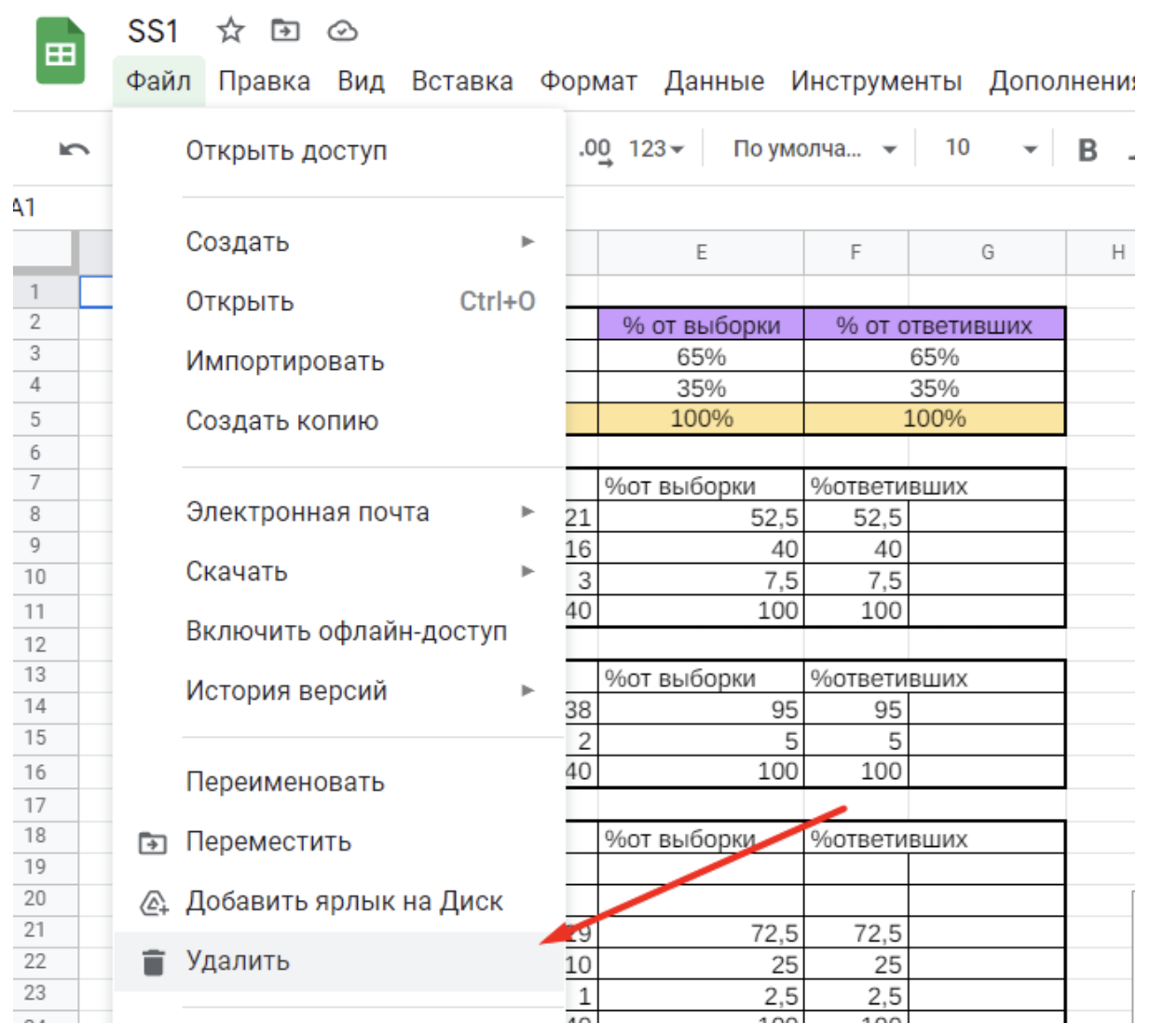
Удаляем в корзину
Другой способ — это удаление непосредственно на самом Google Диске, где хранятся ваши все файлы, если у вас есть активный рабочий аккаунт.
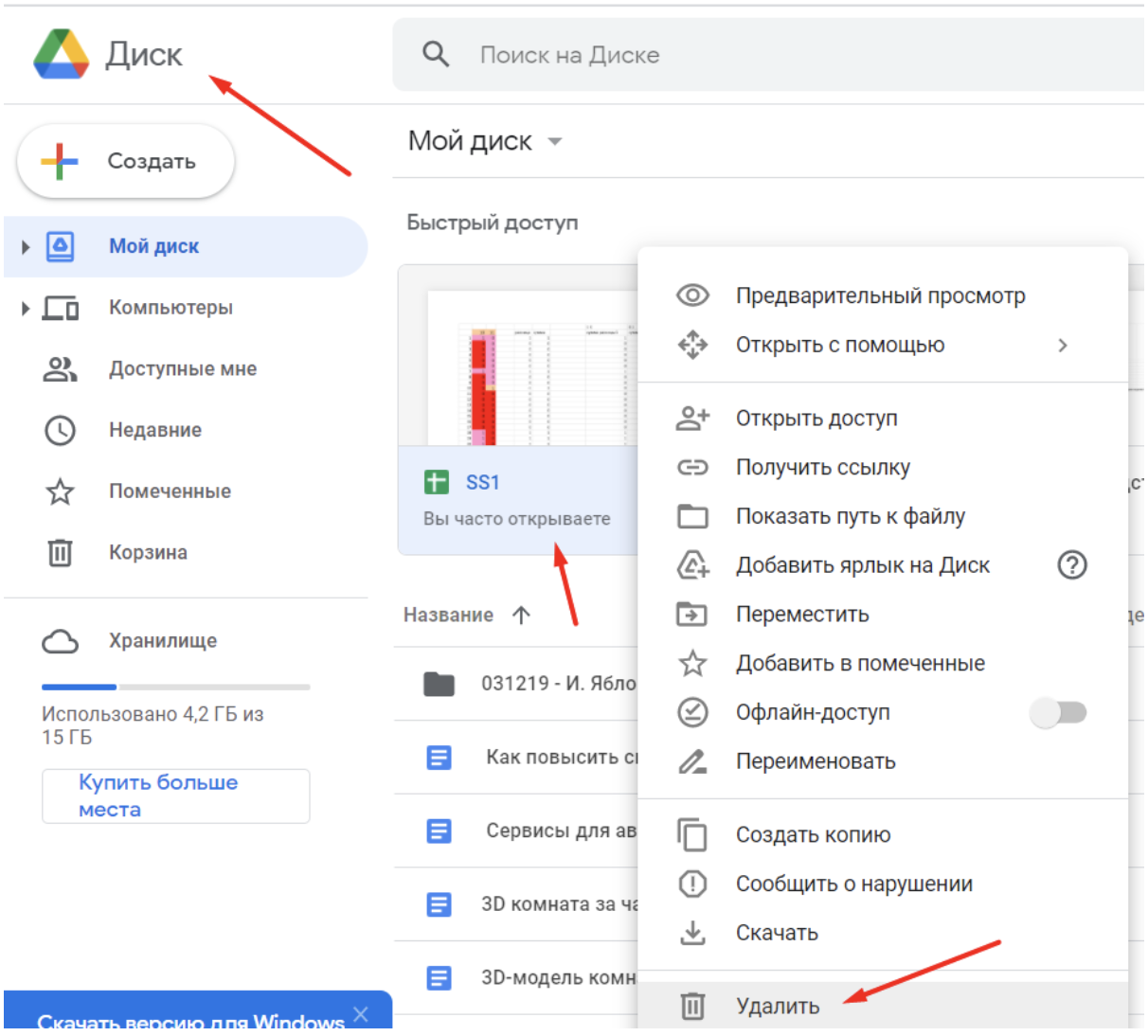
Нажимаете правой кнопкой мыши на файл, который надо удалить, и он автоматически отправляется в корзину
В «Корзине» документы хранятся 30 дней с момента удаления, в этот промежуток времени их легко восстановить.
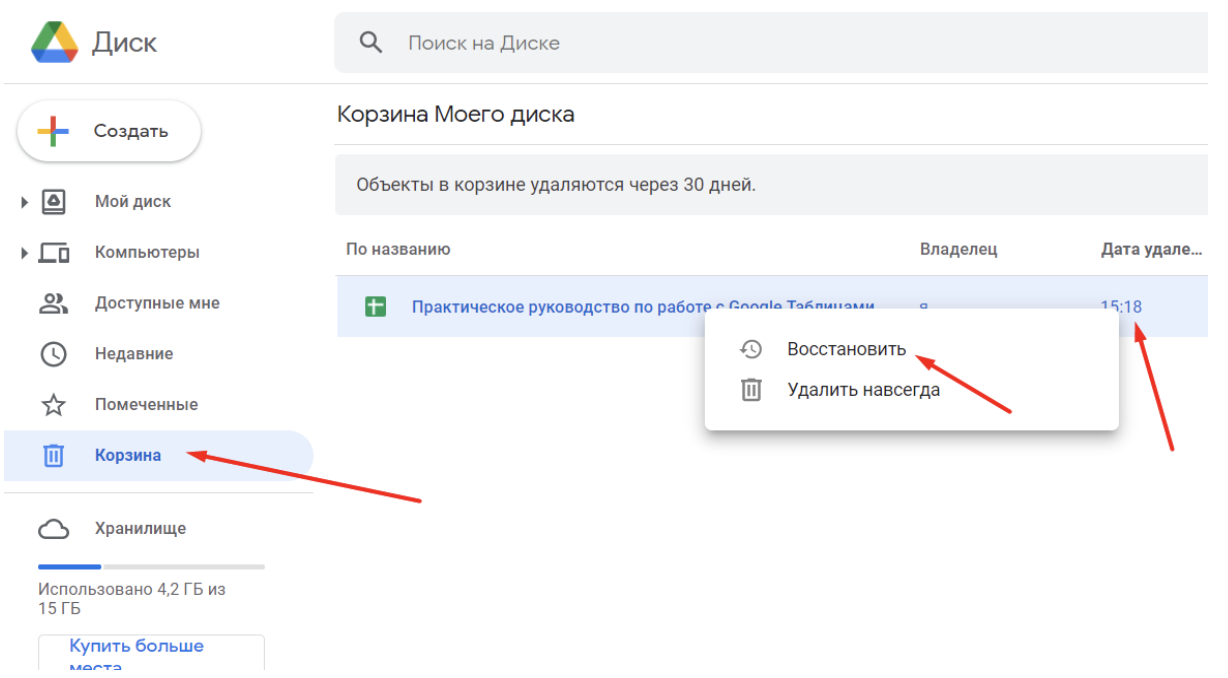
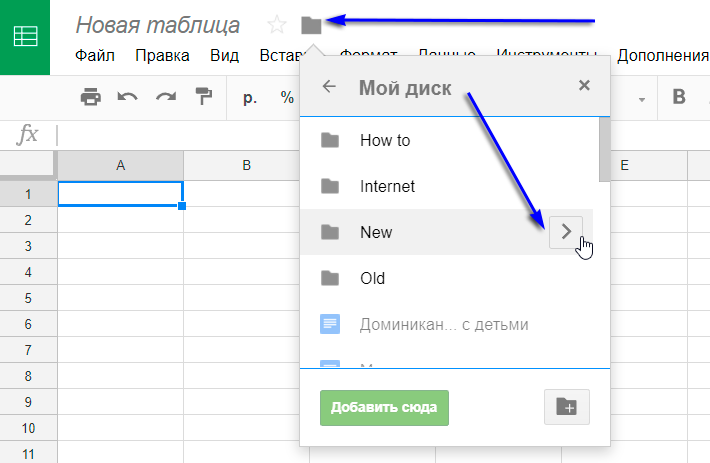
Восстанавливаем или удаляем навсегда. При восстановлении перемещение идет в «Мой диск»
Сохраняем данные: история изменений
Данные, внесенные изменения сохраняются в Google Таблицах автоматически. Даже если случайно произойдут перебои с электричеством, разъединится подключение к интернету, это никак не отразится на документе, более того его можно редактировать в офлайн-режиме, а при восстановленном доступе к сети внесенные корректировки никуда не исчезнут.
Где можно посмотреть историю изменений? На верхней панели Google Таблицы возле «Справки». Наводим курсив мышки и нажимаем.
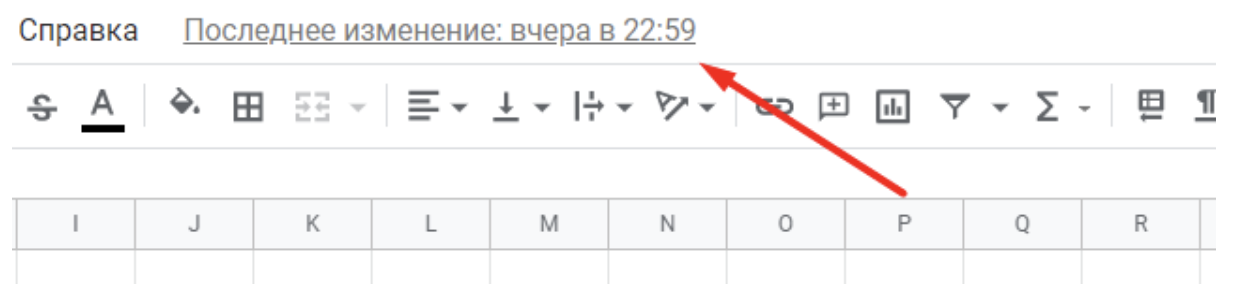
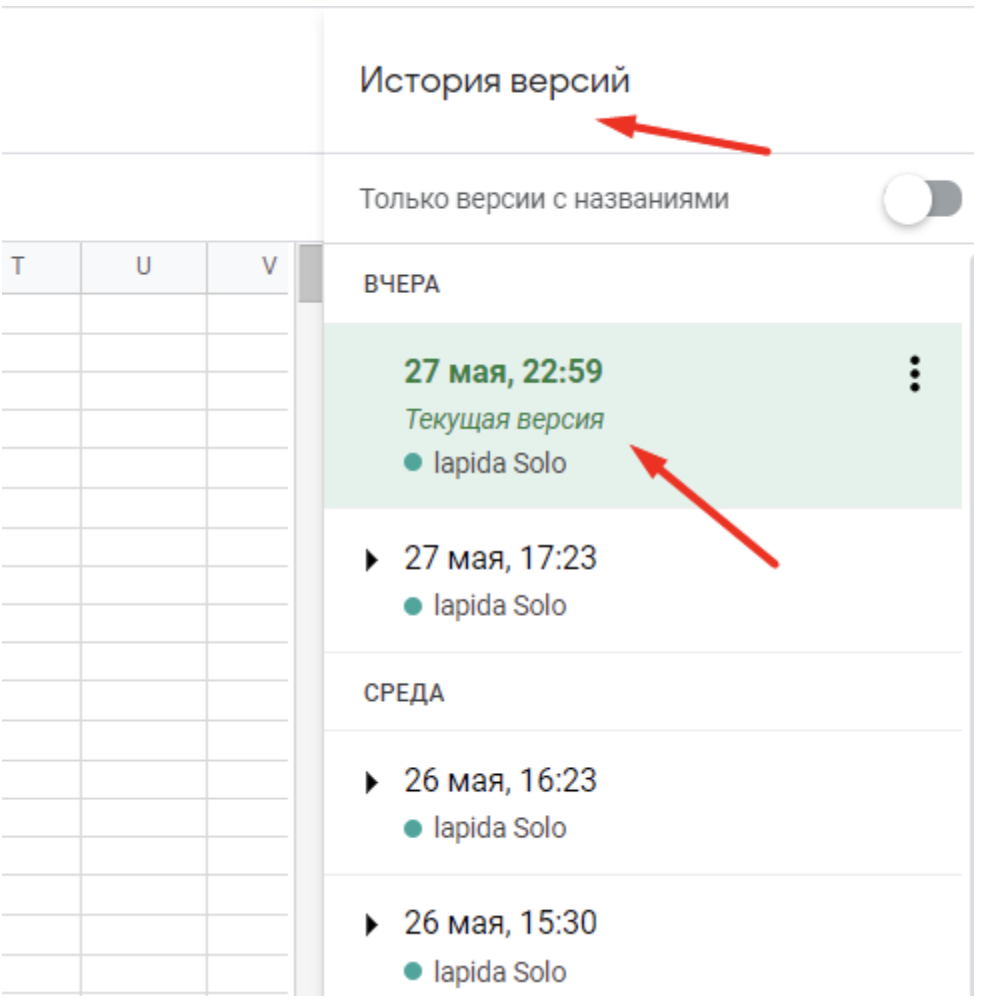
Видны: текущая версия и предыдущие. Отображаются дата и время сохраненных изменений
В режиме просмотра нельзя вводить формулы, редактировать, что-то изменять. Зато разработчики предлагают создать копию, и она будет доступна для всех манипуляций по одному клику. Даже если это чужая таблица или расчеты.
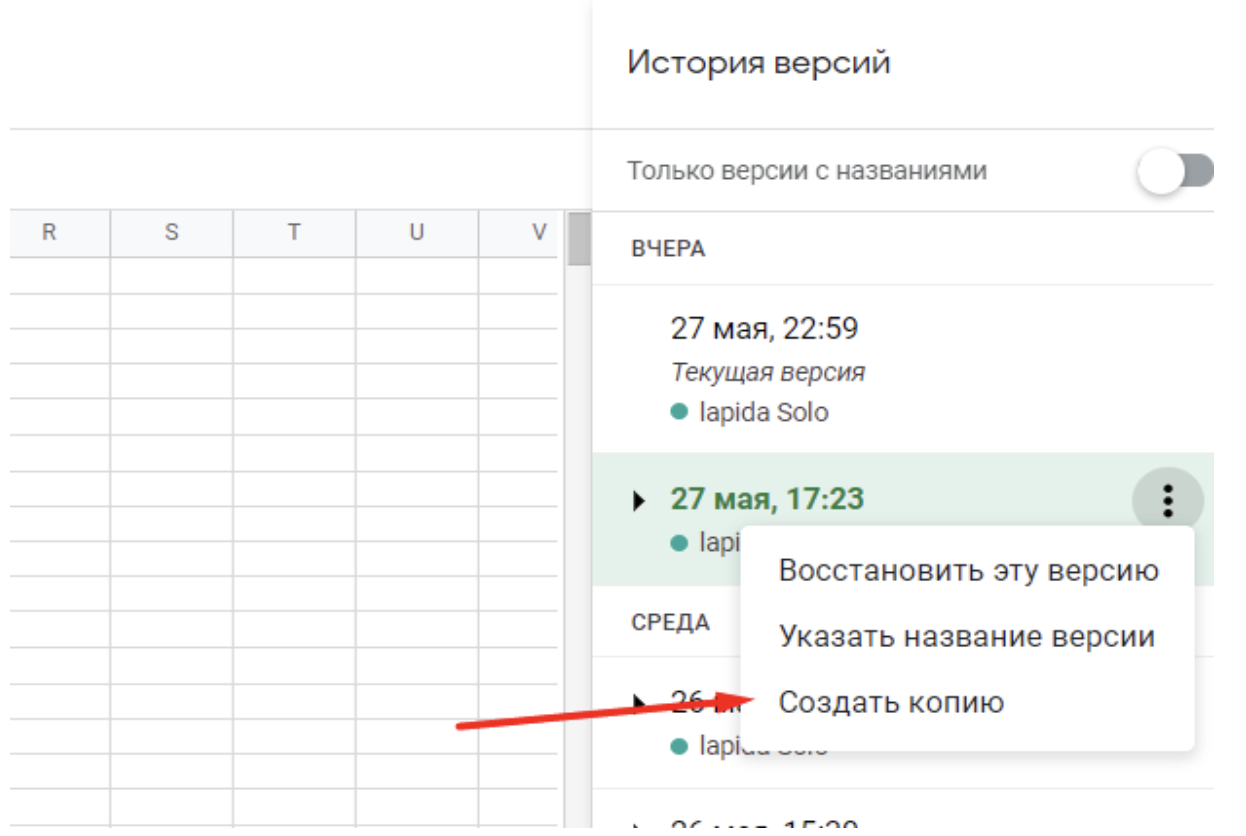
Как создать резервную копию
Делаем ссылку на сайт, другую таблицу
Чтобы сделать ссылку на сайт, какой-нибудь другой полезный ресурс, сначала копируем URL, далее выделяем ячейку, текст и на панели через «Вставку» находим «Ссылка», кликаем. Можно просто ее вставить, выполнить поиск интересного контента, а также выбрать любой файл, лист Google Таблицы и т. п. Нажимаем ввод или «Применить». Задача решена.
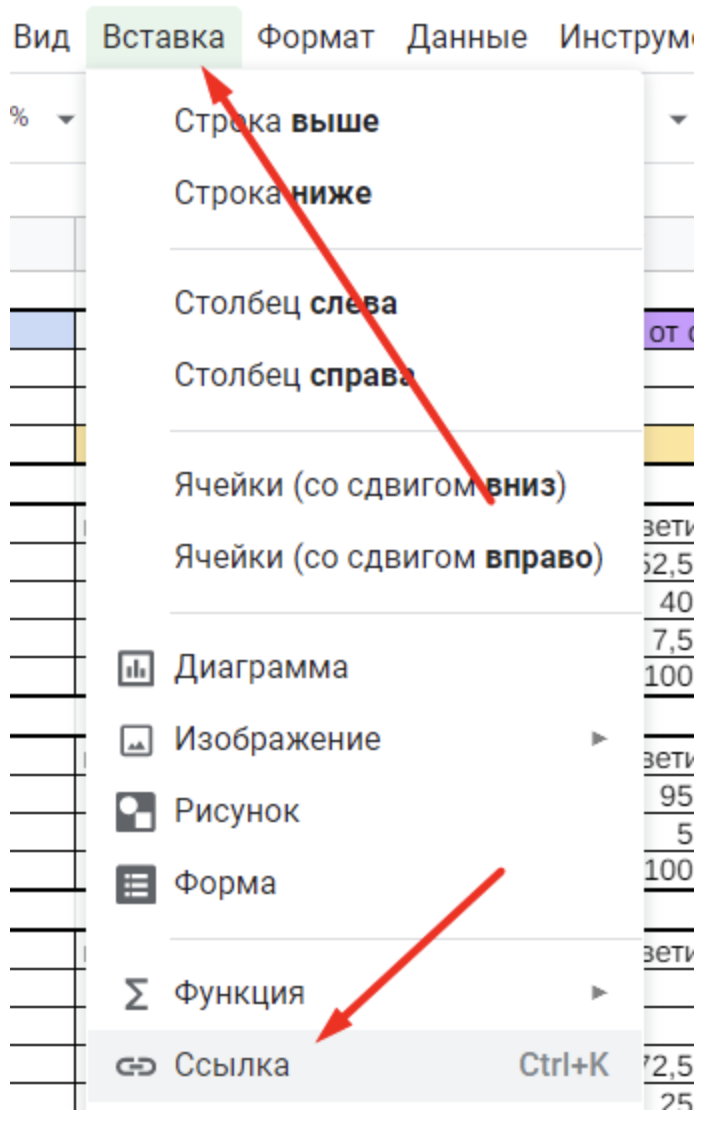
Разместить ссылку можно и другим способом на панели инструментов между «Поворотом текста» и «Вставить комментарий» размещена активная кнопка «Вставить ссылку»
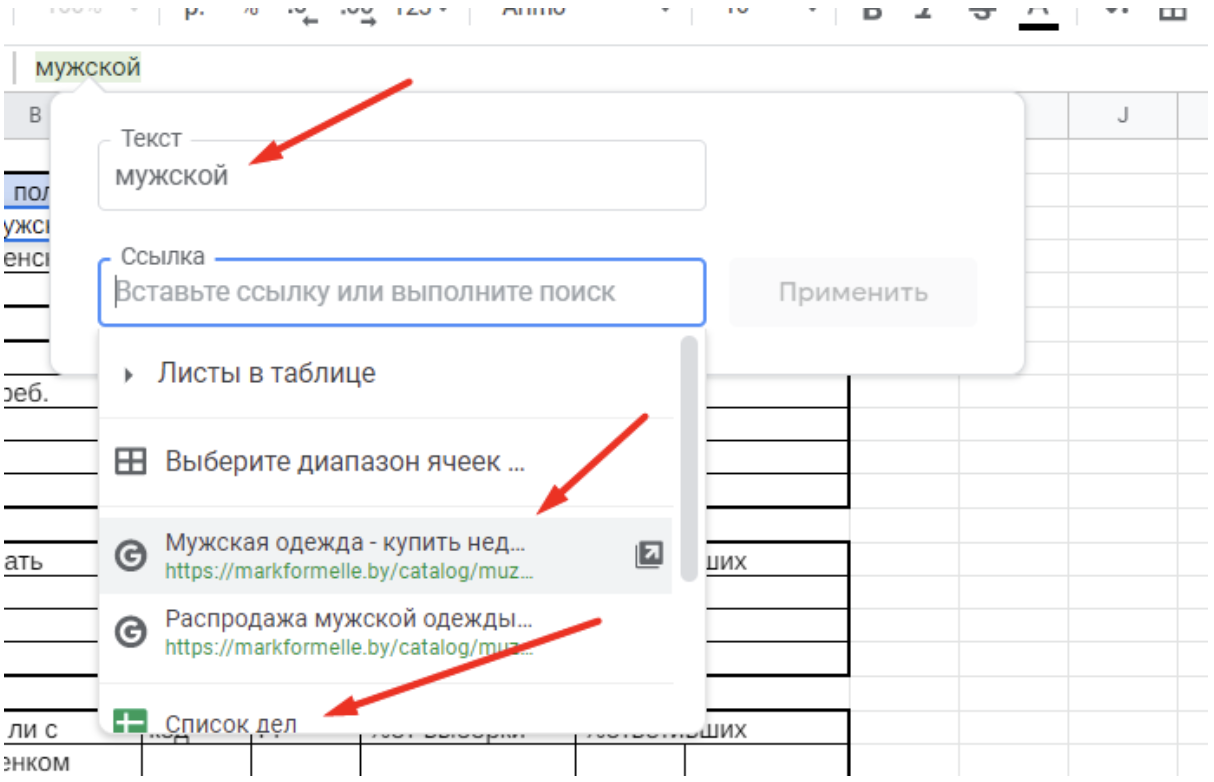
Определились что надо, нажимаем на «Применить»
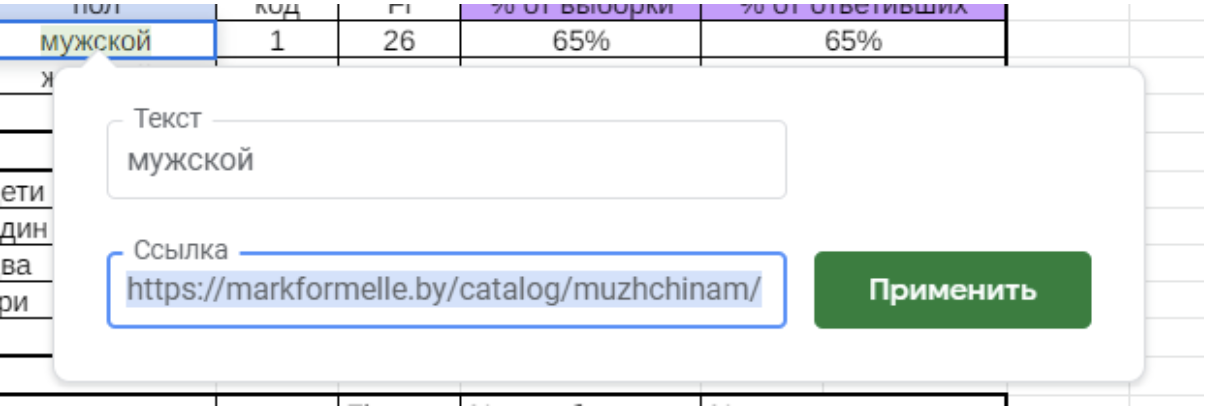
Анкор «Мужской» будет подсвечен синим и при наведении на него курсивом вы спокойно перейдете на дополнительные материалы: статья, расчеты, примечания
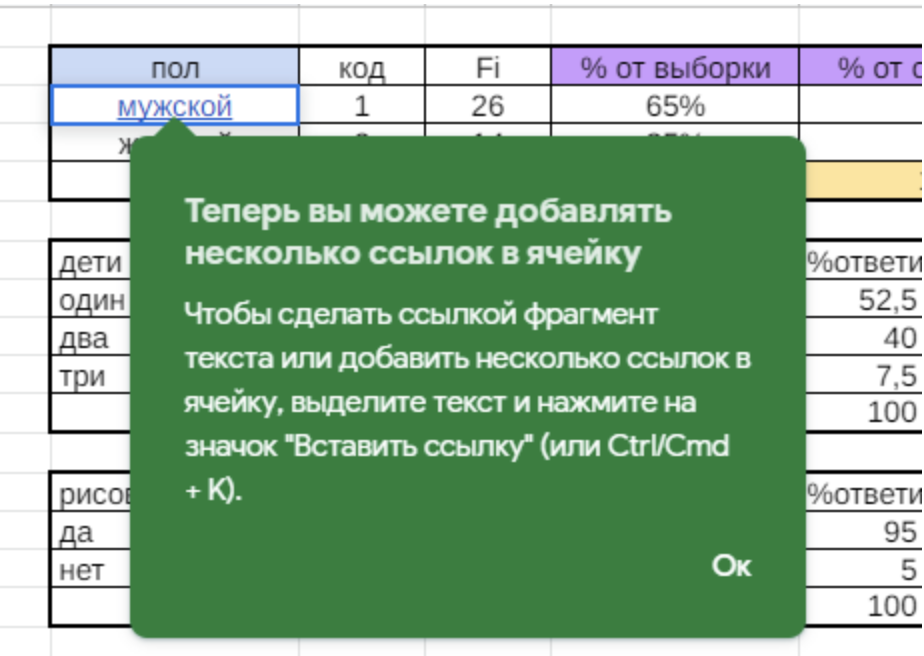
Полезная фишка от разработчиков
Как оставлять комментарии и примечания
Эпизодически, чтобы не исправлять чужие ошибки, либо порекомендовать что-то надо оставить комментарий, добавить примечание в Google Sheets предусмотрена такая функция. Кликом по ячейке, которая нуждается в дополнениях, открываем контекстное меню и выбираем «Комментарий» либо «Вставить примечание». В первом случае любой человек, кому это адресовано сможет ответить, во втором случае — исключительно режим чтения.
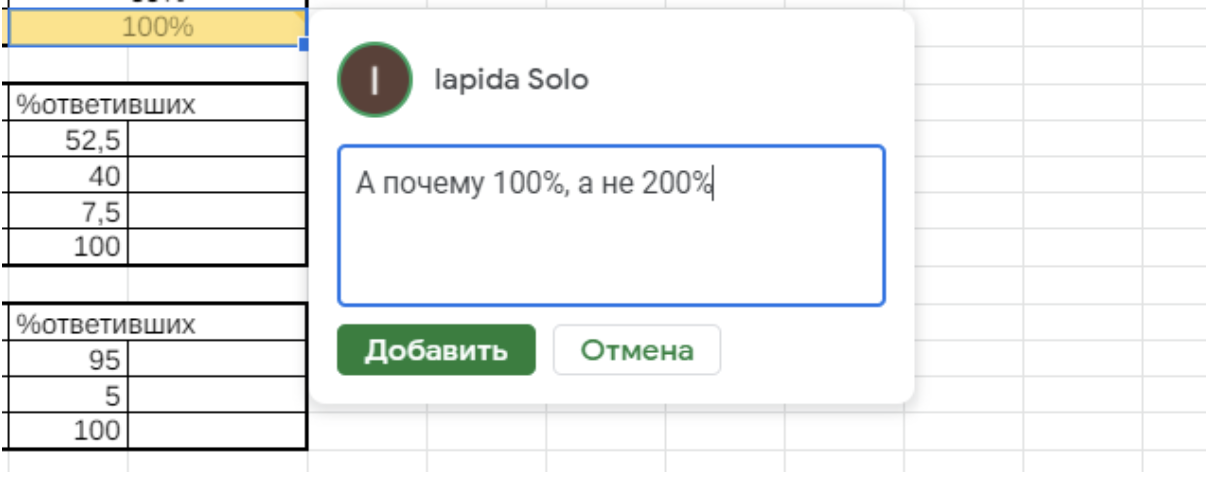
Так добавляем комментарий
Он исчезает как только убираешь курсив мышки, появляется заново когда наводишь. Его можно изменить, удалить, и на него ссылаться, если надо срочно кому-то отправить правки именно к этому пункту.
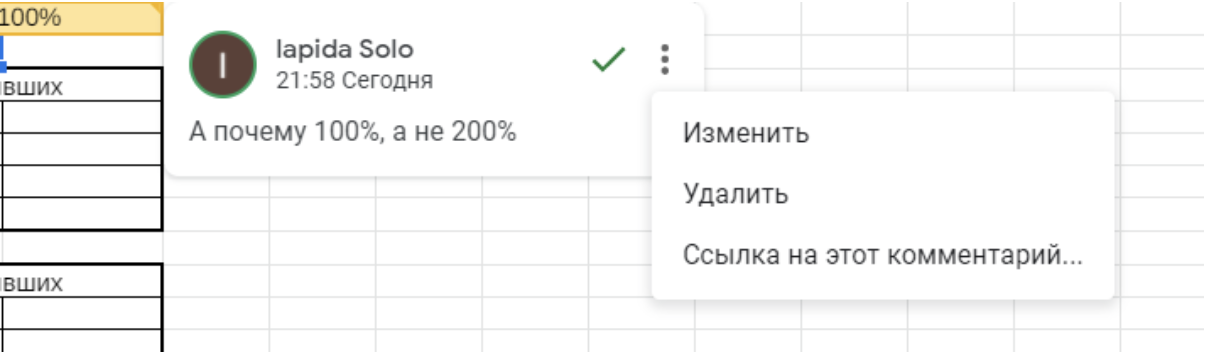
Что можно сделать с комментарием. Он подсвечивается желтым треугольником в правом верхнем углу ячейки
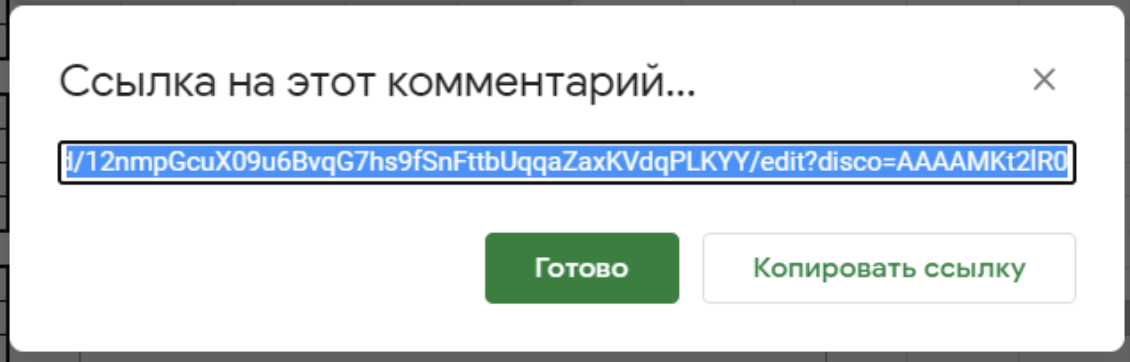
Делаем ссылку на комментарий, нажимаем «Готово», а потом «Копировать ссылку». Отправляем исполнителю
А теперь оформляем примечание — это как рекомендация. Проделываем аналогичные шаги, что и в предыдущем примере, только выбираем «Примечание».
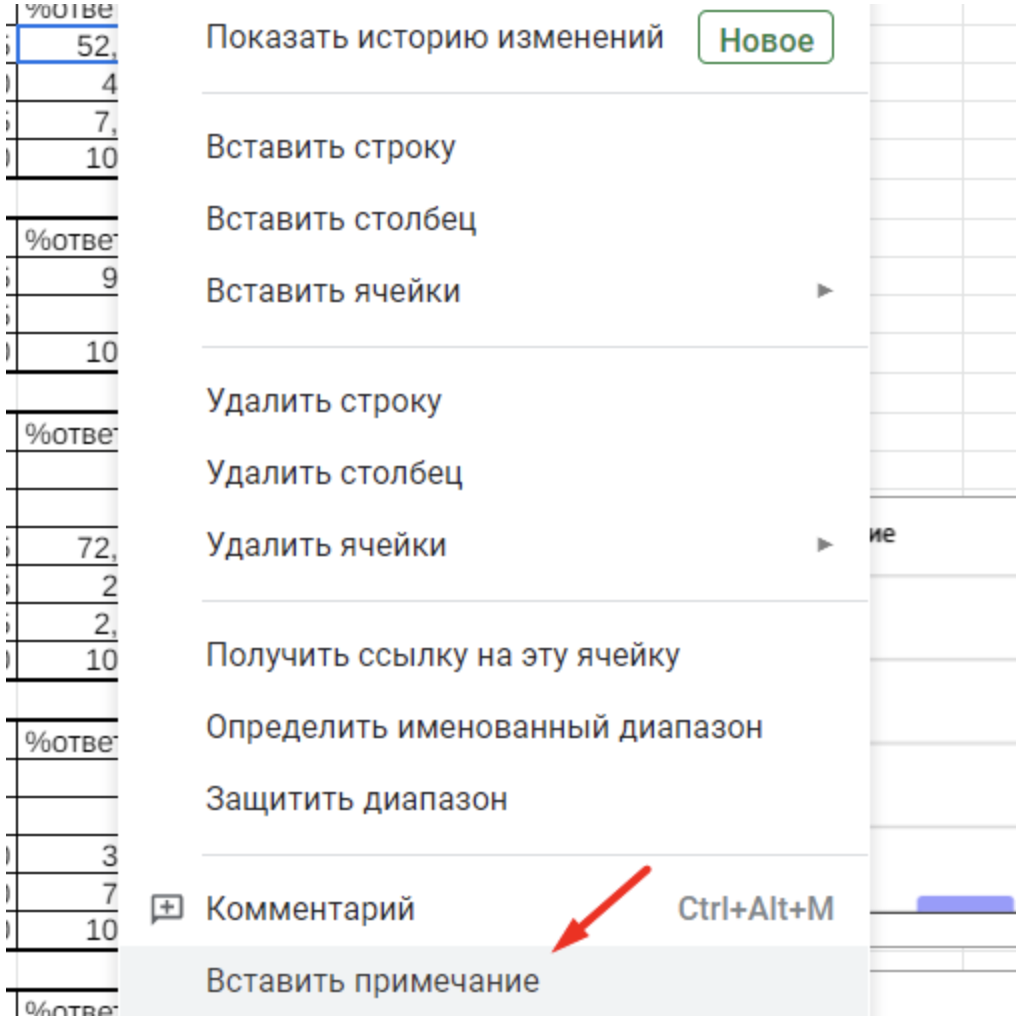
Вставляем примечание, оно будет подсвечиваться черным маркером
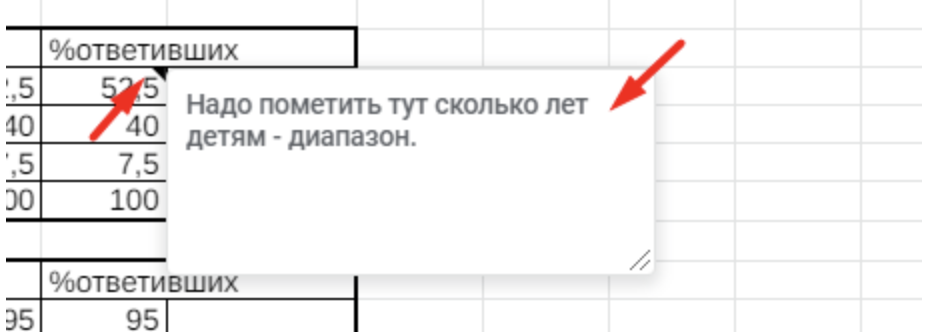
Достаточно навести курсив и примечание всплывает в окне текстом
Что такое фильтры, сортировка: применение
Сортировка данных происходит в Google Таблицах в алфавитном, числовом порядке. Для этого потребуется выделить необходимый диапазон, или несколько, и в «Данных» на верхней панели найти «Сортировать диапазон».
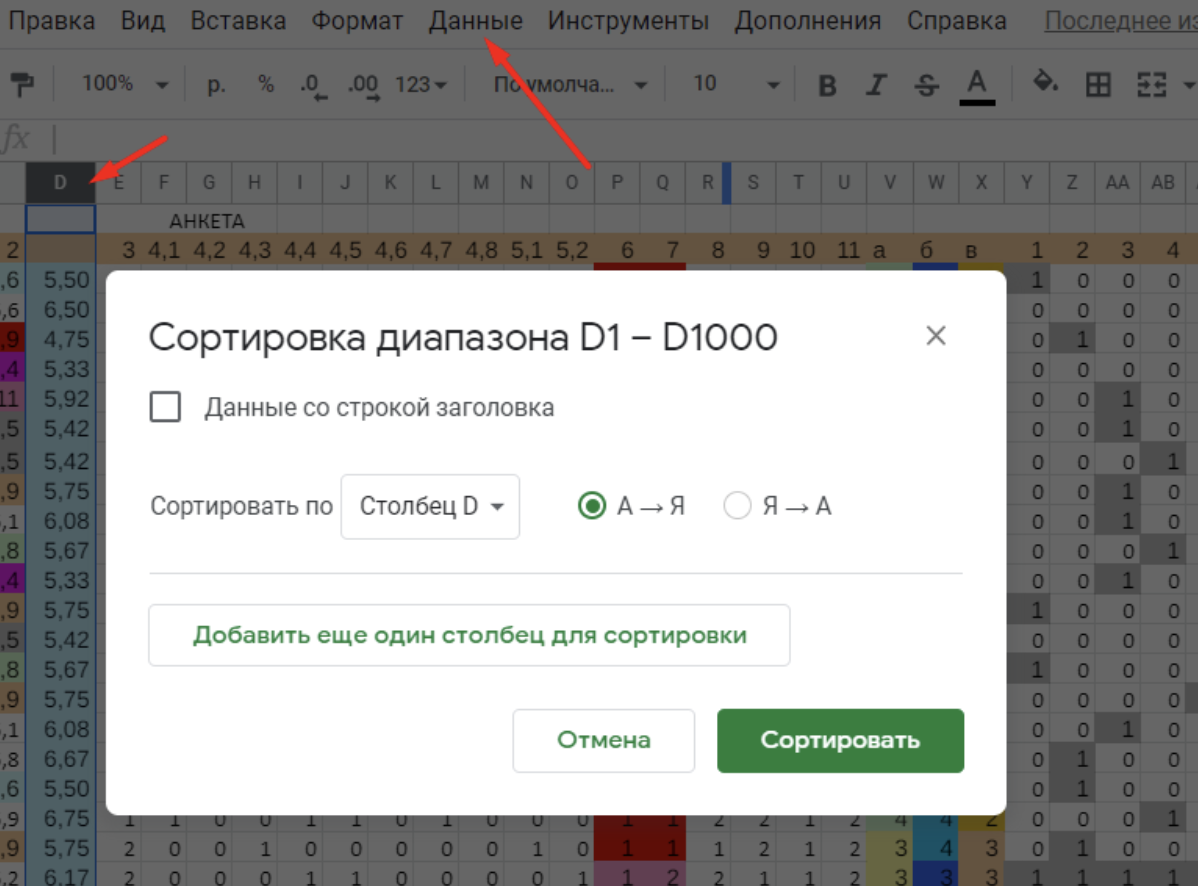
Сортируем либо по убыванию, либо по возрастанию
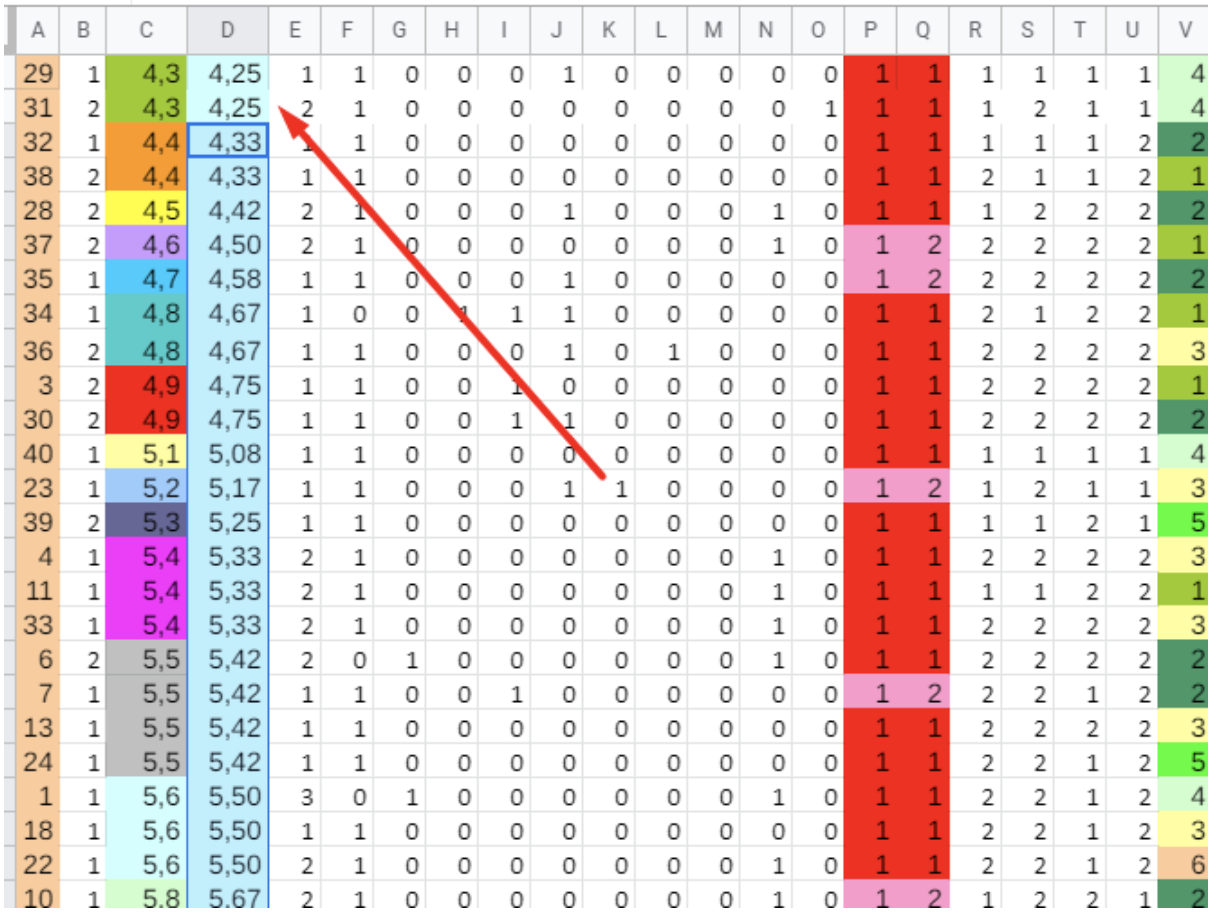
Столбец сортировался по убыванию
Фильтр служит для того, чтобы скрыть или наоборот отобрать данные по заданному условию, значению, цвету. Идеальная функция когда надо сделать анализ большого массива данных, работы с ним. Незаменим для визуальной отчетности, работы с подчиненными. Режим фильтрации часто используют менеджеры в складском учете, интернет-маркетологи.
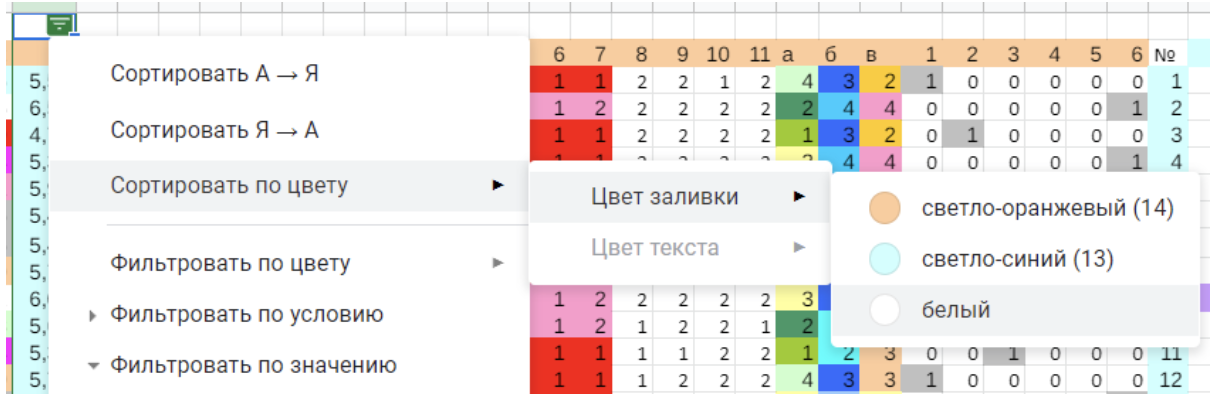
Например, по цвету заливки, их три
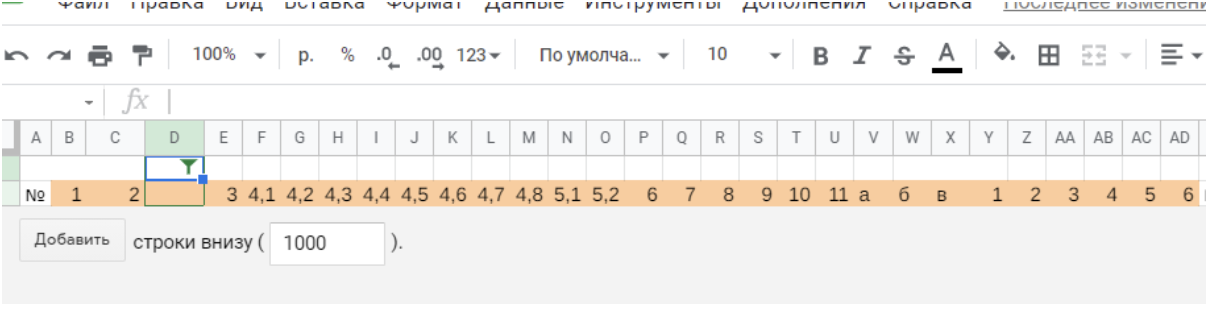
Если выбрать по светло-оранжевому
Сводная таблица
Допустим у вас накопился большой объем информации за месяц, год, несколько лет. Тогда вам обязательно надо освоить «Сводные таблицы». С их помощью делается сквозной анализ массивов данных. В них автоматически делаются расчеты по группам данных, сумма, среднее значение и так далее.
Рассмотрим на простом примере.
У нас есть сырые данные по лонгитюдному (долговременному) исследованию группы детей разного возраста. В них есть их возраст по году и месяцу, пол: женский мужской. Надо получить данные в сводной таблице по сумме количества детей на каждый возраст с учетом пола.
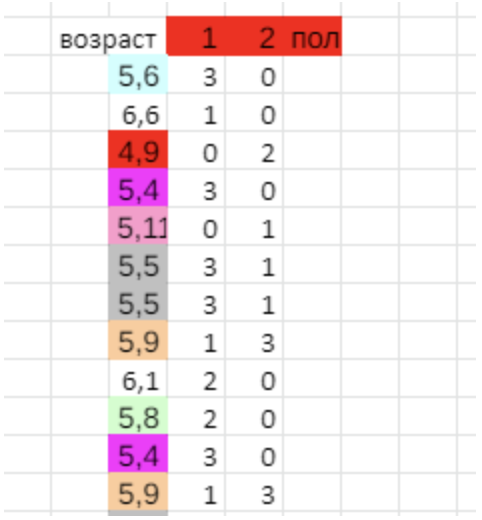
Сырые статданные
Сырые статданные
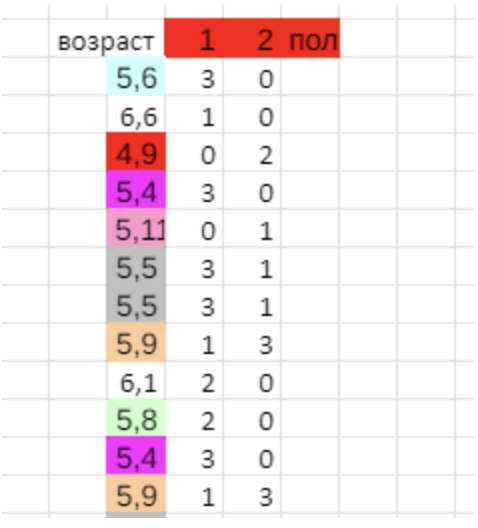
Для этого и воспользуемся инструментом «Сводная таблица». Выделяем необходимые данные и в «Данных» находим «Создать сводную таблицу», кликаем. Предлагают создать на этом же листе или новом. Удобнее делать на отдельном.
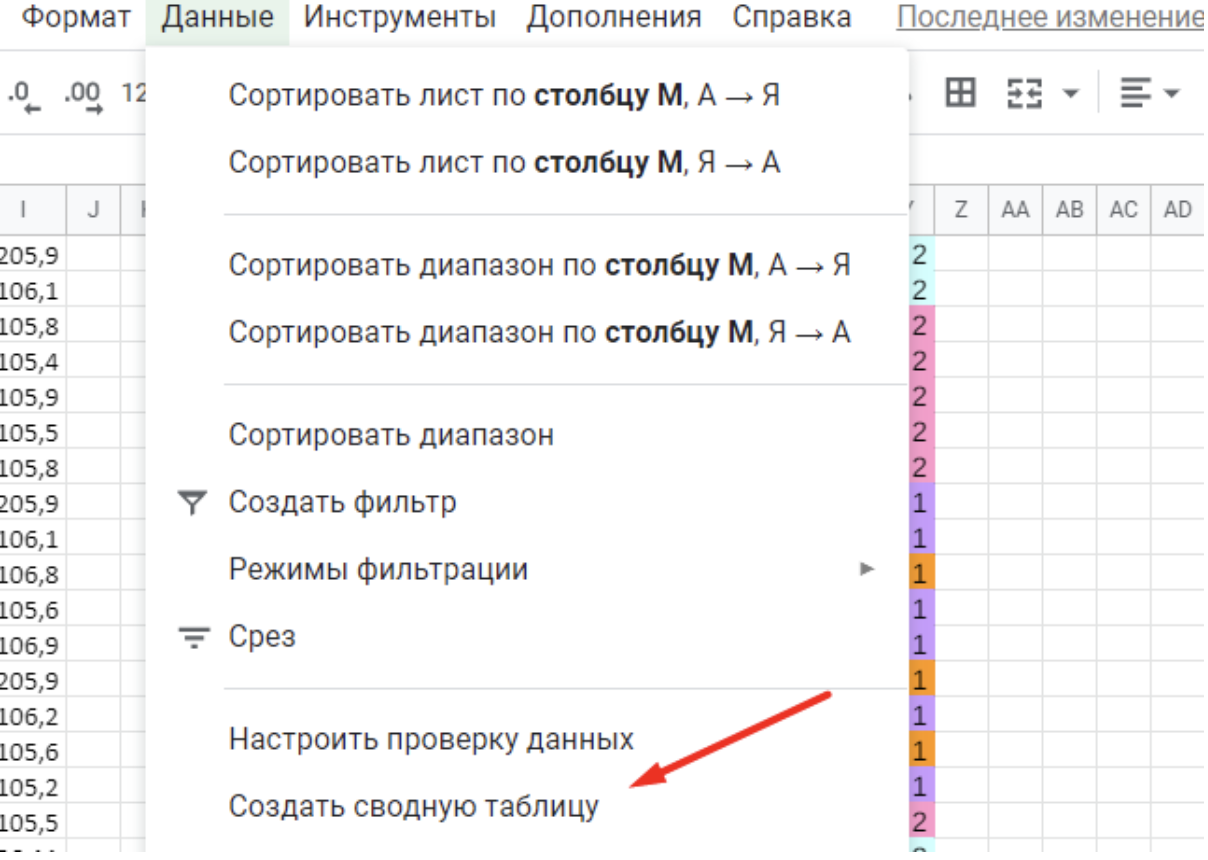
Создаем сводную таблицу в Google Таблицах
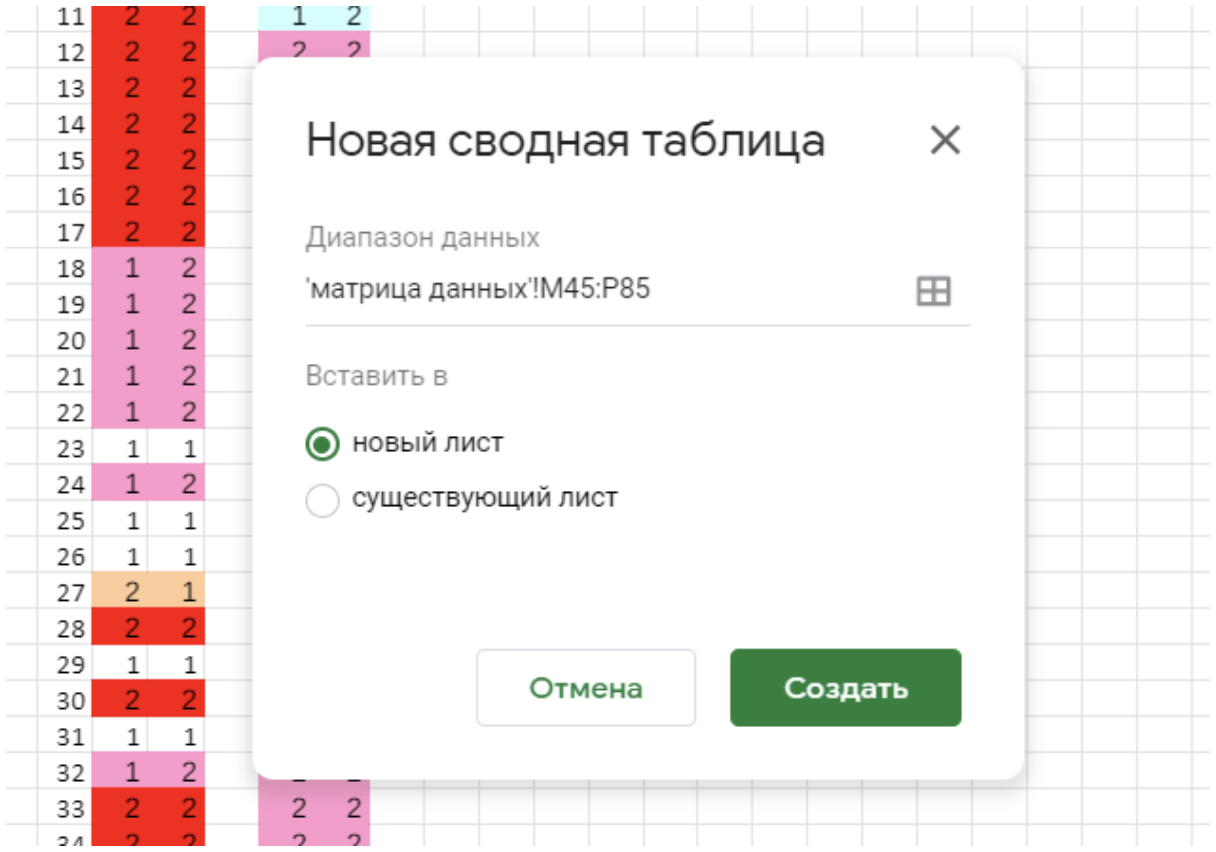
Новая сводная таблица
Появляется поле для манипуляций. Туда добавляются необходимые строки, столбцы, делаются расчеты при необходимости.
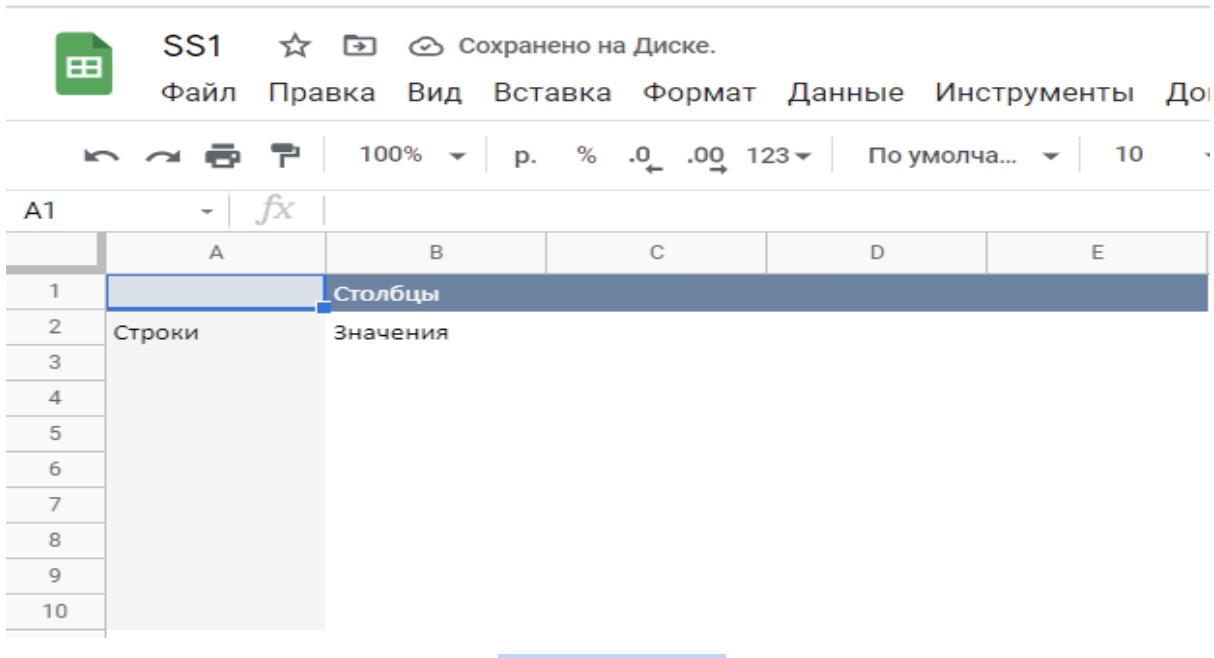
Поле для ввода
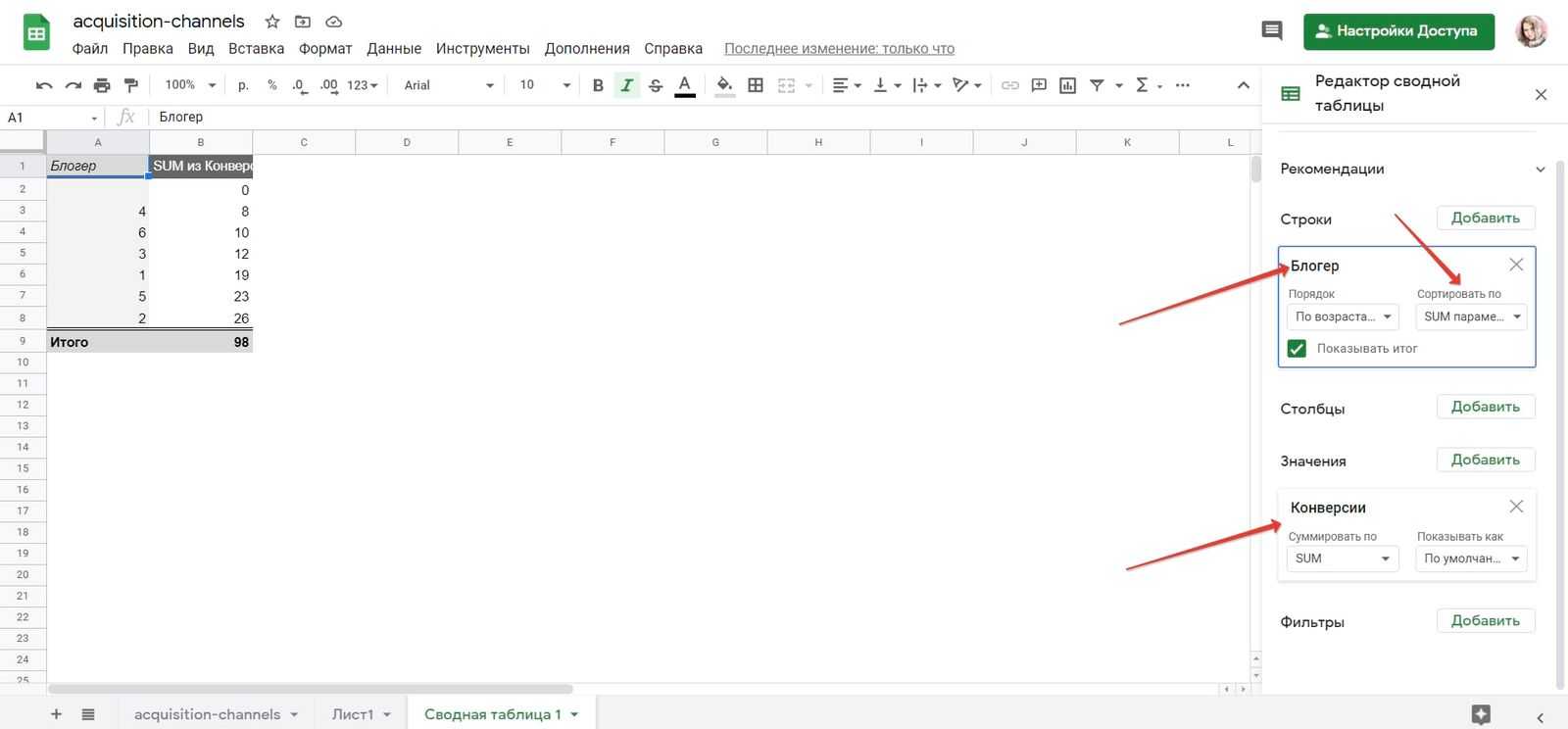
Слева «Редактор сводной таблицы». С помощью его будем формировать данные через «Добавить сроки, столбцы, значения и фильтры» на выбор.
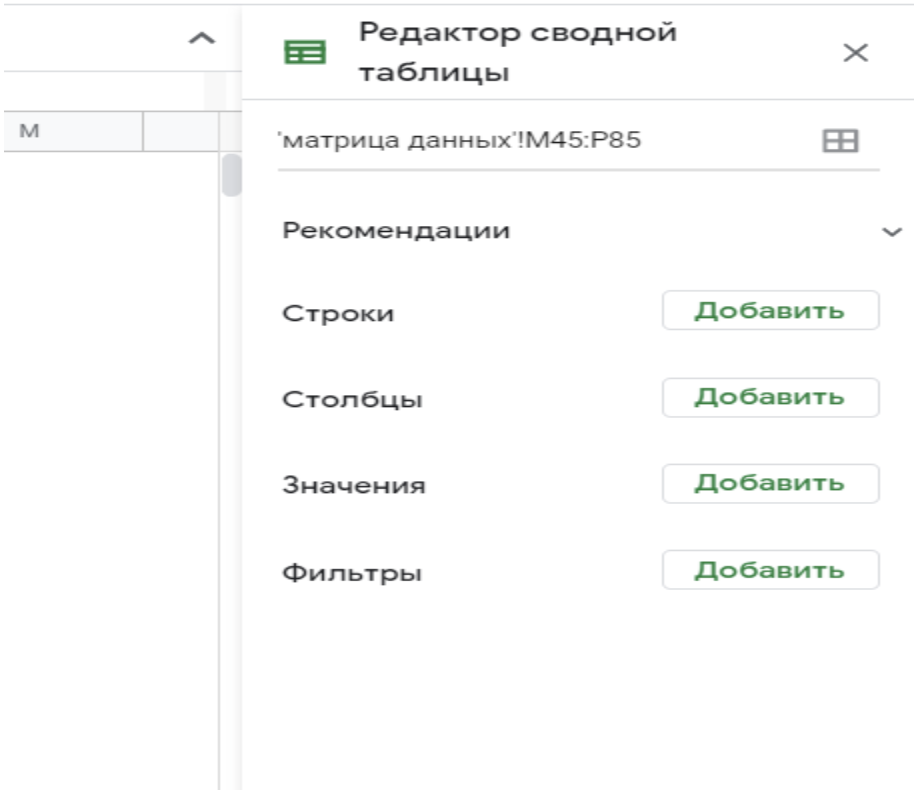
Редактор матрицы данных
Нам надо добавить строки: «№» (возраст детей), и «1, 2» (пол). Фильтруем по убыванию или возрастанию.
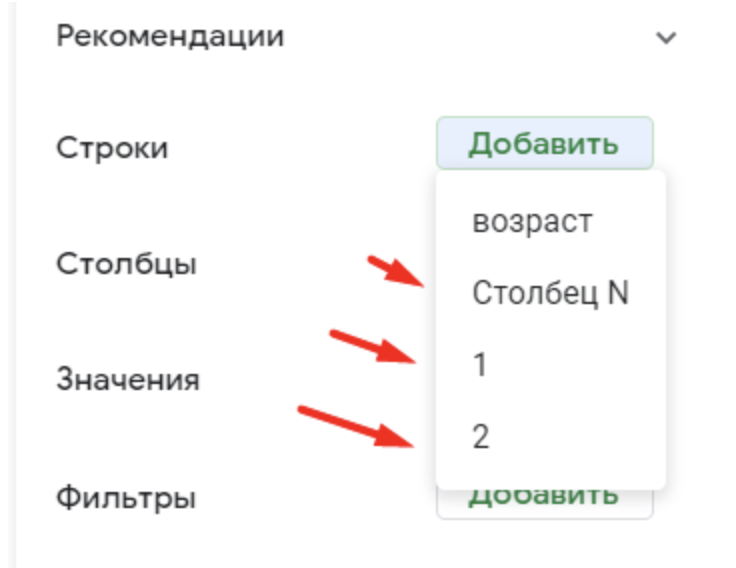
Сначала добавляем строку «№», потом по очереди все остальное
В итоге получаем красивую таблицу, где видны: возраст и сколько на каждый возраст приходится мальчиков и девочек.
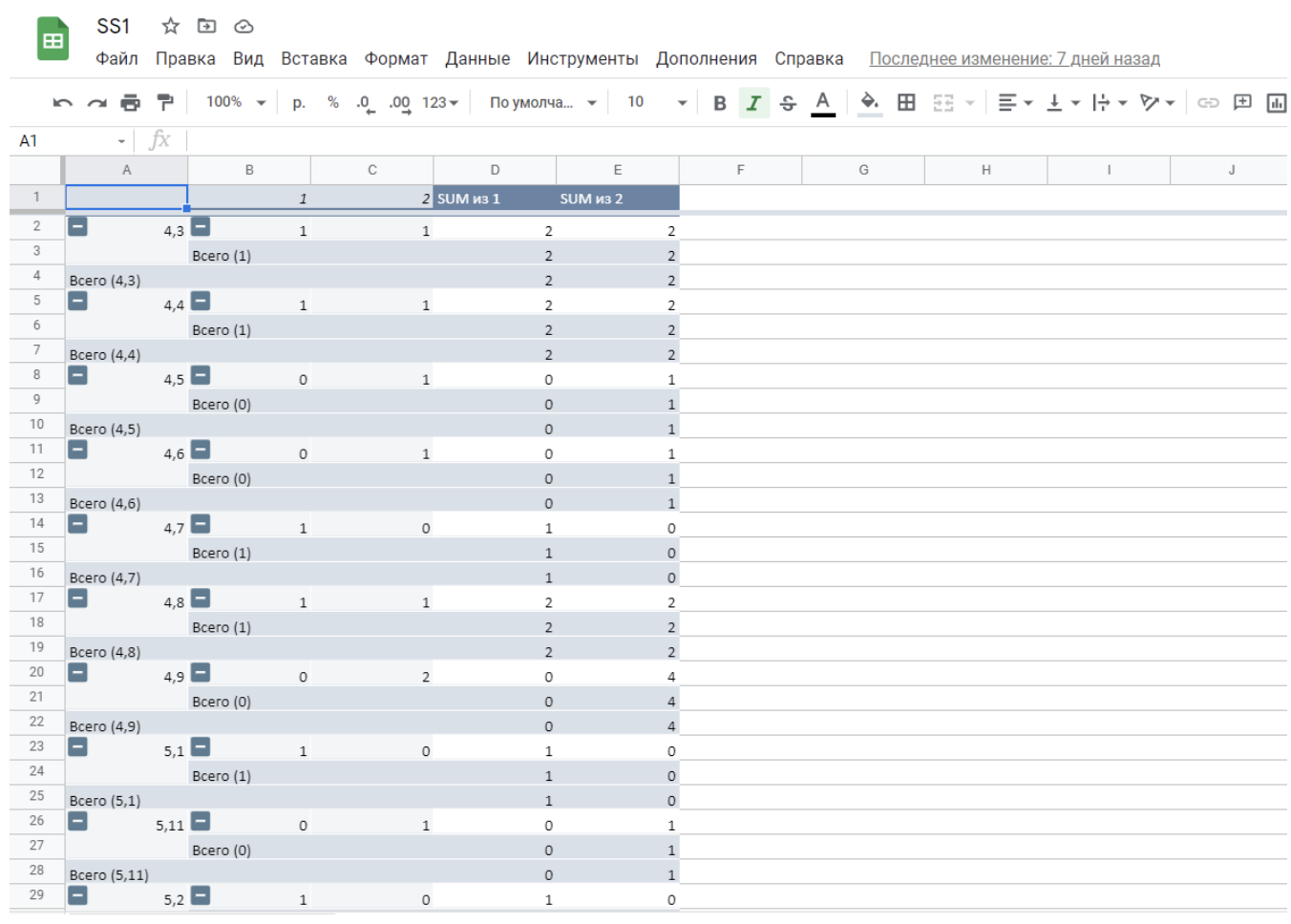
Как выглядят итоговые данные
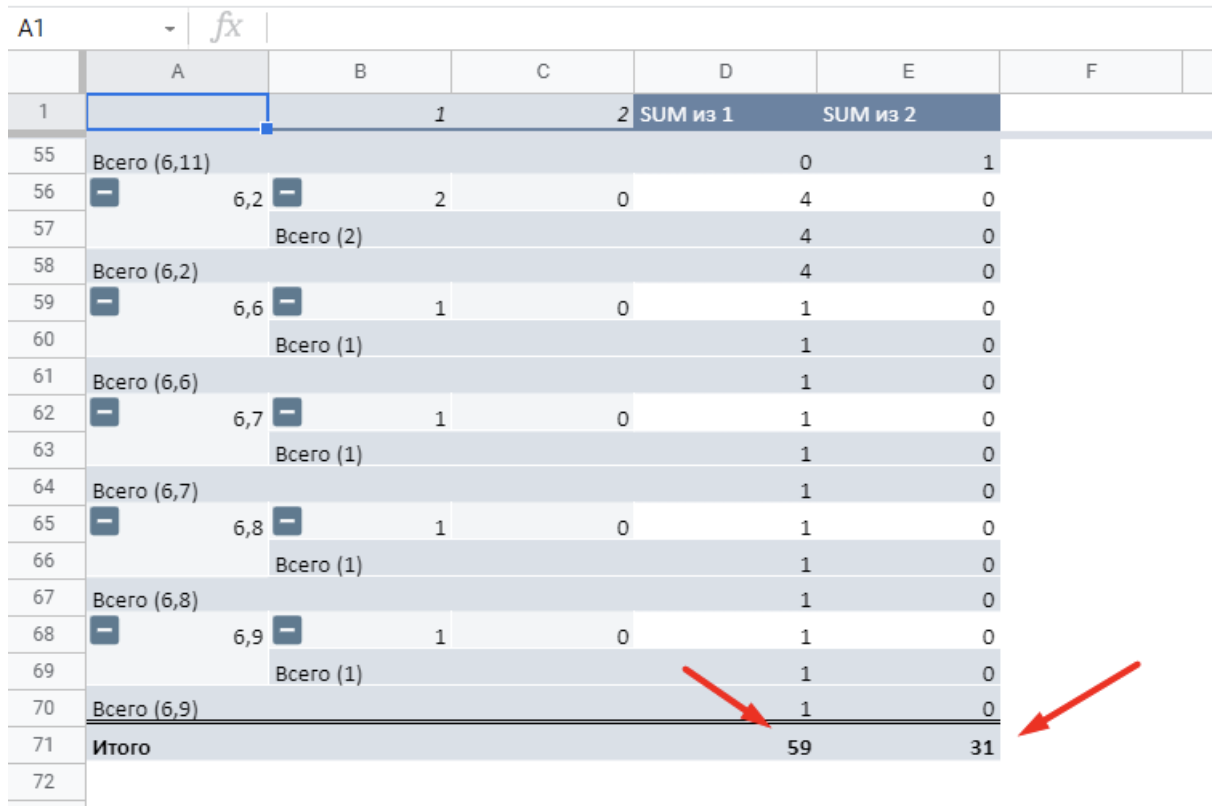
Внизу таблицы подсчитано общее количество детей по женскому и мужскому полу
Так можно анализировать любые данные за тот период времени, который нужен для отчетности или конструктивных изменений в будущем.
Сводные данные по складу или товарообороту магазины помогают узнать какой товар более рентабельной, а какой нет. Узнать что менеджер Вася лучше выполняет работу, чем его коллега Петя, если конечно же такие моменты фиксируется в процессе работы.
Сводные таблицы, как инструмент, успешно используется в интернет-маркетинге. Конечно же, чтобы в них разобраться одного примера недостаточно, лучше всего изучить полный «Онлайн-практикум по Excel и Google таблицам», чтобы без проблем использовать полученные навыки на практике и допустим стать профессиональным таргетологом, как Елена.
Самые распространенные функции Google Таблицы
На панели сверху есть значок «Σ», где находятся основные функции для расчета и не только:
- веб;
- инженерные;
- информационные;
- логические;
- математические;
- логические;
- поисковые;
- статистические;
- текстовые;
- и другие.
Разберем самые популярные из них.
Считает сумму в столбцах и строках. Выделяем диапазон, оставляя внизу одну ячейку свободную и нажимаем на «СУММ», сверяемся те ли ячейки были выделены, кликаем Enter.
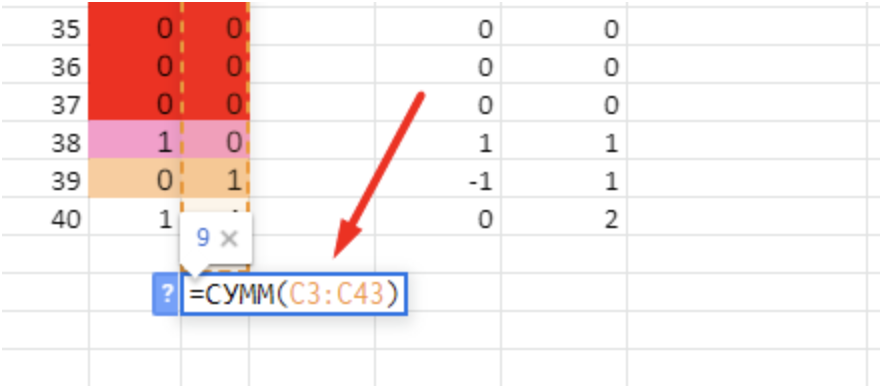
Так считается сумма по выделенным числовым значениям
Если вы хотите полученное число умножить, разделить на что-то, отнять или приплюсовать, то наводим курсор на ячейку. И в верхней строчке будет отображена формула, которая использовалась при подсчете.
Допустим мы хотим разделить на 3. На клавиатуре выбираем слэш с наклоном вправо нажимаем, вводим цифру → Enter.
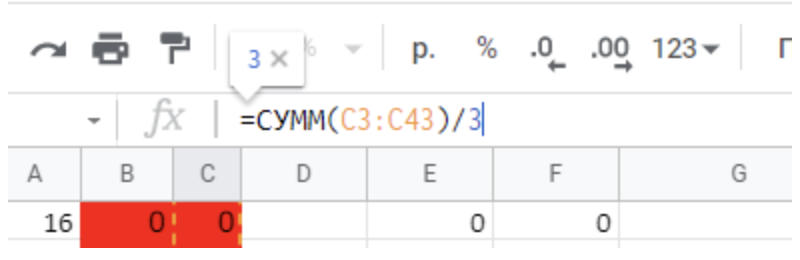
Так делаются подсчеты вручную
Обычное математическое вычисление когда сумма всех чисел делится на их количество. Только в данном случае нет необходимости вводить каждое число и прибавлять последующее по цепочке, достаточно выделить нужный диапазон, выбрать «СРЗНАЧ».
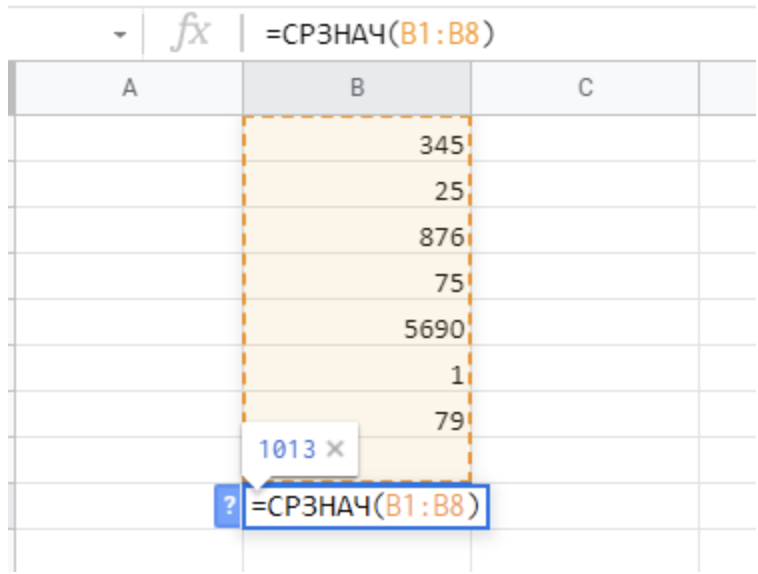
Так происходит вычисление среднестатистического значения
СЧЕТ и СЧЕТЕСЛИ
В первом случае: у нас есть большой массив данных и там не только цифры, но и текст может быть, какие-то картинки, вписаны даты. Необходимо узнать сколько в матрице исключительно чисел. Достаточно воспользоваться функцией «СЧЕТ».
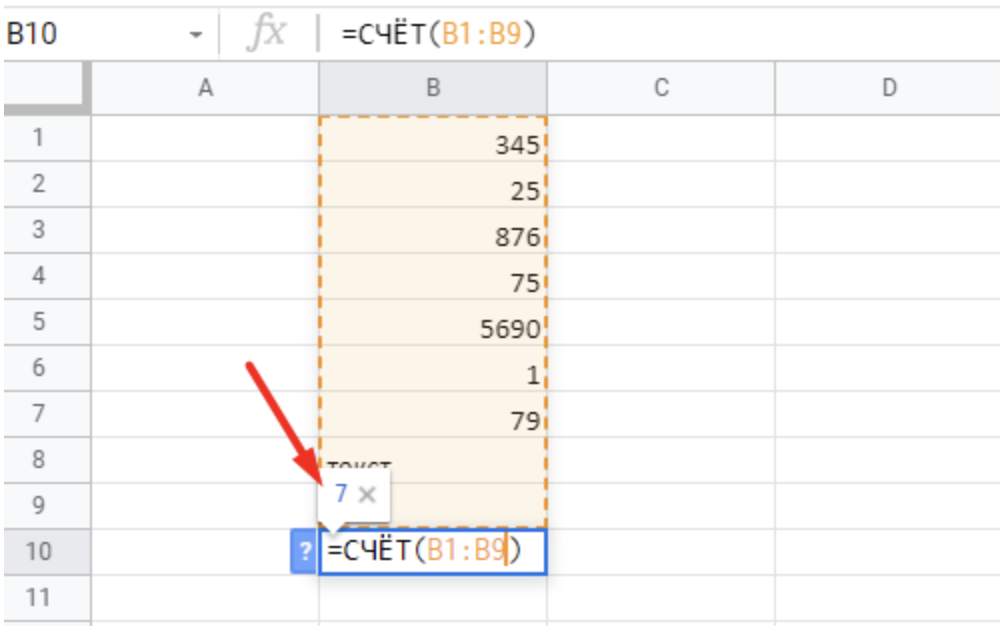
В итоге – 7
В базе данных надо найти и определить сколько всего мандарин было отгружено 15 мая, но в данных есть числа, другие фрукты, овощи, имена менеджеров. Выделяем все за 15 число, используем «СЧЕТЕСОИ». Помогает подсчитать количество заданного значения. Делаем это правильно и без ошибок. Для этого используем функцию, ставим после выделенного диапазона «В1:В8 → В1: В8;» точку с запятой. Потом открываем кавычки и вписываем слово, число, имя, которое надо найти.
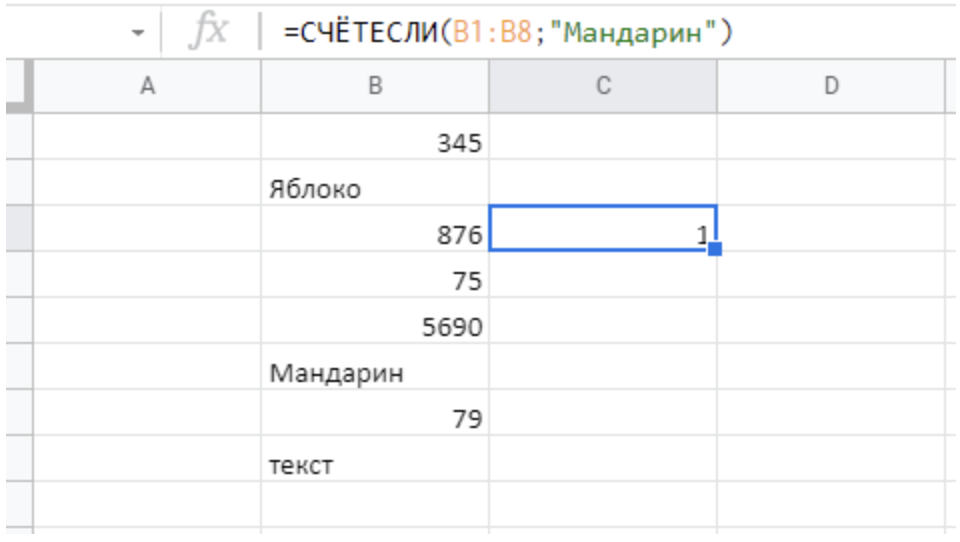
На складе остался один мандарин для отгрузки
Не всегда функция автоматическая, как позиционируется, надо знать тонкости.
МАКС и МИН
Показывают максимальное и минимальное значение в статистическом анализе. Например, вы захотели узнать кто из сотрудников больше или меньше всего провел времени на рабочем месте по отношению к остальным. Выделяете рабочее время и с помощью «МАКС и МИН» узнаете.
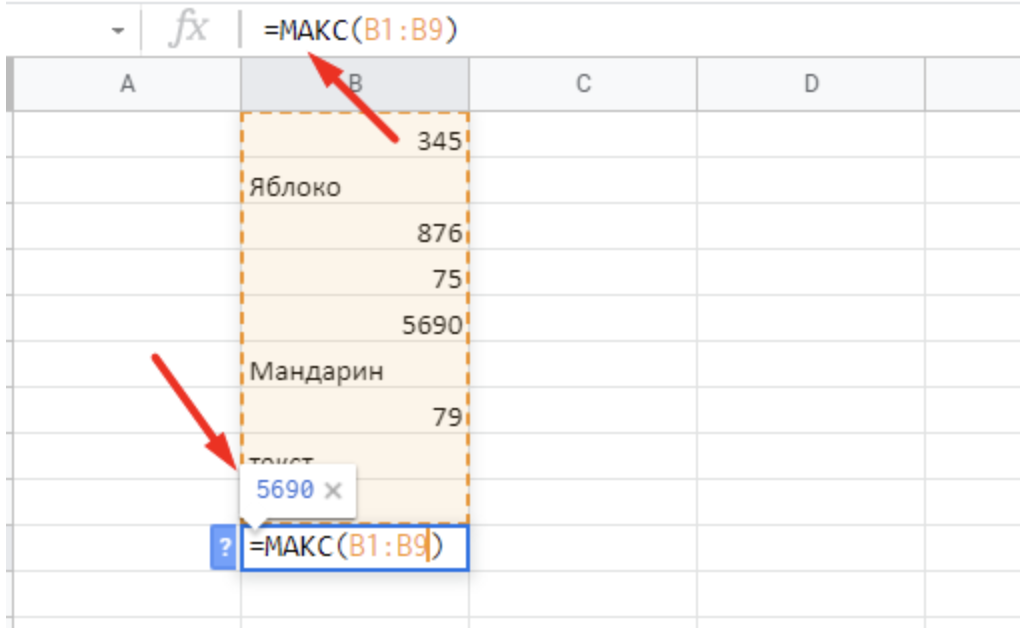
Аналогично работает «МИН», здесь 5 698 максимальное число
Дисперсия — чаще всего применяется в статистическом анализе, научных исследованиях, психологических тестах и т. п. когда надо определить математическое ожидание, т. е. среднее значение по отношению к общей сумме. Формула достаточно сложная, если ты не изучал статистику, теорию вероятности, но в Google Таблицах она просто в использовании.
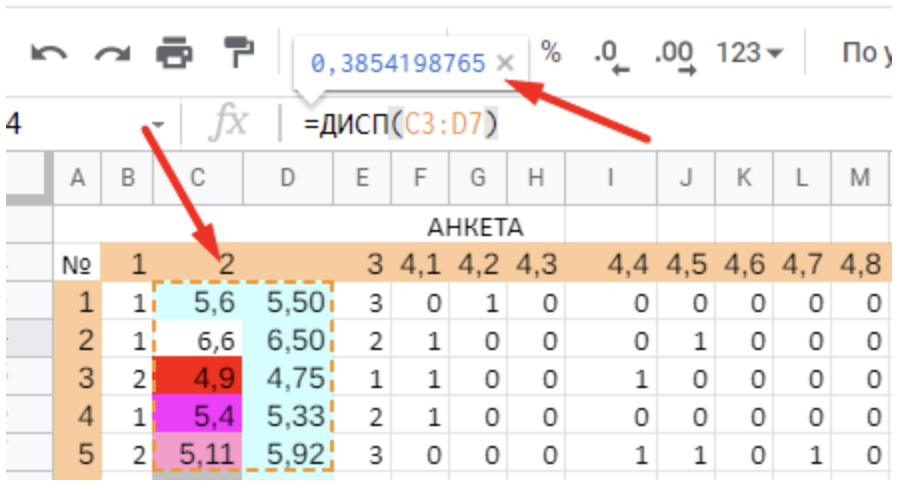
И не надо рассчитывать через D(X)=M(X−M(X))2
Округляет знаки после запятой до двух, трех, одного и т. п. Все зависит от того какую точность в математических расчетах преследуете.
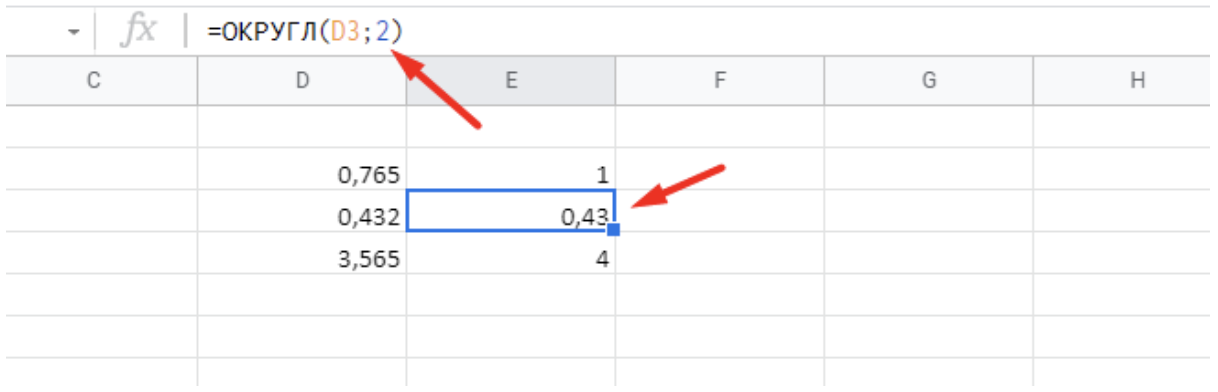
В данном примере округлилось ровно до 0,43, в других сроках округление произошло как принято в математике, если после запятой числа выше 5, то округляется к большему значению: 0, 765 округлилось до 1
Можно еще воспользоваться ОКРВНИЗ, ОКРВВЕРХ, тут все понятно.
Весьма интересная и полезная функция, особенно для копирайтеров, фрилансеров, веб-мастеров, разработчиков сайтов и так далее. Она помогает подсчитает: сколько символов в тексте, тайтле, дискрипшэне, заголовке и т. п. На свободную ячейку наводим курсив, находим в функциях «ДЛСТР», выбираем, потом выделяем текст и нажимаем Enter.
Используется очень легко.
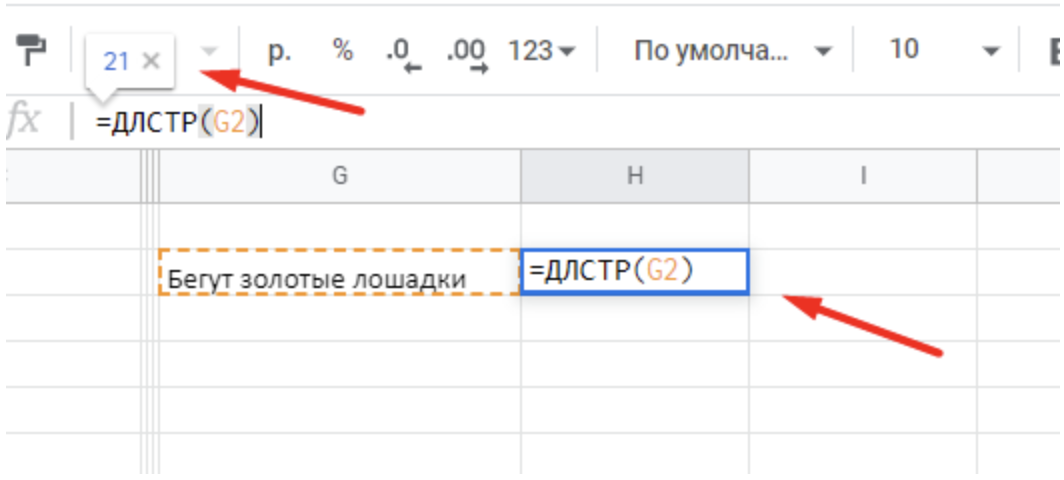
В фразе «Бегут золотые лошадки» – 21 символ
Предназначена для поиска и удаления лишних пробелов в текстовом формате.
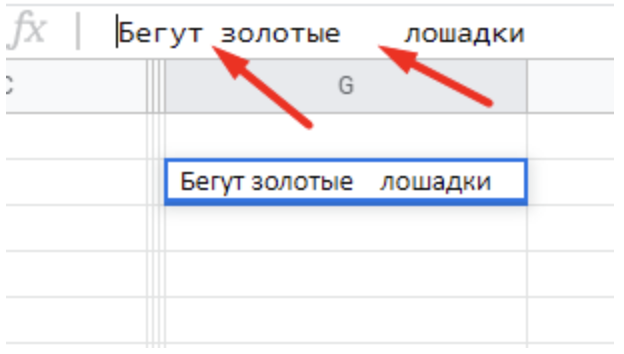
Здесь несколько лишних пробелов
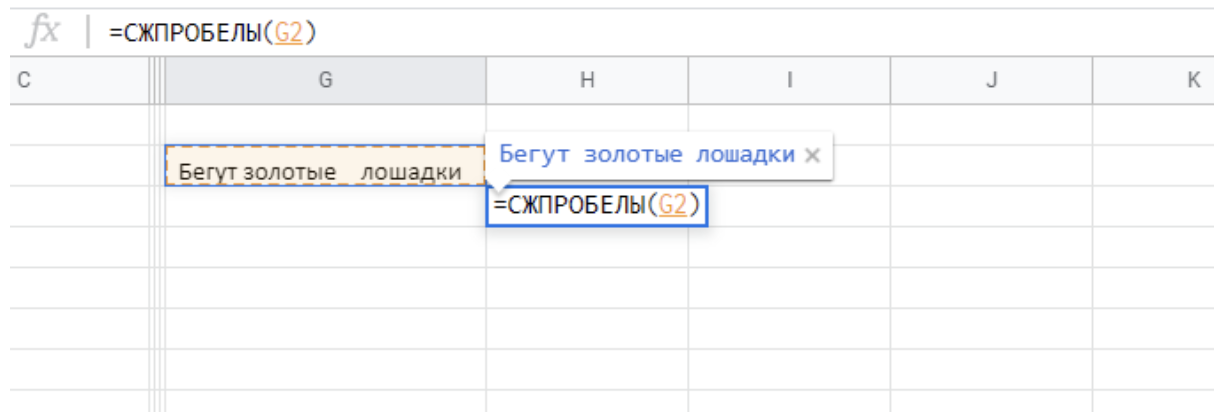
Берем функцию «СЖПРОБЕЛЫ»
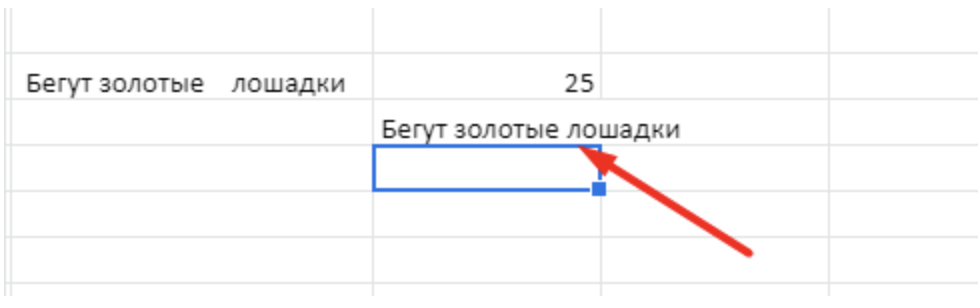
Лишнее удалено
Относится к поисковой функции. С ее помощью можно задать значение для поиска, в каком массиве данных искать. Рассмотрим на простом примере:
Дано: два столбца с цифрами.
Надо: найти какая ячейка, допустим соответствует цифре четыре первого столбика во втором.
Для этого нам и понадобится «ВПР». Поиск идет исключительно по вертикали.
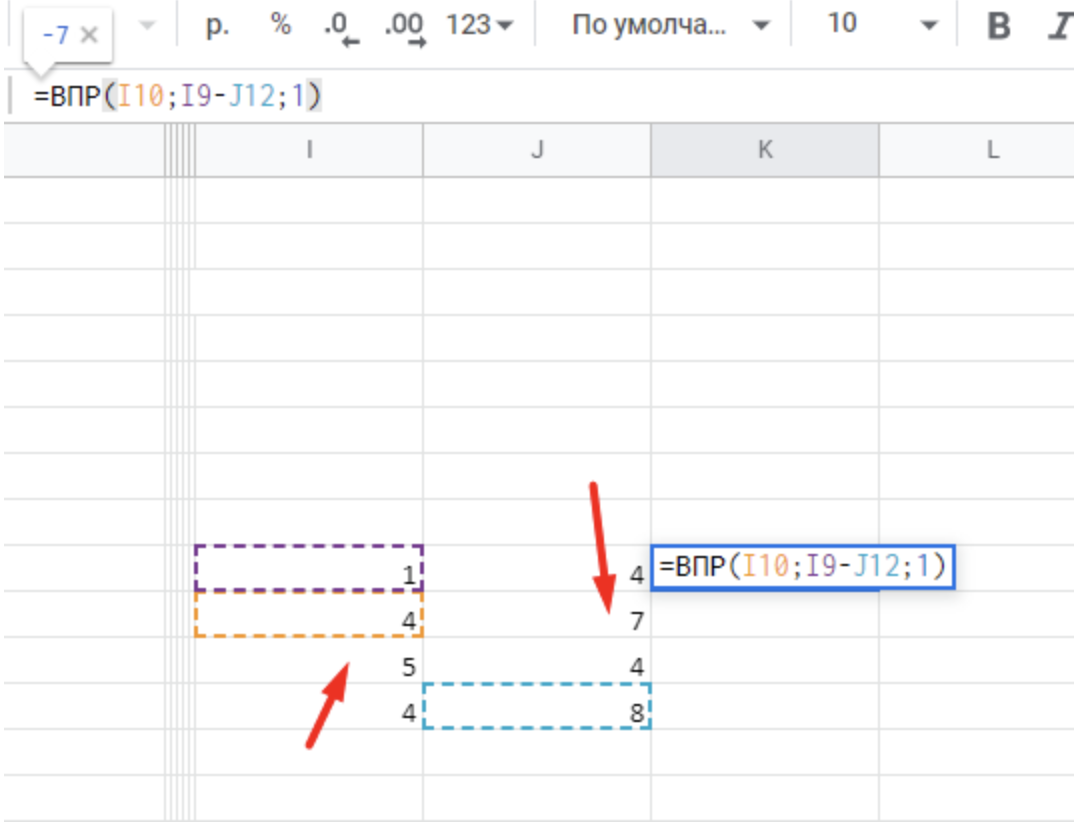
Цифра четыре в строке I10 находится напротив строки J10 и через функцию обозначается как минус семь
Если вы ходите в сумме выделанного диапазона узнать какое число в подсчете больше или меньше, то функция «СУММЕСЛИ» именно для этого.
Выделяем диапазон, через точку с запятой в кавычках выставляем параметр, который необходимо учесть.
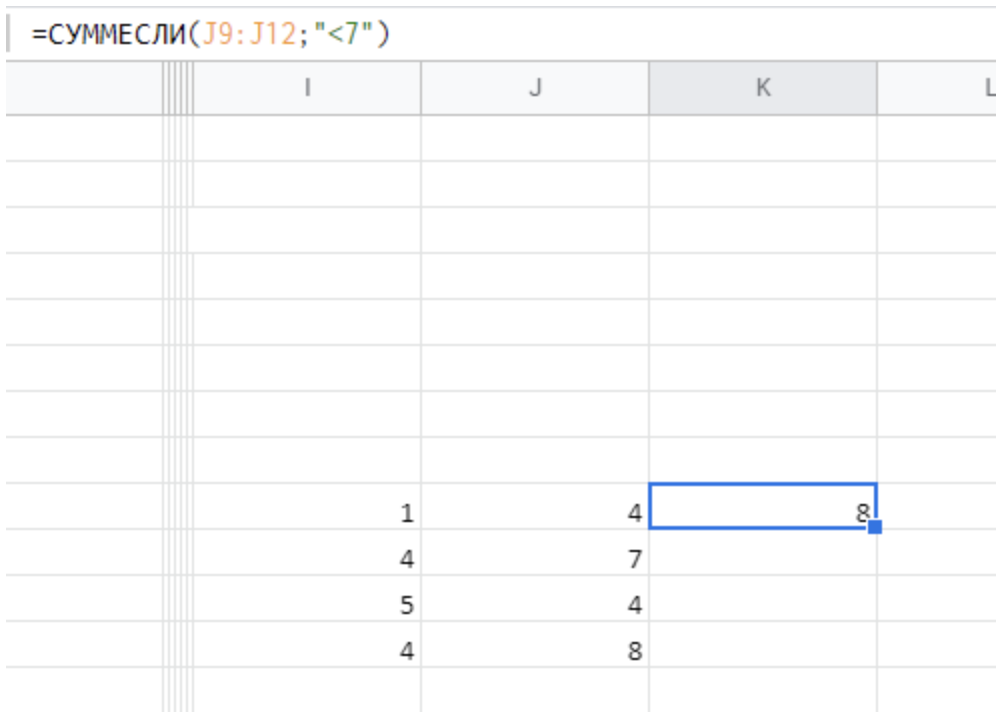
Число 8 естественно будет больше числа 7, которое было задано в формуле
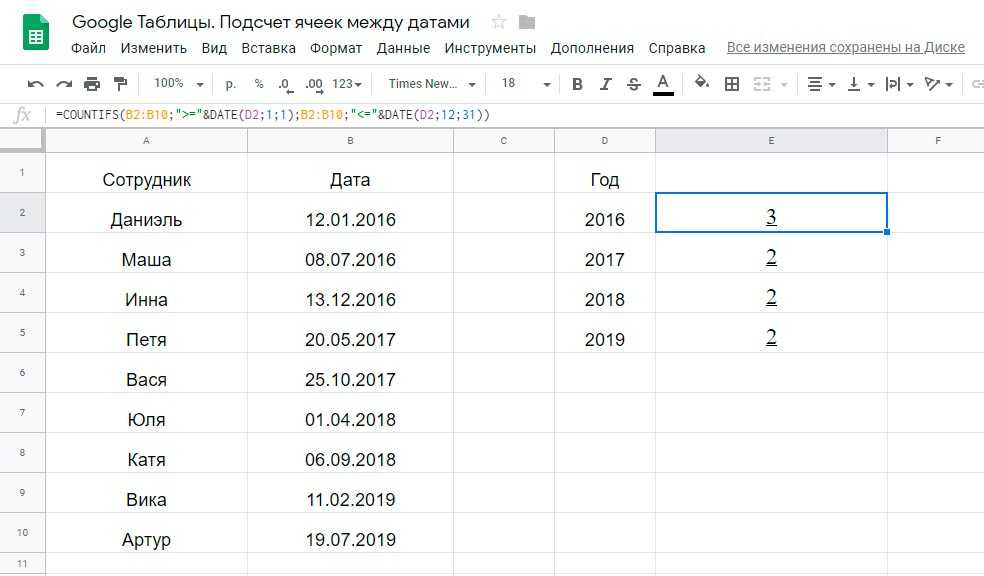
Определяет какое количество ячеек будет соответствовать условию, которое вы определяете.
Допустим мы хотим узнать какие ячейки с цифрами больше числа 2. Выделяем диапазон, задаем условие.
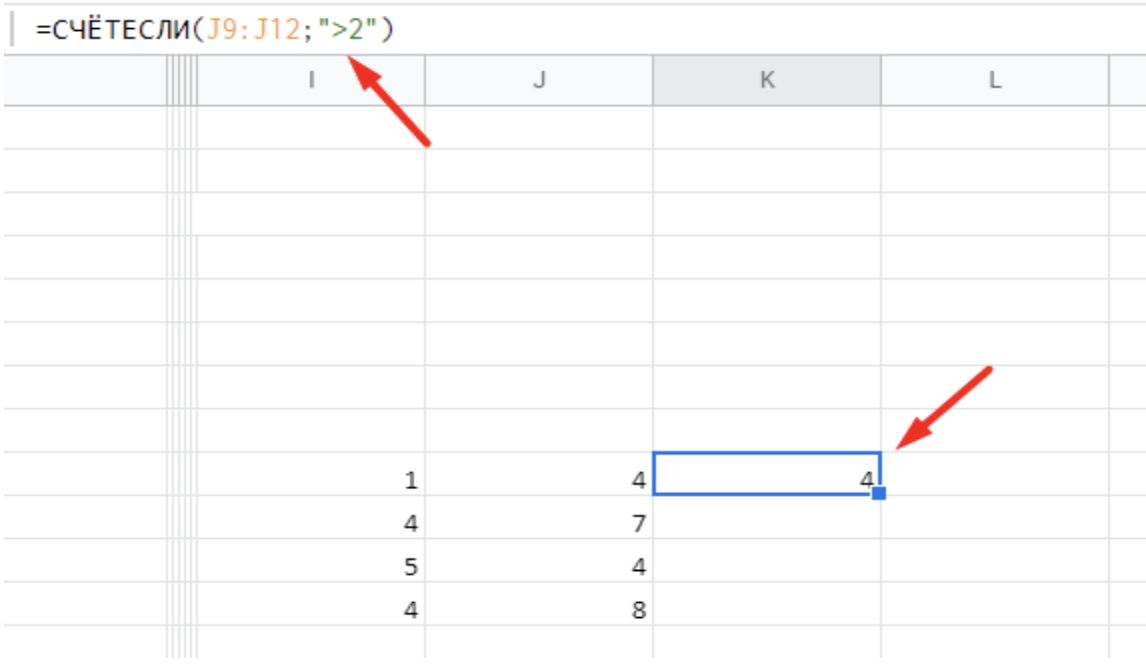
Больше двух в четырех ячейках
Допустим вы скопировали текст на стороннем ресурсе, получилось так, что там все слова написана с заглавных строчек, чтобы не переписывать их в Google Таблице, воспользуйтесь функцией «СТРОЧН».
Сначала выделяем ячейку, строку, столбец, в которые трансформируется текст. Находим через значок «Σ» текстовые функции выбираем «СТРОЧН», кликаем мышкой на текст, который надо изменить.
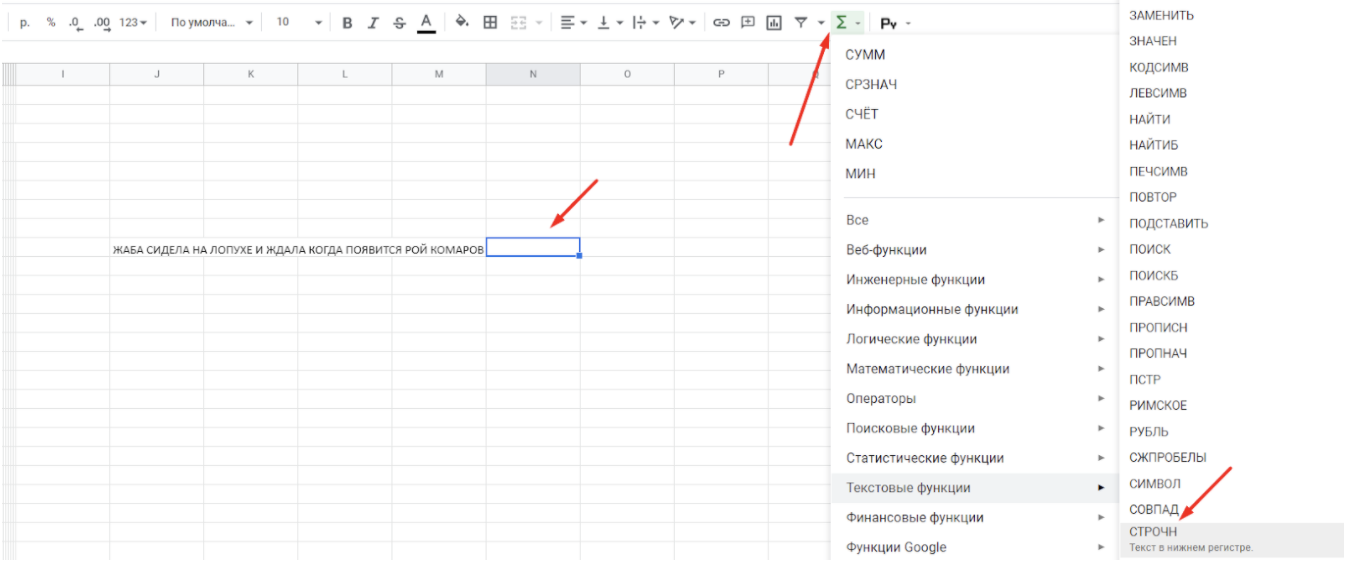
Последовательность действий

В процессе
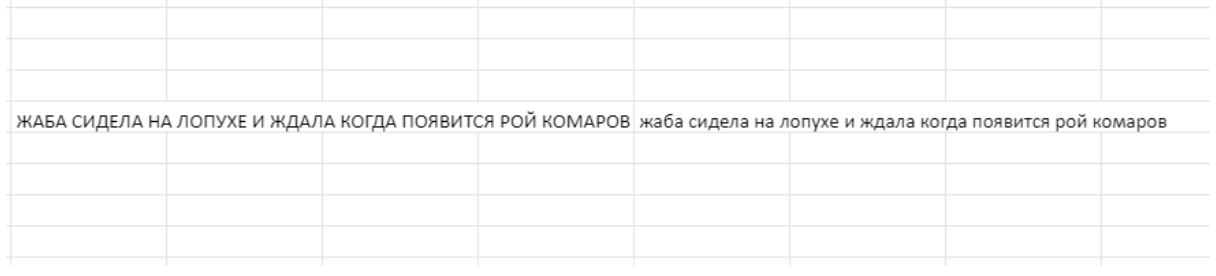
Видна разница
Тоже интересная функция из текстовых: помогает узнать совпадают ли данные ячейки между собой или нет.
Обозначается через «истина и ложь».
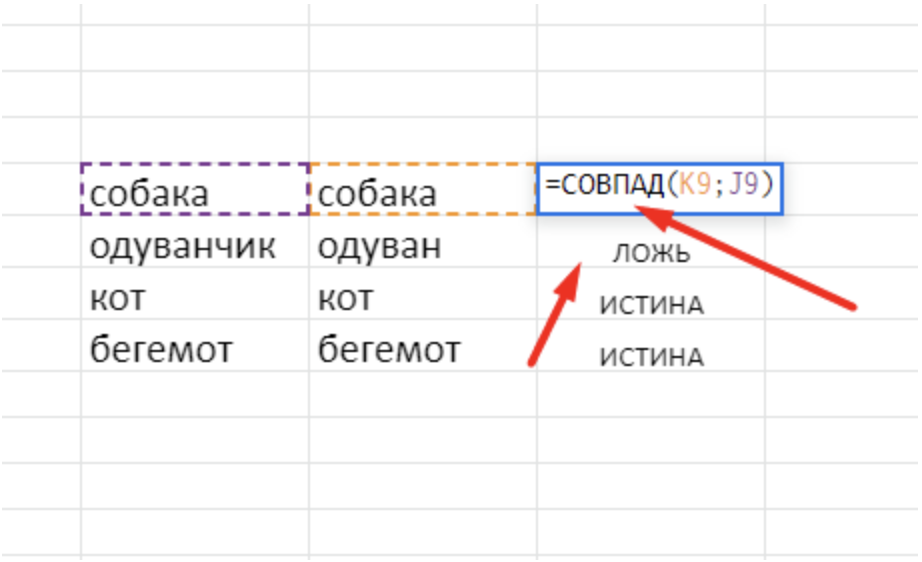
В первом случае все совпадает. Во второй строке первое слово не совпадает со втором и обозначается как «ложь»
Показывает «ложь» если не выполнено ни одно из прописанных условий, «истина» — все или одно условие совпадают.
Рассмотрим на примере.
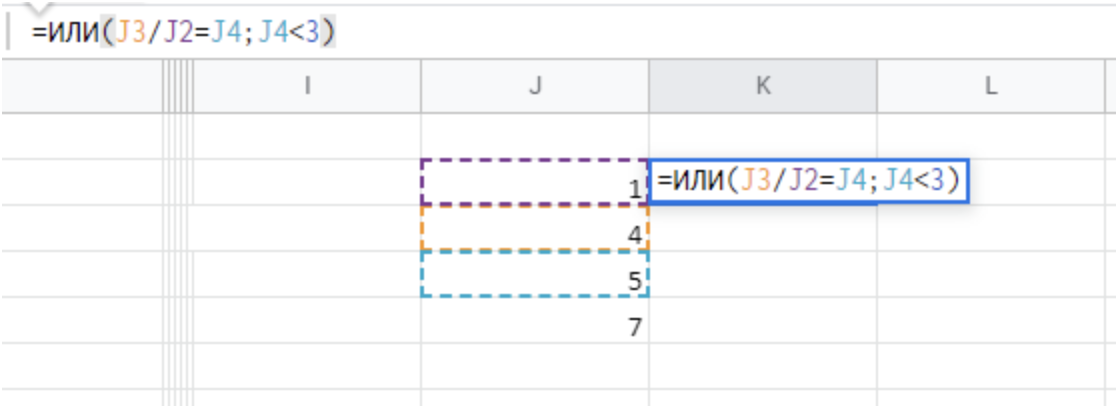
Если мы 4 разделим на 1, то получим 4, это не соответствует значению ячейке J4 (5), уже написанное ложно, далее J4 задаем, как меньше числа 3, тоже утверждение ложно. В итоге заданные условия полностью «ложь»
Далее протягиваем нашу функцию вниз. И получаем следующее.
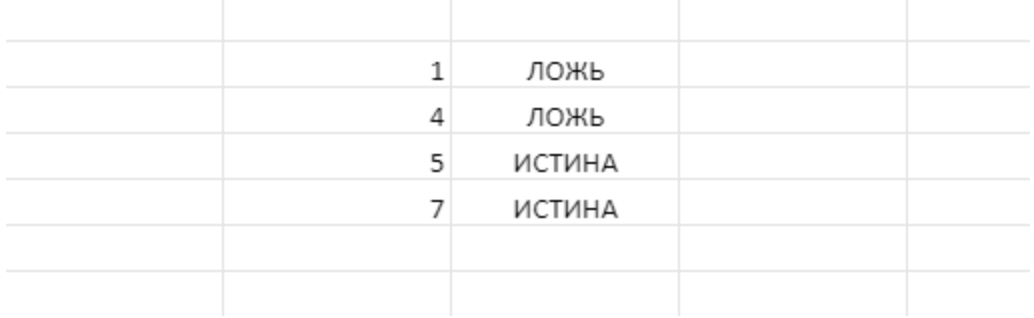
В двух последних строчках заданные условия отвечают логике и являются истиной
Используя функции Google Таблиц можно успешно заниматься сложными математическими, статистическими расчетами, выявляться корреляции, узнавать удельный вес того или иного заболевания в человеческой популяции за разные года. На основе данных писать глубокие диссертации, защищать их перед научной комиссией. Делать рабочие инженерные проекты.
Кроме того функции, как инструмент Google таблиц часто используется веб-маркетологами, SMM-специалистами, сетевыми магазинами, складами и т. п., так эти сферы ведут учет: товарооборота, клиентской базы, посещаемости пользователями сайтов, спроса и предложения на товар, многое другое. А наглядные расчеты, помогают сделать грамотный анализ, найти ошибки, их исправить.
Как настроить доступ в Google Таблицах для других пользователей
Часто требуется взгляд со стороны, проверка расчетов другим специалистом, показать клиенту анализ данных. Для этого не надо скачивать свою работу, потом отсылать по e-mail, ждать неделями ответов, а потом с испугом открывать присланный файл, в котором могут быть замечания, либо многое искажено так, что вы даже не знаете, где вносились правки, а где удалили часть информации.
Для общего комфорта в Google Sheets можно открыть доступ как читателю, комментатору, так и редактору, последний спокойно вносит коррективы, предлагает исправления, комментирует.
Для этого надо в правом верхнем углу нажать на «Настройки доступа».
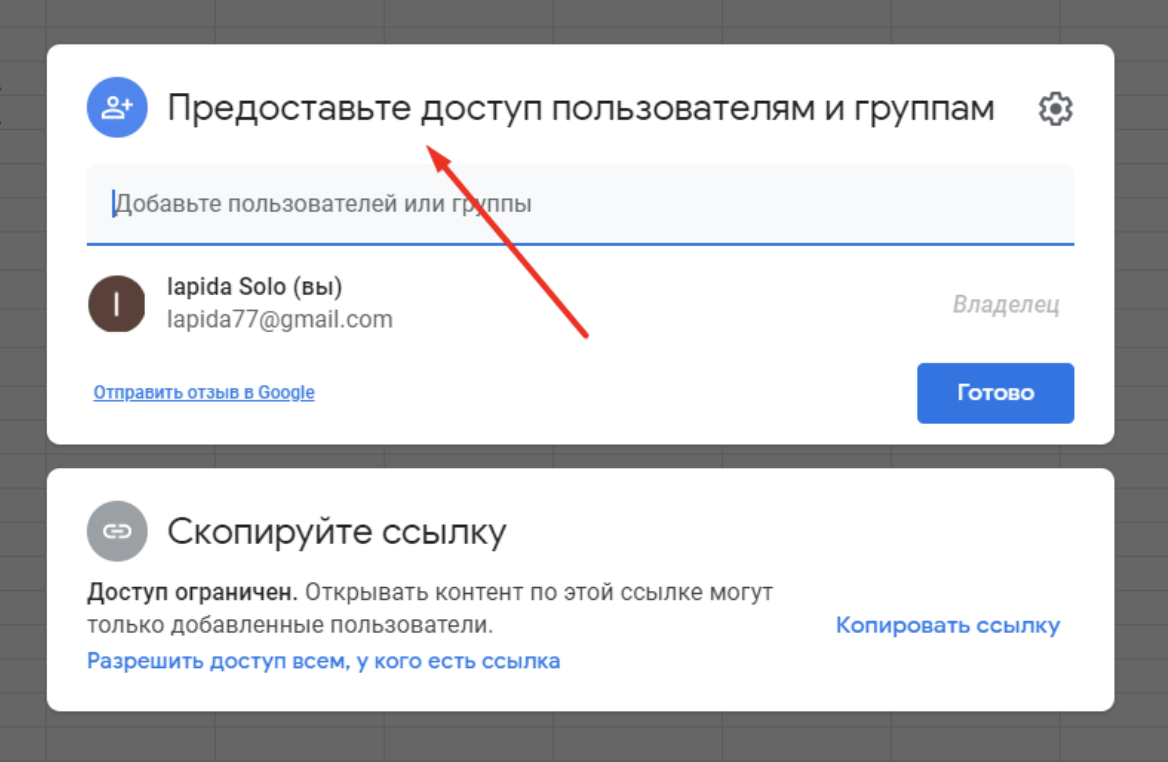
Поле для настройки доступа
Через копипаст вставить адрес электронной почты контакта, которому вы доверяете, у него будет полный доступ. А можно через «разрешить доступ всем у кого есть ссылка» и выбрать и трех предложенных вариантов то, что надо.
Скопировать ссылку и отослать.
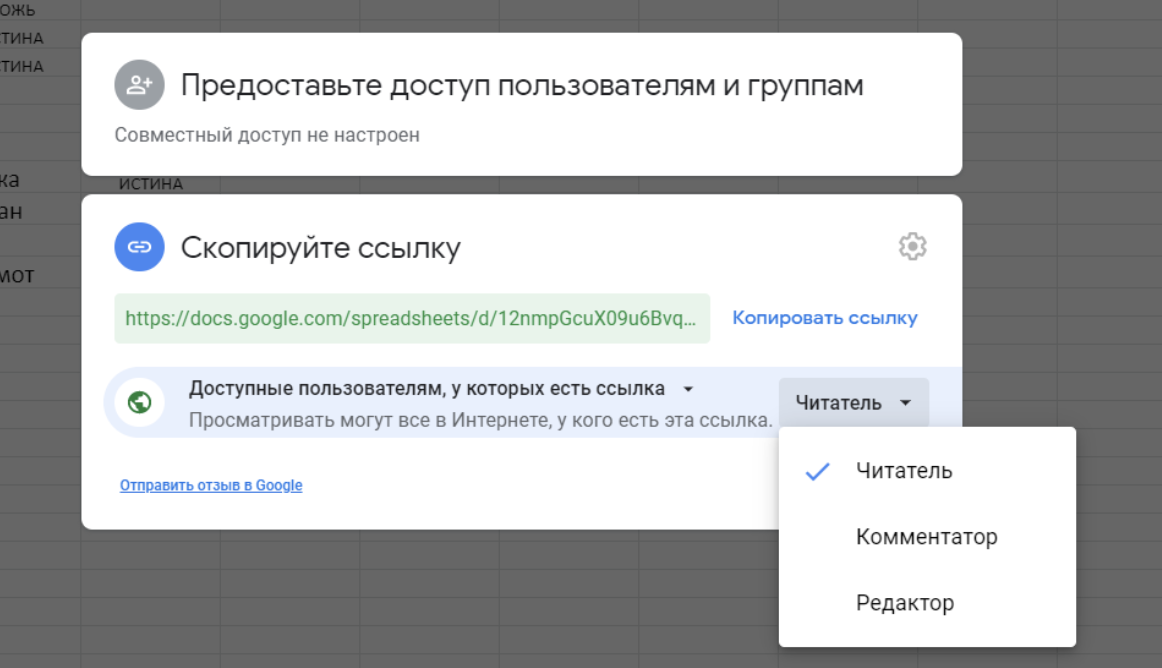
Выбираем «читатель, комментатор, редактор»
Возможна ли интеграция с другими инструментами Google
Ответ очевиден — «Да»! Так как это разработка Google. Например, с Google Forms и Google Analytics.
Google Forms
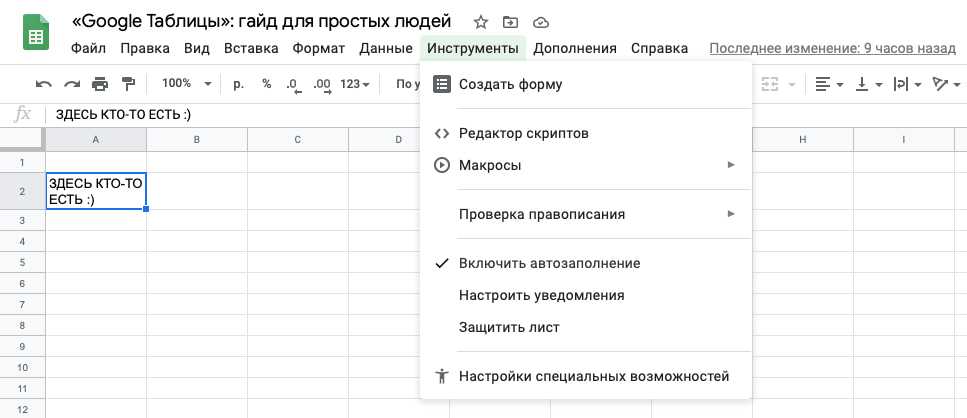
Заходим в панель инструментов, выбираем «Создать форму».
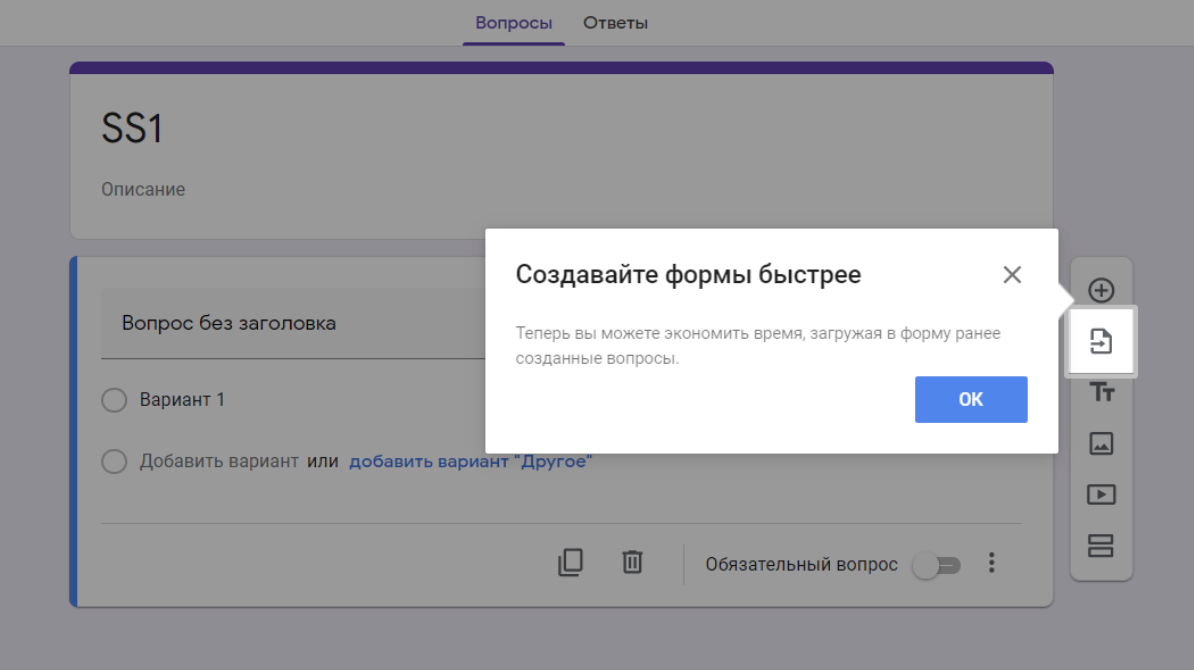
Так создаются Google Forms
Google Analytics
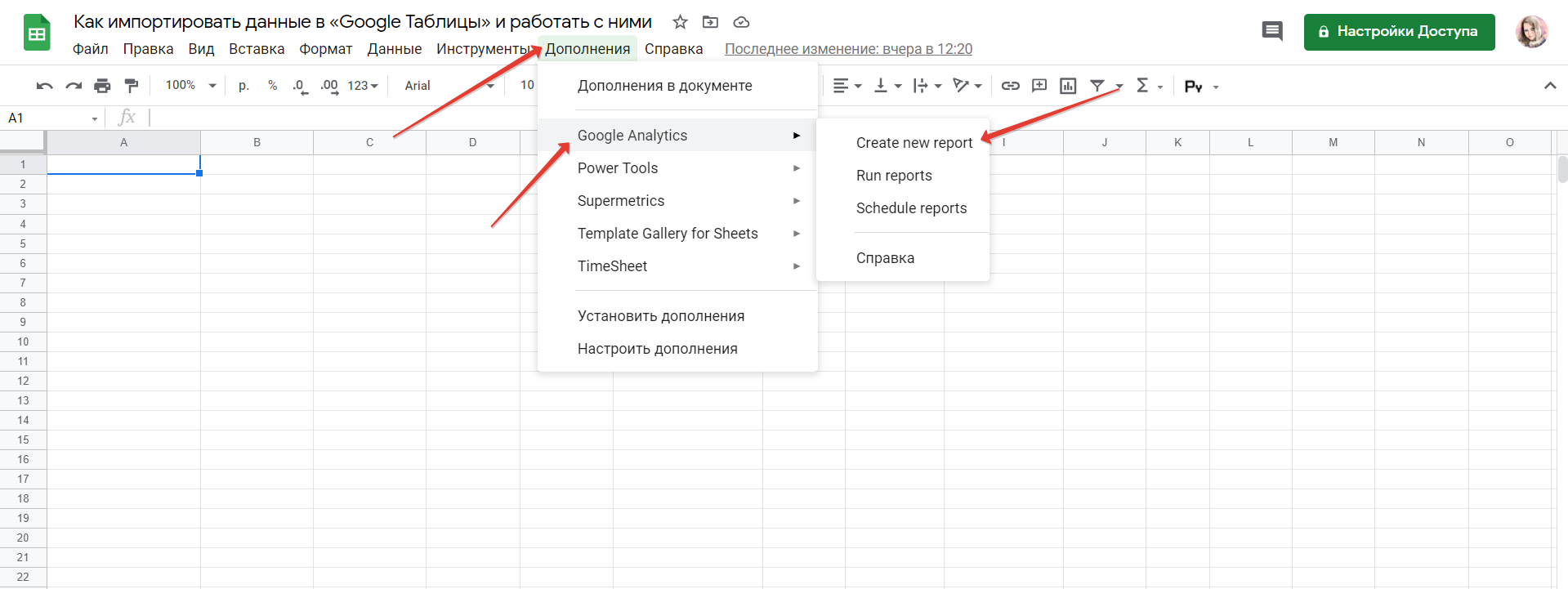
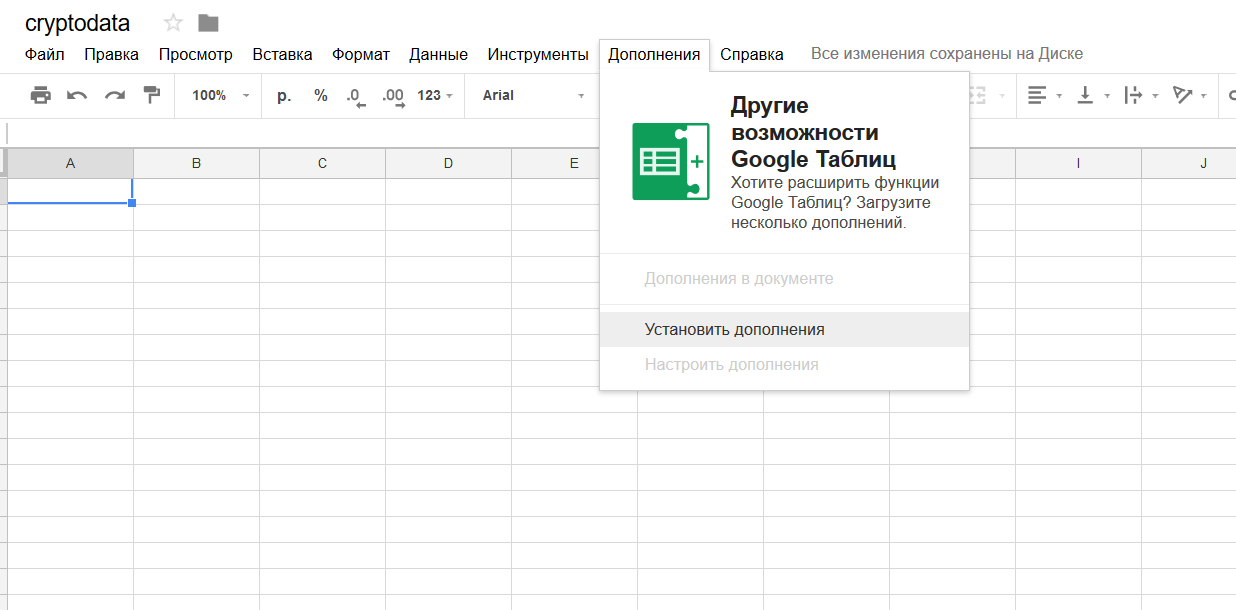
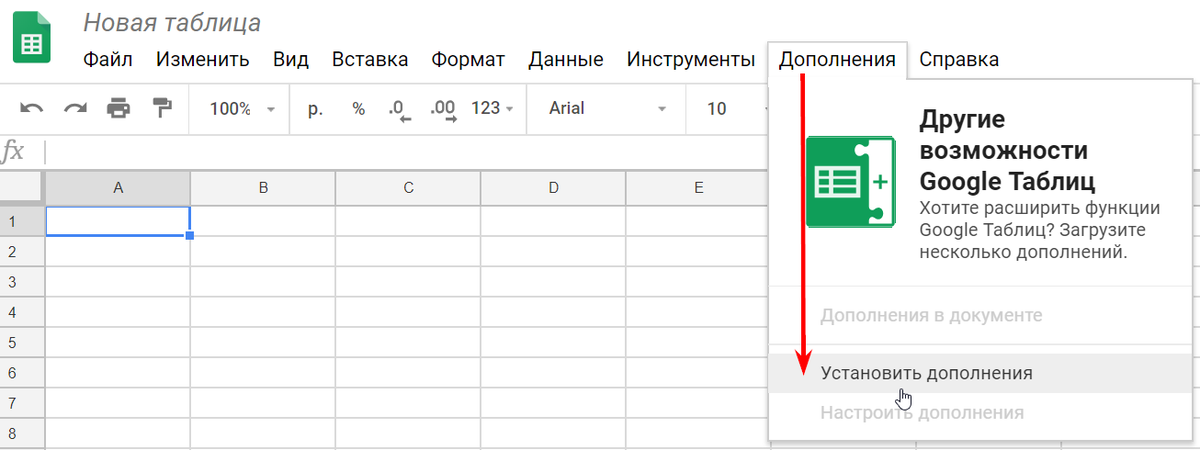
Интеграция происходит через установку дополнения.
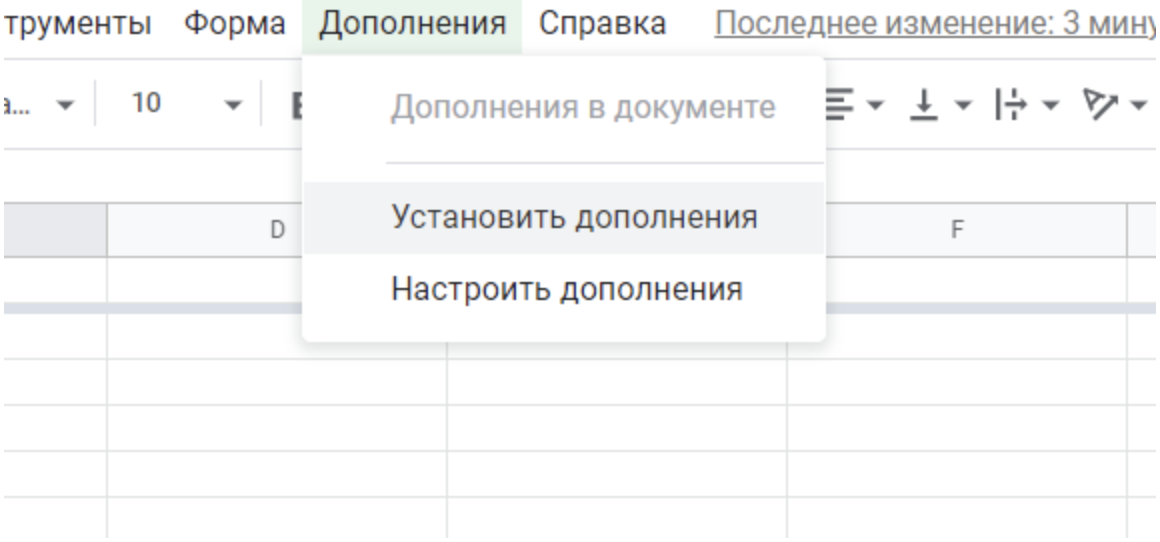
Как установить дополнения
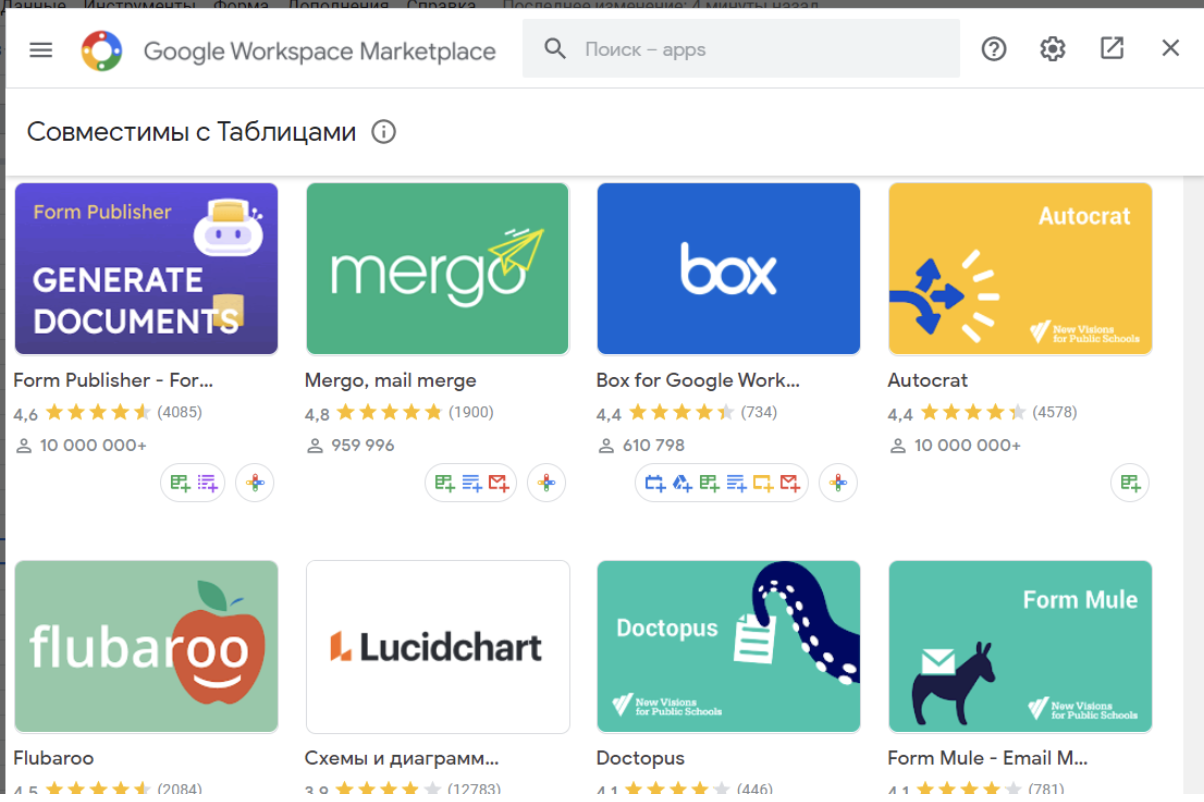
Выскакивает область поиска, вбиваем Google Analytics
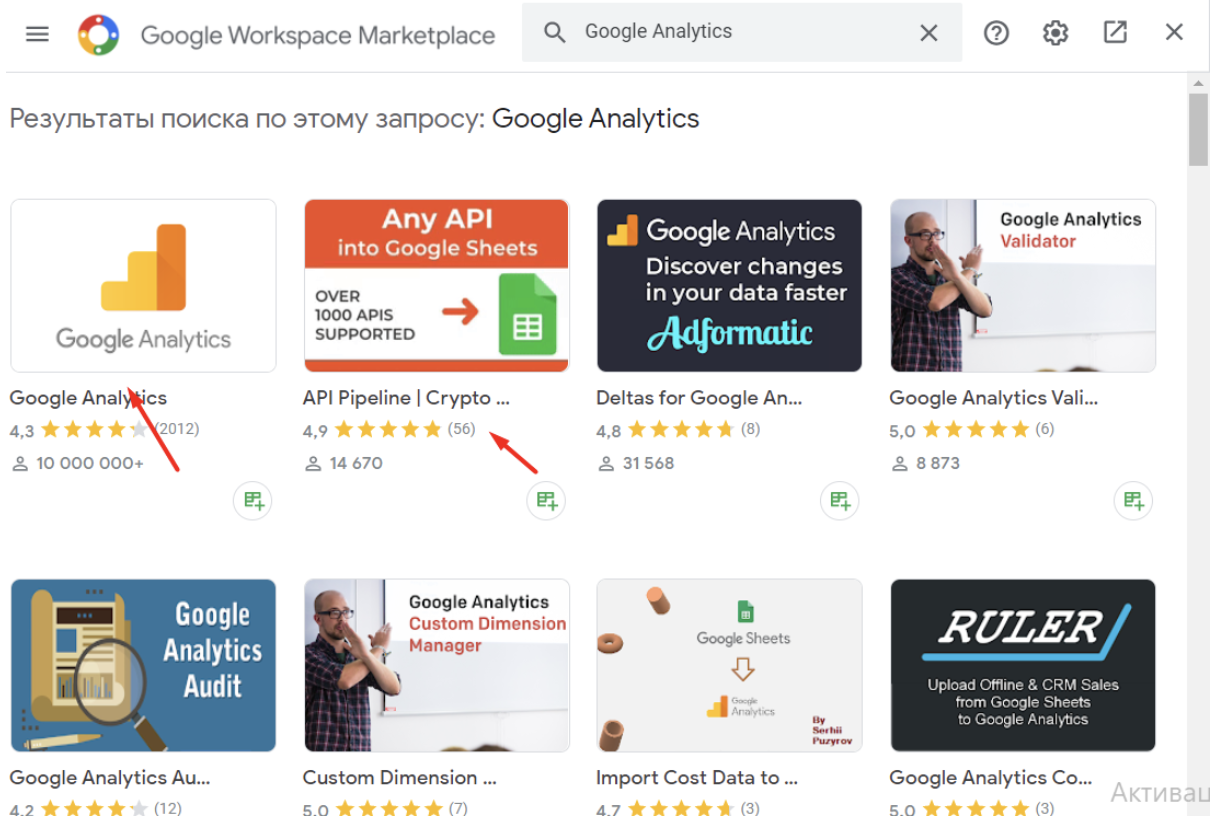
Предлагается несколько вариантов, второй как раз нам подходит
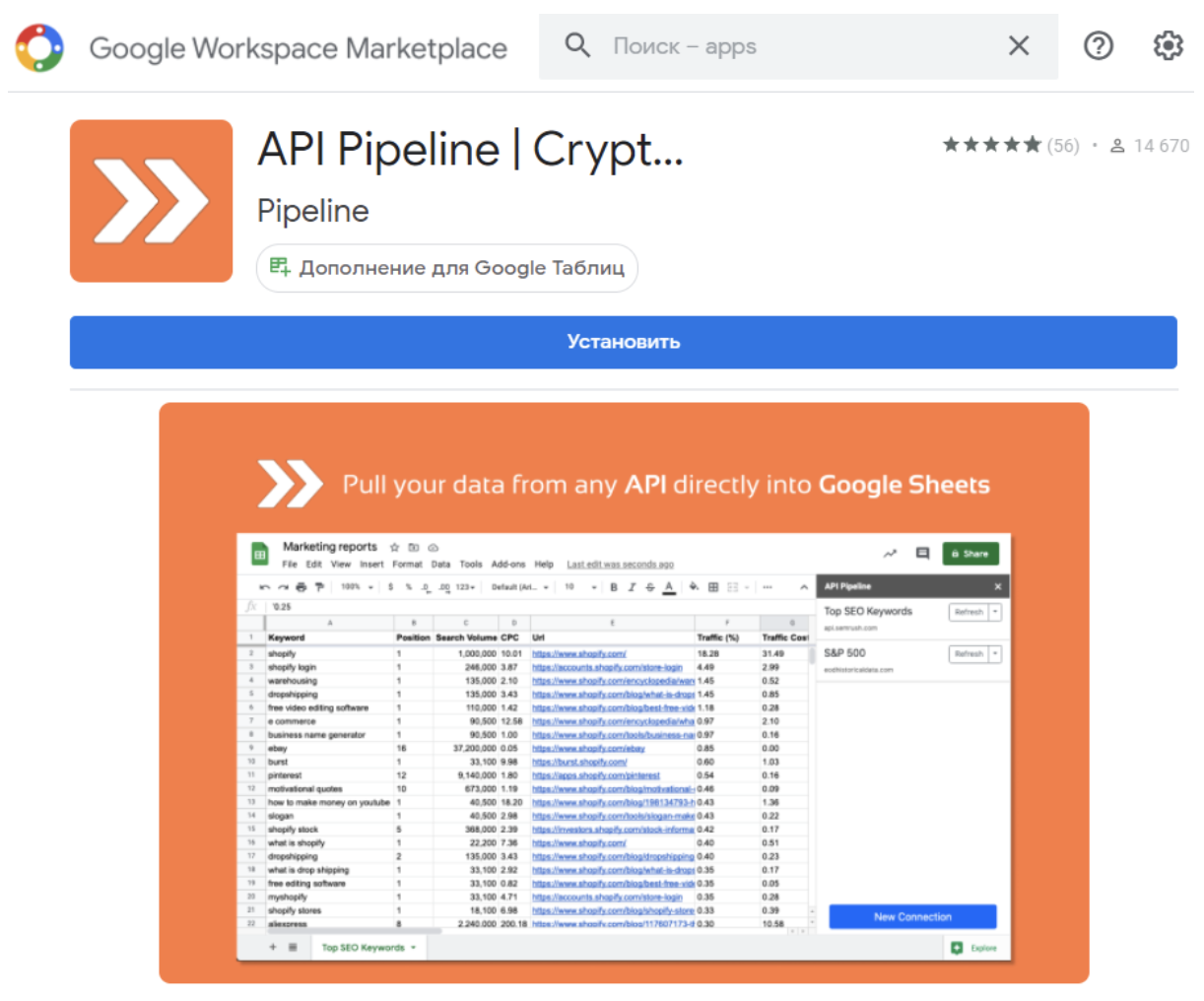
Устанавливаем
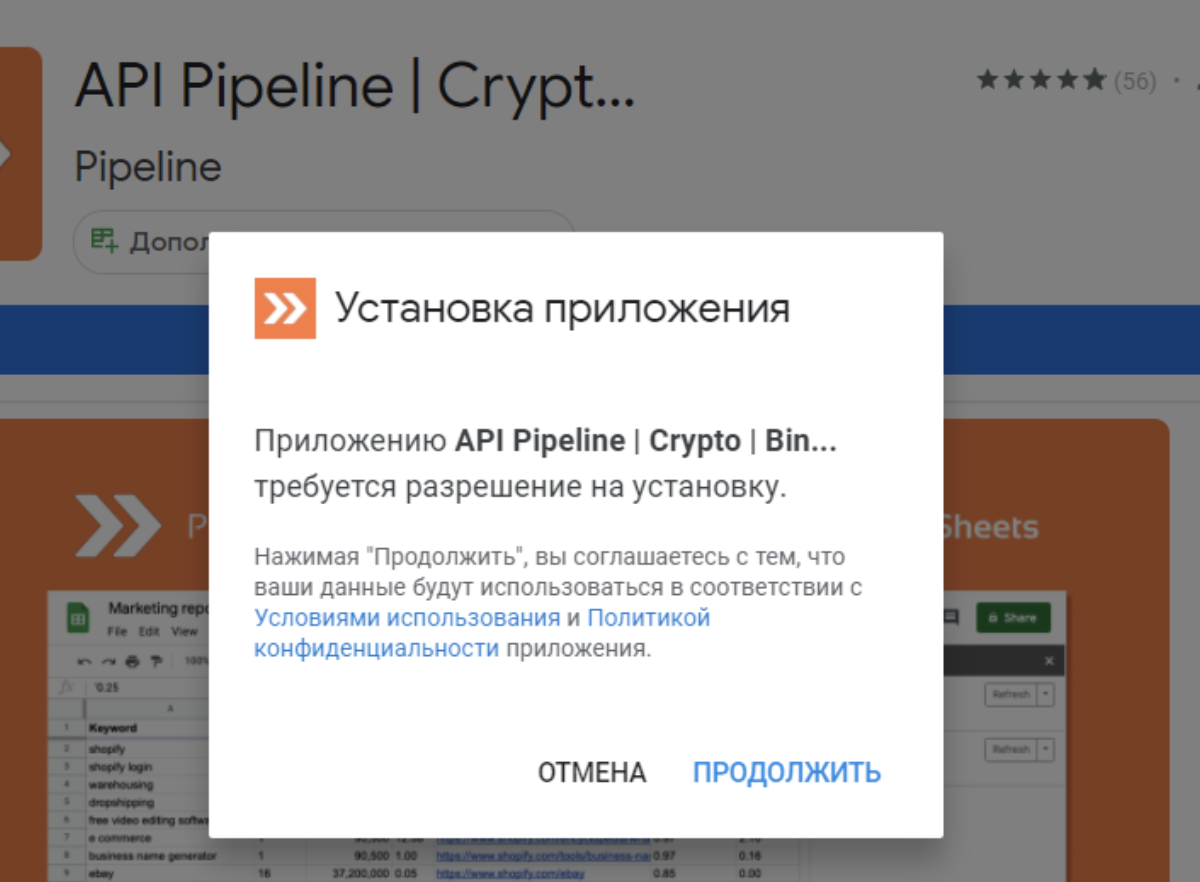
Потребуется разрешение на установку
Следуем инструкции. Потом выгружаем данные из требуемого для анализа Google Analytics.
Заключение
В заключение хочется сказать, что «Как работать в Google Таблицах — практическое руководство для начинающих» — сжатый материал.
- Как создать Google Таблицы.
- Как их редактировать.
- Что можно открыть доступ любому человеку в режиме чтения, комментирования, редактирования.
- В Google таблицах автоматически сохраняются измененные версии за весь рабочий процесс, их реально скопировать и вносить изменения без ущерба другим данным.
- Google Sheets редактируются онлайн и в офлайн режиме с последующим сохранением. Не надо скачивать на компьютер, мобильный, ноутбук, планшет. Достаточно иметь доступ в интернет.
- Вся информация хранится на гугл-диске.и она доступна только вам, так как полностью защищена.
- Как делать диаграммы, графики, изменять шрифт, цвет не только текста, но и строк, столбцов, использовать красивое форматирование для визуализации данных.
- И многое другую.
более 60 курсов и лекций по маркетингу, рекламе и продажам
Другие статьи
напишите нам
нажимая на кнопку «Отправить», вы соглашаетесь с политикой конфиденциальности
оставьте свой вопрос и мы ответим в ближайшее время
Поделитесь своей историей монетизации знаний и навыков в digital. Это вдохновляет! 🙂
Политика в отношении обработки персональных данных
г. Москва 15.06.2019
Общие положения
Настоящая политика обработки персональных данных составлена в соответствии с
требованиями Федерального закона от 27.07.2006. No152-ФЗ «О персональных данных» и
определяет порядок обработки персональных данных и меры по обеспечению безопасности
персональных данных ИП Иванова Снежана Игоревна (далее – Оператор).
1. Оператор ставит своей важнейшей целью и условием осуществления своей
деятельности соблюдение прав и свобод человека и гражданина при обработке его
персональных данных, в том числе защиты прав на неприкосновенность частной
жизни, личную и семейную тайну.
2. Настоящая политика Оператора в отношении обработки персональных данных
(далее – Политика) применяется ко всей информации, которую Оператор может
получить о посетителях веб-сайта http://praktika.school.
Основные понятия, используемые в Политике
1. Автоматизированная обработка персональных данных – обработка персональных
данных с помощью средств вычислительной техники;
2. Блокирование персональных данных – временное прекращение обработки
персональных данных (за исключением случаев, если обработка необходима для
уточнения персональных данных);
3. Веб-сайт – совокупность графических и информационных материалов, а также
программ для ЭВМ и баз данных, обеспечивающих их доступность в сети интернет
по сетевому адресу http://praktika.school.
4. Информационная система персональных данных — совокупность содержащихся в
базах данных персональных данных, и обеспечивающих их обработку
информационных технологий и технических средств;
5. Обезличивание персональных данных — действия, в результате которых
невозможно определить без использования дополнительной информации
принадлежность персональных данных конкретному Пользователю или иному
субъекту персональных данных;
6. Обработка персональных данных – любое действие (операция) или совокупность
действий (операций), совершаемых с использованием средств автоматизации или
без использования таких средств с персональными данными, включая сбор, запись,
систематизацию, накопление, хранение, уточнение (обновление, изменение),
извлечение, использование, передачу (распространение, предоставление, доступ),
обезличивание, блокирование, удаление, уничтожение персональных данных;
7. Оператор – государственный орган, муниципальный орган, юридическое или
физическое лицо, самостоятельно или совместно с другими лицами организующие и
(или) осуществляющие обработку персональных данных, а также определяющие
цели обработки персональных данных, состав персональных данных, подлежащих
обработке, действия (операции), совершаемые с персональными данными;
8. Персональные данные – любая информация, относящаяся прямо или косвенно к
определенному или определяемому Пользователю веб-сайта http://praktika.school.;
9. Пользователь – любой посетитель веб-сайта http://praktika.school.;
10. Предоставление персональных данных – действия, направленные на раскрытие
персональных данных определенному лицу или определенному кругу лиц;
11. Распространение персональных данных – любые действия, направленные на
раскрытие персональных данных неопределенному кругу лиц (передача
персональных данных) или на ознакомление с персональными данными
неограниченного круга лиц, в том числе обнародование персональных данных в
средствах массовой информации, размещение в
информационно-телекоммуникационных сетях или предоставление доступа к
персональным данным каким-либо иным способом;
12. Трансграничная передача персональных данных – передача персональных данных
на территорию иностранного государства органу власти иностранного государства,
иностранному физическому или иностранному юридическому лицу;
13. Уничтожение персональных данных – любые действия, в результате которых
персональные данные уничтожаются безвозвратно с невозможностью дальнейшего
восстановления содержания персональных данных в информационной системе
персональных данных и (или) результате которых уничтожаются материальные
носители персональных данных.
Оператор может обрабатывать следующие персональные данные Пользователя
1. Фамилия, имя, отчество;
2. Электронный адрес;
3. Номера телефонов;
4. Также на сайте происходит сбор и обработка обезличенных данных о посетителях (в
т.ч. файлов «cookie») с помощью сервисов интернет-статистики (Яндекс Метрика и
Гугл Аналитика и других).
5. Вышеперечисленные данные далее по тексту Политики объединены общим
понятием Персональные данные.
Цели обработки персональных данных
1. Цель обработки персональных данных Пользователя — предоставление доступа
Пользователю к сервисам, информации и/или материалам, содержащимся на
веб-сайте.
2. Также Оператор имеет право направлять Пользователю уведомления о новых
продуктах и услугах, специальных предложениях и различных событиях.
Пользователь всегда может отказаться от получения информационных сообщений,
направив Оператору письмо на адрес электронной почты all@praktika.school. с
пометкой «Отказ от уведомлениях о новых продуктах и услугах и специальных
предложениях».
3. Обезличенные данные Пользователей, собираемые с помощью сервисов
интернет-статистики, служат для сбора информации о действиях Пользователей на
сайте, улучшения качества сайта и его содержания.
Правовые основания обработки персональных данных
1. Оператор обрабатывает персональные данные Пользователя только в случае их
заполнения и/или отправки Пользователем самостоятельно через специальные
формы, расположенные на сайте http://praktika.school.. Заполняя соответствующие
формы и/или отправляя свои персональные данные Оператору, Пользователь
выражает свое согласие с данной Политикой.
2. Оператор обрабатывает обезличенные данные о Пользователе в случае, если это
разрешено в настройках браузера Пользователя (включено сохранение файлов
«cookie» и использование технологии JavaScript).
Порядок сбора, хранения, передачи и других видов обработки персональных данных
Безопасность персональных данных, которые обрабатываются Оператором, обеспечивается
путем реализации правовых, организационных и технических мер, необходимых для
выполнения в полном объеме требований действующего законодательства в области
защиты персональных данных.
1. Оператор обеспечивает сохранность персональных данных и принимает все
возможные меры, исключающие доступ к персональным данным
неуполномоченных лиц.
2. Персональные данные Пользователя никогда, ни при каких условиях не будут
переданы третьим лицам, за исключением случаев, связанных с исполнением
действующего законодательства.
3. В случае выявления неточностей в персональных данных, Пользователь может
актуализировать их самостоятельно, путем направления Оператору уведомление на
адрес электронной почты Оператора hello@praktika.school.ru с пометкой
«Актуализация персональных данных».
4. Срок обработки персональных данных является неограниченным. Пользователь
может в любой момент отозвать свое согласие на обработку персональных данных,
направив Оператору уведомление посредством электронной почты на электронный
адрес Оператора all@praktika.school.ru с пометкой «Отзыв согласия на обработку
персональных данных».
Трансграничная передача персональных данных
1. Оператор до начала осуществления трансграничной передачи персональных данных
обязан убедиться в том, что иностранным государством, на территорию которого
предполагается осуществлять передачу персональных данных, обеспечивается
надежная защита прав субъектов персональных данных.
2. Трансграничная передача персональных данных на территории иностранных
государств, не отвечающих вышеуказанным требованиям, может осуществляться
только в случае наличия согласия в письменной форме субъекта персональных
данных на трансграничную передачу его персональных данных и/или исполнения
договора, стороной которого является субъект персональных данных.
Заключительные положения
1. Пользователь может получить любые разъяснения по интересующим вопросам,
касающимся обработки его персональных данных, обратившись к Оператору с
помощью электронной почты hello@praktika.school.ru.
2. В данном документе будут отражены любые изменения политики обработки
персональных данных Оператором. Политика действует бессрочно до замены ее
новой версией.
Пользовательское соглашение
Настоящий документ «Пользовательское соглашение» (далее — Соглашение) представляет собой предложение ИП Иванова Снежана Игоревна, ОГРНИП 315313000011285, размещенное на сайте www.praktika.school (далее — «Сайт»), заключить договор на изложенных ниже условиях Соглашения.
Общие положения
1.1. Настоящим, Вы подтверждаете, что с момента регистрации на Сайте и в течение времени
пользования Сайтом, а также персонализир ованными сервисами Сайта, вы являетесь
Пользователем Сайта и соглашаетесь на условия и стоимость предоставления обучающих
продуктов по подписке, указанных на главной сайта, вплоть до вашего личного обращения в
администрацию Сайта с требованием об отказе от любых взаимоотношений с Сайтом.
1.2.Использование вами Сайта любым способом и в любой форме в пределах его объявленных
функциональных возможностей, включая:
а)просмотр размещенных на Сайте материалов;
б)регистрация и/или авторизация на Сайте;
в)размещение или отображение на Сайте любых материалов, включая но не ограничиваясь
такими как: тексты, гипертекстовые ссылки, изображения, аудио и видео- файлы, сведения
и/или иная информация;
создает договор на условиях настоящего Соглашения в соответствии с положениями ст.437 и
438 Гражданского кодекса Российской Федерации.
1.3.Воспользовавшись любой из указанных выше возможностей по использованию Сайта вы
подтверждаете, что:
а)ознакомились с условиями настоящего Соглашения в полном объеме до начала
использования Сайта;
б)принимаете все условия настоящего Соглашения в полном объеме без каких-либо изъятий и
ограничений с вашей стороны и обязуетесь их соблюдать или прекратить использование
Сайта. Если вы не согласны с условиями настоящего Соглашения или не имеете права на
заключение договора на их основе, вам следует незамедлительно прекратить любое
использование Сайта;
в)Соглашение (в том числе любая из его частей) может быть изменено Сайтом без какого-
либо специального уведомления. Новая редакция Соглашения вступает в силу с момента ее
размещения на Сайте либо доведения до сведения Пользователя в иной удобной форме, если
иное не предусмотрено новой редакцией Соглашения.
Общие условия пользования Сайтом
2.1.Сайт осуществляет продажу абонемента на обучающие курсы, лекции и вебинары (далее,
продукт) посредством веб-ресурса www.praktika.school и сопутствующих сервисных служб
Сайта.
2.2.Сайт осуществляет доставку продукта способами, определенными в Части 3 настоящего
Соглашения.
2.3.Сайт предоставляет доступ к персонализированным сервисам Сайта для получения
наиболее полной информации по интересующему вас товару, создания рейтингов и мнений,
участия в конкурсных программах и иных акциях, проводимых Сайтом.
2.4.Настоящим вы даете своё добровольное согласие на информирование вас обо всех
действиях Сайта, связанных с продажей продукта, в том числе о статусе выполнения заказа, а
также об иных событиях любого характера, относящихся к сервисам Сайта.
2.5.Согласие на получение рассылки:
Подписываясь на SMS- и email-рассылку www.praktika.school или третьих лиц,
уполномоченных на рассылку от имени www.praktika.school, в сети
Интернет www.praktika.school , я соглашаюсь получать информационную рассылку на
телефон и электронный адрес, указанный мной при подписке через сервис подписки
информационной рассылки на сайте www.praktika.school . Я проинформирован о том, что в
случае, если у меня возникнет желание отказаться от информационной рассылки
www.praktika.school, мне будет необходимо самостоятельно перейти по ссылке «Отписаться
от рассылки», указанной в тексте отправляемых сайтом сообщений с электронного
адреса Сайта www.praktika.school или же сообщить о несогласии получения информационных
рассылок по адресам, указанным в разделе «Контакты» данного Соглашения. Я также даю
разрешение Сайту или третьим лицам, уполномоченным на рассылку от имени Сайта,
собирать, хранить и обрабатывать все переданные мною в адрес Сайта персональные данные
(в том числе фамилию, имя, отчество и адрес электронной почты) с целью информирования о
новостях и других событиях Сайта.
2.6.Вы соглашаетесь, что Сайт не несет никакой ответственности за задержки, сбои, неверную
или несвоевременную доставку, удаление или несохранность каких-либо уведомлений. При
этом Сайт оставляет за собой право повторного направления любого уведомления, в случае
его неполучения Вами.
2.7.Все вопросы по информационной поддержке Вы можете задать по
адресу all@praktika.schoolt.
2.8.Вы признаёте, что Сайт прилагает достаточные усилия, чтобы внешний вид, упаковка и
характеристики продукта соответствовали описаниям, приведенным в каталоге Сайта.
Одновременно Сайт доводит до вашего сведения, что фактические внешний вид, упаковка и
характеристики товара могут отличаться от этих описаний в случае ассортиментного товара, а
также в случае внесения изменений в товар непосредственно производителем.
2.9.Вы проинформированы, что цена и наличие продукта на Сайте могут изменяется без
предварительного уведомления об этом и указываются на главной Сайта.
Обязательства Пользователя при использовании Сайта
3.1.Вы соглашаетесь не использовать сервисы Сайта с целью:
3.1.1.загрузки контента, который является незаконным, нарушает любые права третьих лиц;
пропагандирует насилие, жестокость, ненависть и/или дискриминацию по расовому,
национальному, половому, религиозному, социальному признакам; содержит недостоверные
сведения и/или оскорбления в адрес конкретных лиц, организаций, органов власти;
3.1.2.побуждения к совершению противоправных действий, а также содействия лицам,
действия которых направлены на нарушение ограничений и запретов, действующих на
территории РФ;
3.1.3.нарушения прав несовершеннолетних лиц и/или причинение им вреда в любой форме;
3.1.4.ущемления прав меньшинств;
3.1.5.выдачи себя за другого человека или представителя организации и/или сообщества без
достаточных на то прав, в том числе за сотрудников Сайта;
3.1.6.введения в заблуждение относительно свойств и характеристик каких-либо товаров из
каталога на Сайте; некорректного сравнения товаров, а также формирования негативного
отношения к лицам, (не) пользующимся определенными товарами, или осуждения таких лиц;
3.1.7.загрузки контента, который вы не имеете права делать доступным по законодательству
РФ или согласно каким-либо контрактным отношениям;
3.1.8.загрузки контента, который затрагивает и/или содержит какой-либо патент, торговый
знак, коммерческую тайну, фирменное наименование, авторские и смежные с ними права, а
равно прочие права на результаты интеллектуальной деятельности, принадлежащие или
правомерно используемые третьими лицами;
3.1.9.загрузки не разрешенной специальным образом рекламной информации и/или спама;
3.1.10.сбора и обработки персональных данных, информации о частной жизни любых лиц;
3.1.11.нарушения нормальной работы Сайта;
3.1.12.нарушения российских или международных норм права.
3.2.Вы соглашаетесь не использовать на Сайте бранных слов, непристойных и
оскорбительных образов, сравнений и выражений, в том числе в отношении пола, расы,
национальности, профессии, социальной категории, возраста, языка человека и гражданина, а
также в отношении организаций, органов власти, официальных государственных символов
(флагов, гербов, гимнов), религиозных символов, объектов культурного наследия (памятников
истории и культуры).
3.3.Вы признаете и соглашаетесь, что Сайт имеет право (но не обязанность) по своему
усмотрению отказать в размещении и/или удалить любой контент, доступный через сервисы
Сайта.
Политика конфиденциальности
4.1.Условия Политики конфиденциальности и отношения между вами и Сайтом, связанные с
обработкой персональных данных, регулируются Федеральным Законом РФ №152-ФЗ от 27
июля 2006 г. «О персональных данных».
4.2.Политика конфиденциальности действует в отношении персональных данных, которые
Сайт получил или может получить от вас при регистрации и/или оформлении заказа на Сайте,
и необходимые для выполнения обязательств со стороны Сайта в отношении приобретаемого
вами товара/услуги и/или вашего доступа к сервисам Сайта.
4.3.Политика конфиденциальности доступна по ссылке – www.praktika.school/privacy
Условия приобретения и доставки продукта
5.1.Вы можете приобрести товар на Сайте, оплатив его следующими способами: кредитной
картой, электронными деньгами, с лицевого счёта мобильного телефона, банковским
переводом по квитанции, подарочным сертификатом.
5.2.Настоящим вы соглашаетесь, что выбранный вами способ оплаты не подлежит изменению
с момента оформления заказа на Сайте.
5.3.Настоящим вы соглашаетесь, что подтверждение заказа, оплаченного электронными
деньгами, кредитной картой, с личного счета мобильного телефона, банковским переводом,
происходит только после подтверждения списания денежных средств в счёт оплаты заказа.
5.4.Вы подтверждаете, что оплата заказа электронными деньгами, кредитной картой, с
личного счета мобильного телефона должна быть произведена в течение 5 календарных дней
с момента его оформления на Сайте. Вы соглашаетесь, что в случае неоплаты заказа по
истечении указанного срока, заказ может быть аннулирован.
5.5.Сайт осуществляет доставку продукта следующими способами: автоматическая отправка
логина и пароля для входа в личный кабинет, где содержится продукт на электронную почту,
указанную при оформлении заказа
5.6.Вы соглашаетесь, что в случае невозможности передачи вам товара по вашей вине, в том
числе ошибки в указанных при оформлении заказа данных, будет расцениваться Сайтом как
ваш отказ от товара. Сообщив об ошибке администрации сайта, вам будет открыт доступ к
продукту.
5.7.В случае вашего отказа от продукта, а также в случае отсутствия заказанного вами товара,
подписка на продукт Сайта будет прекращена, в течение 5 рабочих дней. Оплата за текущий
месяц, в котором был произведен отказ от подписки не возвращается, оплата за будущий
месяц — приостанавливается. Скидки и специальные условия на первую подписку, не будут
действовать при желании возобновить подписку.
5.8.Все вопросы, связанные со сроками и условиями доставки товара, вы можете направить в
Сайту по адресу — all@praktika.school
Ответственность
6.1. Сервисы Сайта могут содержать ссылки на другие ресурсы. Вы признаете и соглашаетесь
с тем, что Сайт не несет никакой ответственности за доступность этих ресурсов и за их
контент, а также за любые последствия, связанные с использованием вами контента этих
ресурсов.
6.2.Вы также соглашаетесь с тем, что Сайт не несёт никакой ответственности за ваши
персональные данные, которые вы предоставляете сторонним ресурсам и/или иным третьим
лицам в случае перехода на них с Сайта.
6.3.Вы подтверждаете, что Сайт не отвечает за возможную потерю и/или порчу данных,
которая может произойти из-за нарушения вами положений настоящего Соглашения, а также
неправильного доступа и/или использования персонализированных сервисов Сайта.
6.4.Ответственность за действия несовершеннолетних, включая приобретение ими продуктов
на Сайте, лежит на законных представителях несовершеннолетних.
6.5.Вы соглашаетесь, что в случае неисполнения и/или ненадлежащего исполнения Сайтом
обязательств по продаже и/или доставке вам продукта в связи с предоставлением вами
недостоверных и/или недействительных данных о себе, а равно невыполнение вами условий
настоящего Соглашения, Сайт ответственности не несет.
Реквизиты Сайта
ИП Иванова Снежана Игоревна
ИНН 310259579703
ОГРНИП 315313000011285
Юридический Адрес: 308590, РОССИЯ, ОБЛ БЕЛГОРОДСКАЯ, Р-Н БЕЛГОРОДСКИЙ,
ПГТ ОКТЯБРЬСКИЙ, УЛ 70 ЛЕТ ОКТЯБРЯ, 7, 33
Электронная почта для обращений — all@praktika.school
Дата публикации — 15.06.2019
Как скрыть или показать строки в Google Sheets

Электронные таблицы могут помочь вам изучить информацию в различных конфигурациях, чтобы рассмотреть различные возможности. Если вы используете Google Sheets , скрытие строк является одной из функций, которые помогут вам сделать это. Вы можете скрыть столбцы или строки информации, чтобы рассмотреть большую картинку без видимого конкретного элемента. Недостатком использования этого удобного трюка является то, что вы можете забыть то, что спрятали, а потом удивляться, куда это пошло.
Вот как скрыть и показать строки в Google Sheets, включая советы для тех ситуаций, когда вам надоело играть в прятки со своими данными.
Как найти чужие таблицы в google таблицы
Очень часто ВПР используется для того, чтобы заполнить одну таблицу данными, найденными в другой таблице.
Продолжим рассматривать наш пример. Заполним таблицу «Заказ» ценами из таблицы «Прайс лист» и рассчитаем стоимость товаров.
Мы уже нашли в прайс-листе цену для бананов. Напомню, в ячеейке F3 мы записали
Но для того, чтобы использовать эту формулу для заполнения таблицы, её нужно немного изменить. Добавим абсолютные ссылки, чтобы при копировании формулы получить правильные ссылки.
Теперь наша формула в F3 выглядит следующим образом:
Теперь ссылка на диапазон поиска не будет меняться при копировании и перемещении формулы.
В столбце G введите формулу, которая рассчитает итог. К примеру, в ячейке G3
Теперь скопируйте формулы в ячейки, расположенные ниже. Можно использовать комбинацию клавиш Ctrl+C Ctrl+V, а можно зацепить мышкой правый нижний угол ячейки и перетащить вниз.
Таким образом, таблица “Заказ” оказалась связанной с таблицей “Прайс лист”. При помощи ВПР мы получаем из нее цены заказанных товаров.
Однако, чаще всего каждая из таблиц располагается на отдельном листе, чтобы упорядочить данные и не вносить путаницу. Давайте рассмотрим тот же случай с прайс-листом и заказом, когда эти таблицы находятся каждая на своем отдельном листе.
В нашей формуле мы должны изменить адрес диапазона, в котором будет происходить поиск.
Как видите, теперь это лист “прайс-лист”, на котором находится сейчас таблица с ценами. Данные этого листа будут использованы в функции ВПР, находящейся на листе “заказ”.
Ну и, наконец, рассмотрим случай, когда таблица с ценами находится не просто на другом листе в том же самом файле, а расположена в другом файле Google таблиц. К примеру, мы собрали все прайс-листы в отдельный файл таблиц – так легче с ними работать.
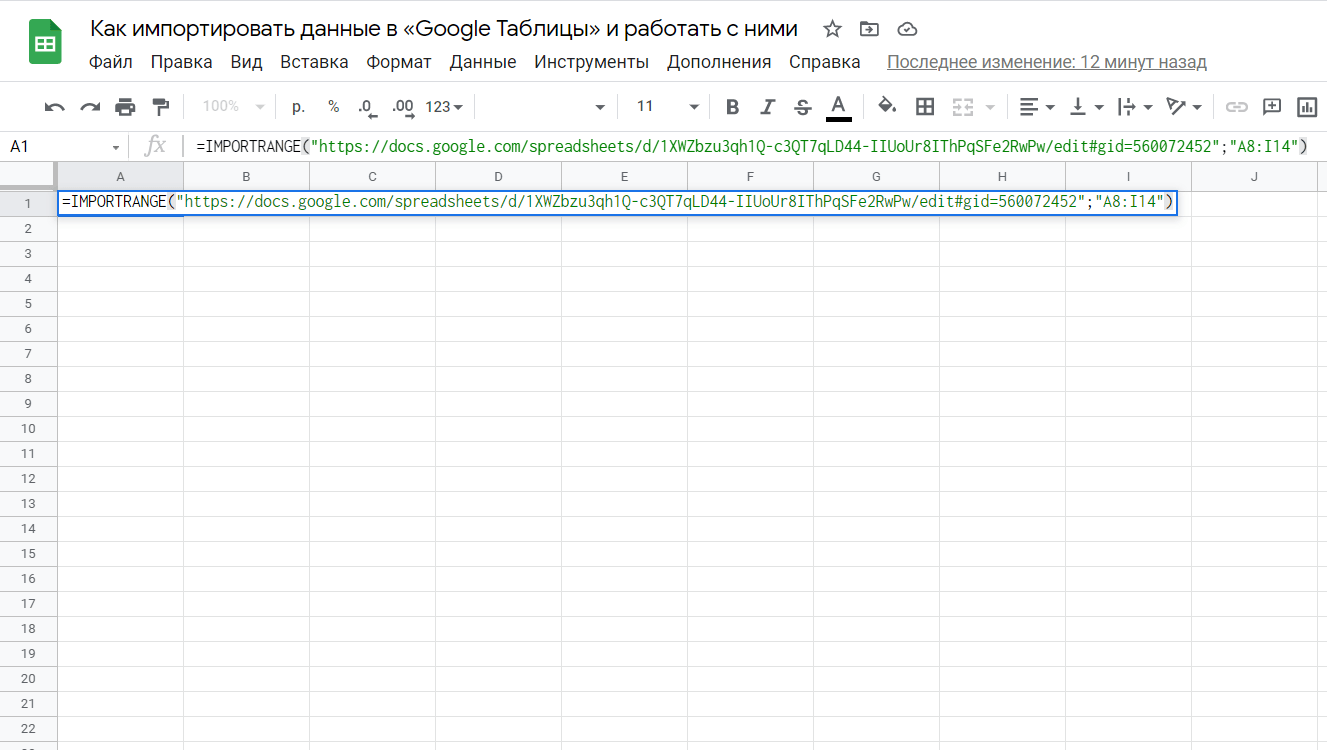
Здесь нам на помощь придёт функция IMPORTRANGE, которая позволяет получать данные из других файлов Google таблиц.
Вот как будет выглядеть теперь наша функция поиска цены товара в ячейке С3:
Как видите, вновь изменилась только ссылка на диапазон данных.
В качестве аргументов функции IMPORTRANGE мы используем:
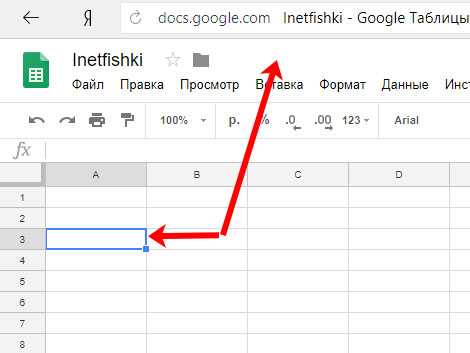
1 аргумент – ссылка на файл Google таблиц. Ее можно получить из адресной строки браузера, открыв эту таблицу в новом окне.
2 аргумент – обычная ссылка на диапазон данных, которая обязательно включает в себя наименование листа (в нашем примере – лист “1”).
Все остальные действия ничем не отличаются от того, что мы с вами уже рассмотрели.
Итак, мы познакомились с синтаксисом функции ВПР, попытались понять логику ее работы и научились составлять формулы.
В последующих материалах мы рассмотрим наиболее типичные ошибки, по причине которых функция не работает, а также разберём несколько примеров эффективной работы.
Другие примеры использования функций Google таблиц:
Особые примечания к предложению редактирования
О чем следует помнить при редактировании в режиме рекомендаций. Если вы разделите абзац на два, вы увидите пробел и две параллельные зеленые линии.
Верхняя строка — это нижняя часть старого абзаца. Нижняя строка — это верх нового абзаца. Пространство между этими строками — это пространство, которое вы добавили во время редактирования.
Еще одна полезная функция в режиме редактирования заключается в том, что в Google Docs будут отображаться синие волнистые линии под словами, которые определяются как неправильно написанные. Если вы выделите или нажмете слово, оно предложит исправление во всплывающем окне чуть выше него.
Когда они появятся, у вас есть следующие возможности. Вы можете выбрать:
- Правильное слово для редактирования
- Значок круга X, чтобы игнорировать предложение
- ! значок комментария, чтобы предоставить автору предложения автоматической обратной связи
- Выберите три точки, чтобы выполнить дополнительную проверку орфографии и грамматики.
В большинстве случаев вам просто нужно выбрать правильное слово и двигаться дальше.
Еще одна полезная функция редактирования в режиме предложения — комментарии обратной связи. Выделите слова или абзацы, по которым хотите оставить отзыв, и справа от этого выбора появится небольшой значок комментария.
При выборе этого параметра в правом поле появится новое окно комментариев, в котором вы можете написать комментарии или предложения первоначальному автору.
Автор может ответить на любое из предложенных вами правок или ваших комментариев своими комментариями. Это делает диалог полезным во время любого процесса редактирования документа.
Попробуйте несколько поисковых систем
Не впадайте в рутину использования одной поисковой системы для всех ваших поисковых запросов. Каждая поисковая система возвращает разные результаты. Кроме того, существует множество поисковых систем, которые фокусируются на определенных нишах: игры, блоги, книги, форумы и т.д.
Чем внимательнее вы будете выбирать поисковую систему, тем успешнее будут ваши поиски. Проверьте этот список поисковых систем, чтобы использовать в следующий раз, когда вы что-то ищете.
У вас будет большой соблазн воспользоваться вашей любимой поисковой системы и использовать только самые известные функции; тем не менее, большинство поисковых систем имеют широкий спектр расширенных опций поиска, инструменты и сервисы, которые позволяют здорово экономить время. Всё это может сделать ваши поиски более продуктивными.
Кроме того, если вы только начинаете изучать, как искать в интернете, легко оказаться перегруженным огромным количеством информации, которая доступна вам, особенно если вы ищете что-то очень конкретное. Не сдавайтесь! Продолжайте пробовать, и не бойтесь пробовать новые поисковые системы, новые комбинации фраз, новые методы веб-поиска и т.д.
Разные режимы работы в Гугл Доках
Google Docs – идеальный текстовый редактор для совместной работы в документе. Вы можете написать пост и отправить ссылку на документ клиенту. Если у него возникнут комментарии, он может их оставить в файле или исправить ваш текст. Вам останется лишь принять правки. Более того, вы можете работать в документе вместе и обсуждать работу. Для этого нужно нажать кнопку «Показать историю комментариев» в правом верхнем углу экрана.
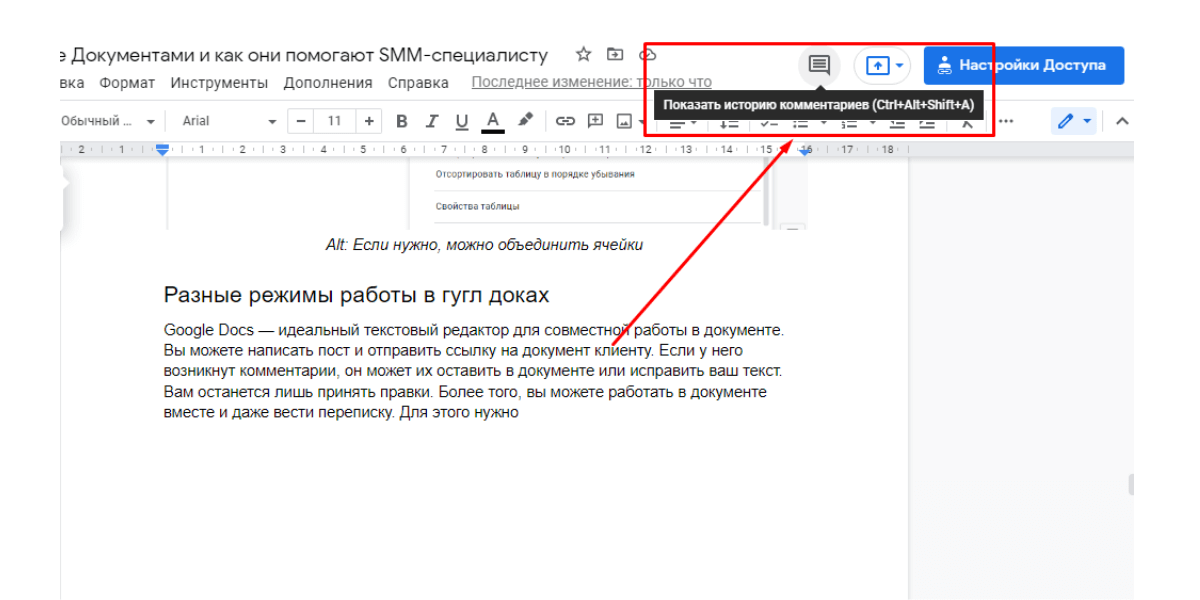
Чтобы начать обсуждение документа с другими пользователями, нажмите «Показать историю комментариев»
Каждый документ можно настроить таким образом, чтобы получать уведомления:
- обо всех комментариях, добавленных к документу;
- о тех комментариях, которые относятся к вам;
- вообще не получать уведомлений.
Уведомления полезны, если вы работаете в большой команде. Так вы всегда будете знать, кто и когда добавил комментарии в Гугл Докс.
Режимы работы в Google Docs
Гугл Документы онлайн поддерживают 3 режима: редактирование, предложение и просмотр. Если вы создали документ Google, по умолчанию у вас будет режим редактирования. Чтобы переключиться в другой режим, выберите в меню Вид → Режим или щелкните значок пера в крайнем правом углу меню инструментов.
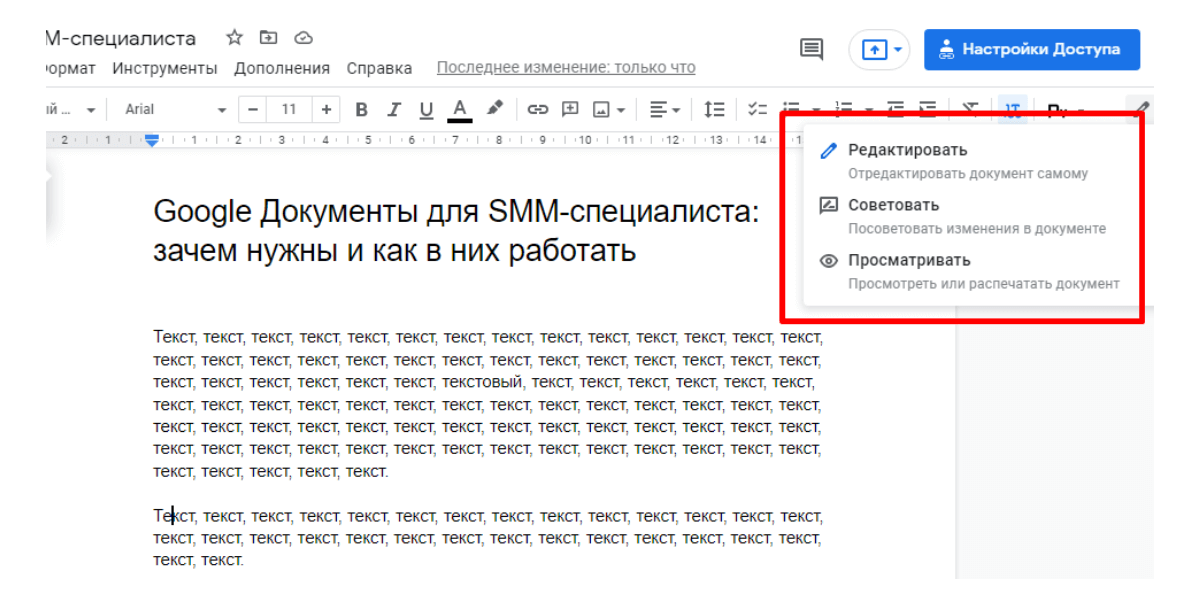
Вы сами устанавливаете, в каком режиме вы будете работать с другими пользователями
Режим можно установить как для всех других пользователей, так и для отдельных людей. Для этого нужно добавить их электронный адрес.
Если поставили режим просмотра, у других пользователей не будет отображаться панель инструментов, они не смогут редактировать и оставлять комментарии к документу. Они смогут только ознакомиться с содержимым Гугл Докс.
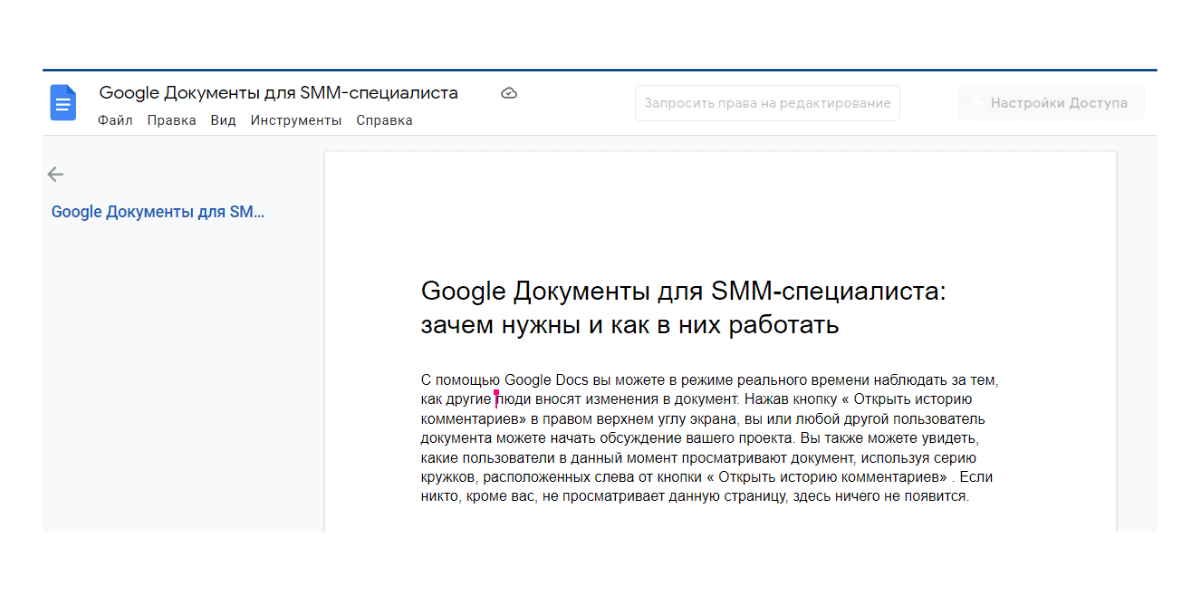
В режиме просмотра другие пользователи не могут редактировать текст
Работа в режиме «Советовать» удобна для внесения правок. Один пользователь исправляет текст, а другой – принимает или отклоняет эти предложения. Если хотите обсудить исправление, можно написать ответ. Комментарии с исправлениями всегда находятся в правой части документа.
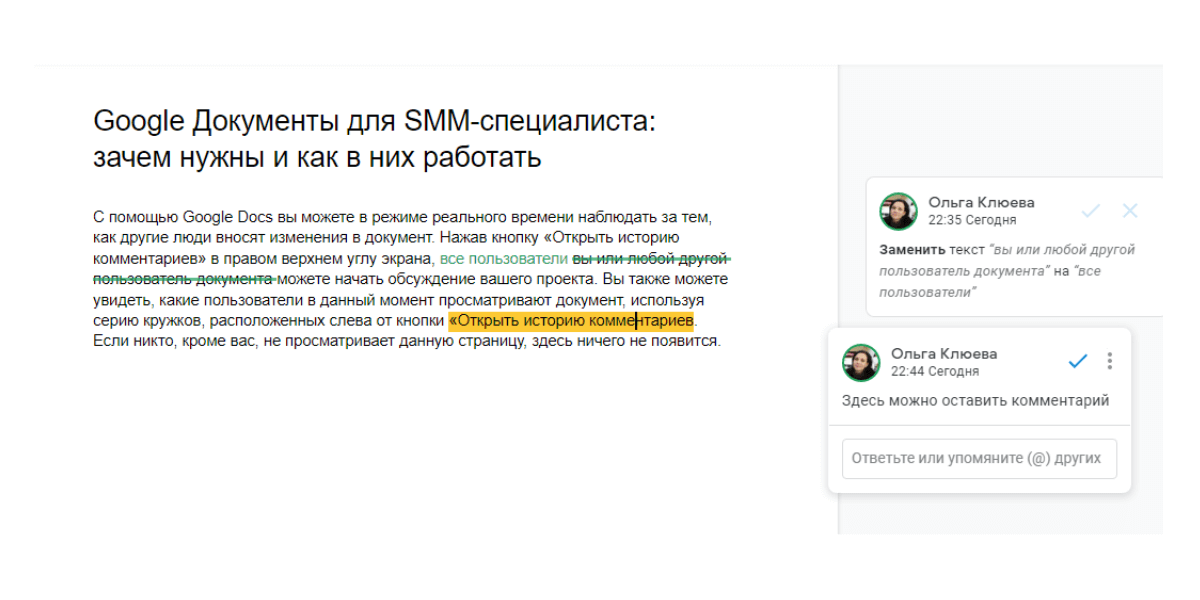
Работа в режиме «Советовать»
Как восстановить и просмотреть историю изменений
Все изменения, которые когда-либо вносились в документ, сохраняются в истории версий. При необходимости вы всегда можете просмотреть и восстановить предыдущие версии. Для этого найдите на панели инструментов «Последние изменения» и нажмите их.
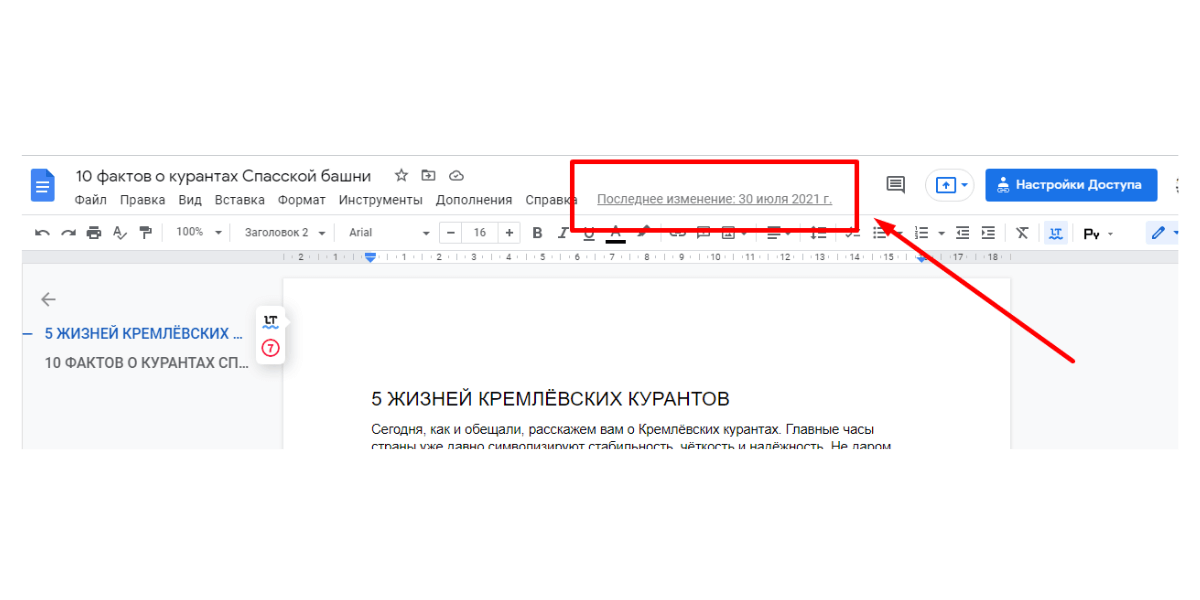
Гул документ сохраняет всю историю правок
В новом открывшемся окне справа будет история версий с датами и временем. Также можно увидеть, кто вносил правки. Чтобы посмотреть нужную версию документа, нажмите справа на выбранную дату. Если вы хотите восстановить эту версию, нажмите синюю кнопку «Восстановить эту версию».
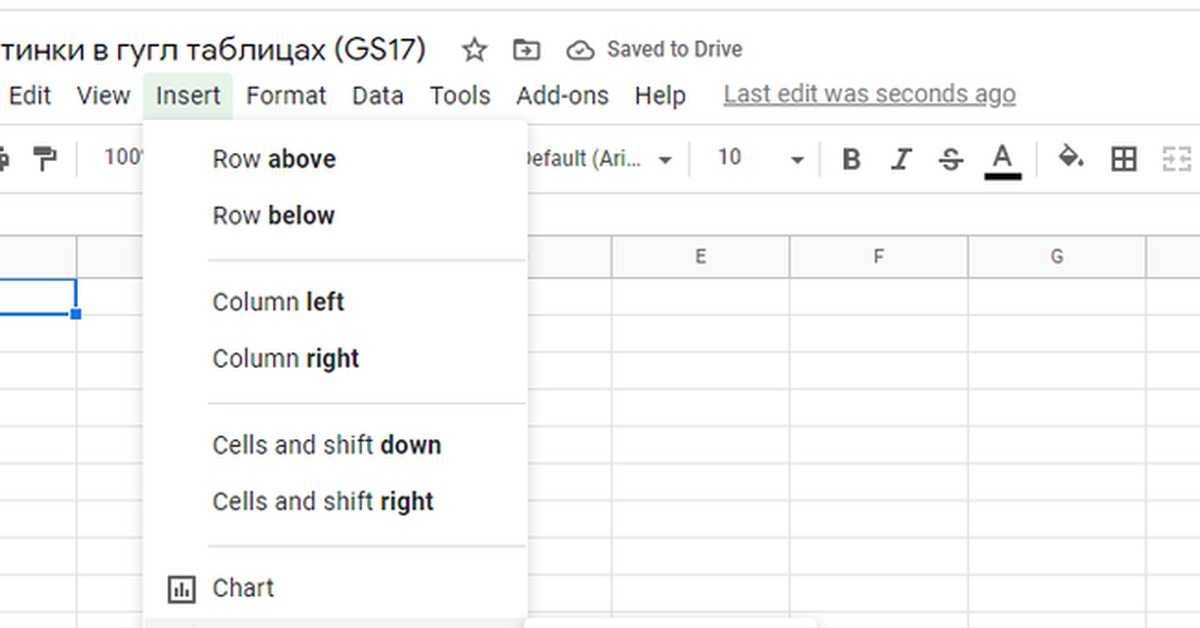
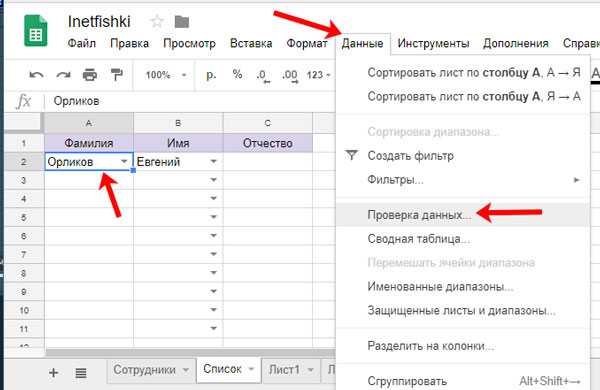
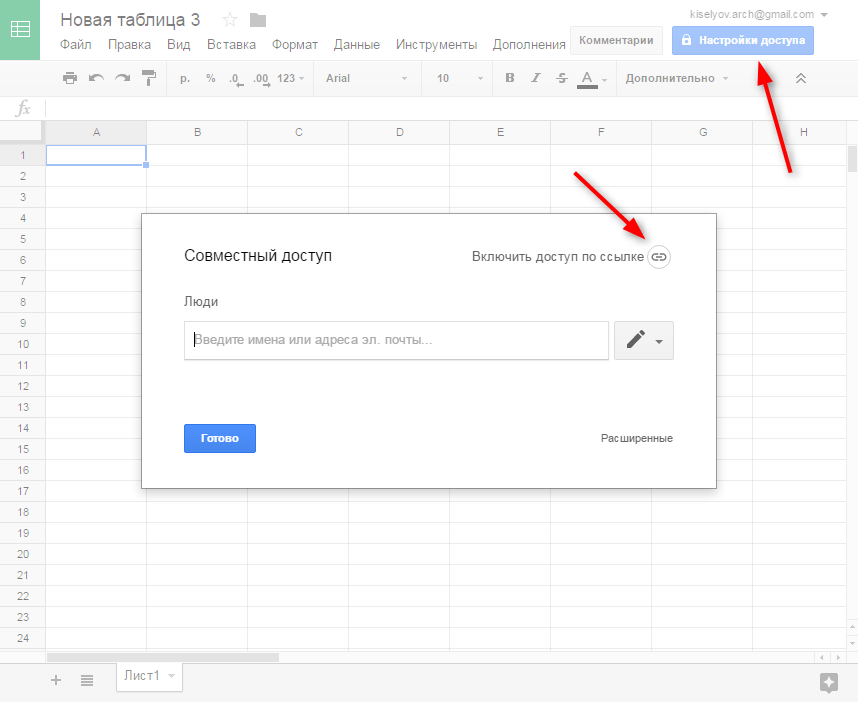
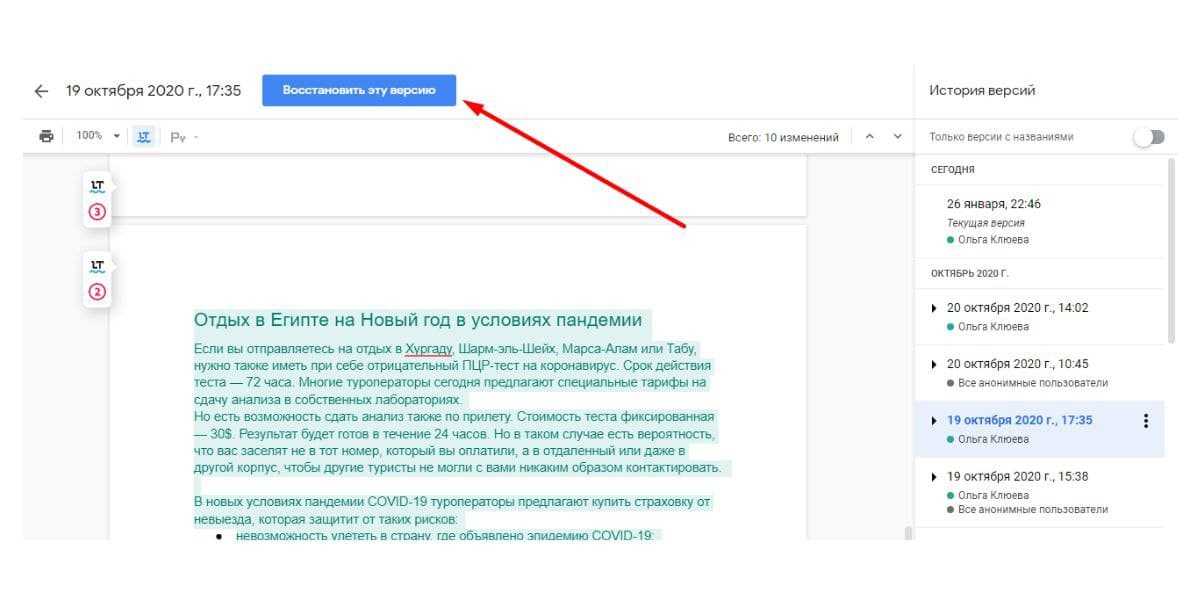
Как восстановить раннюю версию документа
Но учтите, если вы восстановите раннюю версию, вы потеряете все последующие изменения.
Как редактировать документы Google в автономном режиме
В Google Docs можно работать как онлайн, так и в офлайн-режиме. Чтобы вносить правки в документ без подключения к интернету, нужно правильно настроить синхронизацию с Google Диском:
- Откройте браузер Chrome.
- Зайдите на Google Диск.
- В правом верхнем углу нажмите на значок «Настройки».
- В окне включите офлайн-доступ.
Теперь можно открывать Google Документы и работать в автономном режиме. С включенным расширением Google Docs Offline просматривайте список всех своих документов без доступа к интернету. Документы, постоянно доступные в автономном режиме, будут отмечены галочкой.
Как сделать закладки
Закладки – это ссылки, с помощью которых легко ориентироваться в многостраничном документе. Вы можете создать закладку, например, на 28 странице документа, скопировать ее ссылку и отправить другому пользователю. При переходе по этой ссылке человеку откроется сразу 28 страница с нужным блоком текста. Это очень удобно, если нужно быстро открыть конкретную страницу.
Добавляем закладки в документ через меню «Вставка», как показано на картинке.
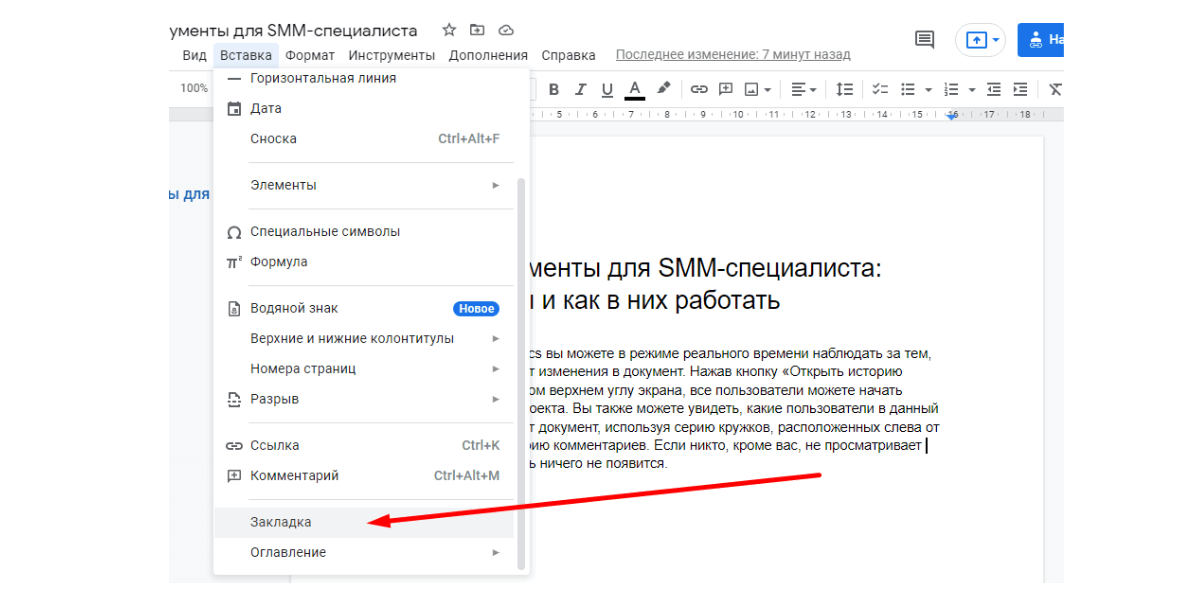
Закладки экономят время при поиске нужной страницы
Вот так выглядит закладка в Гугл Докс.
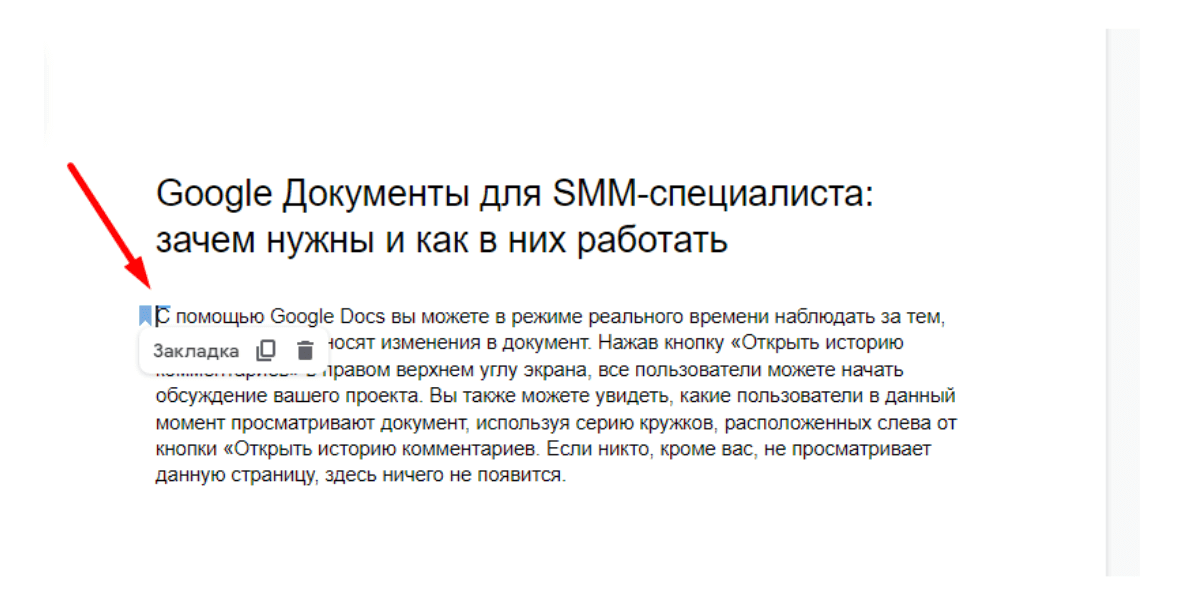
Закладка Google Docs
Поиск файла по размеру
Если вам нужно найти что-то на вашем диске в зависимости от размера файла, вы можете сортировать файлы в зависимости от их размера. Вы можете отображать элементы от самых маленьких до самых маленьких или от самых маленьких до самых больших, в зависимости от того, что вы ищете.
На левой панели в разделе «Хранилище» выберите объем хранилища (1,6 ГБ из 17 ГБ), и все ваши файлы будут перечислены в главном разделе диска. По умолчанию все отображается от самого большого до самого маленького.
Нажмите на индикатор хранилища на вашем диске, чтобы отсортировать файлы по размеру.
Чтобы отсортировать все от наименьшего к наибольшему, нажмите «Хранение использовано». Стрелка рядом с текстом поменяет направление, обозначая, что порядок сортировки был изменен.
Чтобы изменить порядок сортировки, нажмите «Storae Used». Стрелка изменит свое направление, показывая, что порядок был изменен.
«Годный» и «плохой» контент
Итак, теперь вы знаете все основные виды, типы и формы контента. Однако в интернете его не только классифицируют, но и оценивают.
Пользователи делят всю полученную информацию на хорошую («годную») и плохую. Помимо реальных людей весь контент также фильтруют поисковые системы и специальные алгоритмы.
Итак, что же можно назвать «годным» наполнением сайта? Такой контент должен отвечать ряду следующих требований:
- актуальность (новизна);
- полезность и информативность;
- достаточное раскрытие темы;
- интересность;
- правдивость;
- наглядность;
- грамотность.
Если переводить все вышесказанное в определение, то «годный» контент – это тип актуальной информации, которая несет реальную пользу для слушателей и читателей, преподносится грамотным и простым языком в виде текстовых, графических и видеофайлов.
Чем большему количеству из перечисленных критериев соответствует ваш контент, тем он лучше и качественнее.
Операторы поисковых запросов Google, которые работают частично
Это Google-операторы, которые выполняют свои функции не в полной мере и не всегда будут выдавать корректные результаты.
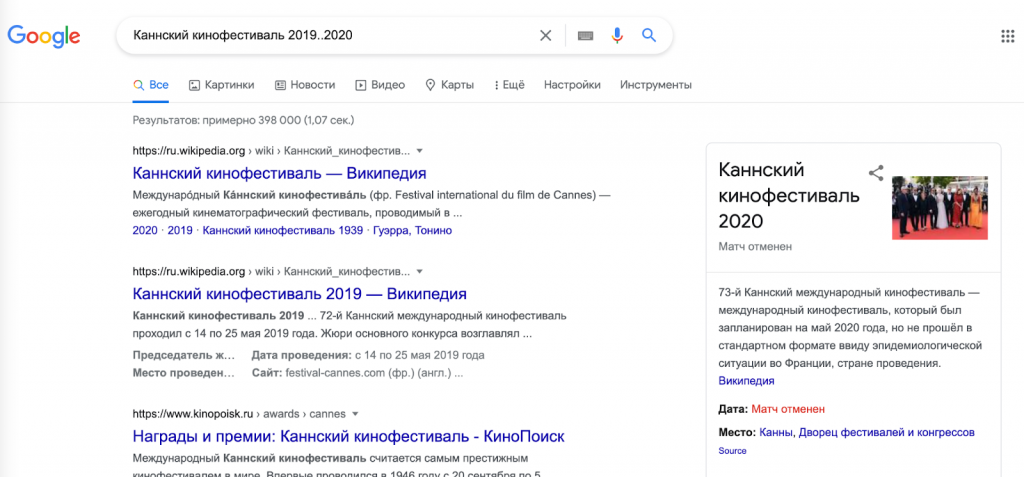
26. ..
работает с диапазоном чисел. В нашем примере мы видим результаты по запросу «Каннский кинофестиваль за 2019 и 2020 годы».
Пример использования: Каннский кинофестиваль 2019..2020
Ищет новости в Google News с учетом указанной локации.
Пример использования: location:”kyiv” iphone
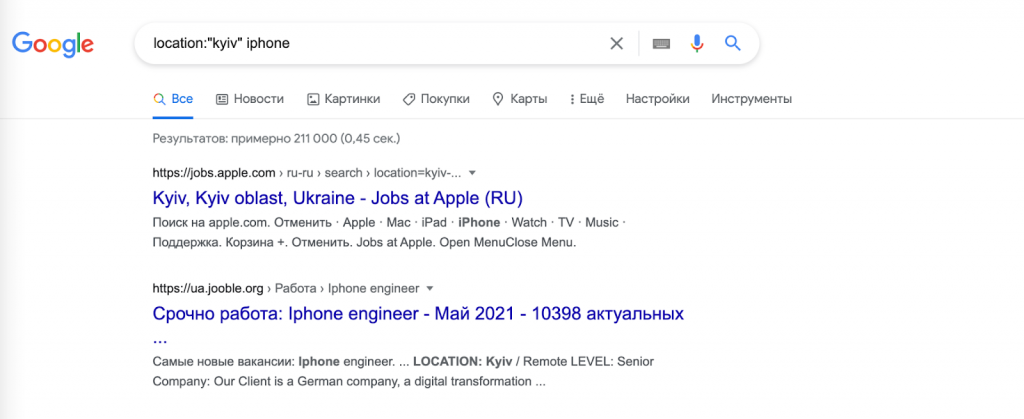
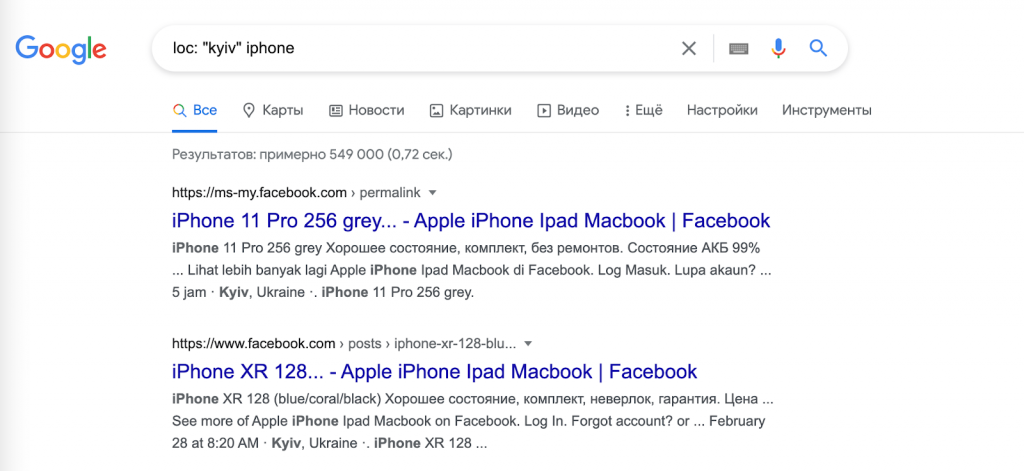
Ищет результаты с учетом указанной локации после двоеточия.
Пример использования: loc:”kyiv” iphone
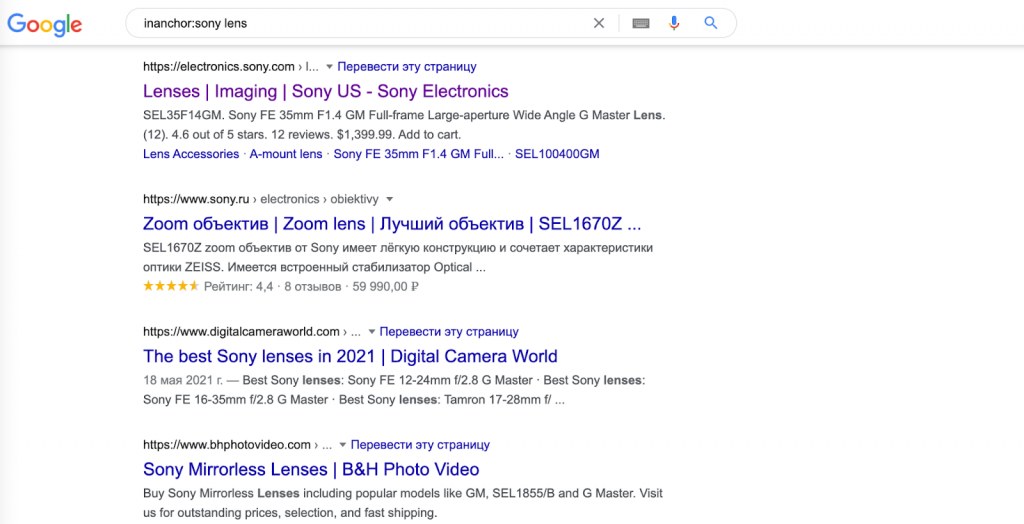
Ищет страницы с указанным после двоеточия слова в анкоре.
Пример использования: inanchor:sony lens
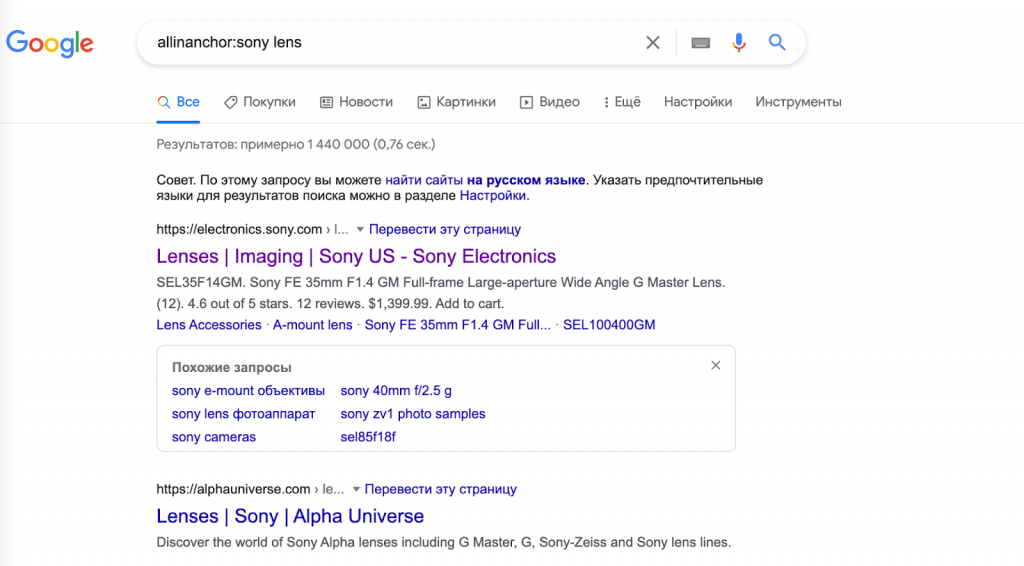
Ищет страницы со всеми указанными после двоеточия словами в анкоре.
Пример использования: allinanchor:sony lens
Контент: что это такое, значение слова
Понять, что означает тот или иной термин будет гораздо проще, если знать его дословный перевод с языка, из которого он произошел. В данном случае «контент» переводится как содержание или наполнение.
Конечно, не стоит воспринимать все буквально, ведь содержание есть и у книг, однако оно лишь кратко отражает содержащуюся в них информацию. И не всегда с его помощью можно оценить полезная она или нет, интересная или скучная. Поэтому о контенте в сети интернет следует судить только после полного ознакомления с ним.

Если говорить о втором значении слова «наполнение», то оно более понятное и логичное. Все то, что наполняет любой интернет-ресурс, будь то блог, сообщество или сайт, это и будет называться контентом.
Воровство контента вредит сайту
Когда копируют материал, на который вы тратили время и силы, это прежде всего обидно. Но кроме того, заимствование у вас материала с авторским правом может негативно повлиять и на вашу репутацию, и на позиции сайта.
Вам может быть на руку, если в статье, которую позаимствовали для публикации на другом ресурсе, говорится о вашем продукте, сервисе, компании с положительной тональностью. Если там будет много просмотров, значит больше людей узнает о вас что-то хорошее и кто-то из них обратится к вашей фирме.
Но если это просто полезный обучающий материал, то для вас профита не будет. Пользователи, которые сначала наткнулись на статью на том ресурсе, могут не проверить даты публикации и решить, что это вы воруете контент. Ваша репутация пострадает и авторитет упадет. К тому же, пользователю будет не интересно читать ее второй раз, поэтому открытий и просмотров будет меньше, чем могло бы быть.
Поисковики индексируют материалы набегами, а не по дате выхода, поэтому если вашу статью разместил у себя более крупный ресурс, поисковик может посетить его раньше вас и посчитает его за автора. А если там нет ссылки на вас как на автора, то ваш сайт не получит даже того плюса, что дала бы такая перелинковка.
Рекомендуем периодически отслеживать кражи контента и принимать меры. Разберемся, как это делать.
Куда подать жалобу на плагиат
Если вы обнаружили, что ваша статья появилась на каком-то стороннем ресурсе без ссылки на автора, стоит побороться за свои права и не способствовать плагиату в интернете.
Первым делом стоит написать автору блога и попросить поставить ссылку или удалить материал. Обычно если обращается сам автор и предъявляет свою ссылку, где она выложена первее, плагиаторы выполняют требования. Лучше, если письмо будет написано на официальном бланке компании, если контент взяли из блога фирмы, и будет отражено ваше намерение пойти в суд в случае отказа.
Если плагиатор отказывает или игнорирует, можно повлиять на него другим способом. Обратитесь к хостингу сайта плагиаторов, они следят за материалами, которые размещаются на их серверах. Хостера можно найти через
whois.net, нужно ввести адрес сайта и сервис выведет информацию. Нам нужна будет строчка nserver.
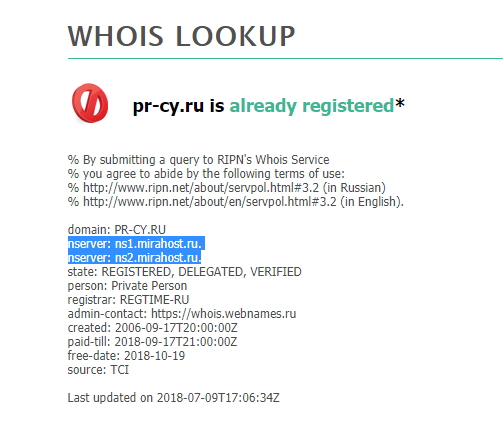
Информация о сайте PR-CY
Напишите письмо в хостинг, в нем укажите ссылки на исходный контент и размещенный без соблюдения ваших прав на сайте, который хостится у них. Угрожать им будет бессмысленно, но стоит попросить повлиять на сайт. Зачастую хостеры идут навстречу и блокируют страницы с плагиатом.
Можно обратиться к поисковым системам, чтобы они повлияли на сайты-плагиаторы. Для этого нужно заполнить специальные формы и
обратиться в Яндекс или пожаловаться в Google. Поисковики могут понизить плагиатора в выдаче, если будет достаточно оснований. Если Google или Яндекс получат обоснованный запрос о нарушении авторских прав, они понизят страницу с таким контентом в выдаче или даже заблокируют.
Подробнее о методах защиты контента в статье
Защищаем авторские права в Яндекс, Google и соцетях.
Как найти слово в экселе — способы фильтрации
Excel содержит в себе 3 способа текстовой фильтрации, иными словами, фильтровать можно по 3 критериям вхождения.
Ячейка содержит, начинается с, либо заканчивается на — какой то конкретной паттерн.
В нашем случае для фильтрации целого слова, когда слово содержится в середине строки — во всех таких случаях после слова и перед будут располагаться пробелы. Поэтому мы можем задать именно такой критерий фильтрации, (пример — «* слово *») . Пробелы являются тем самым ограничителем, который позволит ячейки, в которых слово середине фразы, а фильтровать полностью и исключить ситуаций, когда оно будет входить в другие слова. «Звездочки» нужны для того, чтобы сообщить Excel, что в строке действительно есть пробелы — по умолчанию он их просто убирает перед поиском, по-видимому, воспринимая их наличие как случайность.
Критерий номер 2. — Строка заканчивается на наше слово. В этом случае она будет заканчиваться наше слово, и перед ним обязательно должен быть пробел, допустим. У нас будет рот и в конце строки не может быть слово крот. Такая строка не должна фильтроваться. Нужно чтобы перед словом рот был пробел.
И критерий номер 3 — ячейка должна начинаться на наше слово — в таком случае пробел должен быть после нашего слова, по аналогичной причине.
Проблема заключается в том, что в Excel нельзя фильтровать сразу по 3 критериям — можно только по двум. Этой ситуации есть простой лайфхак:1. Перед каждой строкой и после нее добавляем пробел (=» «&A1&» «)2. После этого фильтруем по полученному столбцу уже наше слово с пробелами перед и после него и специальными «звездочками» перед и после этих пробелов соответственно (пример — «* слово *»), для того, чтобы отфильтровать слова, которое обязательно содержат перед ними и после них пробел. Это и будут ячейки, содержащие наше слово.
Как тема касается мобильной связи?
Казалось бы, как может быть сеть сотового телефона связана с контентом? А вот как. Все операторы мобильной связи: Теле 2, МТС, Мегафон и другие заключают договор с контент-провайдерами, которые и оказывают их клиентам платные контент-услуги.
К примеру, существует множество сервисов, таких как гороскоп, погода, анекдоты, которыми можно пользоваться через мобильных операторов за определенную плату. В данном случае и оператор, и провайдер получают выгоду.
И хорошо, если абоненту эта информация интересна, и он сам подписался на такую услугу.
Обычно это происходит следующим образом: в начале расчетного периода абоненту приходит СМС-сообщение о доступе к пробной версии той или иной услуги, плата за которую не взимается.
Однако уже со следующего месяца деньгу будут списаны со счета в обязательном порядке, при этом пользователи часто забывают об этом, решив использовать бесплатный период.
Данный вид контента абсолютно законен, это не обман. Вы его сами подключили, либо же забыли от него отказаться после получения уведомления от оператора мобильной связи.
Почему ИНДЕКС/ПОИСКПОЗ лучше, чем ВПР?
Решая, какую формулу использовать для вертикального поиска, большинство гуру Excel считают, что ИНДЕКС/ПОИСКПОЗ намного лучше, чем ВПР. Однако, многие пользователи Excel по-прежнему прибегают к использованию ВПР, т.к. эта функция гораздо проще. Так происходит, потому что очень немногие люди до конца понимают все преимущества перехода с ВПР на связку ИНДЕКС и ПОИСКПОЗ, а тратить время на изучение более сложной формулы никто не хочет.
Далее я попробую изложить главные преимущества использования ПОИСКПОЗ и ИНДЕКС в Excel, а Вы решите – остаться с ВПР или переключиться на ИНДЕКС/ПОИСКПОЗ.
4 главных преимущества использования ПОИСКПОЗ/ИНДЕКС в Excel:
1. Поиск справа налево. Как известно любому грамотному пользователю Excel, ВПР не может смотреть влево, а это значит, что искомое значение должно обязательно находиться в крайнем левом столбце исследуемого диапазона. В случае с ПОИСКПОЗ/ИНДЕКС, столбец поиска может быть, как в левой, так и в правой части диапазона поиска. Пример: покажет эту возможность в действии.
2. Безопасное добавление или удаление столбцов. Формулы с функцией ВПР перестают работать или возвращают ошибочные значения, если удалить или добавить столбец в таблицу поиска. Для функции ВПР любой вставленный или удалённый столбец изменит результат формулы, поскольку требует указывать весь диапазон и конкретный номер столбца, из которого нужно извлечь данные.
Например, если у Вас есть таблица A1:C10, и требуется извлечь данные из столбца B, то нужно задать значение 2 для аргумента col_index_num (номер_столбца) функции ВПР, вот так:
Если позднее Вы вставите новый столбец между столбцами A и B, то значение аргумента придется изменить с 2 на 3, иначе формула возвратит результат из только что вставленного столбца.
Используя ПОИСКПОЗ/ИНДЕКС, Вы можете удалять или добавлять столбцы к исследуемому диапазону, не искажая результат, так как определен непосредственно столбец, содержащий нужное значение. Действительно, это большое преимущество, особенно когда работать приходится с большими объёмами данных. Вы можете добавлять и удалять столбцы, не беспокоясь о том, что нужно будет исправлять каждую используемую функцию ВПР.
3. Нет ограничения на размер искомого значения. Используя ВПР, помните об ограничении на длину искомого значения в 255 символов, иначе рискуете получить ошибку #VALUE! (#ЗНАЧ!). Итак, если таблица содержит длинные строки, единственное действующее решение – это использовать ИНДЕКС/ПОИСКПОЗ.
Предположим, Вы используете вот такую формулу с ВПР, которая ищет в ячейках от B5 до D10 значение, указанное в ячейке A2:
Формула не будет работать, если значение в ячейке A2 длиннее 255 символов. Вместо неё Вам нужно использовать аналогичную формулу ИНДЕКС/ПОИСКПОЗ:
4. Более высокая скорость работы. Если Вы работаете с небольшими таблицами, то разница в быстродействии Excel будет, скорее всего, не заметная, особенно в последних версиях. Если же Вы работаете с большими таблицами, которые содержат тысячи строк и сотни формул поиска, Excel будет работать значительно быстрее, при использовании ПОИСКПОЗ и ИНДЕКС вместо ВПР. В целом, такая замена увеличивает скорость работы Excel на 13%.
Влияние ВПР на производительность Excel особенно заметно, если рабочая книга содержит сотни сложных формул массива, таких как . Дело в том, что проверка каждого значения в массиве требует отдельного вызова функции ВПР. Поэтому, чем больше значений содержит массив и чем больше формул массива содержит Ваша таблица, тем медленнее работает Excel.
С другой стороны, формула с функциями ПОИСКПОЗ и ИНДЕКС просто совершает поиск и возвращает результат, выполняя аналогичную работу заметно быстрее.
Проверьте количество слов в Google Документах на рабочем столе
В Документах Google на рабочем столе есть как пункт меню, так и комбинация клавиш, позволяющая видеть количество слов.
Вот как вы используете оба этих метода в своем документе. Мы покажем вам, как найти количество слов для всего документа и для определенного фрагмента.
1. Найдите количество слов для всего документа Google Docs
Если вы хотите узнать количество слов для всего документа, вы можете сделать это всего за пару кликов в Google Docs.
- Запустите свой документ в Гугл документы в сети.
- Щелкните значок инструменты меню вверху и выберите Количество слов. Или нажмите Ctrl + Shift + C в Windows или Command + Shift + C в macOS.
- Появится окно, показывающее количество слов в вашем документе. Он сообщает вам общее количество слов, страниц и символов.
- Нажмите в порядке чтобы закрыть коробку.
2. Найдите количество слов для выделенного текста в Документах Google.
Если вы хотите найти количество слов для абзаца, предложения или любого другого выделенного текста в Документах Google, просто следуйте тому же методу.
- Выделите текст, для которого требуется найти количество слов, используя клавиши выбора мыши или клавиатуры.
- Щелкните значок инструменты меню вверху и выберите Количество слов.
- В появившемся окне написано X из Y слов, где Икс количество слов в выбранном тексте и Y это общее количество слов в вашем документе.
3. Добавьте в Документы Google счетчик слов на экране.
Google Docs предлагает счетчик слов в реальном времени, который можно добавить на экран редактирования документа. Если этот трекер включен, вам не нужно открывать меню «Инструменты» каждый раз, когда вы хотите увидеть количество слов.
Вот как активировать счетчик слов на экране в Google Документах:
- Выберите инструменты меню вверху и нажмите Количество слов.
- Отметьте Отображение количества слов при наборе текста коробка.
- Счетчик слов в Google Документах отображается в нижнем левом углу.
Имейте в виду, что количество слов появляется только в этом документе. Вам необходимо включить его для каждого документа, который вы создаете или редактируете.
Отсеиваем и проверяем
После публикации и распространения вакансии, у вас будет сотня откликов, из них несколько десятков подходящих. Просмотрите их и отсейте: тех, кто пишет с ошибками (вы бы точно отсеяли меня , так мне и надо), тех кто прислал резюме вместо эссе, оставшиеся попадают в лонглист. Теперь проверяем детальнее.
Портфолио — действительно все что они прислали их?
Отзывы — как отзываются о них на прошлом месте работы? Не обязательно место работы должно быть SMM.
Как они ведут блог, группу в соцсетях, канал в телеграме (сейчас же у всех есть канал в телеграме)
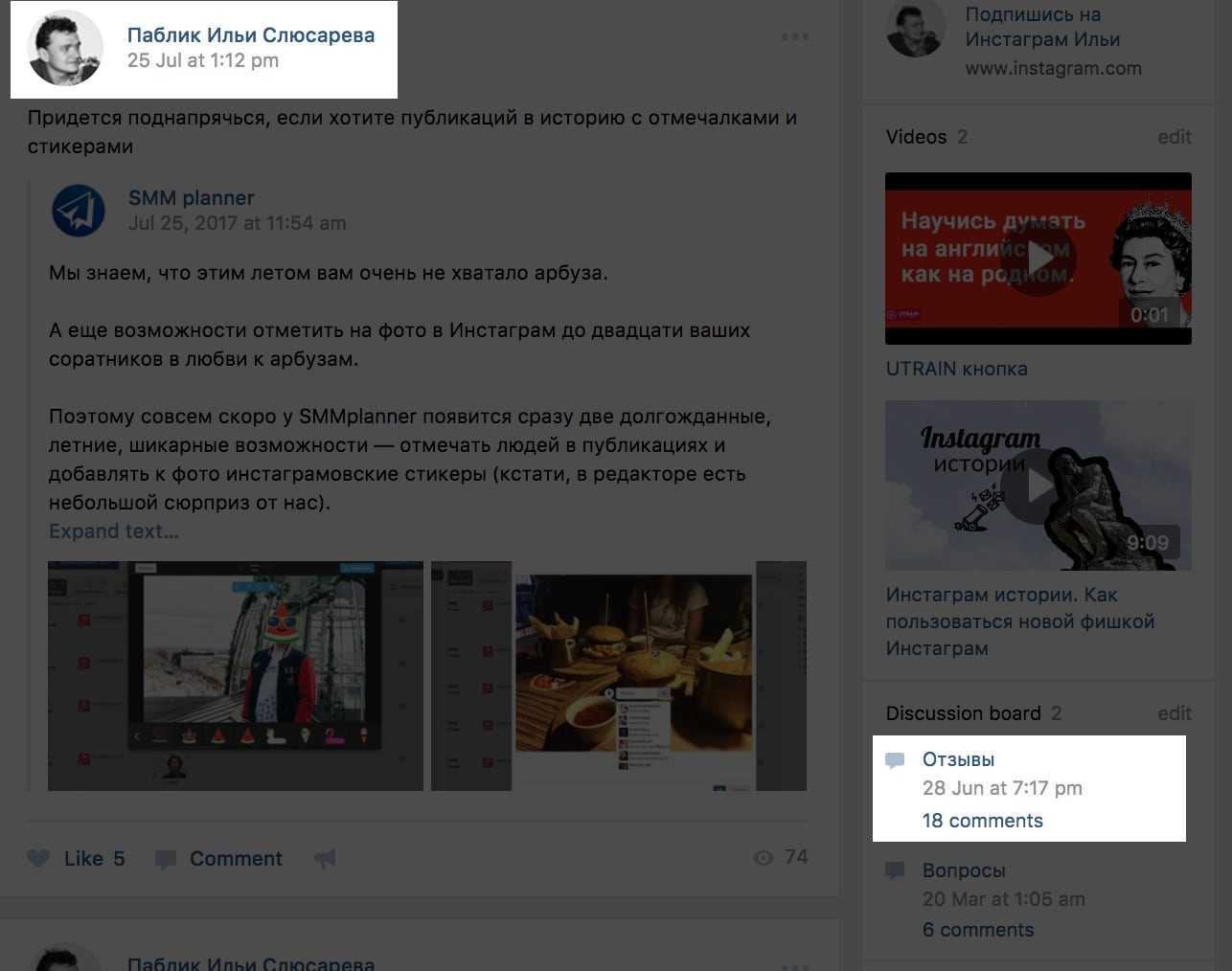
Учтите, что в своих сообществах администраторы обычно оставляют позитивные отзывы.
Посмотрите качество отзывов, и кто оставил отзывы. Попробуйте связаться с некоторыми из них. Слишком позитивные отзывы, пожалуй даже хуже, чем нет отзывов.
Так у вас появится шорт-лист достойных кандидатов, связывайтесь с ними, договаривайтесь о собеседовании и предлагайте выполнить тестовое задание.
Функция ЕСЛИ СОДЕРЖИТ

EXCEL«СОДЕРЖИТ»кусок словачастьнестандартном заполнении
Такой функционал возможно получить с помощью сочетания двух обычных стандартных функций – ЕСЛИ и СЧЁТЕСЛИ .
Рассмотрим пример автоматизации учета операционных показателей на основании реестров учета продаж и возвратов (выгрузки из сторонних программ автоматизации и т.п.)
У нас есть множество строк с документами Реализации и Возвратов .
Все документы имеют свое наименование за счет уникального номера .
Нам необходимо сделать признак « Только реализация » напротив документов продажи, для того, чтобы в дальнейшем включить этот признак в сводную таблицу и исключить возвраты для оценки эффективности деятельности отдела продаж.
Выражение должно быть универсальным , для того, чтобы обрабатывать новые добавляемые данные .
Для того, чтобы это сделать, необходимо:
- Начинаем с ввода функции ЕСЛИ (вводим «=» , набираем наименование ЕСЛИ , выбираем его из выпадающего списка, нажимаем fx в строке формул).
В открывшемся окне аргументов, в поле Лог_выражение вводим СЧЁТЕСЛИ() , выделяем его и нажимаем 2 раза fx.
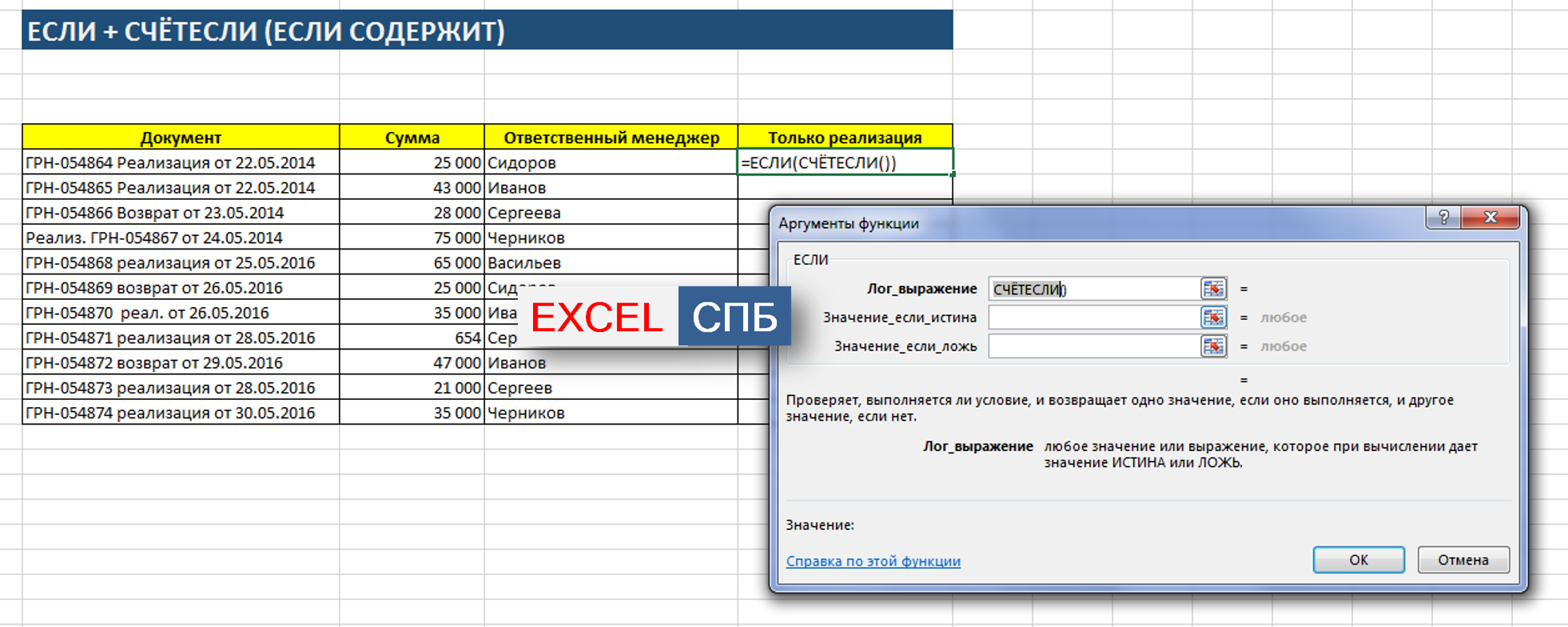
СЧЁТЕСЛИ«Критерий»*реализ**
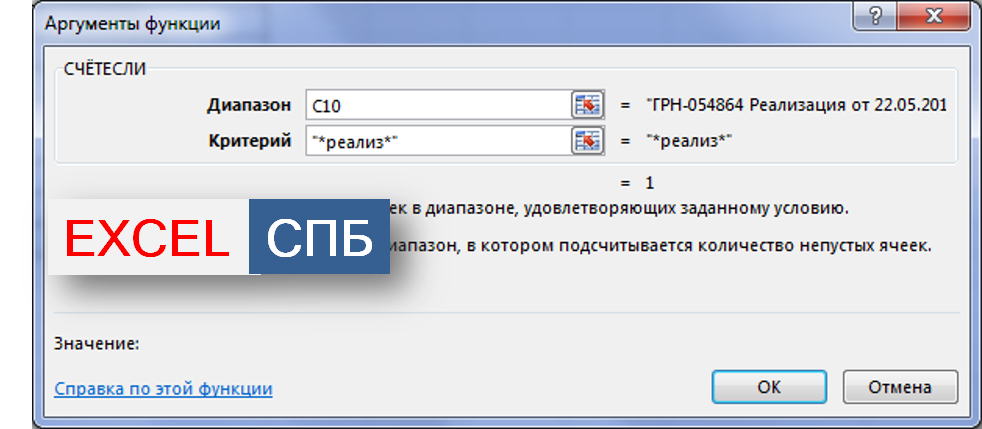
Такая запись даст возможность не думать о том, с какой стороны написано слово реализация (до или после номера документа), а также даст возможность включить в расчет сокращенные слова «реализ.» и «реализац.»
Аргумент «Диапазон» – это соответствующая ячейка с наименованием документа.
Далее нажимаем ОК , выделяем в строке формул ЕСЛИ и нажимаем fx и продолжаем заполнение функции ЕСЛИ.
В Значение_если_истина вводим « Реализация », а в Значение_если_ложь – можно ввести прочерк « – »
Персональные блоги копирайтеров (и их агентства)
Поиск в интернете непременно выведет вас на личные сайты и блоги Дениса Каплунова, Пётра Панды, Натальи Карьи, и россыпь менее ярких «звёздочек».
Обратиться к этим авторам, возможно, будет верным решением, если вам нужны статьи нечасто и немного — либо в вашем кошельке действительно «звенит золото». Они ценят себя весьма высоко и позиционируют в качестве профессионалов своего дела — и это, зачастую, правда.
Средняя цена за продающий текст составляет 3500 — 12 000 рублей, информационные статьи — от 600 рублей. При подсчёте в знаках пробелы многими авторами учитываются.
Для юридических лиц это хорошо ещё тем, что с агентством можно заключить договор с предоставлением пакета закрывающих документов.
Программируемая поисковая система и операторы Google
Если на вашем сайте появилось много контента, а тегов и рубрикатора уже недостаточно, вам стоит задуматься, как помочь посетителям находить нужные публикации с помощью поиска. Чтобы помочь пользователям быстро и качественно находить нужный контент, подключите программируемую поисковую систему. Это официальная технология Google, которая позволяет бесплатно подключить и кастомизировать поиск под ваши нужды, независимо от того, на какой CMS работает сайт.
Вы также можете создавать тематическую поисковую систему, которая позволит загружать выборку сайтов определенной тематики. Например, вы создали сайт о фотографии и хотите, чтобы пользователи видели в результатах выдачи ответы, связанные с этой тематикой на вашем сайте, на сайтах аффилиатов или в целом в сети.
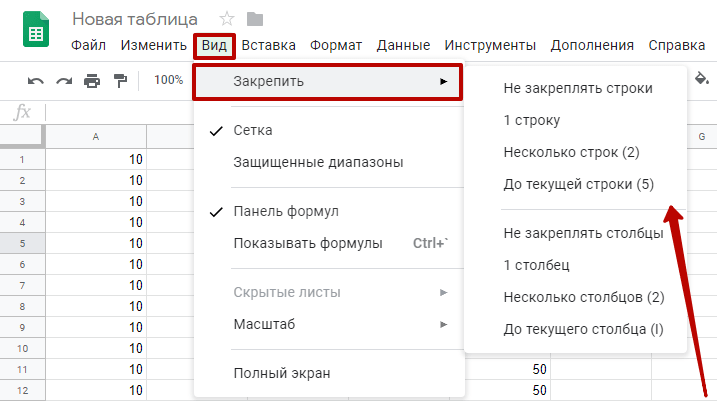
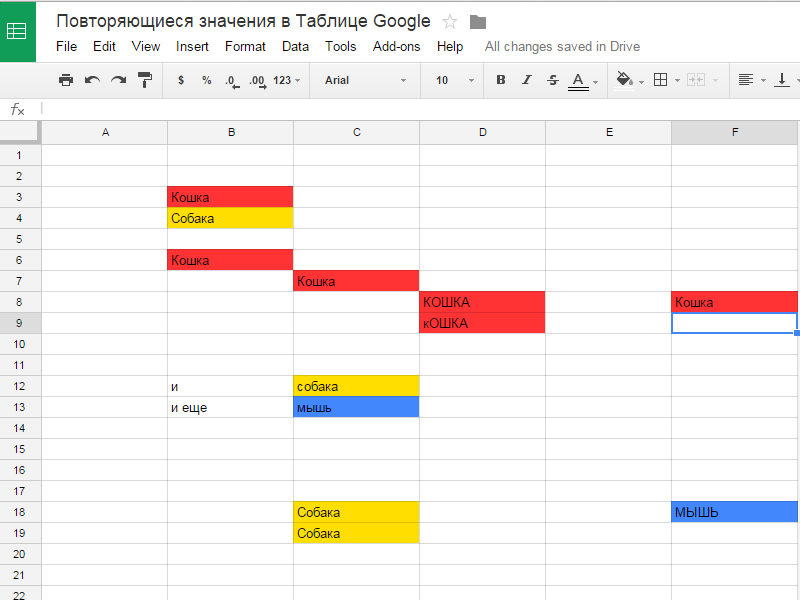
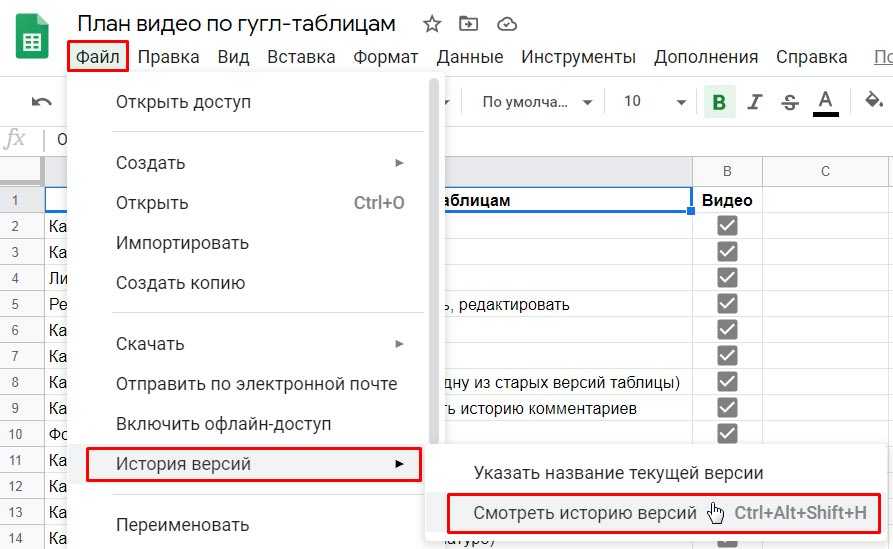
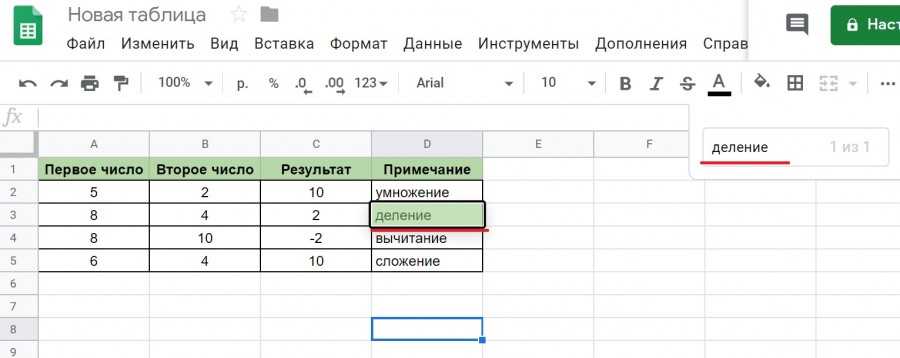
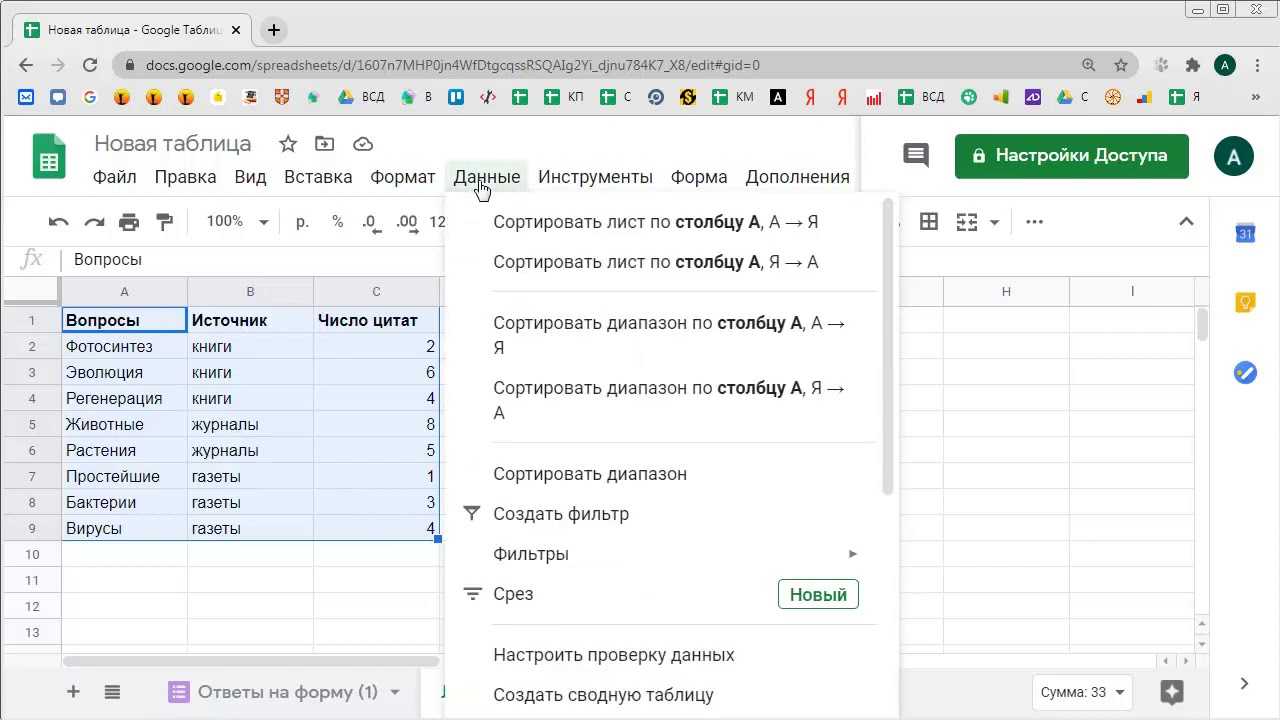
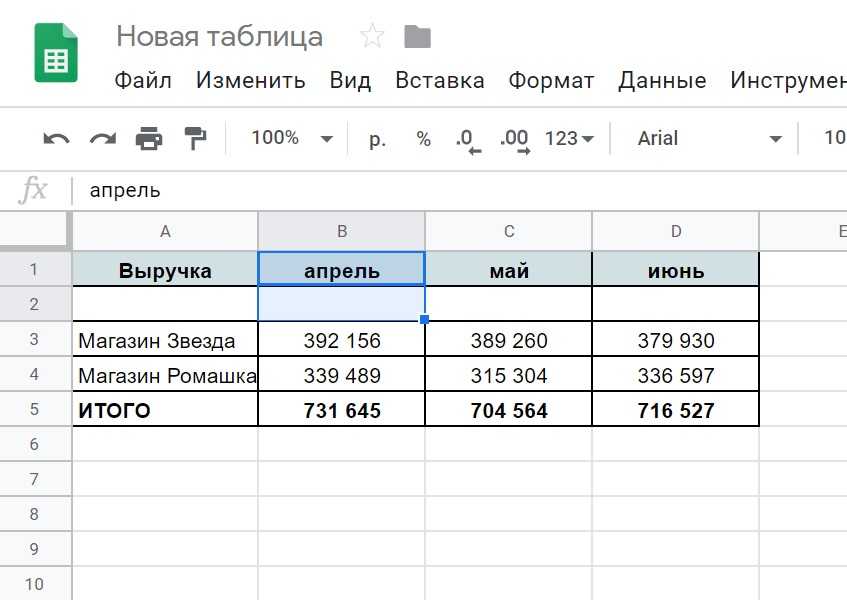
Пользователи смогут искать страницы с интересующими их ключами только на определенных сайтах. Например, по запросу «камера» тематическая система будет показывать сайты о фотоаппаратах, а не о камере в значении закрытого пространства.
В чем же преимущества для вебмастеров?
- Программируемая поисковая система совершенно бесплатна. Конечно, тот же WordPress предлагает десятки плагинов для настройки поиска, но зачем ставить третесторонние программы, если можно использовать всю силу поисковика Google?
- Вы сами выбираете, что может находить пользователь: контент на вашем сайте или в добавок видеть другие сайты из интернета.
- Вы можете загружать список сайтов вашей тематики, чтобы посетители могли находить нужный контент в соответствии с указанными ключами.
- Сделайте поисковую страницу в стиле вашего сайта. Вы можете выбрать готовый дизайн или создать новый.
Программируемая поисковая система также позволяет:
- продвигать и уточнять результаты поиска, использовать автозаполнение;
- работать с Google AdSense;
- интегрироваться с Google Аналитикой и изучать поведение пользователей;
- одновременно искать информацию на нескольких сайтах по вашей тематике;
- предоставлять пользователям информацию в нужном им формате;
- использовать поиск Google на своем сайте с выводом релевантного контента.
Как работает программируемый поиск
Чтобы создать собственную поисковую систему, необходимо на странице программируемой поисковой системы ввести адреса сайтов, в которых будет осуществляться поиск. Выбрать язык и дать название созданной поисковой системе.
Теперь код программируемого поиска можно добавить на свой сайт или же осуществлять поиск информации в интернете (общедоступный URL).
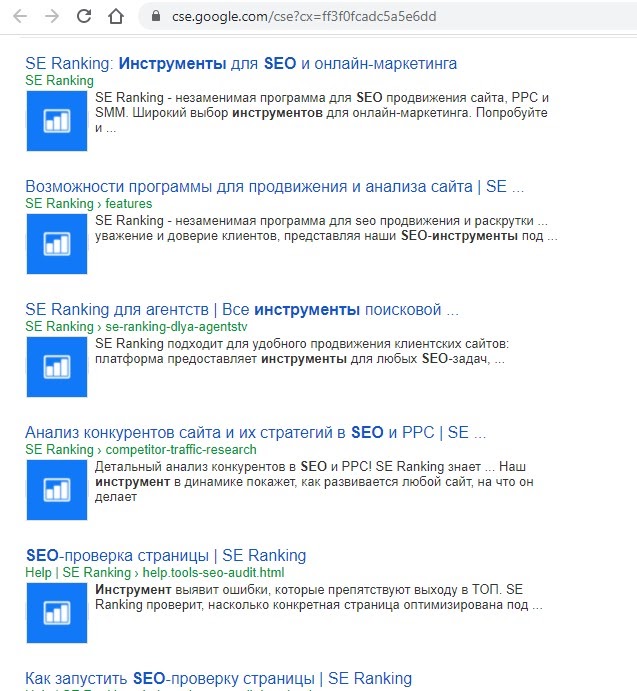
Как настроить тематическую поисковую систему
После того как вы создали поисковую систему, выберите опцию «Настройка» слева на панели управления и перейдите во вкладку «Основные сведения». Пролистайте вниз страницы и в поле «Ограничение страниц с помощью типов schema.org» введите до 10 тематик, которые вы хотите загрузить.
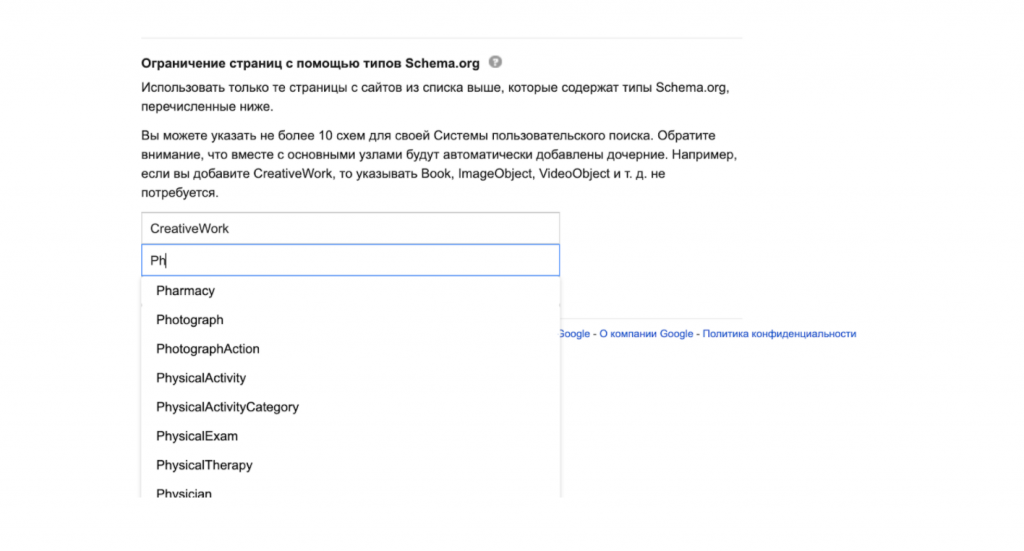
Если вы хотите, чтобы в результаты включались страницы со всей сети, а не только с сайтов из вашего списка, удалите все из списка «Сайты, на которых выполняется поиск». Обновите страницу.
| Для еще более точного поиска данный инструмент можно комбинировать с операторами Google. |
Изучаем панель инструментов
Панель инструментов Google Docs – это все, что вы видите над текстовым полем. На ней есть все необходимые функции, чтобы вы могли вводить и изменять текст, делиться документом с другими пользователями.
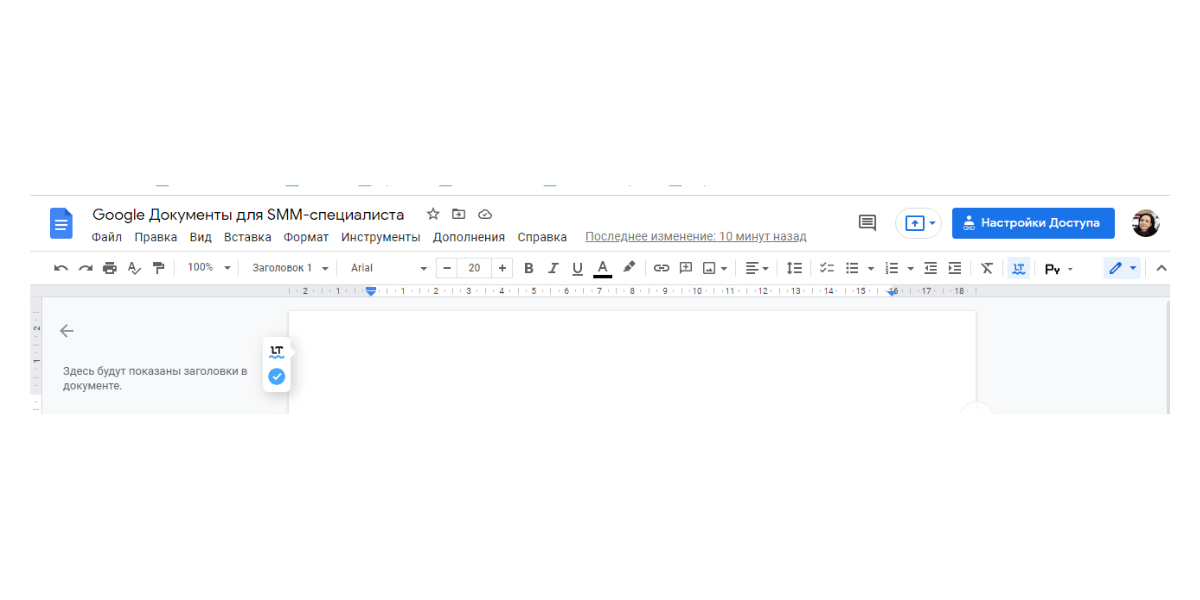
Панель инструментов Google Docs
Верхняя строка панели – это набор разных меню, предназначенных для выполнения своих функций. Рассмотрим подробнее каждое из них.
Файл
Здесь можно открыть доступ к документу другим пользователям, создать новый файл Google: документ, таблицу, презентацию, форму, график, рисунок. В этом же меню есть возможность открыть файлы Word и PDF в Гугл Докс, создать копию открытого документа, отправить файл по электронной почте, включить офлайн-доступ, скачать документ, распечатать, переместить в другую папку, удалить и прочее.
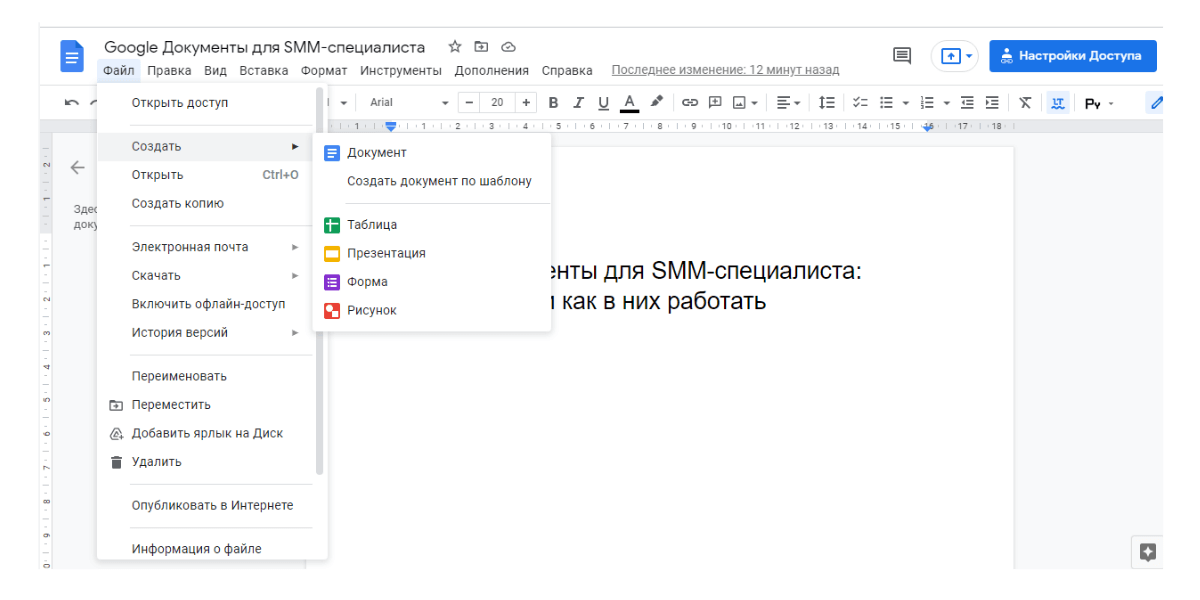
Меню «Файл» позволяет проводить с вашим документом различные действия
Правка
Если в процессе работы вам нужно отменить, копировать и повторить написанный текст, воспользуйтесь меню «Правка». Здесь же есть подсказка, какими горячими клавишами можно ускорить работу.
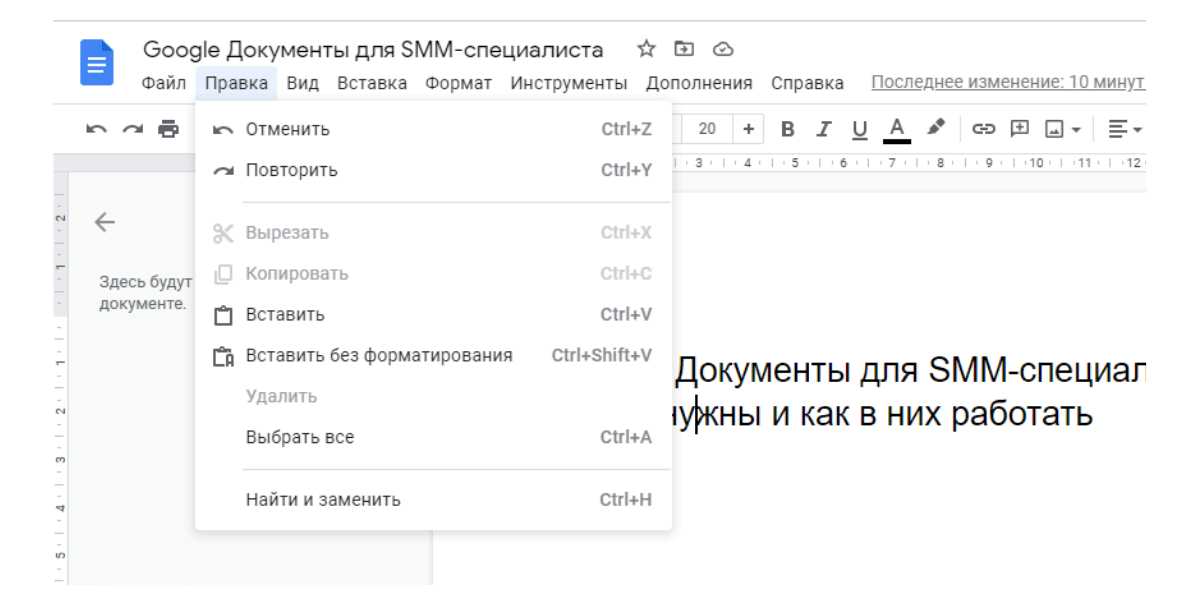
Любые изменения в тексте делаем через меню «Правка»
Вид
Если вы хотите посмотреть структуру документа Гугл Докс, быстрее найти нужный блок текста, добавить линейку для разметки, изменить режим пользования документом, воспользуйтесь меню «Вид».
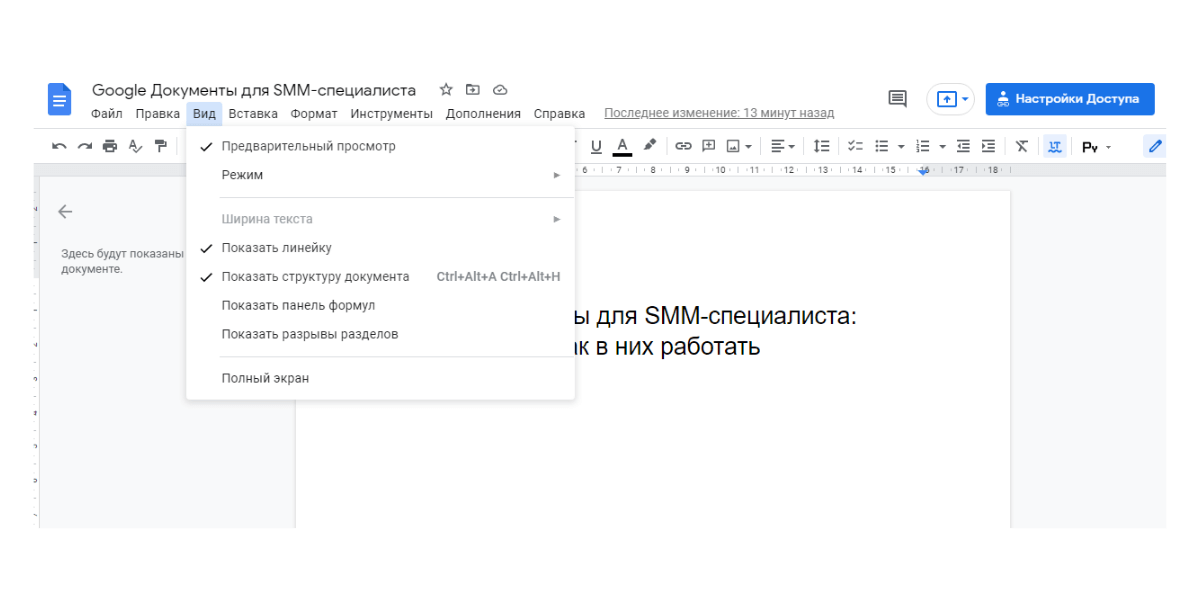
Если хотите изменить внешний вид Гугл Докс, воспользуйтесь меню «Вид»
Вставка
Если в текст нужно добавить картинки, фото, график, ссылки или оставить комментарии, откройте меню «Вставка» и найдите нужную функцию. Здесь можно также добавлять даты, формулы, содержание в Гугл Докс, устанавливать закладки в документе или водяной знак. Например, во вкладке «Специальные символы» можно выбирать эмодзи и по ходу написания поста добавлять их в текст.
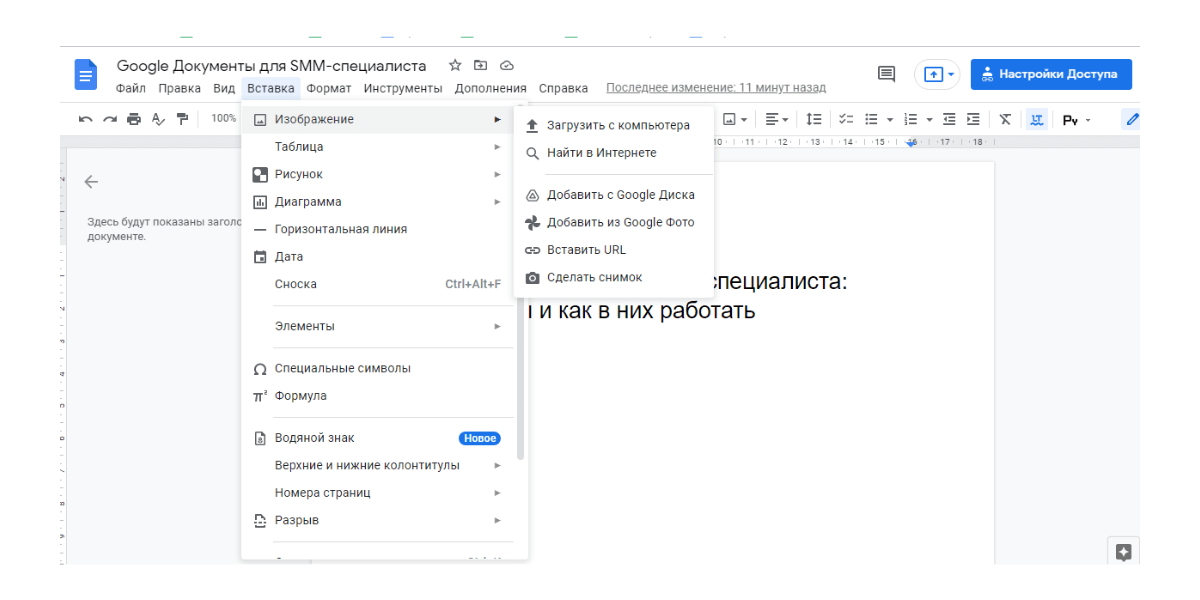
Любой объект, кроме текста, можно добавить через меню «Вставка»
Если вам нужно пронумеровать страницы в документе, откройте меню «Вставка» и нажмите «Номера страниц».
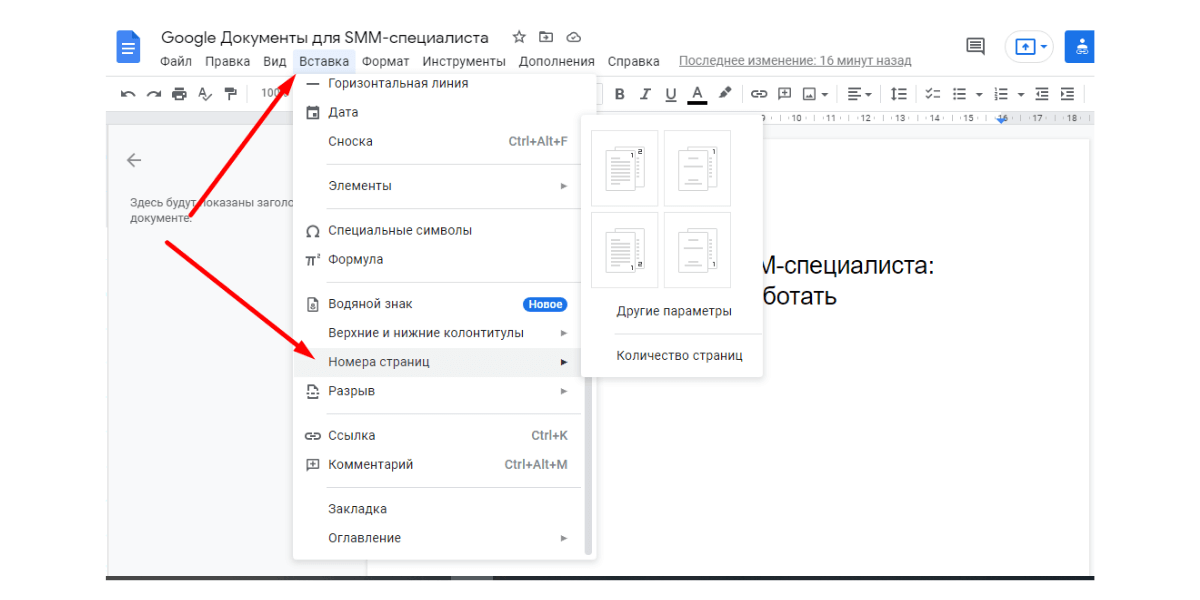
Гугл Докс предлагает разные форматы нумерации страниц
Чтобы добавить оглавление в Гугл Докс, нажмите в меню «Оглавление» и выберите удобный вариант.
Формат
Здесь находятся все необходимые инструменты для работы с текстом. Используйте это меню, если вам нужно выделить текст полужирным или курсивом, уменьшить или увеличить размер шрифта, выбрать нижний или верхний регистр, выделить заголовки разных уровней для четкой структуры, выровнять отступы, межстрочные интервалы, разбить текст на столбцы или пронумеровать список, выбрать альбомную или книжную ориентацию документа. Хотите отменить все форматирование в документе? Нажмите «Очистить форматирование».
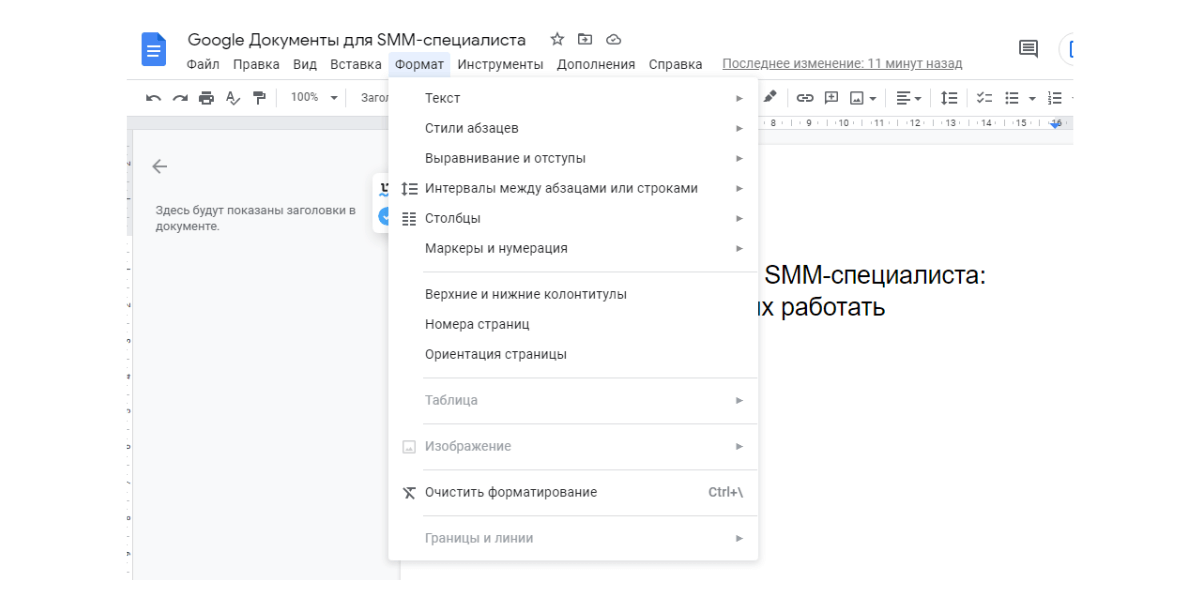
Во вкладке меню «Формат» находятся все инструменты для форматирования текста
Инструменты
Очень полезная для SMM-щика вкладка. С ее помощью удобно проверить текст на ошибки, быстро подсчитать количество символов и слов, перевести текст на другой язык, воспользоваться словарем для проверки слов или подбора синонимов. Если вы не любите набирать текст, воспользуйтесь функцией «Голосовой ввод».
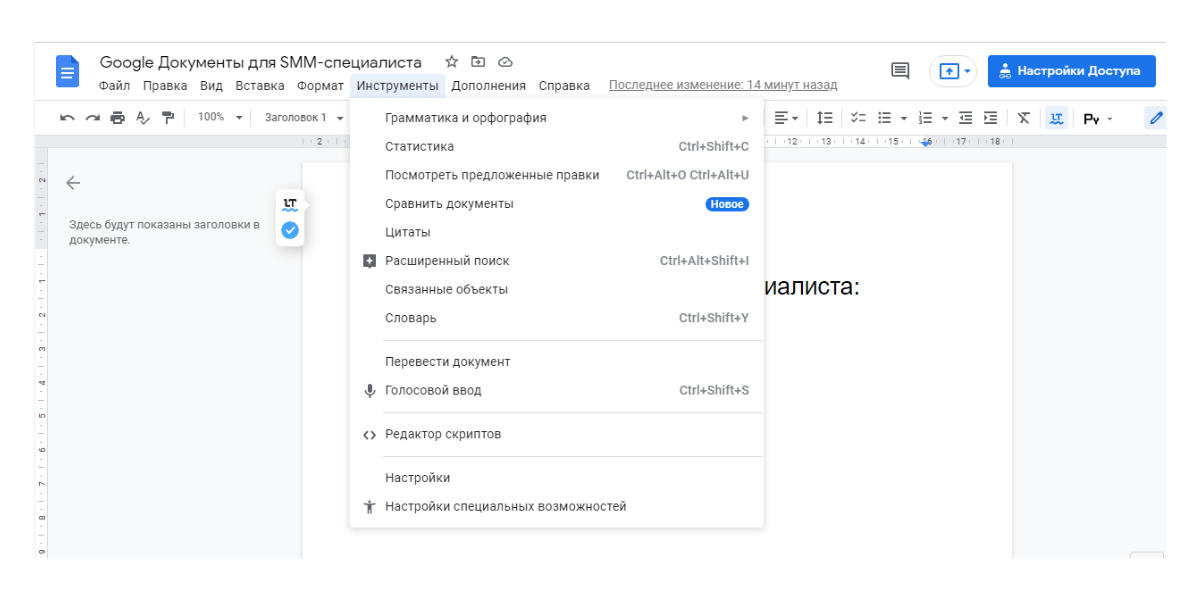
Откройте меню «Инструменты», надиктуйте текст, а потом проверьте его на ошибки
Несколько слов в завершение (итоги работы)
На этом наш обзор функционала сервиса Google Docs будем считать завершенным. Естественно, в каждой отдельной службе встретятся свои особенности и настройки, с которыми читатель уже познакомится самостоятельно, в процессе работы.
На данном этапе для новичка главное – это понять, что Гугл Докс – это удобно, легко и практично! С помощью этого сервиса можно не просто хранить свои файлы, но также:
— настраивать совместный доступ;
— вести общую работу с одним единственным файлом;
— создавать какие-то информационные вставки для своих сайтов;
— разрабатывать и использовать на сайте информационно-графические материалы;
— настраивать и организовывать ведение отчетной документации компании или предприятия (где в работу вовлечены разные отделы, участки и службы);
— вести обучающие занятия в удаленном режиме с проверкой домашних заданий;
— решать практически любые задачи, связанные с документацией и презентациями!
При возникновении каких-то вопросов и сложностей, советуем раскрывать «Справку» (находится в верхнем меню интерфейса), которая есть во всех службах Google. В справке содержится исчерпывающая информация по работе системы и особенностям сервиса Google Docs.